前言
你是不是也遇到过这种情况:脑子里对未来的家有个完美的构想,或者想为自己的沙盘画个 3D 建筑结构,结果一打开 AutoCAD 或者 SketchUp,直接被满屏幕密密麻麻的专业参数搞到崩溃?明明只是想简单搭个白模空间,却被枯燥的学习门槛折腾到怀疑人生。
市面上虽然也有各种主打“轻量级”的家装在线设计软件,确实能帮你搞定一些基础的平面布局和简单 3D 预览。
但转折点就在这里,那些所谓的“傻瓜式”在线设计网站,要不然自由度极差只能套模板,要不然就是个变相吞金兽——想用特定模型要充 VIP,存个高清图还得掏钱。想痛痛快快、不受限制地自己搭个喜欢的建筑模型,怎么就这么难?
好消息是——今天给你介绍个神级开源项目 Pascal Editor。让你彻底摆脱束缚!读完这篇文章,你不仅能手把手在家零成本部署这款“像玩游戏一样丝滑”的 WebGPU 3D 建筑编辑器,还能学到如何通过 cpolar 内网穿透魔法,让你在通勤路上也能随时随地在公网远程建图,真正实现免费且自由的 3D 建筑创作!
1 什么是 Pascal Editor?
1.1 核心概念
Pascal Editor 是一款基于 React Three Fiber 和 WebGPU 前沿技术构建的开源 3D 建筑编辑器。它最大的亮点在于,能让你像玩沙盒游戏(比如模拟人生)一样轻松搭建 3D 建筑大片,彻底告别传统工业软件冷冰冰的体验!
它可以:
- 丝滑的 3D 构建体验:原生支持浏览器运行与现代 WebGPU 硬件加速,建模渲染极其流畅不卡顿。
- 超高自由度的层级搭建:场地、建筑、楼层、墙体、屋顶一应俱全,连门窗、小物件甚至灯光的排布都能随心所欲。
- 全自动几何魔法:你在墙上放一扇窗或一扇门,它就能实时自动计算并“打洞”切割墙体(CSG 布尔运算),不用你手动扣洞。
- 随时保存与后悔药:内置 50 步的撤销/重做支持,并且能把你的作品自动保存在本地持久化存储里,关掉网页也不怕数据丢失!
2 安装环境和启动Pascal Editor
2.1 安装Bun运行工具
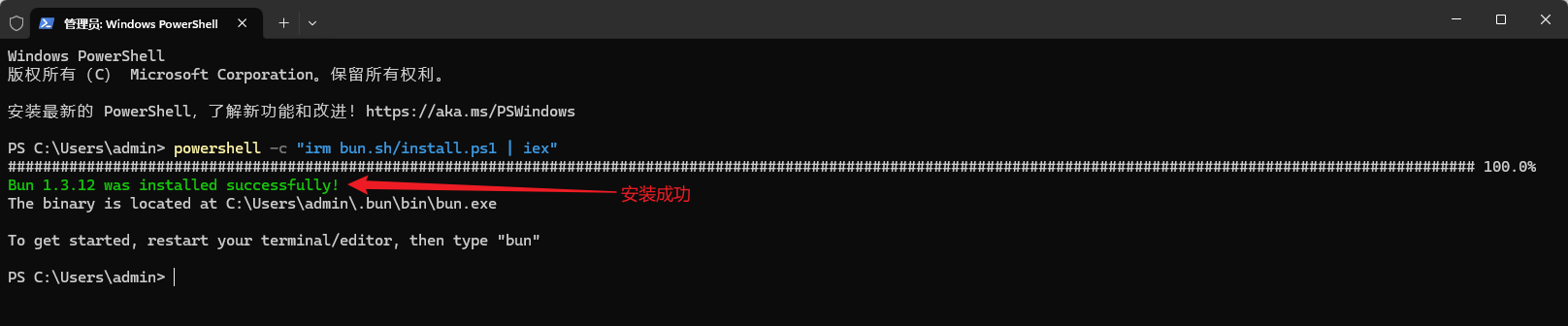
以windows为例,首先电脑按【Windows+X】键位,然后选择【终端(管理员)】,在弹出的PowerShell窗口中输入如下命令:
powershell -c "irm bun.sh/install.ps1 | iex"
如下图:
关闭当前的PowerShell窗口,重新开一个新的窗口输入如下命令进行验证版本信息:
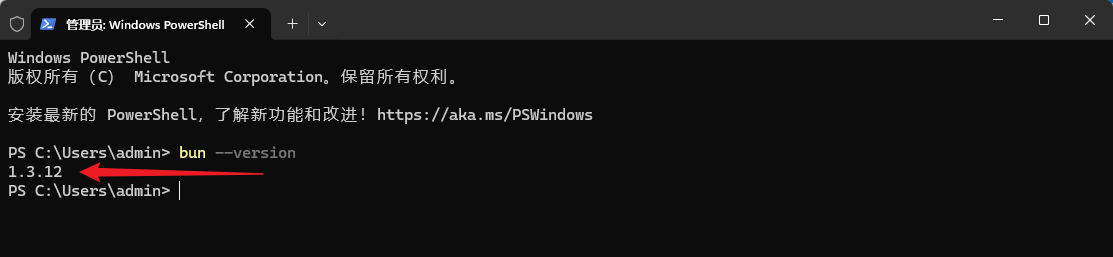
bun --version
如下图,如果能显示 1.3.12,就说明一切正常:
2.2 下载Pascal Editor项目
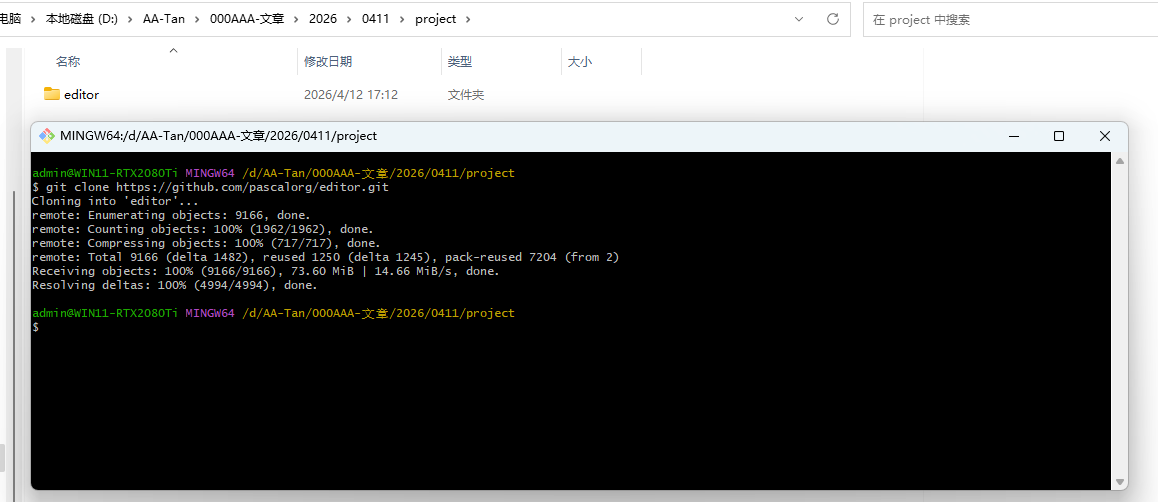
如果你有git工具,可以直接使用如下命令进行一键拉取项目:
git clone https://github.com/pascalorg/editor.git
如下图:
如果没有git工具,可以前往官方下载git工具:
https://git-scm.com/
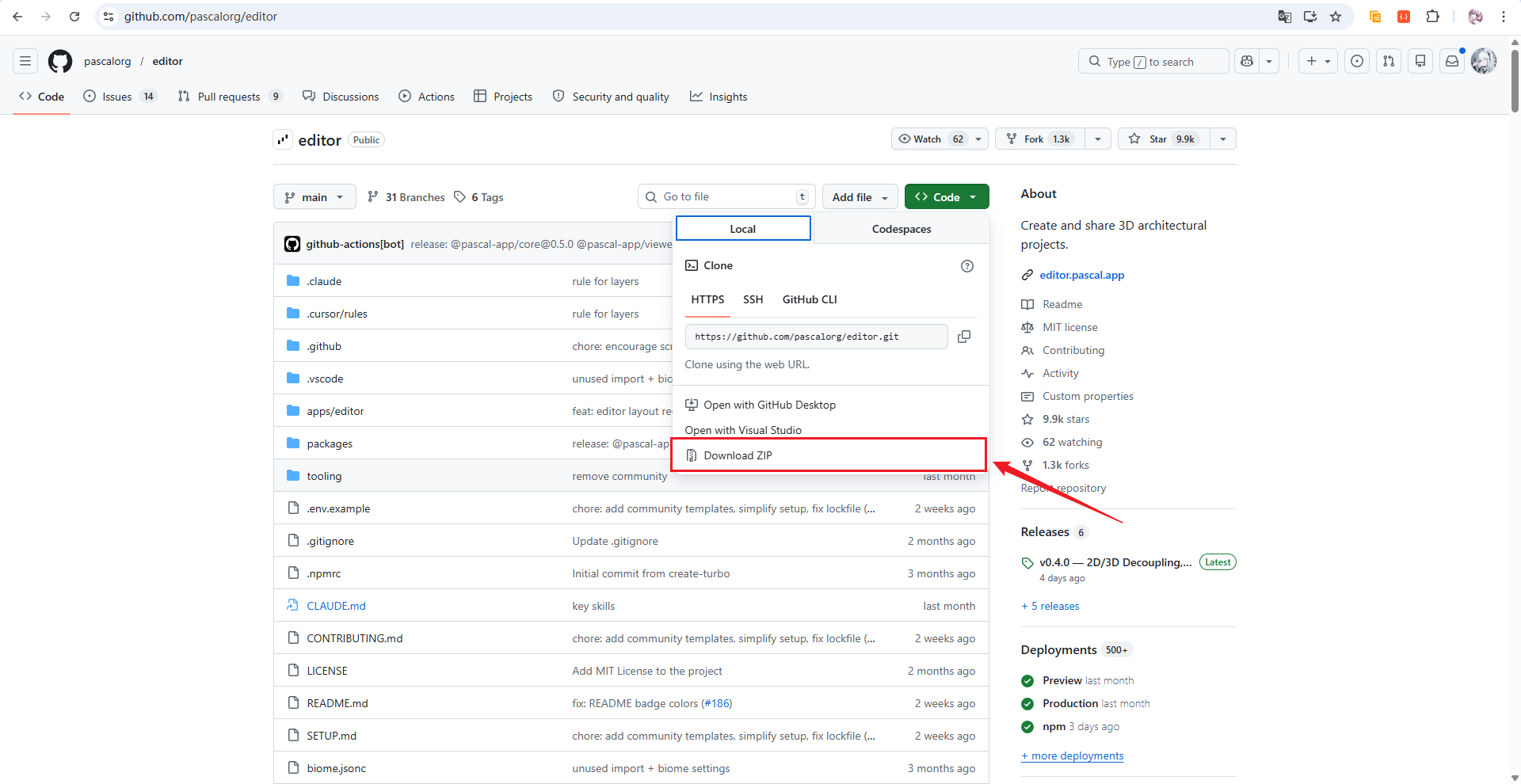
或者直接访问github项目,点击Download进行下载项目:
https://github.com/pascalorg/editor
2.3 运行Pascal Editor项目
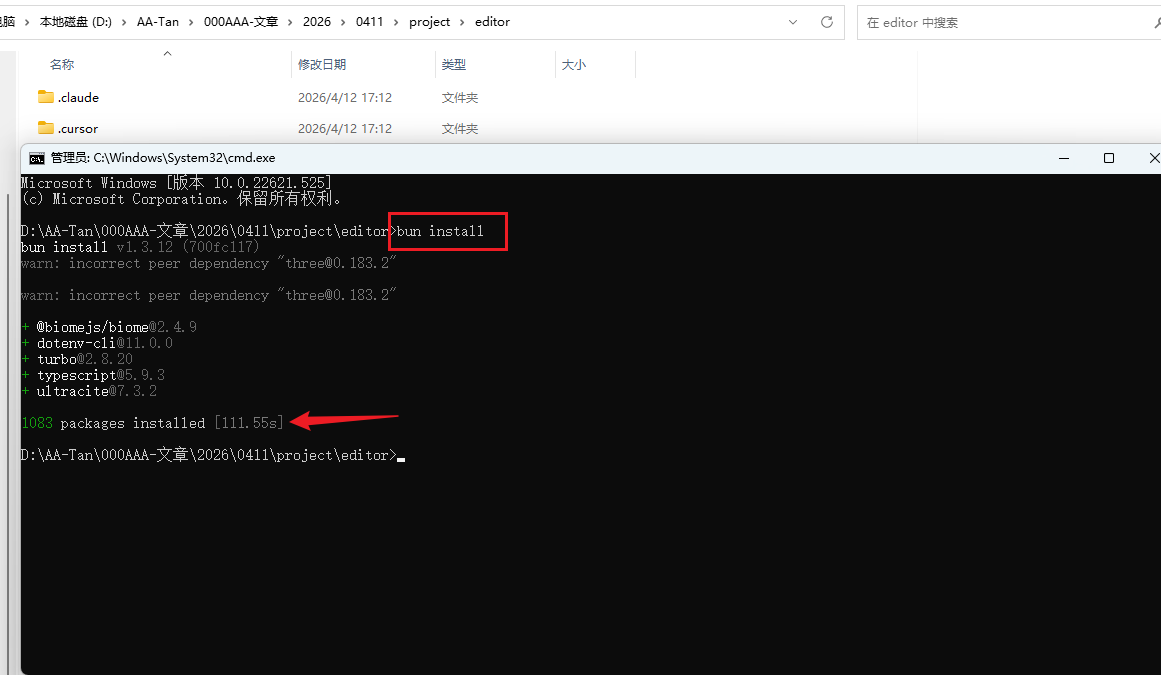
进入到editor目录,然后在地址栏输入cmd回车,打开cmd窗口,在cmd终端输入如下命令,进行安装依赖:
bun install
如下图:
安装完成后,直接执行如下命令进行启动即可:
bun dev
然后切换到第3个,进行回车如下图:
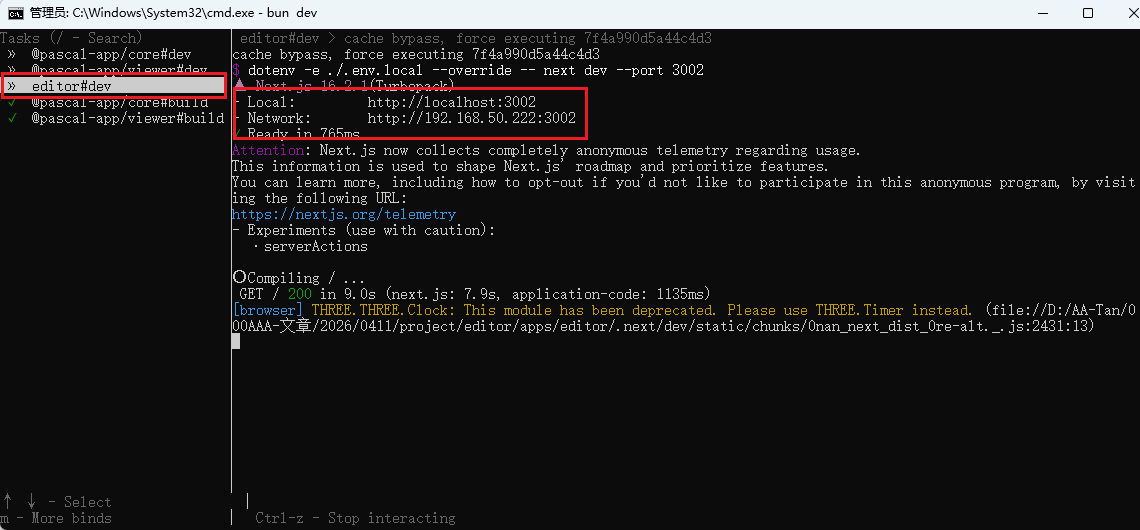
输入了一个本地访问地址和局域网访问地址,我们直接在浏览器中访问:
http://localhost:3002/
如下图:
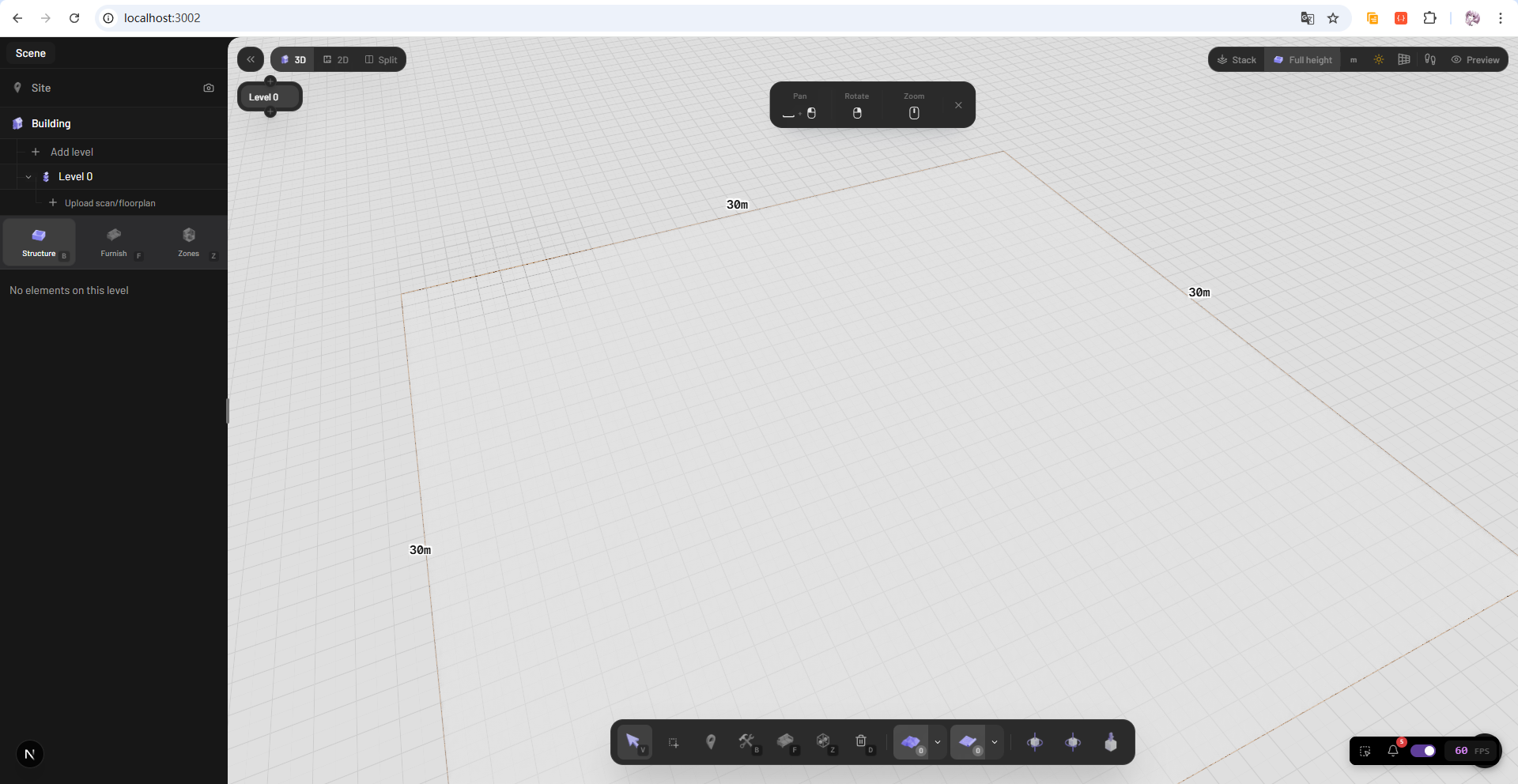
可以看到成功的访问到页面啦!这样项目就在本地部署跑起来了!
3 简单体验
进入界面后,你是不是被这极其清爽的 UI 惊呆了?没有乱七八糟的满屏浮窗,只有核心工具!接下来咱们简单上手“玩”一下:
3.1 熟悉界面与基础工具
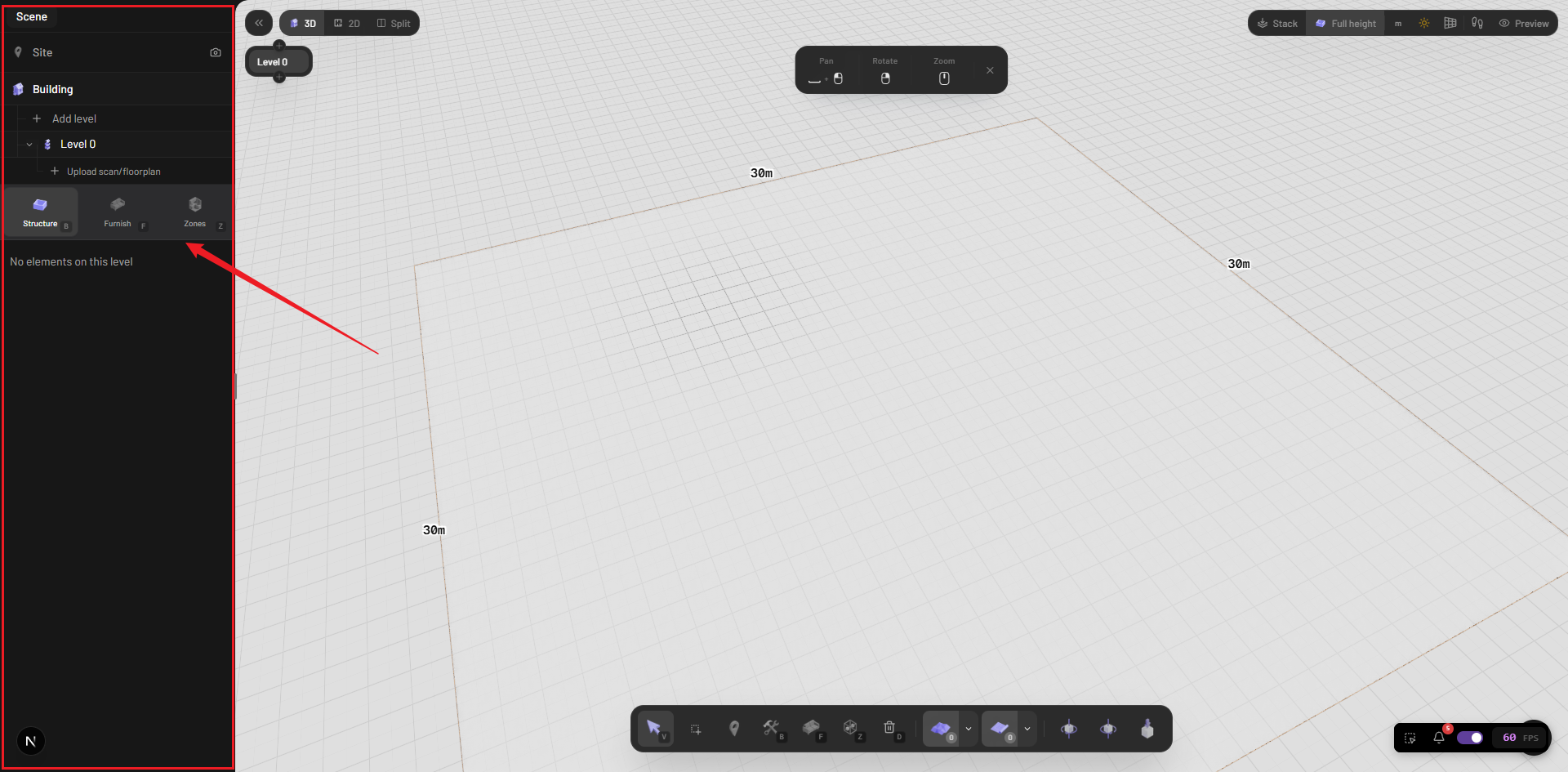
整个界面布局非常直观,仿佛专为新手准备:
- 左侧核心栏 (Scene):可以理解为你作品的“大纲”。你的建造是从一层层(Level 0)加上去的,包含结构(Structure)、家具(Furnish)、区域(Zones)。
- 底边栏快捷键:看到了吗?最显眼的一排功能框:画墙(Wall)、铺地板(Slab)、加楼梯(Stairs)、装门窗(Door / Window)。点哪个,哪就能盖!

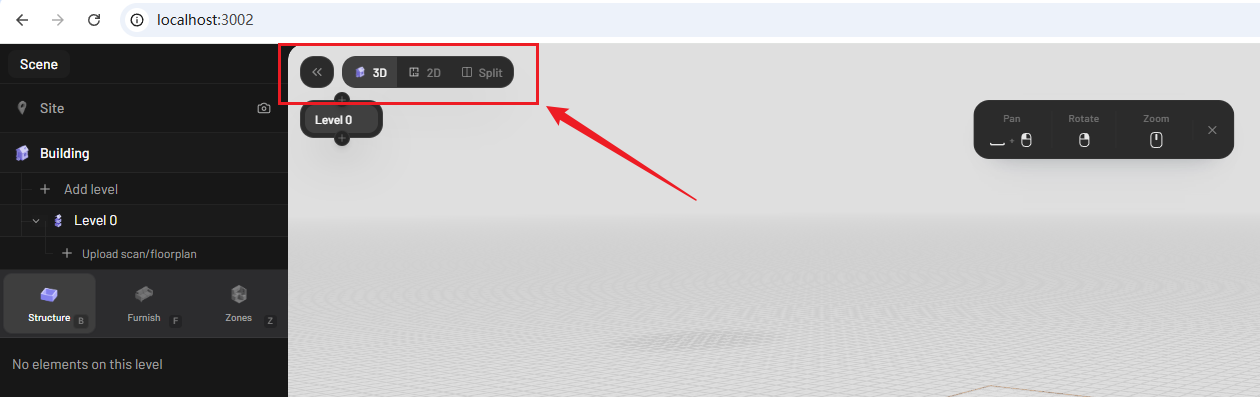
- 顶配视角控制:在最上面,可以随心切换 3D(透视)和 2D(俯视平面图)视图,让你随时能像上帝视角一样俯瞰自己的杰作。
3.2 简单操作和使用
咱们来建最简单的四面墙加个门:
- 画墙:在底部面板点击“Wall”(墙体工具),然后鼠标在中间带网格的大平地上点一下作为起点,拖拽到另一个位置点一下作为终点。想要不羁的非45度角?按住
Shift键随意拉拽即可!首尾相连,你的毛坯房就初具雏形了。
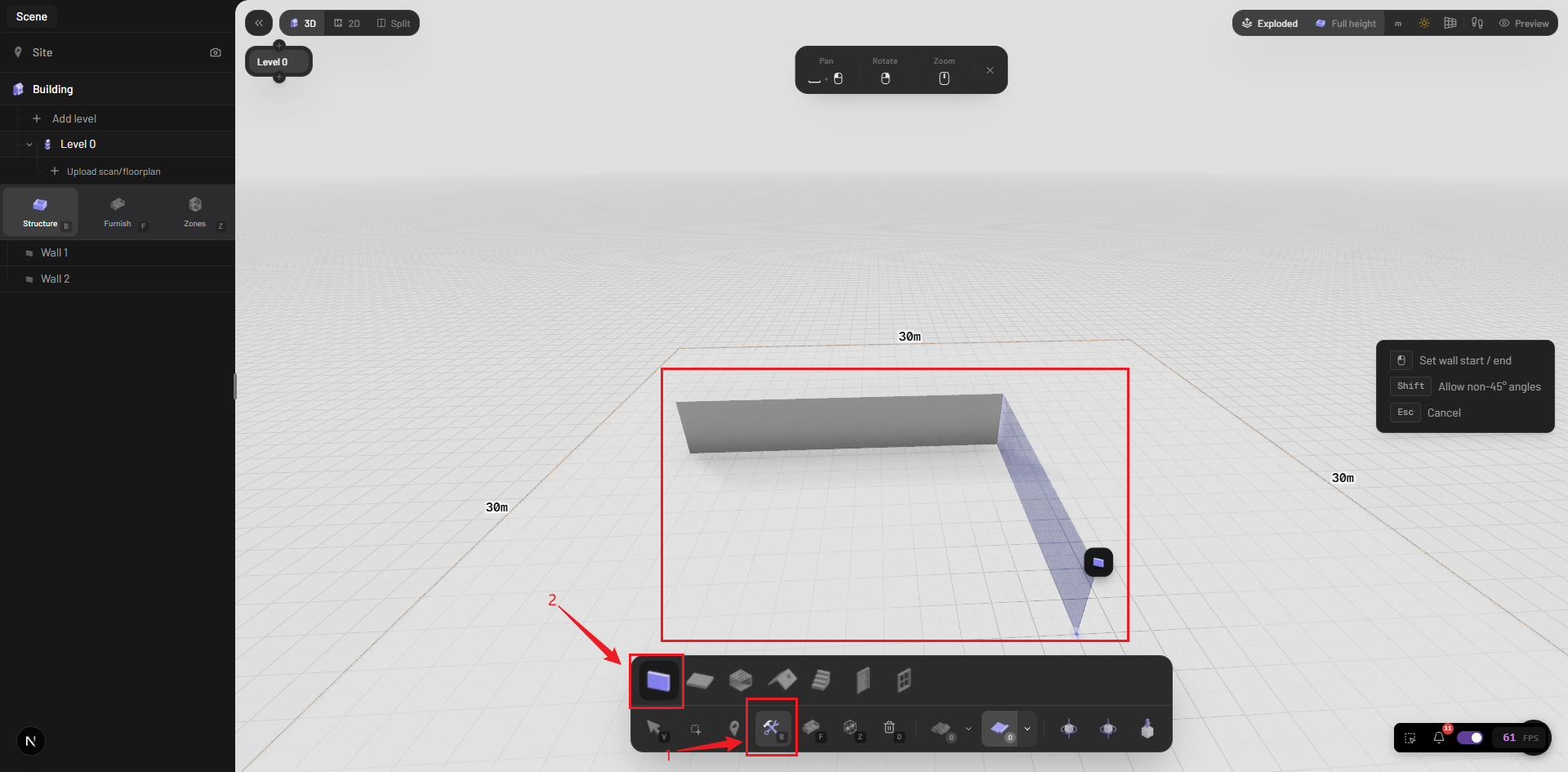
- 打洞与放门:觉得屋子闷?点击底部面板的“门”(Door)或“窗”(Window),直接将鼠标悬停在刚刚建好的墙上并点击。见证奇迹的时刻到了:系统自动给你计算开洞,完美贴合!
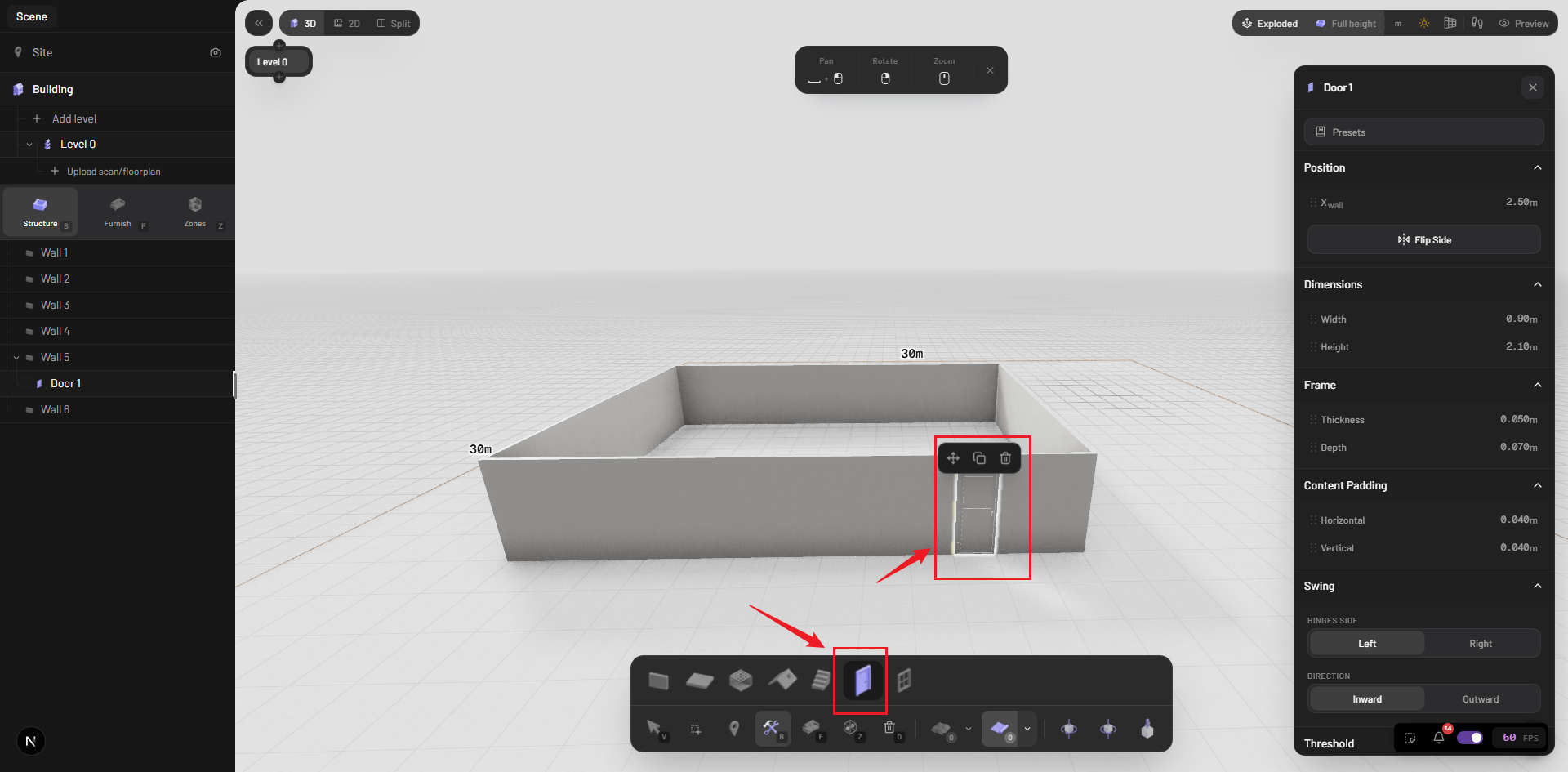
看!根本不需要去弄懂那一堆让人头皮发麻的专业参数,就像咱们小时候搭乐高一样,轻松点几下鼠标,一间精巧的屋子就拔地而起了!当然,这仅仅是开胃小菜,只要你稍微发挥一点想象力,它甚至能让你搭出和官方演示一样震撼的梦中情中:
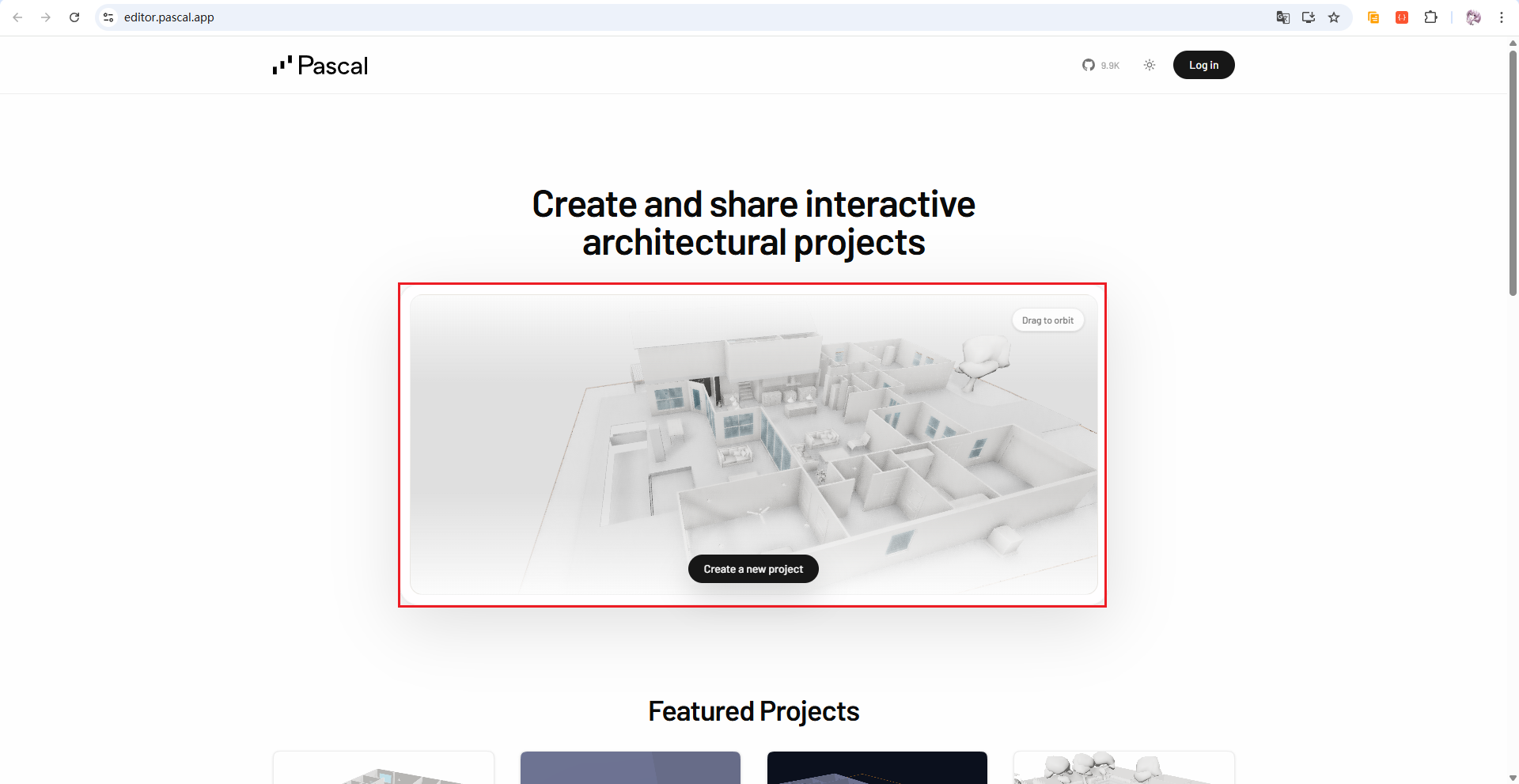
是不是瞬间觉得电脑里那些难啃的传统建模软件都不香了?这种沉浸式“造房”爽感,真的试一次就停不下来!
4 下载安装cpolar
目前这个超赞的建筑编辑器虽然好玩,但它只能通过 localhost:3002 在你所在的这台电脑上“孤芳自赏”。这怎么能让人满足呢?要是你费半天劲搭好了一个精装大别墅,想要立刻发到手机上让朋友“云参观”一下,或者出门在外突然来了灵感,想要随时随地掏出手机调整设计方案,该怎么办?
答案非常简单:我们需要一款强大的内网穿透神器——cpolar!只需要简单几步操作,它就能像施了魔法一样,把你本地的编辑器一键投射到公网上。不仅免去了买云服务器的昂贵费用,更完全不需要你去折腾复杂的路由器配置。接下来,咱们就来看看怎么把这个出门炫耀方案必备的神器装进电脑!
4.1 什么是cpolar?
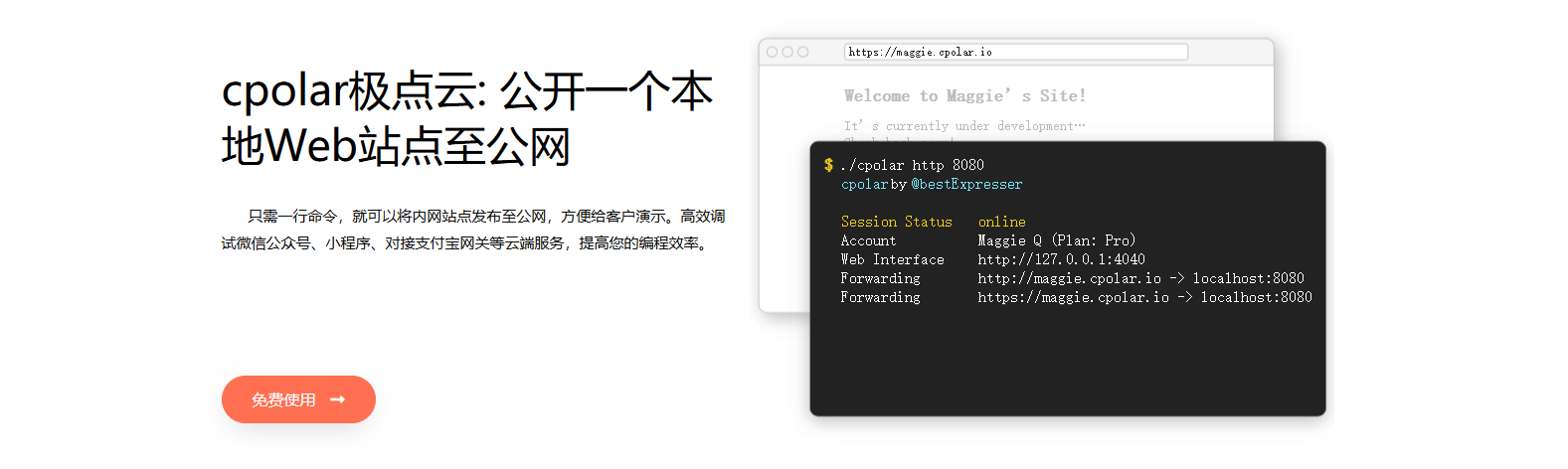
- cpolar 是一款内网穿透工具,可以将你在局域网内运行的服务(如本地 Web 服务器、SSH、远程桌面等)通过一条安全加密的中间隧道映射至公网,让外部设备无需配置路由器即可访问。
- 广泛支持 Windows、macOS、Linux、树莓派、群晖 NAS 等平台,并提供一键安装脚本方便部署。
4.2 下载安装cpolar
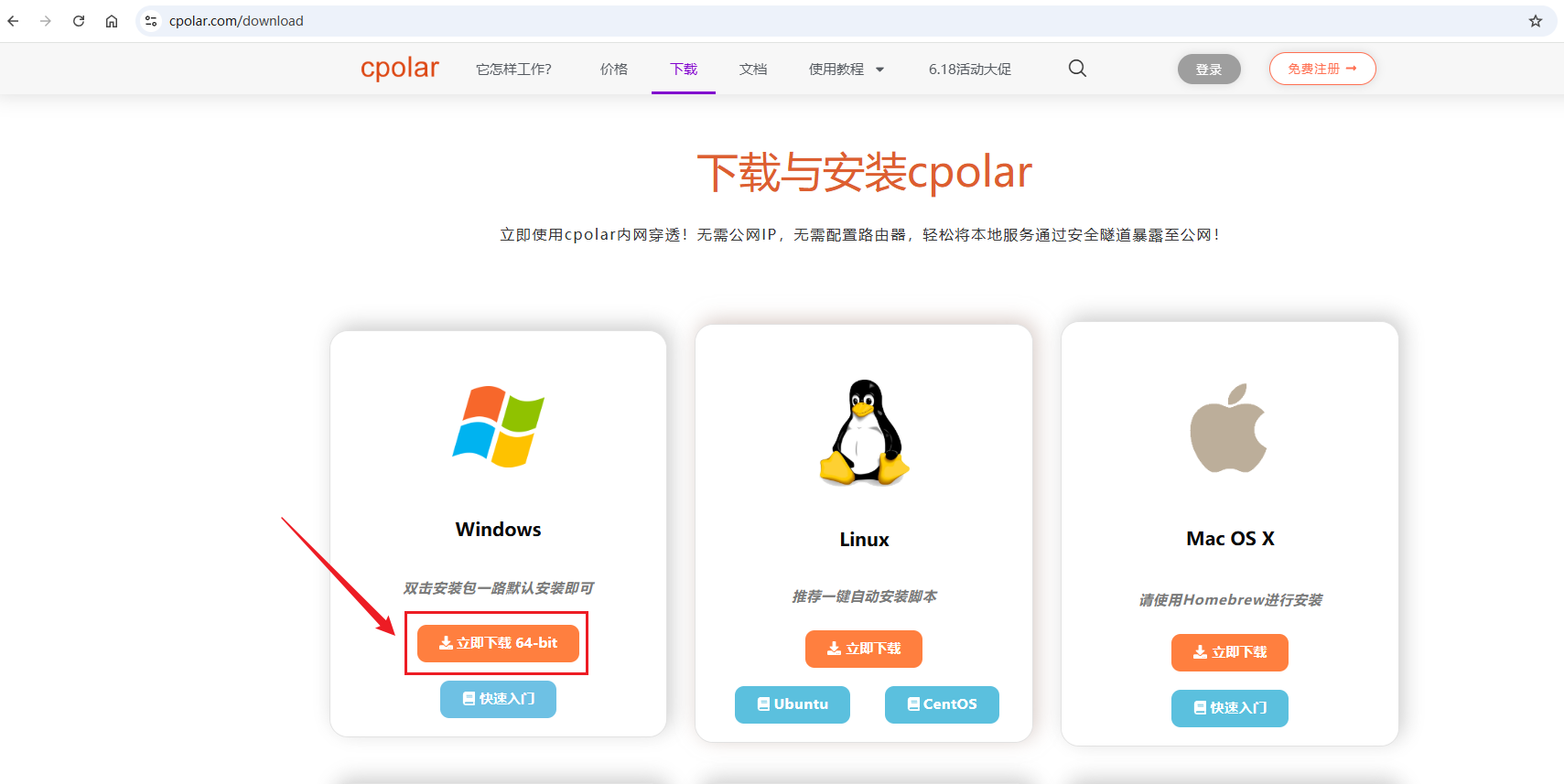
打开cpolar官网的下载页面:https://www.cpolar.com/download
点击立即下载 64-bit按钮,下载cpoalr的安装包:
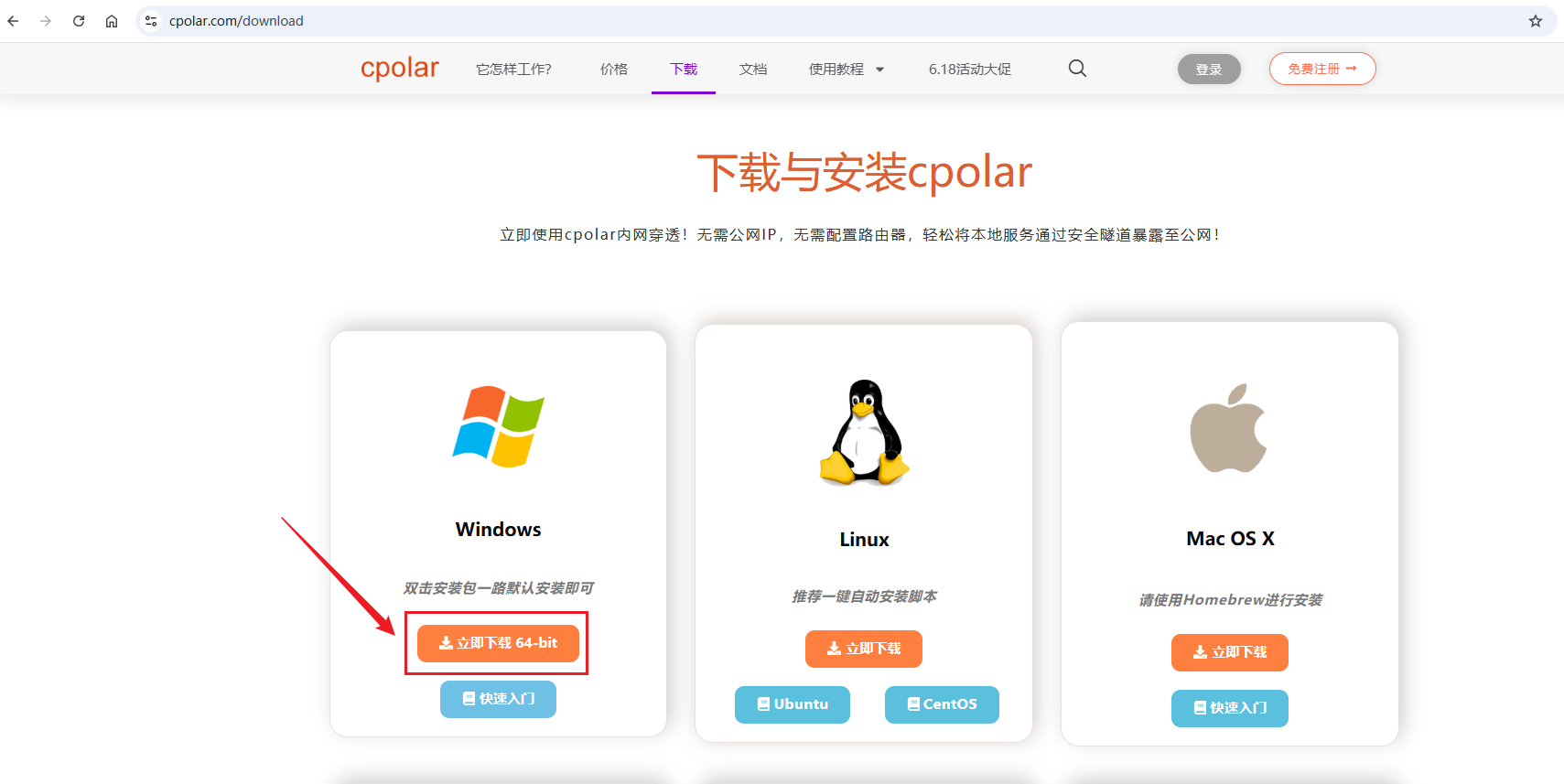
下来下来是一个压缩包,解压后执行目录种的应用程序,一路默认安装即可,安装完成后,打开cmd窗口输入如下命令确认安装:
cpolar version

出现如上版本即代表安装成功!
5.3 注册及登录cpolar web ui管理界面
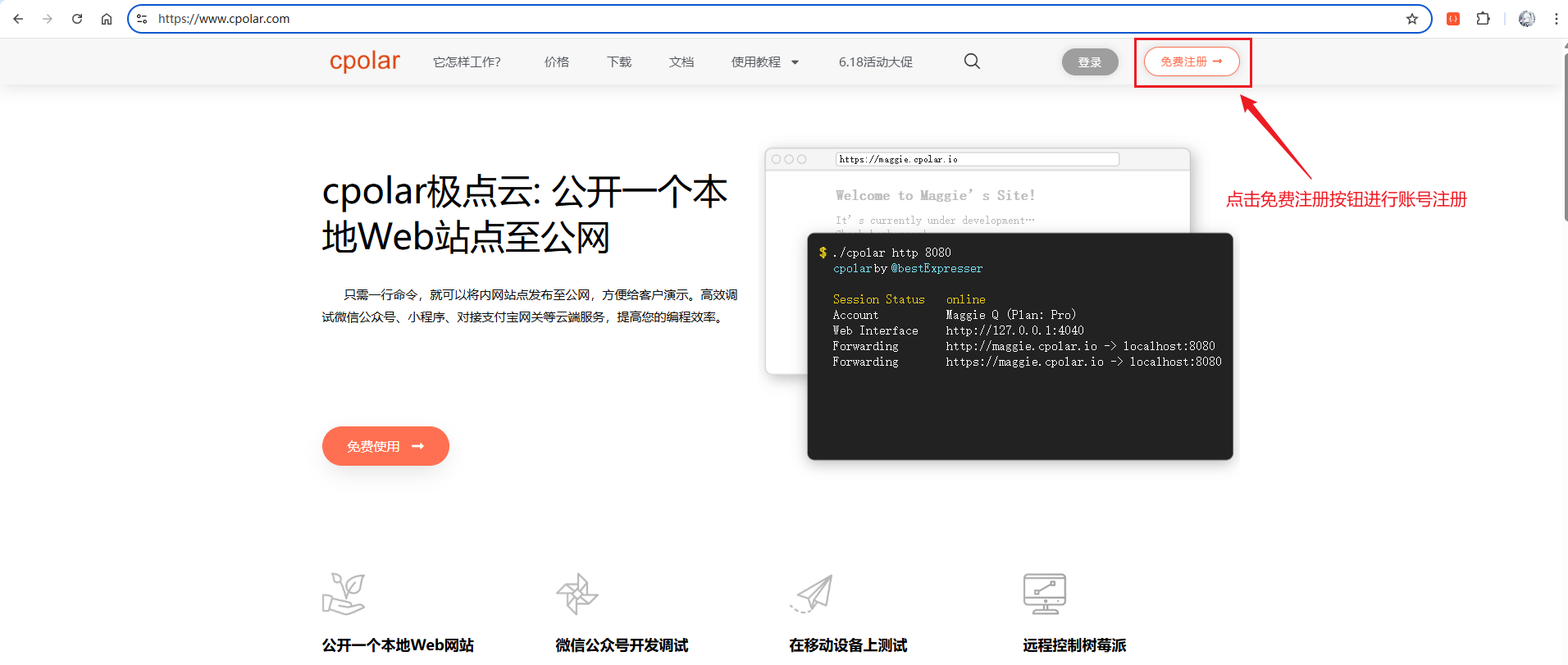
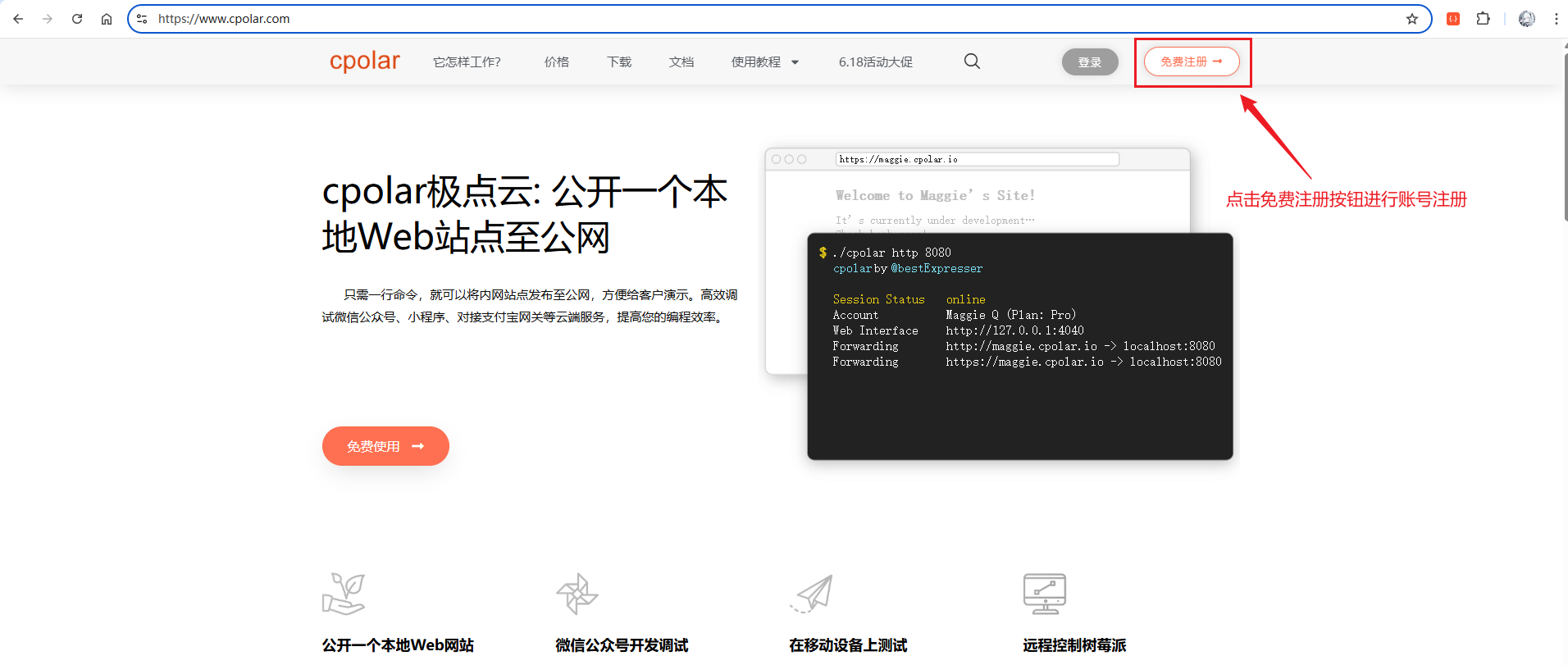
官网链接:https://www.cpolar.com/
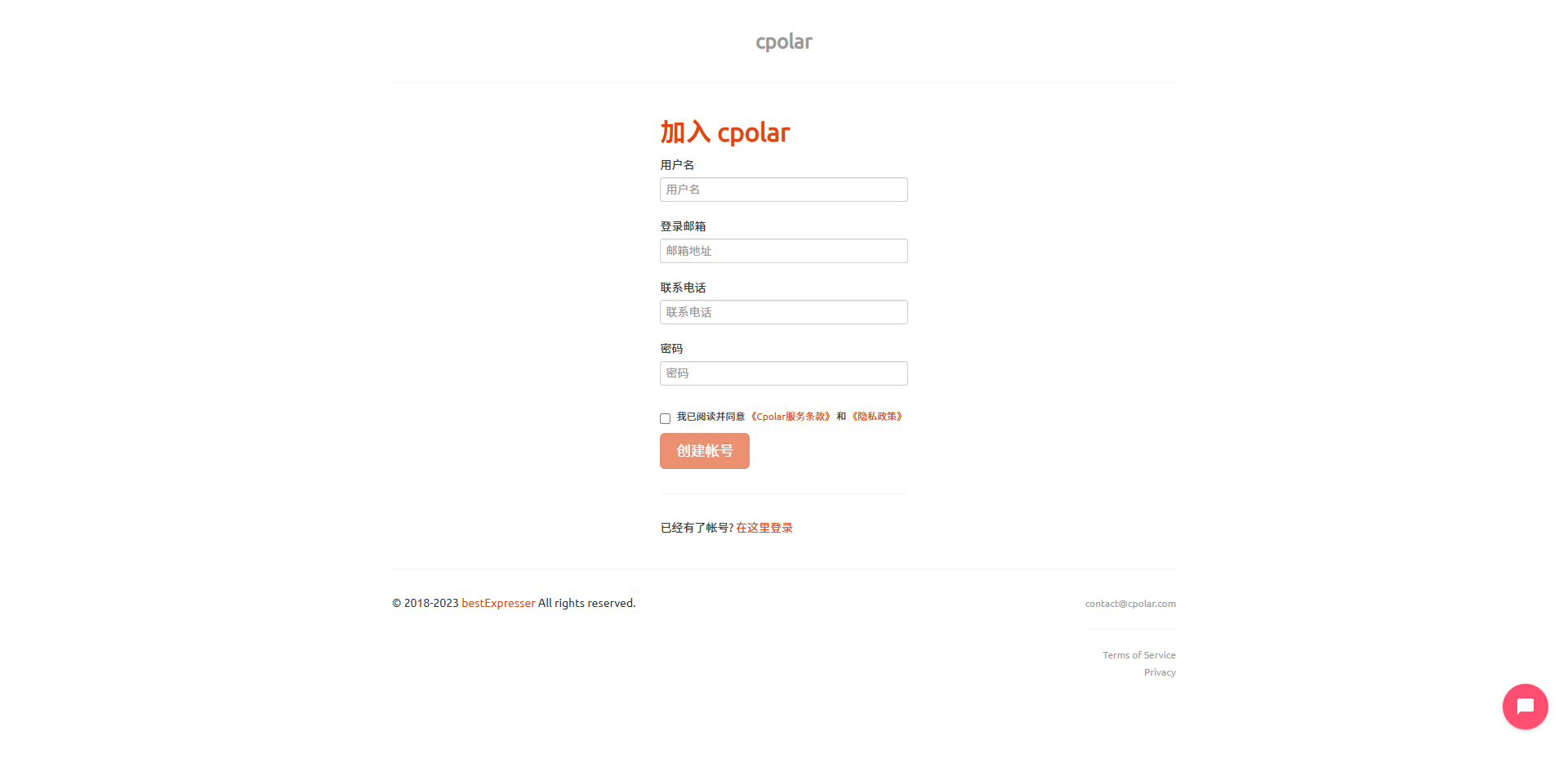
访问cpolar官网,点击免费注册按钮,进行账号注册
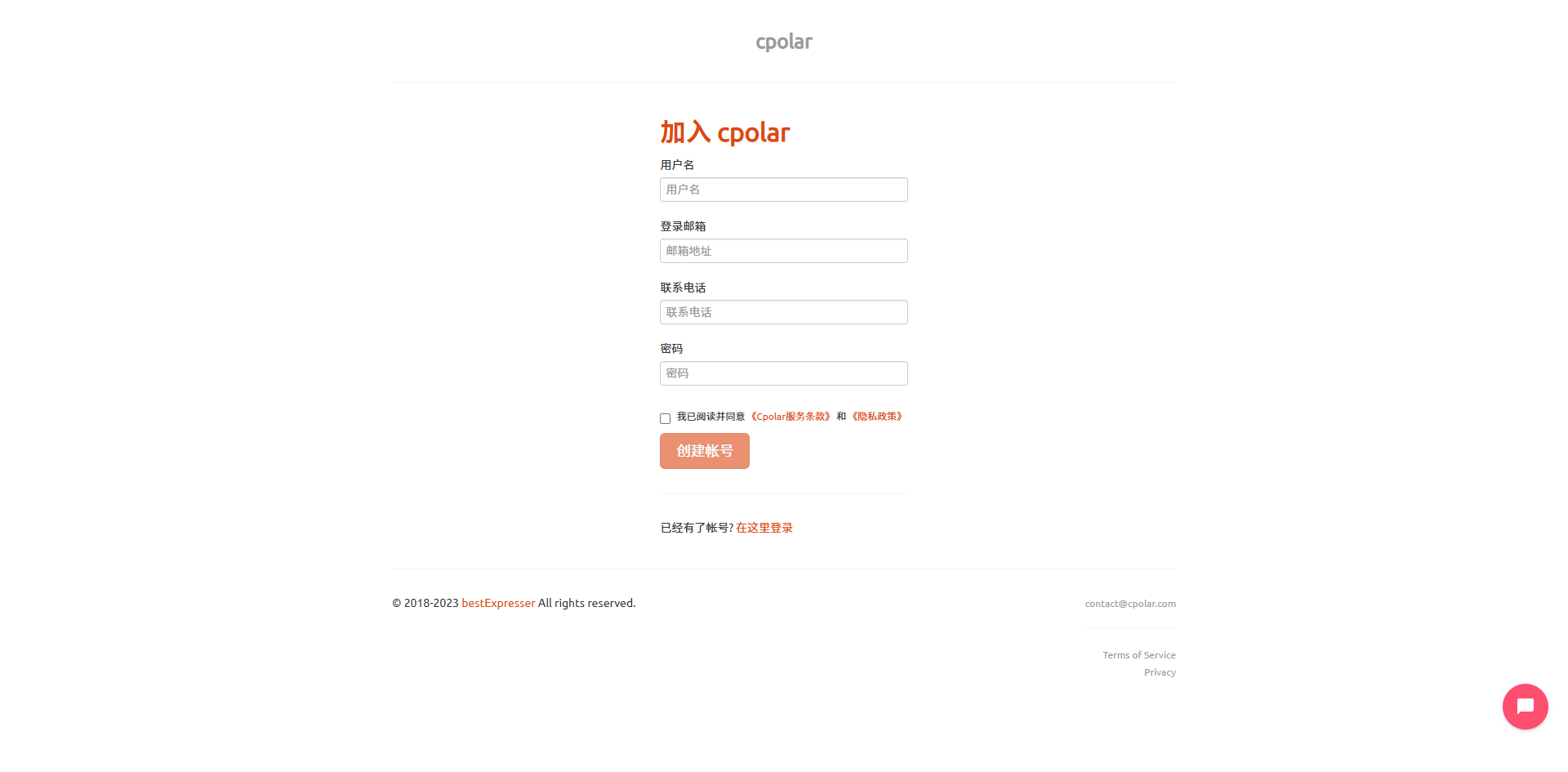
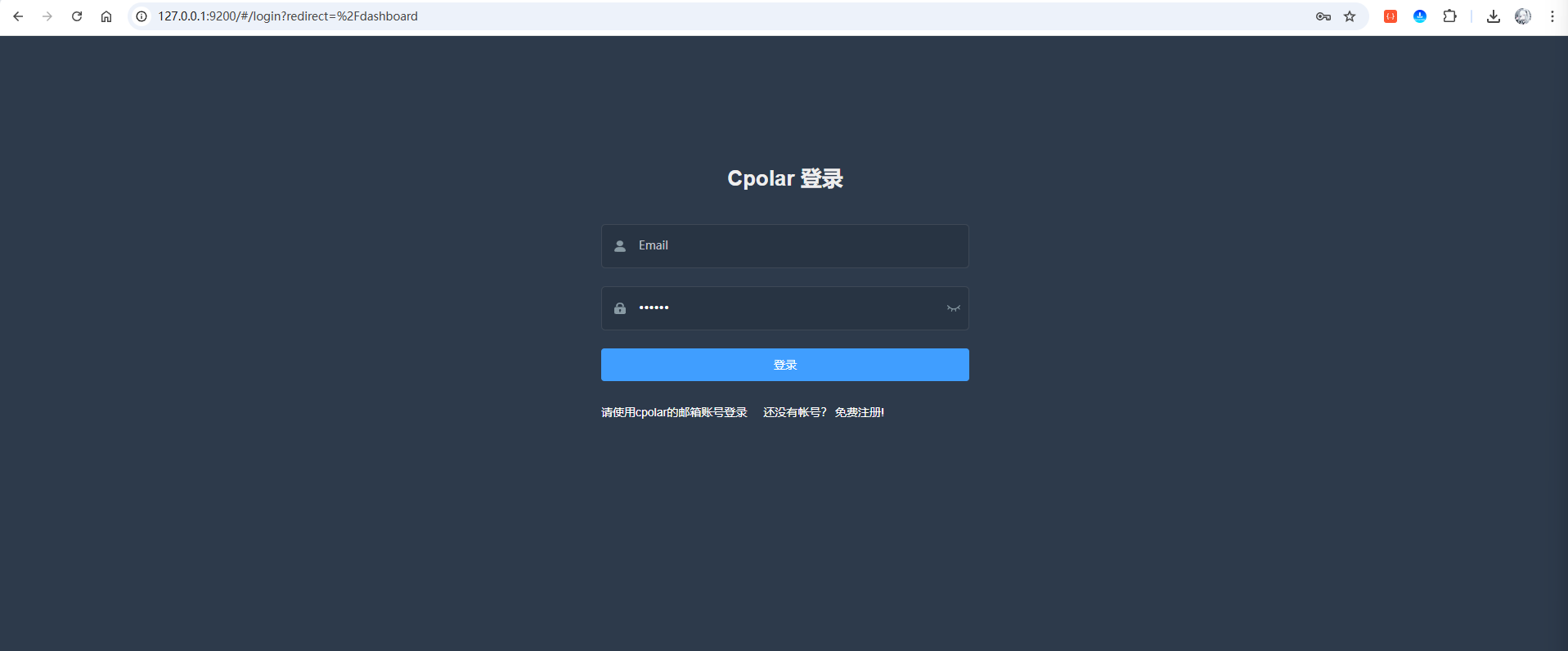
注册完成后,在浏览器中输入如下地址访问 web ui管理界面:
http://127.0.0.1:9200
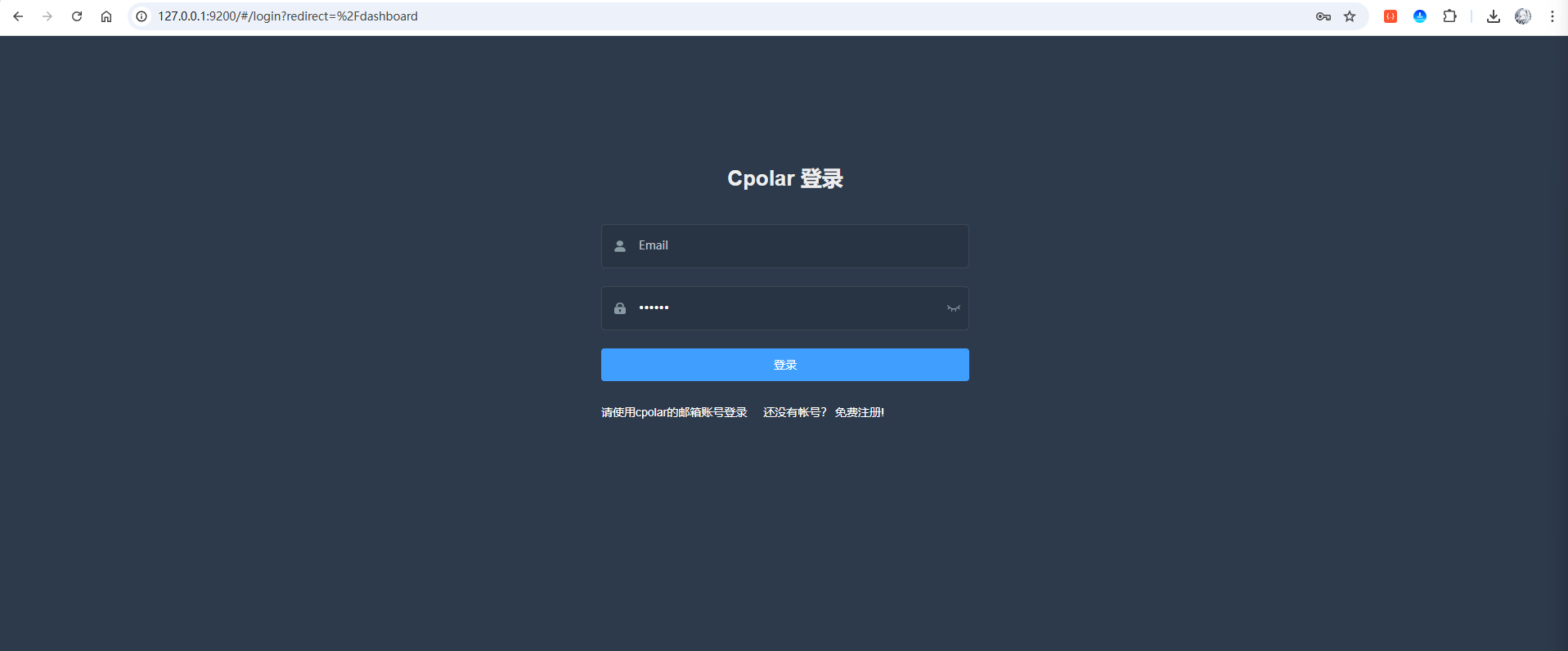
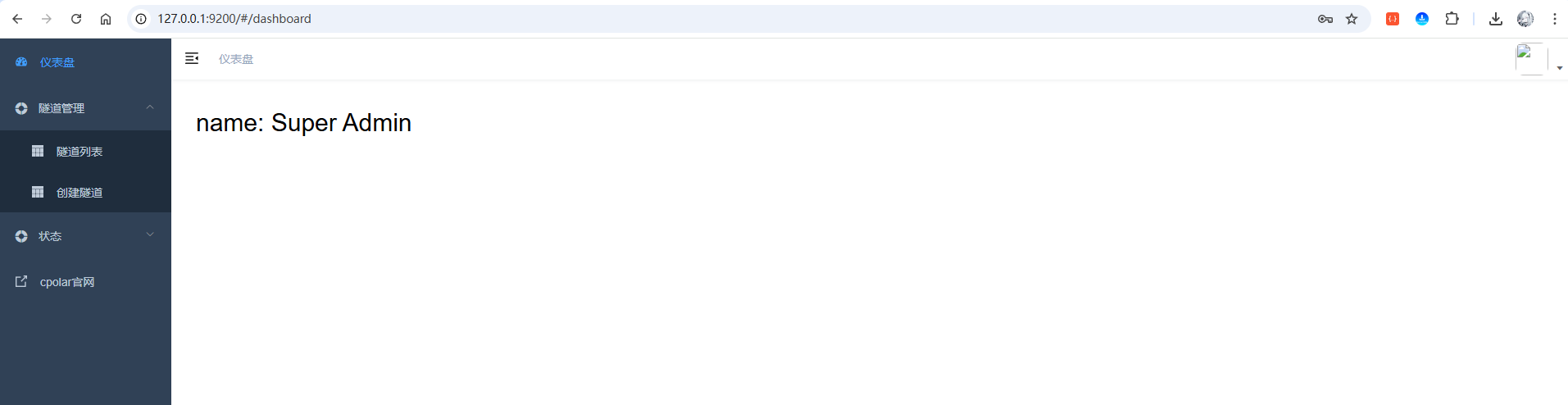
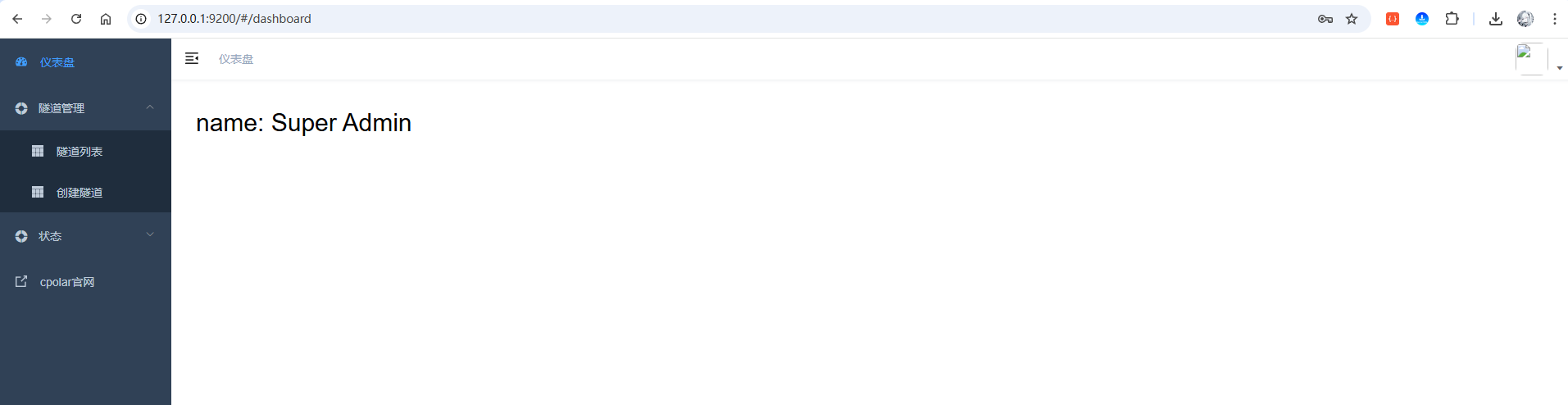
输入刚才注册好的cpolar账号登录即可进入后台页面:
5 穿透Pascal Editor以实现公网访问
刚才我们已经成功安装并登录了 cpolar,万事俱备,只欠东风。接下来,我们只需要将运行在本地的 Pascal Editor 服务(默认端口通常为3000或者顺延端口,文中显示为3002)通过 cpolar 映射出去,就能立刻获得一个公网访问地址。
5.1 随机域名方式(免费方案)
随机域名方式适合预算有限的用户。使用此方式时,系统会每隔 24 小时 左右自动更换一次域名地址。对于长期访问的不太友好,但是该方案是免费的,如果您有一定的预算,可以查看 大纲5.2 的固定域名方式,且访问更稳定。
首先,点击左侧菜单栏的【隧道管理】,展开进入【隧道列表】页面,页面下默认会有 2 个隧道:
- remoteDesktop隧道,指向3389端口,tcp协议
- website隧道,指向8080端口,http协议(http协议默认会生成2个公网地址,一个是http,另一个https,免去配置ssl证书的繁琐步骤)

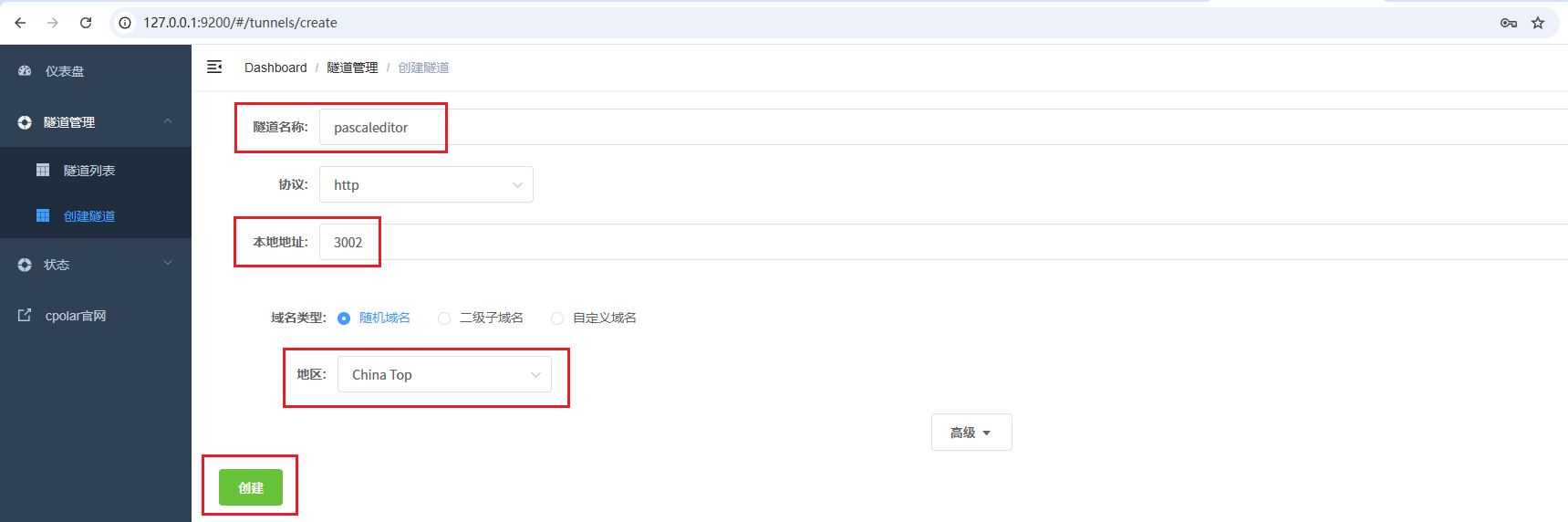
点击创建隧道,进入到创建隧道页面,填写一个【隧道名称】、这里填写为【pascaleditor】,然后【本地地址】填写pascaleditor的端口【3002】,选择一个地区,这里选择为China Top,然后点击创建按钮:
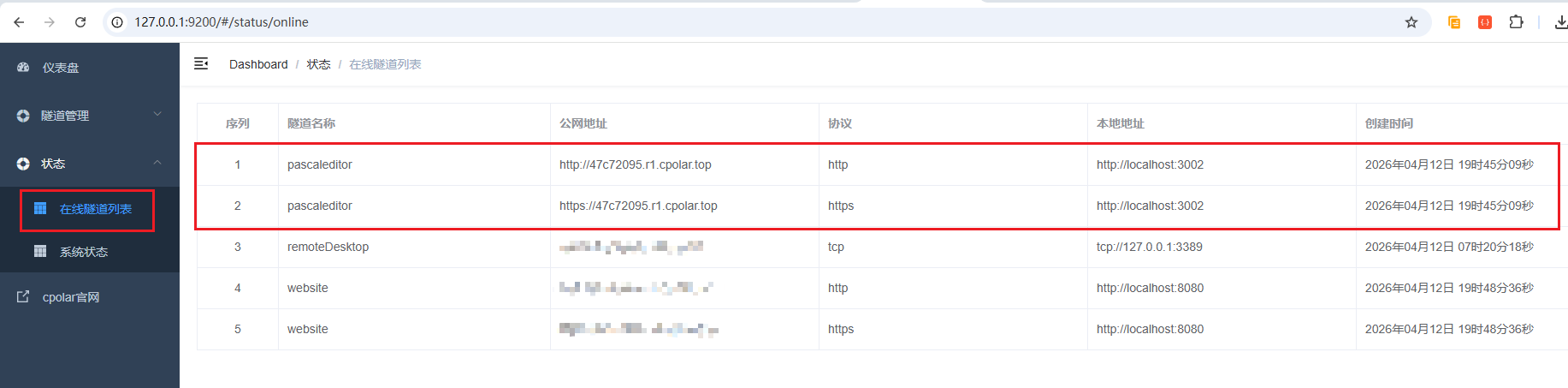
创建完成后,来到【状态】下的【在线隧道列表】可以看到我们创建的隧道已经显示在了列表中了:
以https为例,让我们访问测试一下:
https://47c72095.r1.cpolar.top
满心欢喜地复制公网地址到浏览器,结果页面是不是一直卡着,打开 F12 开发者工具一看,还报了一堆错?
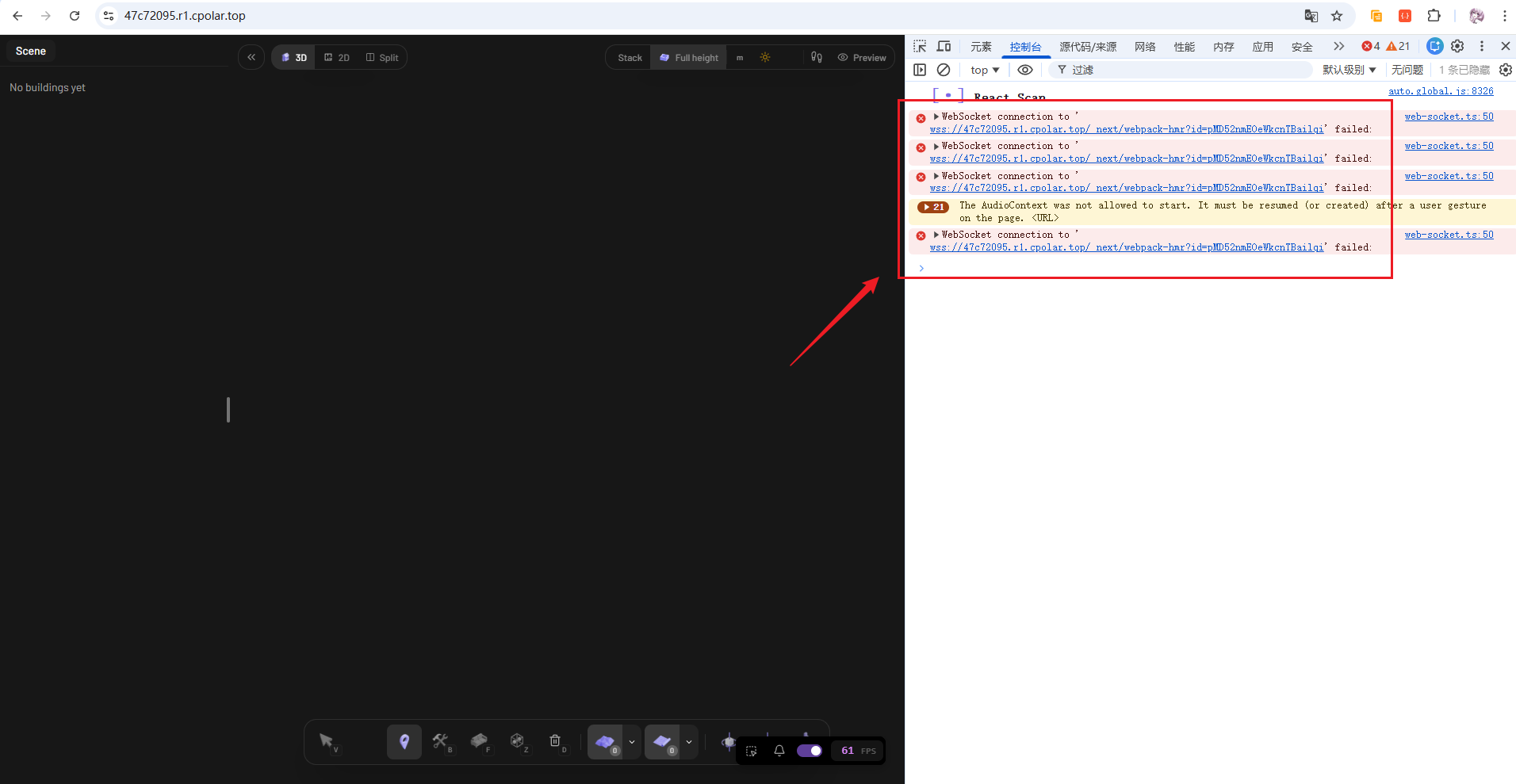
别慌,这可不是你操作失误!这是因为咱们用了 Next.js 框架,它的开发服务器默认加上了极其严格的【同源策略与 CSRF 防护】。当咱们通过公网 Web 建立 WebSocket(wss://)连接时,系统会发现请求的 Host 和 Origin 跟它本地预期的不一样,直接警觉地把连接给“掐断”了。
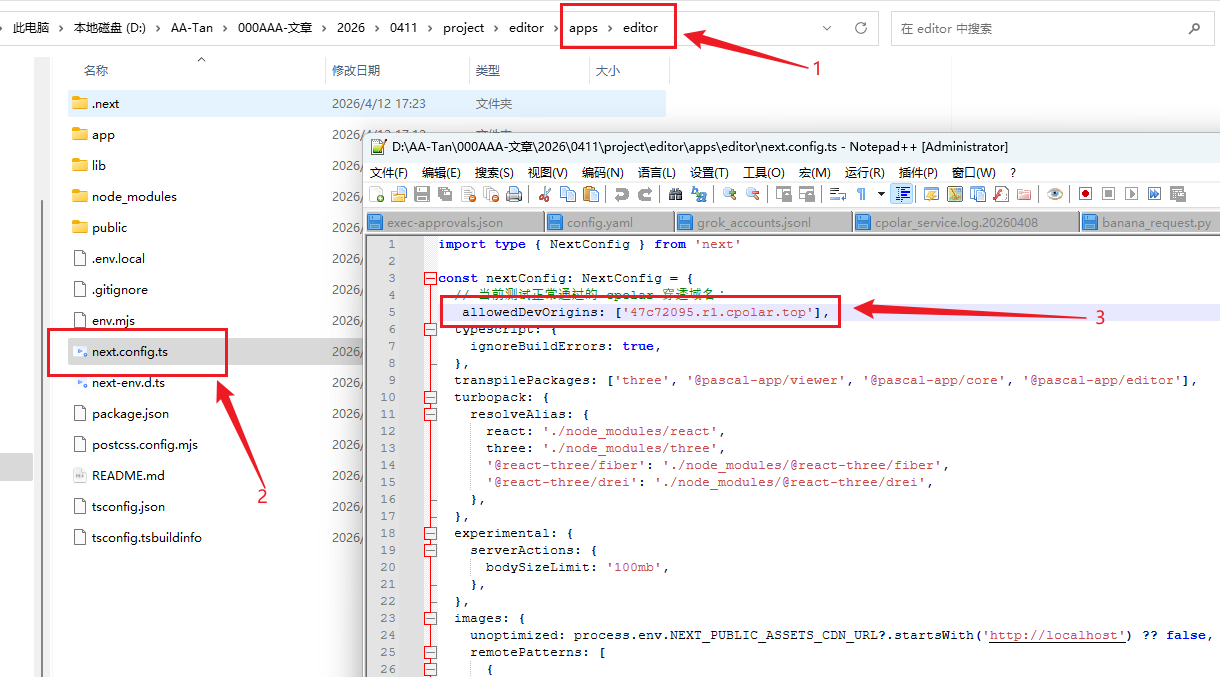
解决办法也非常简单。打开项目里的 apps\editor 目录,找到大管家配置文件——next.config.ts。在配置项里加一行代码,给你的 cpolar 域名开个“白名单”专属通道:
// 注意:将里面的域名替换成你自己实际生成的 cpolar 域名哦!
allowedDevOrigins: ['47c72095.r1.cpolar.top'],
一键保存后,再切回刚才报错的浏览器页面,轻轻按下刷新(F5)。
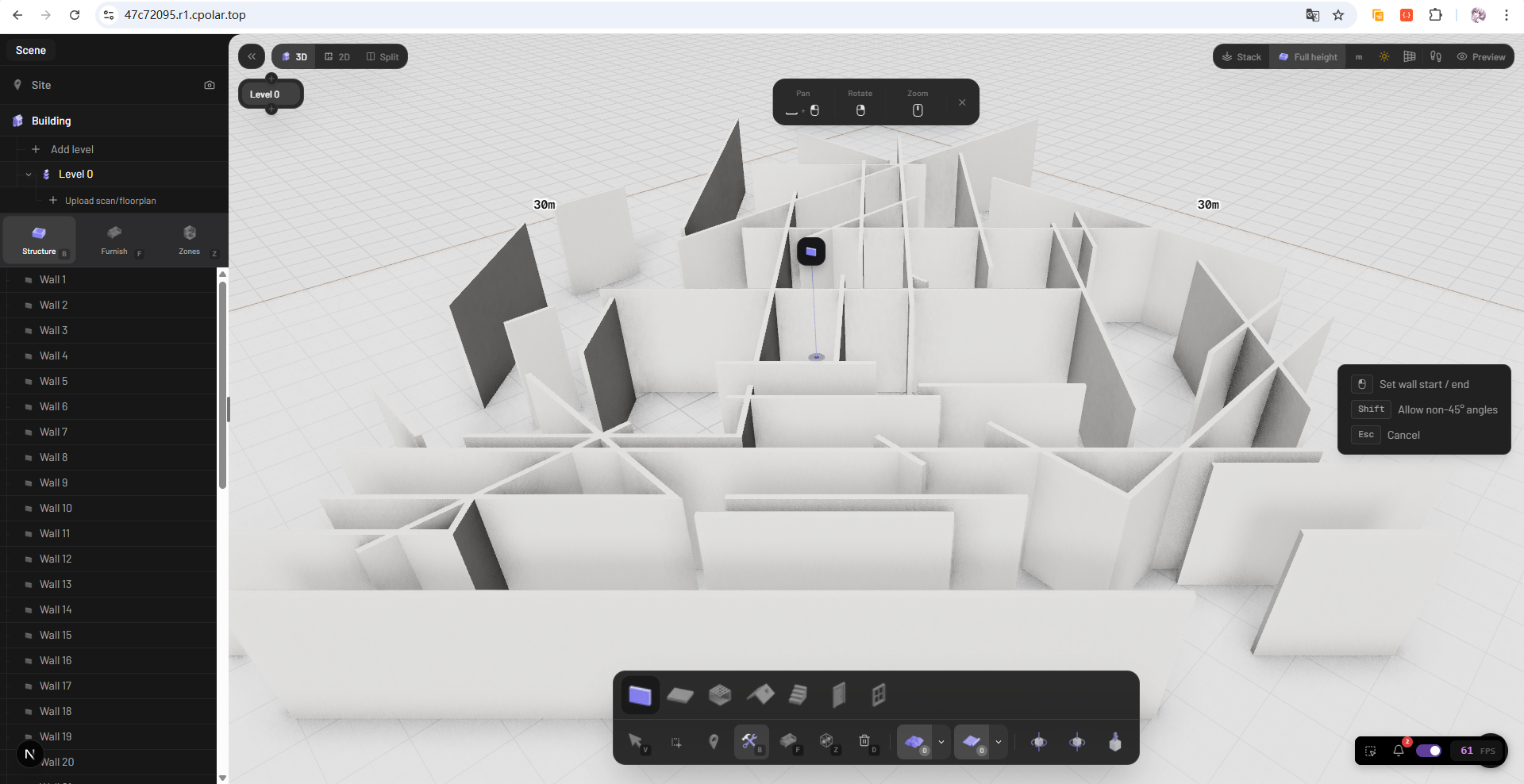
见证奇迹的时刻到了!控制台一片清爽,页面瞬间丝滑加载。这样,你就彻底打通了局域网与公网的壁垒。现在只需带上一部手机或者轻薄本,就能在任何地方随时进入你一手打造的 3D 建筑工作室了!
5.2 固定域名方式(升级任意套餐皆可)
上面的随机域名方案虽然能白嫖,但有一个绕不开的”小烦恼”——每 24 小时域名地址就会自动刷新一次。这意味着什么呢?你昨晚精心搭好的模型,今天想在手机上给甲方或朋友分享链接炫耀一下,结果发现地址已经失效了,还得重新回到 cpolar 后台去复制新地址,来回折腾非常不优雅。
如果你希望拥有一个永久固定、随时可用的专属访问地址——比如 pedit.cpolar.top 这样简洁好记的链接,发给谁都能直接打开,那只需将 cpolar 升级到任意付费套餐,配置一个固定二级子域名就能搞定!操作同样非常简单:
首先,进入官网的预留页面:
https://dashboard.cpolar.com/reserved
然后,选择【预留】菜单,即可看到【保留二级子域名】项,填写其中的【地区、名称、描述(可不填)】项,然后点击【保留】按钮,操作步骤图如下:
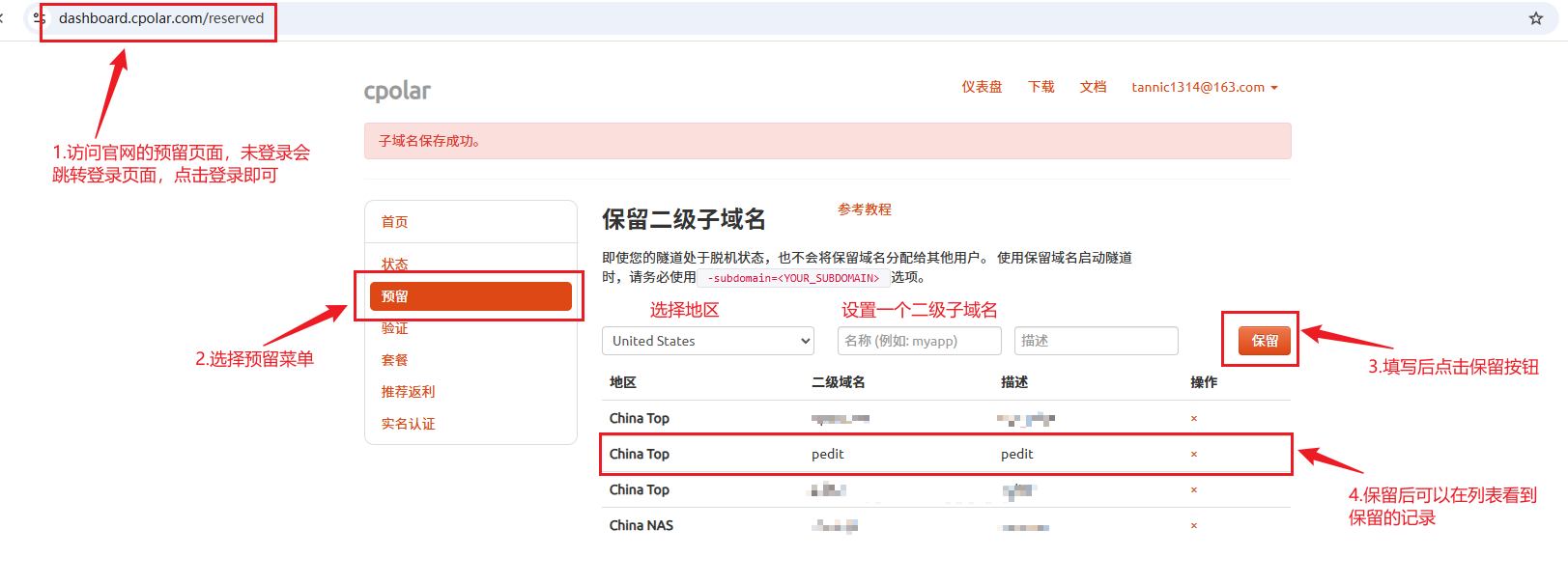
列表中显示了一条已保留的二级子域名记录:
- 地区:显示为China TOP。
- 二级域名:显示为pedit。
注:二级域名是唯一的,每个账号都不相同,请以自己设置的二级域名保留的为主
保留成功后,回到本地 cpolar 管理界面(http://127.0.0.1:9200),进入侧边菜单栏的【隧道管理】→【隧道列表】,找到我们之前创建的那条 pascaleditor 隧道:
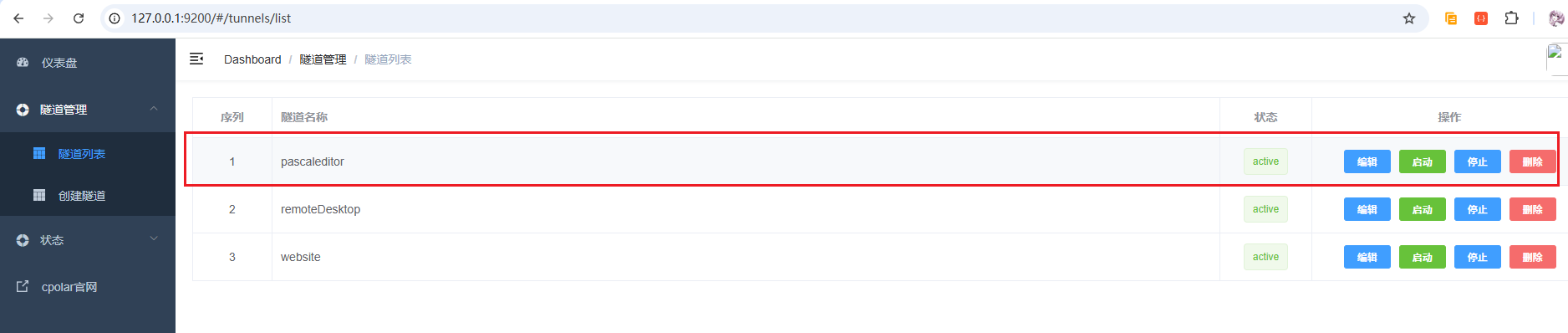
点击右侧的【编辑】按钮,将域名类型从”随机域名”改为【二级子域名】,并在 Sub Domain 栏中填入你刚才保留好的名称(比如 pedit),最后点击【更新】:
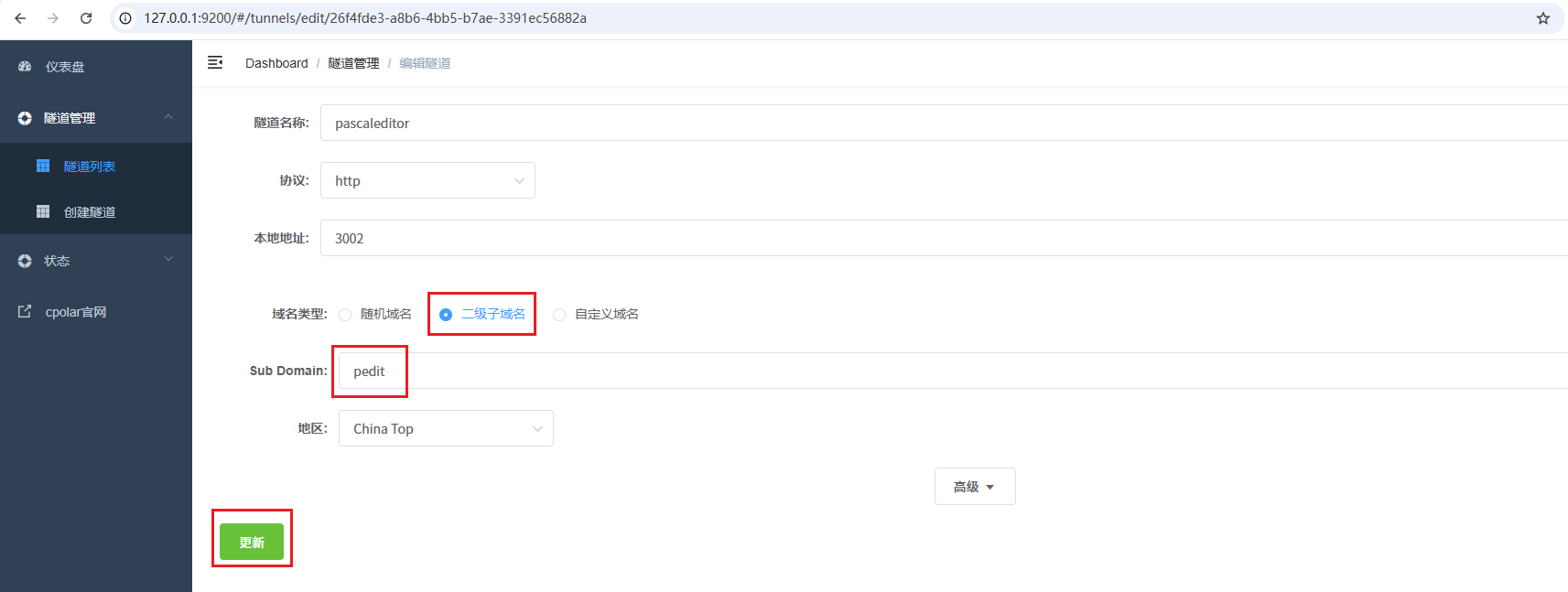
更新完毕!接着来到【状态】→【在线隧道列表】,你会发现公网地址已经从之前那串随机字符串,变成了清清爽爽的固定二级子域名格式:
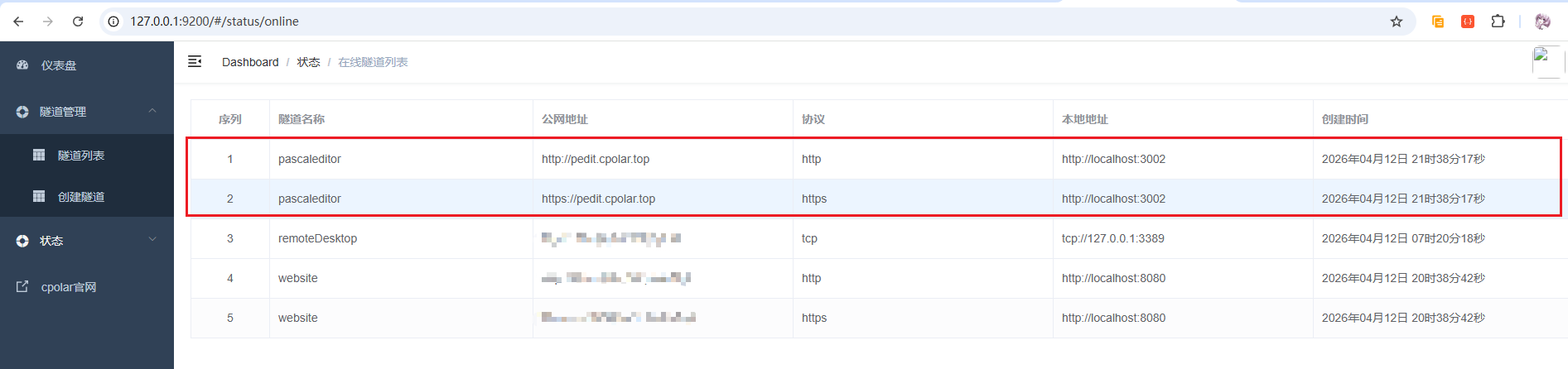
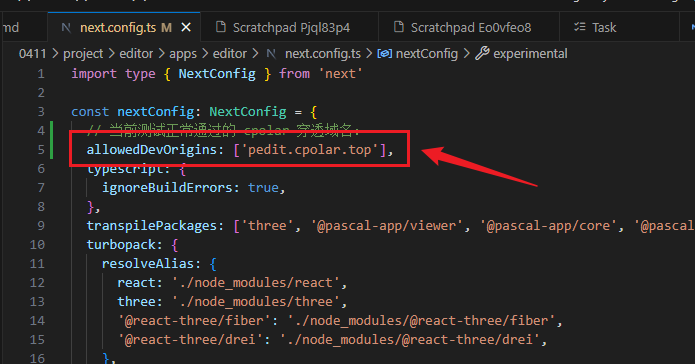
还记得前面我们踩过的”同源策略”坑吗?域名变了,白名单当然也得跟着更新。打开项目里的 next.config.ts,把 allowedDevOrigins 中的旧随机域名替换为你刚配好的固定域名即可:
保存后,在浏览器里直接输入你的专属固定地址进行访问:
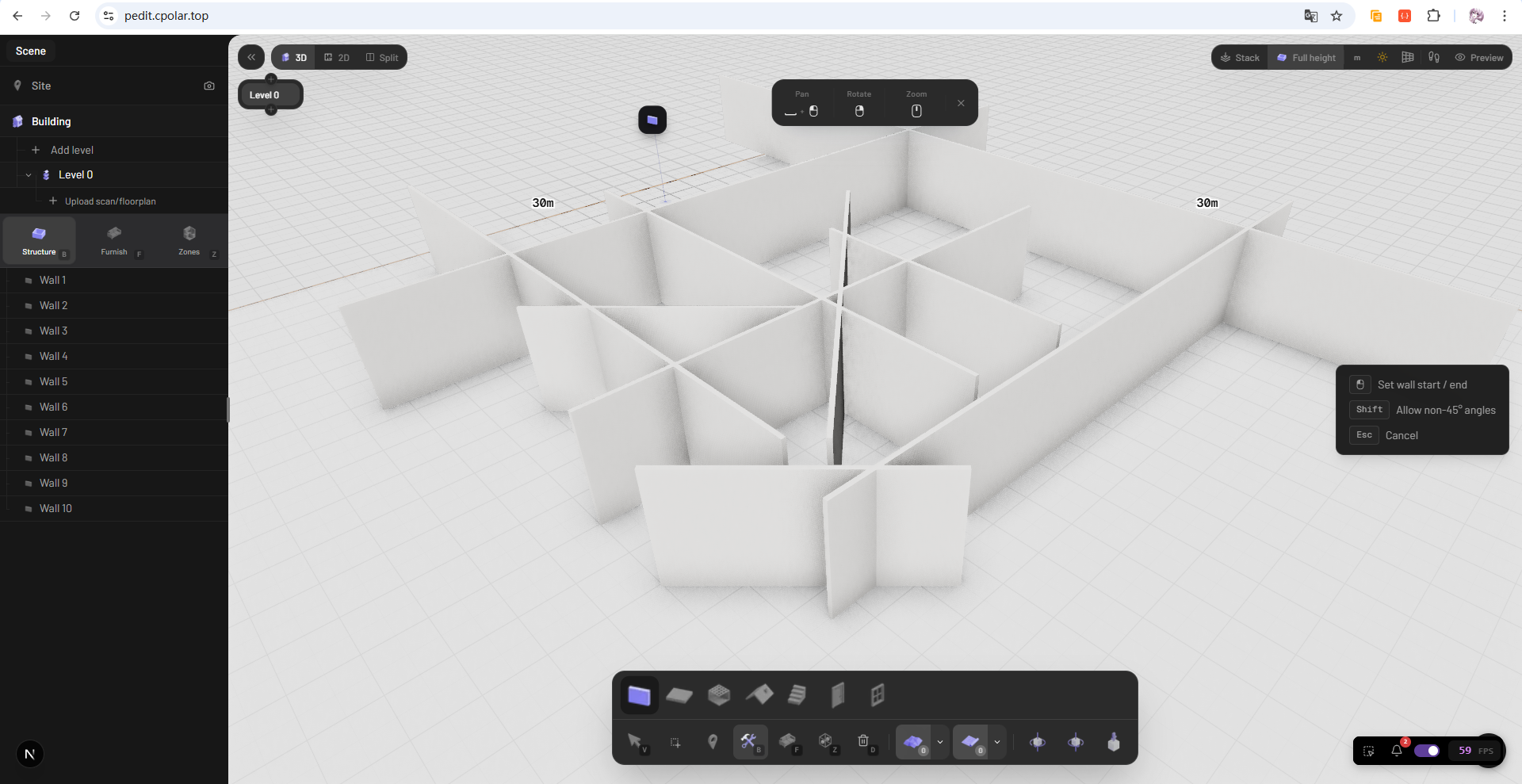
完美!页面秒开,丝滑依旧。从此以后,这个链接就是你永久的 3D 建筑设计工作室入口——不管换电脑、换网络、还是换城市,只要服务还在跑,这个地址就永远能用。随手发给朋友、甲方或者自己的手机,随时随地”云建房”!
总结
本教程带你从零搭建了一个基于 WebGPU 的开源 3D 建筑设计神器——Pascal Editor,从安装运行环境到亲手画墙、开门、搭建属于自己的虚拟建筑,再到通过cpolar 内网穿透让本地服务一键飞上公网,整个流程一气呵成。
- 极简部署:只需安装 Bun + 拉取项目 + 两行命令,本地即刻跑起一个专业级 3D 建筑编辑器,零门槛上手。
- 沉浸式”搭积木”体验:告别传统建模软件的参数地狱,画墙、开窗、装门全靠鼠标点击拖拽,CSG 布尔运算自动帮你精准打洞,像玩游戏一样轻松。
- 随时随地公网访问:借助 cpolar 的随机域名(免费)或固定二级子域名方案,无论你在咖啡厅、地铁还是客户会议室,掏出手机就能打开你的 3D 设计工作室。
从一个灵感到一张随时可展示的 3D 互动图纸,中间只差这篇教程的距离。还在等什么?赶紧动手搭一个属于你的梦想空间吧!
感谢您阅读本篇文章,有任何问题欢迎留言交流。 cpolar官网-安全的内网穿透工具 | 无需公网ip | 远程访问 | 搭建网站