
前言
前几天下班回家,钥匙怎么也插不进门锁。凑近一看,才发现锁眼里不但被塞了异物,还被灌了胶水。最近也没有和谁发生过矛盾,生活也一直是公司和家两点一线,完全想不到是谁做的。
联系房东后,房东建议我报警。但民警了解情况后表示,周围没有监控,也找不到其他有效线索,很难确认是谁做的。最后只能自己花几百元重新换锁。相比换锁的钱,更让人不舒服的是:明明有人来过家门口、碰过自家的门,却不知道对方是谁,也不知道事情发生在什么时间。
也正是这件事,让我有了在门口放一台监控的想法。
当时手里没有现成的监控摄像头,却正好有一部闲置的安卓手机,于是给它安装了 IP 摄像头 App。手机检测到画面变化后会自动录像,并通过 FTP 将视频上传到飞牛 NAS,在相册中就能直接查看和回放;如果想随时看看门口的实时画面,还可以通过内网穿透访问 App 自带的监控页面。
下面就来记录这套低成本家庭监控的搭建过程。
1 准备阶段
考虑到并不是所有人都有 NAS,所以打算分成两个部分。第一种只用手机,通过 IP 摄像头 App 将录像保存在本地,并自动删除较早的视频,实现循环录像,比较适合临时使用。
由于我正好有一台轻 NAS,也是用的这种方式,手机完成录像后,通过 FTP 自动将视频上传到 NAS,再利用飞牛相册进行集中保存、预览和回放。整个过程不需要在 NAS 中额外部署 NVR 项目,也不用全天持续接收视频流,只有产生新的事件录像时才会上传,能够减少不必要的网络传输和存储占用。后面还再通过内网穿透,让这套监控在外面也能实时访问查看。
1.1 设备与准备清单
- 一台闲置安卓手机
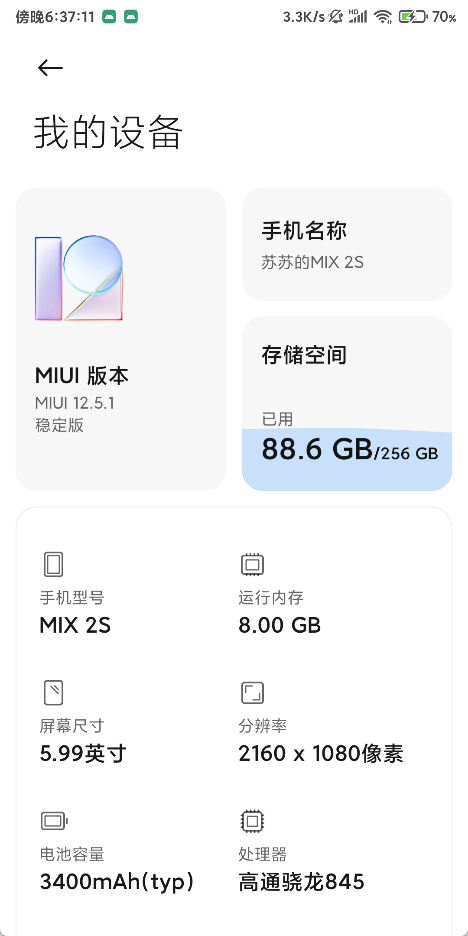
建议使用 Android 7.0 及以上系统,对性能没有太高要求,只要摄像头、Wi-Fi 和充电功能正常即可。本文使用小米 MIX 2S 进行演示。
-
一台 NAS(可选)
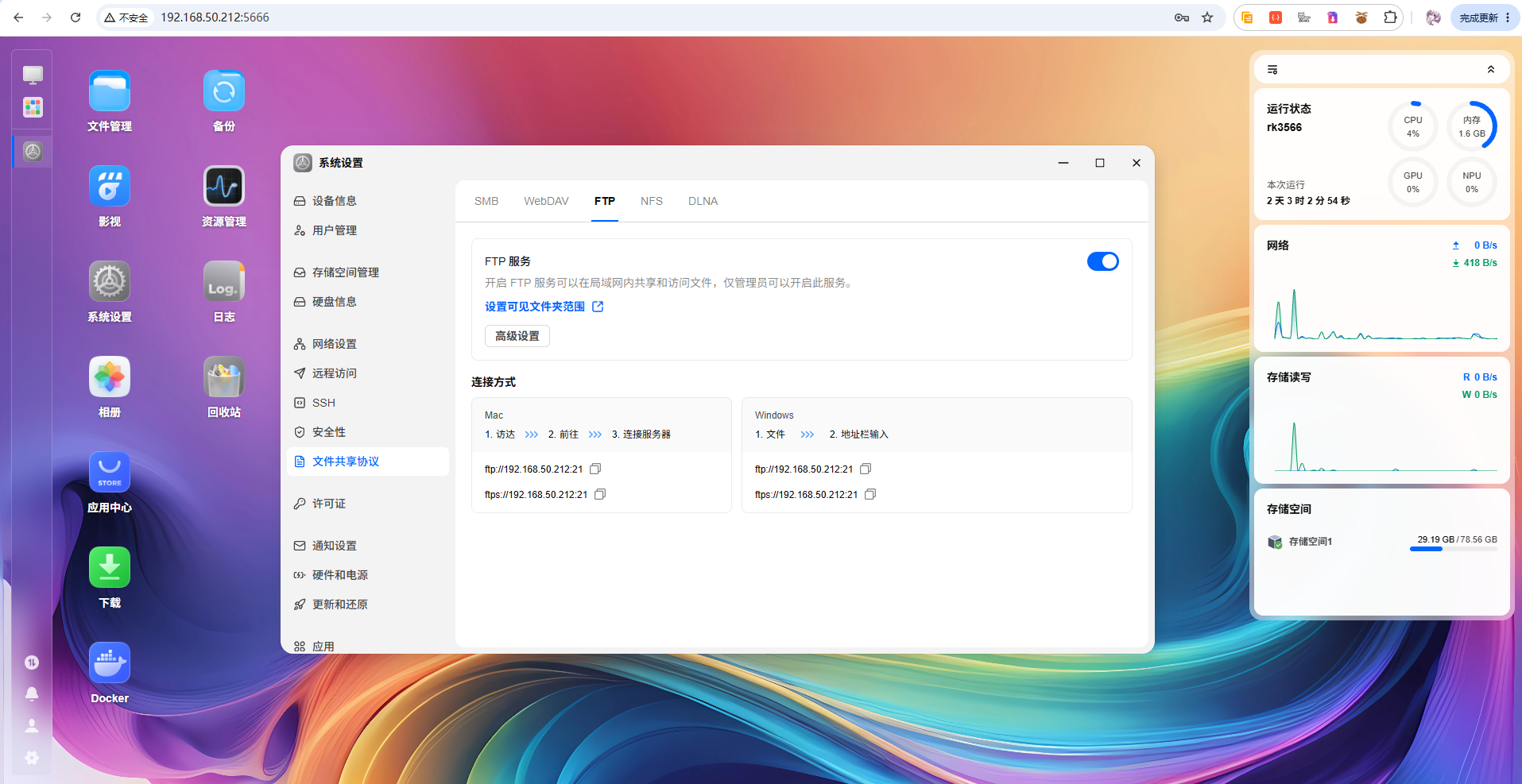
NAS 主要用于接收和保存手机上传的事件录像,需要支持 FTP 文件传输功能。本文使用飞牛 NAS 演示,其他支持 FTP 的 NAS 也可以参考。
-
需要准备的软件
- IP Camera(IP 摄像头)App
本文使用的是沈垚开发的 IP Camera,应用名称相近的软件较多,下载安装时注意核对开发者信息。
该应用的官方发布渠道主要为 Google Play,但部分国内安卓设备可能不方便下载。为了方便复现,下面提供本文实测免费版的网盘备份。
123 云盘永久链接(提取码:1314):https://1812864937.share.123pan.cn/123pan/3jOKVv-PbsTA?pwd=1314#
1.2 固定手机IP地址
一般情况下,路由器会通过 DHCP 动态分配 IP 地址。手机重新连接 Wi-Fi、路由器重启或网络发生波动后,手机的局域网 IP 可能会发生变化。
一旦 IP 改变,原来的实时画面地址就会失效,后面配置的内网穿透也无法继续连接手机。因此,在正式配置 IP 摄像头 App 之前,建议先为旧手机固定一个局域网 IP。
设置方法主要有两种:
- 在手机中设置静态 IP:进入当前连接的 Wi-Fi 详情页面,将 IP 设置由“DHCP”修改为“静态”,然后填写一个未被其他设备占用的局域网 IP、网关、网络前缀长度和 DNS
- 在路由器中绑定 IP:登录路由器管理后台,找到“DHCP 静态分配”“静态租约”或“IP-MAC 绑定”等功能,将手机的 MAC 地址与指定的 IP 地址绑定
对于手机来说,更推荐使用第二种方式,不需要手动修改网关和 DNS,也能降低地址冲突或网络配置错误的概率。
本文使用的旧手机局域网地址为:
192.168.50.162
登录路由器管理后台,找到当前连接的旧手机,然后将它的 MAC 地址与 192.168.50.162 进行绑定:
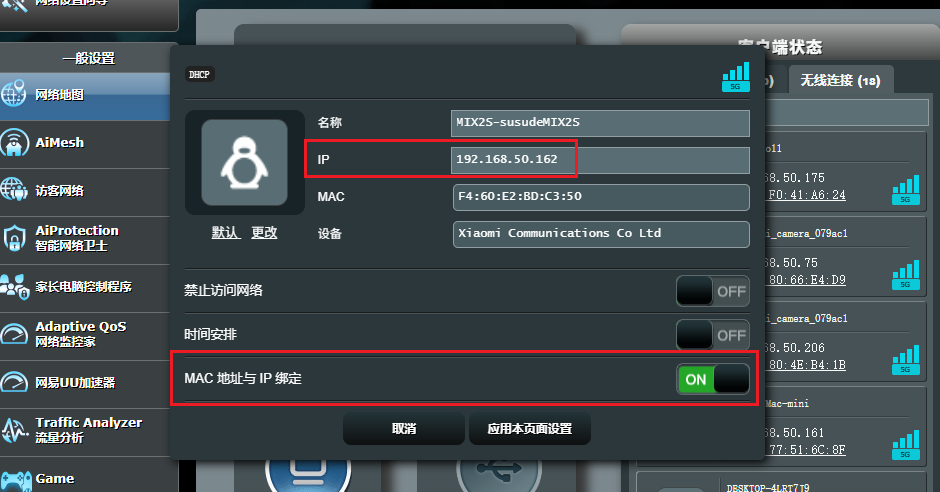
设置完成后,断开并重新连接一次手机 Wi-Fi,确认获得的仍然是 192.168.50.162(注意是和自行显示的局域网IP地址对应,并非和本文一样的地址),就说明固定 IP 已经生效。
不同品牌路由器的管理页面可能不一样,找不到对应选项时,可以搜索【路由器品牌 + DHCP 静态绑定】看具体设置方法。
如果手机开启了“随机 MAC 地址”或“隐私 MAC”功能,建议将当前 Wi-Fi 的 MAC 类型改为“设备 MAC”,否则路由器中的绑定规则可能无法正常生效。
2 配置IP摄像头APP
打开IP摄像头APP,然后进入设置页面,相关设置修改,参考如下图所示:
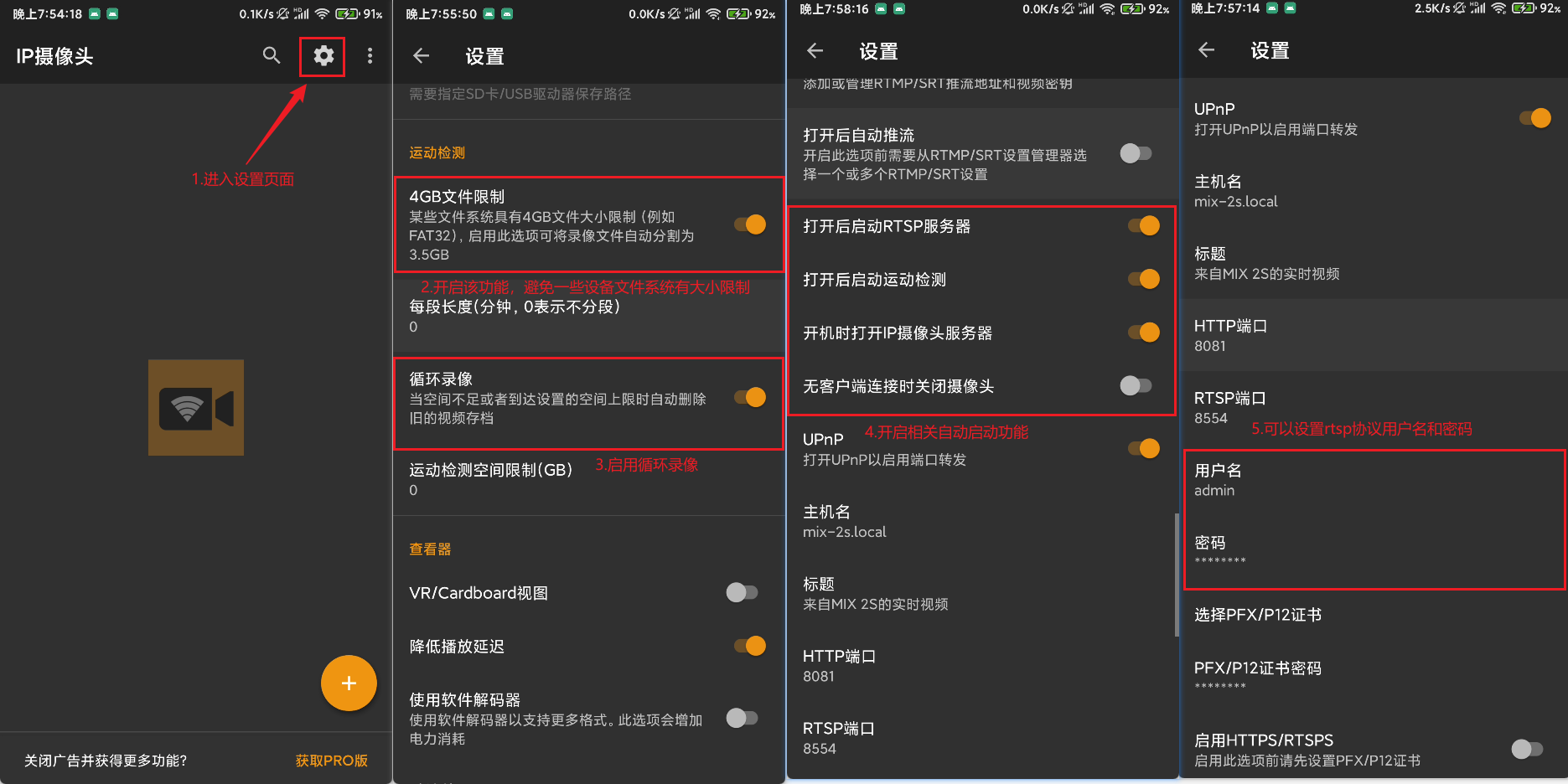
设置完成后,返回,点击【打开IP摄像头服务】,期间会提示需要录像和音频以及定位的权限,进行授权,然后就能看到画面了,如下图:
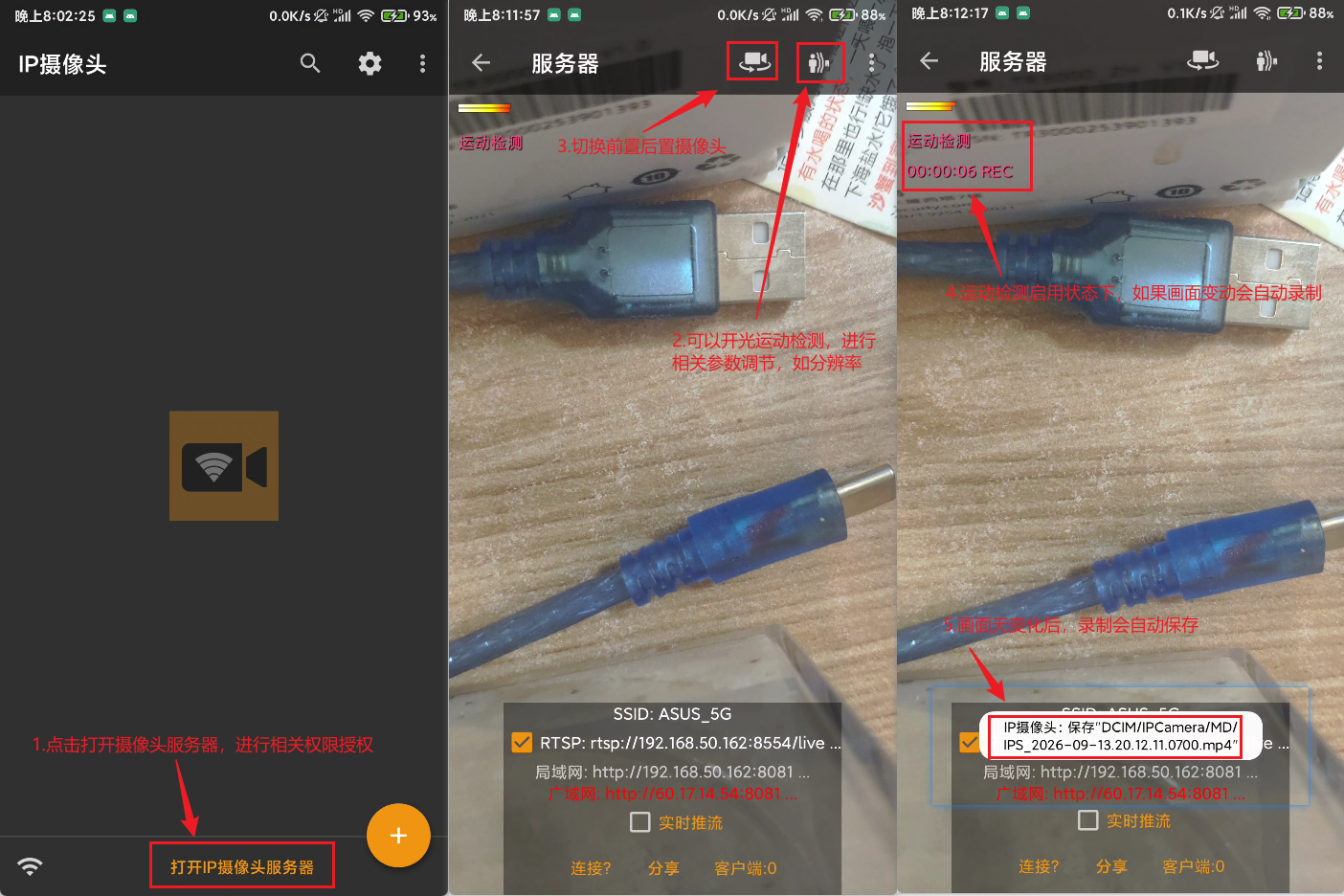
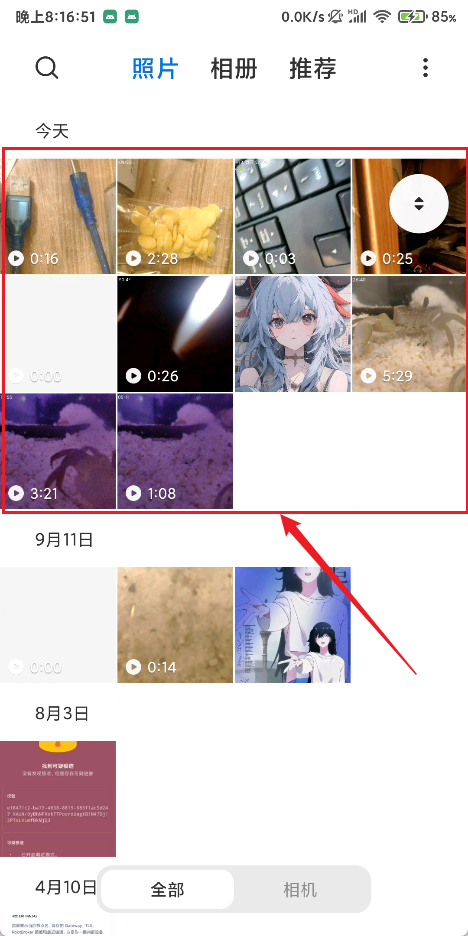
由于开了运动检测,画面有变动会自动录制且保存,保存后即可在相册中查看到:
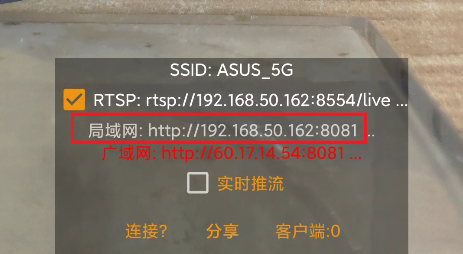
如果需要查看实时的画面,可以在浏览器中访问画面中显示的局域网地址,如下图:
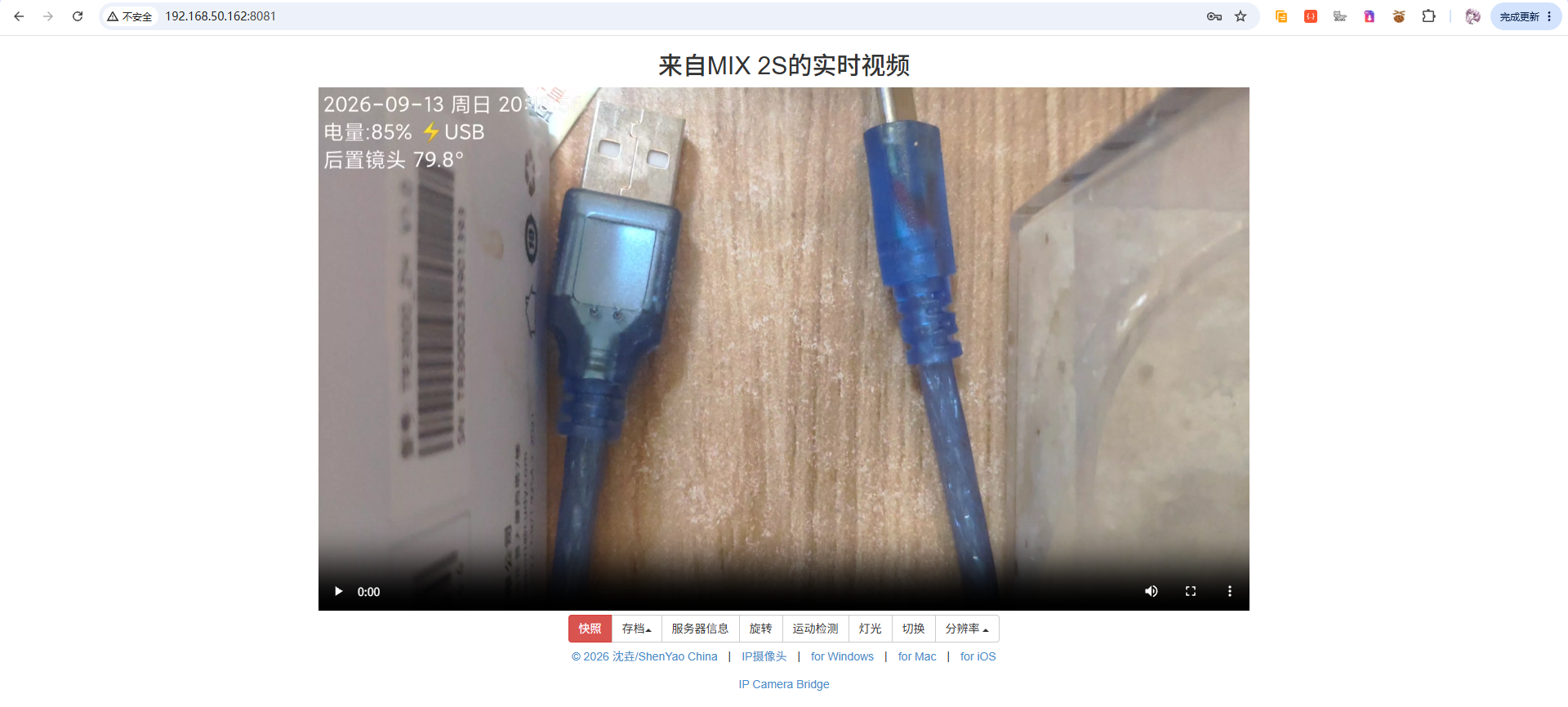
访问该局域网地址,在浏览器中打开查看,如果在设置中设置了用户名密码,则需要输入密码才能查看到画面,如下图:
这样基本上就配置好了,手机可以设置好相关后台无限制,锁住后台等保活操作即可。
3 进阶玩法:设置FTP录像自动上传NAS
只使用手机已经可以完成运动检测和本地录像,但手机的存储空间比较有限,后续查找和导出录像也不太方便。如果手机损坏或丢失,保存在本地的录像也可能一起丢失。
由于家里正好有一台飞牛 NAS,所以接下来通过 FTP,将手机生成的事件录像自动上传到 NAS。这样既能集中保存和回放录像,又不需要让 NAS 全天接收视频流。
3.1 开启飞牛 NAS 的 FTP 服务
登录飞牛 NAS,打开【系统设置】,依次进入【文件共享协议】—【FTP】,开启 FTP 服务。
开启后,页面会显示当前 NAS 的 FTP 访问地址。本文飞牛 NAS 的局域网地址为 192.168.50.212,FTP 默认使用 21 端口,因此访问地址为:
ftp://192.168.50.212:21
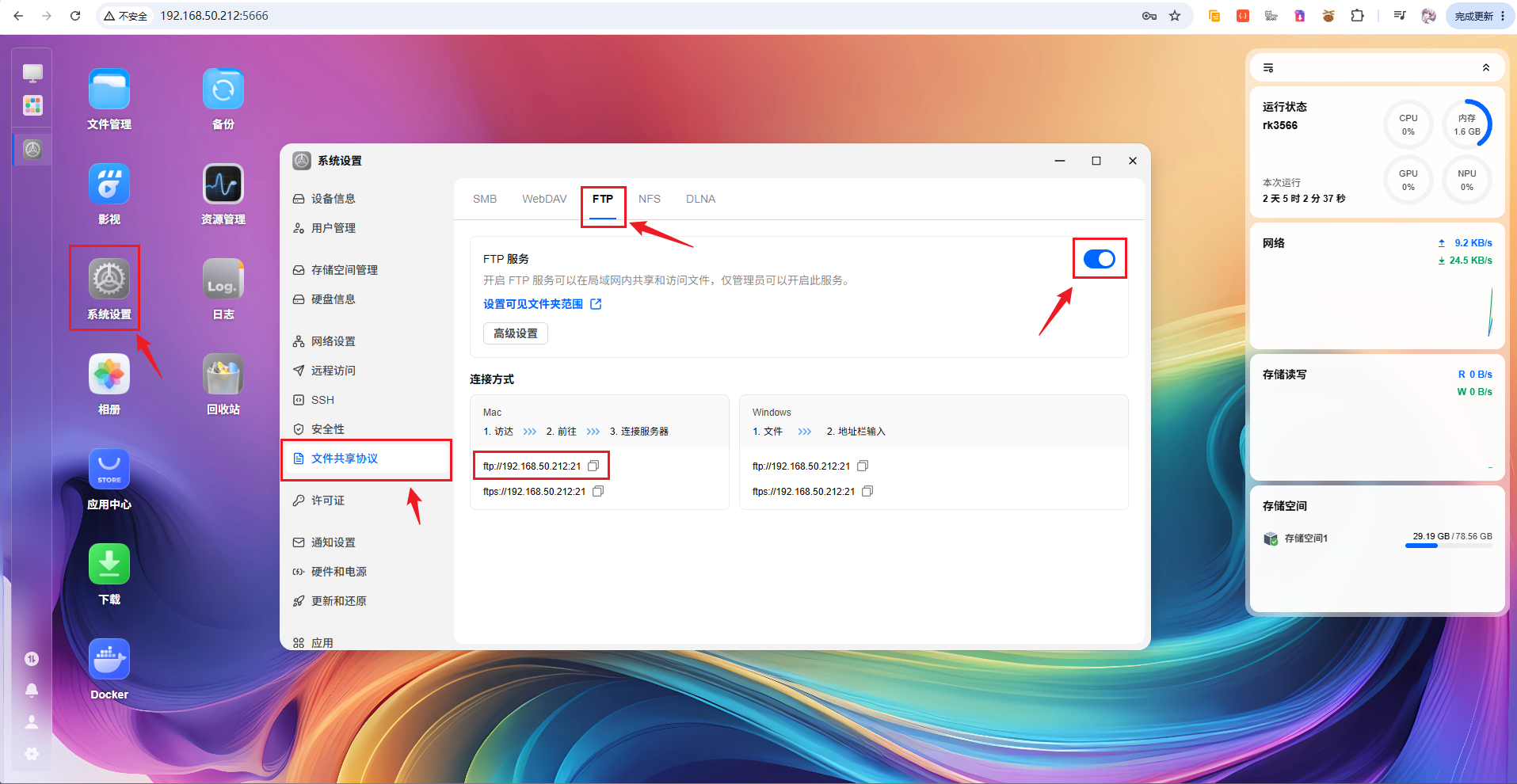
如果有其他细粒度权限控制需要,也可以点击【设置可见文件夹范围】,确保当前账号对准备保存录像的目录拥有读取和写入权限。本文将录像上传到飞牛相册使用的 Photos 目录。
3.2 配置录像自动上传
返回手机中的 IP 摄像头 App,进入设置页面,找到 FTP 上传设置,填写飞牛 NAS 的 FTP 地址、账号、密码和保存目录。
本文填写的完整地址为:
ftp://192.168.50.212:21/Photos
相关信息如下:
- FTP 服务器:
192.168.50.212 - 端口:
21 - 保存目录:
/Photos - 用户名和密码:填写拥有该目录写入权限的 NAS 账号
如下图所示:
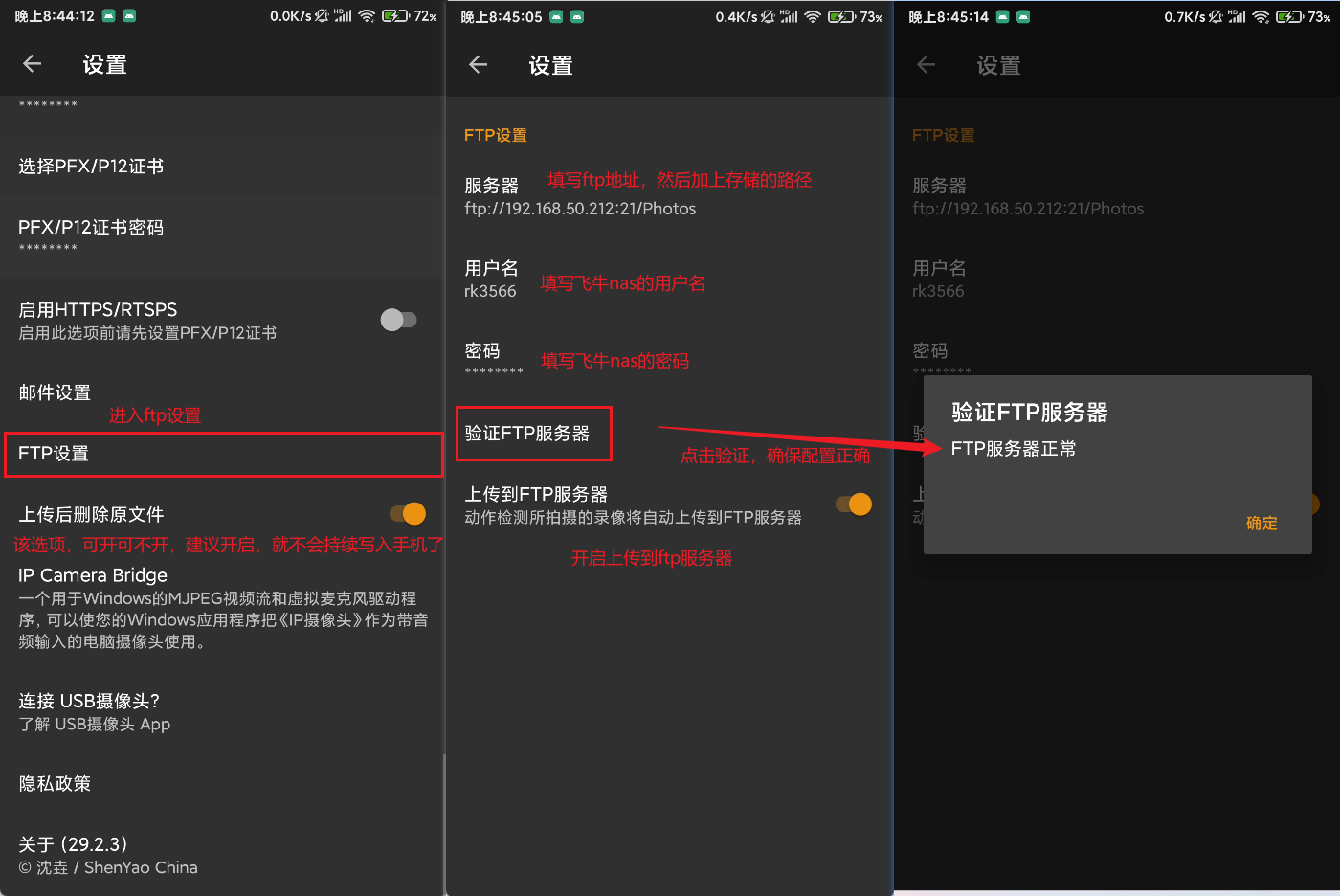
填写完成后,开启录像自动上传功能并保存设置。由于使用的是局域网 FTP,旧手机和 NAS 确保连接的是同一个家庭网络。
FTP 服务这里只用于手机向 NAS 上传录像,不建议将 NAS 的 21 端口直接暴露到公网。
3.3 测试录像上传与回放
设置完成后,可以在手机镜头前走动,主动触发一次运动检测录像。等待录像结束并完成上传后,打开飞牛相册进行查看。
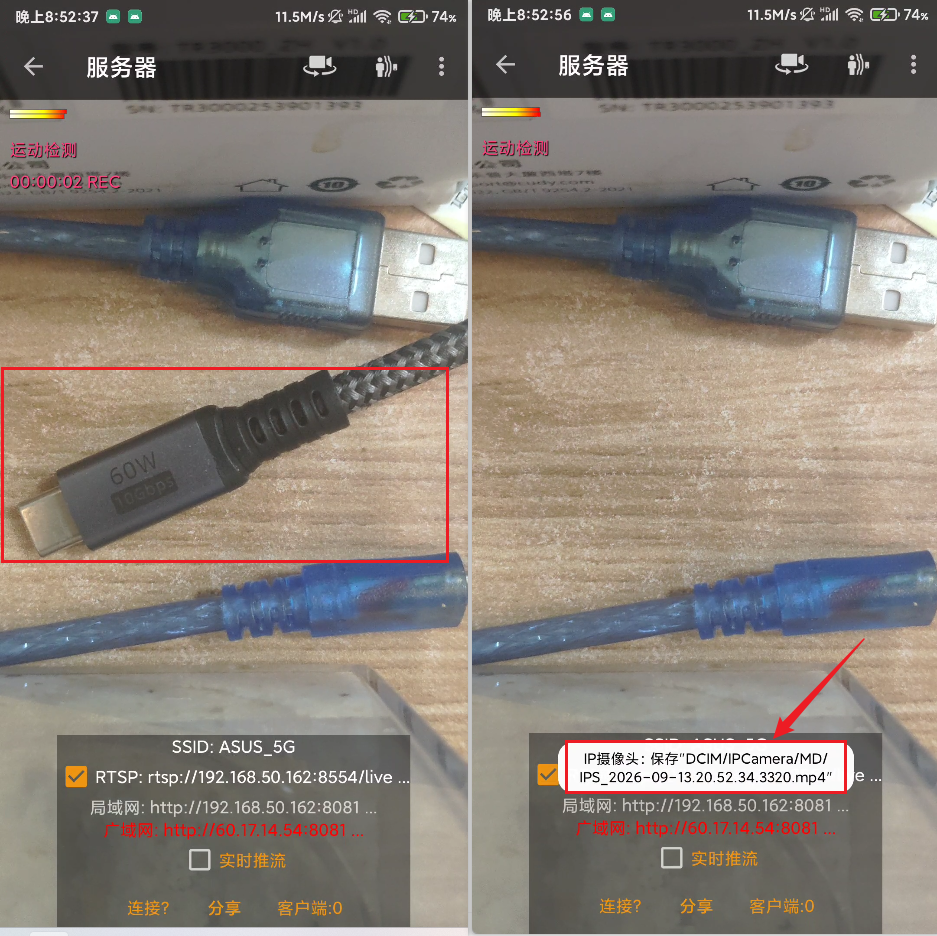
如果配置正常,就能在相册中看到手机刚刚上传的事件录像:
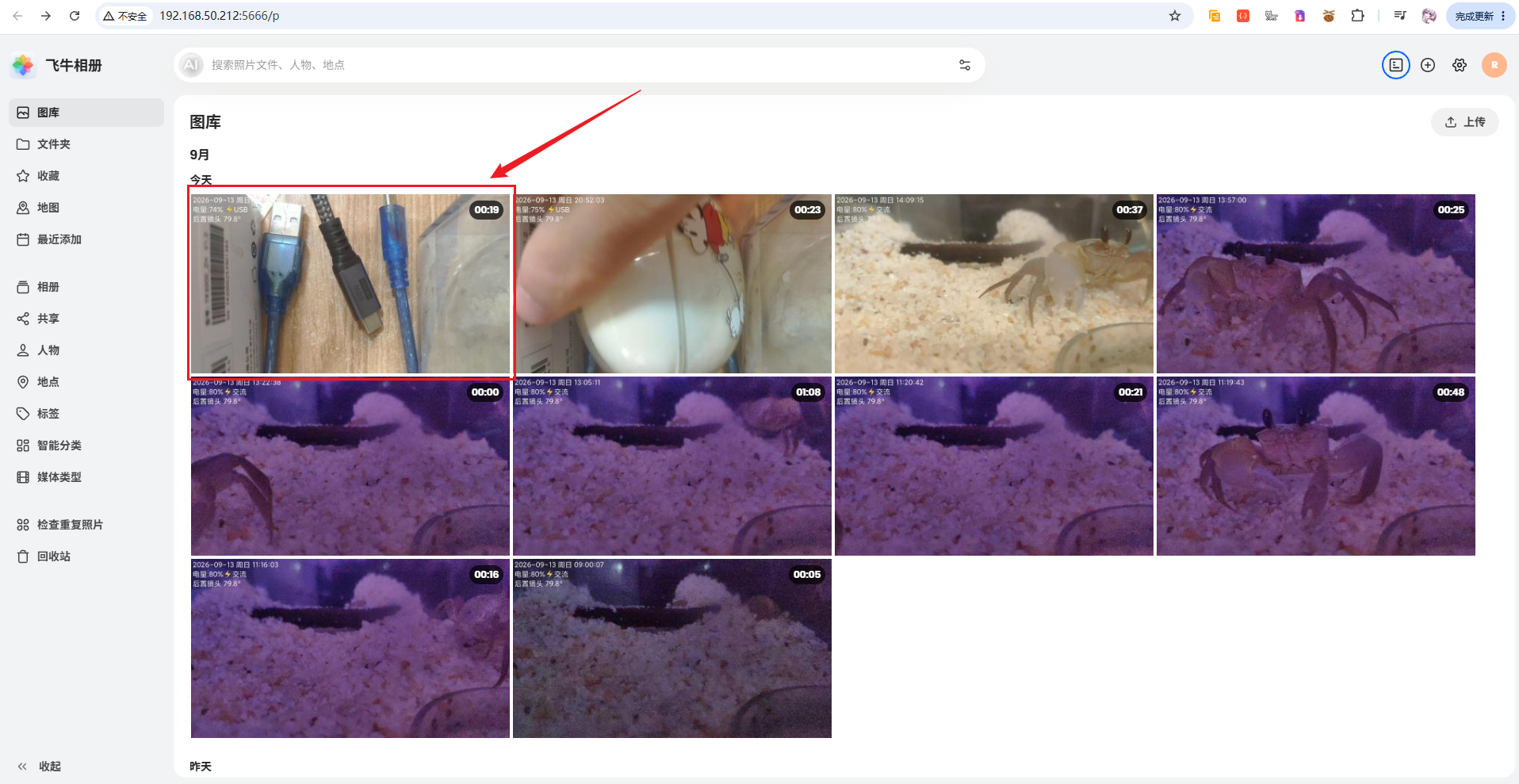
点击视频即可直接播放和回放:
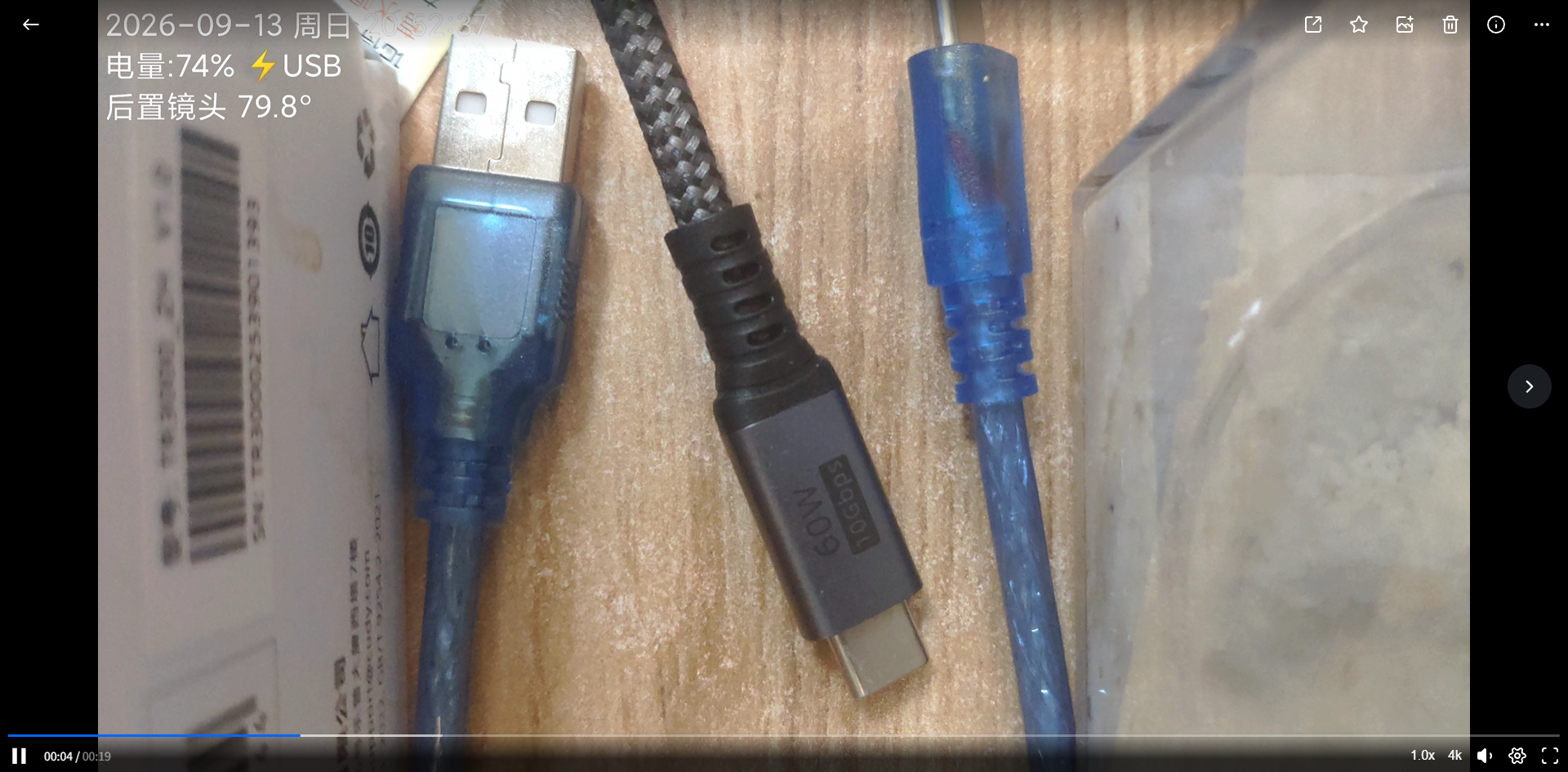
如果上传成功后没有立即显示,可以进入飞牛相册设置,点击【扫描全部】,让系统重新扫描并建立媒体索引:
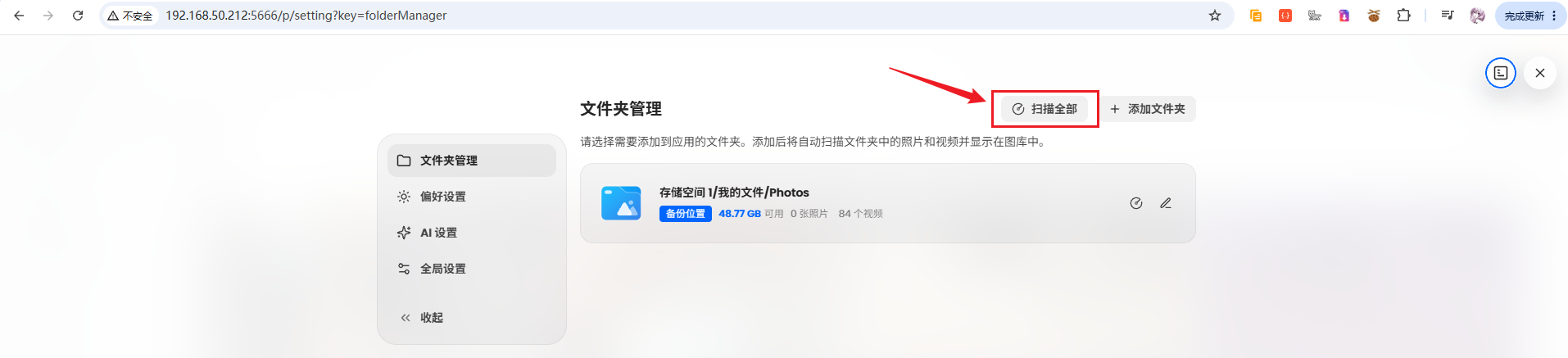
扫描完成后,新上传的录像就会显示在相册中。至此,手机检测到画面变化后,会自动完成录像并上传到飞牛 NAS,后续查找和回放都方便了不少。
4 远程实时查看
目前通过 http://192.168.50.162:8081 已经可以查看手机的实时画面:
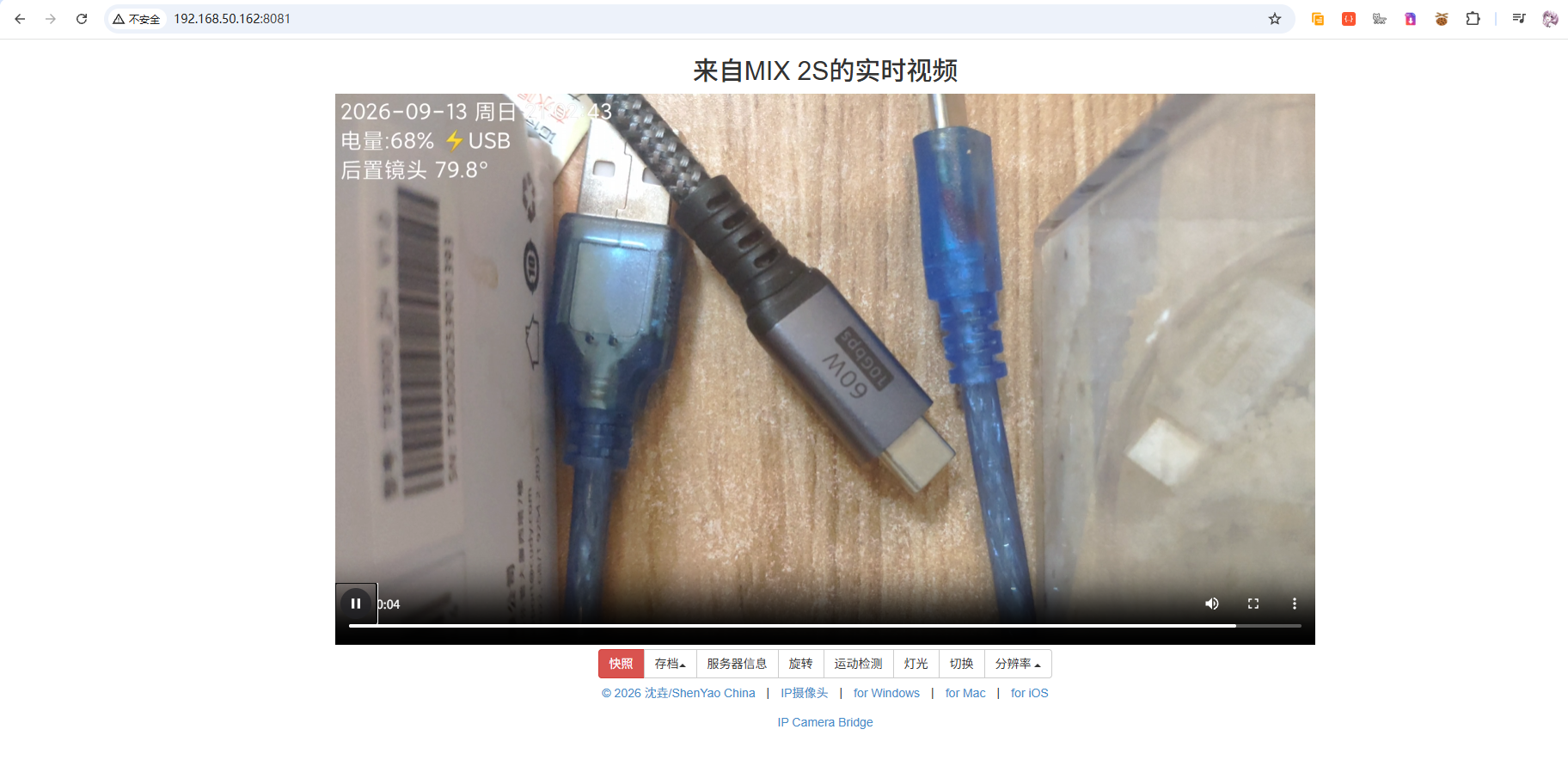
但这只是局域网地址。离开家里的 Wi-Fi 后,这个地址就无法继续访问了。
常见的解决方法有申请公网 IP 并配置端口映射、自建 FRP,或者使用现成的内网穿透工具。这里考虑到飞牛 NAS 本身会长期运行,所以直接在 NAS 中安装 cpolar,再将手机提供的 HTTP 监控页面映射到公网。这样不需要在旧手机上额外运行穿透软件,也不用修改路由器端口。
整个访问过程可以简单理解为:
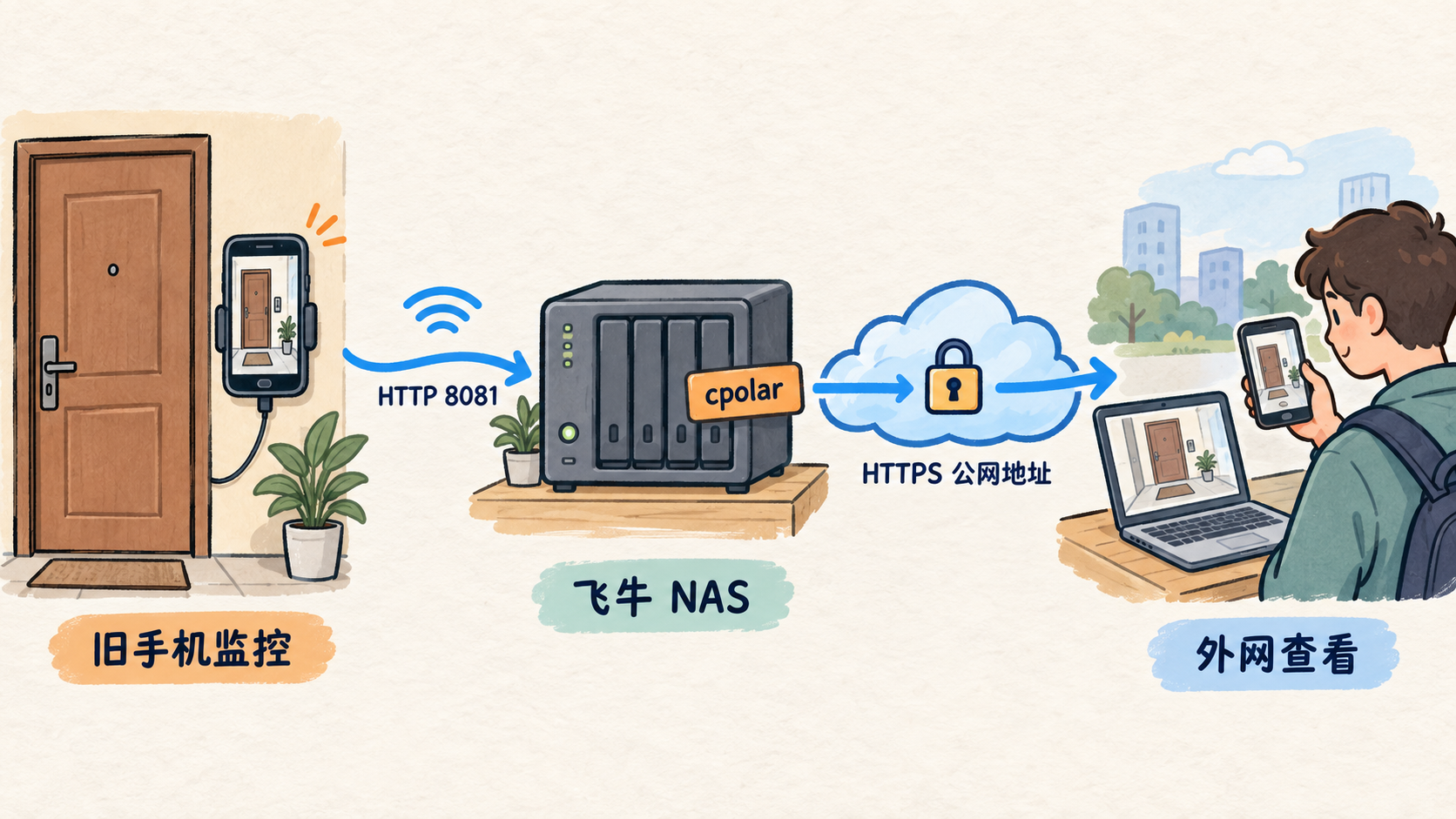
4.1 在飞牛 NAS 中安装 cpolar
cpolar 需要运行在一台能够长期在线,并且可以访问旧手机的设备上。由于飞牛 NAS 和手机处于同一个局域网,而且 NAS 本身会保持运行,所以这里直接将 cpolar 安装在飞牛 NAS 中。
首先进入飞牛 NAS 的【系统设置】—【SSH】,开启 SSH 功能:
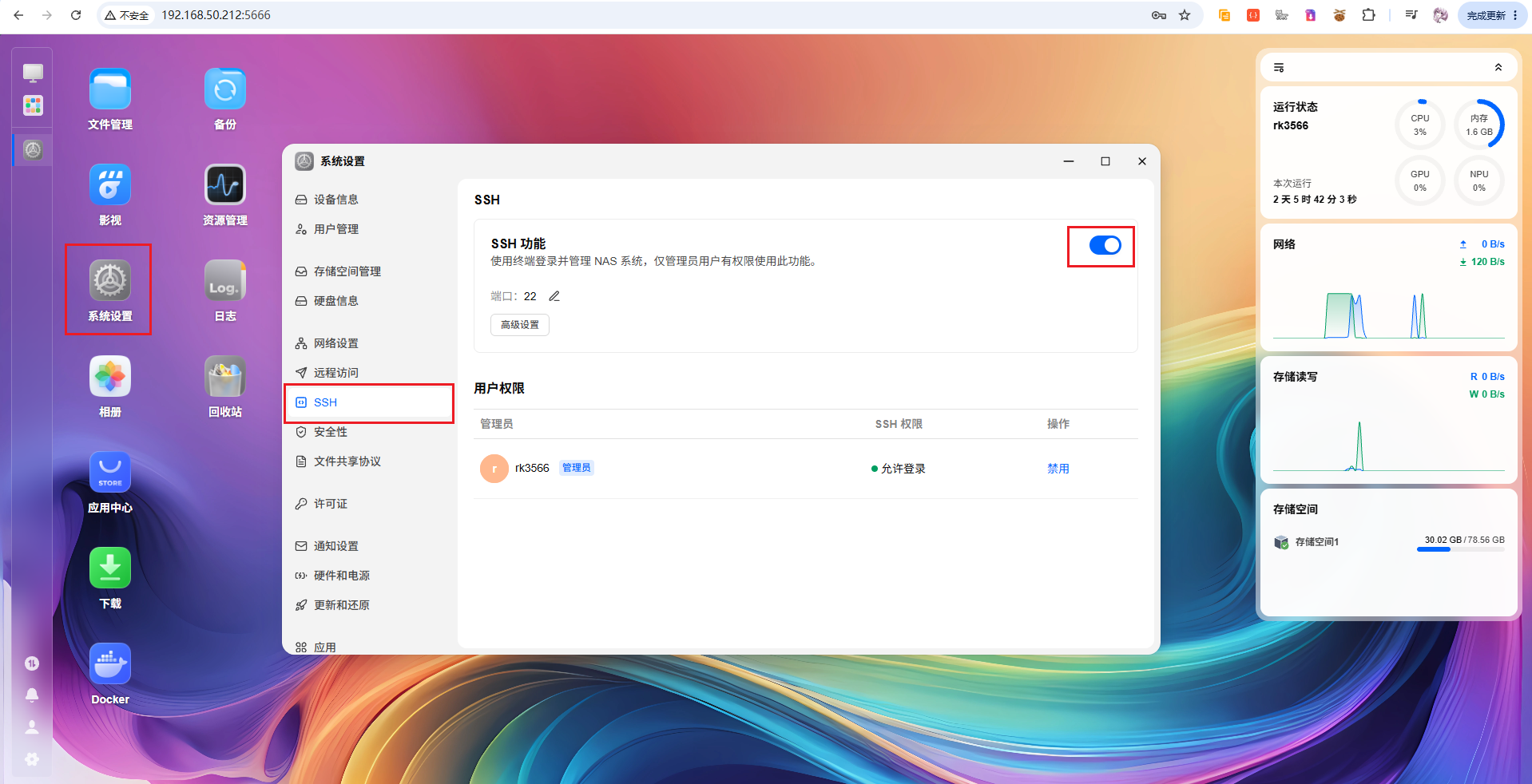
然后使用终端工具连接飞牛 NAS。连接成功后,执行下面的命令安装 cpolar:
sudo curl https://get.cpolar.sh | sh
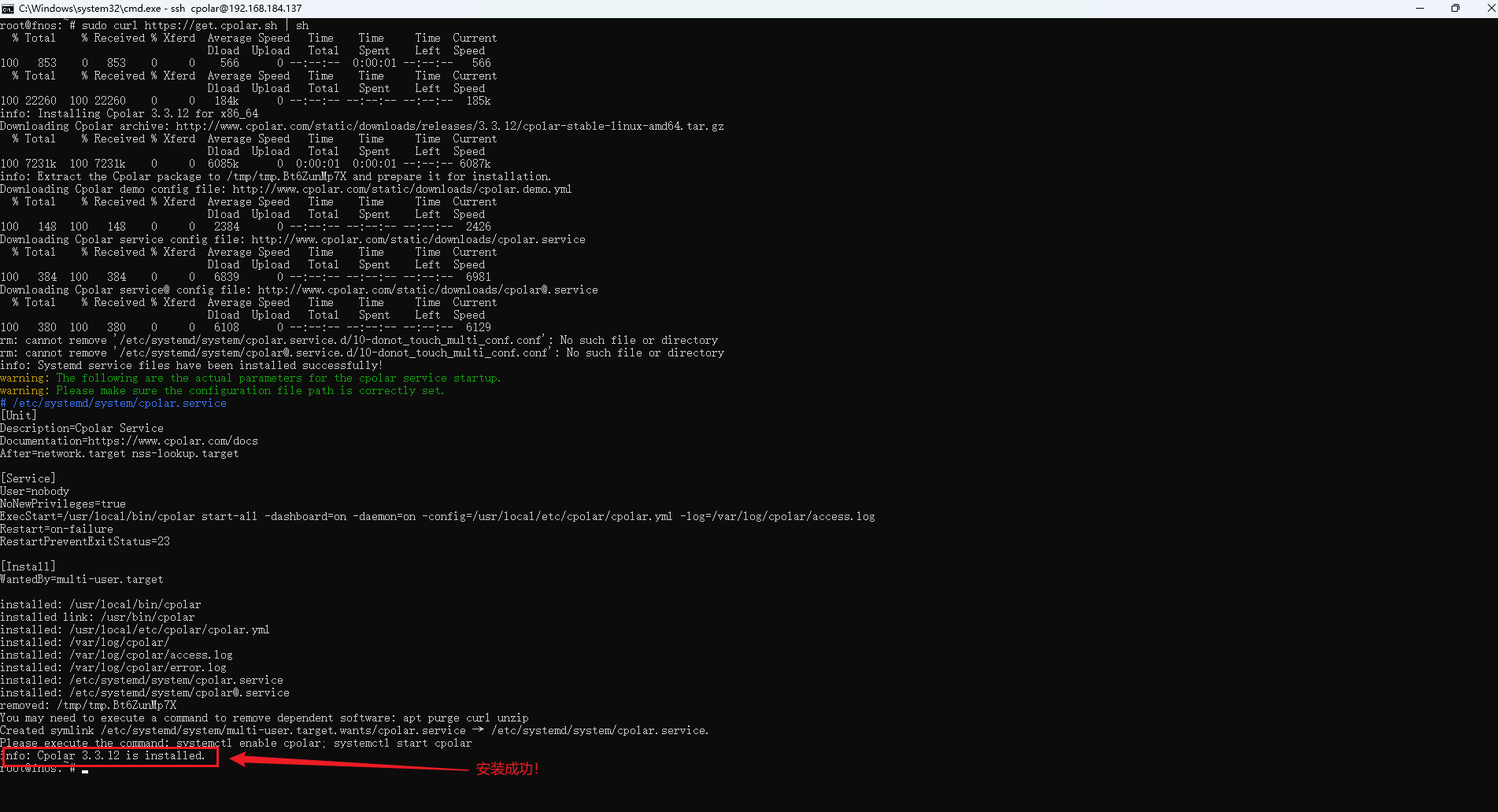
安装完成后,执行下面的命令:
sudo systemctl status cpolar
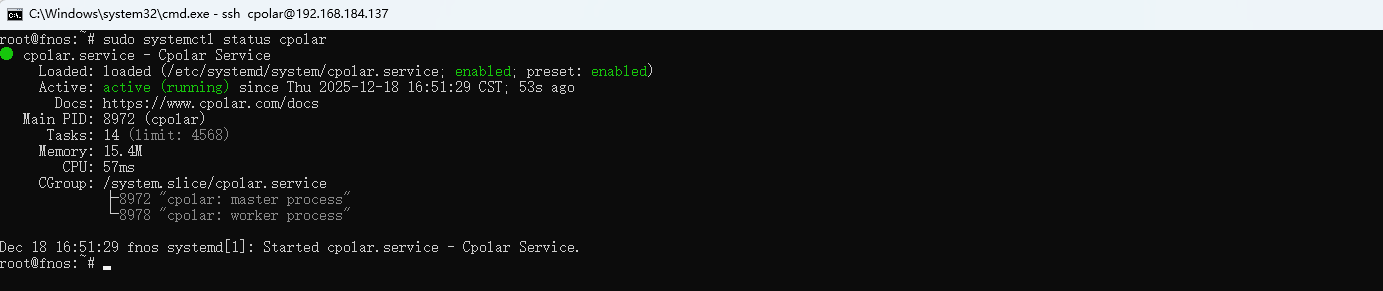
如图显示 active (running),就说明 cpolar 已经成功启动。接下来即可通过浏览器访问它的 Web UI 管理页面。
4.2 注册及登录cpolar web ui管理界面
官网链接:https://www.cpolar.com/
访问cpolar官网,点击免费注册按钮,进行账号注册
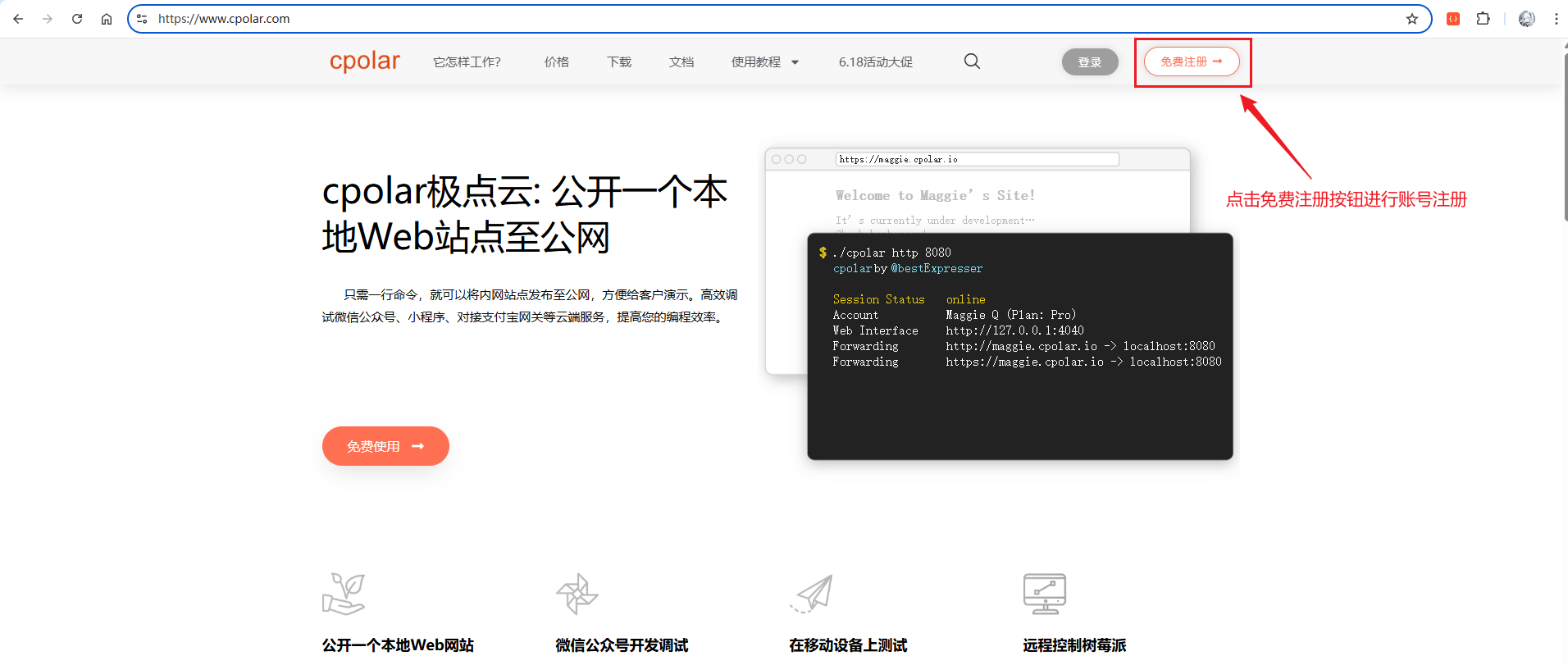

注册完成后,在浏览器中输入飞牛NAS的IP地址+9200端口访问 web ui管理界面:
http://192.168.50.212:9200/
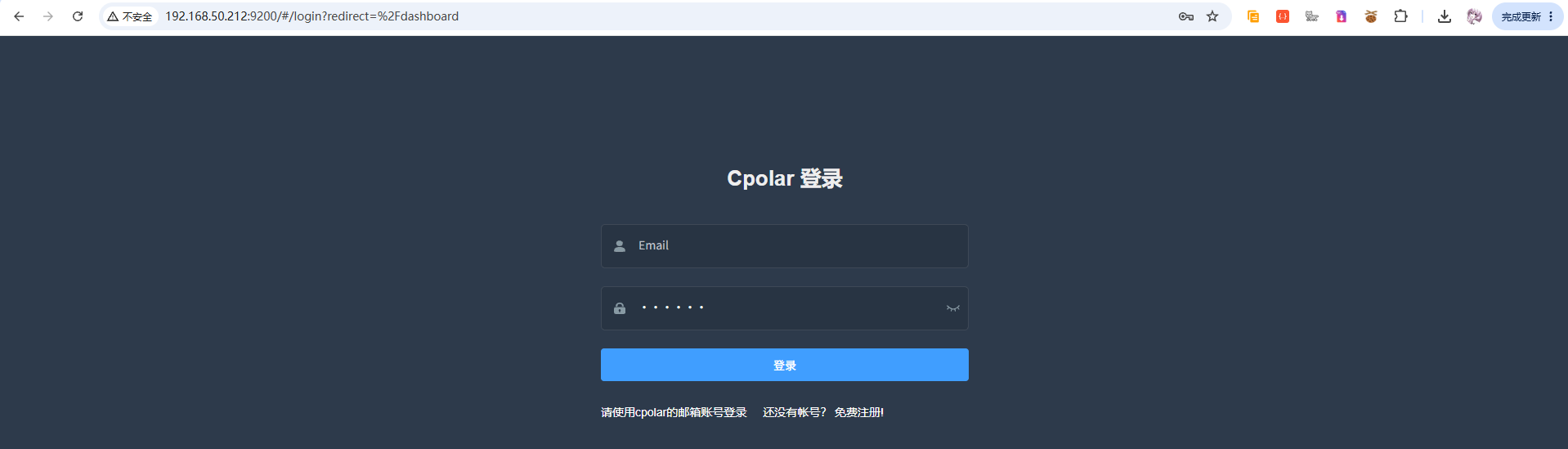
输入刚才注册好的cpolar账号登录即可进入后台页面:

4.3 创建手机监控隧道
登录 cpolar Web UI 后,点击左侧的【隧道管理】—【创建隧道】,新建一条用于访问旧手机监控页面的 HTTP 隧道。
相关参数可以参考下面填写:
- 隧道名称:名称自定义,如:
ipcamera - 协议:
http - 本地地址:
http://192.168.50.162:8081 - 域名类型:选择【随机域名】
- 地区:保持默认或选择其他的地区皆可
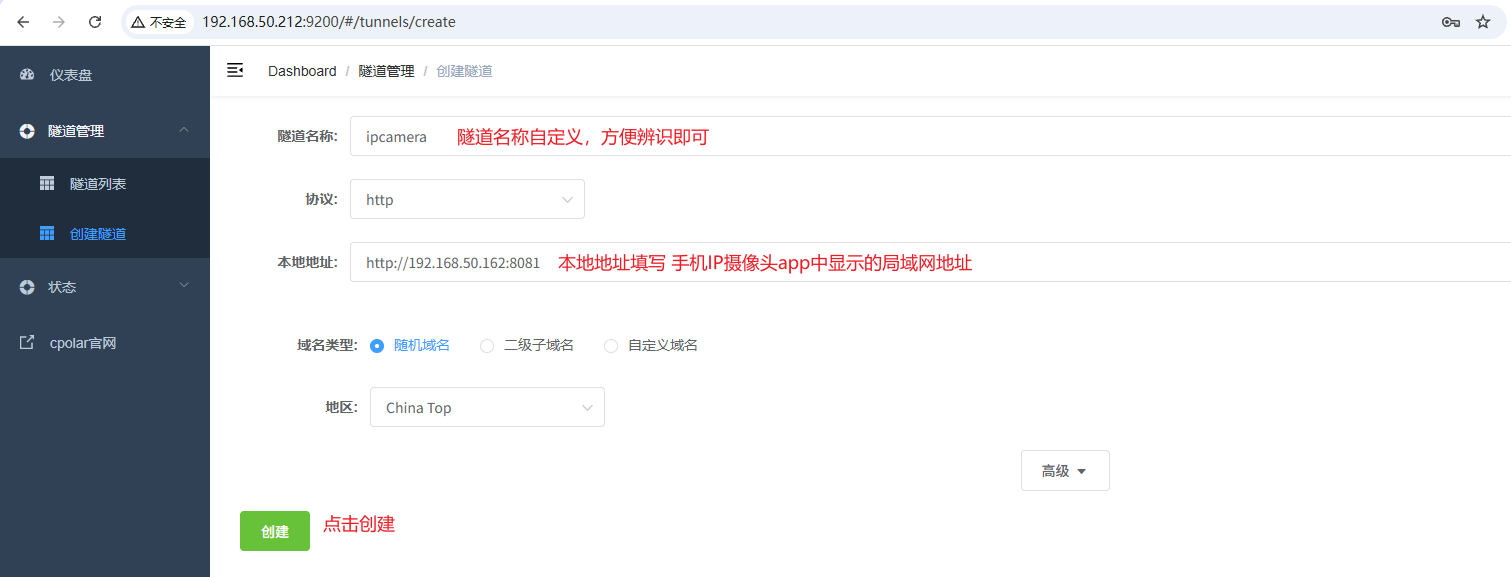
需要注意,由于 cpolar 安装在飞牛 NAS 中,而 IP 摄像头服务实际运行在旧手机上,所以本地地址不能只填写 8081,而是需要填写手机完整的局域网地址:
http://192.168.50.162:8081
创建成功后,点击左侧的【状态】—【在线隧道列表】,可以看到名称为 ipcamera 的两条记录,分别对应 HTTP 和 HTTPS 两种公网访问协议:
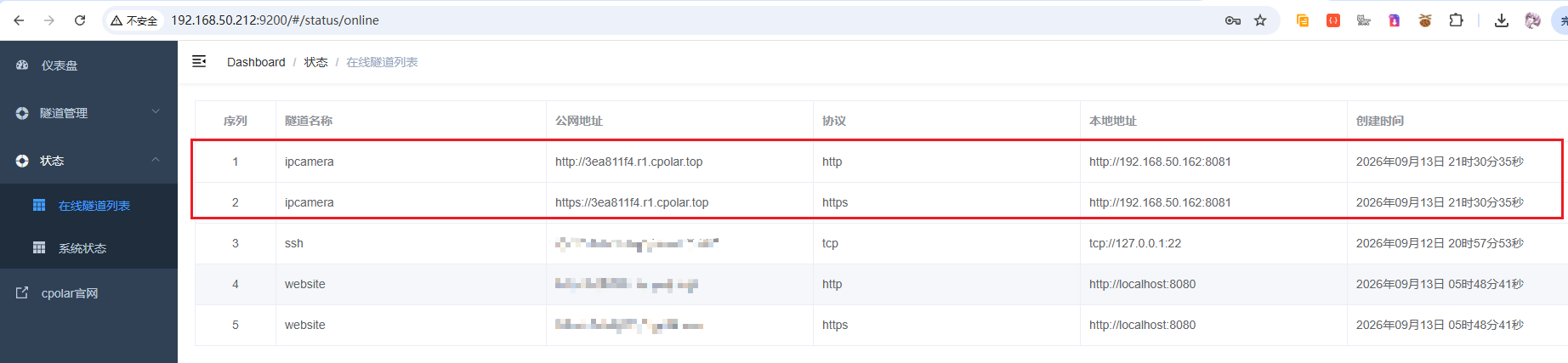
这两条记录对应的是同一条隧道自动生成的两个公网入口,并不是重复创建了两条隧道。后续更建议复制 HTTPS 对应的公网地址,在浏览器中进行访问:

首次访问时,浏览器会要求输入用户名和密码。这里填写前面在 IP 摄像头 App 中设置的访问用户名和密码,通过验证后就能看到旧手机拍摄的实时画面:
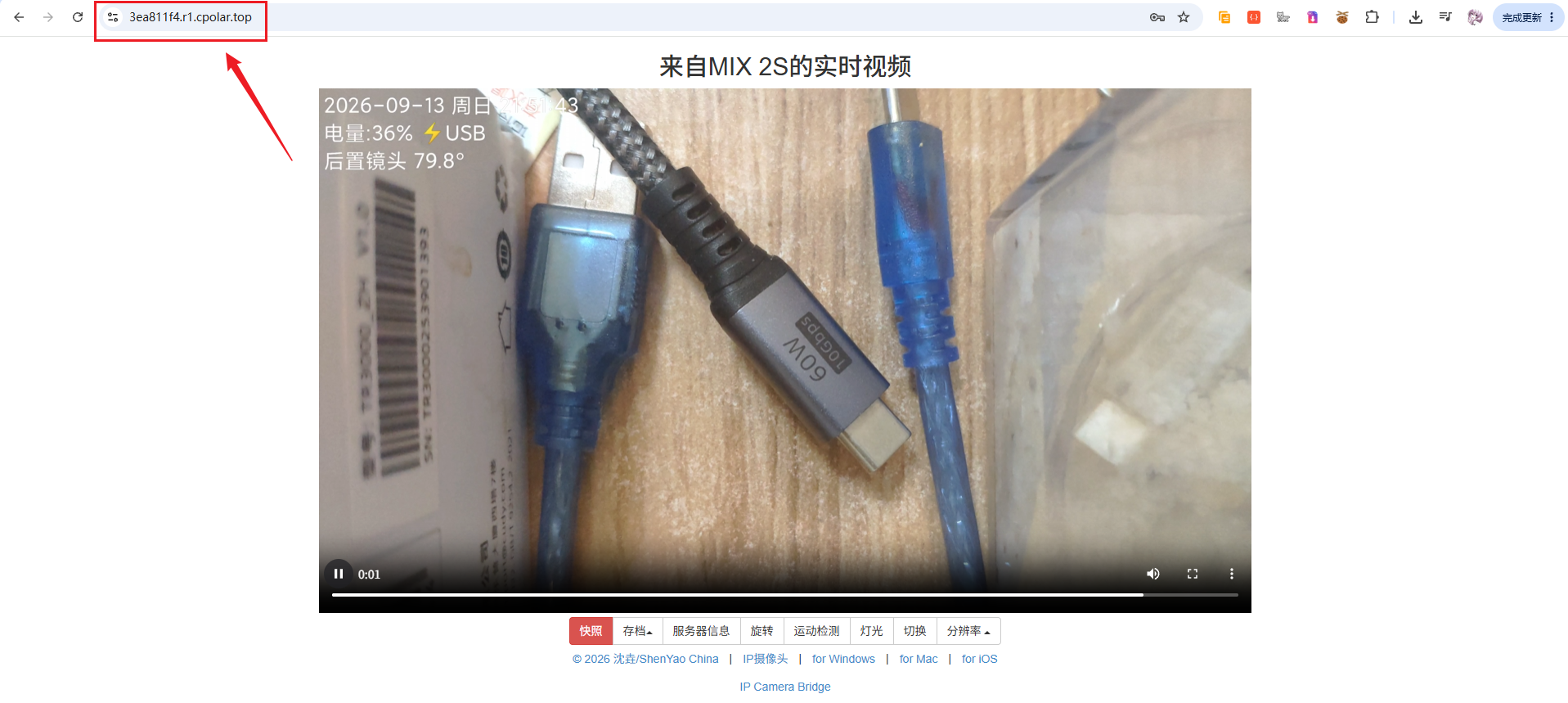
可以看到,此时浏览器地址栏中已经不再是手机的局域网地址,而是 cpolar 生成的公网域名。即使手机或电脑没有连接家里的 Wi-Fi,也可以通过这个地址查看实时画面。至此,旧手机监控页面的远程访问就配置完成了。
当前免费版配置的是随机域名,比较适合偶尔在外临时查看,不过地址会定期发生变化。如果只是临时使用,免费版基本够用;如果希望长期使用同一个地址,可以再按需配置固定二级子域名,具体方法可以参考:
https://www.cpolar.com/blog/configure-the-secondary-subdomain-name
需要注意的是,完成内网穿透后,手机的监控页面已经可以从公网访问。如果此前没有设置用户名和密码,建议先回到 App 中开启访问认证,并设置一个独立且强度较高的密码,不要与 NAS 管理员密码相同,也不要随意公开公网地址。平时没有远程查看需求时,也可以暂时关闭这条隧道。
总结
整个方案搭建完成后,旧手机负责拍摄和运动检测,NAS 负责保存事件录像,需要时还可以通过浏览器远程查看实时画面。相比全天持续写入视频流,这种检测到变化才录像、录制完成后再上传的方式,对网络和存储的压力更小,也比较适合家门口这类大部分时间画面都不会变化的场景。
- 只使用旧手机:可以完成运动检测、本地录像和循环存储,适合临时使用
- 接入 NAS:通过 FTP 自动上传事件录像,并在飞牛相册中集中查看和回放
- 远程实时查看:通过内网穿透访问手机自带的监控页面,离开家里的网络也能查看画面
当然,旧手机终究不是专业监控设备,在夜视效果、长期稳定性和断电续航方面都会存在一些不足。如果准备长时间运行,需要注意手机散热、电池状态、Wi-Fi 稳定性和后台保活,并定期检查录像是否正常生成和上传;拍摄家门外的公共区域时,也要注意邻居隐私。
但作为一套利用现有设备搭建的低成本方案,它已经能够补上家中没有监控的空档。以后门口再出现异常,至少不会像上次那样,连事情发生的时间和来过的人都无从查起。
感谢您阅读本篇文章,有任何问题欢迎留言交流。cpolar官网-安全的内网穿透工具 | 无需公网ip | 远程访问 | 搭建网站