
一、前言:谁还在为换脸踩坑交智商税?
家人们谁懂啊!现在网上刷到的各种偶像二创、影视名场面翻拍、趣味换脸视频,自然到离谱,完全看不出AI痕迹,真的狠狠心动!
但自己上手就瞬间翻车!
市面上的AI换脸软件全是套路!要么强制开会员、按次收费,剪个短短几十秒视频就要十几块;要么免费版自带巨型水印、画质压缩模糊到看不清五官;更离谱的是很多工具换脸僵硬、五官崩坏、侧脸直接穿模,多人画面更是完全识别失败!
想做高质量二创、自媒体剪辑、趣味素材,要么花钱当大冤种,要么成品辣眼睛,新手零基础根本玩不明白😭
今天博主直接掏出全网封神的开源换脸天花板——FaceFusion最新版!彻底终结所有付费换脸工具,全功能免费无套路、无水印、无次数限制、效果吊打专业付费软件,普通人零基础也能轻松拿捏顶级换脸效果!
二、FaceFusion到底有多牛?看完直接扔掉所有付费工具
很多小伙伴好奇,为什么FaceFusion能被全网称为「换脸界天花板」,碾压一众付费AI工具?今天一次性给大家扒透它的核心底牌!
FaceFusion是一款开源免费、轻量化、高上限的专业AI人脸处理平台,也是目前综合实力最强的免费换脸神器。新版本重磅升级,集成GHOST高性能换脸模型+ArcFace转换器,补齐旧版所有短板,画质、稳定性、适配性直接拉满,妥妥的降维打击!
✅ 纯免费无套路,拒绝一切智商税
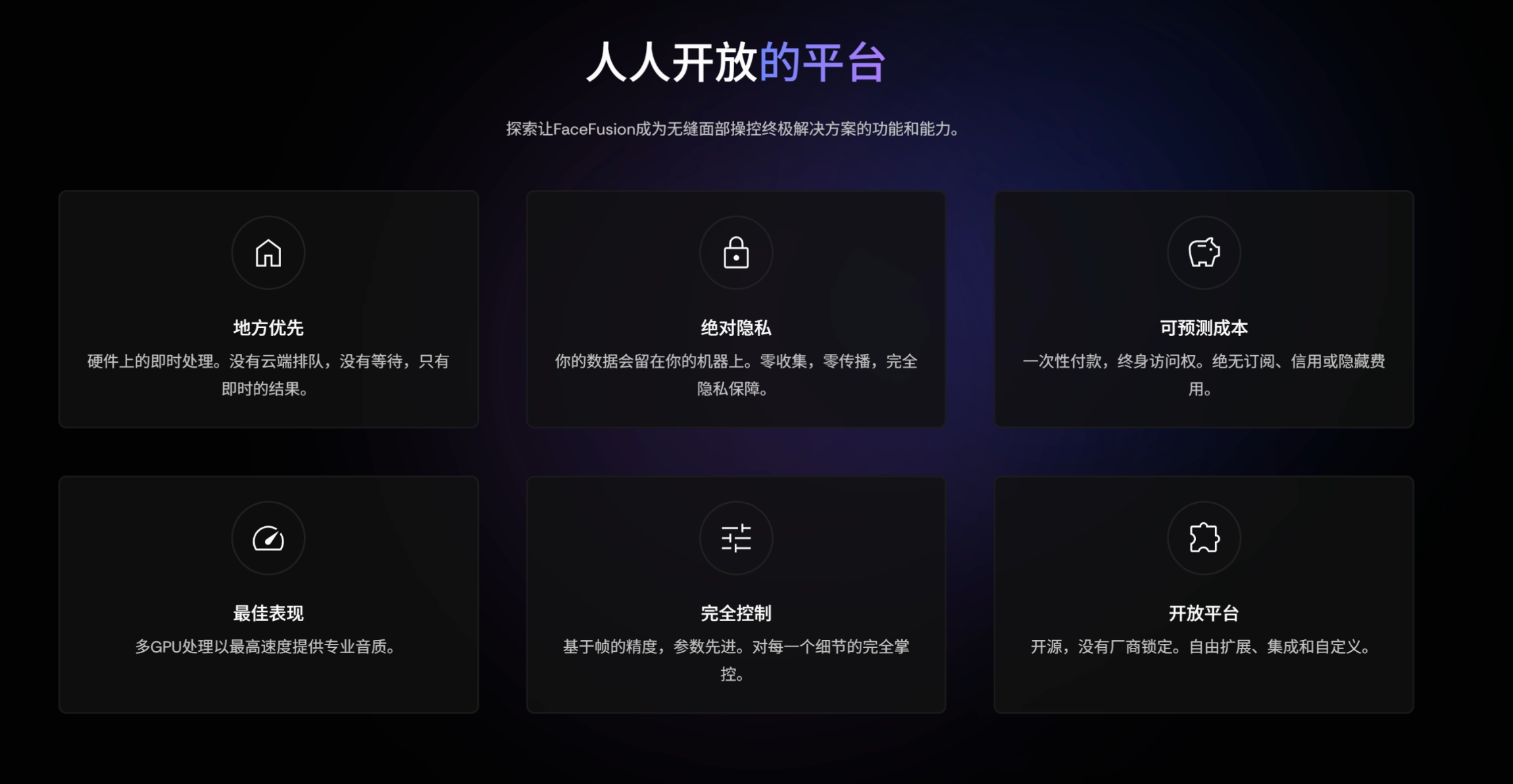
无会员分级、无功能锁、无水印、无使用次数限制、无隐藏扣费!市面上付费换脸软件有的高清换脸、视频换脸、多人脸识别、参数自定义功能,它全覆盖,甚至多出十几项专业级微调功能,白嫖顶配体验!
✅ 全场景适配,万物皆可换脸
支持图片、短视频、长视频全场景换脸,兼容99%主流音视频格式!静态修图、动态视频二创、影视片段替换、趣味素材制作、批量出片全部搞定,自媒体博主、AI爱好者、工作室全能用!
✅ 隐私安全拉满,本地离线可用
全程本地部署运行,无需上传隐私素材,不会泄露个人照片、视频,对比线上换脸工具,隐私安全性直接拉满,注重隐私的小伙伴放心冲!
✅ 超低门槛,零基础无脑操作
不用敲代码、不用配置复杂Python环境、不用折腾Git命令!博主已经备好全汉化一键整合包,双击就能启动,小白5分钟直接部署完工!
✅ 超多专业模型,精准适配所有场景
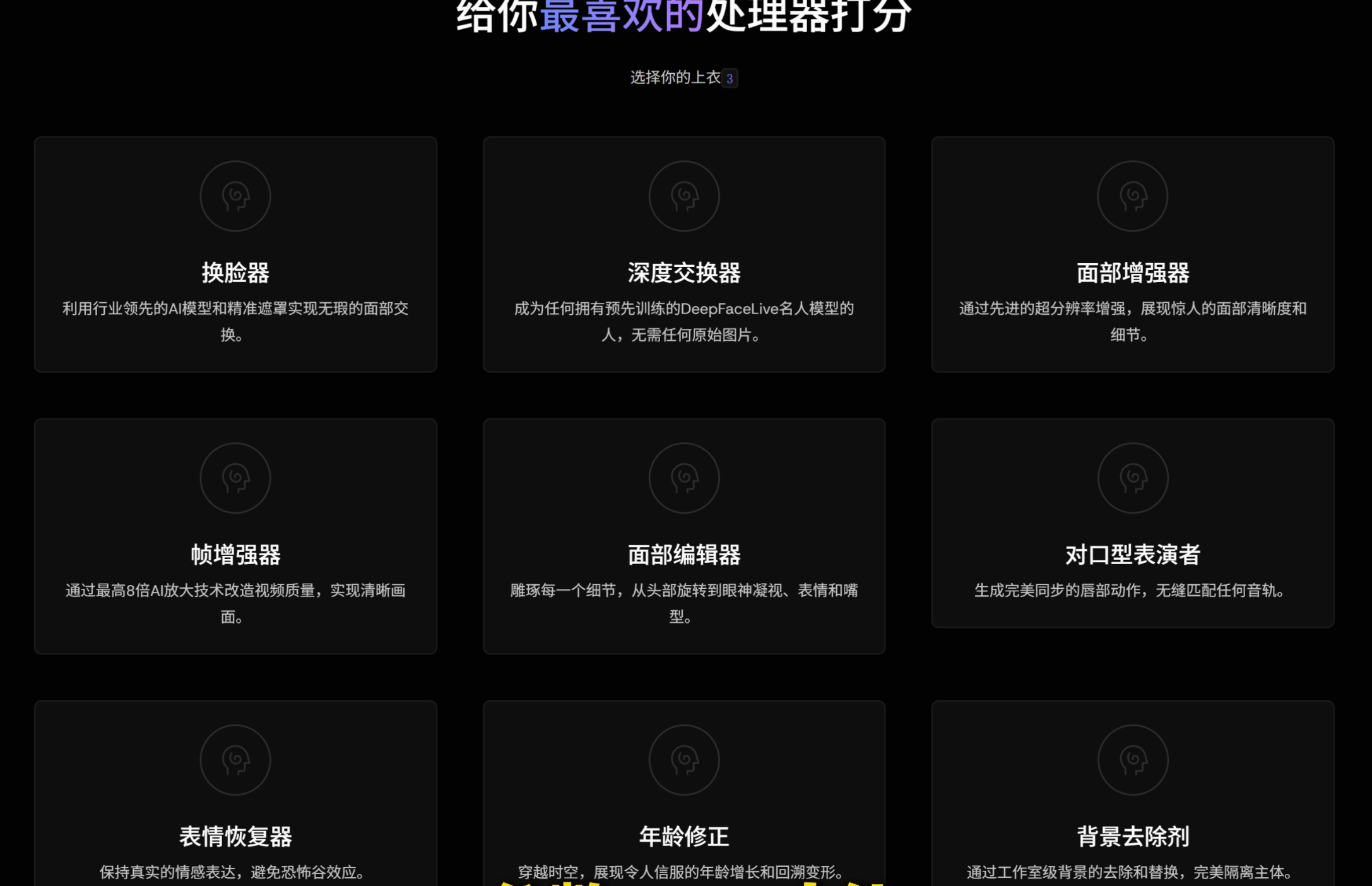
内置十余款专业换脸模型,针对性适配正面脸、侧脸、大角度、多人画面、长视频、低显存设备,精准解决换脸崩坏、闪烁、细节丢失等所有痛点!
三、Windows零基础部署教程,5分钟极速安装
拒绝繁琐配置!全程傻瓜式操作,电脑小白、编程零基础也能一次性成功,保姆级步骤手把手教大家!不用下载Python、不用配置环境变量、不用敲任何代码,全程点点鼠标就能搞定!
第一步:获取整合包
这里特别感谢嘟嘟实验室大佬的汉化适配,适配全系Windows系统,解压即用,杜绝各种报错!
通过网盘分享的文件:FaceFusion
链接: https://pan.baidu.com/s/1Ut-kU9Gm1pcr0Iof59jaIA?pwd=ffih 提取码: ffih
--来自百度网盘超级会员v6的分享
第二步:解压文件
下载好压缩包后,找一个纯英文路径的文件夹(千万不要带中文、空格、特殊符号,避免启动报错),右键全部解压,耐心等待几秒解压完成即可。
第三步:启动程序
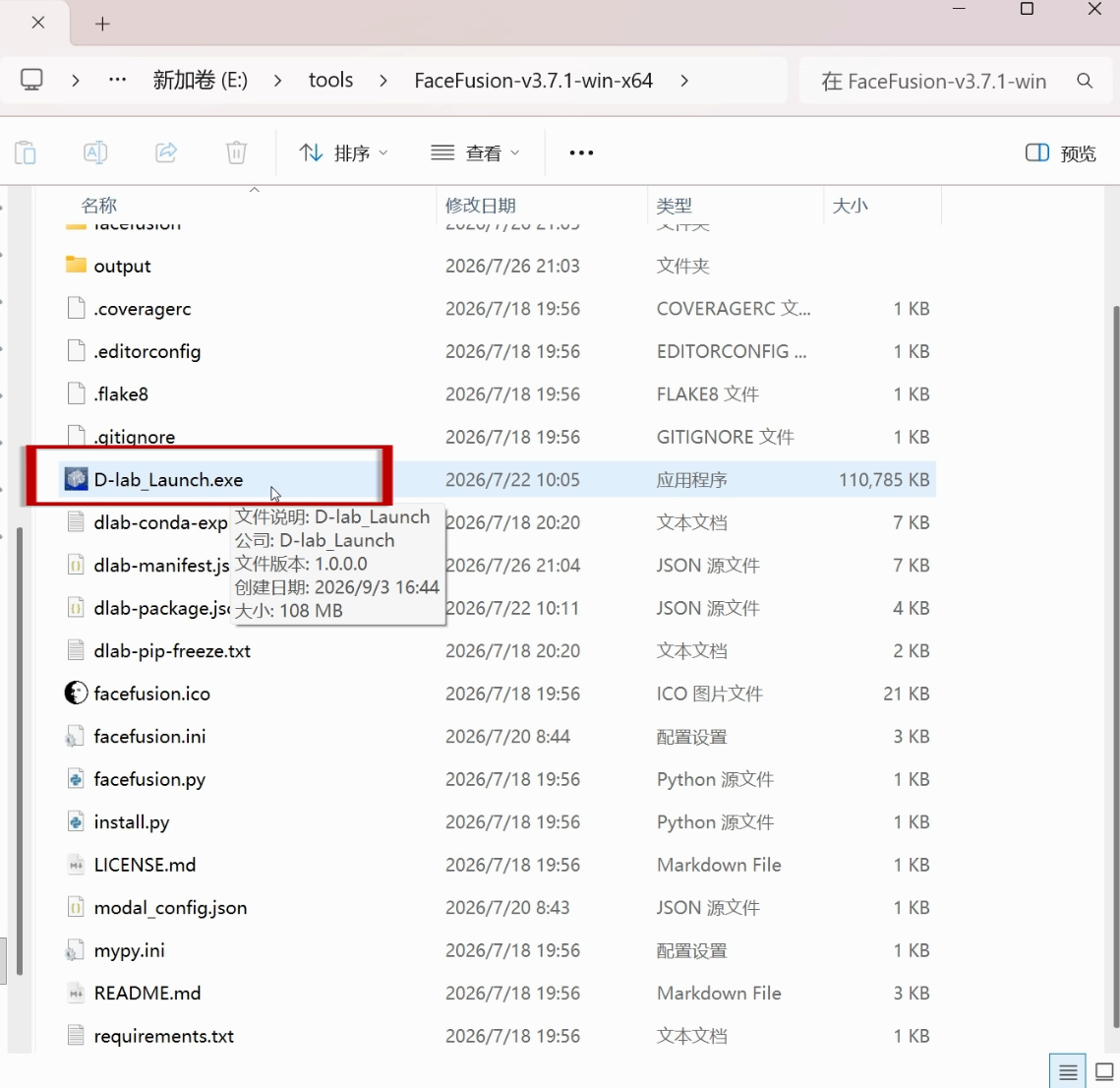
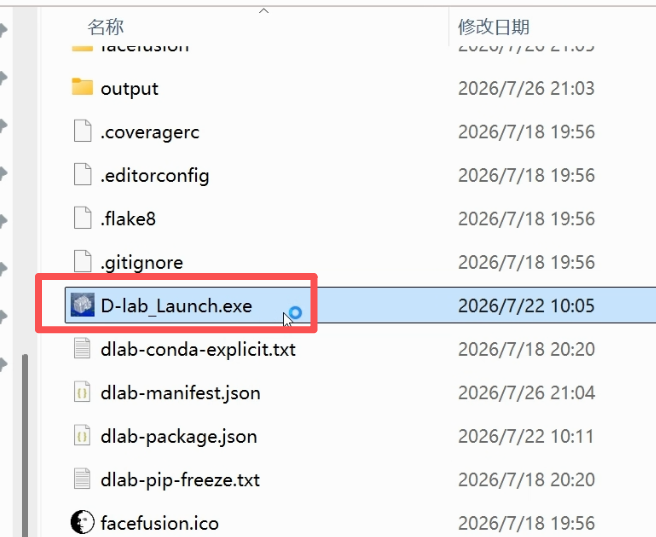
打开解压后的文件夹,找到D开头的exe启动文件,直接双击运行!双击之后不用手动操作,程序会自动后台加载依赖、启动服务,界面会实时弹出运行日志,我们只需静静等待1-2分钟。
第四步:自动跳转后台
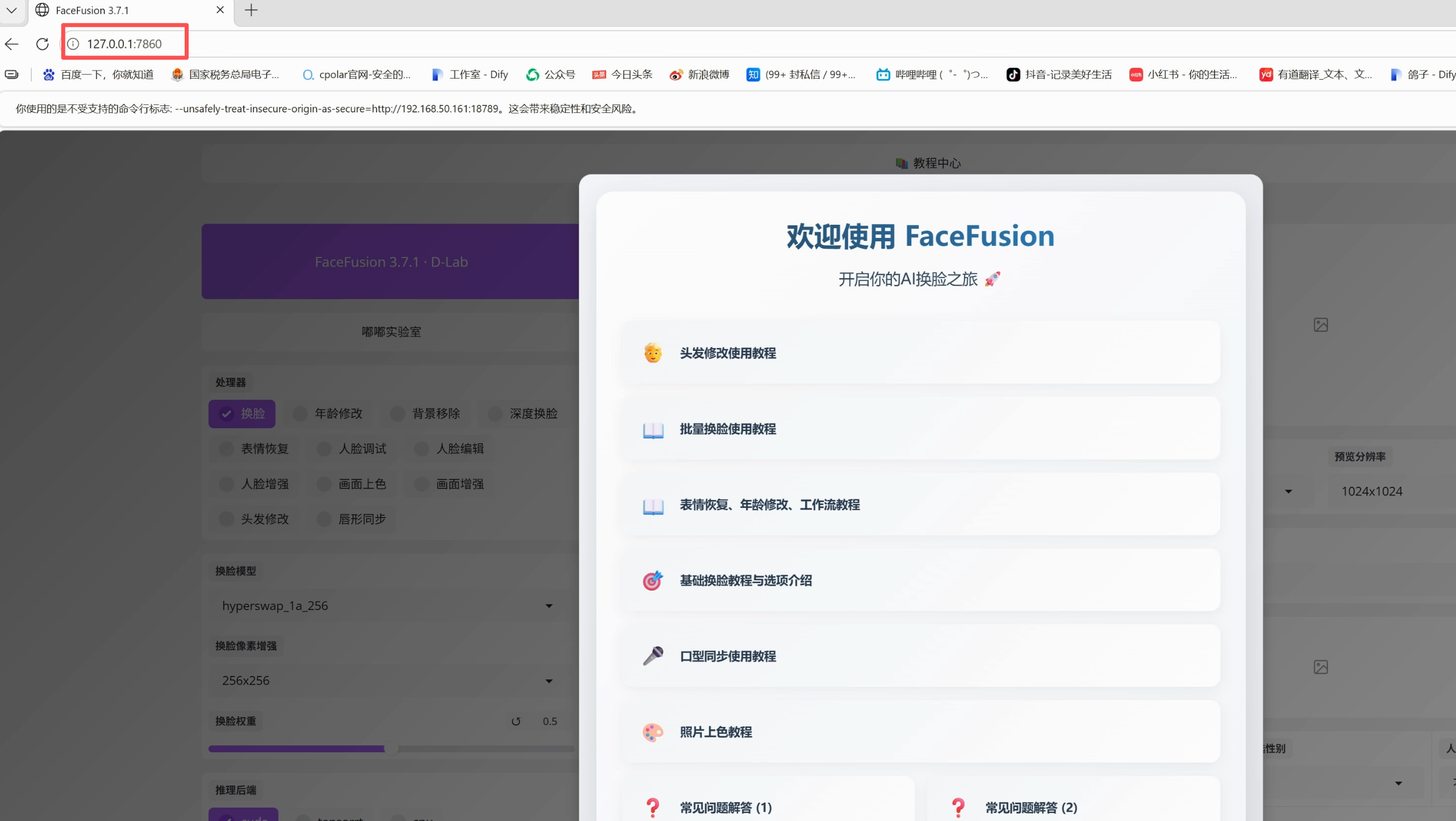
服务启动成功后,系统会自动弹出默认浏览器,跳转至FaceFusion操作主页,访问地址为 127.0.0.1:7860。首次打开会弹出基础使用教程弹窗,包含头发修改、批量换脸、表情修复、口型同步、年龄调整等基础教程,大家简单浏览后点击确定,即可进入主操作界面!
四、保姆级使用教程!参数调试+全场景实操
很多小伙伴启动成功后,面对一堆功能参数直接懵圈,不知道怎么选、怎么调!今天手把手教大家核心设置、模型选择和实操技巧,看完直接从新手变大神!
1、核心基础设置(必看!决定成品质感)
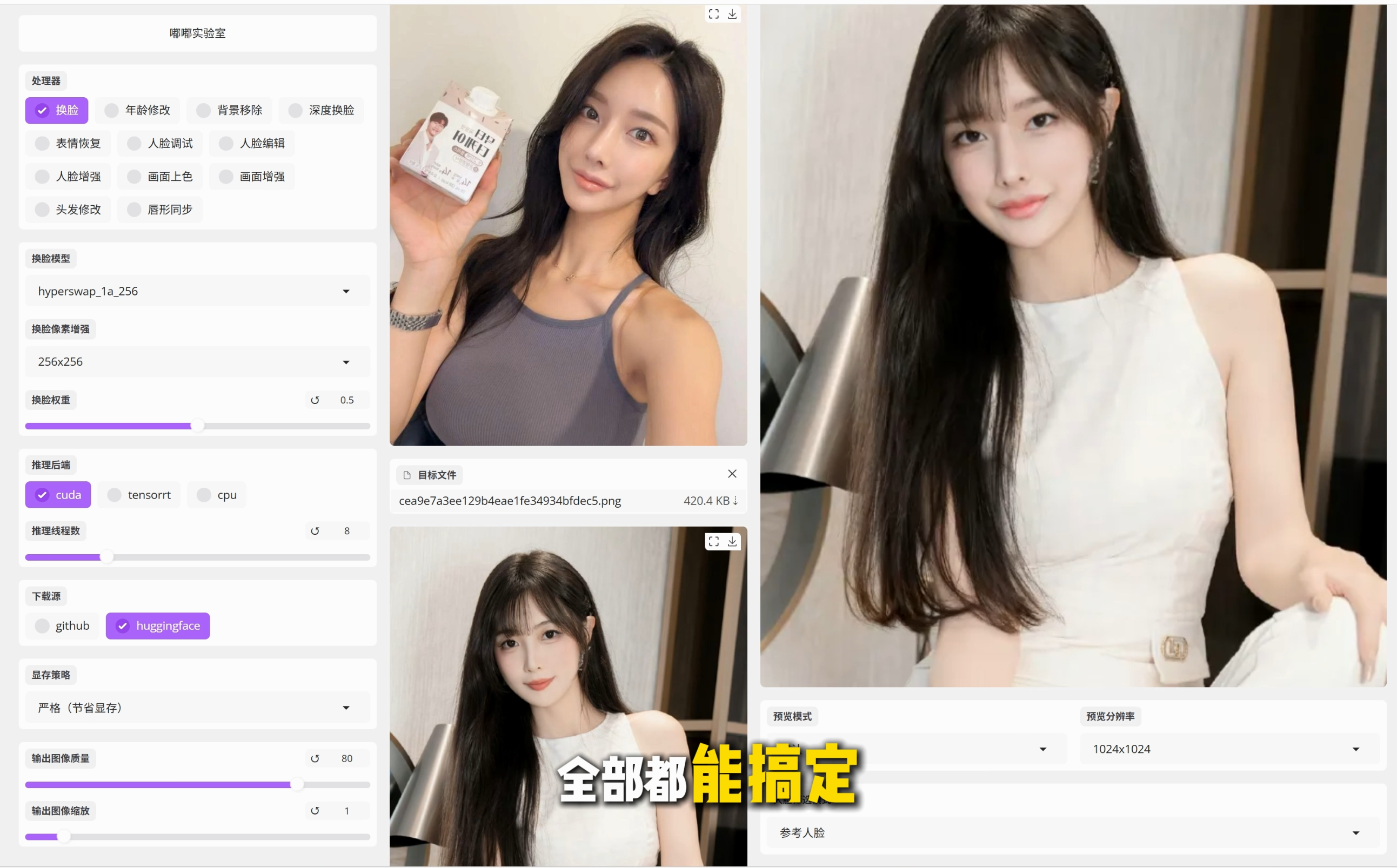
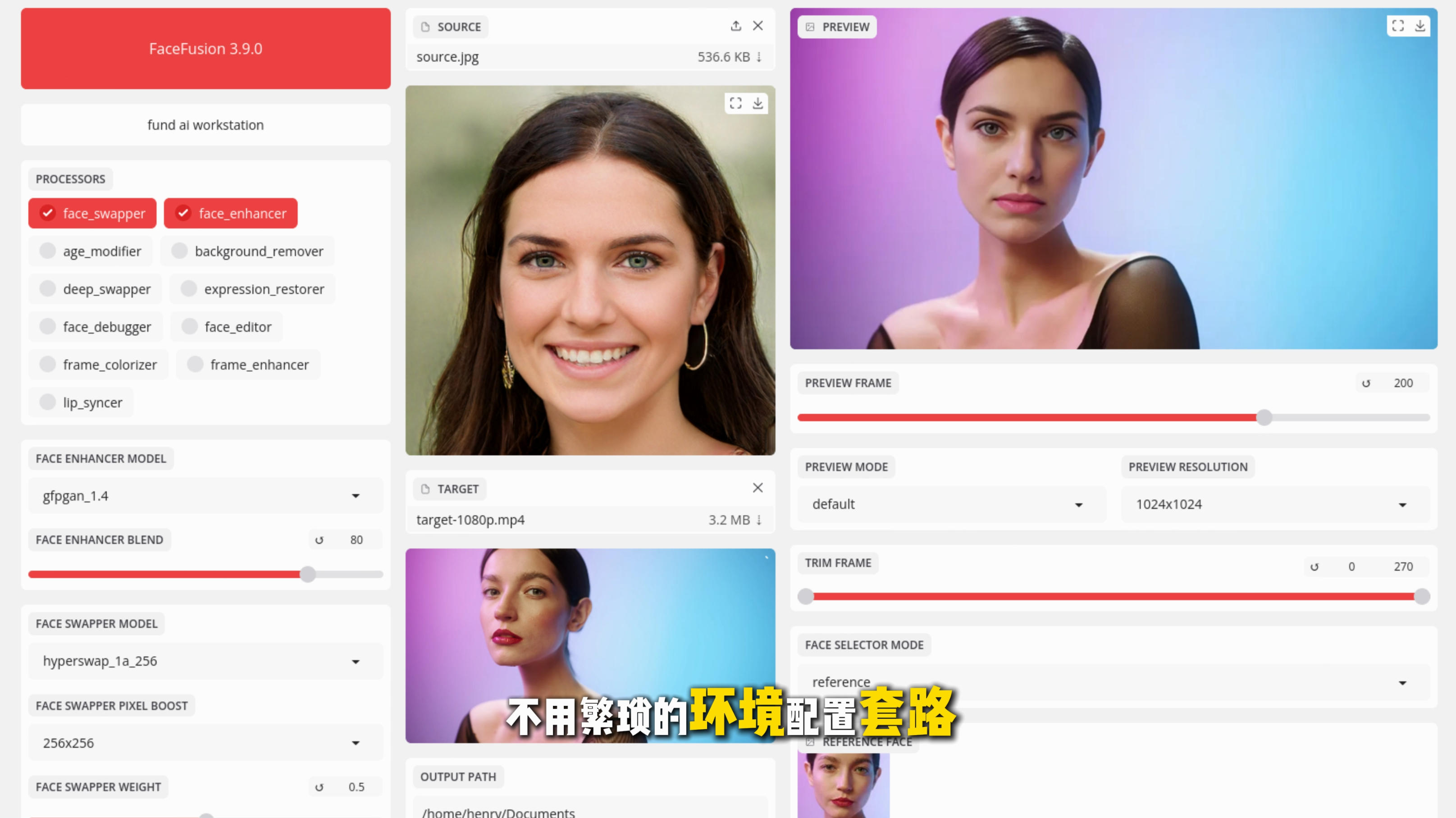
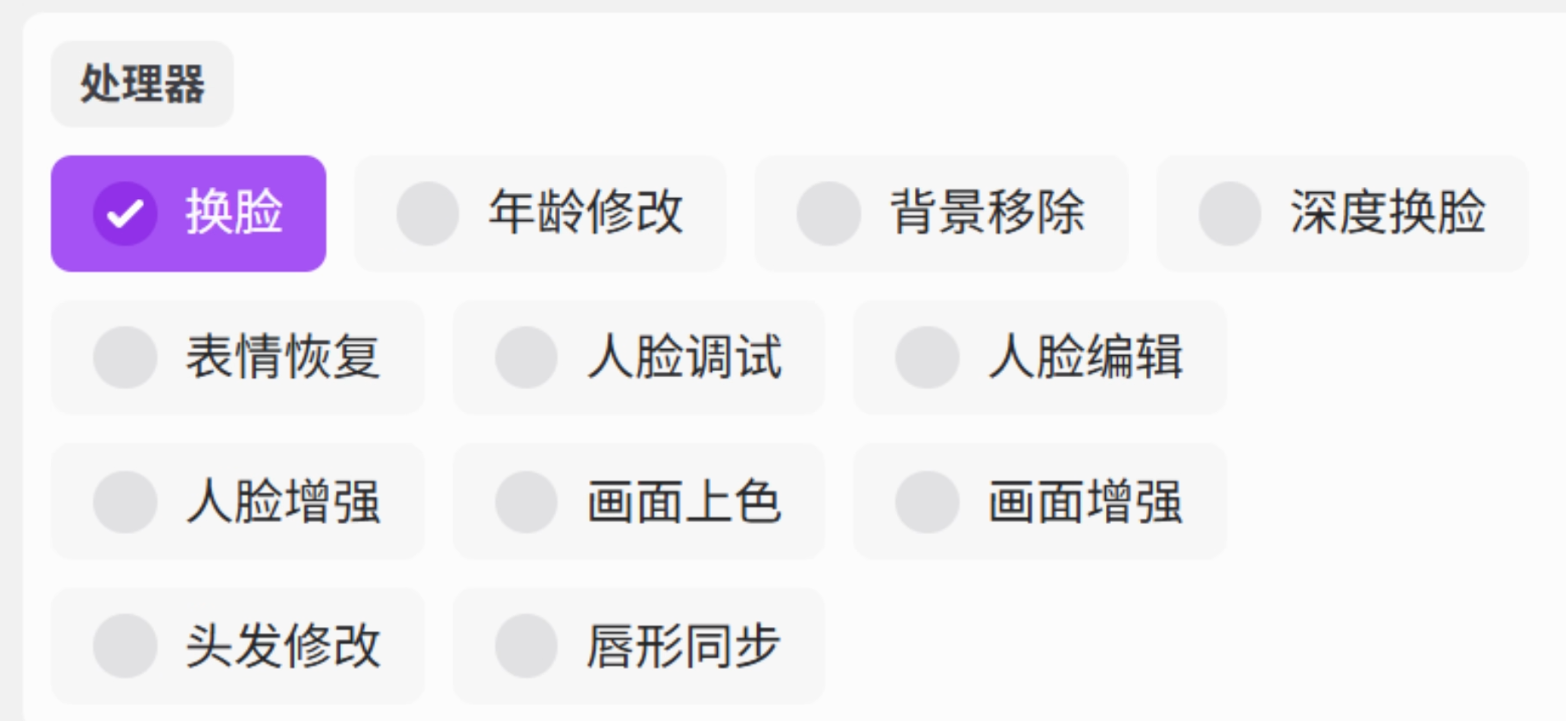
换脸功能:默认勾选,千万别取消!取消后无法执行换脸操作,是核心基础开关。
脸部增强:高频必开!开启后会智能优化人脸细节,磨皮不糊脸,修复模糊、暗沉问题,大幅提升人脸清晰度。
画面增强:强烈建议开启!不仅优化人脸,还会提升整个视频/图片的画质,修复压缩模糊、色彩暗沉,成品质感直接拉满。
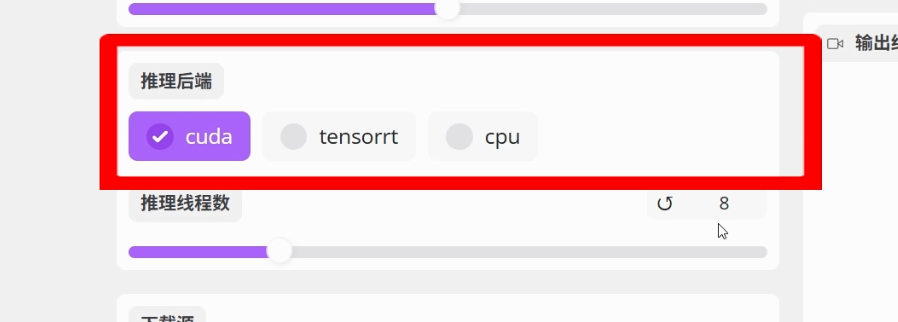
推理后端选择:有N卡独显的小伙伴直接选CUDA,速度快、画质稳;用A卡、集显、轻薄本的小伙伴选CPU,兼容所有设备,零报错!
推理线程数:显存8G以下保持默认即可,避免卡顿闪退;8G以上大显存显卡,可以调高至8-10,大幅提升渲染速度!
2、全网最全模型选型攻略(精准避坑)
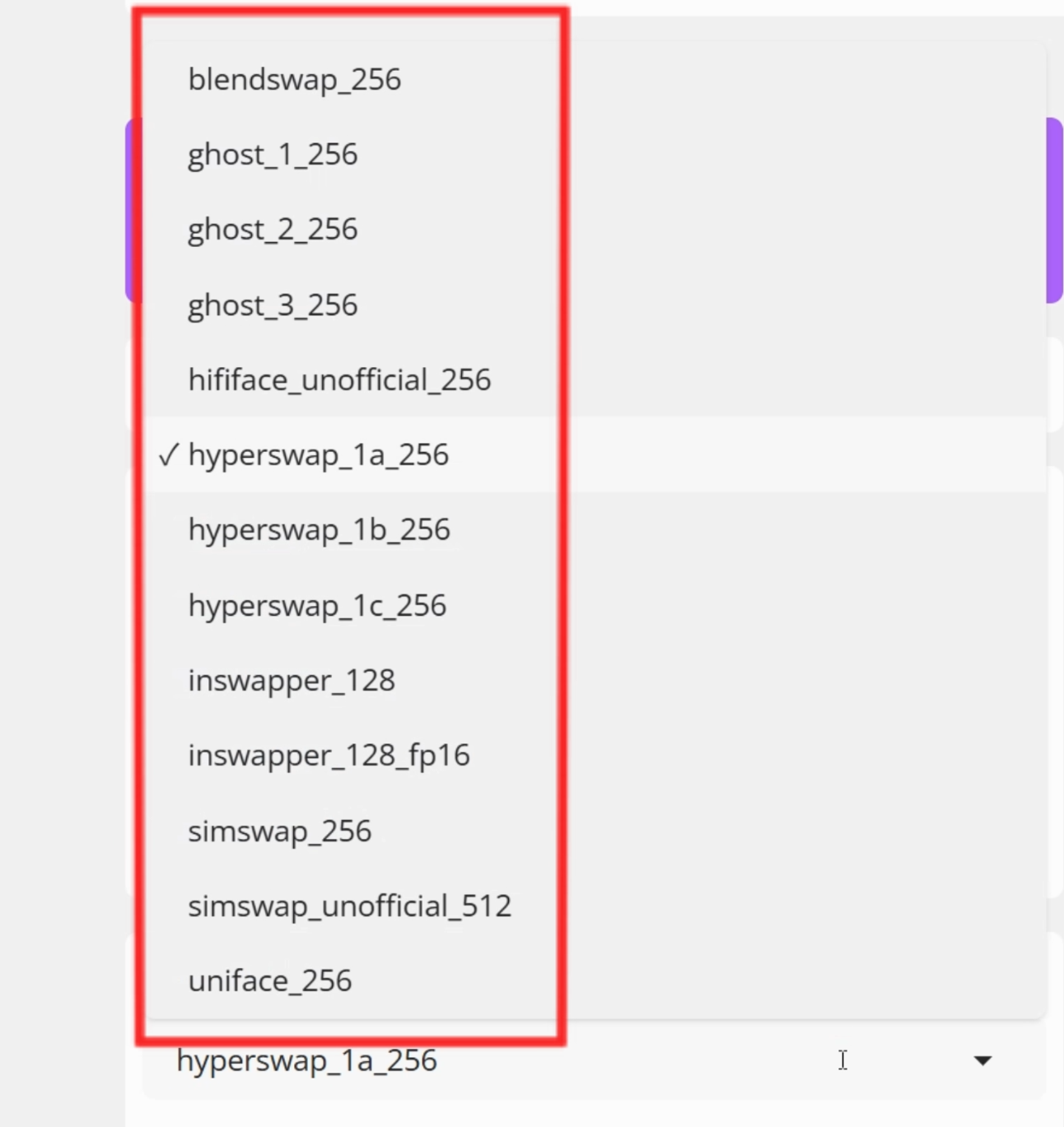
软件内置超多专业模型,不同模型适配不同场景,选对模型直接成功一半,选错必崩坏!给大家整理好懒人选型公式:
✨ Hyperswap系列(日常首选,综合天花板)
1a:通用标准款,稳定性拉满,照片、短视频通用,新手无脑冲;
1b:强化人脸身份特征,最大程度保留五官特点,不怕换脸认不出;
1c:主打抗闪烁、防跳帧,专门适配长视频,杜绝画面忽明忽暗、人脸跳动问题。
✨ GHOST系列(商用首选,新版优化拉满)
1代:表情姿态还原度高,适合动态画面,细节表现一般;
2代:优化人脸细节,减少五官崩坏、畸形问题;
3代:最强迭代版!完美适配侧脸、大角度仰头画面,抗闪烁、稳定性全网顶尖,支持商用无顾虑。
✨ HiFiFace:主打极致细节还原,皮肤纹理、毛孔、五官质感超真实,只适合正面人脸照片,侧脸、大角度容易崩坏,显存占用偏高。
✨ Uniface:多人画面专属模型!擅长处理多人同框、人脸大小差异大的场景,自动精准区分人脸,单人细节质感略逊Hyperswap。
✨ BlendSwap256:新手慎选!人脸融合度弱,极易丢失原人物特征,容易翻车。
总结速记:日常短视频/照片用1a、长视频用1c、多人画面用Uniface、商用选GHOST3、正面精修用HiFiFace!
3、实景实操演示
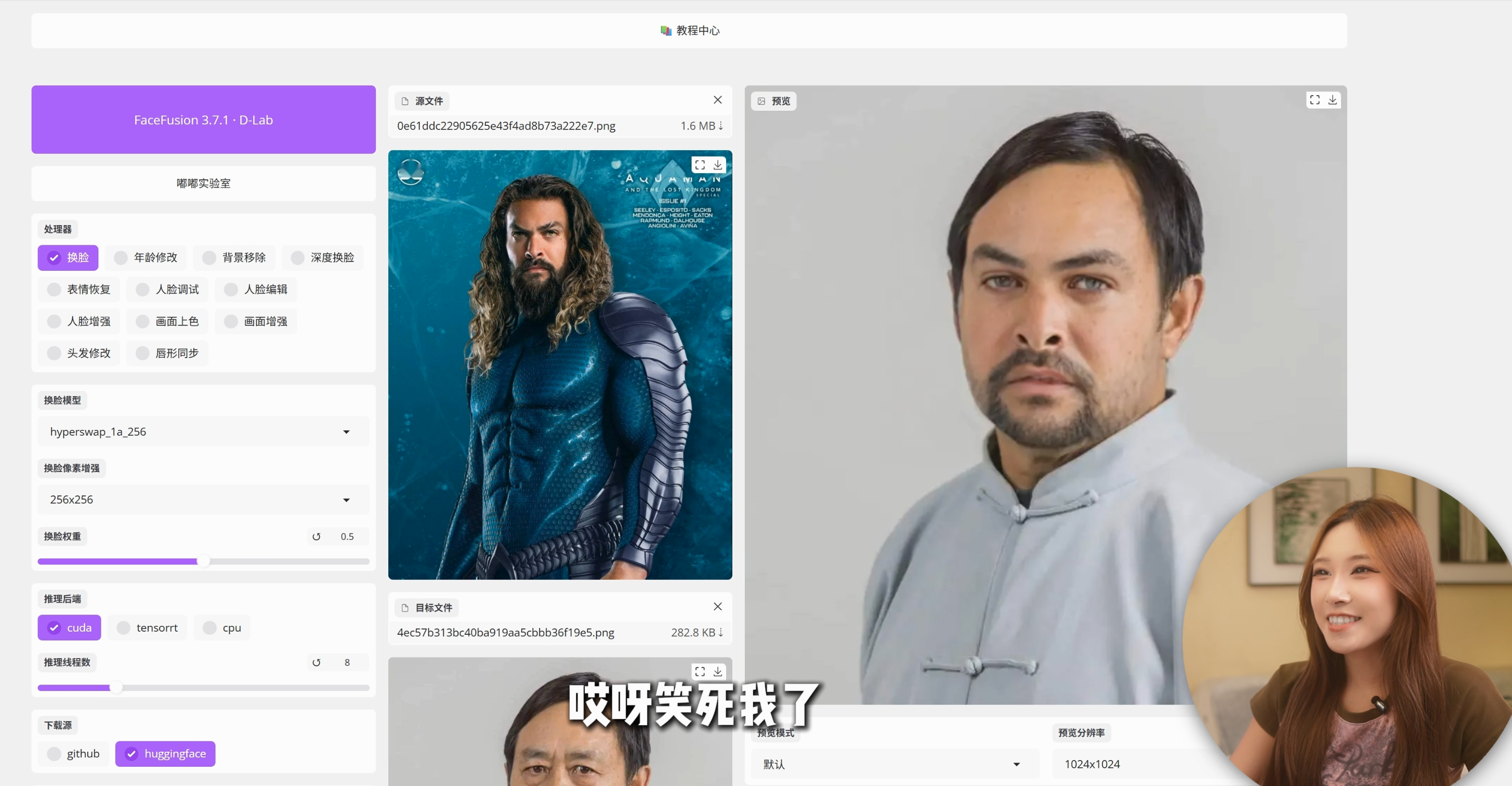
单人换脸实操
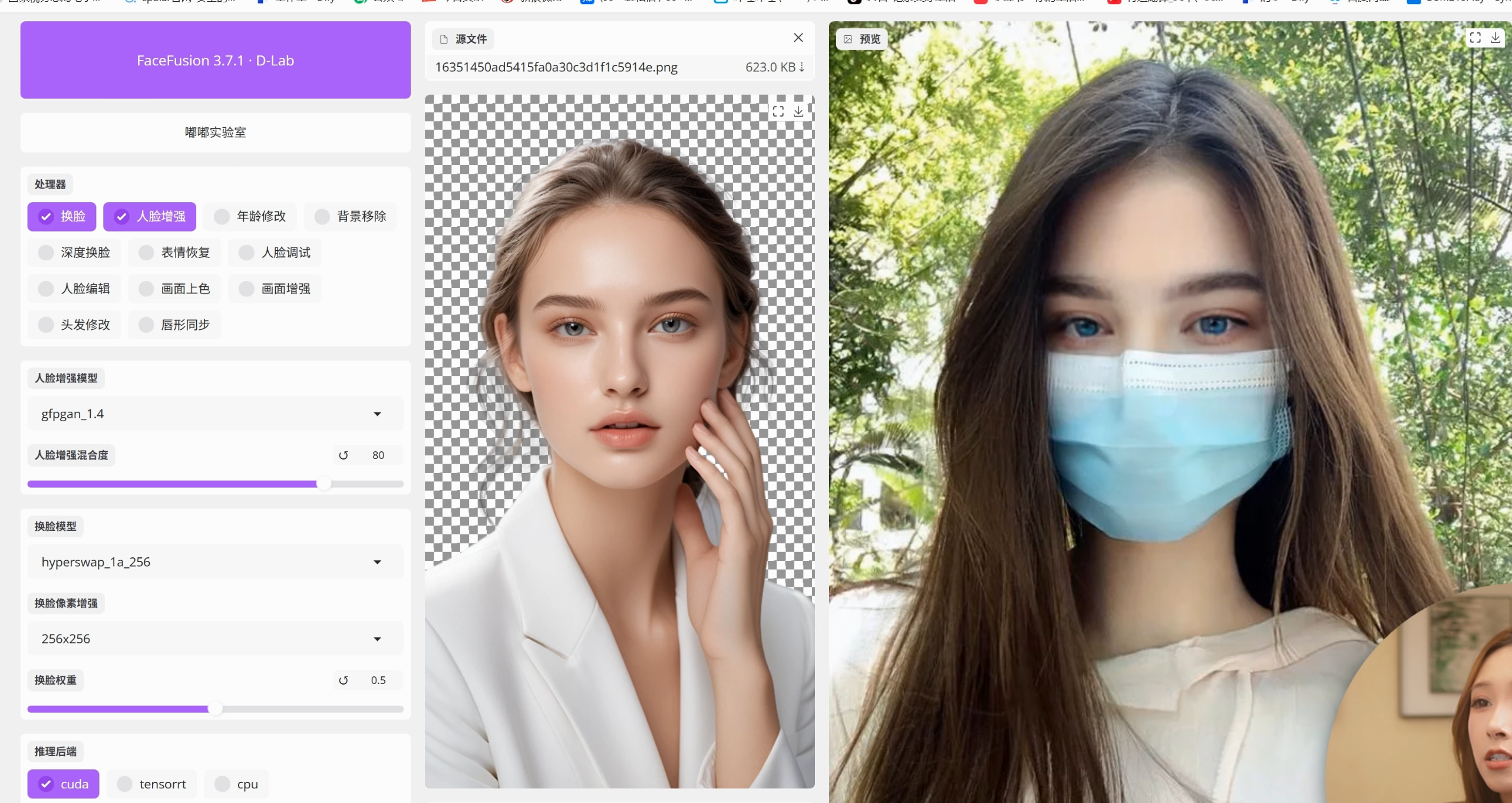
操作超级简单!左侧【源文件】上传你想要替换的人脸照片(优先选正面、光线充足的图片,成功率最高),【目标文件】上传需要修改的图片/视频。参数调好后,直接点击开始生成,右侧实时预览效果,几秒就能出片!如果感觉画质模糊,开启画面增强、脸部增强重新渲染,瞬间高清通透!
多人换脸实操
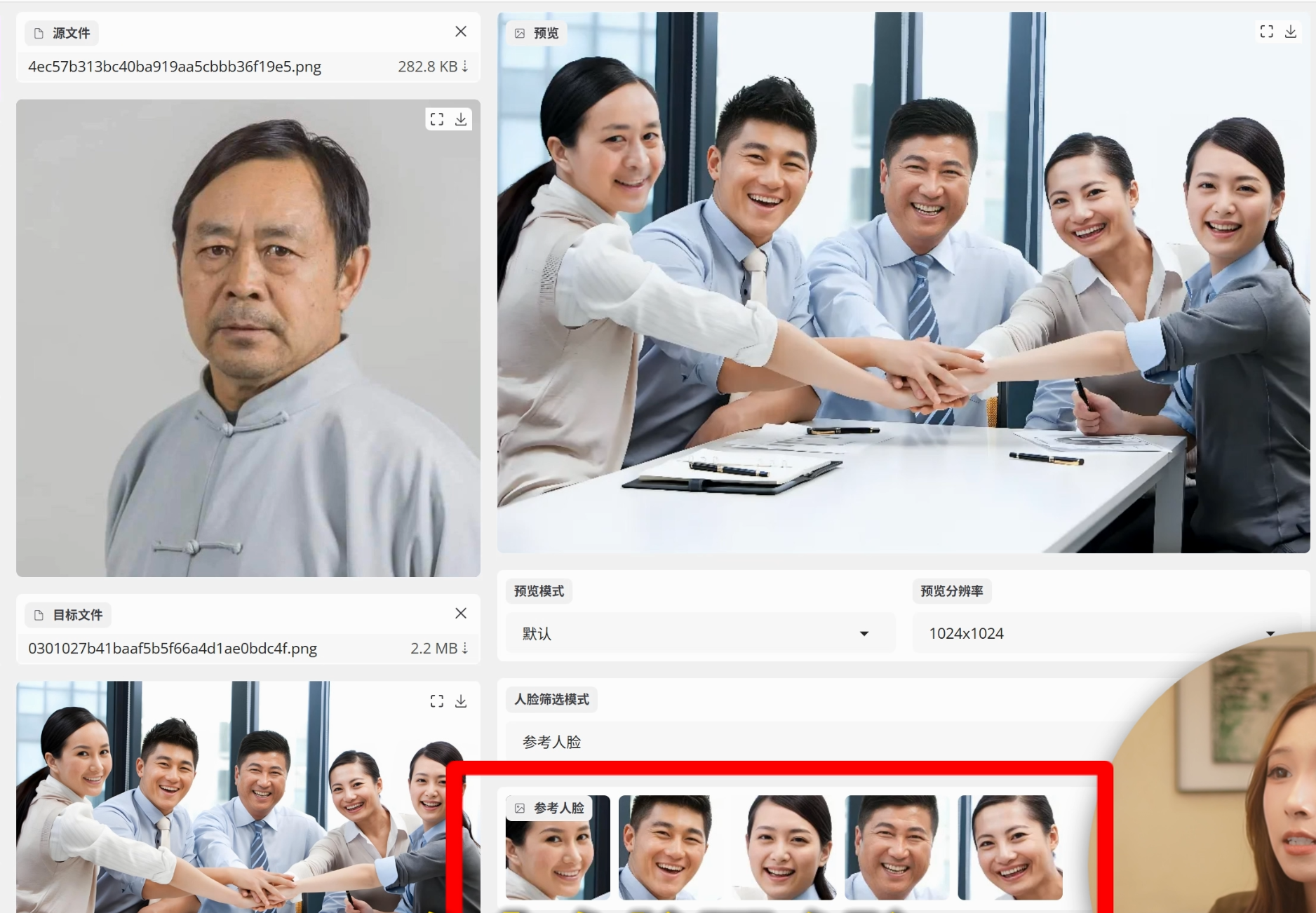
这是付费软件都少见的神仙功能!上传多人同框素材,软件会自动从左到右识别所有人脸。只需在参考人脸面板选中需要替换的目标人脸,即可精准单独替换,不会影响其他人面部,精准度拉满,比PS手动抠图快100倍!
局部遮罩换脸实操
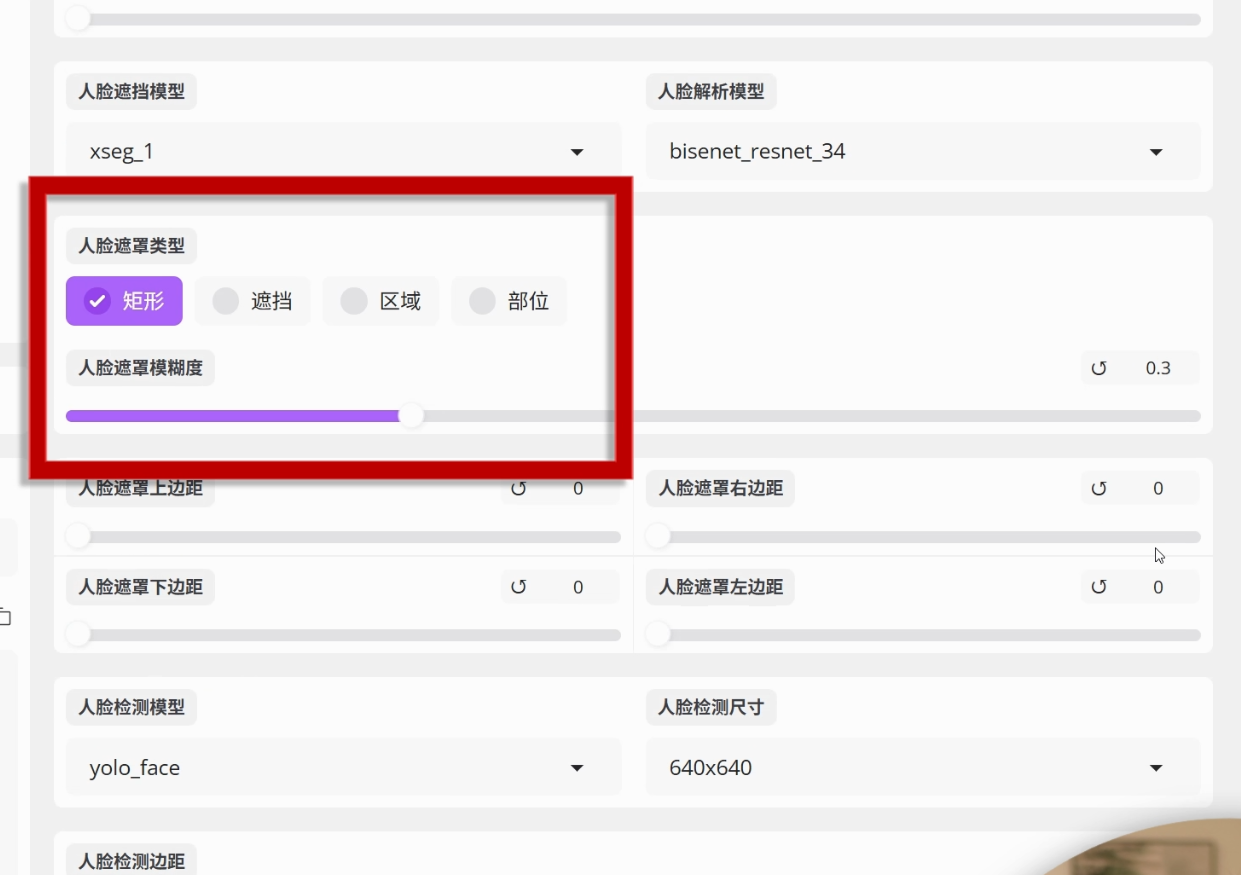
针对戴口罩、戴墨镜、侧脸遮挡等特殊场景!可以自定义遮罩区域,只替换眉毛、眼睛、鼻子、嘴巴等局部区域,不会全域替换导致穿模崩坏,适配各种特殊画面,细节直接封神!
五、本地部署致命短板?Cpolar完美解锁完全体
看到这里,很多小伙伴已经成功玩转本地换脸了!但本地部署有一个致命硬伤:只能在本机、同一局域网内使用!
出门在外、手机平板、异地电脑完全无法访问!很多小伙伴有刚需:外出想随时调参出片、工作室团队异地协作、用手机远程操控家里高配电脑跑模型、随时随地渲染素材!
想要突破设备、网络、地域限制,实现全网远程无限制使用FaceFusion,必须搭配神器Cpolar内网穿透!
Cpolar是目前最稳定、轻量化、安全的内网穿透工具,无需公网IP、不用复杂路由设置,一键穿透本地服务,生成专属公网地址,手机、平板、外网电脑随时随地秒连,延迟极低、操作丝滑,直接解锁FaceFusion完全体玩法!
六、Cpolar安装+远程配置超详教程
1、Cpolar安装步骤
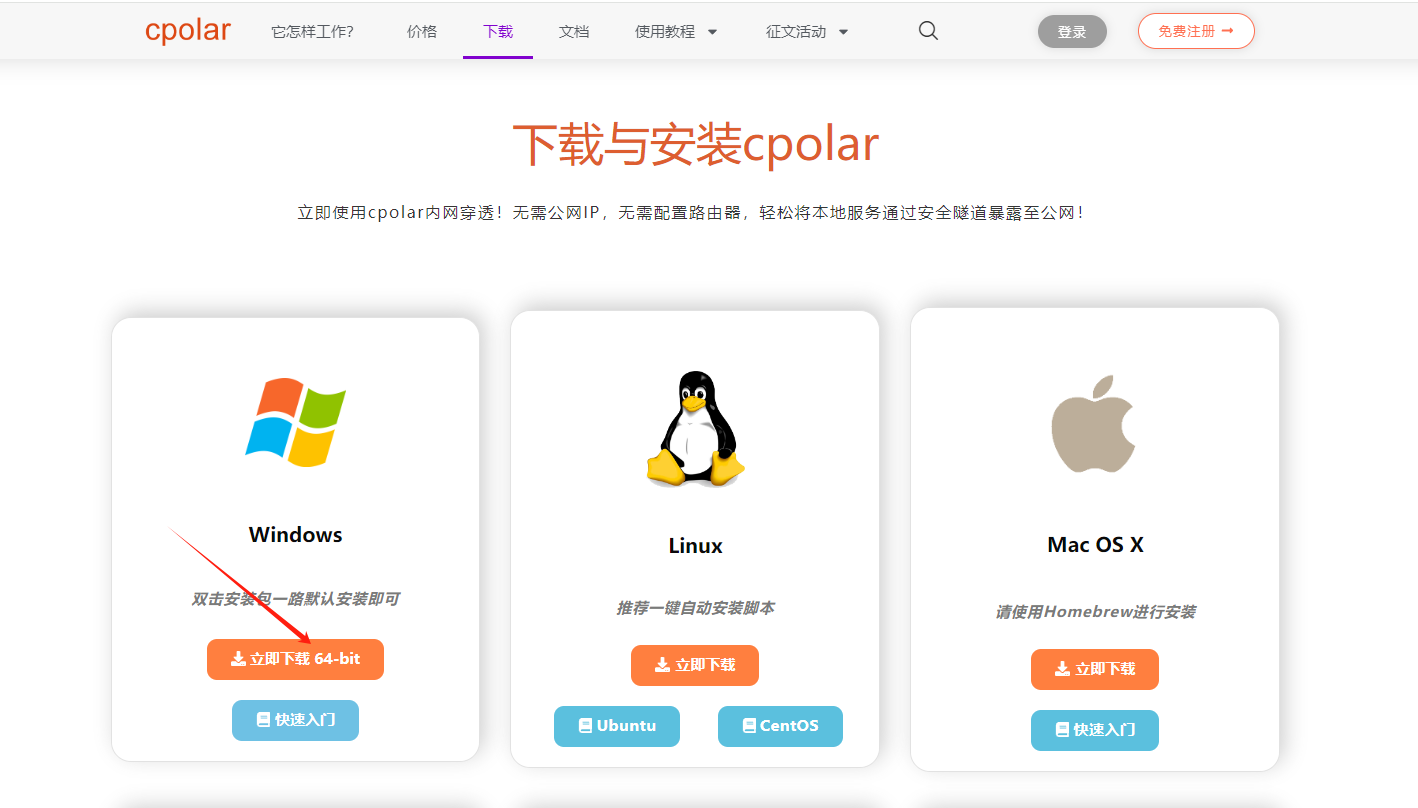
第一步:前往Cpolar官网,下载适配Windows的客户端,安装全程无脑下一步,闭着眼睛就能安装成功,无捆绑、无广告!
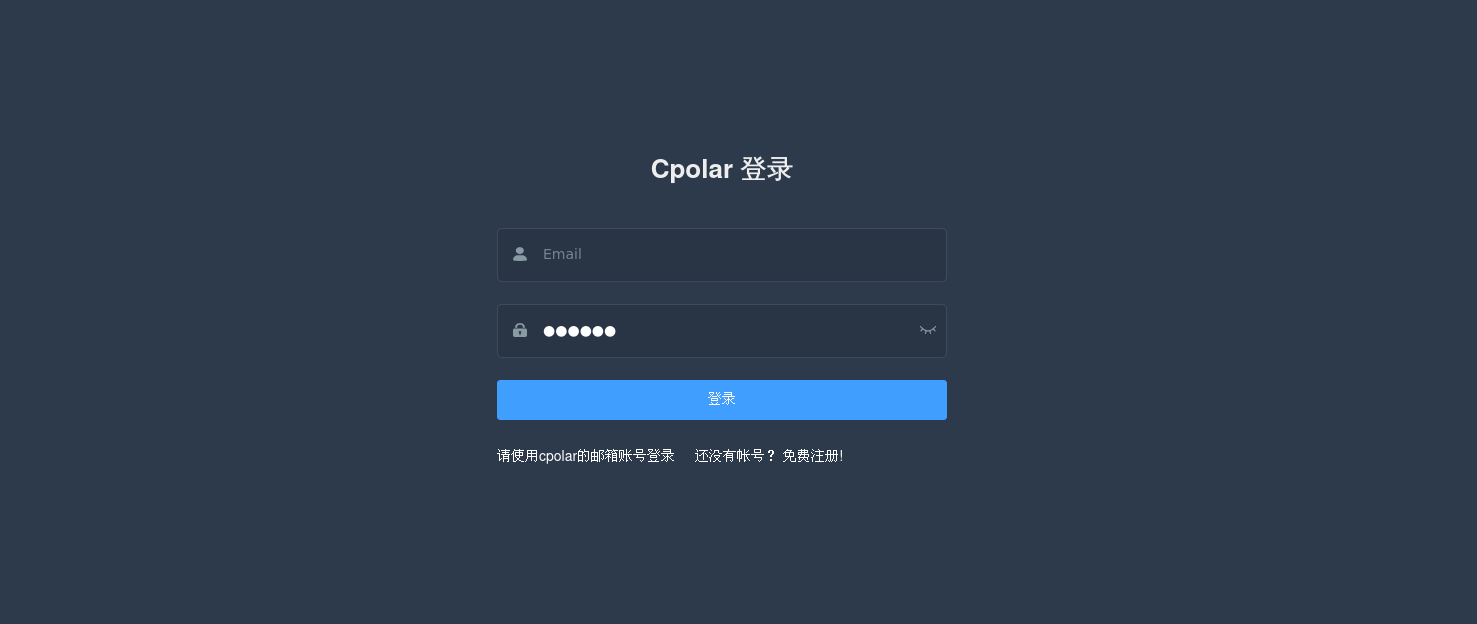
第二步:安装完成后,浏览器访问 localhost:9200 进入Cpolar可视化管理后台,新用户免费注册账号即可登录,零门槛入驻!
2、固定域名隧道配置
很多小伙伴用免费穿透工具,每次重启地址都会变,每次都要重新分享、重新配置,超级麻烦!Cpolar支持固定二级子域名,一次设置、永久使用,稳定不失效!
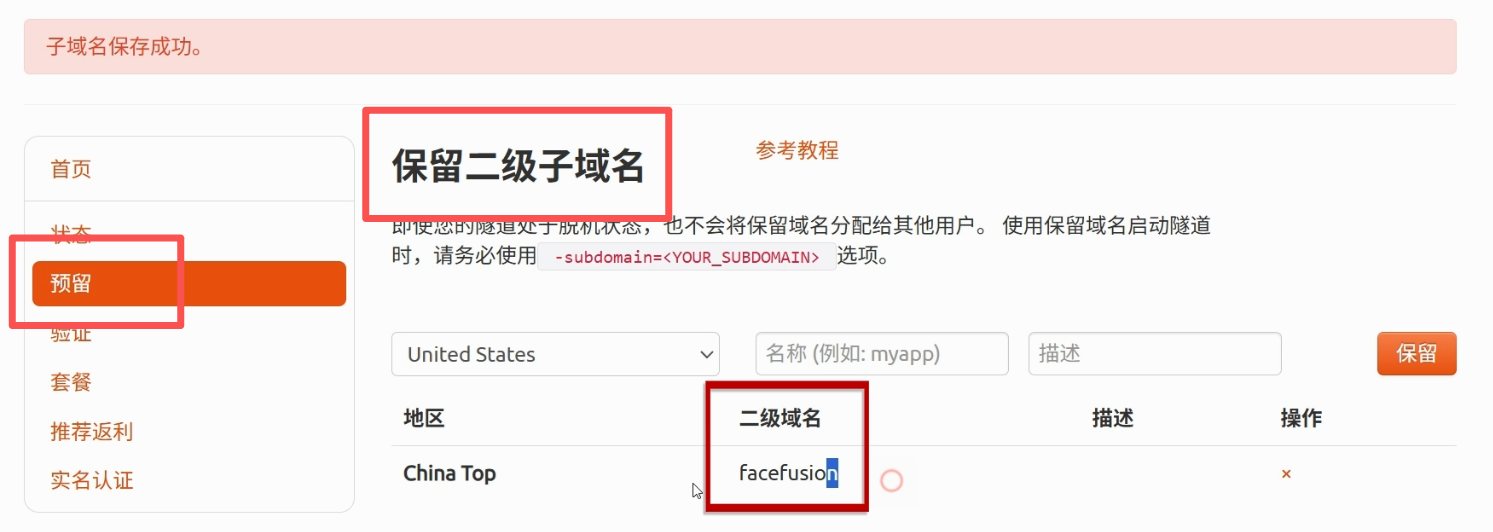
第一步:登录Cpolar官网后台,点击【预留】功能,选择【保留二级子域名】,地区选择【China Top】,自定义专属域名名称,点击保留即可,全程免费可预留!
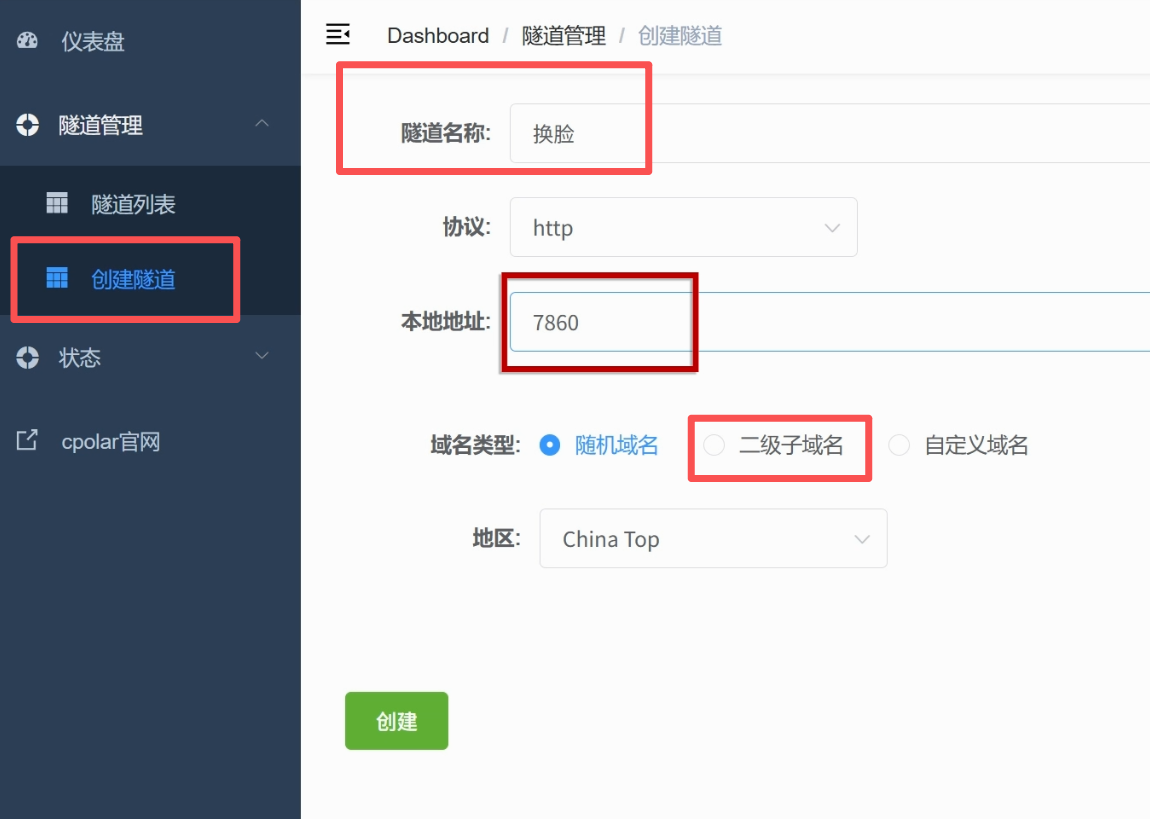
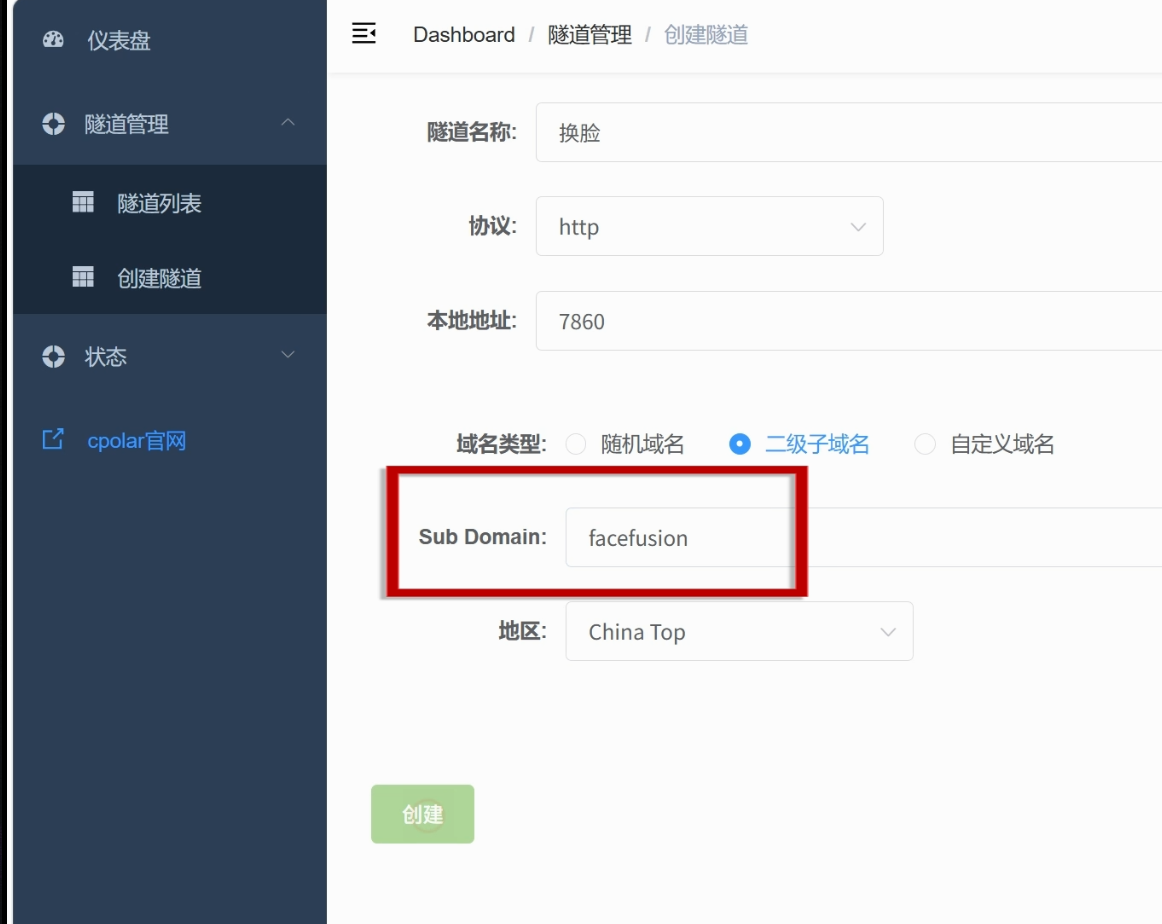
第二步:回到本地Cpolar管理界面,点击【创建隧道】,隧道名称自定义方便区分,本地地址填写FaceFusion专属端口 7860,域名类型选择我们刚刚预留的固定子域名,点击确认创建!
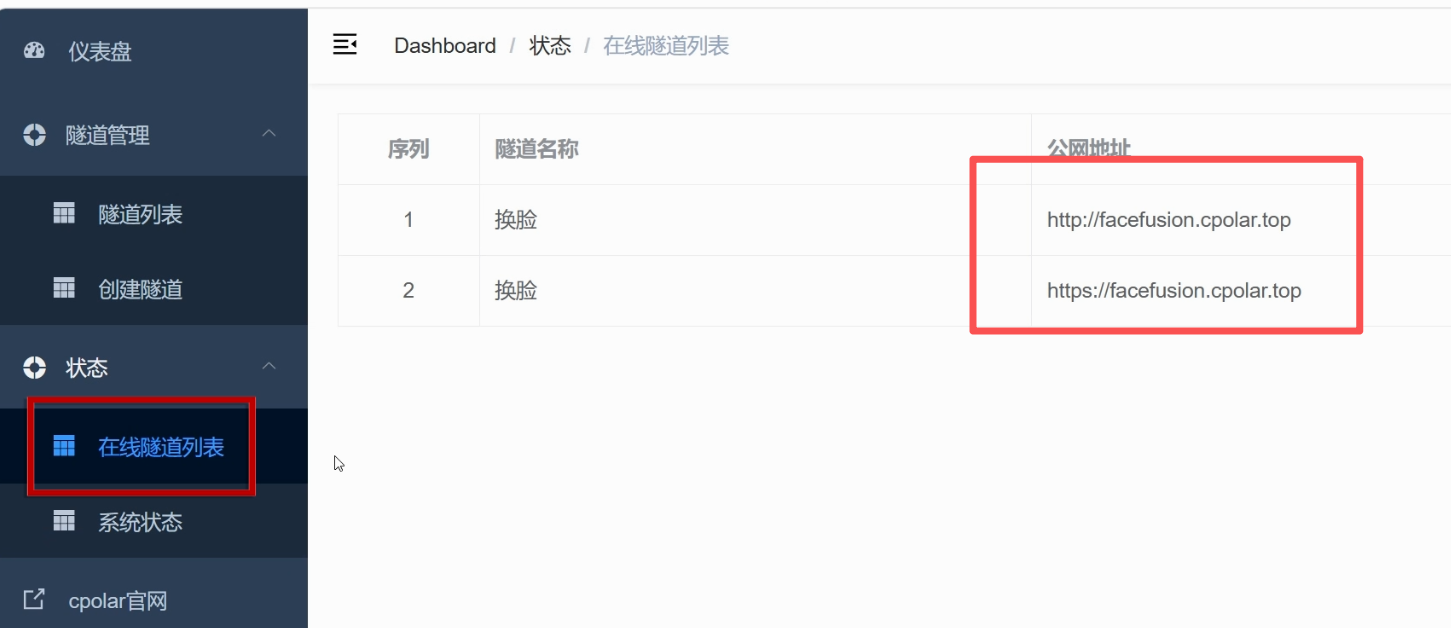
第三步:进入【在线隧道列表】,就能看到专属、永久不变的公网访问链接!
3、远程随心使用,体验拉满
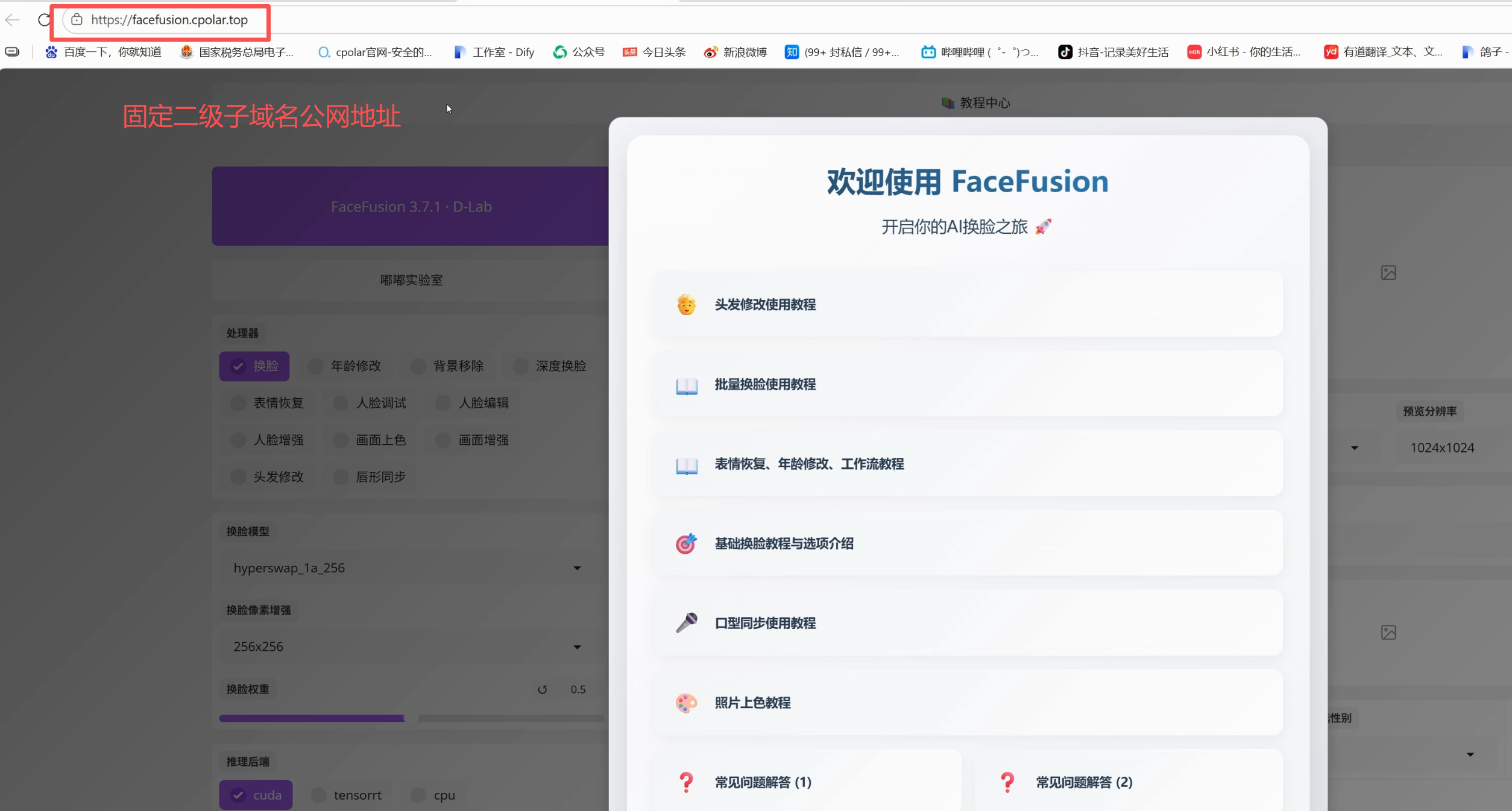
复制生成的公网链接,不管你是在外地、用手机、平板、外网笔记本,只要有网络,打开链接就能直接使用电脑本地的FaceFusion!
实测延迟极低,上传素材、调整参数、渲染换脸、预览成品,操作手感和坐在电脑前本地操作完全无差别!不管是个人外出随时随地出片,还是团队异地协作办公,都能完美适配!
七、总结
本期手把手带大家吃透了新版FaceFusion的全部核心亮点、零基础本地部署、模型参数精调、全场景实操技巧,更是搭配Cpolar解锁了远程无限制使用的终极玩法!
这款免费开源换脸神器,画质能打、功能齐全、安全免费、零门槛,直接吊打市面上所有付费换脸软件,不管是业余娱乐、二创剪辑,还是工作室批量商用,都是目前的最优解!
而搭配Cpolar,彻底打破地域设备限制,让家用电脑秒变云端AI渲染服务器,随时随地高效出片,效率直接翻倍!真心建议经常用AI工具、有远程办公需求的小伙伴常驻使用,稳定耐用、不卡顿、不失效!
💬 互动话题:你最想用FaceFusion换谁的脸?评论区聊聊!
硬核实操教程码字不易,希望大家一键三连支持!关注我,持续分享更多免费顶级AI神器、电脑实用黑科技、零基础部署教程,下期更精彩~拜拜!