
前言
在团队文档协作的场景里,很多人都曾在工具之间反复纠结。Notion上手简单、块编辑体验丝滑,但国内访问不稳定,一旦选用付费套餐,长期订阅成本并不低,而且数据托管在第三方平台,隐私敏感的内部资料很难放心存放。Confluence作为老牌企业知识库,权限体系成熟,可部署繁琐、界面厚重,个人或者中小型团队使用时,很容易被冗余的功能和高昂的授权费劝退。
想要兼顾优秀的编辑体验、完整的团队权限管控,同时掌握全部文档数据,自托管开源知识库就成了越来越多技术团队的首选。而Docmost,正是近期脱颖而出的一款开源项目,被不少使用者称作开源知识库中的 “黑马”。
它把Notion那种自由、直观的块式文档编辑体验,和Confluence的空间、成员、群组权限管理体系融合在了一起。你可以用Docker一键部署到自己的服务器、NAS,所有文档都保存在自己的数据库中,不会受到平台封号、网络限制、涨价等外部因素影响。
不管是技术团队沉淀运维手册、接口文档,还是中小企业用来整理制度规范、项目资料,Docmost都能胜任。本文将从部署安装开始,一步步演示空间创建、成员邀请、群组配置、文档撰写等全流程,带你从零搭建一套完全自主可控的私有团队知识库。
1.Docmost是什么?
Docmost 是开源、可自托管的团队协作 Wiki / 知识库文档平台,对标 Notion、Confluence,适合团队搭建内部知识库、项目文档、技术手册,数据完全由自己掌控Docmost。
✨ 核心特点
- 实时协同编辑器:多人同时编辑同一文档,冲突自动处理,支持富文本、内嵌评论、@提及、版本历史与回滚Docmost。
- Space(空间)体系:按团队 / 项目 / 部门创建独立空间,每个空间独立权限,页面支持无限嵌套、拖拽排序Docmost。
- 结构化数据(Bases):类似 Notion 数据库,支持表格、看板视图,可设置字段、筛选、排序、公式,用来做任务管理、清单等Docmost。
- 图表能力:原生集成 Draw.io、Excalidraw、Mermaid,直接在文档画流程图、架构图Docmost。
- 全文检索:支持正文搜索,商业版还可以索引 PDF、docx 附件内容Docmost。
- 部署方式:主推 Docker 一键部署,支持离线物理隔离环境(Air-Gapped),也可以选择官方云托管服务Docmost。
📦 版本与许可
- 社区开源版(AGPL-3.0):免费自托管,包含文档、实时协作、空间、知识库基础能力,支持 Notion 导入docmost.gi…。
- Business 商业版:增加 SSO、AI、Confluence 导入、更细权限、MFA 等,按席位订阅收费docmost.co…。
- Enterprise 企业版:审计日志、SCIM、页面审批流程、SIEM 集成、专属支持等大型组织能力docmost.co…。
🧩 适用场景
- 技术团队:API 文档、运维手册、架构文档
- 公司内部:人事制度、新人培训知识库
- 项目组:需求文档、任务看板、会议纪要
🆚 和其他知识库对比
Docmost 是 AGPL 开源自托管 Wiki,自带实时协同 + 内置绘图 + 轻量数据库 Bases。
- Notion:闭源 SaaS,不能私有化部署;Docmost 数据自留,无席位限制。
- Confluence:笨重且按用户收费;Docmost 更轻量,部署简单。
- Outline:非完全开源,依赖 OIDC;Docmost 支持账号密码直接登录。
- Wiki.js/BookStack:主打 Markdown,缺少原生实时多人编辑。
一句话总结:同类开源工具里,很少能同时拥有块编辑、实时协作、绘图和数据库能力,缺点是生态还比较新。
2.安装前提条件
2.1ssh远程连接到飞牛
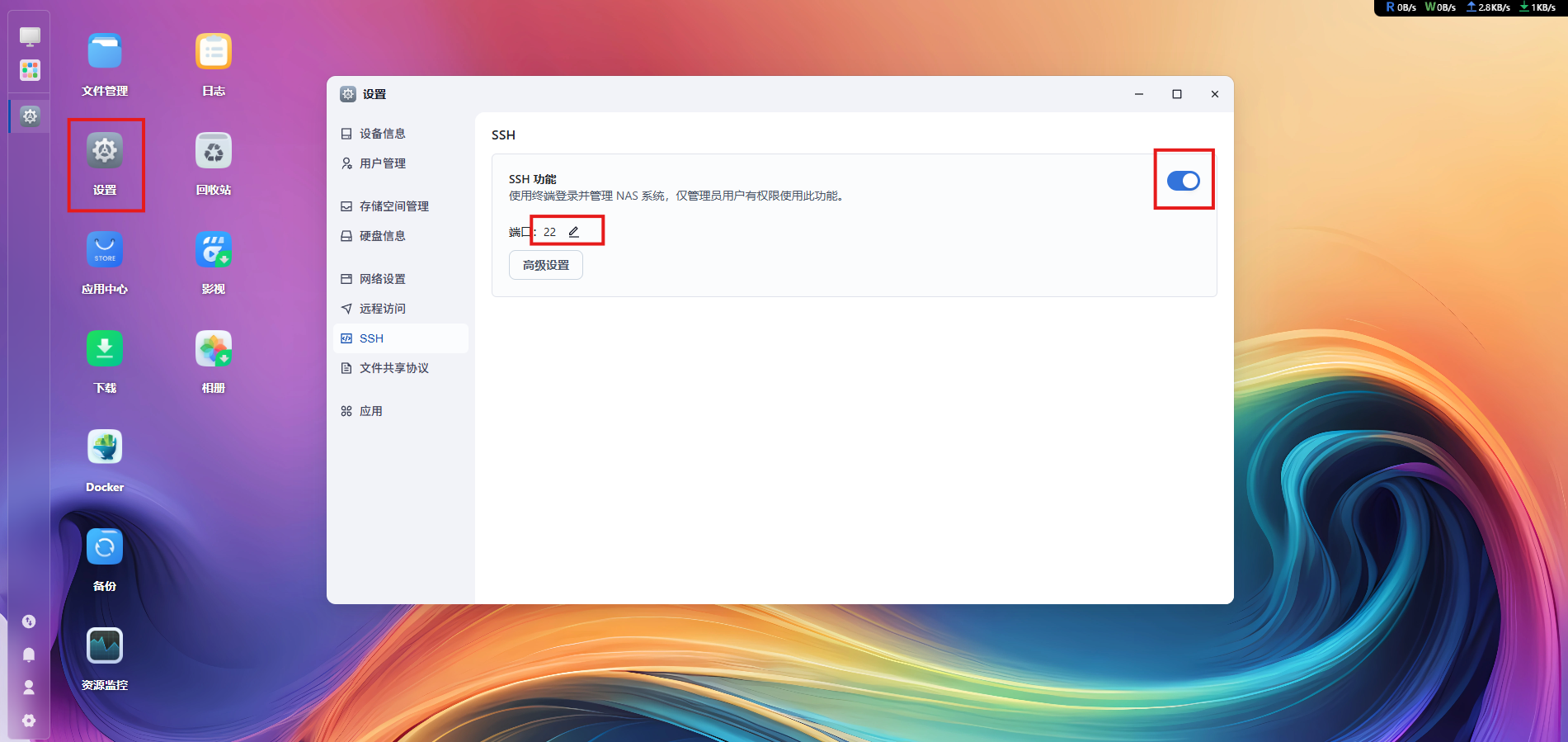
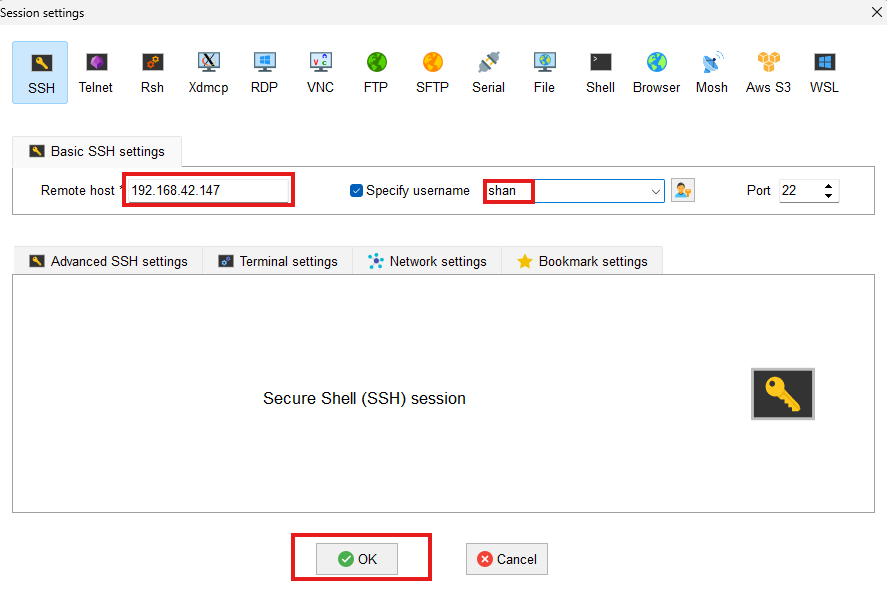
- 开启【SSH服务】
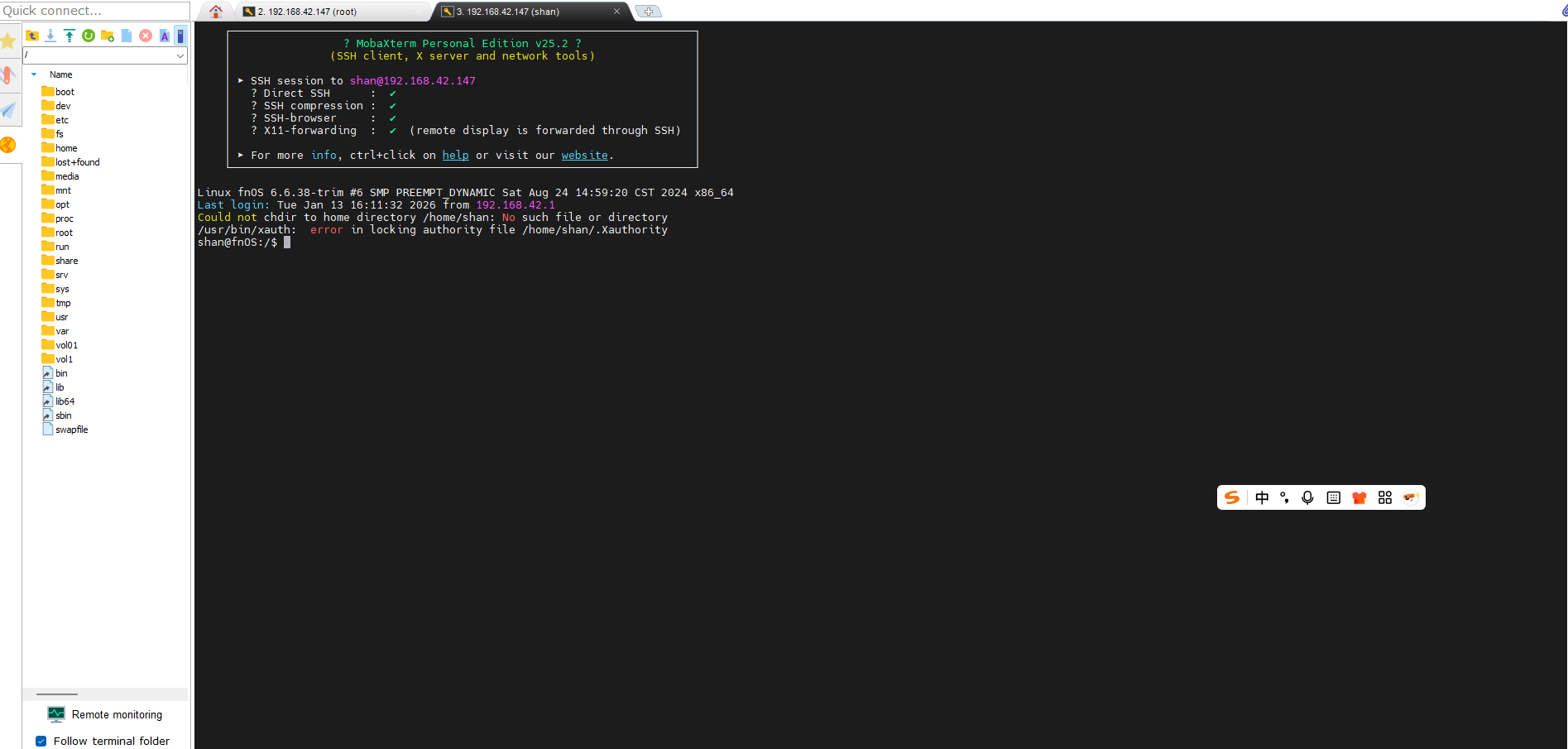
- 使用终端(Windows PowerShell / Mac Terminal)登录:
在设置—>SSH中开启SSH服务:
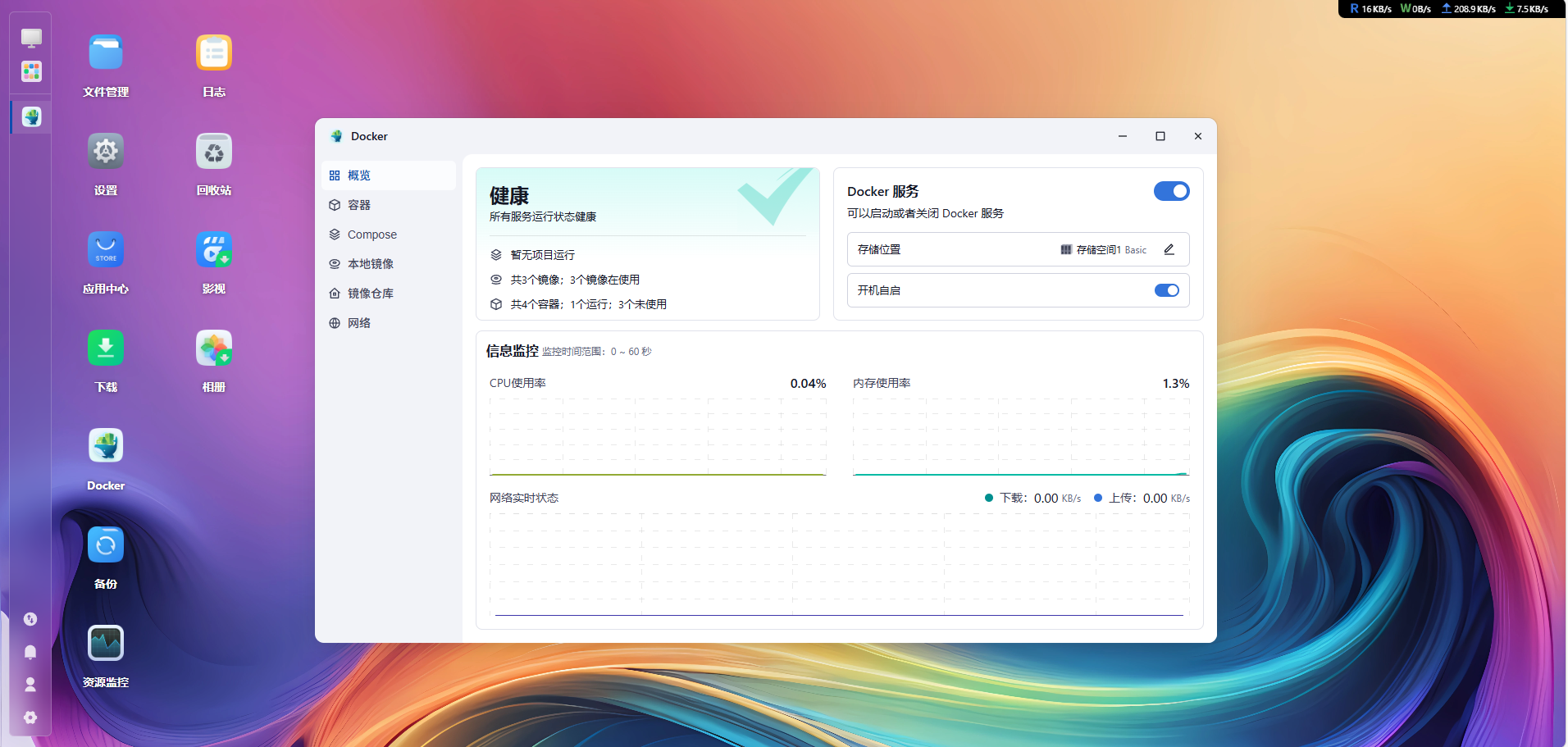
2.2验证docker是否开启
使用命令:
docker -v
systemctl status -v
也可以直接在飞牛主页查看(其他机器也是这样的哦~)
3.安装Docmost
首先创建一下安装的目录并进入到该目录:
mkdir -p /docker/Docmost
cd /docker/Docmost

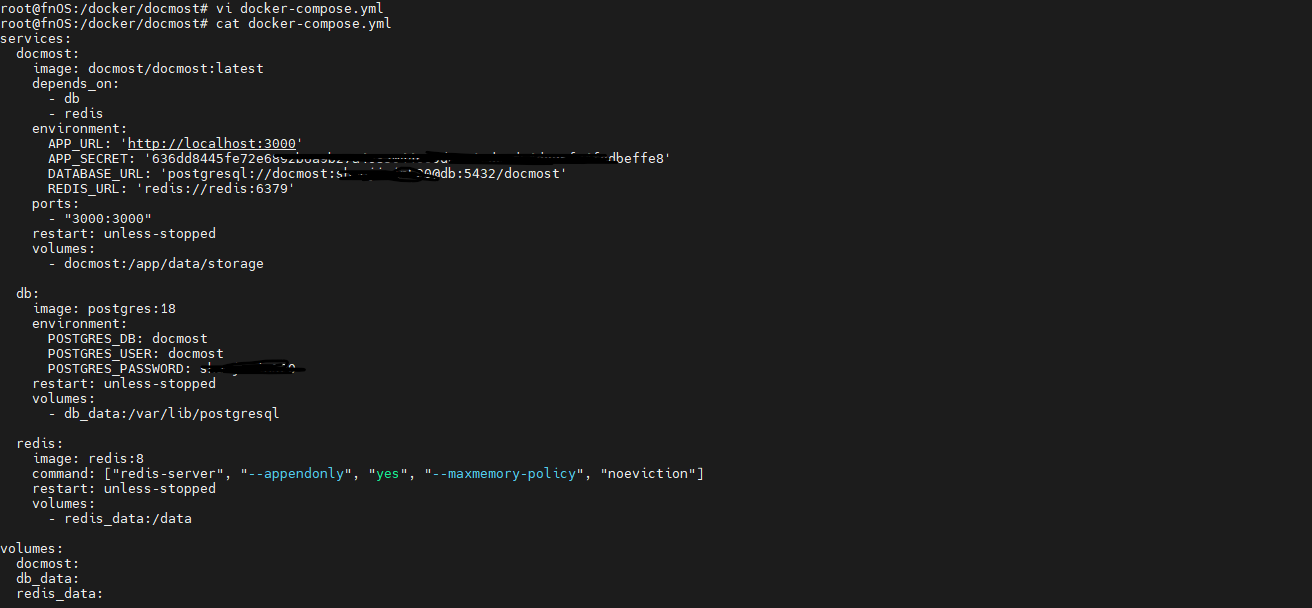
创建并编辑 docker-compose.yml文件:
services:
  docmost:
    image: docmost/docmost:latest
    depends_on:
      - db
      - redis
    environment:
      APP_URL: 'http://localhost:3000'
      APP_SECRET: '这里替换成随机密钥'
      DATABASE_URL: 'postgresql://docmost:自定义数据库密码@db:5432/docmost'
      REDIS_URL: 'redis://redis:6379'
    ports:
      - "3000:3000"
    restart: unless-stopped
    volumes:
      - docmost:/app/data/storage

  db:
    image: postgres:18
    environment:
      POSTGRES_DB: docmost
      POSTGRES_USER: docmost
      POSTGRES_PASSWORD: 自定义数据库密码 # 和上面DATABASE_URL里面密码保持一致
    restart: unless-stopped
    volumes:
      - db_data:/var/lib/postgresql

  redis:
    image: redis:8
    command: ["redis-server", "--appendonly", "yes", "--maxmemory-policy", "noeviction"]
    restart: unless-stopped
    volumes:
      - redis_data:/data

volumes:
  docmost:
  db_data:
  redis_data:
生成APP_SECRET密钥(终端执行)
openssl rand -hex 32
复制输出字符串,替换配置里APP_SECRET的值。
启动容器:
docker compose up -d

验证容器是否启动成功:
docker ps

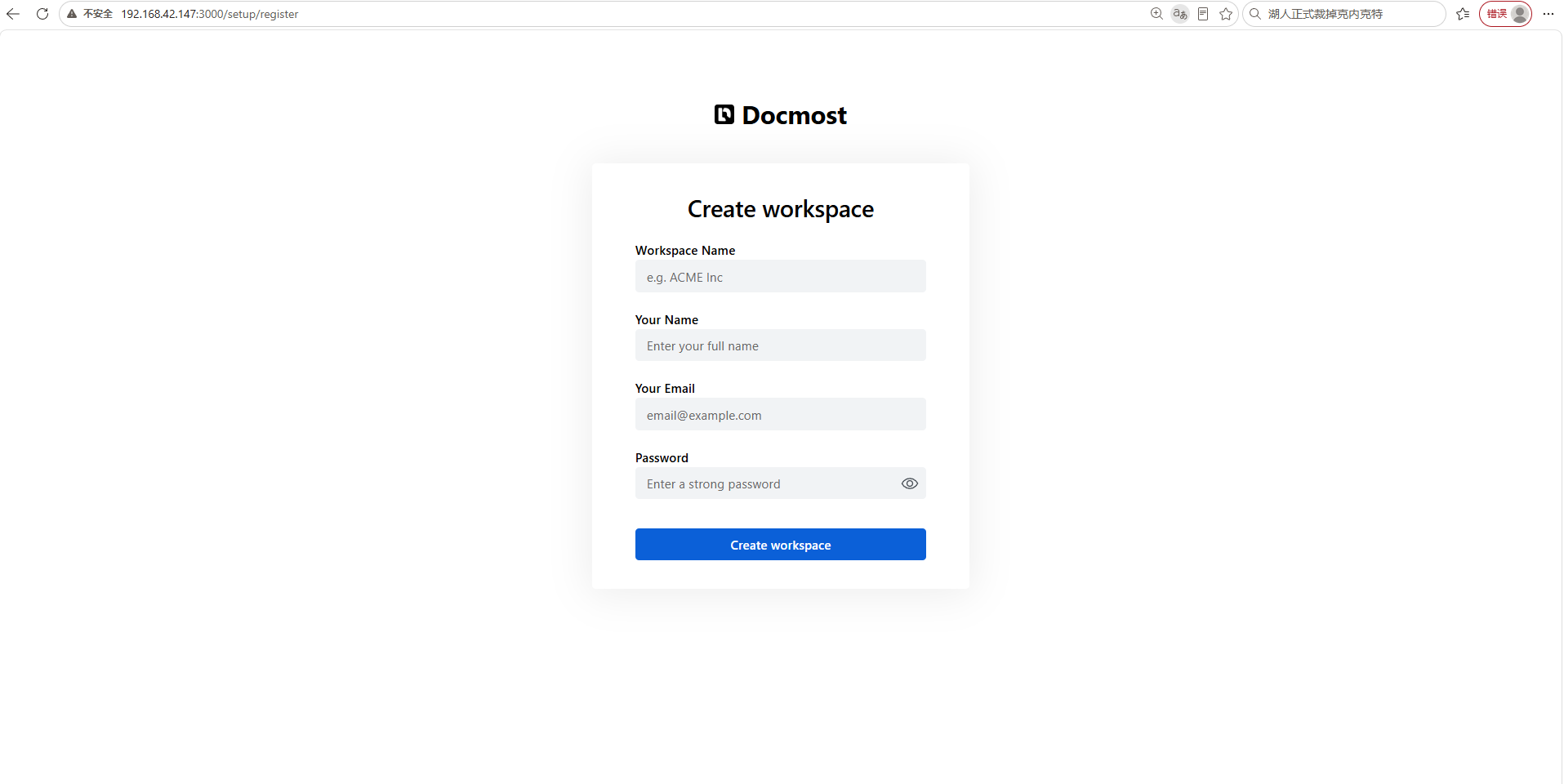
部署完成后,在浏览器中输入 http://飞牛IP:3000 就能看到Docmost的界面:
4.使用Docmost
首次登录
- Workspace Name(工作空间名称):填写知识库名称,例如个人知识库、团队文档库。
- Your Name(你的名字):管理员显示名称。
- Your Email(邮箱):管理员登录邮箱。
- Password(密码):设置管理员登录密码。
全部填写完成后,点击蓝色Create workspace按钮,即可完成初始化,进入Docmost主页。第一个创建工作区的用户,自动成为系统管理员。
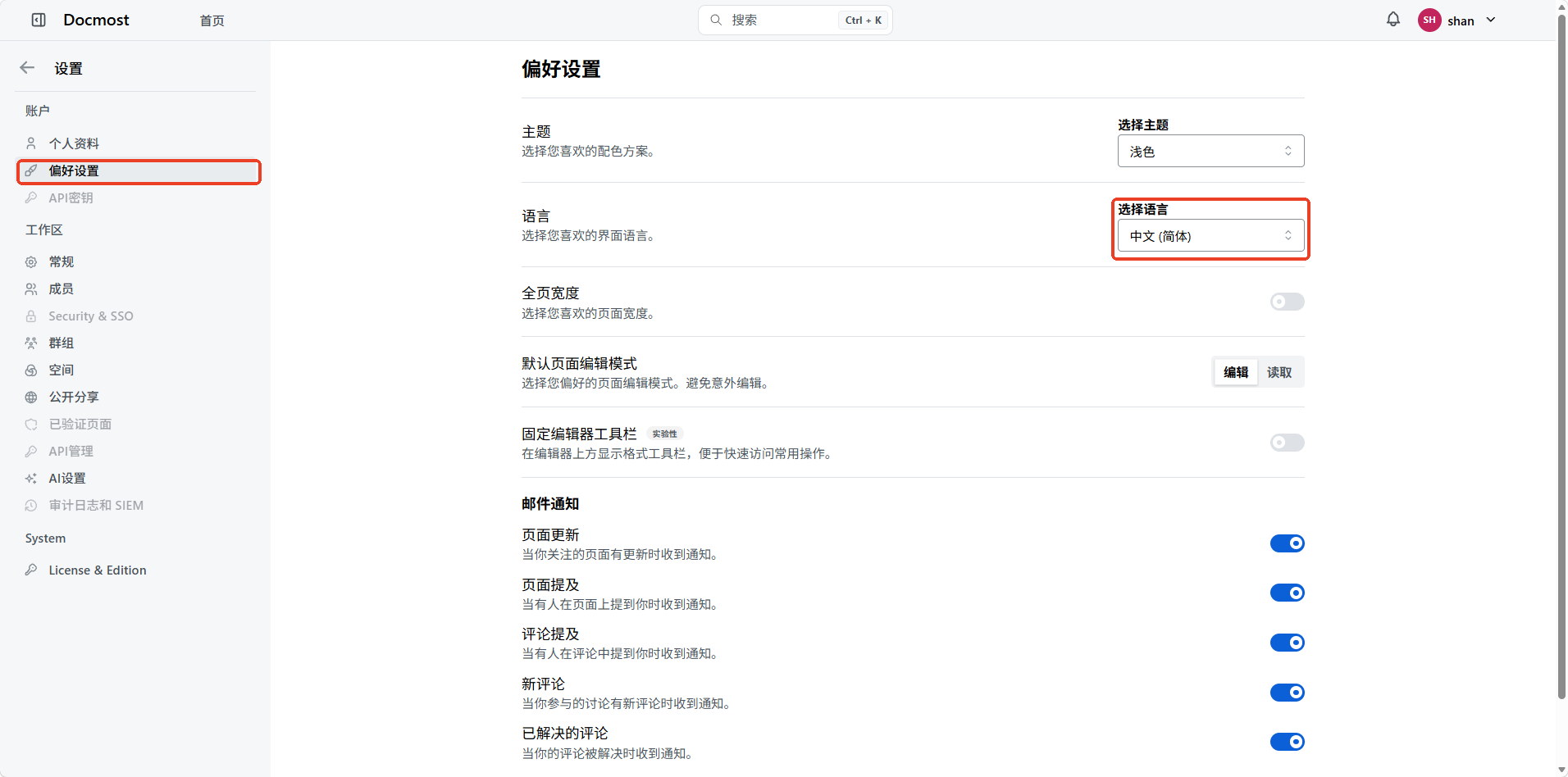
Docmost系统内的偏好设置页面,在左侧菜单栏选中「偏好设置」后,可在此自定义各项界面与通知选项;其中能直接下拉切换语言为中文 (简体),还可以调整深浅主题、页面宽度、编辑器模式,同时开启或关闭各类邮件通知,按需适配个人使用习惯。
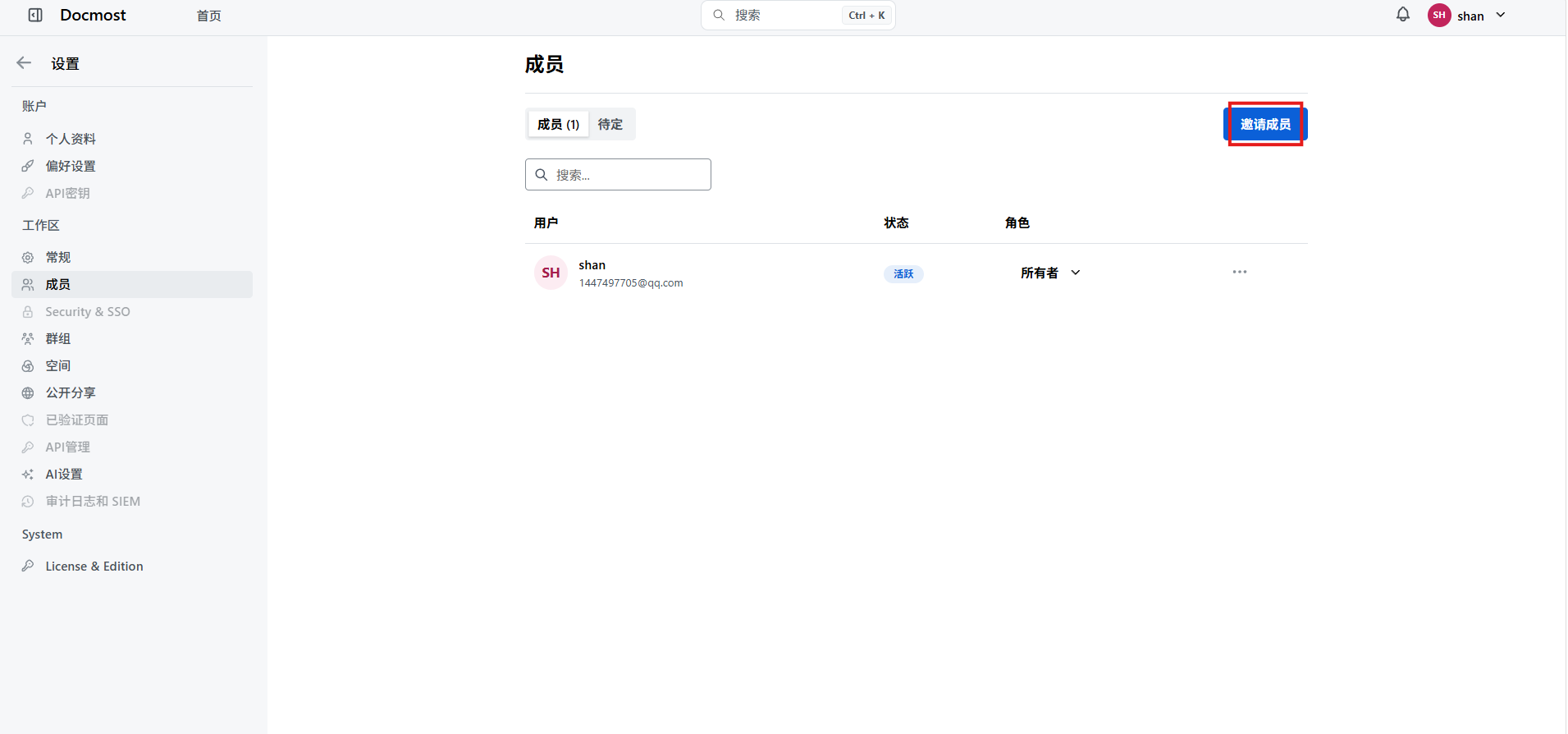
Docmost设置里的成员管理页面,可以查看当前工作区用户列表、成员状态与角色权限,点击右上角蓝色的邀请成员按钮,就能向他人发送邀请,添加新用户加入这个文档工作区,实现多人协同编辑。
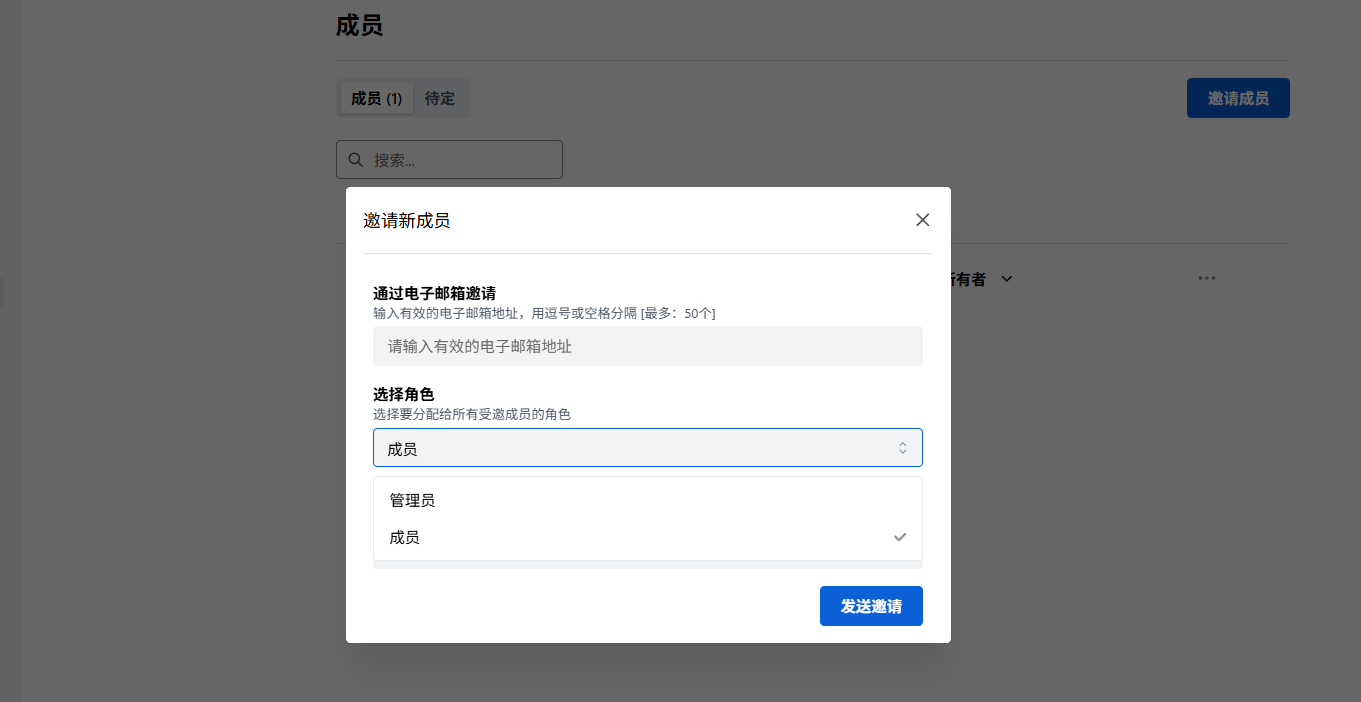
Docmost的邀请新成员界面,可填写被邀请人的邮箱,支持一次性输入最多50个邮箱,还能分配管理员或成员两种角色,填好信息后点击发送邀请,即可邀请他人加入工作区共同协作文档。
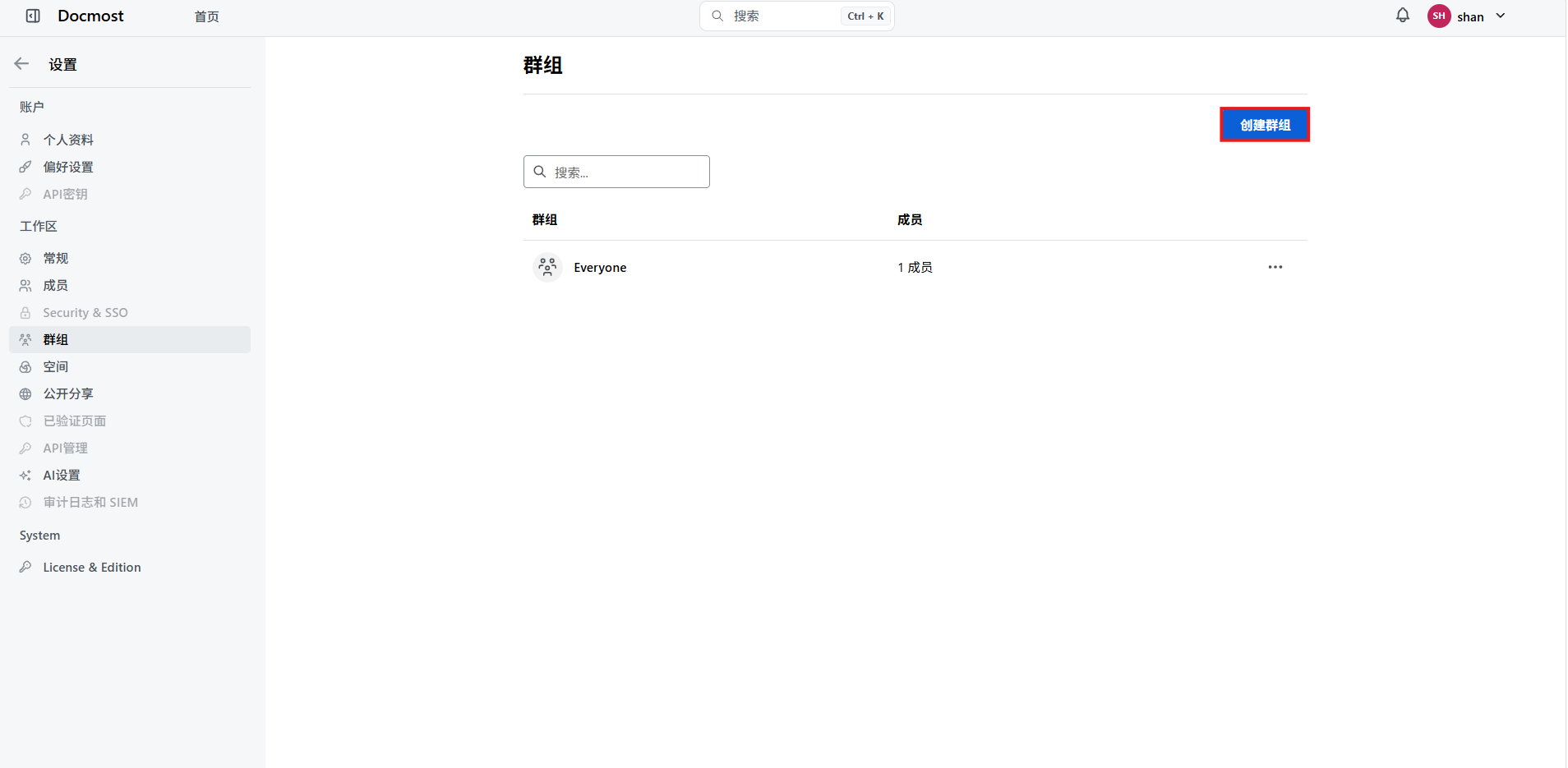
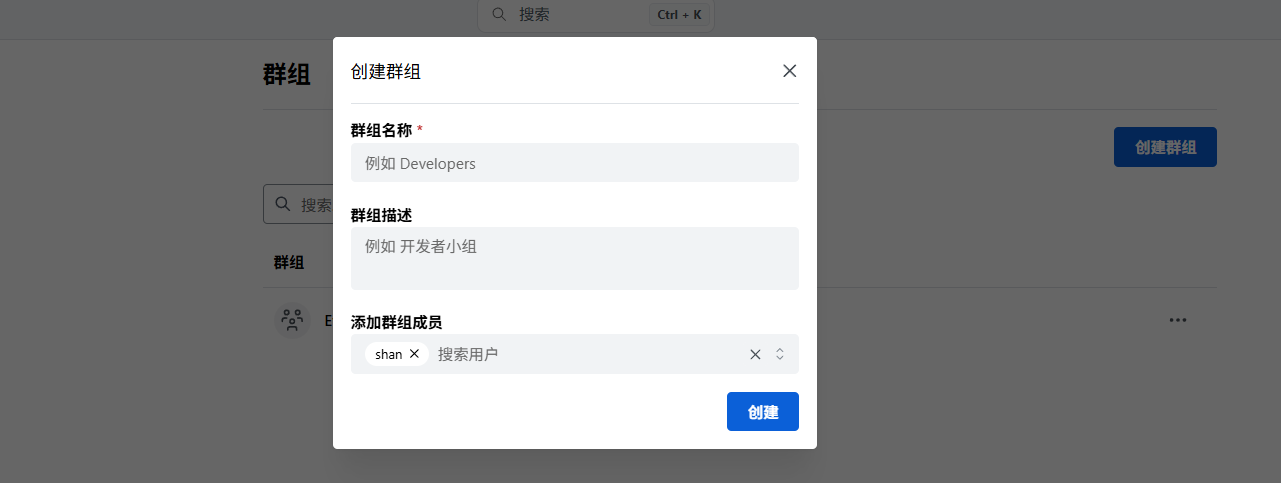
Docmost的群组管理页面,点击右上角的创建群组按钮,会弹出创建弹窗,可填写群组名称、描述,添加对应的成员,完成分组管理,方便批量给一组人员统一分配文档权限,简化团队权限管控。
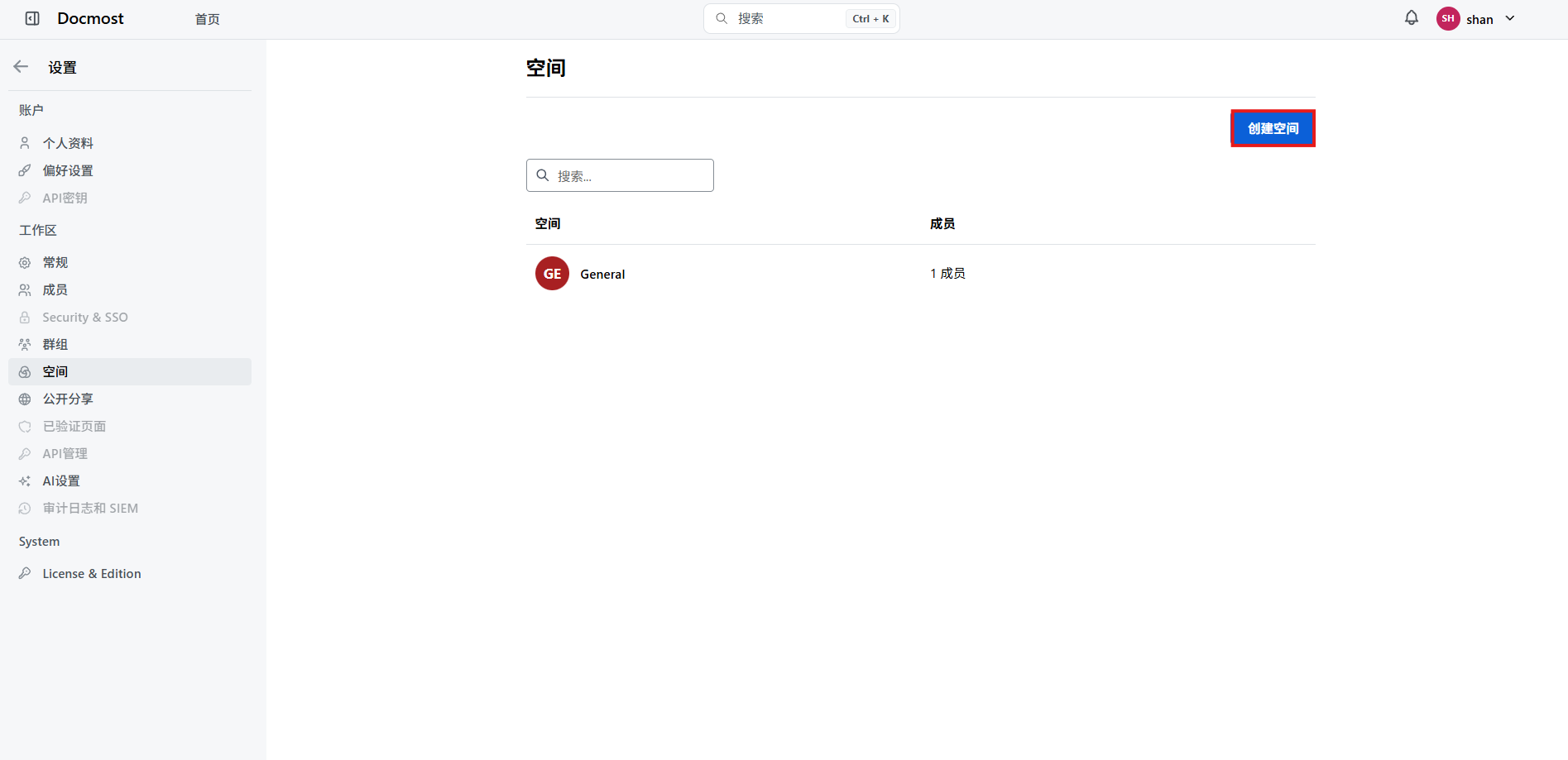
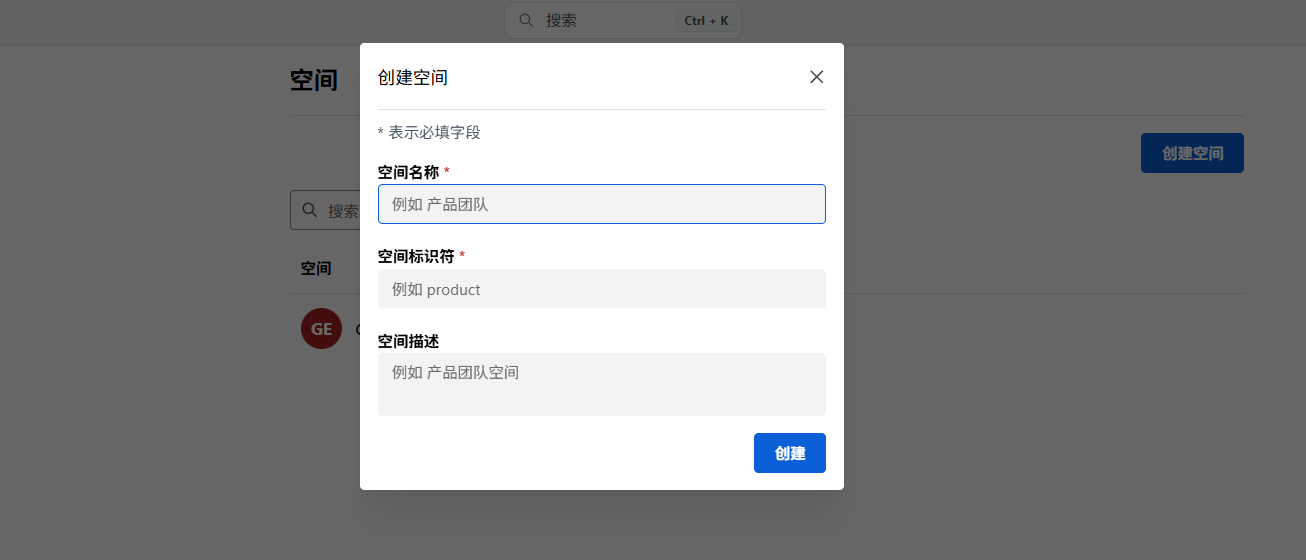
Docmost的空间管理页面,点击右上角的创建空间按钮,会弹出创建弹窗,需要填写空间名称、空间标识符,还可补充空间描述,确认后即可新建独立文档空间,用来分类存放不同业务、团队的文档,实现文档资源隔离管理。
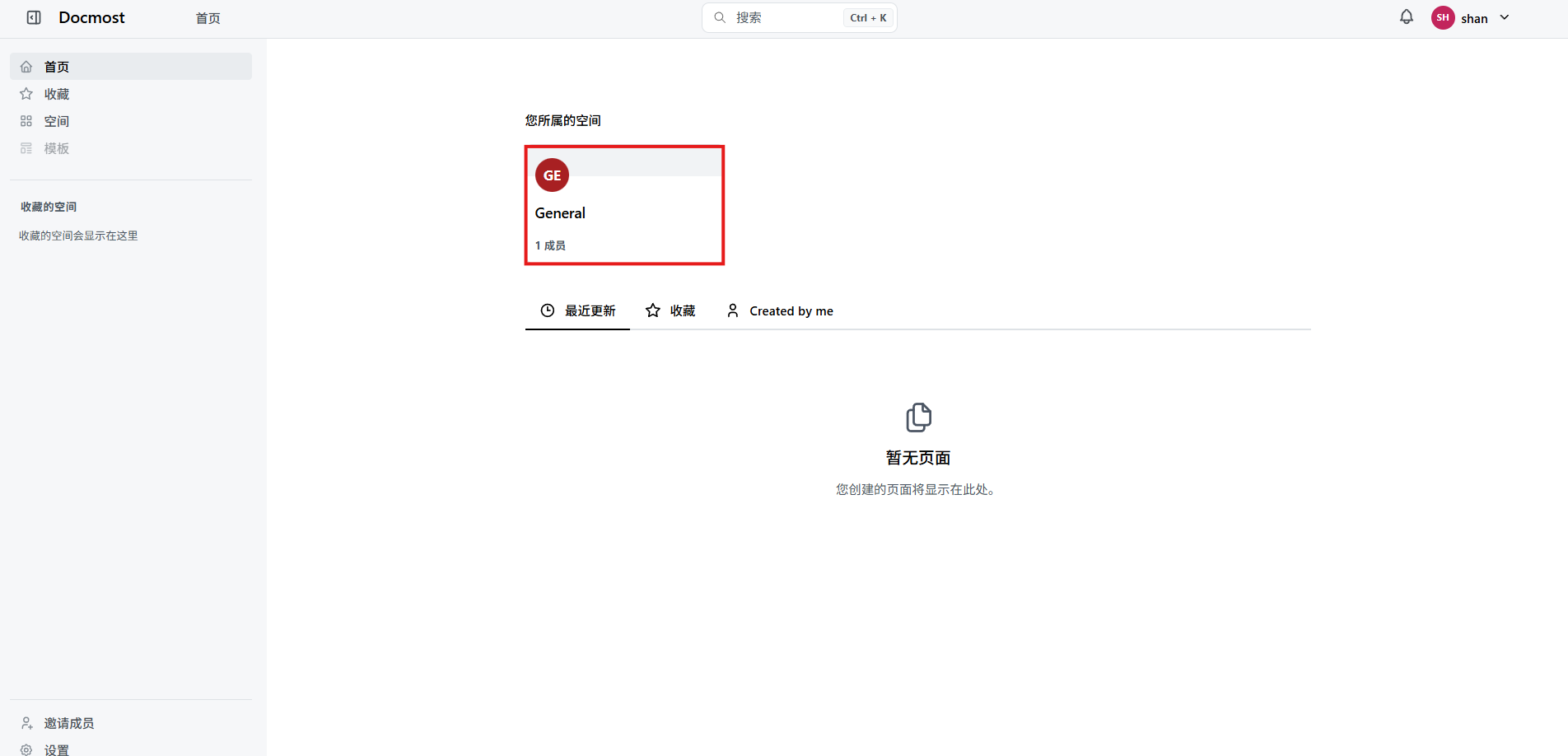
Docmost首页界面,页面会展示你所属的文档空间,当前默认是General空间,下方可以按最近更新、收藏、我创建的进行筛选,现在空间内还没有创建任何文档页面,新建的文档就会展示在这个区域。
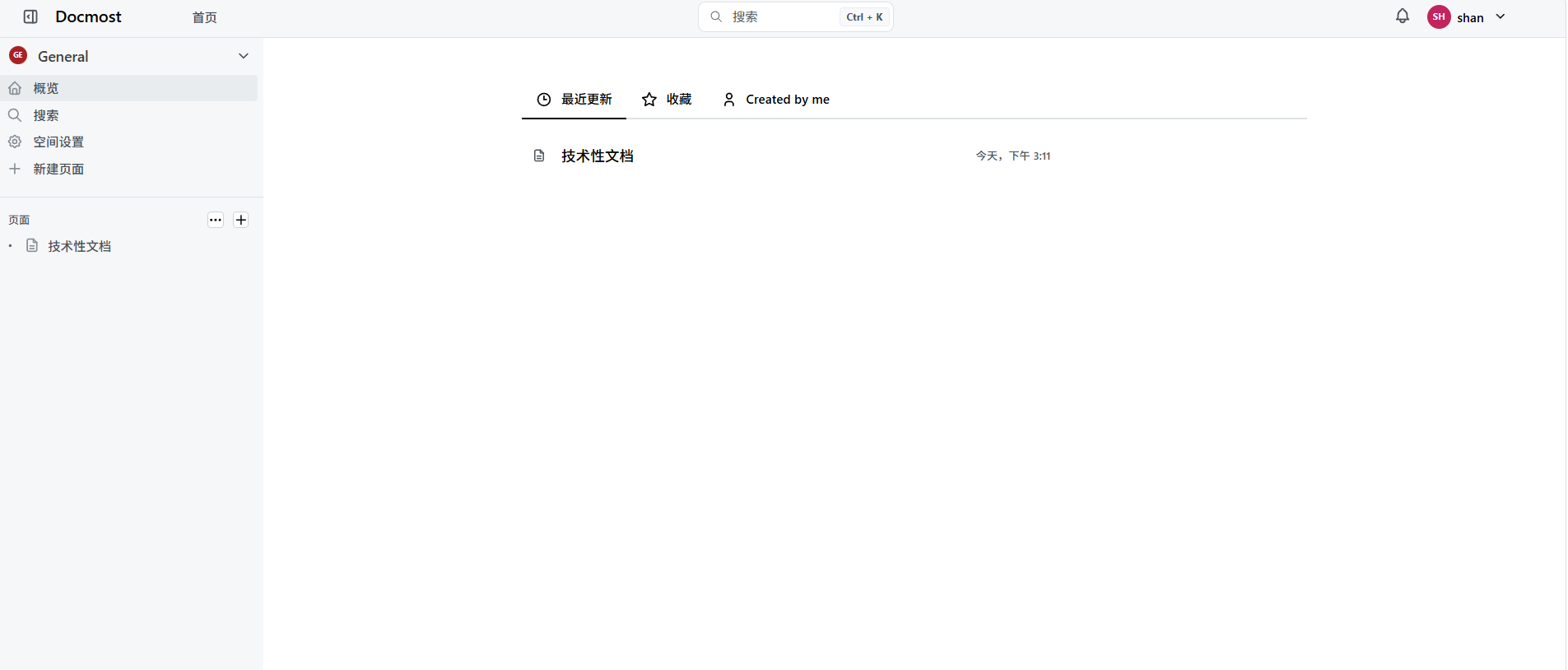
Docmost的General空间概览页面,左侧菜单支持搜索、空间设置、新建页面,页面树里已经建好一份名为技术性文档的页面,右侧展示文档列表,可按最近更新、收藏、我创建的快速筛选文档。
5.安装cpolar实现随时随地开发
5.1 什么是cpolar?
cpolar是一款安全高效的内网穿透工具,无需公网IP或复杂配置,只需一条命令,即可将本地服务器、Web服务或任意端口映射到公网,让你随时随地远程访问内网应用,特别适合开发调试、远程运维和应急部署等场景。
5.2 部署cpolar
cpolar可以将你本地电脑中的服务(如SSH、Web、数据库)映射到公网。即使你在家里或外出时,也可以通过公网地址连接回本地运行的开发环境。
❤️以下是安装cpolar步骤:
使用一键脚本安装命令:
sudo curl https://get.cpolar.sh | sh
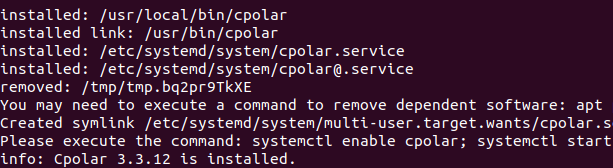
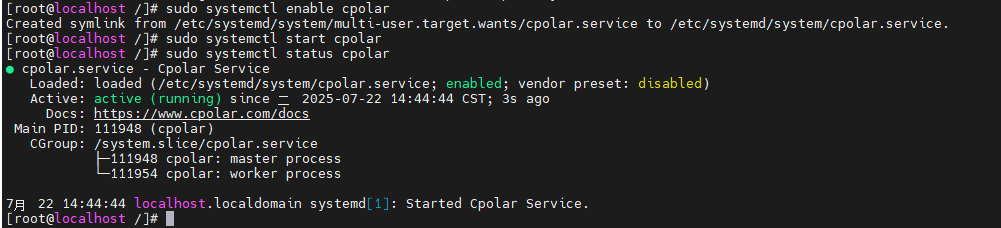
安装完成后,执行下方命令查看cpolar服务状态:(如图所示即为正常启动)
sudo systemctl status cpolar
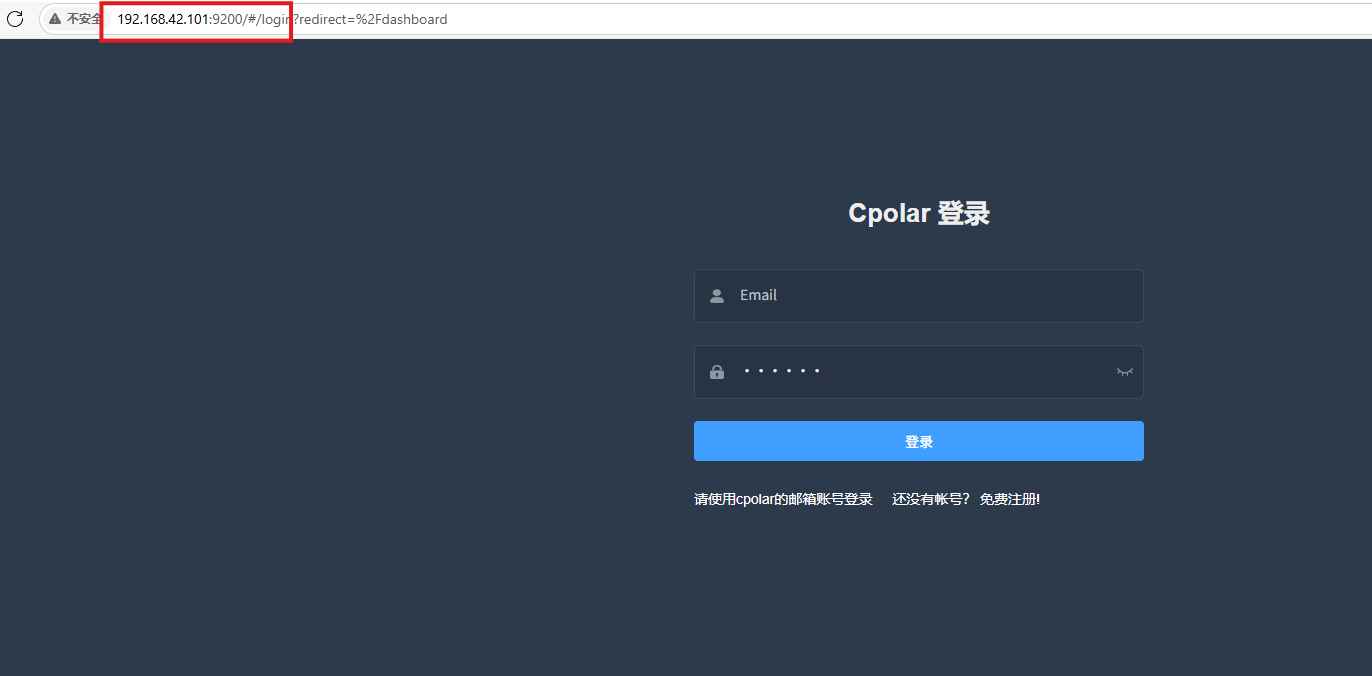
Cpolar安装和成功启动服务后,在浏览器上输入虚拟机主机IP加9200端口即:【http://ip:9200】访问Cpolar管理界面,使用Cpolar官网注册的账号登录,登录后即可看到cpolar web 配置界面,接下来在web 界面配置即可:
打开浏览器访问本地9200端口,使用cpolar账户密码登录即可,登录后即可对隧道进行管理。
6.配置公网地址
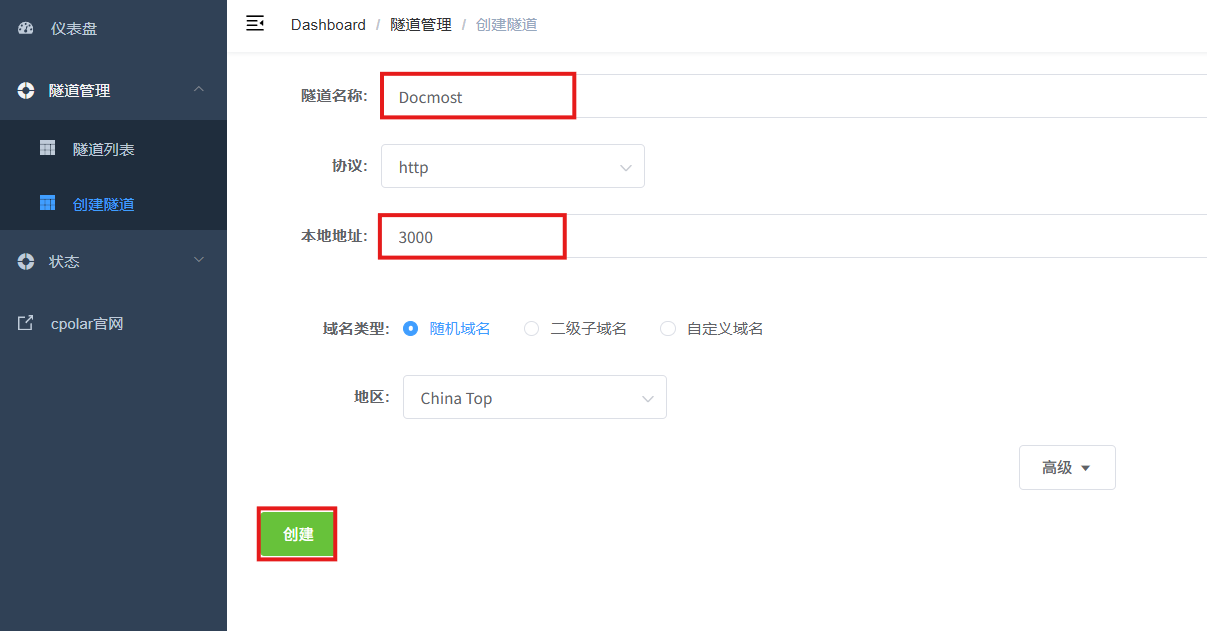
登录cpolar web UI管理界面后,点击左侧仪表盘的隧道管理——创建隧道:
- 隧道名称:可自定义,本例使用了:Docmost,注意不要与已有的隧道名称重复
- 协议:http
- 本地地址:3000
- 域名类型:随机域名
- 地区:选择China Top
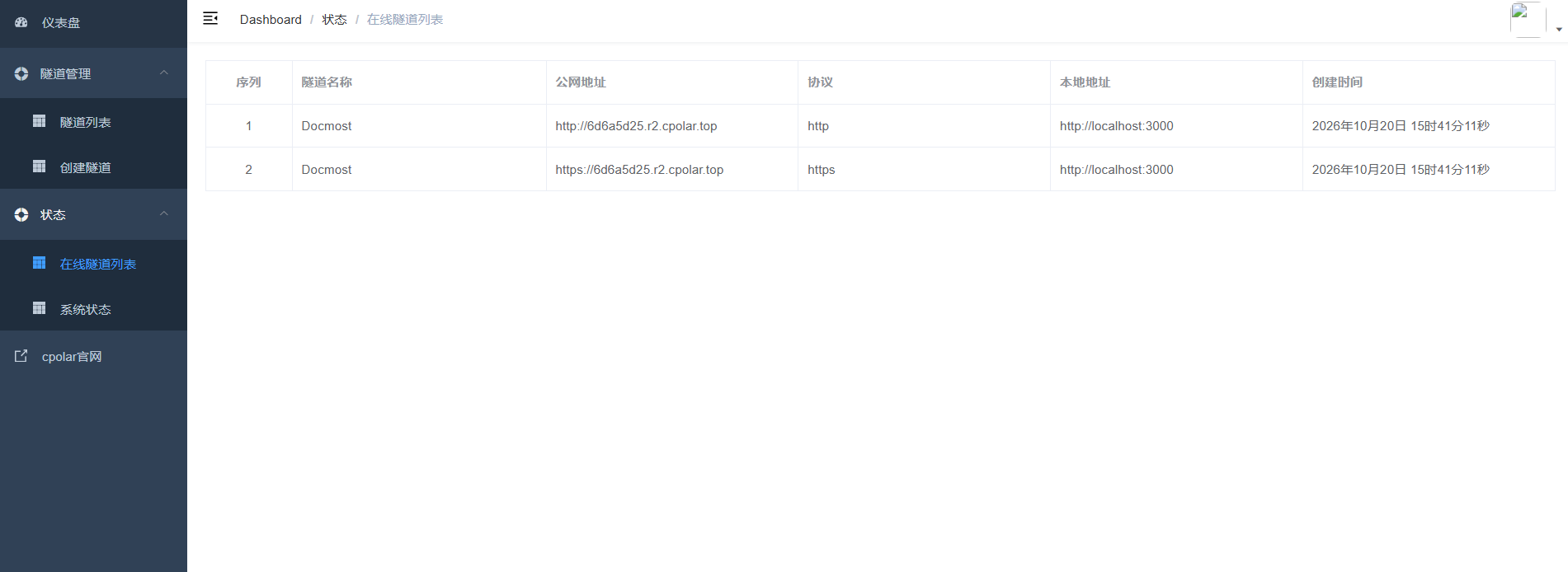
创建成功后,打开左侧在线隧道列表,可以看到刚刚通过创建隧道生成了公网地址,接下来就可以在其他电脑或者移动端设备(异地)上,使用地址访问。
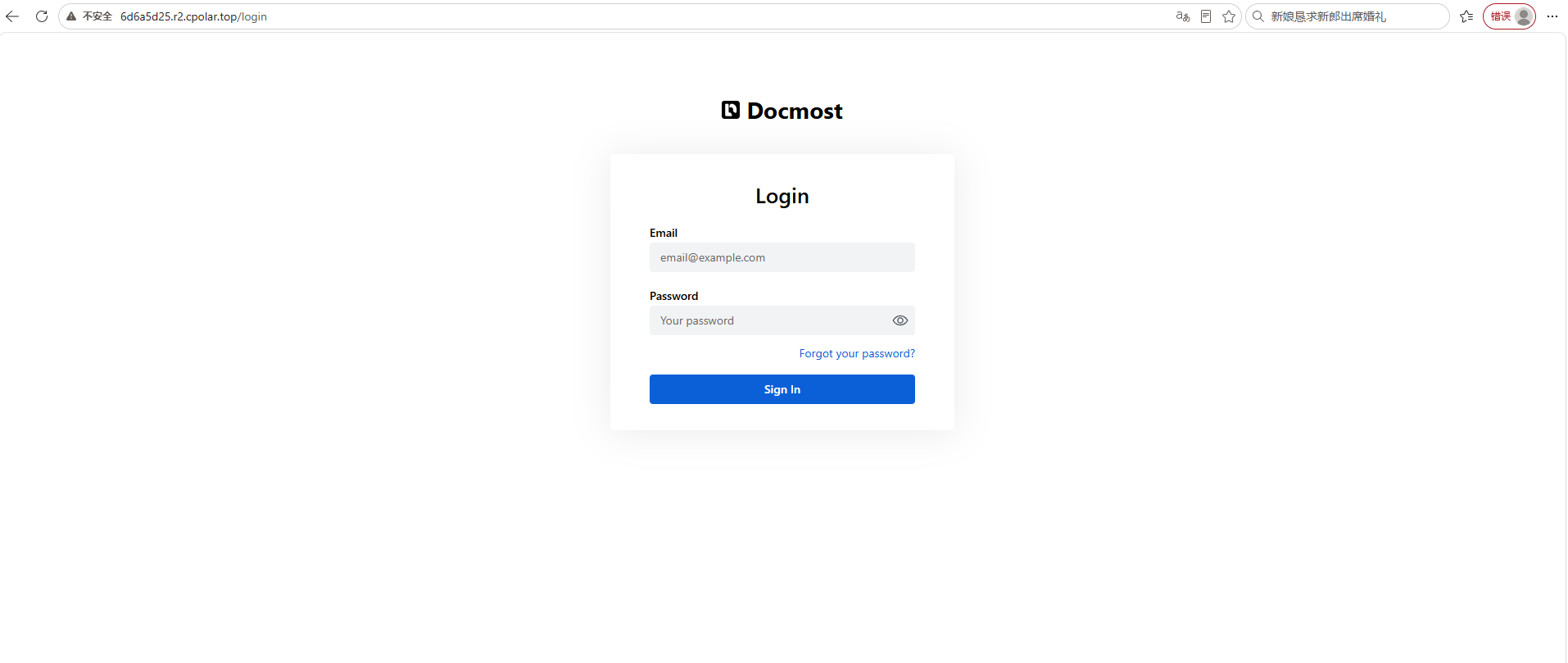
访问成功。
7.保留固定公网地址
使用cpolar为其配置二级子域名(cpolar官网-安全的内网穿透工具 | 无需公网ip | 远程访问 | 搭建网站),该地址为固定地址,不会随机变化。
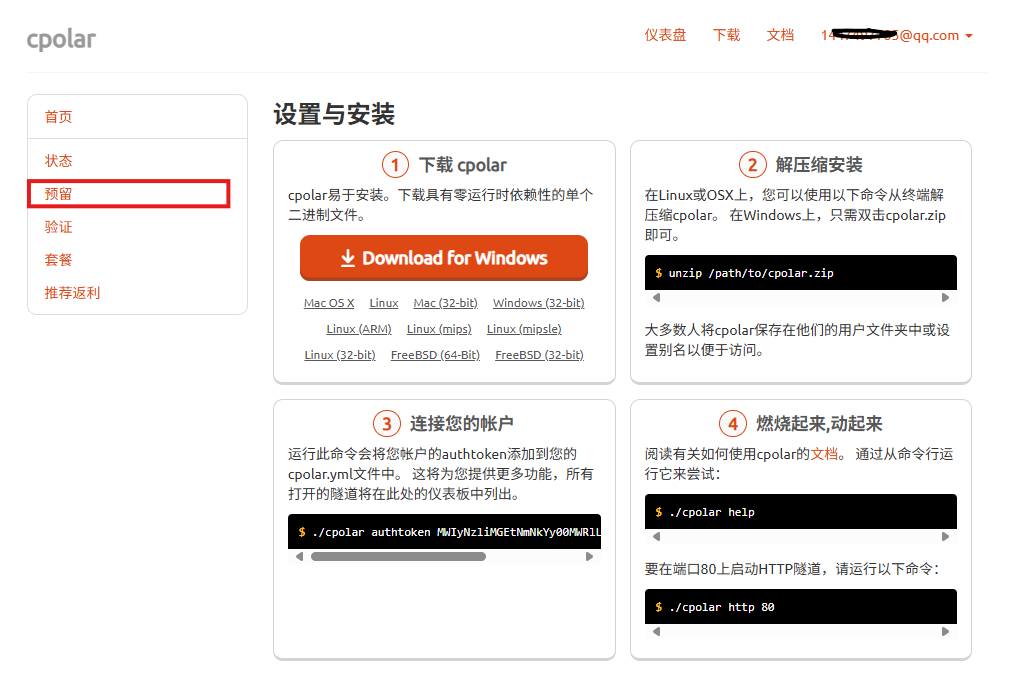
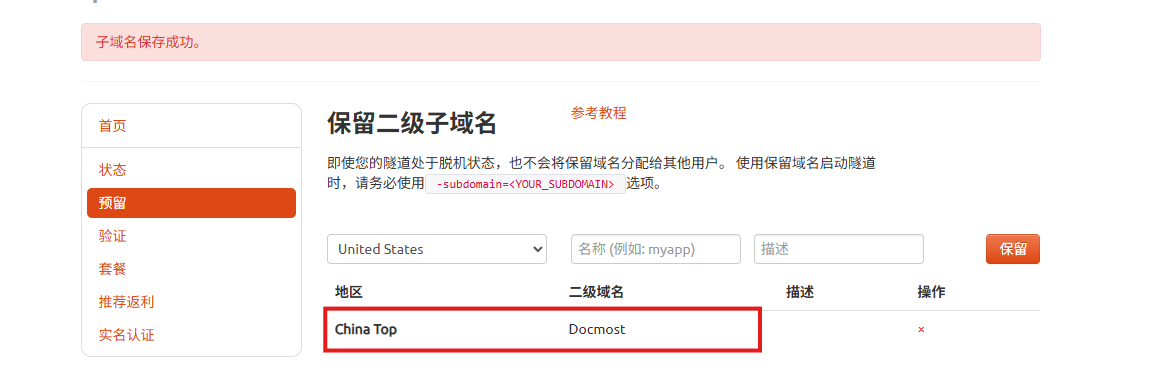
点击左侧的预留,选择保留二级子域名,地区选择china Top,然后设置一个二级子域名名称,我使用的是Docmost,大家可以自定义。填写备注信息,点击保留。
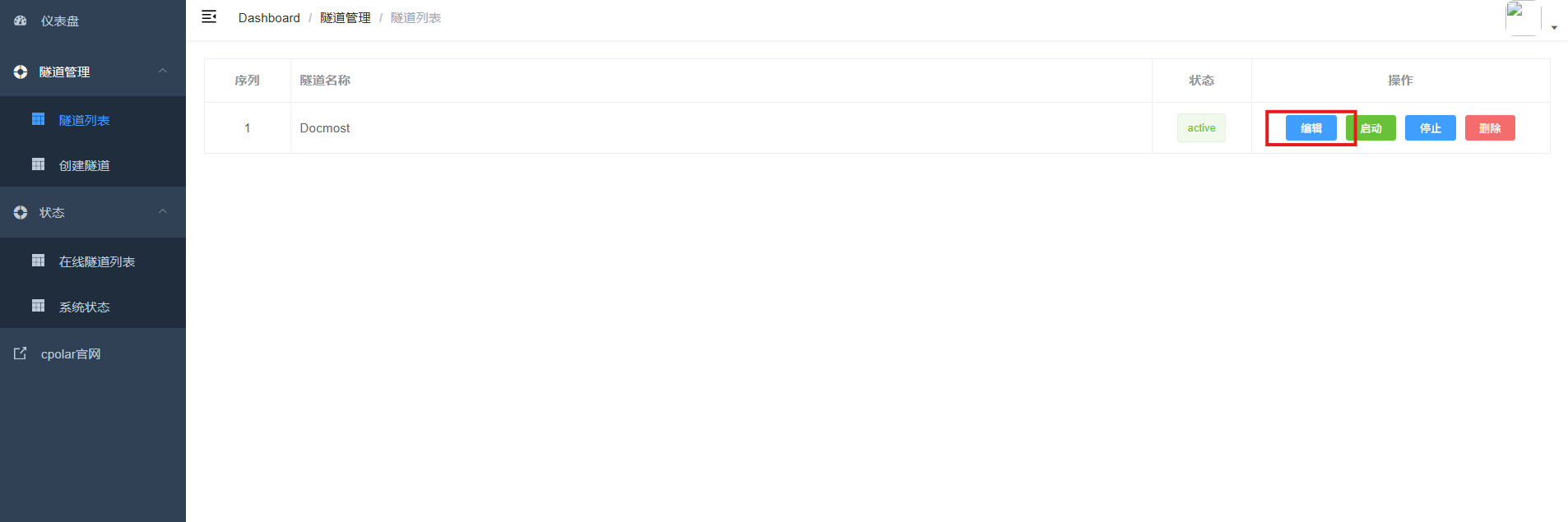
登录cpolar web UI管理界面,点击左侧仪表盘的隧道管理——隧道列表,找到所要配置的隧道,点击右侧的编辑。
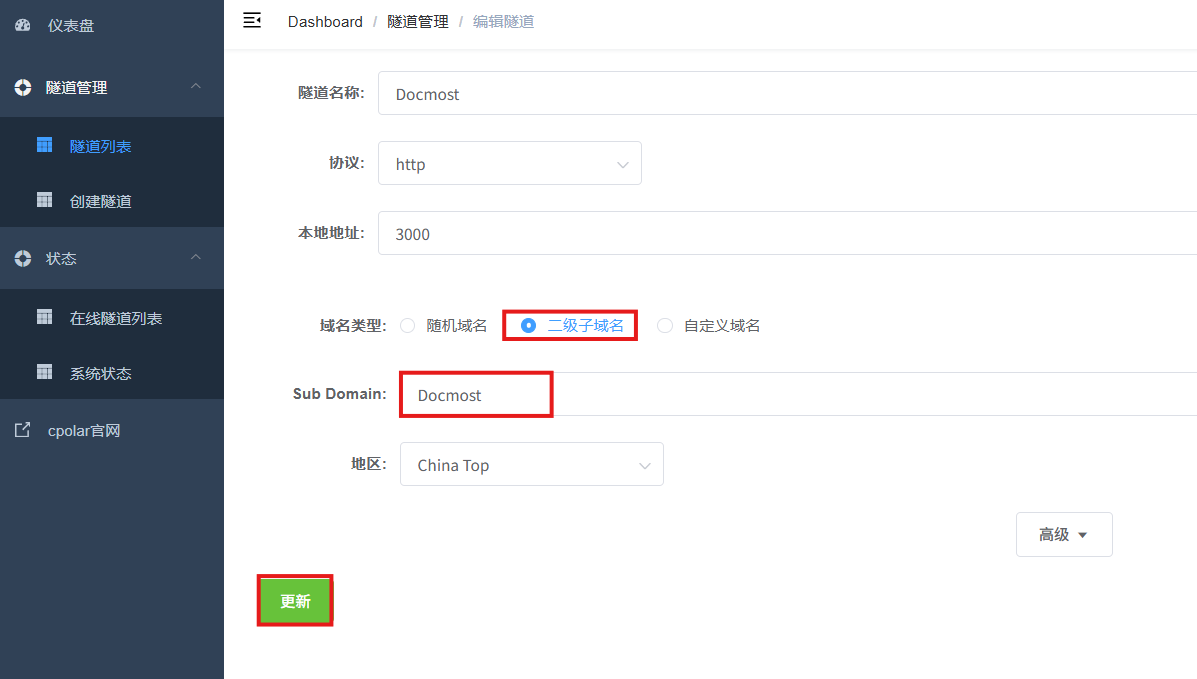
修改隧道信息,将保留成功的二级子域名配置到隧道中
- 域名类型:选择二级子域名
- Sub Domain:填写保留成功的二级子域名
- 地区: China Top
点击更新
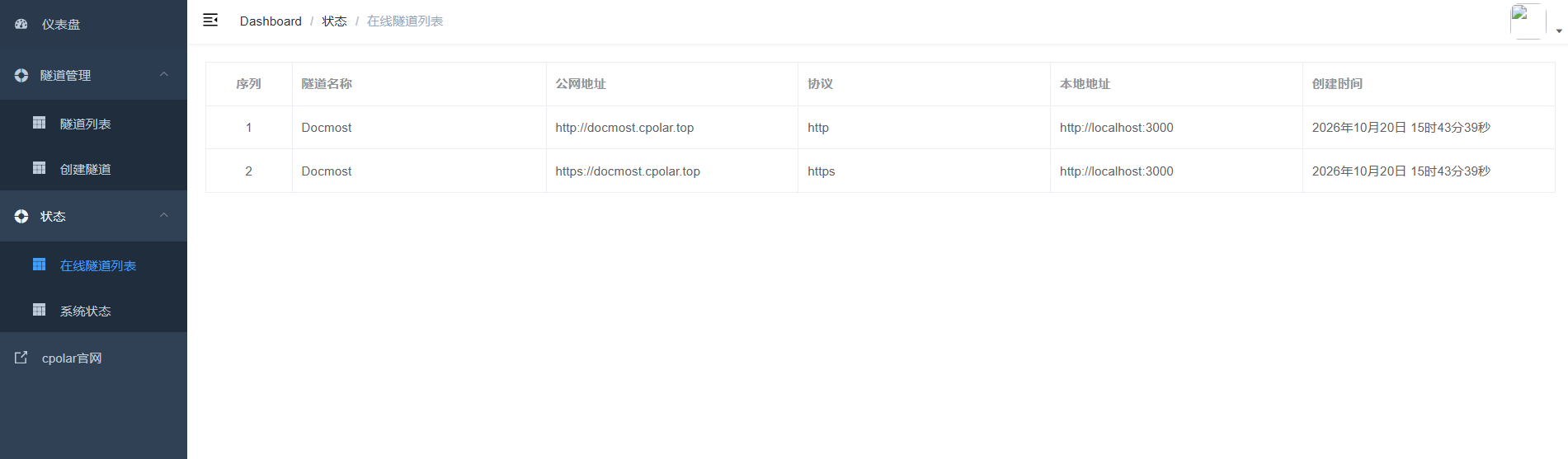
更新完成后,打开在线隧道列表,此时可以看到随机的公网地址已经发生变化,地址名称也变成了保留和固定的二级子域名名称。
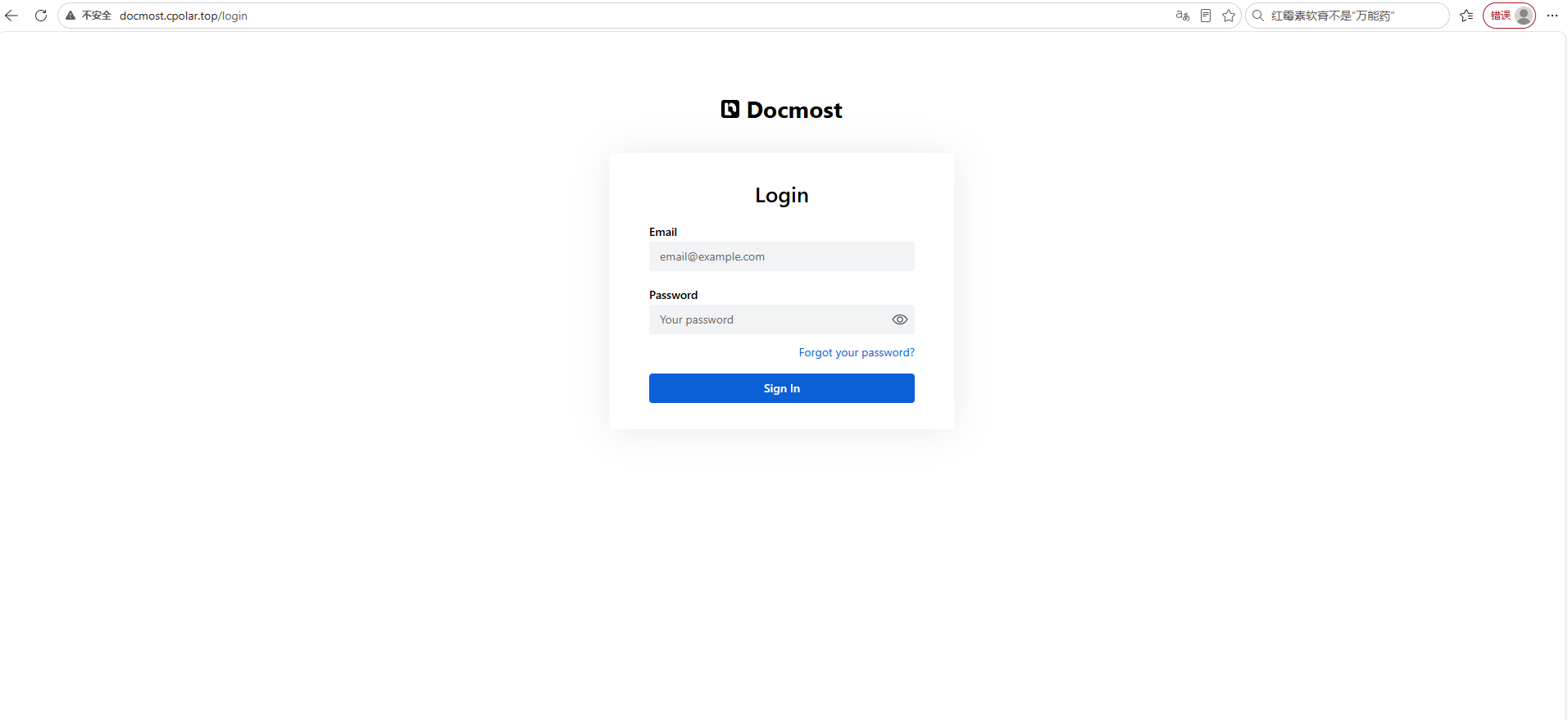
最后,我们使用固定的公网地址在任意设备的浏览器中访问,可以看到成功访问的页面,这样一个永久不会变化的二级子域名公网网址即设置好了。
总结
Docmost 作为一款开源自托管团队知识库,很好地补齐了 Notion 和 Confluence 的短板,是中小型团队搭建私有文档中心的优质选择。
对比 Notion,Docmost 支持本地服务器或 NAS 部署,文档数据完全由自己掌控,没有网络访问障碍,也不存在平台涨价、数据托管带来的隐私风险,同时保留了流畅的块编辑撰写体验,日常写文档上手门槛很低。对比 Confluence,它架构轻量化,依靠 Docker 就能快速完成部署,操作界面简洁清爽,不会有繁杂冗余的功能,却保留了企业级所需的空间、群组、成员权限管理能力。
依靠空间隔离文档分类、群组批量管控权限、多人协同编辑这些核心能力,Docmost 既能承载技术文档、运维手册,也适合存放公司制度、项目资料,满足团队内部知识沉淀的各类场景。
当然它也并非万能,作为开源项目,高级功能和生态插件不如商业知识库丰富,需要自己承担服务器维护、备份等运维工作。如果你在意数据主权,想要低成本搭建一套兼顾易用性与权限体系的私有团队知识库,Docmost 非常值得上手尝试。
感谢您对本篇文章的喜爱,有任何问题欢迎留言交流。cpolar官网-安全的内网穿透工具 | 无需公网ip | 远程访问 | 搭建网站