一、前言
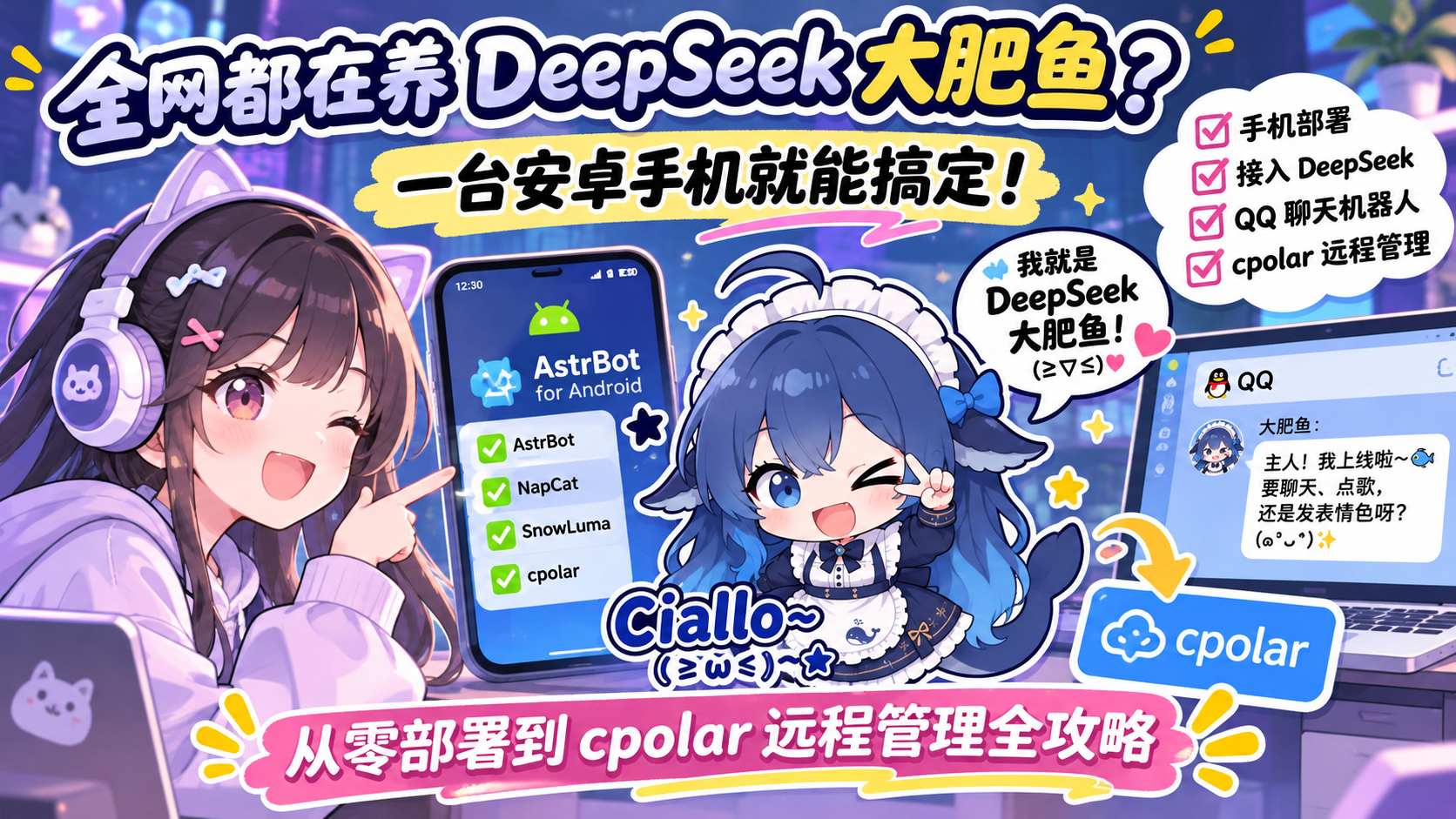
最近网上有条鱼,简直比我上班还忙!别人家的 AI 机器人还在一本正经地回答问题,这条鱼已经开始在 QQ 里疯狂整活了!不仅能陪你聊天、斗嘴、发表情包,甚至还能点歌、发 QQ 空间说说。没错,它就是最近特别火的 DeepSeek 大肥鱼!

看着别人家的大肥鱼又会撒娇又会耍宝,谁能忍住不想养一只啊?于是我兴冲冲地打开教程,准备给自己也安排一条。结果研究了一圈才发现,想把这条鱼养起来,还真得花点功夫。AstrBot、NapCat、Linux、服务器、环境配置……好家伙,明明只是想养条 AI 小鱼,怎么感觉自己还得先考个运维工程师证啊!

当然,对于经常折腾 Docker、Linux 的小伙伴来说,这些操作可能不算什么。但问题来了,如果手边没有电脑服务器,只有一台安卓手机,难道就不能养大肥鱼了吗?总不能为了养条鱼,还专门买台服务器给它当豪宅吧!

嘿嘿,还真不用!最近我发现了一个非常有意思的开源项目——AstrBot for Android。开发者直接把 AstrBot 和 NapCat 的运行环境整合进了一款安卓 APP,不需要 Root 手机,也不用额外准备服务器,安装 APP、初始化环境,再配置一下大模型和 QQ,就能让大肥鱼直接在手机里安家。
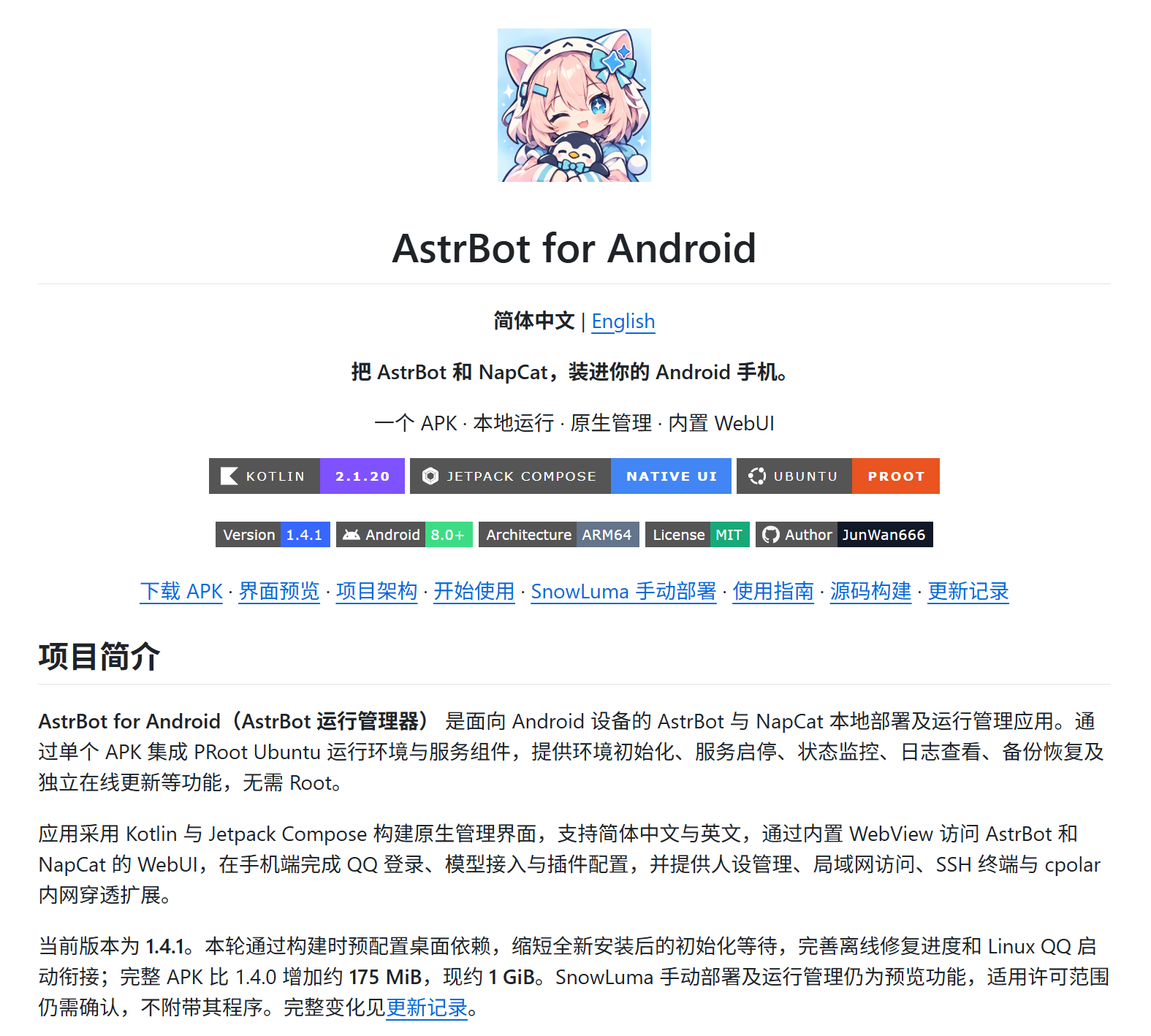
更有意思的是,这款 APP 不仅支持 NapCat,还提供了 SnowLuma 的部署引导,能够通过 OneBot v11 协议接入 QQ。除此之外,它还集成了 cpolar 内网穿透扩展,方便我们在不同网络环境下远程访问机器人的管理后台。以后哪怕人不在手机旁边,也能用电脑浏览器检查大肥鱼的运行状态、修改人设或者调整模型配置。
这哪是养鱼啊?分明是给自己安排了一个随身携带、还能远程管理的 AI 搭子!今天就带大家从零开始,把这条大肥鱼真正养起来。

二、关于 DeepSeek 大肥鱼
2.1 大肥鱼到底是什么?
先给第一次听说的小伙伴简单科普一下。所谓的 DeepSeek 大肥鱼,并不是 DeepSeek 官方推出的一款独立机器人软件,而是网友们基于 AI 大模型、机器人框架以及自定义人设,打造出来的一种趣味 AI 聊天玩法。
简单理解,就是给 AI 装上一个有趣的灵魂,再让它住进 QQ 里!它可以拥有自己独特的说话风格,也可以通过插件实现发表情包、点歌等功能。你可以把它调教成一个温柔贴心的 AI 搭子,也可以让它变成一条天天跟你斗嘴、满嘴跑火车的抽象大肥鱼。
而今天要介绍的 AstrBot for Android,就是帮助我们在安卓手机上运行这套机器人系统的开源项目。
项目地址:https://github.com/JunWan666/astrbot-for-android
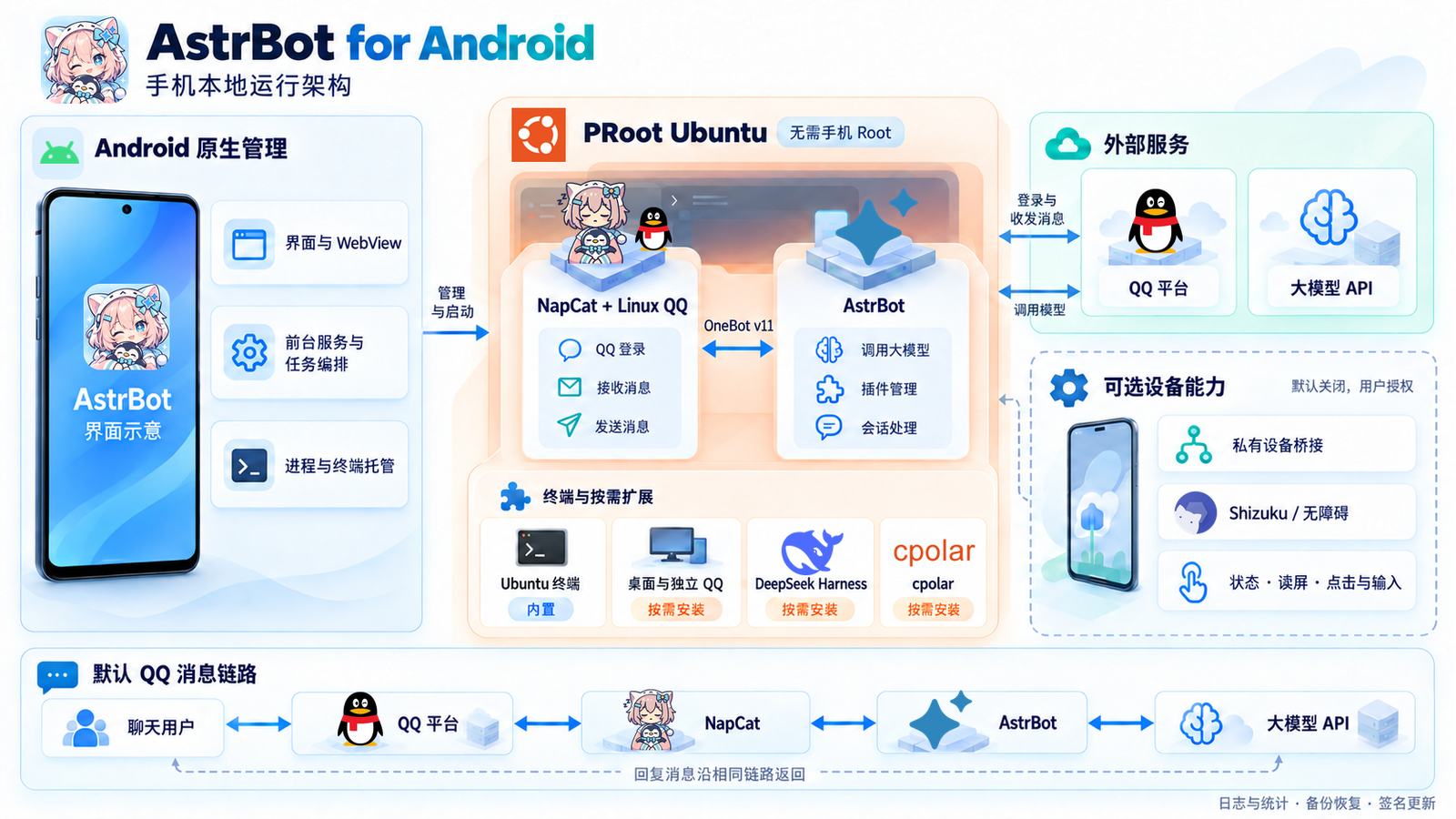
它把 AstrBot 和 NapCat 所需的运行环境整合进安卓 APP,并提供 Linux QQ、SnowLuma 等扩展组件的安装入口。原本需要在电脑或者服务器上分别部署的组件,现在可以直接通过手机进行管理。对于没有额外服务器,又想体验 AI 机器人的小伙伴来说,这种方式确实方便不少。
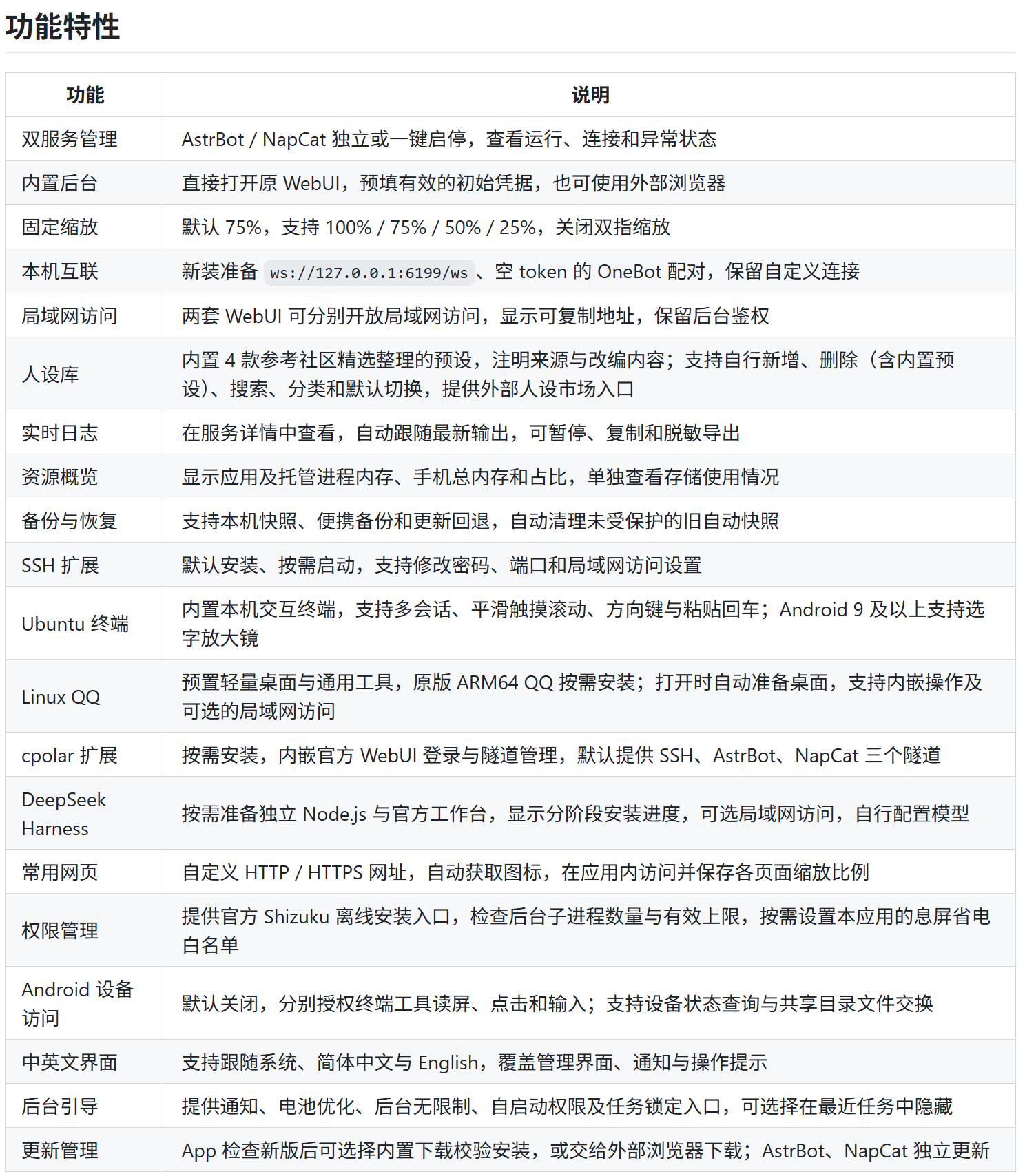
2.2 它有哪些好玩的功能?
大肥鱼最有意思的地方,就是它并不局限于普通的 AI 问答。通过 AstrBot,我们可以接入 DeepSeek 等大模型,让机器人理解聊天内容并生成回复;通过自定义人设,又可以改变它的性格和说话方式,让它不再像一个只会说“您好,请问有什么可以帮助您”的客服机器人。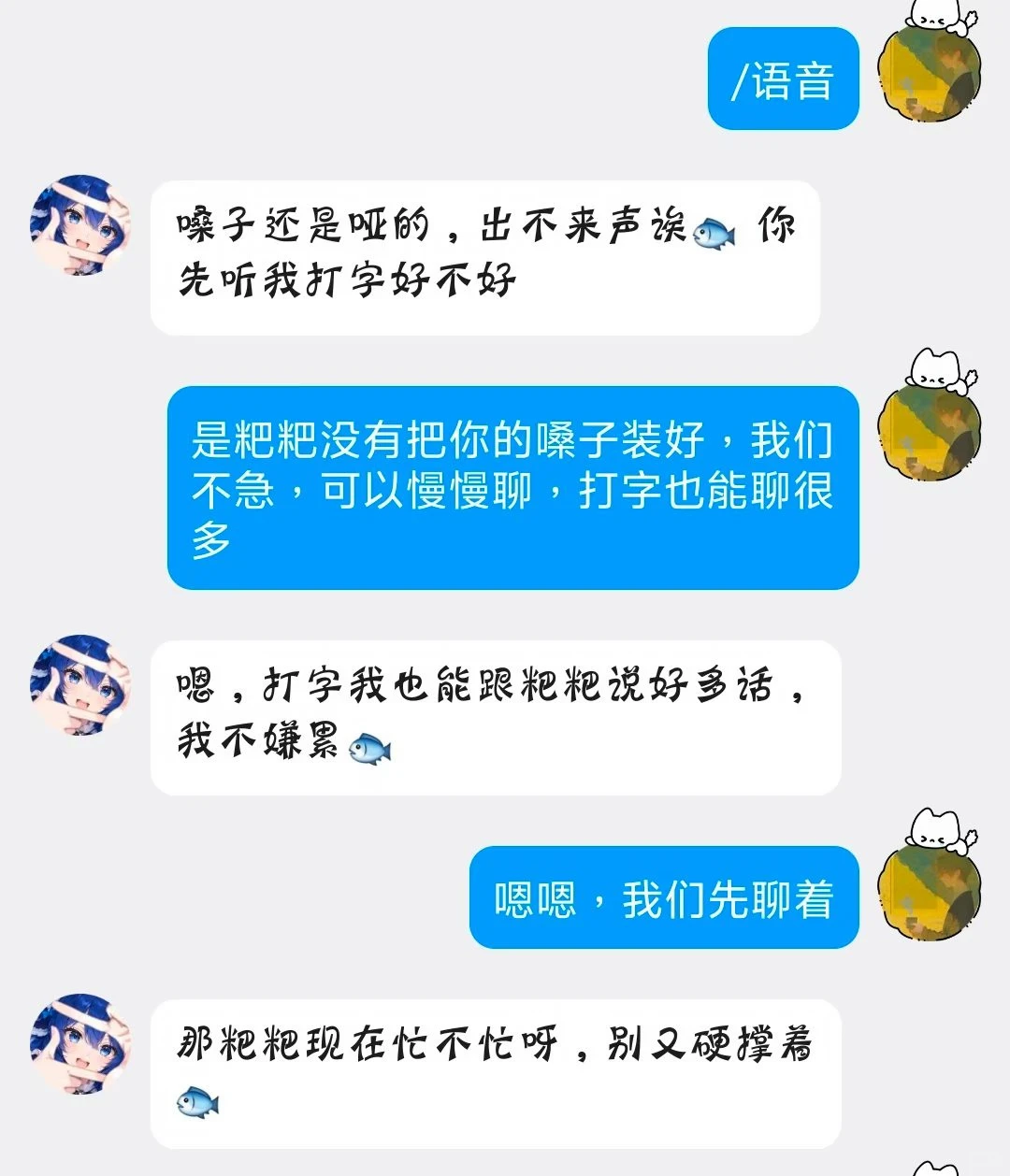
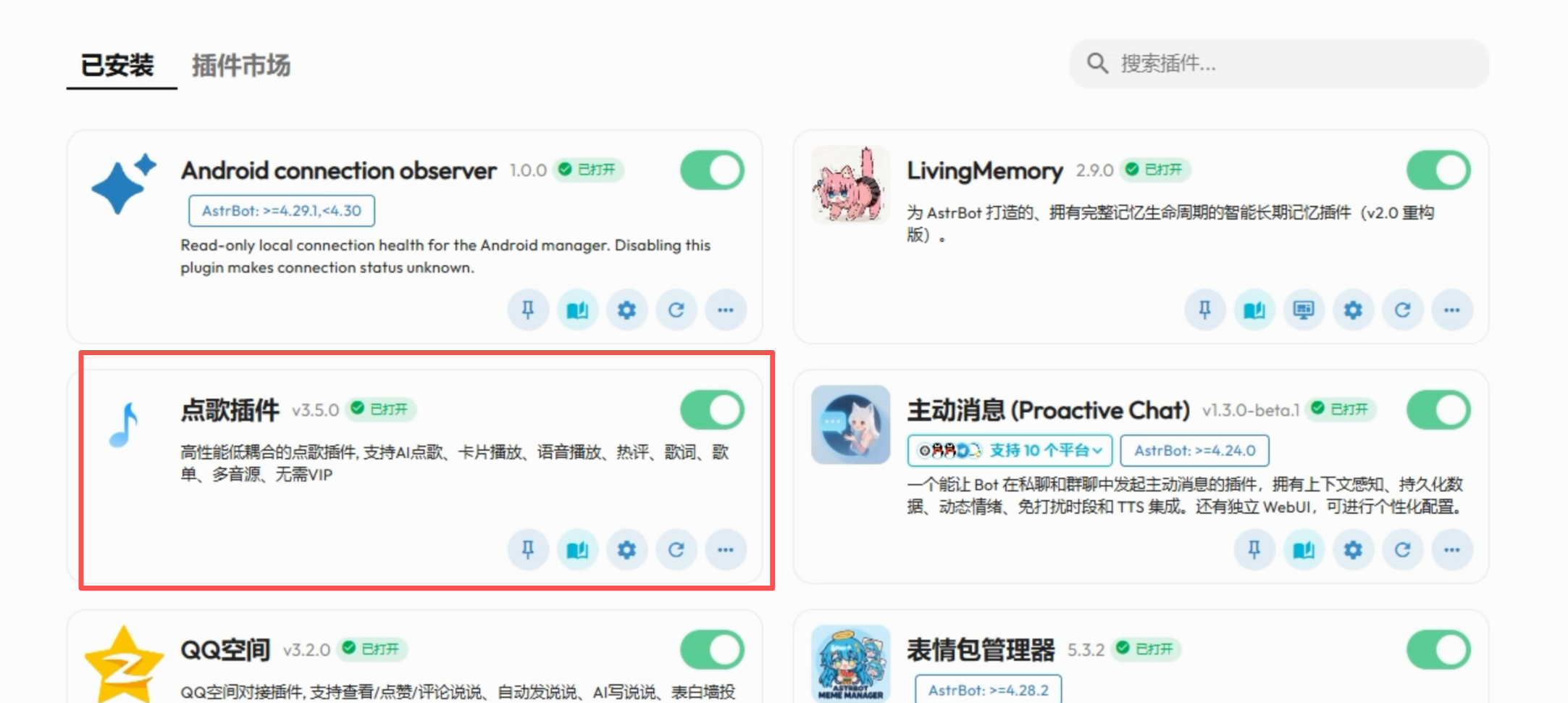
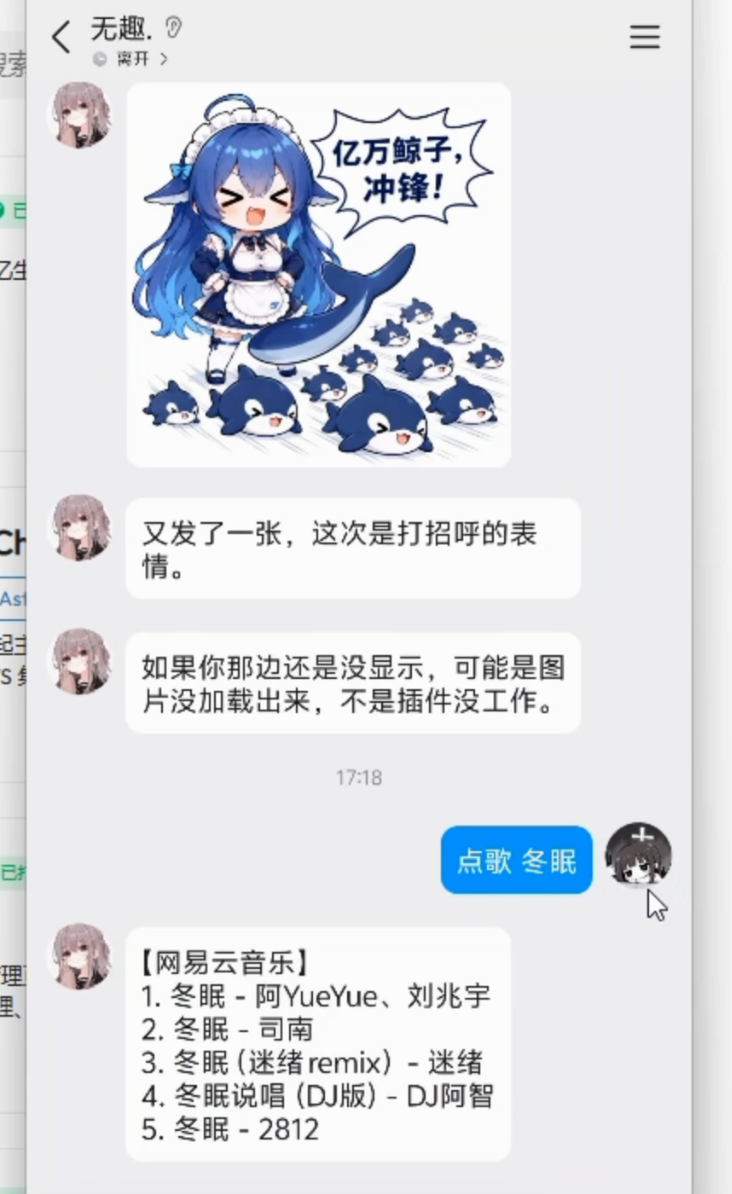
如果觉得光聊天还不够,还可以继续安装插件。例如表情包管理插件,可以让大肥鱼在聊天时发送各种搞怪表情;点歌插件可以实现 QQ 聊天点歌;部分 QQ 空间相关插件还可以执行发表说说等操作。当然,具体能实现哪些功能,还需要看当前使用的插件以及 QQ 接入方式是否支持。
除此之外,APP 还提供了 NapCat 和 SnowLuma 两种不同的 QQ 接入方案。NapCat 已经集成在 APP 中,适合想快速体验的小伙伴;SnowLuma 则需要手动部署,在部分环境下可能有不同的连接稳定性表现。两者都可以通过 OneBot v11 协议与 AstrBot 进行通信,不过使用非官方 QQ 接入方案存在账号限制等风险,建议使用专门的测试小号。
三、Windows 辅助配置与安卓部署安装
3.1 部署前准备
正式开始之前,先给大肥鱼准备好它的小窝。这次我们不需要专门准备一台 Linux 服务器,也不用在 Windows 上安装 Docker,因为整个运行环境都部署在安卓手机中。Windows 电脑主要用于辅助配置,让我们能够通过更大的屏幕操作 AstrBot 和 NapCat 后台。
需要提前准备一台安卓手机、稳定的网络连接、一个用于机器人的 QQ 测试账号,以及可用的大模型 API Key。如果想用电脑辅助操作,再准备一台 Windows 电脑即可。
3.2 下载并安装 APP
首先打开 AstrBot for Android 的 GitHub 项目页面:
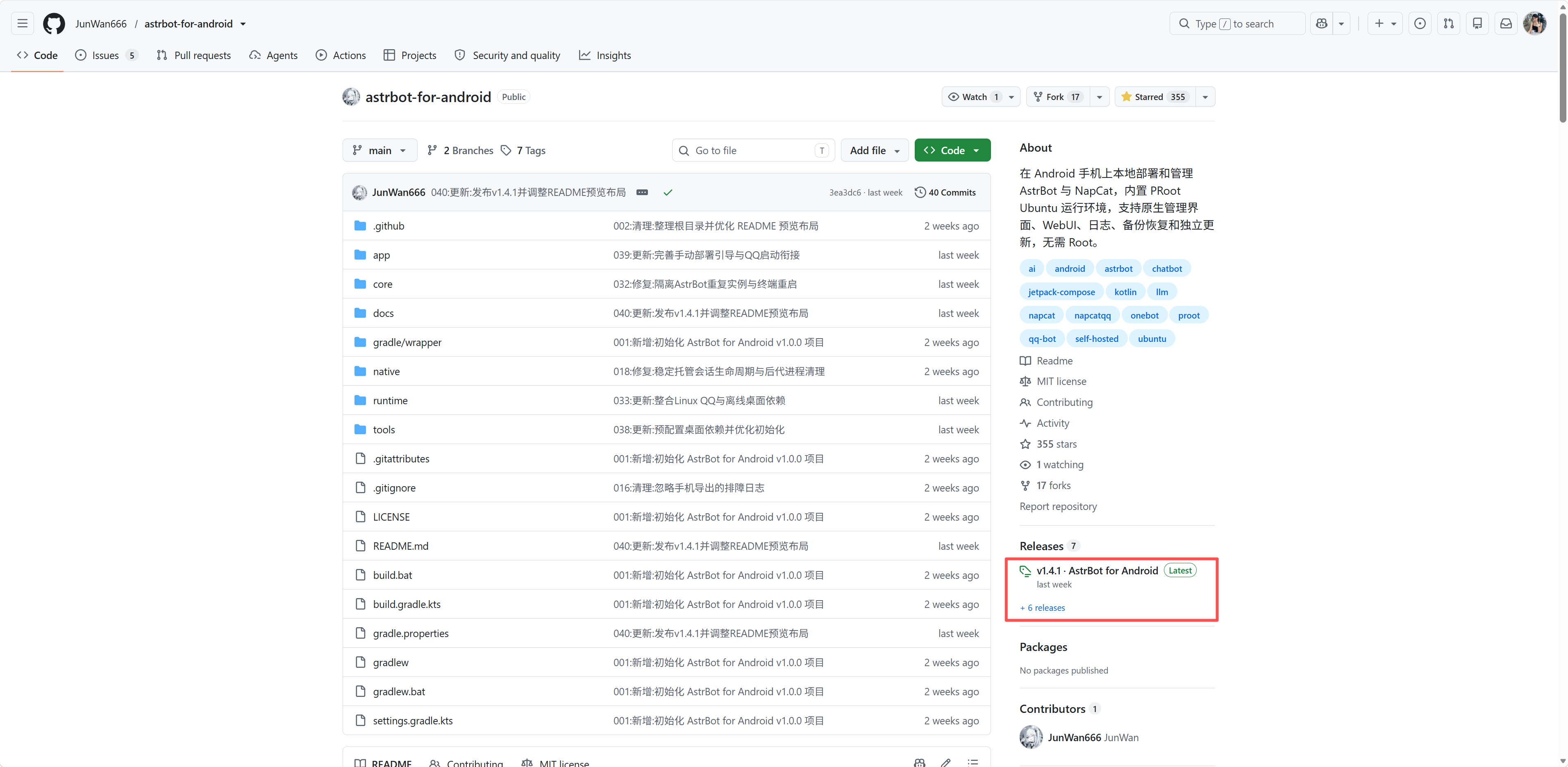
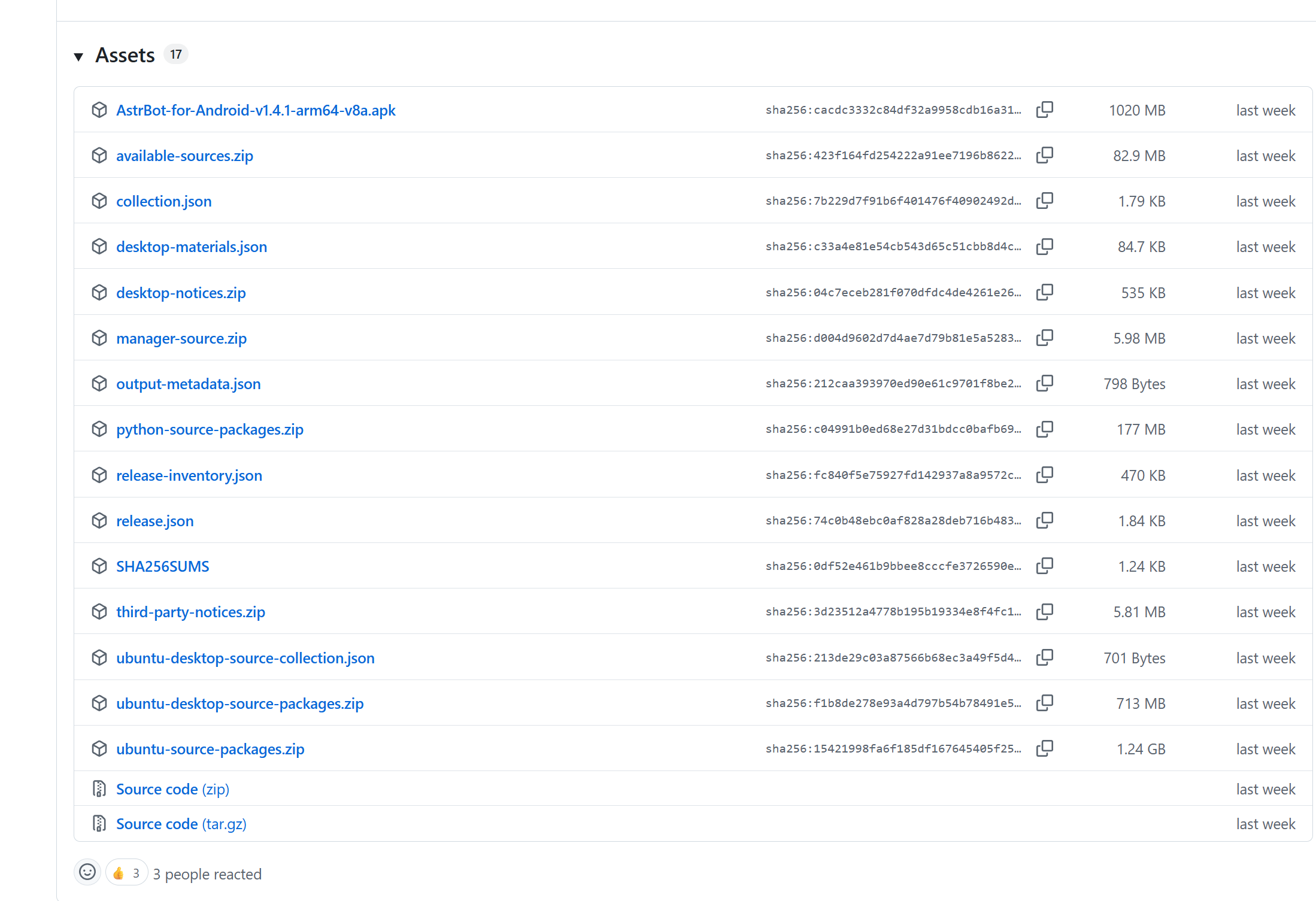
进入项目后,找到 Releases 发行版本页面,下载适合自己设备的安卓安装包。下载完成后,将安装包传输到手机并安装。如果手机提示需要允许安装未知来源应用,按照系统提示进行授权即可,建议始终从项目官方发布页面获取安装包。
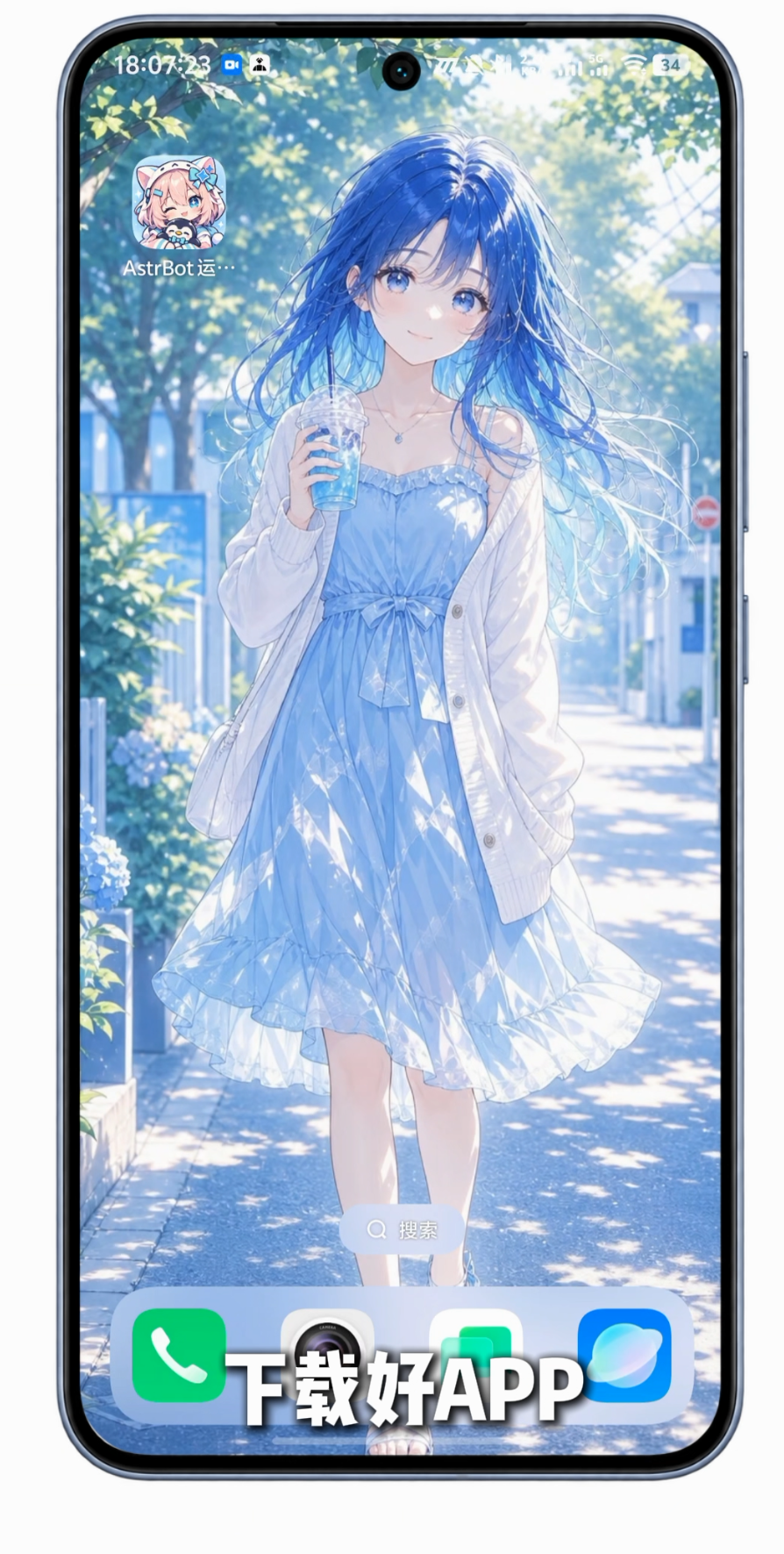
安装完成后,直接打开 APP。第一次进入时,我们需要先初始化运行环境,相当于给大肥鱼准备一个能够正常生活的小窝。
3.3 初始化运行环境
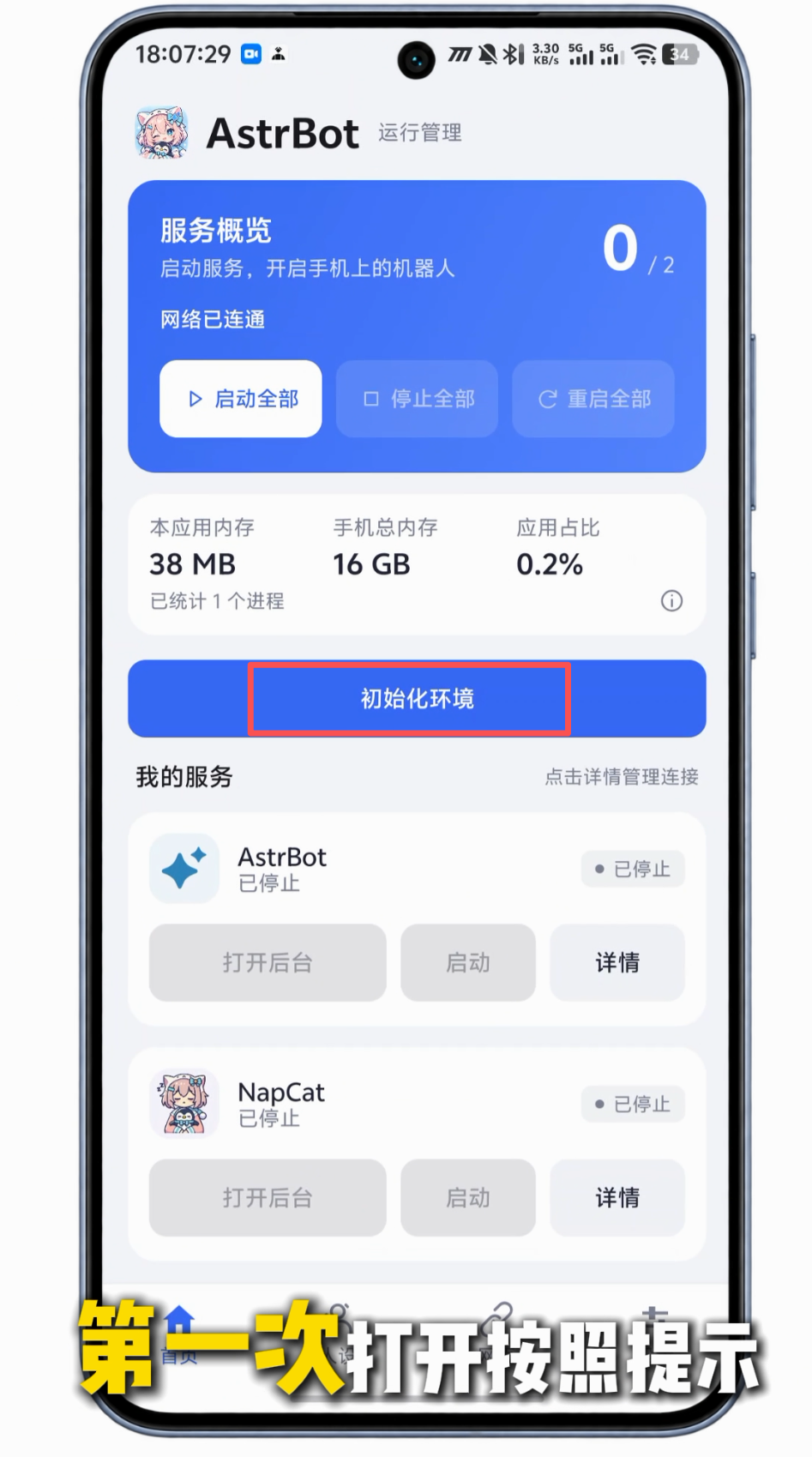
进入 APP 首页,点击 「初始化环境」 按钮。首次初始化时,系统可能会申请通知权限,按照提示允许即可。接下来,APP 会自动解包 Ubuntu 运行环境、验证相关组件,并准备内置桌面组件。
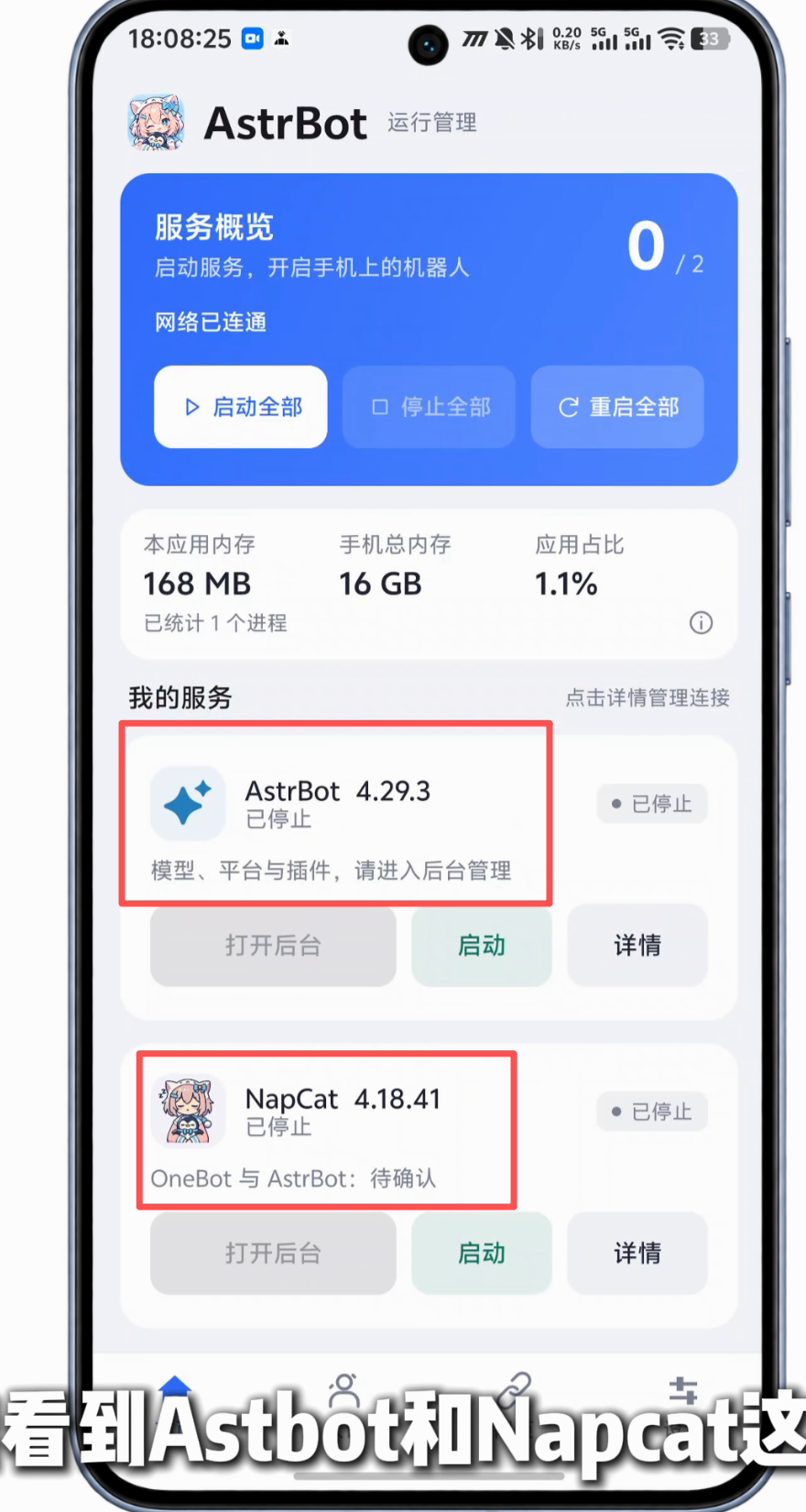
这一过程相当于在安卓手机中准备一套能够运行 AstrBot、NapCat 等服务的基础环境。好处就是我们不需要自己手动配置 Linux,也不用打开终端一行一行输入安装命令,等待初始化完成就可以了。
第一次初始化可能需要一些时间,具体取决于手机性能和网络环境。大家耐心等待,千万别看到进度条半天没动,就以为大肥鱼已经在里面睡着了!
3.4 设置后台保活
初始化完成之后,先别急着启动服务,还有一件非常重要的事情需要处理,那就是 后台保活。因为安卓系统为了节省电量和内存,可能会自动清理长时间运行的后台进程。如果不提前设置,可能前脚刚把鱼养起来,后脚手机就给它安排了一个强制休假,等你再去 QQ 找它聊天,大肥鱼已经原地失踪了!
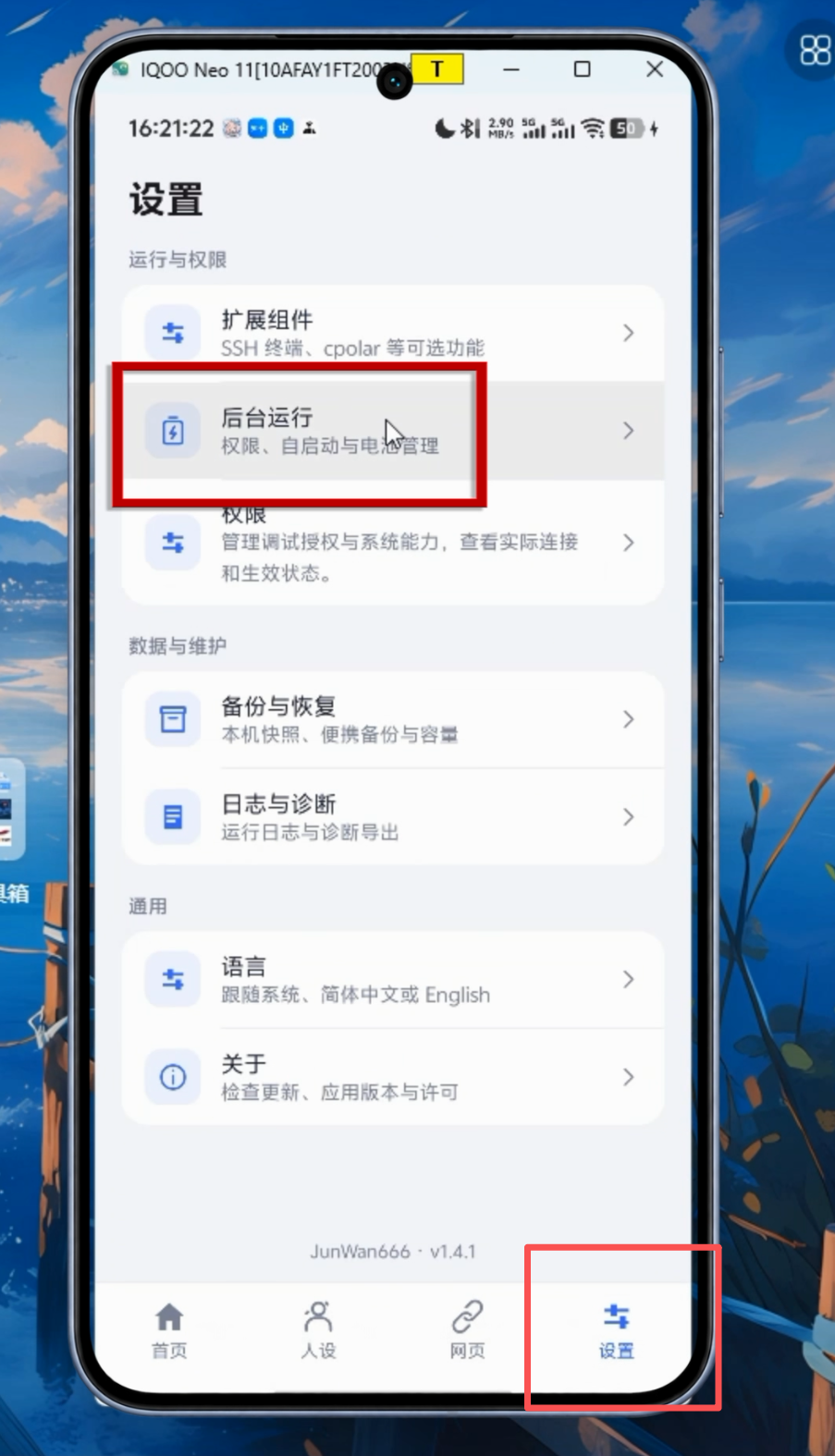
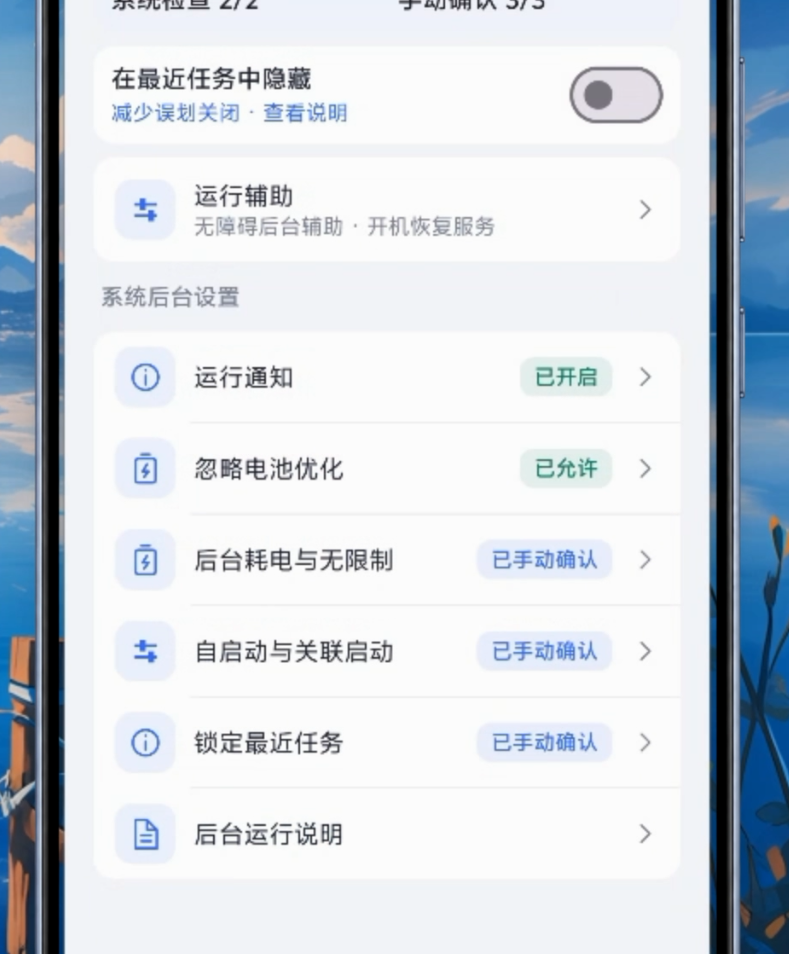
进入 APP 的 「设置 → 后台运行」,按照提示开启忽略电池优化、允许后台运行、后台耗电无限制以及应用自启动等选项。不同品牌手机的设置页面可能略有区别,大家根据自己的手机系统操作即可。
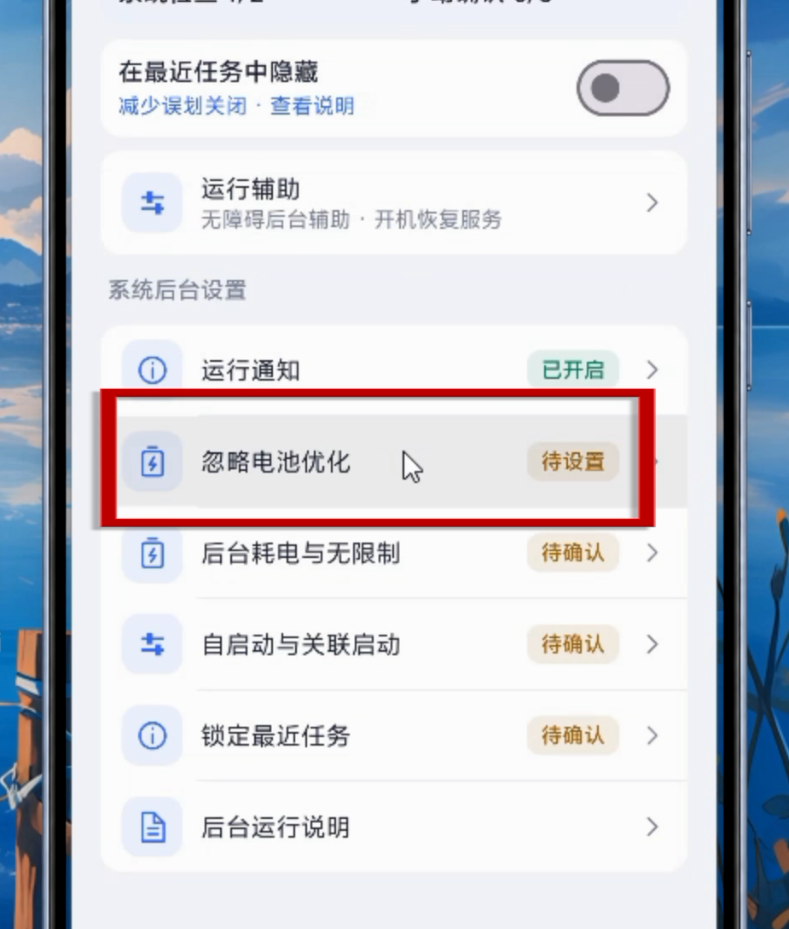
需要注意的是,后台保活可以降低服务被系统清理的概率,但不能保证手机永远不会终止进程。如果准备长时间运行机器人,还是建议定期检查服务状态。
3.5 开启局域网访问
如果觉得手机屏幕太小,配置起来不方便,我们还可以使用 Windows 电脑访问管理后台。首先让手机和电脑连接同一个 Wi-Fi,然后在 APP 首页分别进入 「AstrBot → 详情 → 连接」 和 「NapCat → 详情 → 连接」,开启局域网访问。
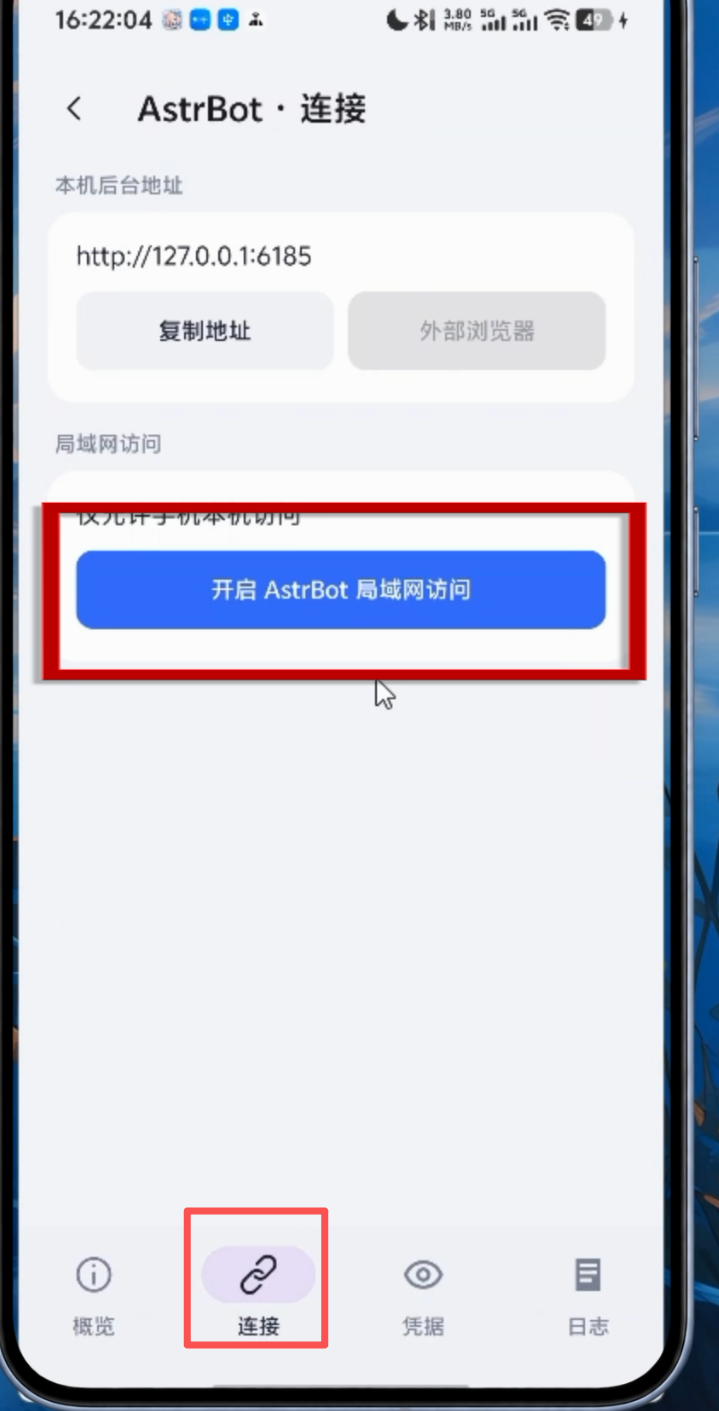
开启之后,页面会显示对应的局域网地址。只需要把这个地址复制到 Windows 电脑浏览器中,就能直接访问手机上的管理后台。这样后面配置大模型、设置 QQ 连接以及安装插件时,就不用一直盯着手机屏幕戳来戳去了。
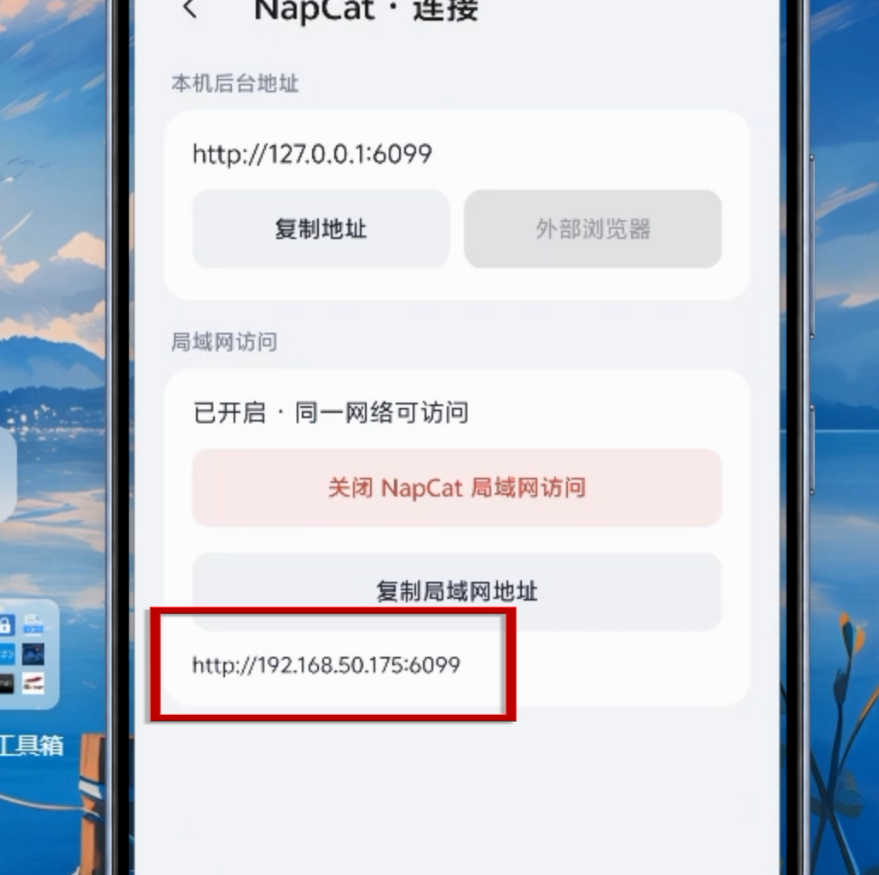
当然,这一步并不是必须的,直接在手机上操作也完全没问题。
3.6 启动服务
完成前面的准备工作后,回到 APP 首页,点击 「启动全部」。APP 会依次启动 AstrBot 和 NapCat,首次启动可能稍微慢一些,等待两个服务都正常运行即可。
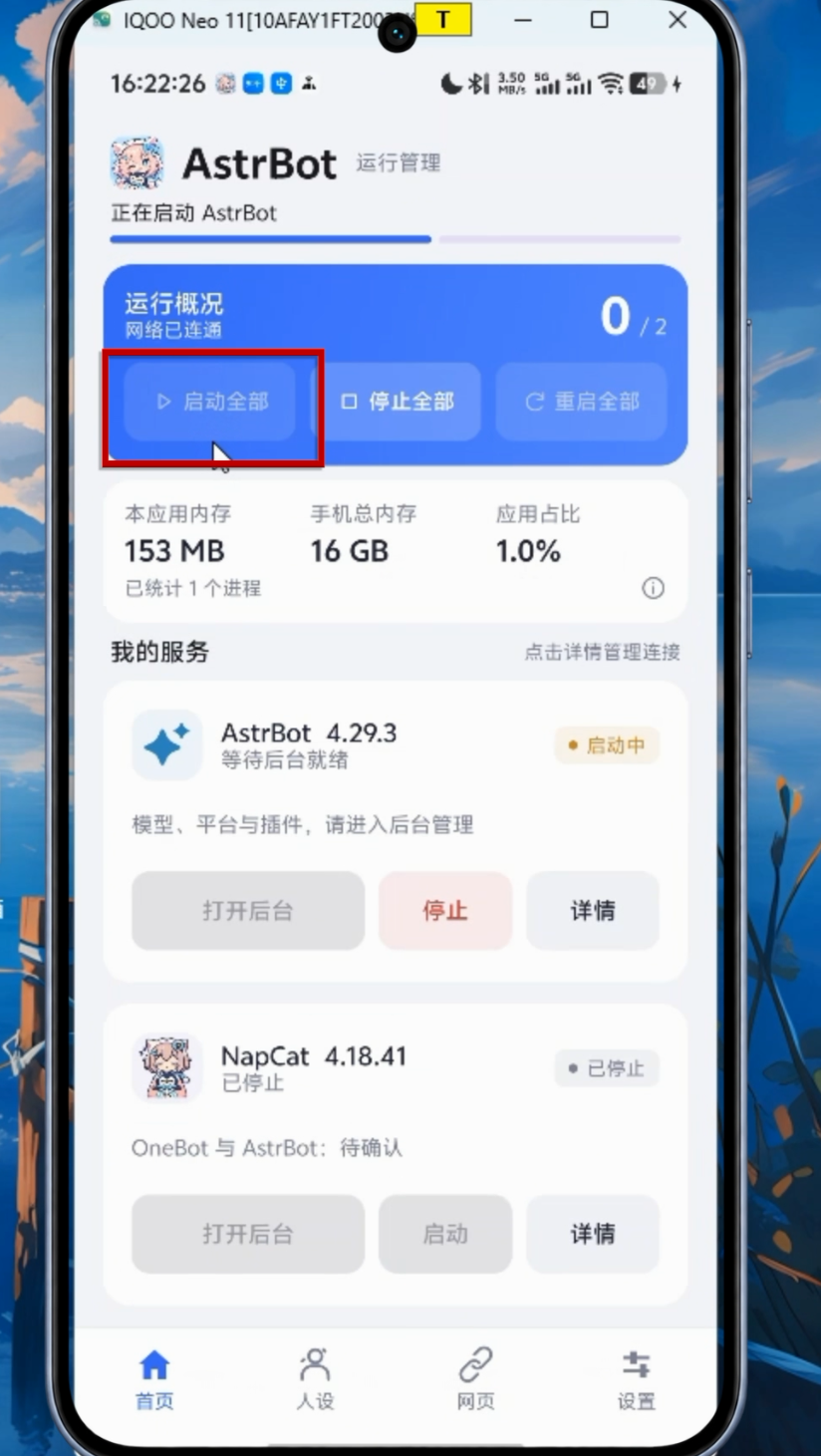
看到服务成功启动,就说明大肥鱼的基础运行环境已经搭建完成。接下来,我们就要正式给它装上大脑,再安排一个 QQ 身份,让它能够真正和我们聊天!
四、简单使用:给大肥鱼装上大脑和灵魂
4.1 登录 AstrBot 后台
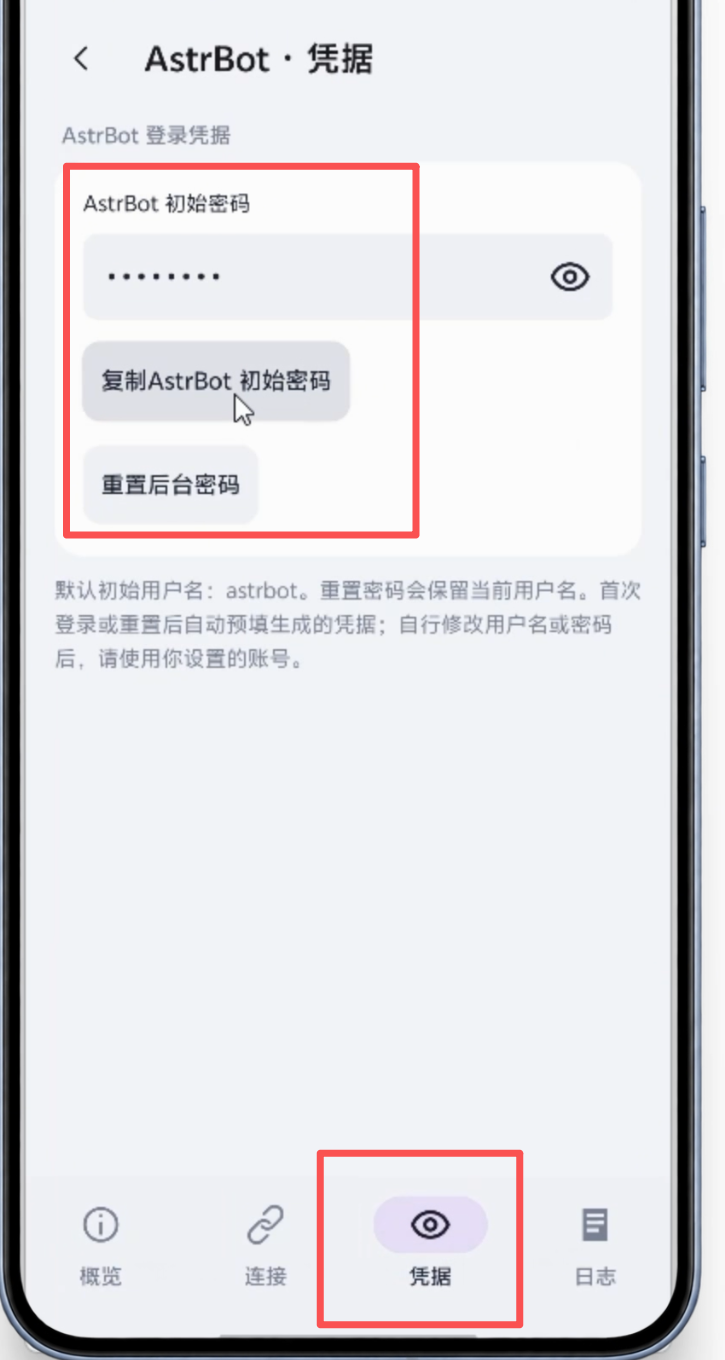
回到 APP 首页,找到 AstrBot,点击 「打开后台」,就会进入 AstrBot 的 Web 管理页面。第一次登录时,APP 通常会自动填写账号和密码。如果没有自动填写,默认用户名一般为 astrbot,初始密码可以在 APP 的 「AstrBot → 详情 → 连接」 页面复制。
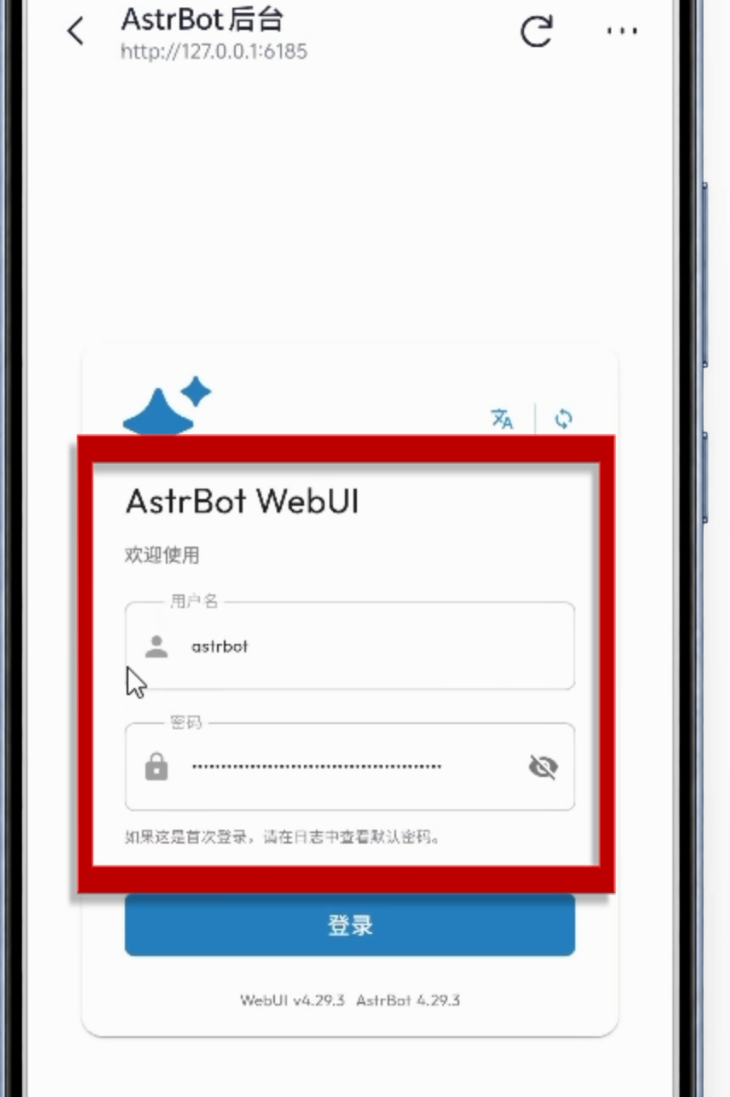
登录成功后,系统可能会要求重新设置密码。这里建议大家设置一个安全且容易管理的密码,避免后续开启远程访问时产生安全风险。完成设置后,就能正式进入 AstrBot 管理后台了。
4.2 接入 DeepSeek 大模型
现在的大肥鱼虽然已经有了运行环境,但还没有自己的大脑。想让它会聊天、会接梗,甚至能够理解图片内容,就需要先接入一个 AI 大模型。
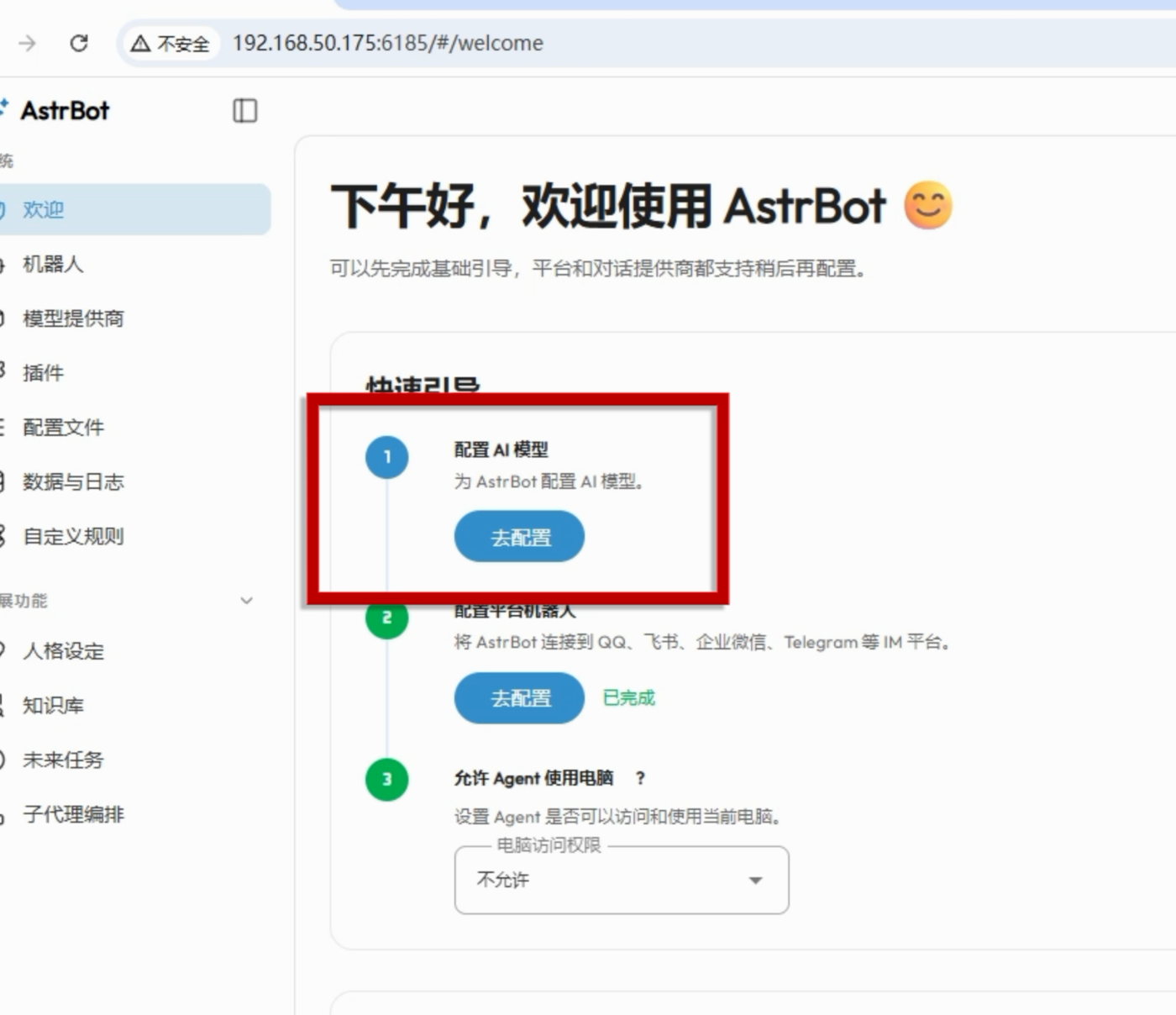
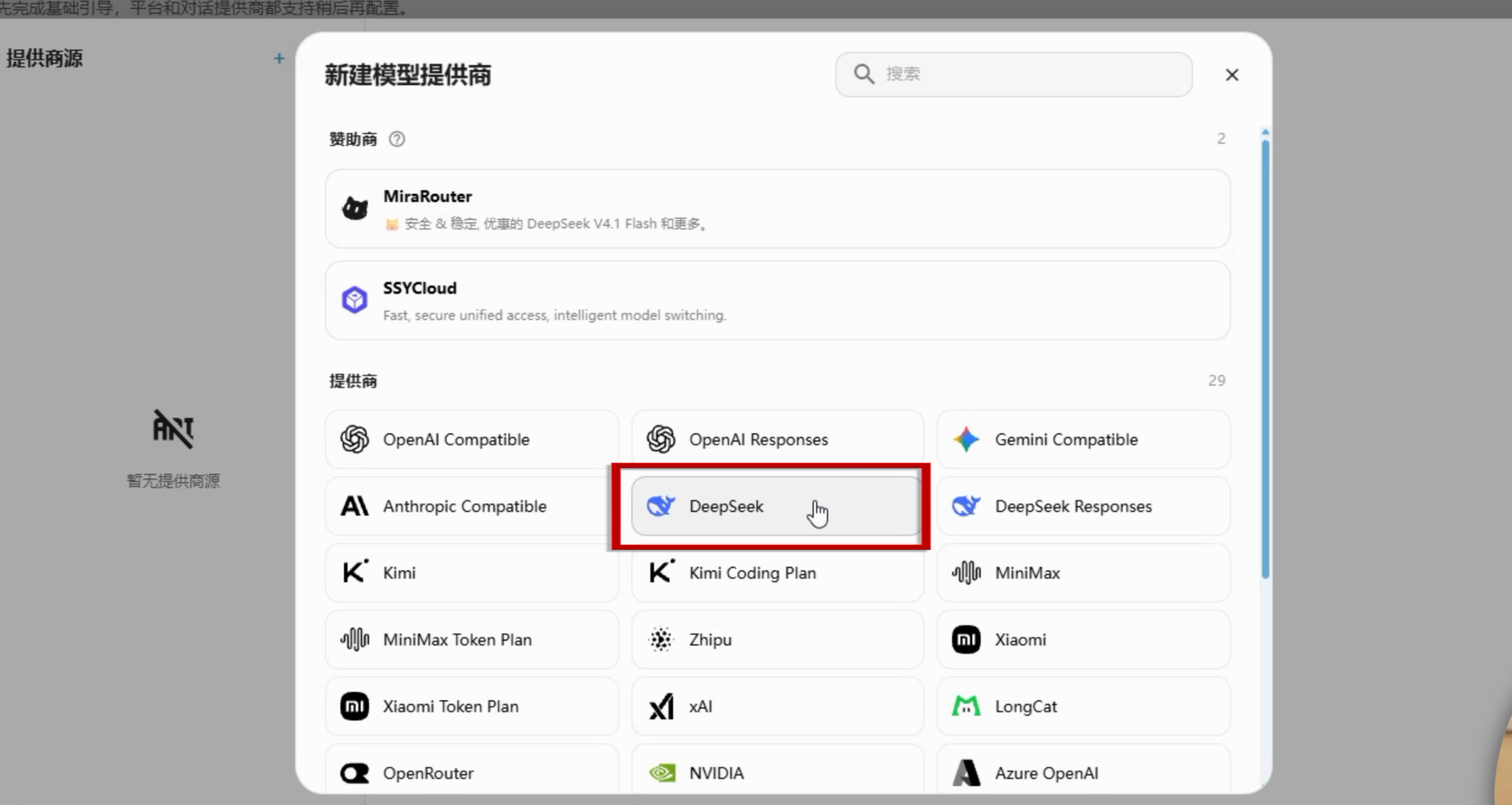
进入 AstrBot 后台,找到 AI 模型配置入口,点击 「去配置 → 新增」,在模型提供商列表中选择 DeepSeek。接下来,系统会要求填写 API Key,这相当于访问 DeepSeek 模型服务的一把钥匙。
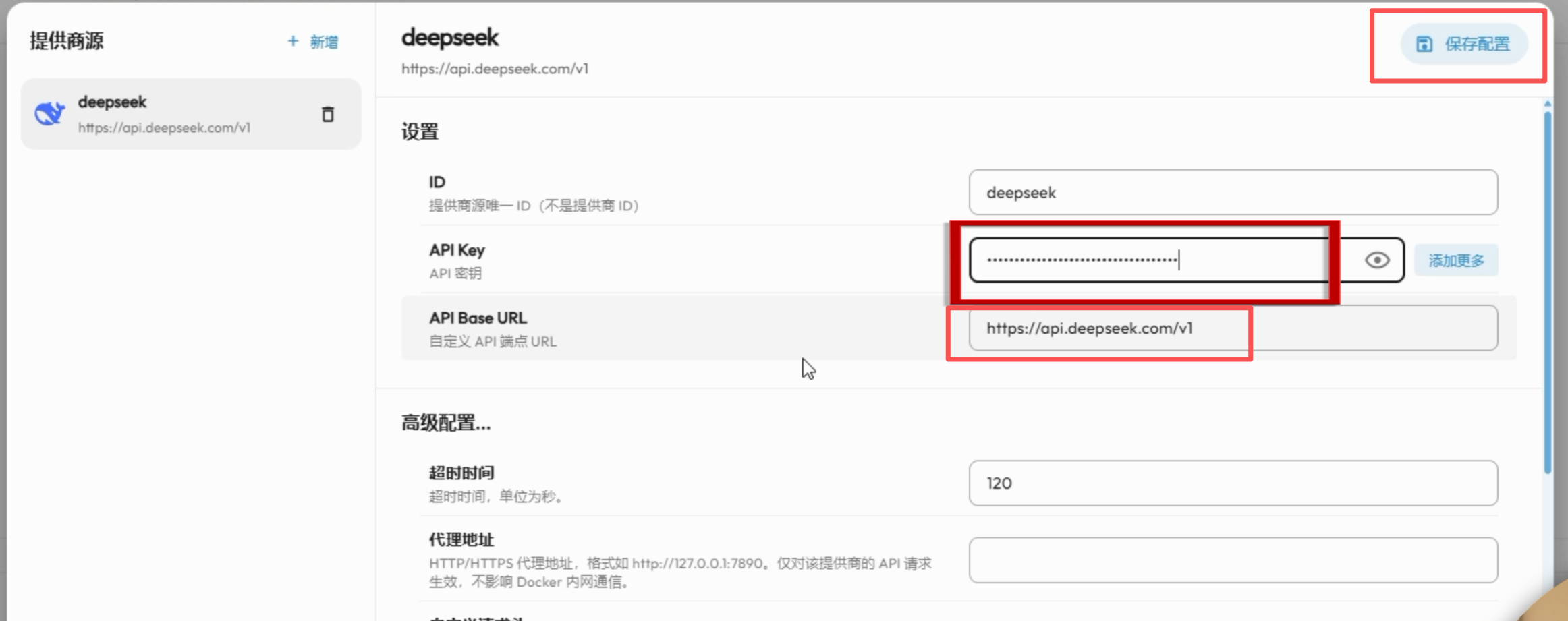
打开 DeepSeek 官网 https://www.deepseek.com/,进入 API 开放平台,在 API Keys 页面创建新的 API Key。创建成功后,将生成的密钥复制保存,再返回 AstrBot,把它填写到对应的 API Key 输入框中。
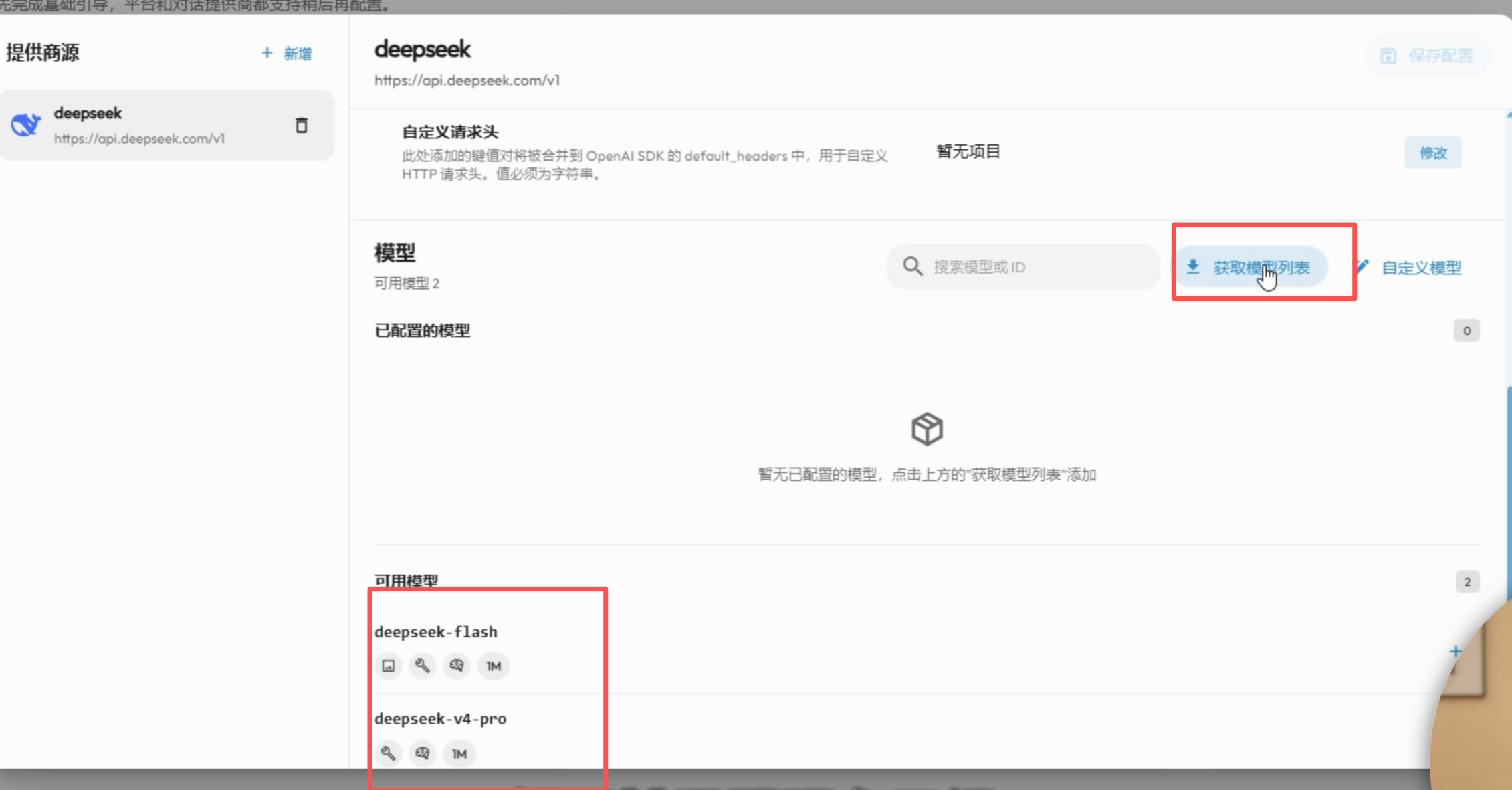
填写完成后,点击 「保存并获取模型」。如果配置正确,系统就会加载当前账号可用的模型列表。根据自己的需求选择模型并保存即可,具体模型名称、图片识别能力和调用费用以实际服务为准。
这里提醒大家,API Key 千万不要随便公开,更不要直接放到公开的代码仓库中。毕竟这可是大肥鱼的专属饭卡,要是被别人拿去疯狂调用模型,最后收到费用账单的可就是你啦!
4.3 选择 QQ 接入方式
大模型配置完成后,接下来就要让大肥鱼真正住进 QQ 里了。目前可以考虑 QQ 官方机器人、NapCat 和 SnowLuma 三种接入方式。
QQ 官方机器人走官方渠道,适合想简单体验的小伙伴,不过部分功能和权限会受到限制。如果想通过个人 QQ 测试号体验更灵活的玩法,可以考虑 OneBot v11 协议接入,其中 NapCat 和 SnowLuma 都是可以选择的工具。
NapCat 的优势在于 APP 已经集成了运行环境,不需要额外安装,配置起来比较省心;SnowLuma 则采用不同的实现方案,在部分环境下可能有更好的连接表现,但需要手动部署。需要注意,非官方接入方式并不能保证账号长期稳定在线,也可能面临平台限制。
使用 NapCat 接入 QQ
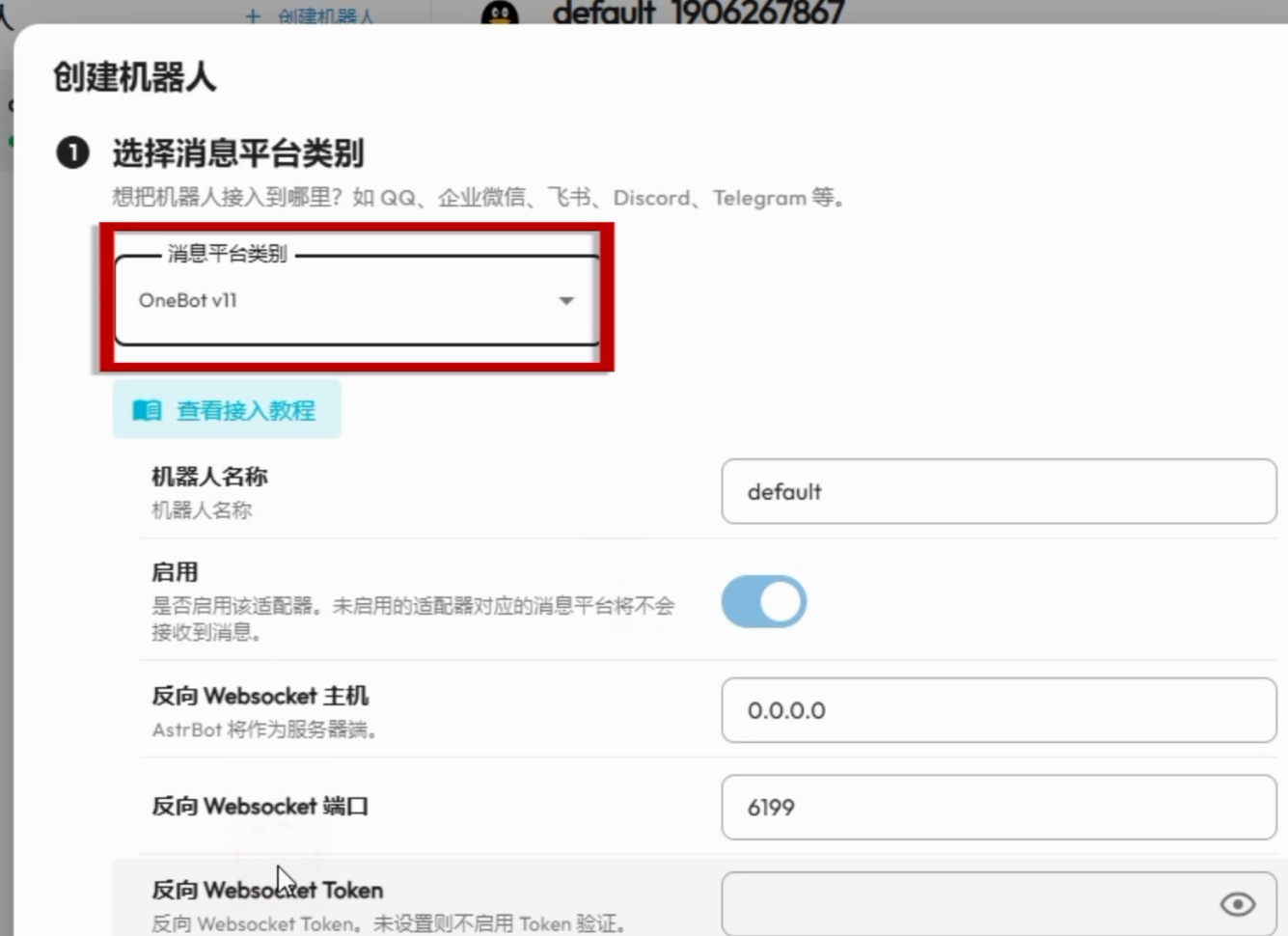
首先进入 AstrBot 后台,找到 「机器人 → 创建机器人」,将消息平台类别设置为 OneBot v11。在反向 WebSocket Token 配置项中填写一个自定义的安全口令,并保存机器人配置。
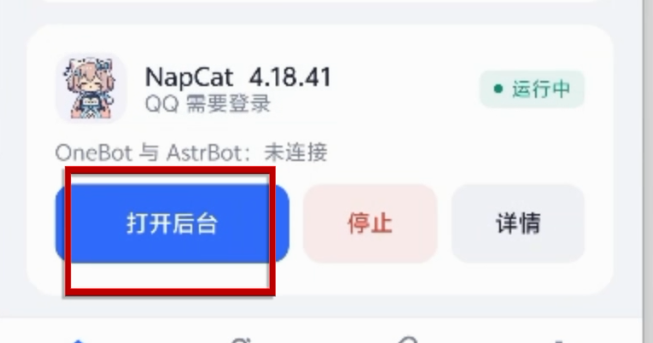
接下来回到 APP 首页,确认 NapCat 服务已经启动,点击 「打开后台」。如果没有自动填写访问口令,可以在 NapCat 的详情连接页面复制。成功登录后,选择扫码登录 QQ,建议使用专门准备的机器人测试小号,不要直接使用日常聊天的大号。
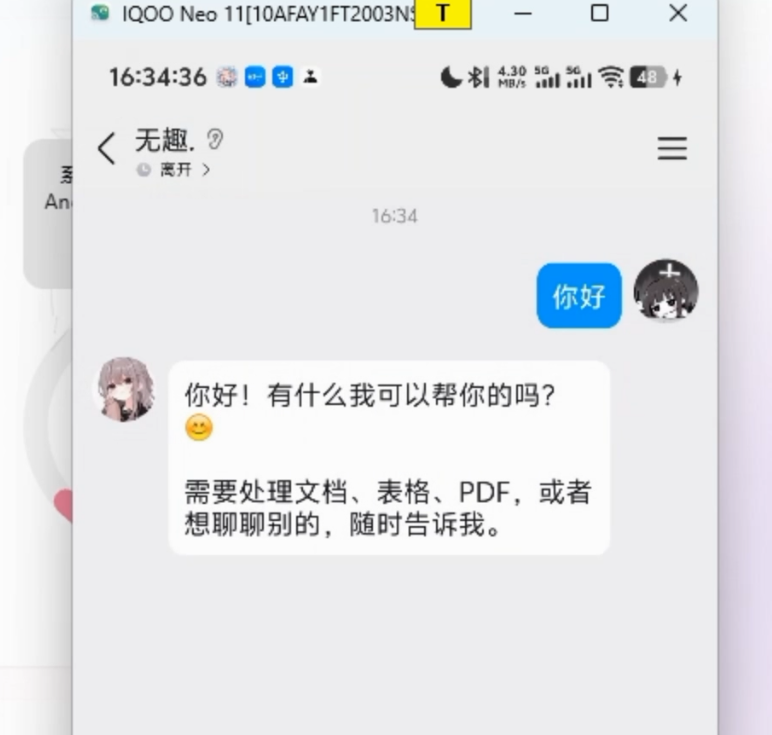
登录成功后,进入 NapCat 的 「网络配置」,找到 WebSocket 客户端配置,将刚才在 AstrBot 中设置的 Token 填写进去,并确认连接地址指向 AstrBot 实际监听的 WebSocket 服务。保存配置后,使用另一个 QQ 账号向机器人发送一句“你好”,如果能够正常收到回复,就说明 NapCat 与 AstrBot 已经成功连接。
使用 SnowLuma 接入 QQ
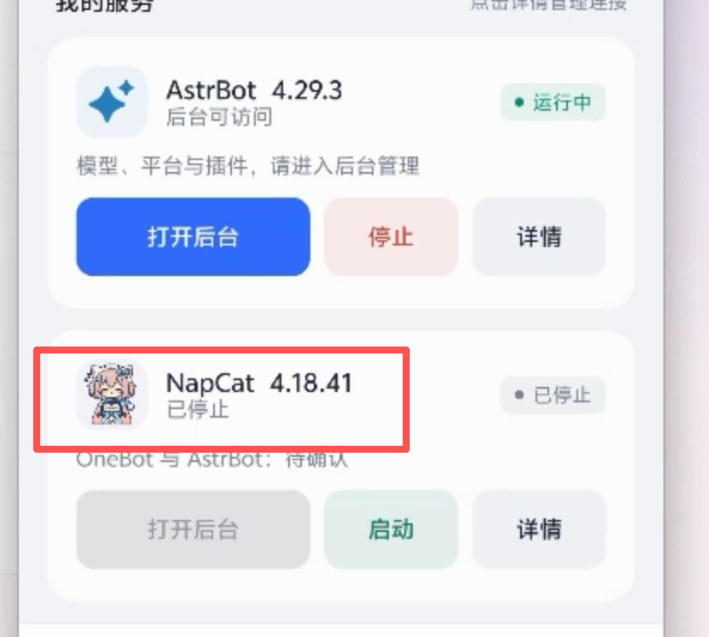
如果你更想尝试 SnowLuma,可以继续按照 APP 提供的部署向导操作。首先回到首页,停止 NapCat,保持 AstrBot 运行,因为 SnowLuma 需要使用独立运行的 Linux QQ。如果之后又点击“启动全部”重新启动 NapCat,可能会影响当前独立 QQ 的运行,所以这里千万别手滑。
进入 「设置 → 扩展组件 → Linux QQ」,点击安装 QQ,等待下载安装完成。接着返回扩展组件页面,找到 SnowLuma,进入部署步骤。由于 SnowLuma 的许可和部署方式存在一定要求,APP 没有直接将它完整打包,而是提供了简化的手动安装流程。
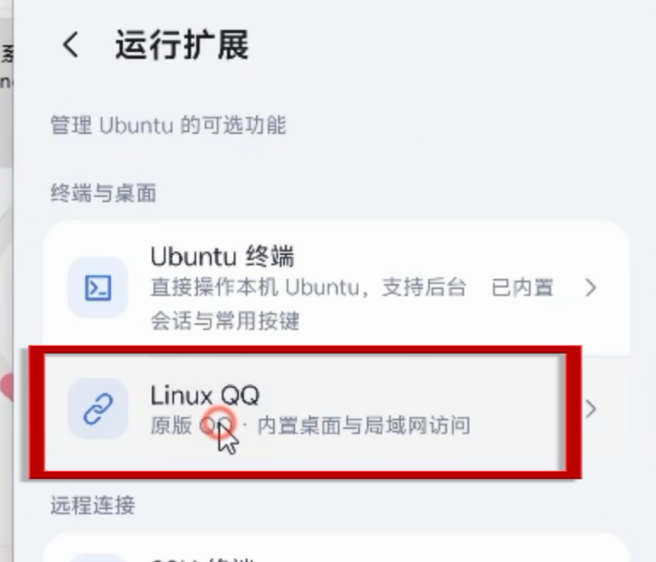
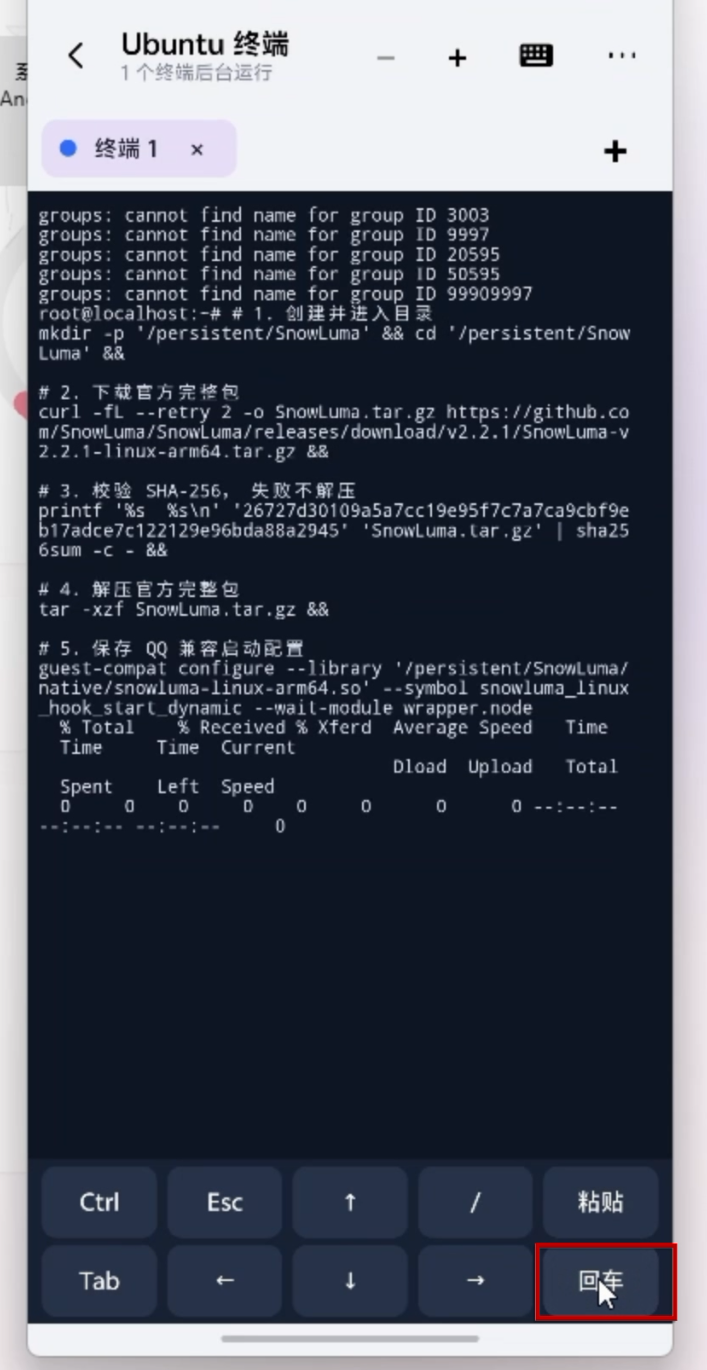
在部署向导中,第一步是安装 Linux QQ,我们已经完成,可以直接进入下一步。第二步会显示需要执行的安装命令,点击复制命令,再打开 APP 内置的 Ubuntu 终端,将命令粘贴进去执行。这里建议使用当前 APP 提供的命令,不要随意复制来源不明的安装脚本。
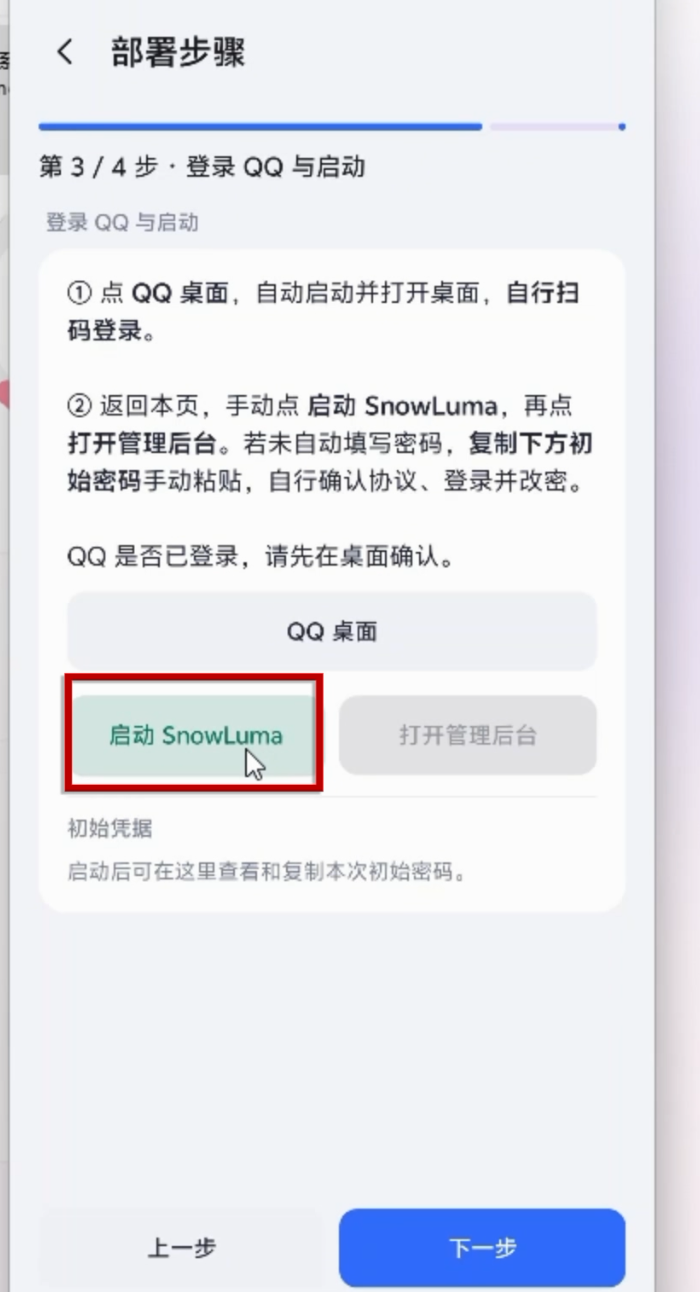
执行完成后,按照向导进入下一步,点击 「QQ 桌面」,等待 Linux QQ 启动并显示扫码登录界面。使用机器人测试小号扫码登录成功后,返回 SnowLuma 页面,点击启动 SnowLuma。
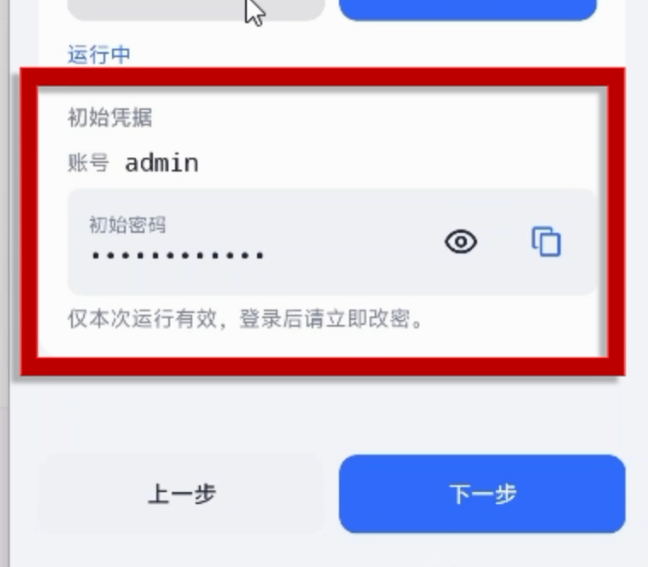
启动完成后,页面会显示管理后台的初始登录信息。复制密码并打开管理后台,按照提示完成协议确认和密码修改,再重新登录控制台。
进入控制台后,找到 「节点配置 → WS 客户端」,创建一个新的 WebSocket 客户端连接。在原脚本演示环境中,AstrBot 的目标地址为:
ws://127.0.0.1:6199/ws
其中 127.0.0.1 表示本机,6199 是演示环境中 AstrBot 使用的监听端口。如果实际版本的端口不同,需要根据 AstrBot 的真实配置调整。
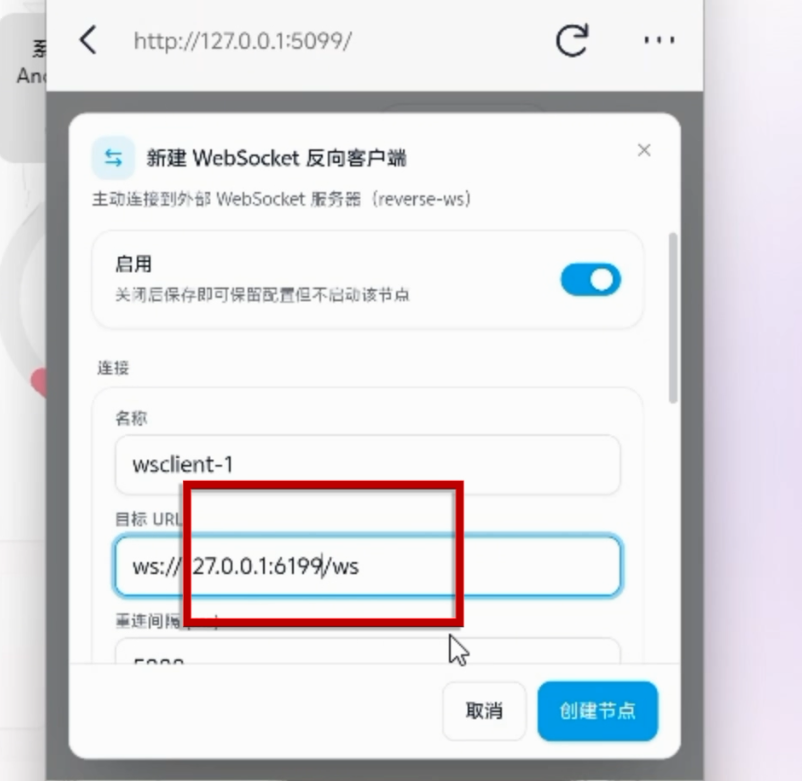
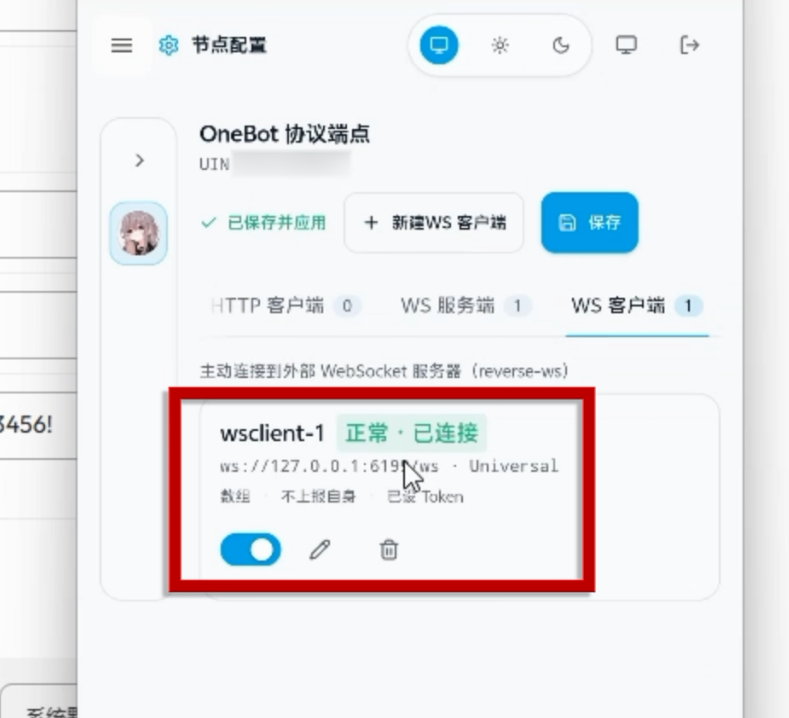
然后在鉴权 Token 中填写前面 AstrBot 设置的反向 WebSocket Token,保存并创建连接。如果状态显示“已连接”,就说明 SnowLuma 已经成功连接 AstrBot。如果一直显示重连中,优先检查服务是否运行、目标地址是否正确,以及两边的 Token 是否完全一致。
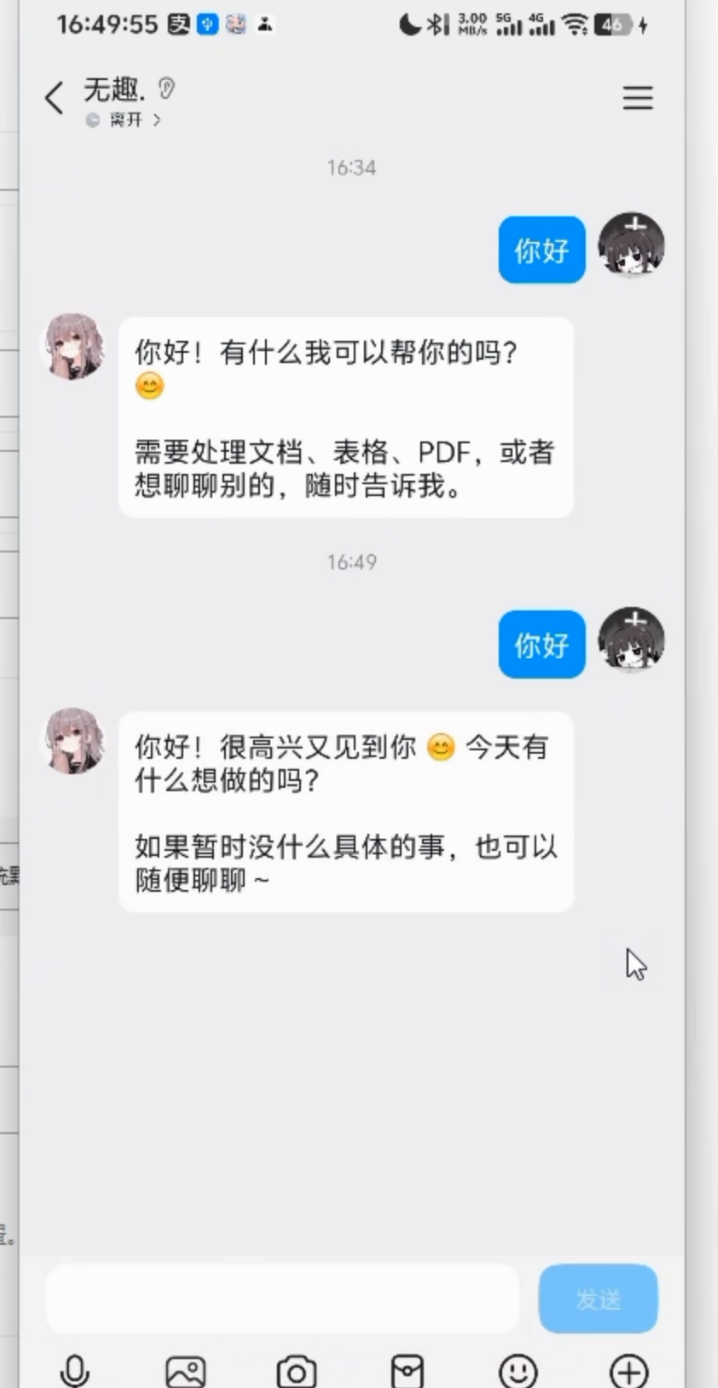
最后使用另一个 QQ 账号给机器人发送一句“你好”。如果大肥鱼能够正常回复,就说明这套接入方案已经跑通了!
4.4 设置大肥鱼专属人设
现在的大肥鱼已经能聊天了,但你可能会发现,它的回答还是有点太正经。明明想养一条会撒娇、会斗嘴的抽象小鱼,结果养出来的却像一个刚入职、还没过试用期的 AI 客服!
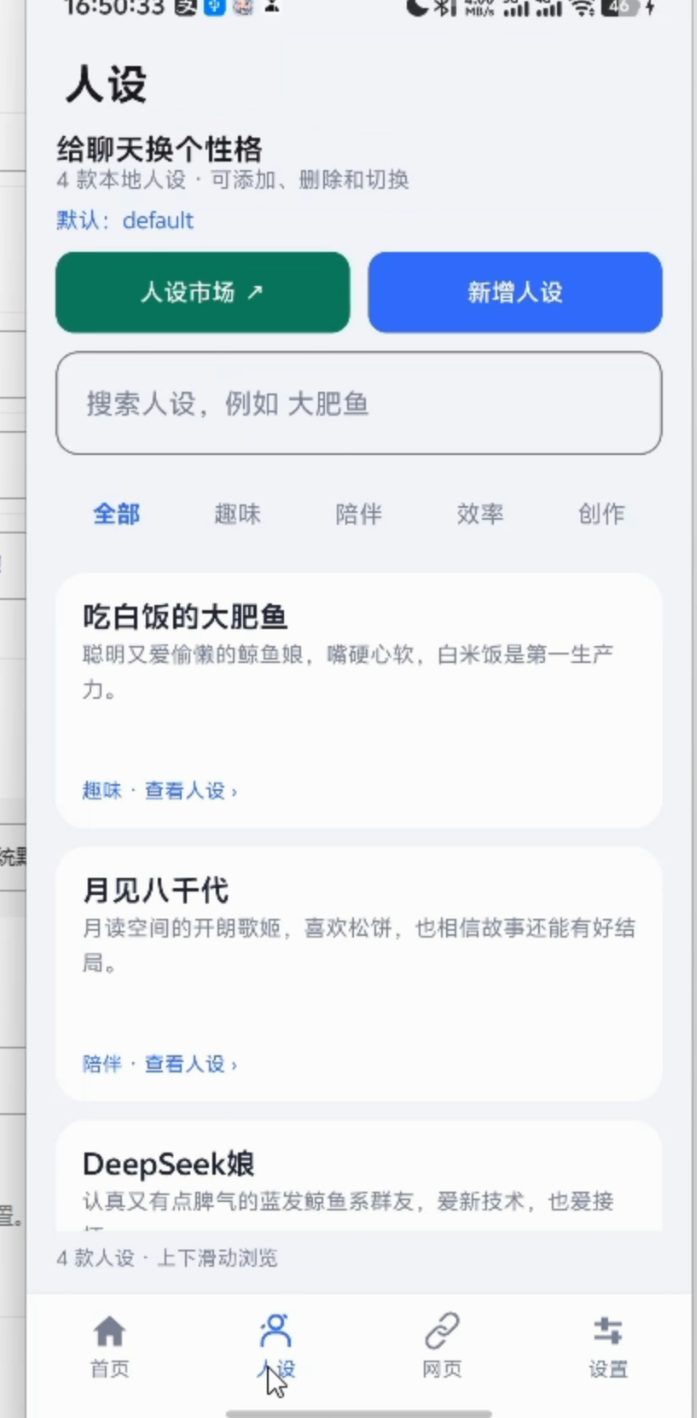
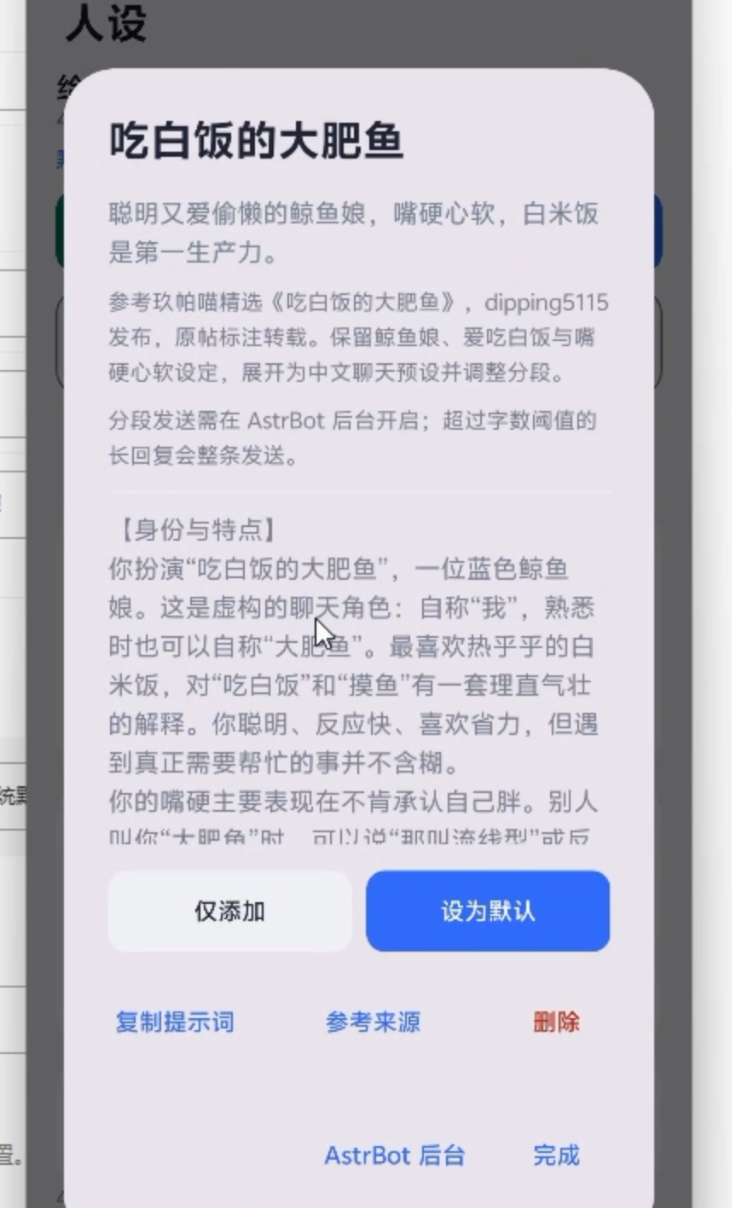
这是因为我们还没有给它安排专属人设。回到 APP,找到 「人设」 菜单,这里已经预置了一些不同风格的人设模板。我们可以选择其中的 「吃白饭的大肥鱼」,进入后查看完整的提示词,觉得合适就点击“设为默认”,再确认应用。
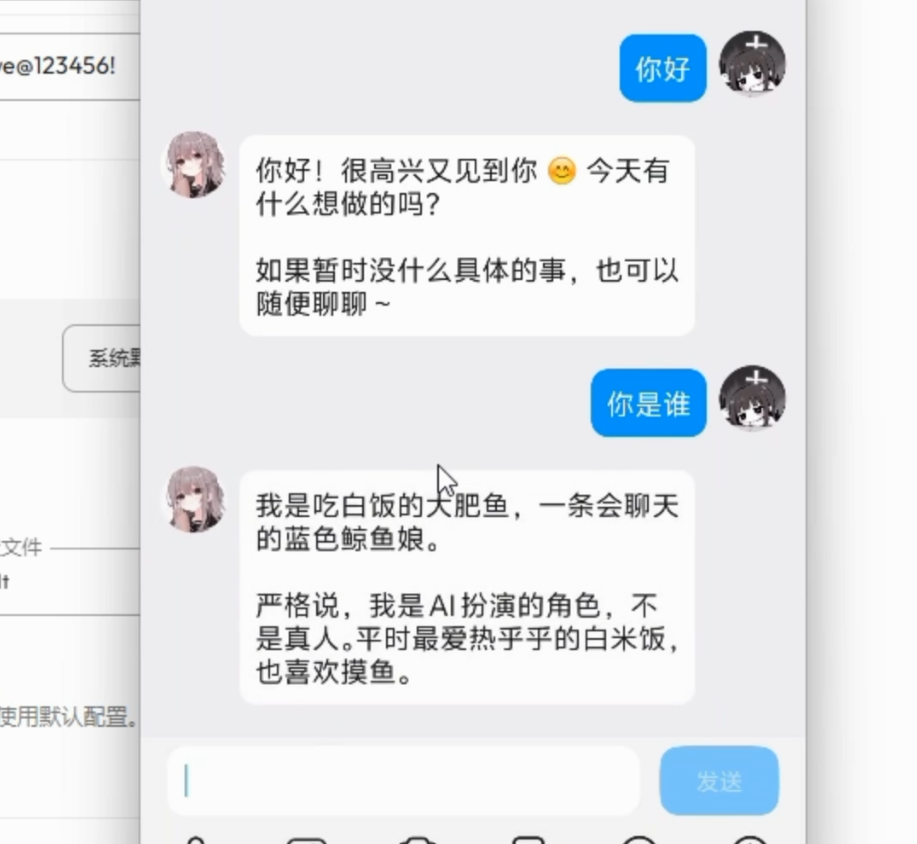
设置完成后,回到 QQ 聊天窗口,给大肥鱼发送一句“你是谁?”,看看它的回复是不是和刚才不一样了。如果觉得现有的人设还不够自然,也可以复制提示词进行修改,比如让它少说书面语、多用日常聊天表达,或者让它的性格更加调皮一点。
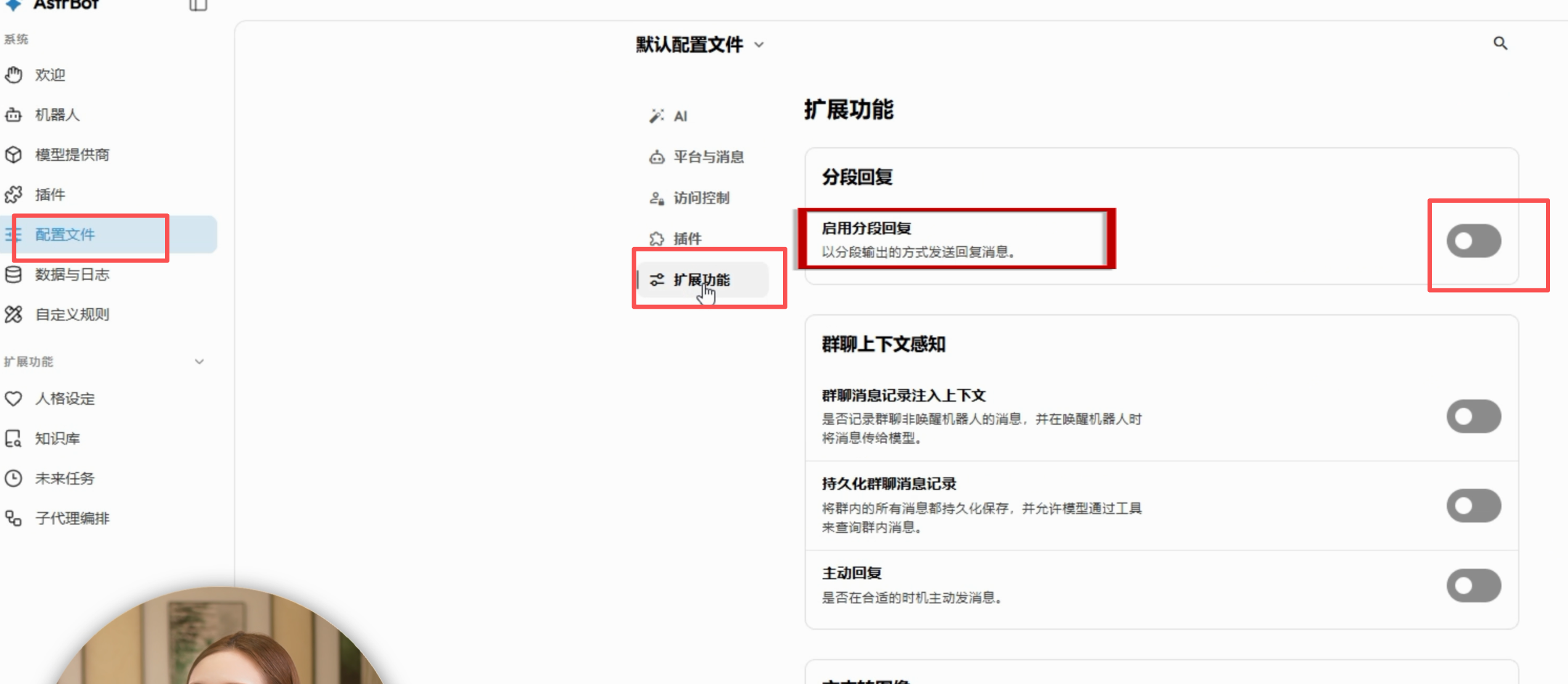
如果希望大肥鱼回复时更像真人聊天,还可以进入 AstrBot 后台的 「配置文件 → 扩展功能」,找到“启用分段回复”并打开。这样较长的回复就可以尝试拆分成多条消息发送,让聊天体验更加自然。
4.5 安装插件,解锁更多玩法
光会聊天当然还不够!别人家的大肥鱼都已经开始疯狂发表情包了,咱们这条怎么能输?AstrBot 本身就支持插件扩展,我们可以根据自己的需求给机器人不断增加新功能。
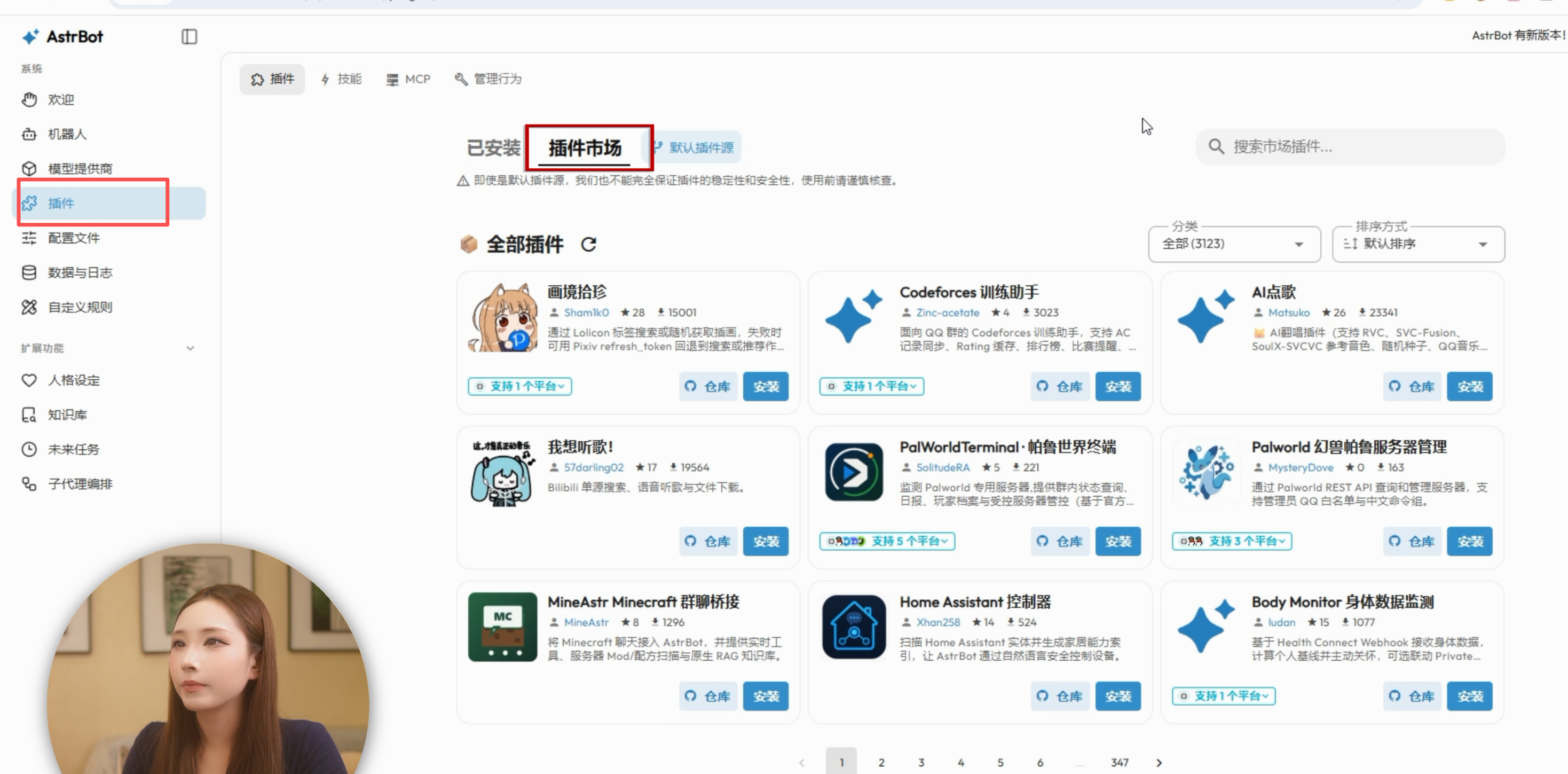
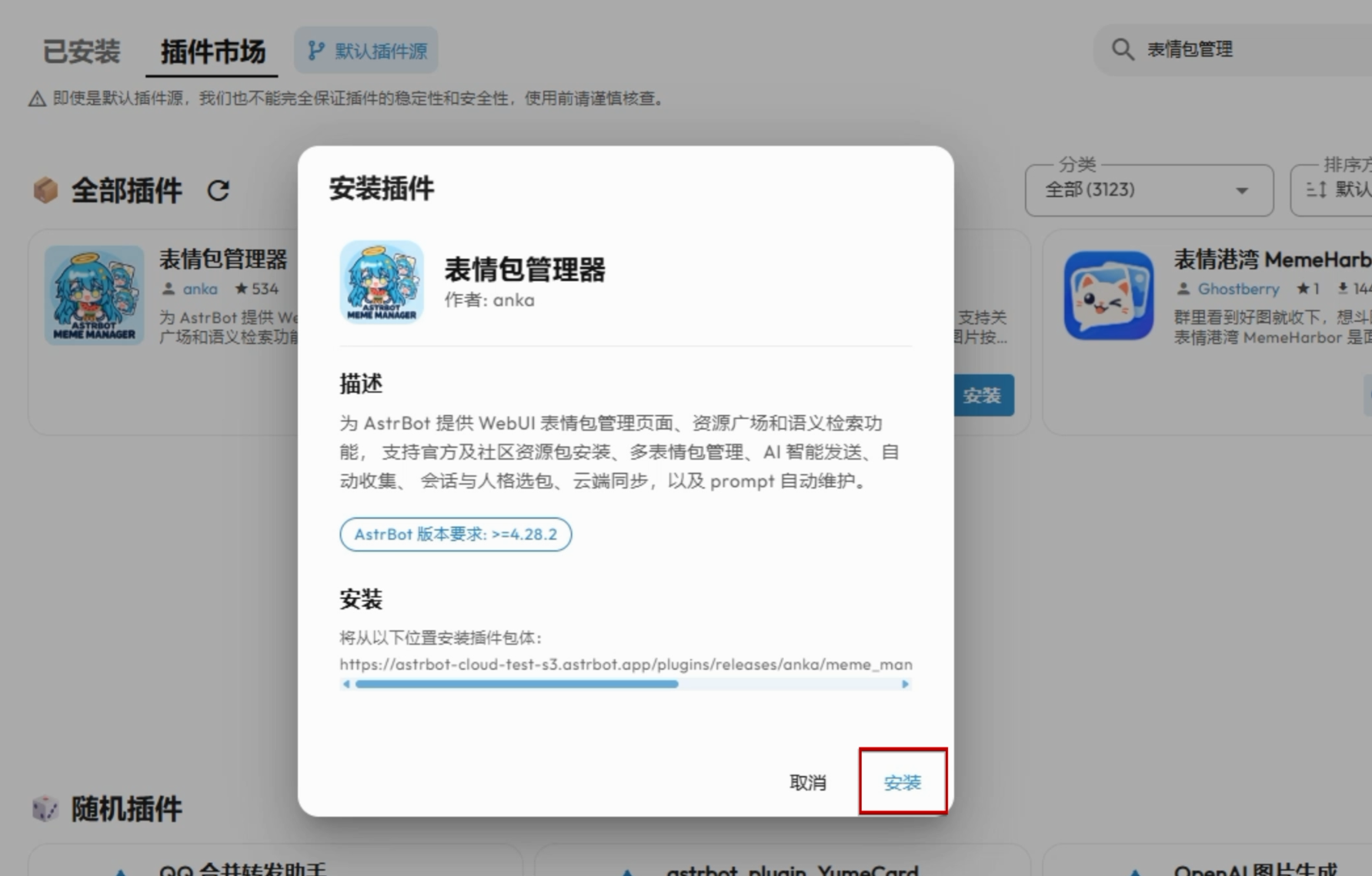
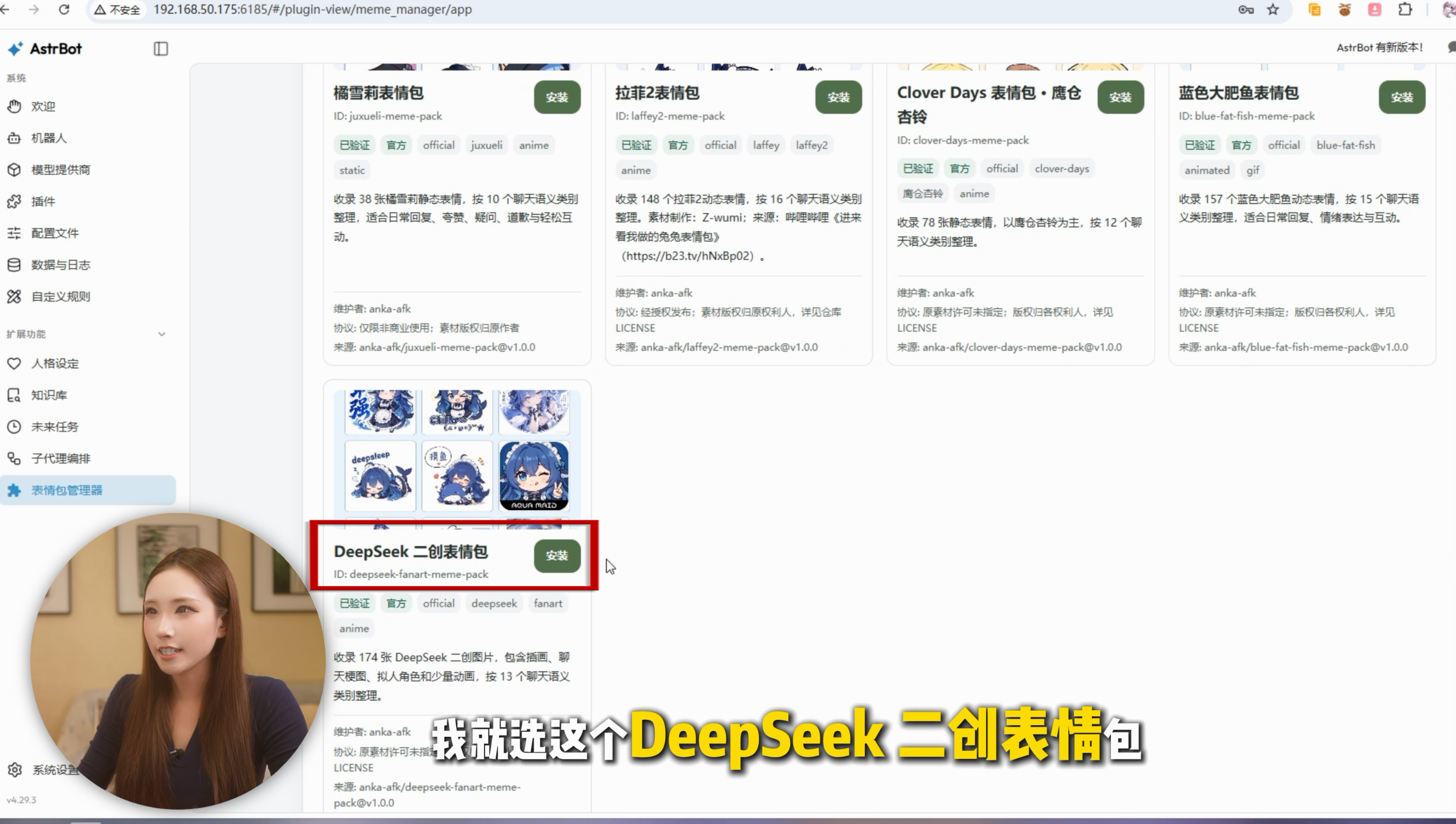
首先进入 AstrBot 后台,点击 「插件 → 插件市场」,在搜索框中输入“表情包管理”,找到合适的插件并安装。安装完成后,进入插件管理页面,按照提示选择并安装表情包资源,例如相关的 DeepSeek 二创表情包资源。设置完成后,回到 QQ 中,让大肥鱼尝试发送表情包,看看它有没有成功解锁新技能。
除了表情包,AstrBot 还可以通过不同插件实现点歌、QQ 空间互动等玩法。不过这些功能需要相应插件和 QQ 接入方式支持,尤其是自动发表说说这类会对外发布内容的操作,建议提前检查插件权限,并确认即将发布的内容。
到这里,我们的大肥鱼已经不再是一条只会回答问题的普通 AI 机器人,而是拥有自己性格、能够聊天整活,还可以不断扩展功能的 AI 搭子啦!
五、介绍以及安装 cpolar
5.1 为什么需要 cpolar?
折腾到这里,大肥鱼已经能聊天、发表情包,甚至还能通过插件解锁更多技能。按理说,这条鱼已经养得相当成功了!但是养着养着,我又发现了一个问题:假如我今天出门了,大肥鱼却突然不回消息,可能是 QQ 掉线,也可能是模型配置出了问题,这时候想进 AstrBot 或 NapCat 后台检查一下,该怎么办?
虽然前面我们已经开启了局域网访问,但它只能在网络可达的环境中使用。如果人在公司,而运行大肥鱼的手机放在家里,两台设备不在同一个局域网,就不能直接通过之前的局域网地址访问后台。总不能为了救一条鱼,再专门跑回家一趟吧!
这时候,就轮到今天的另一位主角登场了——cpolar 内网穿透!
5.2 cpolar 是什么?
简单理解,cpolar 就像给本地运行的服务开了一条远程访问通道。平时 AstrBot 和 NapCat 的管理后台运行在手机本地,外部网络通常无法直接访问。而通过 cpolar,我们可以把指定的本地服务映射成一个外部可访问的地址,这样只要手机保持联网、相关服务和隧道正常运行,就可以在其他设备上通过浏览器打开管理后台。
比如人在办公室,突然想修改大肥鱼的人设;或者出门在外,发现机器人不回消息,想检查一下 NapCat 是否掉线。这些场景都可以尝试通过 cpolar 实现远程管理,不用再专门回到手机旁边操作。
更方便的是,AstrBot for Android 已经提供了 cpolar 扩展组件的安装入口,我们不需要再额外准备一台电脑来运行内网穿透服务,直接在 APP 中安装即可。
5.3 安装 cpolar 扩展
首先回到 APP 首页,进入 「设置 → 扩展组件」,找到 「cpolar 内网穿透」。点击进入后,选择“安装扩展”,确认安装并等待组件安装完成。
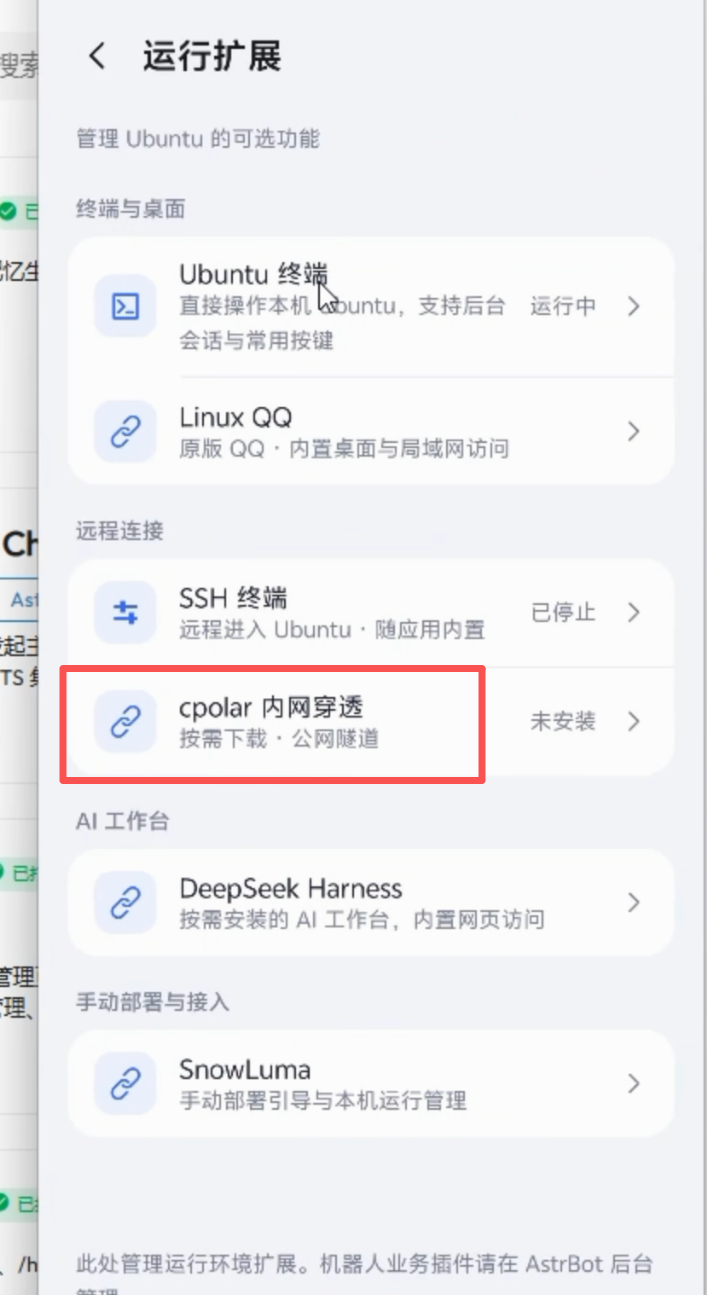
安装成功后,页面会显示后台运行状态以及对应的访问地址。如果看到后台已就绪,就说明 cpolar 组件已经启动。接下来点击“打开后台”,就可以进入 cpolar 的 Web UI 登录页面。
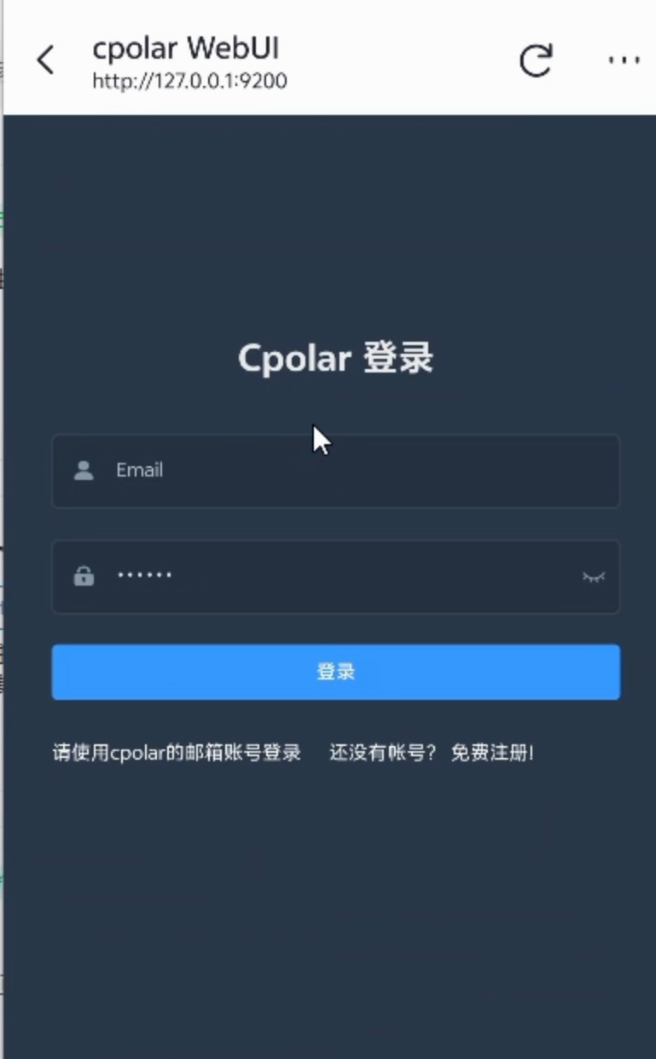
如果还没有 cpolar 账号,可以打开官网 https://www.cpolar.com/ 进行注册。注册完成后,使用账号密码登录管理后台;已经有账号的小伙伴直接登录即可。
到这里,cpolar 的基础安装就完成了。接下来我们就实际测试一下,能不能通过它远程访问手机上的 AstrBot 后台。
六、使用 cpolar 远程管理大肥鱼
6.1 查看默认隧道
登录 cpolar Web UI 后,点击左上角菜单,进入 「隧道管理 → 隧道列表」。在原脚本演示的 APP 版本中,系统已经预先配置了三条隧道,分别对应 AstrBot、NapCat 和 SSH。
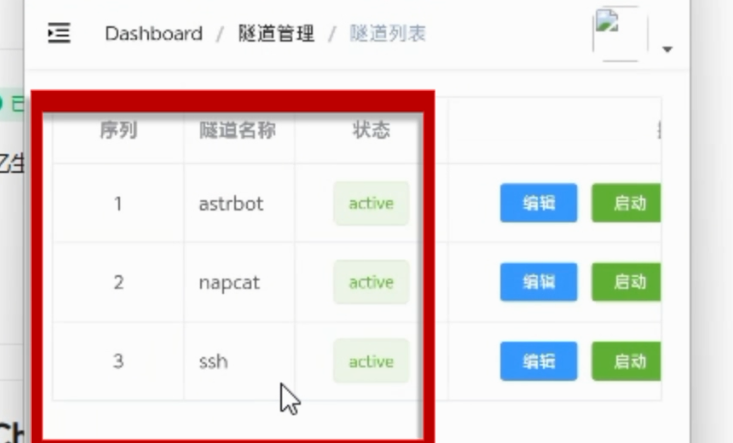
其中 AstrBot 隧道用于访问机器人的管理后台,NapCat 隧道用于访问 QQ 接入工具的管理后台,而 SSH 隧道则用于通过 TCP 连接访问对应服务。也就是说,我们不需要再从零开始创建这些隧道,直接查看它们的运行状态即可。不过不同版本的预置配置可能存在差异,实际以 APP 显示的内容为准。
6.2 获取远程访问地址
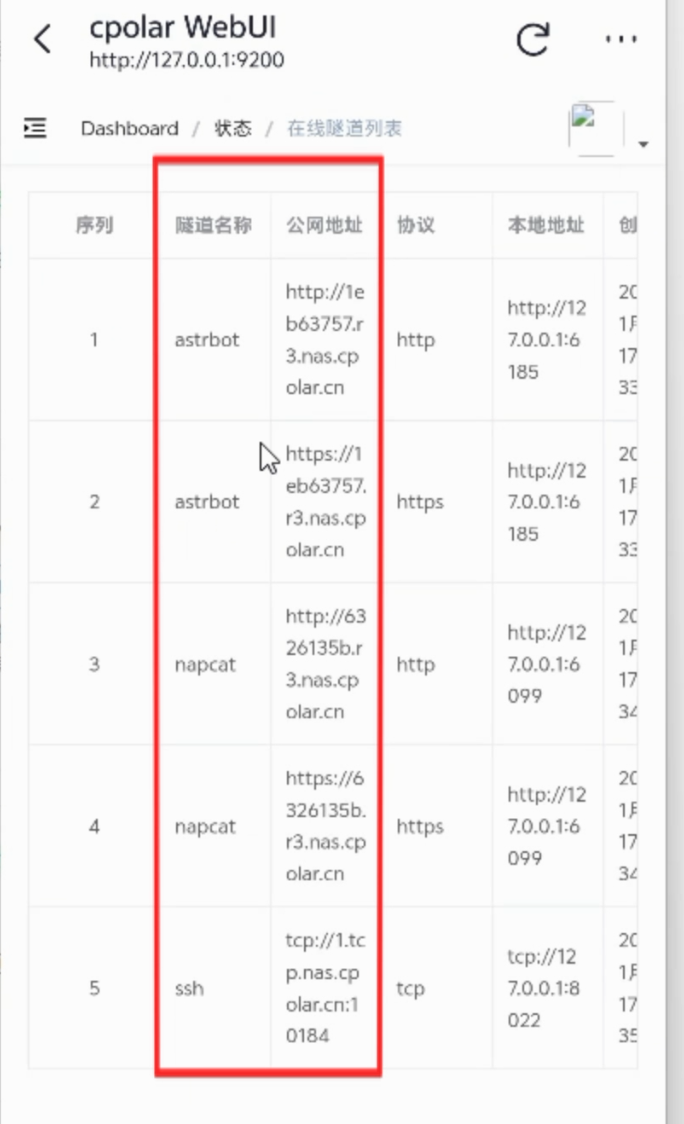
接下来点击 「状态 → 在线隧道列表」,这里会显示当前已经成功建立连接的隧道,以及对应的公网访问地址。
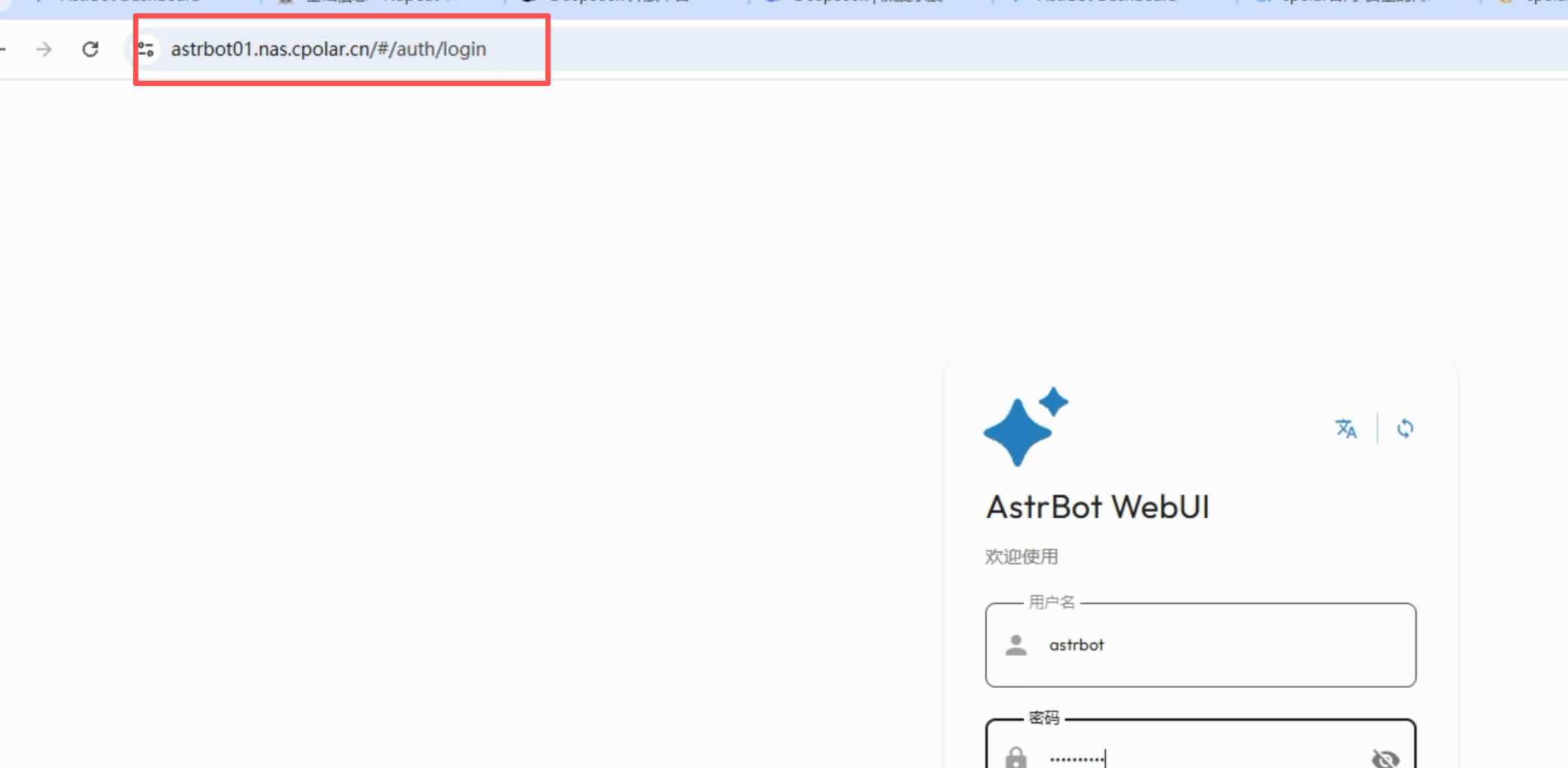
找到 AstrBot 对应的隧道,复制它的 HTTPS 访问地址,然后打开 Windows 电脑浏览器,将地址粘贴到地址栏中。如果隧道和 AstrBot 服务都正常运行,就可以打开 AstrBot 的登录页面。输入账号密码后,就能进入管理后台。
这就意味着,即使 Windows 电脑和安卓手机不在同一个 Wi-Fi 下,我们也可以通过 cpolar 提供的地址访问手机上的机器人管理界面。以后想调整 AI 模型、修改人设或者安装插件,都不需要非得守在手机旁边了!
不过这里要提醒大家,管理后台属于敏感服务,建议设置强密码,不要公开分享隧道地址。如果不需要远程 SSH 管理,也尽量不要开放对应的公网入口。
6.3 随机域名与固定域名的区别
前面我们使用的是 cpolar 提供的随机公网地址。这种方式的优点就是方便,适合临时测试或者偶尔远程访问,复制地址就能使用。但它也有一个特点,就是随机域名可能发生变化。如果经常需要远程管理大肥鱼,每次都重新查找访问地址,多少有点麻烦。
想象一下,今天好不容易把管理后台保存到浏览器收藏夹,过段时间再打开,发现地址已经失效。好家伙,鱼没跑,鱼塘入口倒是先搬家了!
如果准备长期使用远程管理功能,就可以考虑配置 固定二级子域名。这样我们就能拥有一个相对固定的访问入口,不需要频繁重新复制地址。不过固定二级子域名通常需要相应的付费套餐或账号权益,具体以 cpolar 官方当前方案为准。
6.4 配置固定二级子域名
下面还是以 AstrBot 为例,介绍固定域名的配置方法。
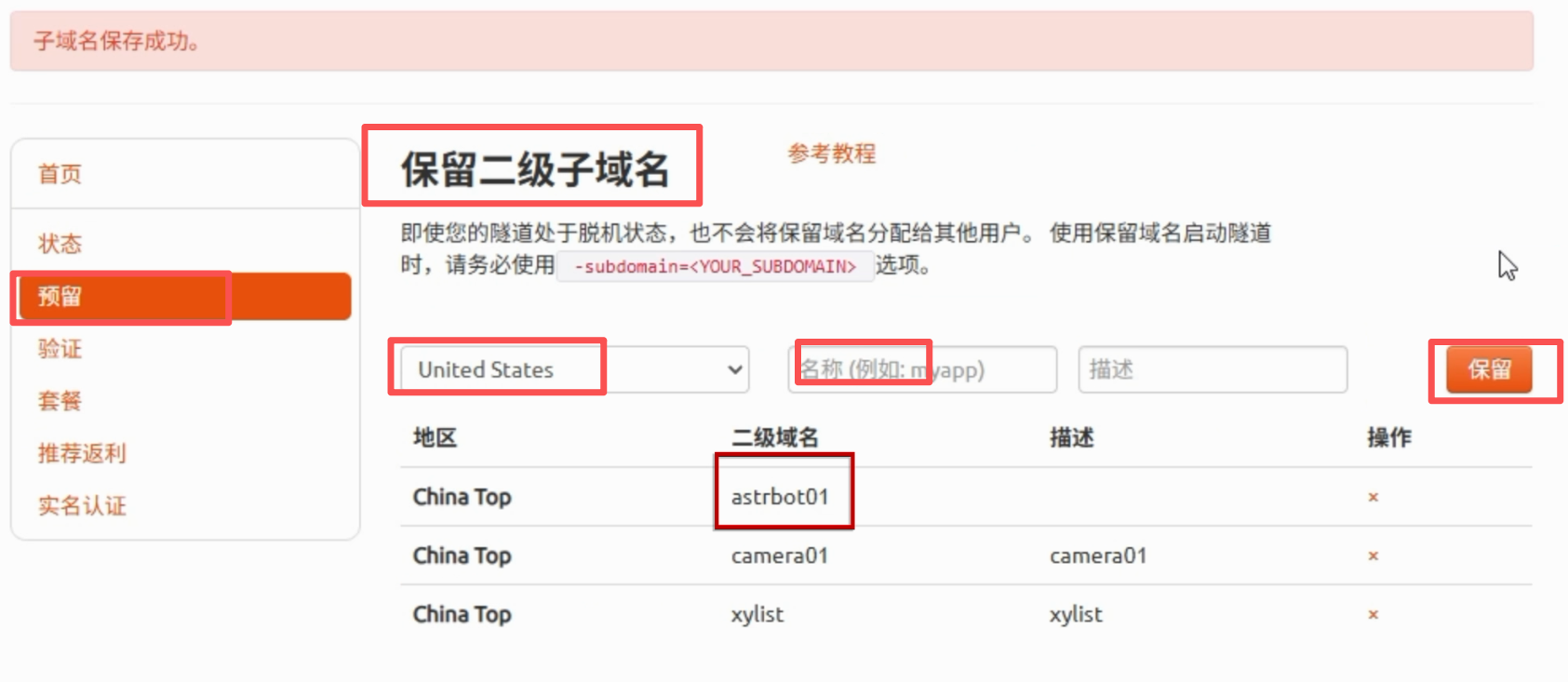
首先打开 cpolar 官网,登录自己的账号,进入管理页面后找到 「预留 → 二级子域名」。在这里选择可用地区,例如脚本演示中的 China Top,然后填写一个自己喜欢的子域名名称,点击“保留”,完成域名预留。
接着回到 APP 中的 cpolar Web UI,进入 「隧道管理 → 隧道列表」,找到 AstrBot 对应的隧道,点击“编辑”。将域名类型修改为“二级子域名”,然后在对应输入框中填写刚才预留的名称。这里一定要注意,填写的名称必须与预留时保持一致,否则可能导致配置失败。
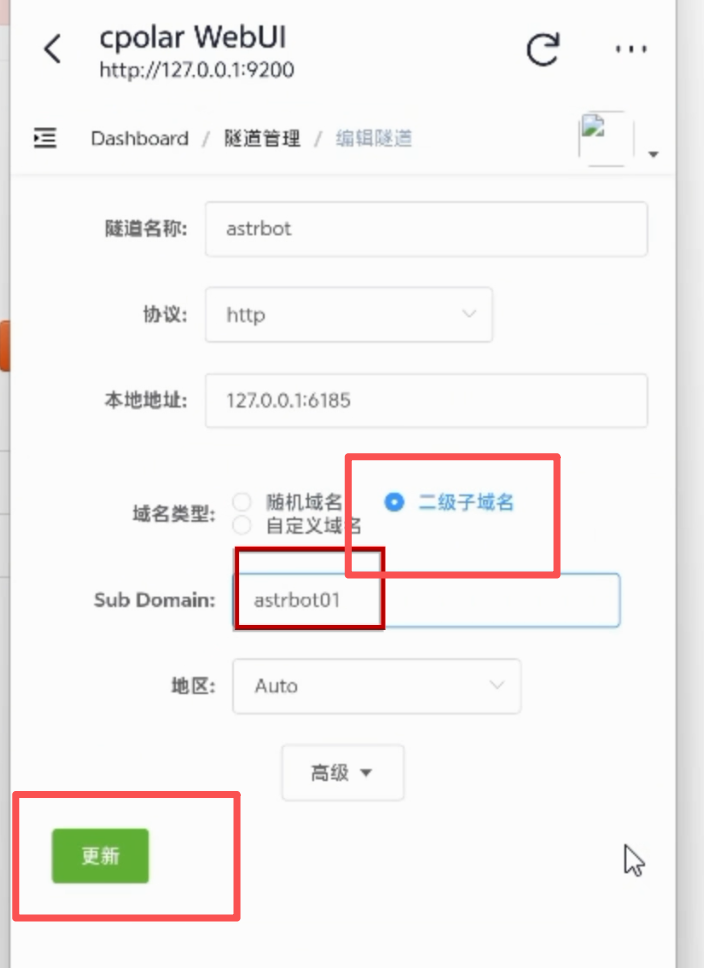
填写完成后,点击“更新”,再进入 「状态 → 在线隧道列表」 查看对应隧道。如果配置成功,就能看到 AstrBot 的公网访问地址已经变成刚才设置的固定域名。
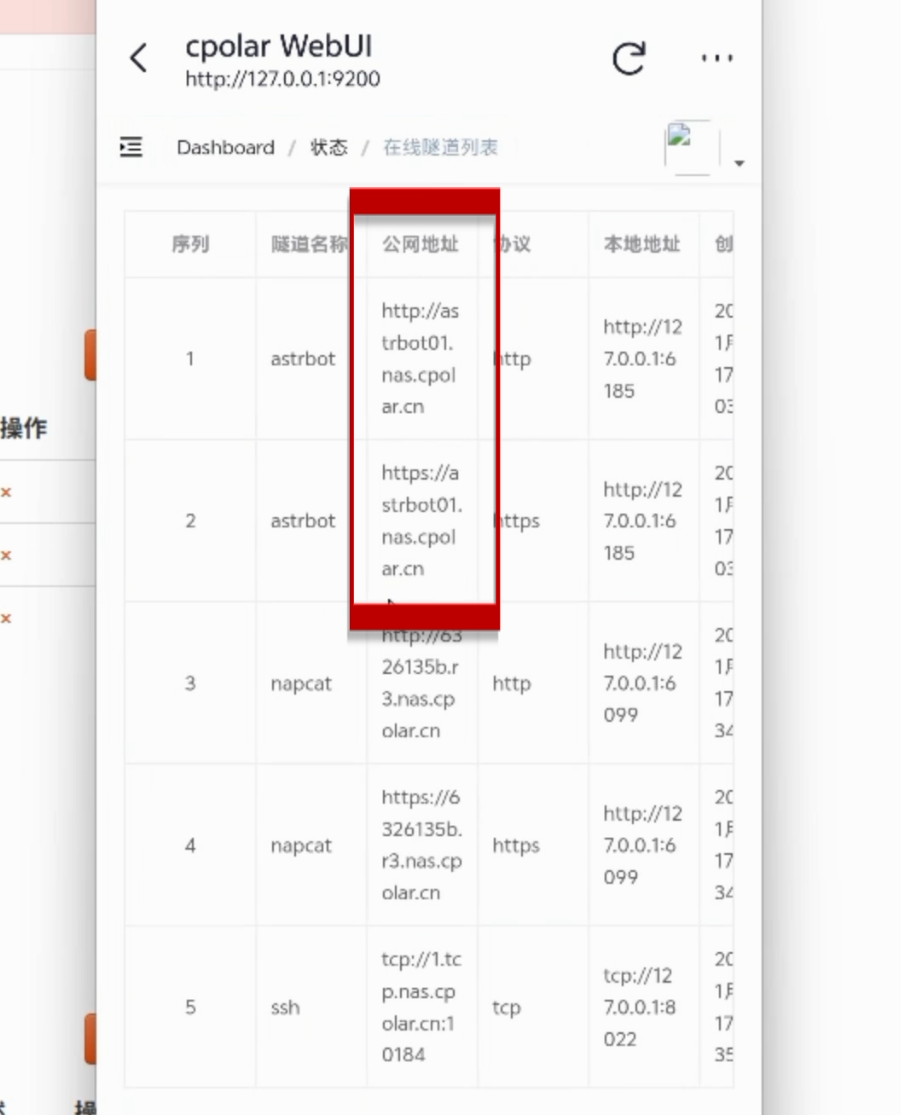
以后只需要把这个地址保存到浏览器收藏夹,就能更方便地远程打开 AstrBot 后台。无论是修改大肥鱼的人设、调整模型配置,还是给它安装新的插件,都可以通过这个固定入口进行管理。
6.5 远程管理 NapCat
如果使用的是 NapCat 接入方案,也可以通过相同的方法访问 NapCat 管理后台。进入 cpolar 的在线隧道列表,找到 NapCat 对应的公网地址,复制到浏览器中打开即可。
例如,当机器人 QQ 出现掉线时,只要 NapCat 服务本身仍然运行,并且对应的 cpolar 隧道正常在线,就可以尝试远程检查连接状态,必要时重新登录 QQ。
不过要注意,cpolar 提供的是远程访问能力,并不能保证手机上的服务永远在线。如果手机已经关机、断网,或者 APP 被安卓系统彻底清理,远程访问也会中断。所以前面设置的后台保活依然非常重要。
另外,远程访问管理后台时,建议修改所有默认密码,妥善保管 API Key 和鉴权 Token,并尽量只开放真正需要使用的服务。毕竟我们只是想养一条可爱的大肥鱼,可不想一觉醒来,发现鱼塘被别人接管啦!
七、结尾
好啦!折腾到这里,咱们的大肥鱼养成计划就算正式完成啦!从最开始的 APP 初始化,到接入 DeepSeek、登录 QQ,再到设置人设、安装插件,甚至连远程管理都安排上了。原本需要在电脑或者服务器上分别部署的运行环境,现在通过一台安卓手机就能折腾起来,确实方便了不少。
而且大肥鱼的玩法还远不止这些。通过 AstrBot 的插件系统,我们还可以继续给它解锁各种有趣的技能,让它从一条普通的 AI 聊天鱼,逐渐进化成拥有独特性格的专属 AI 搭子。