
前言
我们每天在网上浏览大量资讯、技术干货、长文随笔,遇到喜欢的文章,第一反应就是先丢进浏览器收藏夹。可时间久了你就会发现,浏览器收藏夹根本算不上靠谱的知识库:它只存了一条链接,存不下文章本身。
哪天原网站改版、作者删稿、链接失效,当初好不容易找到的干货直接 404,之前的阅读记录全部白费。 更让人头疼的是阅读体验,很多资讯页面塞满弹窗广告、悬浮横幅、推荐弹窗,翻两行就被打断;
不少站点还限制复制、需要登录,换个设备打开,收藏记录又同步不全。市面上的 “稍后读” 工具大多是线上托管服务,不仅有额度限制,数据存放在别人服务器里,内容随时可能被屏蔽,高级功能还要付费订阅。
如果你想要一套完全由自己掌控、不受平台约束的内容收藏方案,那开源自托管工具 Wallabag 就是绝佳选择。
它和普通收藏夹完全不是一个东西,一键提交网页链接,就能自动剥离广告、侧边栏、无关推荐,只提取干净的正文内容,保存到自己的服务器或者本地 Docker 里。 保存之后,你随时可以离线阅读,给文章打标签、写批注,还能导出 EPUB、PDF、MOBI 等电子书格式,放到阅读器慢慢看。
所有文章数据都存在你自己的存储中,所有权完全归你。 搭配 cpolar 内网穿透,不用公网 IP,手机、平板、外面的电脑,随时随地都能访问你的私人资料库,跨设备同步阅读进度。今天这篇教程,我们就手把手带你部署 Wallabag,搭建属于自己、永久可用的私有化资讯资料库。
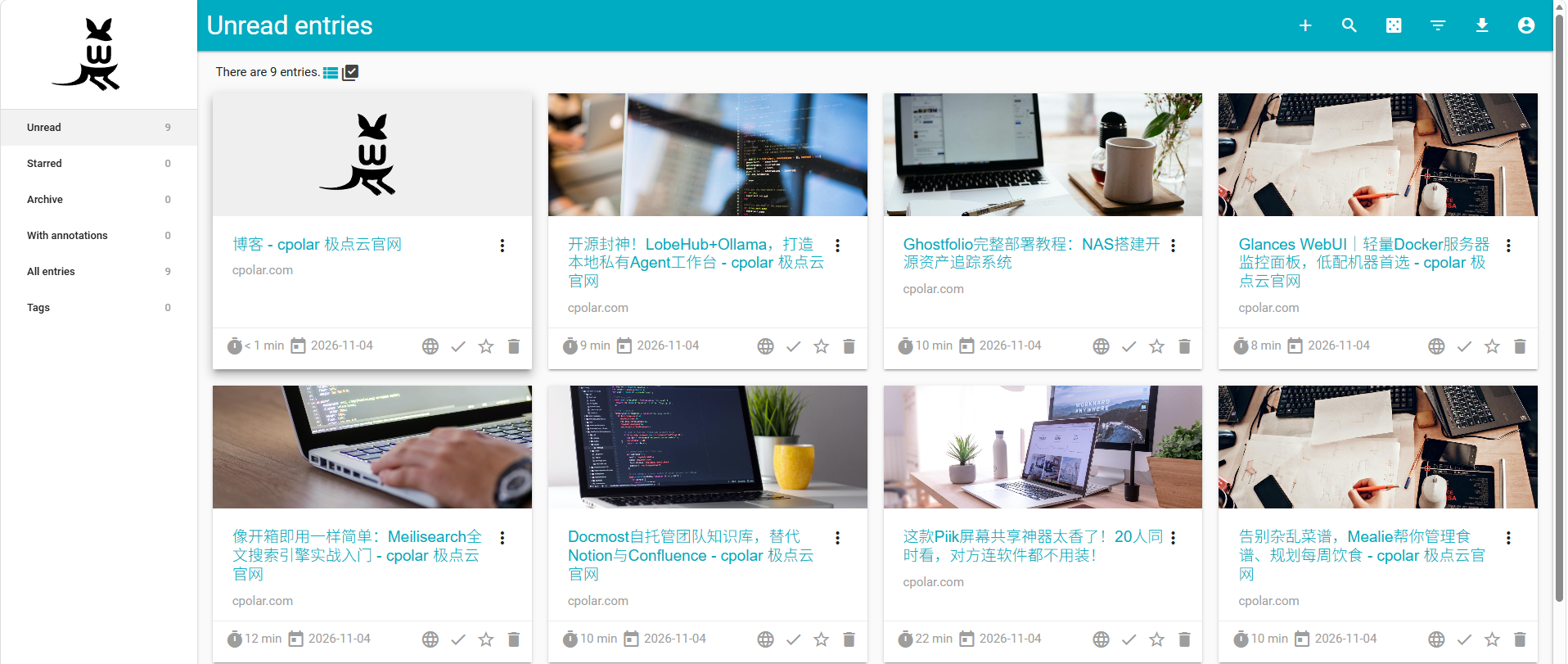
1.Wallabag是什么?
Wallabag 是一款开源、可自托管的稍后读(Read-it-later)网页存档工具,对标 Pocket,诞生于 2013 年,GitHub 约 13k Star,主打把网页正文抓取保存到自己的服务器,防止文章 404、站点关停导致内容丢失wallabag。
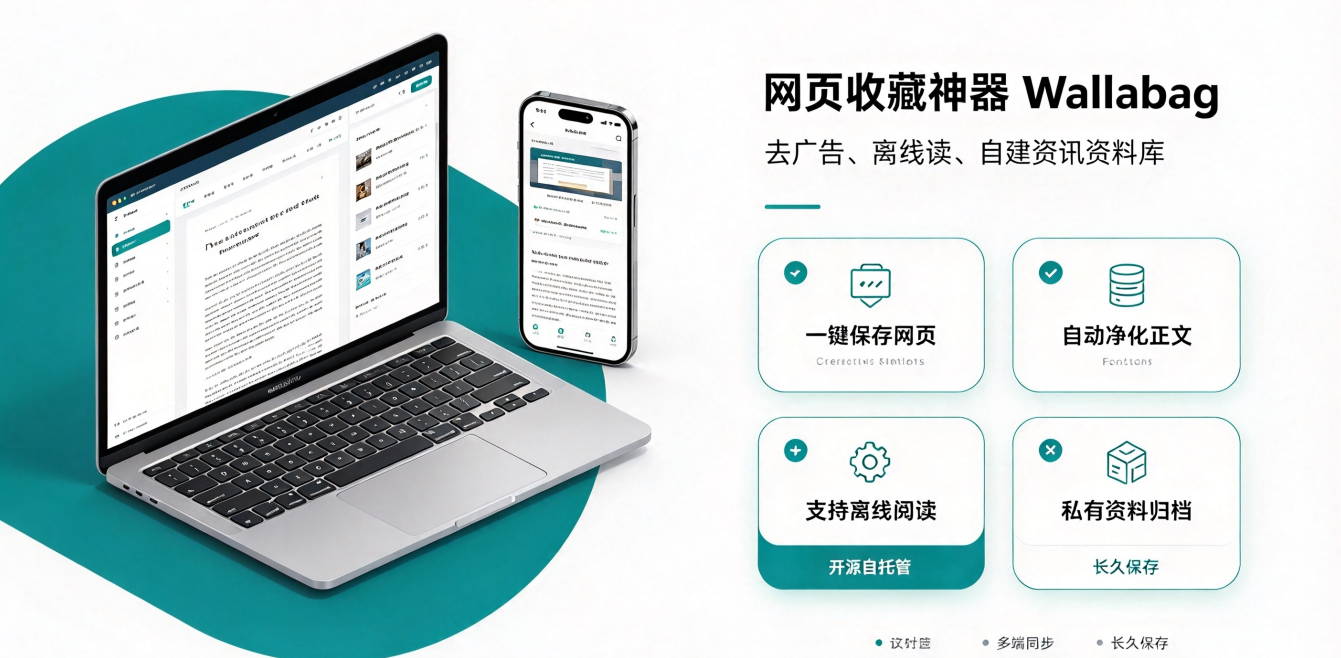
核心功能
- 正文提取净化:自动剥离广告、弹窗、侧边栏,只保留文章主体,提供干净阅读视图,支持调节阅读样式。
- 离线阅读:手机、网页端、电子书阅读器都可以缓存文章,没网也能看。
- 资料管理:标签、收藏、全文搜索、高亮批注,支持归档已读文章。
- 多格式导出:文章可以导出 EPUB、PDF、MOBI、HTML,方便导入电子书设备。
- 丰富接入:浏览器一键保存插件、安卓 /iOS 客户端、RSS 订阅、开放 API;支持从 Pocket、Instapaper 批量导入旧收藏wallabag.i…。
- 两种使用方式:自己 Docker 部署自托管;也可以直接订阅官方托管服务 wallabag.it。
和其他稍后读工具的区别
- 和 Pocket / Instapaper:它们是闭源第三方服务,有停服风险;Wallabag 自托管时数据完全在你手里,无广告、不追踪阅读数据。
- 和 Raindrop:Raindrop 偏向书签收藏,保留原网页样式;Wallabag 重点是提取正文存档,适合长期留存文章内容。
- 和浏览器书签:书签只存链接,网页失效就打不开;Wallabag 会把原文内容抓取下来本地存档。
优缺点
✅ 优点:数据主权可控、永久存档防链接失效、生态完善、无广告、Docker 部署简单,搭配 cpolar 可以外网随时访问自己的阅读库。 ❌ 缺点:自托管需要维护服务器、备份;部分复杂网页、反爬网站正文提取效果一般;移动端客户端体验不如 Pocket 顺滑。
适合人群
经常阅读长文、喜欢收藏技术 / 资讯文章,担心收藏的网页哪天打不开,想要自建个人阅读资料库,习惯自托管服务的人。
2.前提条件
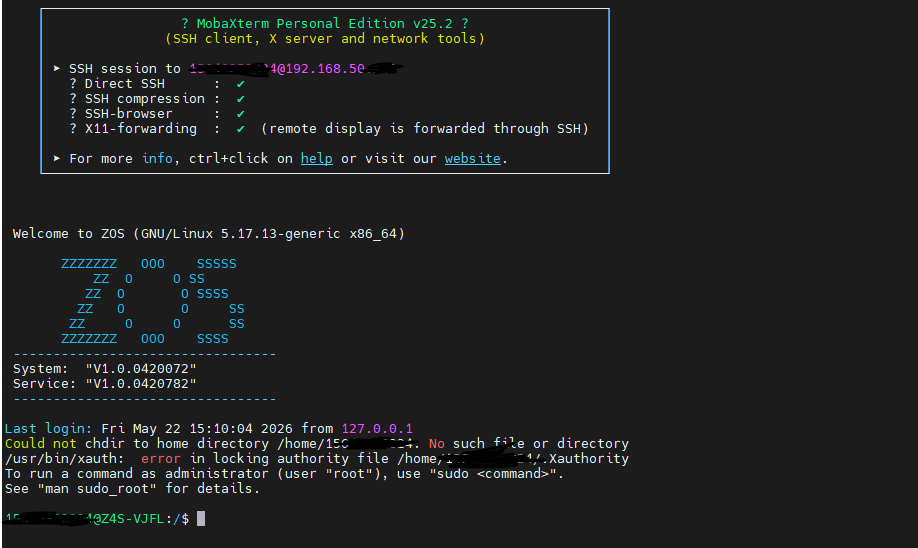
2.1ssh远程连接到极空间
- 开启【SSH 服务】
- 使用终端(Windows PowerShell / Mac Terminal)登录:
ssh root@IP
没有ssh的小伙伴可以参考这篇文章:
连接成功:极空间别再吃灰了!开启SSH,秒变全能服务器! – cpolar 极点云官网
2.2验证docker是否开启
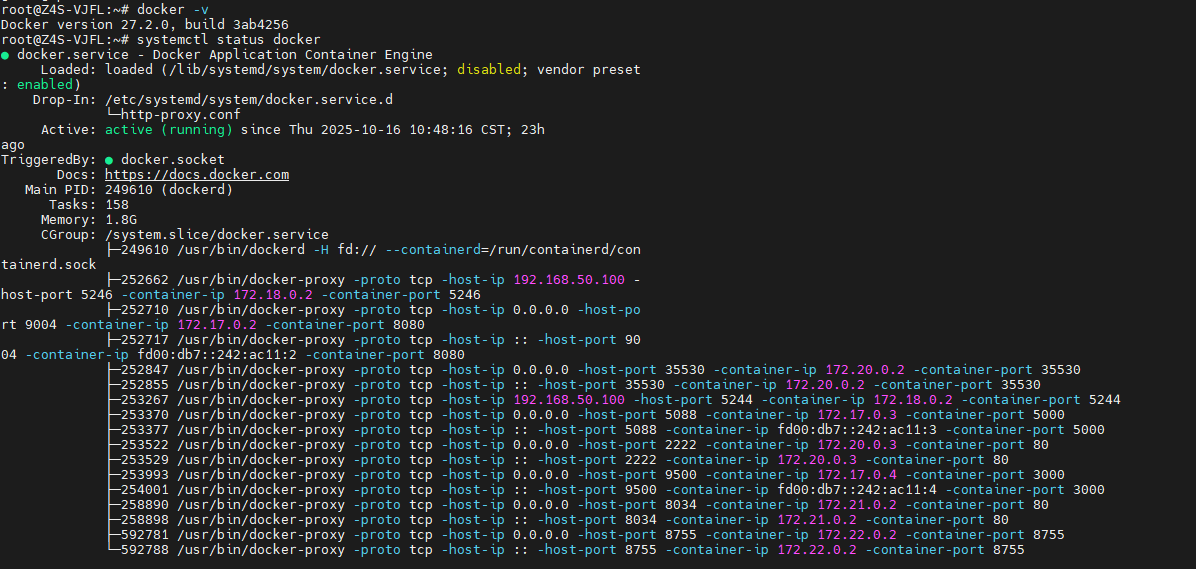
使用命令:
docker -v
systemctl status -v
没有docker的小伙伴可以参考这篇文章:极空间开箱实录:从拆箱到远程访问保姆级教程,30分钟上手! – cpolar 极点云官网
3.安装Wallabag
docker一键部署
使用 docker命令后台启动网页监控Wallabag容器,映射宿主机8564端口,使用命名卷持久化监控数据,并设置开机自动重启:
- 192.168.1.1替换成你自己的ip
docker run -d \
  --name wallabag \
  -p 8564:80 \
  -e SYMFONY__ENV__DOMAIN_NAME=http://192.168.1.1:8564 \
  -v wallabag-data:/var/www/wallabag/data \
  -v wallabag-images:/var/www/wallabag/web/assets/images \
  wallabag/wallabag

验证docker状态:
docker ps

compose版本
创建存放docker配置文件的文件夹:
mkdir -p /docker/Wallabag
cd /docker/Wallabag
vi /docker/Wallabag/docker-compose.yml
version: '3.8'
services:
  wallabag:
    image: wallabag/wallabag
    container_name: wallabag
    restart: unless-stopped
    ports:
      - "8564:80"
    environment:
      - SYMFONY__ENV__DOMAIN_NAME=http://127.0.0.1:8564
    volumes:
      - /data/wallabag/data:/var/www/wallabag/data
      - /data/wallabag/images:/var/www/wallabag/web/assets/images
启动:
docker-compose up -d
部署完成后,在浏览器中输入 http://极空间IP:3000 就能看到Wallabag的界面:
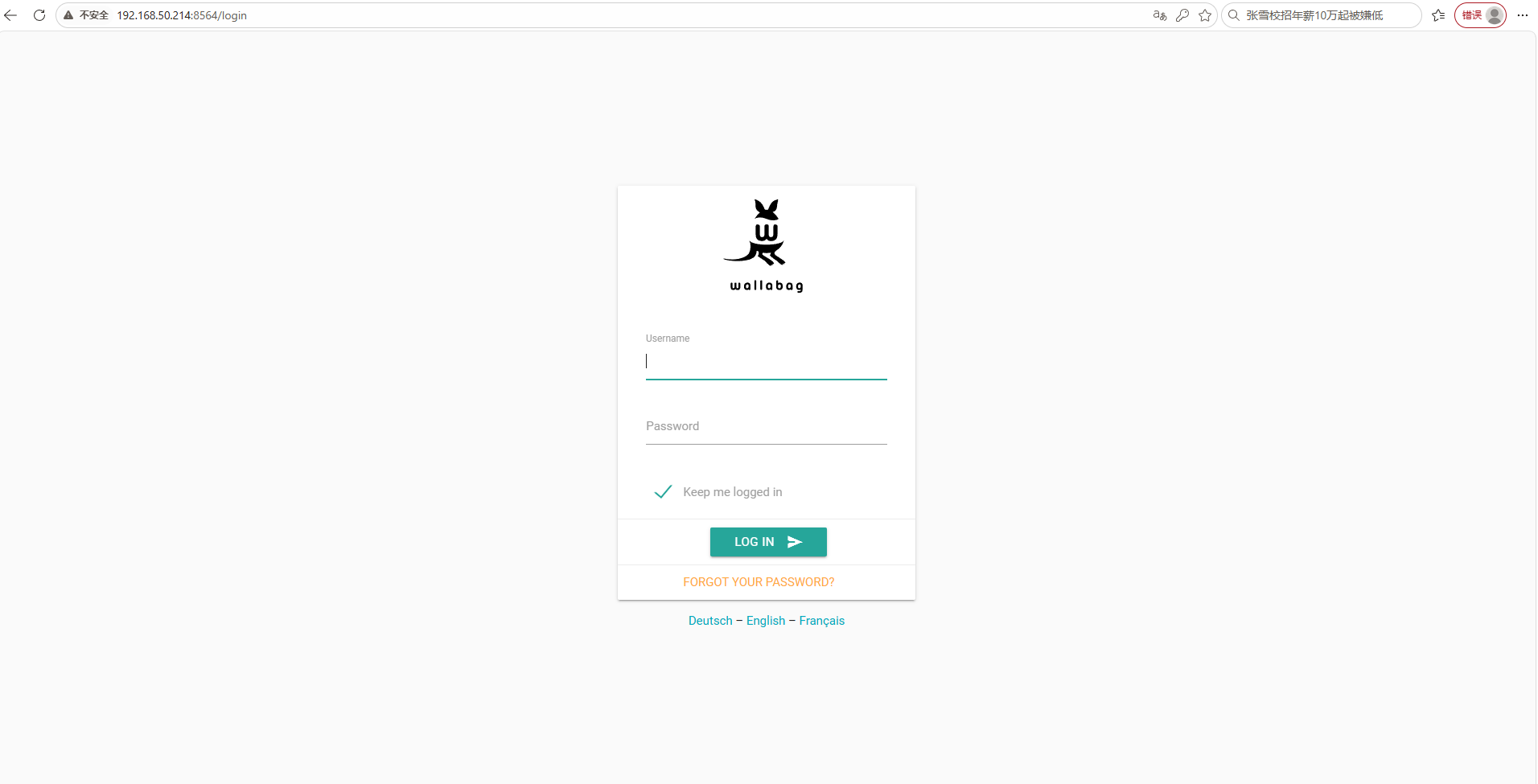
4.使用wallabag
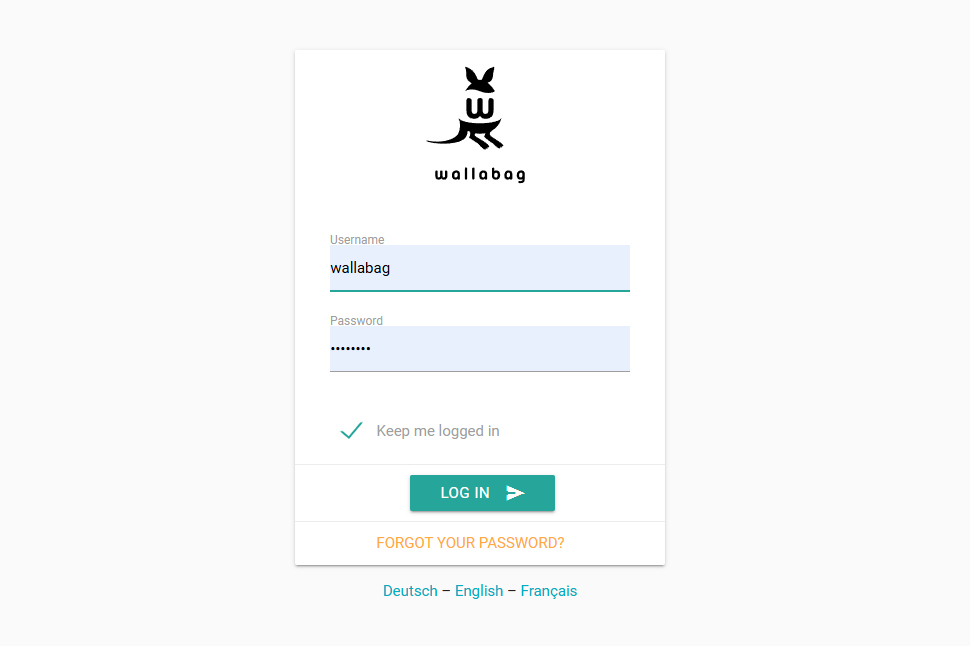
安装后的默认用户名和密码均为wallabag,可通过网页进行登录:
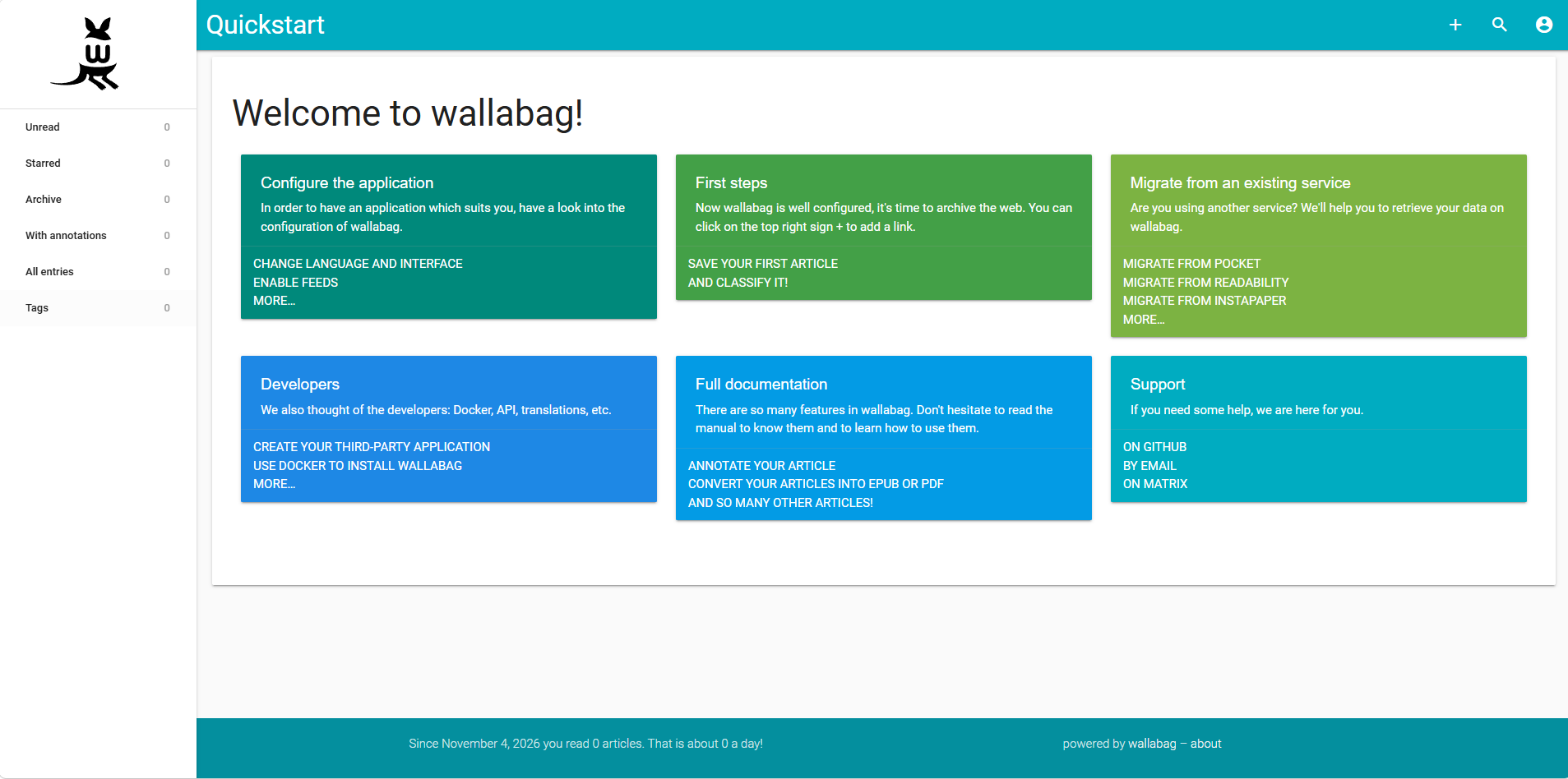
快速入门欢迎主页,页面左侧是功能导航栏,包含未读、星标、归档、带批注、全部条目、标签等分类选项;分别提供应用配置、上手新增链接归档、从Pocket/Readability等第三方服务迁移数据、开发者API与Docker相关资源、完整文档查阅、社区支持渠道等指引,右下角标注由wallabag驱动,右上角设有添加链接、搜索和用户头像按钮。
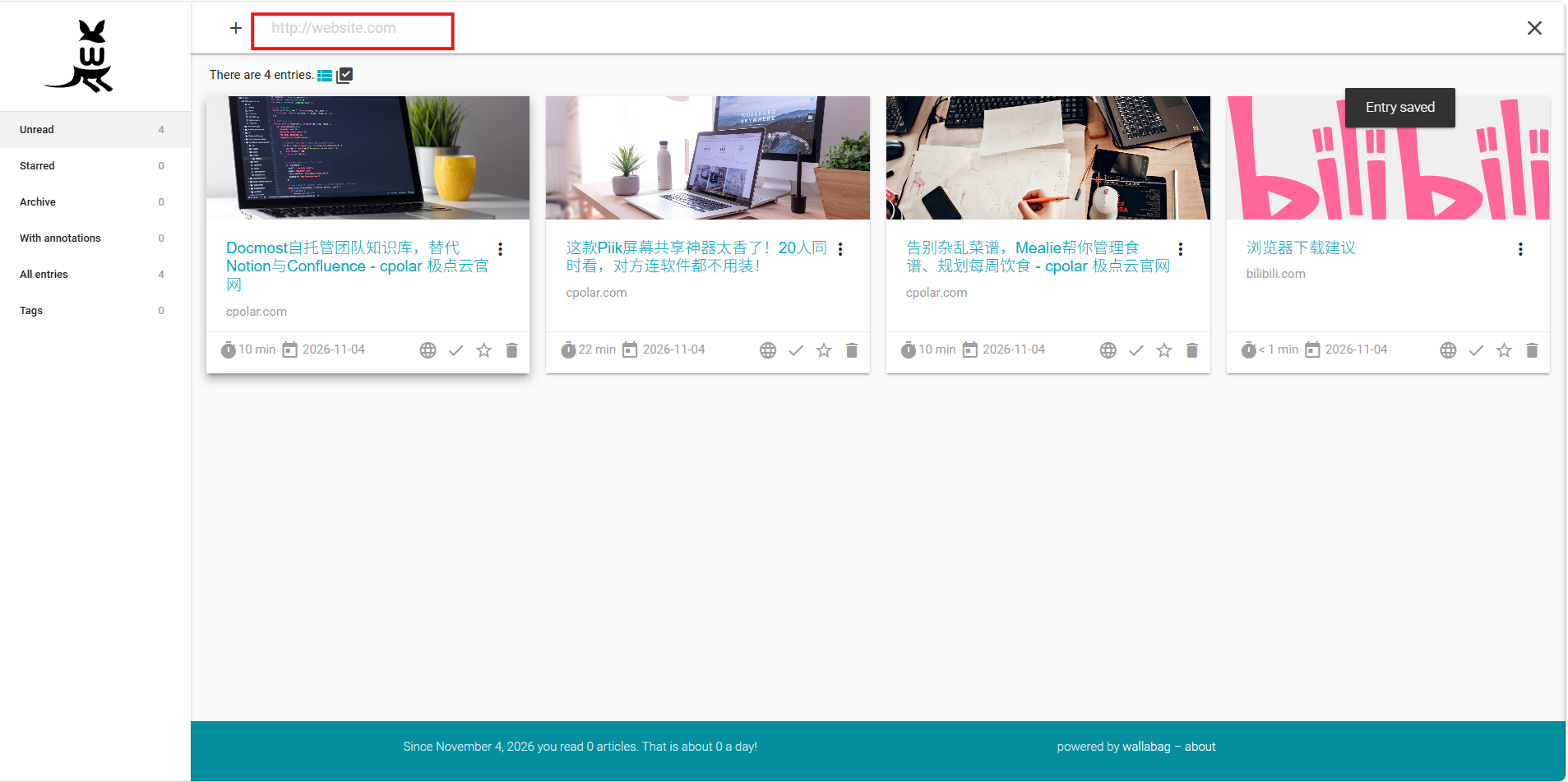
点击“+”,复制我们想要收藏的链接,然后回车,就可以收藏到该网站啦!
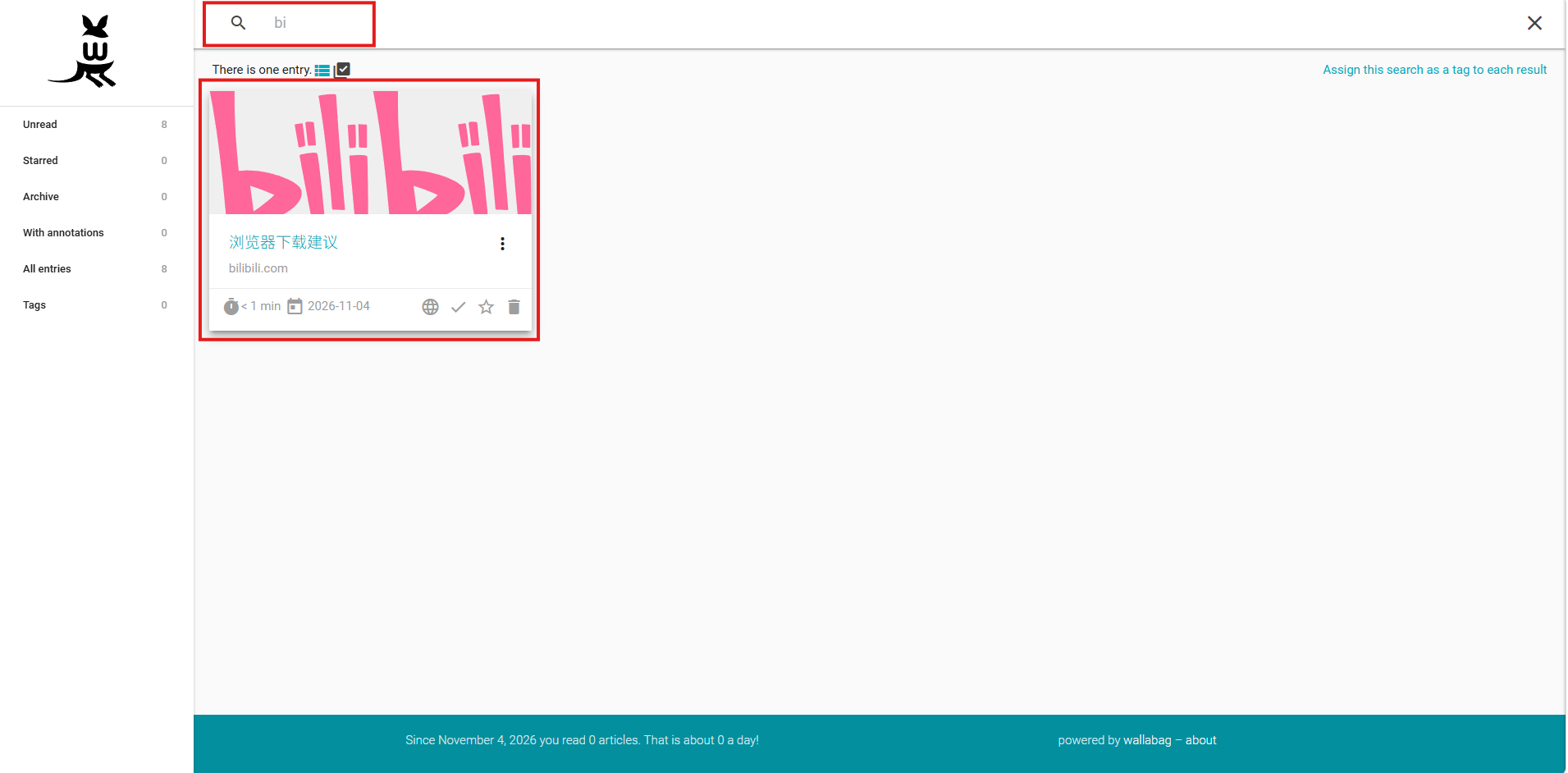
该项目支持全文搜索:
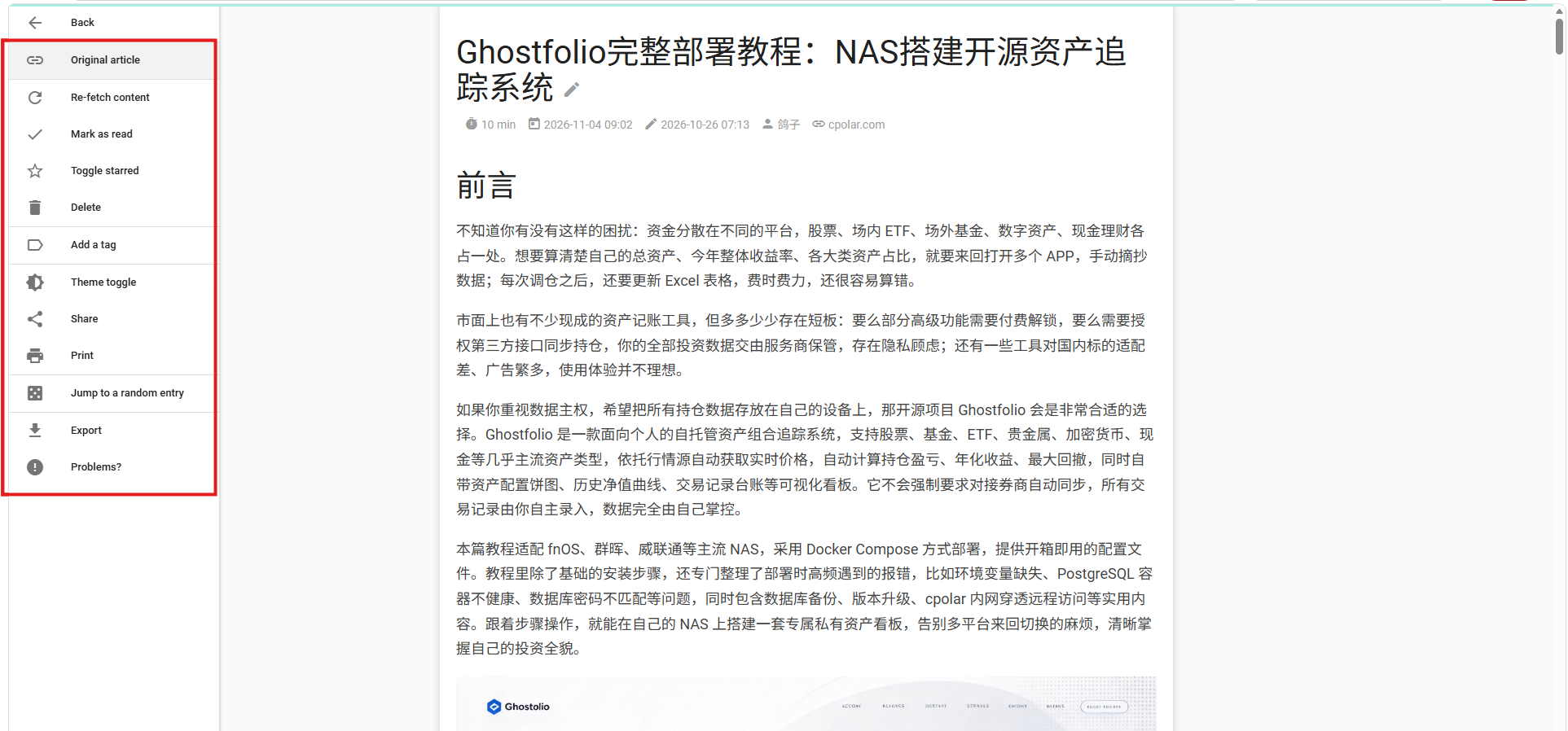
左侧红框标出了Wallabag的操作菜单,提供跳转原文、重新抓取内容、标记已读、星标收藏、删除、添加标签、切换主题、分享、打印、随机跳转文章、导出内容、问题反馈等功能选项,完整呈现了Wallabag归档文章后的阅读与管理能力。
把Wallabag部署在公司电脑上,搭配cpolar内网穿透,不用公网IP,下班挤在地铁上的时候,拿出手机就能直接访问本地这套网页归档服务,随时翻看之前收藏保存好、已经剔除广告的干净文章,不用依赖公司内网,走到哪里都能打开自己的私人资料库,碎片时间阅读很方便。
5.安装cpolar实现随时随地开发
5.1 什么是cpolar?
cpolar是一款安全高效的内网穿透工具,无需公网IP或复杂配置,只需一条命令,即可将本地服务器、Web服务或任意端口映射到公网,让你随时随地远程访问内网应用,特别适合开发调试、远程运维和应急部署等场景。
5.2 部署cpolar
cpolar可以将你本地电脑中的服务(如SSH、Web、数据库)映射到公网。即使你在家里或外出时,也可以通过公网地址连接回本地运行的开发环境。
❤️以下是安装cpolar步骤:
使用一键脚本安装命令:
sudo curl https://get.cpolar.sh | sh
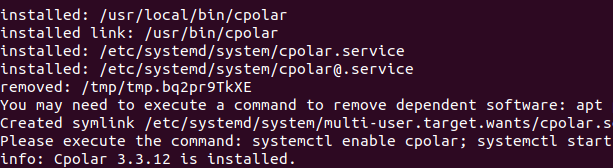
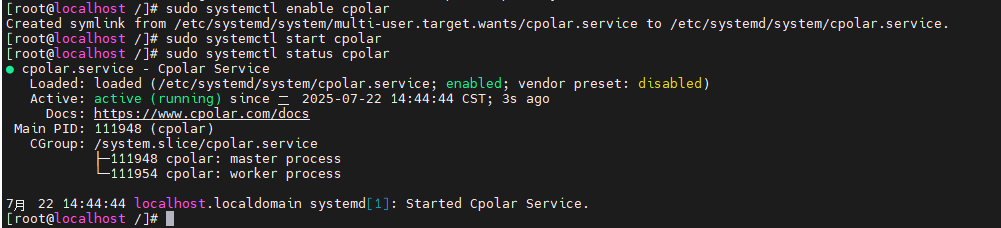
安装完成后,执行下方命令查看cpolar服务状态:(如图所示即为正常启动)
sudo systemctl status cpolar
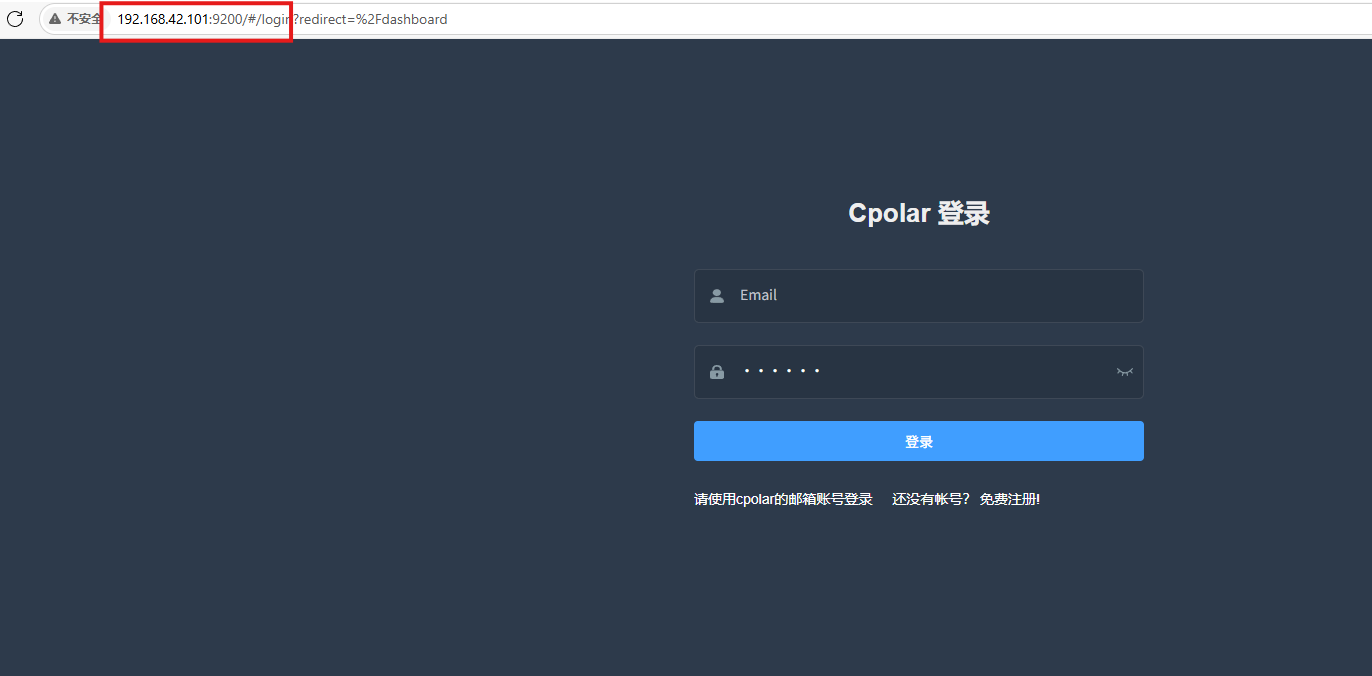
Cpolar安装和成功启动服务后,在浏览器上输入虚拟机主机IP加9200端口即:【http://ip:9200】访问Cpolar管理界面,使用Cpolar官网注册的账号登录,登录后即可看到cpolar web 配置界面,接下来在web 界面配置即可:
打开浏览器访问本地9200端口,使用cpolar账户密码登录即可,登录后即可对隧道进行管理。
6.配置公网地址
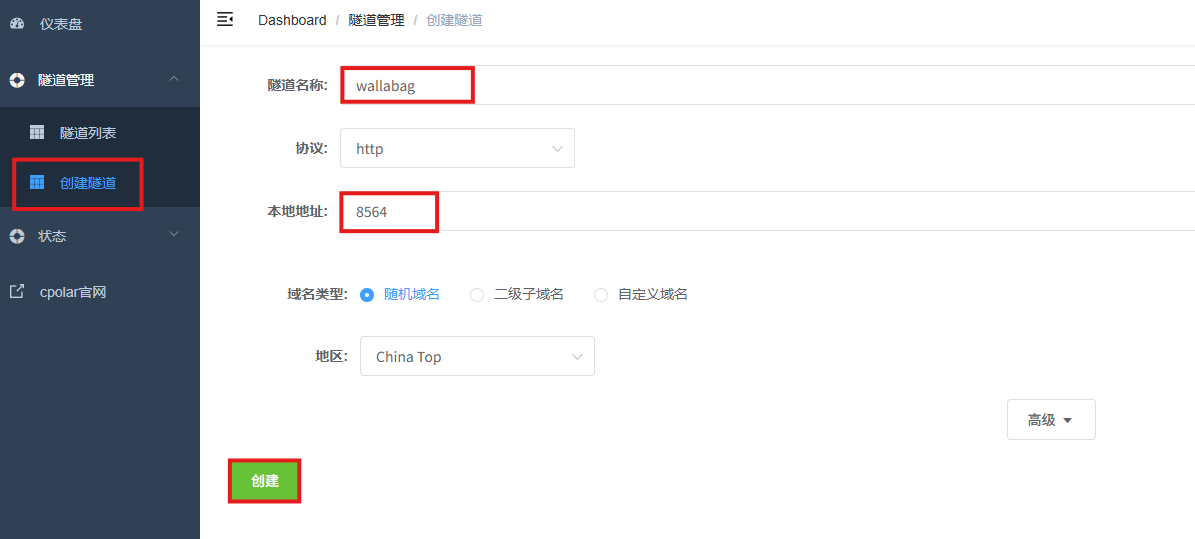
登录cpolar web UI管理界面后,点击左侧仪表盘的隧道管理——创建隧道:
- 隧道名称:可自定义wallabag,本例使用了:,注意不要与已有的隧道名称重复
- 协议:http
- 本地地址:8564
- 域名类型:随机域名
- 地区:选择China Top
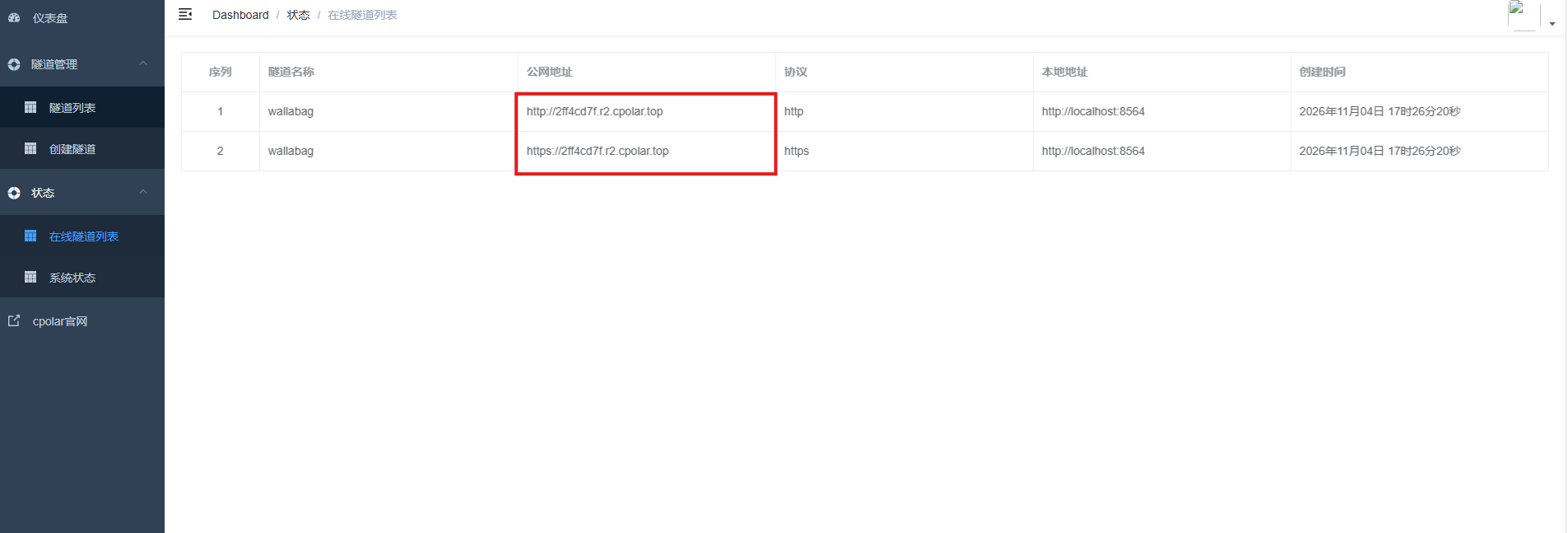
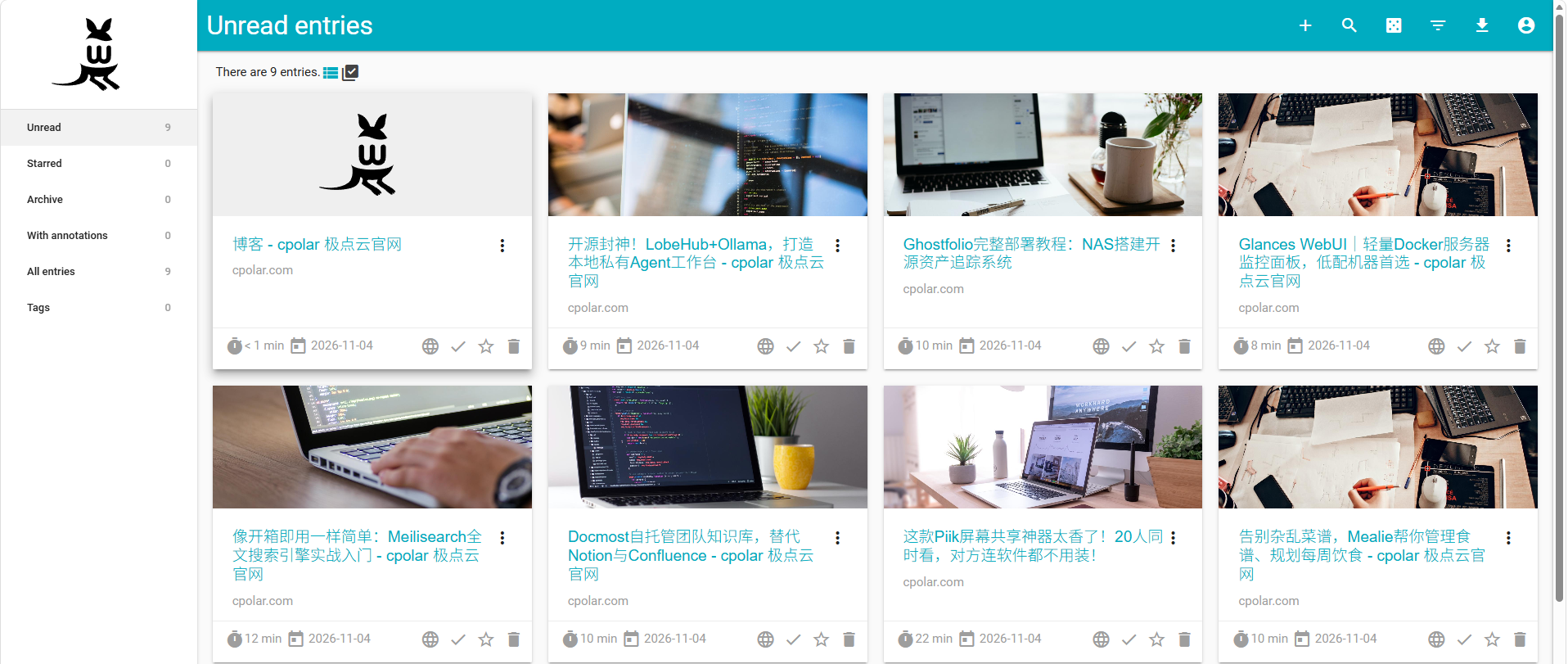
创建成功后,打开左侧在线隧道列表,可以看到刚刚通过创建隧道生成了公网地址,接下来就可以在其他电脑或者移动端设备(异地)上,使用地址访问。
访问成功。
7.保留固定公网地址
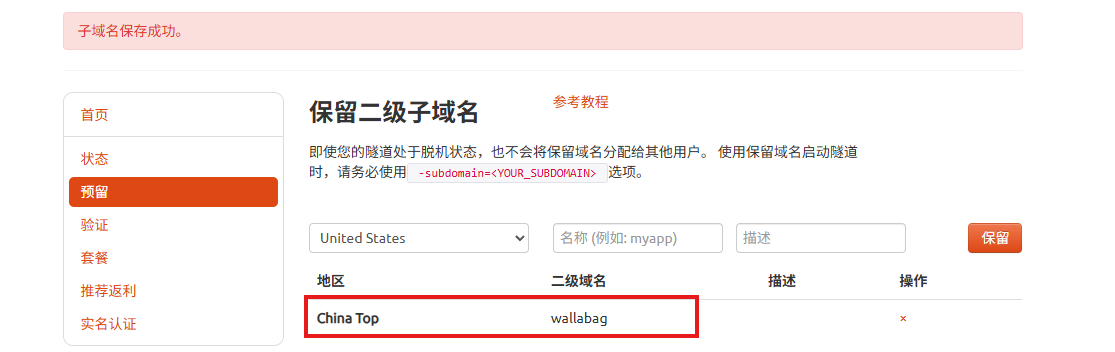
使用cpolar为其配置二级子域名(cpolar官网-安全的内网穿透工具 | 无需公网ip | 远程访问 | 搭建网站),该地址为固定地址,不会随机变化。
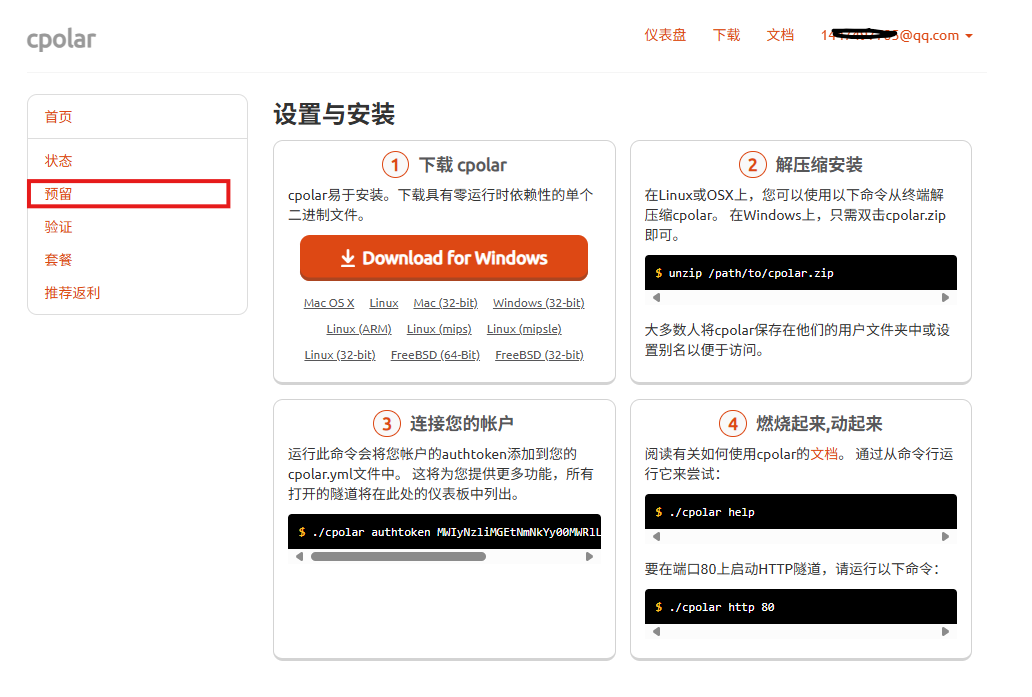
点击左侧的预留,选择保留二级子域名,地区选择china Top,然后设置一个二级子域名名称,我使用的是wallabag,大家可以自定义。填写备注信息,点击保留。
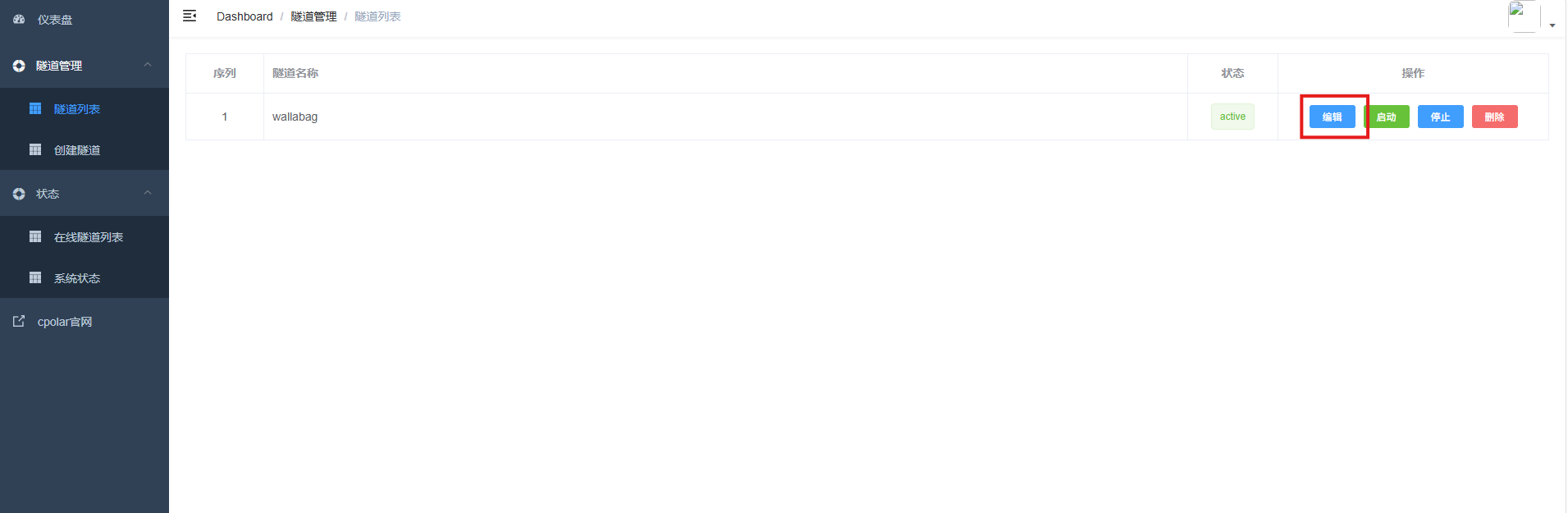
登录cpolar web UI管理界面,点击左侧仪表盘的隧道管理——隧道列表,找到所要配置的隧道,点击右侧的编辑。
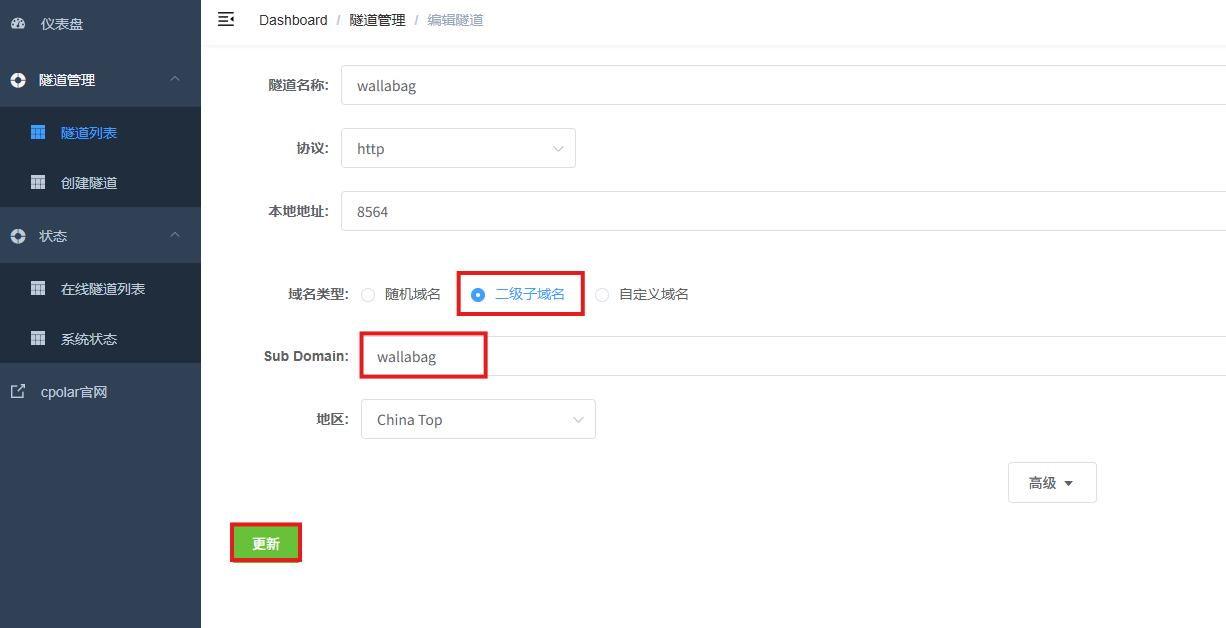
修改隧道信息,将保留成功的二级子域名配置到隧道中
- 域名类型:选择二级子域名
- Sub Domain:填写保留成功的二级子域名
- 地区: China Top
点击更新
更新完成后,打开在线隧道列表,此时可以看到随机的公网地址已经发生变化,地址名称也变成了保留和固定的二级子域名名称。
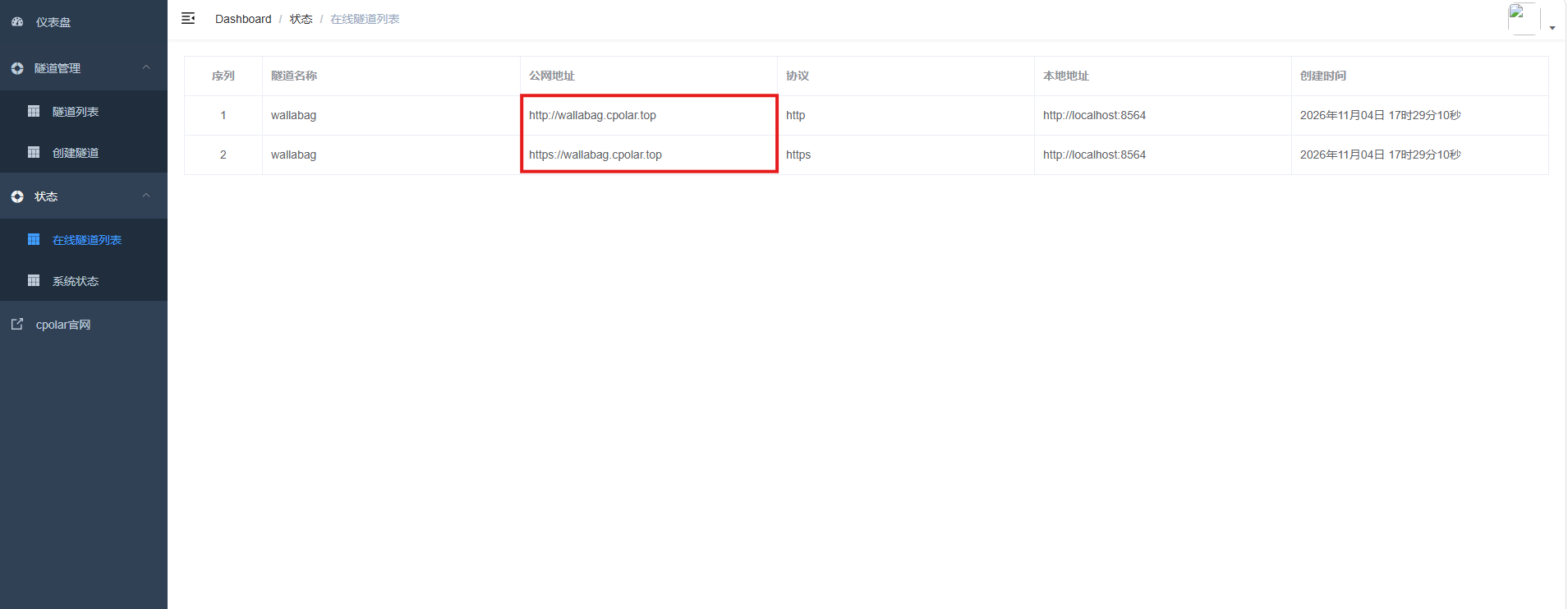
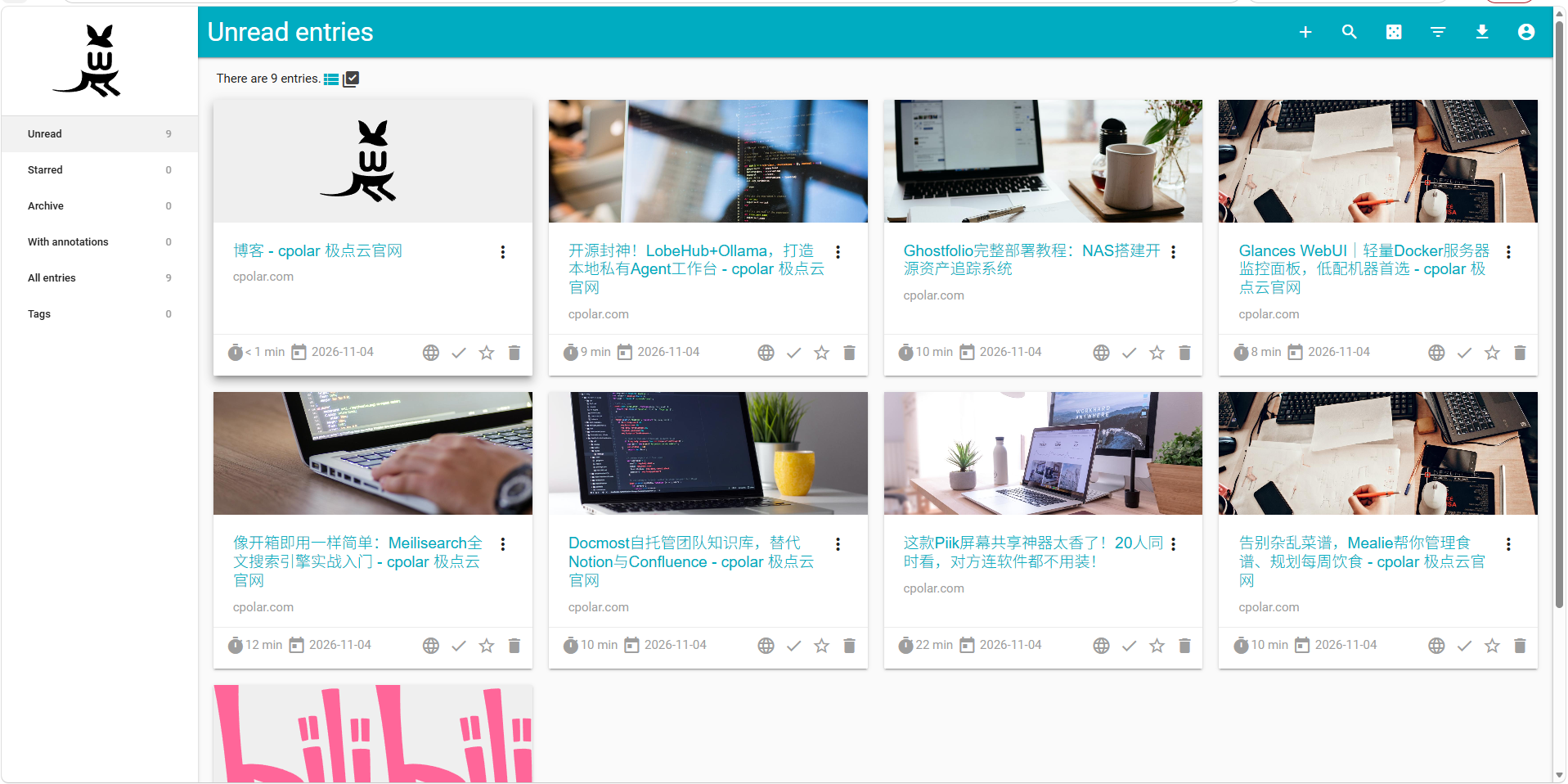
最后,我们使用固定的公网地址在任意设备的浏览器中访问,可以看到成功访问的页面,这样一个永久不会变化的二级子域名公网网址即设置好了。
总结
Wallabag 作为经典的自托管稍后读工具,很好解决了网页广告多、文章容易 404、收藏夹杂乱的痛点。只需一键保存网页,它就会自动抓取正文、剔除广告和无关组件,生成干净舒适的阅读页面;支持离线缓存、多端同步、标签分类归档,所有文章数据由自己掌控,我们可以慢慢收集各类优质资讯,搭建一份永不失联的自建资讯资料库。
感谢您对本篇文章的喜爱,有任何问题欢迎留言交流。cpolar官网-安全的内网穿透工具 | 无需公网ip | 远程访问 | 搭建网站