

一、前言
最近开源AI配音圈又热闹起来了!
以前想给视频、短剧或者有声小说配音,要么自己对着麦克风一遍遍录,要么去各种配音平台挑声音。好不容易找到一个满意的音色,结果一听生成效果,语气平得像在念说明书。
尤其是制作AI短剧的时候,角色明明已经气得快掀桌子了,配音却依旧四平八稳,听起来甚至有点礼貌。
不过,最近我发现了一款相当有意思的开源语音生成模型——Breeze TTS 2!
这款模型不仅能把文字转换成语音,还支持通过文字描述设计音色、克隆参考声音,甚至可以直接告诉AI某句话应该用什么情绪、什么语速来说。
比如同样一句“原来你一直都知道”,你可以让它愤怒地质问,也可以让它带着失望和哽咽慢慢说出来。配合叹气、笑声等发声事件,角色的声音表现也能更加丰富。
更有意思的是,借助社区推出的GGUF量化版本,部分8GB显存的电脑也有机会在本地运行。
今天就带大家体验一下这款开源AI配音工具,从Windows本地启动,到声音生成、克隆和情绪控制,最后再通过cpolar内网穿透,让其他设备也能访问部署在电脑上的配音界面。
二、关于Breeze TTS 2
Breeze TTS 2是由BreezeBlue团队推出的开源语音生成模型,拥有约30亿参数,支持中文和英文语音生成。
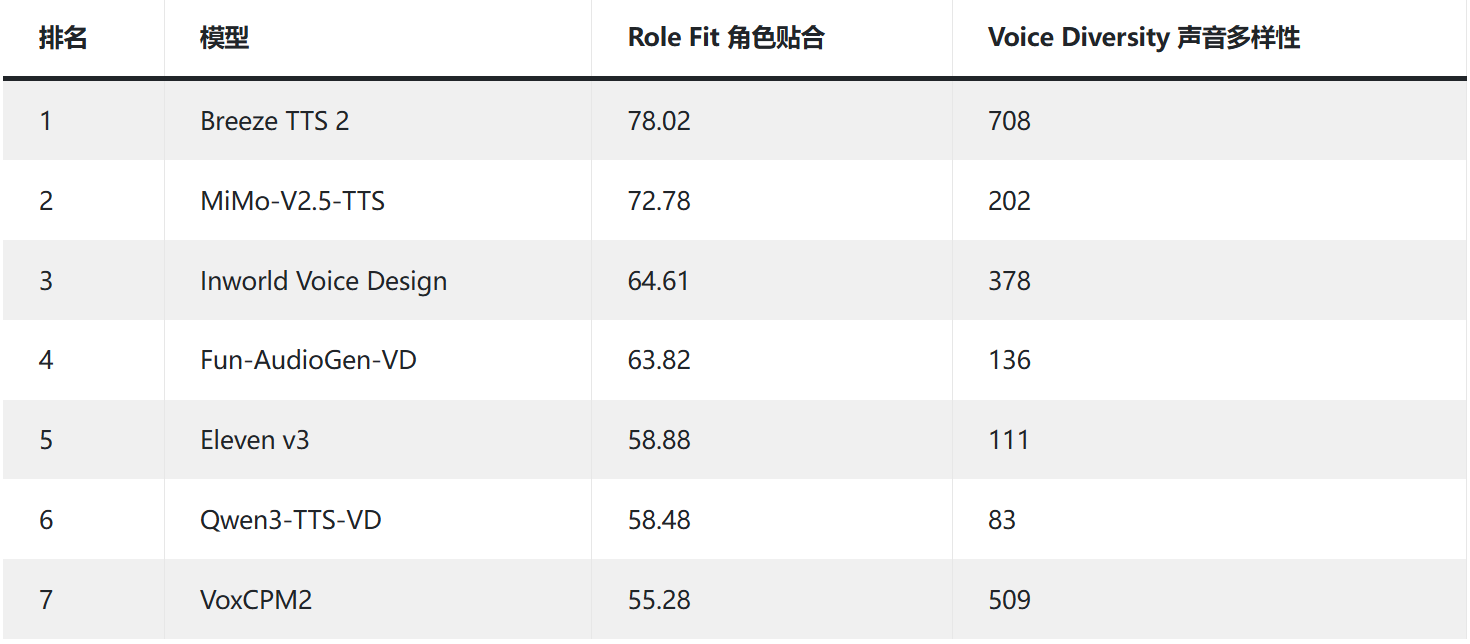
根据项目公开的榜单表现,它曾在Artificial Analysis的TTS排行榜上取得开源权重模型第一名的成绩,甚至超过了部分商业语音模型。
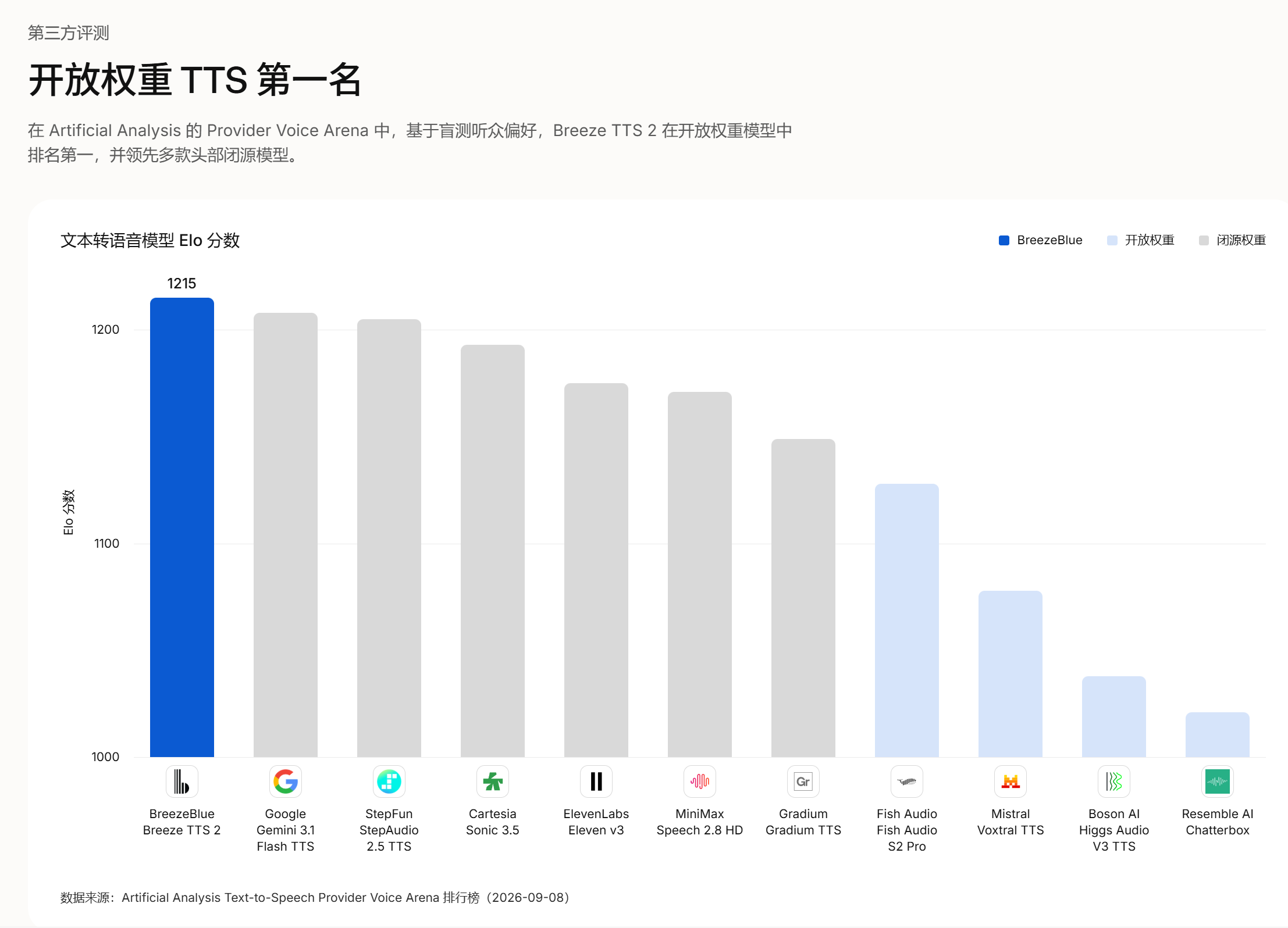
当然,排行榜只是参考。对于普通创作者来说,真正值得关注的还是它能帮我们完成哪些工作。
1. 文字描述生成音色,不用再翻配音素材库
Breeze TTS 2的一大亮点,就是可以通过自然语言描述来设计声音。
比如,你正在制作一部AI短剧,需要给女主角设计一个声音。直接输入:
青年女性,二十五岁上下,美式口音。职业广播记者正在陷入慌乱。吐字清晰,但已被恐慌绷紧。高张力,快节奏,几乎喘不上气。从职业的从容滑向原始的绝望。
模型就能尝试按照描述生成符合角色设定的音色。
如果想给男主角安排一个低沉磁性的声音,也可以输入:
男性,成熟成年人。体型庞大。低沉、沙哑、共鸣感强的男中低音。粗粝、威严、有指挥感,如同军队教官的节奏。语速快,强度高。饱经风霜,力量感十足,带严厉的导师气质。
这样一来,就不用在一大堆预设音色中反复试听了。
对于AI短剧、游戏角色配音、虚拟主播等创作场景来说,这个功能相当实用。
2. 声音克隆,让角色拥有相对固定的音色
如果你正在制作一部长篇有声小说,第一集女主角还是甜妹音,第二集突然变成御姐音,观众估计都要怀疑是不是偷偷换了演员。
因此,保持角色音色的一致性非常重要。
Breeze TTS 2支持声音克隆,只需要准备一小段清晰的参考录音,再提供对应的文字稿,就可以让模型尝试复刻参考音色,并使用相近的声音生成新的台词。
例如,你可以先录制一段自己的声音,之后使用它生成不同的旁白或者角色台词,减少重复录音的工作量。
需要注意的是,声音克隆并不代表能够百分之百还原原声,实际效果会受到参考音频质量、文字内容和生成参数等因素影响。同时,克隆他人声音前应获得相应授权,避免未经许可模仿真人声音。
3. 自然语言控制语气,AI配音也能有情绪
如果说音色设计和声音克隆解决的是“谁来说话”,那么Breeze TTS 2的声音指导功能,解决的就是“这句话应该怎么说”。
比如输入一句:
原来你一直都知道。
如果让AI平静地说出来,听起来就是一句普通陈述。
但如果加入这样的指导:
带着愤怒,语速稍快,咬字有力量,像是在质问对方。
同一句话就能尝试呈现出截然不同的表达效果。
再换成:
语速缓慢,声音低沉,带着失望和心寒的感觉。
整个故事氛围又会发生变化。
这对于制作AI短剧、有声小说和剧情类视频的创作者来说非常有价值。以前可能需要反复调整配音素材,现在可以直接通过文字告诉模型想要的表达方式。
4. 支持发声事件,配音细节更丰富
除了语气控制,Breeze TTS 2还支持尝试生成一些非语言发声事件。
例如在台词中加入:
[叹气] 我真的不知道该怎么办了。
模型就可以尝试在说话之前先发出一声叹息。
类似的还有笑声、咳嗽、清嗓子等声音细节。
这些细节看起来不起眼,但在剧情配音中往往很重要。比如一个角色说话前的叹气,可能就能让观众感受到他的无奈。
不过,发声事件并不是每次都能准确生成,建议根据实际效果调整描述,避免一次性加入太多指令。
更多演示可以看我的教程视频:https://www.bilibili.com/video/BV1kfWa6xEvT?t=123.0
三、Windows本地部署Breeze TTS 2
了解完功能,接下来就进入实际操作。
本次使用的是Windows 11系统,测试电脑配备RTX 5060 Ti 16GB显存。通过适配的GGUF量化版本,部分8GB显存设备也可以尝试运行,不过具体能否成功,还需要看模型量化规格、运行环境和其他显存占用情况。
为了减少复杂的环境配置,本次演示采用已经准备好的Windows整合包。
通过网盘分享的文件:breeze-tts懒人包
链接: https://pan.baidu.com/s/1vIVs00Kd9c25tj62NmqAgg?pwd=eysb 提取码: eysb
--来自百度网盘超级会员v6的分享
克隆音色整合包:
我用夸克网盘给你分享了「IndexTTS-2 几百款热门克隆音色包」,点击链接或复制整段内容,打开「夸克APP」即可获取。
/~65483cKlSW~:/
链接:https://pan.quark.cn/s/ee5b5abf98ec
第一步:准备并解压整合包
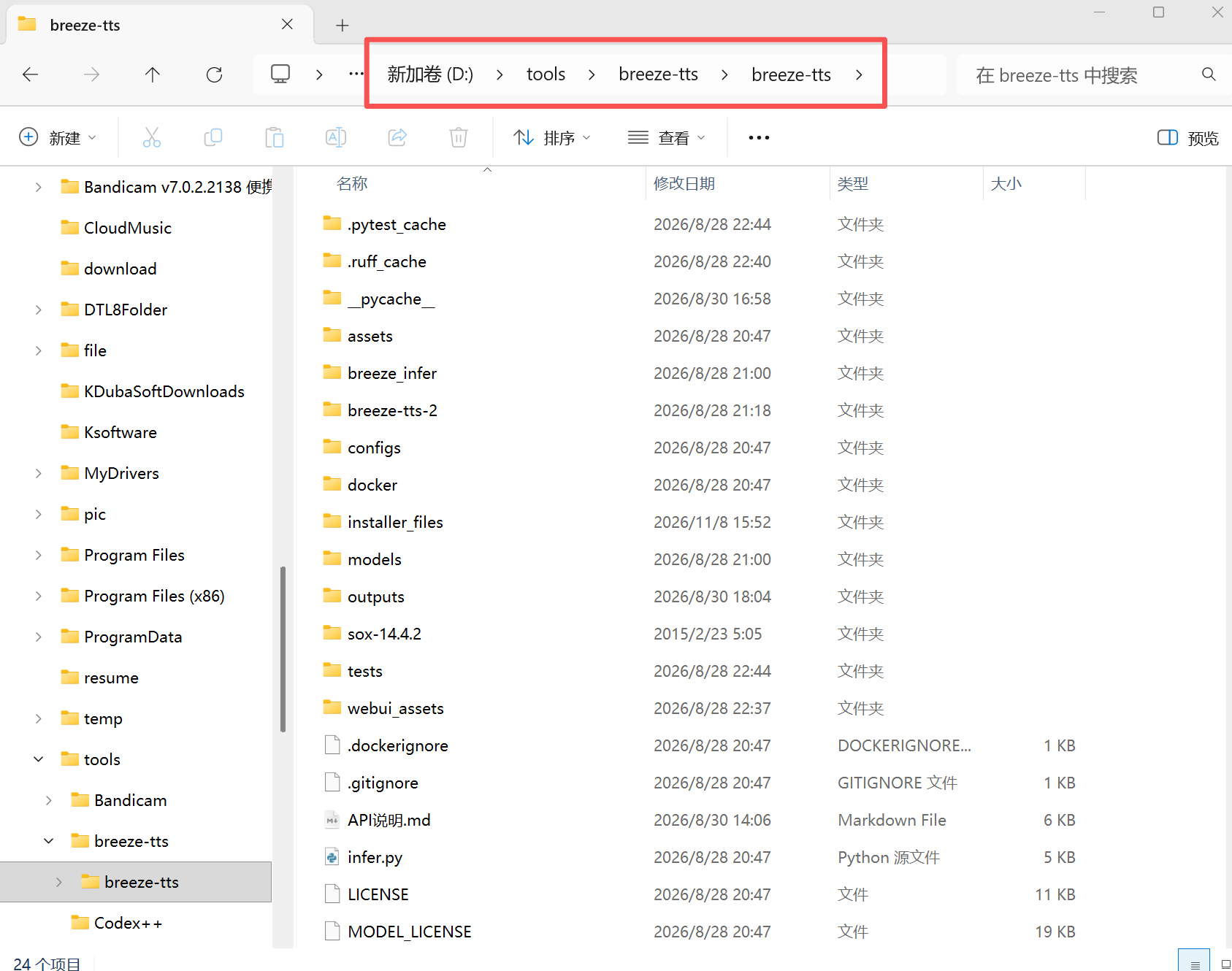
首先将Breeze TTS 2整合包下载到电脑,解压到一个方便查找的位置。
这里建议大家注意一个细节:尽量使用纯英文路径,避免文件夹名称中出现中文或者特殊字符,减少启动脚本和依赖程序出现路径兼容问题的概率。
例如可以放在:
D:\AI\BreezeTTS2
第二步:启动WebUI
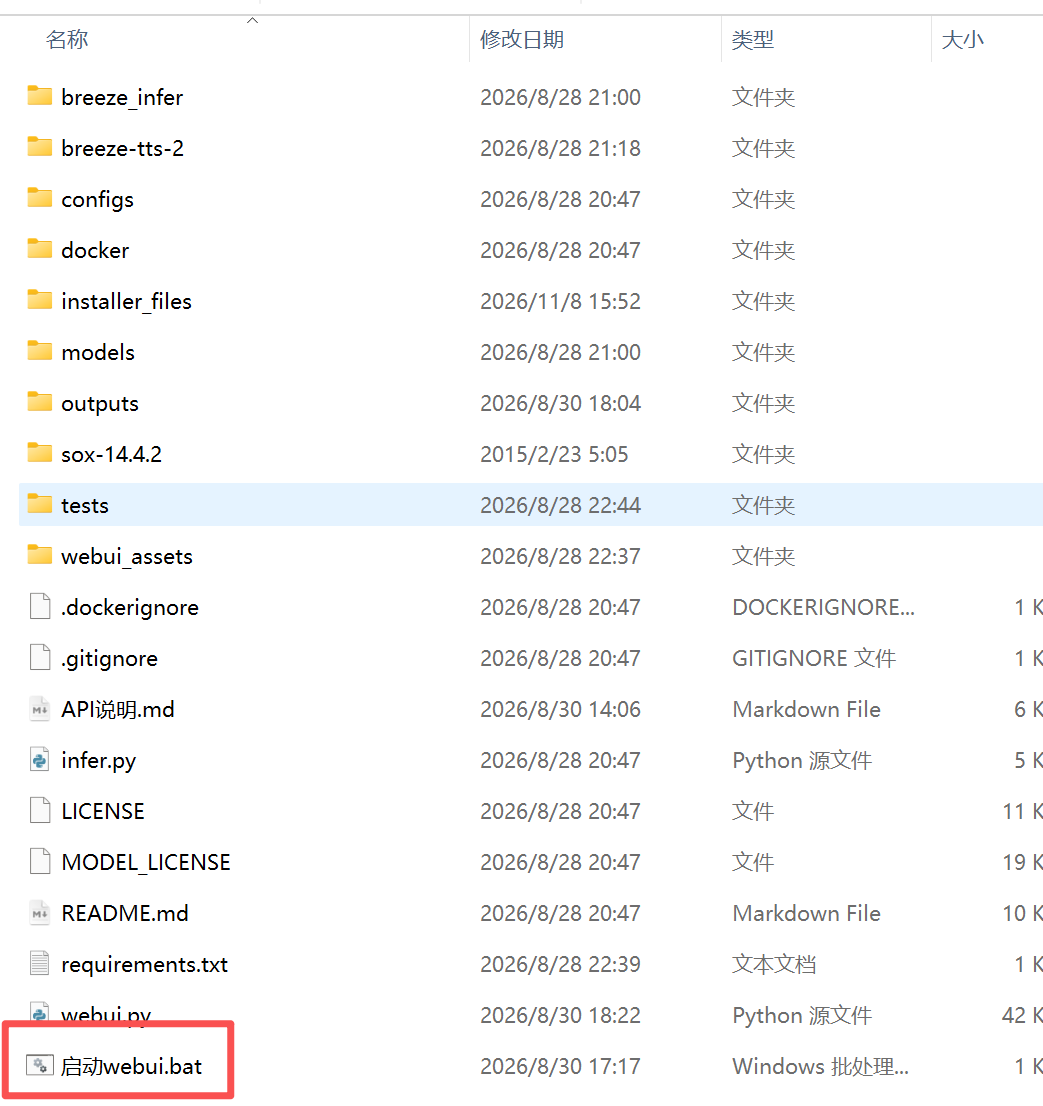
打开解压后的Breeze TTS文件夹,找到其中的启动webui启动程序,双击运行。
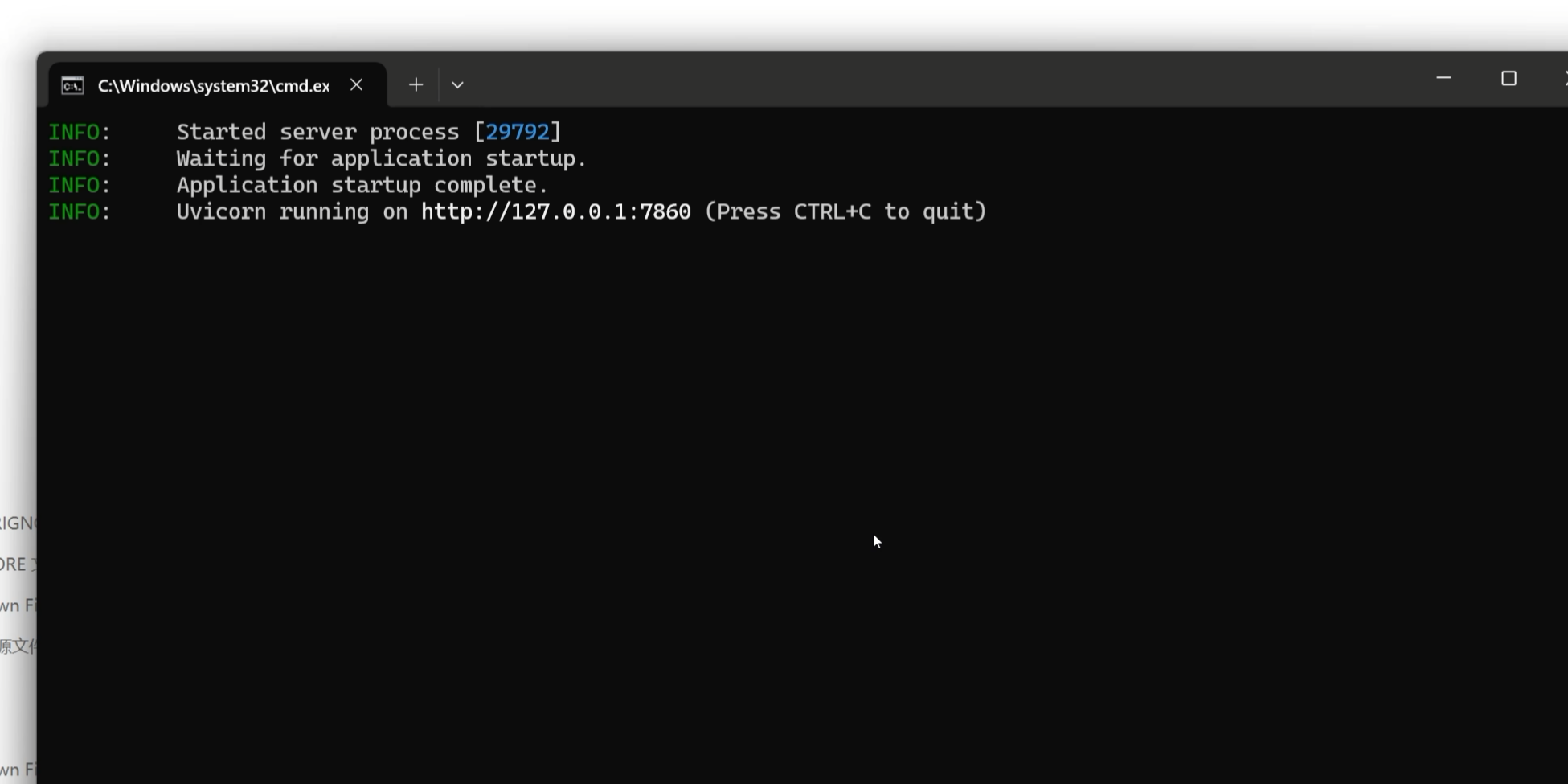
这时候系统会自动弹出一个终端窗口,开始加载运行环境和相关组件。
第一次启动可能需要等待一段时间,耐心等待即可,不要着急关闭终端。
第三步:访问网页界面
正常启动后,程序会自动打开浏览器。
本次整合包使用的本地访问地址为:
http://127.0.0.1:7860
如果没有自动弹出网页,也可以手动复制地址到浏览器中访问。
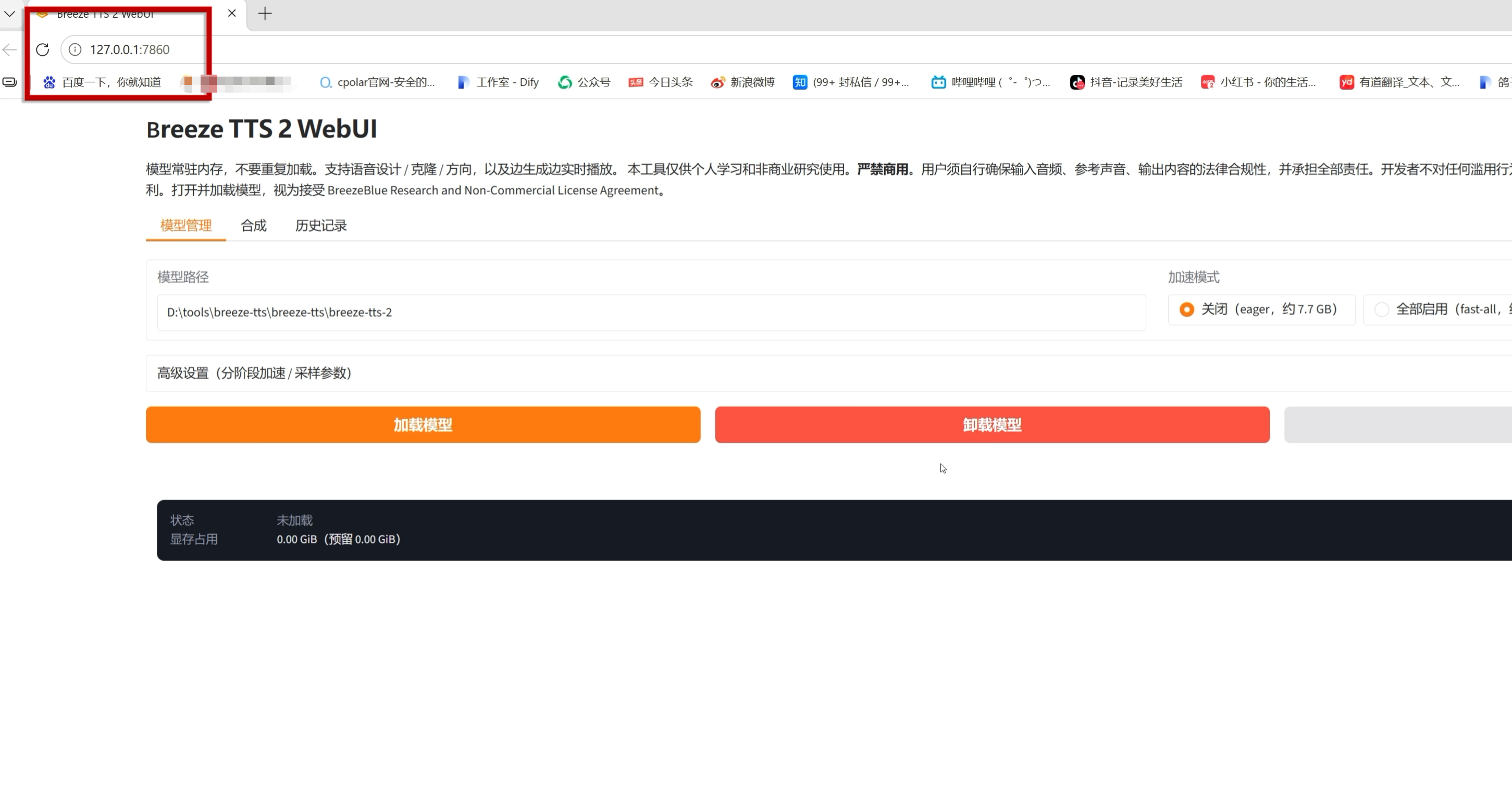
看到Breeze TTS 2的WebUI界面,就说明本地服务已经成功启动。
接下来先点击界面中的“加载模型”,等待模型加载完成,就可以开始体验语音合成功能了。
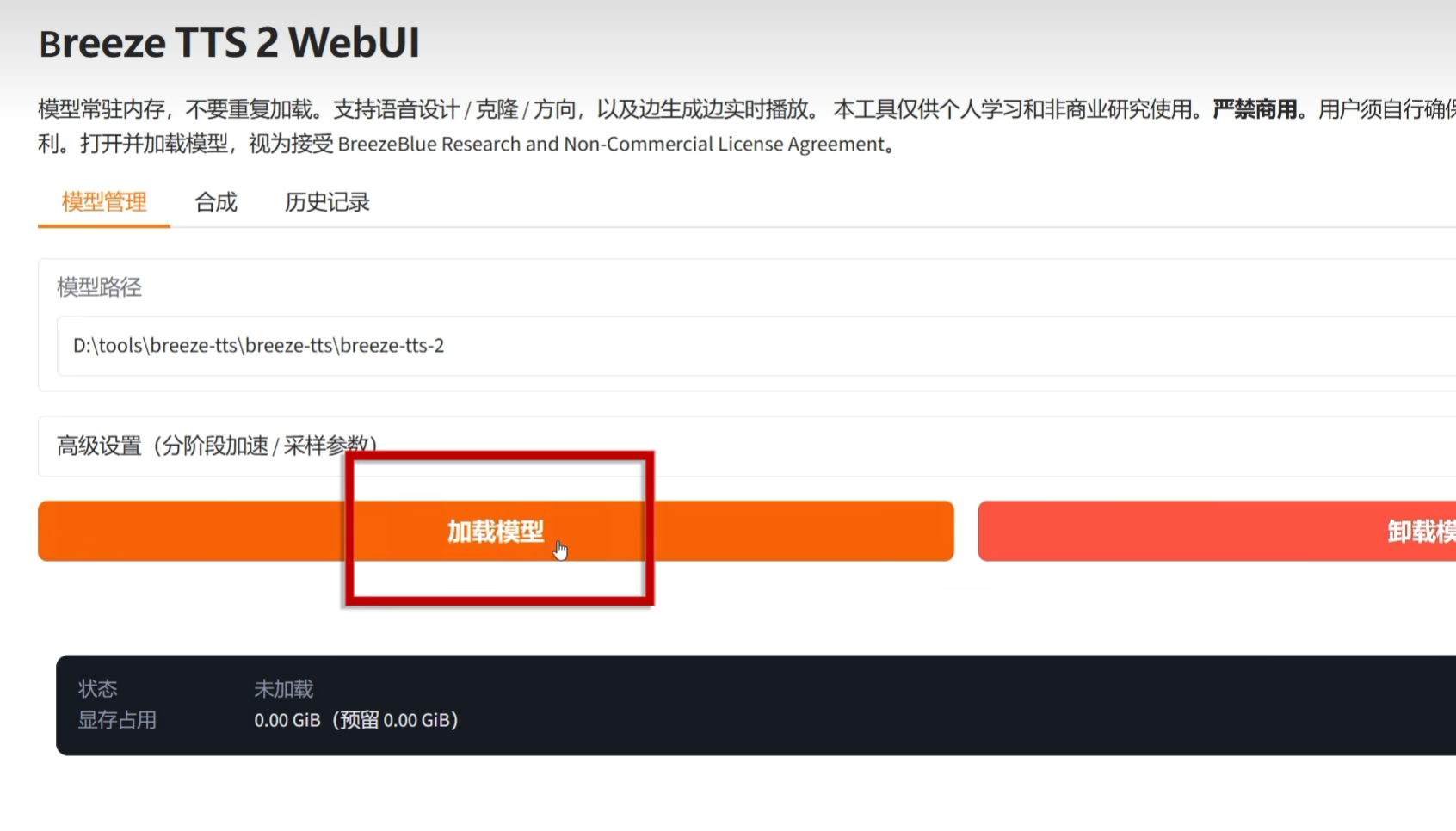
需要说明的是,以上启动方式和端口对应本次演示使用的整合包,不同社区版本的启动方式和界面可能有所区别。
四、Breeze TTS 2使用教程
1. 文字转语音:一句描述创造一个声音
进入WebUI后,首先测试最基础的文字转语音功能。
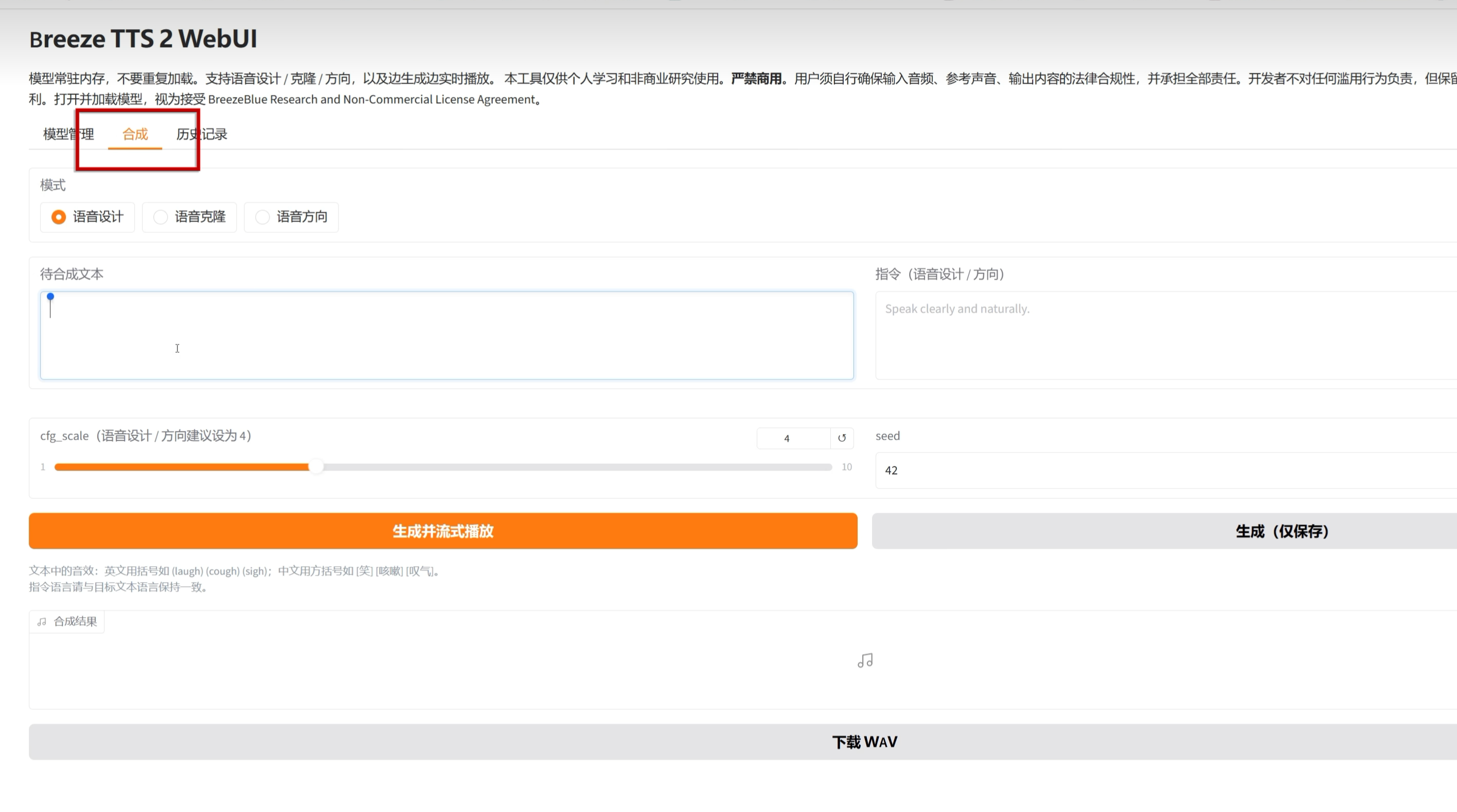
在合成文本输入区域填写:
大家好,我是鸽子!
接着找到右侧的指令输入区域,输入希望生成的音色描述,例如:
一个活泼兴奋的小女孩,声音清脆明亮,说话充满活力。
然后点击“生成”,等待模型完成语音合成。
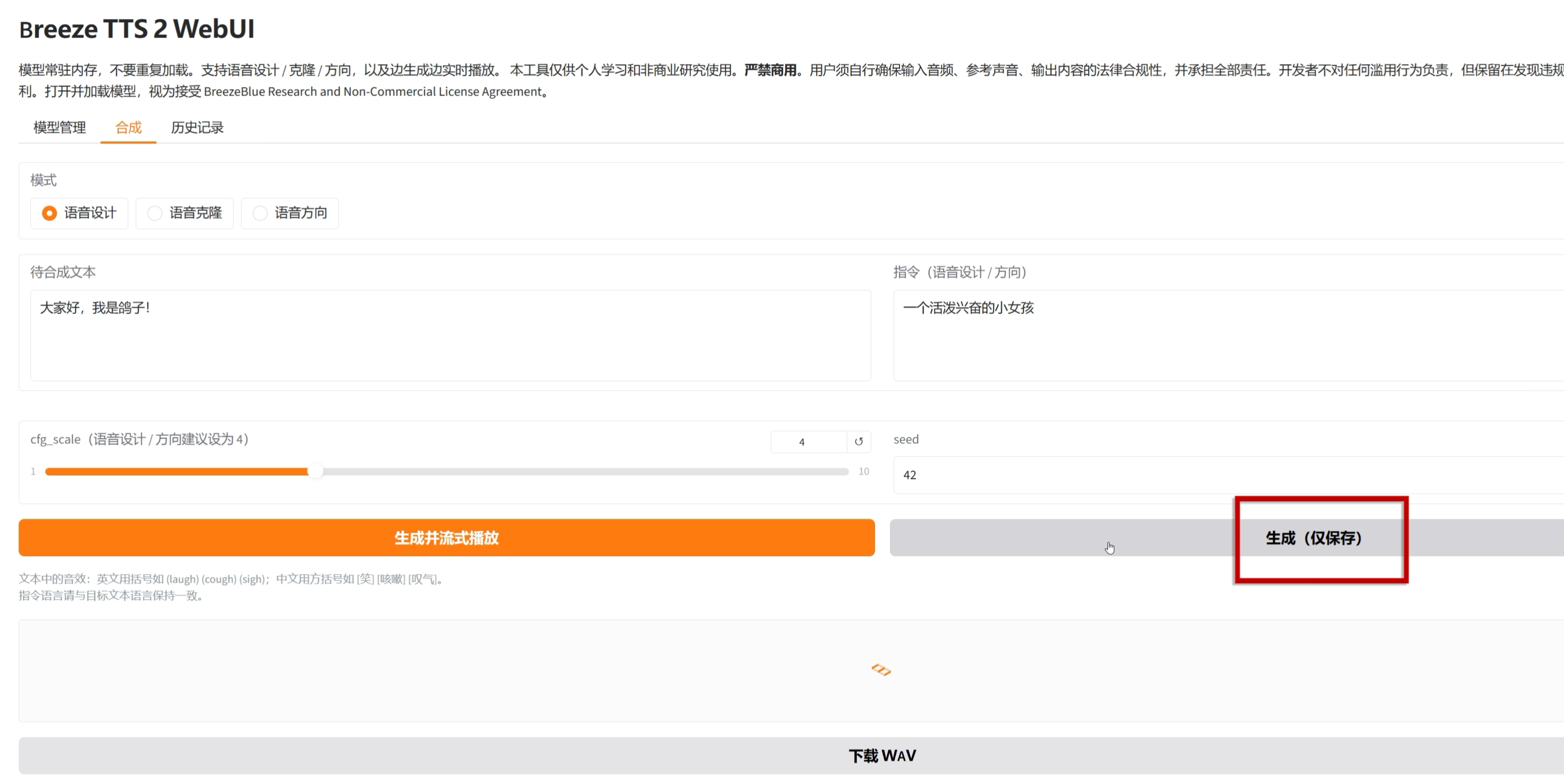
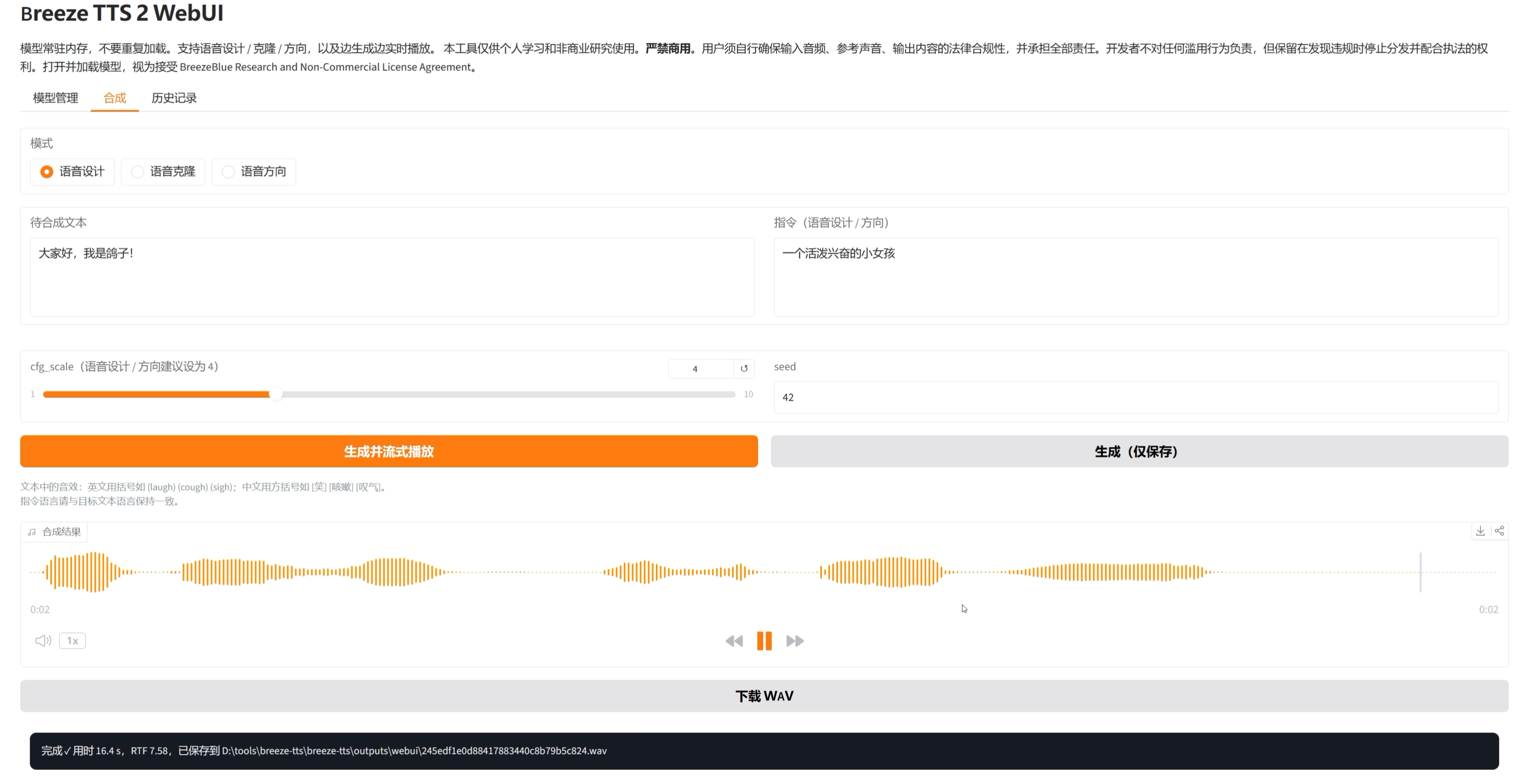
生成完成后,就可以直接试听。
如果觉得声音不够活泼,或者音色与预期存在差距,可以尝试简化描述、修改关键词,或者重新生成几次。
需要注意,文字描述并不是越长越好。相比堆砌大量形容词,清楚地表达声音特点和说话方式,往往更容易调整。
2. 声音克隆:让AI使用参考音色说话
接下来体验声音克隆功能。
首先切换到WebUI中的“语音克隆”模式,在合成文本区域输入希望AI生成的新台词。
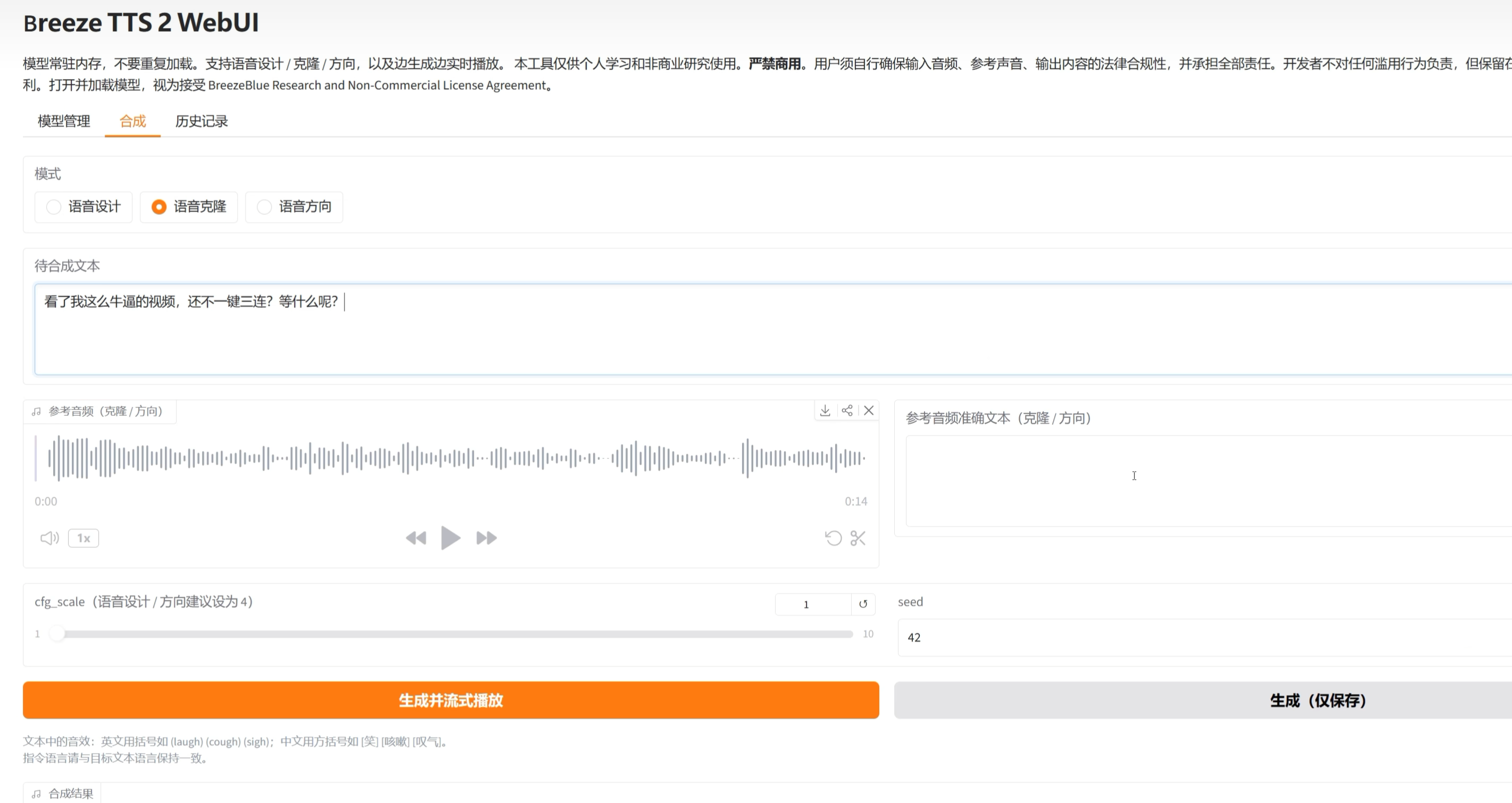
然后准备一段清晰、干净的参考录音。建议尽量选择背景噪声较少、说话内容清楚的音频,不必一味追求很长的录音时长。
将参考音频上传到对应区域后,还需要在右侧的克隆文本框中,填写参考音频里实际说出的文字内容。
注意,这里的克隆文本不是新台词,而是参考录音的对应文字稿。
确认内容无误后,点击生成。
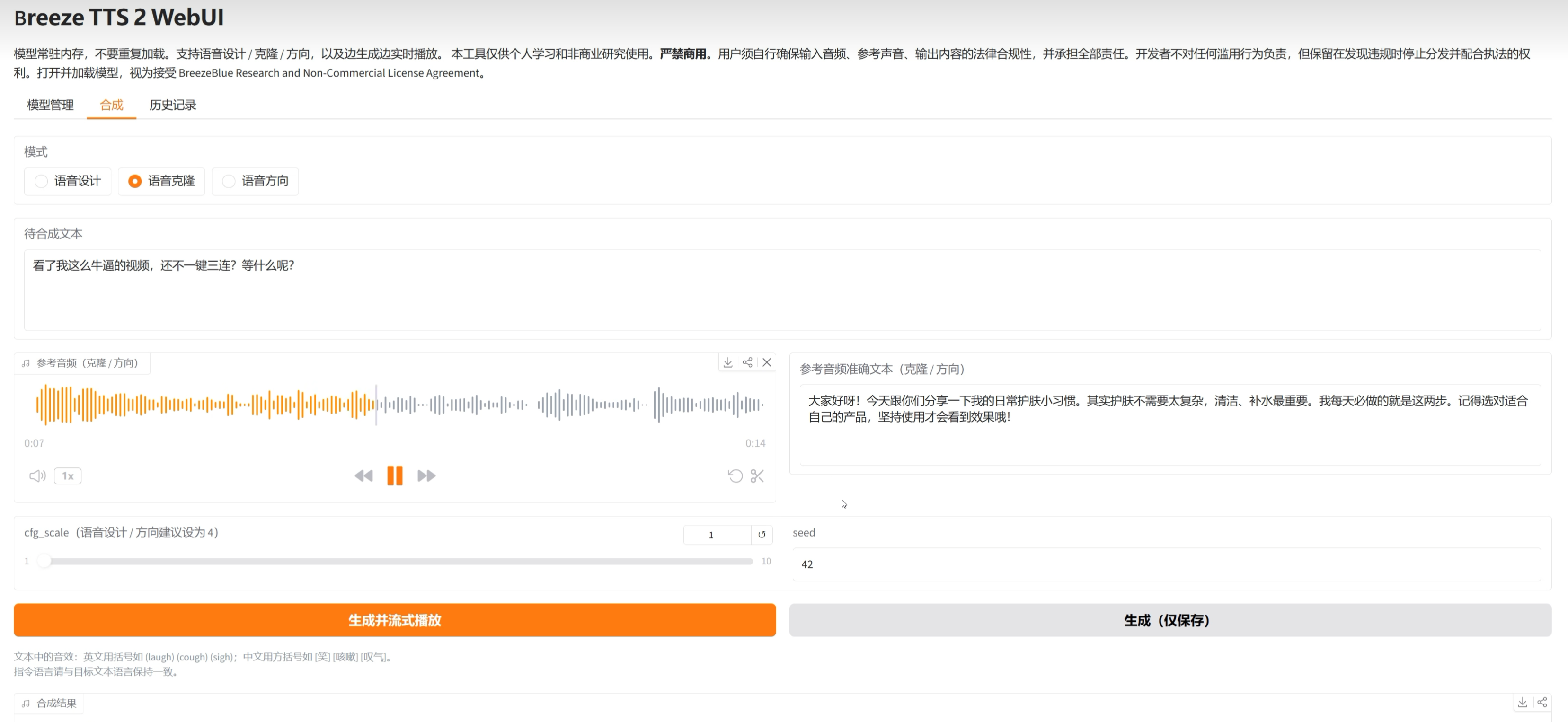
由于需要参考原始音色,声音克隆的生成时间可能比普通文字转语音更长。等待完成后,就可以试听克隆效果。
如果发现音色差异较大,可以尝试更换录音质量更好的参考素材,或者调整生成内容。
建议优先使用自己录制的声音,或者已经获得明确授权的音频素材进行测试。
3. 语气控制:让AI按照剧情表达情绪
声音克隆完成后,我们还可以进一步尝试声音指导功能。
例如,正在制作一段情感短剧,女主角发现自己被隐瞒了很多事情。
这时候可以在合成文本中输入:
[叹气] 所以这些年,你说的那些话,全都是骗我的?[苦笑] 所以你觉得,什么都不告诉我,就是对我好吗?
接着在声音指导区域填写:
很生气,但是又很伤心失望,说话有些哽咽,语速略慢。
然后点击生成。
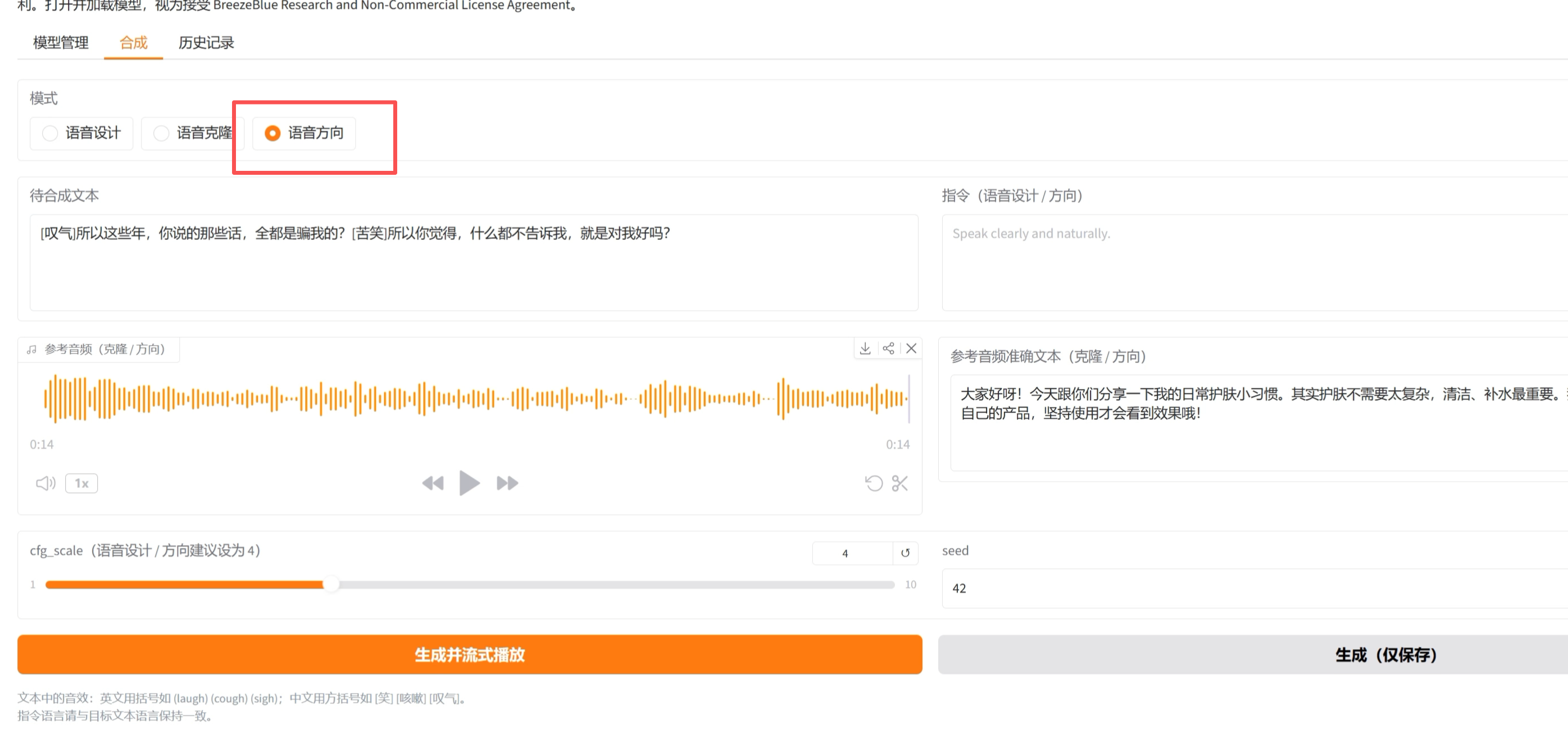
这里的重点不仅仅是让AI读出这段台词,而是让它尝试同时表现出愤怒、伤心和失望等情绪。
文本中的叹气和苦笑标记,则可以帮助我们进一步丰富人物的声音细节。
如果一次生成没有达到预期,也可以尝试减少情绪描述的数量,分开测试不同的语气指令。
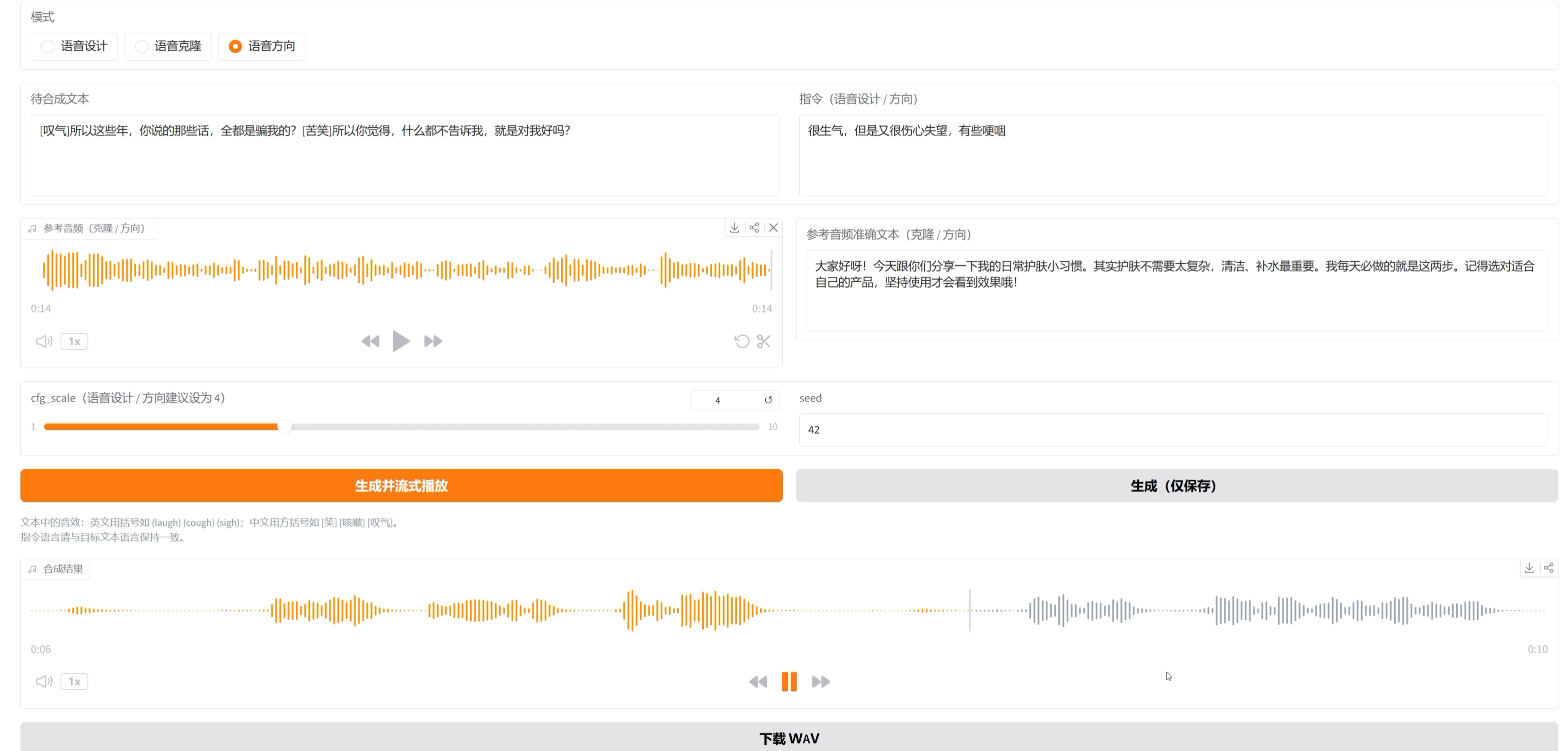
对于需要大量角色台词的AI短剧创作者来说,这种通过自然语言控制配音的方式,能够提供更多创作空间。
五、为什么要搭配cpolar内网穿透?
到这里,Breeze TTS 2已经成功在Windows电脑上运行,声音生成、声音克隆和语气控制也都体验过了。
不过,本地部署还有一个比较现实的问题。
假设你把Breeze TTS 2部署在家里的电脑上,平时坐在电脑前操作当然没问题。
但如果某天出门在外,突然想到一段不错的短剧台词,想用手机生成配音试听一下,怎么办?
总不能为了生成十几秒的配音,再专门跑回家打开电脑吧?
这时候就可以用到cpolar内网穿透工具。
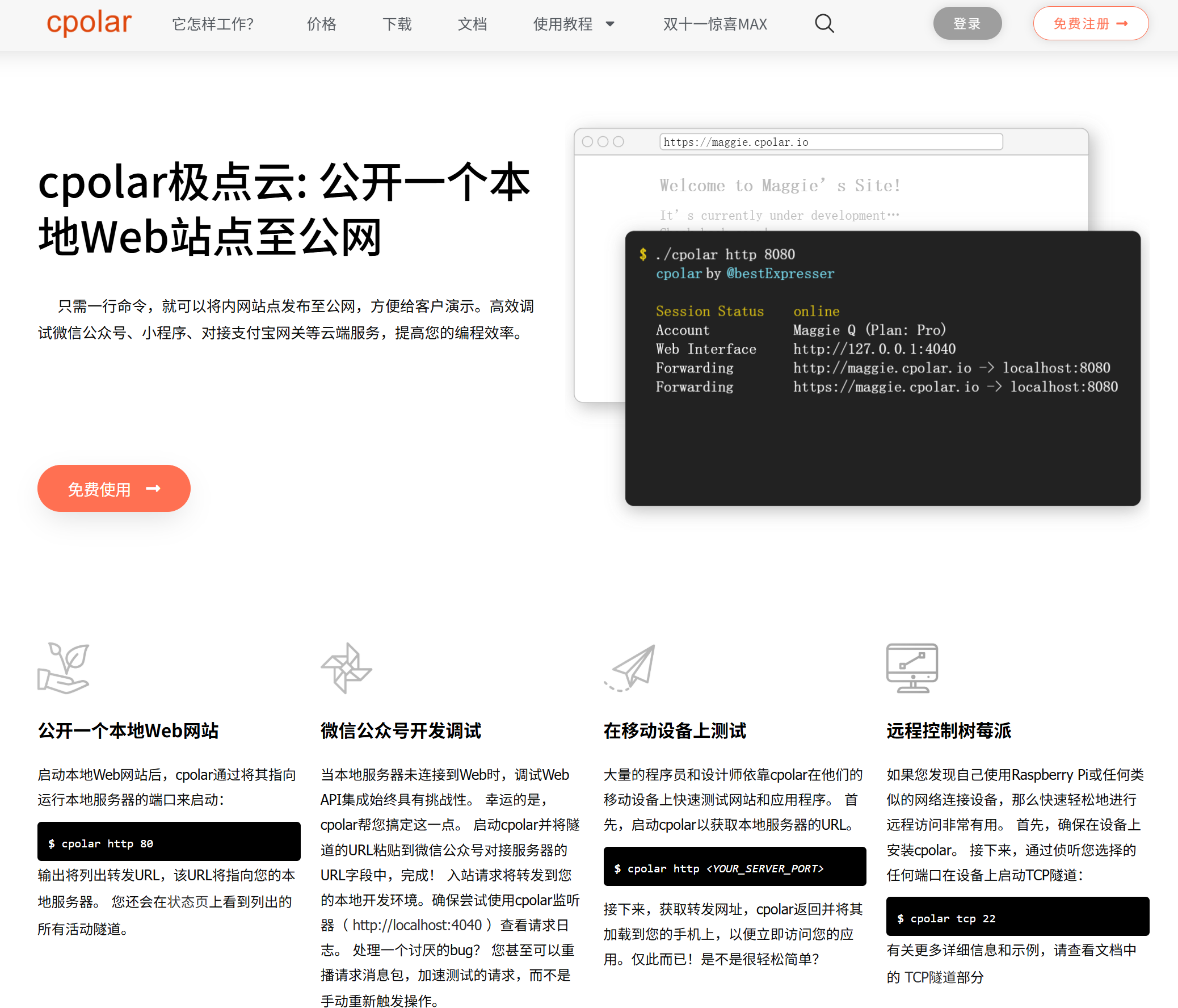
简单理解,cpolar可以帮助我们把本地运行的网页服务,通过公网地址提供给其他设备访问。
例如,Breeze TTS 2原本只能通过本地地址127.0.0.1:7860访问。配置好cpolar后,就可以使用生成的公网地址,在其他设备上打开对应的WebUI界面。
这样一来,模型仍然运行在自己的电脑上,不需要把整个模型重新部署到云服务器。
对于需要在不同设备之间切换工作、远程操作本地AI工具的创作者来说,这种方式比较方便。
当然,电脑需要保持开机、模型服务正常运行,并且能够连接网络。由于WebUI可能允许操作模型、上传文件和使用本地计算资源,建议先配置身份验证和必要的访问限制,再开放公网访问,不要直接把未经保护的管理界面暴露出去。
六、Windows安装cpolar并配置Breeze TTS 2远程访问
1. 下载并安装cpolar
首先打开cpolar官网:
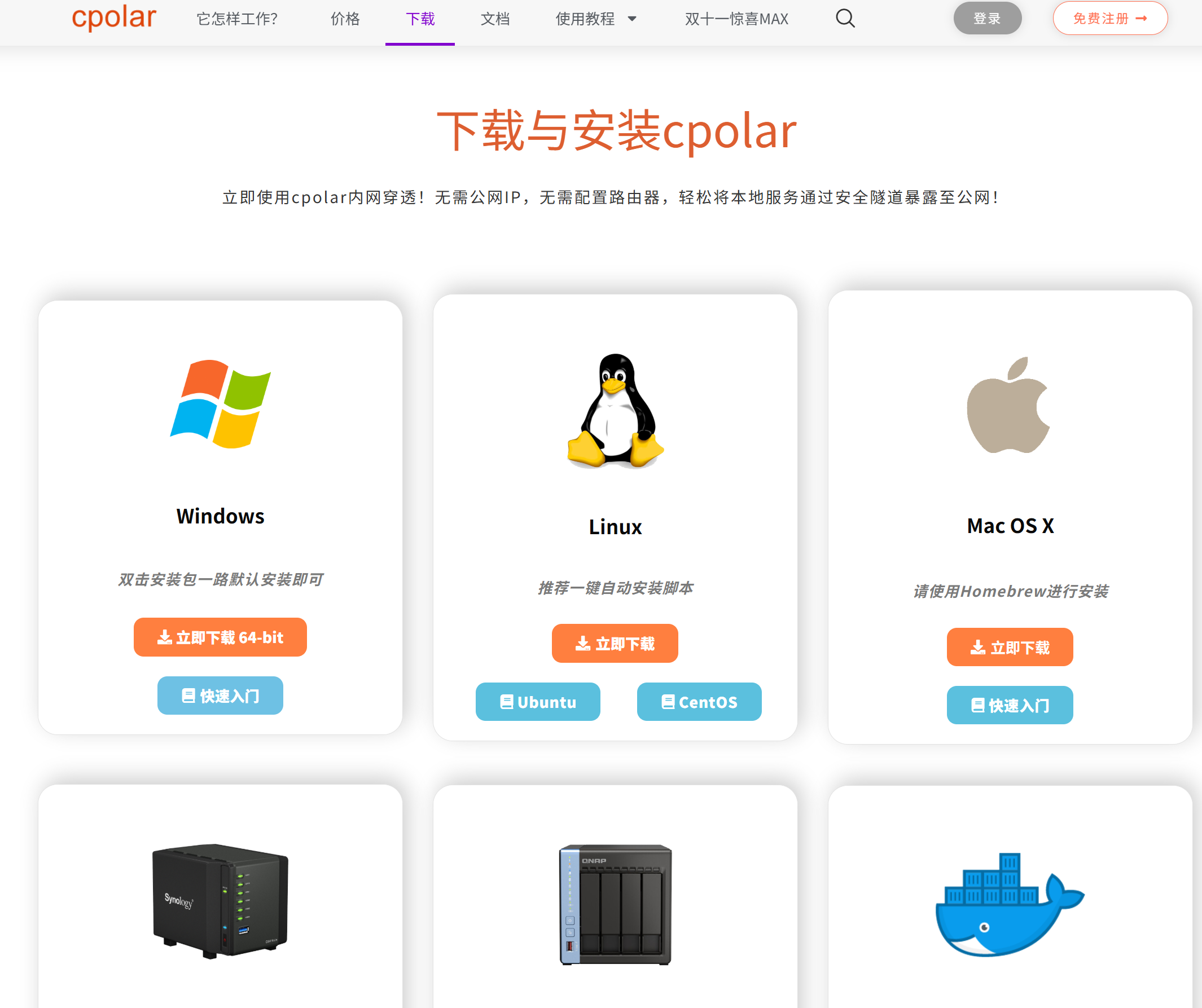
下载适用于Windows系统的客户端,按照安装向导完成安装。
安装过程比较简单,跟着提示操作即可。
安装完成后,打开浏览器访问:
http://localhost:9200
这个地址是本次教程使用的cpolar本地管理界面。
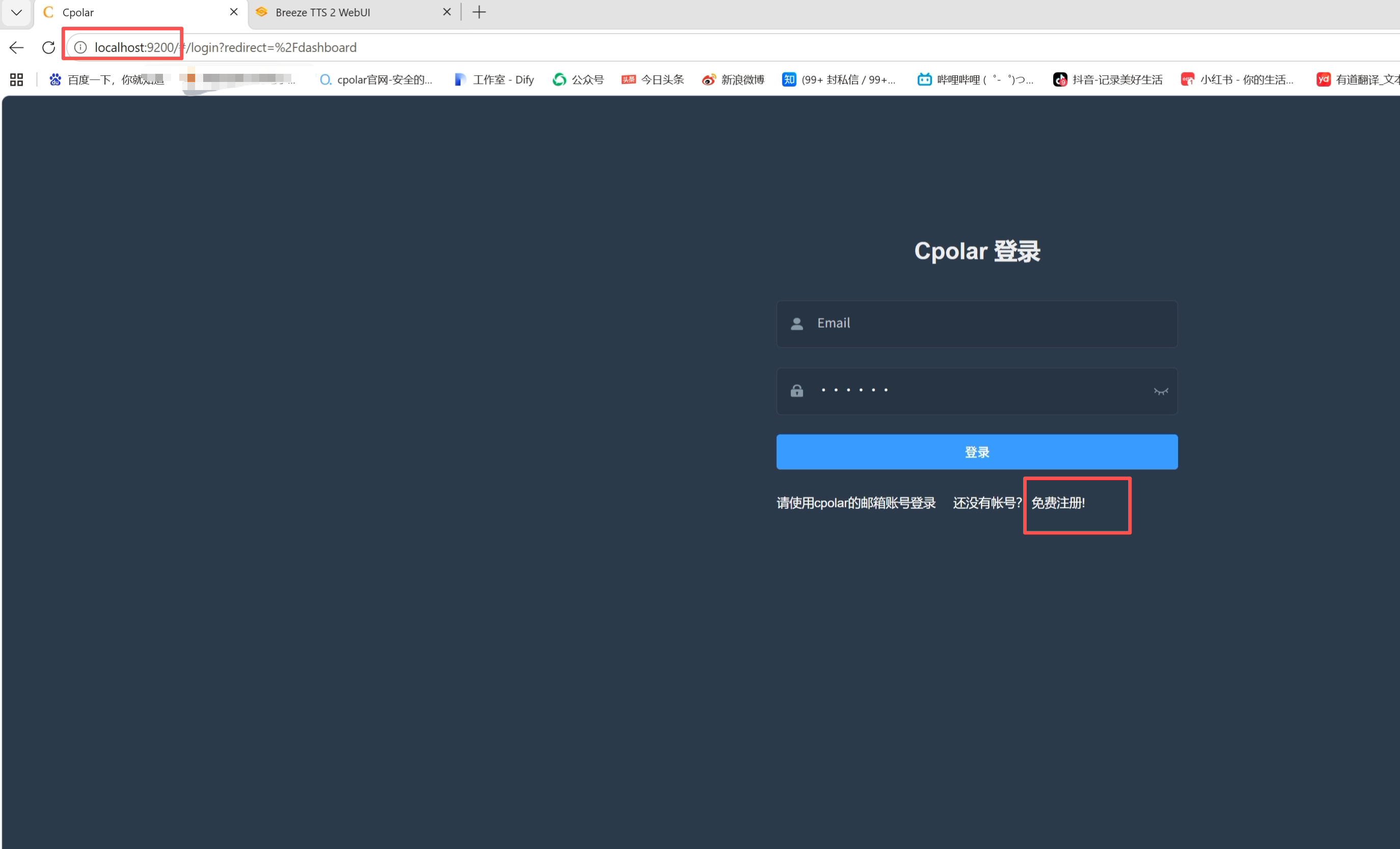
如果还没有cpolar账号,可以先到官网注册,之后登录管理界面。
2. 创建Breeze TTS 2内网穿透隧道
进入cpolar管理界面后,找到创建隧道的功能。
按照下面的参数进行配置:
| 配置项目 | 填写内容 |
|---|---|
| 隧道名称 | breeze-tts |
| 协议 | HTTP |
| 本地地址 | 7860 |
| 域名类型 | 随机域名(初次测试) |
| 地区 | 按实际可用节点选择 |
这里最重要的是本地端口。
因为前面Breeze TTS 2的WebUI运行在127.0.0.1:7860,所以隧道需要指向本地7860端口。
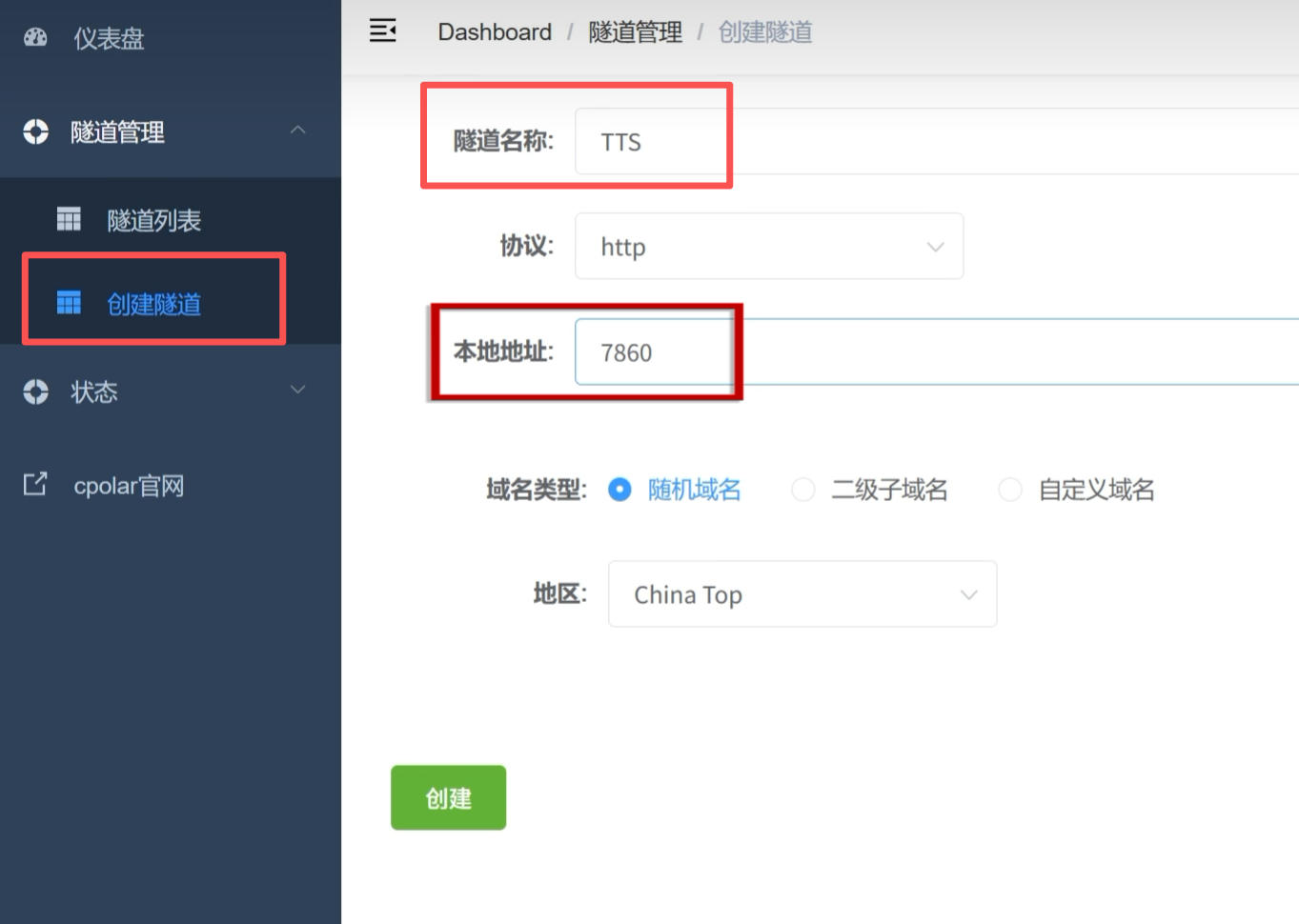
3. 配置固定二级子域名
使用随机域名虽然方便,但也存在一个小问题:隧道重启后,公网地址可能发生变化。
如果只是临时测试,随机地址基本够用。
但如果需要长期访问Breeze TTS 2,每次都要重新寻找地址,多少有点麻烦。
因此,可以根据账号支持的功能,选择配置固定二级子域名。
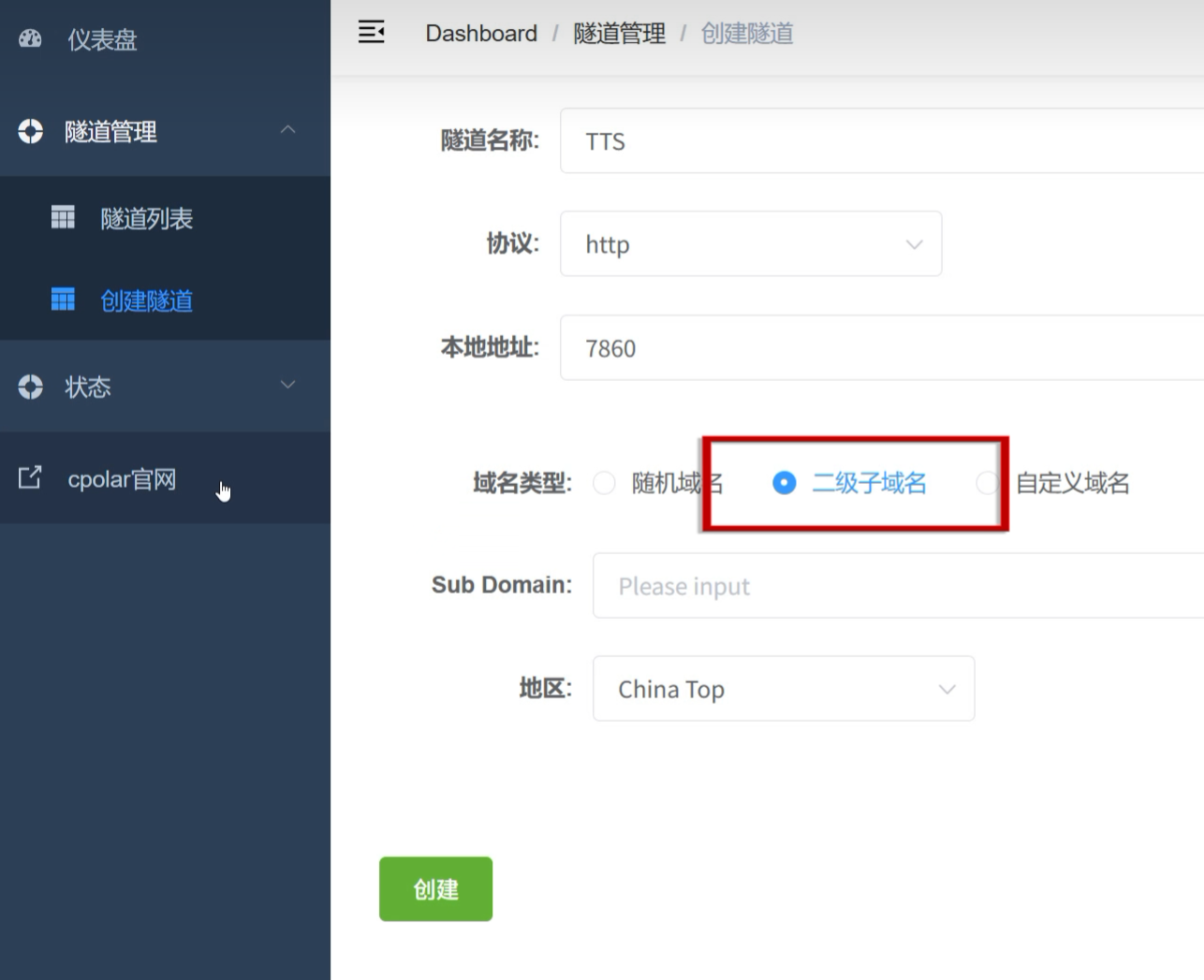
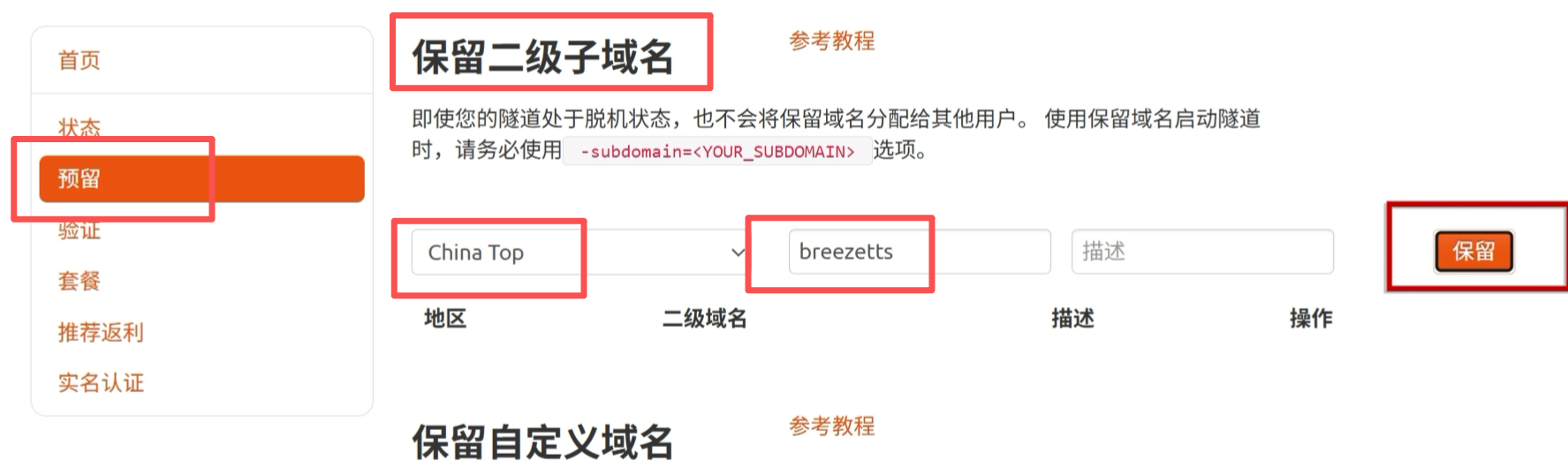
首先登录cpolar官网后台,进入“预留”功能,找到“保留二级子域名”。
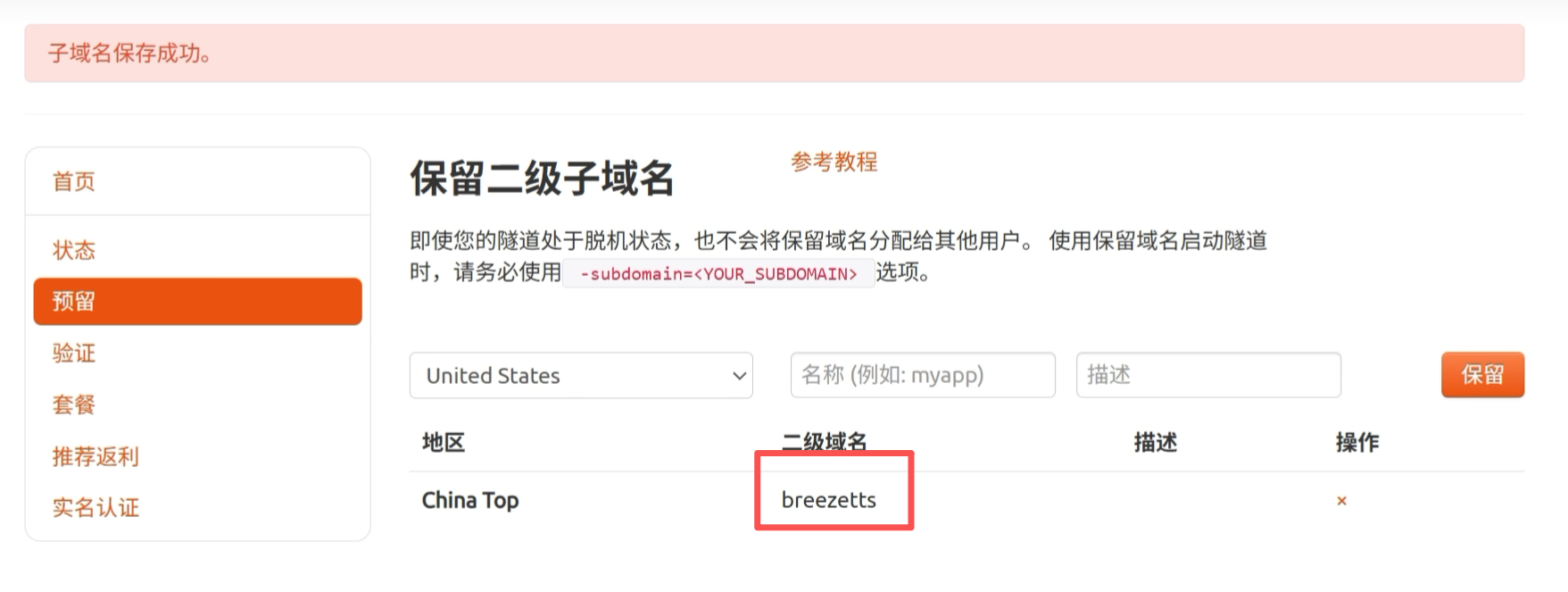
按照演示方案,选择对应地区,例如China Top,然后填写希望使用的子域名名称。
确认后点击保留。
4. 修改隧道并测试远程访问
子域名预留成功后,复制刚才设置好的子域名。
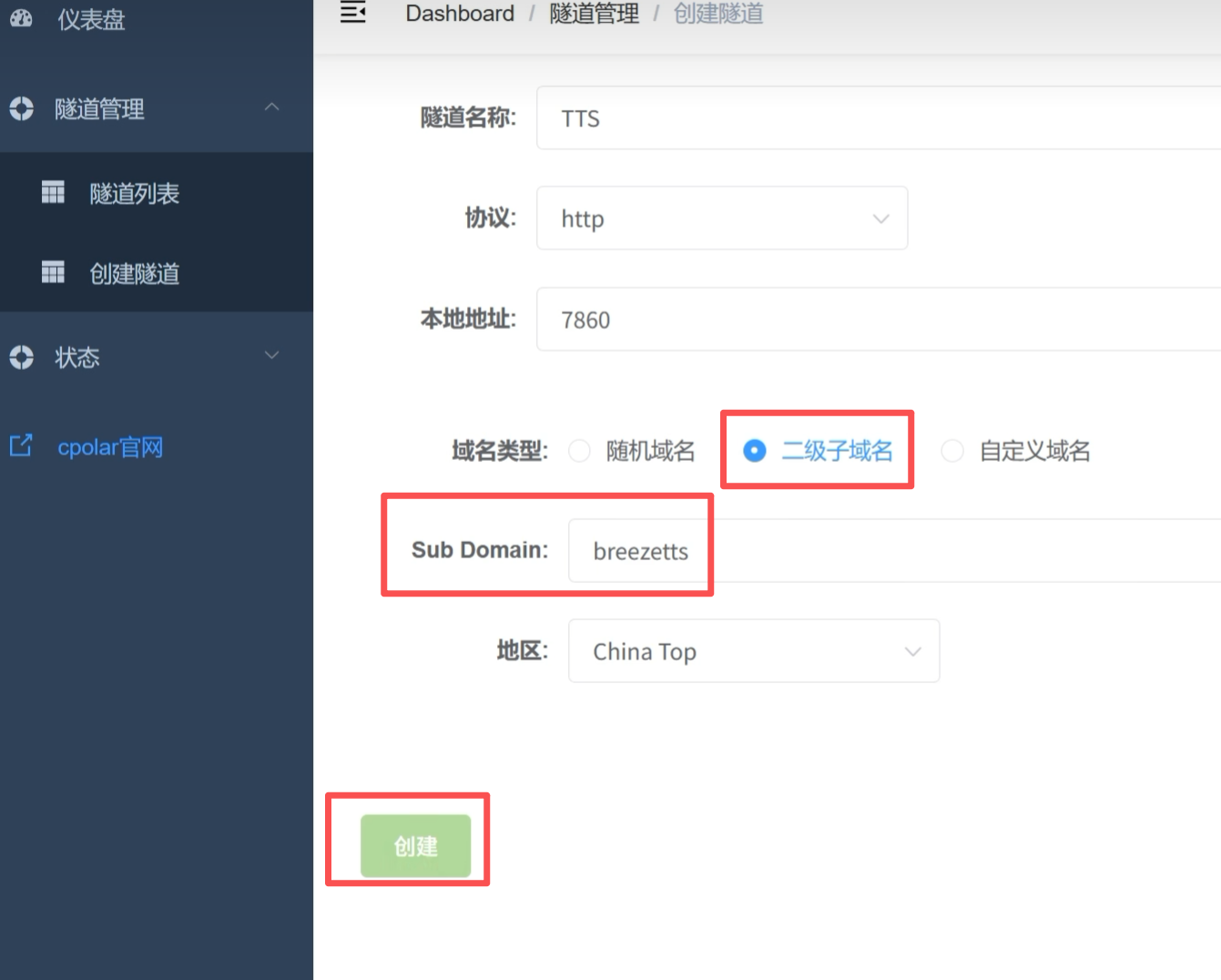
回到cpolar本地管理界面,修改之前创建的Breeze TTS 2隧道,将域名类型切换为对应的固定二级子域名,并填写预留信息。
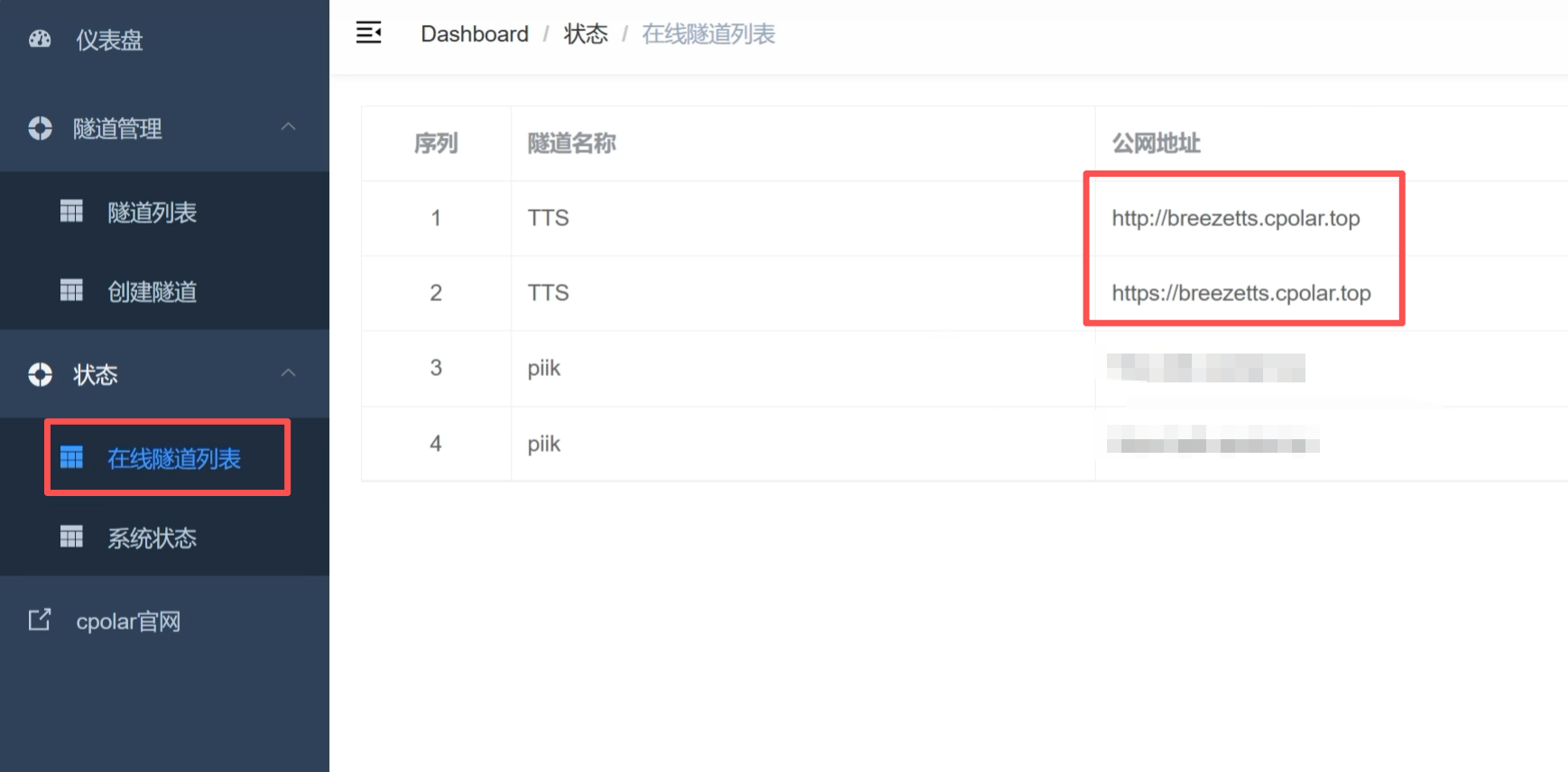
保存配置后,进入在线隧道列表,查看新的公网访问地址。
接下来就可以使用手机或者其他电脑测试访问。
确保本地Breeze TTS 2正在运行,并且WebUI已经配置好访问保护,然后在其他设备的浏览器中输入对应公网地址。
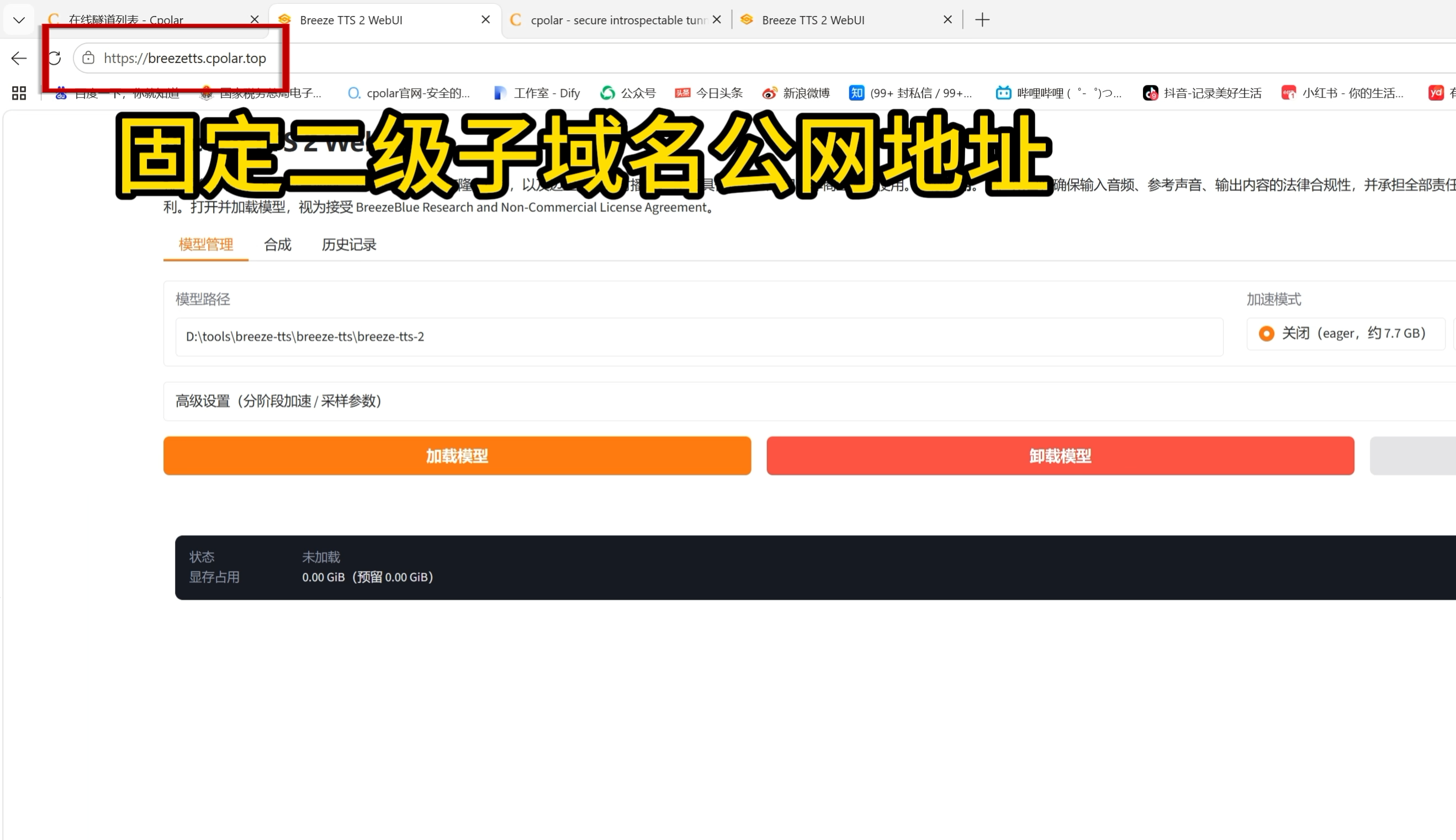
如果能够正常进入受保护的WebUI界面,就说明远程访问配置成功了。
以后在外面想测试一段配音,只要本地电脑和模型服务保持正常运行,公网隧道连接正常,就可以通过其他设备打开网页进行操作。
需要特别提醒的是:内网穿透解决的是网络访问问题,并不会自动为AI服务提供账号权限管理。 如果WebUI本身没有登录验证功能,建议增加独立的身份认证层,或者采用仅允许可信设备访问的方案,避免陌生人直接调用你的本地模型。
七、总结
体验下来,Breeze TTS 2最吸引我的地方,并不只是能够生成语音,而是它让声音创作变得更加灵活。
想设计一个新角色,可以直接用文字描述音色;想让角色声音保持一致,可以尝试声音克隆;想让台词表现出愤怒、伤心或者无奈,还能通过声音指导来调整表达方式。
再加上社区量化版本提供的本地运行可能性,对于AI短剧、有声小说、游戏配音和视频创作者来说,确实是一款值得尝试的开源工具。
如果再结合cpolar内网穿透,就能进一步解决本地WebUI在其他设备上访问不方便的问题,让整个创作流程更加灵活。
当然,AI配音的实际效果仍然需要多次试听和调整,不能保证每次生成都能完全符合预期。
最后也想问问大家:如果让你选择一款AI配音工具,你更在意它能创造多少种声音,还是更在意它能不能把角色的情绪表达准确?
欢迎在评论区聊聊你的看法!