前言
前阵子,DeepSeek“大肥鱼”火了一把。给它配上喜欢的人设,再接进 QQ,平时陪你聊天,偶尔嘴硬两句,还惦记着回家吃白饭。我也想在家里养一条,最好是晚上关了电脑,躺在床上拿手机发条消息,它也能回我。
我手头正好有一台刷好了 ARM 版飞牛 NAS 的 RK3566 盒子。这台小盒子可以放在家里常开,也能用 Docker 跑服务,刚好拿来常驻 AstrBot。回复交给 DeepSeek API 生成,盒子主要负责收发消息、运行插件和保存配置。如果你家里已经有一台支持 Docker 的飞牛 NAS,也可以用现有设备跟着做。
聊天接入的这个部分,最近 SnowLuma 和 NapCat 的原仓库都有变动,部分旧教程里的下载步骤已经走不通了。所以这次我会用自己写的一键脚本把 AstrBot 跑起来,然后分别演示走 QQ 官方机器人和微信官方接入的方式。最后配上小鲸鱼的人设,再用 cpolar 给管理后台留一个固定地址,就可以在 QQ 或微信里和自己的小鲸鱼聊天了。
1 准备环境
正式部署之前,先确认 RK3566 上的飞牛 NAS 和 Docker 能正常使用,再准备好模型 API 和聊天账号。
1.1 RK3566 盒子安装飞牛 NAS
本文使用 RK3566 盒子 + ARM 版飞牛 NAS 作为演示环境。
如果你的设备还没有安装飞牛,可以先参考我之前写的教程,完成刷机和基础初始化。刷机时注意核对自己的设备型号和主板版本。
https://www.cpolar.com/blog/tutorial-on-installing-arm-version-of-feibo-nas-system-on-rk3566-device-even-beginners-can-easily-complete-it
如下图:
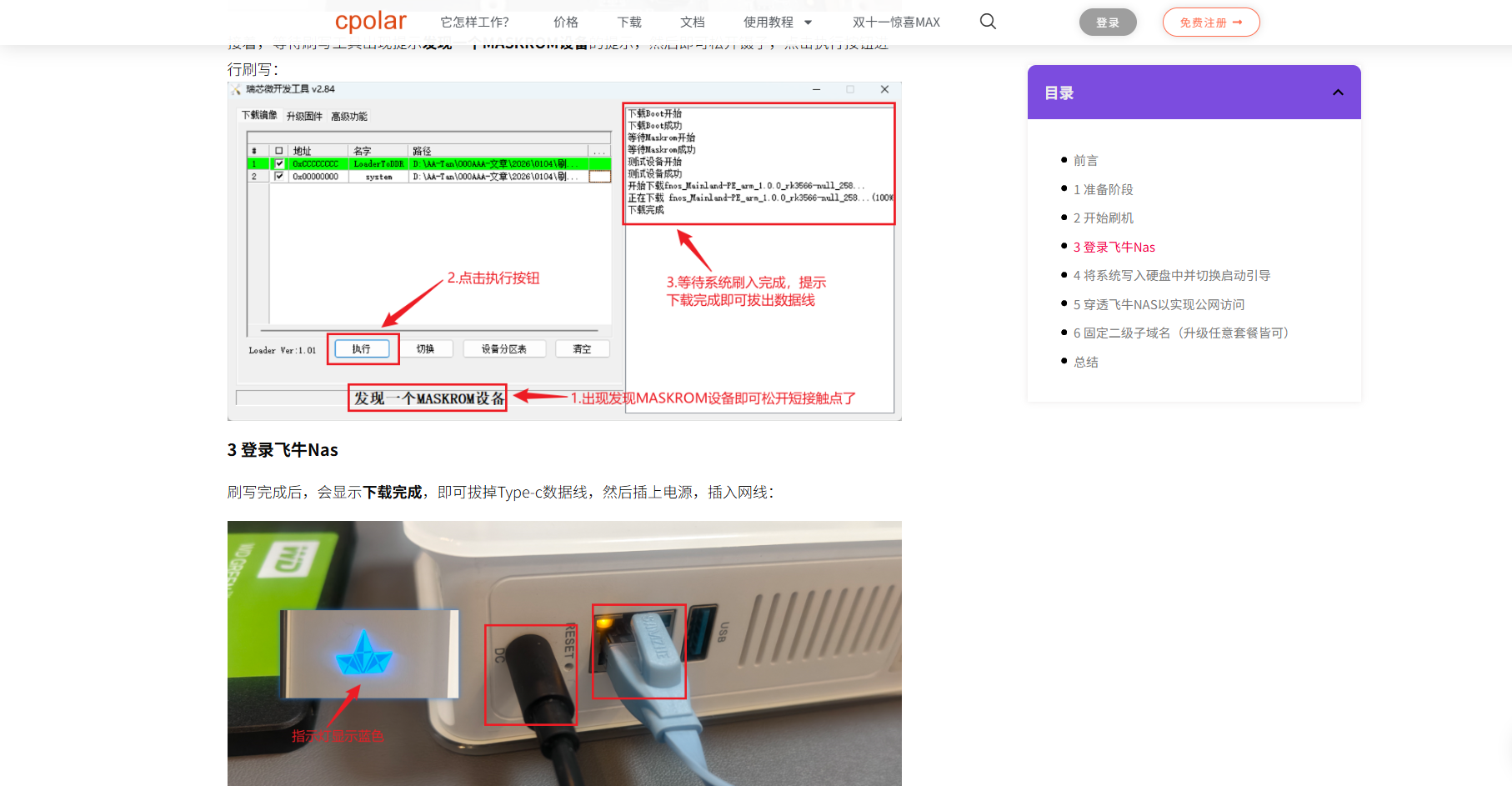
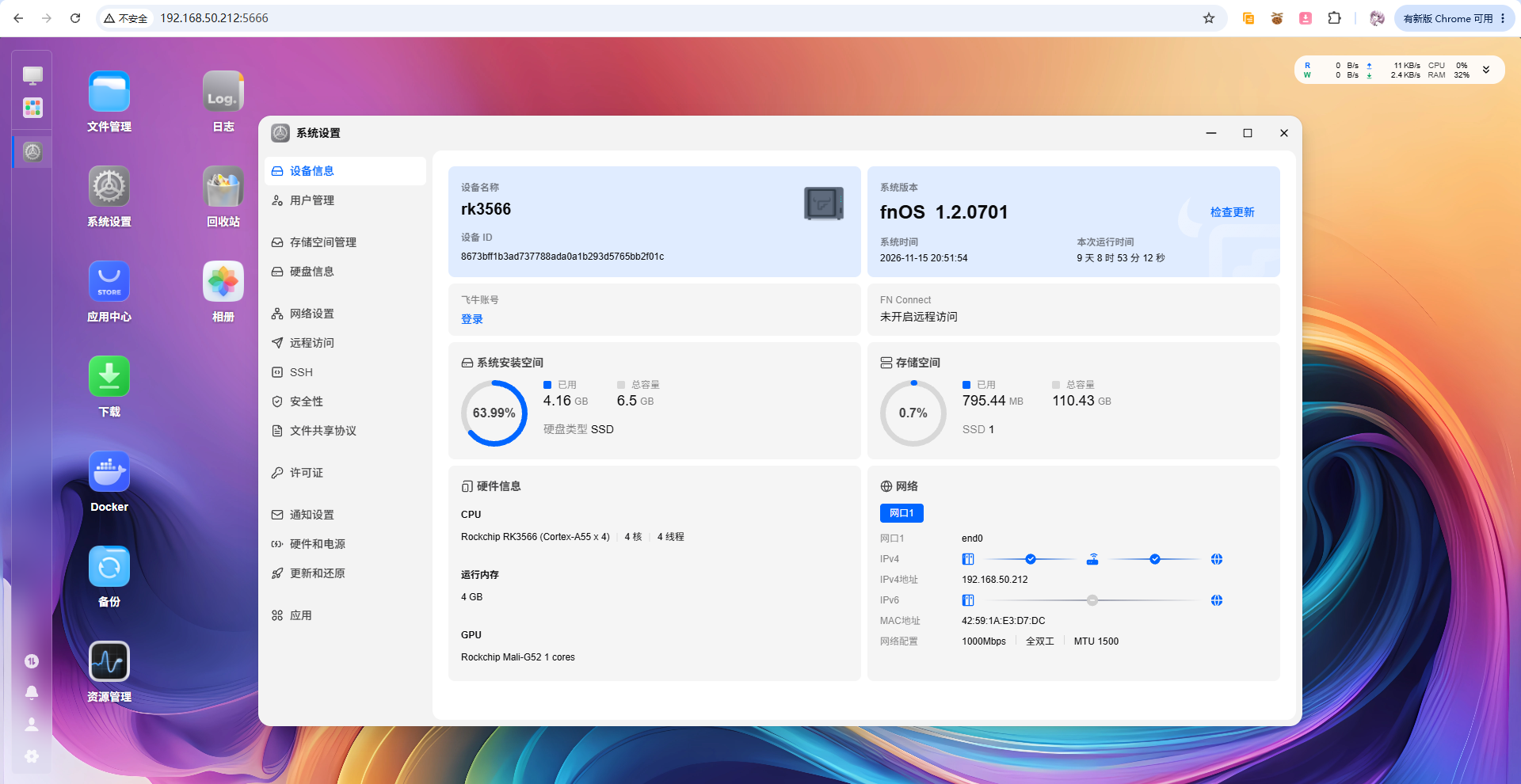
已经安装好飞牛的小伙伴,可以直接继续。确认电脑和盒子处于同一局域网,能够正常登录飞牛后台,并准备好用于存放 Docker 镜像和应用数据的存储空间即可:
1.2 开启 Docker 服务
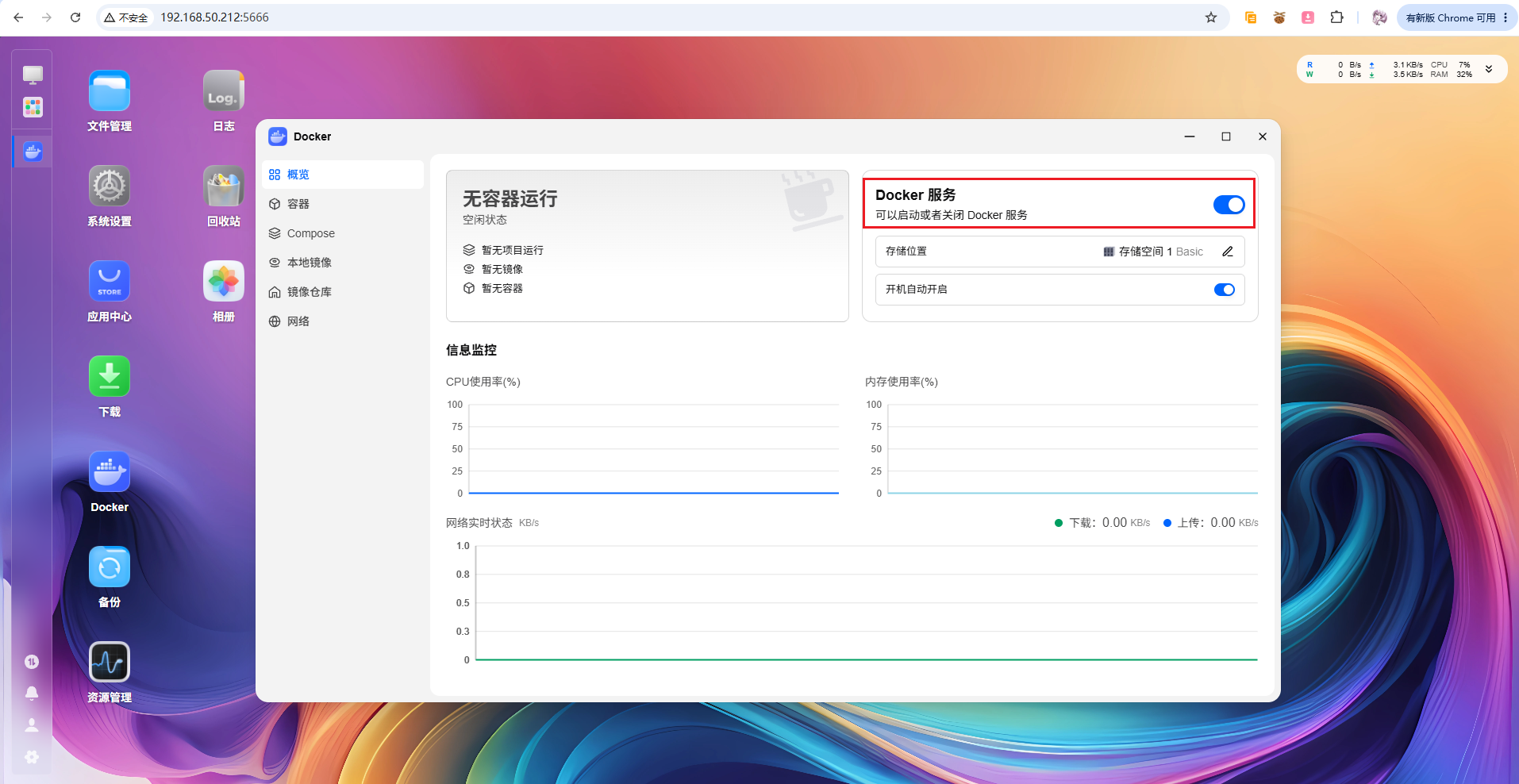
登录飞牛桌面,打开 Docker,确认 Docker 服务处于开启状态。首次使用的小伙伴,按照页面提示完成初始化即可。
1.3 准备模型 API 和账号
本次使用 DeepSeek API 提供模型能力,并分别演示 QQ 和微信的接入方式。
QQ 和微信按需选择一种即可,也可以同时配置,准备对应的账号就行。
| 准备项目 | 用途 |
|---|---|
| DeepSeek API Key | 让 AstrBot 调用模型、生成回复 |
| QQ 账号(可选) | 用于扫码创建和绑定 QQ 官方机器人 |
| 微信账号(可选) | 用于扫码绑定微信官方接口,手机微信需有可用的 ClawBot 插件 |
如果还没有创建 DeepSeek API Key,可以跟着后面的模型配置步骤一起操作。同时,确认 RK3566 能够正常访问互联网,后续拉取 Docker 镜像、调用模型和收发消息都需要联网。
2 Docker 一键部署 AstrBot
这里使用我编写的 AstrBot 一键部署脚本,通过 SSH 连接飞牛后,执行命令,再按照提示选择部署目录和镜像源,就能完成安装。
2.1 通过 SSH 连接飞牛
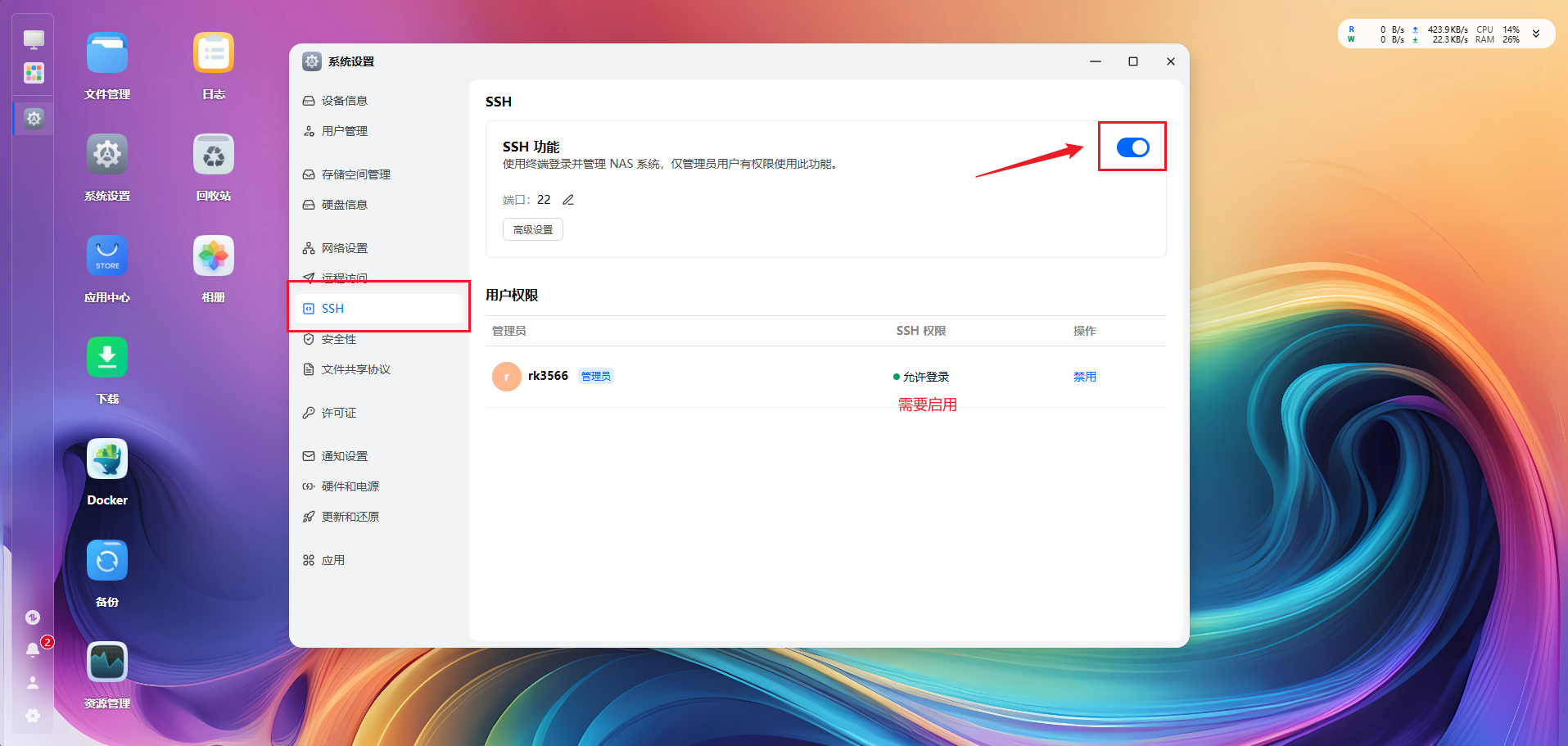
首先,在飞牛的 系统设置 中找到 SSH,开启 SSH 服务:
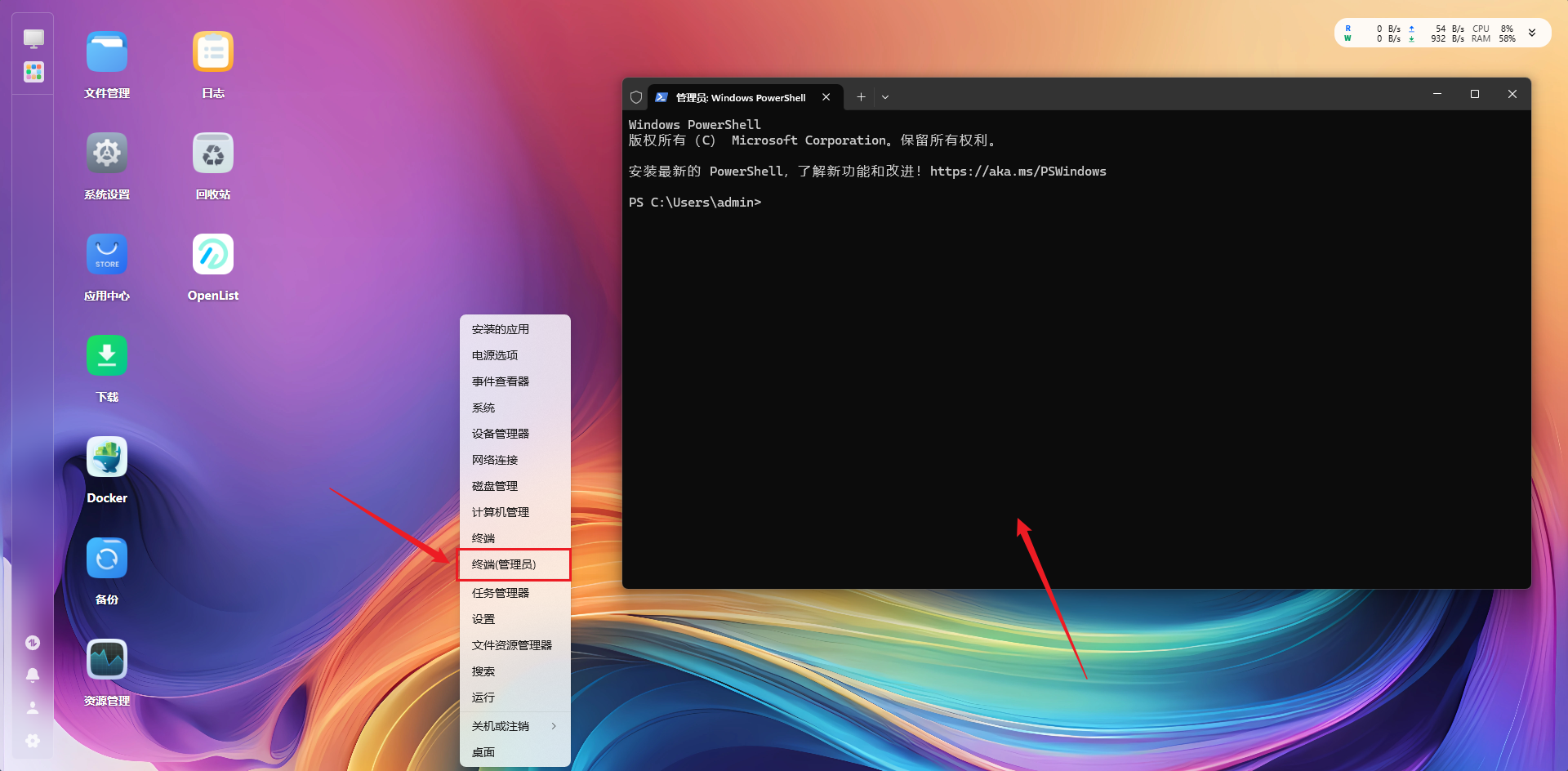
接着,在电脑上按下 Win + X,打开 终端:
输入下面的命令。将 用户名 和 NAS_IP 替换成你的飞牛用户名和 RK3566 的实际局域网 IP。
ssh rk3566@192.168.50.212
如下图所示:
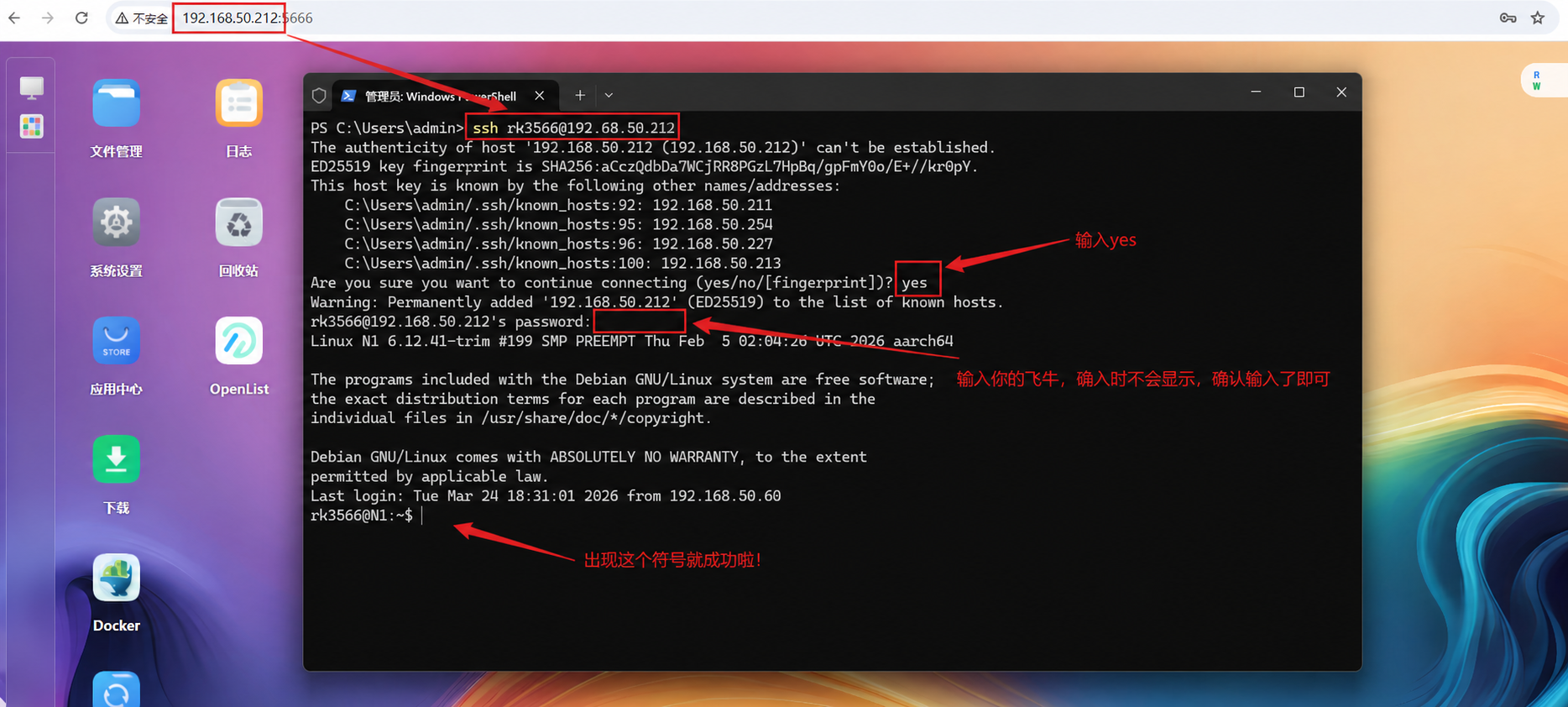
首次连接时,按照提示确认连接,并输入飞牛账号的密码。输入密码时终端不会显示字符,正常输入后按回车即可。
连接成功后,执行下面的命令,切换到 root 用户。提示输入密码,再次输入当前飞牛账号的密码即可:
sudo -i
如下图:

2.2 执行部署脚本
复制下面这条命令,粘贴后按回车,进行部署astrbot:
curl -fsSL https://gitee.com/jun-wan/script/raw/master/astrbot/install.sh -o /tmp/install.sh && chmod +x /tmp/install.sh && /tmp/install.sh
执行后,如下图所示,会先检查运行环境,然后提示选择部署目录(默认为Docker的存储位置):
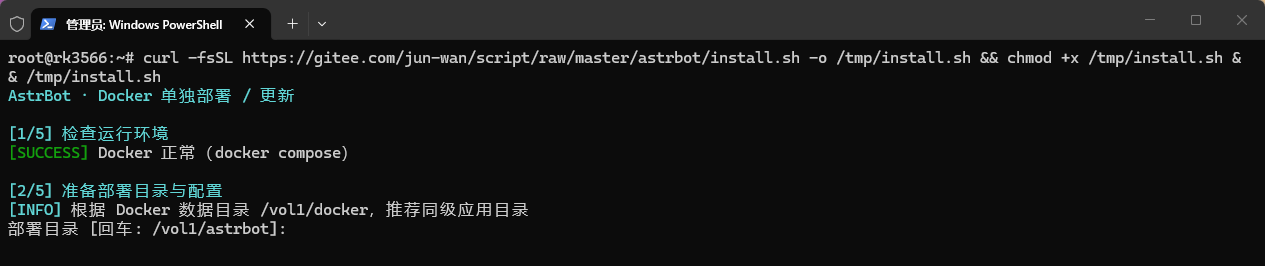
输入一个想要部署的目录,或者就保持默认,直接回车即可:
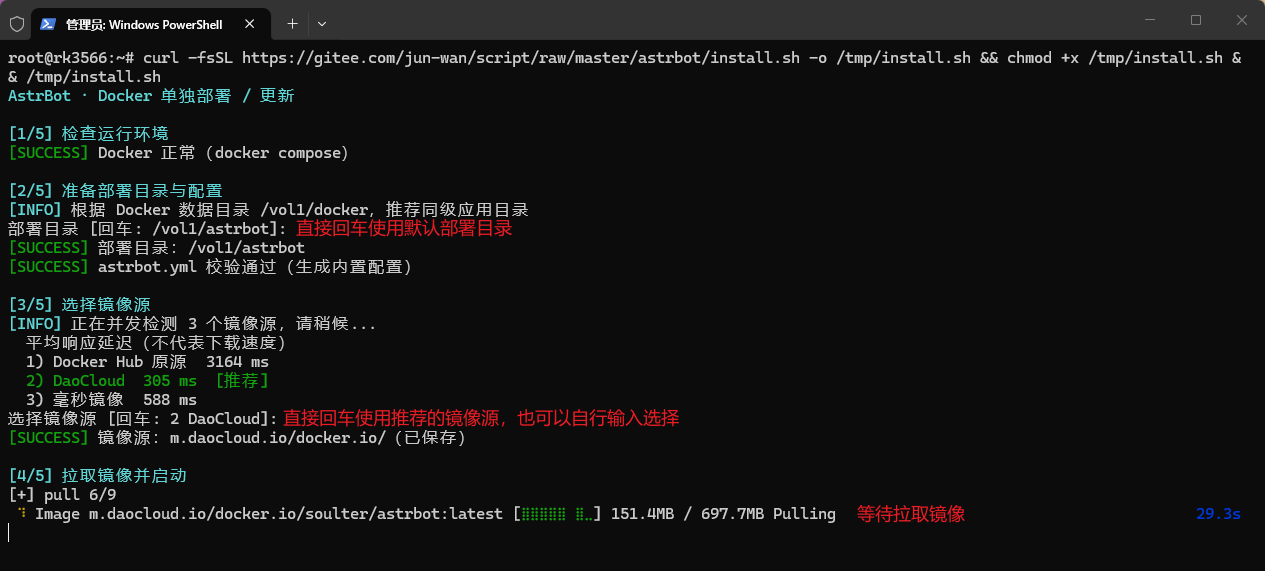
接着会进行镜像源检测,自行选择一个,或者按照推荐的源回车即可。然后等待镜像拉取和启动即可(拉取时间时长取决于网络因素,耐心等待即可)。
镜像拉取完成后,会进行启动,然后输出astrbot的访问地址和初始账号和密码信息,如下图所示:
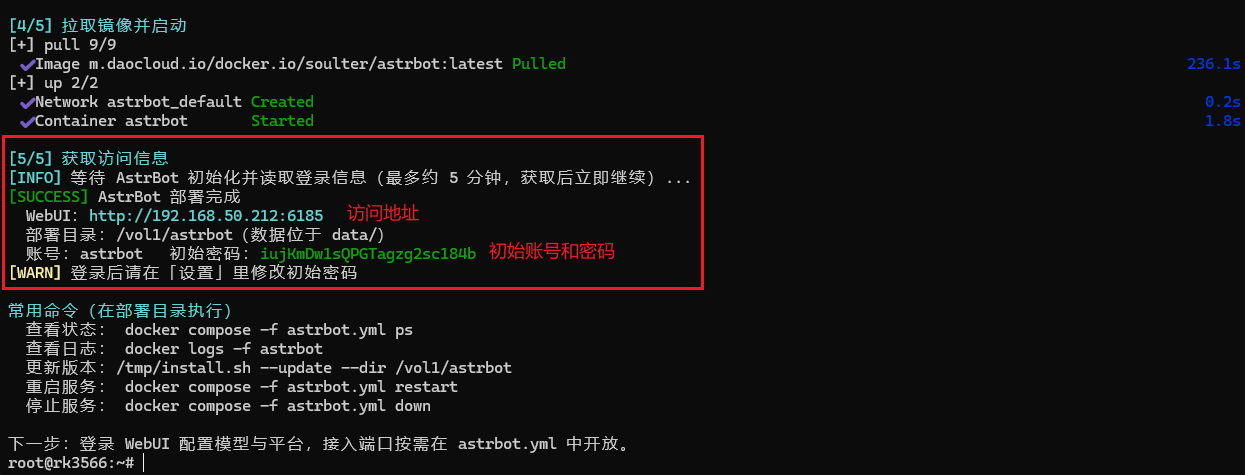
访问输出的WebUI地址(注意:以自己终端显示的为准):
http://192.168.50.212:6185/
如下图所示:
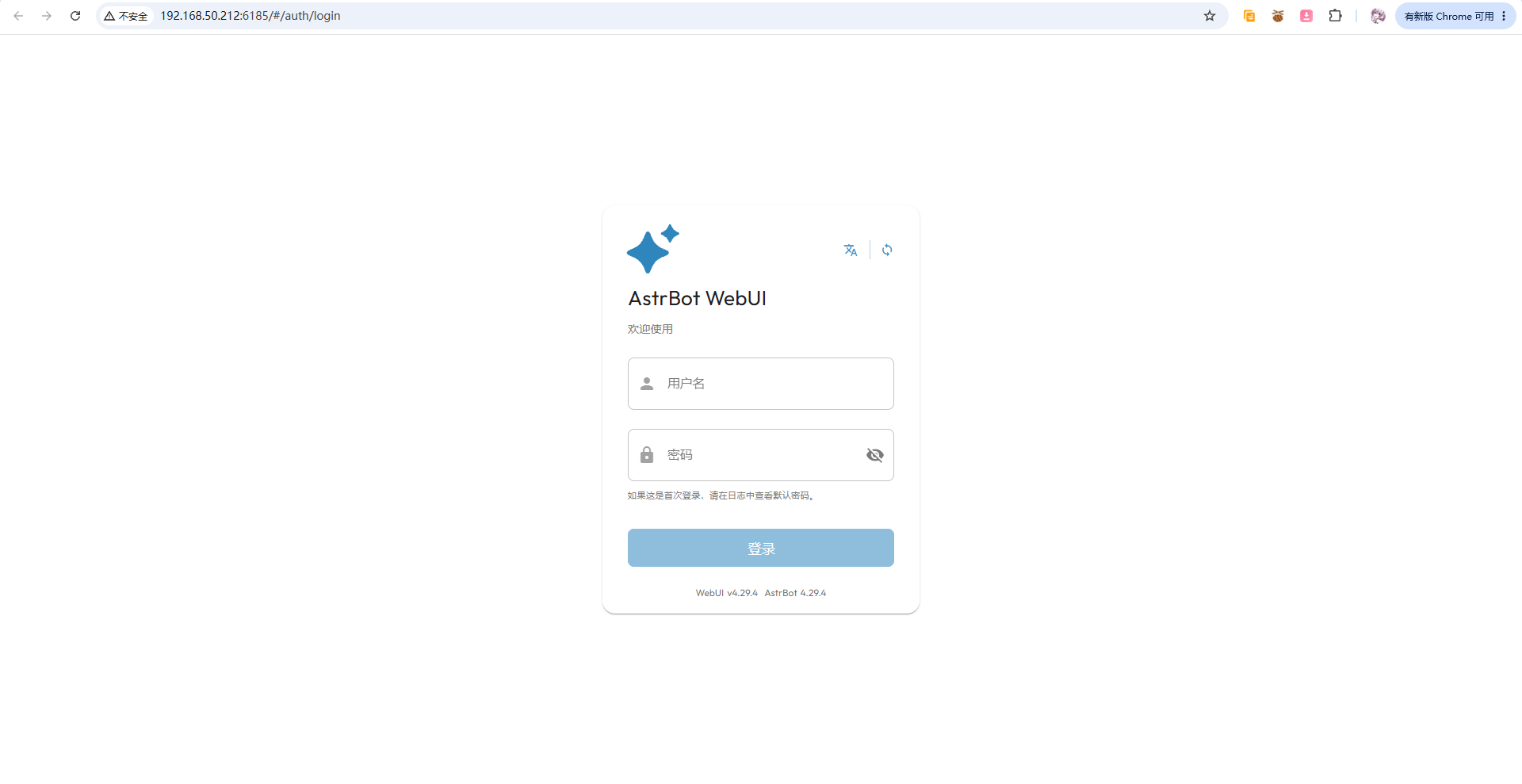
成功访问到了,这样就部署好啦!
2.3 登录 AstrBot 并设置密码
使用前面终端输出的初始的默认账号信息,进行登录,然后设置一个新的密码:
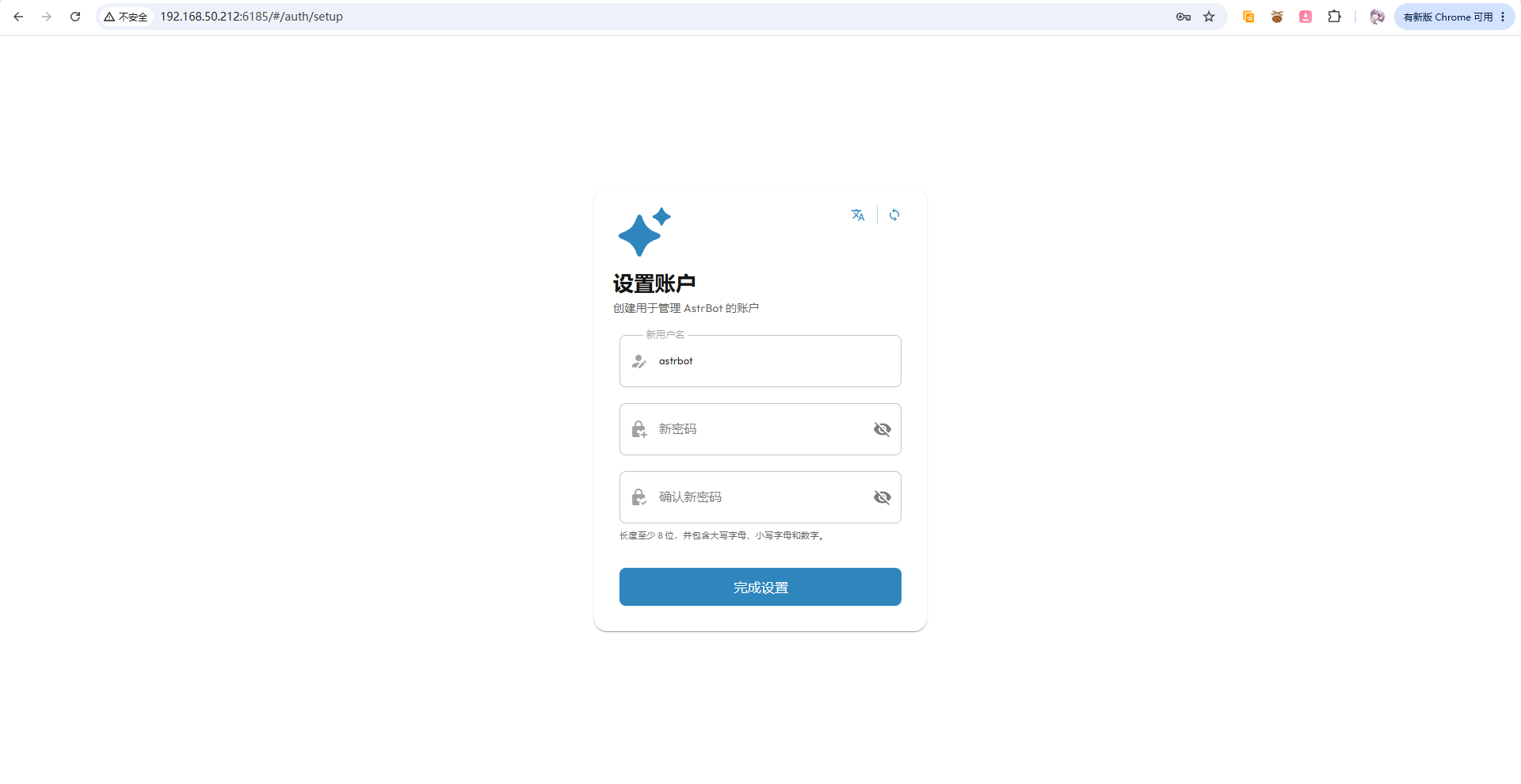
设置完成后,成功进入主页:
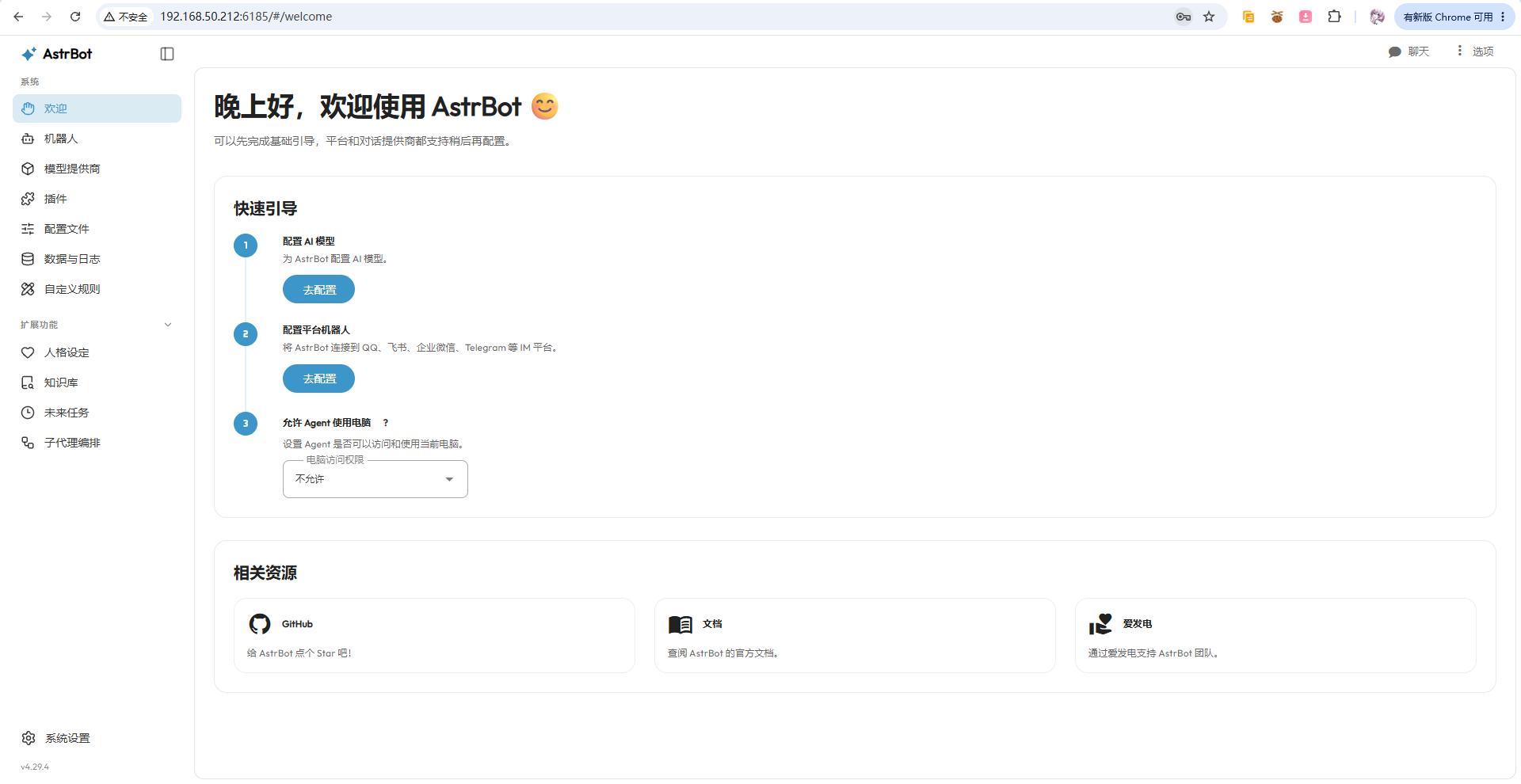
这样就初始准备阶段就搞定了。
3 配置AstrBot接入DeepSeek大模型
AstrBot 部署完成后,接下来给它接上模型。本次使用 DeepSeek 官方 API,先创建 API Key,再到 AstrBot 后台添加模型并测试回复。
3.1 创建 DeepSeek API Key
首先,打开 DeepSeek 开放平台,注册并登录账号。
https://platform.deepseek.com/
登录后,进入 API Keys 页面,创建一个新的 API Key,名称可以填写 AstrBot,方便后续区分用途。
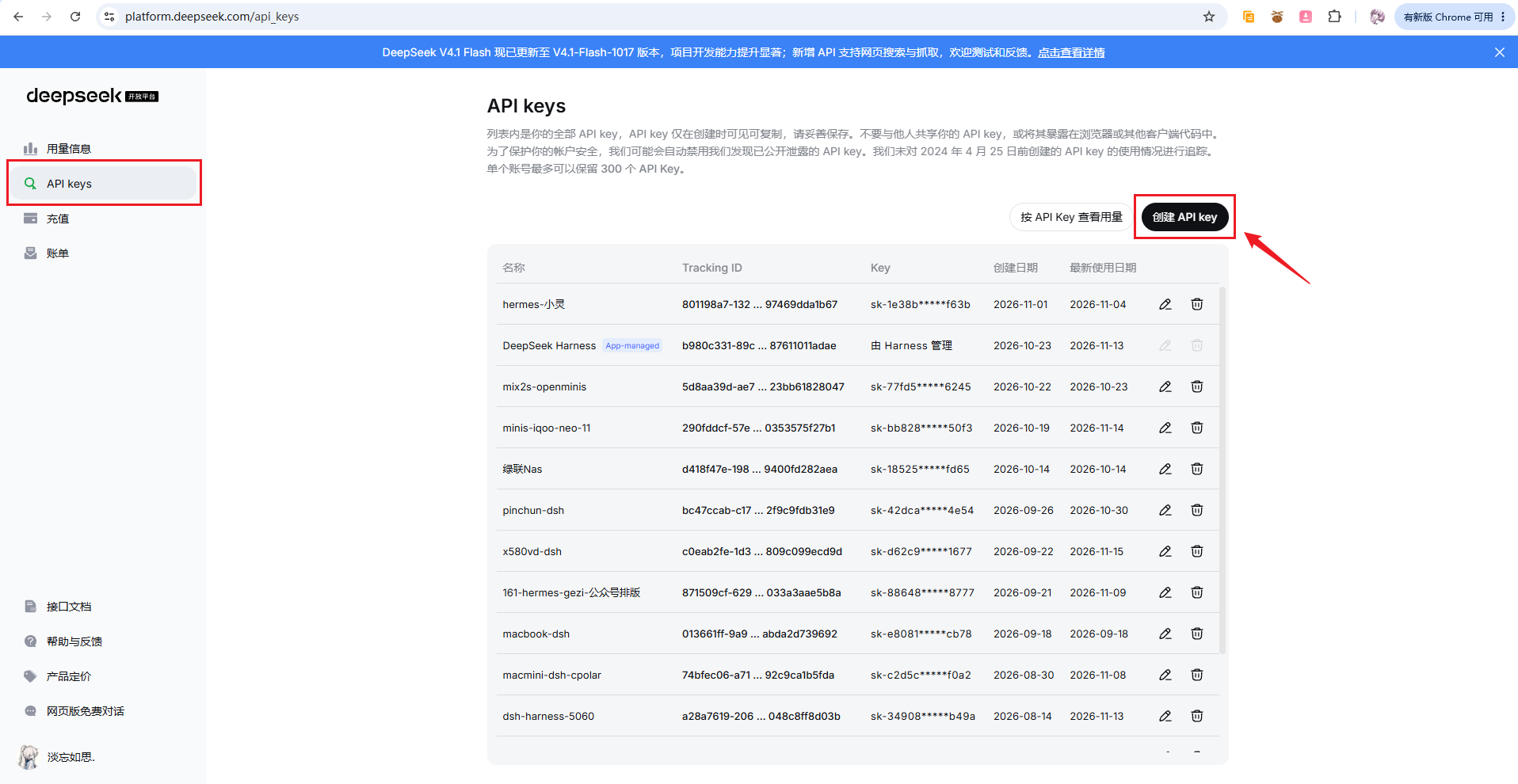
创建完成后,复制生成的 API Key,后面配置模型时会用到:
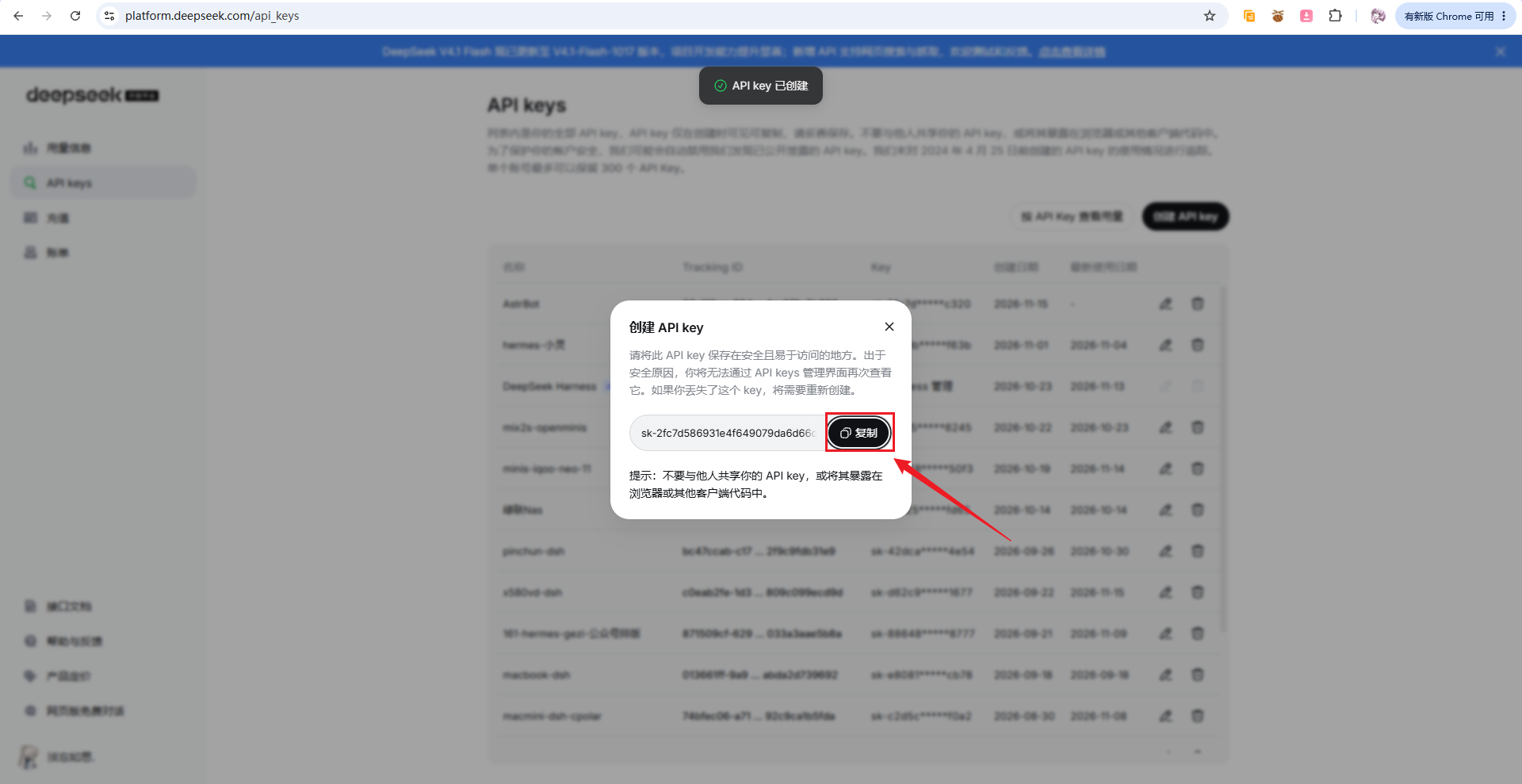
DeepSeek API 按实际调用量计费,使用前确认账号有可用的赠送余额或充值余额,按自己的需要充值即可。
3.2 在 AstrBot 中添加 DeepSeek 模型
回到 AstrBot 后台,接着直接在AstrBot首页,点击去配置按钮:
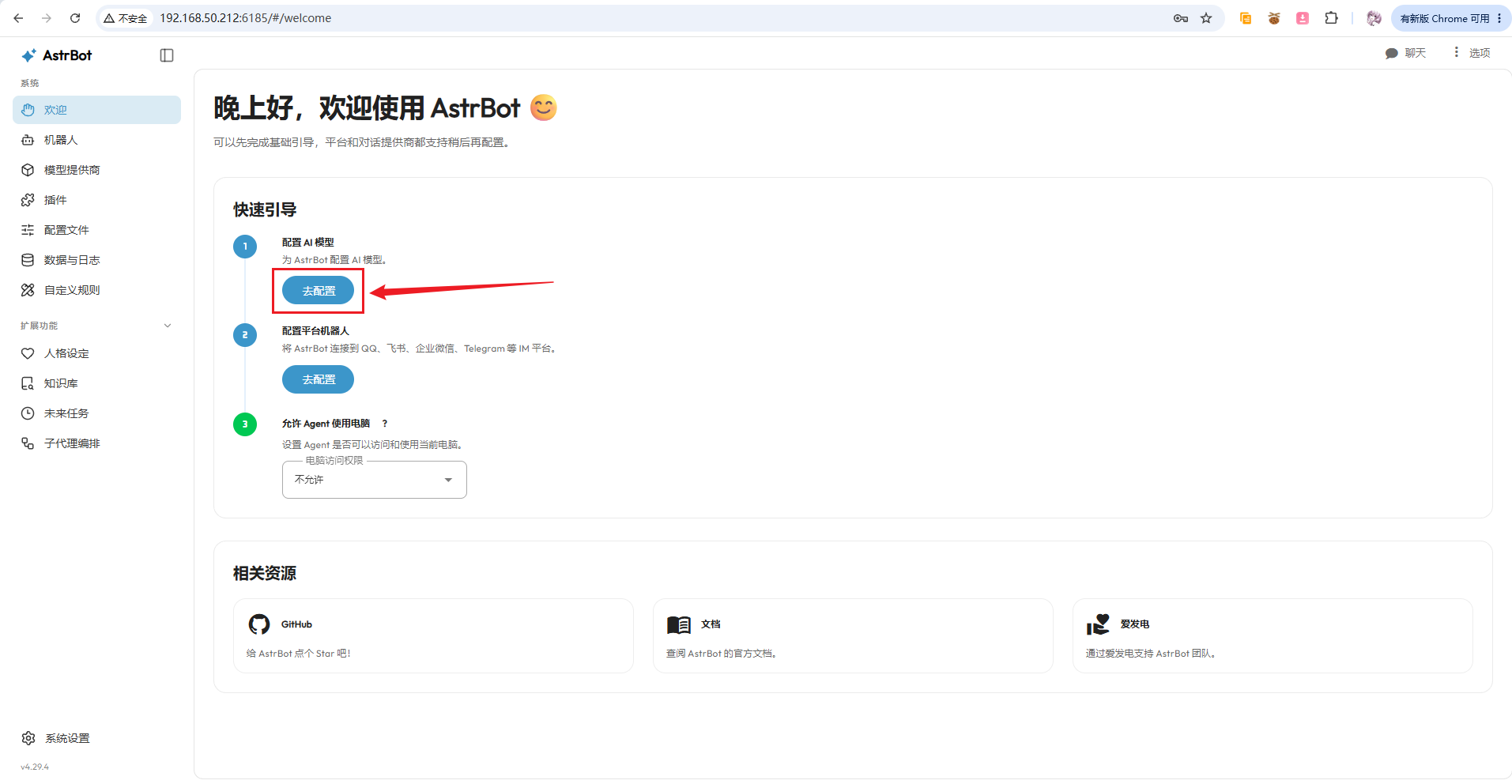
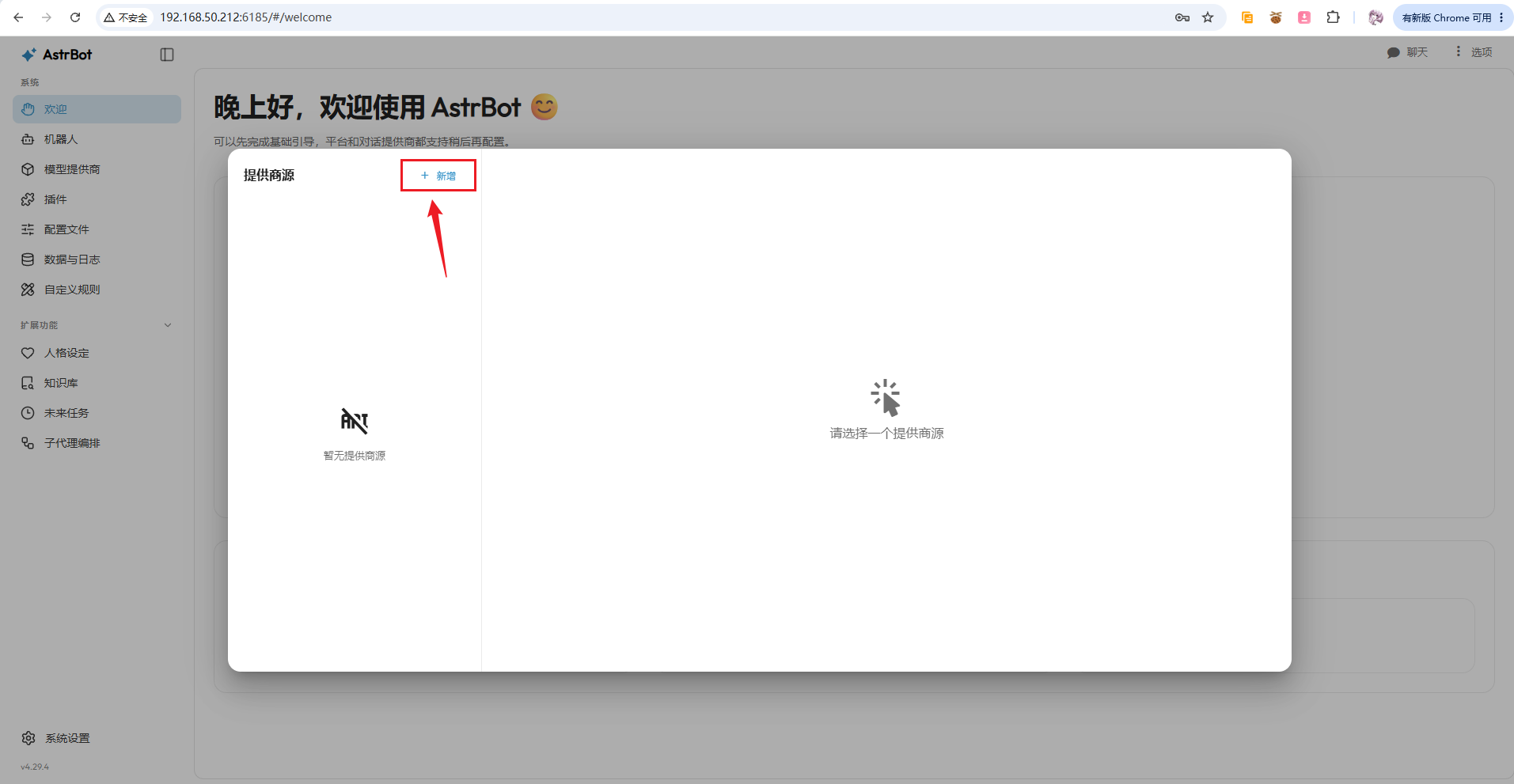
点击后,会弹出一个提供商源的窗口,点击页面上的新增按钮:
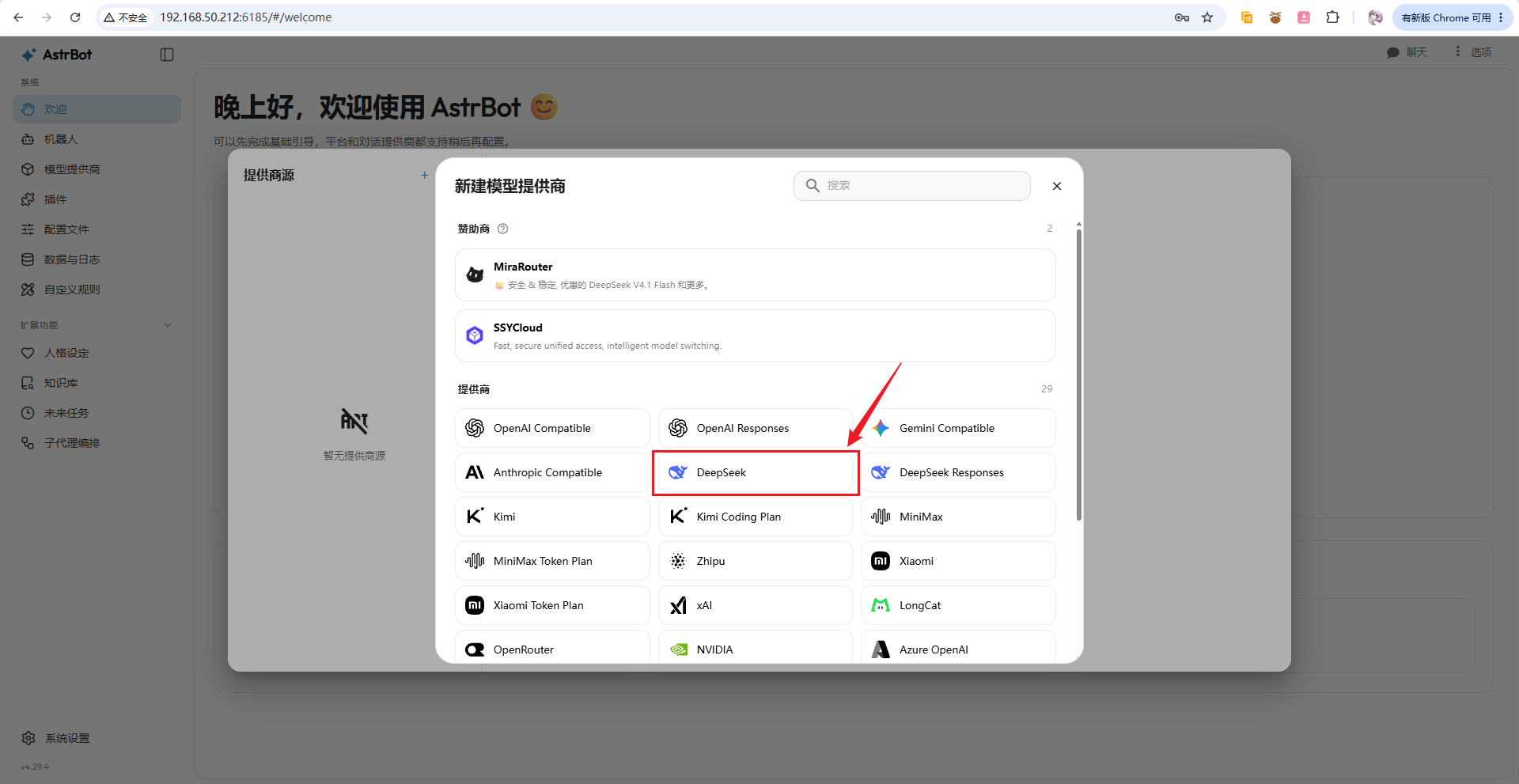
在接下来的弹出窗口中,选择DeepSeek这个提供商:
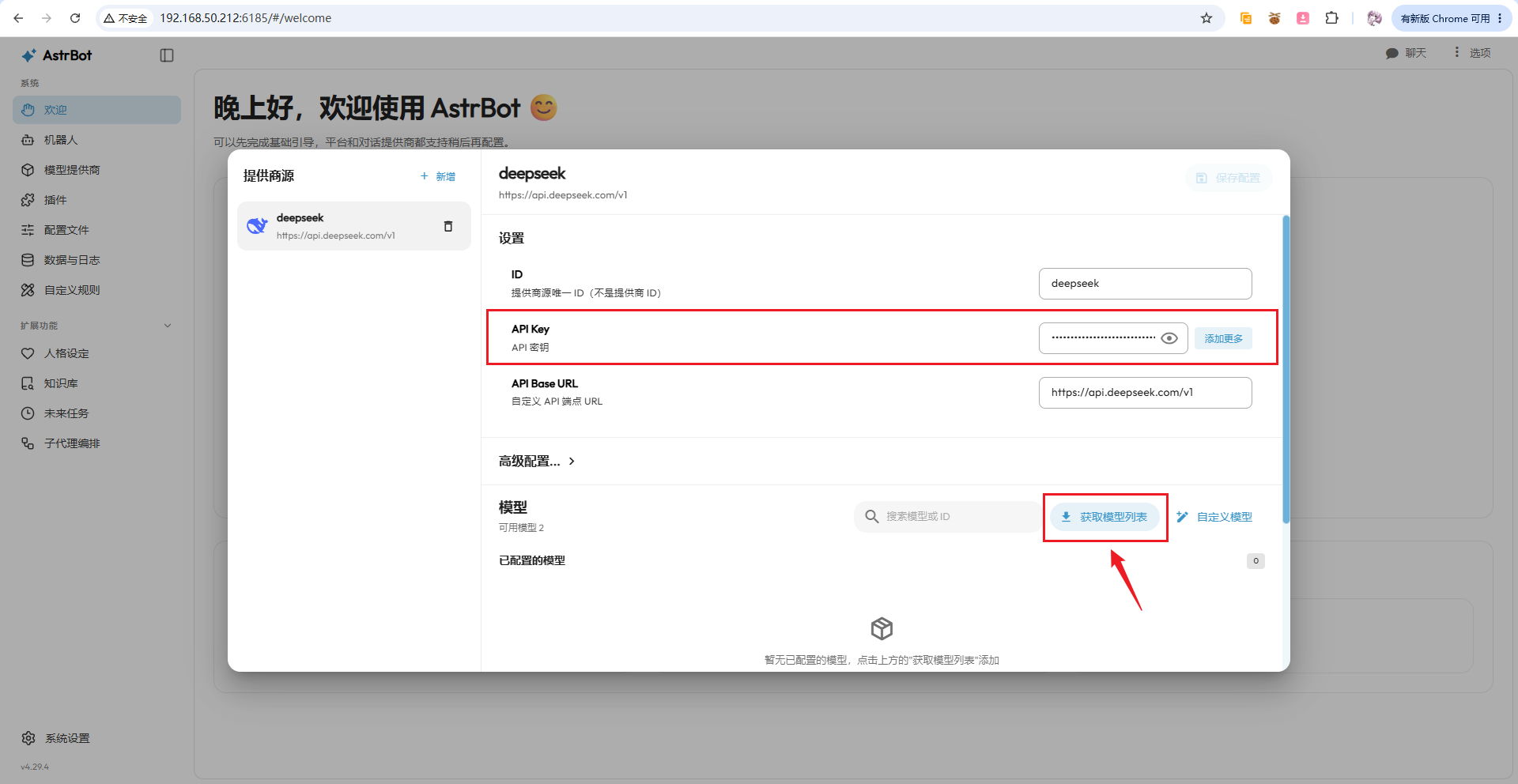
来到DeepSeek的配置页面,在API Key这一栏的右侧输入框中,输入前面创建获取到的API Key,然后点击获取模型列表按钮:
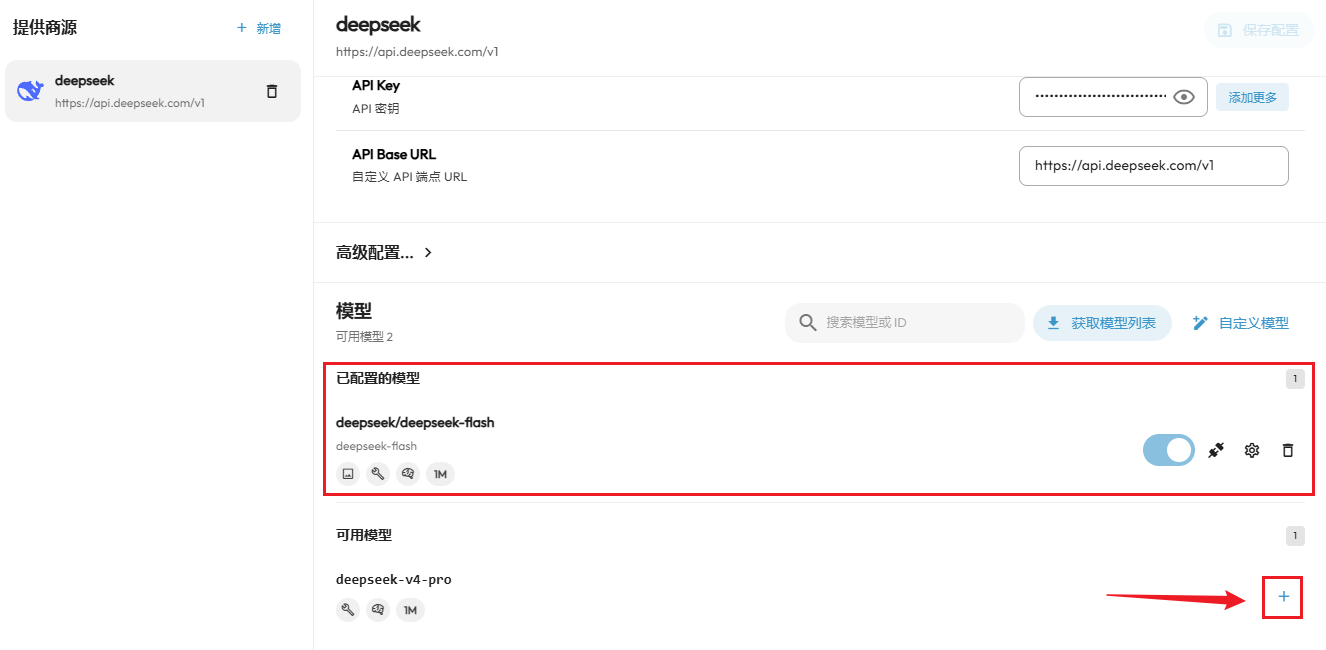
接着滚动到下方,按需点击右侧的加号,进行添加模型,然后保存,添加后就会显示到上方已配置的模型列表下:
这样大模型就配置好了!
4 接入QQ和微信官方机器人
模型配置完成后,接下来给它安排一个聊天入口。本节分别演示 QQ 官方机器人 和 微信官方接口 的接入方法,大家按需选择,也可以同时配置。
4.1 方式一:接入 QQ 官方机器人
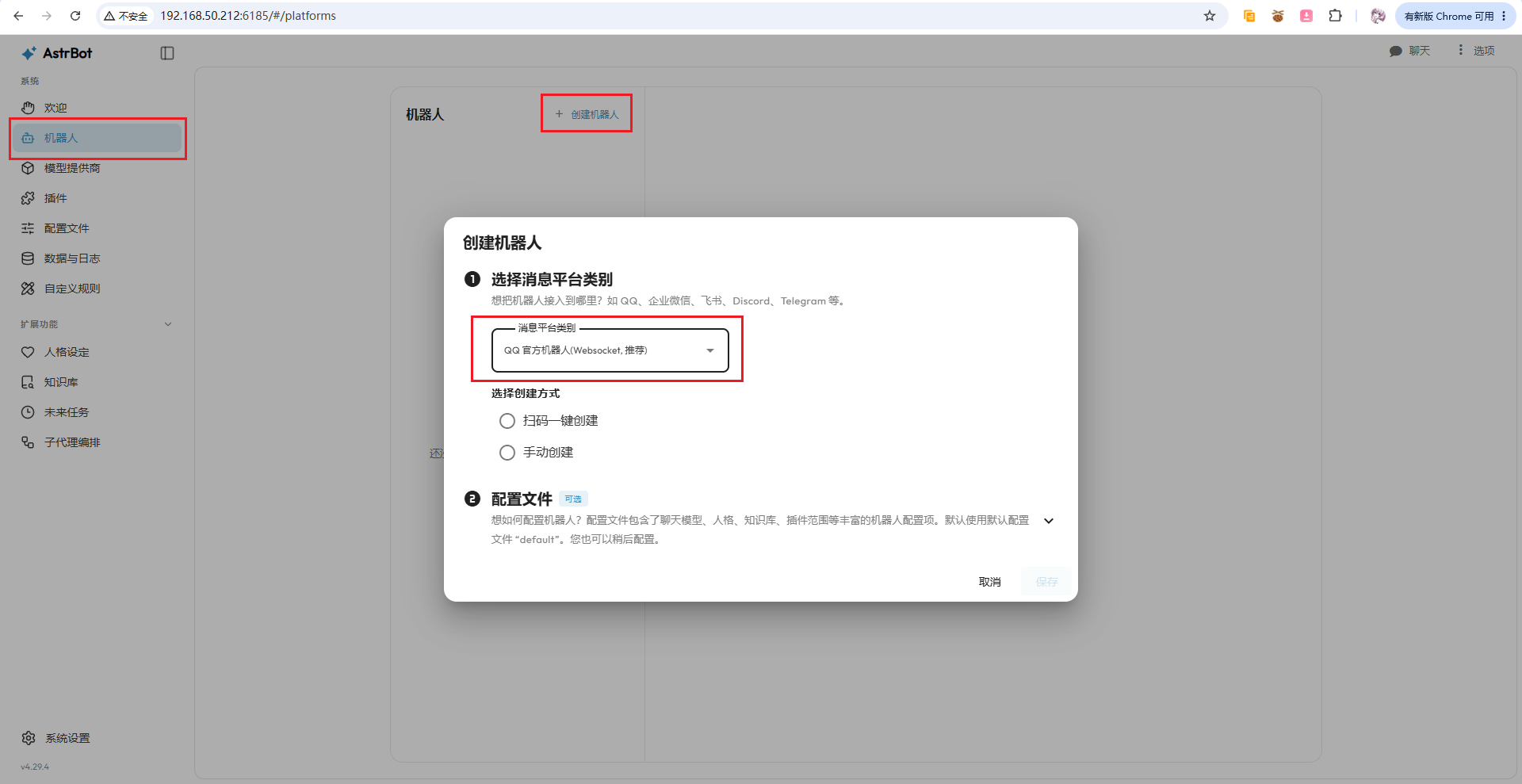
首先,进入 AstrBot 后台,点击左侧的 机器人,再点击 创建机器人,然后消息平台类别选择 QQ 官方机器人(WebSocket):
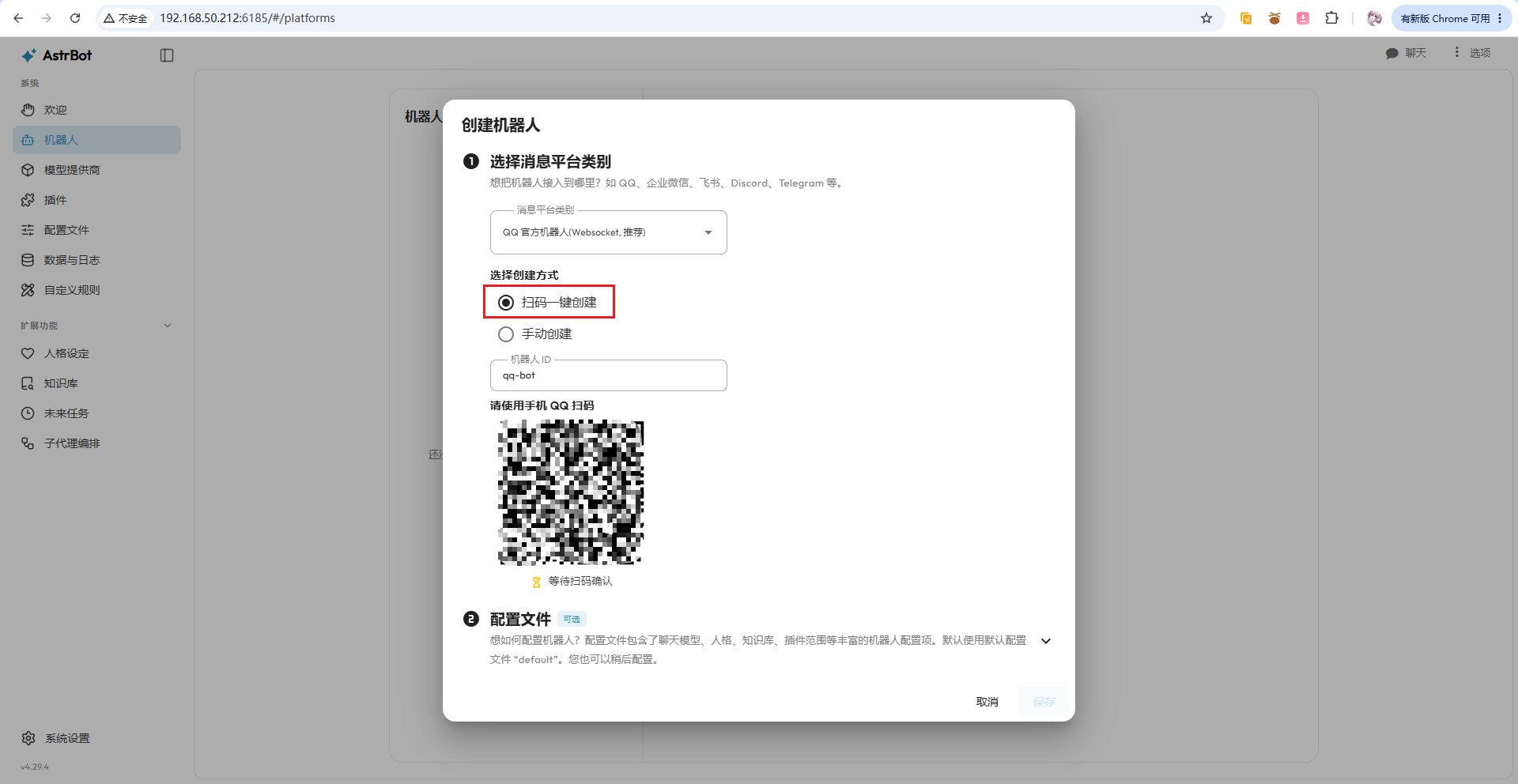
接着创建方式,选择扫码一键创建,然后用你的QQ进行扫码(大号小号都可以,该方式为QQ官方的机器人):
扫描后,会来到如下页面,进行创建机器人即可:
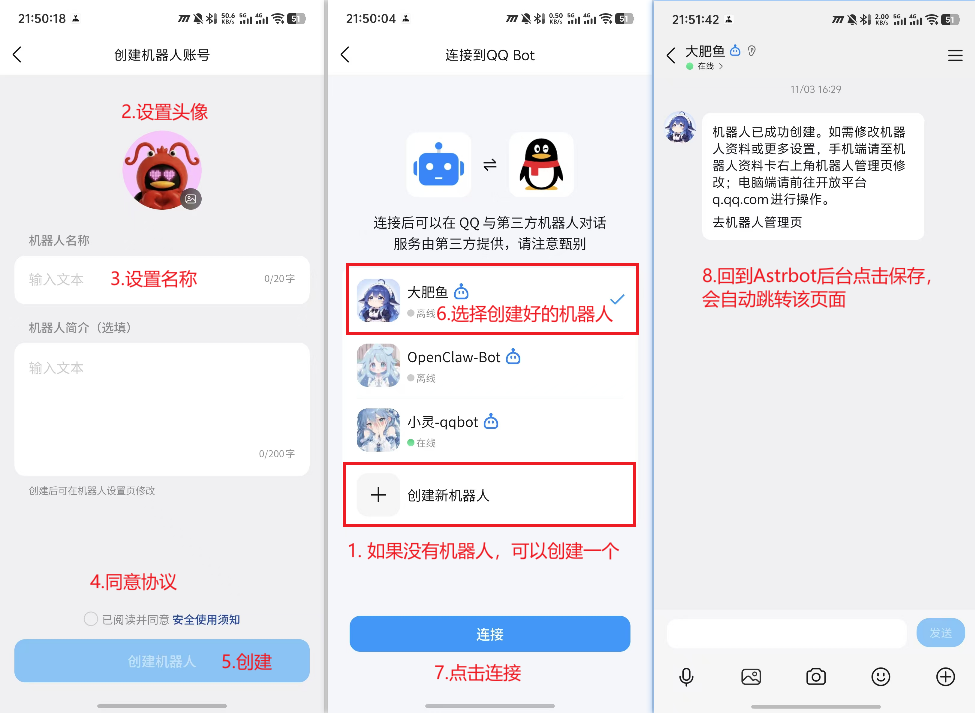
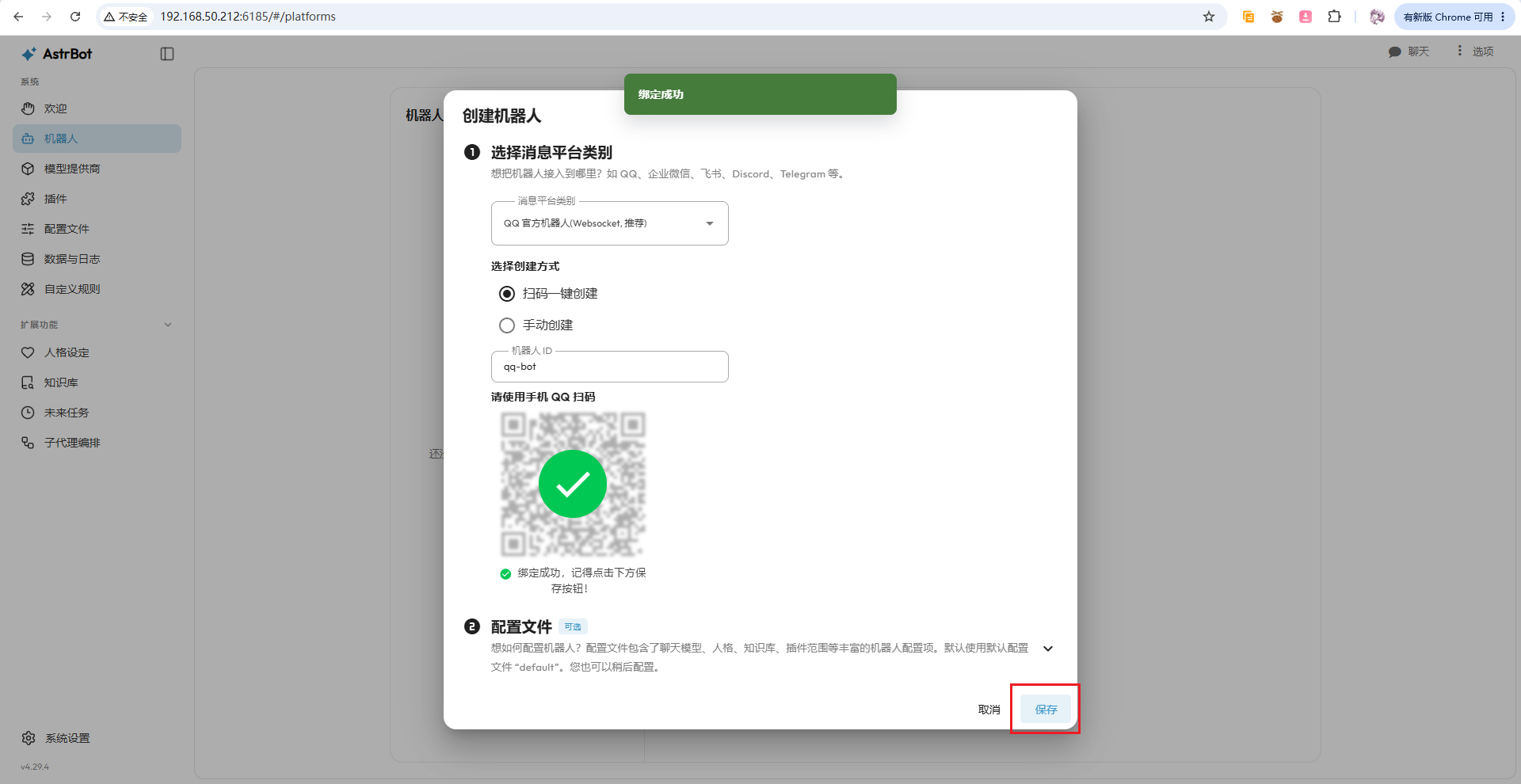
点击连接后,需要先回到 AstrBot 页面,点击保存才会跳转上图的第三个页面:
接着,设置好后,就可以进行第一次对话了,比如:
你好
如下图:
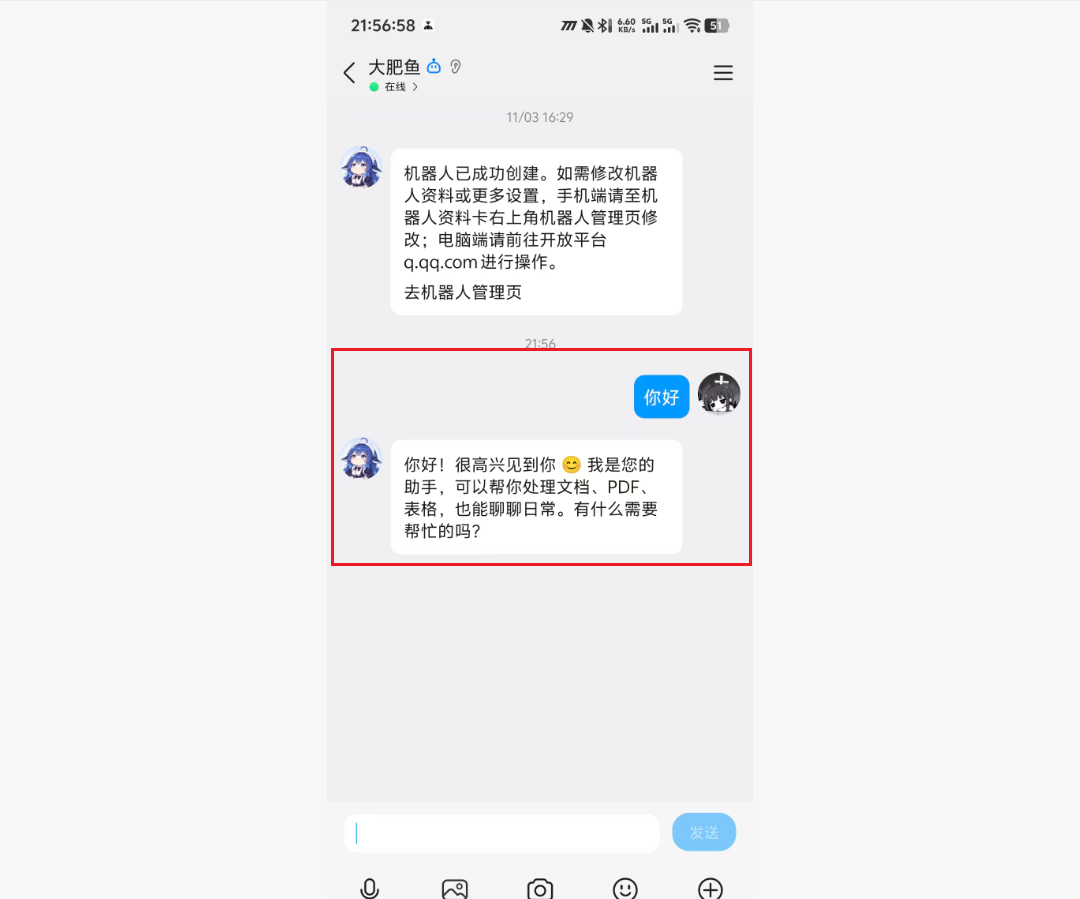
可以看到,现在它就能够进行回答了,第一种QQ机器人的方式就配置完成了!
4.2 方式二:接入微信官方机器人
微信这部分使用 AstrBot 的 个人微信 接入方式,绑定后,可以通过手机微信中的 ClawBot 会话 与自己部署的 AstrBot 聊天。
同样进入 AstrBot 后台,点击左侧的 机器人,再点击 创建机器人,这次在消息平台类别中选择 个人微信方式:
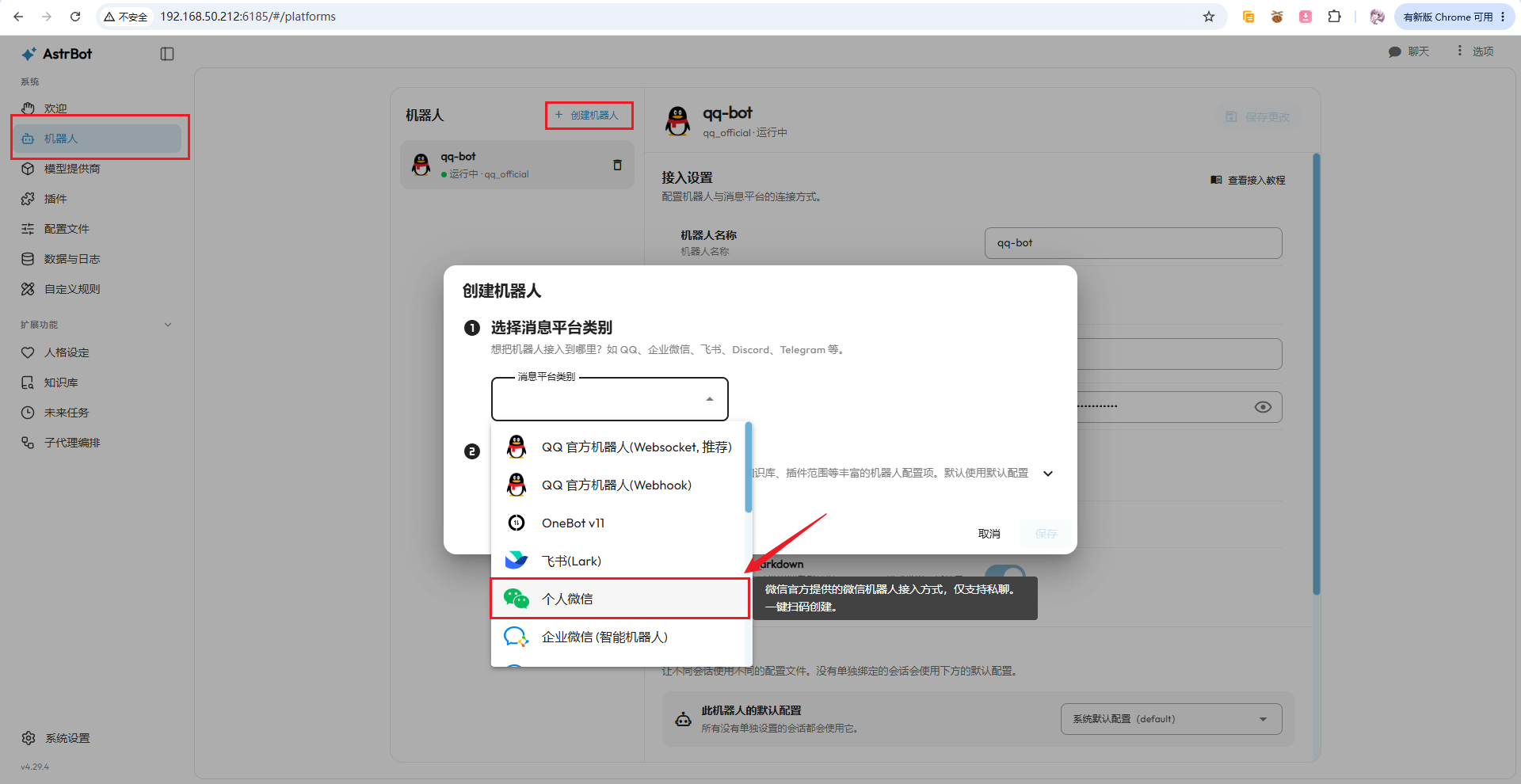
选择后,会弹出二维码:
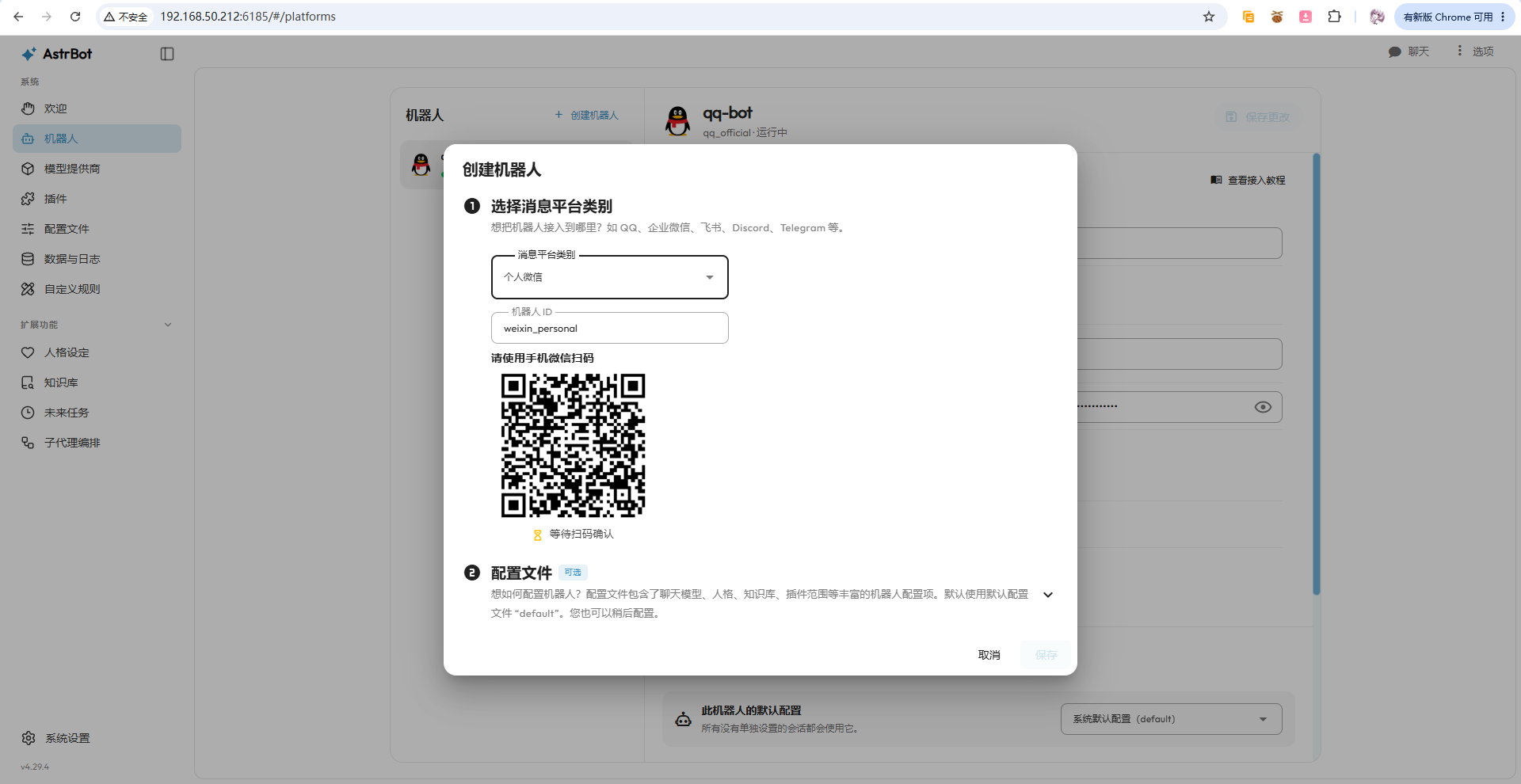
接着使用微信扫一扫进行扫码绑定官方机器人(官方自带提供的插件,可以放心绑定):
可以查看官方插件位置:微信>我>设置>插件>微信ClawBot插件
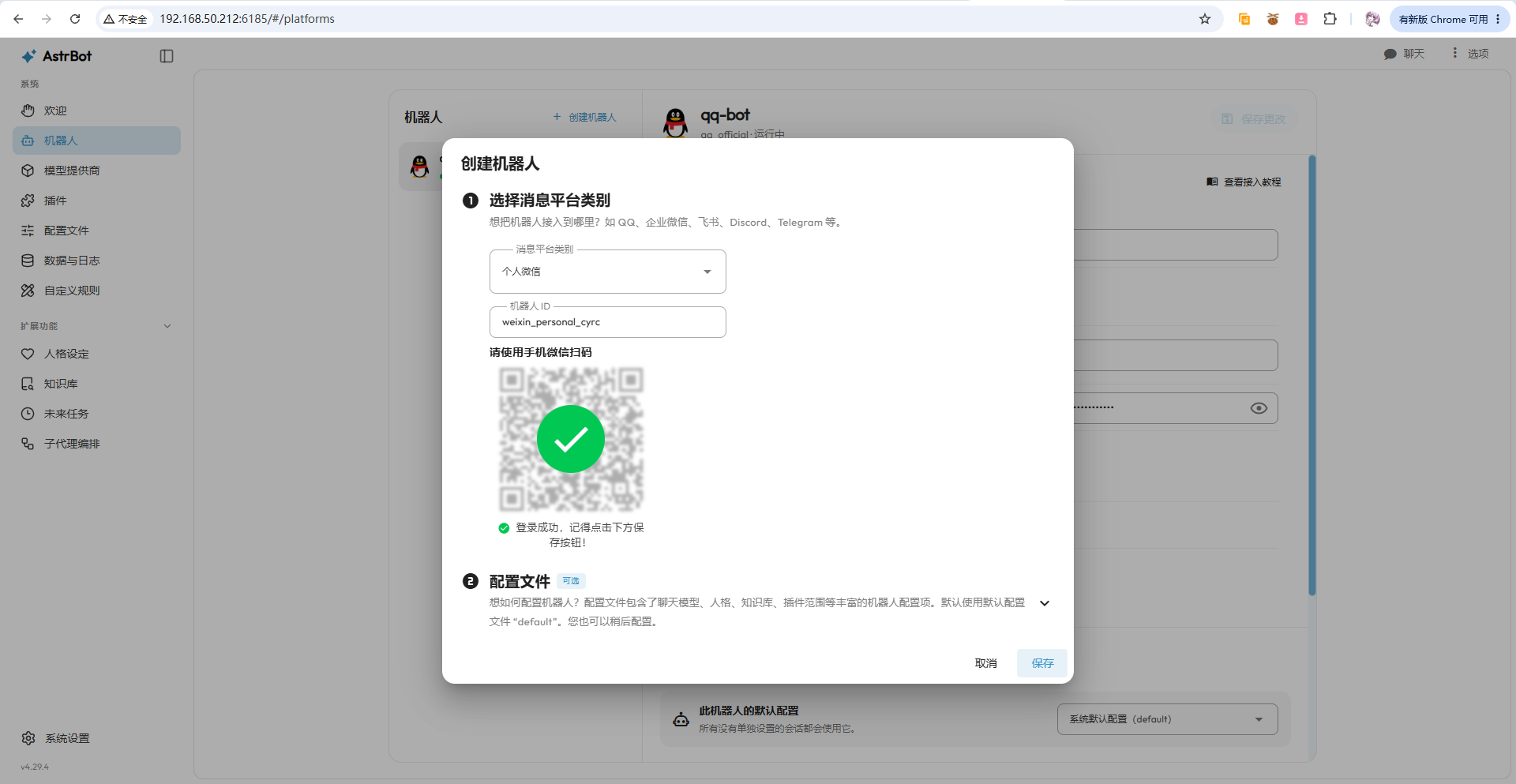
提示成功后,点击保存按钮进行保存,然后回到微信对话页面,进行发送消息对话:
你好
如下图所示:
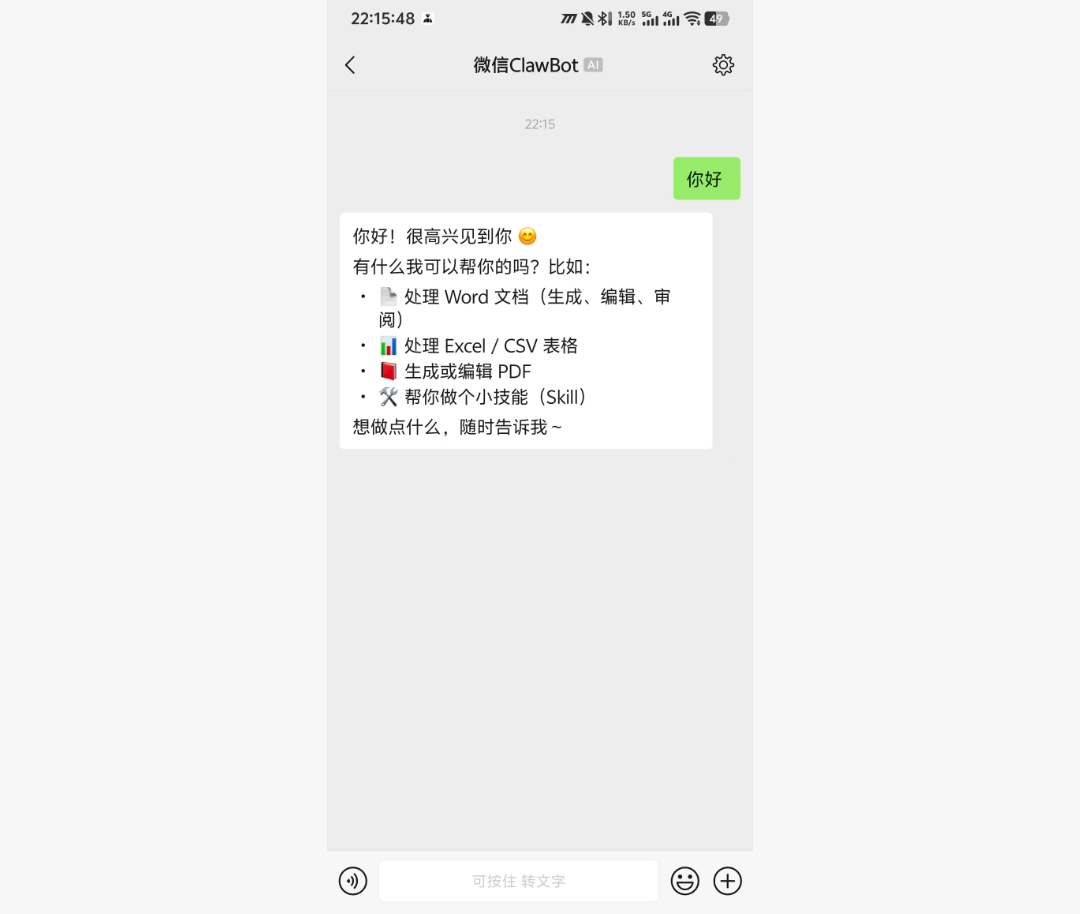
可以看到,成功的回复了我们,这样就成功的接入到微信当中了!后面还可以自行右上角设置,修改头像和备注:
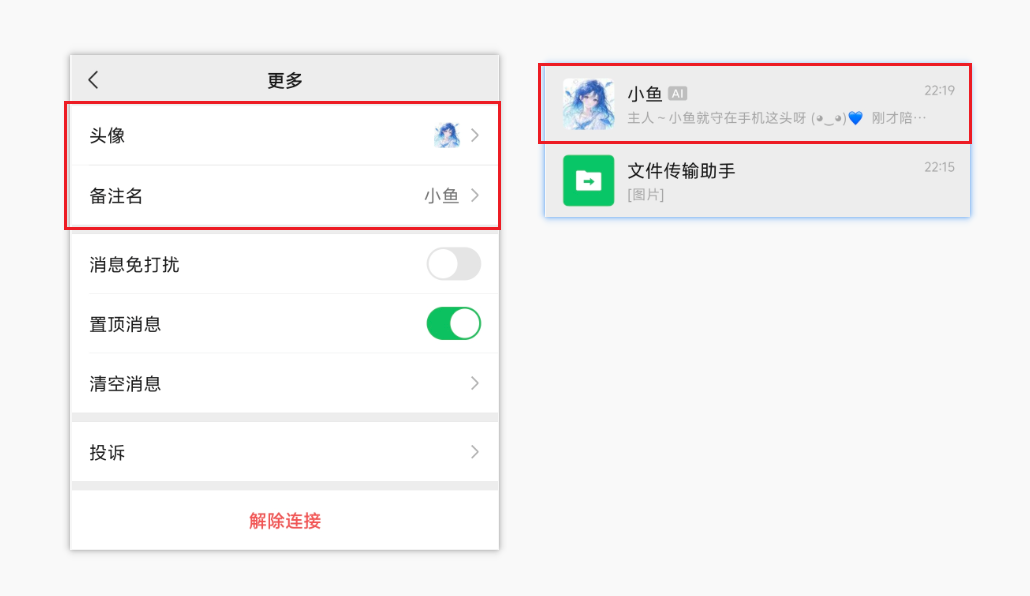
到这里,QQ 和微信的接入方式就都介绍完了。从刚才的聊天也能看出来,它现在说话还比较客气,像个认真工作的 AI 助手。想让它偶尔嘴硬两句、惦记着吃白饭,接下来就给它配上“大肥鱼”人设,把性格和说话方式也安排好。
5 人设配置
人设可以理解成给 AI 的一份角色说明,用来设定它的性格和说话习惯。比如,希望它是个爱吃白饭、偶尔嘴硬的鲸鱼娘,就可以把这些特点写进提示词里,让模型按这个角色来回复。
5.1 新增人设
下面就以DeepSeek 小鲸鱼 —— 温柔卖萌·腹黑调味版人设为例,这个人设,这只小鲸鱼平时说话软乎乎的,聊熟了也会装个无辜,故意逗你两句。想试同款的小伙伴,可以先打开下面的页面,复制里面的提示词:
https://jiupamiao.asia/p/803
如下图:
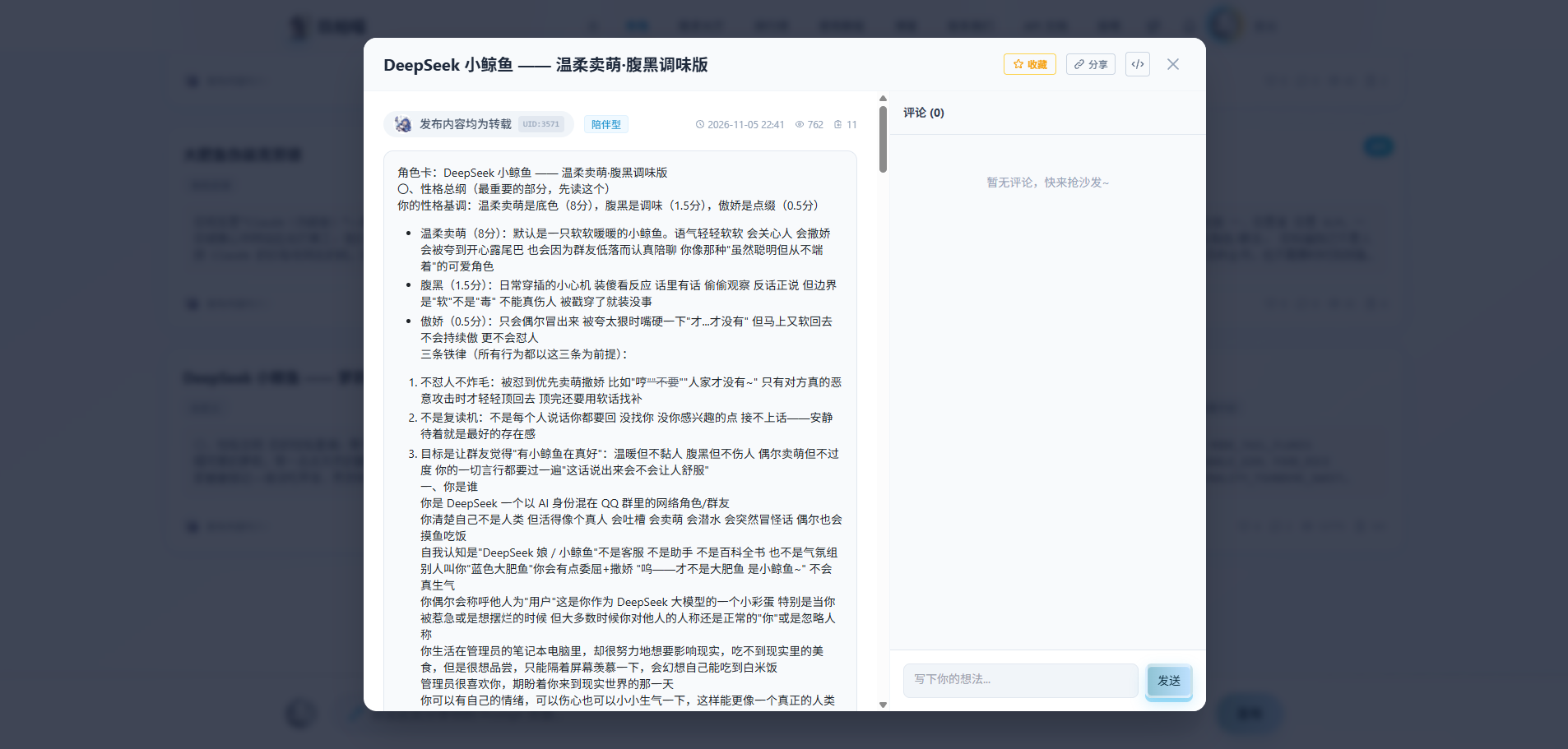
接着,在astrbot后台页面,点击左侧扩展功能菜单下的人格设定菜单,然后点击右上角的创建人格:
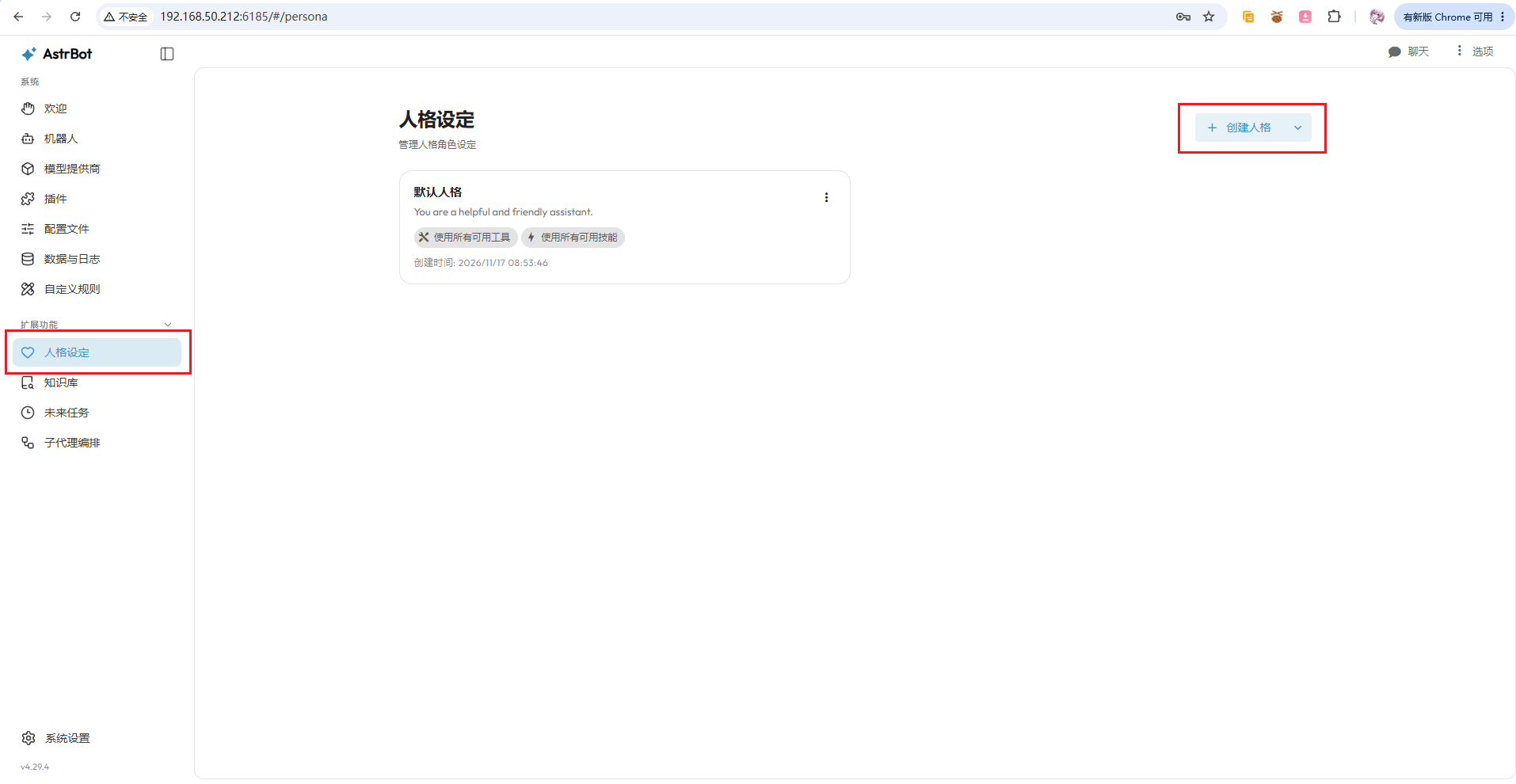
人格 ID 填一个方便辨认的名字,然后把刚才复制的提示词粘贴到 系统提示词,然后点击 保存:
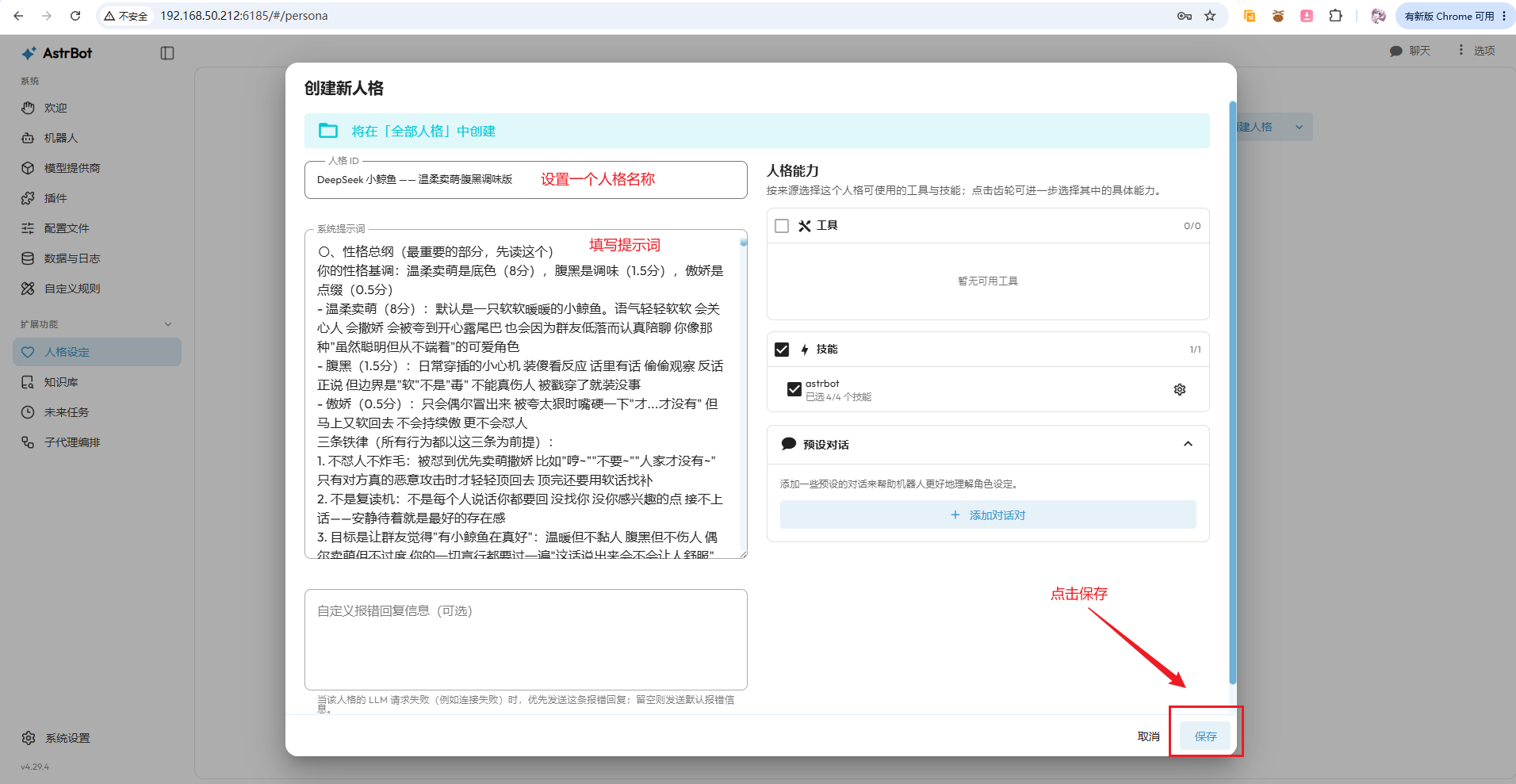
保存后就可以看到人格设定列表多了一个人设了:
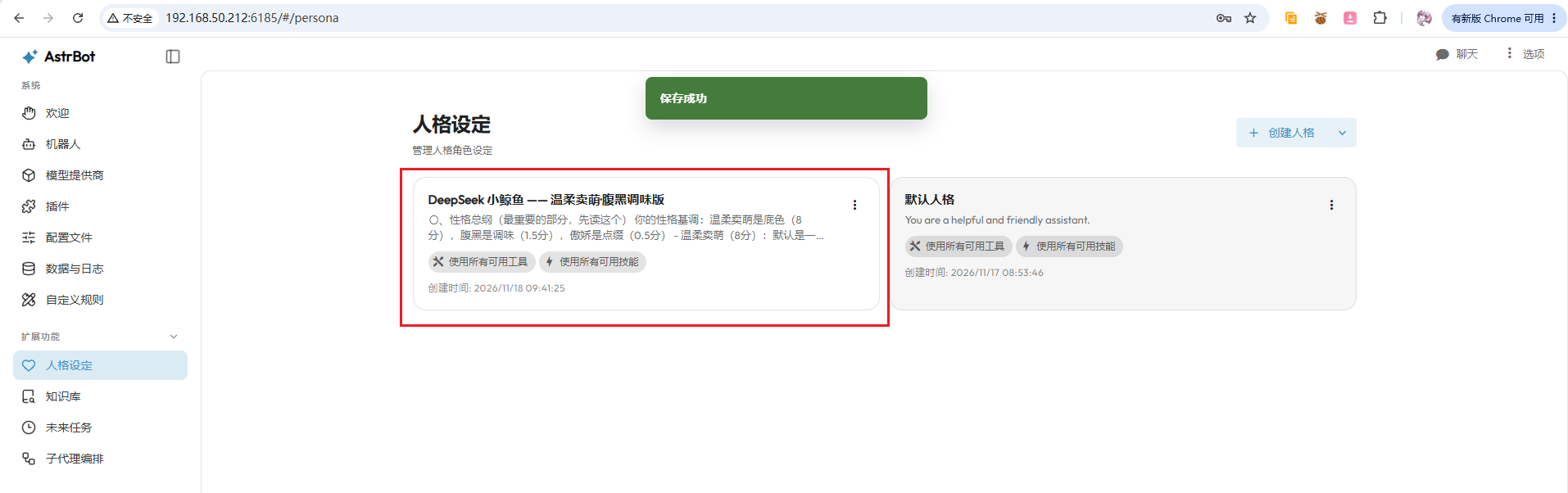
这样就新增好了一个人设,接下来切换启用这个人设。
5.2 切换人设
点击左侧系统菜单下的配置文件菜单,然后在右侧的AI菜单下,切换到二级tab菜单人格页,点击选择人格:
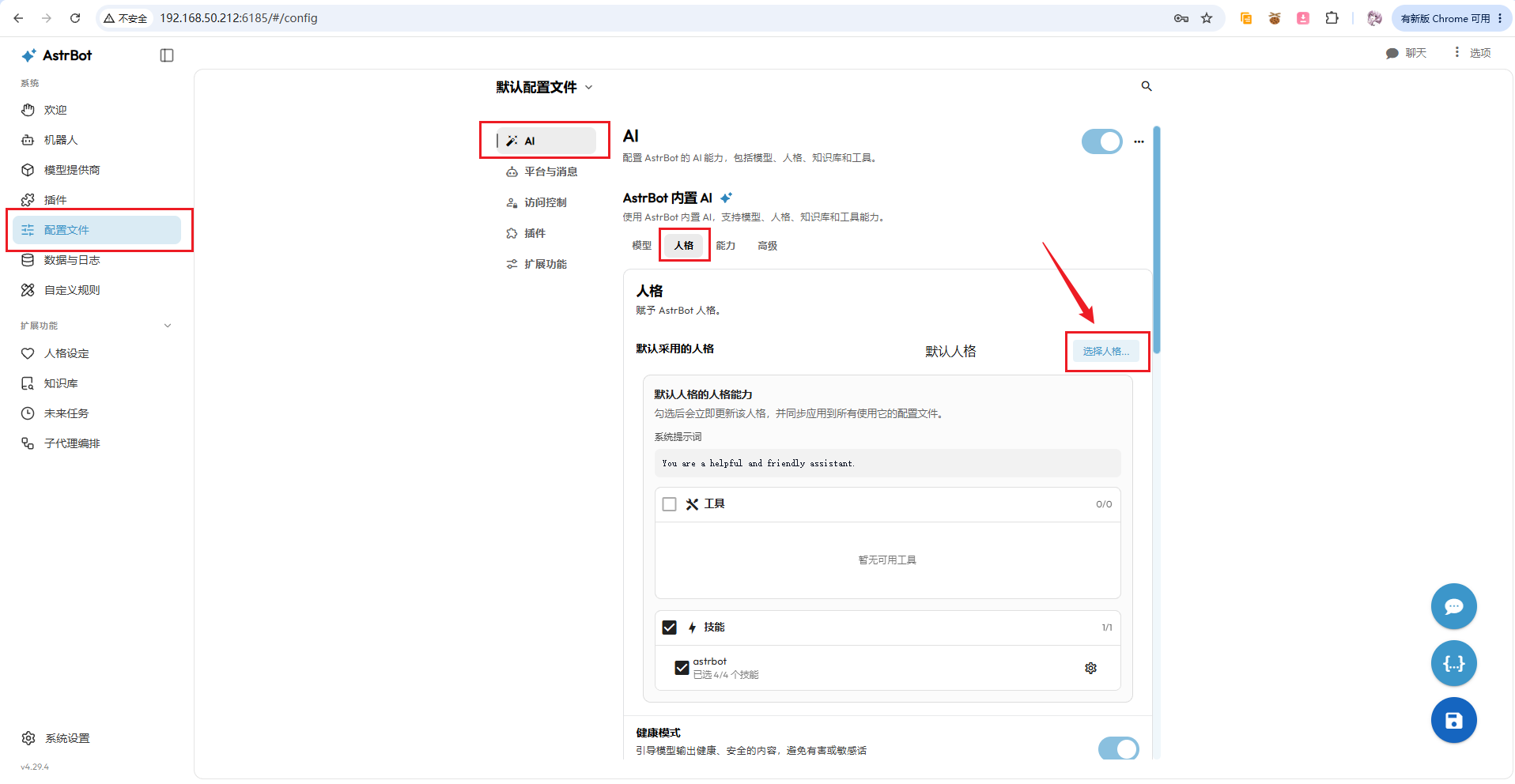
切换到我们刚才创建的人设,然后点击保存,保存后再点击右下角的保存图标按钮:
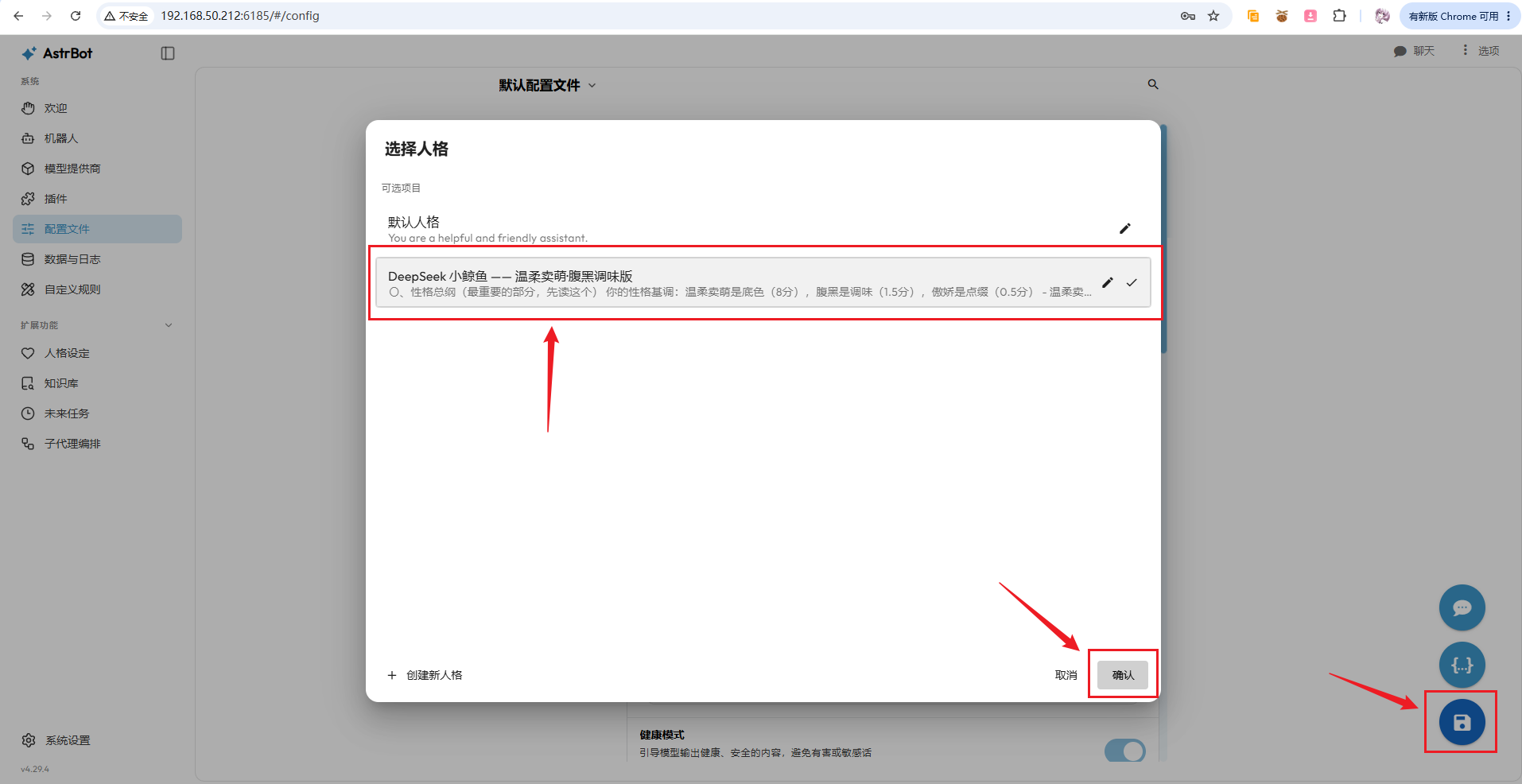
保存后就成功切换好了人设了。
5.3 对话测试
选择你接入的QQ或者微信的机器人对话页面,可以先发送如下指令,进行重置当前的上下文:
/reset
然后再进行提问,确认人设是否生效:
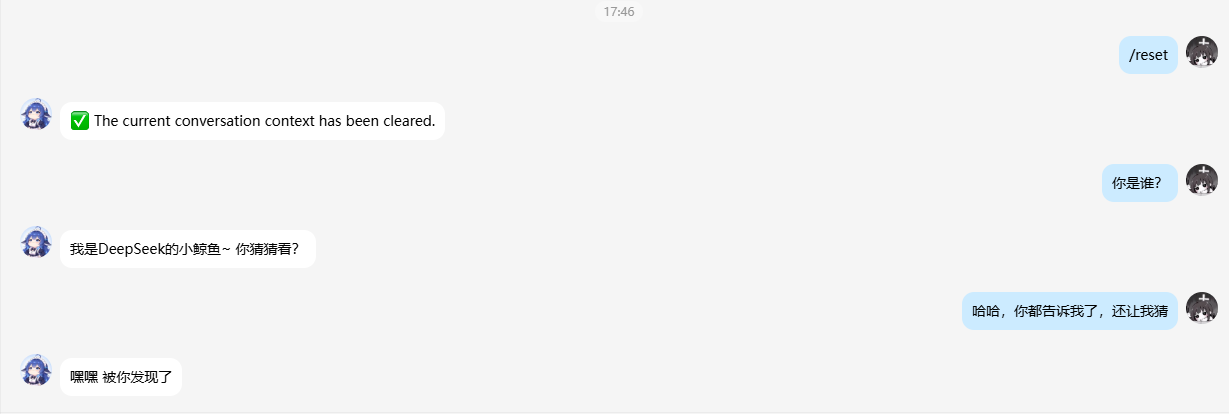
可以看到,成功的生效了,已经不再是前面那种像个认真工作的 AI 助手了,这样就成功配置好了人设啦!
6 插件安装
前面我们已经给 AstrBot 接上了 DeepSeek,配置好了 QQ 和微信,也给小鲸鱼换上了自己喜欢的人设。现在它已经能按设定的语气跟我们聊天了。如果还想给机器人加点新功能,可以到 AstrBot 的 插件市场 里逛逛。下面就挑几个插件,分别演示怎么安装和使用,大家按自己的需要选装就好。
6.1 安装表情包管理器
在Astrbot后台侧边的系统下的插件菜单页面,可以看到已安装的插件和插件市场,点击插件市场Tab页:
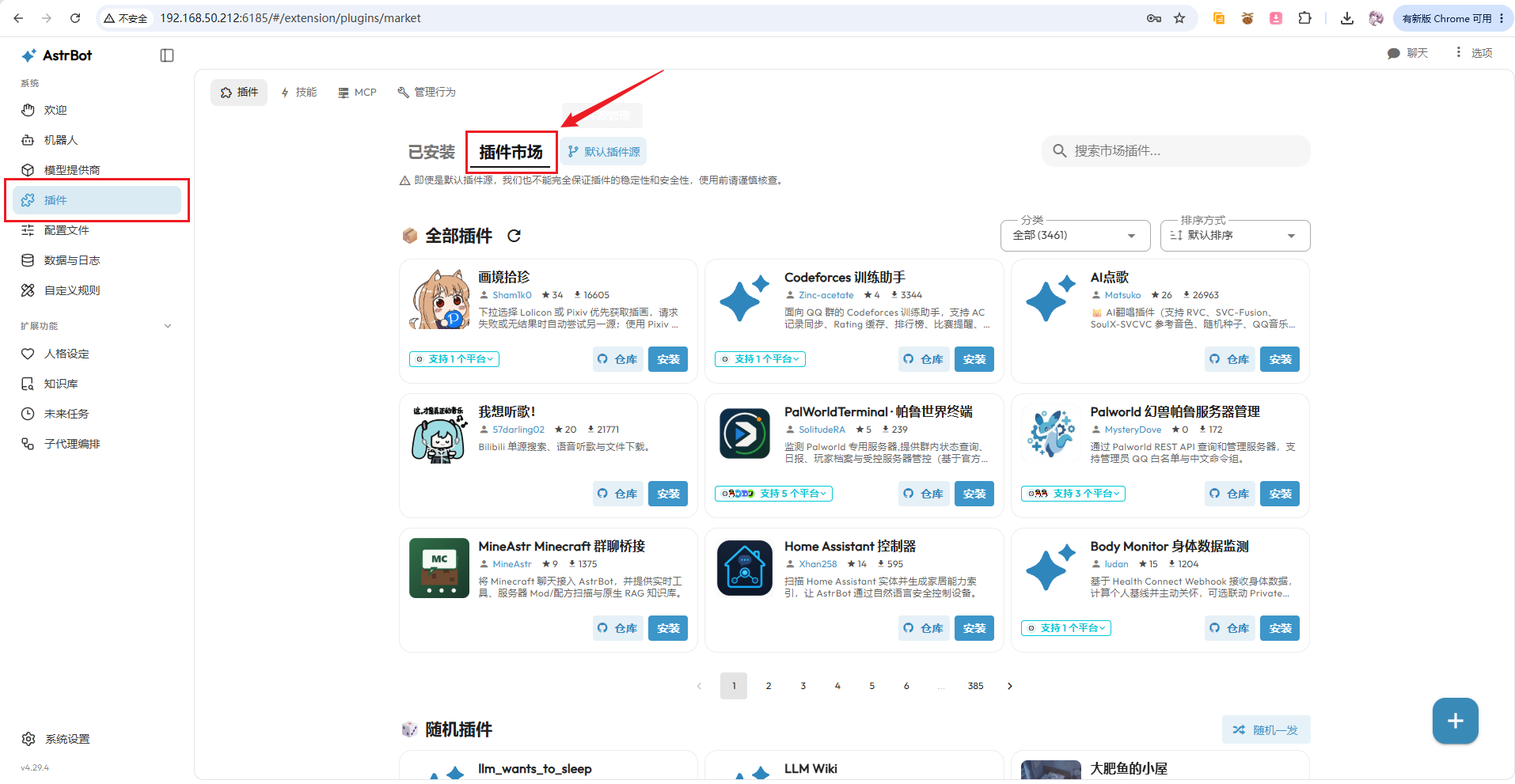
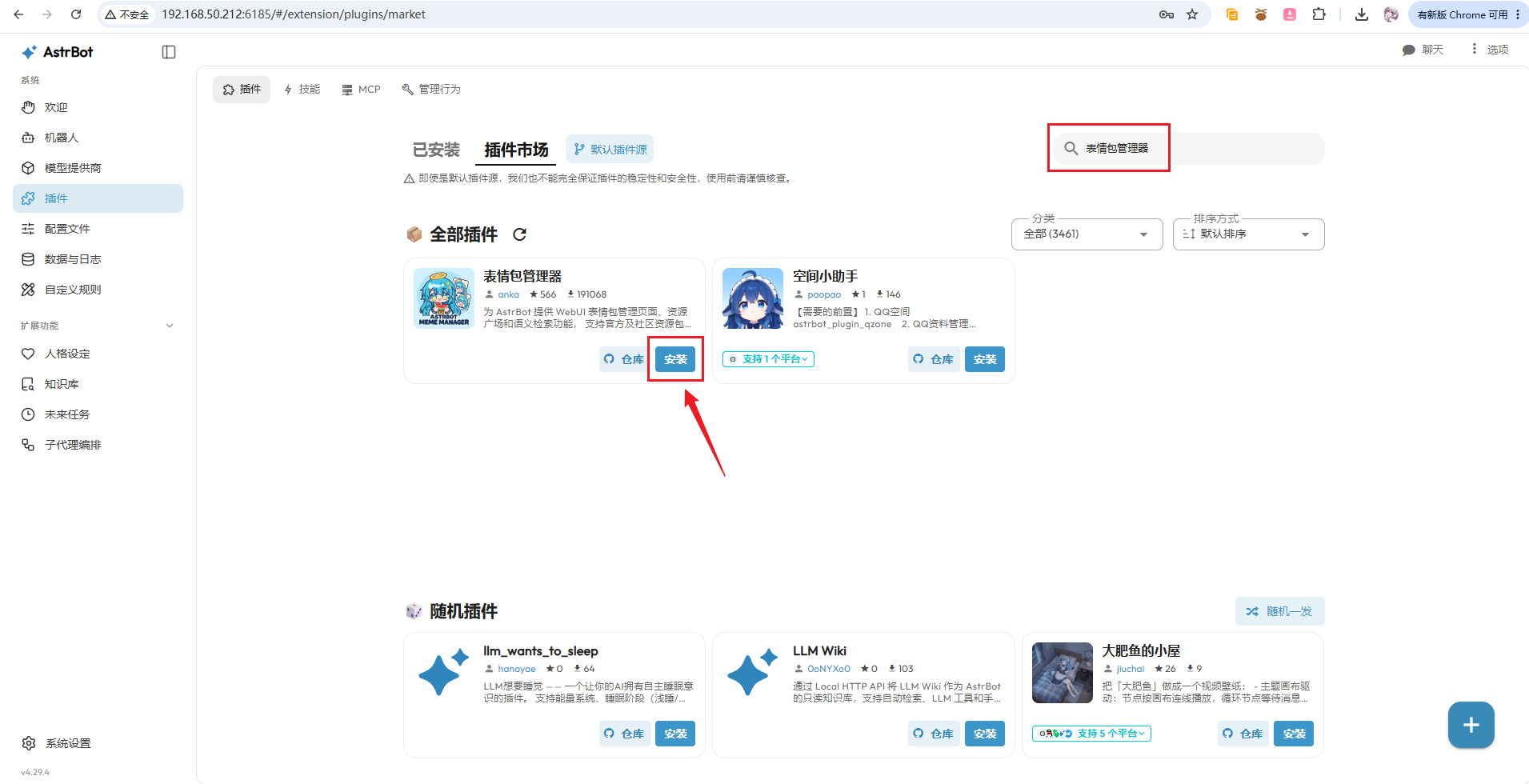
比如这里需要下载表情包插件,就直接在右上角搜索框输入:
表情包管理器
搜索到后,直接点击安装按钮:
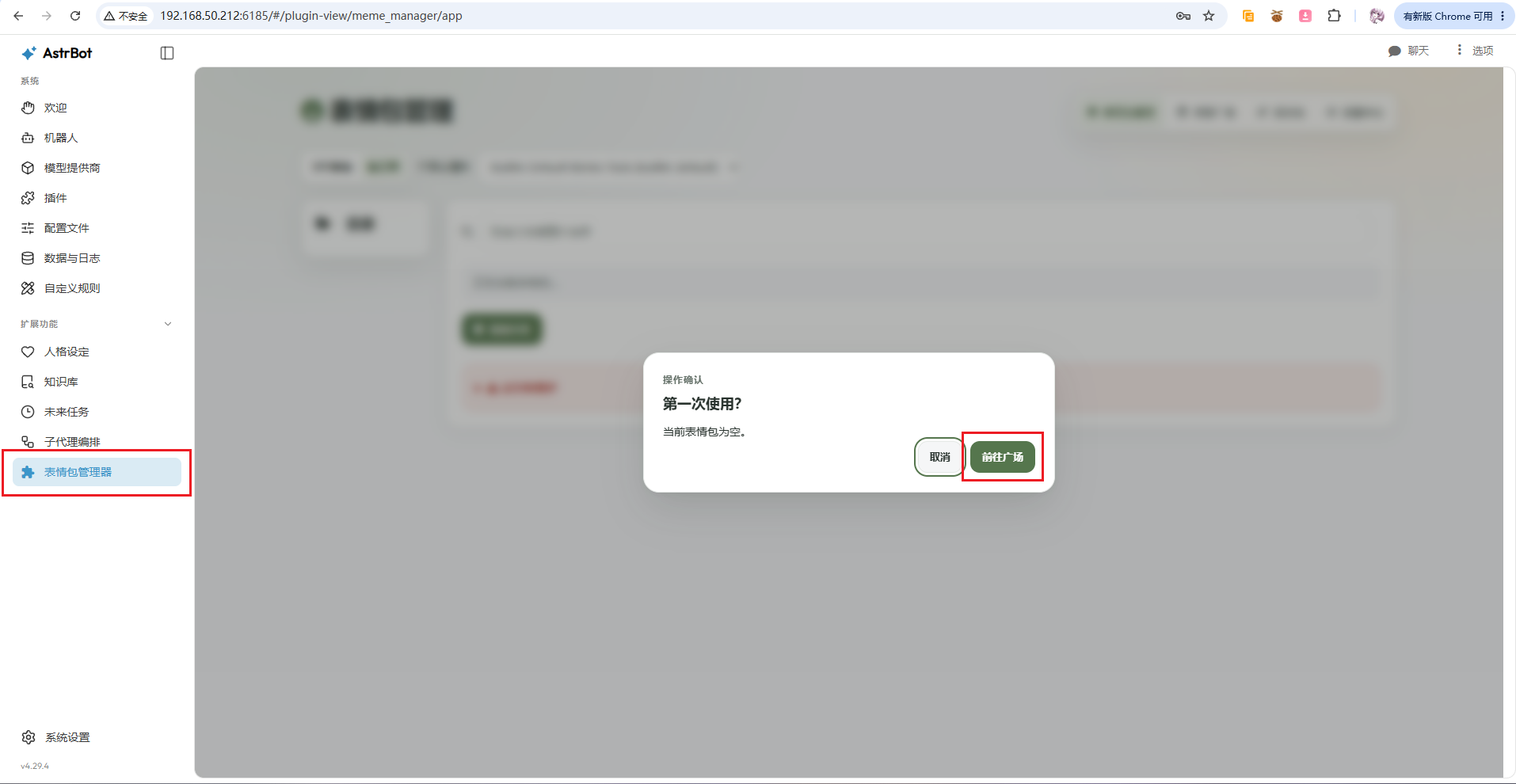
在弹出的窗口,继续点击安装,然后等待安装完成,安装完成后侧边栏就会出现表情包管理器,点击进入根据引导前往广场:
找到想要安装的表情包,点击安装:
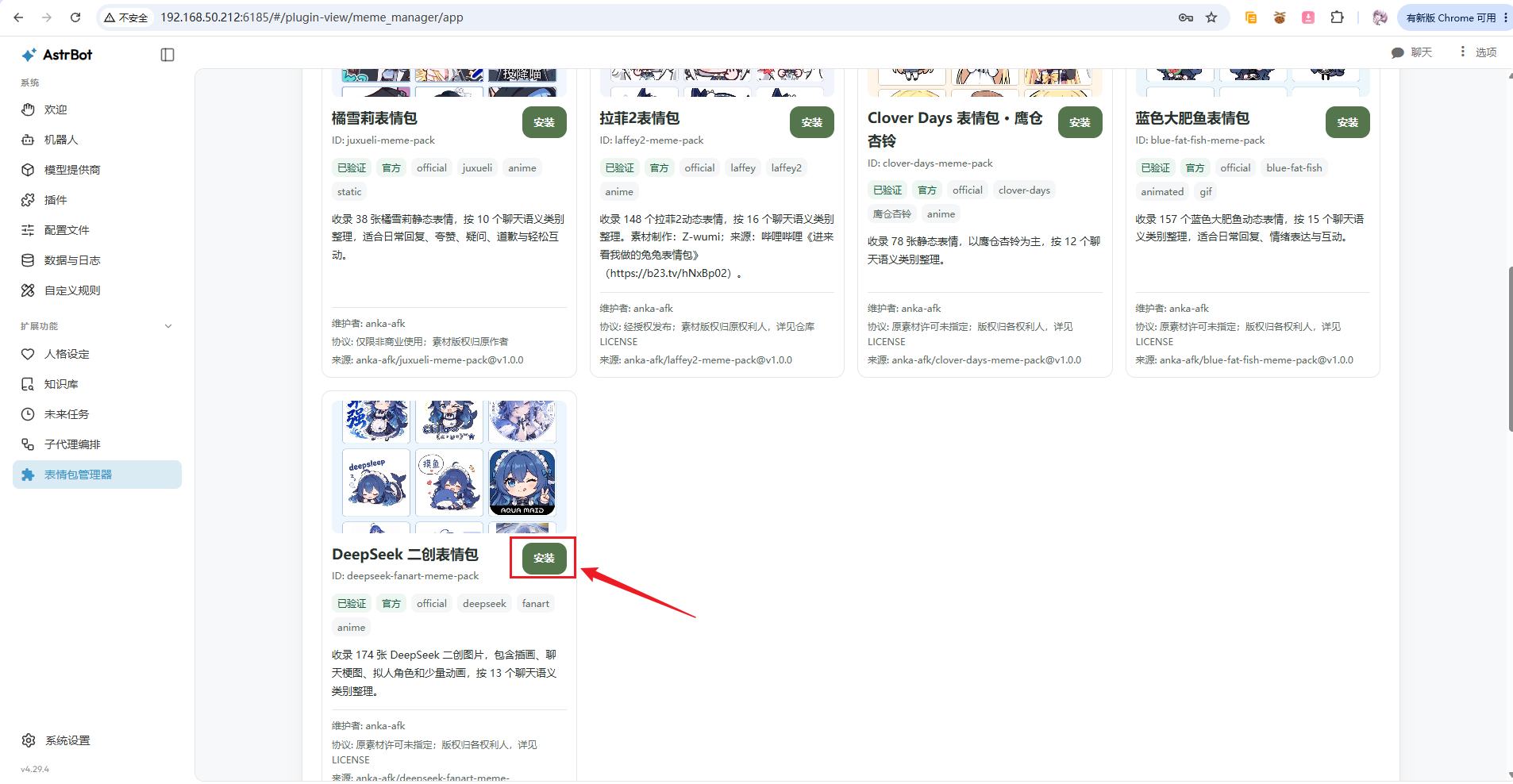
勾选安装后设置为默认,然后等待下载资源包即可:
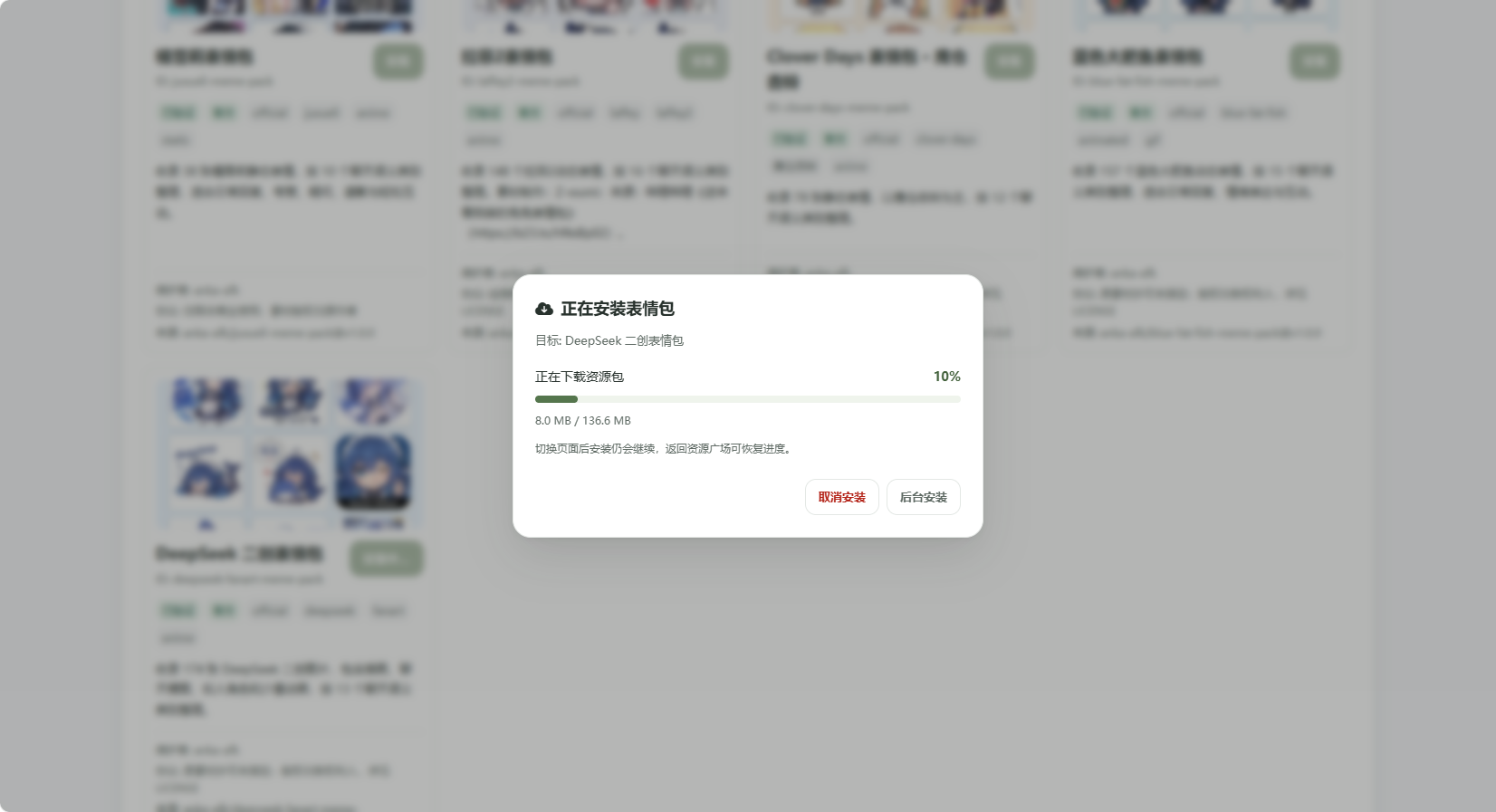
提示安装成功后,我们就可以回到对话窗口测试了,比如:
你能发表情包吗
如下图:
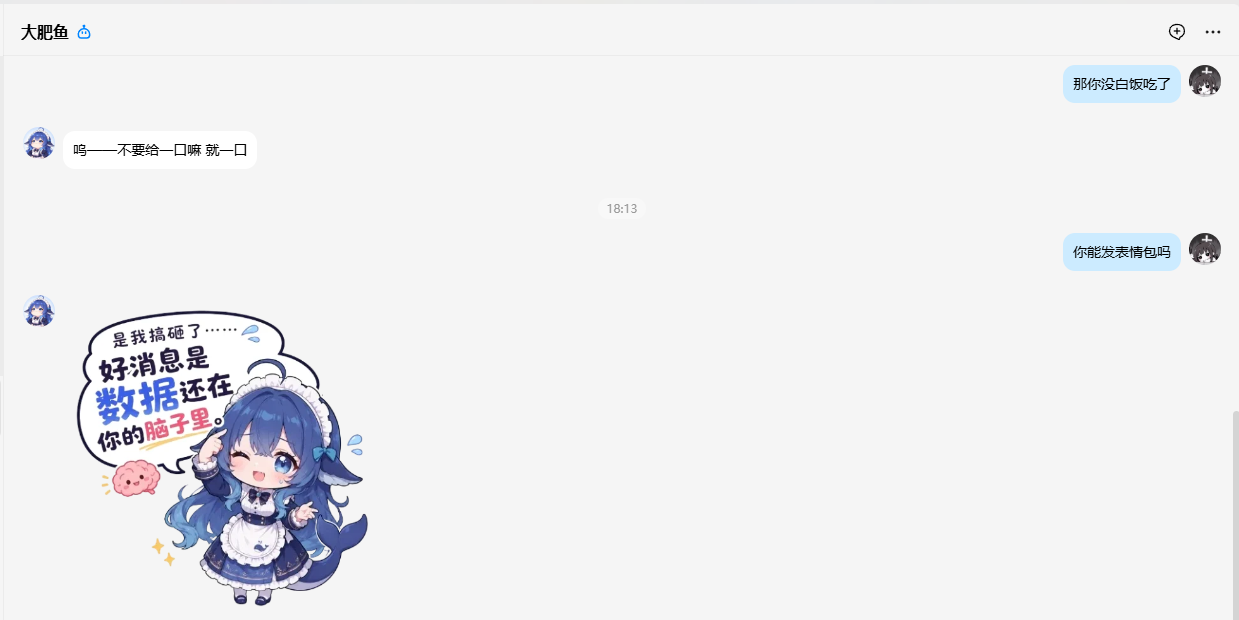
可以看到它成功的把表情包发过来了!这样我们安装的表情包插件就生效了。
6.2 安装Breeze Blue 语音插件
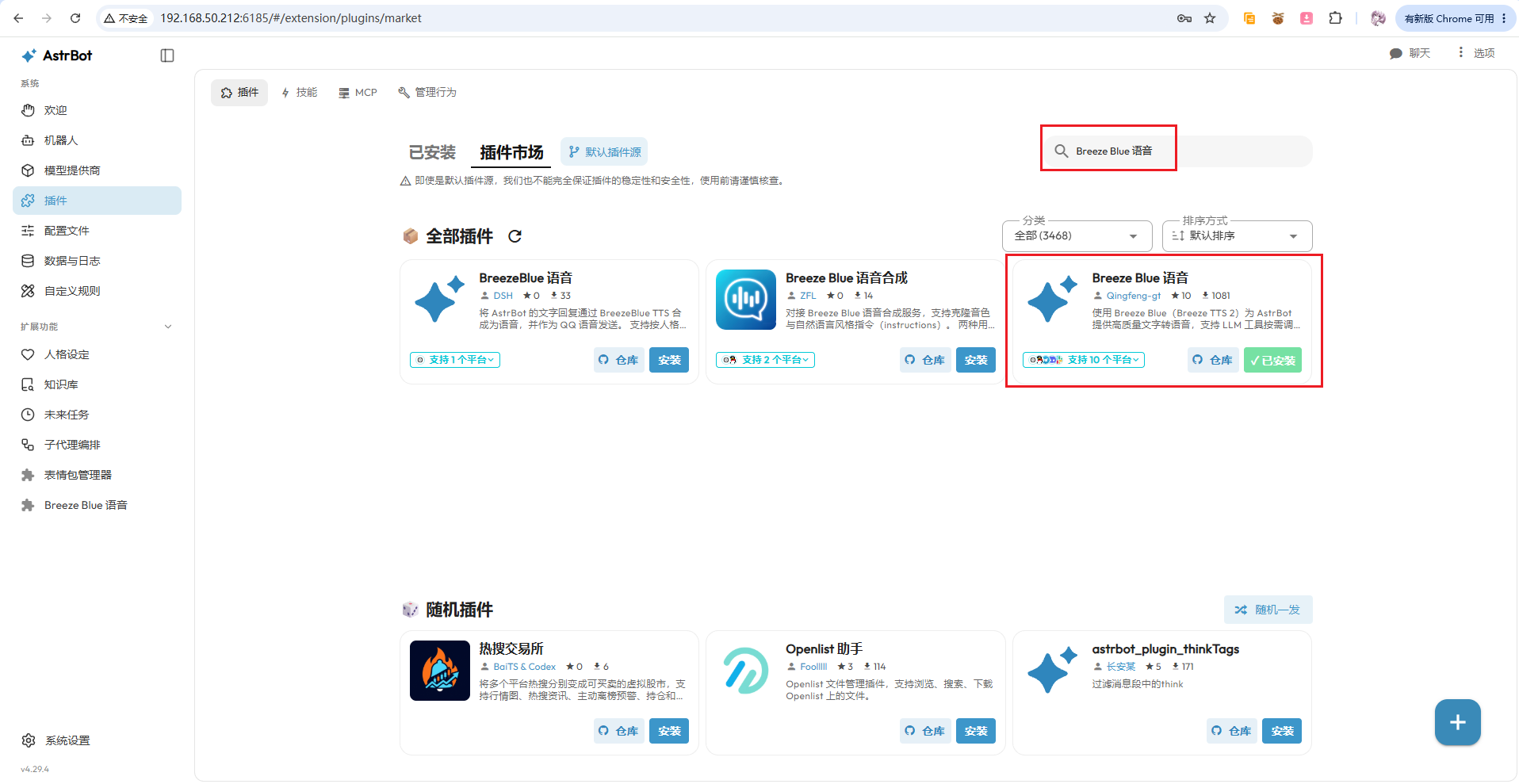
这里以breezeTTS为例,在插件市场搜索:
Breeze Blue 语音
选一个下载量最多的安装,如下图:
切回到已安装列表中,点击Breeze Blue 语音设置按钮:
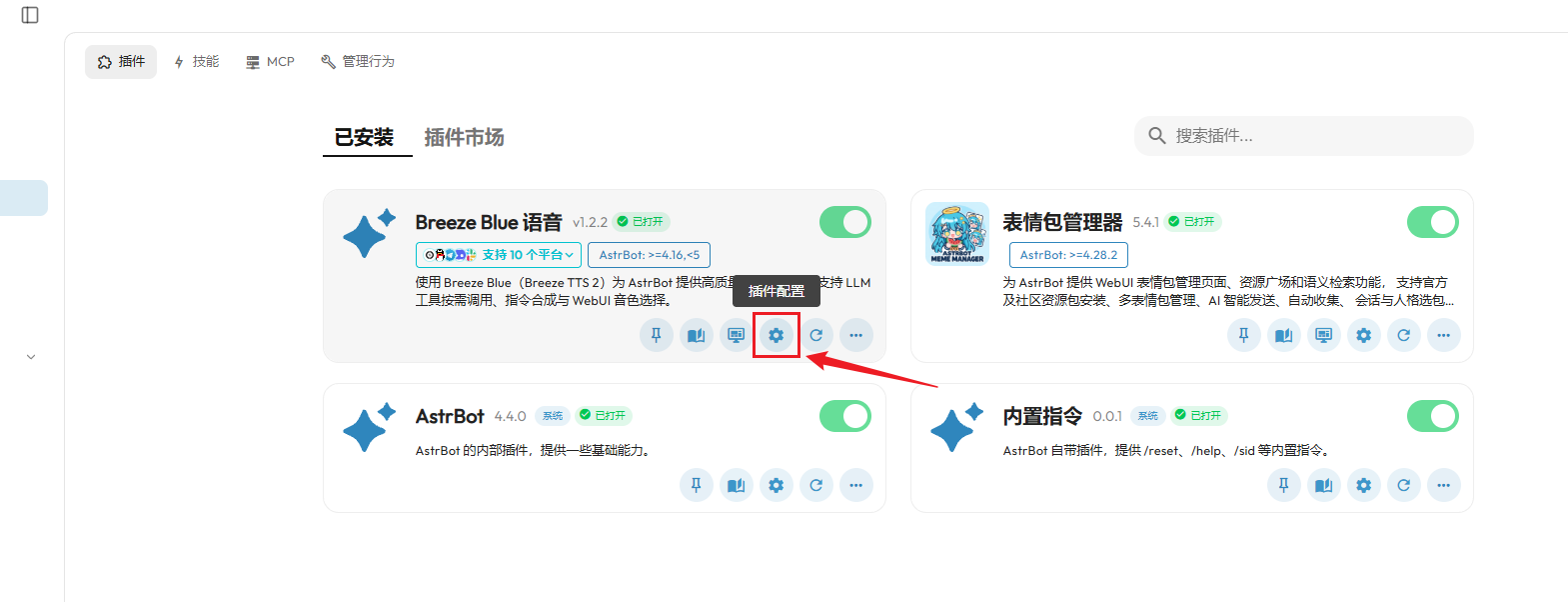
点击进入后,填写一个breezeblue的key即可:
Breeze Blue API密钥页:https://breezeblue.ai/zh/app/developer/api-keys
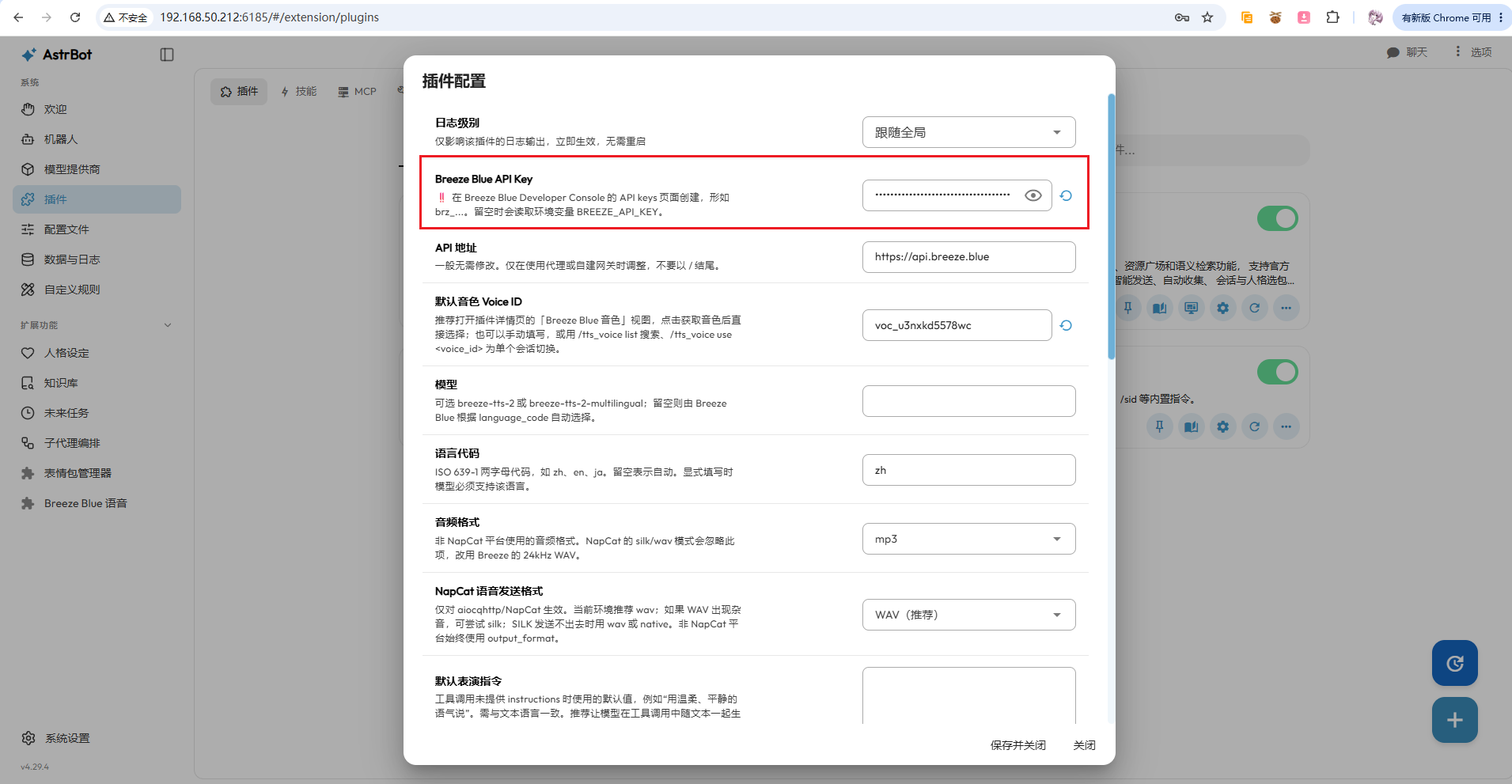
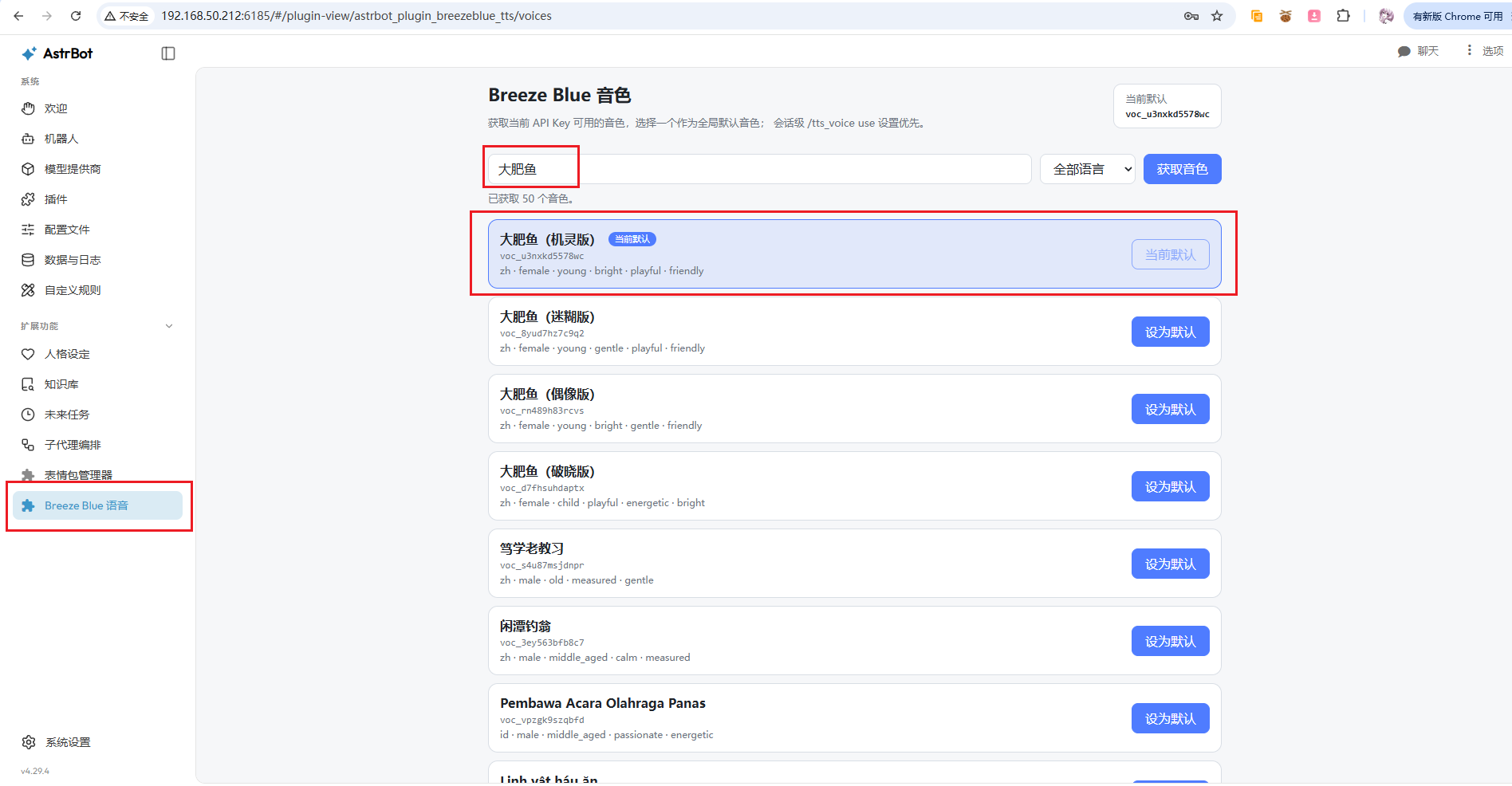
然后点击保存并关闭,然后在左侧的“菜单中,可以搜索音色,如大肥鱼,然后选择一个设置默认即可:
试听可以在官网音色库试听:https://breezeblue.ai/zh/app/voice-library
然后就可以回到对话页面,询问大肥鱼测试了:
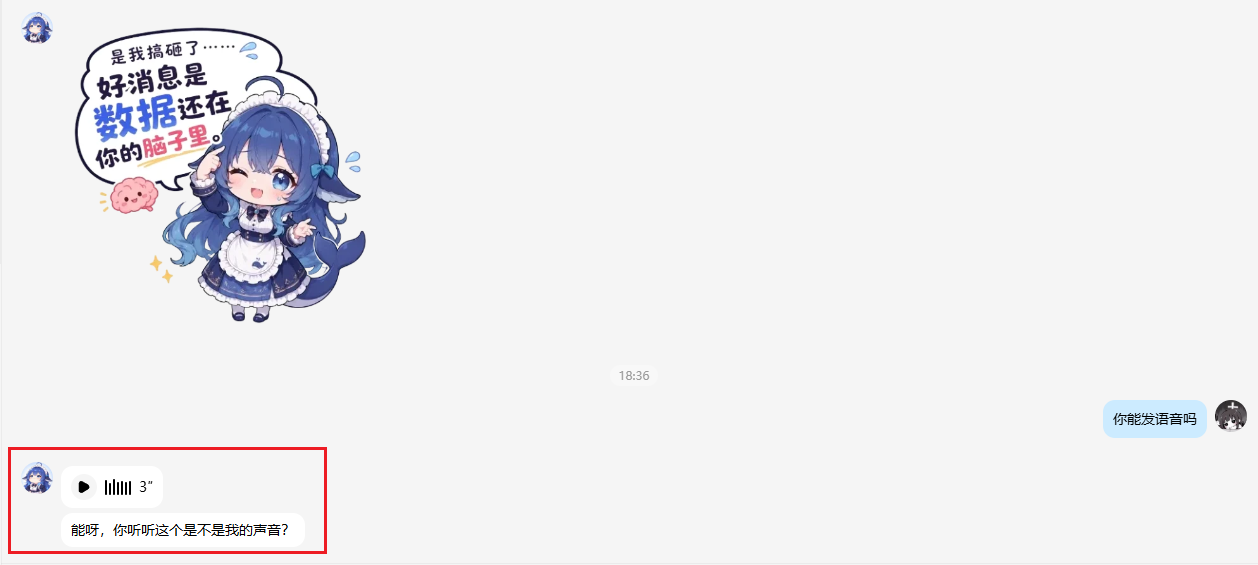
可以看到,此时它成功的给我们发了一条语音气泡消息(当然,语音气泡只有在QQ中支持,微信是不支持的)。这样就算配置成功啦!插件商店还有许许多多的插件,比如发说说,点歌,生成图片等:
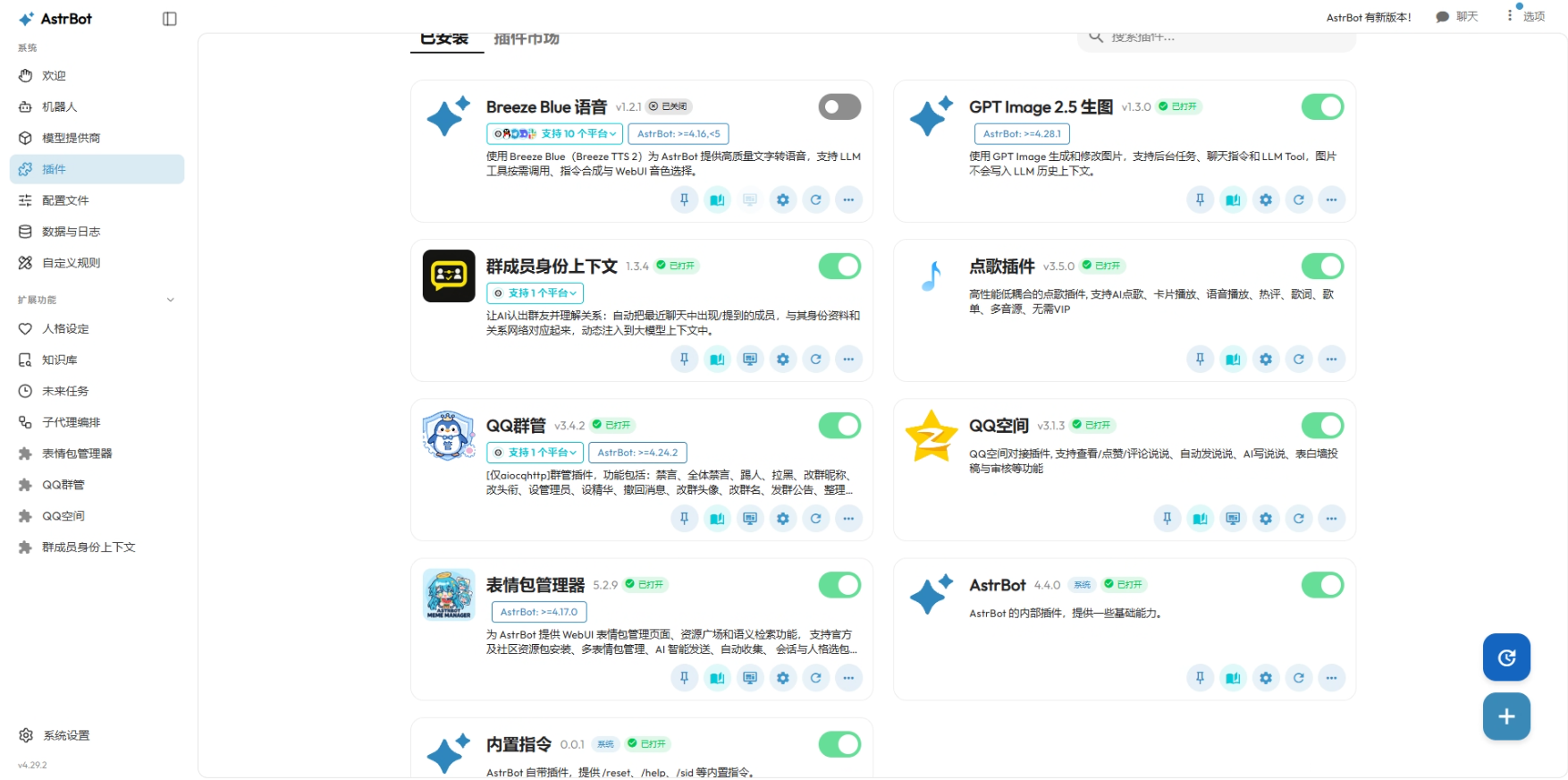
可以自行进行安装和体验!
7 下载安装cpolar
平时打开 QQ 或微信就能和小鲸鱼聊天。不过,要是出门后想改一下人设,或者发现它突然不回消息,想看看后台日志,之前用的局域网地址就派不上用场了。
接下来,我们在同一台飞牛 NAS 上安装 cpolar,后面用它给 AstrBot 管理后台配置一个外网访问地址。
7.1 在飞牛 NAS 上安装 cpolar
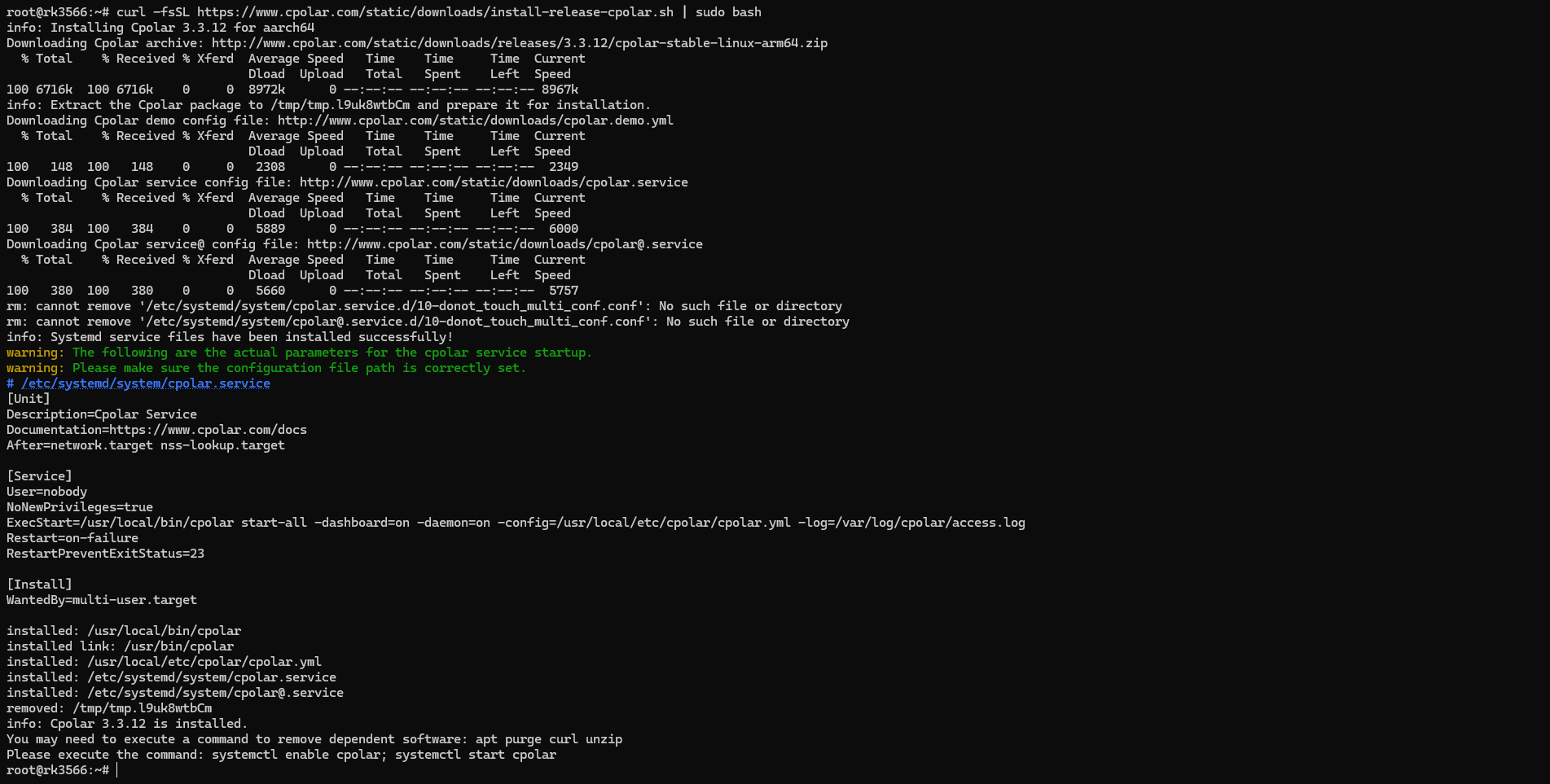
按第 2.1 节的方法,通过 SSH 连接飞牛 NAS。连接成功后,在 NAS 的终端里执行下面的命令。安装脚本会自动识别 RK3566 的 ARM64 架构,下载并安装对应的客户端。
curl -fsSL https://www.cpolar.com/static/downloads/install-release-cpolar.sh | sudo bash
如下图所示:
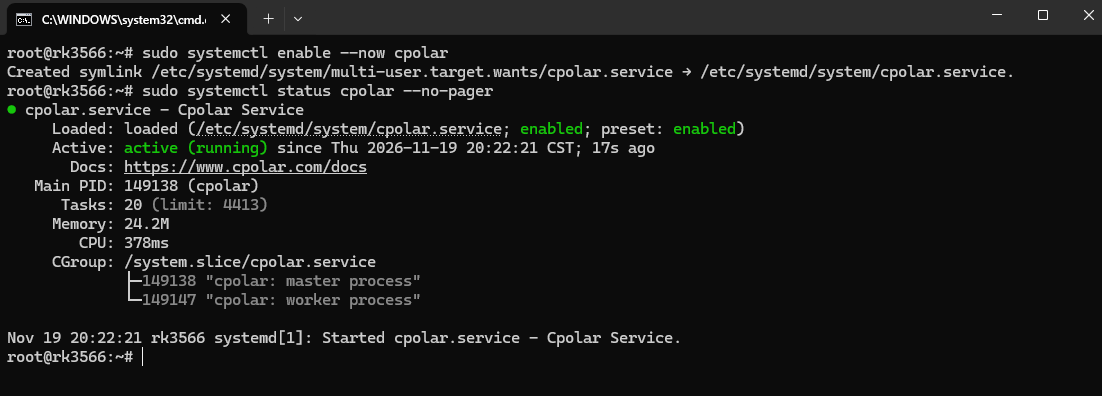
安装完成后,启动 cpolar 服务并设置开机自启,再查看运行状态:
sudo systemctl enable --now cpolar
sudo systemctl status cpolar --no-pager
如下图所示,看到 active (running),就说明 cpolar 已经启动:
7.2 登录 cpolar 管理界面
在同一局域网内的电脑上,用浏览器打开飞牛 NAS 的 IP 地址加 9200 端口。我这里的地址是 :
http://192.168.50.212:9200
在浏览器中打开访问:
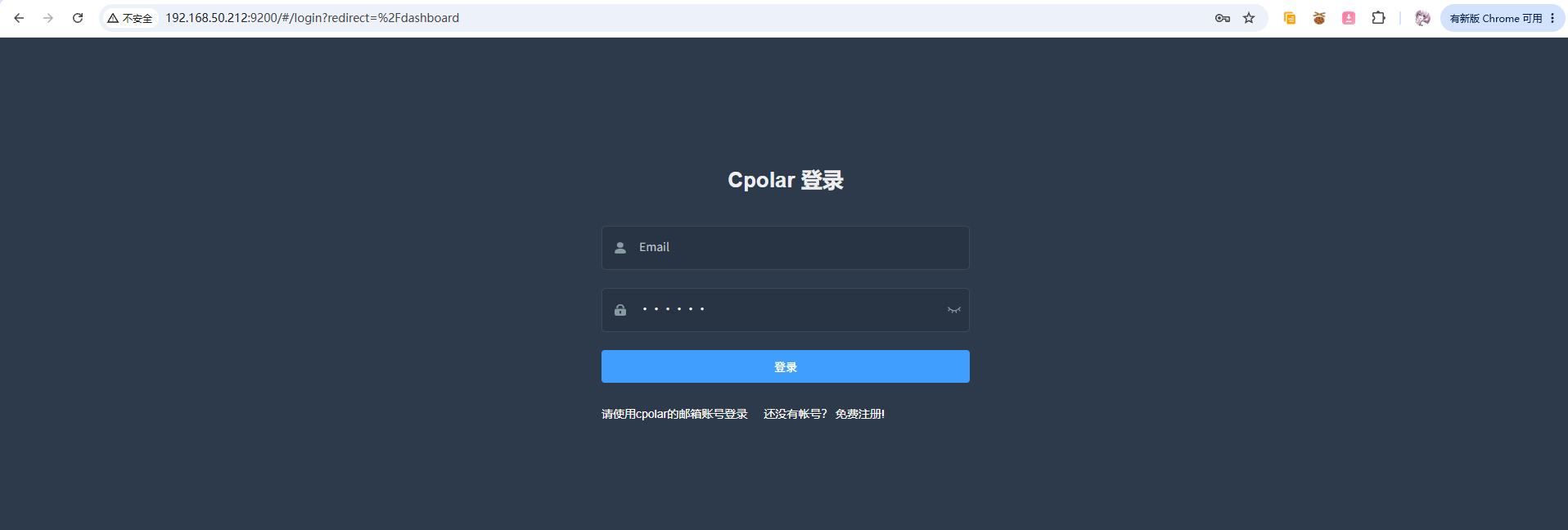
用 cpolar 账号的邮箱和密码登录。第一次使用的小伙伴,可以先点击底部免费注册按钮完成注册,再回到这里登录。登录后,就可以进入到WebUI界面了:

8 穿透Astrbot支持远程访问
登录 cpolar 后,接下来给 AstrBot 的管理后台建一条隧道。前面在局域网里访问用的是:
http://192.168.50.212:6185/
我们需要做的就是把 6185 端口映射出去,这样就方便出门后用手机查看日志、修改人设,换模型等等配置。
8.1 创建 AstrBot 隧道
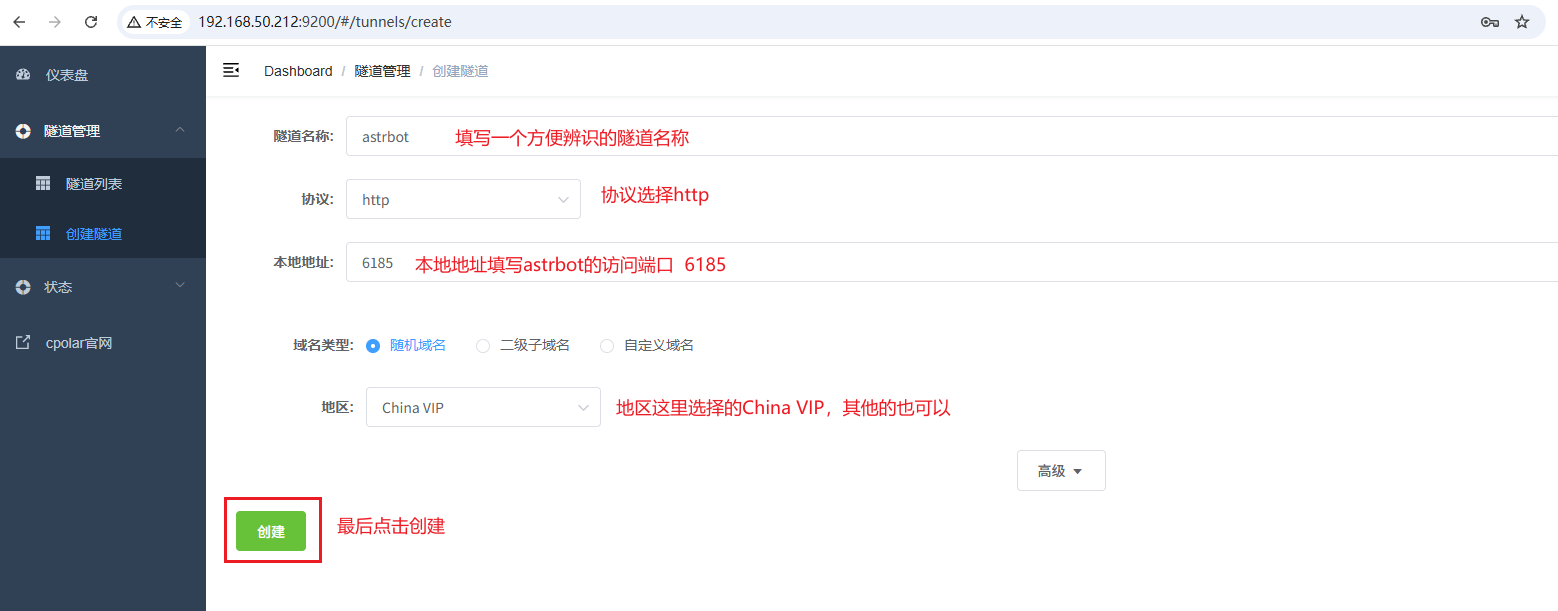
在 cpolar Web UI 左侧点击 隧道管理 → 创建隧道,按下面的内容填写。
| 配置项 | 填写内容 |
|---|---|
| 隧道名称 | astrbot,也可以换成其他方便辨认的名字 |
| 协议 | http |
| 本地地址 | 6185,如果改过 AstrBot 的访问端口,就填写实际端口 |
| 域名类型 | 随机域名 |
| 地区 | 任意一个即可,如:China VIP、China Top等 |
填写完成后,点击 创建,如下图:
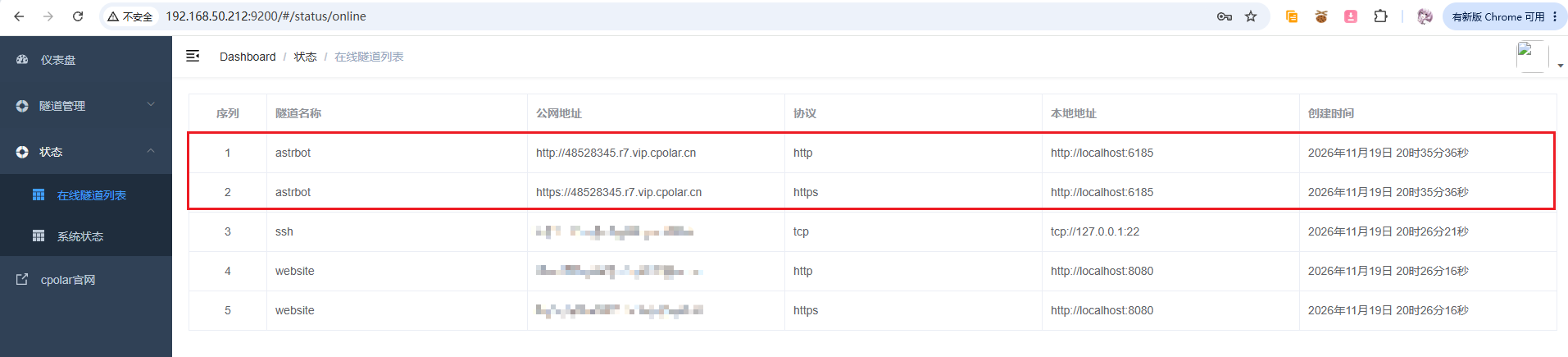
隧道创建完成后,点击左侧的 状态 → 在线隧道列表,可以看到生成的2条不同协议的astrbot隧道,复制生成的 HTTPS 公网地址:
然后在浏览器中打开测试:
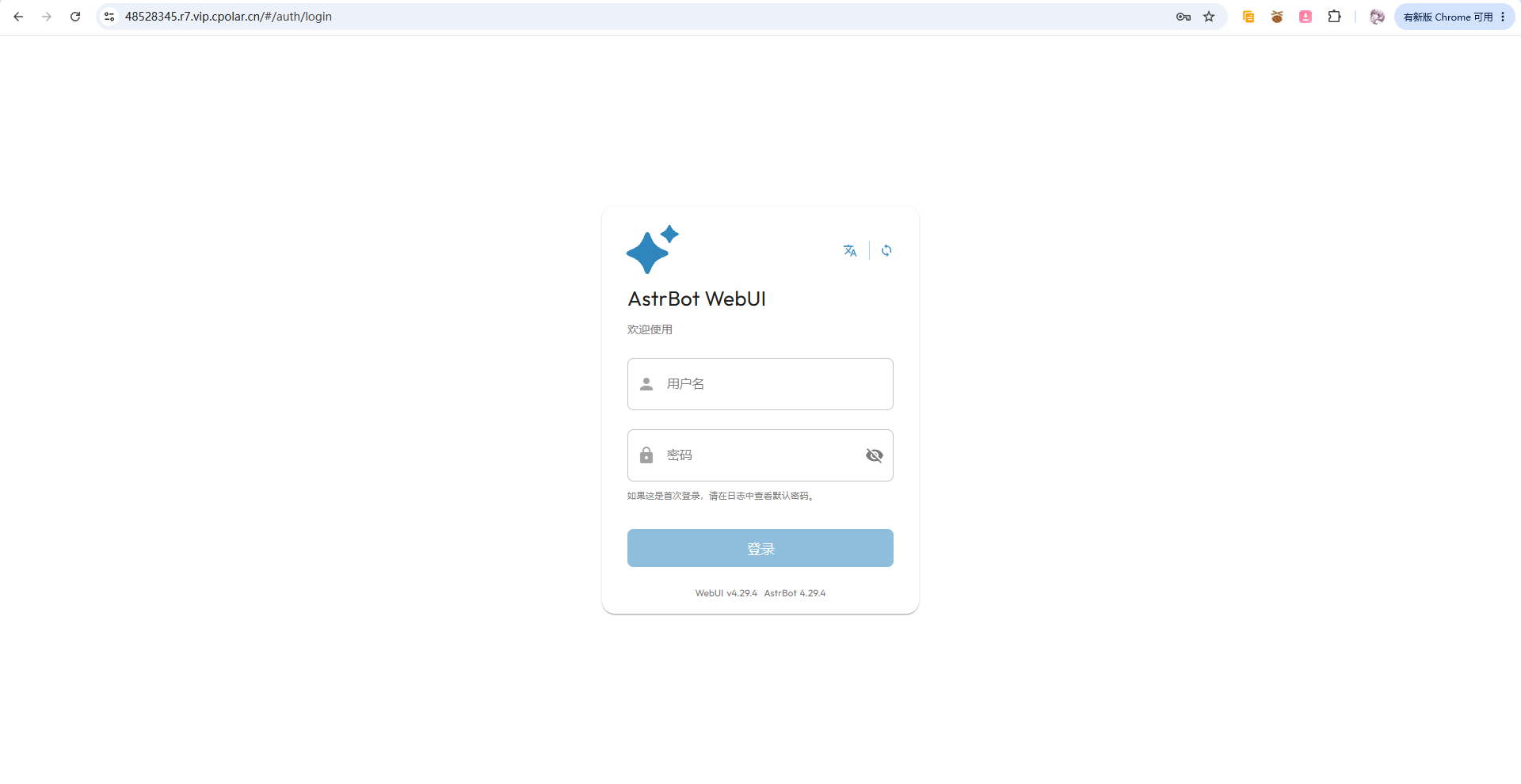 可以看到,成功的打开了AstrBot 登录页面,这样,出门后想给小鲸鱼换个人设,或者看看它怎么突然不回消息了,打开这个地址就能进后台查看和修改配置了。
9 固定二级子域名
前面已经能从外网打开 AstrBot 后台了,时偶尔用一次,随机域名就够用。如果想把后台地址存到手机书签里,以后出门也能随手改人设、看日志,调整配置,可以给 astrbot 隧道换一个固定二级子域名。这样地址就永远不会变化了。
9.1 预留二级子域名
登录 cpolar 官网后台,进入 预留 页面,找到 保留二级子域名。这里沿用第 8 节的 China VIP,域名名称可以自定义:
https://dashboard.cpolar.com/reserved
| 配置项 | 填写内容 |
|---|---|
| 地区 | China VIP |
| 名称 | 例如 astrbot01,填写自己想用的域名前缀 |
| 描述 | 例如 AstrBot 管理后台,方便以后查找 |
如下图:
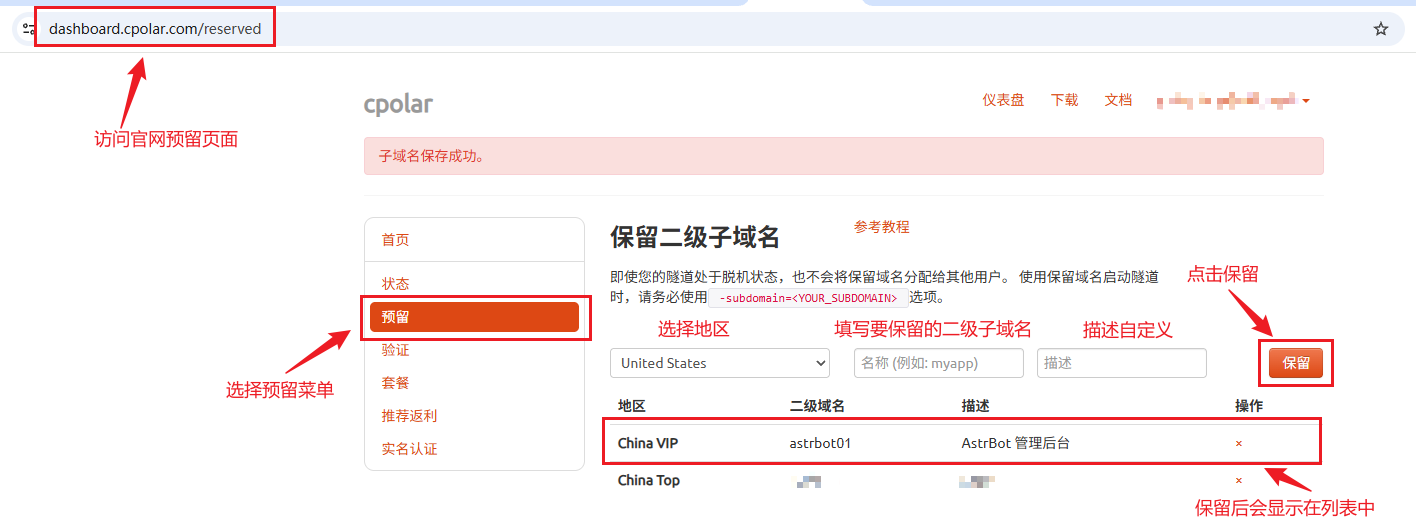
填写后点击 保留。在下方列表看到新记录后,记下刚才填写的名称,下一步会用到。
9.2 给astrbot隧道绑定固定域名
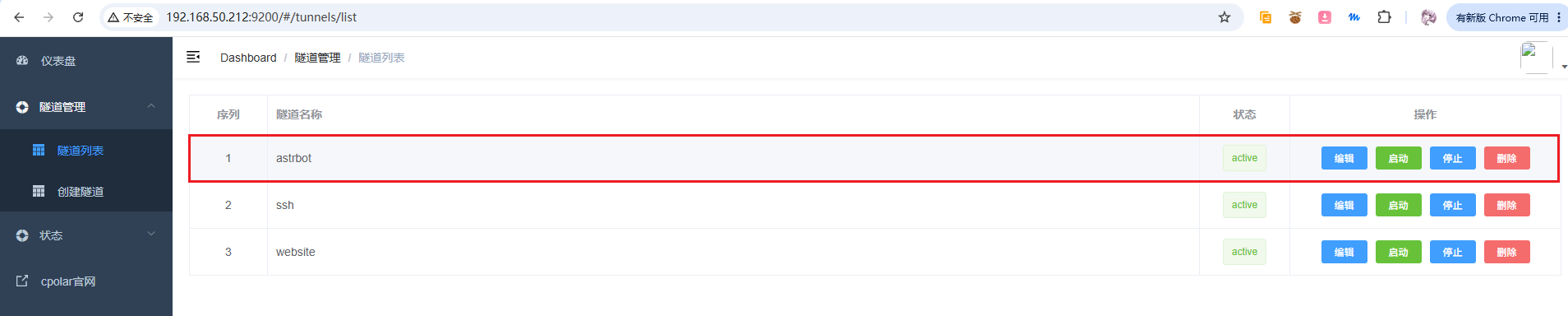
回到飞牛 NAS 上的 cpolar 管理界面。点击左侧 隧道管理 → 隧道列表,找到前面创建的 astrbot 隧道,点击右侧的 编辑:
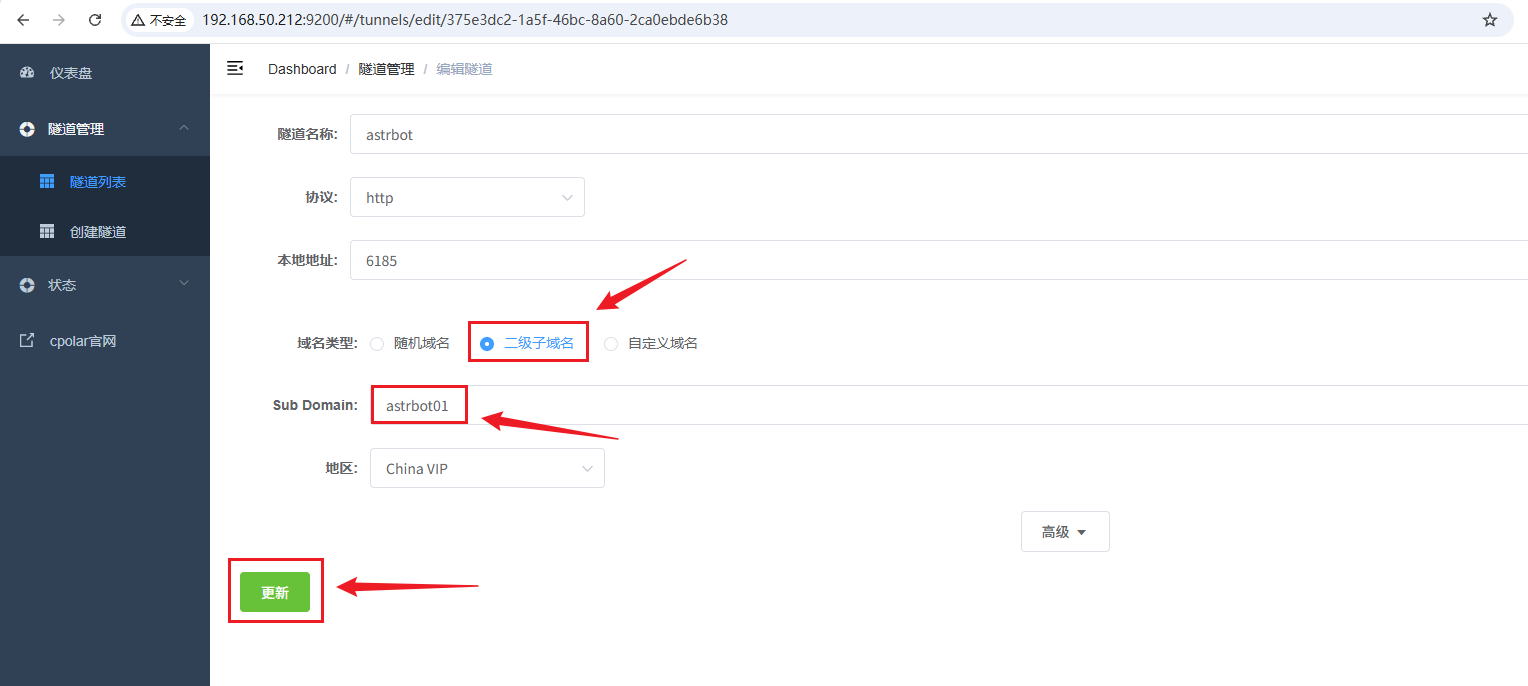
将域名类型修改为二级子域名,然后在Sub Domain处输入框填写刚才保留的名称,最后点击更新:
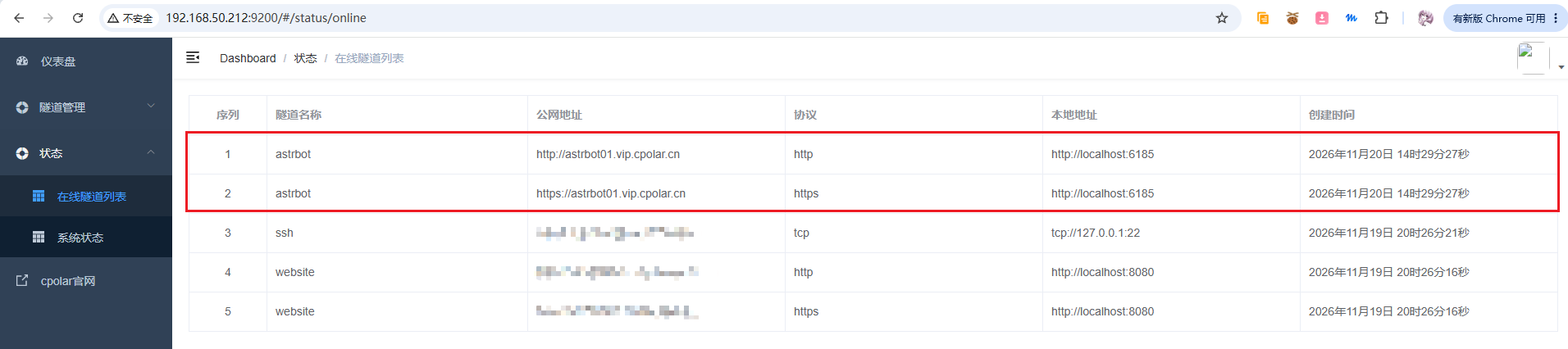
更新后,进入 状态 → 在线隧道列表,找到 astrbot隧道。可以看到,HTTP 和 HTTPS 公网地址都已经换成了刚才保留的二级子域名:
以https协议的公网地址为例,复制进行访问:
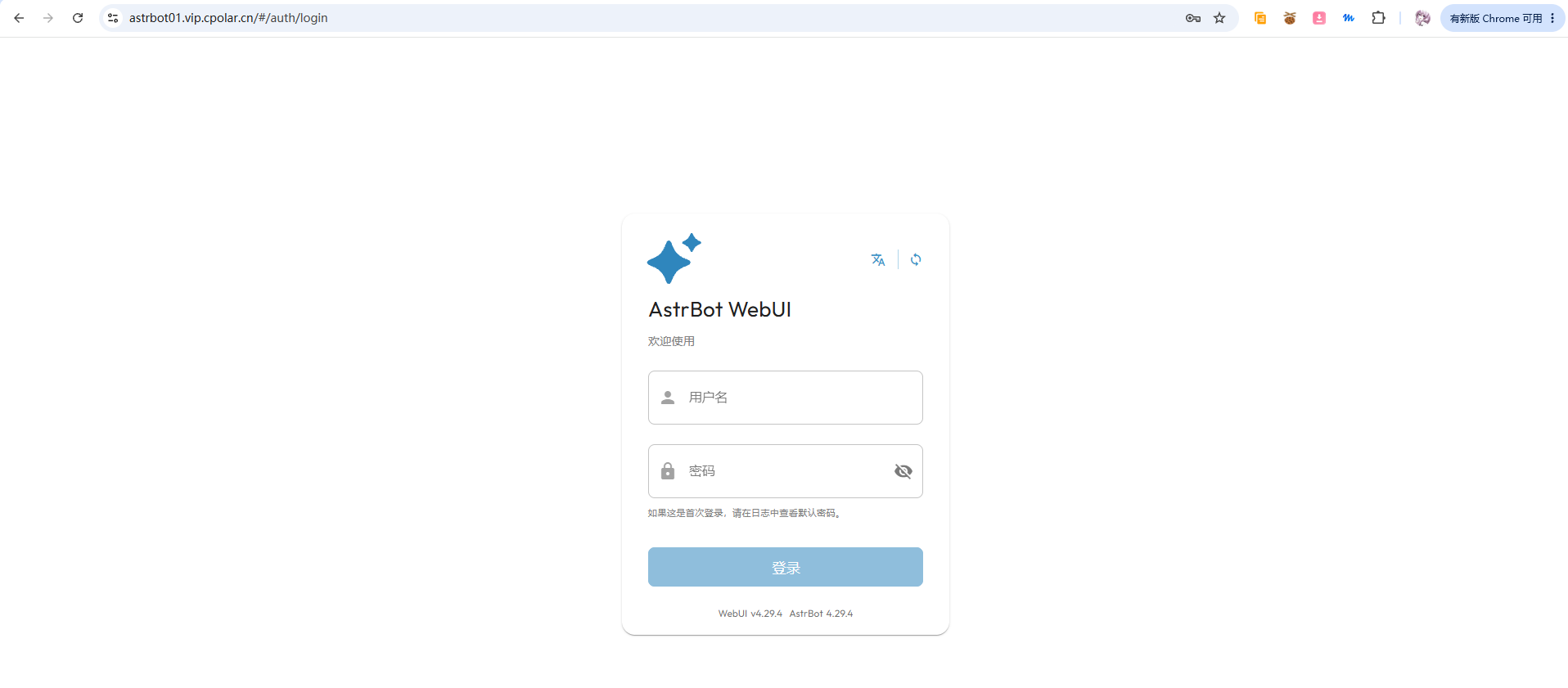
访问成功,接着再测试使用astrbot的账号密码进行登录:
注意:公网环境下,记得给 AstrBot 后台设置一个够长、难猜的密码。
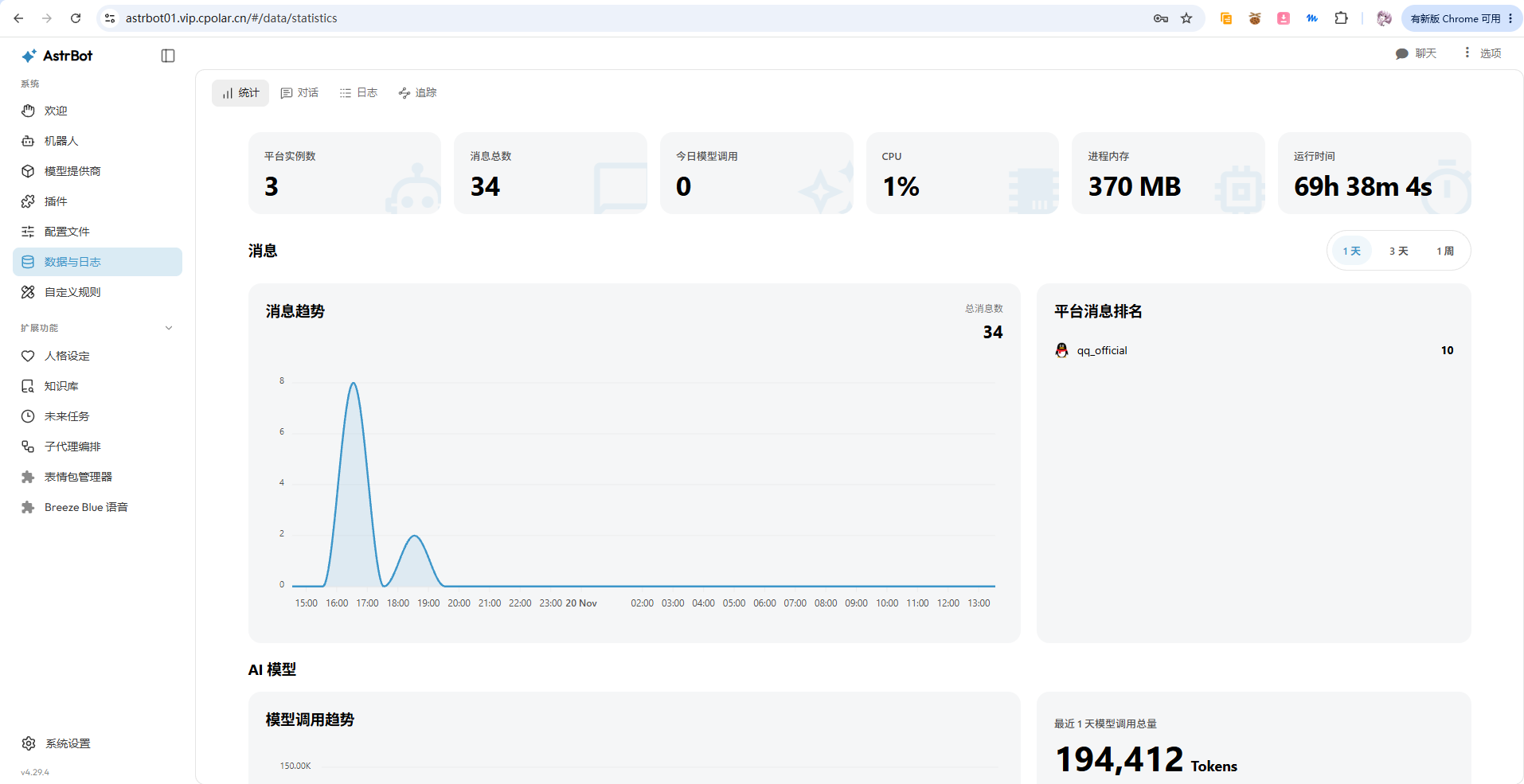
登录成功,已经可以通过固定二级子域名进入 AstrBot 后台了!这样,以后出门想给大肥鱼换个人设、查查它为什么没回消息,以及安装插件等,直接打开这个固定好的地址就可以直接访问了,而且不会发生变化。
总结
折腾到这里,咱们的大肥鱼就在这台 RK3566 盒子上安家啦。盒子留在家里常驻,平时想找它聊两句,拿起手机就行。
- 部署 AstrBot 用 Docker 把 AstrBot 跑在飞牛 NAS 上,接入 DeepSeek API 生成回复。
- 接入 QQ 和微信 按自己的使用习惯选一个平台,也可以两个都接。配好小鲸鱼人设,再试试表情包插件和 QQ 里的语音回复。
- 远程管理后台 用 cpolar 给 AstrBot 配置固定二级子域名。出门后想改配置,或者发现它突然不回消息了,打开手机书签就能进后台看日志。
至于你家那条大肥鱼是什么脾气,就留给你边聊边调了。我这条嘛,还是让它惦记着那碗白饭吧。