
前言
在查netstat?这个看板一键看清全机端口
折腾Docker、自托管服务的时候,端口冲突绝对是高频噩梦。每次容器启动失败、服务访问异常,就要敲 netstat、ss 一堆命令,翻长长的终端输出,一点点比对哪个端口被抢占、是哪个进程在占用,费时又容易看漏。
Portracker这款开源端口监控工具刚好解决这个痛点。不需要复杂配置,部署之后自动扫描本机所有开放端口、关联进程信息,用可视化看板直观展示端口地图,还能记录端口变更历史,端口一旦新增或者消失就能及时察觉。不管是排查容器端口抢占、调试服务,还是长期监控主机网络状态,都比命令行高效得多。
下面就带大家在Docker下一键部署Portracker,搭配cpolar还能外网随时查看主机端口状态。
1.Portracker是什么?
Portracker是MIT协议开源、自托管的实时端口监控与服务发现工具,主打自动扫描主机、Docker 容器的监听端口,生成可视化端口清单,帮NAS、自托管玩家避免端口冲突,不用手动记表格podwarden。默认端口:4999
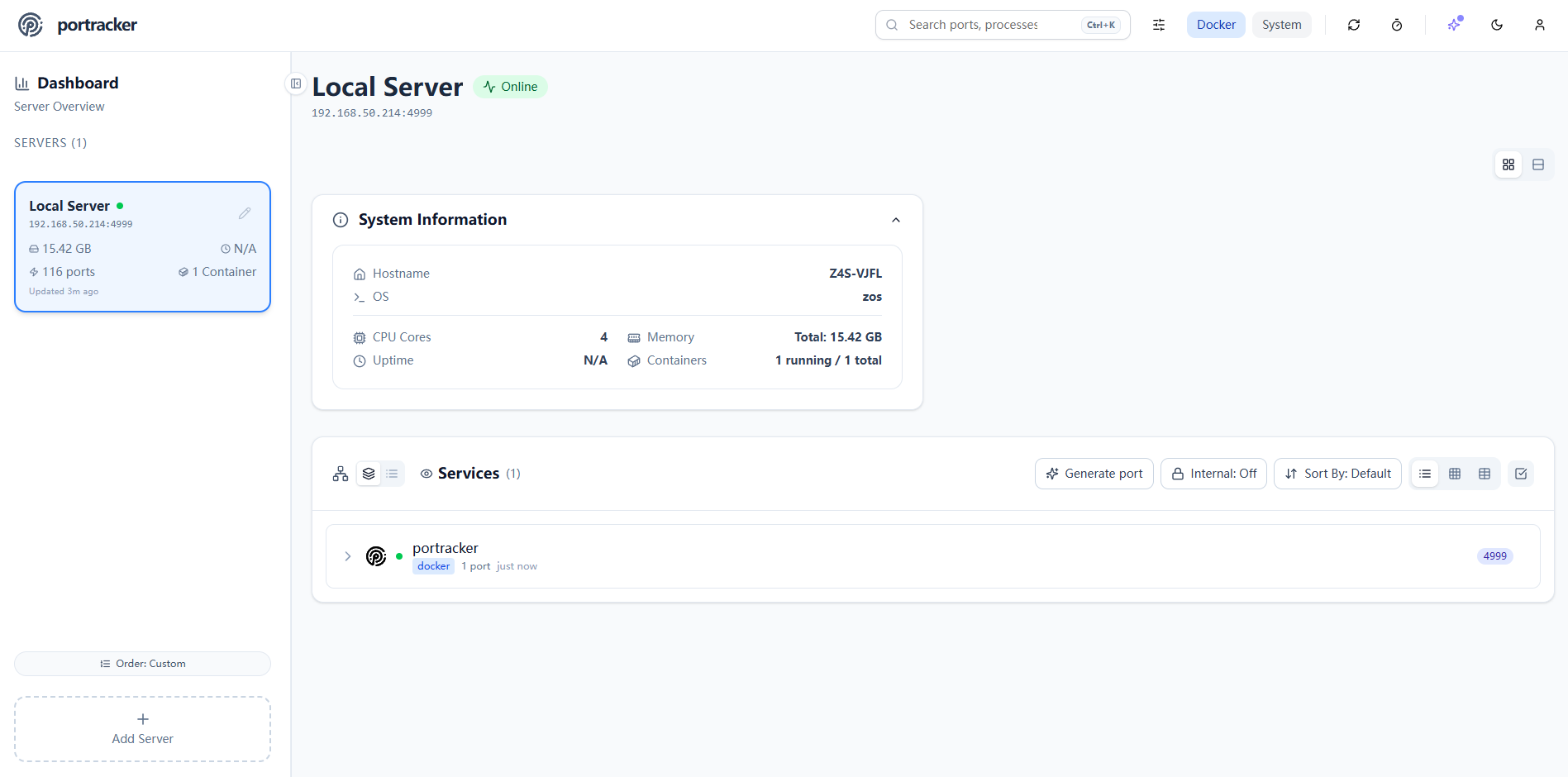
核心功能
- 自动端口发现:自动读取本机进程、监听端口,不需要手动录入;区分容器内部端口和宿主机映射端口
- Docker深度适配:对接docker socket,识别所有容器对应的端口、服务信息,非常适合你大量Docker服务的场景
- 多机Peer聚合:多台服务器分别部署Portracker,互相添加为Peer,在一个面板统一查看全部机器端口,支持层级分组(虚拟机归到物理主机下)
- 轻量无依赖:内置SQLite数据库,不用额外装数据库,单容器即可跑;面板支持深色 / 浅色模式、筛选、多种视图切换
- 可选 TrueNAS 集成,也支持开启登录密码认证,保护面板访问
和其他工具的区别
- 和netstat/ss:Portracker是可视化Web面板,持续实时刷新,不用反复敲命令;netstat只是一次性命令查询
- 和ServeDash:ServeDash侧重容器启停、日志、镜像更新;Portracker核心是端口盘点、端口冲突检测,偏向网络清单管理
- 和常规监控面板:它不侧重CPU内存监控,定位就是一张动态、自动更新的全网端口地图
适合人群
玩NAS、homelab、多台服务器、大量自托管服务的人,新建容器前先看一眼,防止端口占用冲突;搭配cpolar,远程在外也能查看家里所有服务端口情况。
简短总结
Portracker是专门用来自动清点端口的开源面板,自动识别宿主机和Docker容器端口,支持多机汇总,告别手工维护端口表格,排查端口冲突很方便。
2.安装前提条件
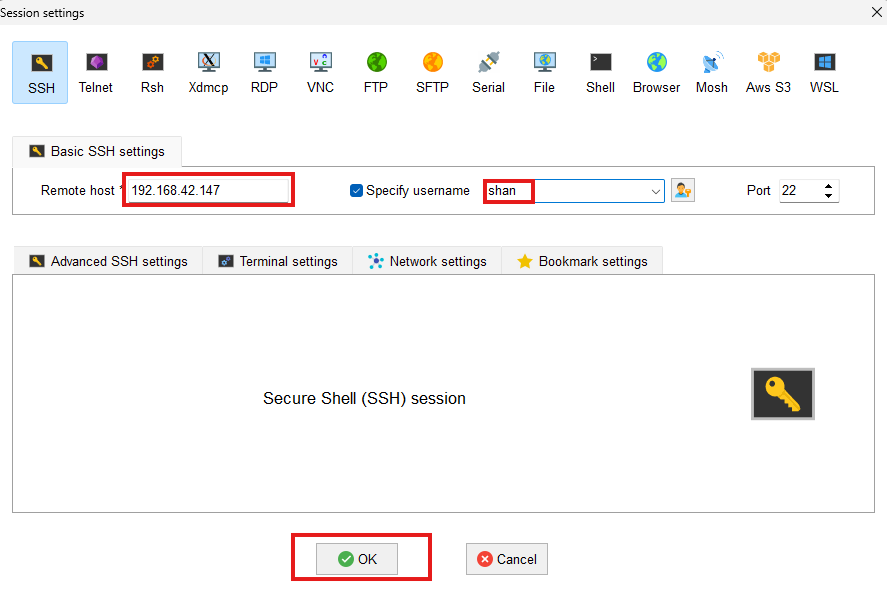
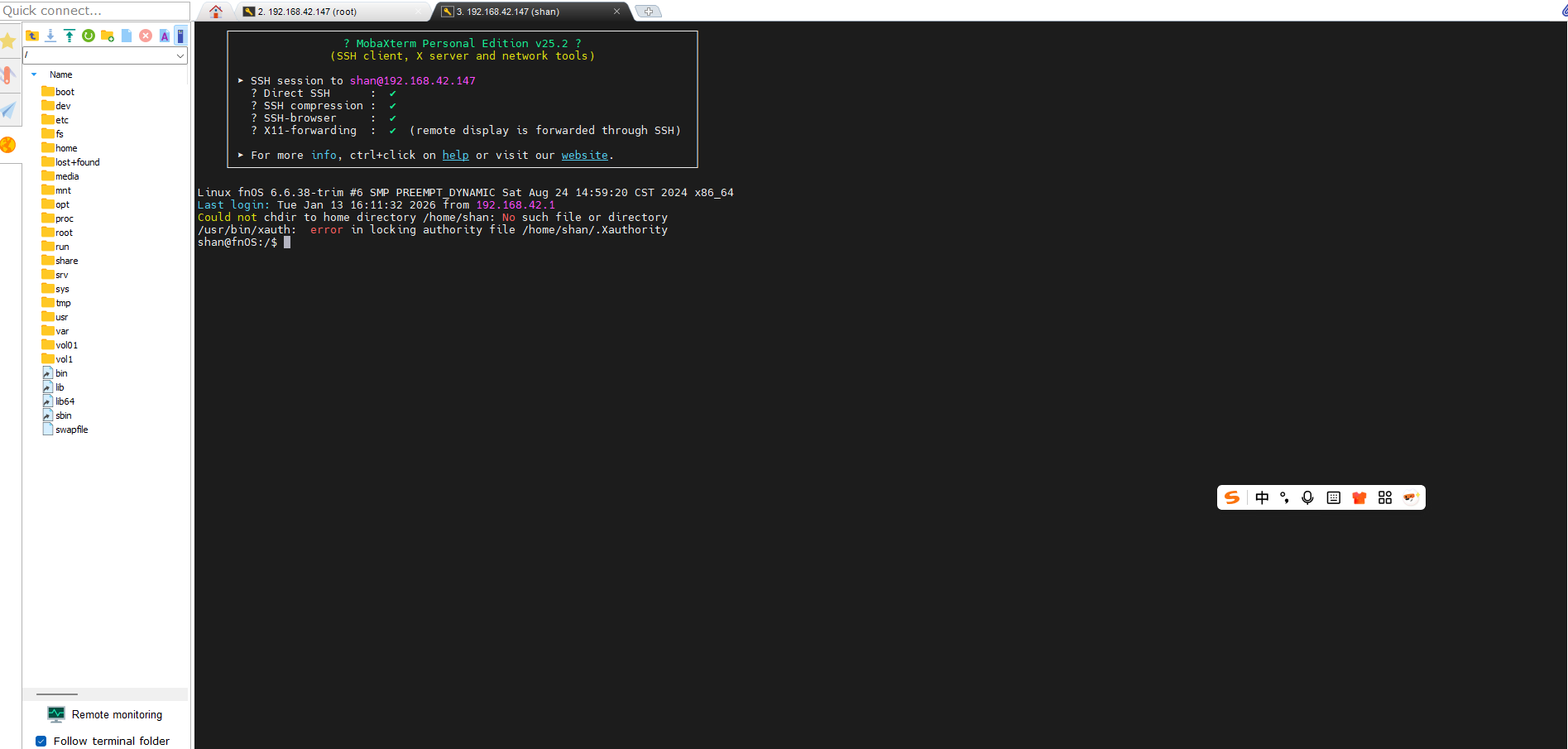
2.1ssh远程连接到飞牛
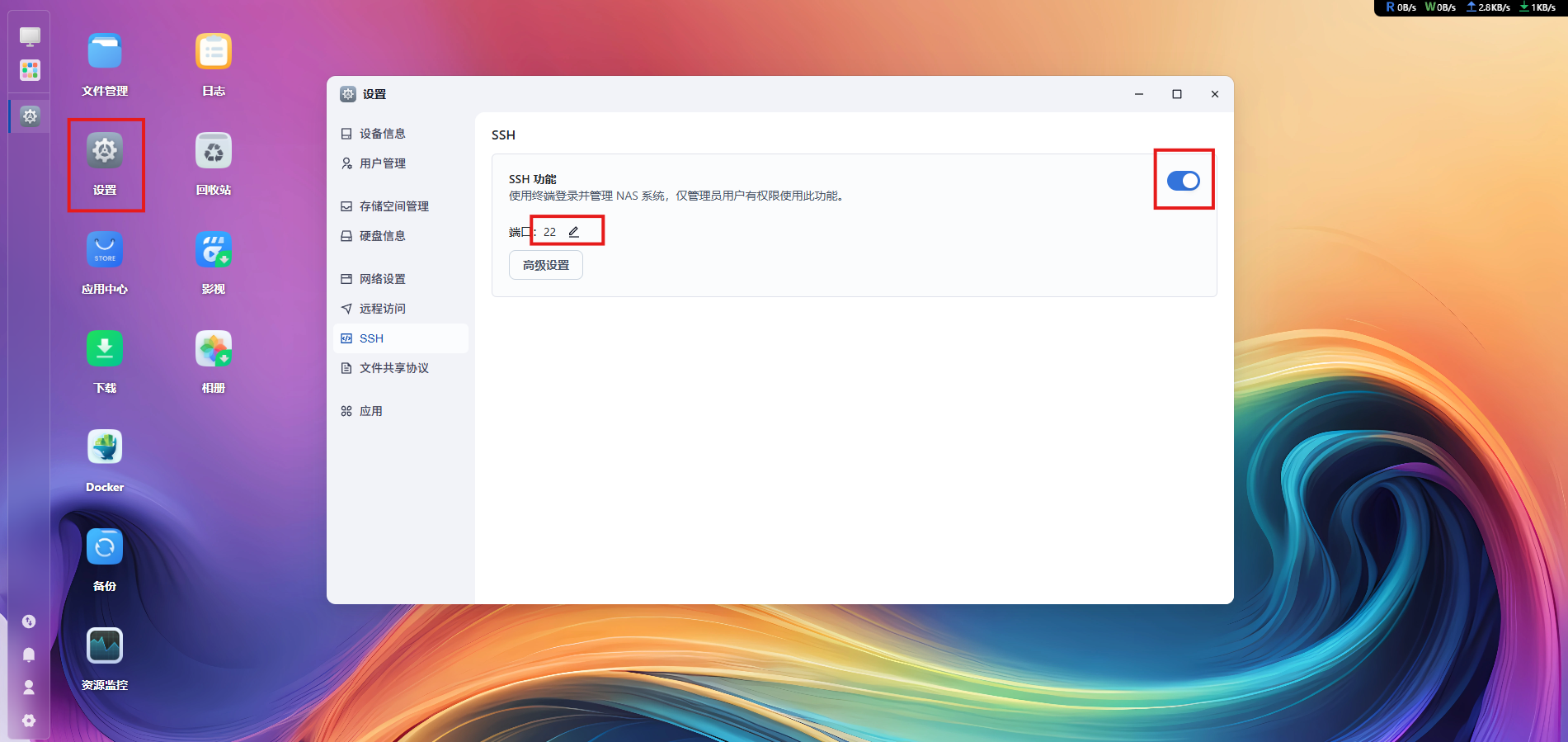
- 开启【SSH服务】
- 使用终端(Windows PowerShell / Mac Terminal)登录:
在设置—>SSH中开启SSH服务:
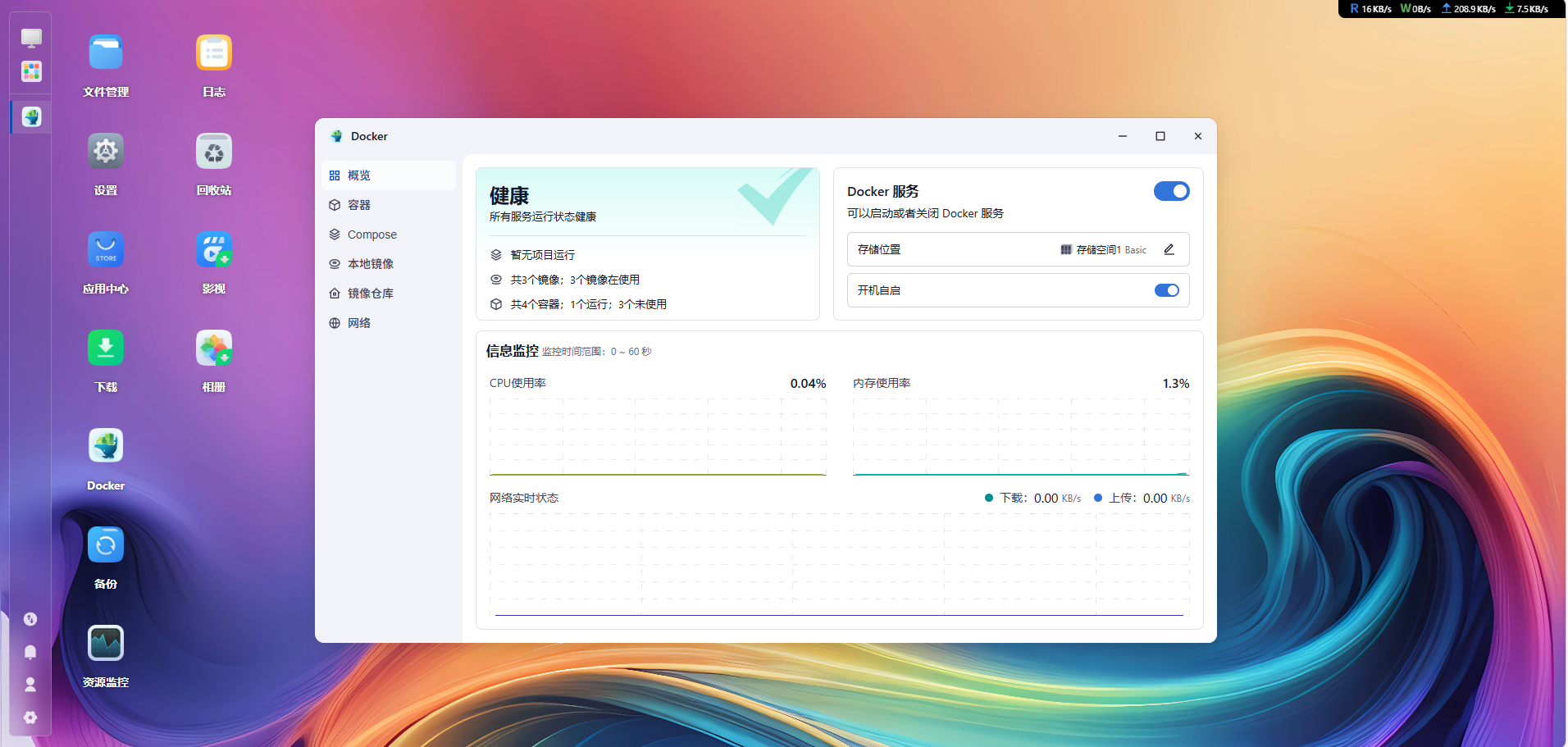
2.2验证docker是否开启
使用命令:
docker -v
systemctl status -v
也可以直接在飞牛主页查看(其他机器也是这样的哦~)
3.安装Portracker
部署步骤
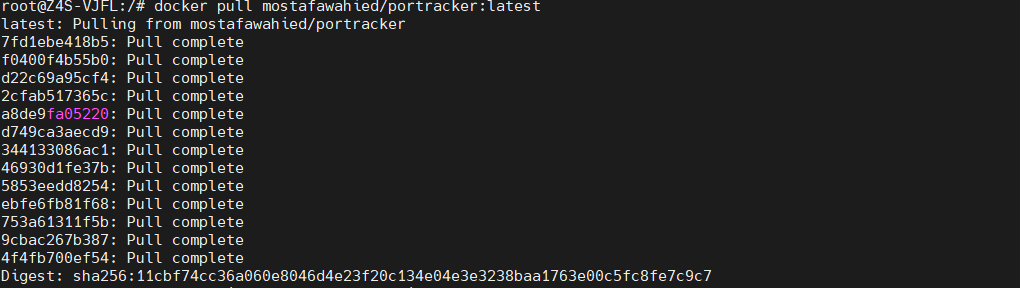
- 拉取镜像
docker pull mostafawahied/portracker:latest
- 创建目录并进入
mkdir -p /docker/portracker && cd /docker/portracker
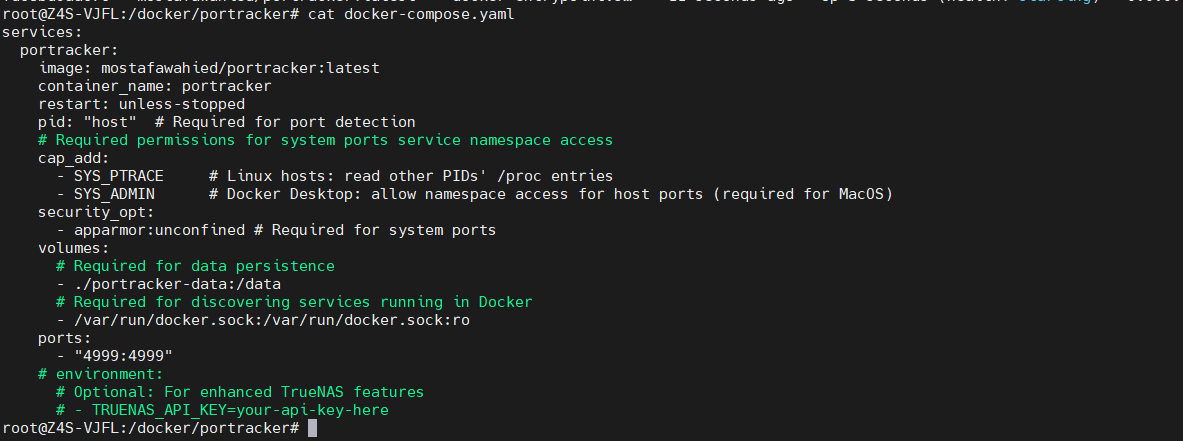
- 编写 docker-compose.yaml
services:
  portracker:
    image: mostafawahied/portracker:latest
    container_name: portracker
    restart: unless-stopped
    ports:
      - "4999:4999"
    cap_add:
      - SYS_PTRACE
    pid: host
说明:
SYS_PTRACE、pid: host是必要权限,用来读取宿主机进程和端口关联信息,缺少会扫描失败。
- 启动容器
docker-compose up -d

- 查看运行状态
docker ps

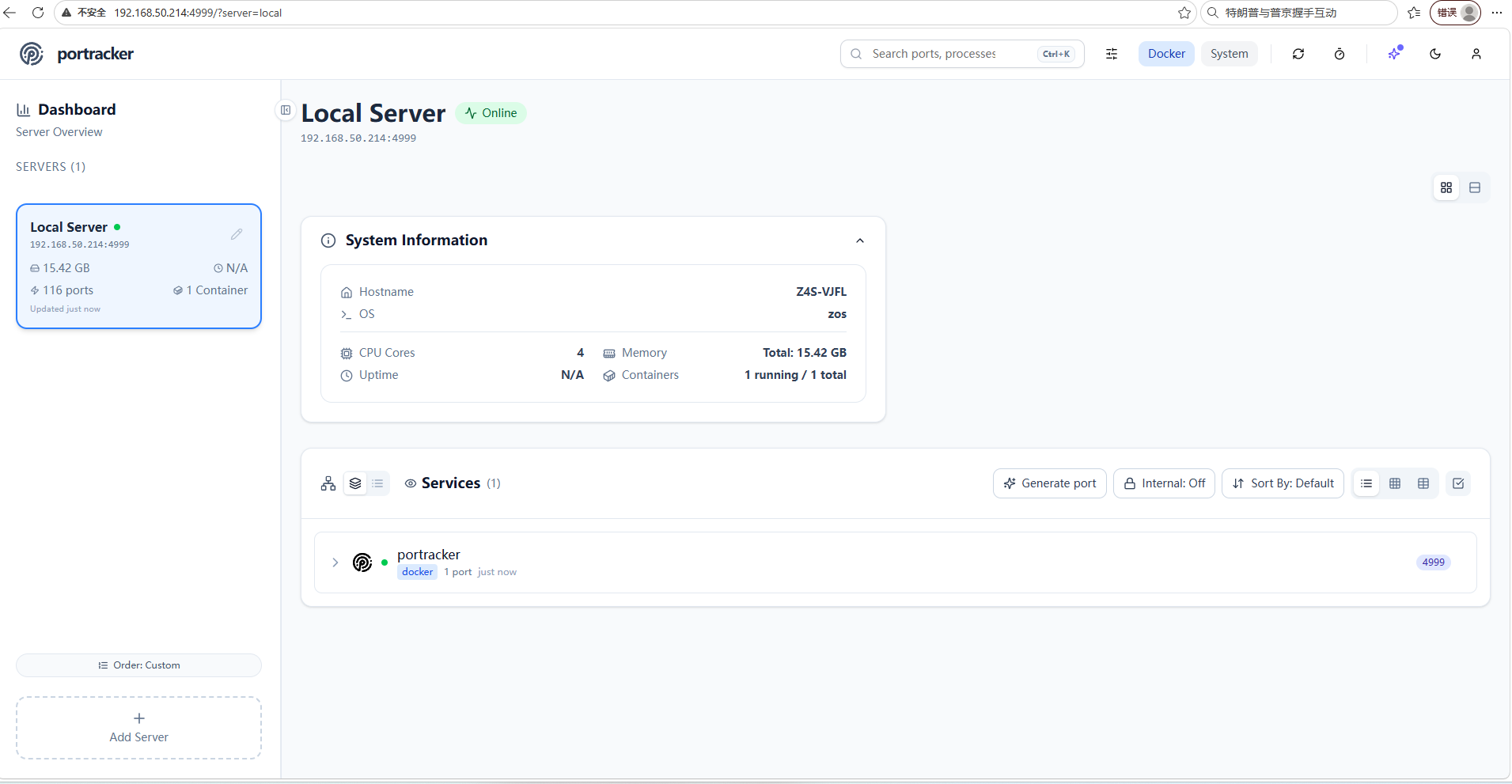
部署完成后,在浏览器中输入 http://飞牛IP:4999 就能看到Portracker的界面:
4.使用Portracker
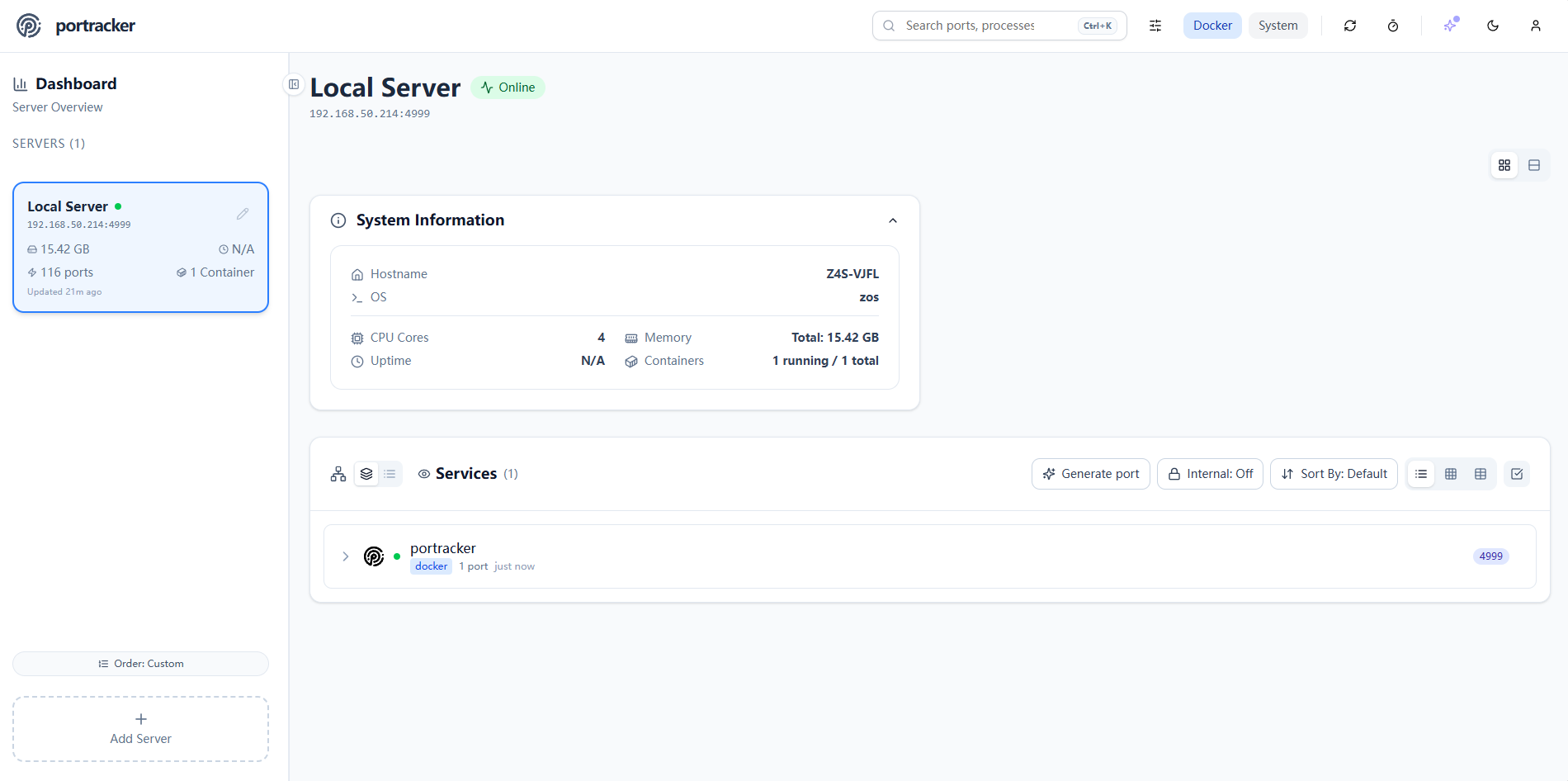
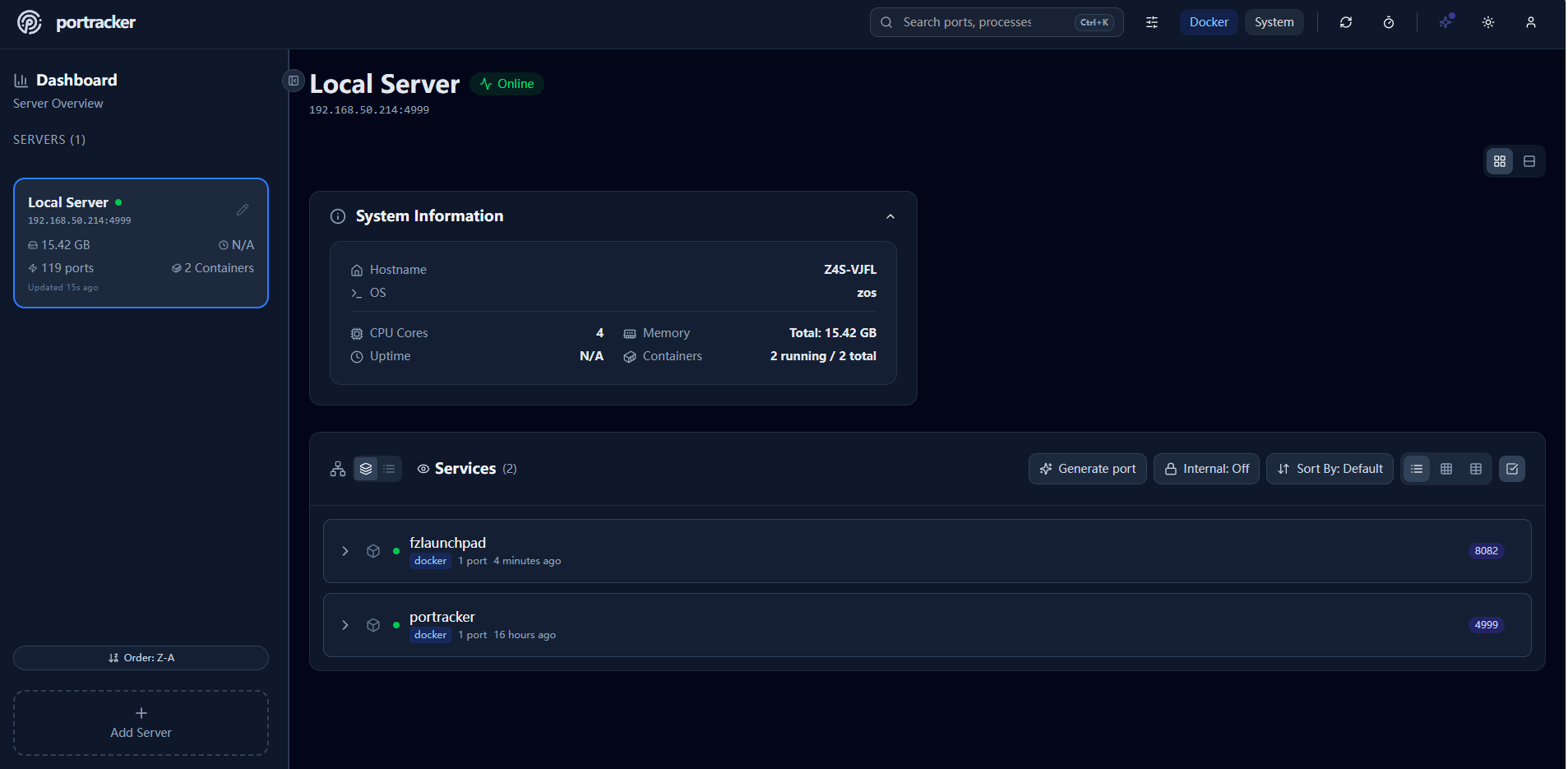
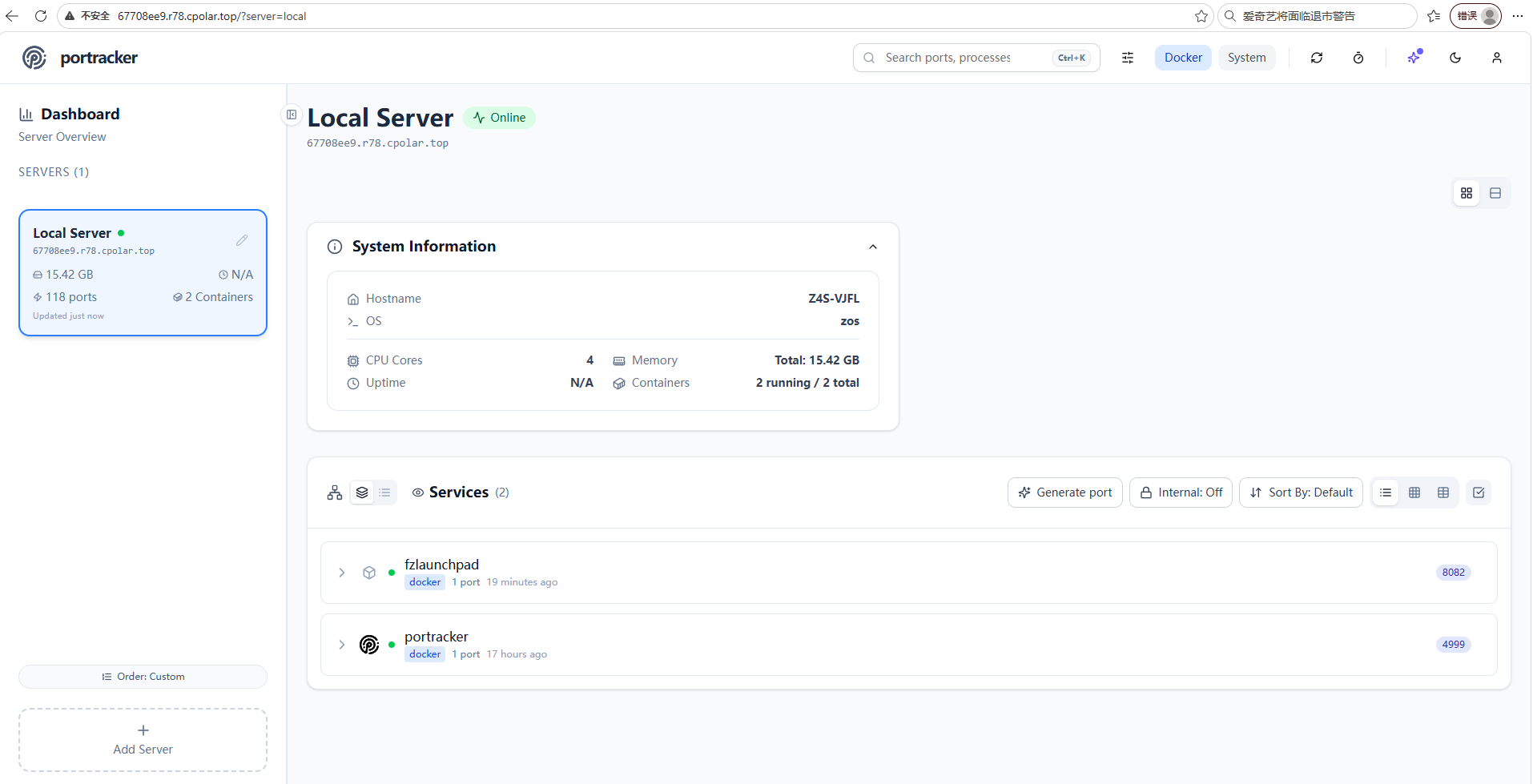
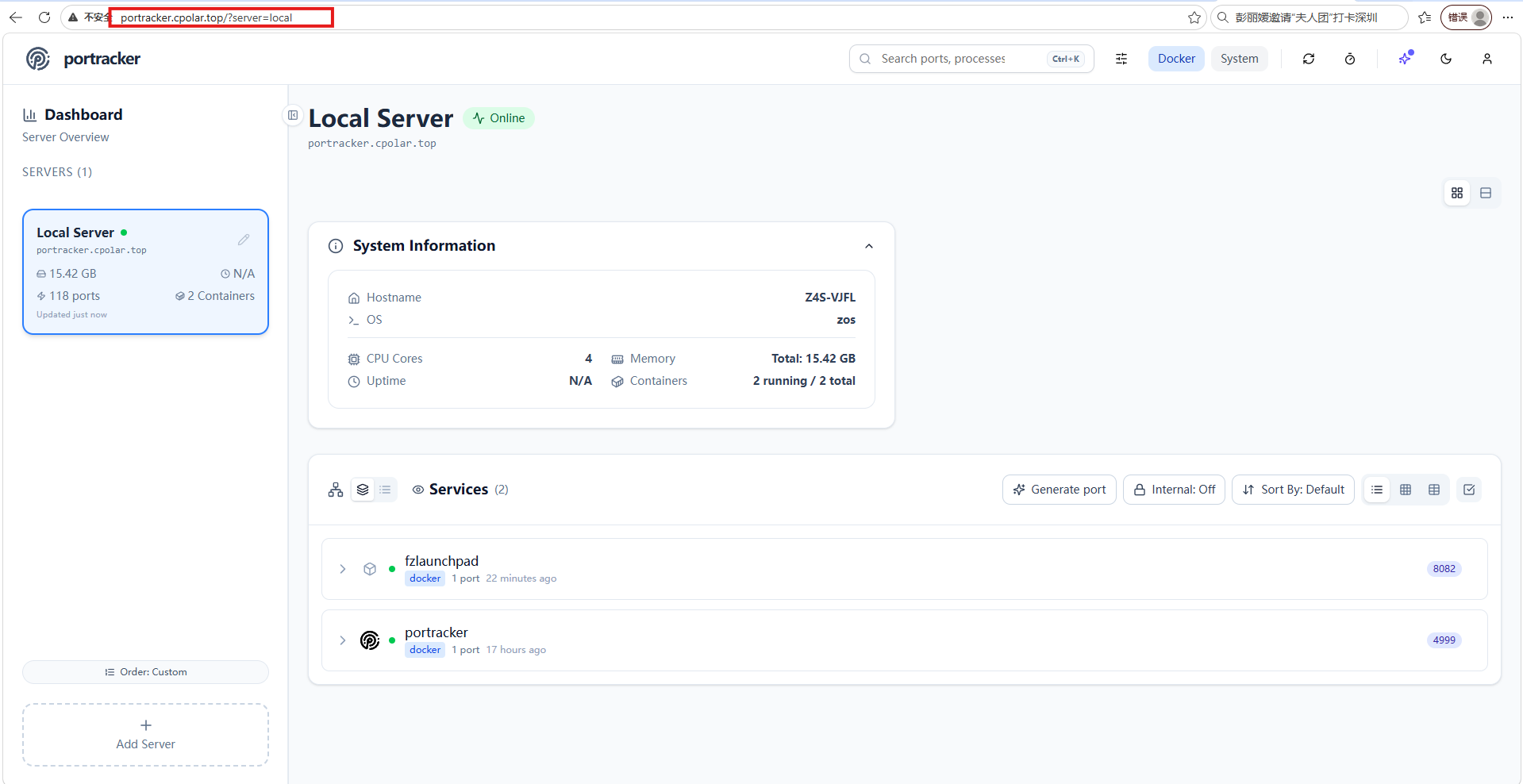
左侧侧边栏是服务器列表,可添加多台节点统一管理;主区域展示系统基础信息:主机名、操作系统、CPU 核心、内存总量、容器运行数量;下方服务列表自动识别 Docker 容器、监听端口,右上角支持搜索、Docker/System 视图切换,界面支持明暗模式,可自动扫描主机端口、识别容器端口占用,用来规避端口冲突,适合家庭实验室、小型服务器运维。
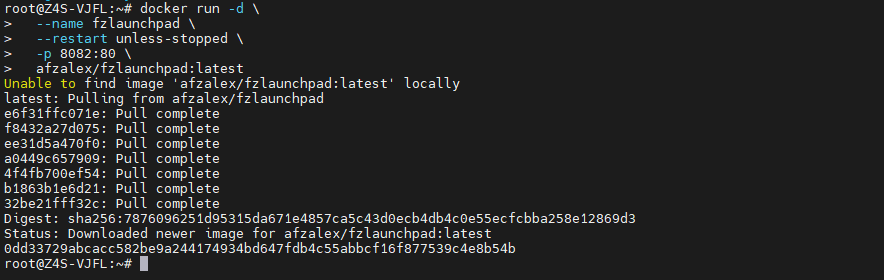
我随机启动一个docker容器,启动成功后,主页也成功显示端口信息:
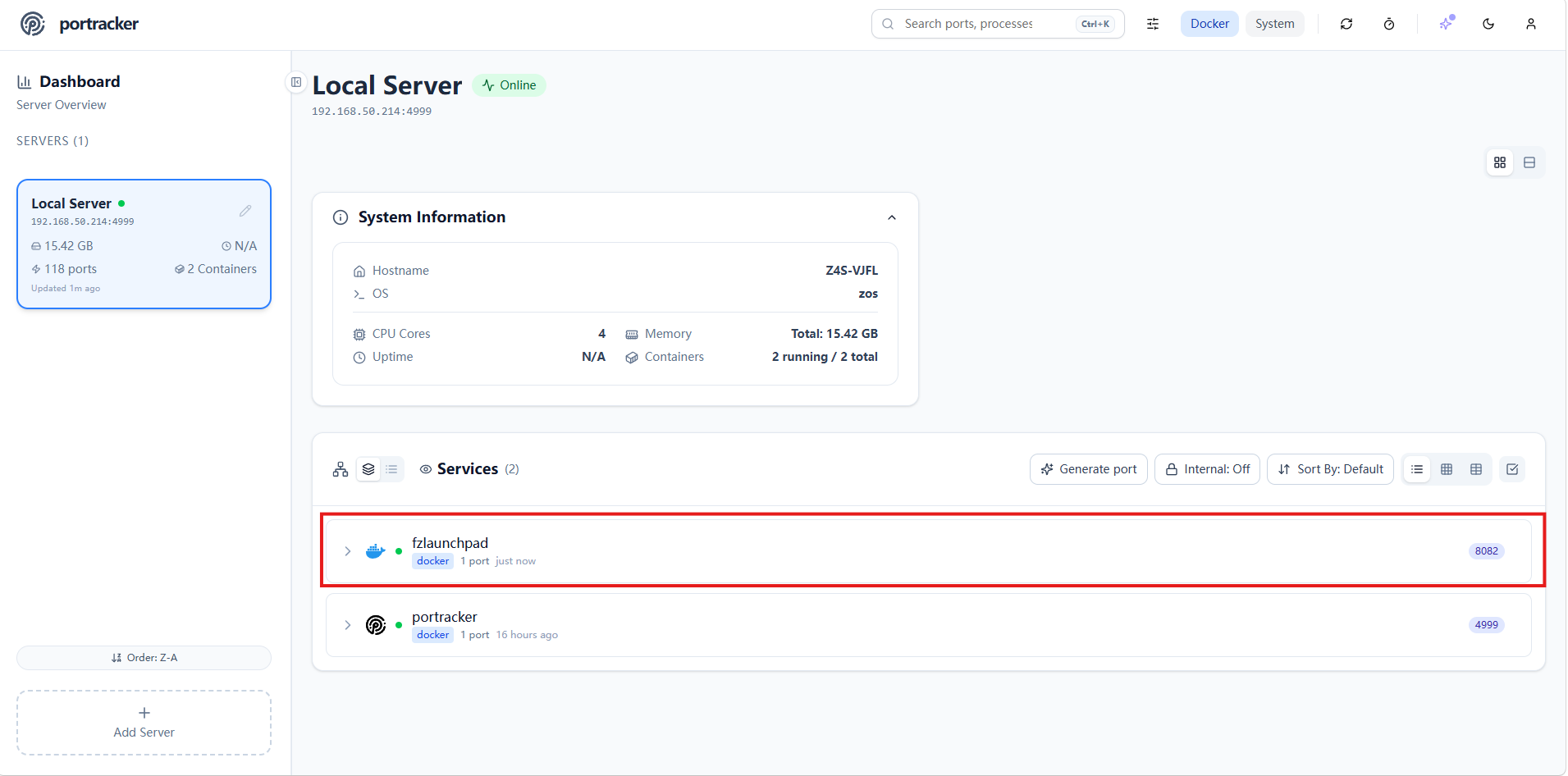
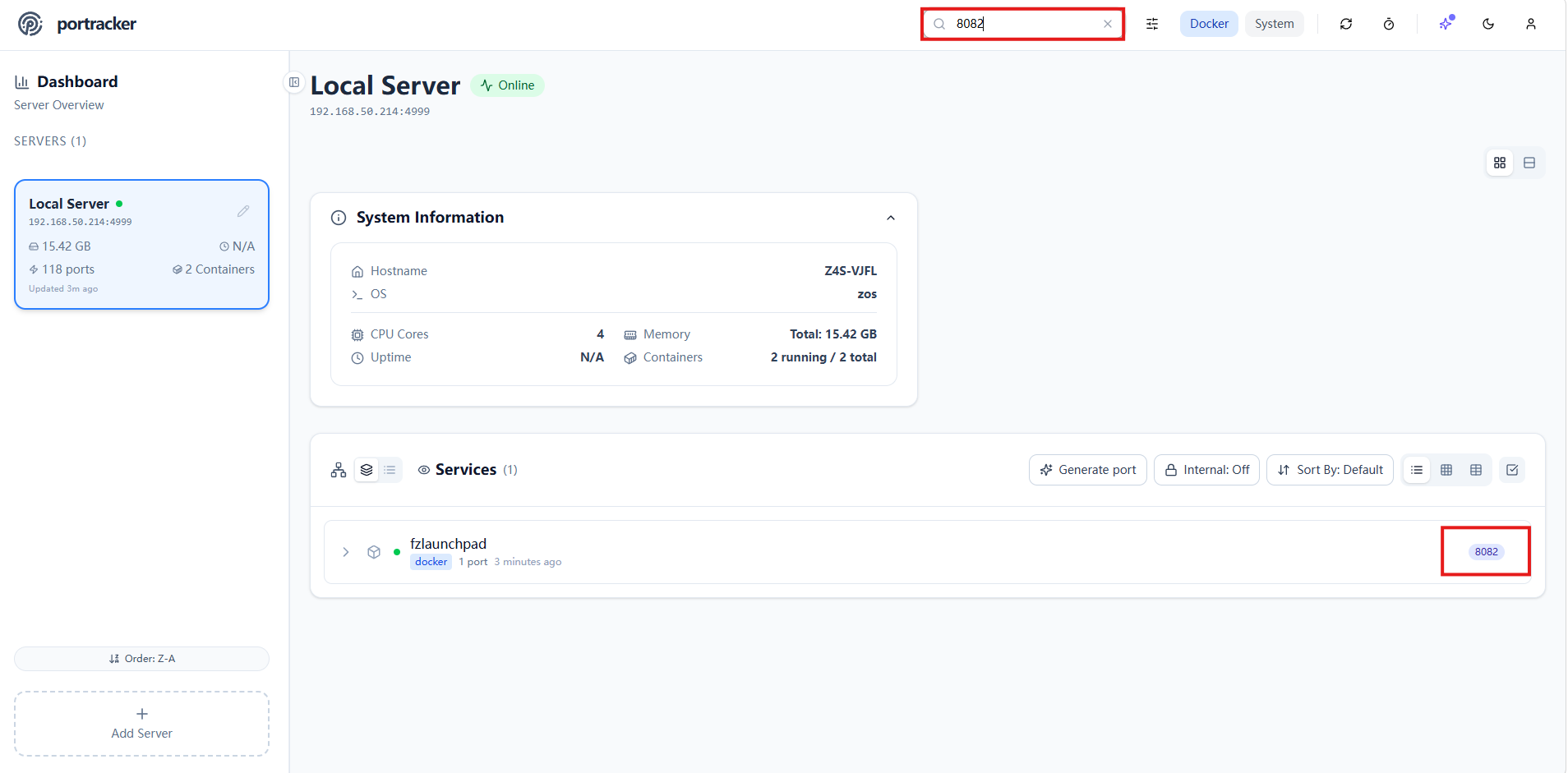
在顶部搜索框输入8082后,面板快速过滤出占用 8082 端口的服务 fzlaunchpad
还可以切换夜间模式:
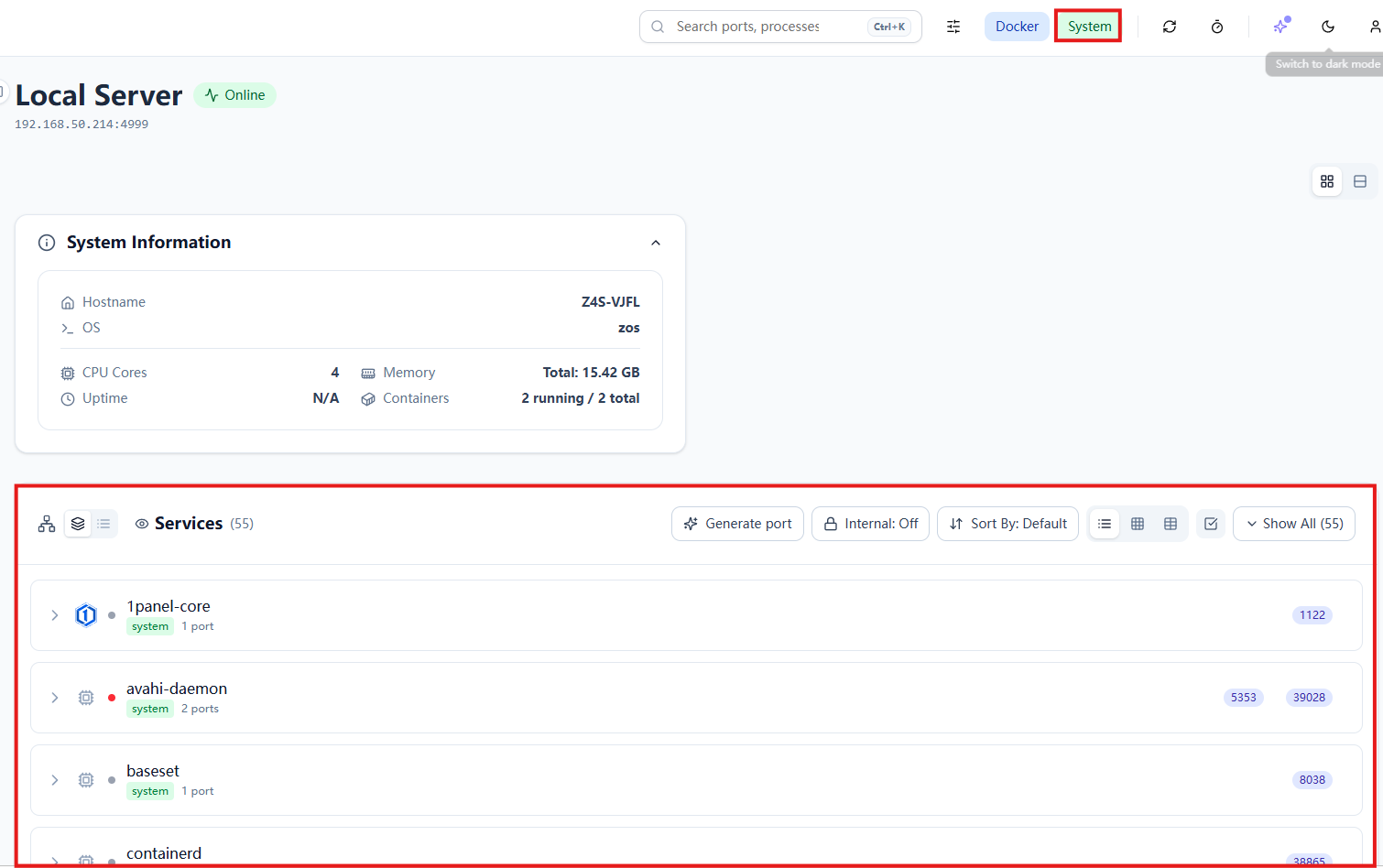
Portracker 切换到System 系统视图,不再只展示 Docker 容器,而是列出主机上所有系统进程对应的监听端口,一共识别到 55 项系统服务。列表里可以看到 1panel-core、avahi-daemon、baseset 等系统进程,每个条目标注进程来源、端口号,进程状态用绿点 / 红点区分在线与否。
Portracker 用来自动扫描内网主机、Docker 容器的端口与服务清单,实时生成网络端口地图,搭配 cpolar 内网穿透,不用公网 IP、不用配置路由器,在外通勤或者外出运维时,手机、电脑随时打开公网地址查看端口占用情况,快速排查端口冲突、核对服务暴露状态,远程掌握整套自托管环境的网络情况。
5.安装cpolar实现随时随地开发
5.1 什么是cpolar?
cpolar是一款安全高效的内网穿透工具,无需公网IP或复杂配置,只需一条命令,即可将本地服务器、Web服务或任意端口映射到公网,让你随时随地远程访问内网应用,特别适合开发调试、远程运维和应急部署等场景。
5.2 部署cpolar
cpolar可以将你本地电脑中的服务(如SSH、Web、数据库)映射到公网。即使你在家里或外出时,也可以通过公网地址连接回本地运行的开发环境。
❤️以下是安装cpolar步骤:
使用一键脚本安装命令:
sudo curl https://get.cpolar.sh | sh
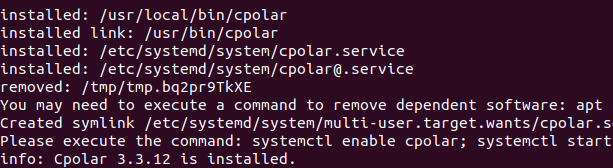
安装完成后,执行下方命令查看cpolar服务状态:(如图所示即为正常启动)
sudo systemctl status cpolar
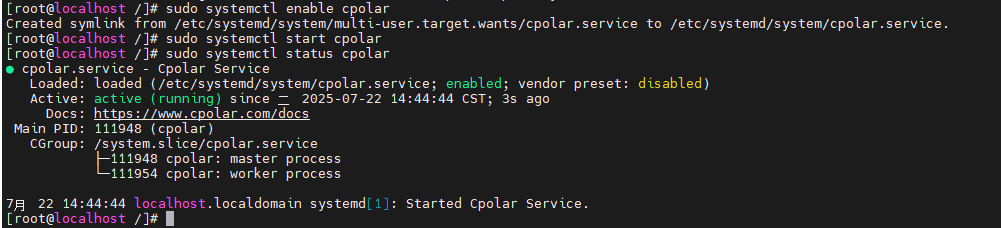
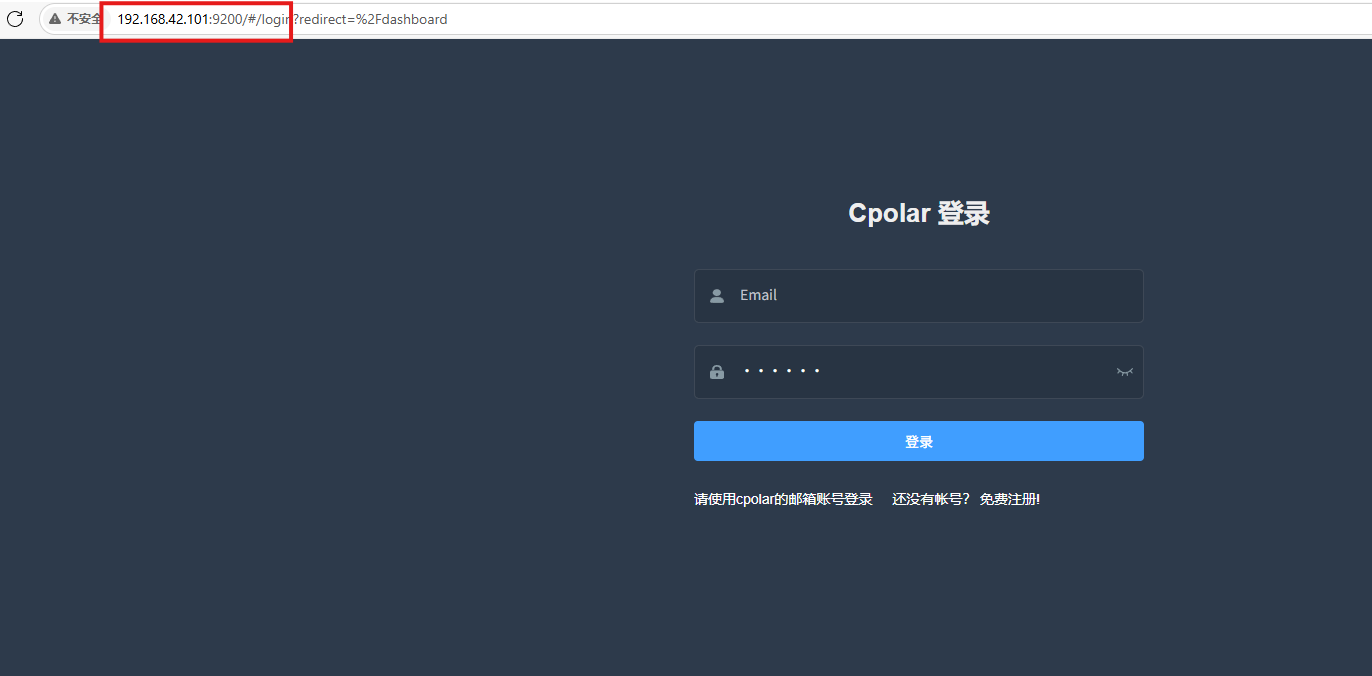
Cpolar安装和成功启动服务后,在浏览器上输入虚拟机主机IP加9200端口即:【http://ip:9200】访问Cpolar管理界面,使用Cpolar官网注册的账号登录,登录后即可看到cpolar web 配置界面,接下来在web 界面配置即可:
打开浏览器访问本地9200端口,使用cpolar账户密码登录即可,登录后即可对隧道进行管理。
6.配置公网地址
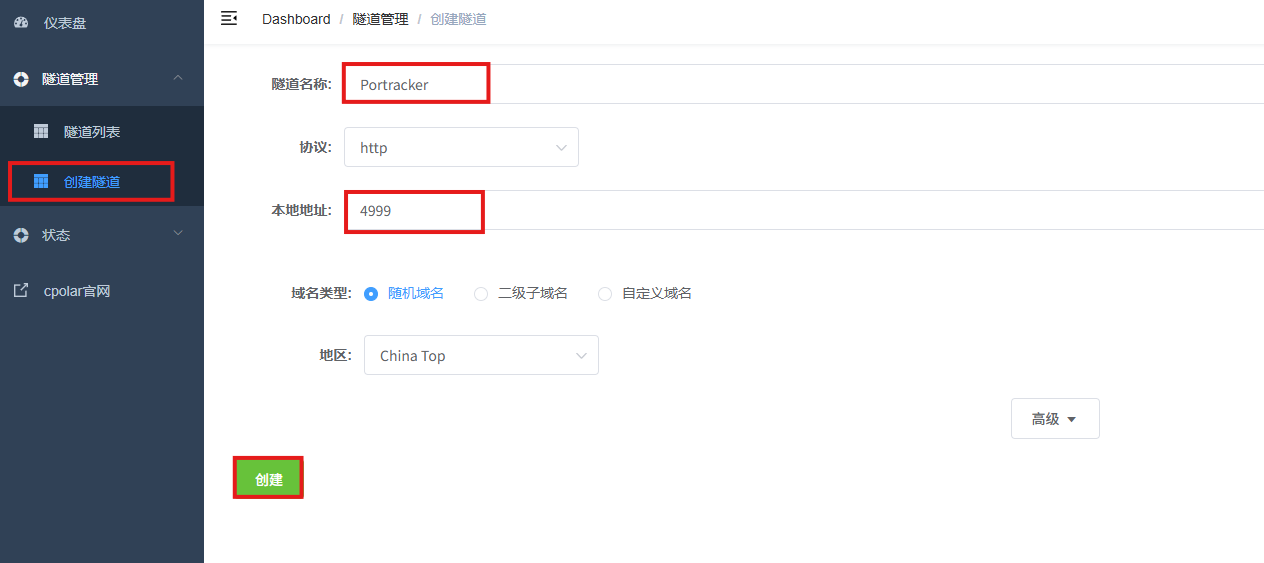
登录cpolar web UI管理界面后,点击左侧仪表盘的隧道管理——创建隧道:
- 隧道名称:可自定义,本例使用了:Portracker,注意不要与已有的隧道名称重复
- 协议:http
- 本地地址:4999
- 域名类型:随机域名
- 地区:选择China Top
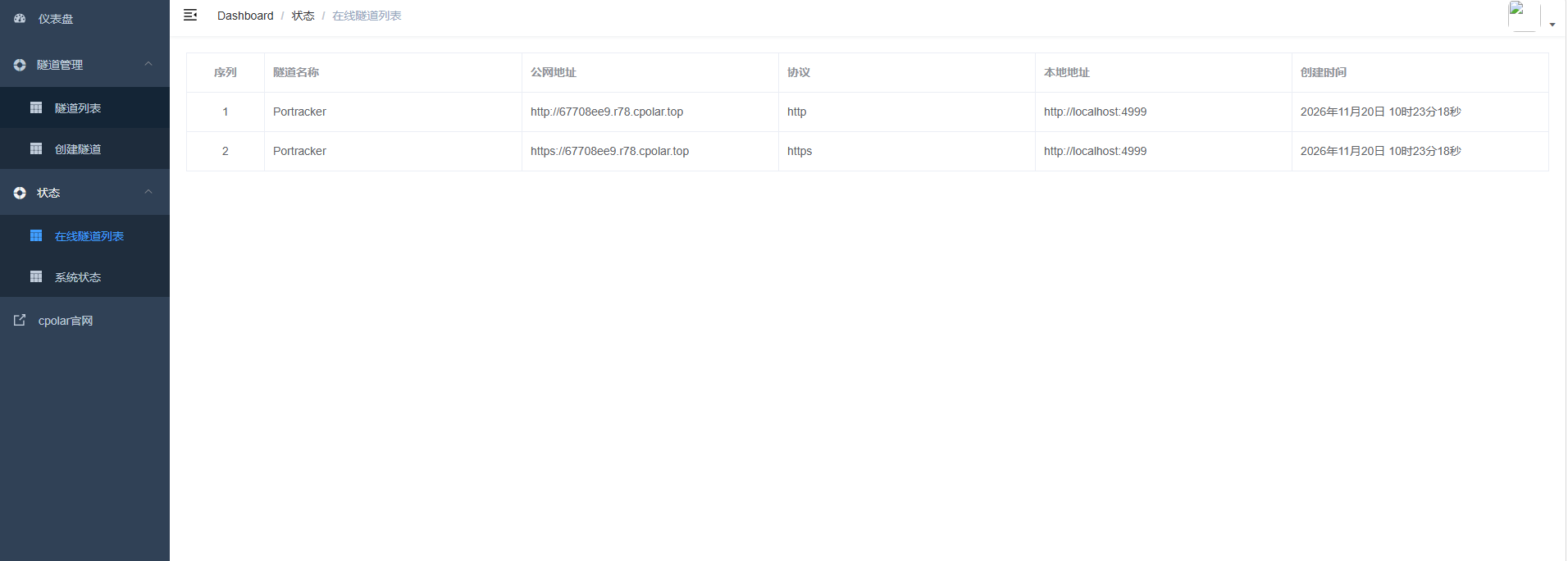
创建成功后,打开左侧在线隧道列表,可以看到刚刚通过创建隧道生成了公网地址,接下来就可以在其他电脑或者移动端设备(异地)上,使用地址访问。
访问成功。
7.保留固定公网地址
使用cpolar为其配置二级子域名(cpolar官网-安全的内网穿透工具 | 无需公网ip | 远程访问 | 搭建网站),该地址为固定地址,不会随机变化。
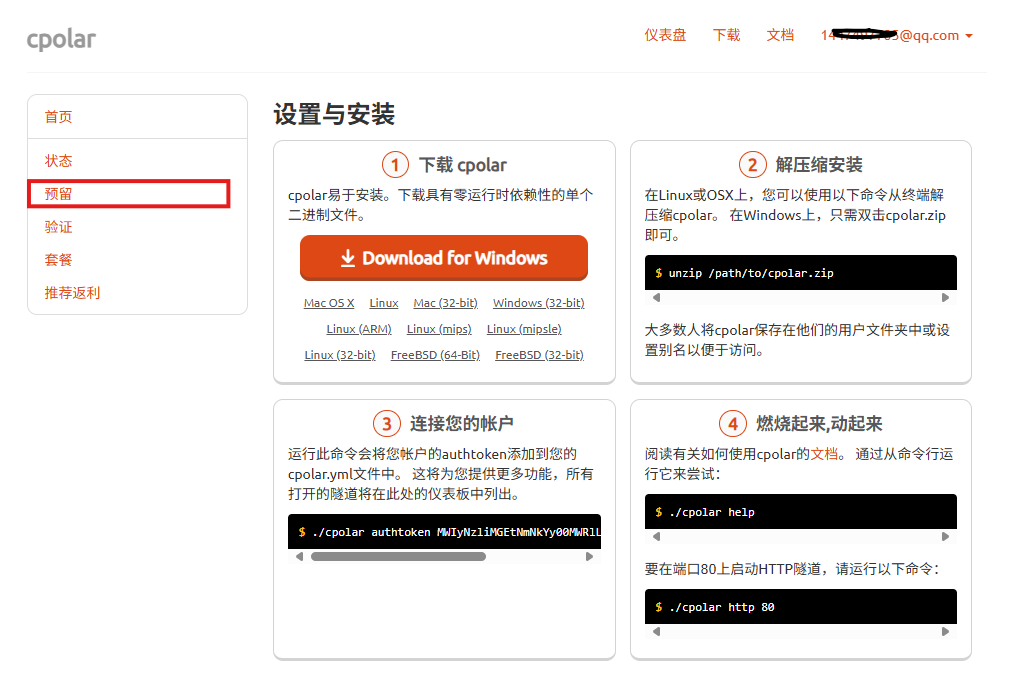
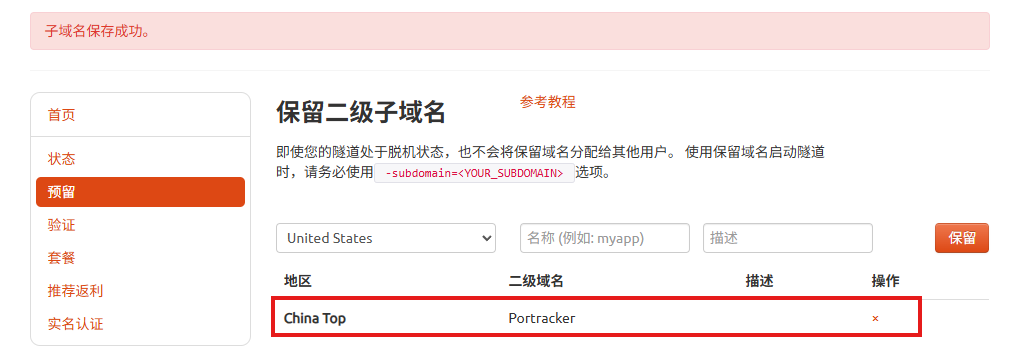
点击左侧的预留,选择保留二级子域名,地区选择china Top,然后设置一个二级子域名名称,我使用的是Portracker,大家可以自定义。填写备注信息,点击保留。
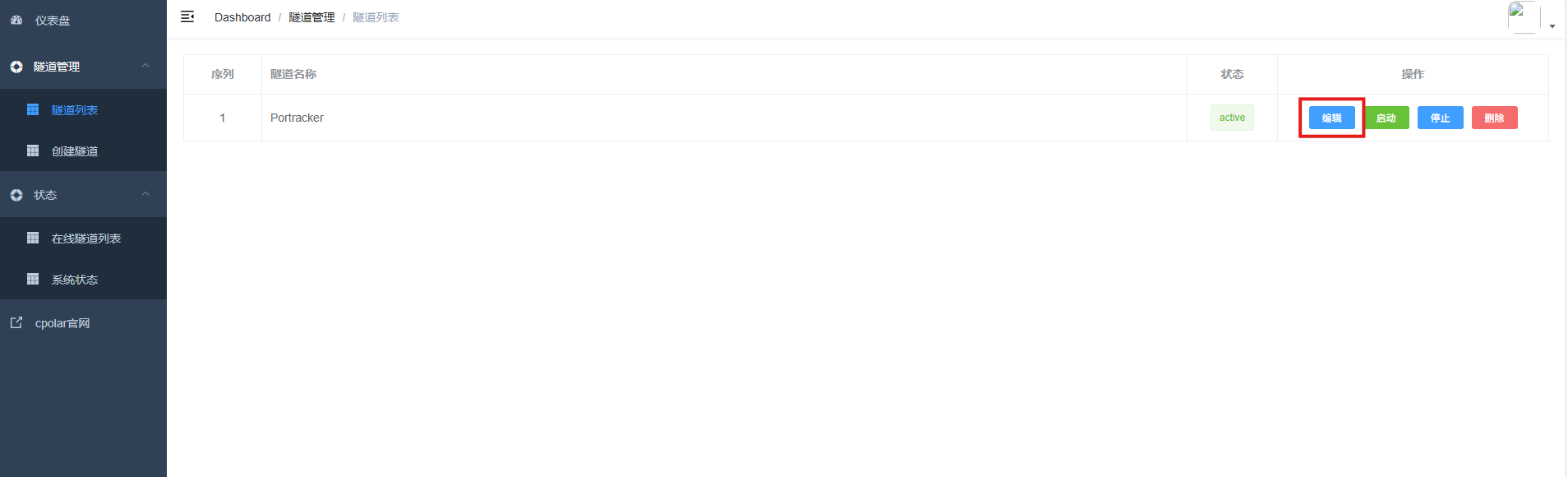
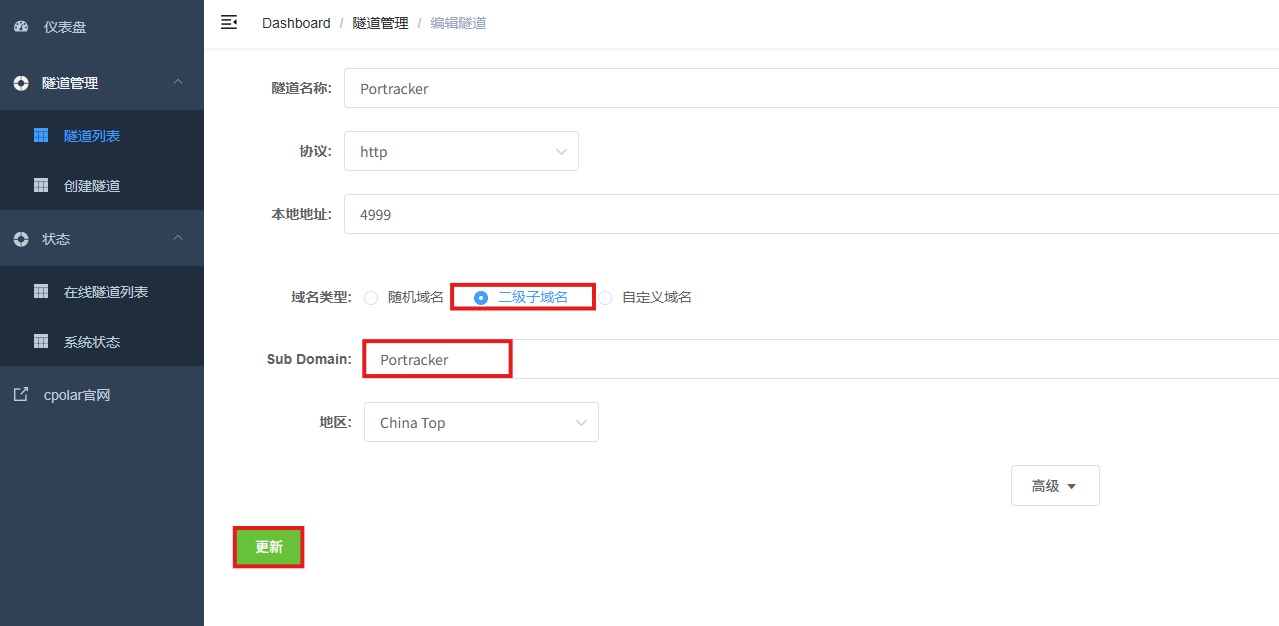
登录cpolar web UI管理界面,点击左侧仪表盘的隧道管理——隧道列表,找到所要配置的隧道,点击右侧的编辑。
修改隧道信息,将保留成功的二级子域名配置到隧道中
- 域名类型:选择二级子域名
- Sub Domain:填写保留成功的二级子域名
- 地区: China Top
点击更新
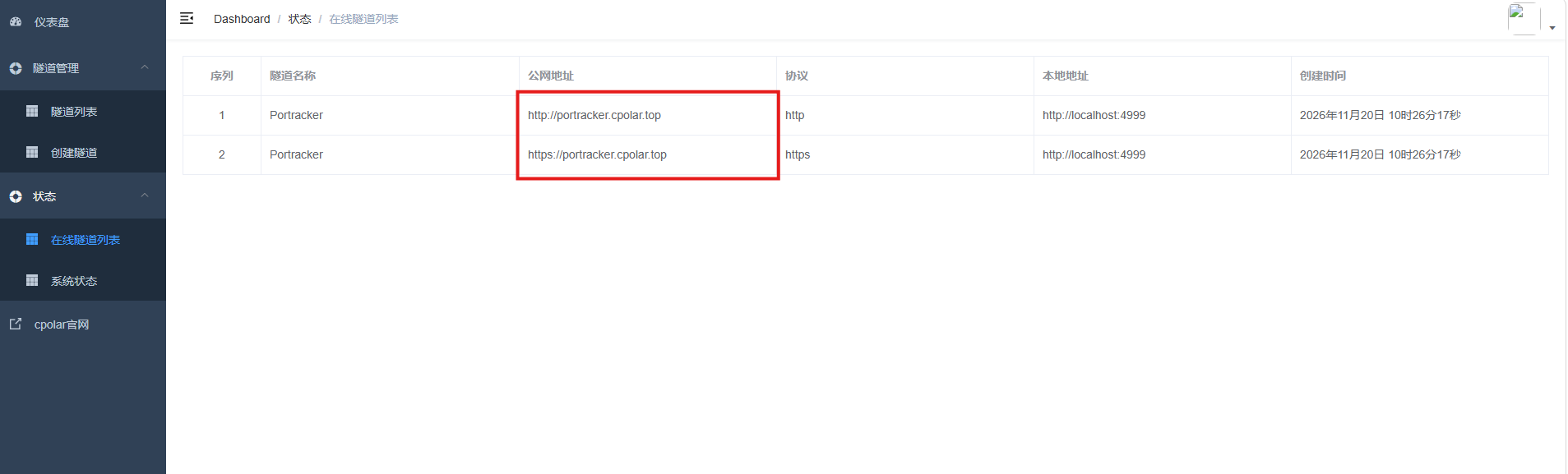
更新完成后,打开在线隧道列表,此时可以看到随机的公网地址已经发生变化,地址名称也变成了保留和固定的二级子域名名称。
最后,我们使用固定的公网地址在任意设备的浏览器中访问,可以看到成功访问的页面,这样一个永久不会变化的二级子域名公网网址即设置好了。
总结
Portracker 专为自托管玩家解决端口排查痛点,告别反复敲 netstat、ss 命令。部署简单、开箱即用,自动扫描主机端口、关联进程与 Docker 容器信息,可视化面板一目了然,还会记录端口变更历史。后续新增服务前,打开面板就能快速判断端口是否被占用,有效避免端口冲突,搭配 cpolar 还支持外网远程查看,是跑 Docker 服务器非常实用的轻量运维小工具。
感谢您对本篇文章的喜爱,有任何问题欢迎留言交流。cpolar官网-安全的内网穿透工具 | 无需公网ip | 远程访问 | 搭建网站