
前言
很多玩 Linux、做运维或者自学命令行的朋友,应该都遇到过这样的烦恼:有时候网上看到一段教程,人家是在 Arch 上跑的,自己电脑只有 Ubuntu;想测试一个脚本,又担心在主力系统里乱装软件搞坏环境;想对比 Alpine 和 Debian 的差异,总不能在电脑里装一大堆虚拟机吧。 虚拟机开得多,电脑风扇狂转、内存被占满,下载镜像、等待启动、事后清理快照,一套流程下来特别耗时间。
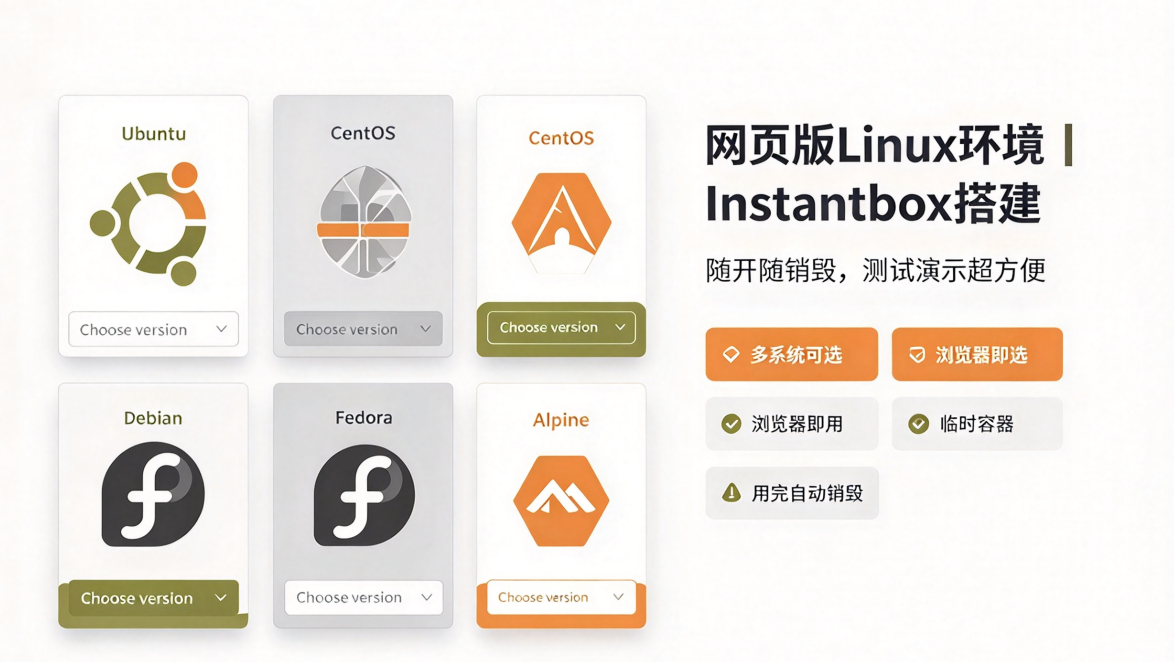
而 Instantbox 就很好解决了这个痛点。部署好之后打开浏览器,就能看到 Ubuntu、CentOS、Arch Linux、Debian、Fedora、Alpine 这些主流 Linux 发行版,全都直接可选。比如你跟着教程学 Arch 的配置命令,不用本地折腾 Arch 安装;想测试轻量脚本,直接选小巧的 Alpine;工作里要复刻老 CentOS 环境排查问题,点几下就能调出对应版本。选好系统之后再分配 CPU、内存资源,一键拉起网页终端,环境是临时的,测试完直接销毁,不会在你的 NAS 或者电脑里留下乱七八糟的残留文件。
不管是业余自学 Linux、对照不同发行版看命令区别,还是给朋友演示操作、临时调试脚本,它都特别顺手。不用折腾庞大的虚拟机,一台 NAS 就能拥有随时取用、多系统自由切换的在线实验环境。
1.Instantbox是什么?
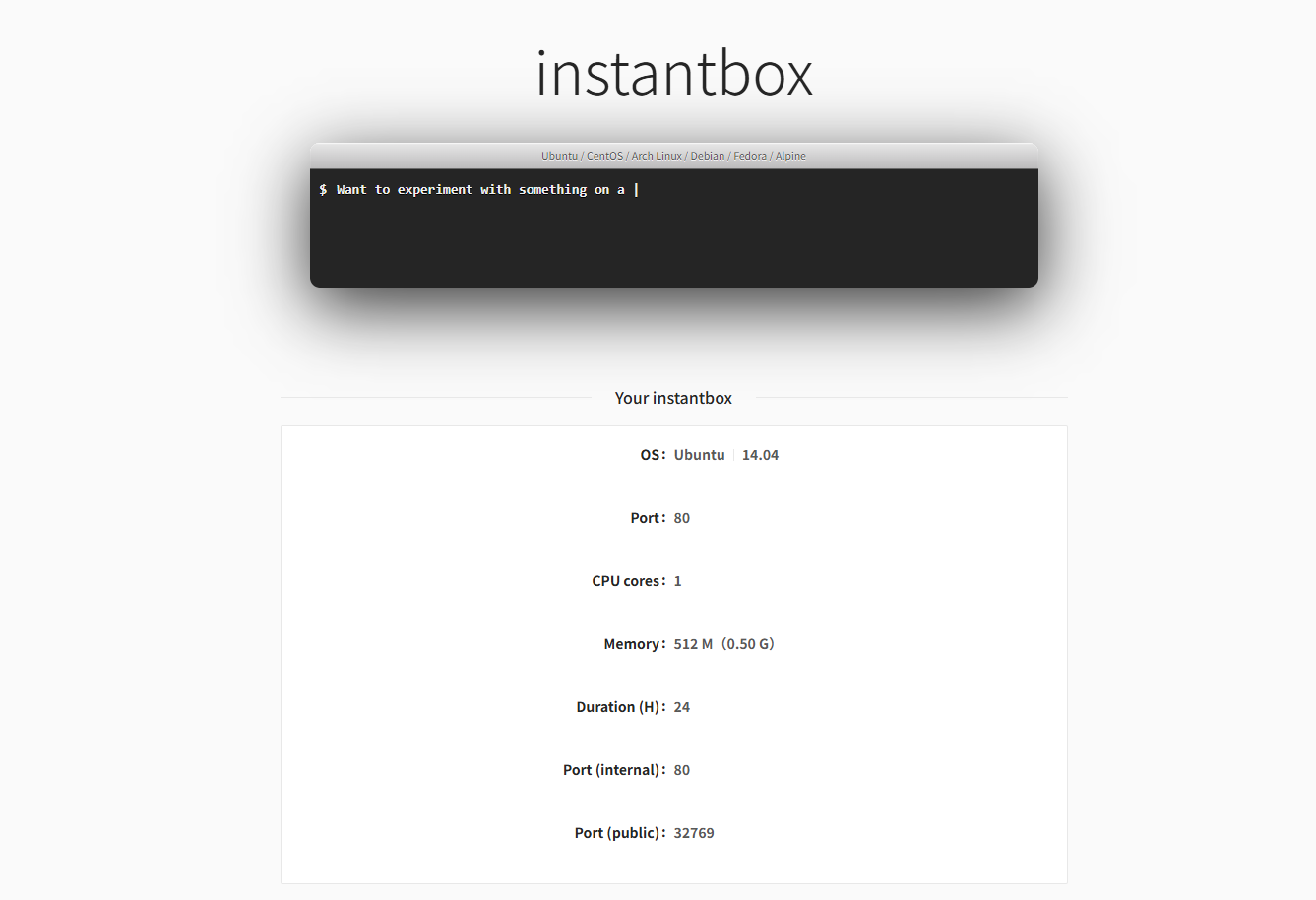
Instantbox 是开源、基于 Docker 的临时 Linux 网页终端工具,浏览器点选就能快速拉起干净的 Linux 容器,自带 WebShell,用完自动清理,适合临时测试、教学演示GitLab。
核心特点
- 多发行版可选:Ubuntu、Debian、Alpine、Arch、Fedora、CentOS
- 秒级启动,自带自动过期清理,避免容器堆积
- 底层基于ttyd,纯网页终端,手机、平板都能用
- 支持资源限制(CPU / 内存),用来压测、验证脚本很合适
- MIT协议,自托管,默认端口8888
和同类工具的区别
- 和堡垒机 / 跳板机不同:它不是用来长期管理服务器,主打一次性临时沙箱;
- 和 Portainer 不同:Portainer 是容器管理面板,Instantbox 是一键生成可直接操作的 Linux 环境;
- 和虚拟机相比:轻量化、启动快,但是 Docker 容器隔离弱,不适合内核级测试。
适用场景
Linux 教学、脚本快速试错、开源项目演示、临时环境验证、面试实操环境;搭配 cpolar,在外随时调用自己的临时 Linux 沙箱。
一句话总结
Instantbox 就是网页版临时 Linux 沙箱,不用装虚拟机,浏览器点开就能玩各种 Linux 发行版,用完自动销毁,非常适合学习和临时测试。
2.前提条件
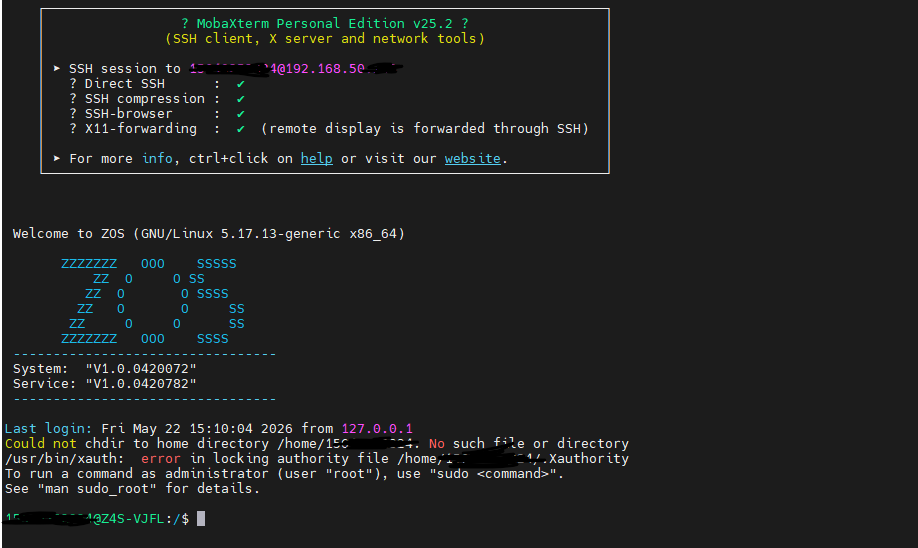
2.1ssh远程连接到极空间
- 开启【SSH 服务】
- 使用终端(Windows PowerShell / Mac Terminal)登录:
ssh root@IP
没有ssh的小伙伴可以参考这篇文章:
连接成功:极空间别再吃灰了!开启SSH,秒变全能服务器! – cpolar 极点云官网
2.2验证docker是否开启
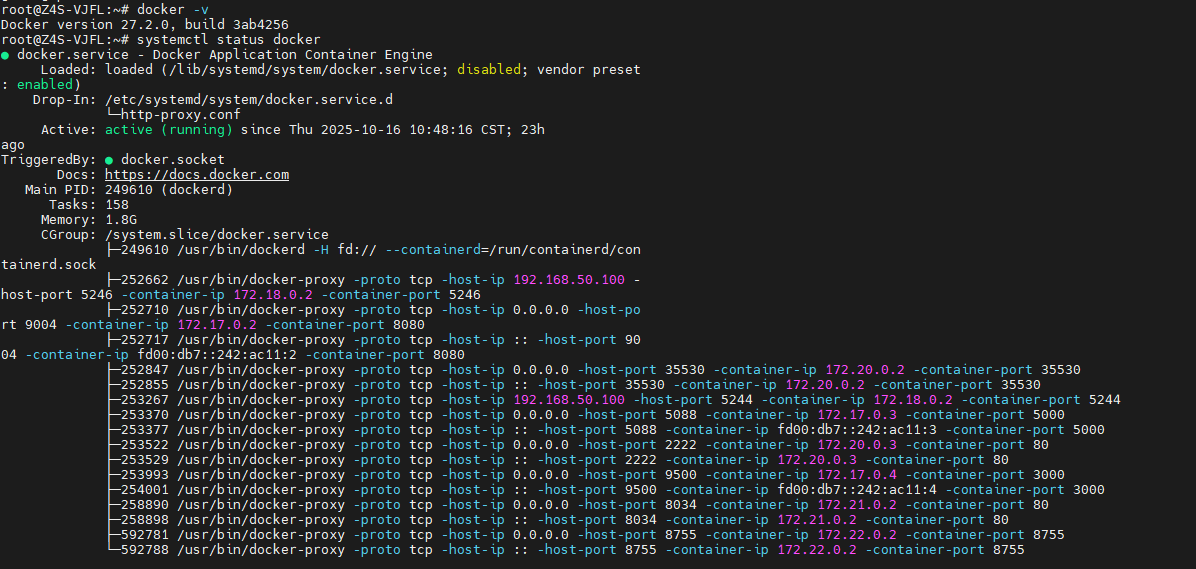
使用命令:
docker -v
systemctl status -v
没有docker的小伙伴可以参考这篇文章:极空间开箱实录:从拆箱到远程访问保姆级教程,30分钟上手! – cpolar 极点云官网
3.安装Instantbox
新建名为 instantbox 的文件夹,并直接进入该目录,用来存放 Instantbox 的配置文件,方便统一管理。
mkdir instantbox && cd instantbox
通过 curl 拉取官方初始化脚本,直接交给 bash 执行。脚本会自动下载项目所需的 docker-compose.yml 等配置文件,不用手动编写配置。
bash <(curl -sSL https://raw.githubusercontent.com/instantbox/instantbox/master/init.sh )

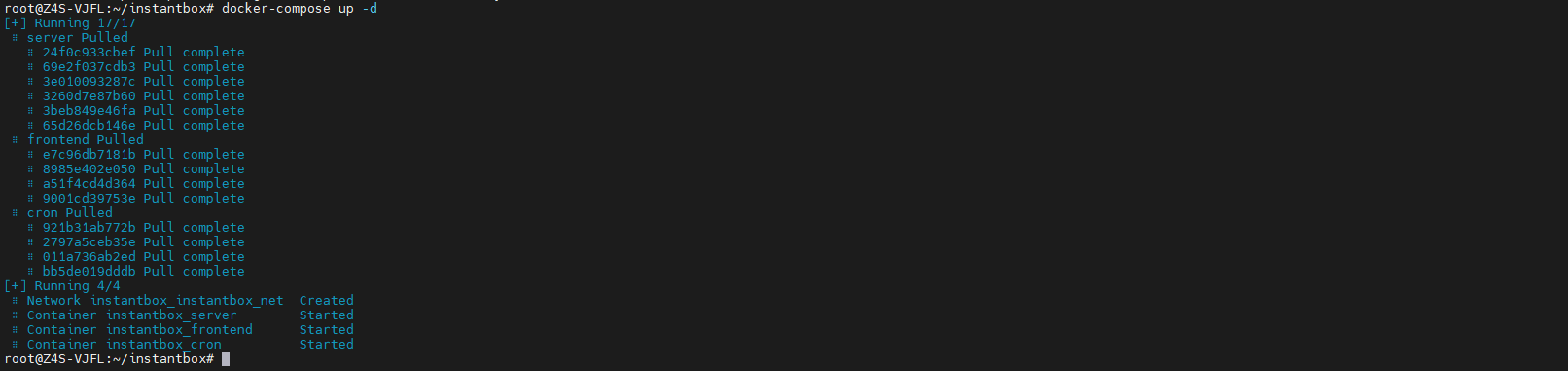
使用 docker-compose 启动服务,-d 代表后台守护模式,容器启动后脱离终端持续运行。
docker-compose up -d
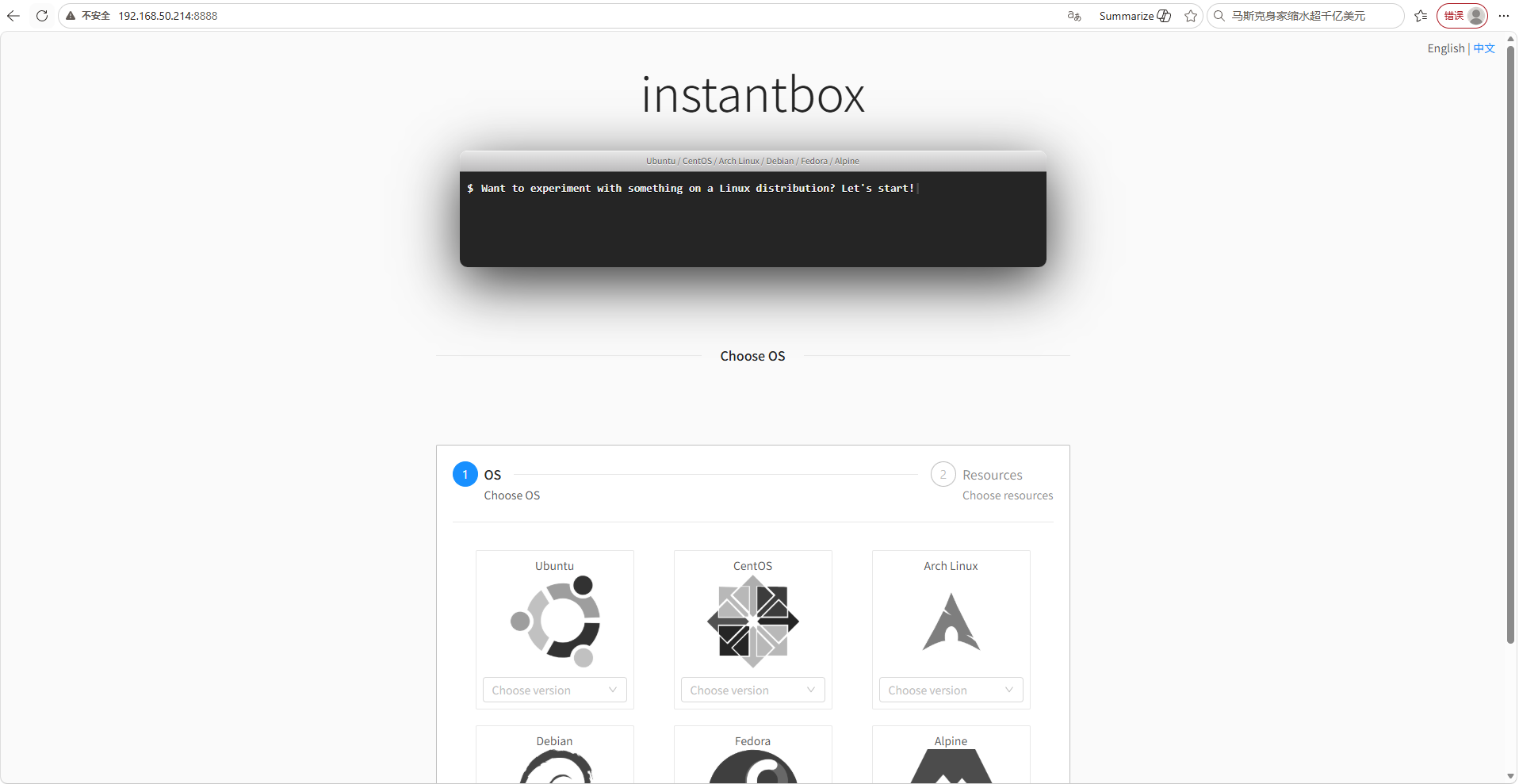
部署完成后,在浏览器中输入 http://极空间IP:8888 就能看到Instantbox的界面:
4.使用Instantbox
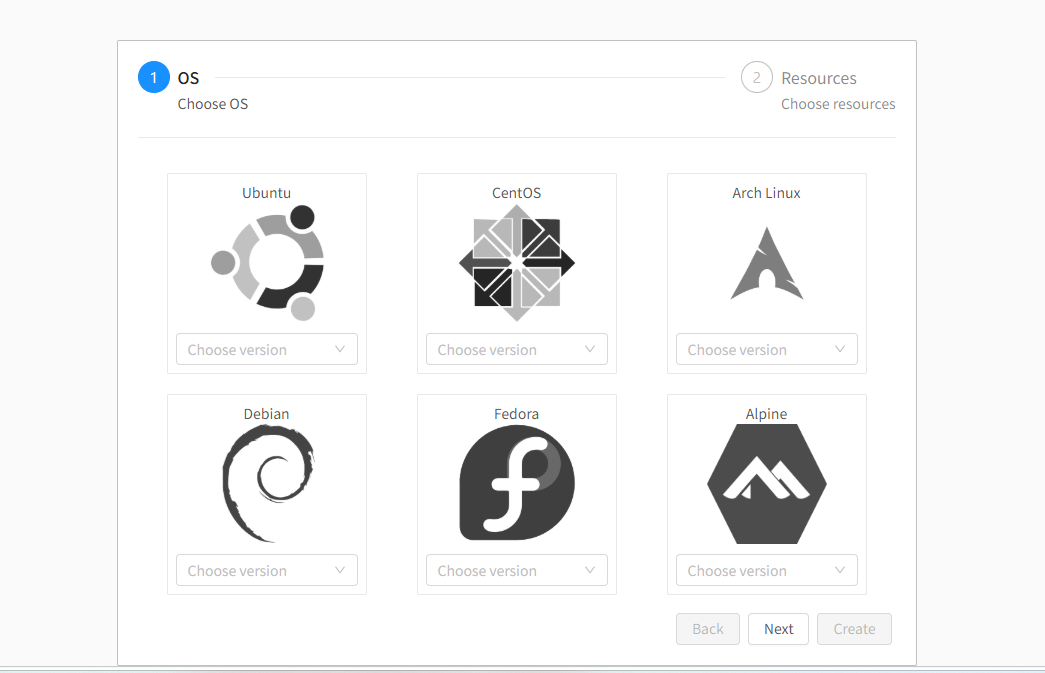
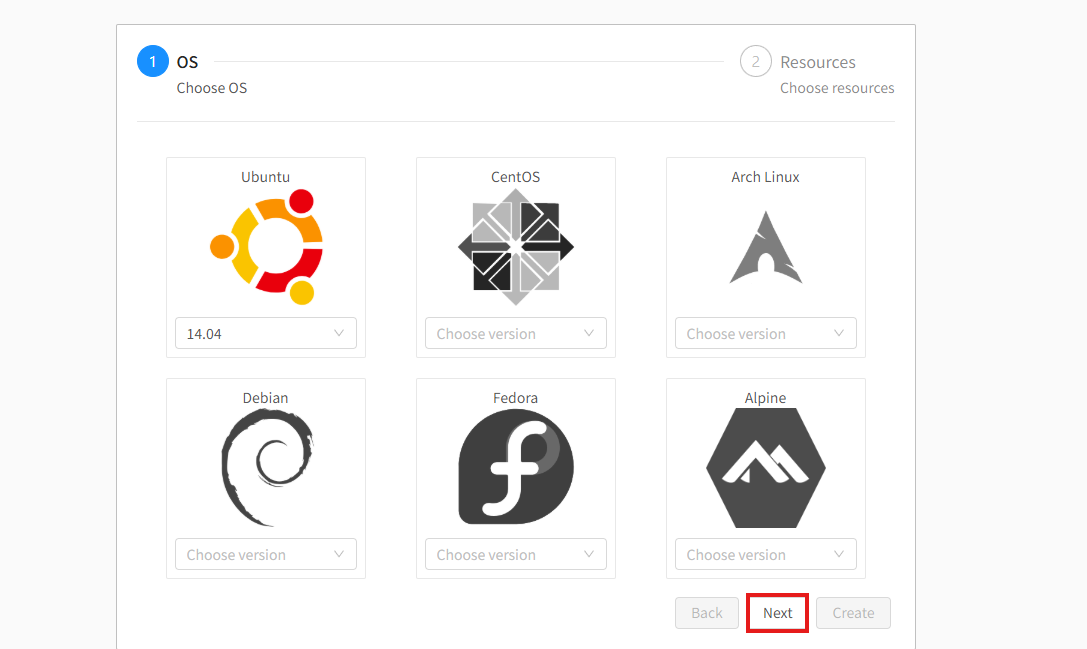
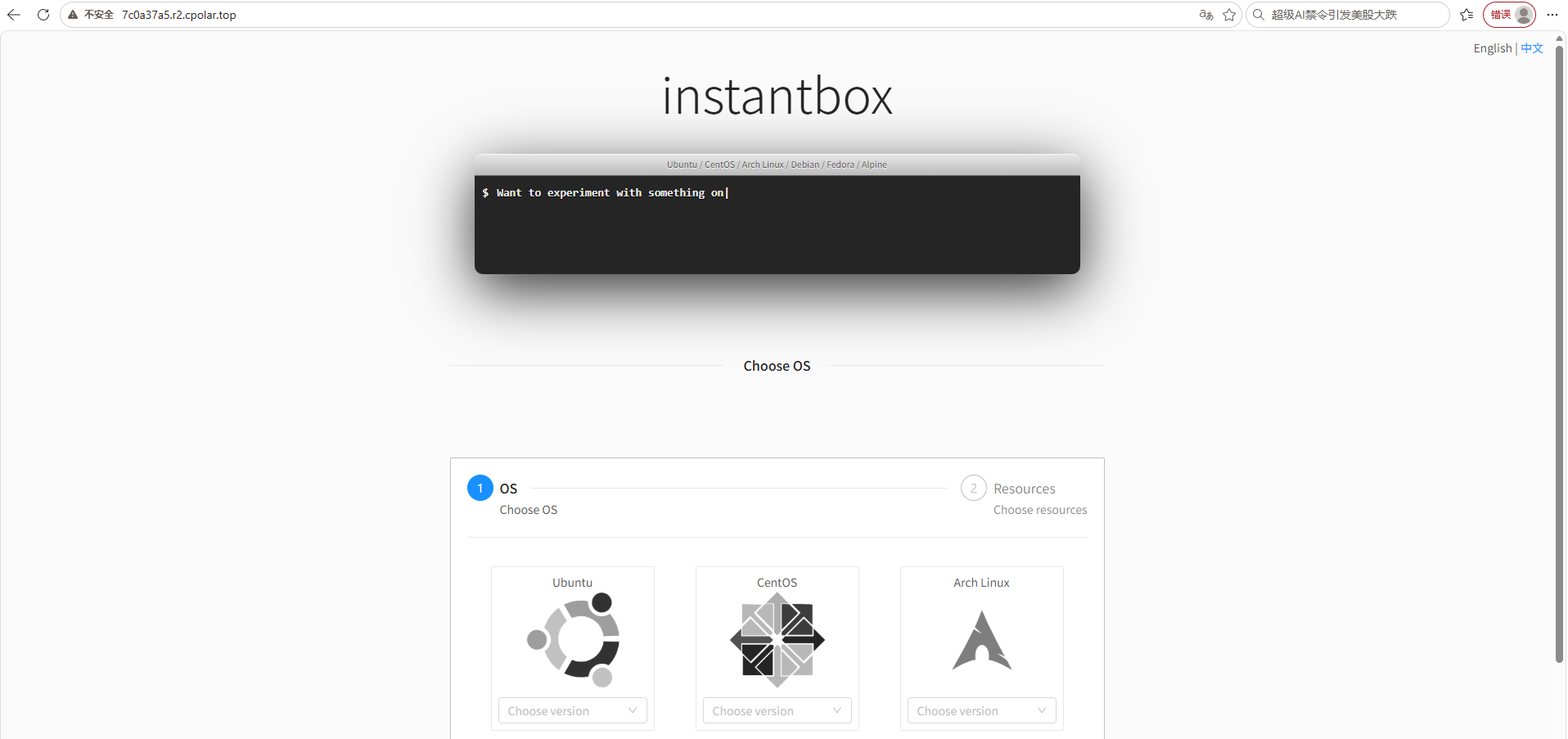
这里有 6 款主流 Linux 发行版:Ubuntu、CentOS、Arch Linux、Debian、Fedora、Alpine,每款系统下方都配有下拉框用于挑选对应版本,右上角标注第二步为 Resources(资源配置),底部设有 Back、Next、Create 三个操作按钮,用于返回、进入资源配置页或直接创建实例。
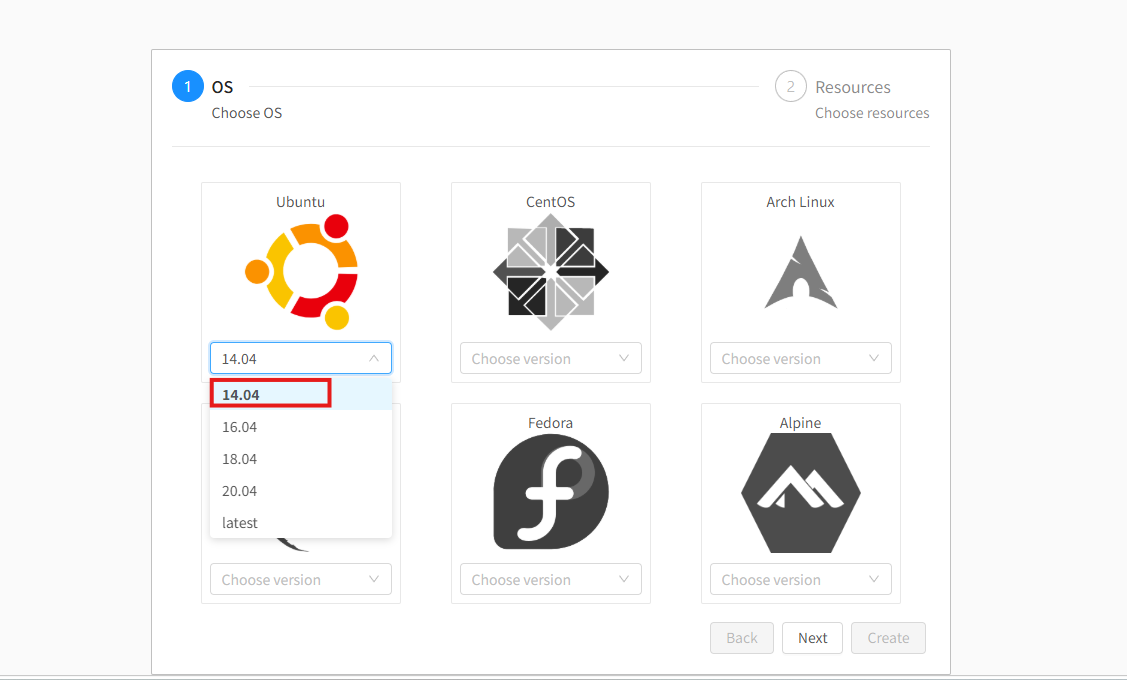
接下来,我们以Ubuntu为例,进入linux的世界:
创建临时 Linux 实例的向导第一步页面,当前展开了 Ubuntu 的版本下拉选择框,可选版本包含 14.04、16.04、18.04、20.04 以及 latest,底部提供 Back、Next、Create 操作按钮。
我们按Next按钮:
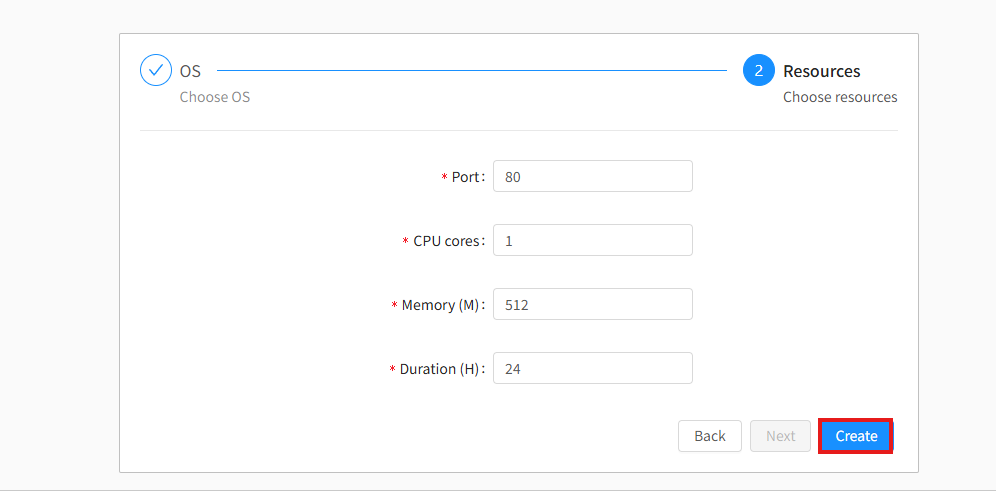
端口 Port、CPU 核心数、内存(单位 MB)、实例有效时长(单位小时),图中默认值依次为 80、1 核、512MB、24 小时;点击创建 Create 按钮,确认参数后即可点击创建临时环境。
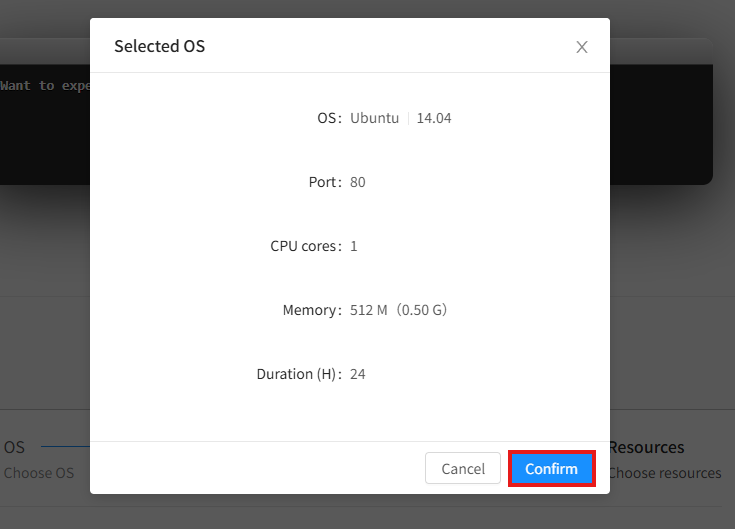
汇总展示本次要创建实例的全部配置:系统为 Ubuntu 14.04,端口 80,CPU 1 核,内存 512M(0.50G),有效期 24 小时;弹窗底部提供 Cancel(取消)和 Confirm(确认)按钮,Confirm 按钮被红框标出,点击确认即可开始部署临时 Linux 环境。
创建成功:

然后我们就可以做一些简单的测试啦~
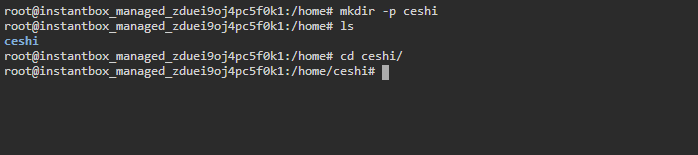
出门在外临时要测命令、调试代码,手边没有 Linux 电脑,好在本地部署的 Instantbox 可以一键拉起干净的 Web 端 Linux 环境,搭配 cpolar 内网穿透,不用公网 IP,手机、平板随便打开浏览器就能远程接入,随时做实验、演示、测试新项目。
5.安装cpolar实现随时随地开发
5.1 什么是cpolar?
cpolar是一款安全高效的内网穿透工具,无需公网IP或复杂配置,只需一条命令,即可将本地服务器、Web服务或任意端口映射到公网,让你随时随地远程访问内网应用,特别适合开发调试、远程运维和应急部署等场景。
5.2 部署cpolar
cpolar可以将你本地电脑中的服务(如SSH、Web、数据库)映射到公网。即使你在家里或外出时,也可以通过公网地址连接回本地运行的开发环境。
❤️以下是安装cpolar步骤:
使用一键脚本安装命令:
sudo curl https://get.cpolar.sh | sh
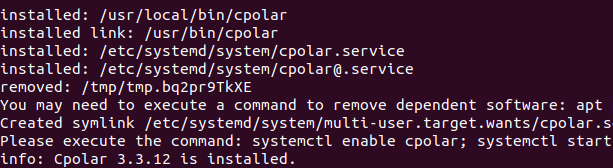
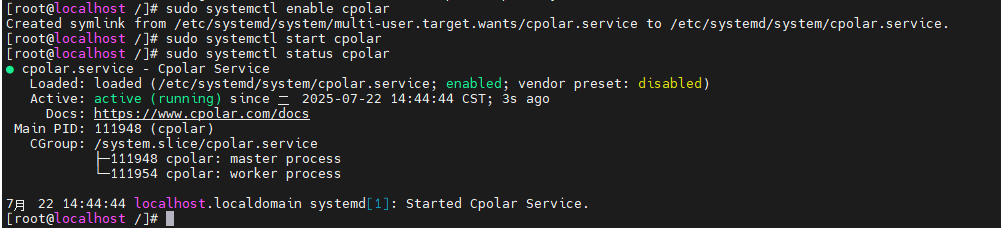
安装完成后,执行下方命令查看cpolar服务状态:(如图所示即为正常启动)
sudo systemctl status cpolar
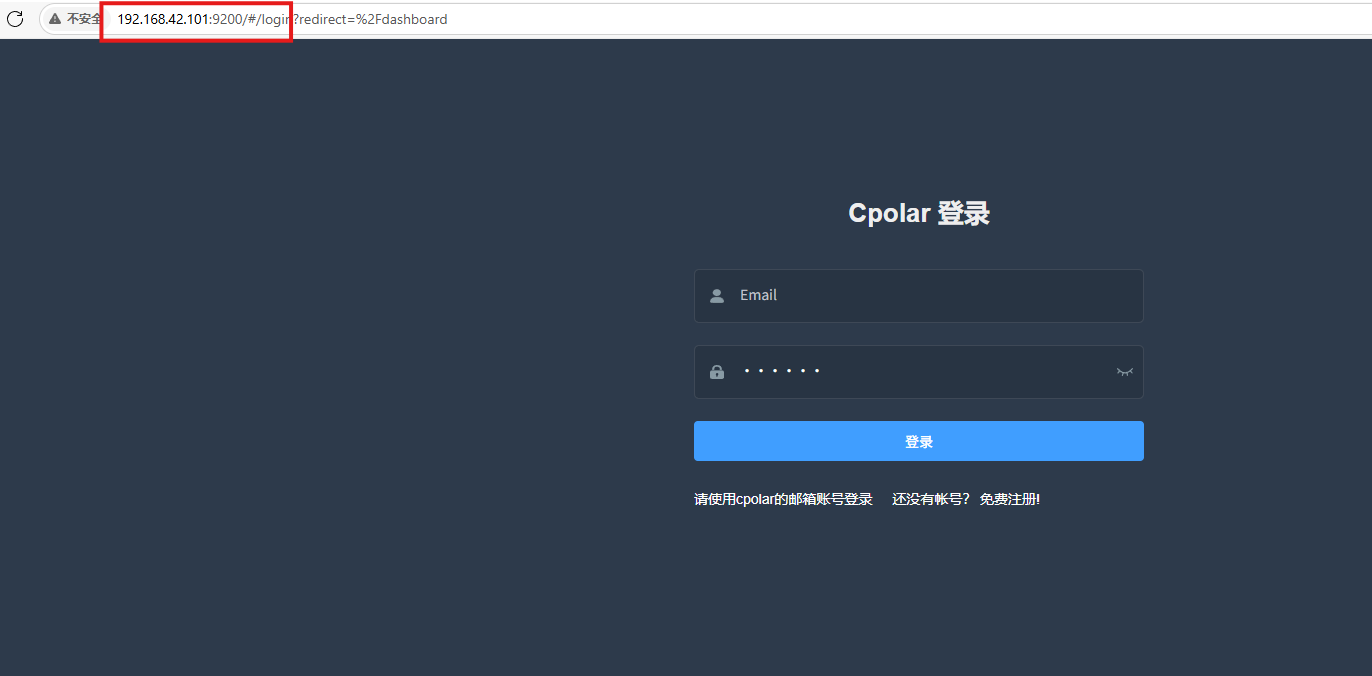
Cpolar安装和成功启动服务后,在浏览器上输入虚拟机主机IP加9200端口即:【http://ip:9200】访问Cpolar管理界面,使用Cpolar官网注册的账号登录,登录后即可看到cpolar web 配置界面,接下来在web 界面配置即可:
打开浏览器访问本地9200端口,使用cpolar账户密码登录即可,登录后即可对隧道进行管理。
6.配置公网地址
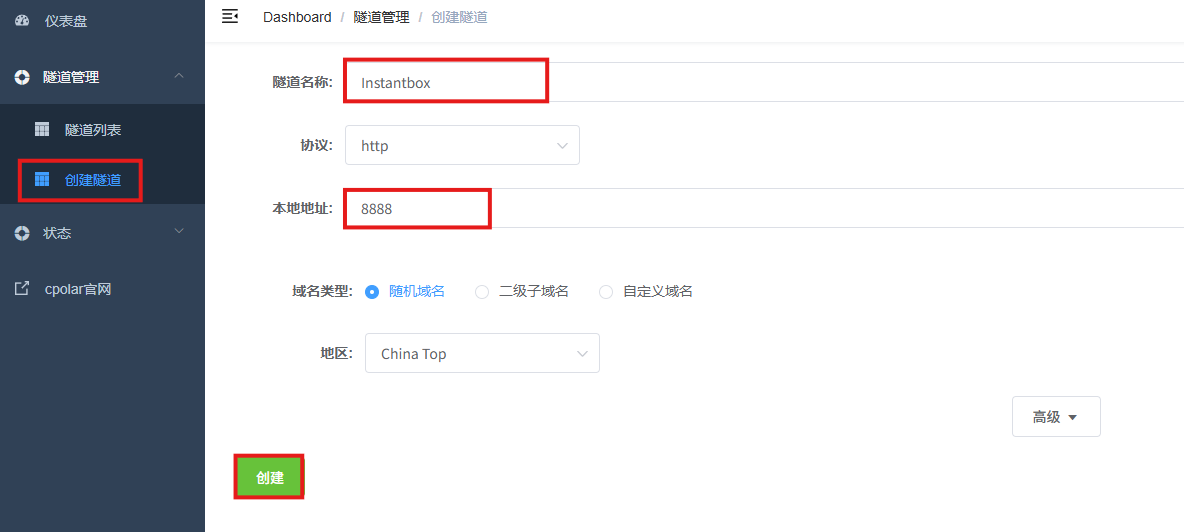
登录cpolar web UI管理界面后,点击左侧仪表盘的隧道管理——创建隧道:
- 隧道名称:可自定义,本例使用了:Instantbox,注意不要与已有的隧道名称重复
- 协议:http
- 本地地址:8888
- 域名类型:随机域名
- 地区:选择China Top
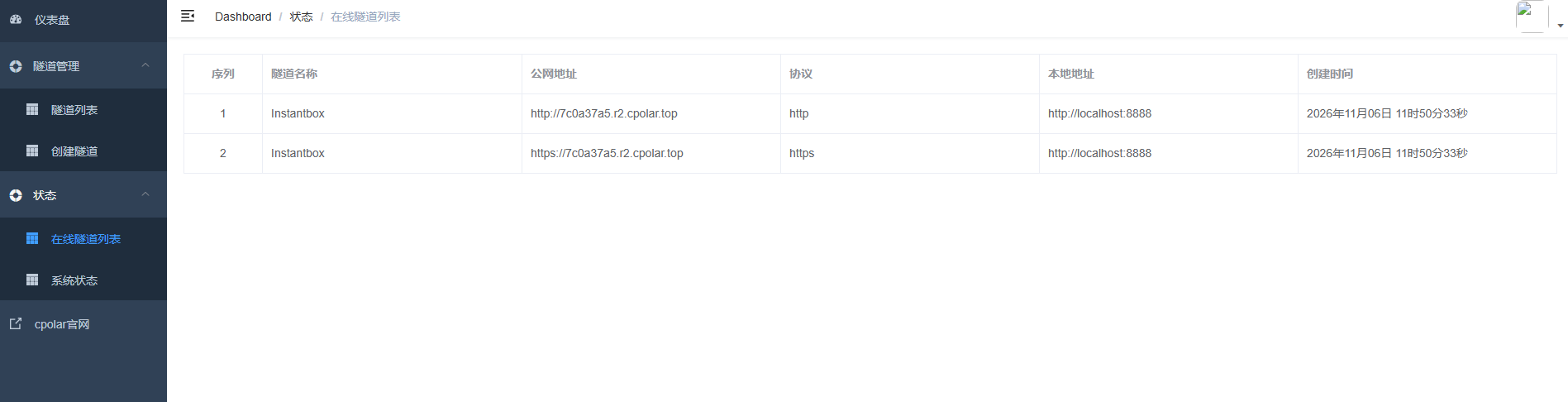
创建成功后,打开左侧在线隧道列表,可以看到刚刚通过创建隧道生成了公网地址,接下来就可以在其他电脑或者移动端设备(异地)上,使用地址访问。
访问成功。
7.保留固定公网地址
使用cpolar为其配置二级子域名(cpolar官网-安全的内网穿透工具 | 无需公网ip | 远程访问 | 搭建网站),该地址为固定地址,不会随机变化。
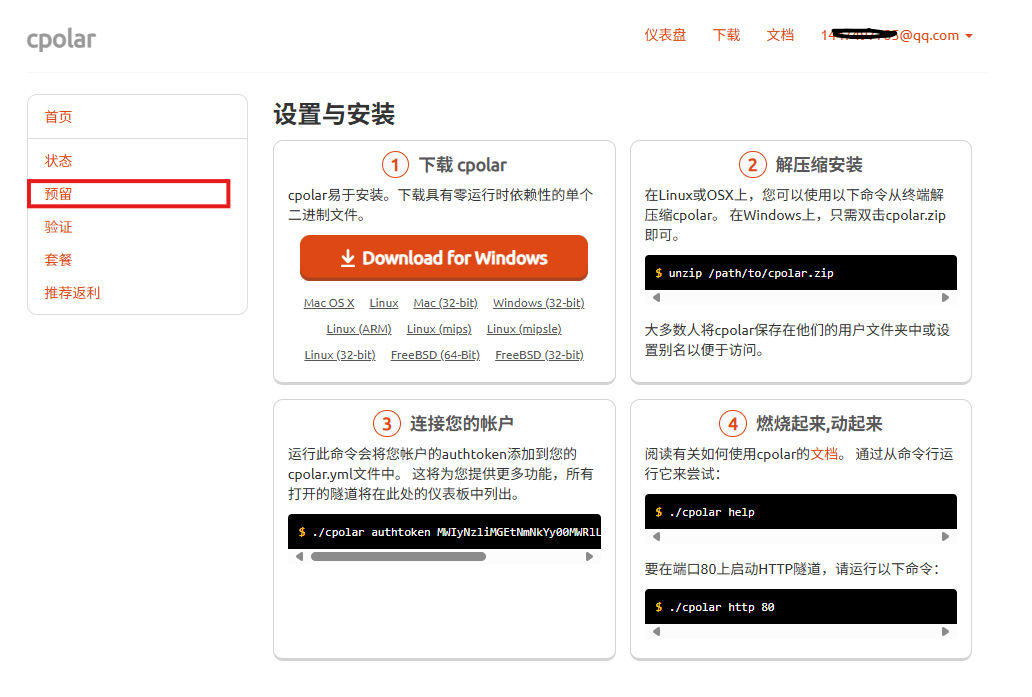
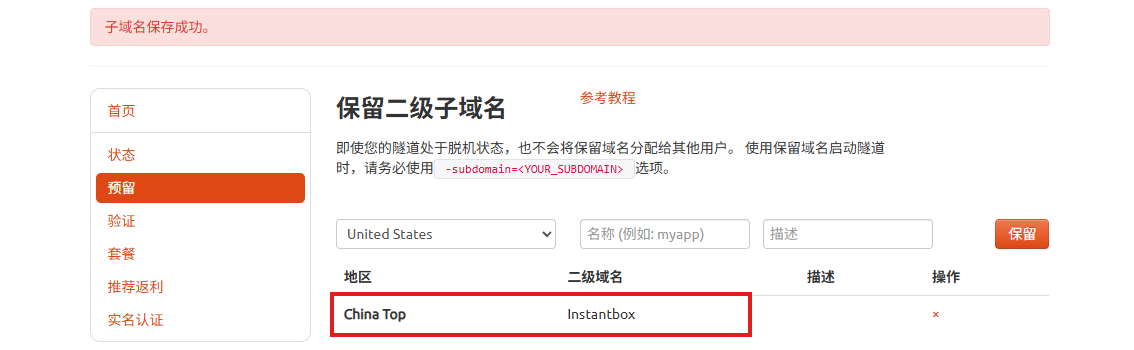
点击左侧的预留,选择保留二级子域名,地区选择china Top,然后设置一个二级子域名名称,我使用的是Instantbox,大家可以自定义。填写备注信息,点击保留。
登录cpolar web UI管理界面,点击左侧仪表盘的隧道管理——隧道列表,找到所要配置的隧道,点击右侧的编辑。
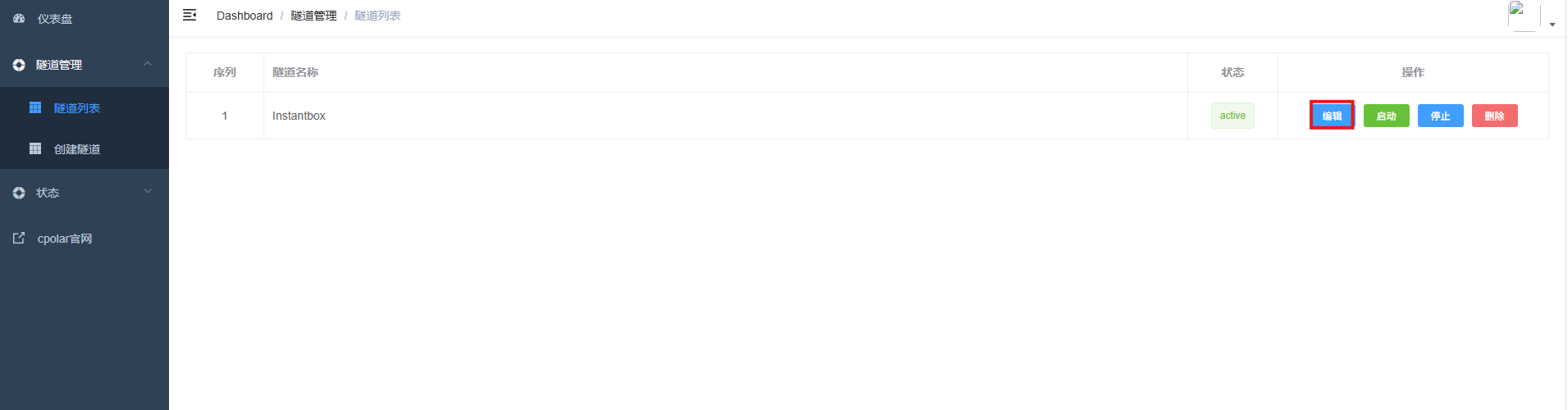
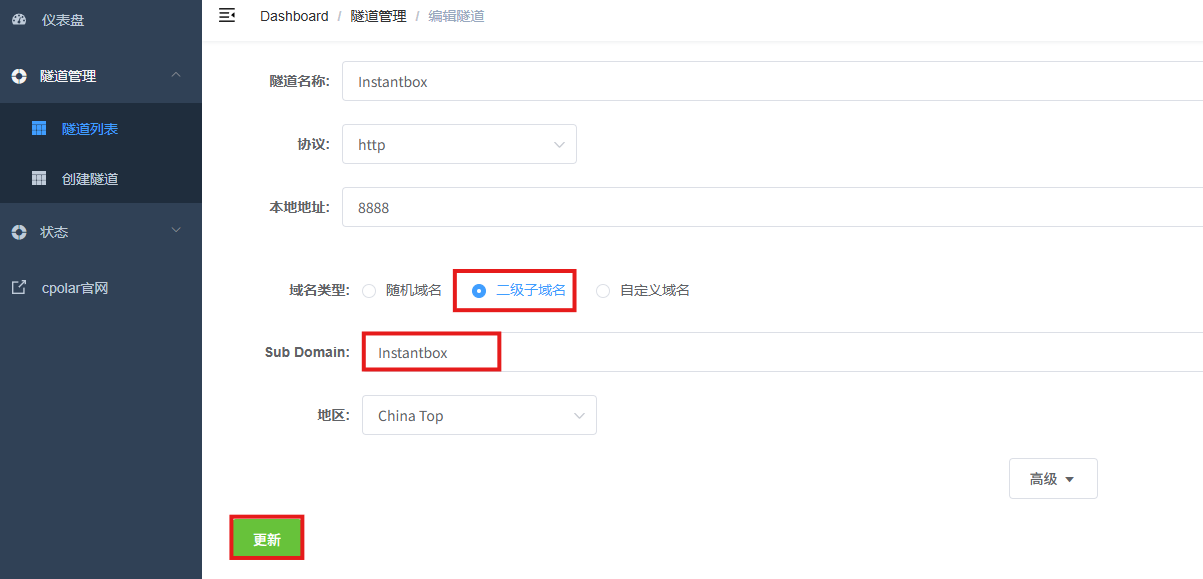
修改隧道信息,将保留成功的二级子域名配置到隧道中
- 域名类型:选择二级子域名
- Sub Domain:填写保留成功的二级子域名
- 地区: China Top
点击更新
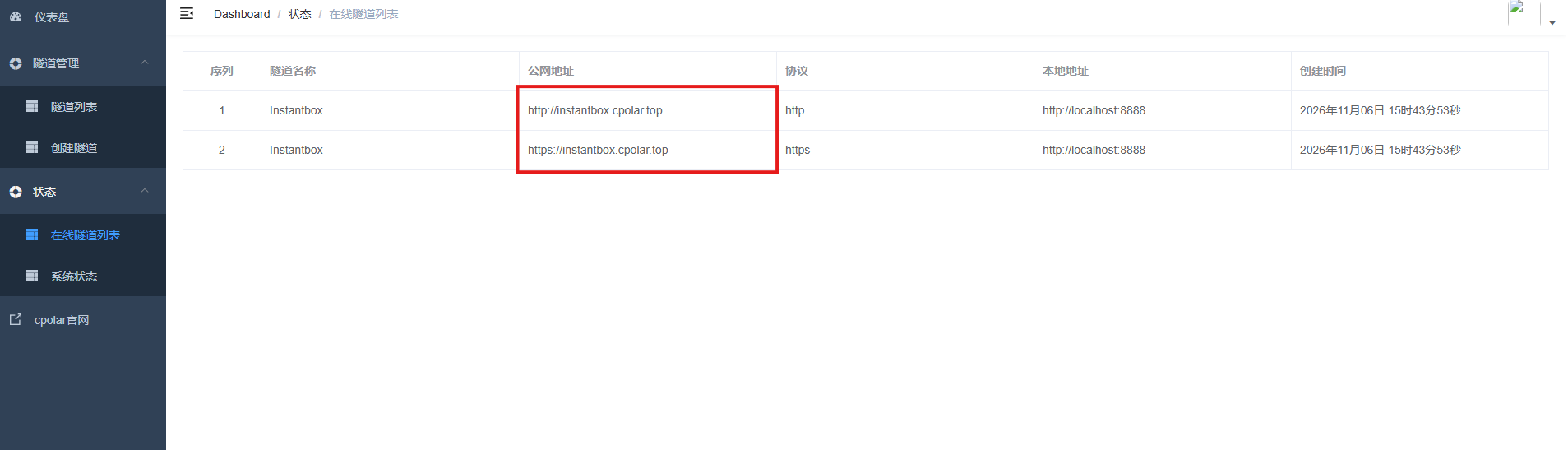
更新完成后,打开在线隧道列表,此时可以看到随机的公网地址已经发生变化,地址名称也变成了保留和固定的二级子域名名称。
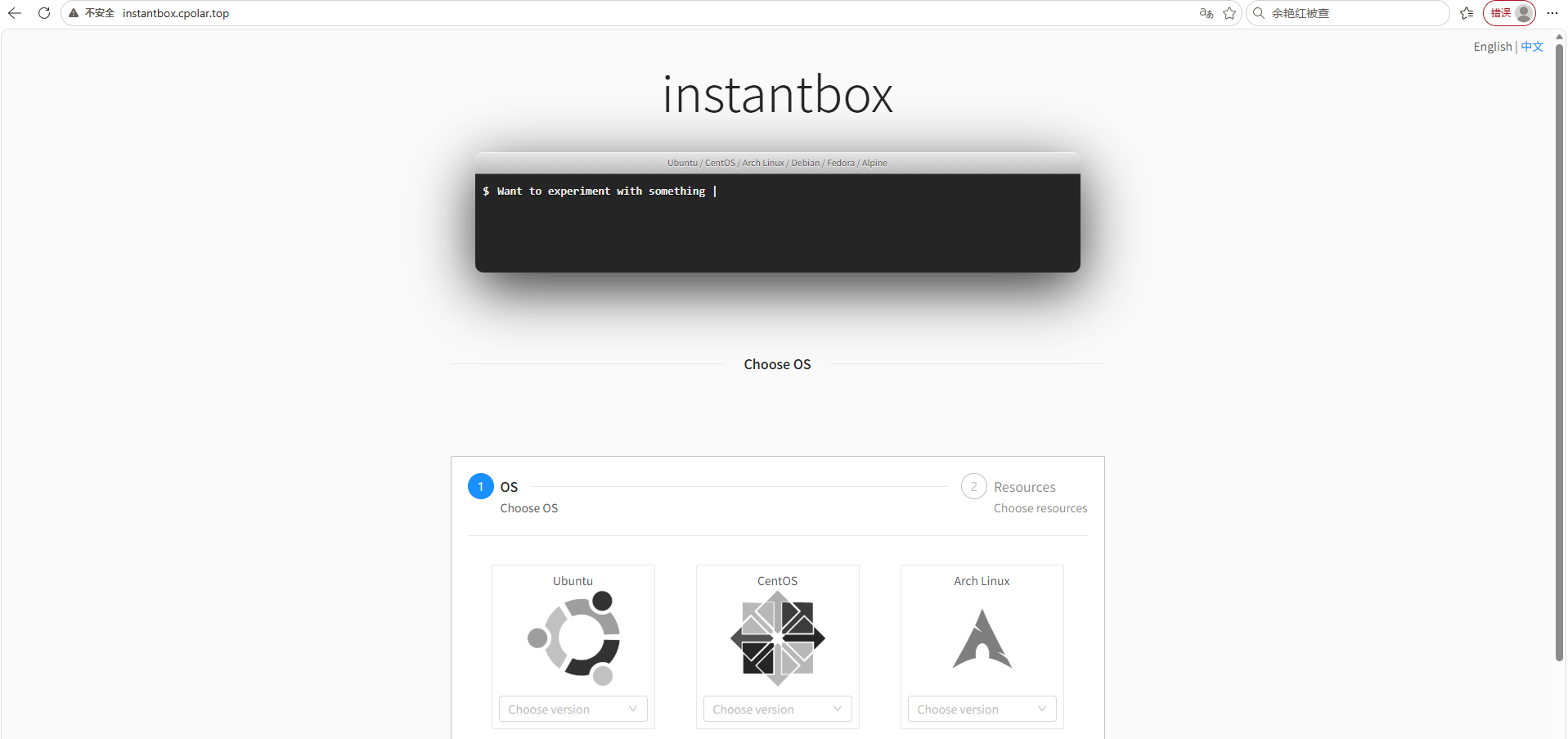
最后,我们使用固定的公网地址在任意设备的浏览器中访问,可以看到成功访问的页面,这样一个永久不会变化的二级子域名公网网址即设置好了。
总结
总的来说,Instantbox 是一款非常适合爱好者、运维人员的自托管网页 Linux 工具。不用在本地安装繁多的虚拟机,Ubuntu、Arch、Alpine、CentOS 等多款主流发行版一键选择,按需分配硬件资源,浏览器就能直接进入终端操作。临时测试脚本、对比不同系统命令、给他人做线上演示都很合适,环境用完即可销毁,不会残留垃圾、污染主系统。部署在 NAS 上内网随时访问,搭配 cpolar 还能实现外网远程使用,低成本搭建一个随时可用的多系统实验平台。
感谢您对本篇文章的喜爱,有任何问题欢迎留言交流。cpolar官网-安全的内网穿透工具 | 无需公网ip | 远程访问 | 搭建网站