前言
各位小伙伴们,你们是不是也经常为了一个小小的文件格式转换而头疼不已?市面上那些文件转换工具,要么让你充会员,要么在你看不见的地方偷偷收集你的数据。你辛辛苦苦做的方案、拍的照片,上传那一刻,就不再只属于你了!别再用那些又慢又卡的网站了!
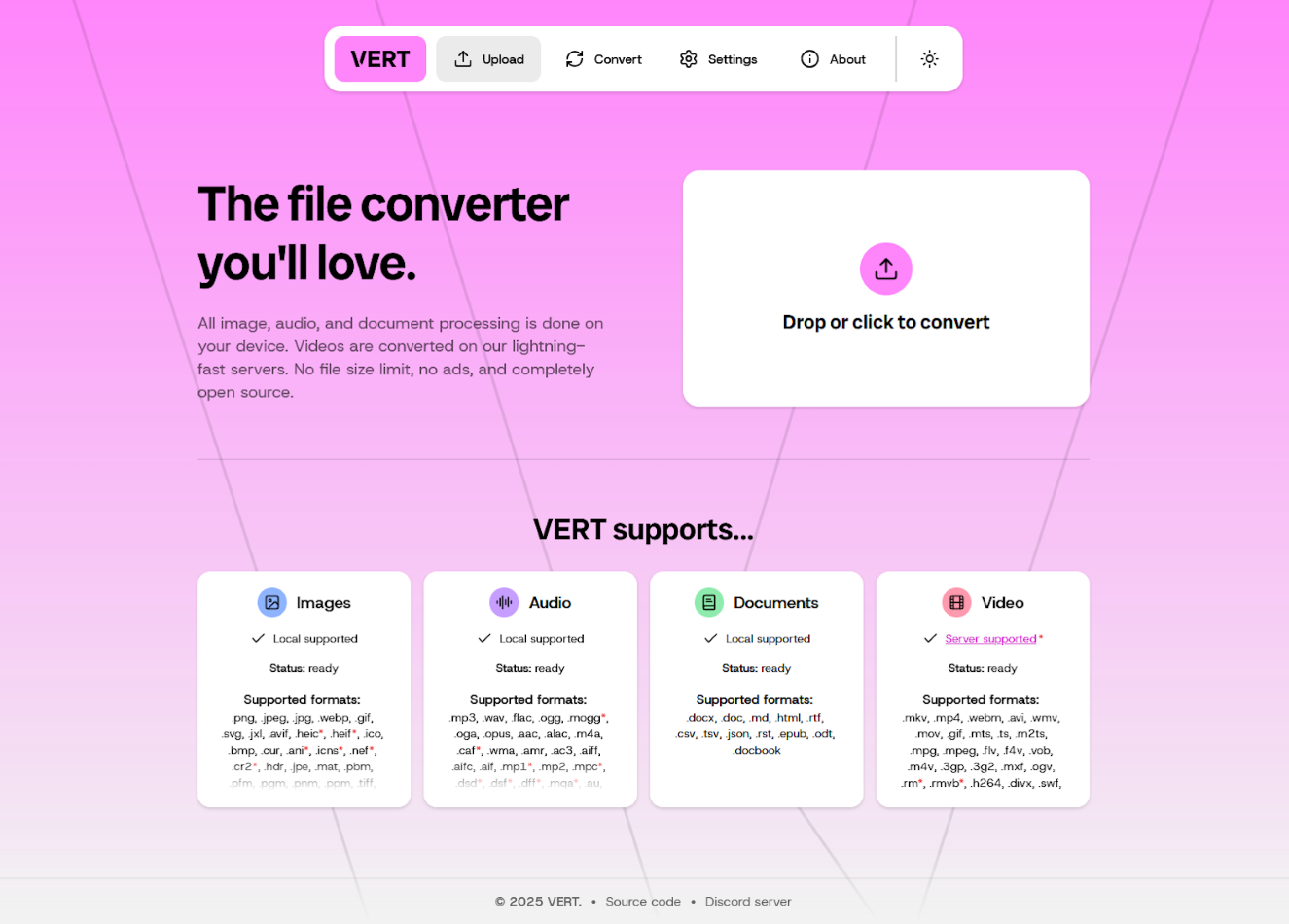
今天,我给大家带来一款真正属于自己的、完全免费的本地文件转换器——VERT!它不上传、不限大小、不限格式,让你的安全感爆棚!简直是文件转换界的“瑞士军刀”,一个软件就能搞定所有问题。快来跟我一起看看吧!
1 关于VERT
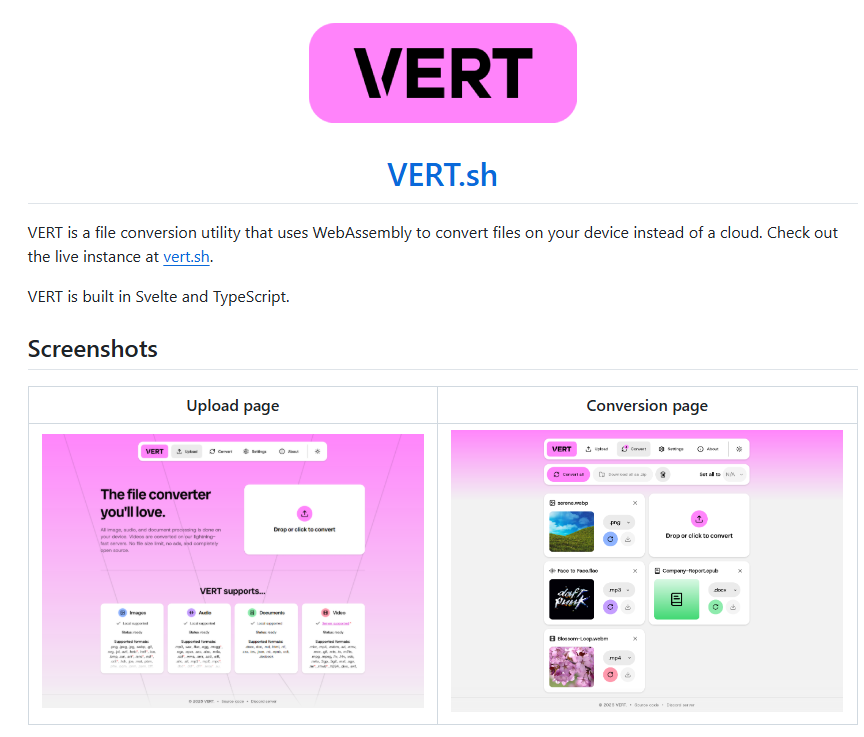
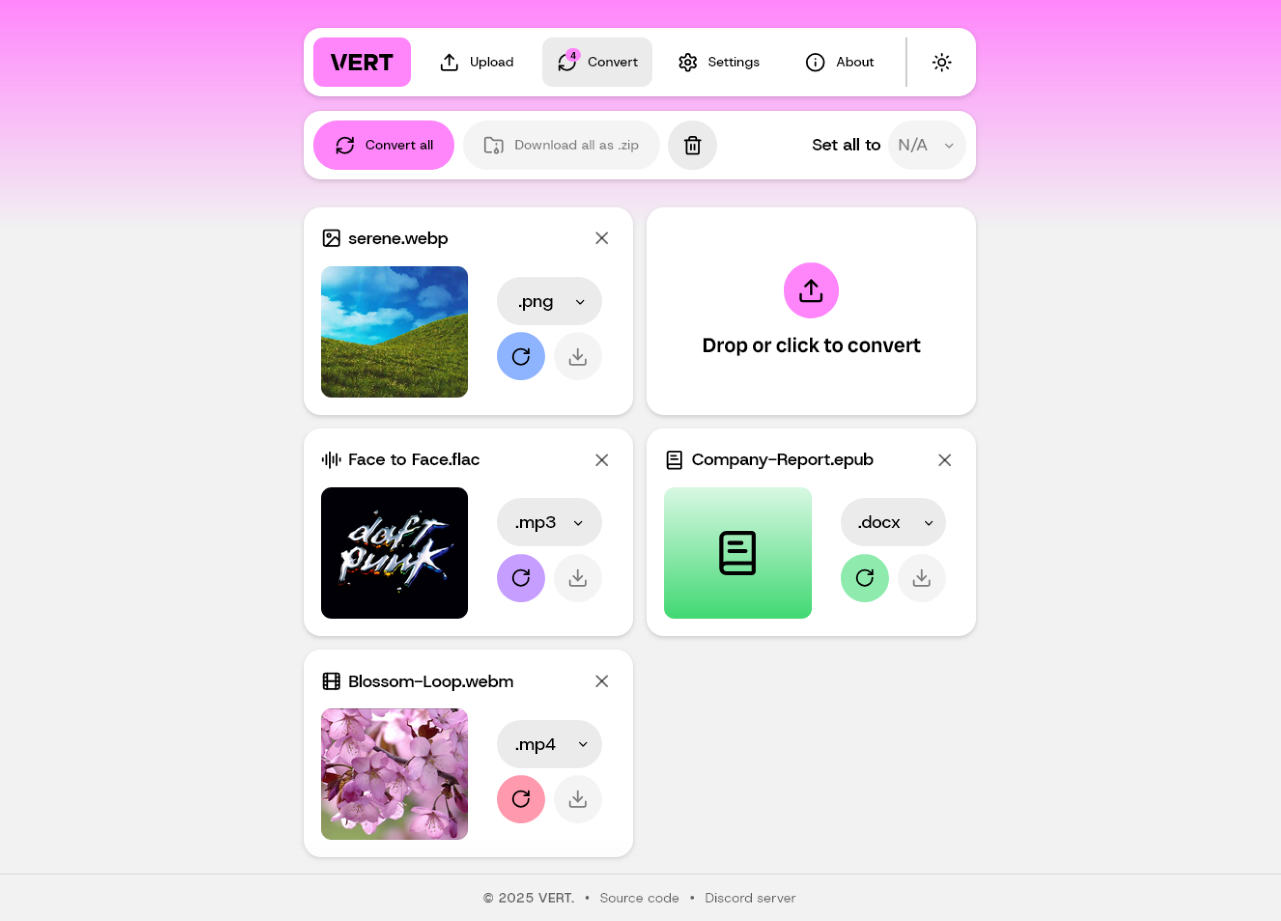
VERT是一款开源自托管的全能文件格式转换器,支持图片(PNG, JPG, WEBP, GIF)、音频(MP3, WAV, FLAC)、文档(DOCX, PDF, Markdown)和视频等多种文件格式的转换。它的核心功能包括:
- 使用 WebAssembly 直接在本地设备上转换文件
- 无文件大小限制
- 支持多种文件格式
- 用户界面友好
- 开源,支持自托管
2 群辉部署安装VERT
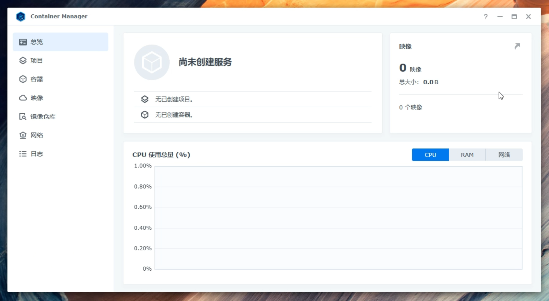
首先,我们打开群晖的docker,也就是Container Manager。
打开终端ssh进入群晖里面后,
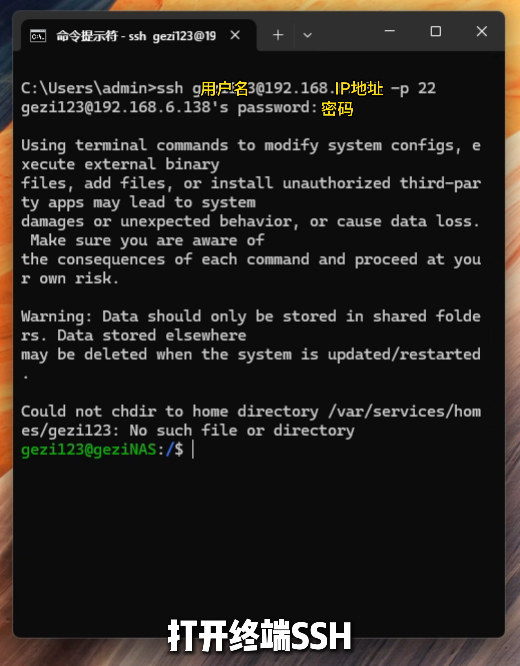
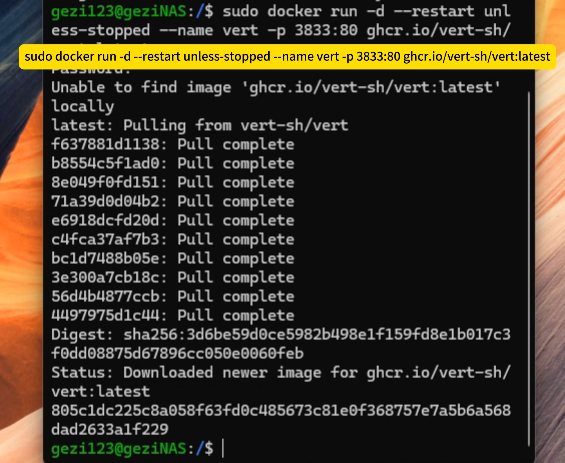
粘贴这行代码后输入密码稍等
sudo docker run -d --restart unless-stopped --name vert -p 3833:80 ghcr.io/vert-sh/vert:latest
就这么简单!部署完成后打开你的浏览器,输入你的NAS IP地址加上3833端口就能看到这个简洁的界面啦!
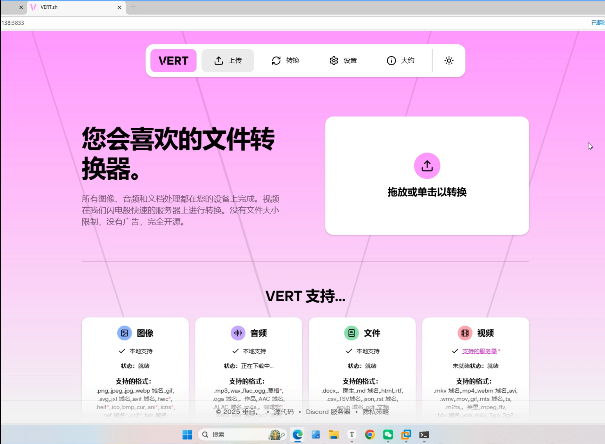
你的私人文件转换工厂,正式开业!
3 介绍以及群晖安装cpolar
到这里我也猜到大家会想问一个问题,虽然VERT已经非常强大了,但我一出门,连不上家里的网,不就白搭了吗?
问得好!这位同学,你很有想法!确实,我们刚才配置的都是局域网IP地址,在外面是访问不了的。如果我们想实现随时随地使用任何设备都能访问我们的VERT还需要用到cpolar内网穿透!一个能把我们家里的服务,安全、稳定地‘搬’到互联网上的工具。
为什么要用cpolar?因为它稳定!安全!而且配置超级简单!最关键的是,它能生成一个固定的、不会变的域名地址!这意味着你只需要配置一次,之后无论你在天涯海角,都能用同一个地址访问!这对于我们这种懒人来说,简直是福音中的福音!
接着跟我一起来配置它!
下面是安装cpolar步骤:
Cpolar官网地址: https://www.cpolar.com
cpolar 提供了群晖安装的套件,点击下面Cpolar群晖套件下载地址,下载相应版本的群晖Cpolar套件,如果找不到对应的型号,可以选择相近版本型号套件。
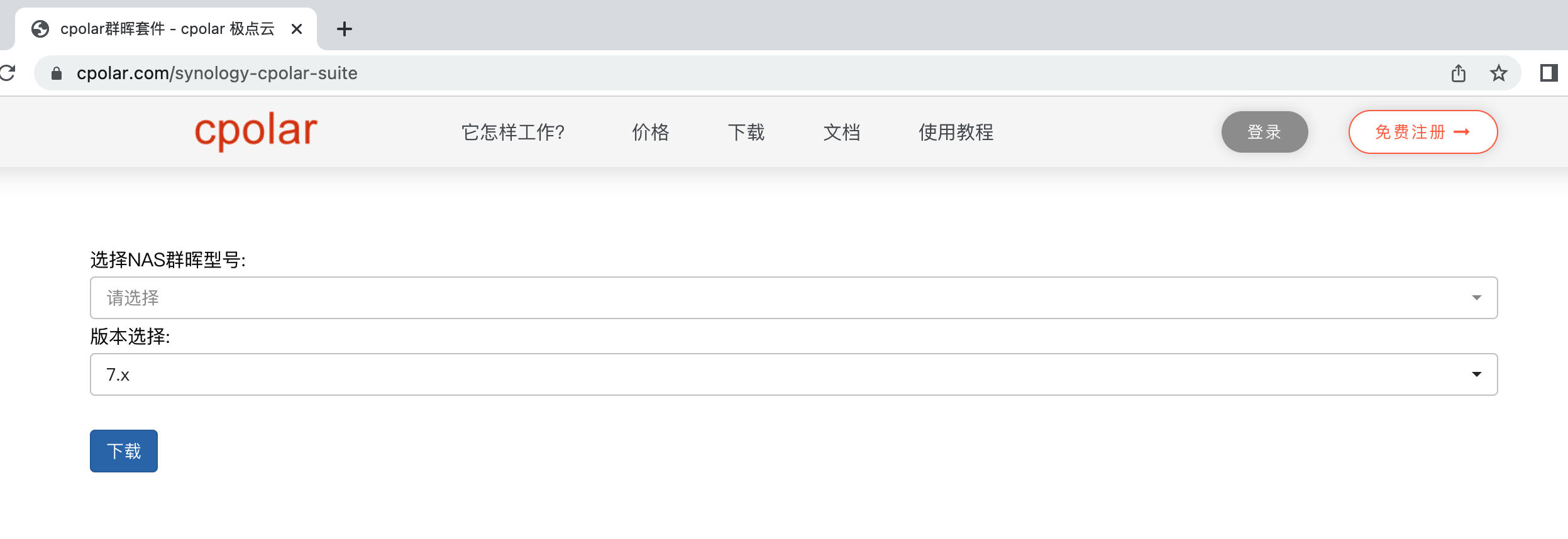
打开群晖套件中心,点击右上角的手动安装按钮。
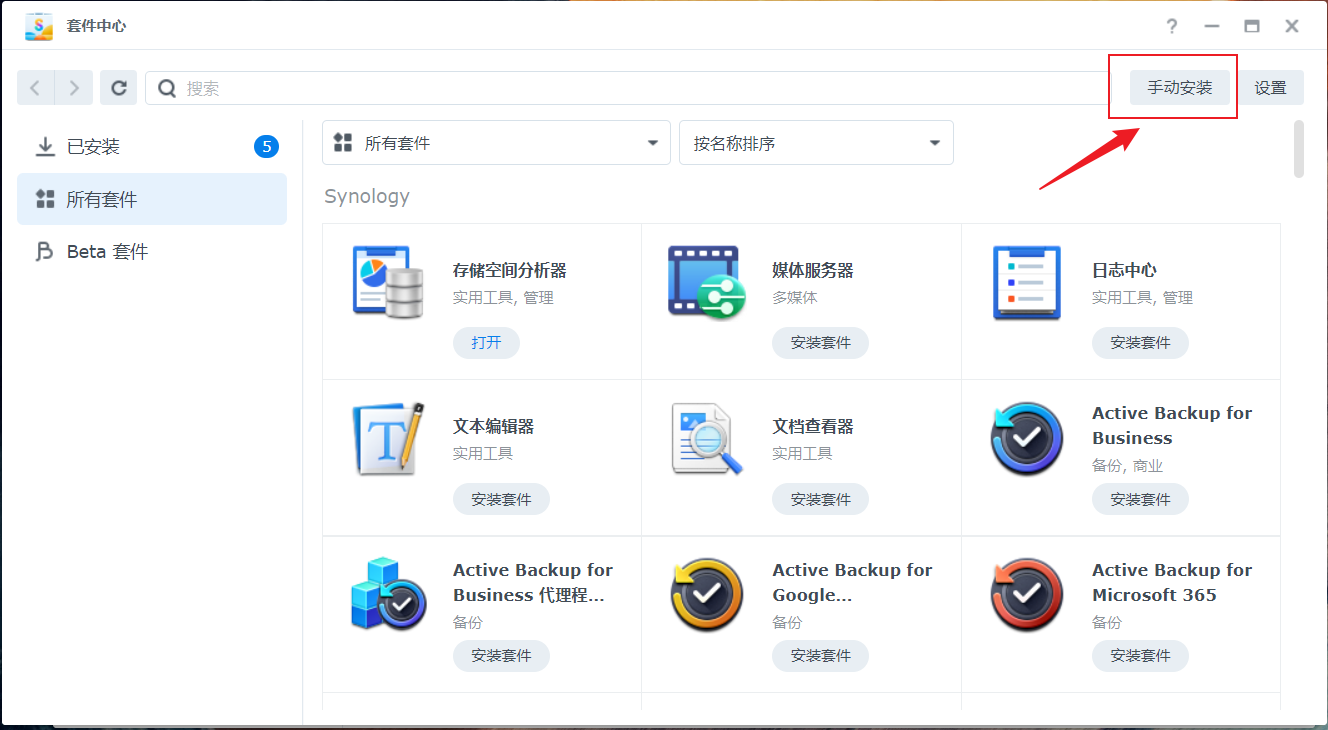
选择我们本地下载好的cpolar套件安装包,然后点击下一步

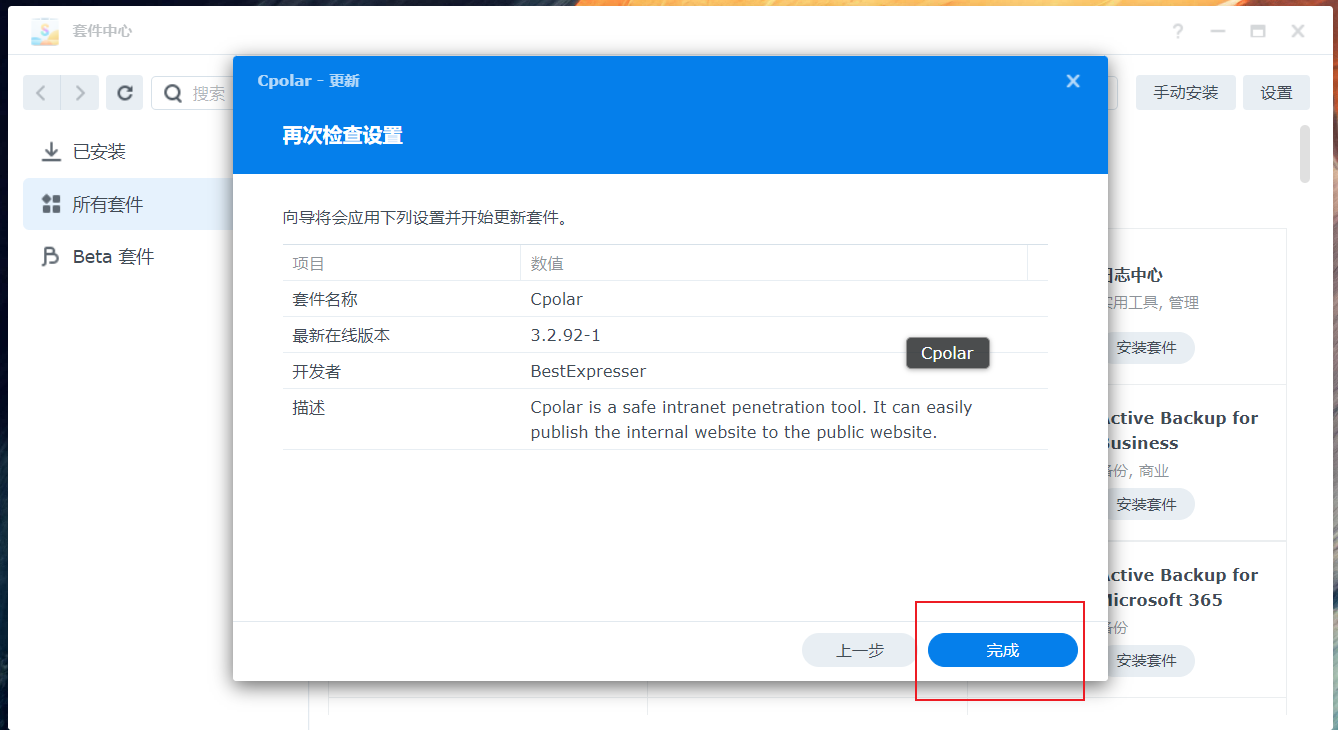
点击同意按钮,然后点击下一步

最后点击完成即可。
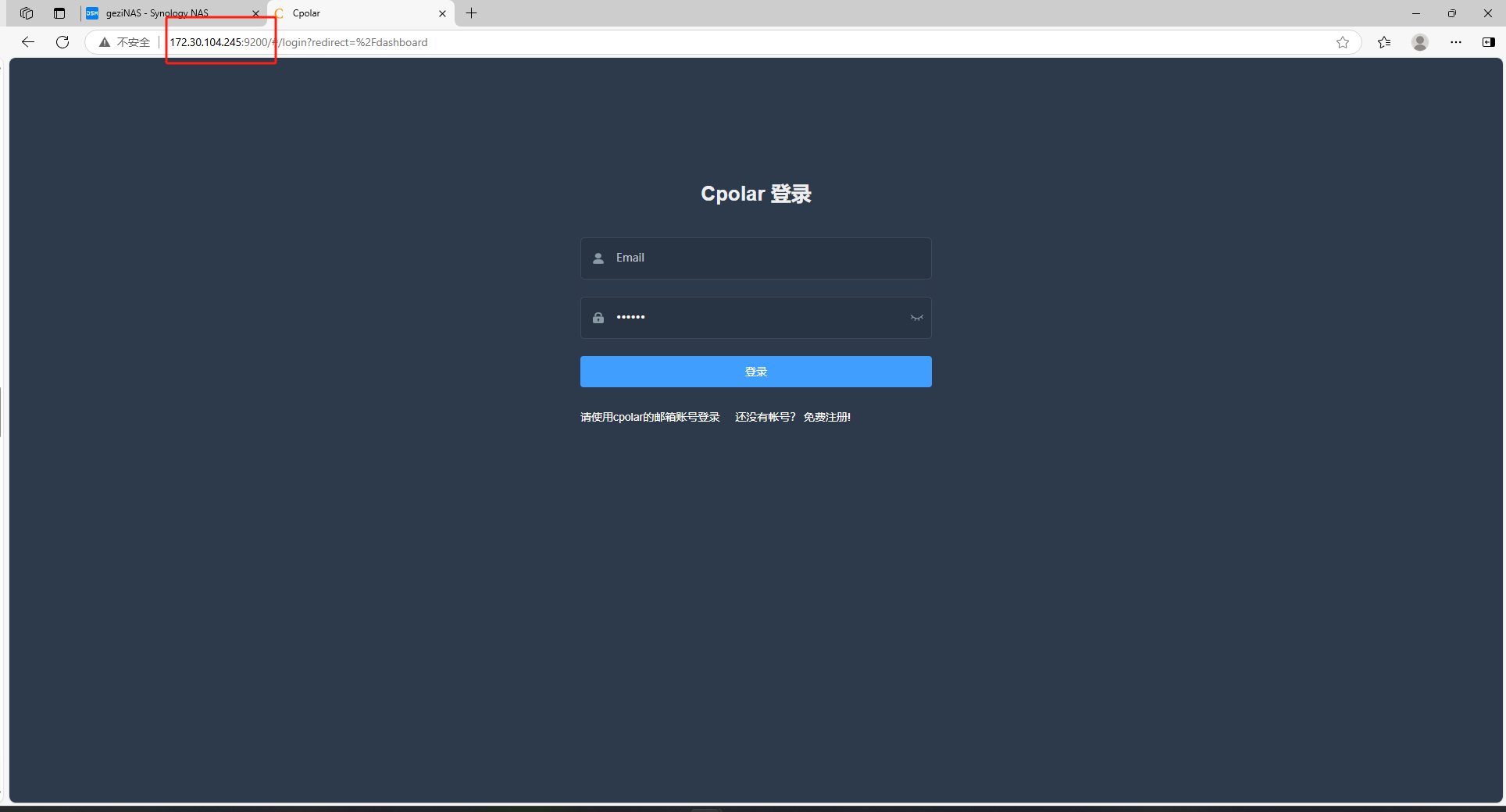
安装完成后,在外部浏览器,我们通过群晖的局域网ip地址加9200端口访问Cpolar的Web管理界面,然后输入Cpolar邮箱账号与密码进行登录,登录后,一切的操作在管理界面完成.
4 创建VERT的公网地址
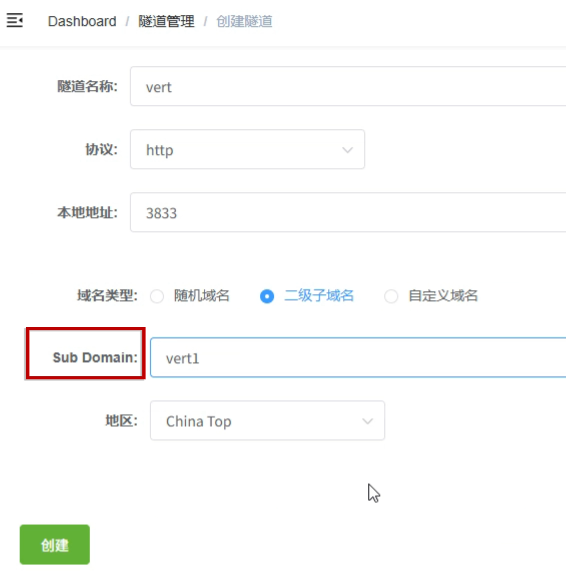
登录cpolar web UI管理界面后,点击左侧仪表盘的隧道管理——创建隧道:
- 隧道名称:可自定义,注意不要与已有的隧道名称重复
- 协议:http
- 本地地址:3833 (只使用http端口即可)
- 端口类型:因为我想长期使用所以我选择二级子域名,如果你只是为了测试或者非长期使用也可以选择随机域名,这个是免费的,但是24小时后域名会变化,需要再次复制,大家按照自己需求来选择就行!
- 地区:选择China top
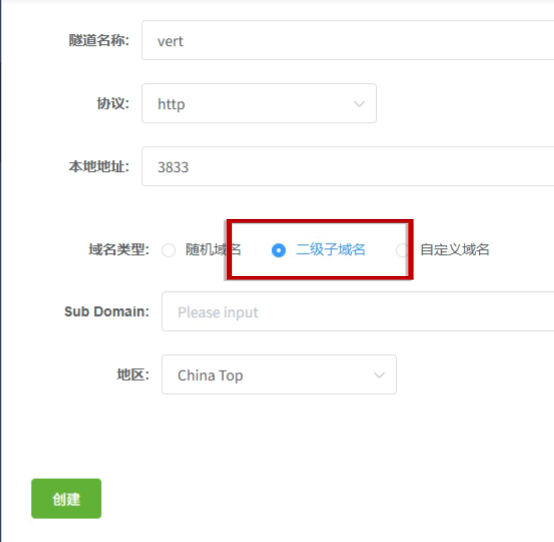
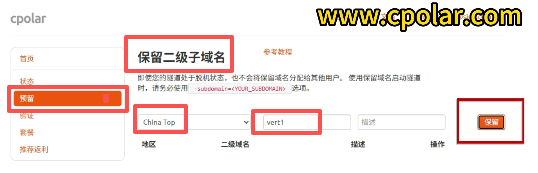
接着我们来cpolar官网去保留一个二级子域名,这样防止被别人占用。登录cpolar官网,点击预留 选择保留二级子域名,地区选择china top ,名称自定义,我这里填写vert1, 点击保留
然后复制保留好的子域名回到配置界面,粘贴到域名这里后点击创建
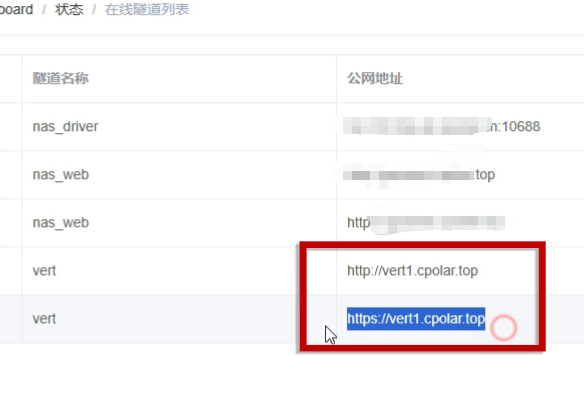
可以看到刚刚通过创建隧道,生成了两条固定的二级子域名公网地址
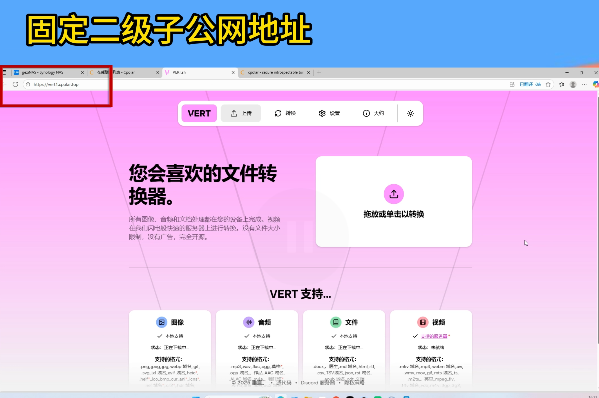
接下来就可以在任意设备随时随地,使用这个地址在浏览器中登录访问啦。
结尾
怎么样?是不是觉得VERT和cpolar的组合简直是文件转换界的“无敌搭档”?从此以后,无论你在哪儿,都能轻松搞定各种文件格式转换,再也不用担心数据泄露的问题了。赶快动手试试吧!如果你有任何问题或建议,欢迎在评论区留言,我会尽快回复你的。
最后,别忘了给VERT和cpolar点个赞哦!它们真的值得你拥有!
希望这篇文章对你有帮助,喜欢的话记得点赞、分享和支持我哦!🎉✨