前言
你是不是也遇到过这种情况:网站刚上线,想加个在线客服功能方便用户咨询,结果一搜索全是要付费的 SaaS 平台?Intercom、Zendesk、美洽、智齿…随便一个都是每月几百上千的订阅费,免费版本功能阉割到只能看不能用,想要多渠道接入、想要数据报表、想要 AI 客服?对不起,请升级企业版。更要命的是,所有对话记录都存在人家服务器上,哪天平台倒闭或者涨价,你只能乖乖接受。
但转折点就在这里——有一款叫 Chatwoot 的开源全渠道客服系统火了!GitHub 上 24K+ Star,被全球无数开发者称为”最强 Intercom 开源替代品”。它不仅完全免费、功能强大(网页聊天、WhatsApp、Facebook、Instagram、邮件、Telegram 全渠道统一管理),而且部署简单到令人惊讶——Docker 一条命令启动,前端集成只需复制粘贴 几行 JavaScript 代码,就能在你的网站上拥有一个顶级的客服聊天窗口。数据完全存储在自己服务器上,想怎么用就怎么用!
接下来,本文将手把手教你用 Docker 在本地快速部署 Chatwoot,然后演示如何用 几行 JavaScript 代码 把它集成到任意网页。最后,我们还会通过 cpolar 内网穿透实现公网访问,并配置固定二级子域名,打造一个”局域网部署、全球可用”的私有化客服中心。无论你是个人博客、企业官网、还是电商平台,从此都能用零成本、完全自主的客服系统接待全球用户!
1 什么是Chatwoot?
Chatwoot 是一款基于 Ruby on Rails + Vue.js 开发的开源全渠道客服系统。你可以把它理解为开源版的 Intercom 或 Zendesk——那些大厂花大价钱购买的企业级客服平台,现在你可以免费部署在自己的服务器上了。
它最大的亮点是什么?全渠道统一管理。用户无论是从你的网站发起聊天、发邮件咨询、在 Facebook 留言、还是通过 WhatsApp 私信你,所有消息都会汇总到同一个后台界面,客服人员不用在多个平台之间来回切换,一个后台搞定所有渠道的客户对话。而且Chatwoot还支持Android、iOS、PC(pwa)多端支持、让你无需一定得打开电脑,才能处理客户信息!
它能为你做什么?
- 多渠道接入:支持网页实时聊天、邮件、Facebook、Instagram、Twitter、WhatsApp、Telegram、Line、SMS 等多种渠道
- AI 智能客服(Captain):自动回复常见问题,减轻人工客服负担,让用户秒级获得答案
- 帮助中心门户:自建知识库和 FAQ,用户可以自助查找答案
- 团队协作:支持内部备注、@提醒、会话分配、工单系统,多人客服团队协作无缝
- 客户画像:记录用户信息、历史对话、自定义标签,精准了解每个客户
- 数据报表:实时统计客服工作量、响应速度、客户满意度(CSAT),数据驱动优化服务
- 强大集成:对接 Slack、Dialogflow(聊天机器人)、Shopify(电商订单)、Google 翻译等工具
更重要的是,所有这些功能都是完全免费的,不像那些 SaaS 平台把核心功能锁在付费版。你只需要有一台服务器(甚至是家里的 NAS),就能拥有一套企业级的客服系统!
2 一键部署Chatwoot
本教程以在绿联 NAS 上部署 Chatwoot 为例进行演示。其他 NAS 系统(如群晖、极空间、威联通)或 Linux 服务器的操作步骤基本一致,只要能 SSH 连接并支持 Docker 即可。
为了让部署过程简单到极致,我特地编写了一个自动化部署脚本。你只需要复制一行命令,粘贴到终端回车,脚本就会自动完成所有配置工作——下载镜像、创建数据库、配置环境变量、启动服务…全程无需太多的手动干预,真正做到一键部署!
2.1 连接 SSH 终端
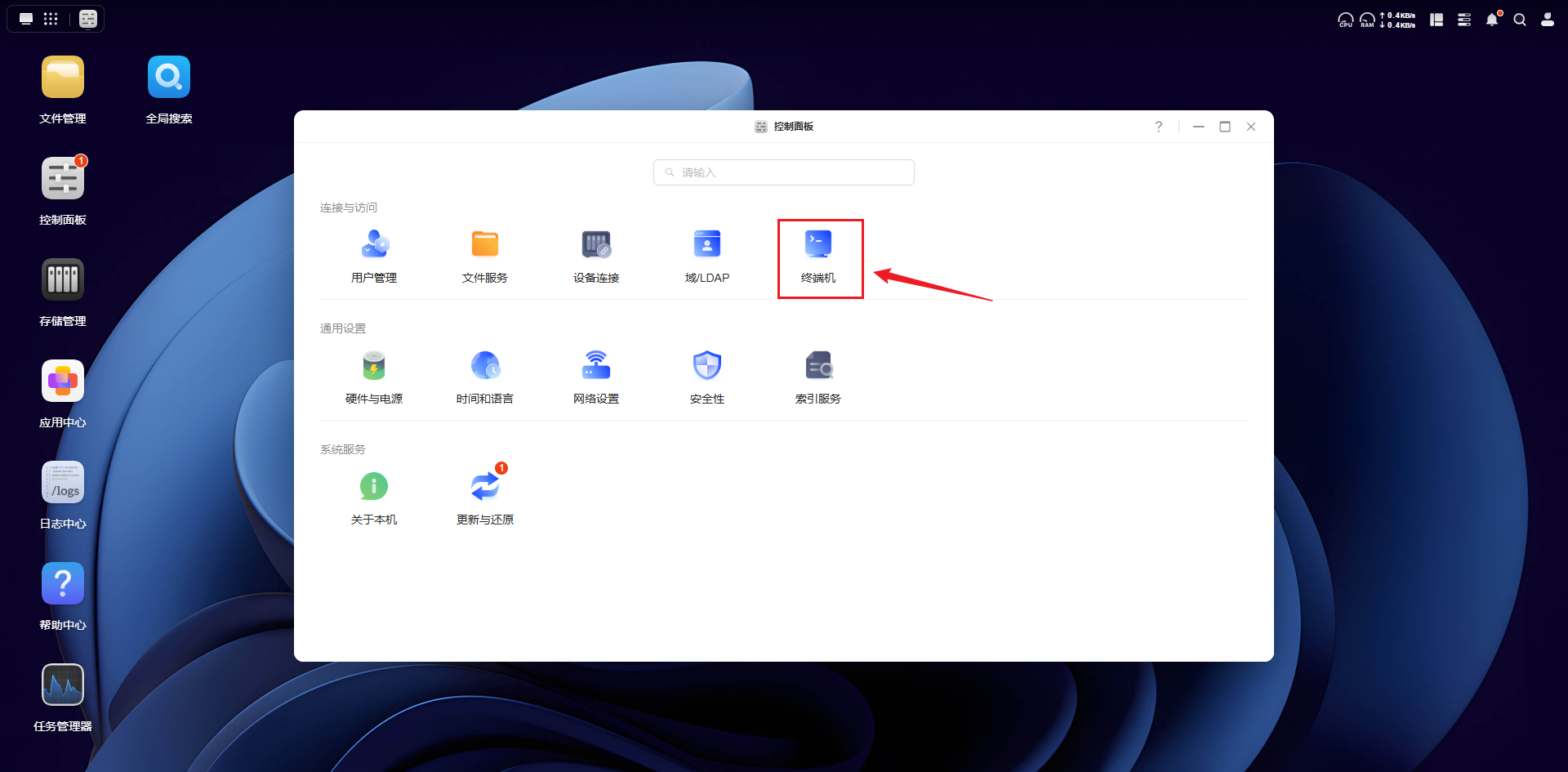
首先,需要先给绿联Nas开启SSH远程登录功能,点击首页的控制面板:

然后点击终端机图标,点击进入:
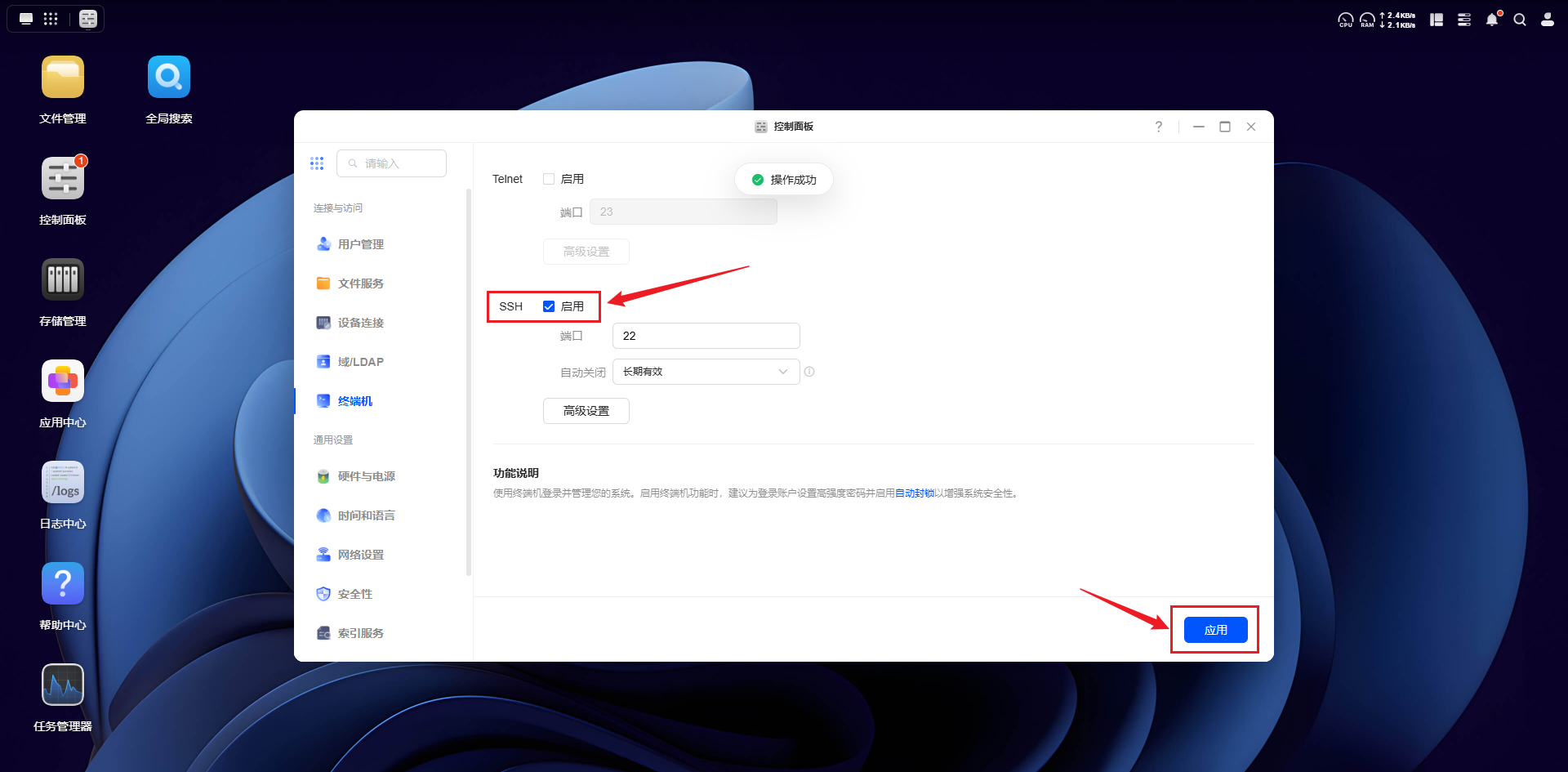
点击勾选SSH功能,然后点击应用(注意:SSH密码为登录的密码,建议密码一定要设置强密码,特别是公网环境下!!):
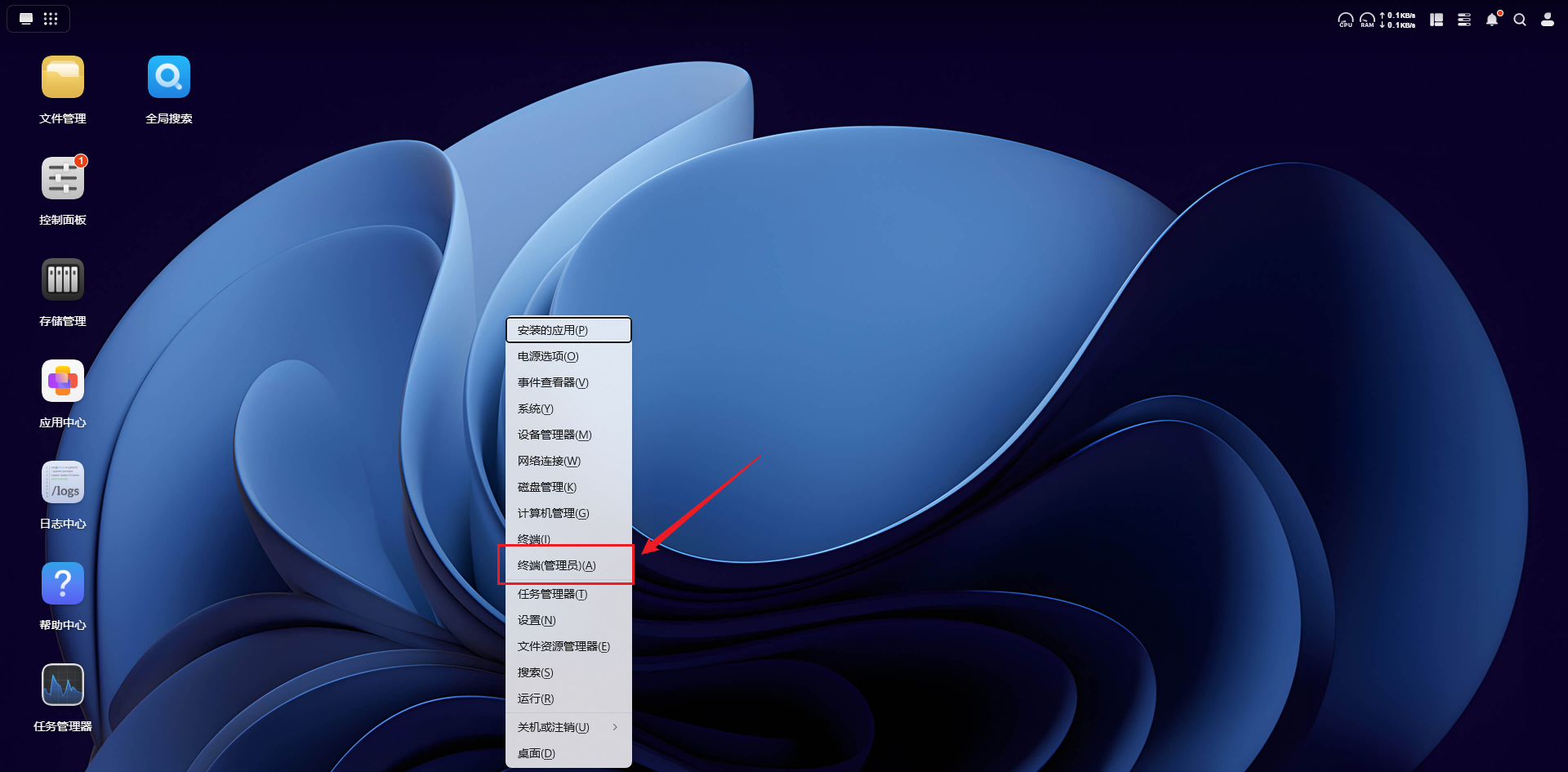
接着,电脑上摁Win + X键,选择终端(管理员),打开PowerShell终端:
在终端输入如下命令,连接你的绿联Nas终端:
# ssh 你的绿联Nas用户名@你的绿联Nas访问IP地址
ssh susu@192.168.50.99

连接上绿联Nas的终端后,在终端中输入如下命令,切换至root用户:
sudo -i

2.2 部署Chatwoot
连接上你的Nas终端后,在终端输入如下命令,进行一键部署:
curl -fsSL https://gitee.com/jun-wan/script/raw/master/chatwoot_docker/deploy.sh -o /tmp/chatwoot-deploy.sh && chmod +x /tmp/chatwoot-deploy.sh && /tmp/chatwoot-deploy.sh
如下图所示:
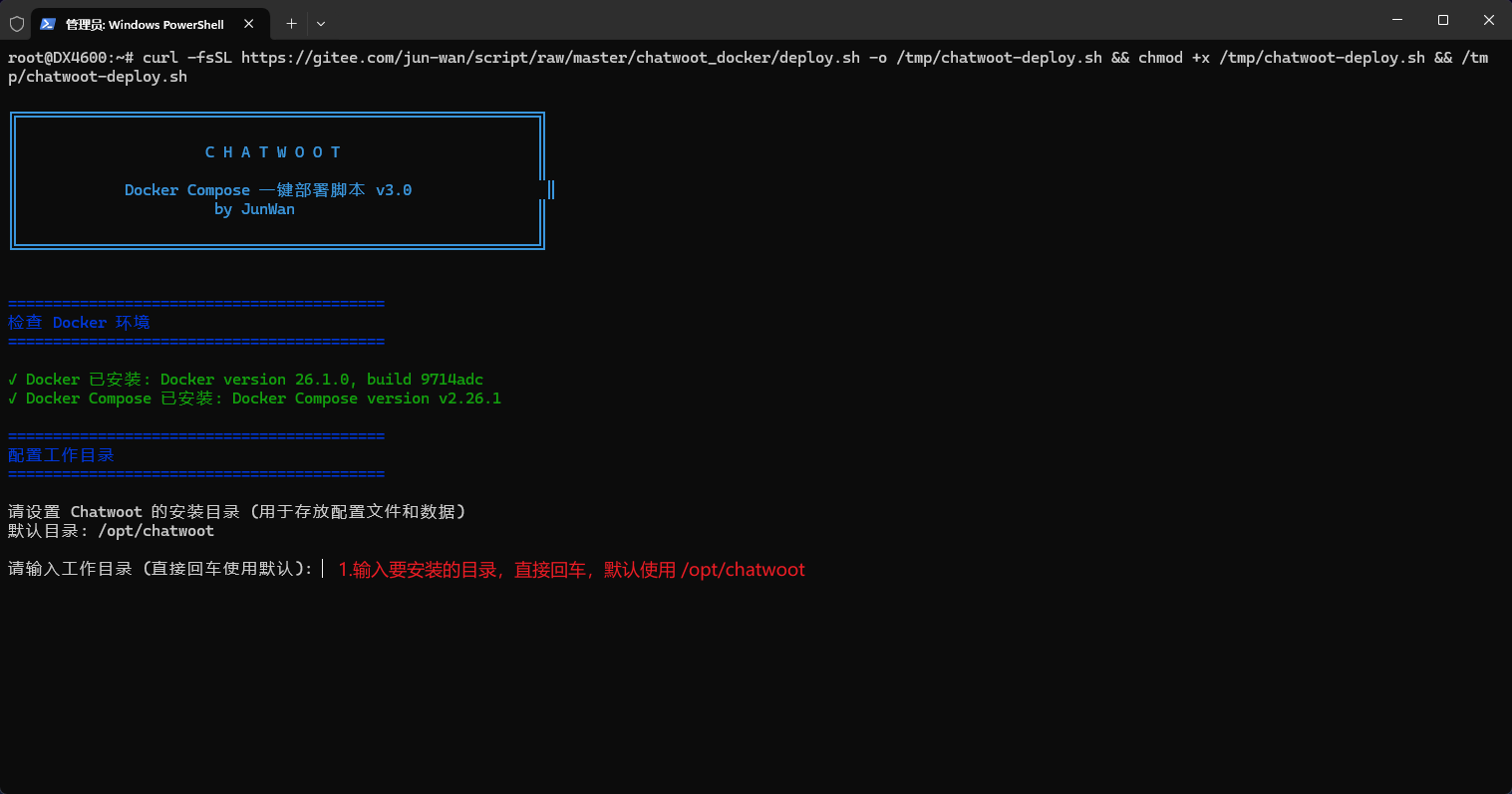
配置一个安装目录后回车,或直接回车采用默认目录,然后来到配置项目端口部分:
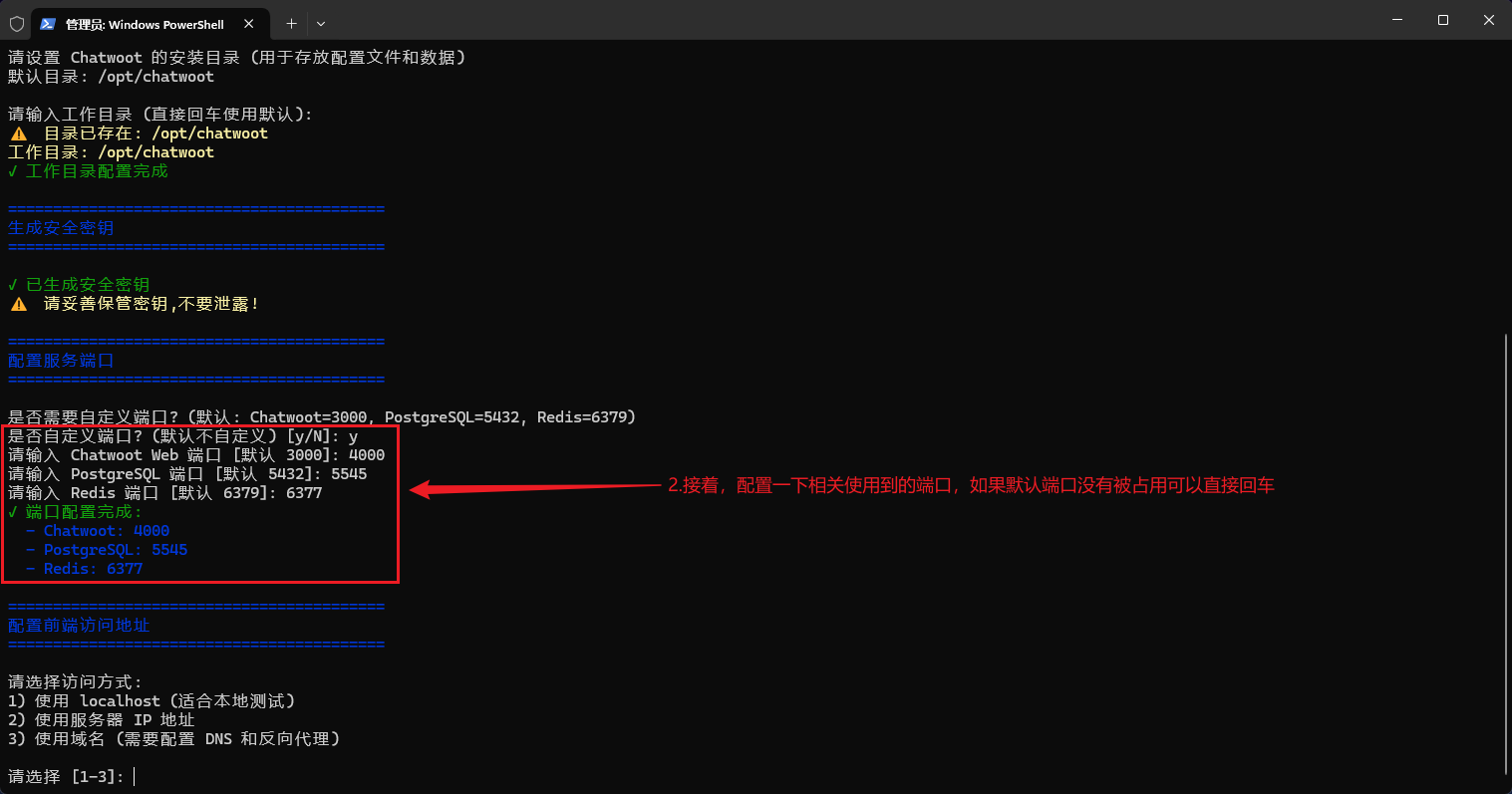
在项目端口部分,选择访问方式为2,使用服务器的IP地址,当然,也可以选择使用3,直接填写要使用的域名,如穿透后的域名或者您的自定义域名,这里以2为例:

填写当前的绿联Nas访问的IP地址即可,接下来配置邮件服务:
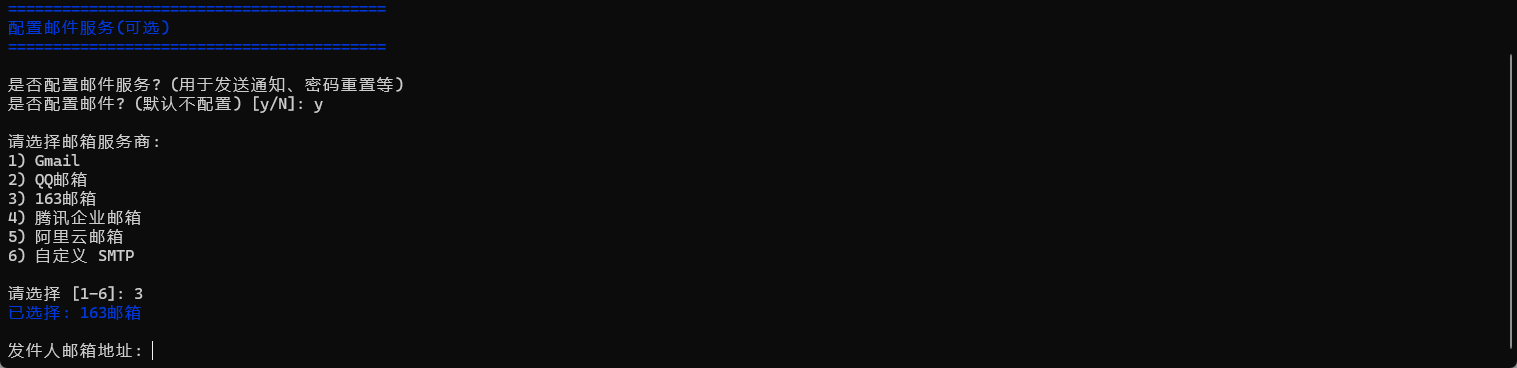
支持多种邮箱服务商,这里以163为例,选择3后回车,会提示输入发件人邮箱地址:
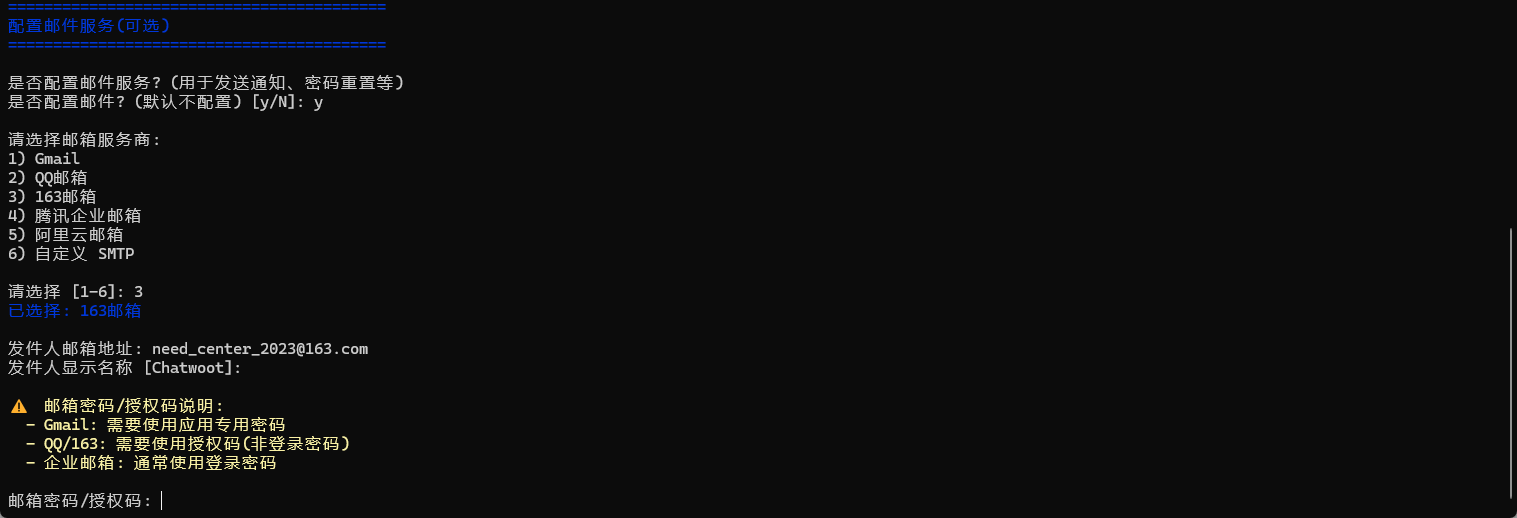
输入完成后,会提示需要邮箱授权码,首先登录到你的163邮箱,然后点击顶部的设置按钮,再选择POP3/SMTP/IMAP点击进入:
https://mail.163.com/
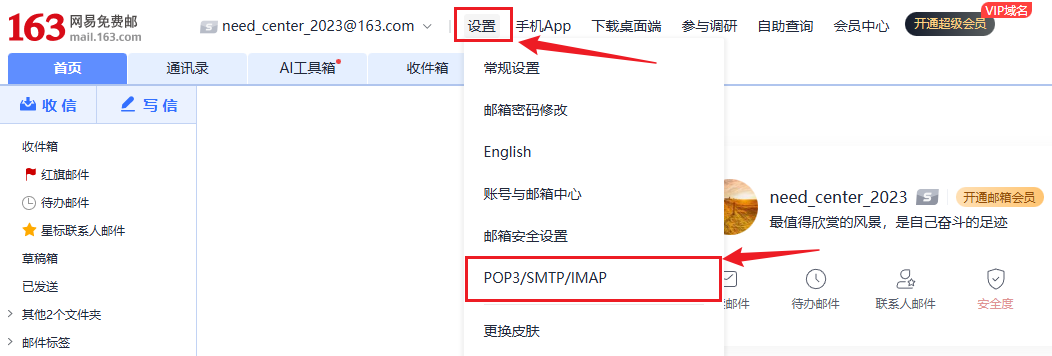
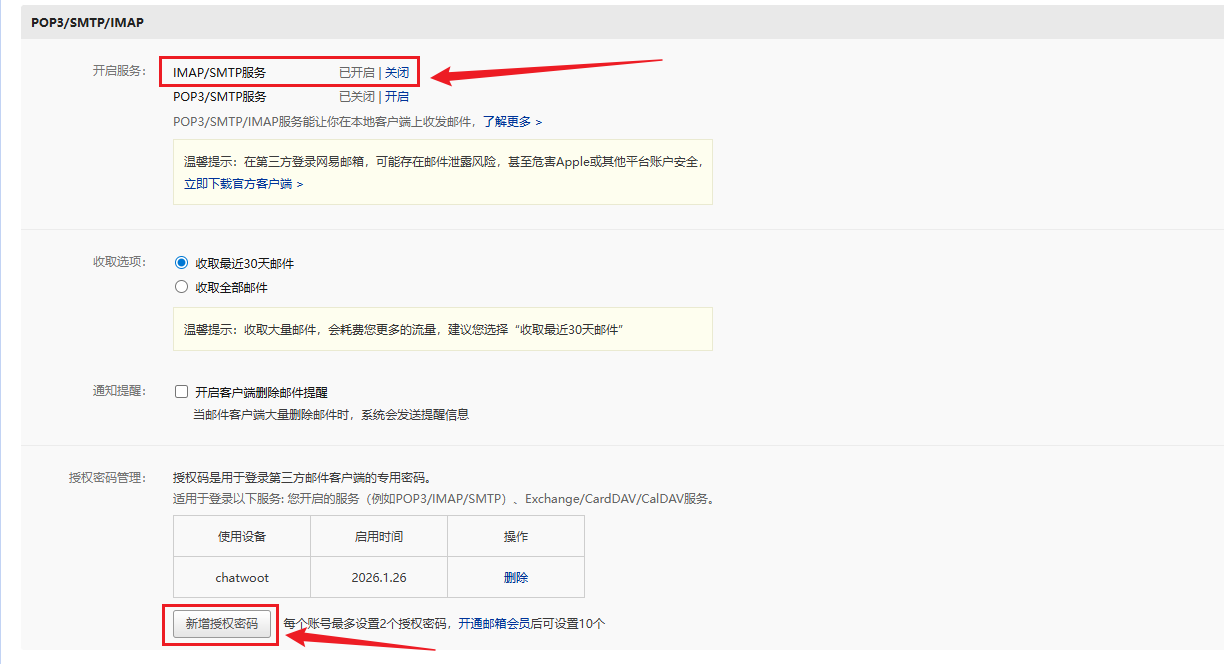
点击后,进入到如下页面,首先需要先开启SMTP服务,然后在下方的授权密码管理点击新增授权密码按钮,进行添加:
点击后,会提示授权码,将授权码复制下来(注意:只会显示一次):
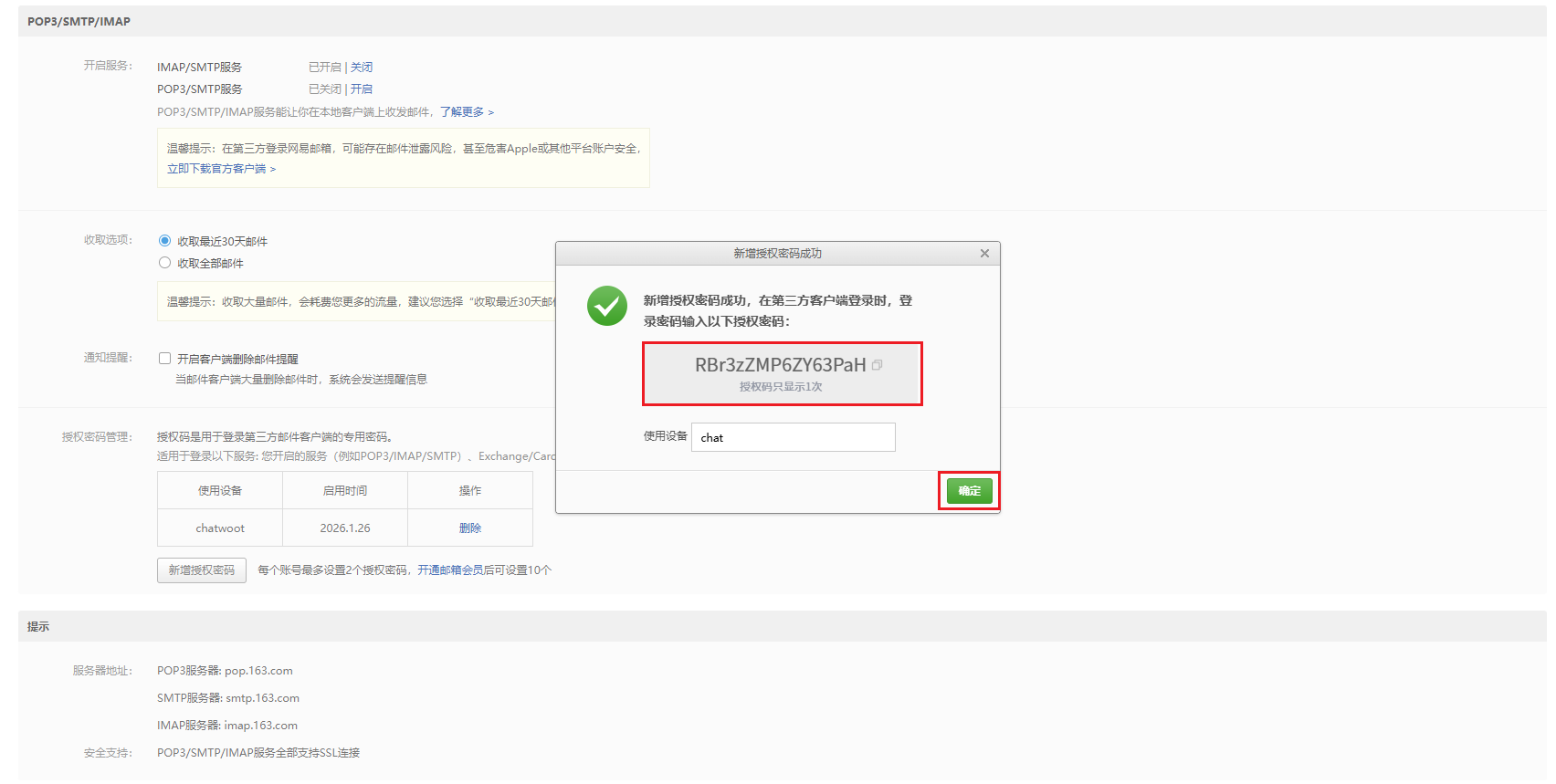
复制下来后,点击确认按钮,然后回到终端页面,粘贴获取的授权码:
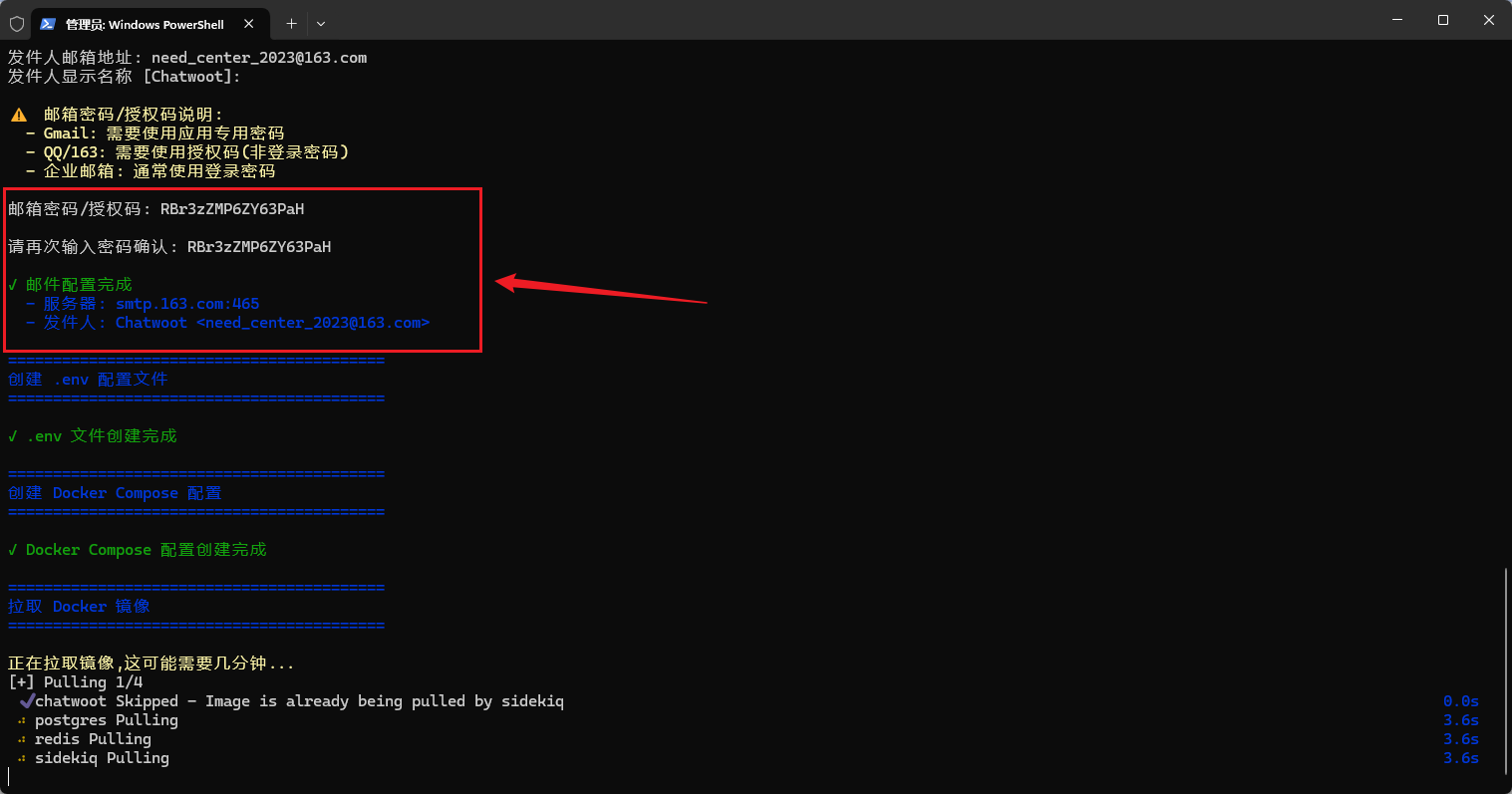
填写完成后,回车,即可开始镜像拉取,等待镜像拉取完毕即可启动(如遇到拉取失败,重新执行脚本从拉取流程走即可):
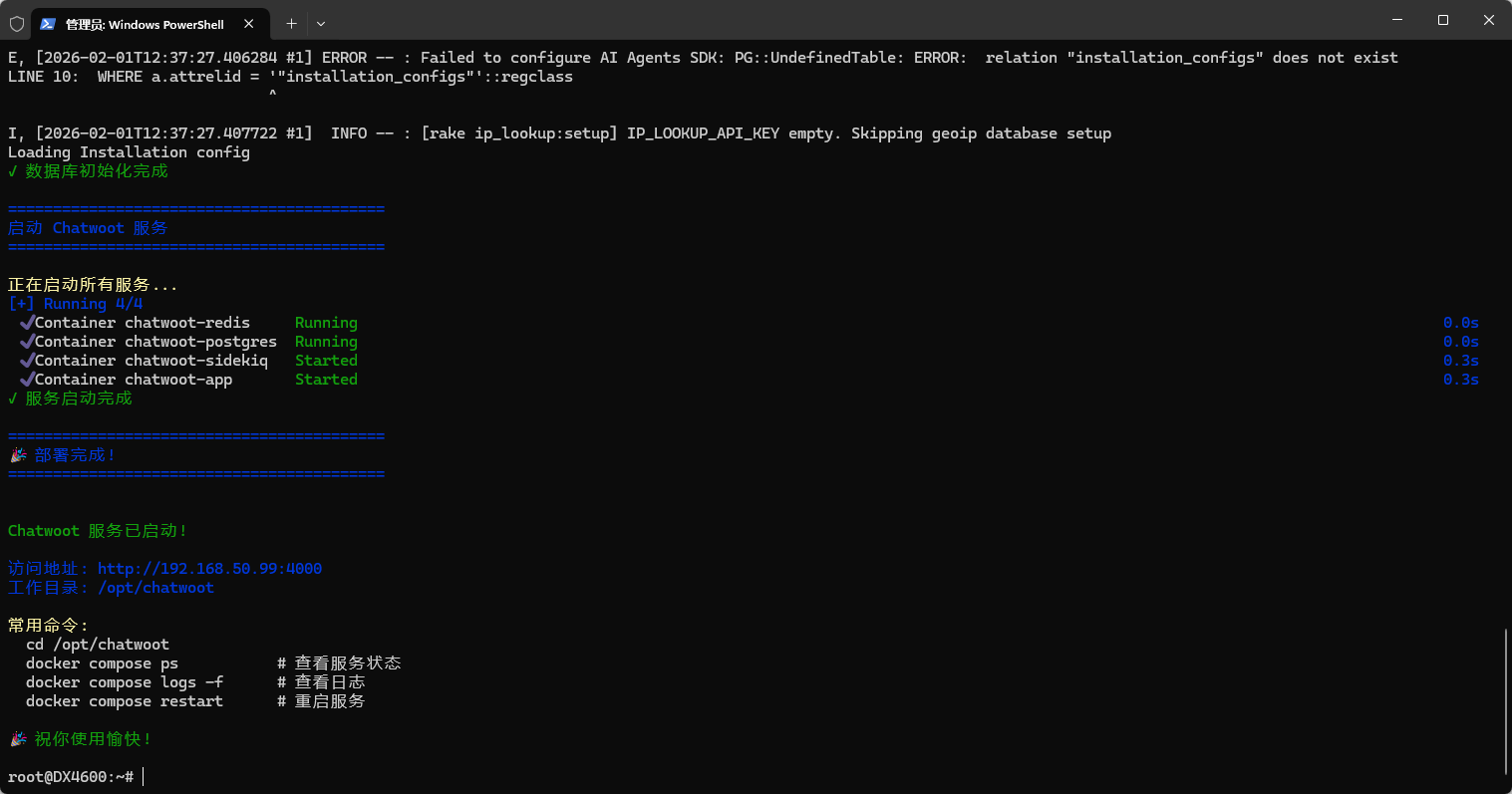
部署完成后,会出现如上部署完成提示,输出访问地址,即代表部署完成!
2.3 基础配置Chatwoot
部署完成后,在浏览器中访问该地址:
http://192.168.50.99:4000
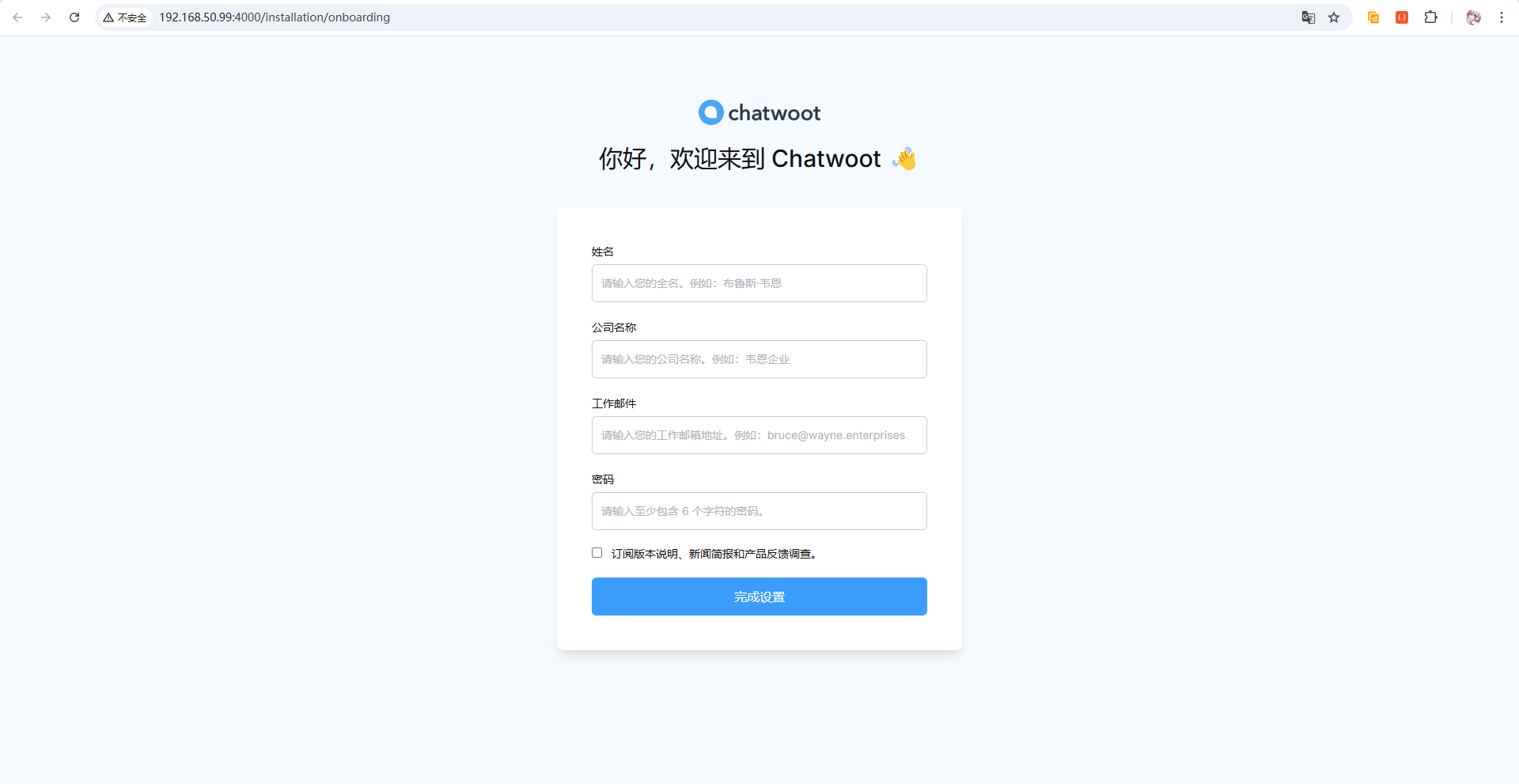
填写好表单信息(密码需要设置强密码,否则无法完成设置),然后点击完成设置即可,点击后会跳转登录页面:
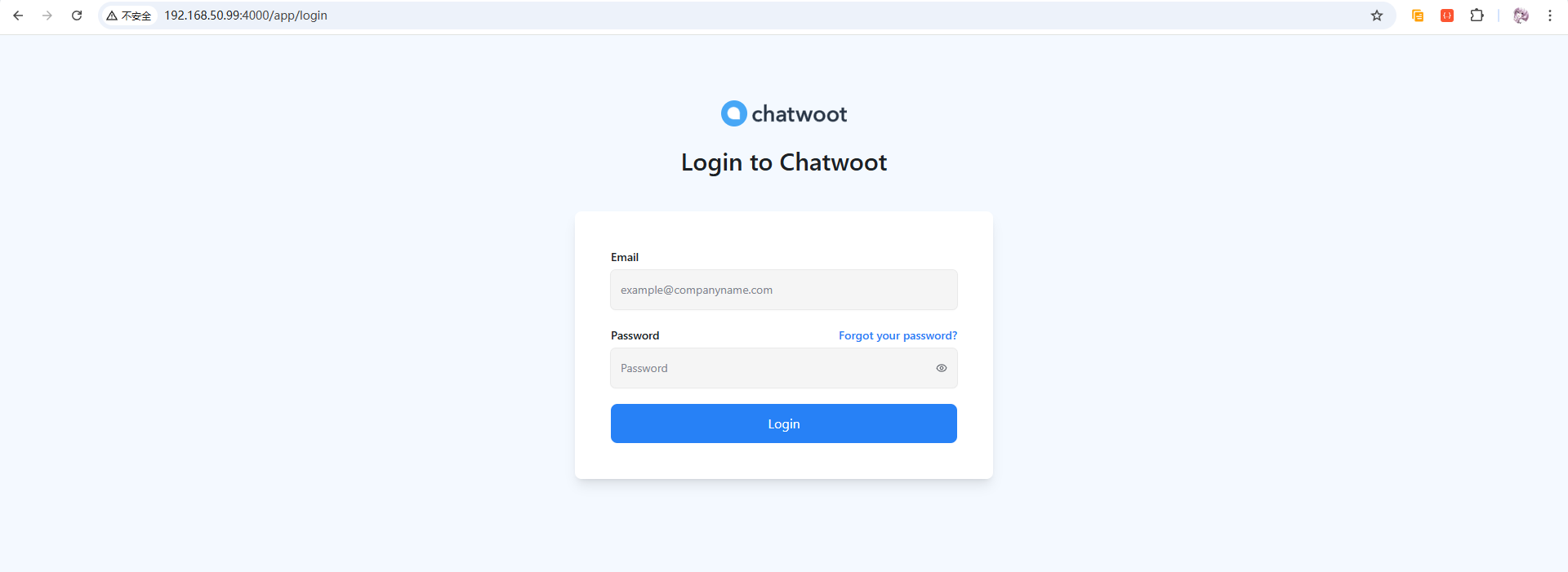
使用设置好的邮箱和密码进行登录,登录后即可来到主页:
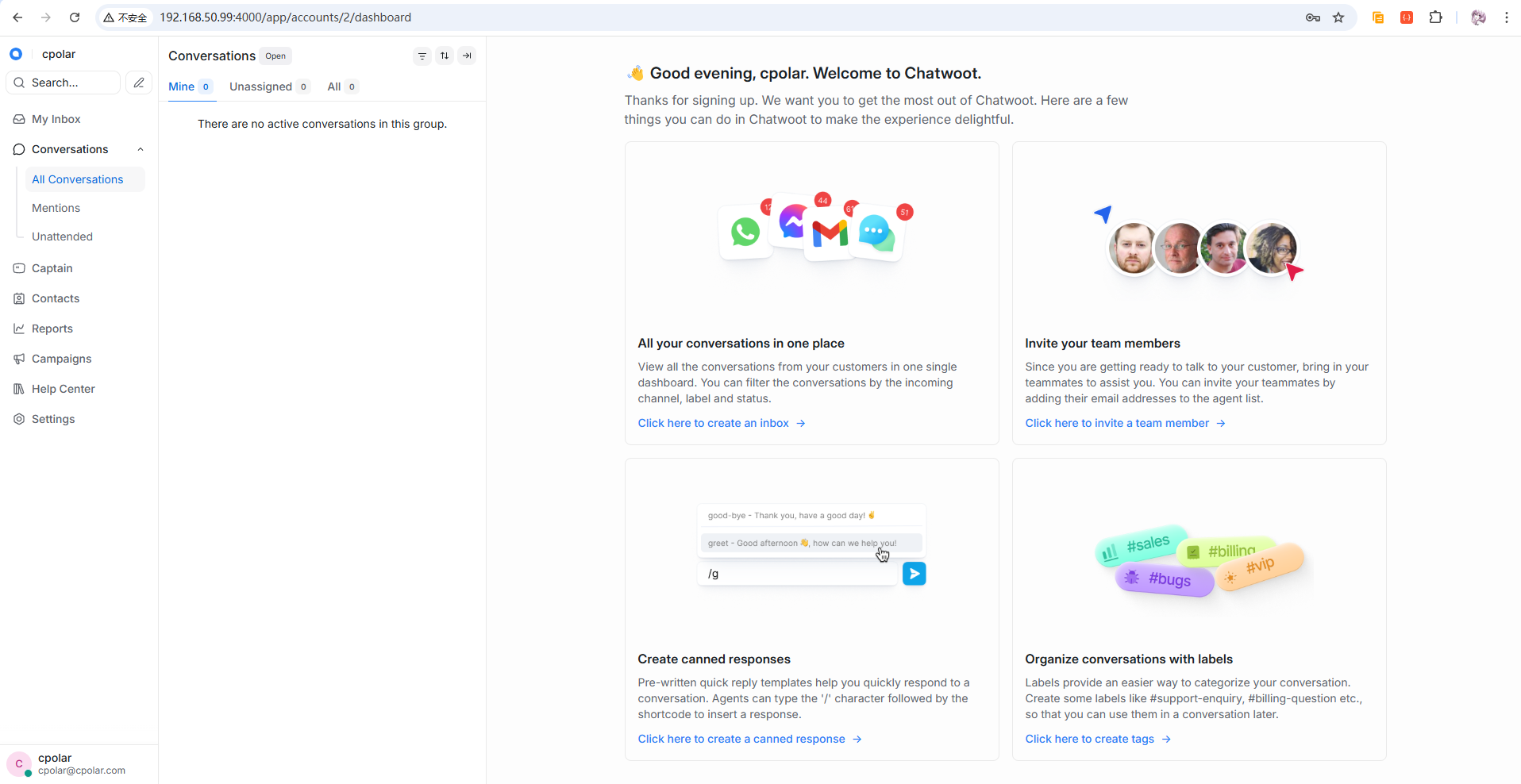
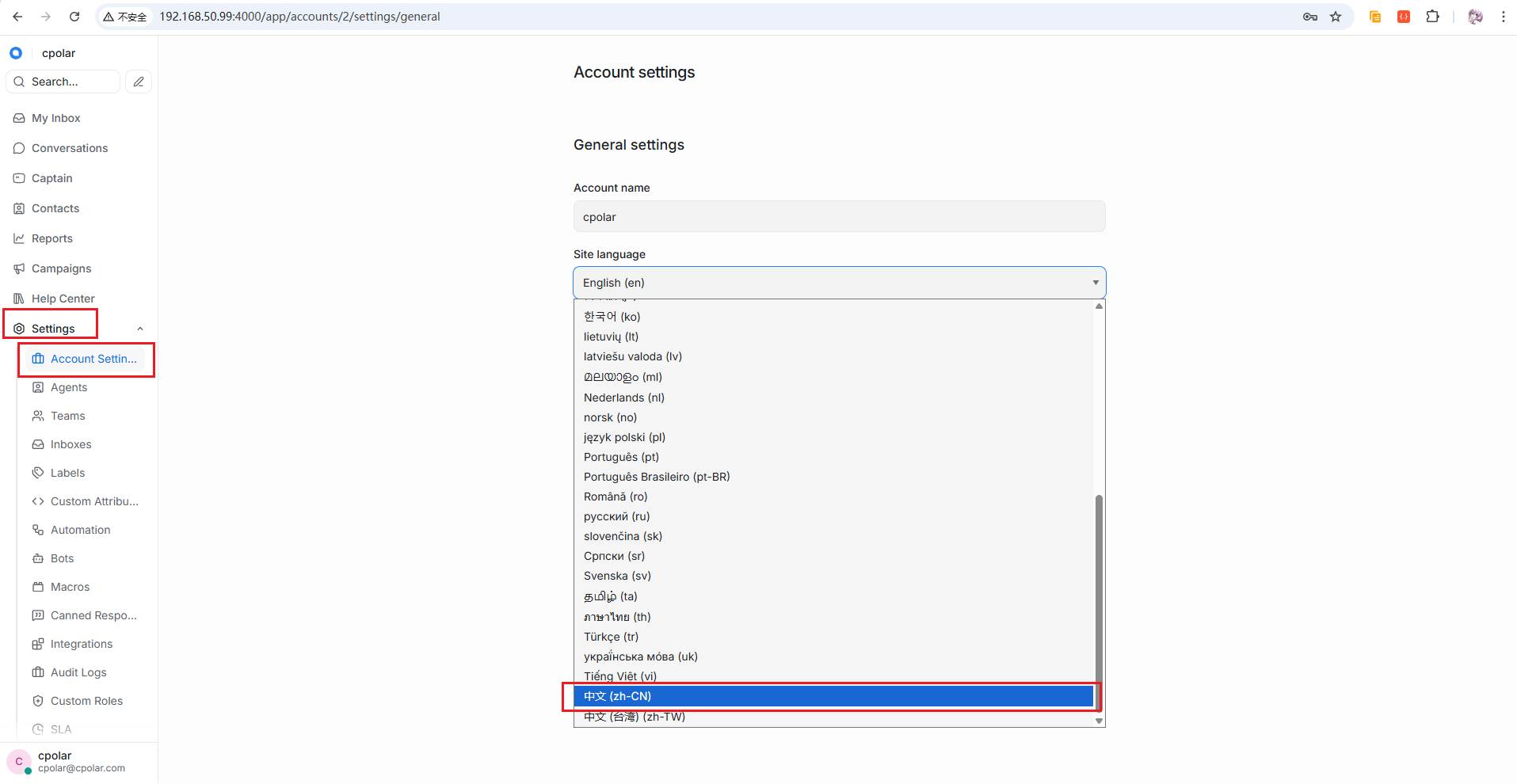
来到首页后,点击Settings按钮,来到设置页面,将站点语言改为中文:
改为中文后,页面的语言就变成中文啦:
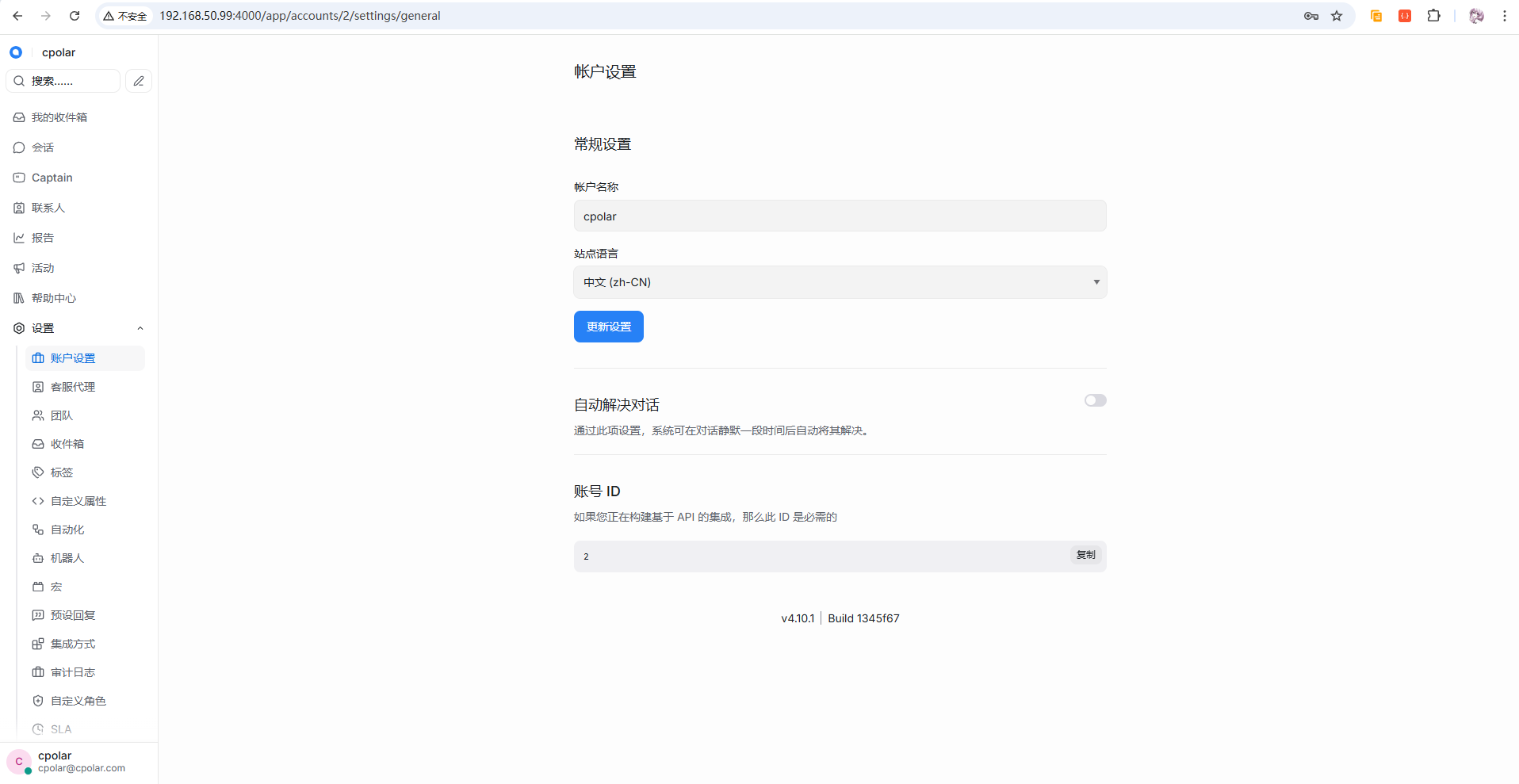
基础设置就做好啦!
3 下载安装cpolar
由于 Chatwoot 目前部署在你的局域网内,只能通过内网 IP 地址访问。这意味着只有连接同一 Wi-Fi 的设备才能使用你的客服系统——手机一旦切换到 4G/5G 网络,或者朋友想通过外网访问你的网站咨询问题,都会直接连接失败。更关键的是,当你把嵌入代码部署到公网服务器上的网页时,用户根本无法与你的客服系统建立连接。
要让 Chatwoot 真正发挥作用,你需要让它能够被公网访问。传统方法需要购买云服务器、配置公网 IP、申请域名备案…一套流程下来不仅费钱费时,还容易踩坑。但借助 cpolar 内网穿透,你可以零成本、几分钟内就把本地的 Chatwoot 服务映射到公网,生成一个任何人都能访问的 HTTPS 地址。
接下来,我们就来配置 cpolar,让你的私有客服系统走向全球!
3.1 什么是cpolar?
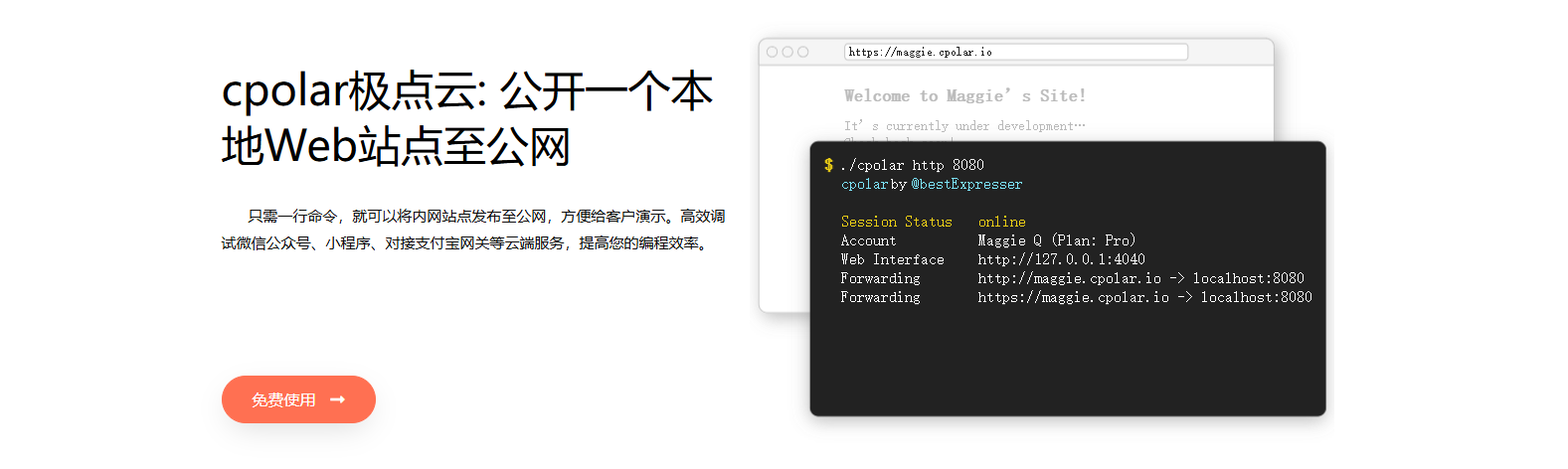
- cpolar 是一款内网穿透工具,可以将你在局域网内运行的服务(如本地 Web 服务器、SSH、远程桌面等)通过一条安全加密的中间隧道映射至公网,让外部设备无需配置路由器即可访问。
- 广泛支持 Windows、macOS、Linux、树莓派、群晖 NAS 等平台,并提供一键安装脚本方便部署。
3.2 安装cpolar
回到PowerShell终端,如果还在容器内部,执行exit命令即可退出:

退出Docker容器内部后,执行如下命令,一键安装cpolar:
sudo curl https://get.cpolar.sh | sh
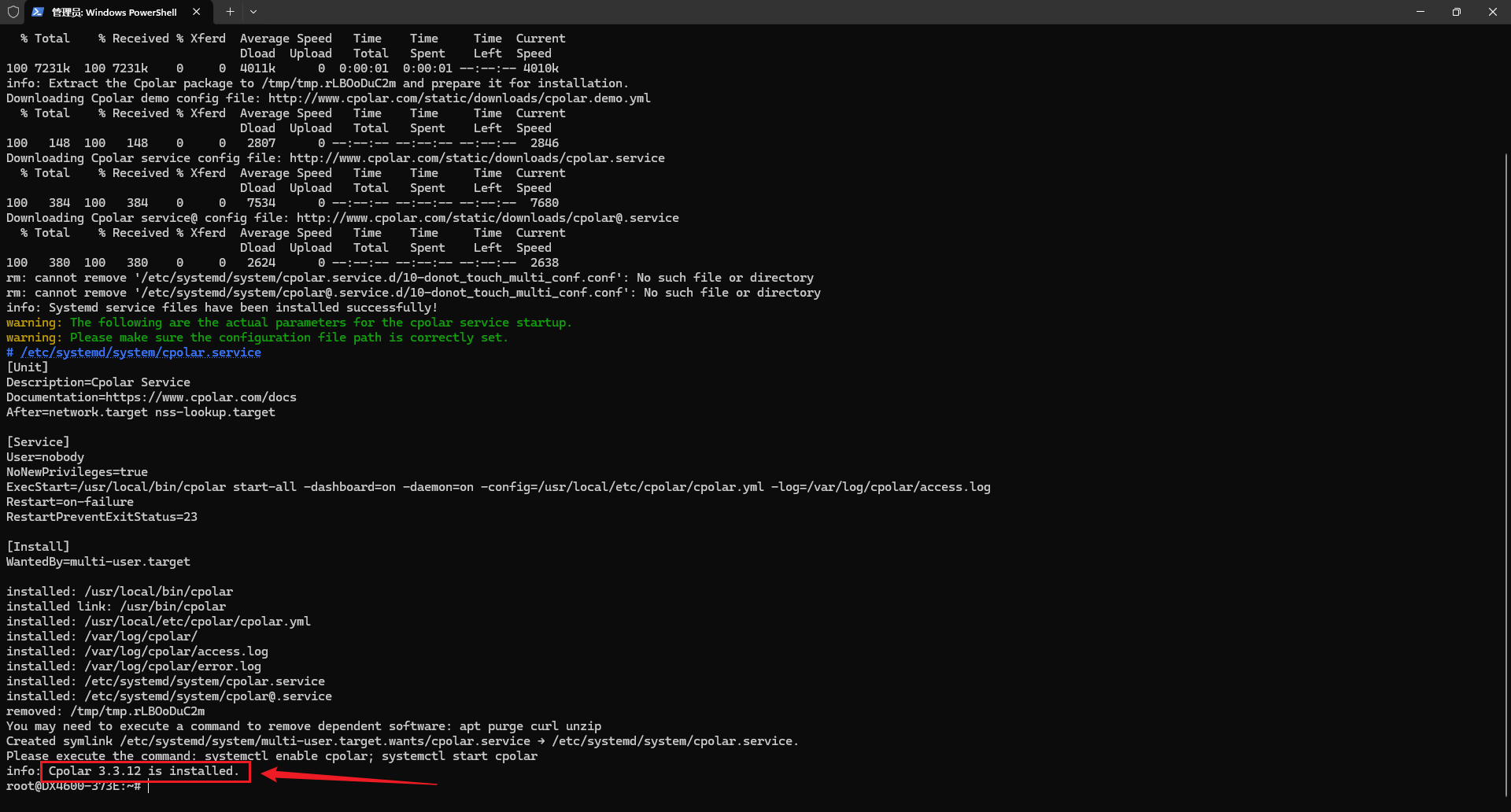
接着输入如下命令,确认cpolar是否启动:
sudo systemctl status cpolar
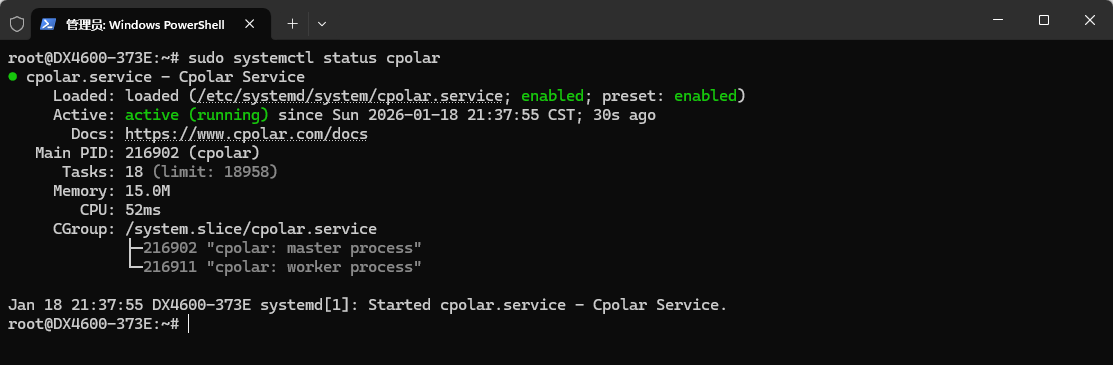
可以看到显示为active(running),表示为正常在线状态。
接着,我们在浏览器中,输入你的绿联NAS的IP地址+9200端口,进行访问cpolar的web ui控制台:
http://192.168.50.99:9200/
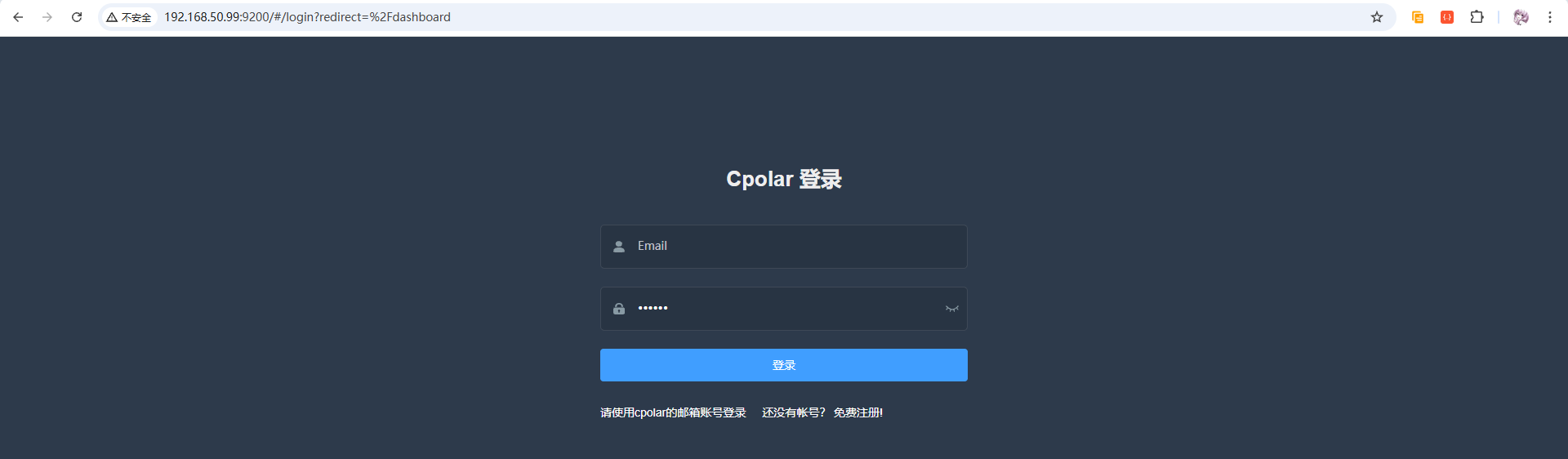
可以发现,成功的访问到cpolar的web ui页面啦!如果没有注册cpolar的小伙伴也可以点击底部的按钮跳转注册!
4 穿透Chatwoot以实现公网访问
4.1 随机域名方式(免费方案)
cpolar 免费版提供了随机域名隧道功能,无需任何费用即可将你的 Chatwoot 服务暴露到公网。随机域名的格式类似 xxxxxx.cpolar.top,非常适合临时测试、功能验证或个人尝鲜使用。
⚠️ 注意:免费版随机域名每 24 小时会自动更换一次,如果你需要长期稳定的访问地址(比如嵌入到正式网站中),建议使用后面介绍的固定域名方式。
注册好账号以后,回到该页面进行登录即可,登录 cpolar 后台后,进入侧边的【隧道管理>隧道列表】,可以看到有2条隧道:

选择website这条隧道,点击编辑进行修改(也可以创建新的隧道),设置一个方便辨识的隧道名称,然后协议选择http,本地地址填写Chatwoot的访问端口4000,地地区这里选择的China Top,最后点击更新:
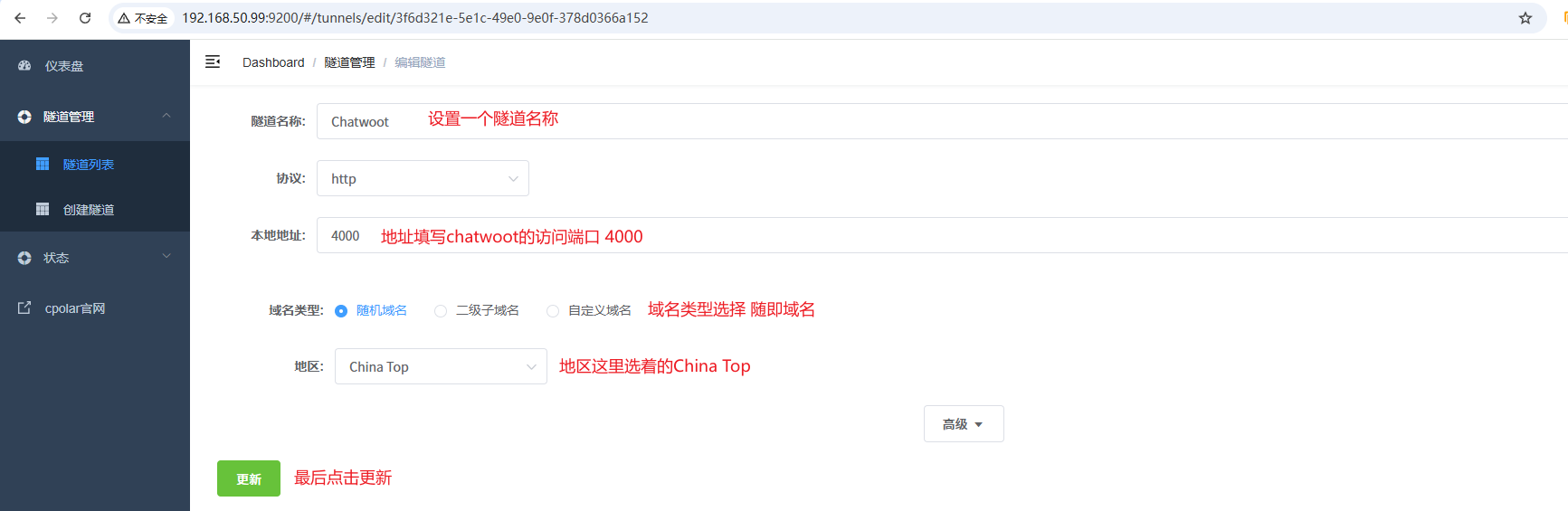
创建或者更新完成后,接着点击【状态>在线隧道里列表】,可以看到有2条名称为Chatwoot的隧道,一条为http的协议,另一条为https的协议:
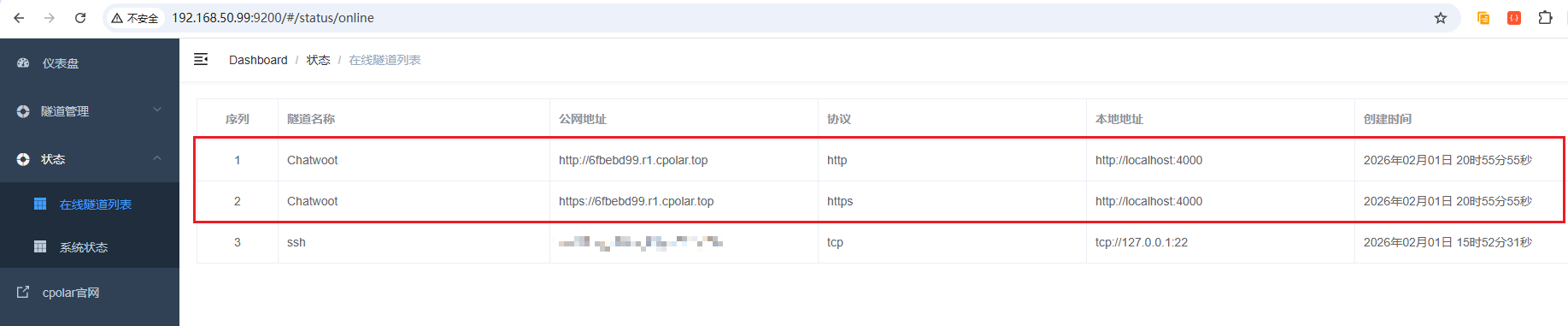
复制公网地址,这里以https为例,访问测试一下:
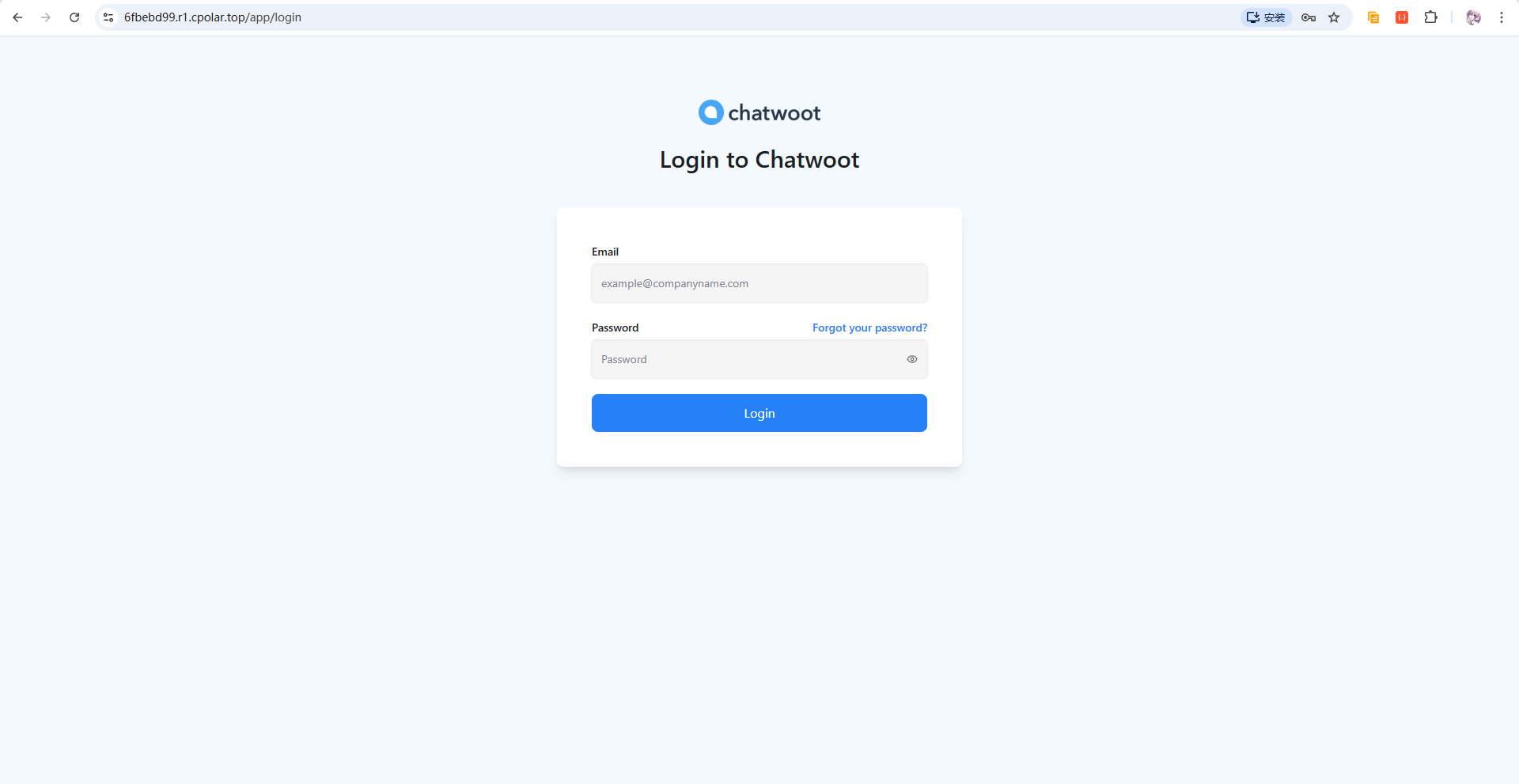
可以发现,成功访问到啦!不过正如前面提到的,随机域名每 24 小时会自动更换。这对于临时测试来说问题不大,但如果你想把 Chatwoot 嵌入到正式网站中,每天都要更新嵌入代码里的地址,那简直是噩梦。而且随机域名看起来也不够专业,类似 3a7x9k.cpolar.top 这种地址,用户一看就知道是临时链接。
所以,如果你是认真想用 Chatwoot 做客服系统的,强烈建议配置一个固定的二级子域名。这样不仅地址永久不变,还能自定义成类似 chatwoot.cpolar.cn 这种简洁好记的格式,嵌入网站后也显得更加专业。
接下来,我们就来配置固定二级子域名,后续的网站集成也将基于这个固定地址进行!
4.2 固定二级子域名方式
要配置固定二级子域名,需要将 cpolar 账号升级至基础套餐或以上。升级后,你将获得保留二级子域名的权限,可以自定义一个专属的、永久有效的公网地址。
首先,进入官网的预留页面:
https://dashboard.cpolar.com/reserved
然后,选择预留菜单,即可看到保留二级子域名项,填写其中的地区、名称、描述(可不填)项,然后点击保留按钮,操作步骤图如下:
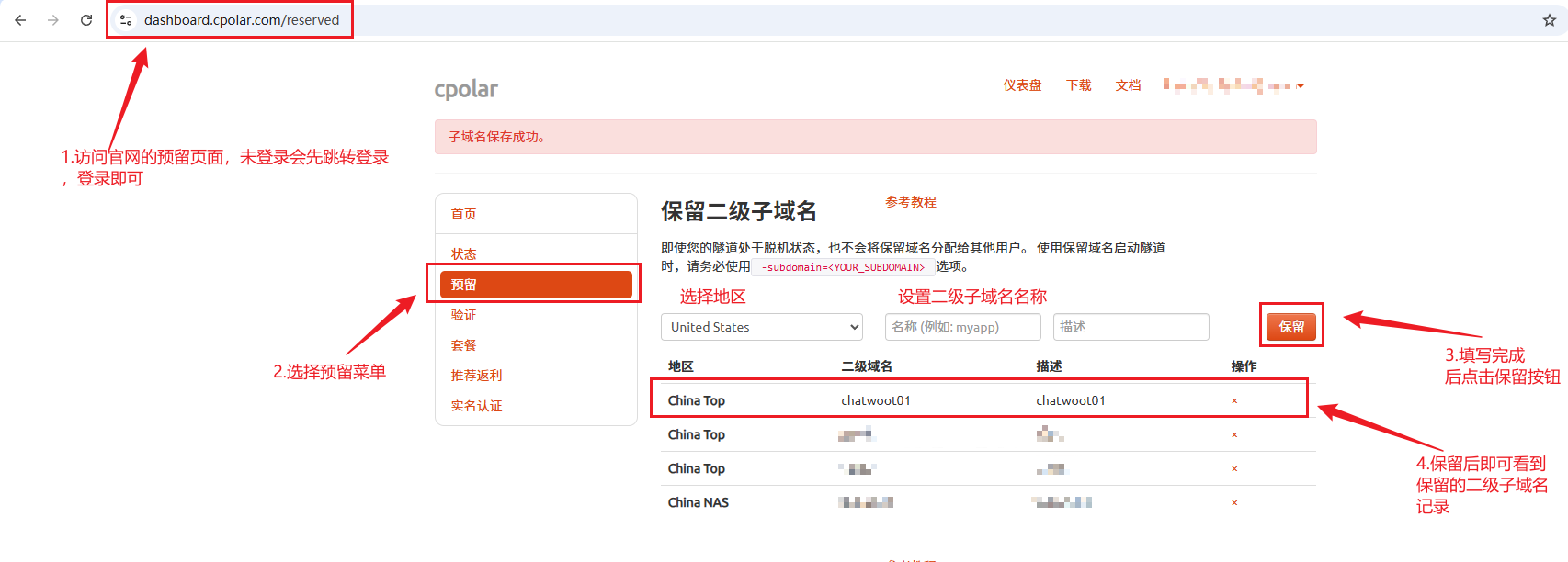
列表中显示了一条已保留的二级子域名记录:
- 地区:显示为China Top。
- 二级域名:显示为chatwoot01。
注:二级域名是唯一的,每个账号都不相同,请以自己设置的二级域名保留的为主
接着,回到cpolar WebUI的后台页面,进入侧边菜单栏的隧道管理下的隧道列表,可以看到名为Chatwoot的隧道:

点击编辑按钮进入编辑页面,修改域名类型为二级子域名,然后填写前面配置好的子域名,点击更新按钮:
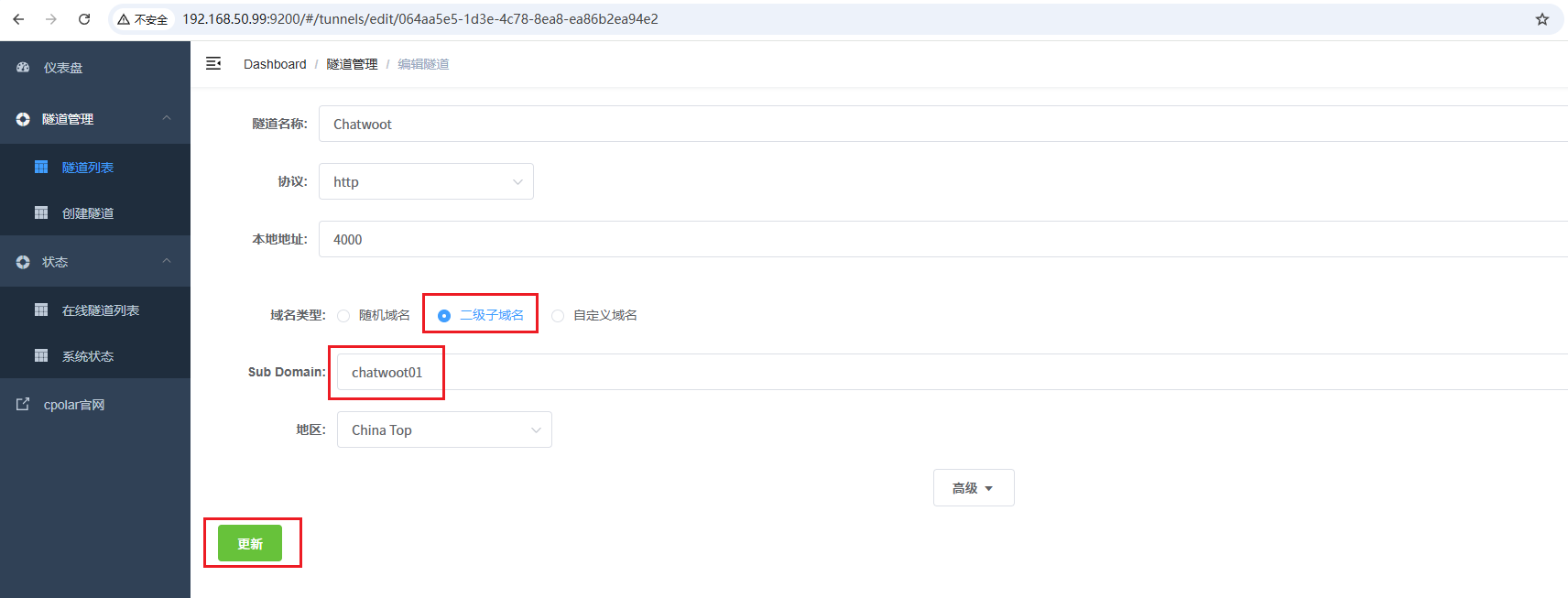
接着来到状态菜单下的在线隧道列表可以看到隧道名称为Chatwoot的公网地址已经变更为二级子域名+固定域名主体及后缀的形式了:

这里以https访问测试一下:
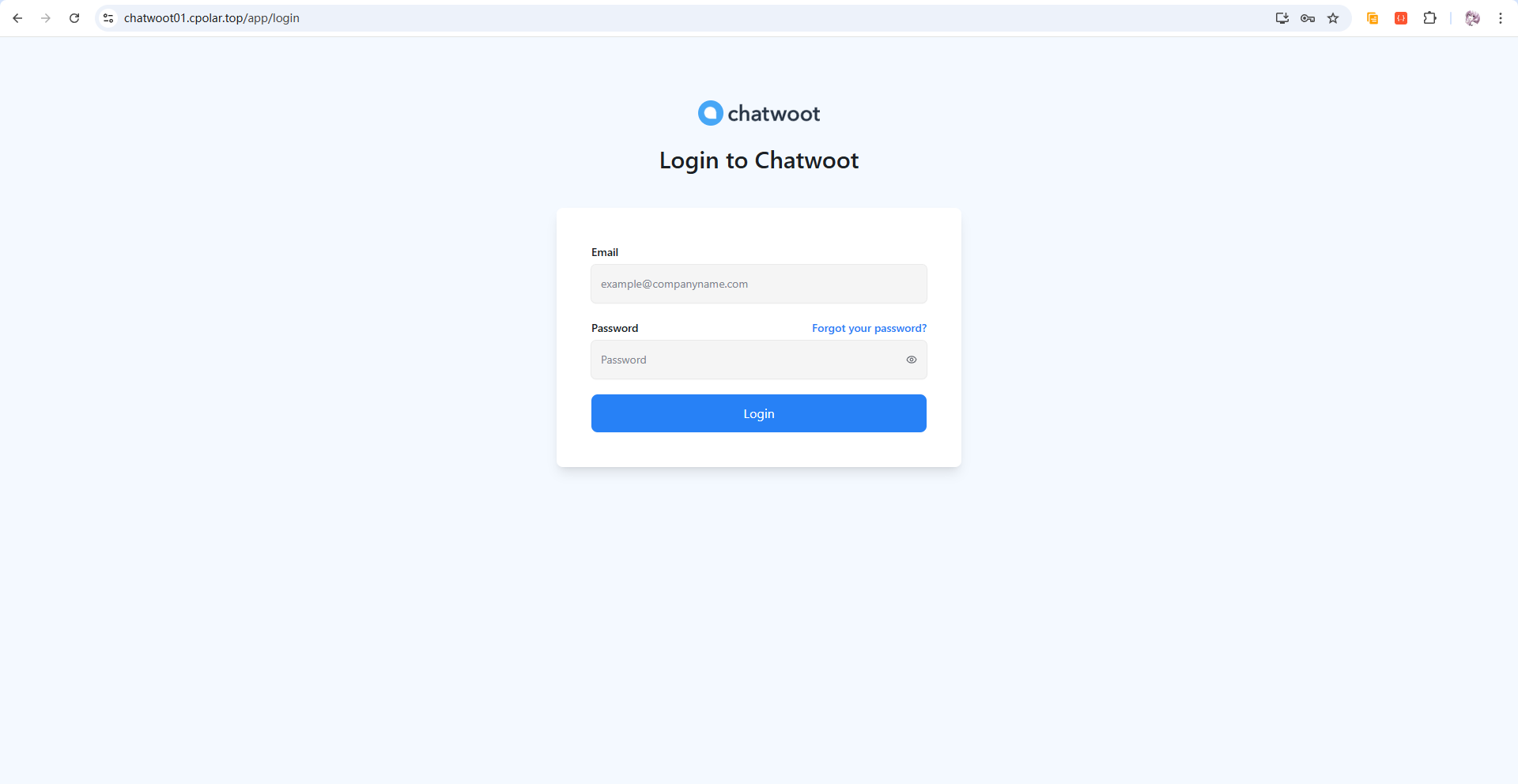
访问成功,接着进行登录测试一下:
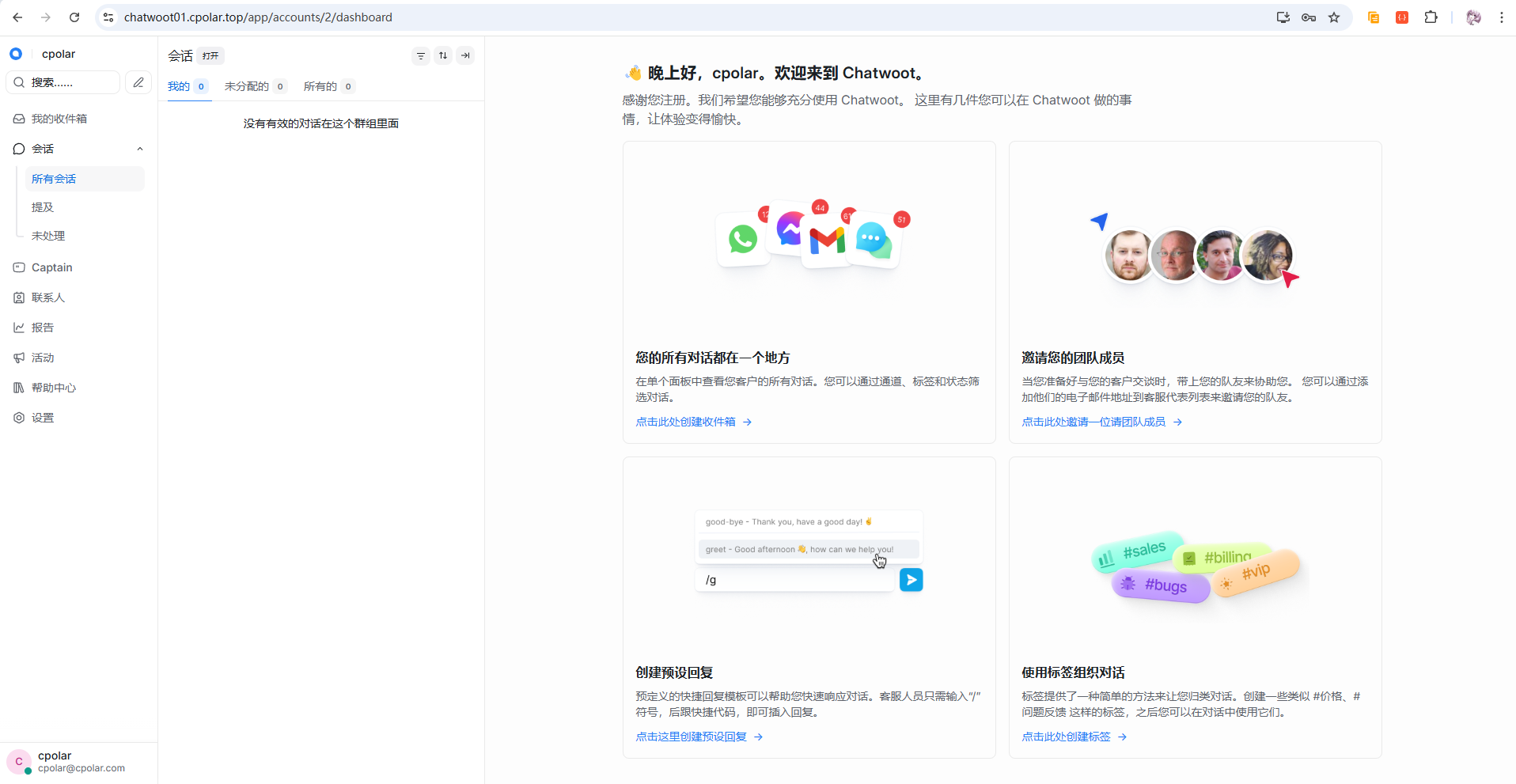
可以看到,成功登录!现在你已经拥有了一个永久有效的固定公网地址,无论何时何地,只要访问这个地址就能打开你的 Chatwoot 客服后台。
到这里,Chatwoot 的部署和公网穿透就全部完成了。但这只是客服后台——真正让用户能够在你的网站上发起咨询,还需要把 Chatwoot 的聊天窗口小组件嵌入到网页中。
好消息是,Chatwoot 提供了极简的 JavaScript SDK,只需要复制几行代码粘贴到你的网页里,一个漂亮的客服聊天气泡就会出现在页面右下角。用户点击就能直接发起对话,消息会实时推送到你的 Chatwoot 后台——整个过程不超过 5 分钟!
接下来,我们就来演示如何获取嵌入代码,并把它集成到任意网站中。
5 将Chatwoot接入你的网站
5.1 配置生成 JavaScript SDK
首先,点击设置菜单下的收件箱菜单,然后点击页面上的添加收件箱按钮:
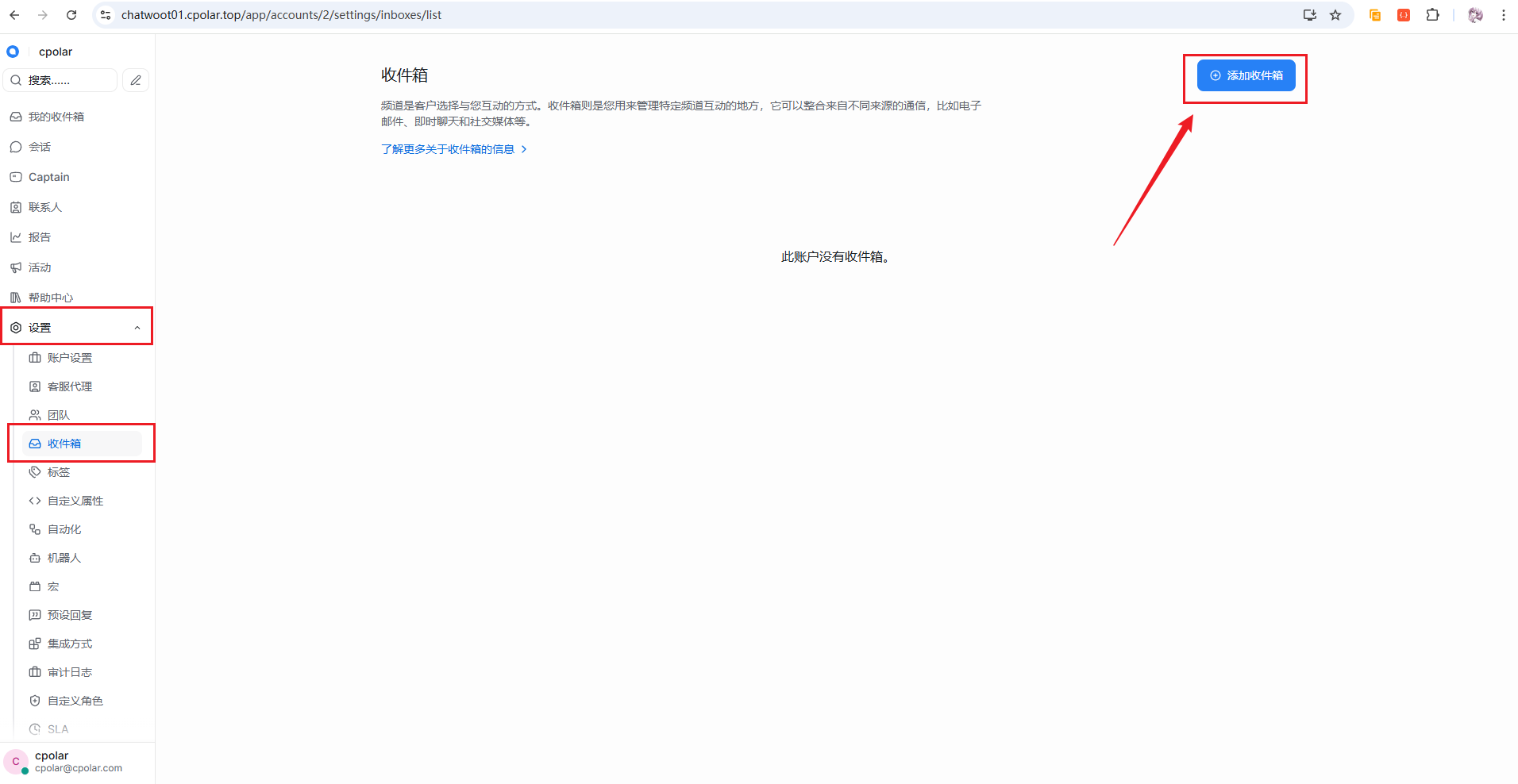
在选择频道部分,点击网站图标:
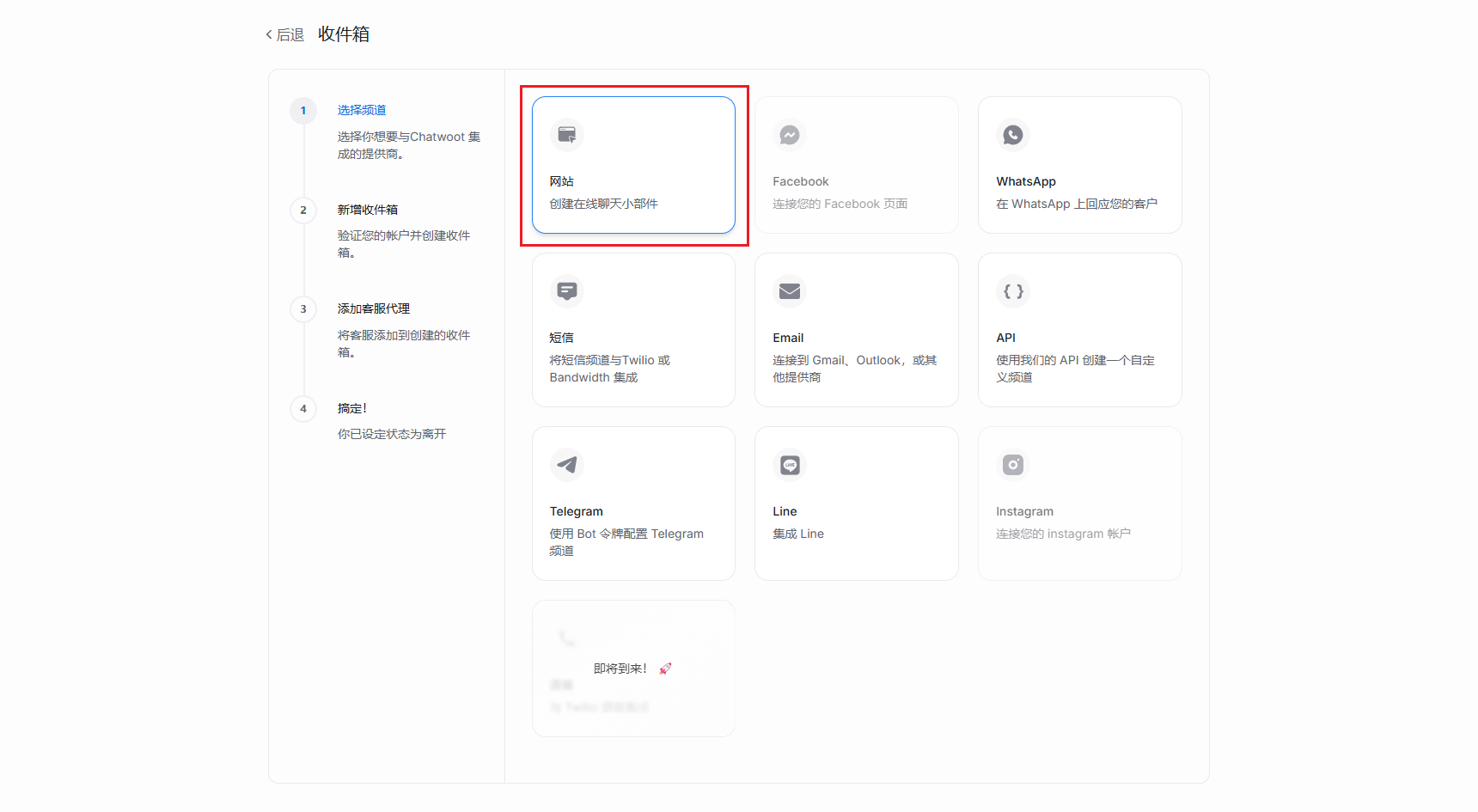
接着,填写你要设置的名称,和目标网站的域名, 例如,如下为我穿透的本地nginx跑的一个默认页面:
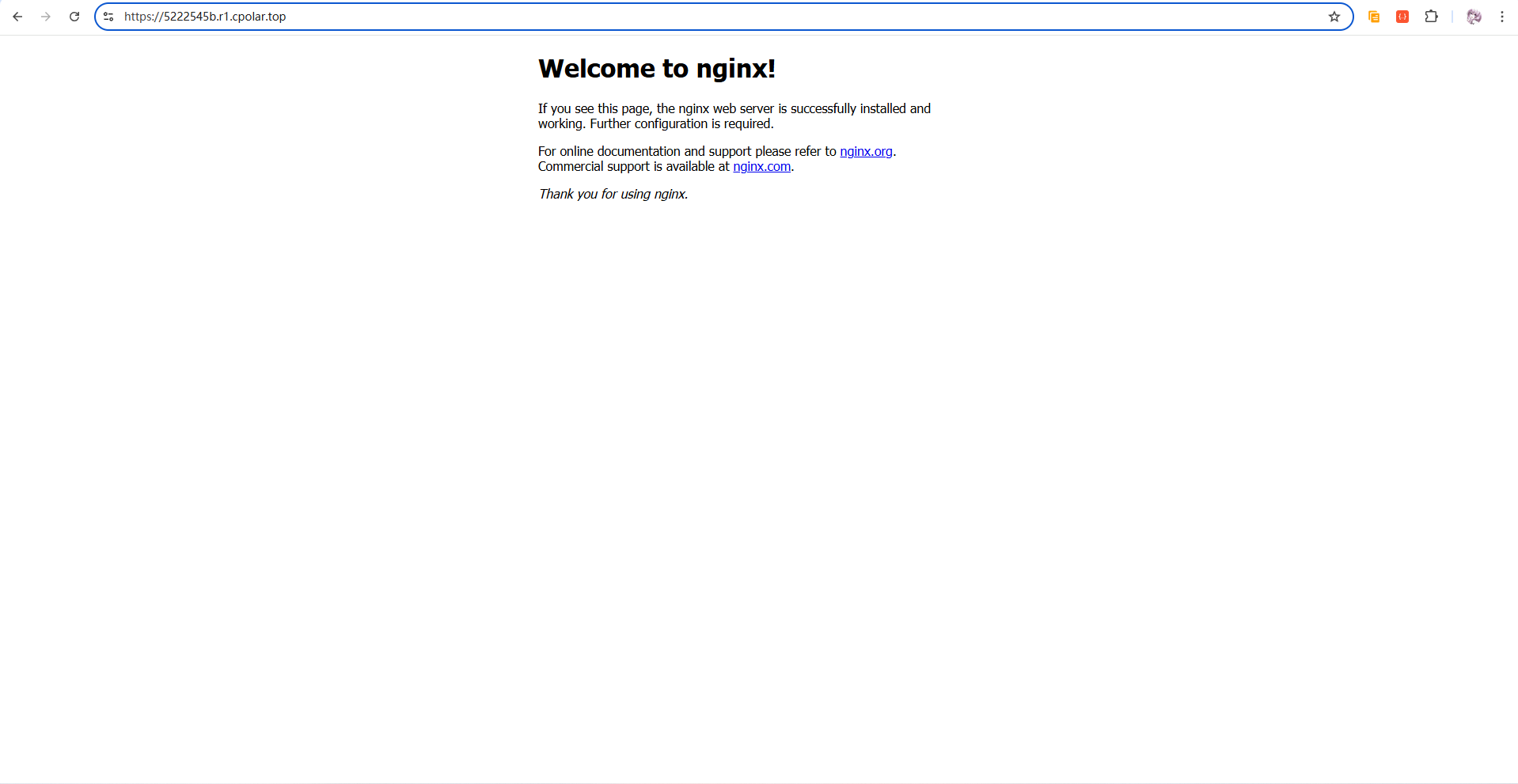
如下图填写:
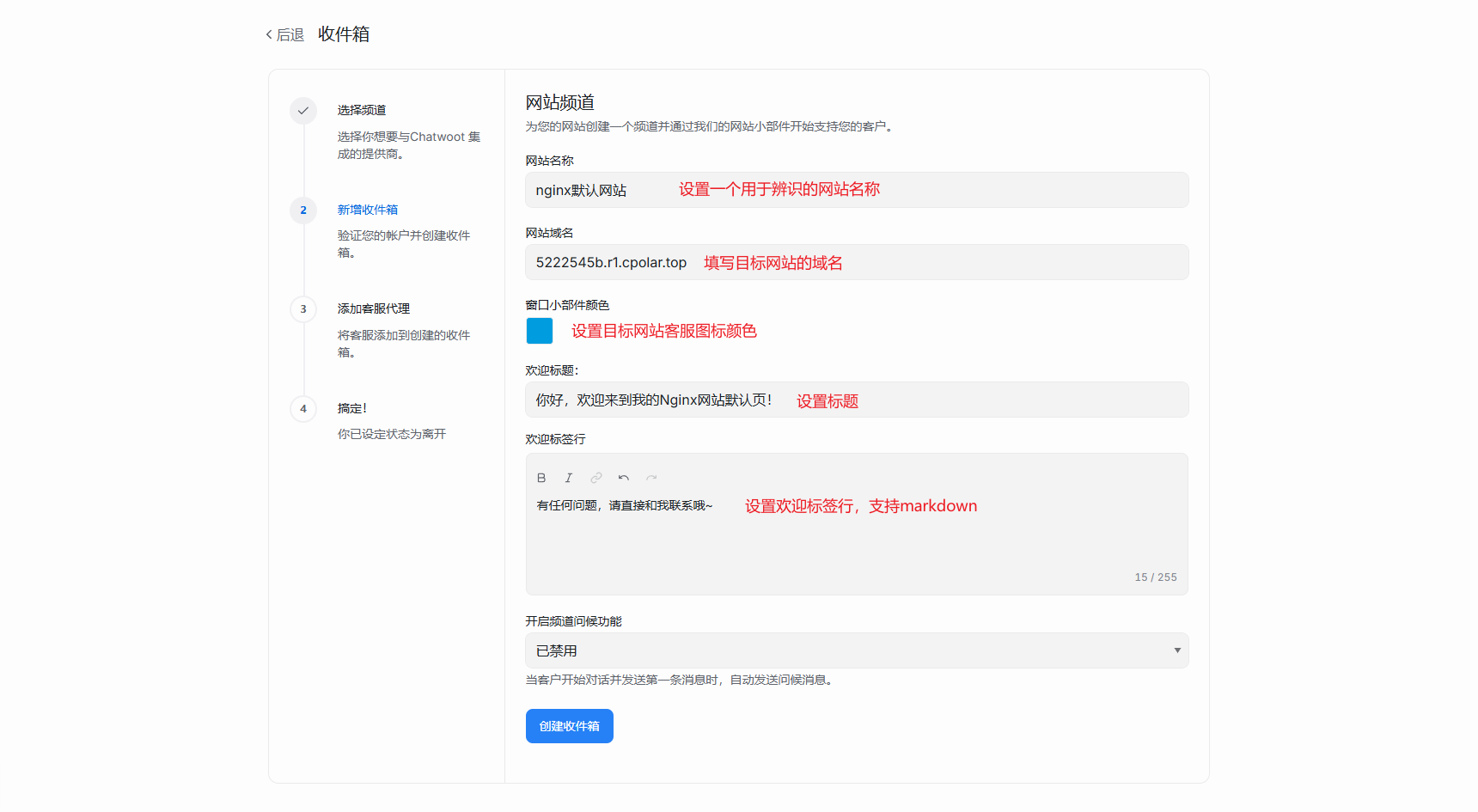
接着,点击创建收件箱,来到客服代理页面,选择一个客服代理(默认为你注册的账号),然后点击添加:
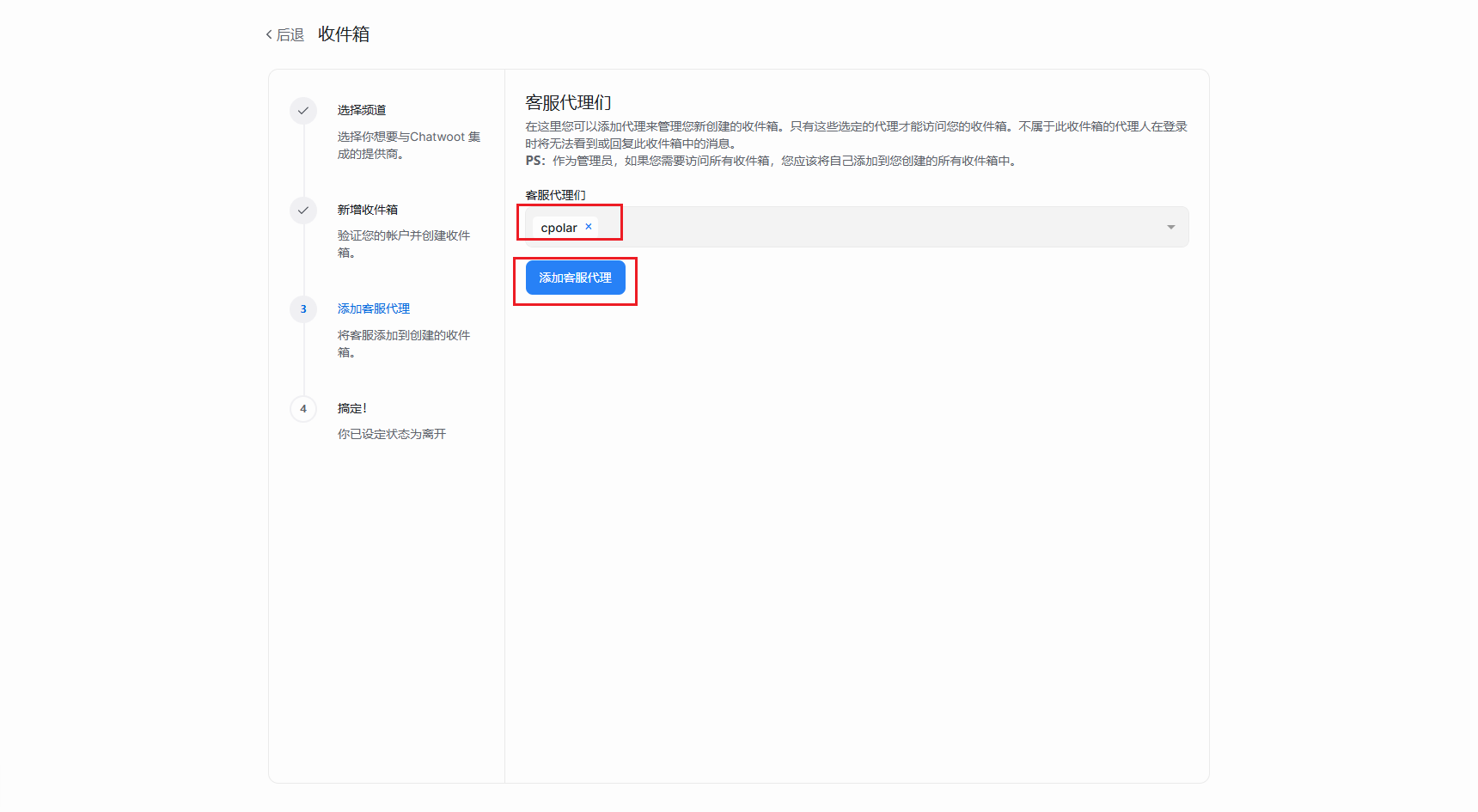
点击添加按钮后,即可看到如下页面:
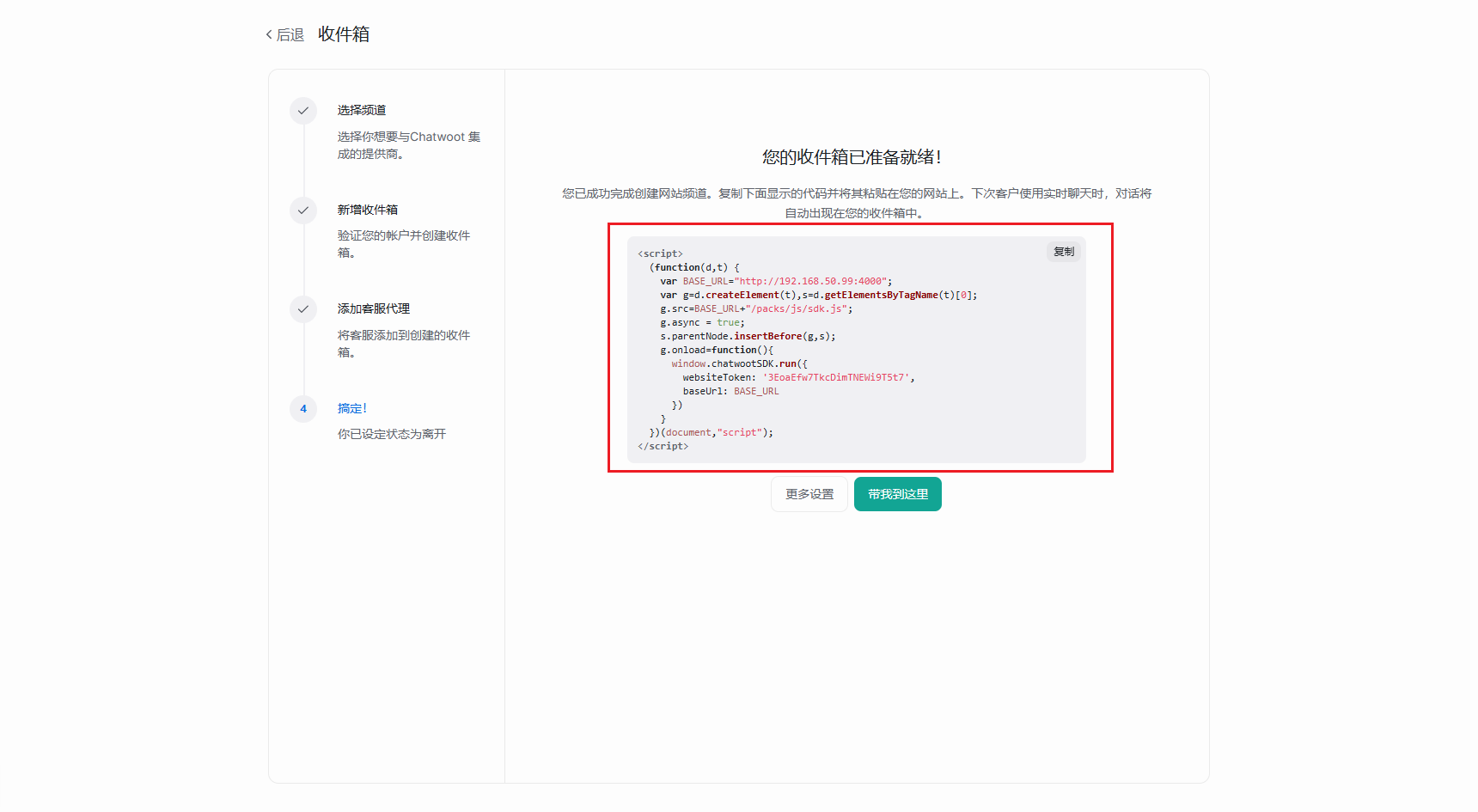
如上图,输出了一段 JavaScript代码,我们需要修改启动的BASE_URL为我们当前chatwoot的域名如下:
<script>
  (function(d,t) {
    var BASE_URL="https://chatwoot01.cpolar.top";
    var g=d.createElement(t),s=d.getElementsByTagName(t)[0];
    g.src=BASE_URL+"/packs/js/sdk.js";
    g.async = true;
    s.parentNode.insertBefore(g,s);
    g.onload=function(){
      window.chatwootSDK.run({
        websiteToken: '3EoaEfw7TkcDimTNEWi9T5t7',
        baseUrl: BASE_URL
      })
    }
  })(document,"script");
</script>
将域名改为我们配置的二级子域名的域名即可。更建议在部署时,直接填写域名,后续将不用直接修改,即该部署部分:

5.2 将 JavaScript SDK接入网站
来到你的目标网站入口页面,在body标签前将SDK代码插入保存即可,如下图:
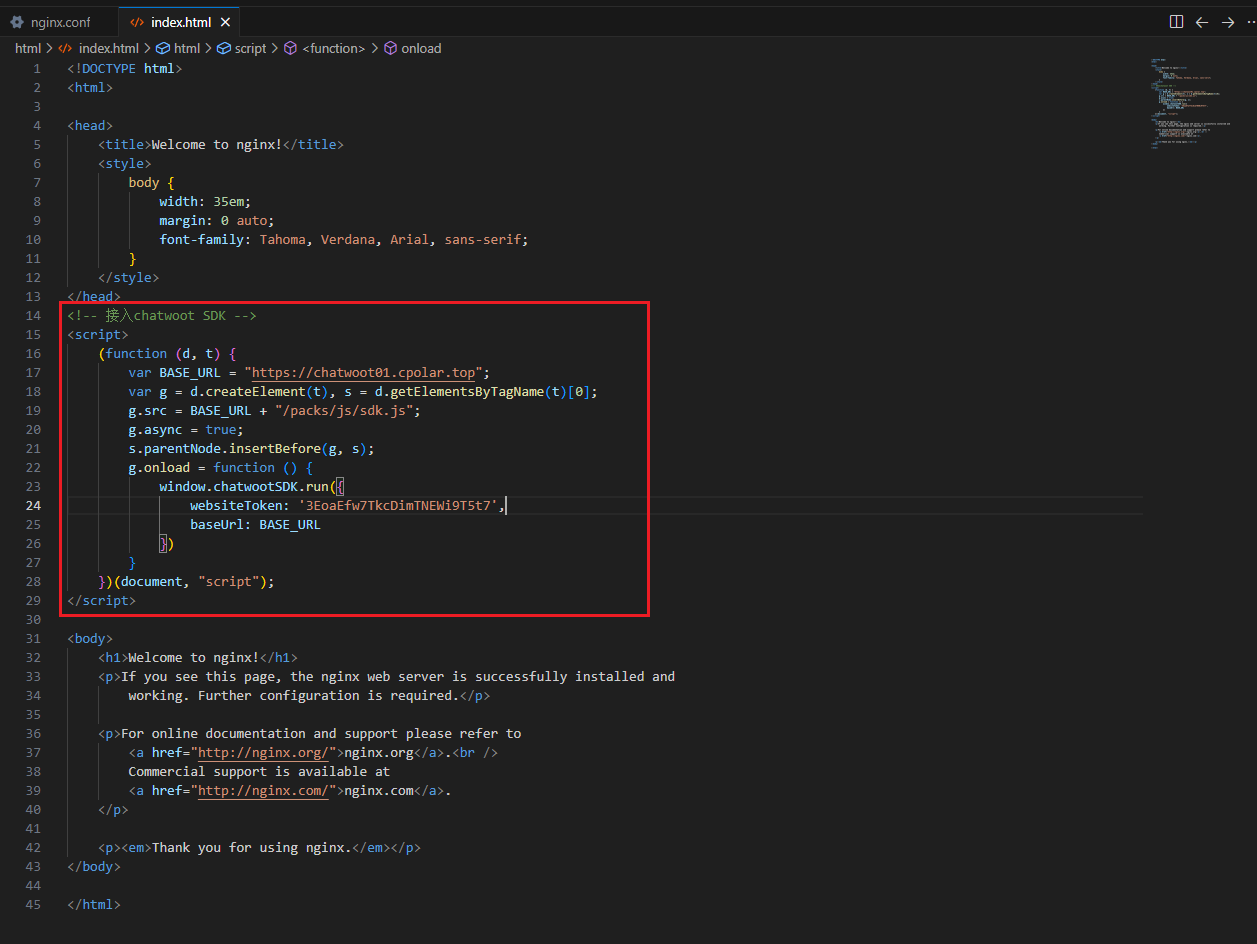
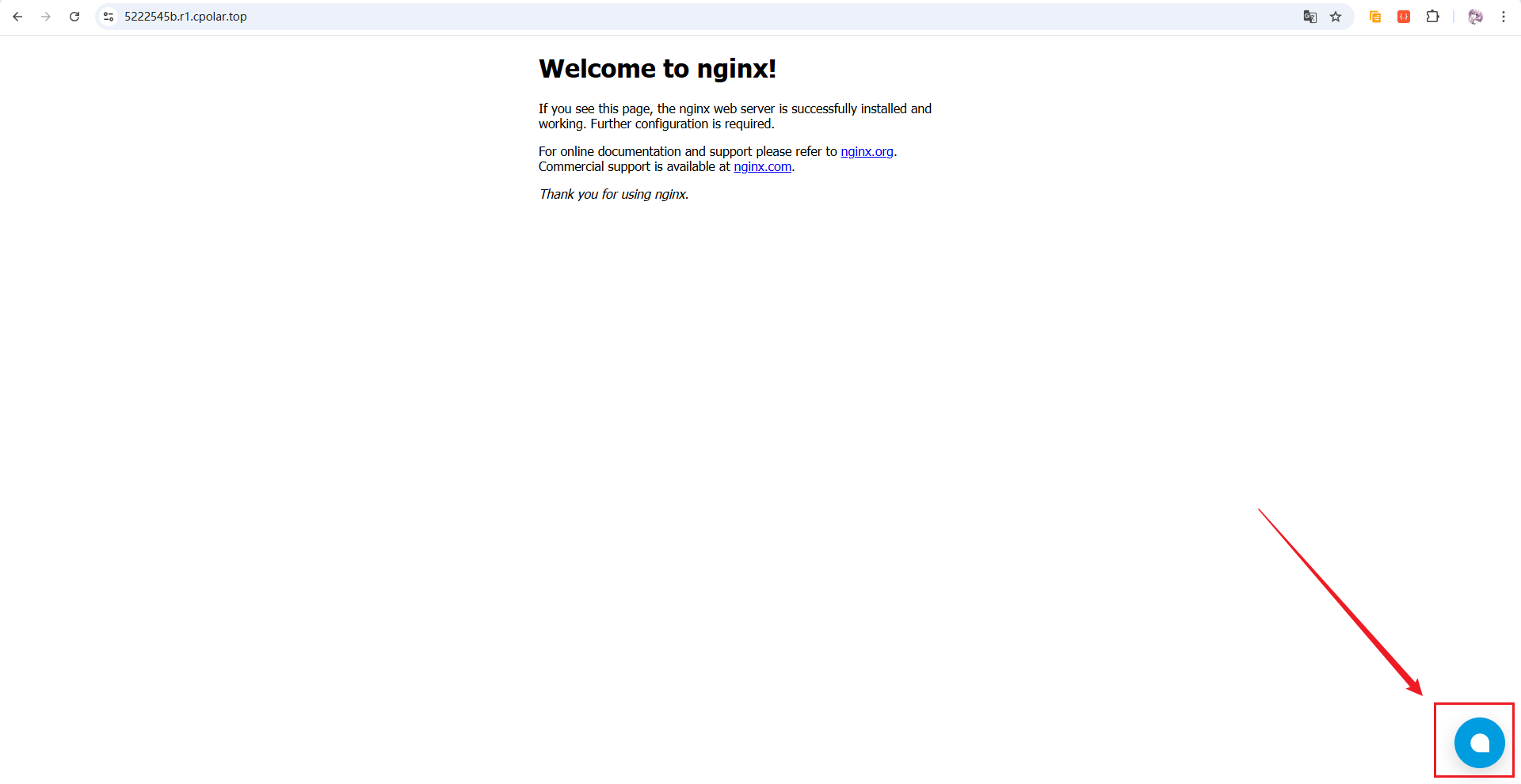
添加后,回到你的网站上,使用ctrl + f5强制刷新页面,然后即可看到右下角多出了一个小图标:
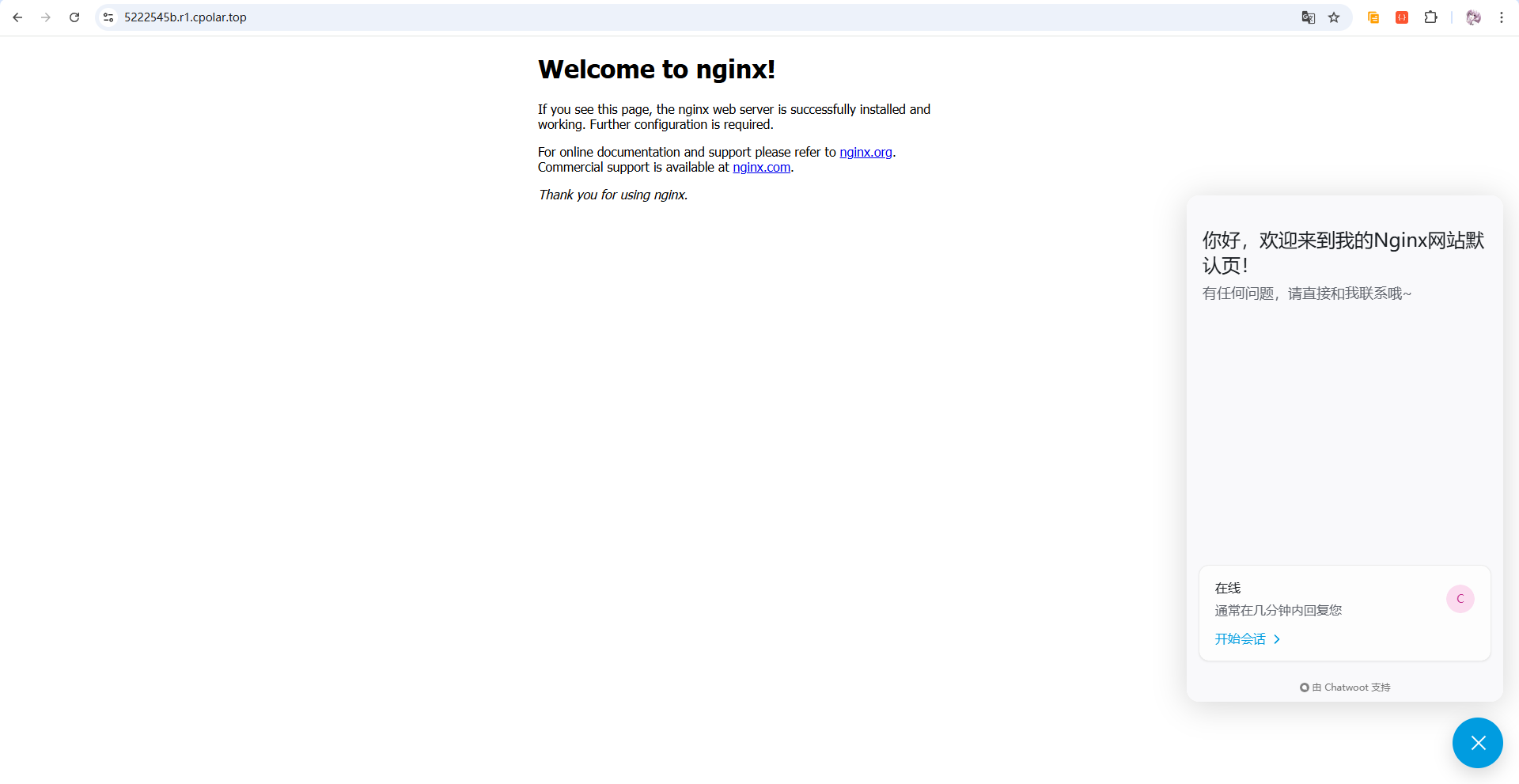
点击图标即可查看到刚才配置的欢迎信息了:
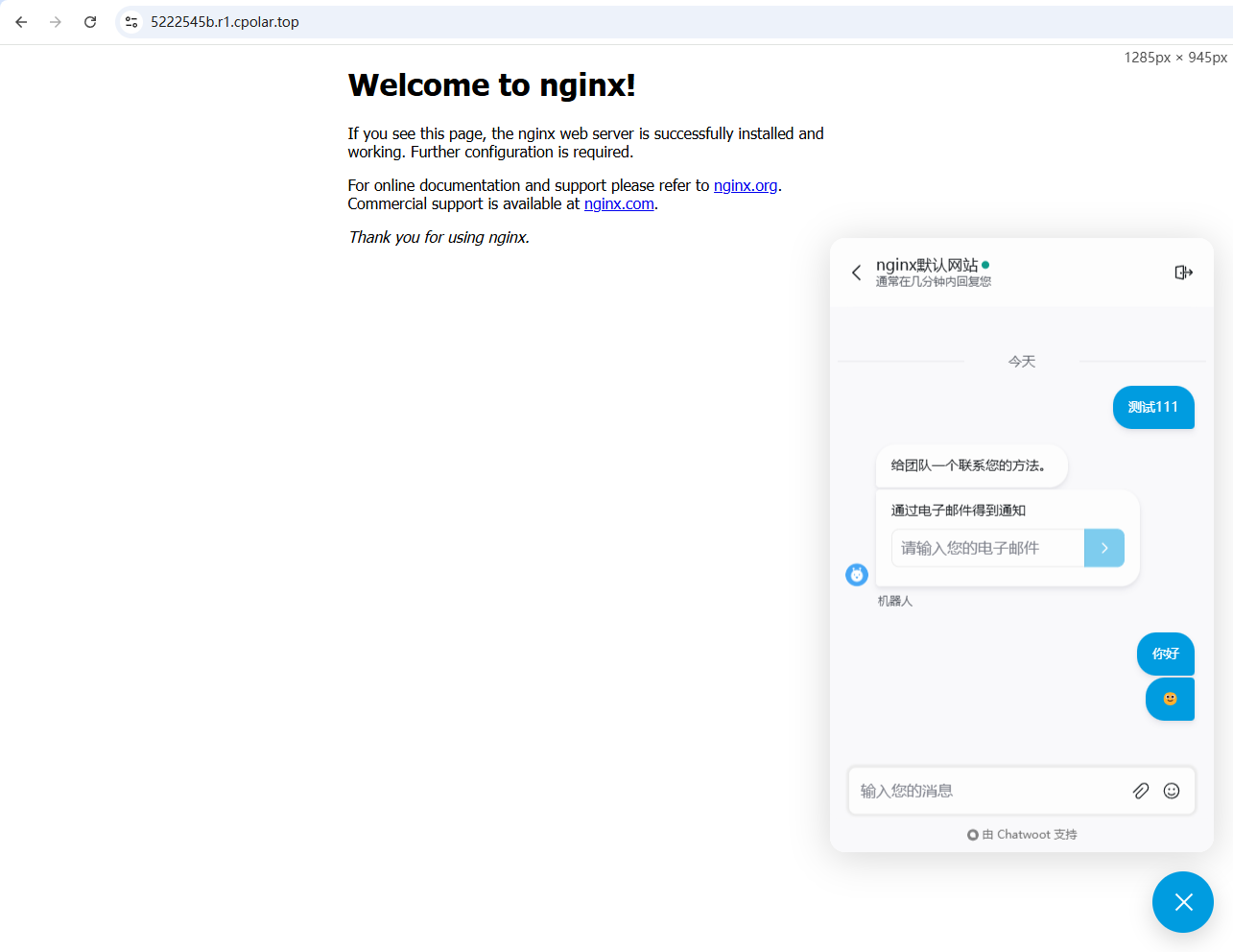
点击开始会话,测试发送消息,查看后台是否能够接收到:
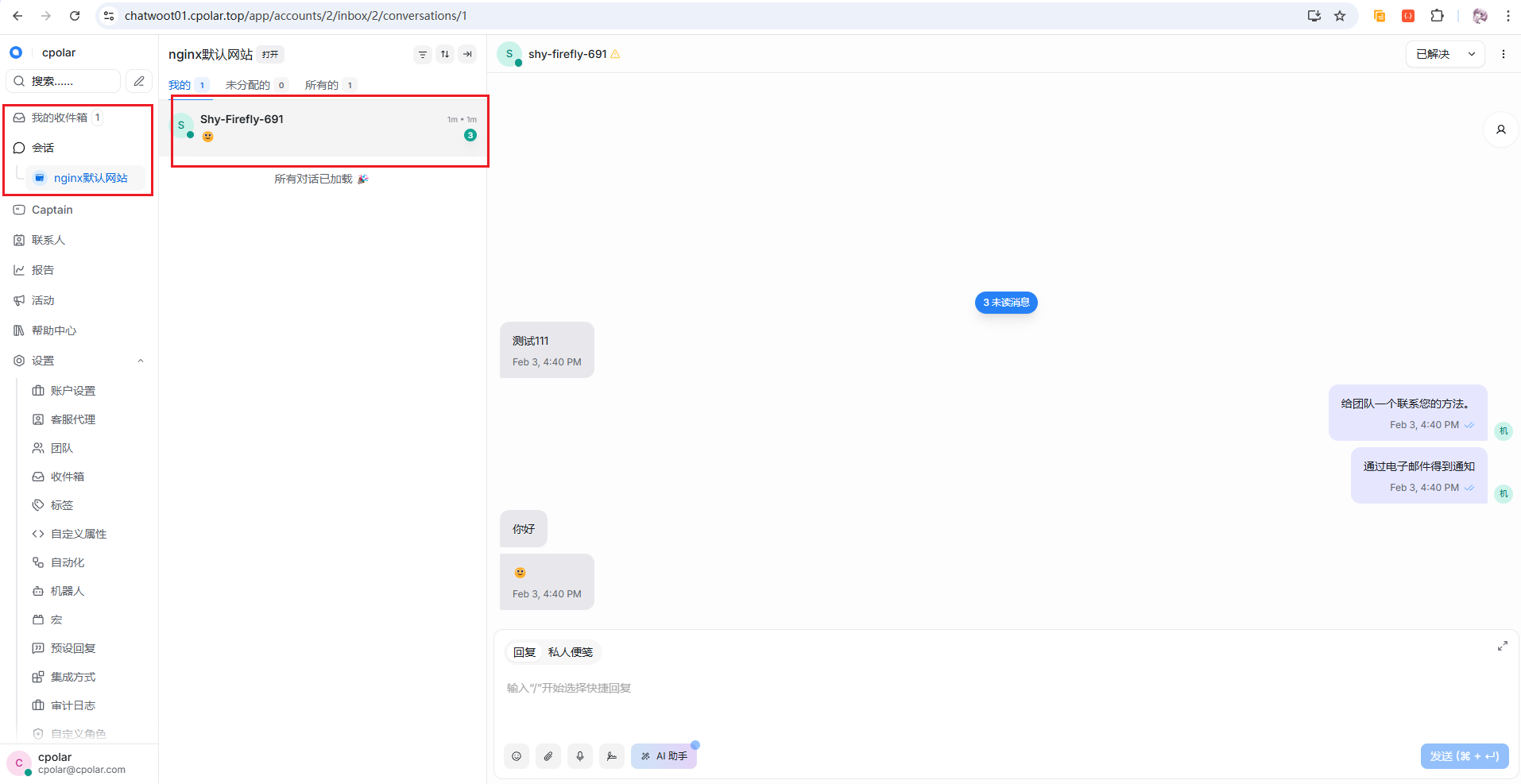
回到后台,点击我的收件箱,会话,即可查看到会话列表了:
后台回复消息,然后回到前台查看,是否能接收到消息:
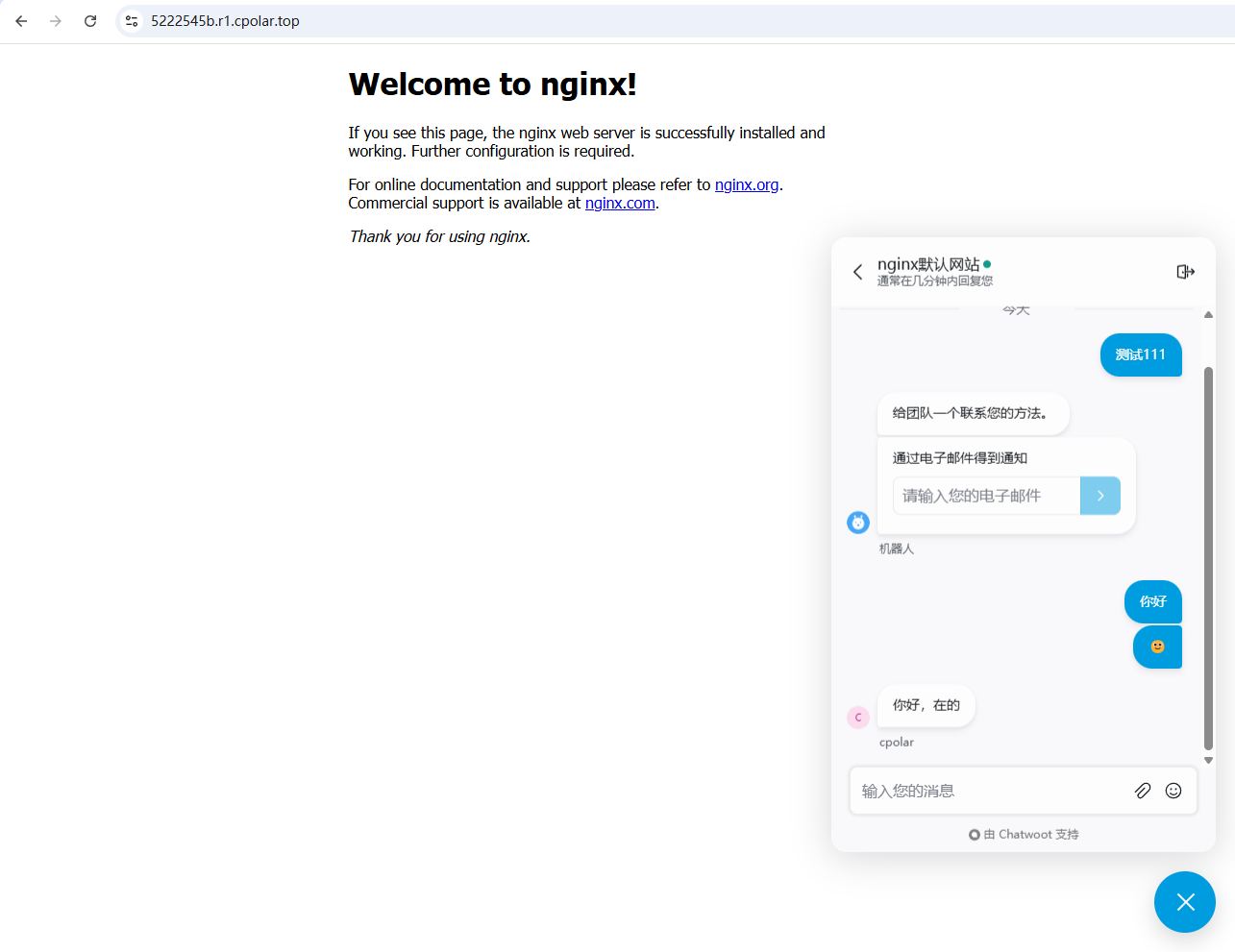
可以看到,成功的显示了回复的消息!
6 客服坐席添加
业务量大了,一个人聊不过来怎么办?Chatwoot 天生就是为团队设计的。你可以轻松添加多个客服坐席,让团队成员共同协作处理客户消息。
点击左侧菜单底部的 设置(齿轮图标),选择 客服代理 标签页,然后点击右上角的 添加客服 按钮。
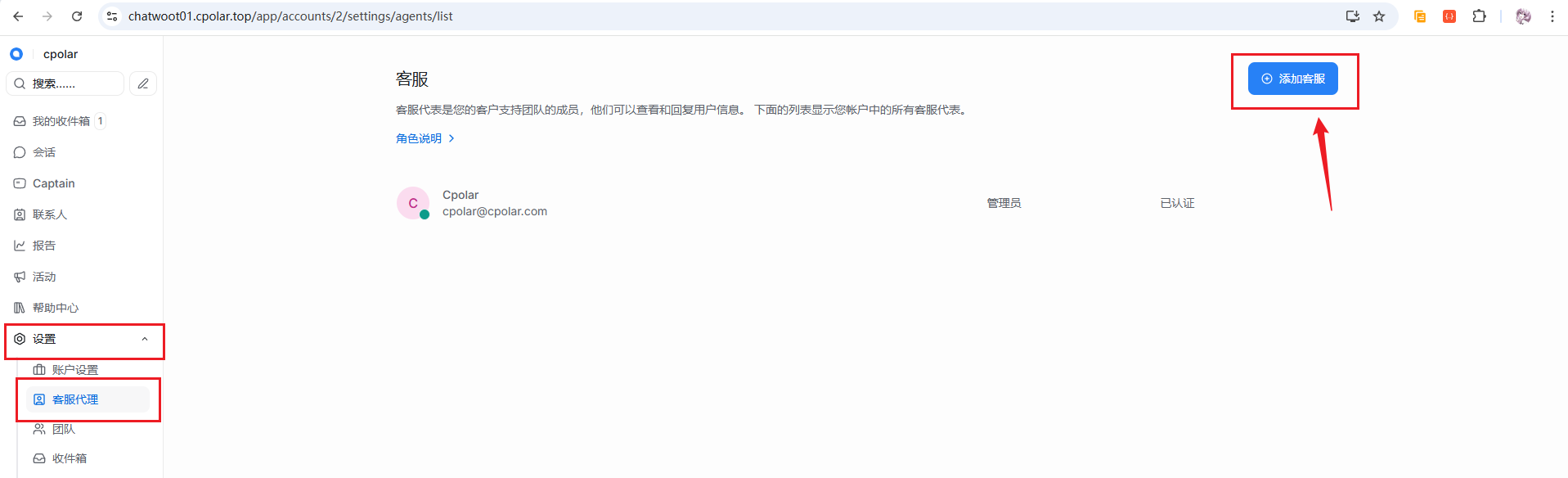
在弹出的窗口中填写新客服的信息:
- 名称:填写同事的昵称或真名。
- 角色:
- 客服:只能查看和回复分配给他们的对话,适合普通客服人员。
- 管理员:拥有所有权限,可以配置收件箱、管理团队和系统设置。
- 电子邮箱:输入要加入的客服的邮箱地址,系统会发送邀请邮件。
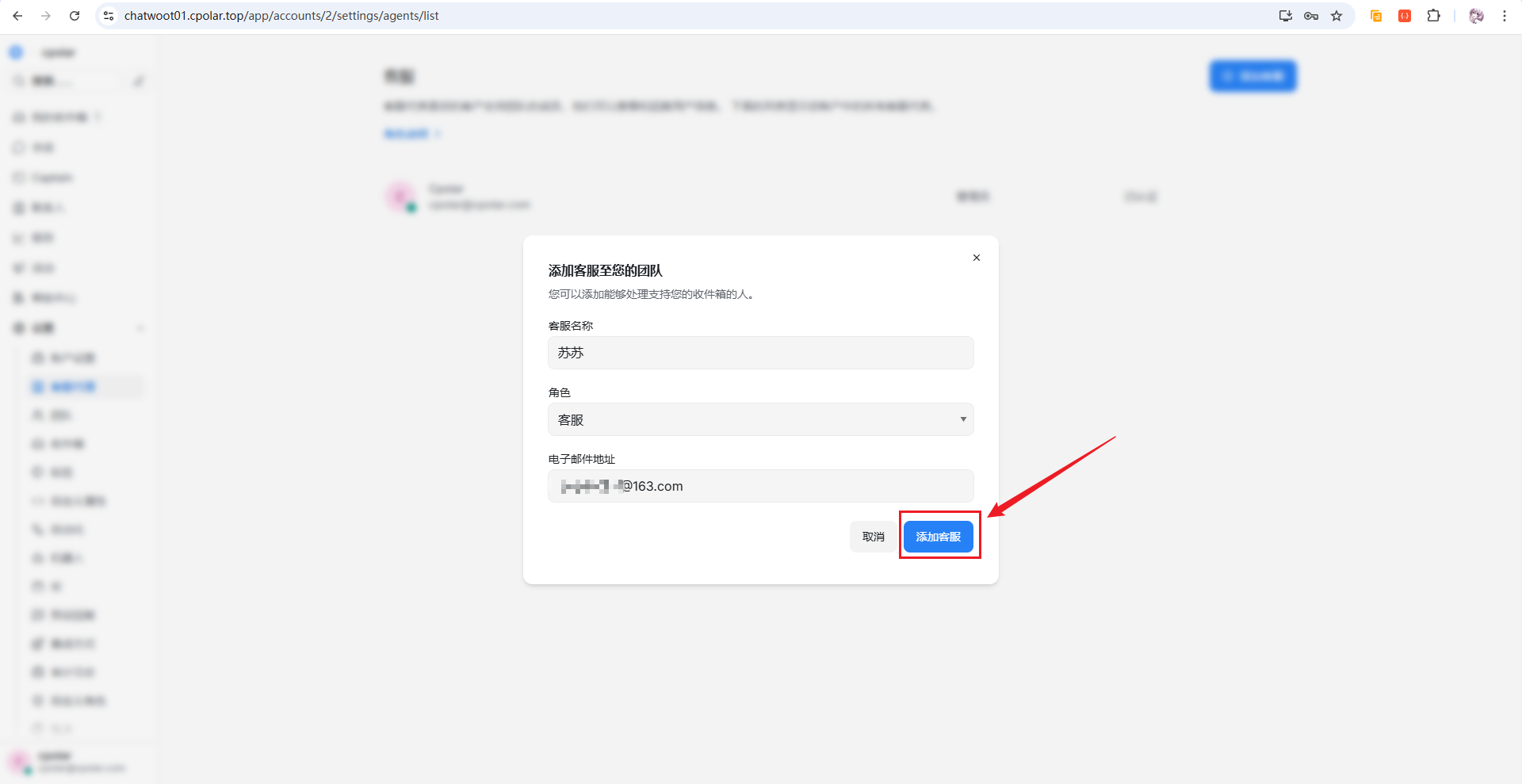
点击 添加代理 后,新成员登录邮箱就可以收到邀请邮箱啦:

点击确认账号按钮,然后就会跳转新的页面,设置你的密码:
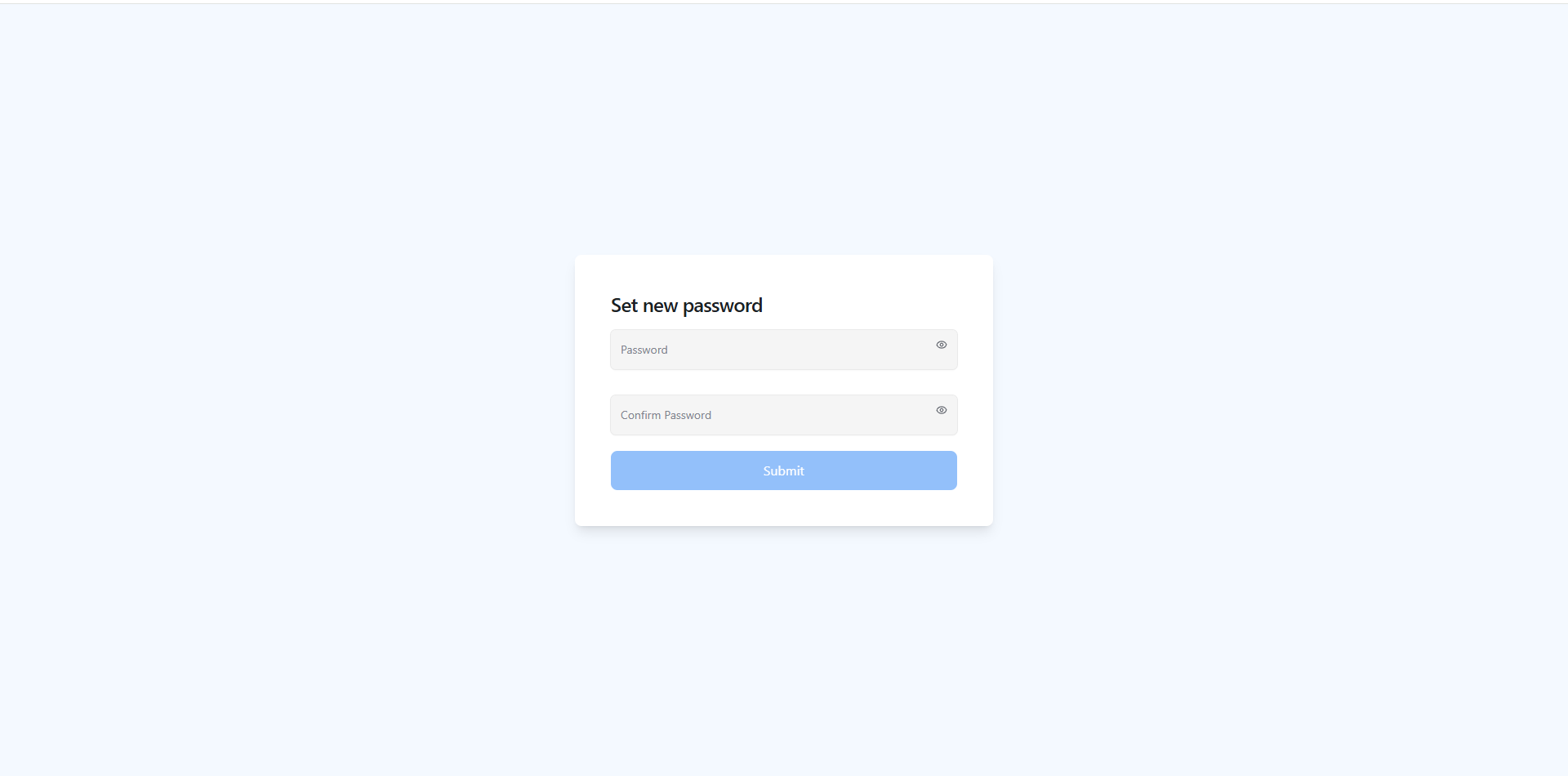
设置完成后,即可进行登录啦!在收件箱页面添加或者编辑网站:
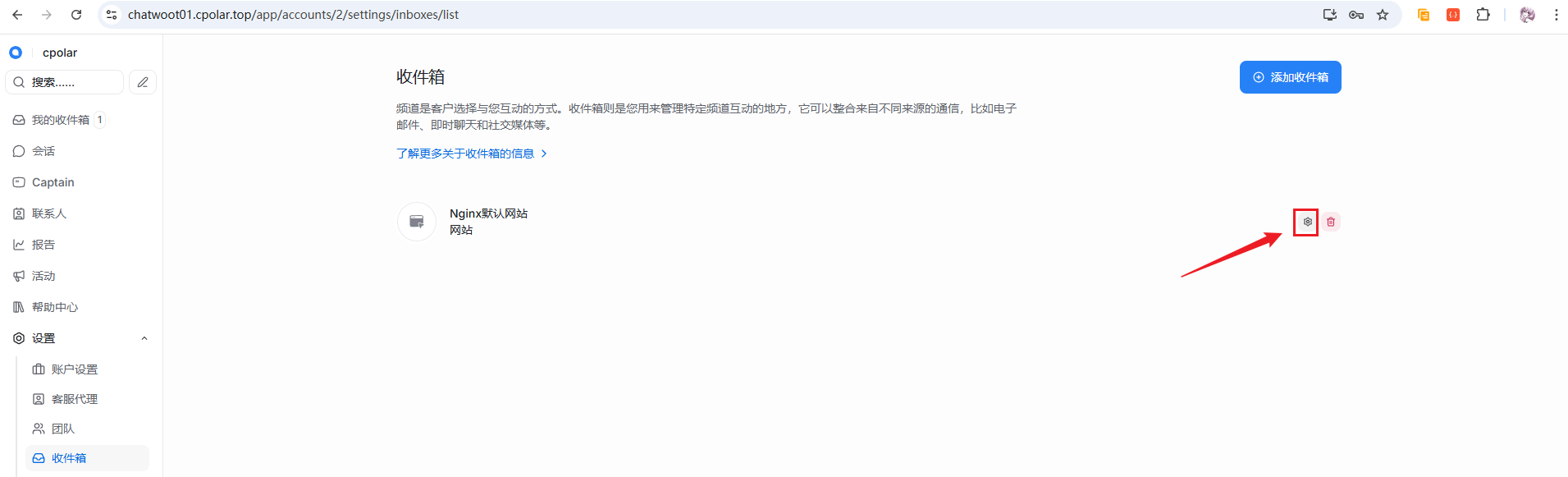 将新的客服添加进去,即可看到新的客服坐席啦:
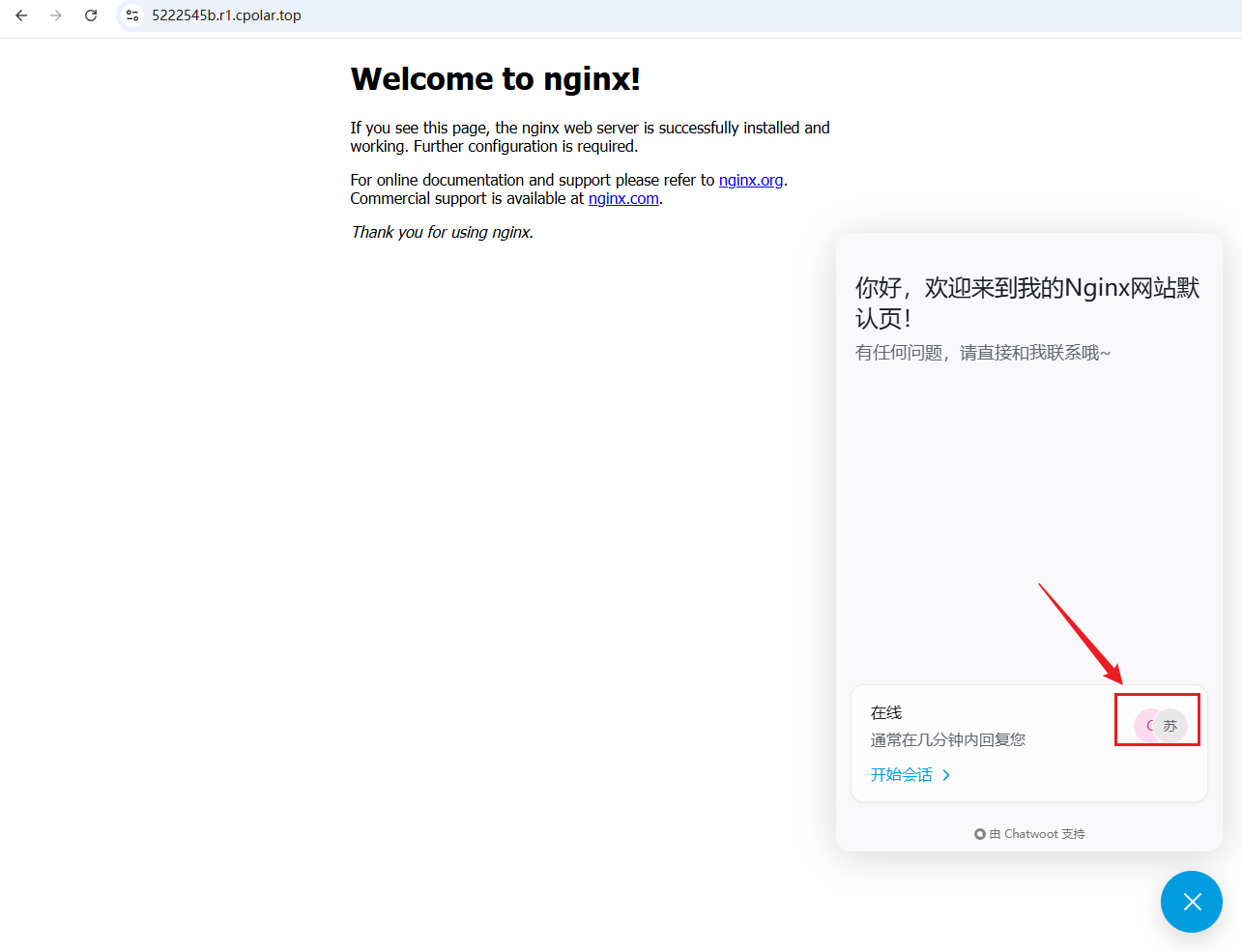
这样,你的客服团队就组建完成了!当海量咨询涌入时,大家可以协同作战,支持消息转接、内部备注讨论,服务的响应速度和专业度将直接提升一个台阶!
总结
本教程带你从零搭建了一个功能强大的 Chatwoot 客服系统,利用 Docker 实现了快速私有化部署,并通过 cpolar 内网穿透 为其配置了固定的公网地址,最后仅用几行代码就将其接入了现有网页。
- 完全免费:部署在自有设备上,没有任何订阅费用,数据安全可控。
- 配置简单:借助一键脚本和 cpolar,复杂的网络配置变得轻而易举。
- 体验专业:固定二级子域名配合官方 SDK,给用户提供如大厂般的咨询体验。
现在,你的网站已经拥有了一个全天候在线的智能客服。无论是解答用户疑问,还是收集客户反馈,它都能帮你轻松搞定。如果想进一步提升效率,还可以探索 Chatwoot 的自动回复和聊天机器人功能,让服务更上一层楼!
感谢您阅读本篇文章,有任何问题欢迎留言交流。 cpolar官网-安全的内网穿透工具 | 无需公网ip | 远程访问 | 搭建网站