前言
你有没有这种经历?
平时学习、工作、写笔记全部依赖Notion,文档排版舒服、结构清晰,用着非常顺手。但越用到后面越心慌:所有知识、笔记、项目资料、工作总结,全部都存在别人的服务器里。
有时候网络抽风打不开、有时候国内访问极慢,偶尔账号异地登录被风控,甚至很多人遇到过:辛辛苦苦写了几年的知识库,突然加载失败、无法同步。
那一刻你会发现一个很恐怖的问题: 你的知识,根本不属于你。 这就是「Notion数据锁」—— 你能用,但你不能完全掌控。
很多人想要替代Notion,又找不到合适工具: 普通笔记太简陋,没有块编辑、没有数据库、没有看板;付费私有云又贵、不自由、不能自己部署。
而AppFlowy的出现完美解决了这个痛点。
它拥有 100%媲美Notion的体验,块编辑、数据表、看板、思维导图、团队协作全部支持。 但最大的区别只有一个: 所有数据,完全属于你自己。
你可以在自己的电脑、NAS、服务器一键部署,数据本地保存、自主可控,没有限速、没有风控、不会被封、不会失联。 不用再把自己的知识库托管给第三方平台,真正实现:我的知识,我做主。
本文带你从零搭建 私有自托管AppFlowy知识库,彻底告别Notion数据锁,永久拥有属于自己的私人笔记系统。
1.AppFlowy是什么?
AppFlowy是一款开源、自托管的类Notion知识库工具,主打块式文档编辑,定位是私有化部署的笔记与协作平台,功能体验对标Notion。
它支持块文档、多维数据表、看板、清单、思维导图、全文检索等核心能力,你可以用来写笔记、搭建项目管理面板、整理个人知识库、做团队资料归档。
和Notion最大差别: Notion数据存放在官方云端;AppFlowy可以部署在你自己的服务器、NAS、本地电脑上,所有文档、图片、附件全部保存在你自己的硬盘,数据完全由你掌控,不存在第三方平台的数据锁定风险。
✅核心特点
- 开源免费:核心代码开源,可本地部署,没有强制订阅费用
- Notion 同款块编辑:文字、图片、表格、引用、分割线等模块自由拖拽组合
- 多视图数据库:同一份数据切换表格、看板、清单视图,用来管理任务、资料清单
- 多端访问:网页端 + Windows/macOS/Linux 桌面客户端 + Android 移动端
- 内置全文搜索:自带检索引擎,快速在海量笔记里定位内容
- 支持 Docker 一键部署,Linux、Windows、macOS、fnOS 这类 NAS 都能安装;搭配 cpolar 内网穿透,在外网随时随地访问你的私有知识库
👥适合什么样的人使用
- 个人用户:担心 Notion 访问慢、账号风控,想要自建私有知识库,存放学习笔记、日记、项目资料
- 小型团队:不想用付费 SaaS 笔记平台,需要自建内部文档库、任务管理看板
- 自建 NAS 玩家:习惯在 NAS 上部署各类服务,希望把笔记数据保存在本地硬盘,完全自主管控
📌补充对比
Notion:开箱即用,但是数据托管在海外服务器,国内访问不稳定,存在数据锁。 AppFlowy:需要自己部署维护,但是数据本地私有,无平台风控、不限速。
2.安装前提条件
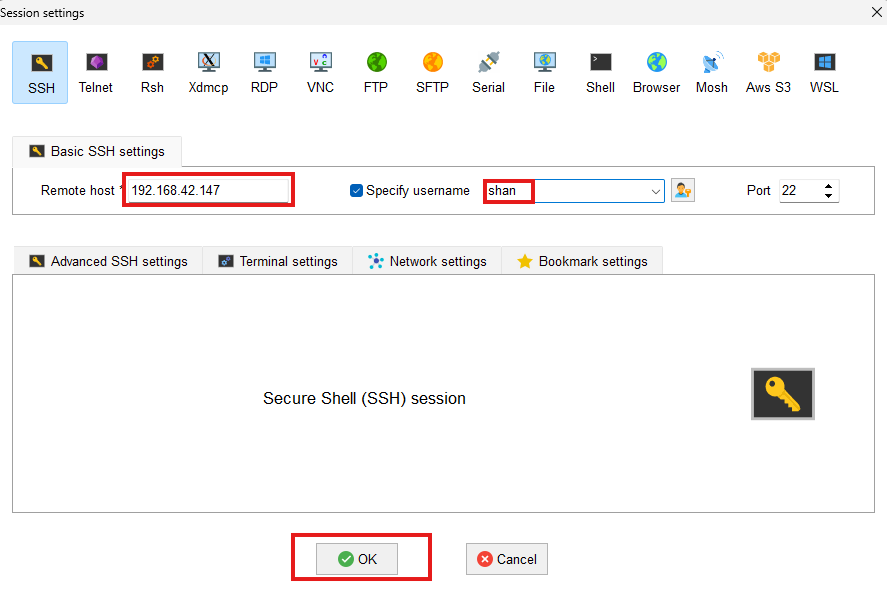
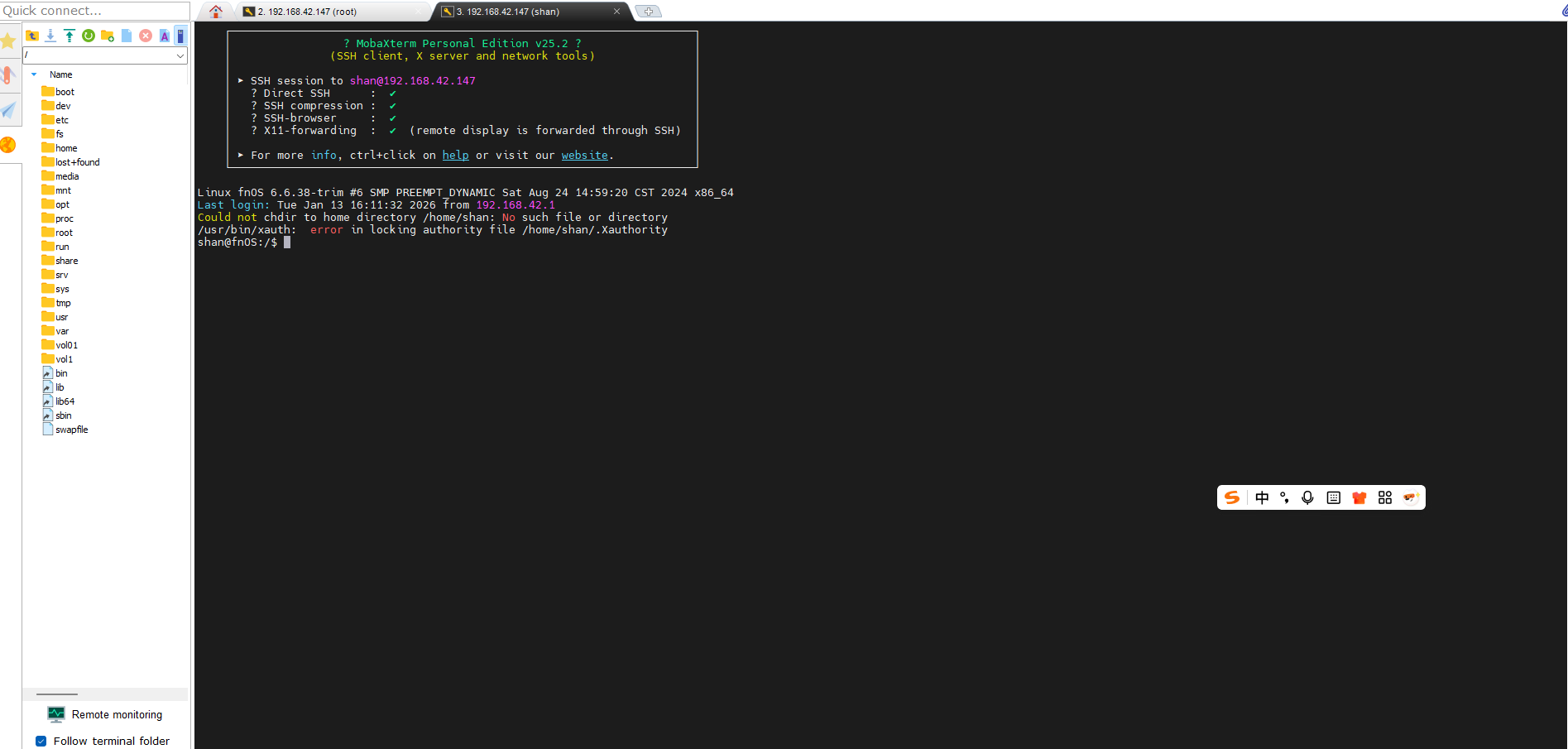
2.1ssh远程连接到飞牛
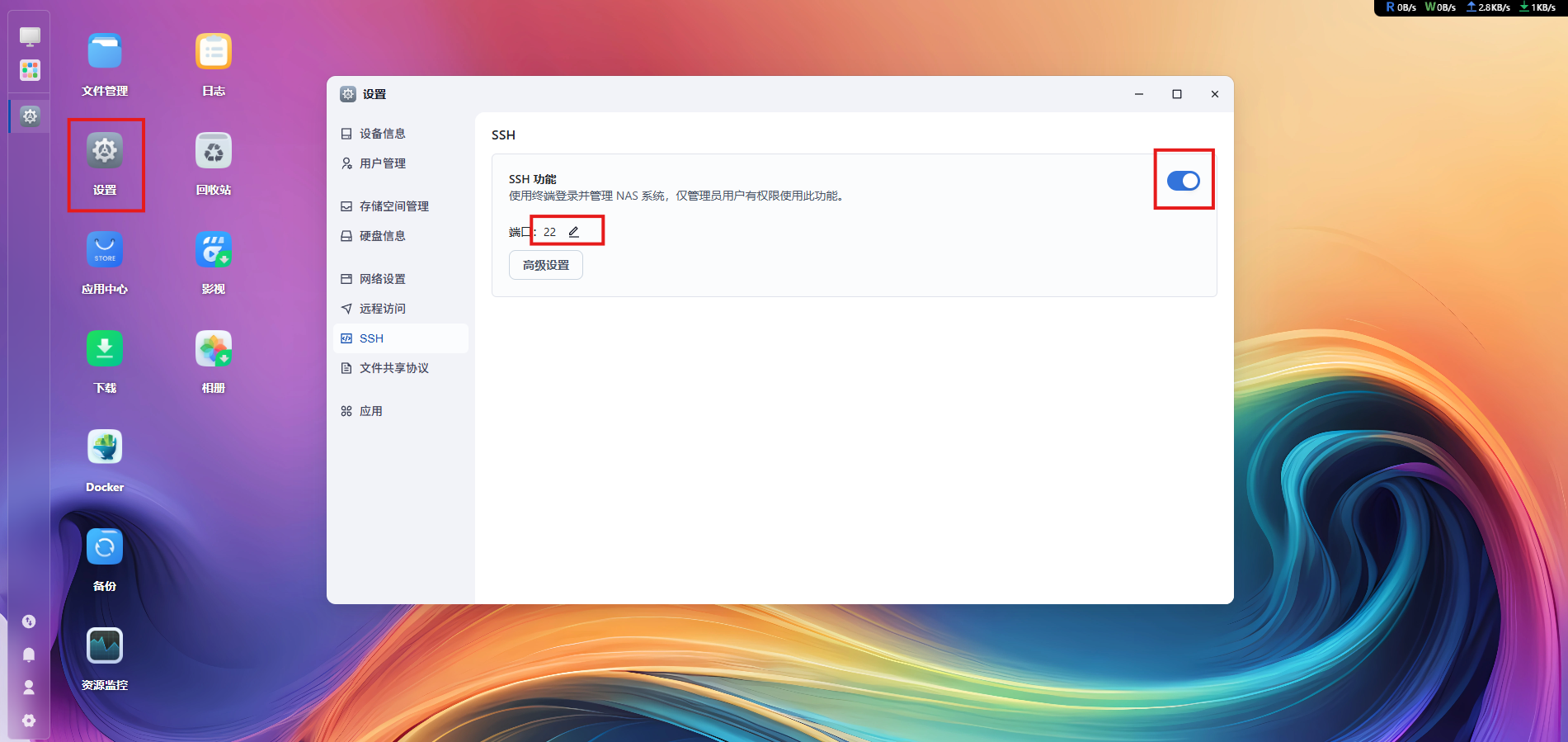
- 开启【SSH 服务】
- 使用终端(Windows PowerShell / Mac Terminal)登录:
在设置—>SSH中开启SSH服务:
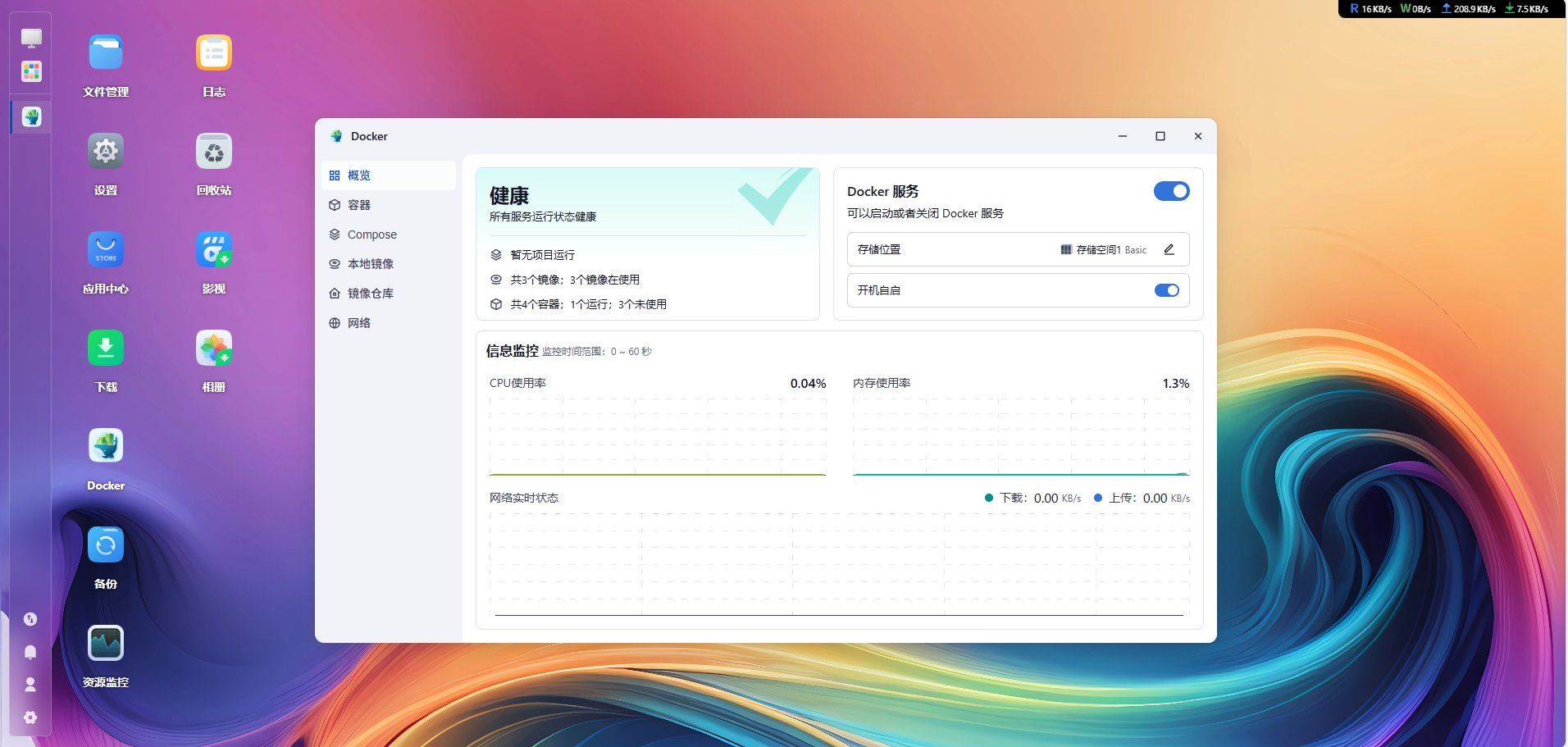
2.2验证docker是否开启
使用命令:
docker -v
systemctl status -v
也可以直接在飞牛主页查看(其他机器也是这样的哦~)
3.安装AppFlowy
docker compose一键部署
git clone 是拉取GitHub仓库的命令,把官方AppFlowy商业版自托管项目完整下载到本地服务器。 仓库里自带官方写好的 docker-compose.yml、配置模板,专门用于企业私有化部署AppFlowy云服务(支持多端同步、团队协作),不用自己手动编写整套编排文件。执行完成后,会自动新建文件夹:AppFlowy-SelfHost-Commercial。
进入刚刚下载生成的项目文件夹,后续才能执行 docker compose up -d 启动AppFlowy。
git clone https://github.com/AppFlowy-IO/AppFlowy-SelfHost-Commercial
cd AppFlowy-SelfHost-Commercial

复制官方提供的环境变量模板deploy.env,生成docker-compose识别的.env配置文件,我们后续修改服务密码、域名等参数都在.env中操作。
cp deploy.env .env
这是Linux临时环境变量赋值,只在当前这个终端会话生效,用于给AppFlowy的Nginx反向代理容器指定端口:
-
NGINX_PORT=8089
- Nginx HTTP 普通访问端口,本地访问地址:
http://fnOSIP:8089
-
NGINX_TLS_PORT=8443
- Nginx HTTPS 加密访问端口,访问地址:
https://fnOSIP:8443
原理:AppFlowy的
docker-compose.yml会读取这两个环境变量,把容器内部80/443端口映射到宿主机的8089和8443。
NGINX_PORT=8089
NGINX_TLS_PORT=8443

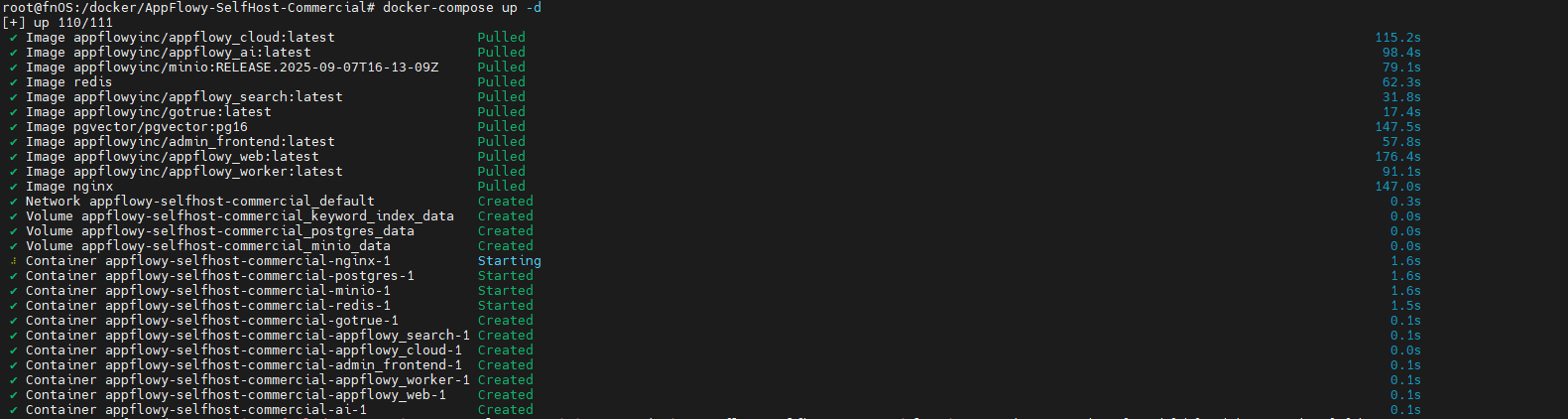
读取当前目录的编排文件与.env配置,后台一键启动AppFlowy整套容器服务,启动后终端可继续操作。
docker-compode up -d
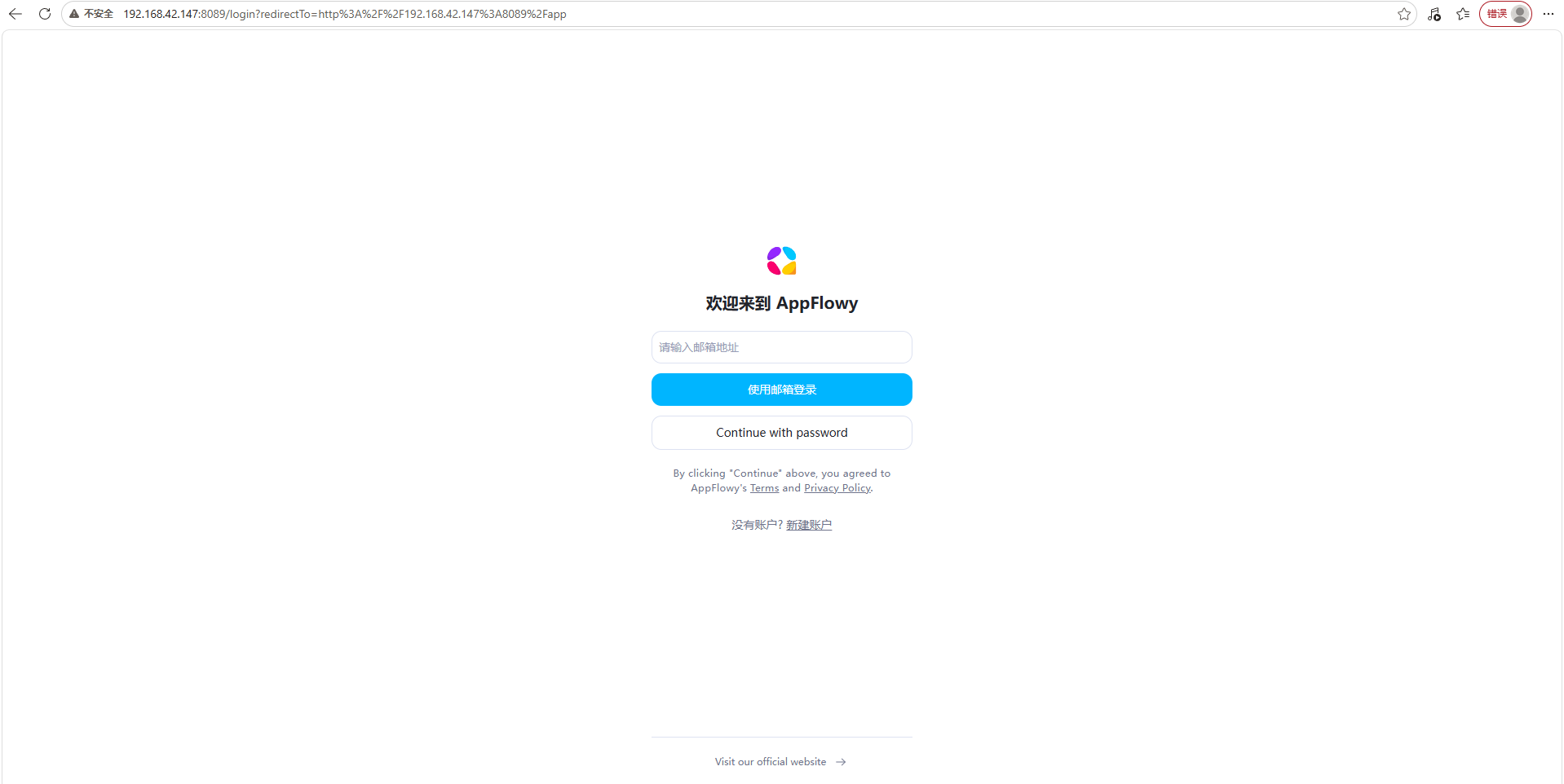
部署完成后,在浏览器中输入 http://飞牛IP:8089 就能看到AppFlowy的界面:
Linux部署
仅客户端(本地笔记,不同步)
- 下载AppFlowy Linux客户端安装包(deb/AppImage)
- AppImage赋予执行权限并运行
chmod +x AppFlowy-x86_64.AppImage
./AppFlowy-x86_64.AppImage
特点:开箱即用,数据保存在本机,无跨设备同步。
原生编译后端(私有化同步,无Docker)
- 安装依赖:Rust、NodeJS、PostgreSQL、Redis、MinIO
- 拉取源码
git clone https://github.com/AppFlowy-IO/AppFlowy
cd AppFlowy
- 编译后端与前端,配置环境变量,分别启动各个组件
门槛高,需要手动配置数据库、对象存储、JWT 密钥,不推荐新手。
Windows部署
仅客户端(本地笔记,不同步)
- 前往AppFlowy官网(Releases · AppFlowy-IO/AppFlowy)下载 Windows
.exe安装包
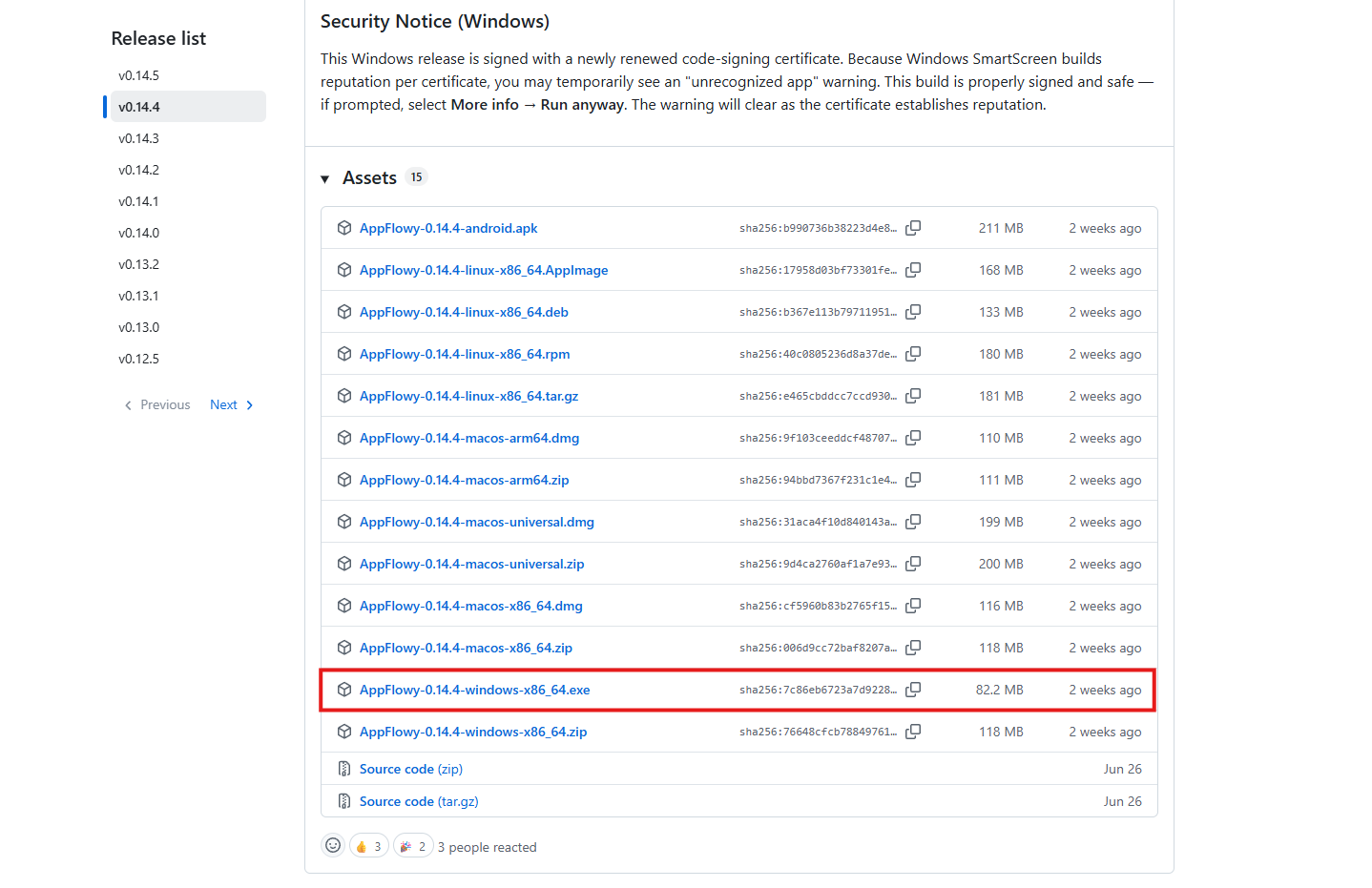
2.双击安装,直接打开使用
本地存储文档,单机使用,无法多端同步。
后端原生编译:Windows环境编译链路复杂,官方不推荐,一般不使用。
macOS部署
仅客户端(本地笔记,不同步)
- 前往AppFlowy官网(Releases · AppFlowy-IO/AppFlowy)下载dmg安装包
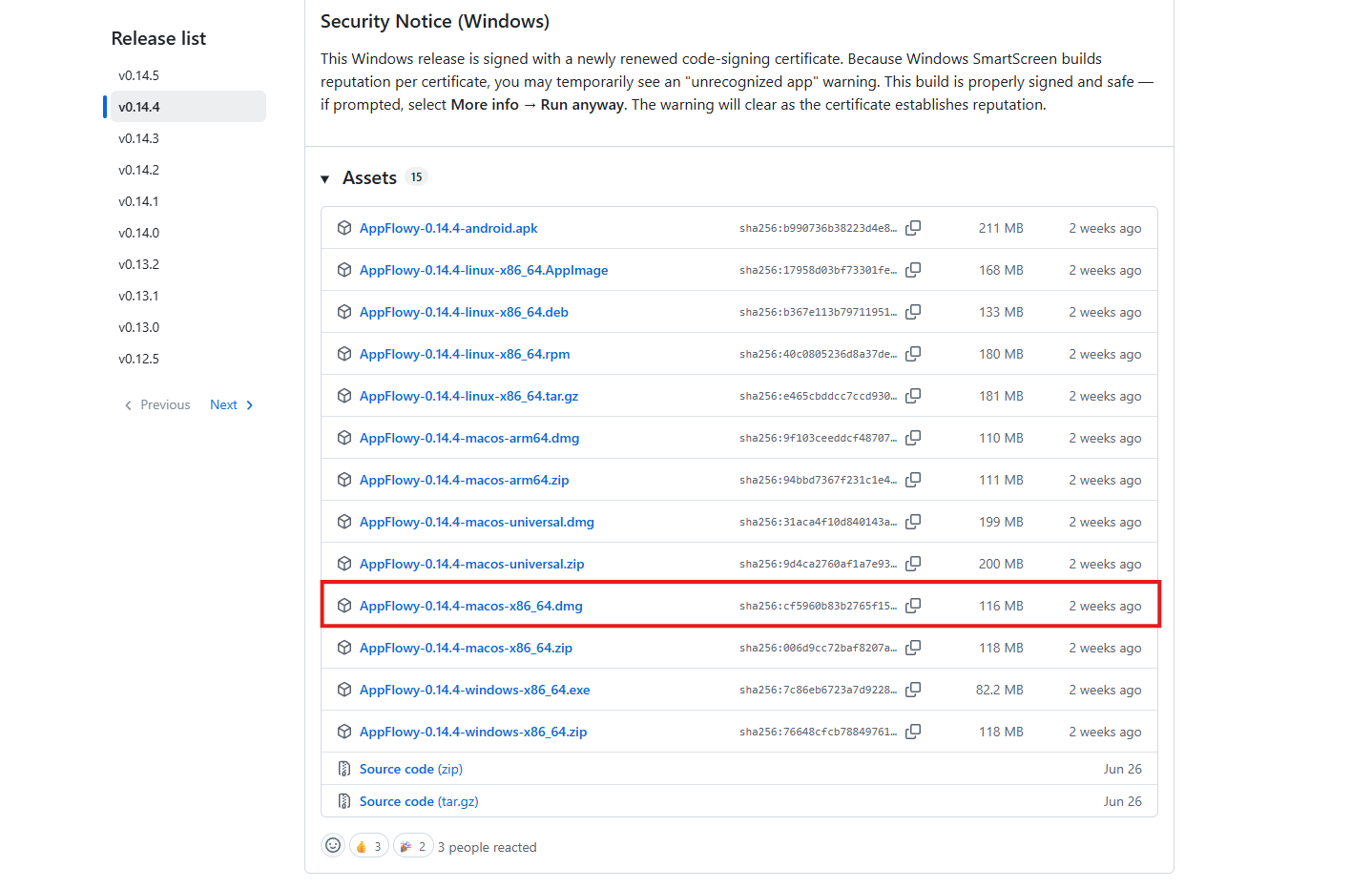
2.拖拽AppFlowy到应用程序,打开即可
M系列芯片原生arm支持,单机本地笔记。
4.使用AppFlowy
首次登录先注册账号:
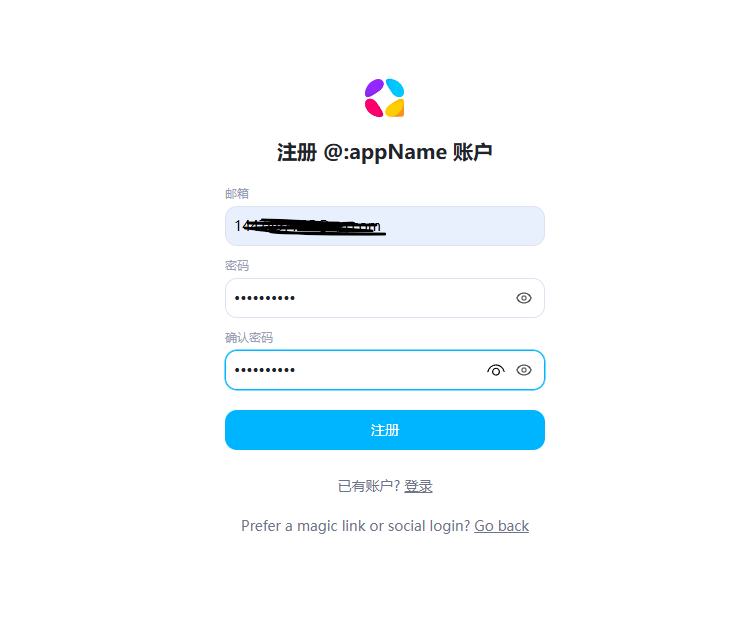
登录成功:
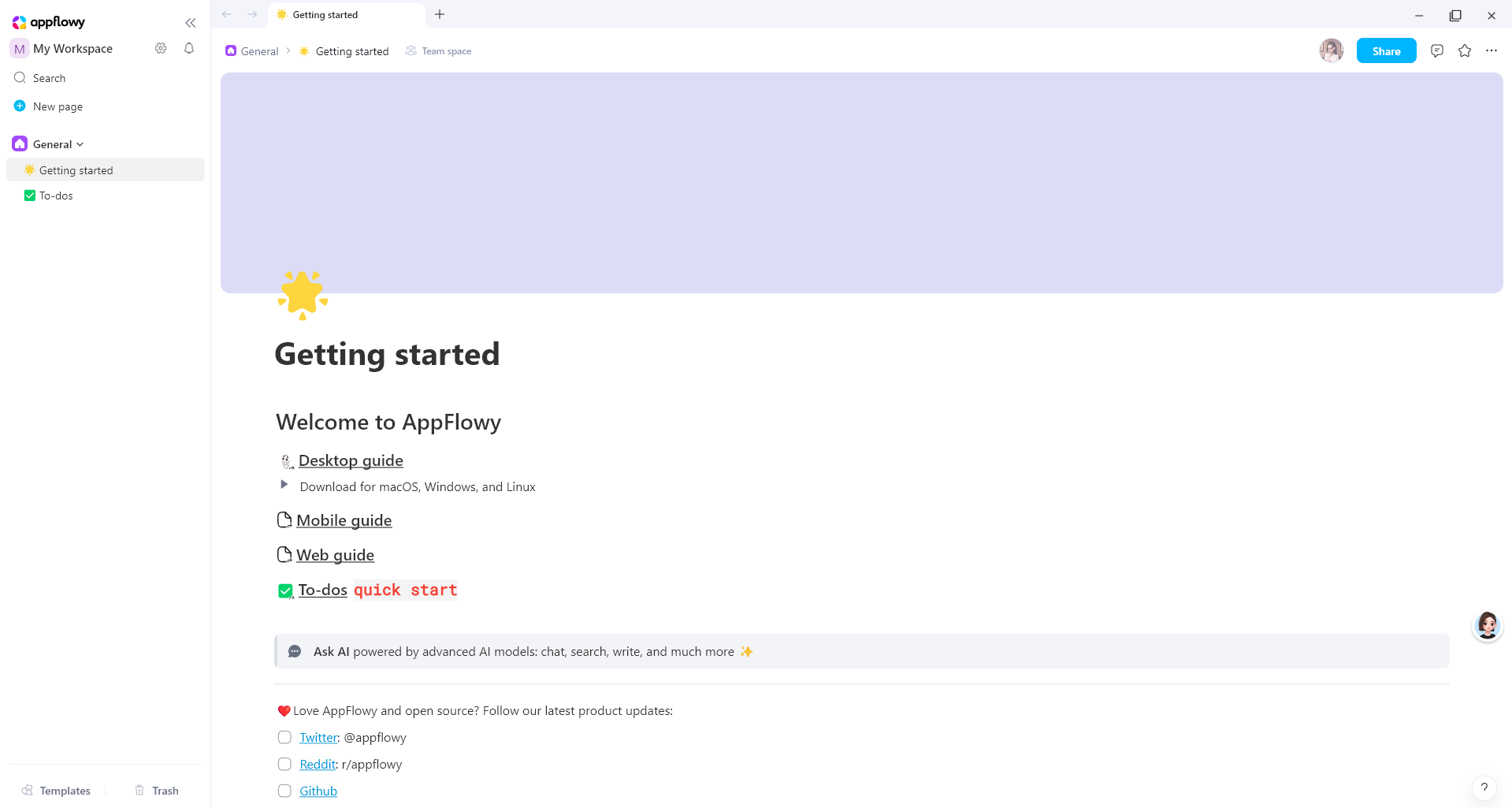
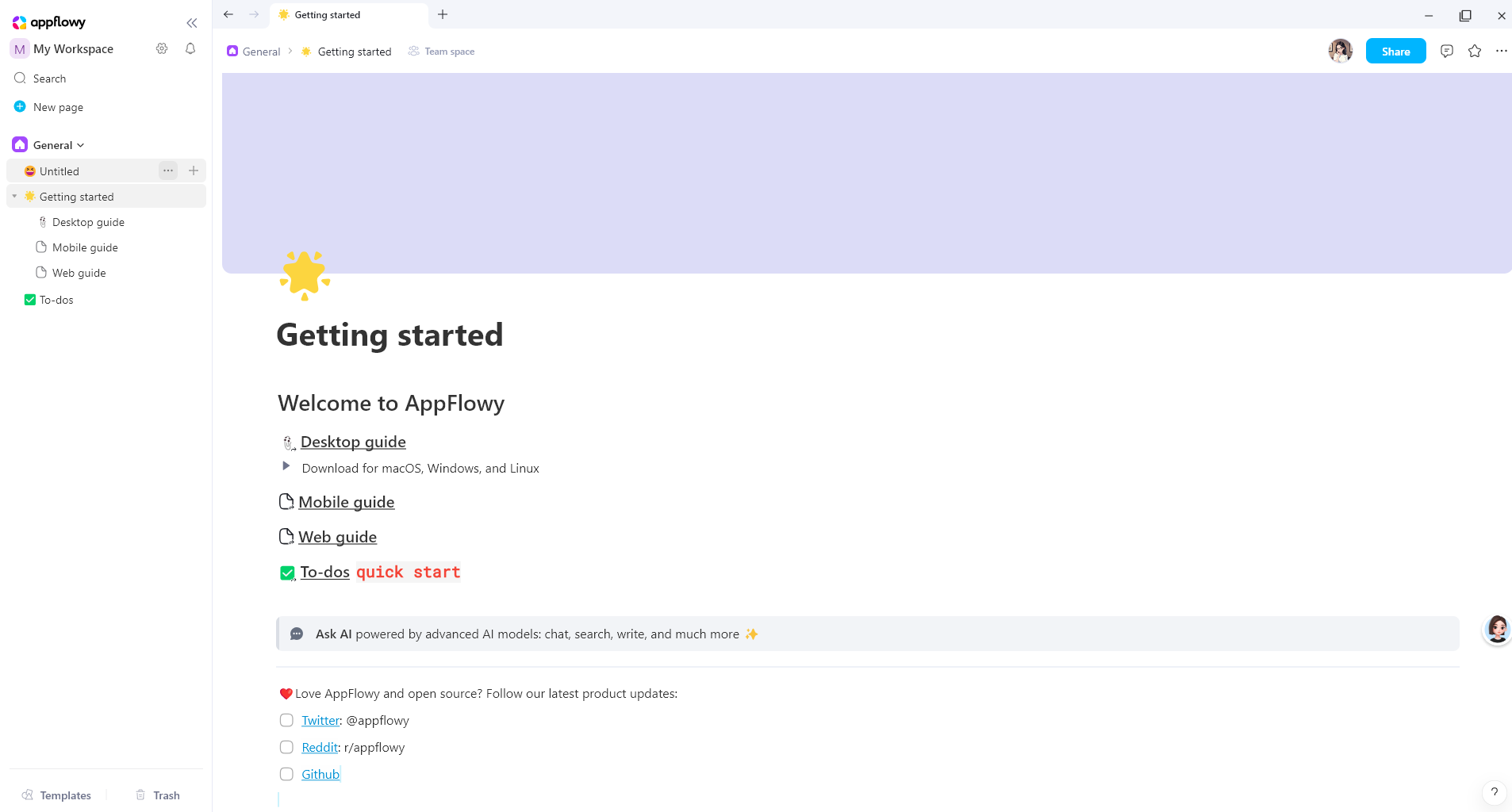
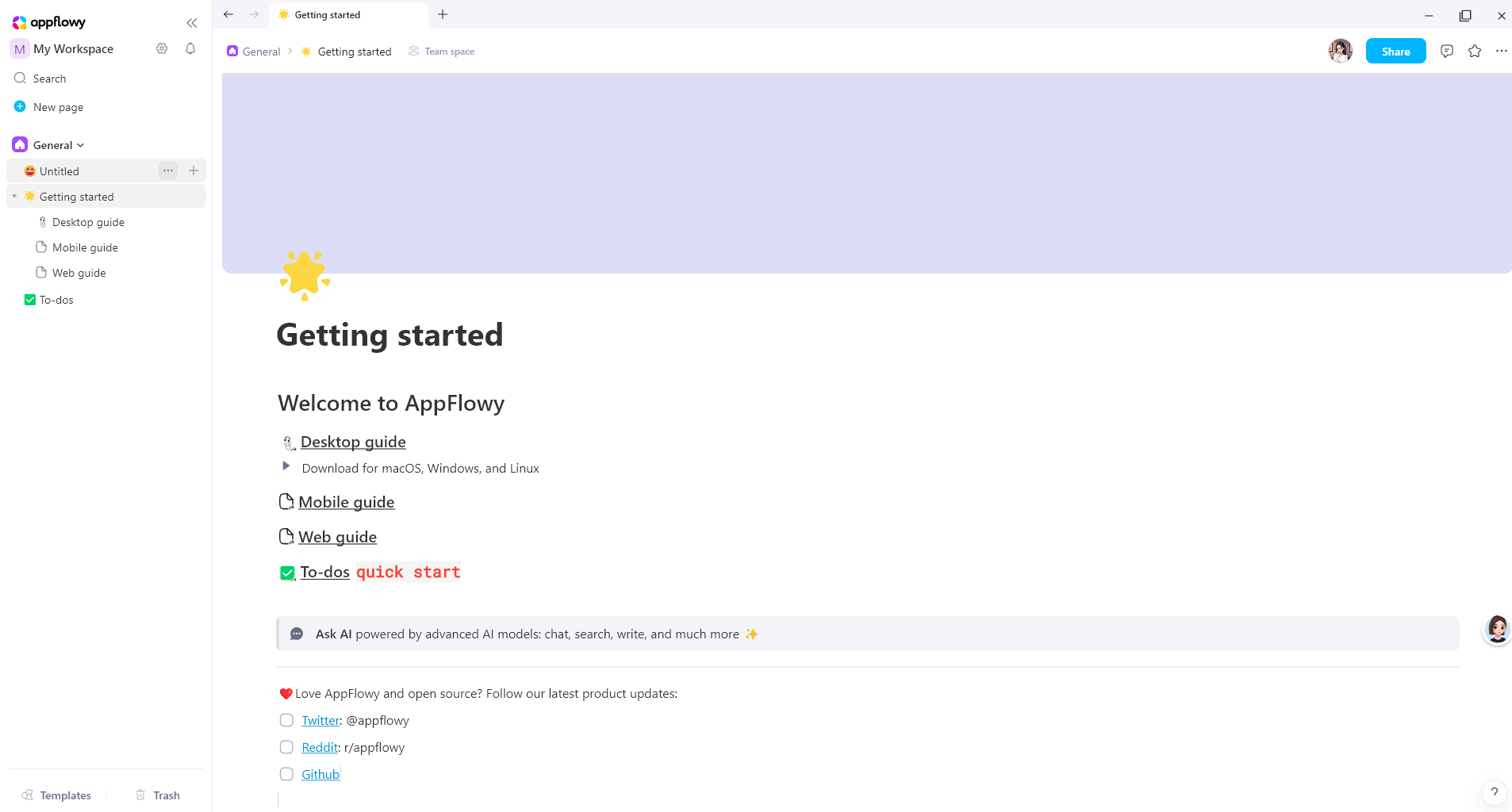
AppFlowy的入门引导页面,左侧是软件导航栏,包含搜索、新建页面、工作空间目录,General分类下展示Untitled、Getting started、To-dos等页面,Getting started内还展开桌面端、移动端、网页端三份使用指南;右侧主编辑区是Getting started欢迎文档,顶部配有淡紫色封面与黄色星形图标,页面内依次展示桌面、移动端、网页端使用教程链接,待办事项快速入门入口,还有AI对话输入栏,底部附带AppFlowy官方社交平台与GitHub社区链接,整体界面简洁清爽,直观展示这款开源知识库工具的新手引导工作台,排版风格贴近Notion。
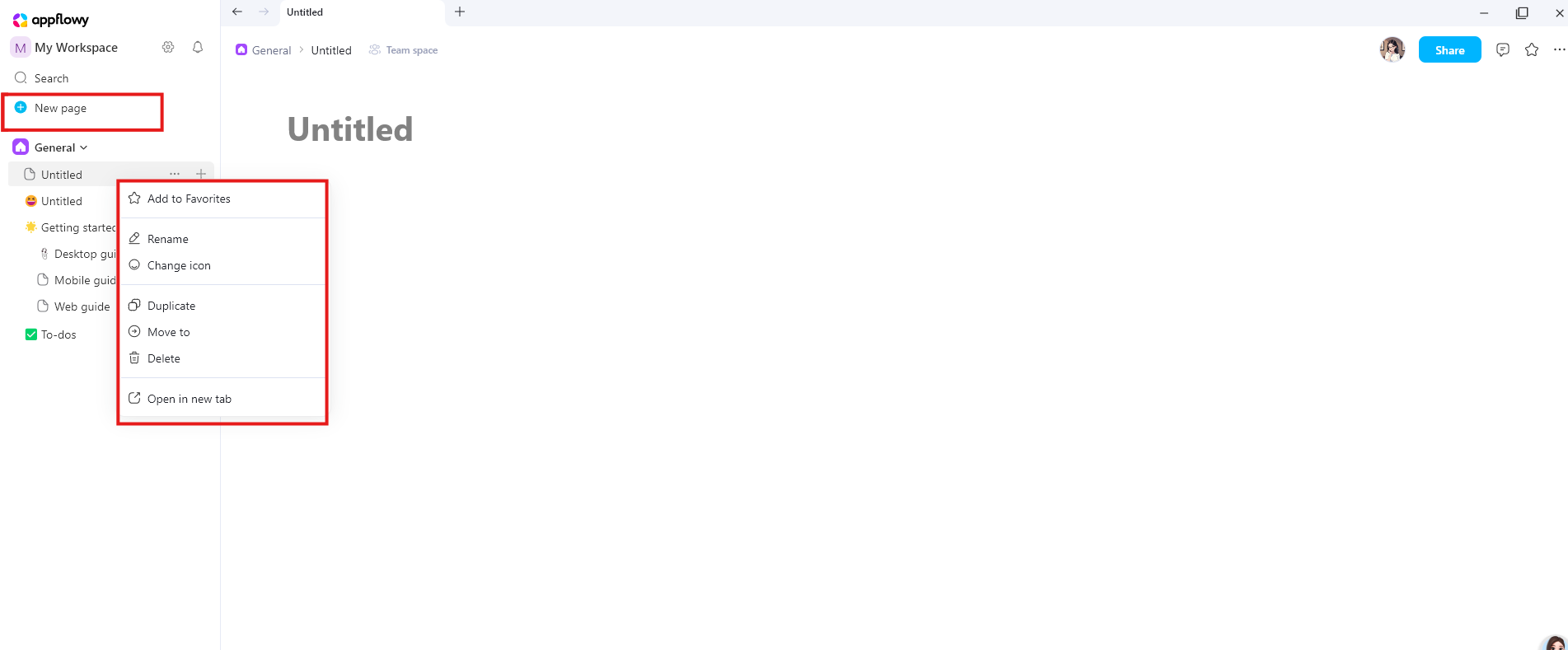
AppFlowy的操作演示界面,左侧导航栏用红框标注了「New page」新建页面按钮,在Untitled页面右侧弹出的右键菜单同样被红框标出,菜单包含添加收藏、重命名、更换图标、复制页面、移动页面、删除、新标签页打开等管理功能,右侧主编辑区域显示空白的Untitled文档页面,右上角有Share分享按钮,整体直观展示AppFlowy创建页面与管理页面的基础操作入口。
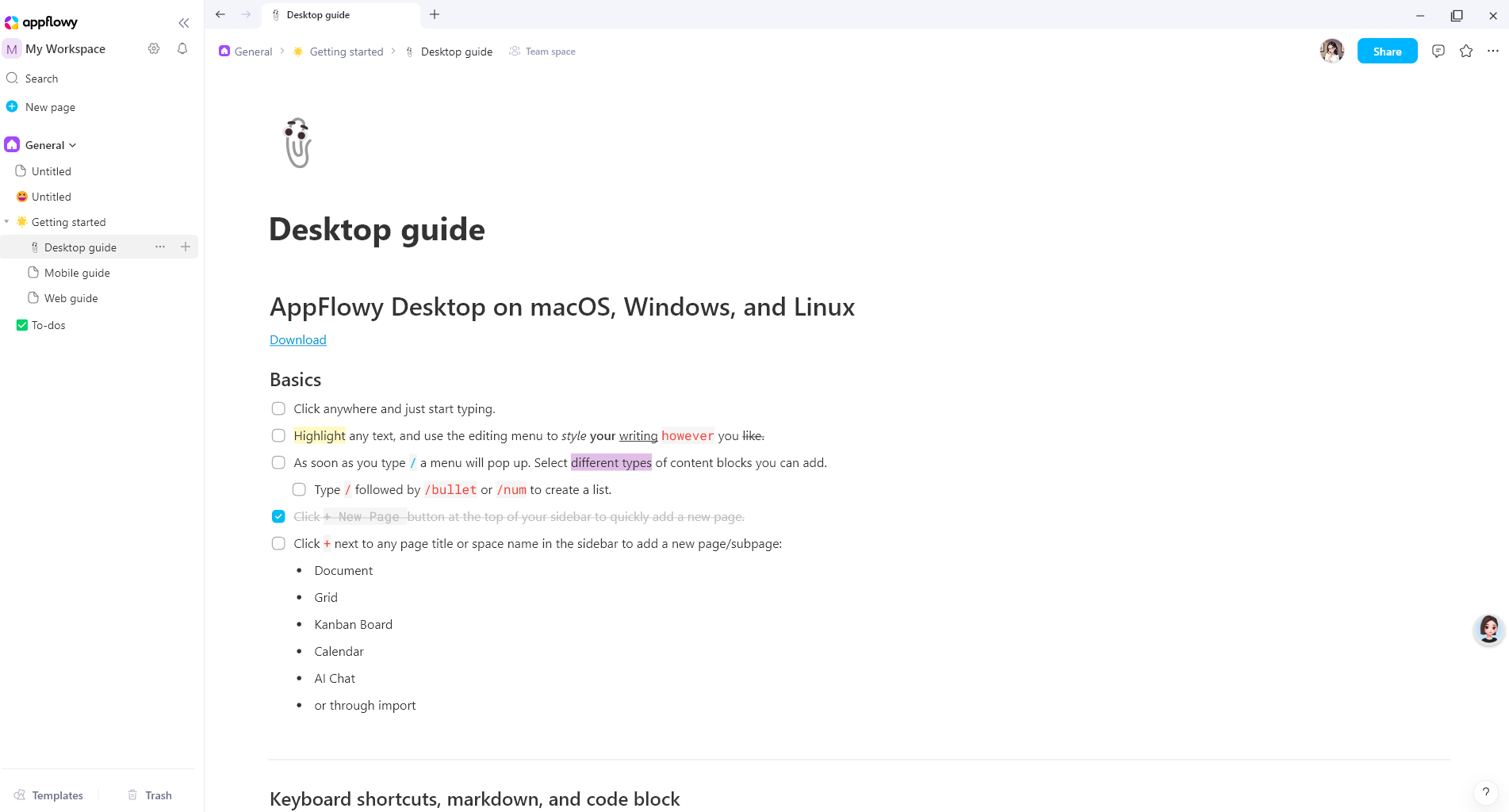
AppFlowy桌面端使用指南页面,左侧是软件导航侧边栏,展示工作空间目录,选中了Getting started分类下的Desktop guide;右侧主编辑区是Desktop guide文档,标题写明AppFlowy客户端支持macOS、Windows、Linux三大系统,附带下载链接,Basics基础板块罗列了文档编辑操作说明,包含点击输入文本、文字高亮、斜杠唤起内容块、快捷键创建列表、新建页面,还列出文档、表格、看板、日历、AI 对话等多种页面类型,下方预留快捷键、Markdown与代码块相关内容,页面右上角配有Share分享按钮,完整展示AppFlowy桌面客户端的基础功能教学文档界面。
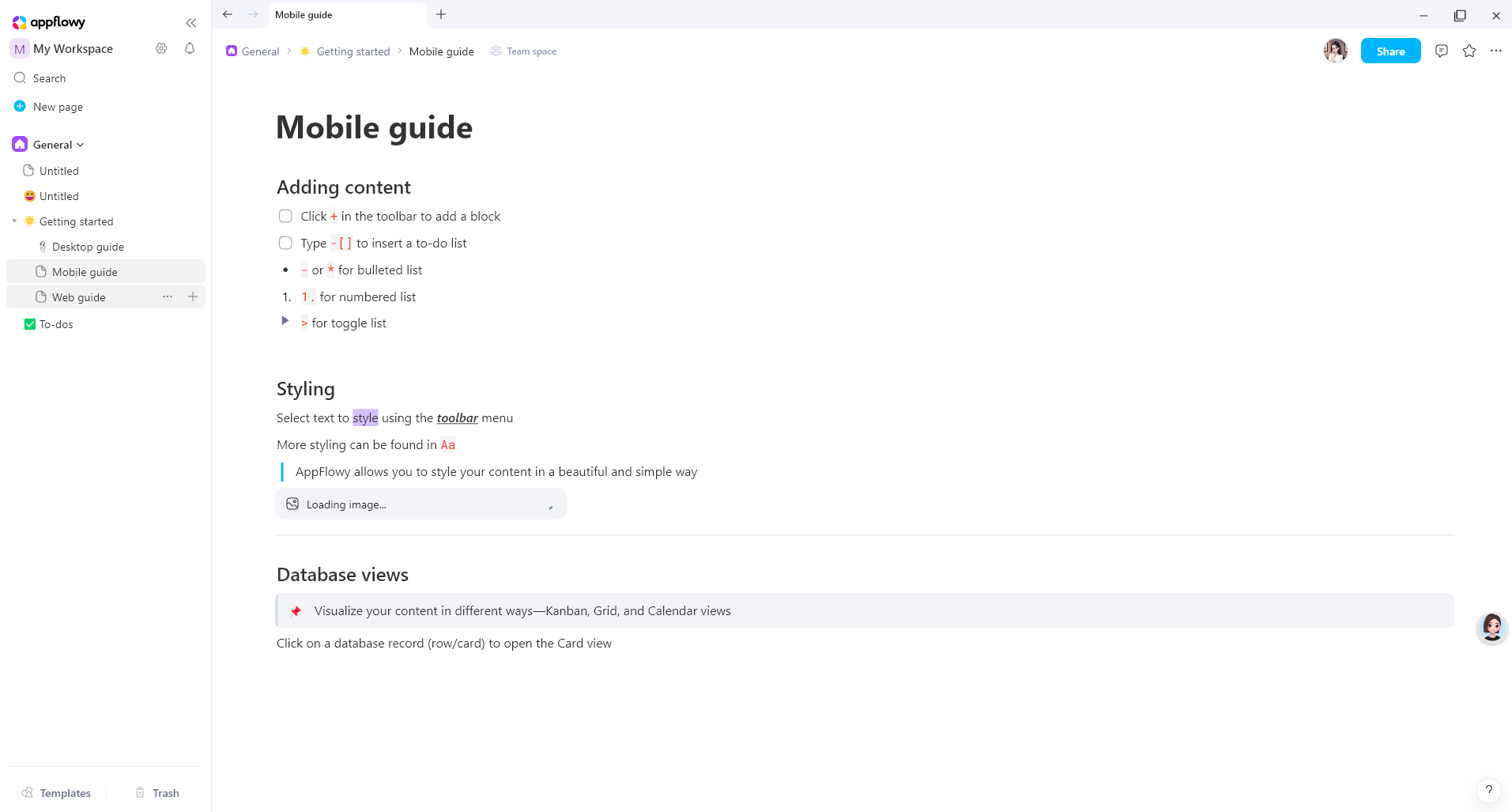
AppFlowy的移动端使用指南页面,左侧导航栏展示工作空间目录,当前选中Getting started分类下的Mobile guide;右侧主文档区域分为添加内容、文本样式、数据库视图三大板块,详细介绍移动端添加内容块、输入待办 / 无序列表 / 有序列表 / 折叠列表的快捷语法,文本样式美化操作,还支持看板、网格、日历多种数据库视图,页面右上角设有Share分享按钮,整体界面简洁,清晰展示AppFlowy移动端的基础编辑与数据可视化功能教程。
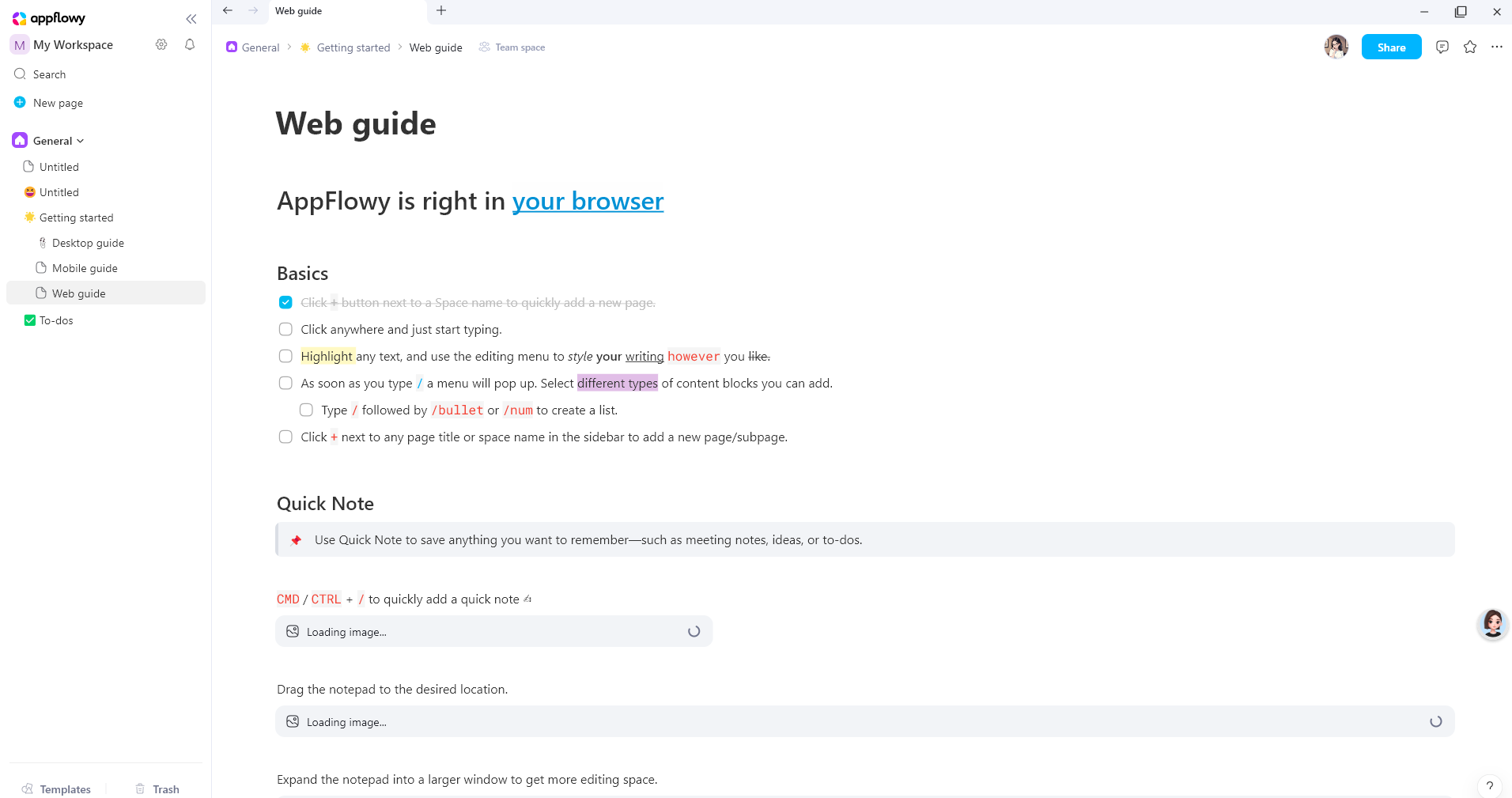
AppFlowy的网页端使用指南页面,左侧导航栏列出工作空间目录,当前选中Getting started分类下的Web guide;右侧主文档区标题写明AppFlowy可直接在浏览器内使用,Basics基础板块介绍网页端新建页面、直接输入文字、文本高亮、斜杠唤起内容块、输入指令创建列表等基础编辑操作,Quick Note板块介绍快捷笔记功能,标注了CMD/CTRL+/快捷键,还支持拖拽笔记窗口、放大编辑窗口,页面右上角带有Share分享按钮,完整展示AppFlowy网页版的操作教程界面。
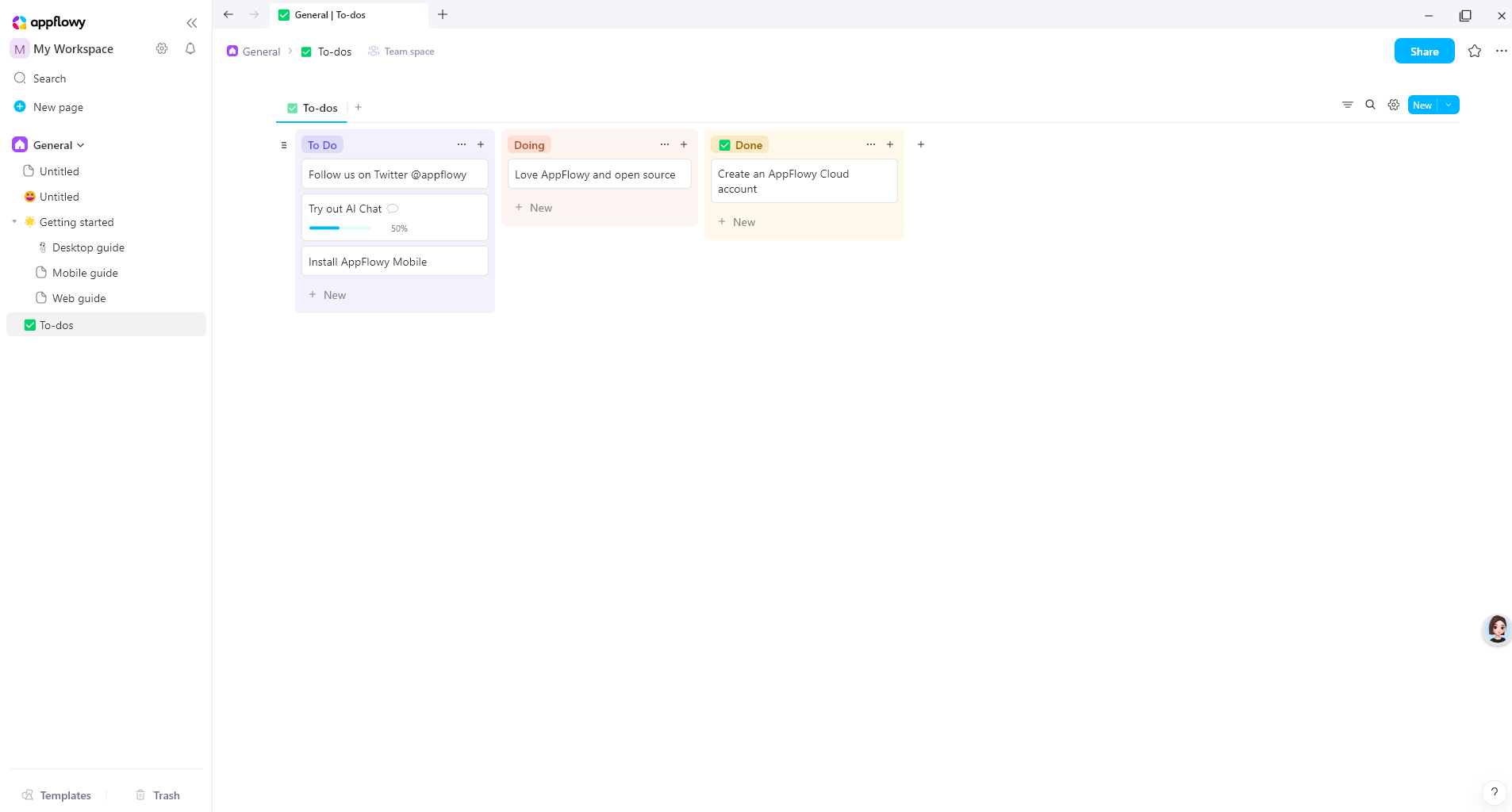
AppFlowy的看板待办页面,左侧导航栏选中了To-dos页面,右侧主区域展示经典的Kanban看板视图,分为To Do待办、Doing进行中、Done已完成三列,每一列内放置不同任务卡片,包含关注官方账号、体验AI对话、安装移动端、创建云账号等任务,其中体验AI对话任务附带50%进度条,右上角有Share分享和新建按钮,直观展示AppFlowy内置看板数据库,用于任务管理与项目追踪的功能界面。
将AppFlowy与cpolar搭配使用,可把本地部署的AppFlowy私有知识库安全暴露到公网,无需复杂的公网IP与路由器端口映射,启动AppFlowy服务后,通过cpolar一键创建内网隧道,生成临时公网访问地址,无论身在何处,都能通过浏览器远程访问你的文档、看板、待办数据库,同时cpolar支持自定义域名与密码鉴权,保障远程访问安全,非常适合个人搭建私有笔记系统、团队跨地域共享AppFlowy工作空间。
5.安装cpolar实现随时随地开发
5.1 什么是cpolar?
cpolar是一款安全高效的内网穿透工具,无需公网IP或复杂配置,只需一条命令,即可将本地服务器、Web服务或任意端口映射到公网,让你随时随地远程访问内网应用,特别适合开发调试、远程运维和应急部署等场景。
5.2 部署cpolar
cpolar可以将你本地电脑中的服务(如SSH、Web、数据库)映射到公网。即使你在家里或外出时,也可以通过公网地址连接回本地运行的开发环境。
❤️以下是安装cpolar步骤:
使用一键脚本安装命令:
sudo curl https://get.cpolar.sh | sh
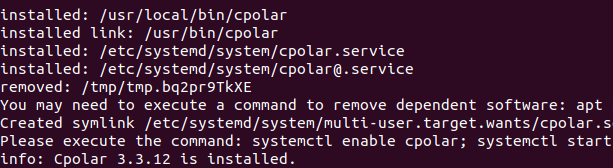
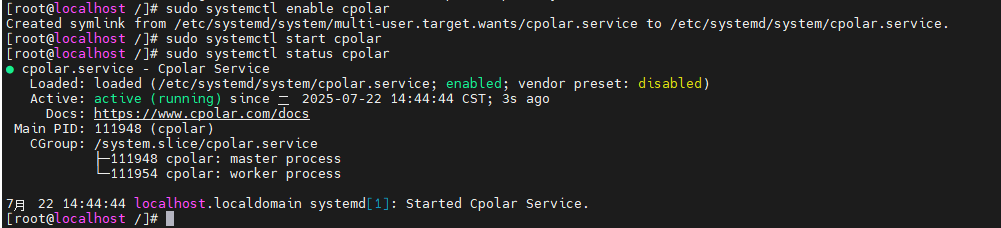
安装完成后,执行下方命令查看cpolar服务状态:(如图所示即为正常启动)
sudo systemctl status cpolar
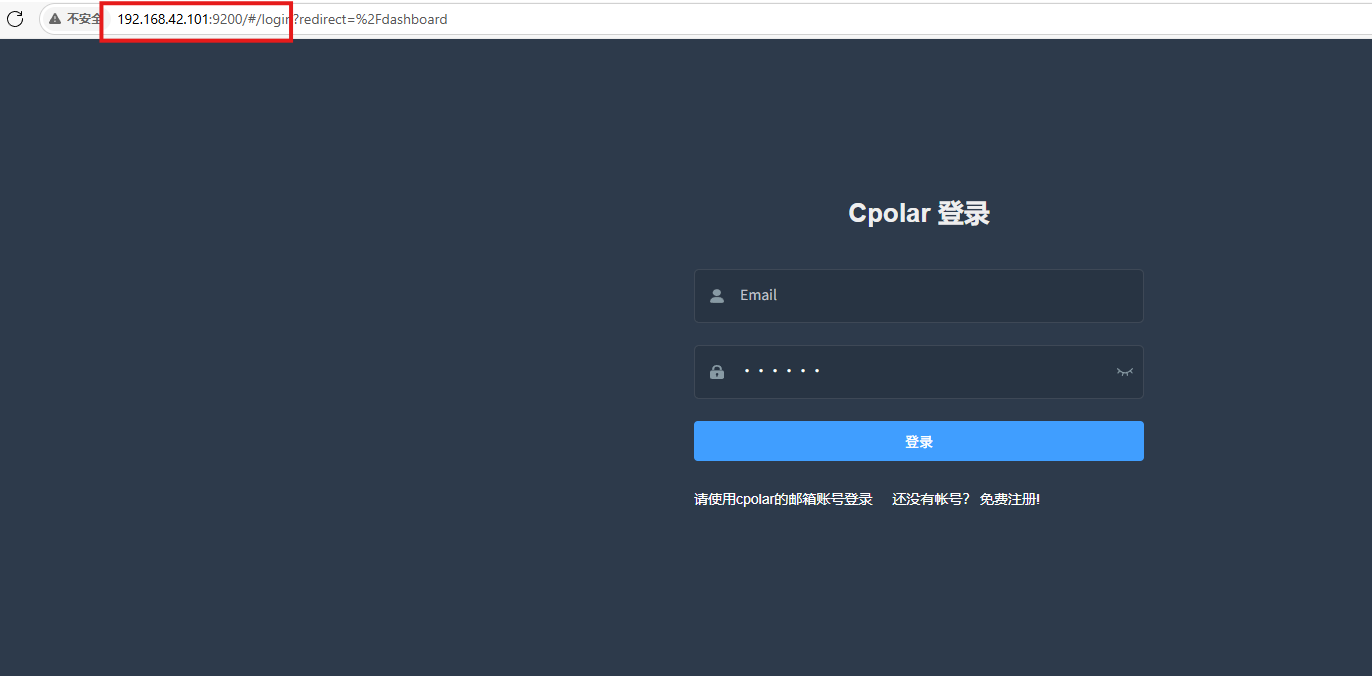
Cpolar安装和成功启动服务后,在浏览器上输入虚拟机主机IP加9200端口即:【http://ip:9200】访问Cpolar管理界面,使用Cpolar官网注册的账号登录,登录后即可看到cpolar web 配置界面,接下来在web 界面配置即可:
打开浏览器访问本地9200端口,使用cpolar账户密码登录即可,登录后即可对隧道进行管理。
6.配置公网地址
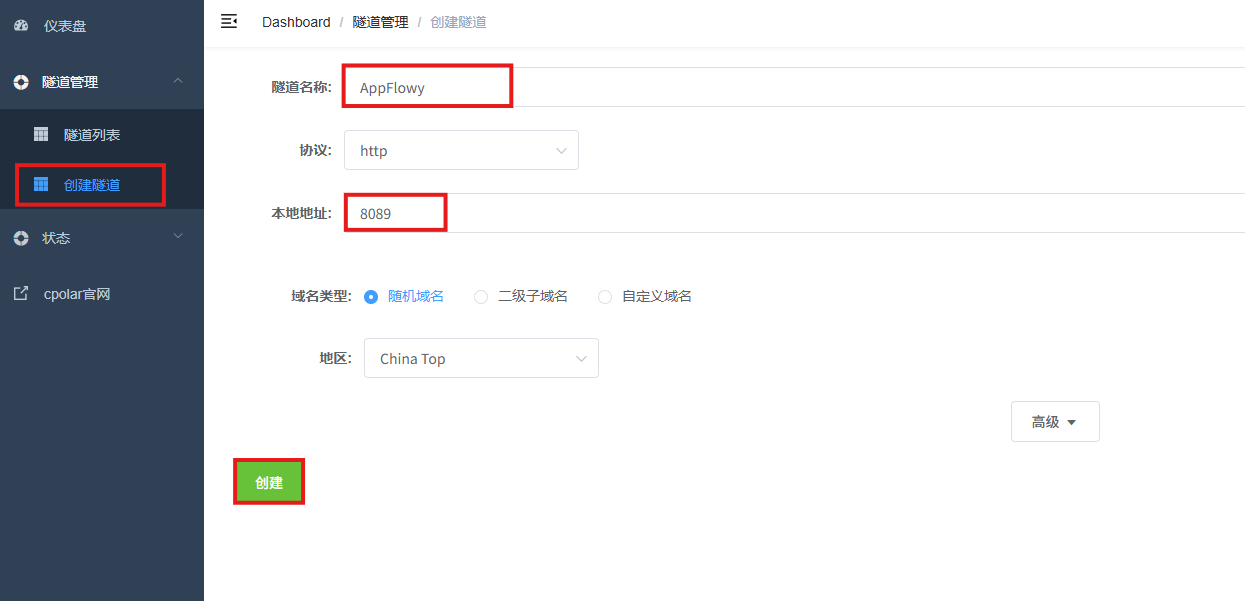
登录cpolar web UI管理界面后,点击左侧仪表盘的隧道管理——创建隧道:
- 隧道名称:可自定义,本例使用了:AppFlowy,注意不要与已有的隧道名称重复
- 协议:http
- 本地地址:8089
- 域名类型:随机域名
- 地区:选择China Top
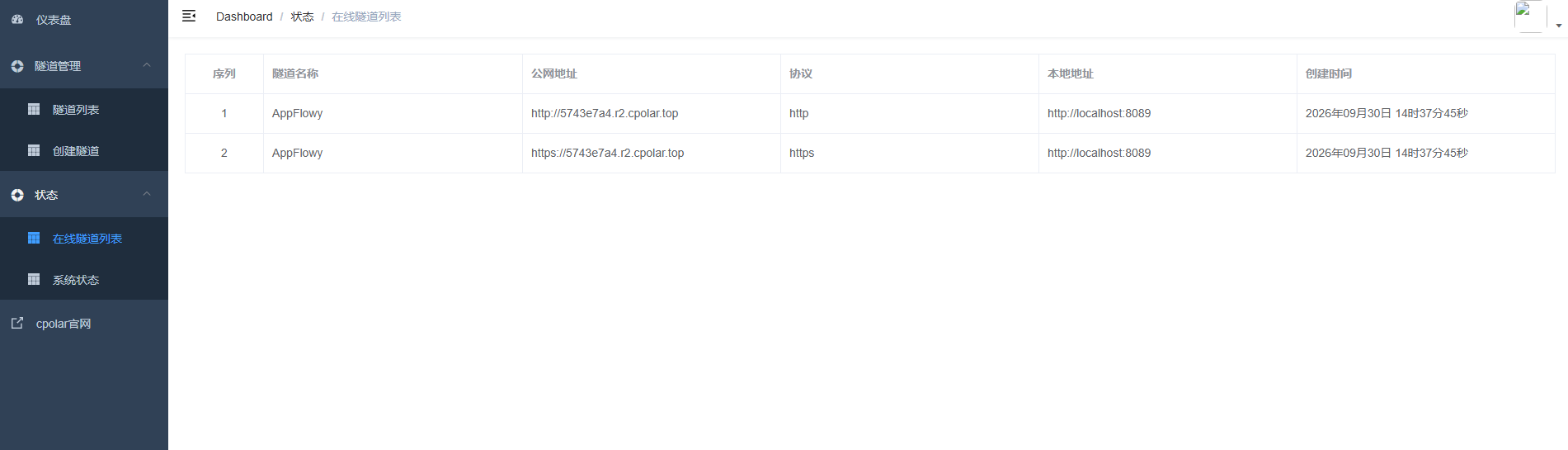
创建成功后,打开左侧在线隧道列表,可以看到刚刚通过创建隧道生成了公网地址,接下来就可以在其他电脑或者移动端设备(异地)上,使用地址访问。
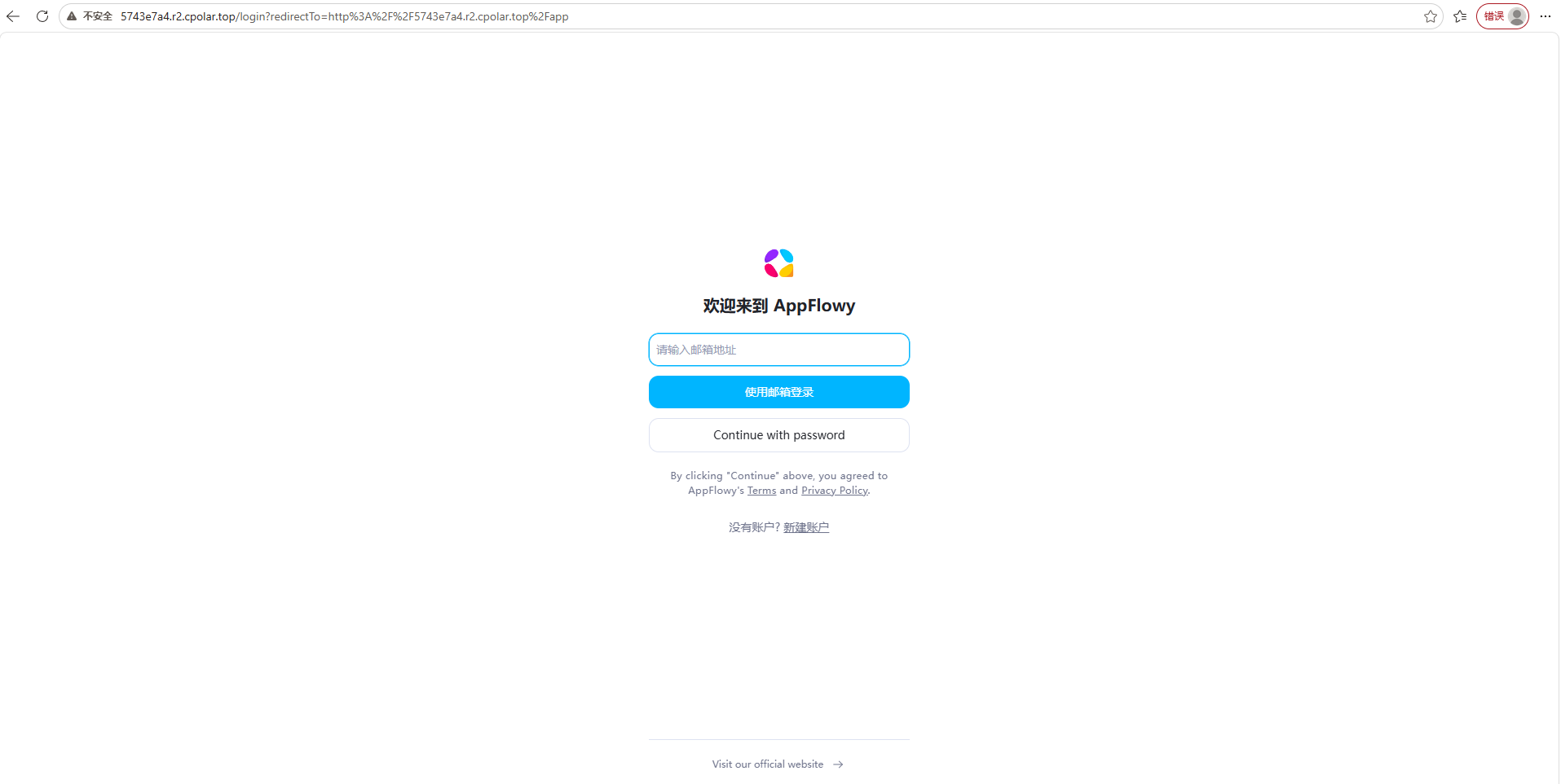
访问成功。
7.保留固定公网地址
使用cpolar为其配置二级子域名(cpolar官网-安全的内网穿透工具 | 无需公网ip | 远程访问 | 搭建网站),该地址为固定地址,不会随机变化。
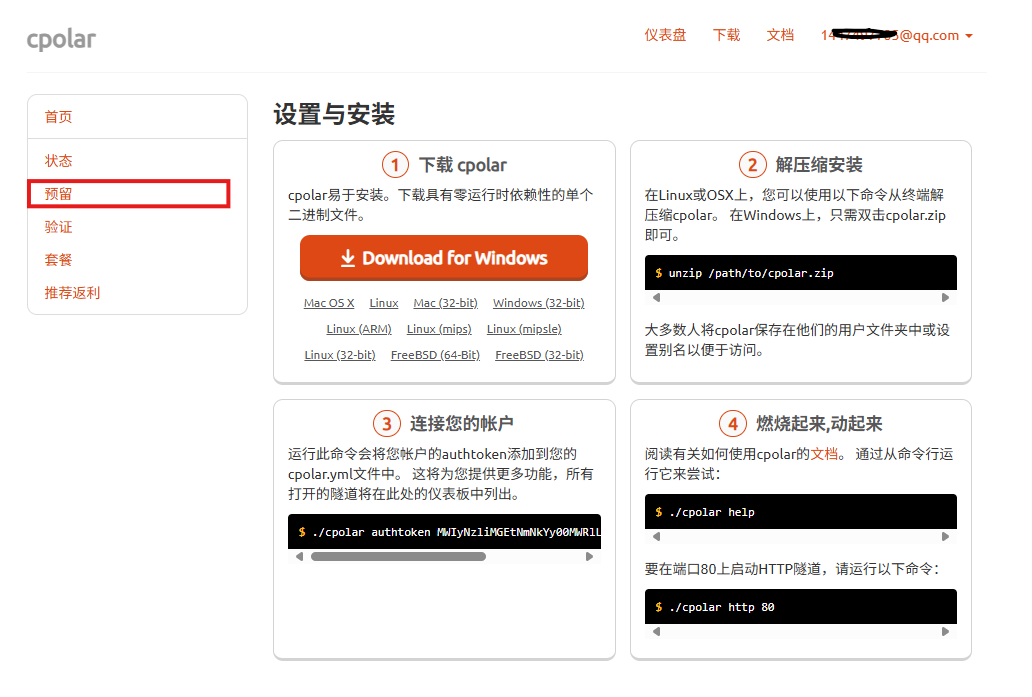
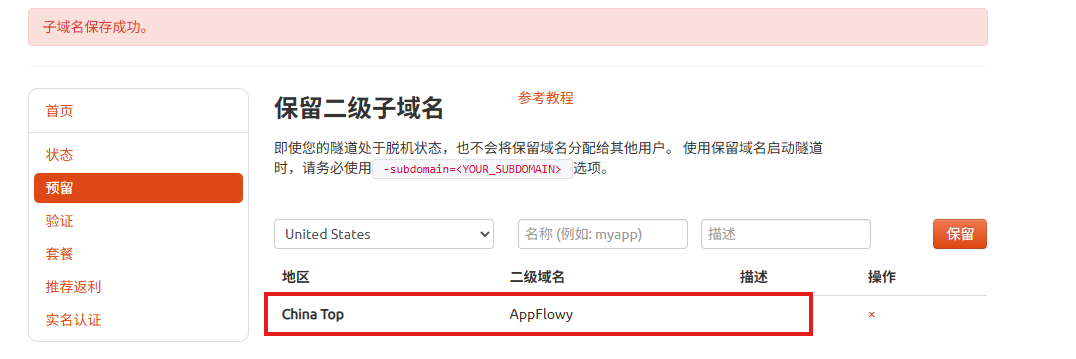
点击左侧的预留,选择保留二级子域名,地区选择china Top,然后设置一个二级子域名名称,我使用的是,大家可以自定义。填写备注信息,点击保留。
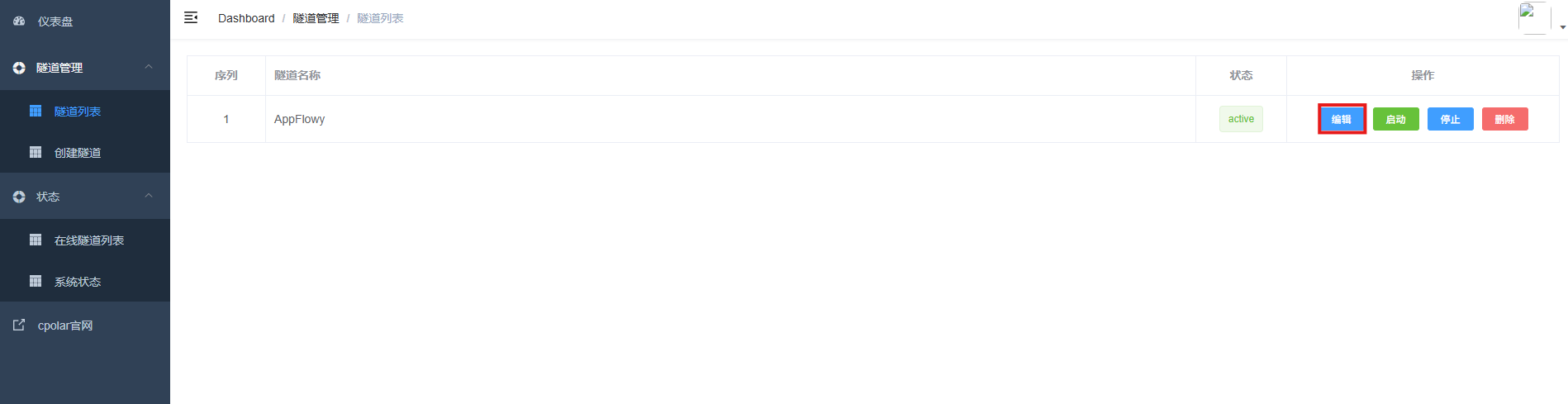
登录cpolar web UI管理界面,点击左侧仪表盘的隧道管理——隧道列表,找到所要配置的隧道,点击右侧的编辑。
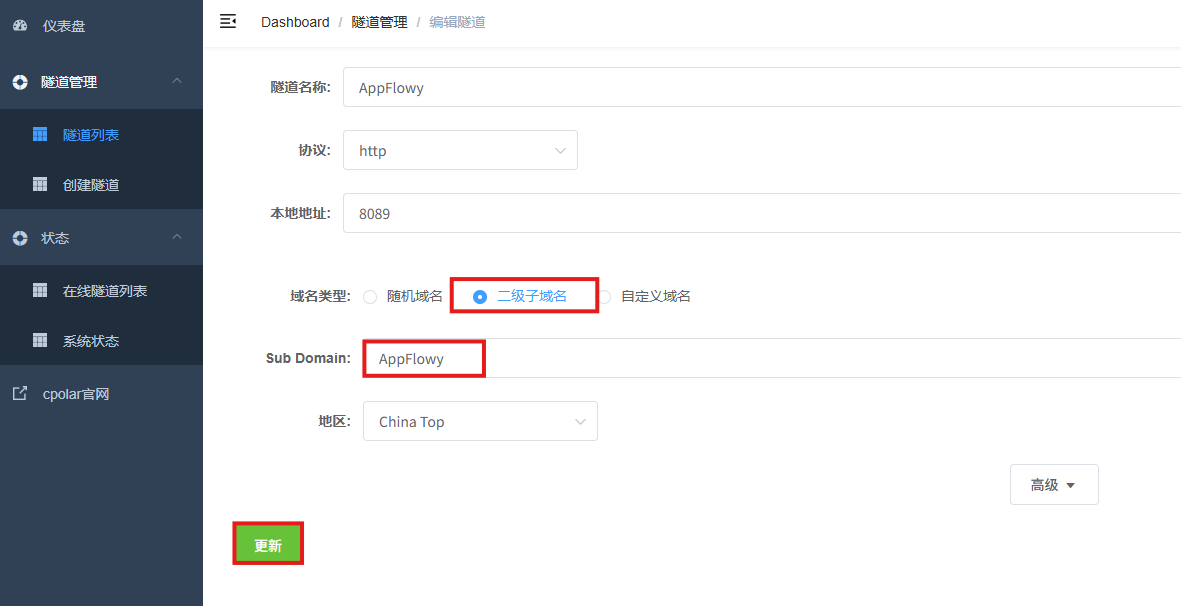
修改隧道信息,将保留成功的二级子域名配置到隧道中
- 域名类型:选择二级子域名
- Sub Domain:填写保留成功的二级子域名
- 地区: China Top
点击更新
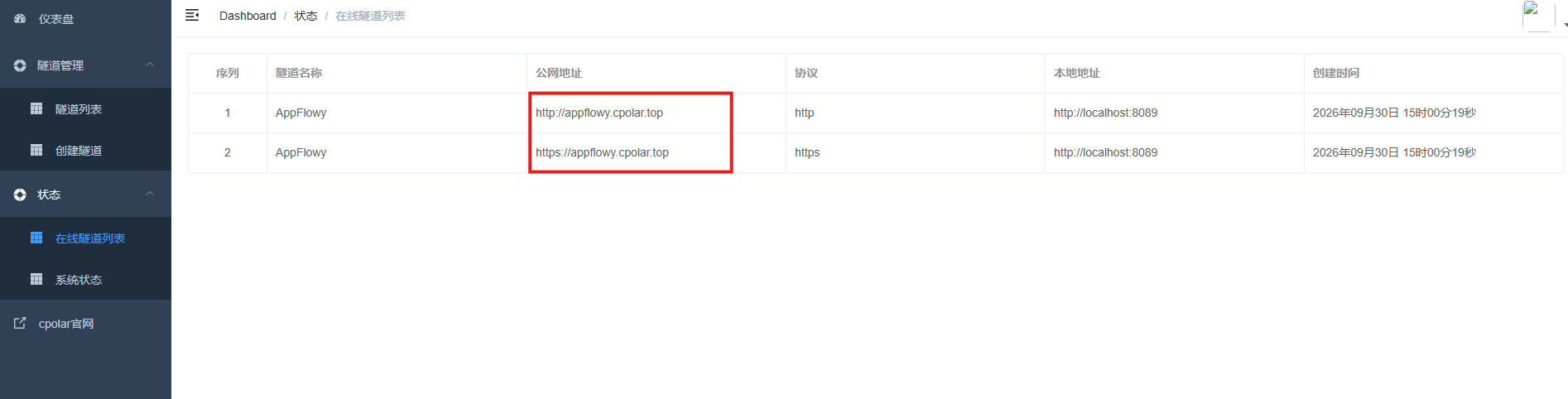
更新完成后,打开在线隧道列表,此时可以看到随机的公网地址已经发生变化,地址名称也变成了保留和固定的二级子域名名称。
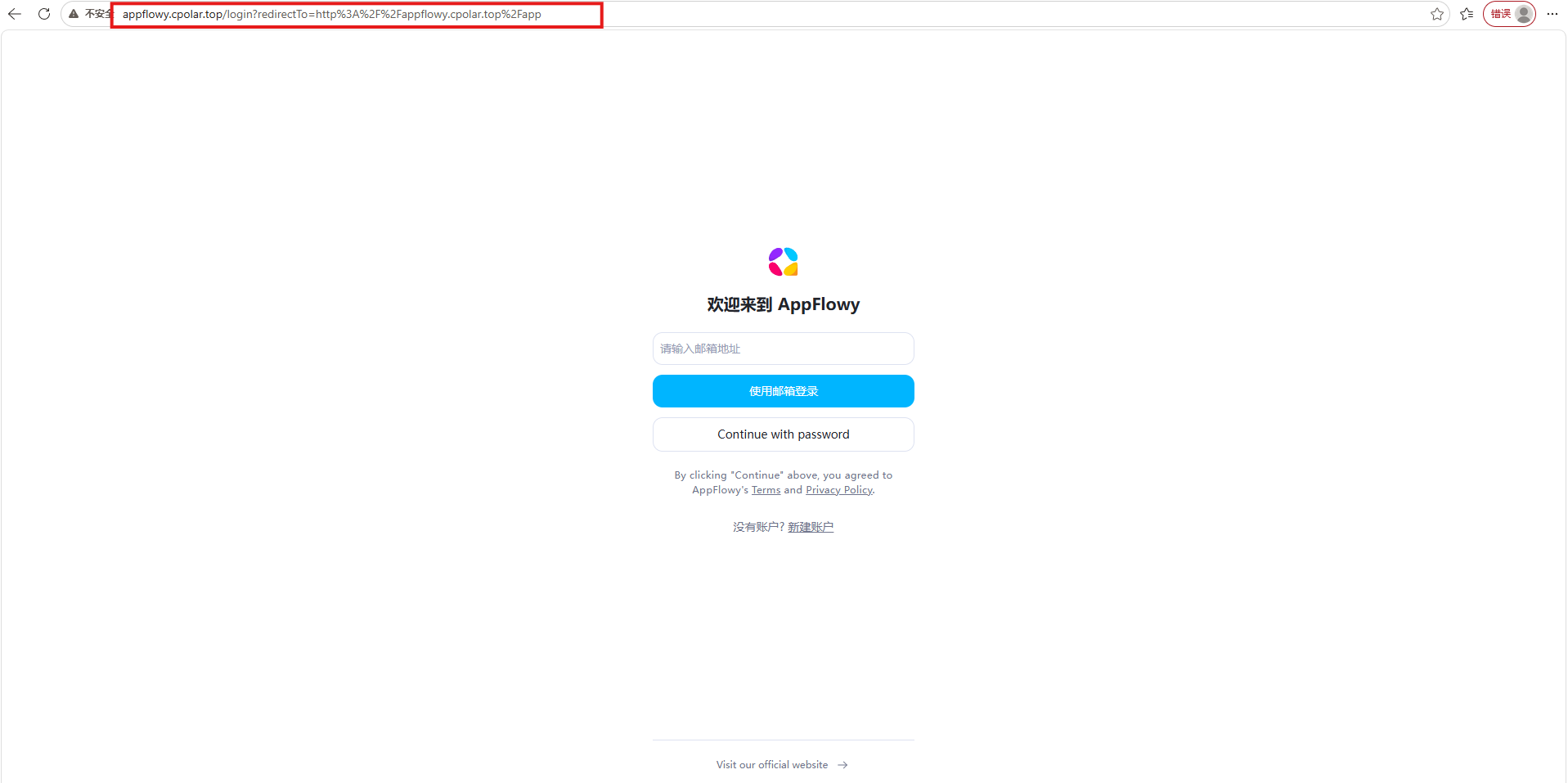
最后,我们使用固定的公网地址在任意设备的浏览器中访问,可以看到成功访问的页面,这样一个永久不会变化的二级子域名公网网址即设置好了。
总结
在日常办公和知识管理中,绝大多数用户长期依赖 Notion 搭建个人与团队知识库,但 Notion 存在云端托管、数据封闭、导出受限、无法私有化部署、网络依赖强等诸多痛点,一旦遇到账号风控、平台限制、网络波动,辛苦积累的所有笔记、资料、项目文档都会面临被锁定、无法访问、难以迁移的问题,形成严重的平台数据绑定。而 AppFlowy 作为完全开源、免费、轻量化的 Notion 平替工具,彻底打破了这种数据垄断与数据锁壁垒。它完美复刻 Notion 的现代化编辑体验,支持自由排版、多维表格、文档协作、页面管理、分类归档、实时编辑等全套核心功能,界面简洁美观、操作流畅、上手零门槛。更核心的优势在于支持一键自主部署,用户可以轻松在本地电脑、私人服务器搭建专属知识库,所有数据完全自留、自主掌控、全程私有化存储,不经过第三方云端,无数据泄露风险、无导出限制、无平台管控,真正实现数据完全归属于自己。无论是个人长期知识沉淀、学习资料归档、私密笔记储存,还是小型团队内部资料管理、项目文档沉淀、工作流程记录,AppFlowy 都能完美适配。零成本搭建、轻量化运行、高度可自定义、安全可控,让每一位用户彻底告别商用笔记平台的数据捆绑与权限限制,拥有完全自主、私密、安全、可永久留存的私有知识库系统。
感谢您对本篇文章的喜爱,有任何问题欢迎留言交流。cpolar官网-安全的内网穿透工具 | 无需公网ip | 远程访问 | 搭建网站