1 前言
作为一个资深的电影爱好者,找资源对我来说就像是每天必做的“功课”。但相信我,这个过程绝不轻松。试想一下周五晚上,你洗完澡、拆开零食、关掉灯,准备看部电影奖励一下辛苦了一周的自己。结果呢?找资源找了两个小时,心情都凉了半截!如果你也跟我一样被各种资源折腾得想摔手机,那么恭喜你,找到我这个博客就对了!
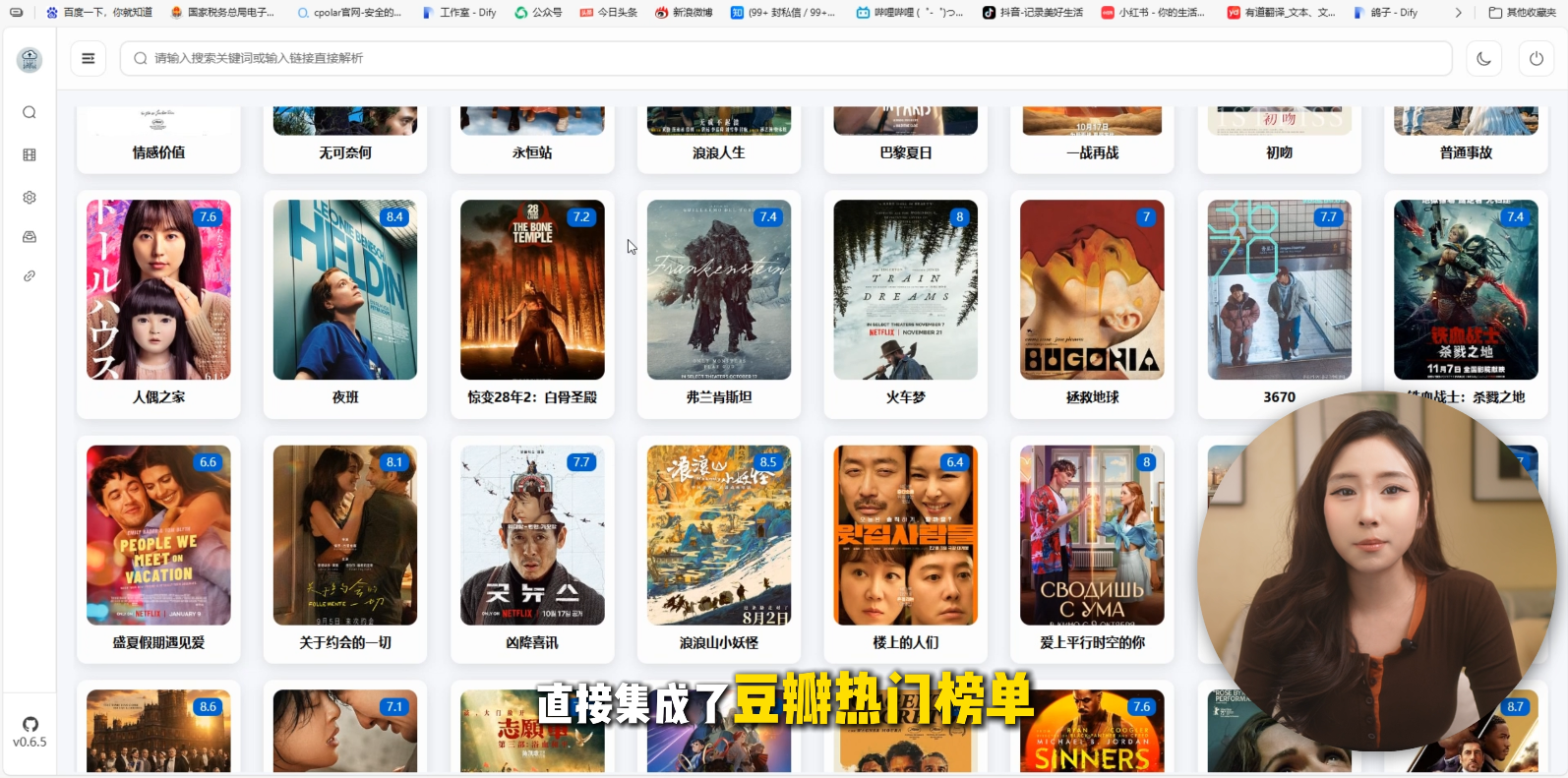
今天我要给大家介绍一个绝对能终结这一切烦恼的“真命天子”——CloudSaver!不仅能全网搜,还能一键转存!话不多说,直接上教程!
2 关于【CloudSaver】
CloudSaver这个名字听起来就像是专门来救赎我们这些“资源难民”的。没错,它就是一个基于 Vue 3 + Express 开发的开源神器,支持 Docker 一键部署。简单来说,就是一款网盘资源整合+转存工具。
三大特点:
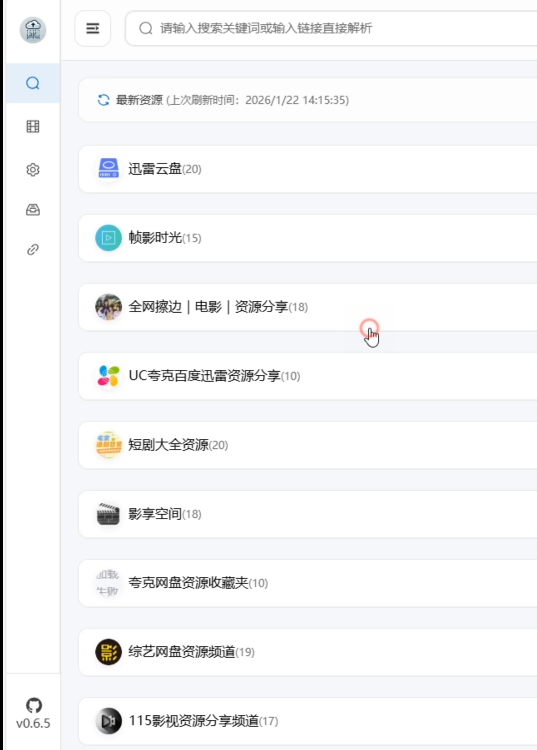
- 多源搜索:它可以订阅各种资源频道,你想要的资源都能搜到!

-
一键转存:支持阿里云、115、夸克、天翼等网盘服务。看到喜欢的内容,点一下,直接进你的网盘!
-
颜值逆天:适配PC端和移动端,在手机上用也丝滑得像德芙!

这哪里是工具啊,简直是我的“赛博管家”好吗!不仅集成了豆瓣热门榜单,还支持多用户系统,让你可以跟好友一起愉快观影。

3 群晖nas部署安装【CloudSaver】
首先打开群晖nas主页确保已经安装了docker
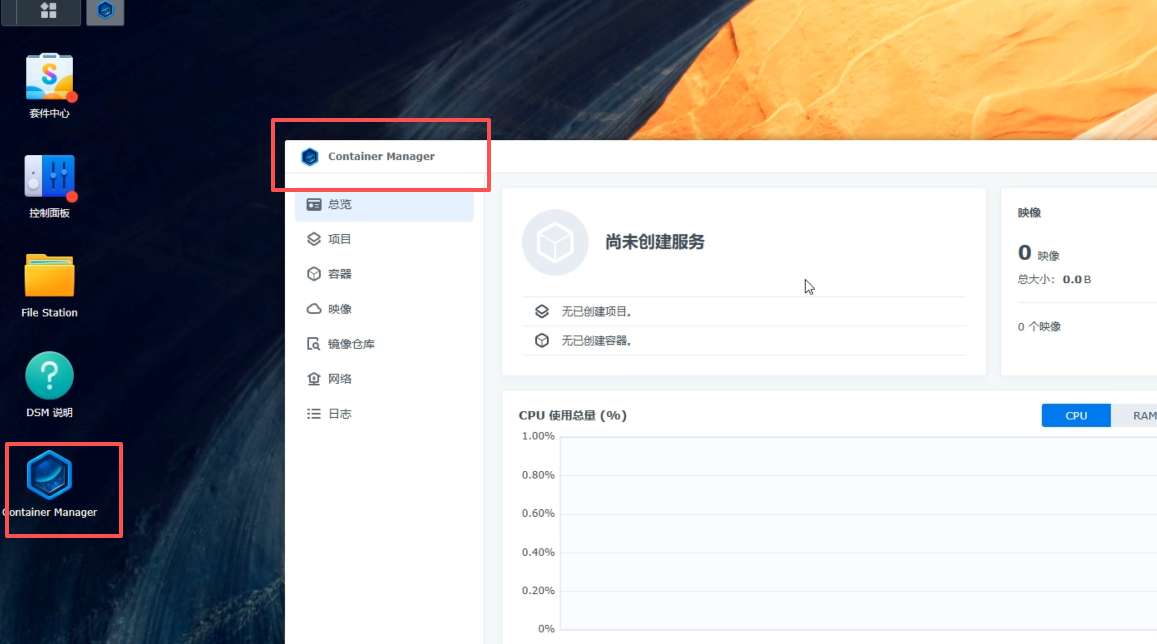
接着我们打开终端ssh进入群晖中
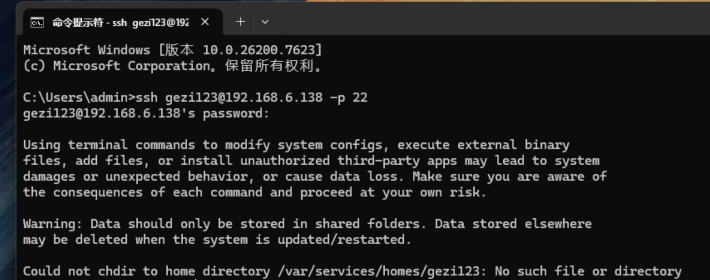
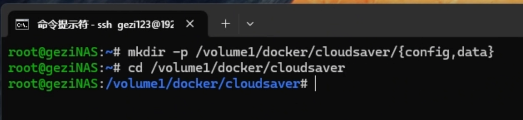
然后我们新建一个名为cloudsaver的文件夹和子目录
mkdir -p /volume1/docker/cloudsaver/{config,data}
再进入目录中
cd /volume1/docker/cloudsaver
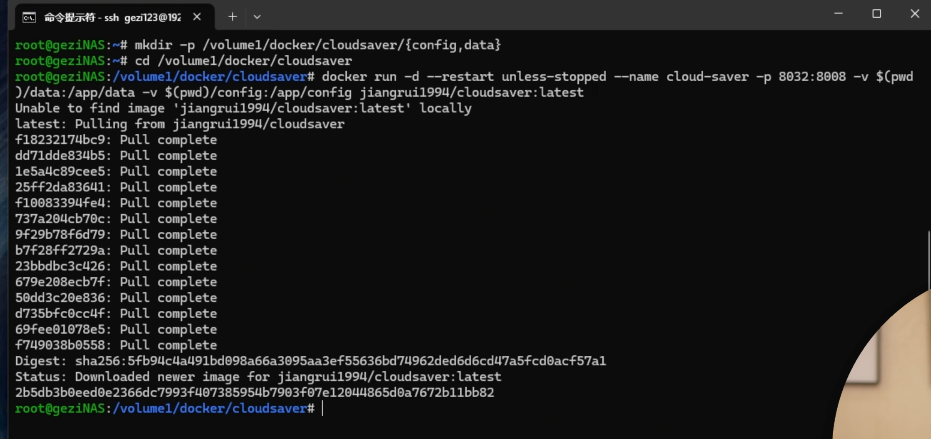
最后粘贴这行脚本运行容器
docker run -d --restart unless-stopped --name cloud-saver -p 8032:8008 -v $(pwd)/data:/app/data -v $(pwd)/config:/app/config jiangrui1994/cloudsaver:latest
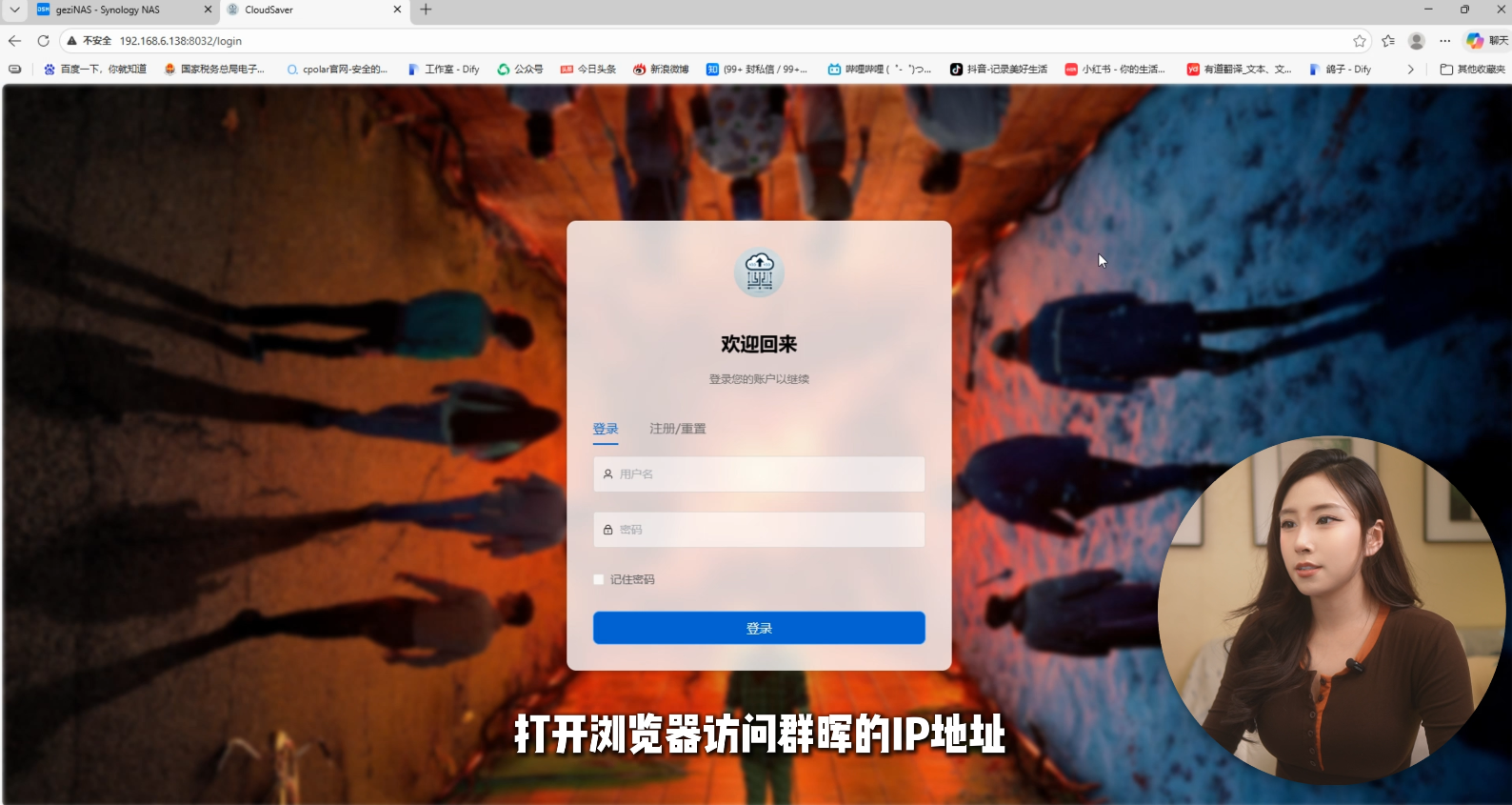
成功部署后打开浏览器访问群晖ip地址+8032端口,就能看到我们cloudsaver的主页啦!
4 简单使用【CloudSaver】
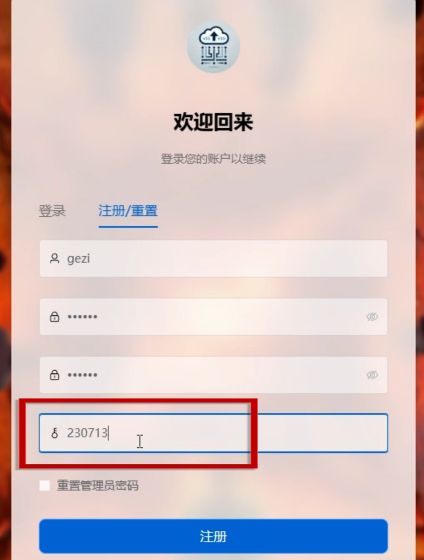
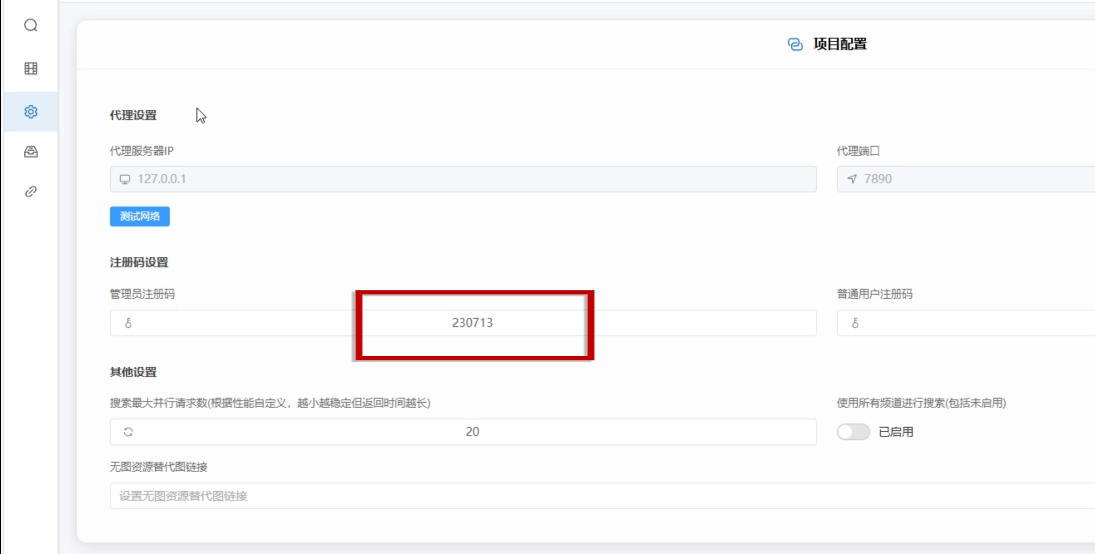
在这位置我们注册一个账号,注册管理员帐号就在注册码这里填写230713,如果是注册普通用户账号就填写9527
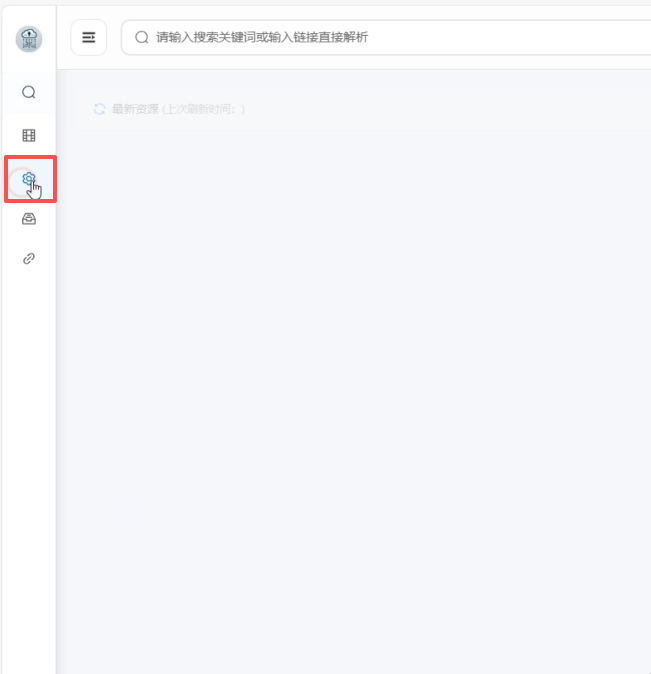
进到主页后,我们点击设置
首先我们把这个默认注册码修改一下,不然放在公网上不安全
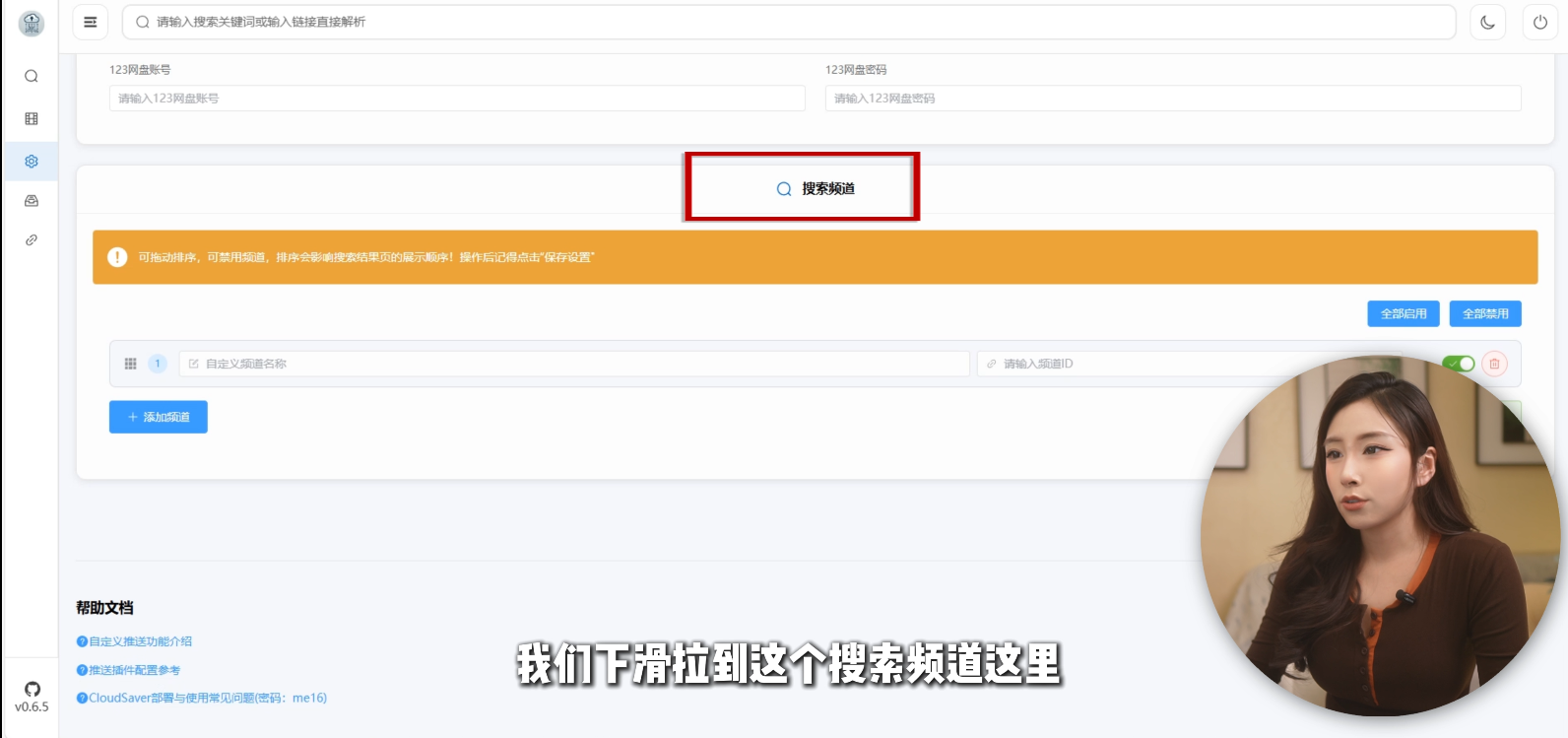
我们下滑拉到这个搜索频道这里发现是什么都没有的
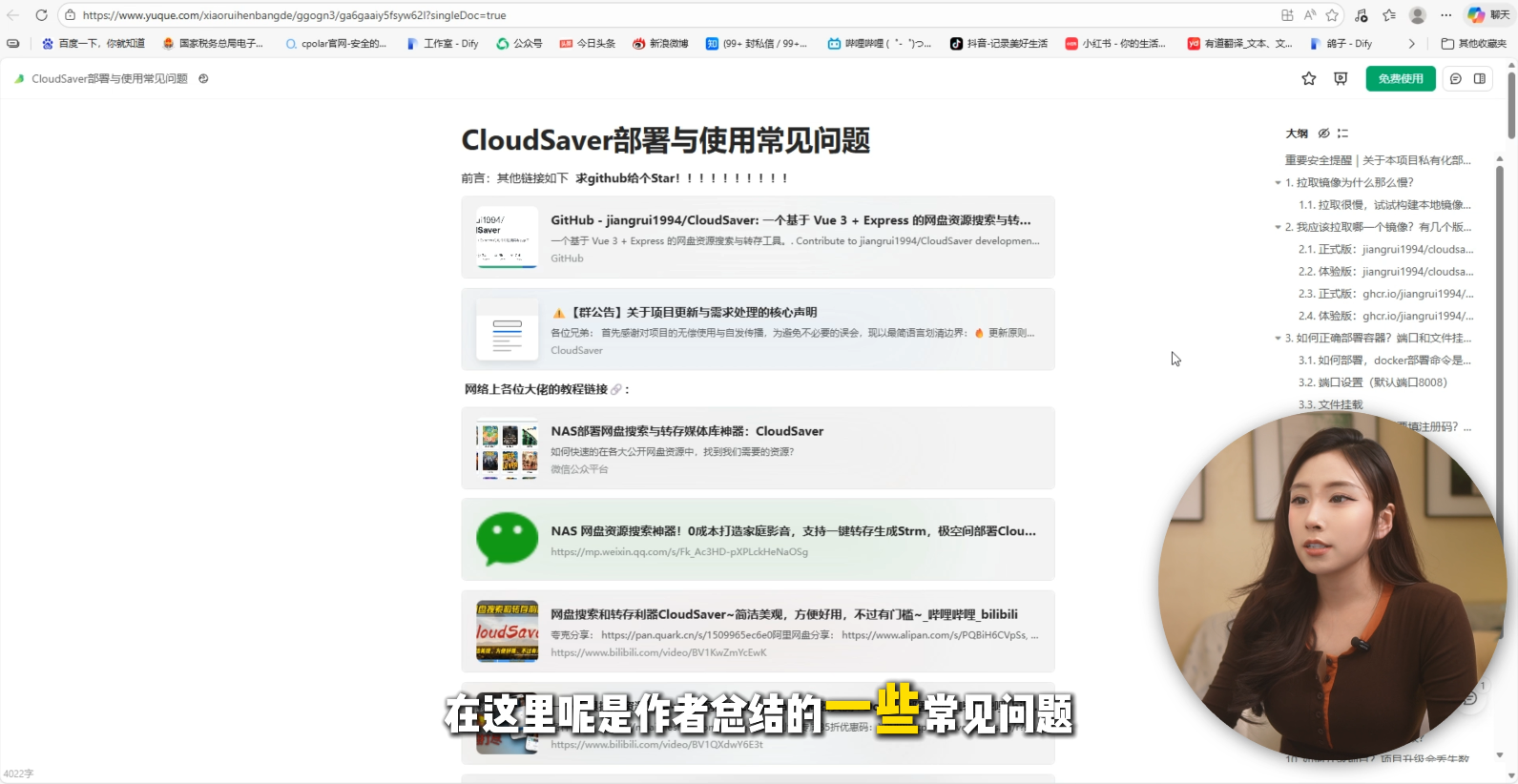
我们点击最下面的使用常见问题
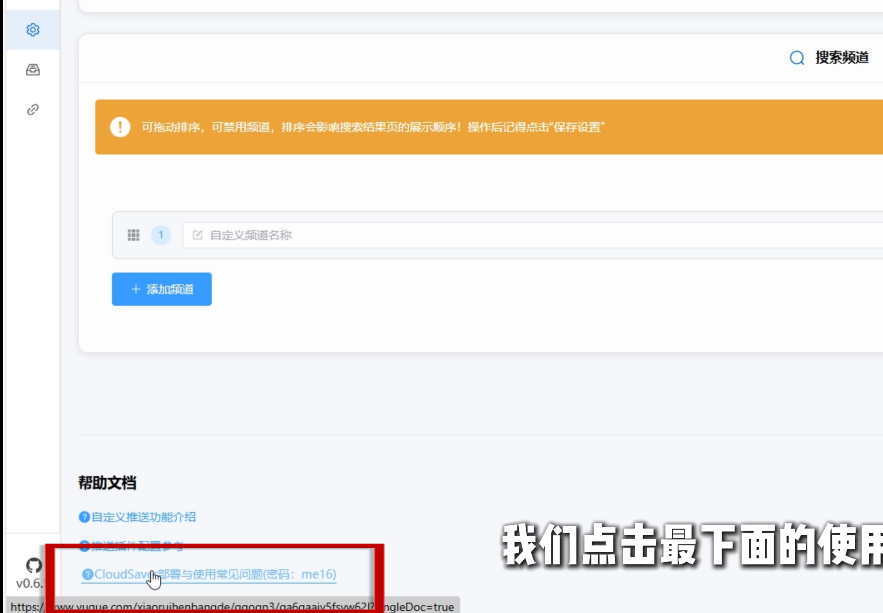
这里是总结的一些常见问题,后面遇到什么问题在这里都可以找到解答
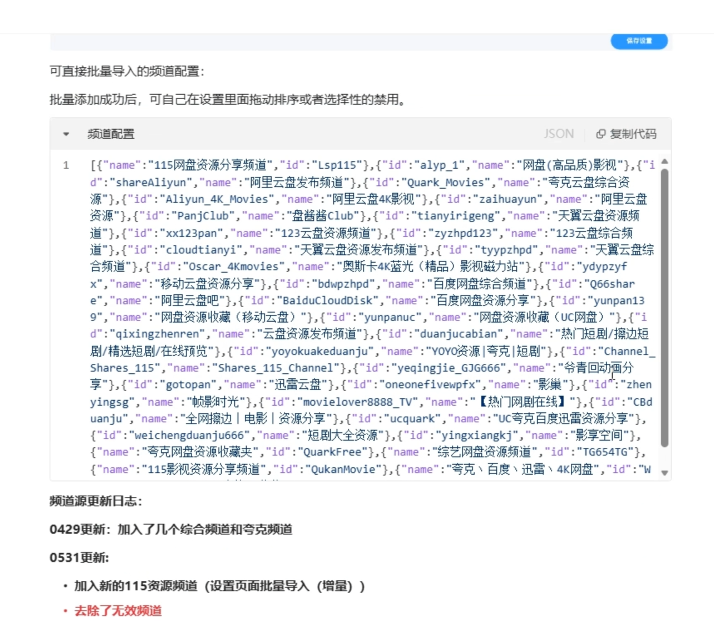
下滑找到相关配置,复制代码回到刚才的页面
点击批量导入,粘贴后点击增量更新
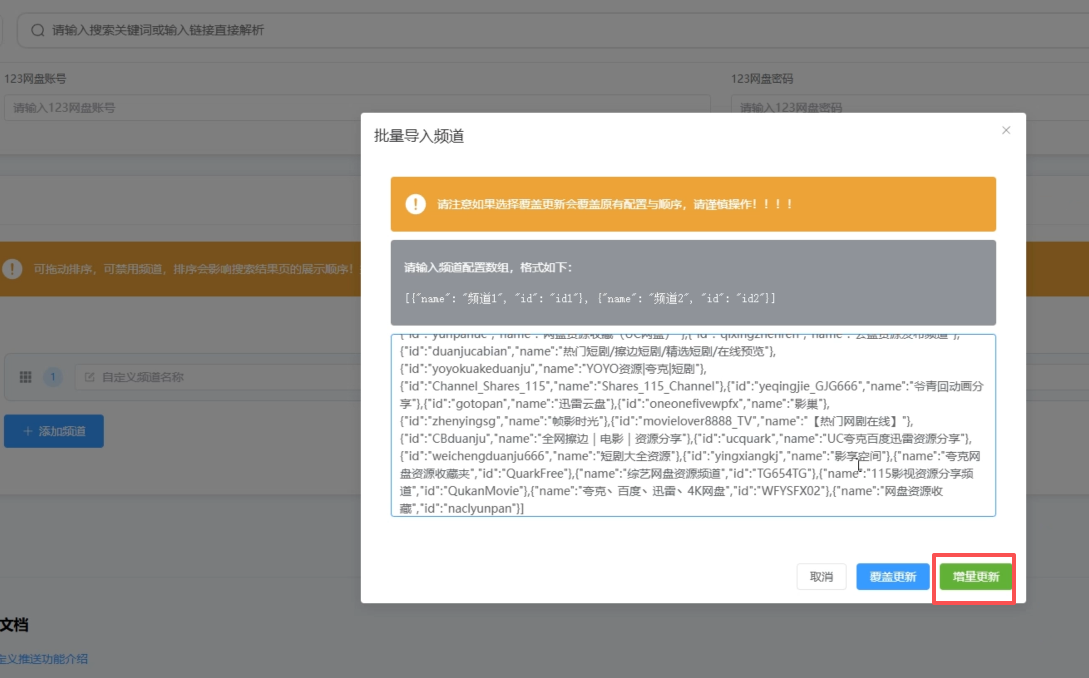
然后一定一定要记得点击保存设置!!!
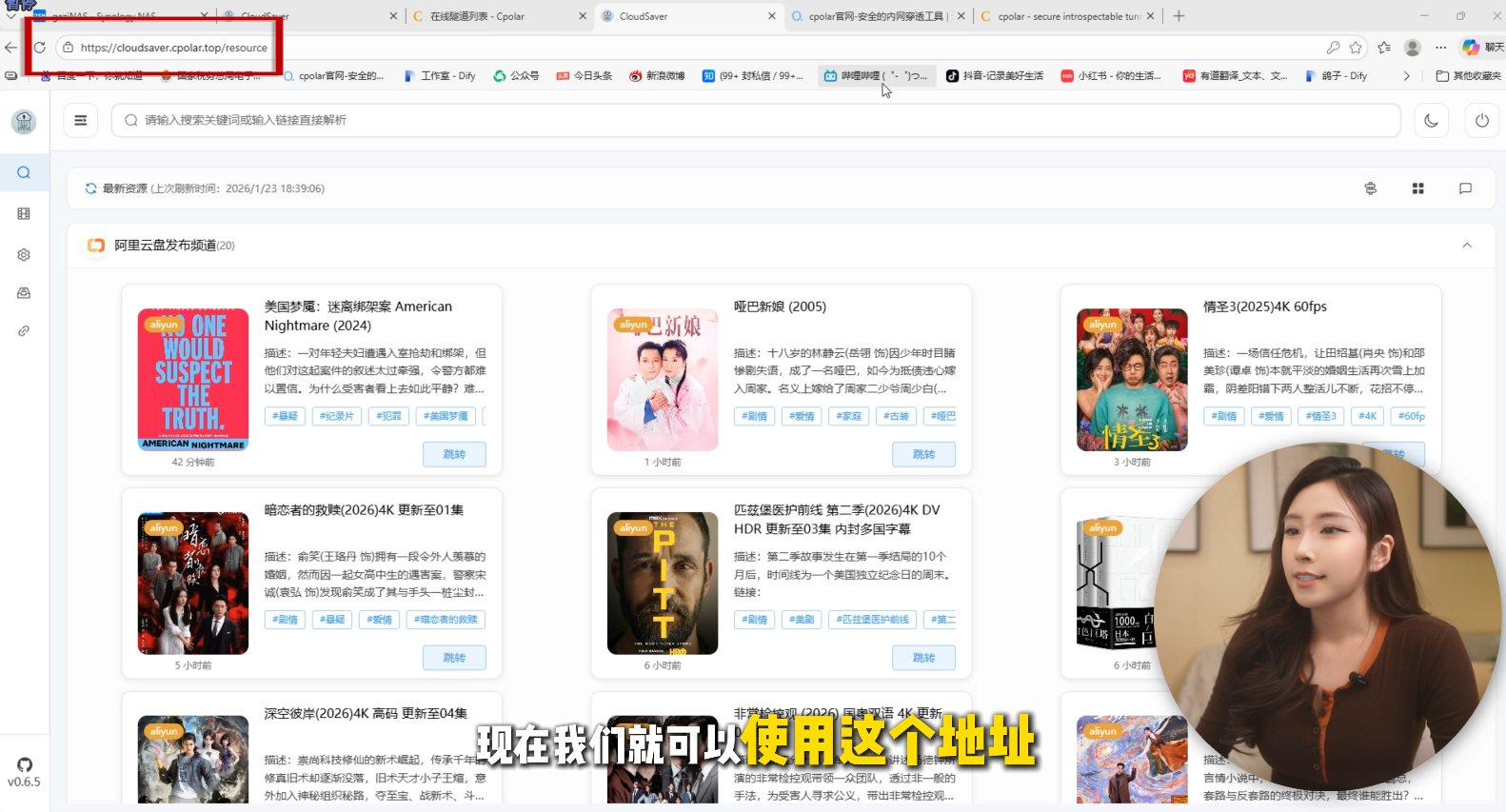
再回到主页点击刷新,现在就能看到所有资源啦!
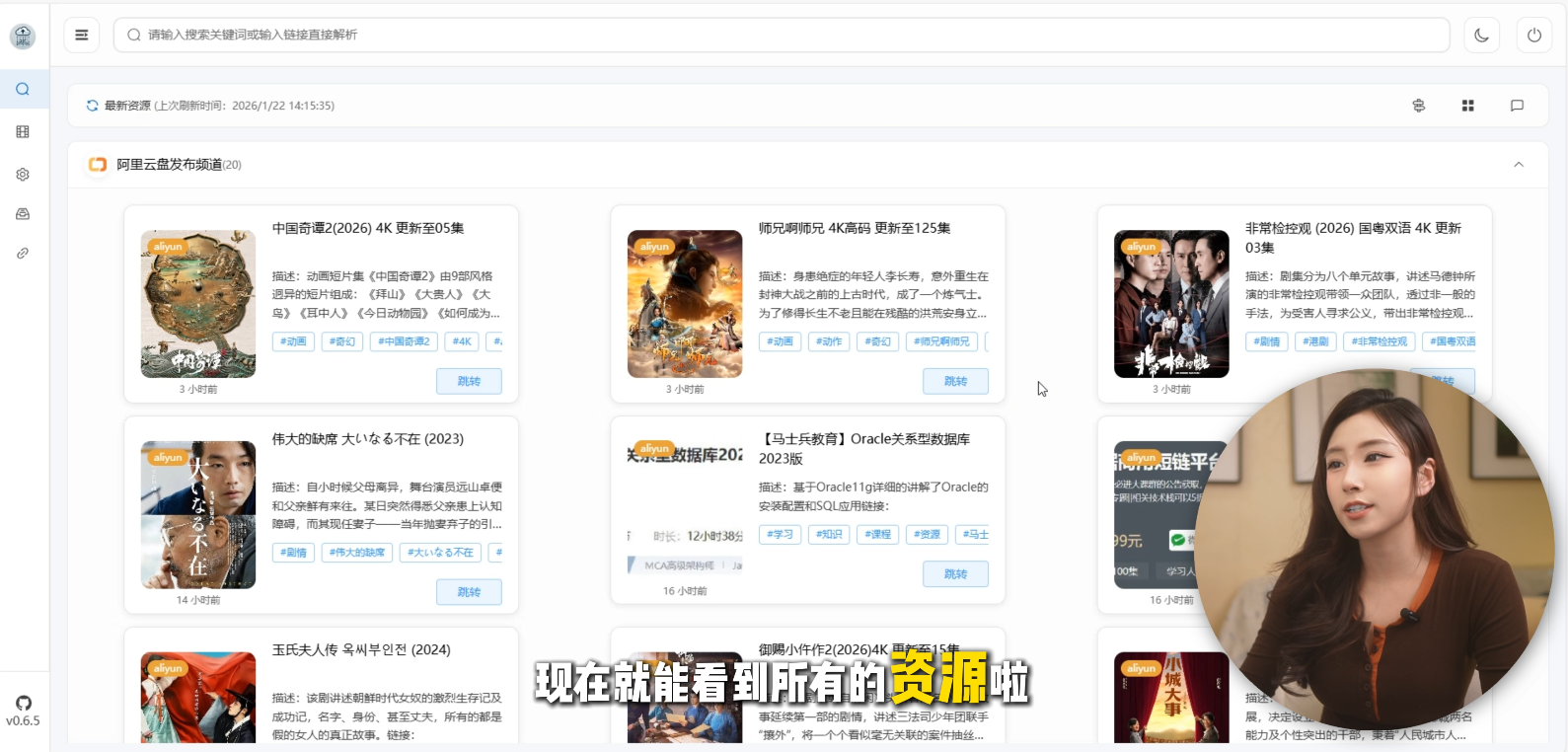
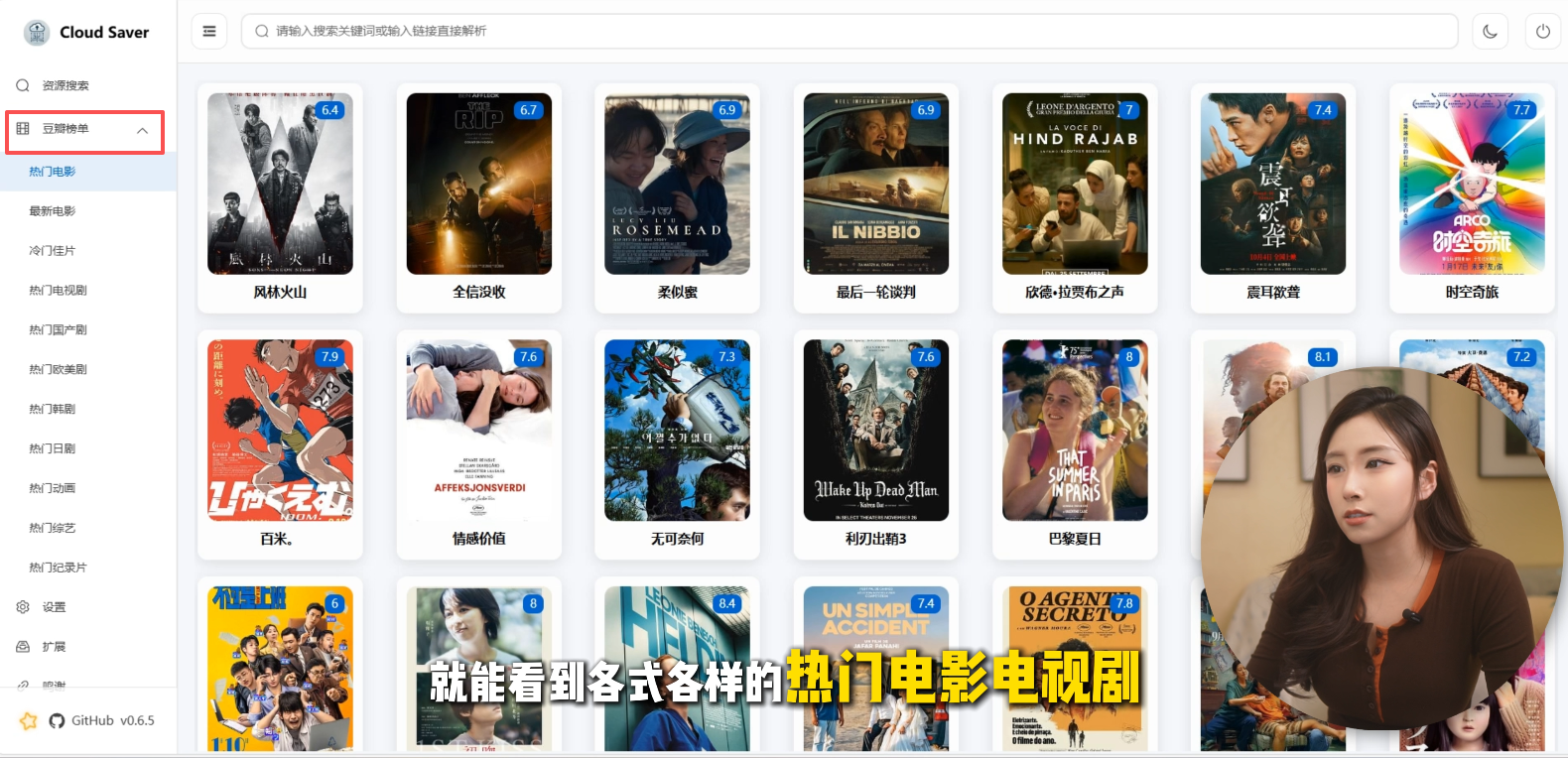
点击豆瓣榜单能看见各式各样的热门电影电视剧
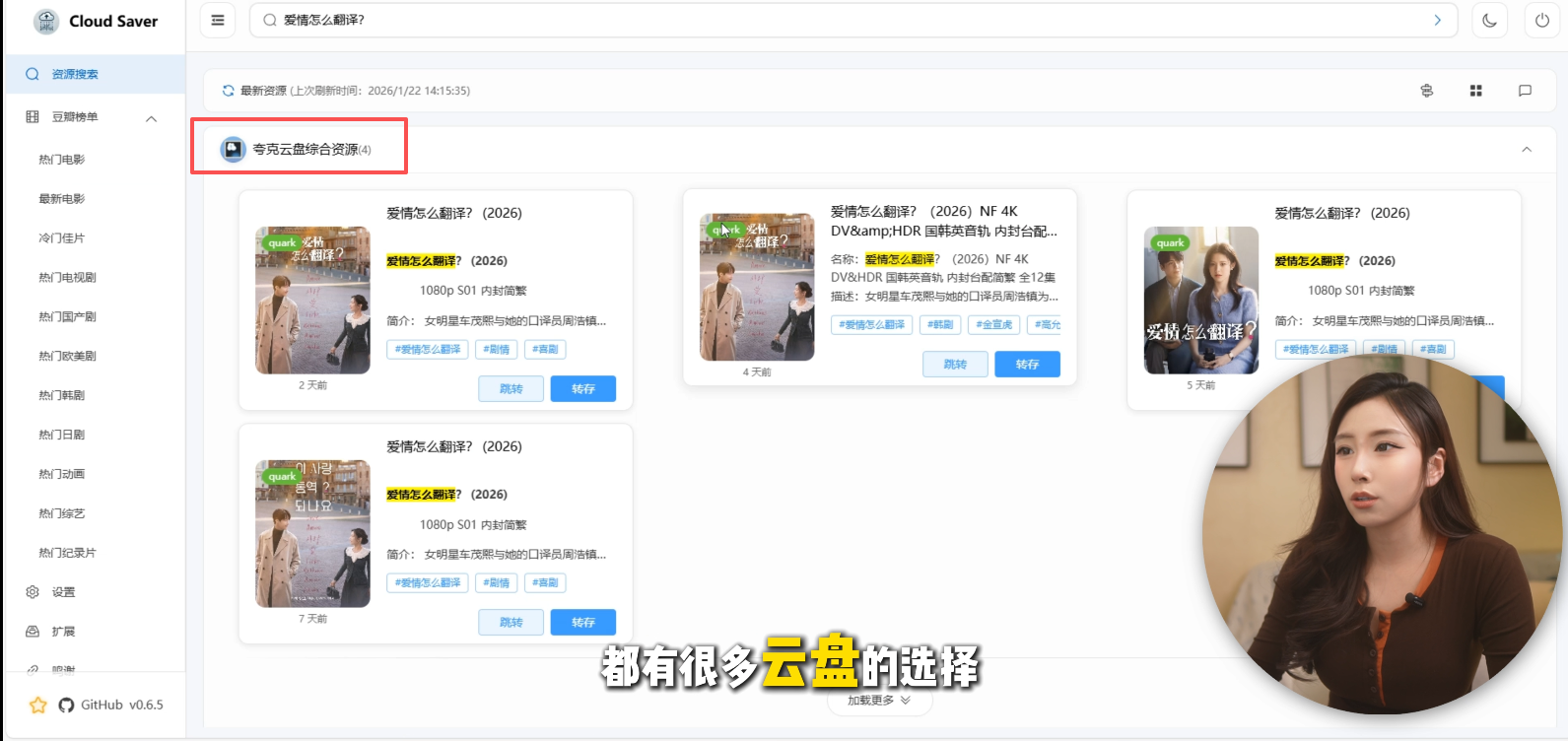
随便点开一个跳转都有很多云盘的选择
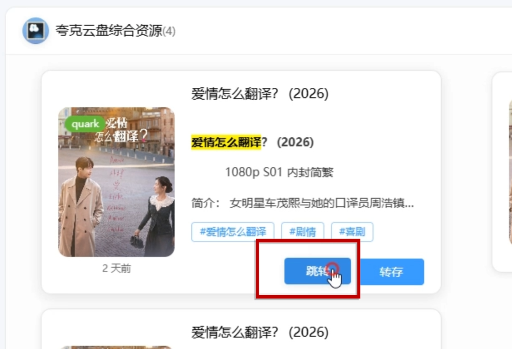
选择你的网盘类型直接跳转就可以转存了!
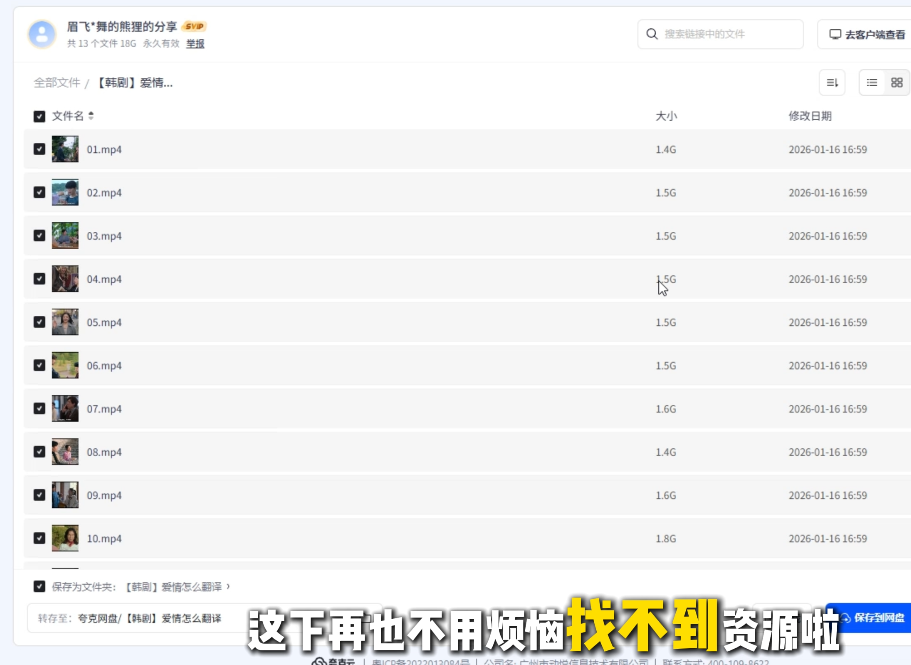
这下再也不用烦恼找不到资源啦~
5 介绍以及安装cpolar
作为一个资深追剧人,我怎么能忍受只能在家里用呢?想象一下,你在公司午休时突然刷到一个需要会员或超前点播的电视剧,现在马上就想看怎么办?这时候,我们就需要用到cpolar内网穿透啦!他可以给你一个固定的公网地址,搞定所有远程访问和分享需求!让你实现随时随地使用任何设备都可以畅享片库里!
跟着我继续操作吧!
下面是安装cpolar步骤:
Cpolar官网地址: https://www.cpolar.com
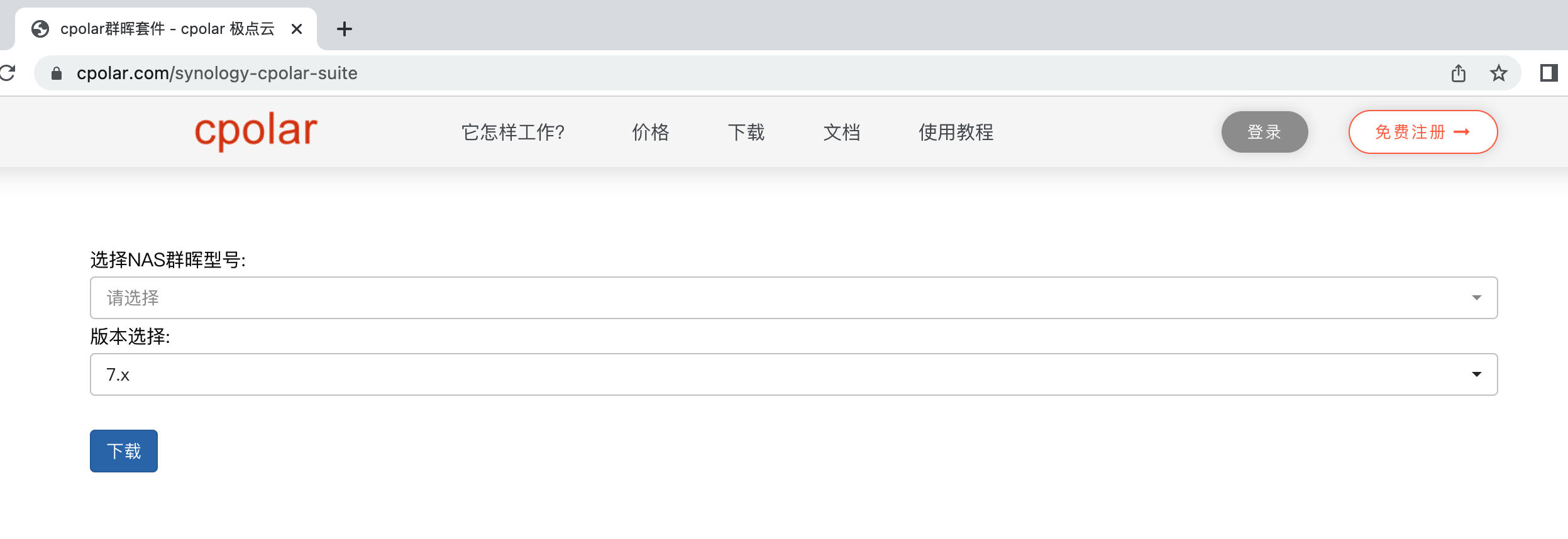
cpolar 提供了群晖安装的套件,点击下面Cpolar群晖套件下载地址,下载相应版本的群晖Cpolar套件,如果找不到对应的型号,可以选择相近版本型号套件。
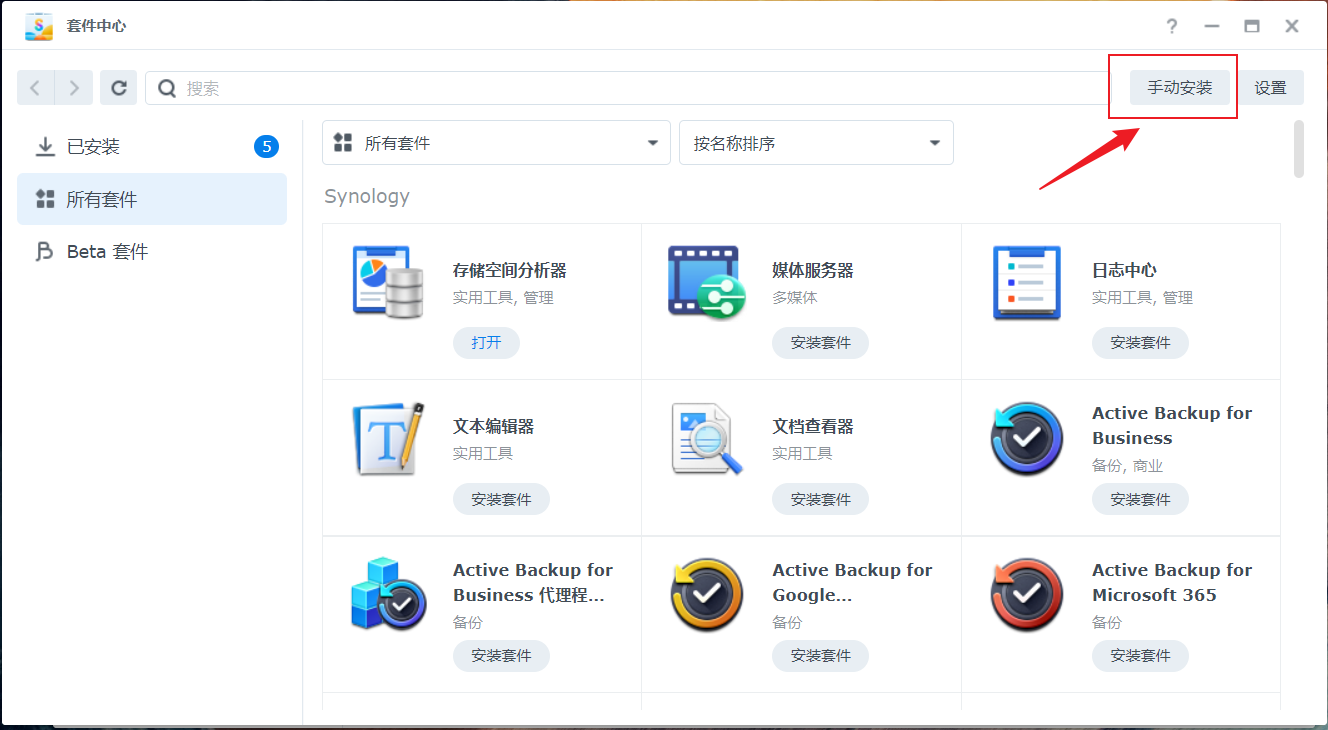
打开群晖套件中心,点击右上角的手动安装按钮。
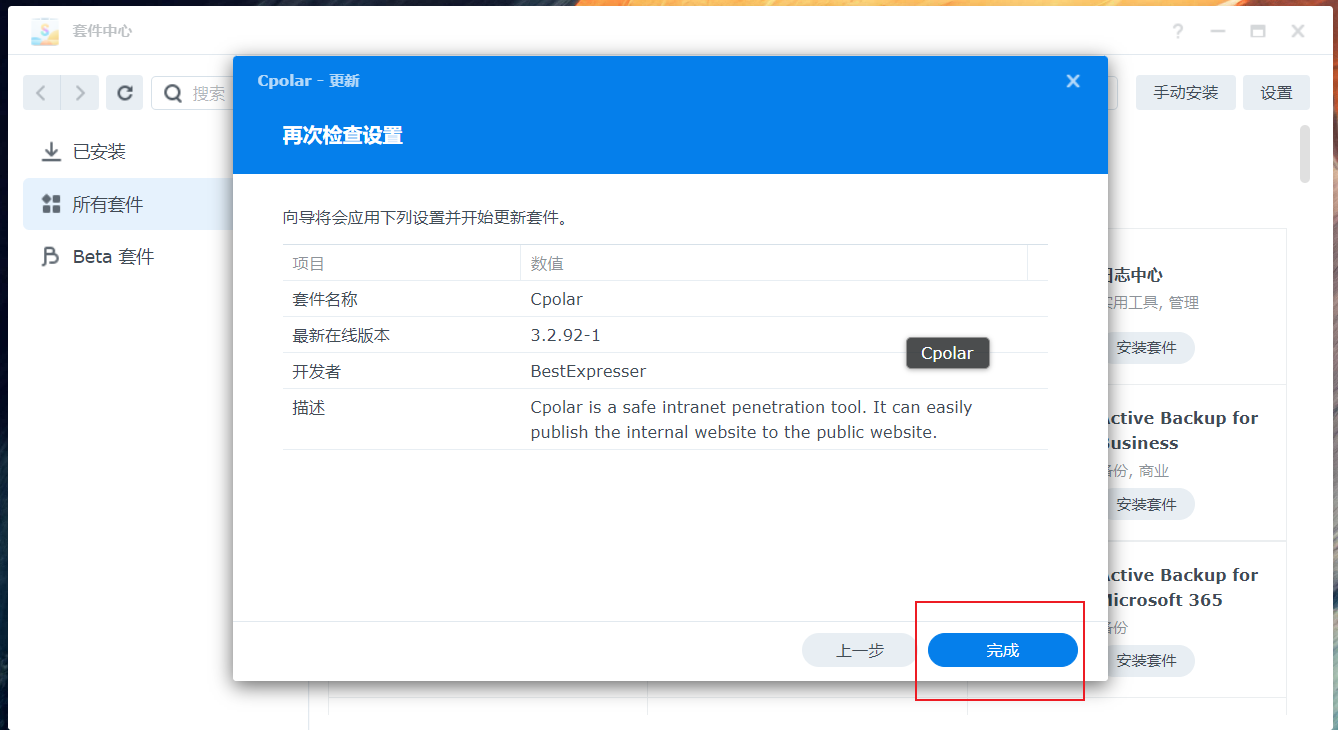
选择我们本地下载好的cpolar套件安装包,然后点击下一步

点击同意按钮,然后点击下一步

最后点击完成即可。
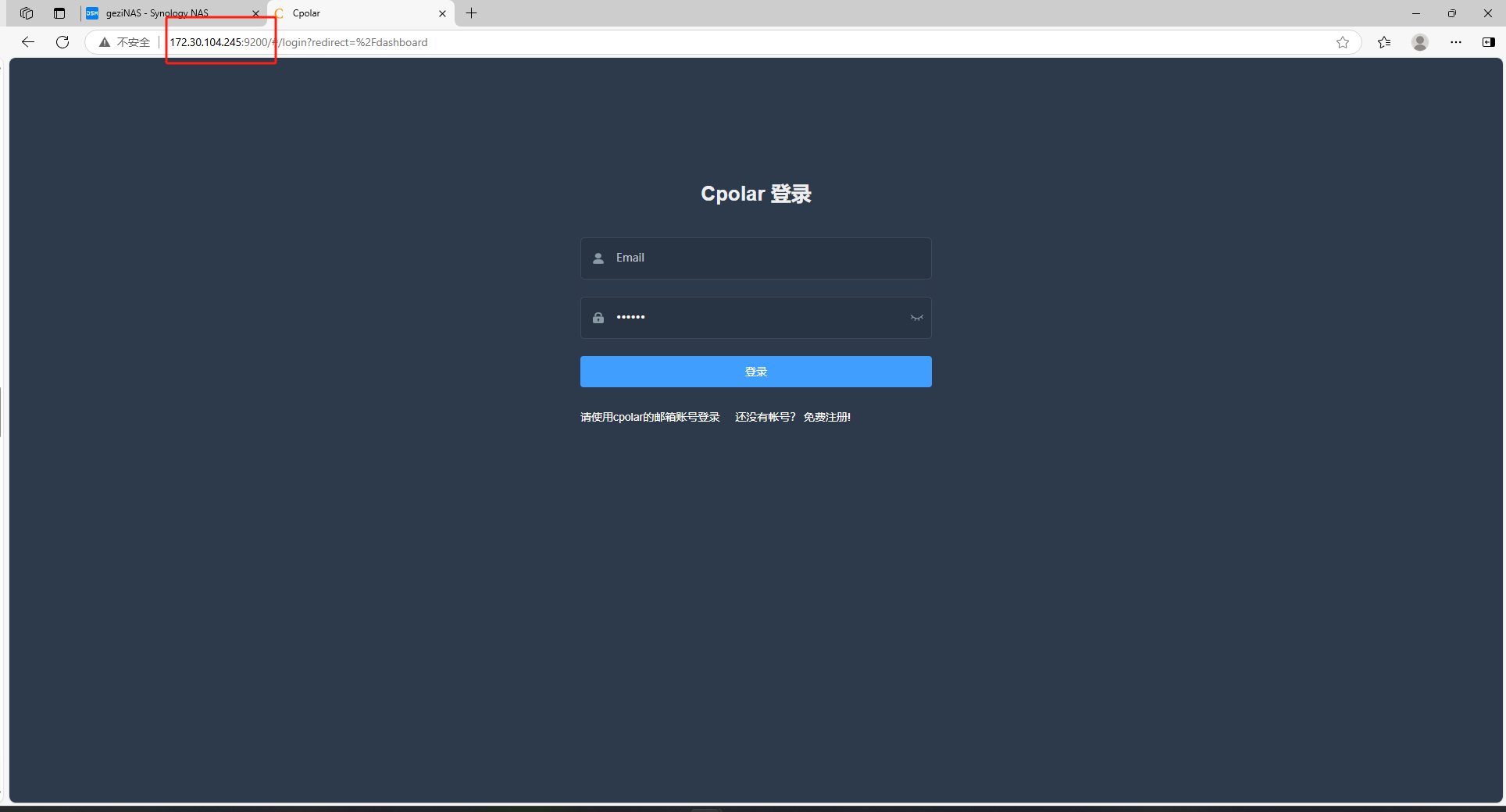
安装完成后,在外部浏览器,我们通过群晖的局域网ip地址加9200端口访问Cpolar的Web管理界面,然后输入Cpolar邮箱账号与密码进行登录,登录后,一切的操作在管理界面完成.
6、创建【CloudSaver】的公网地址
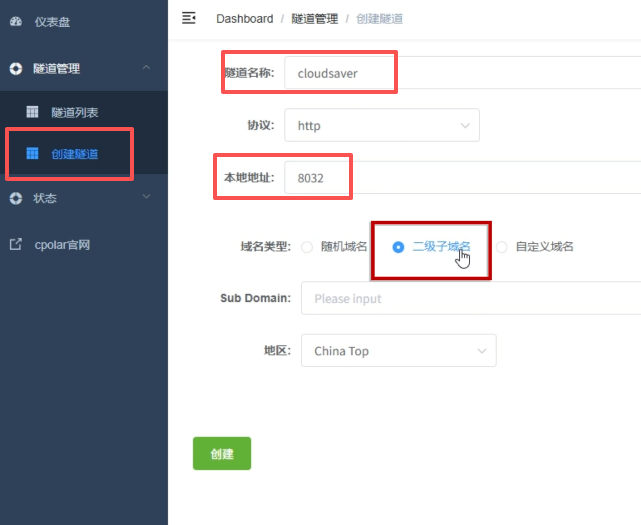
登录cpolar web UI管理界面后,点击左侧仪表盘的隧道管理——创建隧道:
- 隧道名称:可自定义,注意不要与已有的隧道名称重复
- 协议:http
- 本地地址:8032 (只使用http端口即可)
- 端口类型:因为我想长期使用所以我选择二级子域名,如果你只是为了测试或者非长期使用也可以选择随机域名,这个是免费的,但是24小时后域名会变化,需要再次复制,大家按照自己需求来选择就行!
- 地区:选择China top
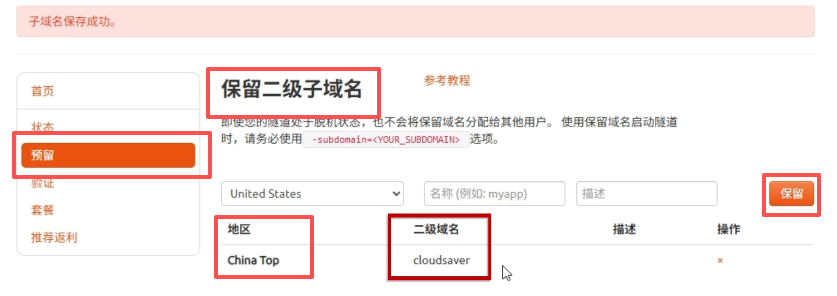
接着我们来cpolar官网去保留一个二级子域名,这样防止被别人占用。登录cpolar官网,点击预留 选择保留二级子域名,地区选择china top ,名称自定义,点击保留
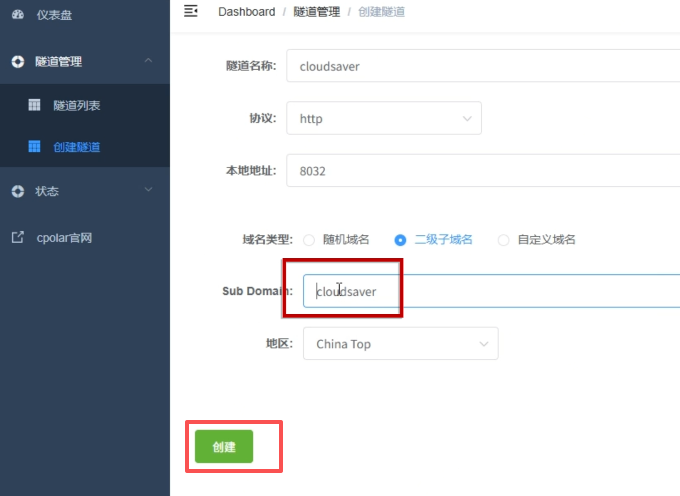
然后复制保留好的子域名回到配置界面,粘贴到域名这里后点击创建
创建成功后,打开左侧在线隧道列表,可以看到生成了两条二级子域名公网地址,
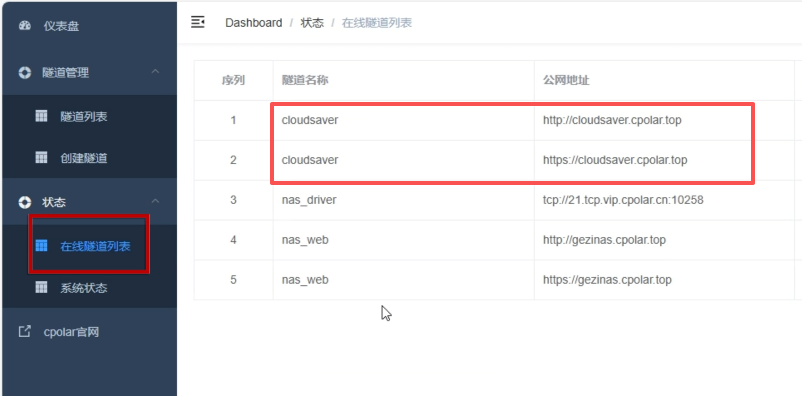
我们随便复制一条,使用任意设备都可以成功访问!
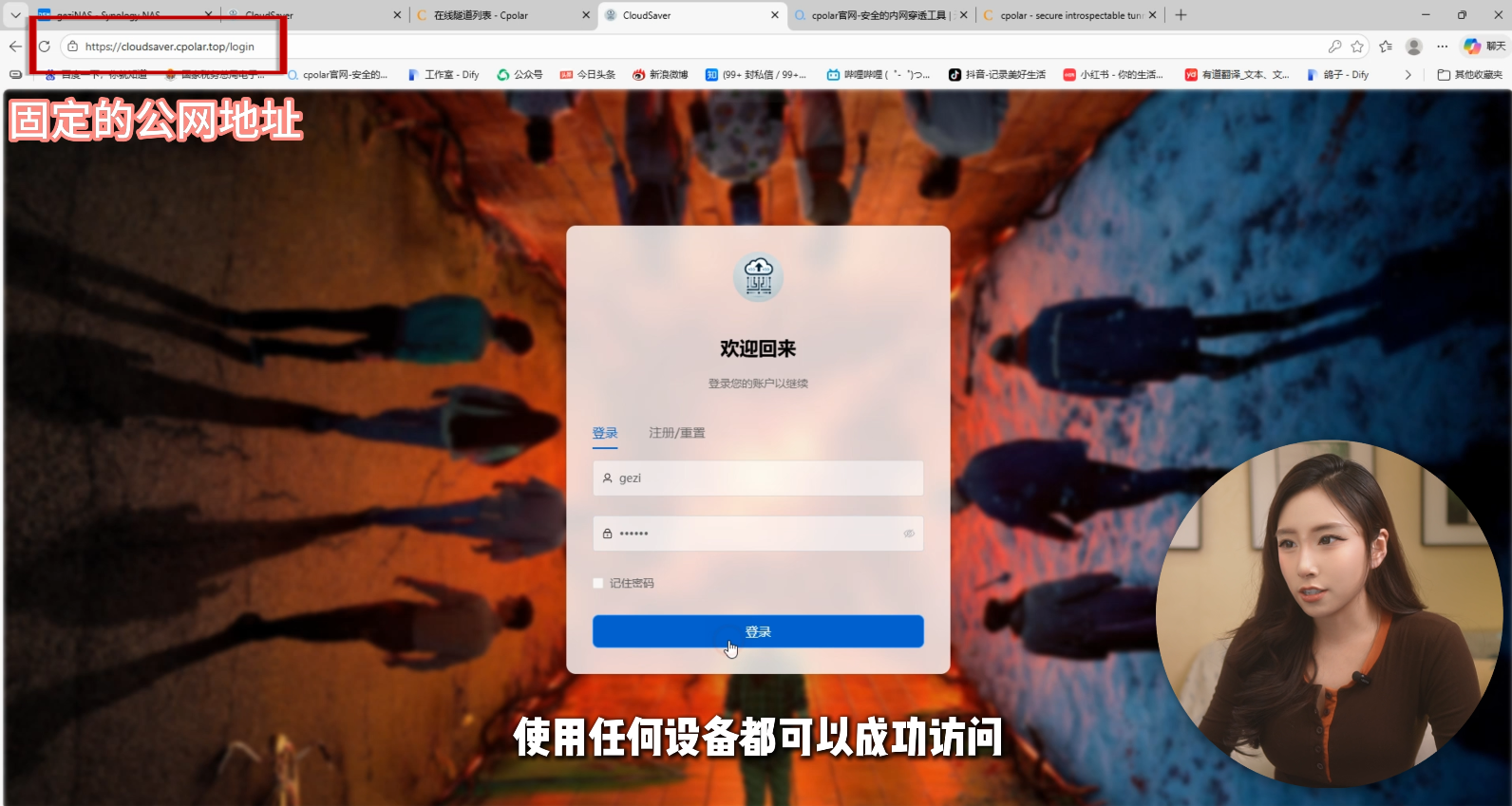
现在我们就可以使用这个地址随时随地观影啦!
7 结尾
好了,今天的干货教程就到这里啦!如果你已经迫不及待想要尝试CloudSaver和cpolar的组合拳了,那就赶紧动手吧!从此再也不用为找不到资源而头疼,随时随地都能享受高质量的观影体验!
如果你在安装过程中遇到任何问题,欢迎在评论区留言,我会第一时间回复帮助你解决。别忘了点赞关注!你的支持是我持续更新的最大动力!
最后,如果你觉得这篇教程对你有帮助,不妨分享给更多需要的朋友吧!让我们一起告别资源烦恼,享受美好的观影时光!
感谢您阅读本文,有任何问题欢迎留言交流。cpolar官网 – 安全的内网穿透工具 | 无需公网IP | 远程访问 | 搭建网站