前言
MongoDB作为最受欢迎的数据库之一,凭借其灵活的文档模型、高性能读写能力以及良好的横向扩展性,被广泛应用于日志系统、实时分析、内容管理等场景。然而,“开箱即用”的便利背后,往往隐藏着巨大的安全风险。
多年来,因MongoDB默认配置过于宽松——尤其是27017端口对外开放、无身份认证、未绑定本地地址——导致全球数以万计的数据库被黑客扫描、清空甚至勒索。这些本可避免的事故,一次次警示我们:部署只是第一步,加固才是运维的核心责任。
本文将带你从零开始,在主流Linux发行版(如CentOS、Ubuntu)上完成MongoDB的安装、基础配置,并重点聚焦生产环境下的安全加固实践:包括网络绑定、用户权限控制、防火墙策略、日志审计等关键环节。无论你是开发人员临时搭建测试环境,还是运维工程师负责线上服务,都能从中获得可落地的安全配置方案。
安全不是功能,而是底线。让我们从关闭一个危险端口开始,为你的数据穿上铠甲。
1.什么是MongoDB?
MongoDB是一个开源、高性能、面向文档的NoSQL数据库。
面向文档(Document-Oriented)
- 数据以BSON(Binary JSON) 格式存储,类似JSON对象。
- 灵活的模式(Schema-less)
- 同一集合(Collection)中的文档可以有不同的字段,无需预先定义表结构。
高性能 & 可扩展
- 支持索引、聚合、内存映射等优化。
- 原生支持水平扩展:通过 分片(Sharding) 分布数据到多个服务器。
高可用
- 通过副本集(Replica Set) 实现自动故障转移和数据冗余。
丰富的查询语言
- 支持复杂查询、正则匹配、地理空间查询、聚合管道(Aggregation Pipeline)等。
与传统关系型数据库(如MySQL)对比:
| 特性 | MongoDB | MySQL |
|---|---|---|
| 数据模型 | 文档 (JSON-like) | 表 (行/列) |
| 模式 | 动态 (灵活) | 静态 (需预定义) |
| 扩展方式 | 水平扩展(分片) | 垂直扩展为主 |
| 事务 | 支持 (4.0+ 多文档事务) | 强支持 (ACID) |
| 适用场景 | 快速迭代、半结构化数据、高写入负载 | 强一致性、复杂关联查询 |
典型应用场景:
- 内容管理系统(CMS)
- 实时分析 / 日志存储
- 物联网(IoT)设备数据
- 移动 App 后端
- 用户配置/画像存储
MongoDB适合需要灵活性、高吞吐、快速开发的场景,尤其在处理非结构化或半结构化数据时优势明显。但它不擅长复杂多表关联查询,这类需求仍推荐使用关系型数据库。
2.MongoDB安装与启动
2.1 环境准备
- 操作系统:Linux CentOS 7
- 安装包:mongodb-linux-x86_64-rhel70-4.0.27.tgz
2.2 安装包下载
官网下载地址:https://www.mongodb.com/try/download/community
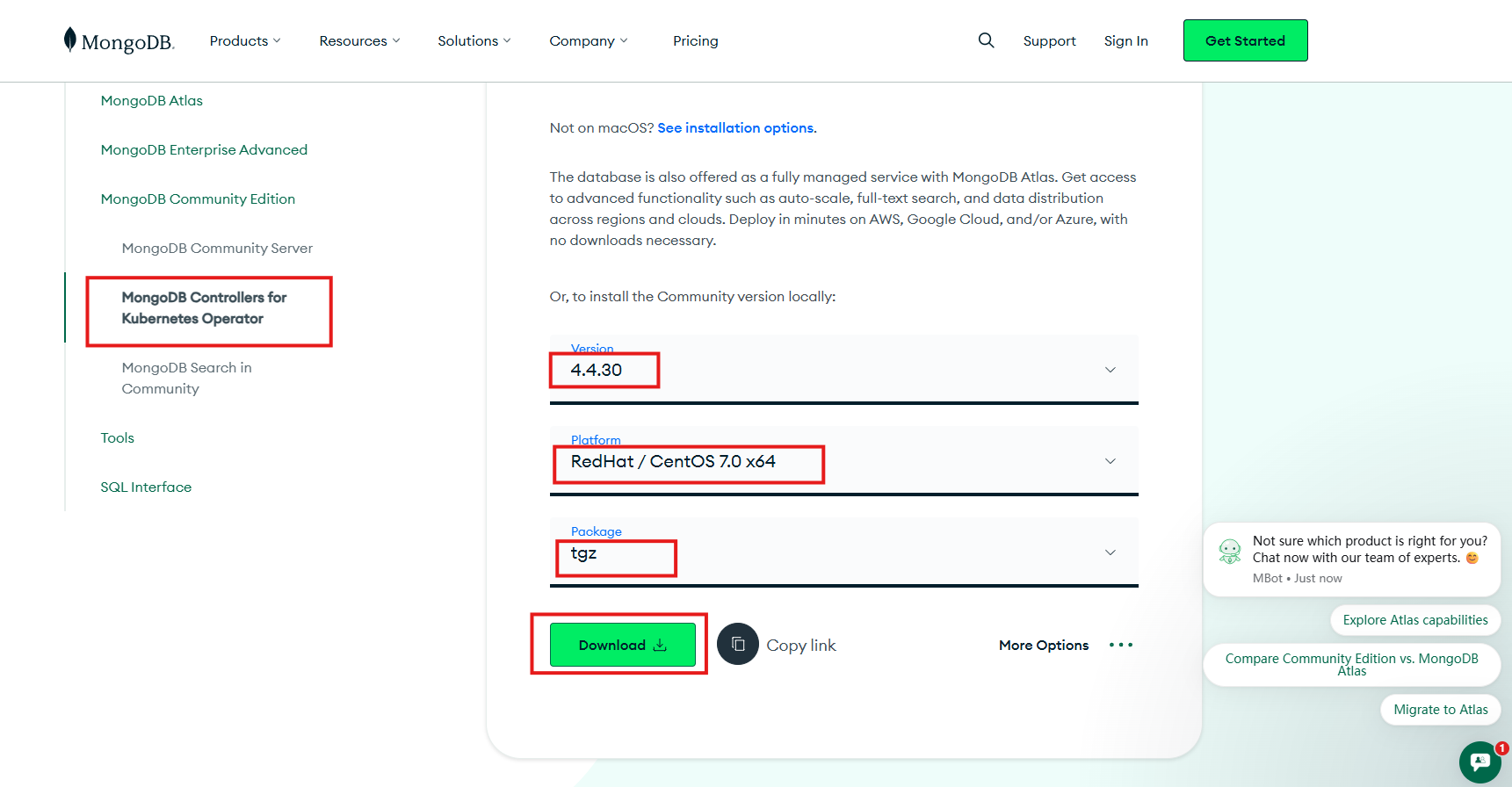
也可以直接复制下载地址,然后直接在Linux服务器上使用wget下载。
wget https://fastdl.mongodb.org/linux/mongodb-linux-x86_64-rhel70-4.4.30.tgz
windows也可以一键下载:
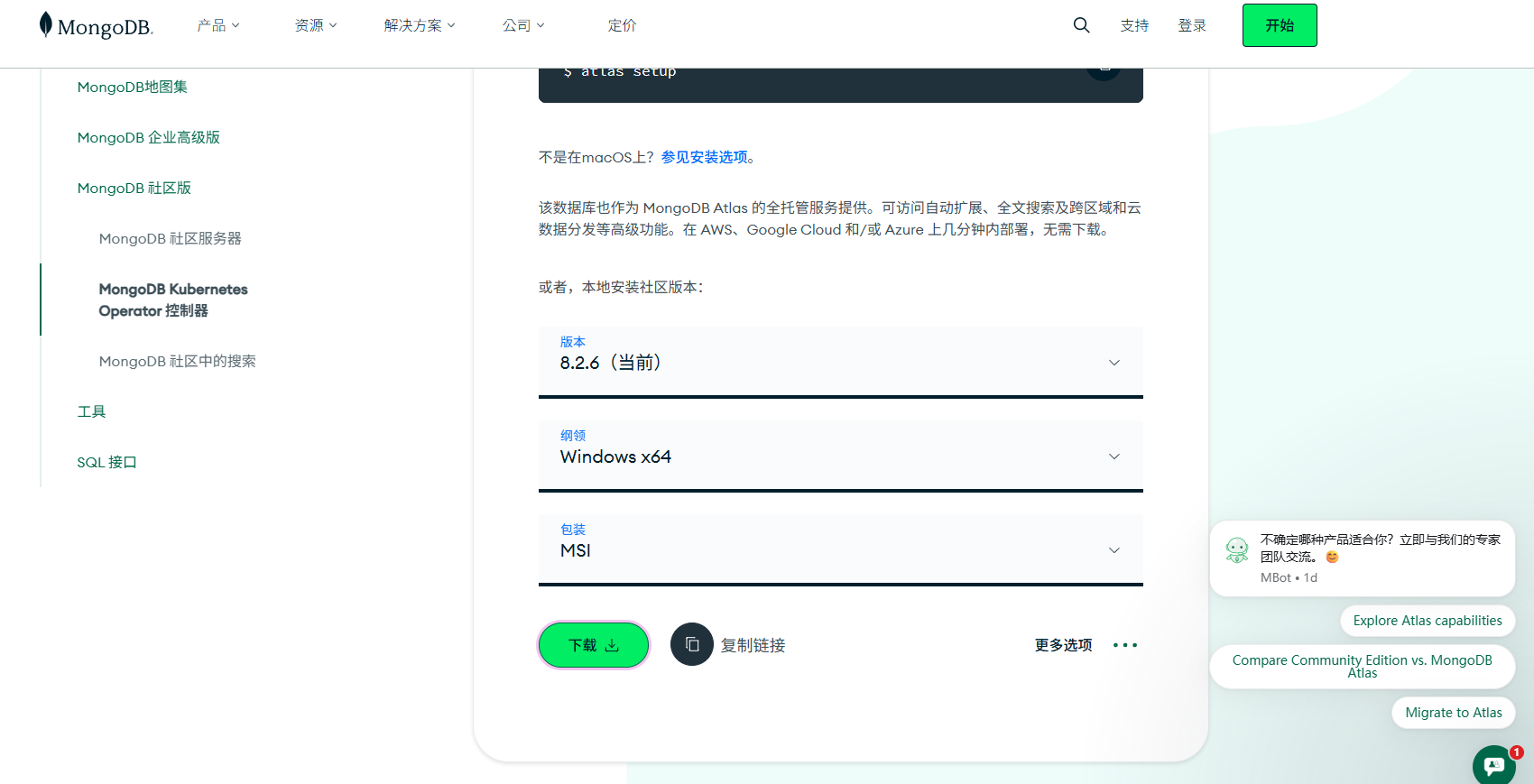
下载后直接到本地,部署就可以!
2.3 MongoDB安装
将下载好的安装包上传到Linux服务器/app目录下:
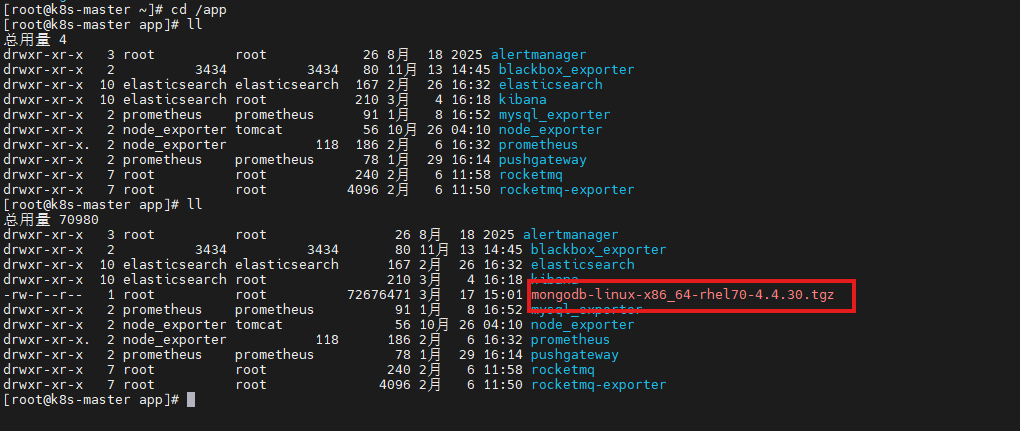
并使用以下命令解压压缩包:
tar -zxvf mongodb-linux-x86_64-rhel70-4.4.30.tgz
将解压后的目录移动到 /usr/local 目录下,并改名为 mongodb 。
mv mongodb-linux-x86_64-rhel70-4.4.30 /usr/local/mongodb
进入mongodb目录,并创建文件夹data,在data文件夹下再创建db文件夹(用于存放数据库数据)和log文件夹(存放mongo日志)。然后为其设置可读写权限。
# 进入目录
cd /usr/local/mongodb/
# 创建三个文件夹
mkdir data data/db data/log
# 设置可读写权限
sudo chmod 666 data/db data/log/

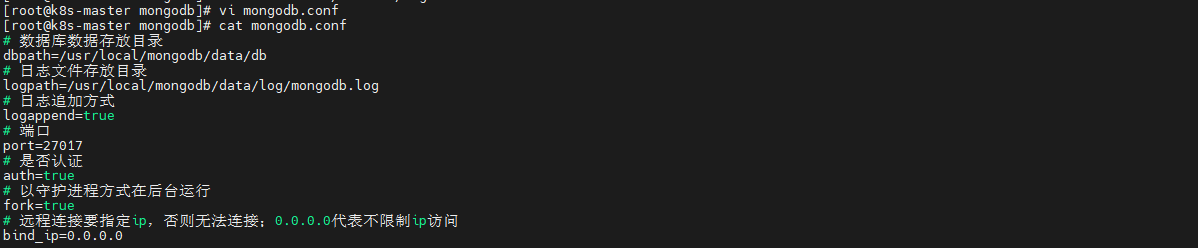
在mongodb目录下新建配置文件mongodb.conf,打开文件输入以下内容。
# 数据库数据存放目录
dbpath=/usr/local/mongodb/data/db
# 日志文件存放目录
logpath=/usr/local/mongodb/data/log/mongodb.log
# 日志追加方式
logappend=true
# 端口
port=27017
# 是否认证
auth=true
# 以守护进程方式在后台运行
fork=true
# 远程连接要指定ip,否则无法连接;0.0.0.0代表不限制ip访问
bind_ip=0.0.0.0
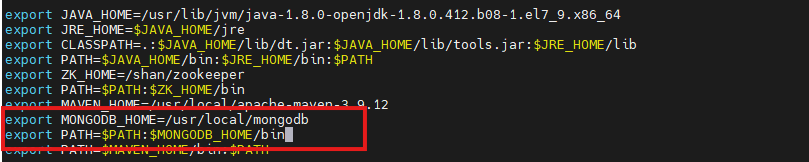
配置环境变量,使用 sudo vi /etc/profile 命令打开系统文件,并在末尾加入以下内容后保存,最后使用 source /etc/profile 命令重启系统配置。
export MONGODB_HOME=/usr/local/mongodb
export PATH=$PATH:$MONGODB_HOME/bin
2.4 MongoDB启动
完成以上步骤即可启动Mongo服务。
mongod -f /usr/local/mongodb/mongodb.conf

使用安装目录下bin目录的mongo客户端命令连接和访问MongoDB,默认会链接到test数据库。

3.基础配置MongoDB
3.1 配置MongoDB服务
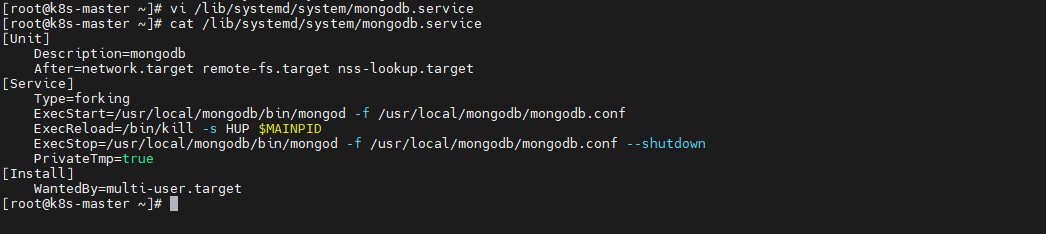
配置mangodb开机自启动:
vi /lib/systemd/system/mongodb.service
[Unit]
    Description=mongodb
    After=network.target remote-fs.target nss-lookup.target
[Service]
    Type=forking
    ExecStart=/usr/local/mongodb/bin/mongod -f /usr/local/mongodb/mongodb.conf
    ExecReload=/bin/kill -s HUP $MAINPID
    ExecStop=/usr/local/mongodb/bin/mongod -f /usr/local/mongodb/mongodb.conf --shutdown
    PrivateTmp=true
[Install]
    WantedBy=multi-user.target
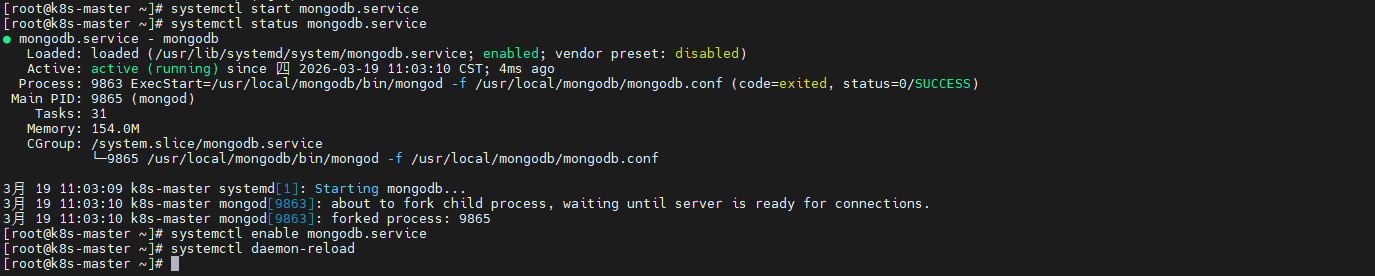
使服务生效:
systemctl start mongodb.service
systemctl status mongodb.service
systemctl enable mongodb.service
systemctl daemon-reload
3.2 创建管理员账号
内置角色:
- 数据库用户角色:read、readWrite
- 数据库管理角色:dbAdmin、dbOwner、userAdmin
- 集群管理角色:clusterAdmin、clusterManager、clusterMonitor、hostManager
- 备份恢复角色:backup、restore
- 所有数据库角色:readAnyDatabase、readWriteAnyDatabase、userAdminAnyDatabase、dbAdminAnyDatabase
- 超级用户角色:root
- 内部角色:__system
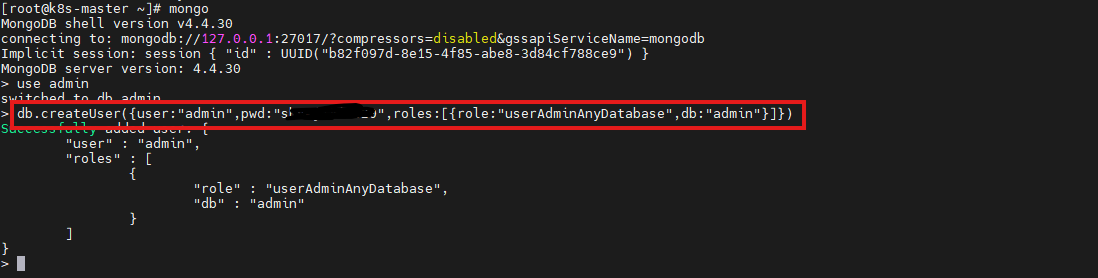
切换到admin数据库,使用以下命令创建管理账号,拥有操作所有数据库权限:
use admin
db.createUser({user:"admin",pwd:"123456",roles:[{role:"userAdminAnyDatabase",db:"admin"}]})
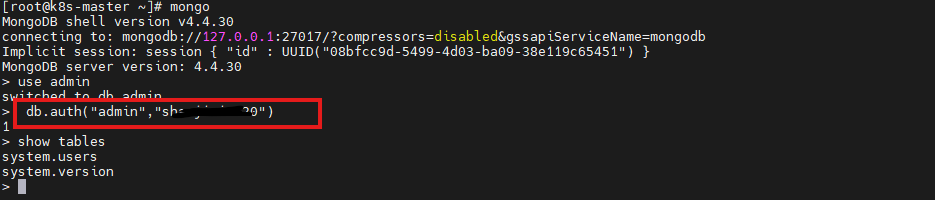
验证:
use admin
db.auth("admin","123456")
show tables
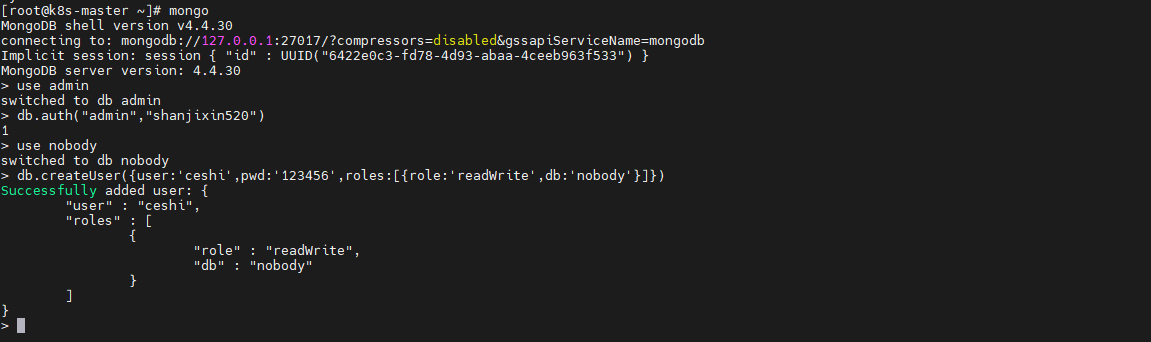
3.3 创建用户和密码
use admin
db.auth("admin","123456")
# 新用户的认证库
use nobody
# 创建chenpi用户,密码123465,对nobody数据库有读写权限
db.createUser({user:'ceshi',pwd:'123456',roles:[{role:'readWrite',db:'nobody'}]})
3.4 连接可视化工具
我使用的可视化的工具是(MongoDB Compass):
点击如图所示:
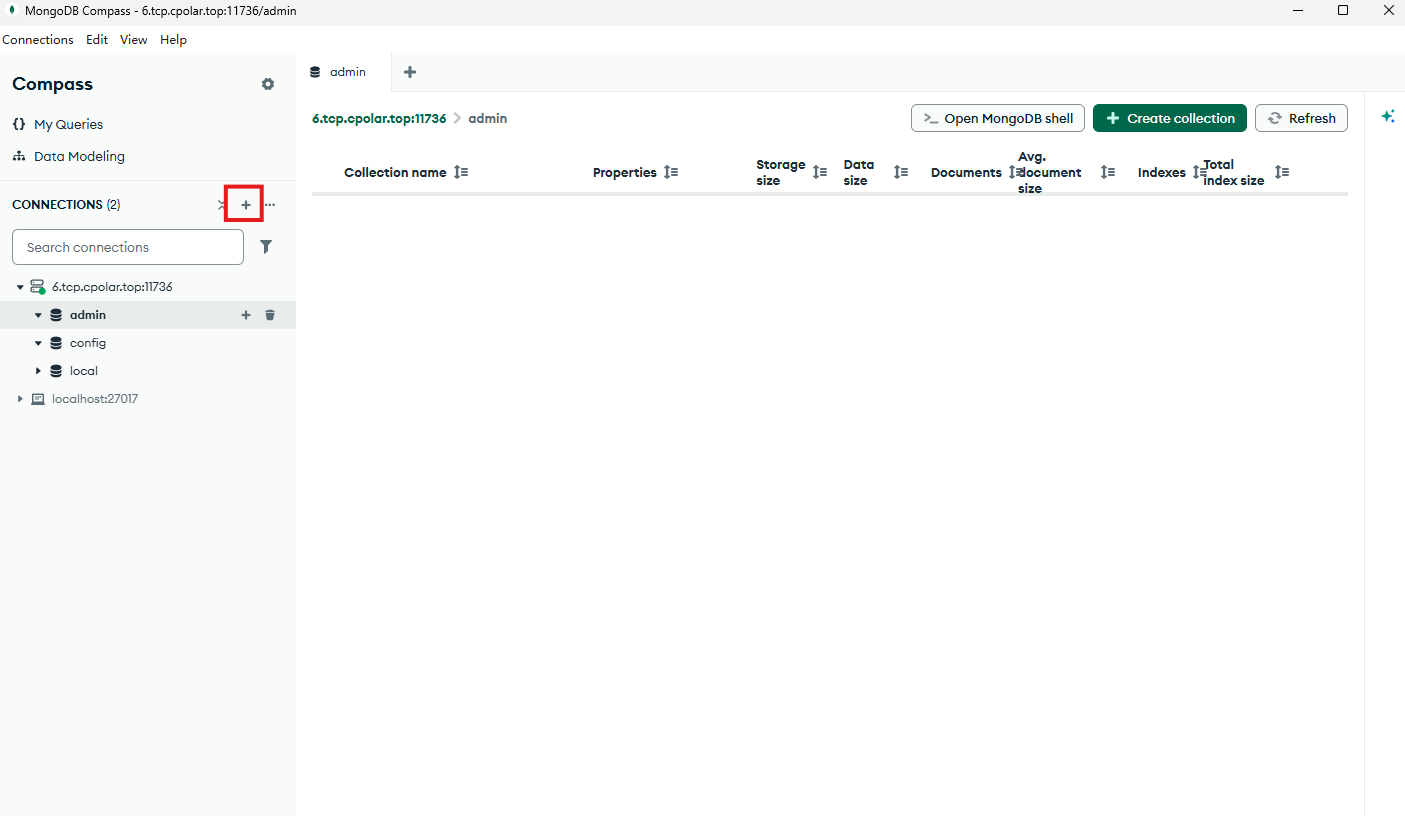
添加主机的地址+端口:
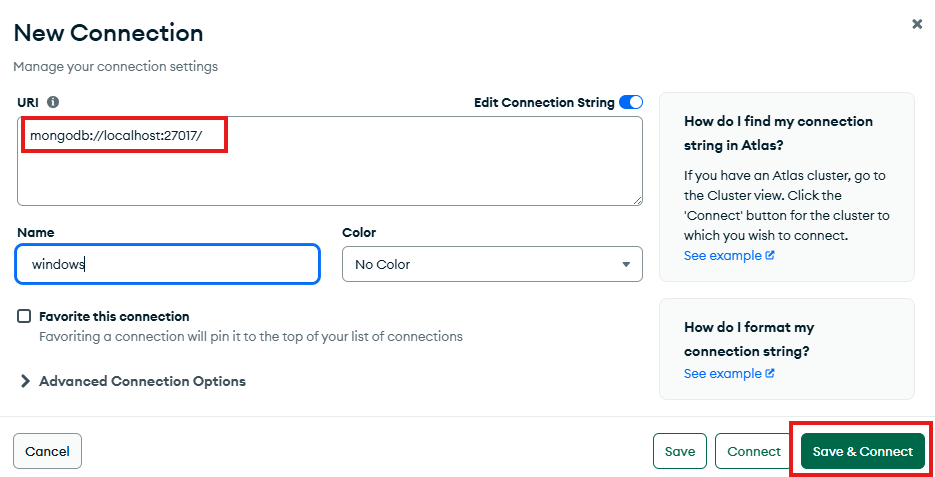
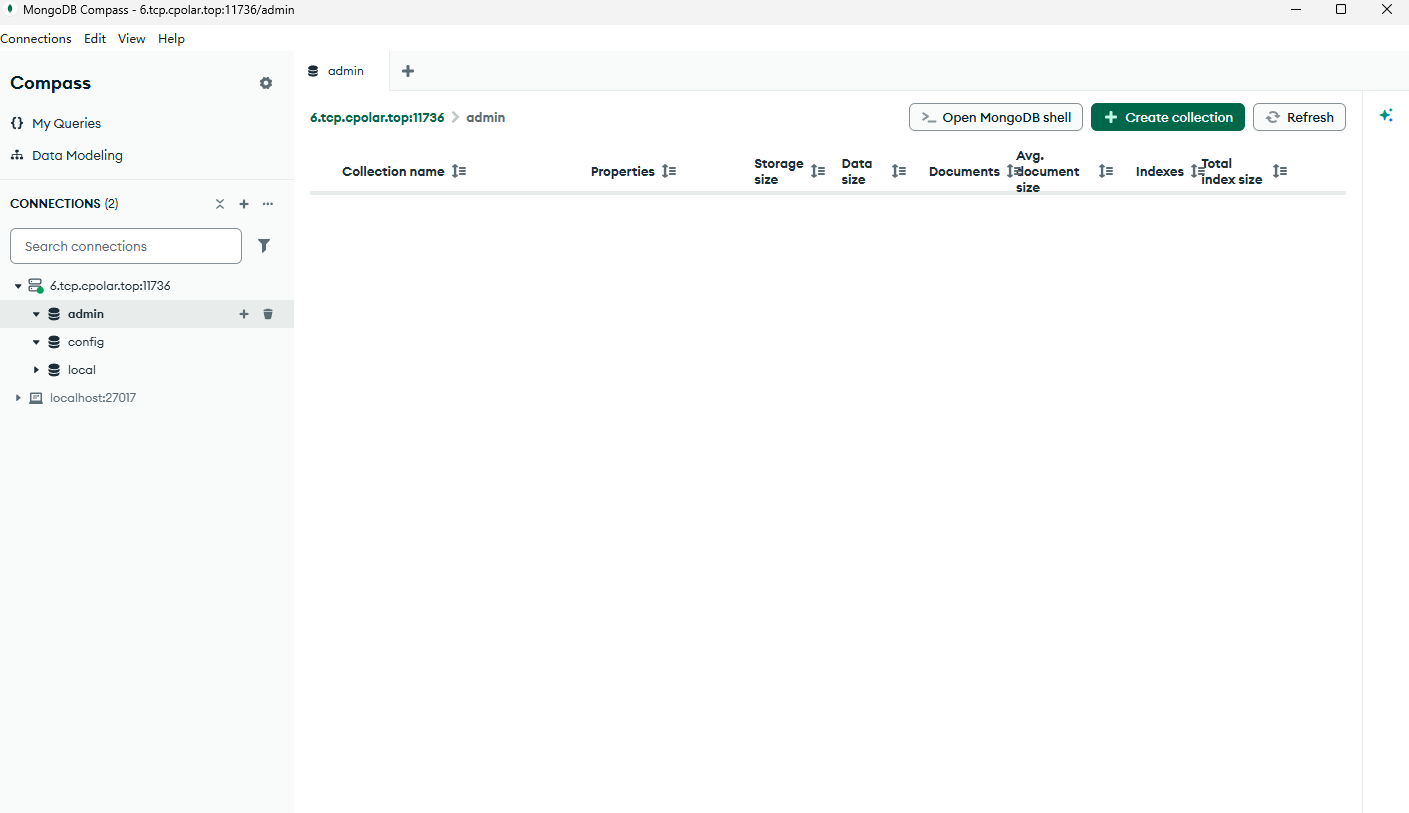
我们可以看见已经连接成功啦(为了直观看见,我添加了颜色):
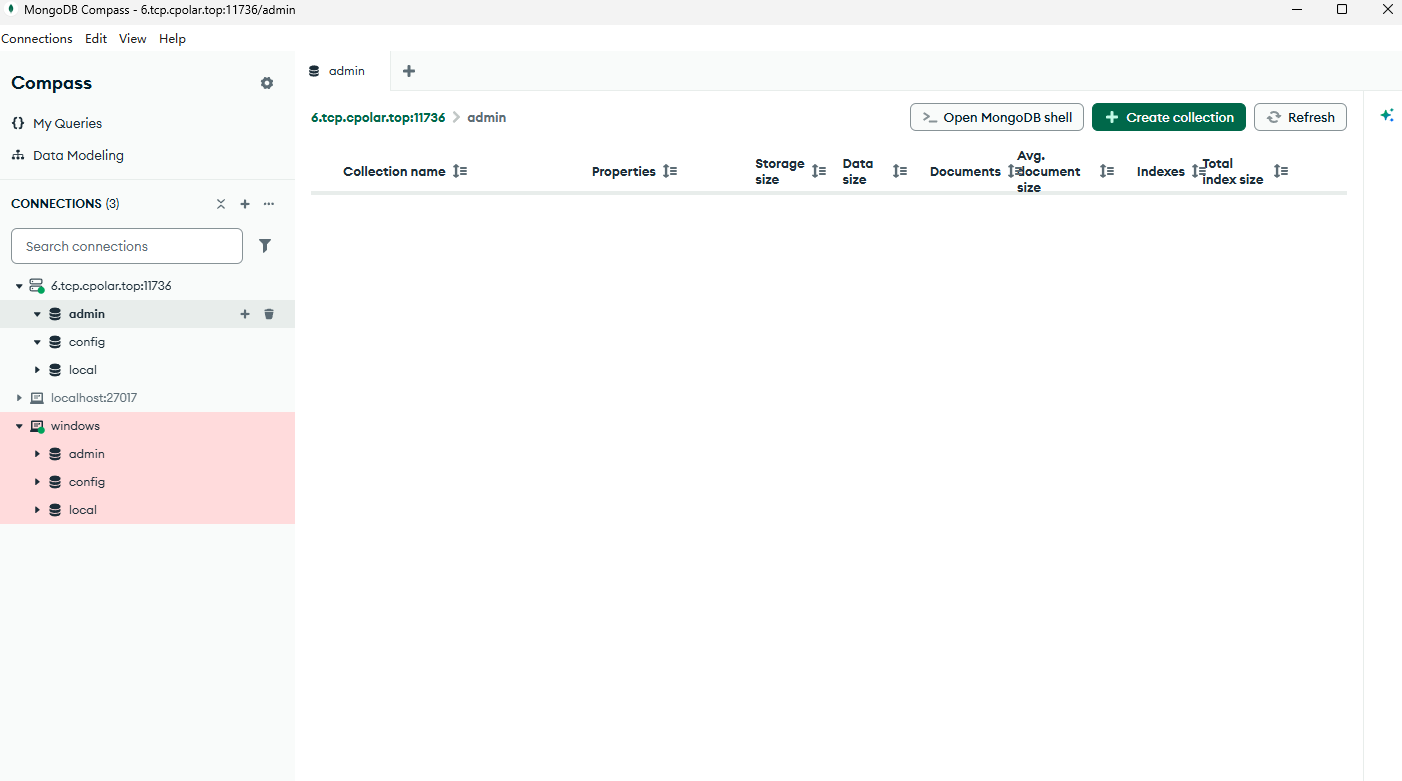
在开发和测试过程中,我们常常将MongoDB部署在本地机器或内网服务器上。这种部署方式安全、便捷,但也带来一个现实问题:
“如何让外部设备(如手机App、远程同事、云服务)访问这台没有公网IP的MongoDB?”
传统方案可能需要配置路由器端口转发、申请云服务器做跳板,甚至暴露数据库到公网——不仅复杂,还存在严重的安全隐患。
这时候,一款轻量级、安全可靠的内网穿透工具就显得尤为重要。cpolar正是为此而生。
4.安装cpolar内网穿透工具
4.1 什么是cpolar?
cpolar是一款安全高效的内网穿透工具,无需公网IP或复杂配置,只需一条命令,即可将本地服务器、Web服务或任意端口映射到公网,让你随时随地远程访问内网应用,特别适合开发调试、远程运维和应急部署等场景。
4.2 安装cpolar
cpolar 可以将你本地电脑中的服务(如 SSH、Web、数据库)映射到公网。即使你在家里或外出时,也可以通过公网地址连接回本地运行的开发环境。
❤️以下是安装cpolar步骤:
使用一键脚本安装命令:
sudo curl https://get.cpolar.sh | sh

安装完成后,执行下方命令查看cpolar服务状态:(如图所示即为正常启动)
sudo systemctl status cpolar
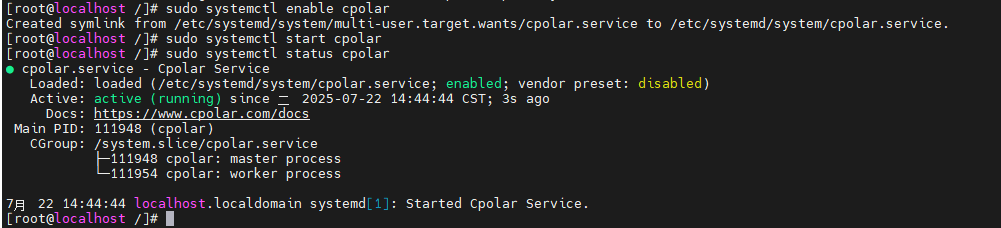
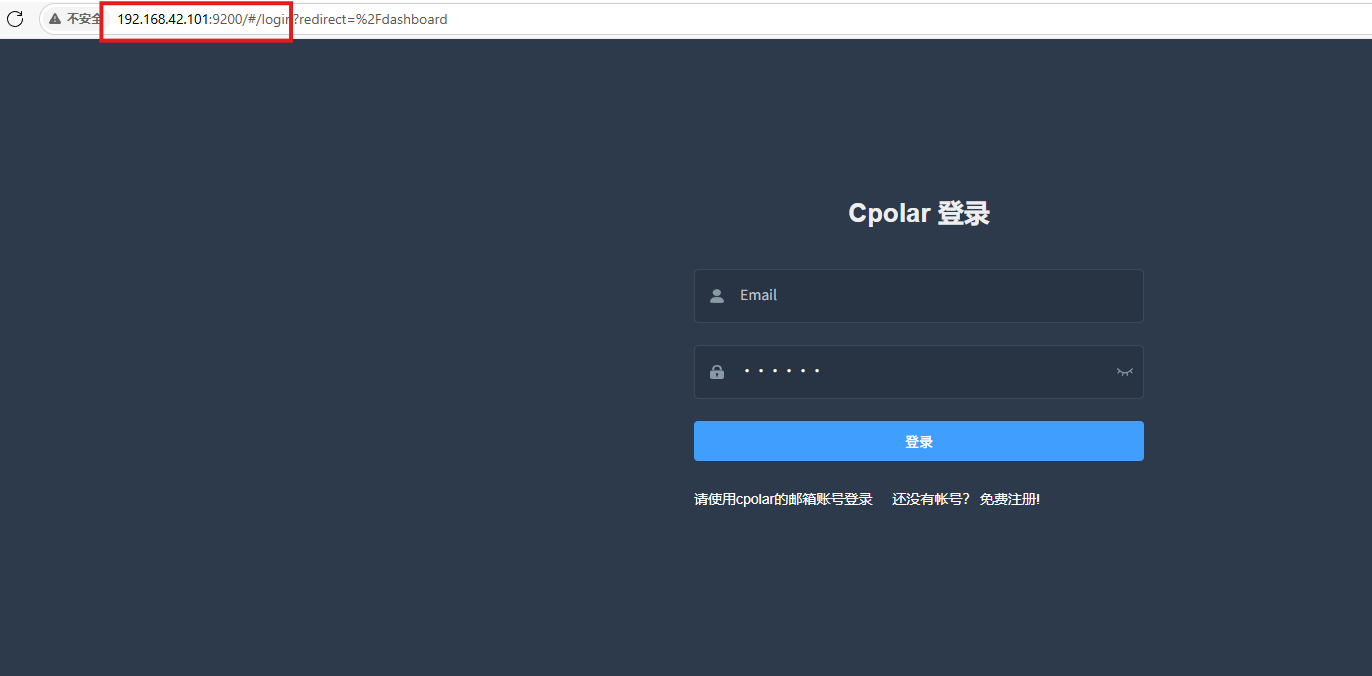
Cpolar安装和成功启动服务后,在浏览器上输入虚拟机主机IP加9200端口即:【ip:9200】访问Cpolar管理界面,使用Cpolar官网注册的账号登录,登录后即可看到cpolar web 配置界面,接下来在web 界面配置即可:
打开浏览器访问本地9200端口,使用cpolar账户密码登录即可,登录后即可对隧道进行管理。
5.配置公网地址
通过配置,你可以在本地 WSL 或 Linux 系统上运行 SSH 服务,并通过 Cpolar 将其映射到公网,从而实现从任意设备远程连接开发环境的目的。
- 隧道名称:可自定义,本例使用了:mongo,注意不要与已有的隧道名称重复
- 协议:tcp
- 本地地址:27017
- 端口类型:随机临时TCP端口
- 地区:China Top
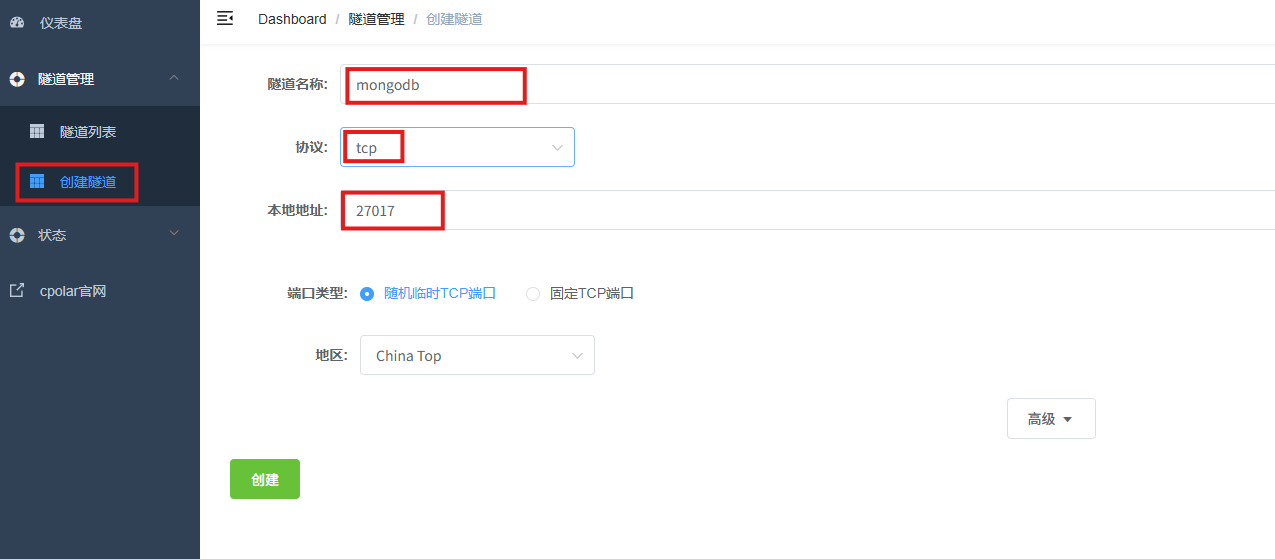
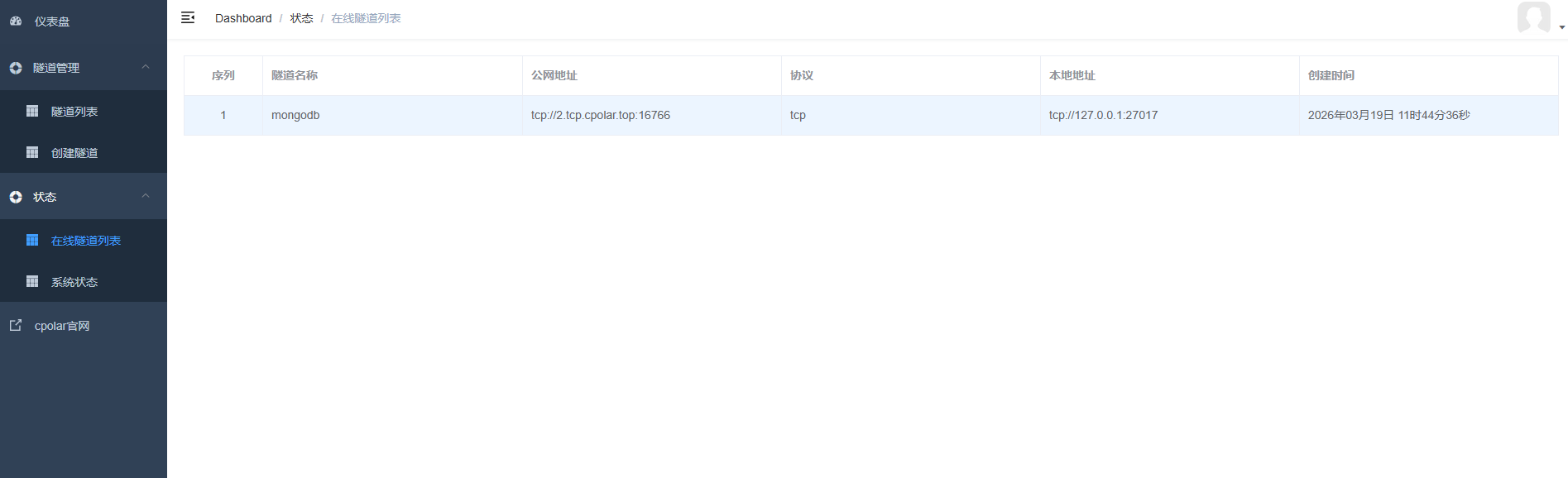
创建成功后,打开左侧在线隧道列表,可以看到刚刚通过创建隧道生成了公网地址,接下来就可以在其他电脑或者移动端设备(异地)上,使用任意一个地址在终端中访问即可。
- tcp 表示使用的协议类型
-
2.tcp.cpolar.top是 Cpolar 提供的域名
-
16766是随机分配的公网端口号
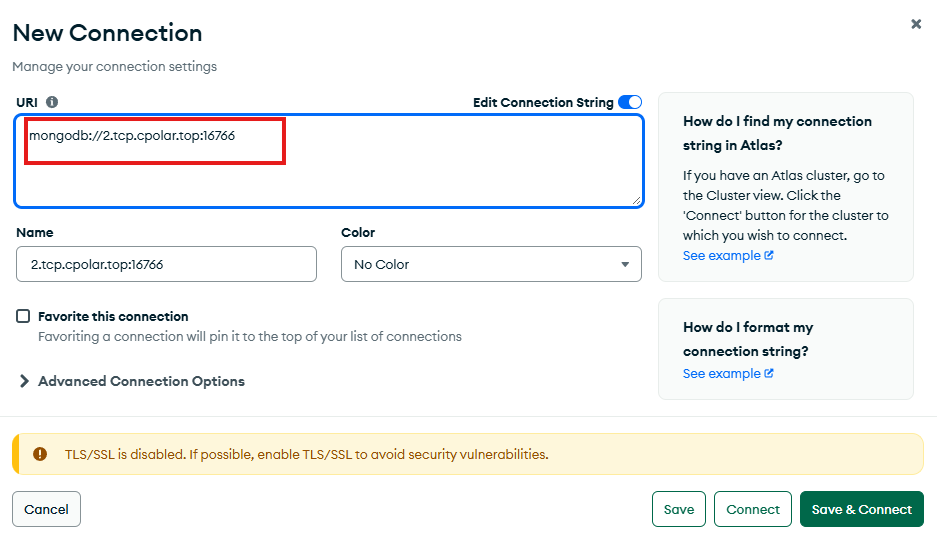
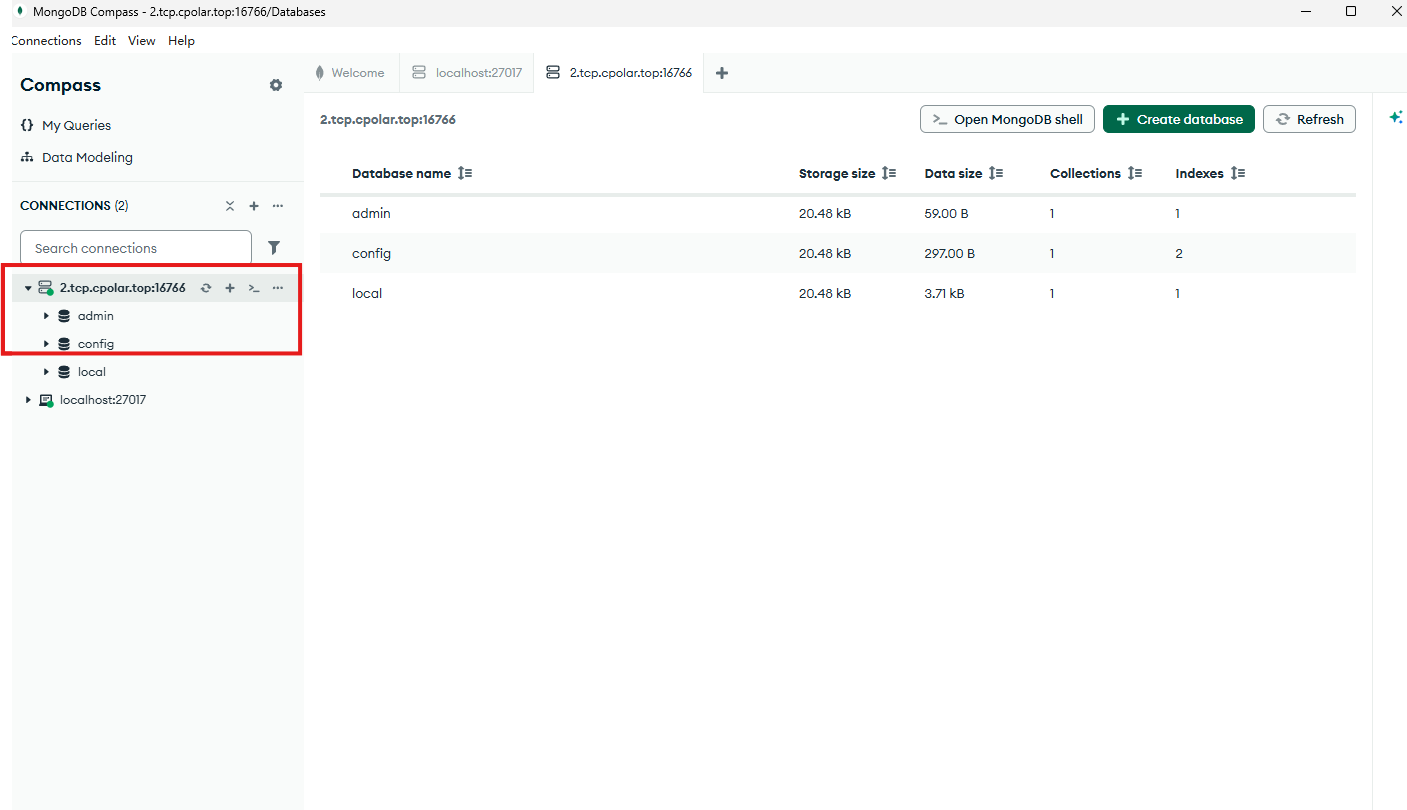
通过Cpolar提供的公网地址和端口,mangodb就可以从任意一台主机连接到啦!
6.保留固定TCP公网地址
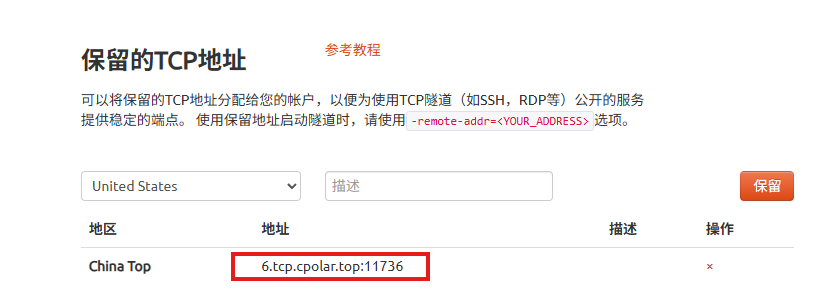
使用cpolar为其配置TCP地址,该地址为固定地址,不会随机变化。
选择区域和描述:有一个下拉菜单,当前选择的是“China Top”。
右侧输入框,用于填写描述信息。
保留按钮:在右侧有一个橙色的“保留”按钮,点击该按钮可以保留所选的TCP地址。
列表中显示了一条已保留的TCP地址记录。
- 地区:显示为“China Top”。
-
地址:显示为“6.tcp.cpolar.top:11736”。
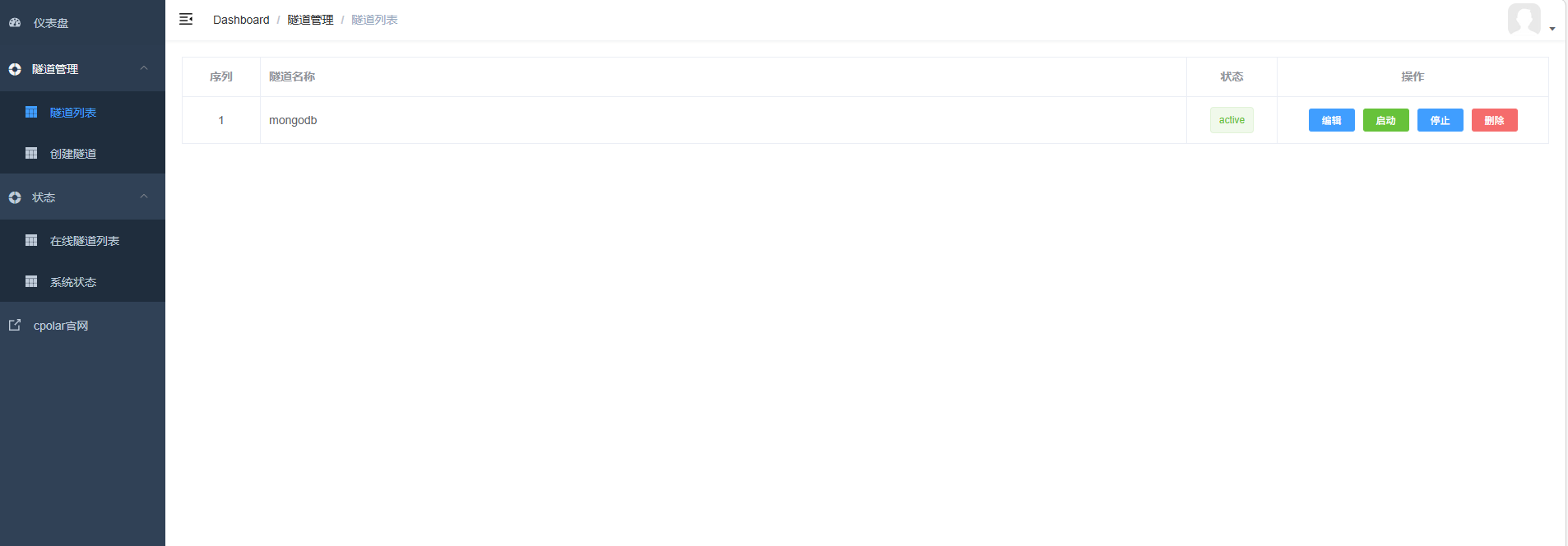
登录cpolar web UI管理界面,点击左侧仪表盘的隧道管理——隧道列表,找到所要配置的隧道mysql,点击右侧的编辑。
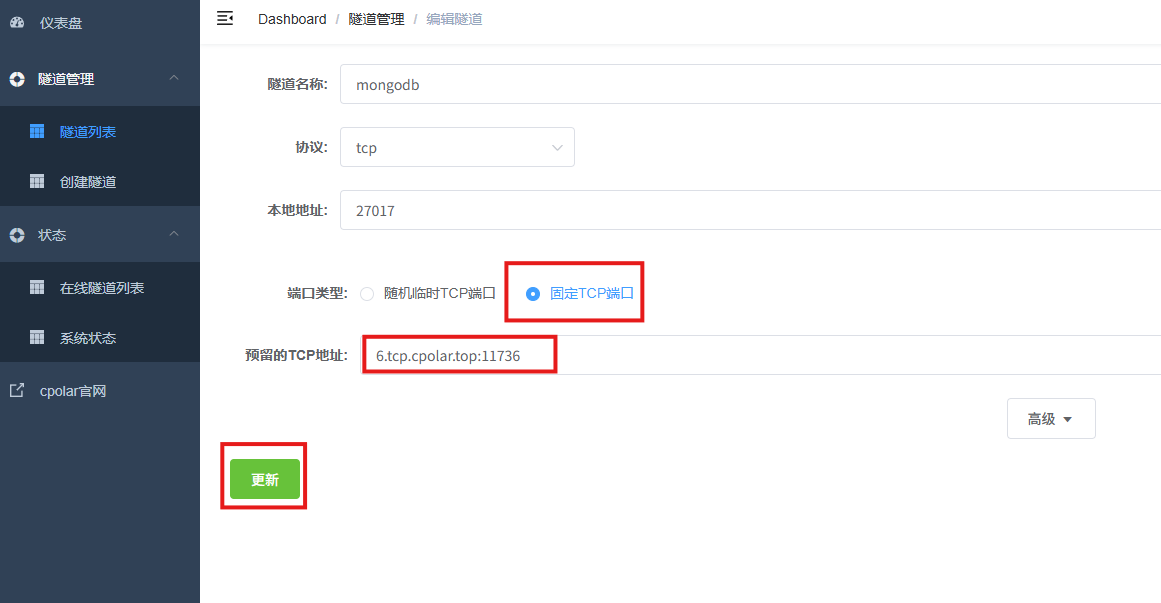
修改隧道信息,将保留成功的TCP端口配置到隧道中。
- 端口类型:选择固定TCP端口
- 预留的TCP地址:填写保留成功的TCP地址
点击更新。
创建完成后,打开在线隧道列表,此时可以看到随机的公网地址已经发生变化,地址名称也变成了保留和固定的TCP地址。
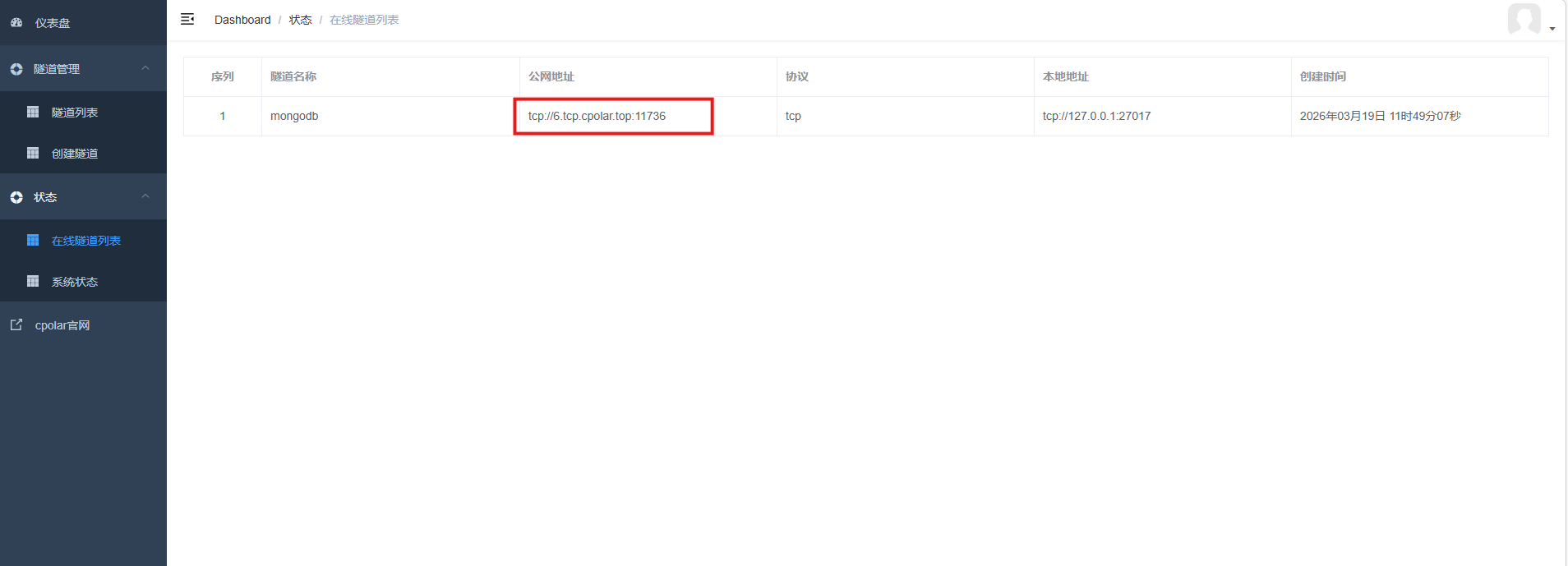
最后测试一下固定的地址是否好用:
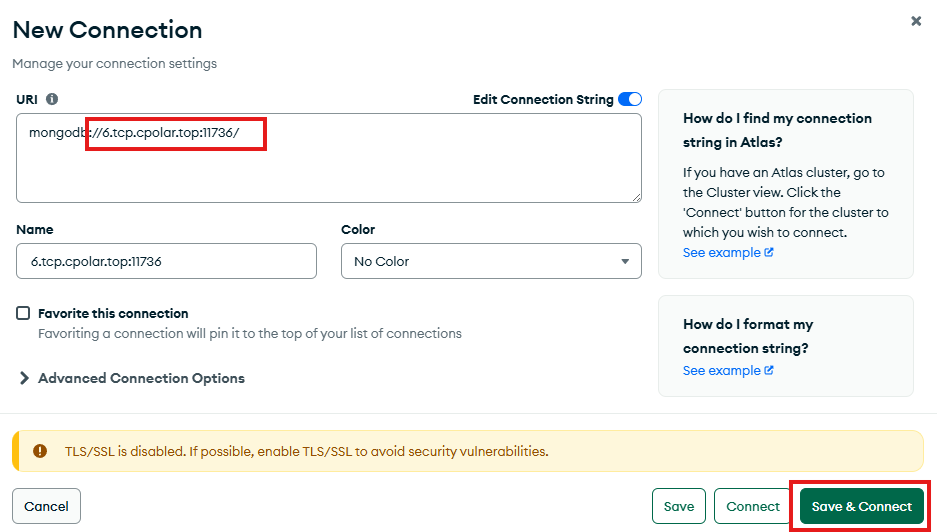
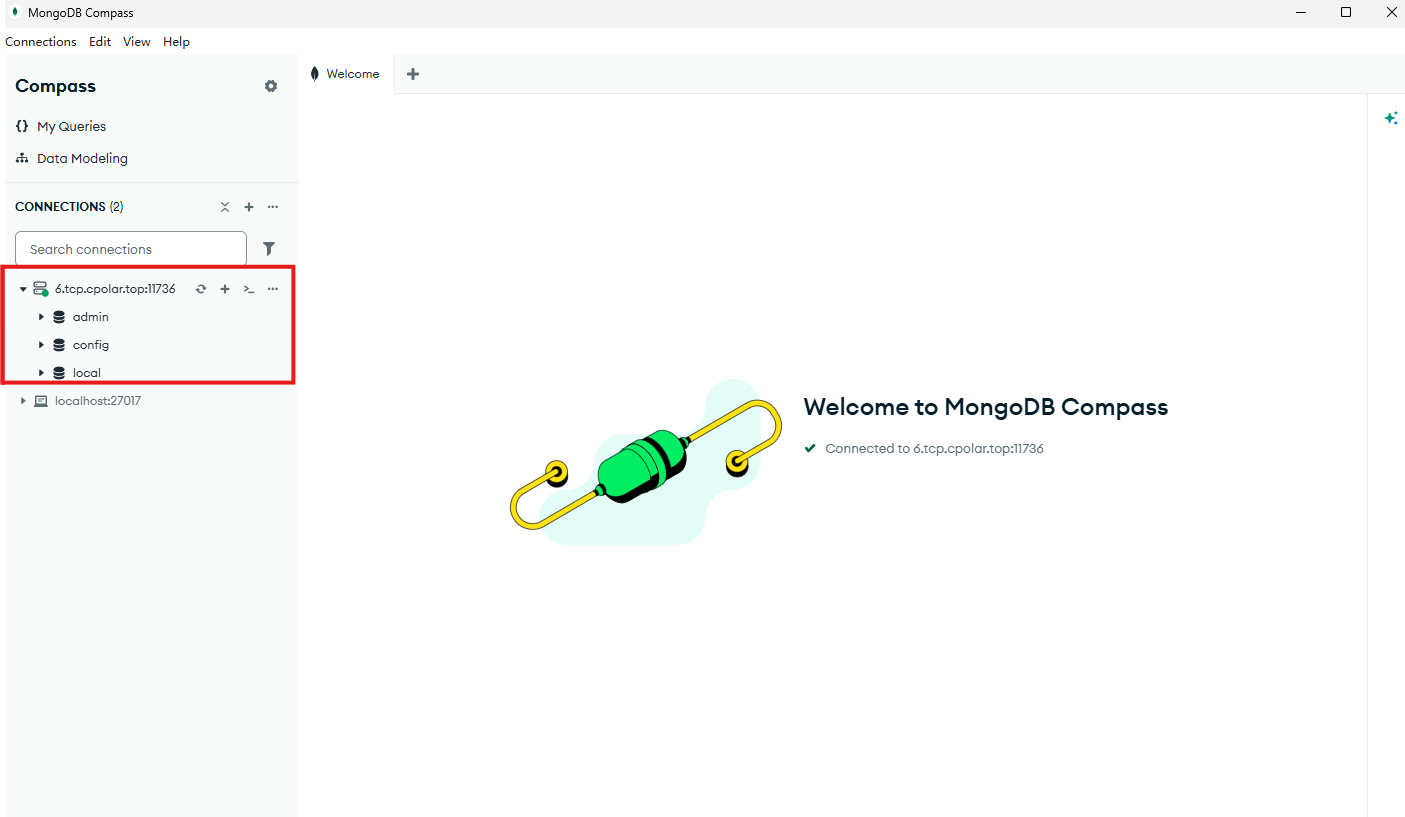
这样,我们成功打破了“没有公网IP就无法远程访问数据库”的固有认知。
总结
在Linux上部署MongoDB不仅要完成安装,更要注重安全加固:通过创建专用系统用户、启用认证授权、限制bindIp绑定地址、配置防火墙规则,并配合强密码策略和日志审计,才能有效防止未授权访问与数据泄露,构建一个既可用又安全的数据库服务。
感谢您对本篇文章的喜爱,有任何问题欢迎留言交流。cpolar官网-安全的内网穿透工具 | 无需公网ip | 远程访问 | 搭建网站