前言
在日常办公中,许多公司要求员工通过截图、拍照等方式提交考勤或任务完成证明,再手动发送至群聊或系统进行打卡。这一过程重复、耗时,且容易因疏忽导致漏打——有没有可能让电脑自动完成这一切?
答案是肯定的。
本文将带你从零开始,在Windows系统 上搭建一个轻量级但功能完整的 自动打卡机器人。它能够:
- 自动截取或读取指定区域的打卡截图;
- 利用PaddleOCR高精度识别图中文字;
- 将识别结果连同原始图片,通过 飞书Webhook自动推送至指定群聊;
- 全程无需GPU,仅依赖CPU即可稳定运行。
无论你是 Python 初学者,还是希望提升办公自动化效率的职场人,只要有一台 Windows 电脑和一个飞书群,就能复现本项目。我们将一步步解决环境配置、版本兼容、OCR 识别、图片上传、消息格式等常见“坑点”,确保你不仅能跑通代码,更能理解每一步背后的逻辑。
这不是一个黑盒脚本,而是一次可掌控、可扩展的自动化实践。
准备好了吗?让我们从第一行代码开始,打造属于你的智能打卡助手!
1.准备工作
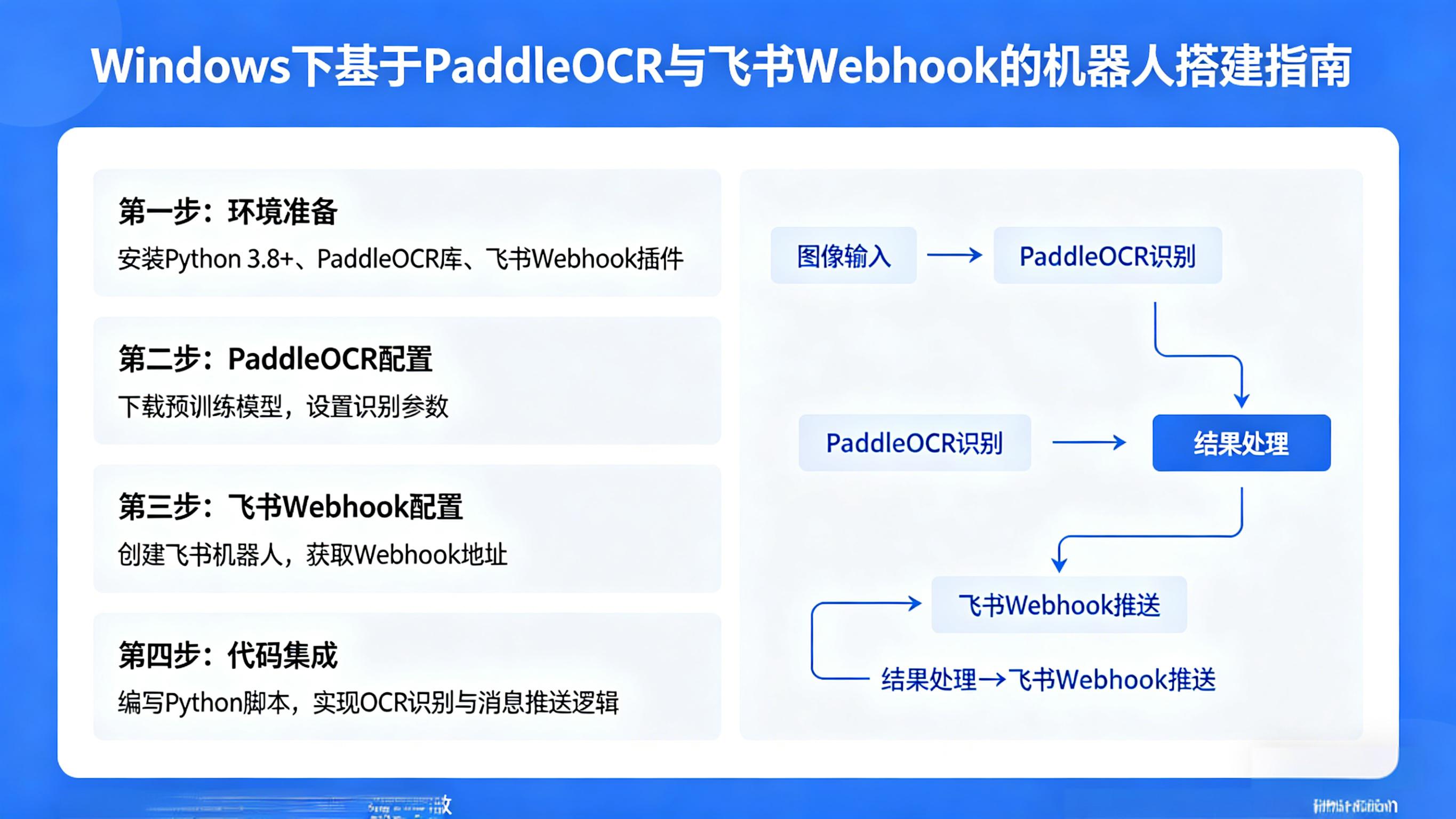
下面是在Windows系统(Win10/Win11)上从零开始 搭建一个OCR + 飞书 + Python自动打卡机器人 的完整、详细、新手友好的操作指南。
目标:
你把打卡截图(如钉钉、企业微信)放入一个文件夹 → Python自动识别图中文字 → 通过飞书机器人发送“打卡成功”消息到群聊。
你需要准备:
- 一台 Windows 10/11 电脑
- 一个飞书账号(免费)
- 一部手机(用于拍照打卡截图)
- 网络畅通
2.安装Python
打开浏览器,访问 https://www.python.org/downloads/
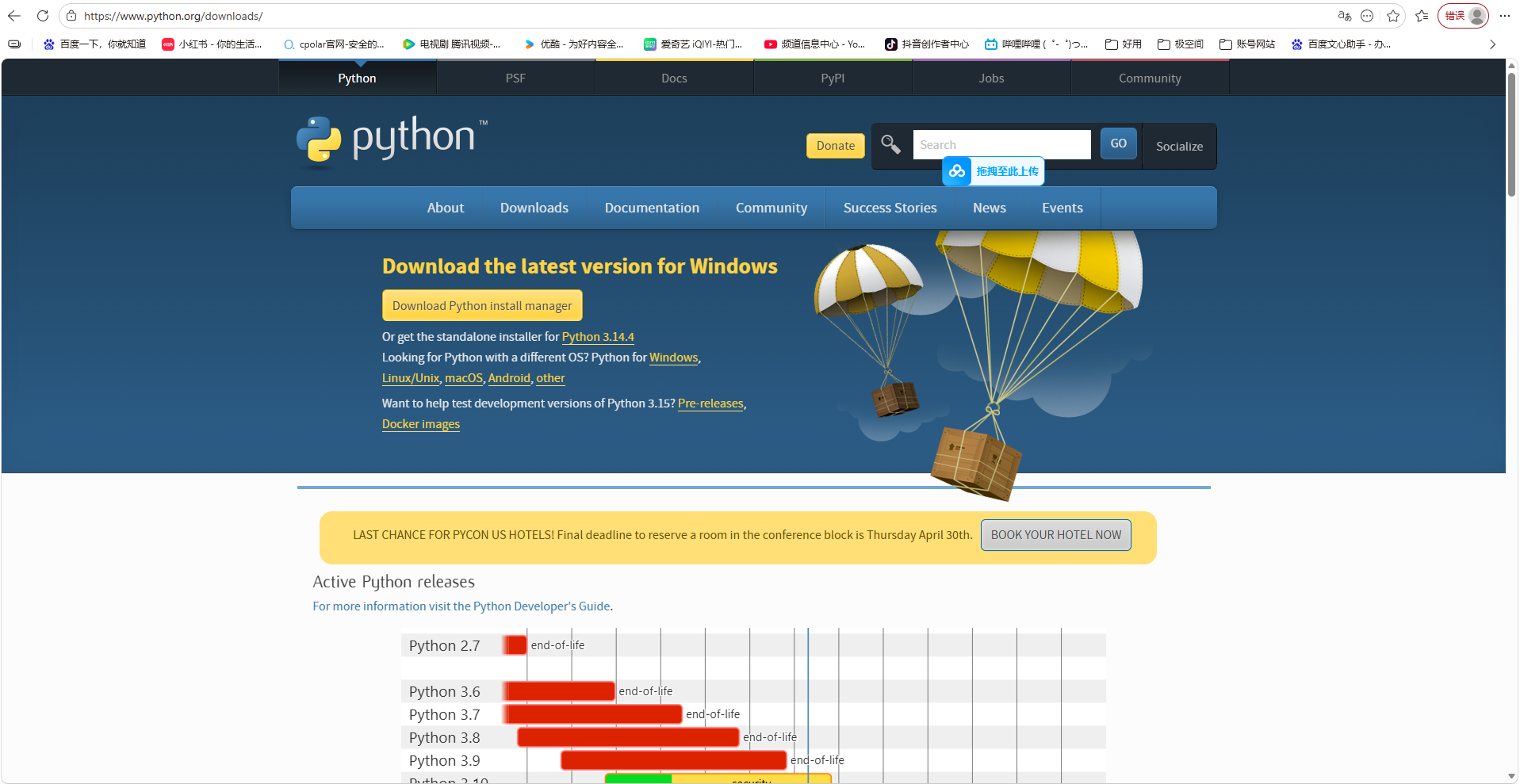 点击 “Download Python 3.11.x”(推荐 3.11,稳定且兼容性好)
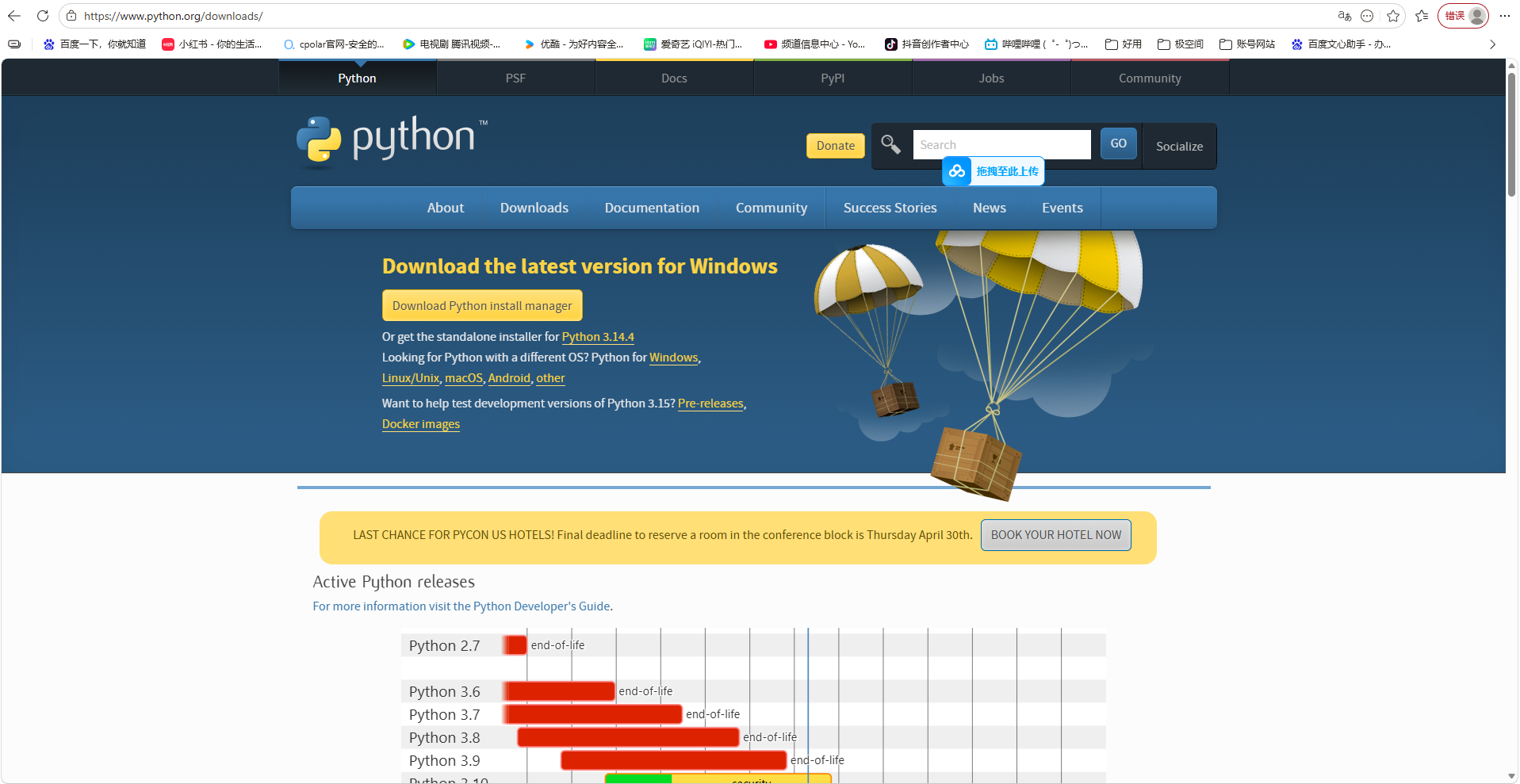
下载完成后,双击安装包。
务必勾选:
- Add Python to PATH(关键!)
- Install launcher for all users
点击 “Install Now”
安装完成后,按 Win + R,输入cmd回车,运行:
python --version
如果显示Python版本,说明安装成功!

3.创建飞书群机器人
3.1 创建机器人
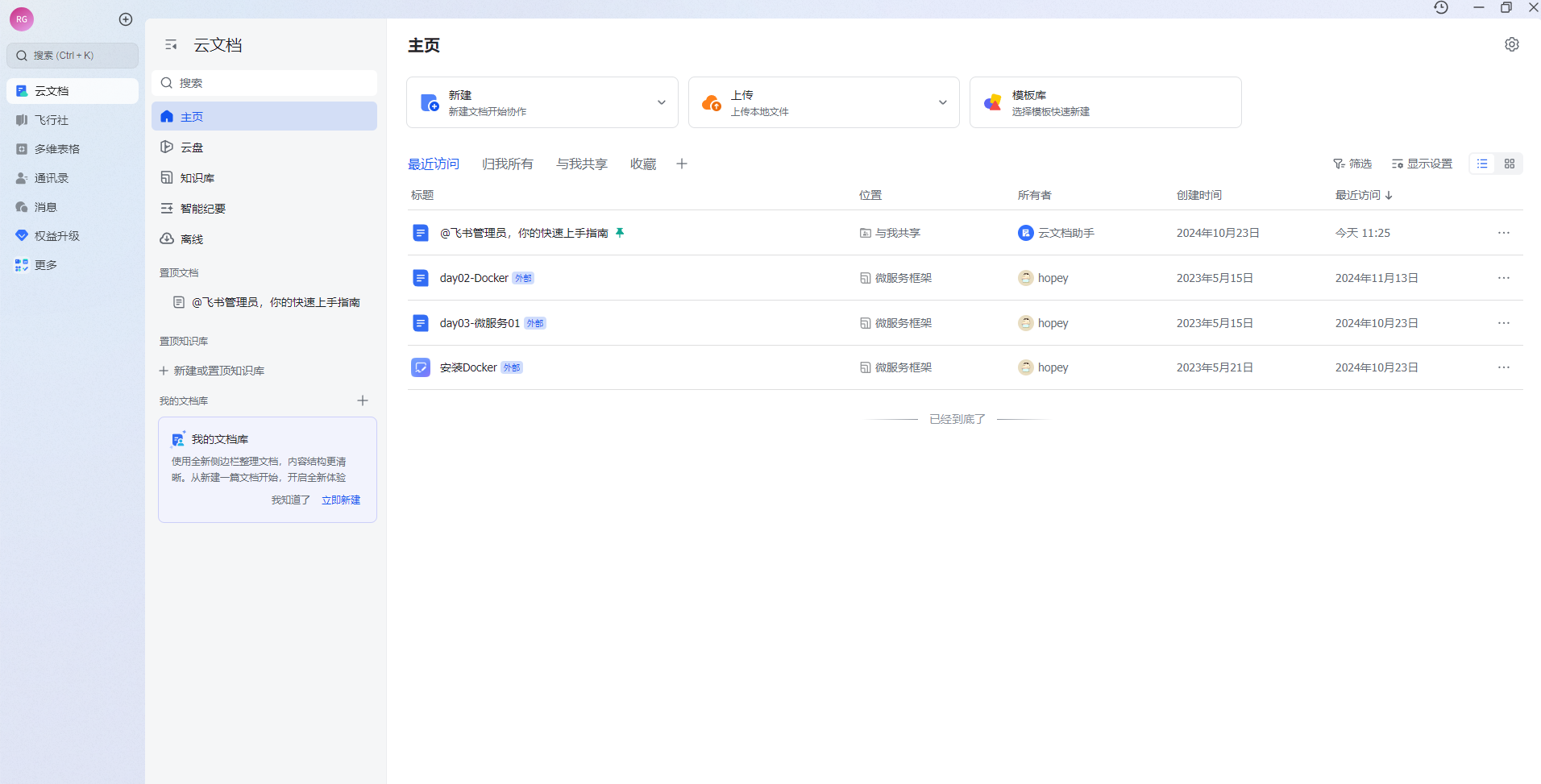
打开 飞书 App(或网页版 https://www.feishu.cn)
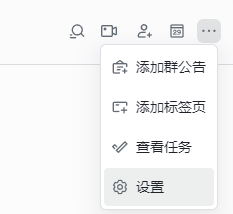
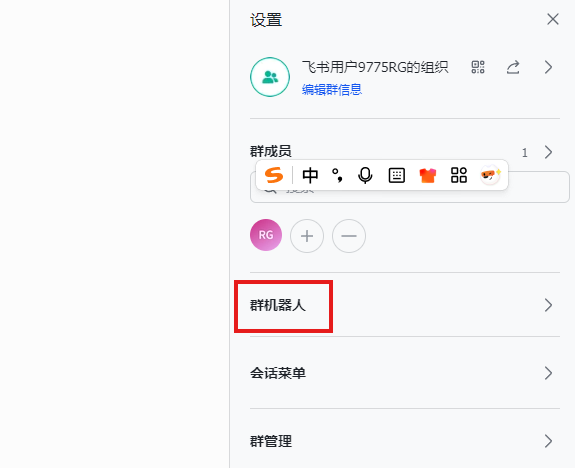
创建一个新群聊,点击右上角 设置→ 「群机器人」 → 「添加机器人」

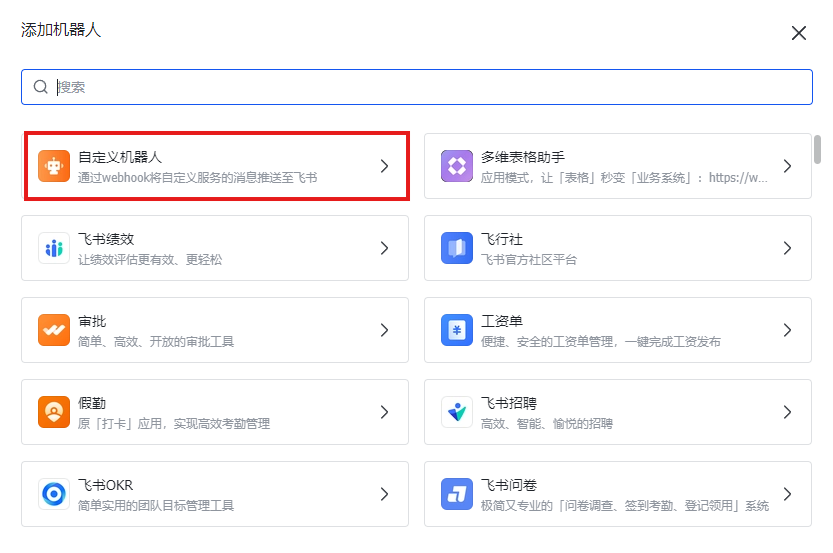
选择 「自定义机器人」
名称填:打卡
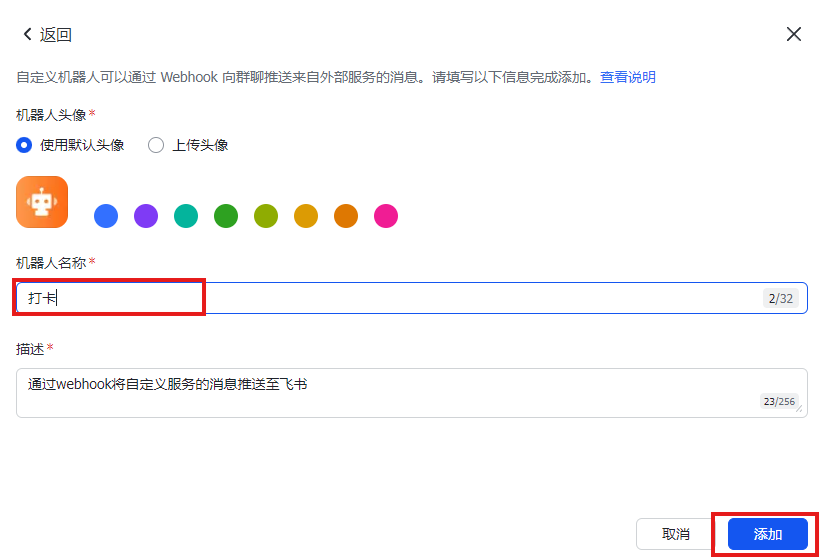
安全设置:选择 「自定义关键词」,输入关键词:打卡成功

点击「添加」,复制 Webhook 地址(一长串 URL,以 https://open.feishu.cn/open-apis/bot/v2/hook/ 开头)
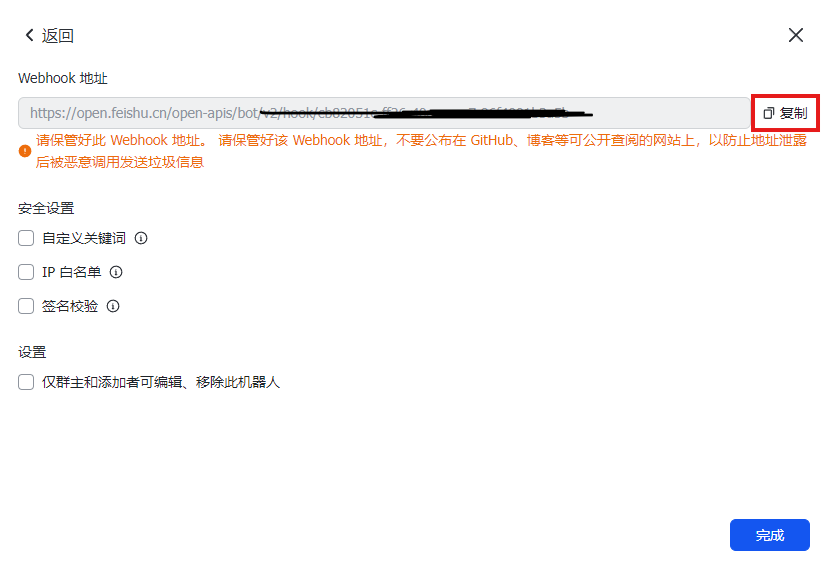
重要:后面发的消息必须包含“打卡成功”这四个字,否则飞书会拒绝发送!
3.2 测试webhook时候可用
使用下面测试代码:
$webhook = "https://open.feishu.cn/open-apis/bot/v2/hook/你的完整hook地址"
$body = @{
    msg_type = "text"
    content = @{
        text = "打卡成功:手动测试消息"
    }
} | ConvertTo-Json

# 关键:设置编码为 UTF-8
Invoke-RestMethod -Uri $webhook -Method Post -Body $body -ContentType 'application/json; charset=utf-8'

飞书群接收成功:

4.创建项目文件夹
在桌面或任意位置新建一个文件夹,命名为:clock_in_bot
进入该文件夹
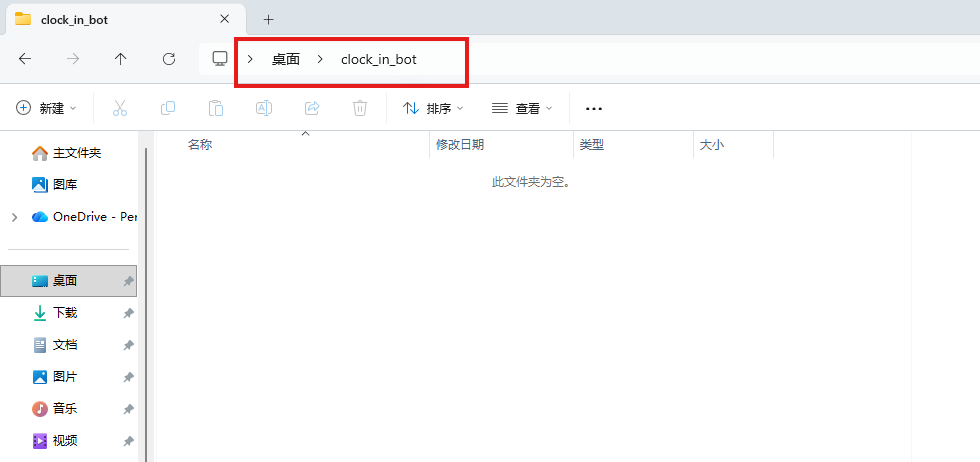
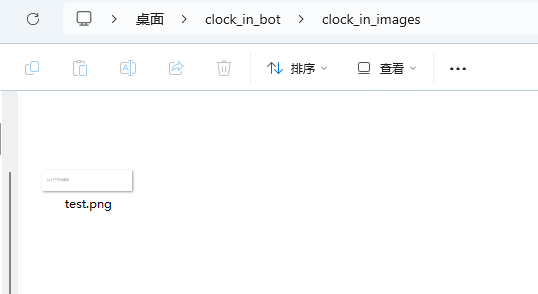
在这个目录下,在创建一个文件夹clock_in_images,用于后续识别图片:
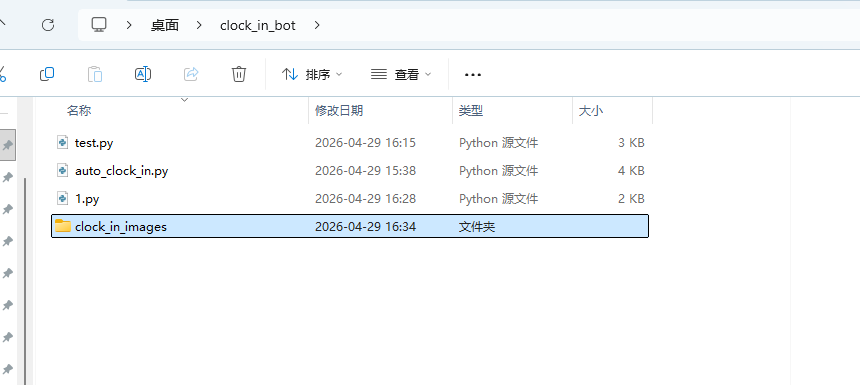
上传一张图片,名为:test.py
5.安装Python依赖(OCR + 网络库)
进入你的项目文件夹:
cd C:\Users\admin\Desktop\clock_in_bot
安装所需库(使用清华源加速):
pip install paddlepaddle paddleocr requests pillow opencv-python -i https://pypi.tuna.tsinghua.edu.cn/simple
安装成功后,测试OCR是否可用,如果输出OCR OK!,说明安装成功!:
python -c "from paddleocr import PaddleOCR; print('OCR OK!')"
6.编写Python脚本
在clock_in_bot文件夹中,新建一个文本文件
重命名为:test.py(注意后缀是 .py,不是 .txt)

右键 → “编辑”(用记事本打开),粘贴以下代码:
这段代码是我反复测试,最终成功的一版,这版会一步步验证,:
import os
import time
from paddleocr import PaddleOCR
import requests

# === 第 0 步:配置 ===
print("第 0 步:加载配置...")
FEISHU_WEBHOOK = "替换成你的飞书Webhook地址"
IMAGE_FOLDER = "./clock_in_images"
TEST_IMAGE = os.path.join(IMAGE_FOLDER, "test.png")  # 放一张叫 test.png 的图进去

print(f"  Webhook: {FEISHU_WEBHOOK}")
print(f"  图片路径: {TEST_IMAGE}")
print("-" * 50)

# === 第 1 步:确保文件夹存在 ===
print("第 1 步:创建图片文件夹...")
os.makedirs(IMAGE_FOLDER, exist_ok=True)
print("✅ 文件夹已准备好")
print("-" * 50)

# === 第 2 步:初始化 OCR ===
print("第 2 步:初始化 PaddleOCR(可能需要1-2分钟)...")
try:
    ocr = PaddleOCR(lang="ch", use_gpu=False, show_log=False)
    print("✅ OCR 初始化成功")
except Exception as e:
    print(f"❌ OCR 初始化失败: {e}")
    exit(1)
print("-" * 50)

# === 第 3 步:检查图片是否存在 ===
print("第 3 步:检查测试图片是否存在...")
if not os.path.isfile(TEST_IMAGE):
    print(f"❌ 图片不存在!请放一张截图并命名为: {TEST_IMAGE}")
    exit(1)
else:
    print("✅ 图片存在")
print("-" * 50)

# === 第 4 步:执行 OCR 识别 ===
print("第 4 步:开始 OCR 识别...")
try:
    result = ocr.ocr(TEST_IMAGE, cls=True)
    text = ""
    if result and result[0]:
        for line in result[0]:
            if line and len(line) > 1:
                word = line[1][0]
                if isinstance(word, str):
                    text += word + " "
    text = text.strip() or "[未识别到文字]"
except Exception as e:
    print(f"💥 OCR 异常详细信息: {e}")
    text = "[OCR 异常]"
print("-" * 50)

# === 第 5 步:构造消息(强制包含关键词)===
print("第 5 步:构造飞书消息...")
message = f"打卡成功\n【OCR结果】\n{text}"
print(f"📤 消息内容:\n{message}")
print("-" * 50)

# === 第 6 步:发送到飞书 ===
print("第 6 步:发送消息到飞书...")
try:
    resp = requests.post(
        FEISHU_WEBHOOK,
        json={"msg_type": "text", "content": {"text": message}},
        timeout=10,
        headers={"Content-Type": "application/json; charset=utf-8"}
    )
    result = resp.json()
    print(f"📡 飞书返回: {result}")

    if result.get("code") == 0:
        print("✅ 成功!请去飞书群查看消息")
    else:
        print(f"❌ 失败!原因: {result.get('msg', '未知错误')}")
        print("⚠️ 常见原因:关键词不匹配(必须包含“打卡成功”)")
except Exception as e:
    print(f"💥 网络或请求异常: {e}")
print("-" * 50)

print("🔚 测试结束。按回车退出...")
input()
关键修改!
找到这一行:
FEISHU_WEBHOOK = "替换成你的飞书Webhook地址"
保留双引号!不要删除!
7. 运行程序
进入你的项目文件夹:
cd C:\Users\admin\Desktop\clock_in_bot
运行脚本:
python auto_clock_in.py
首次运行会自动下载OCR模型(约 100MB),请等待 1~2 分钟,直到出现监听提示。
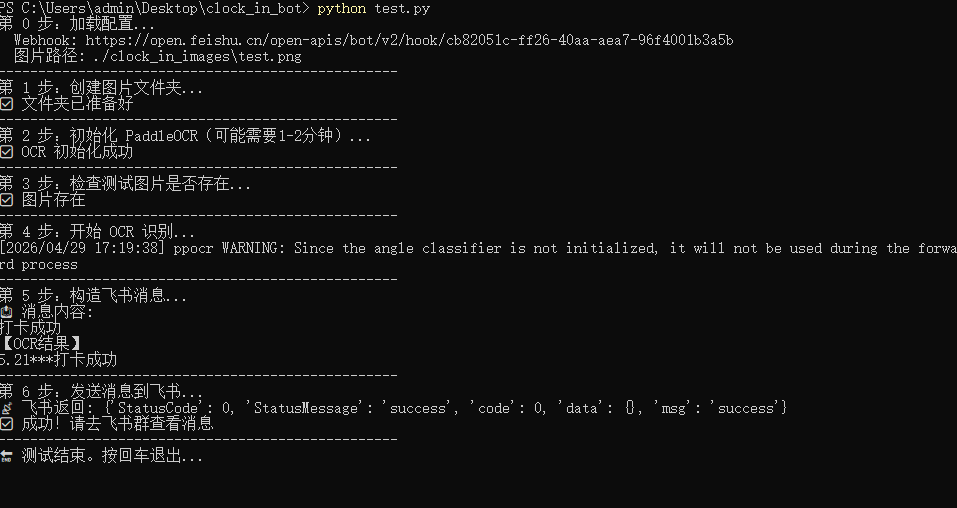
运行成功后,飞牛群聊自动发送消息成功:
程序会立即识别打卡截图文字,并向你的飞书群发送消息!

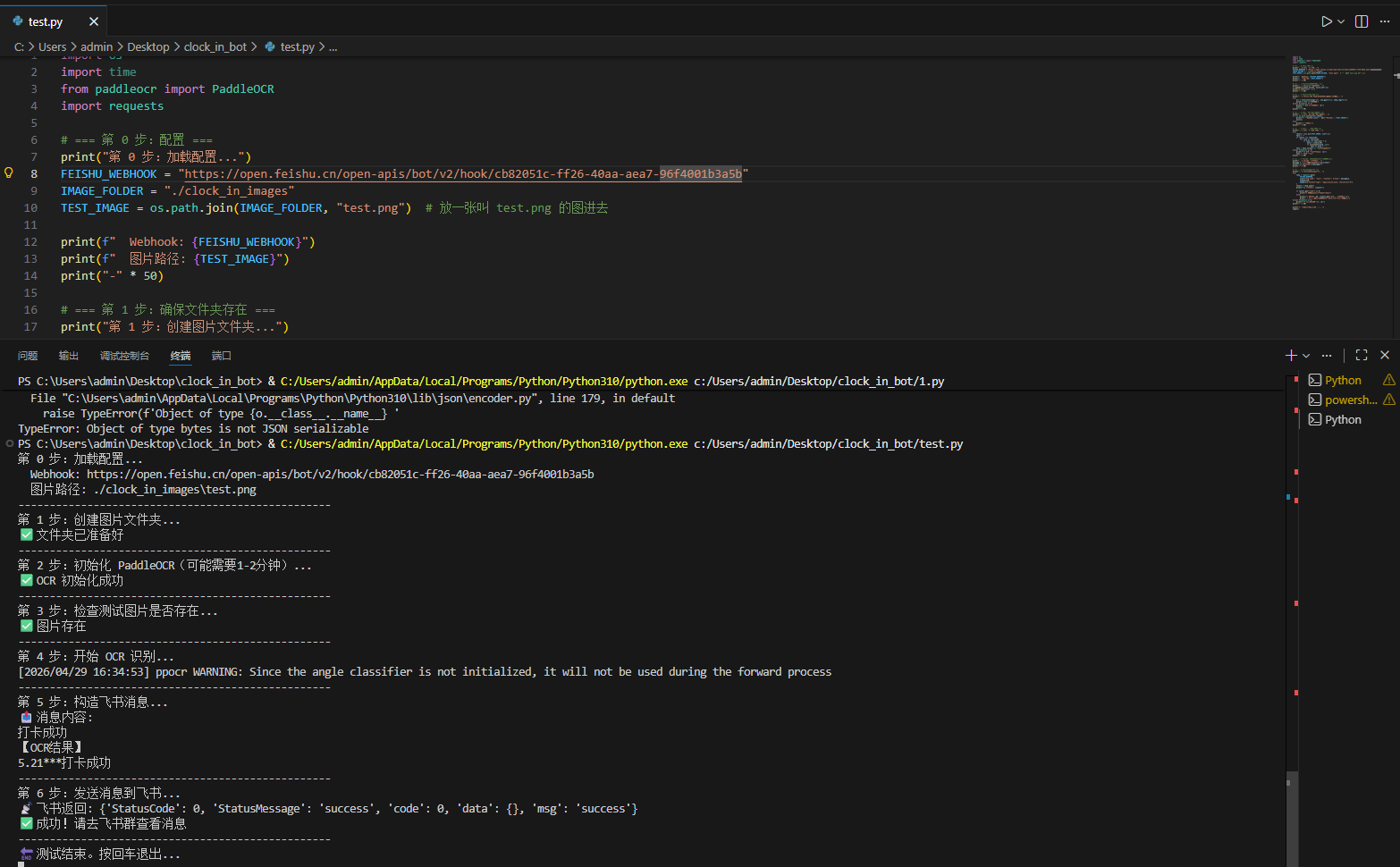
推荐:python脚本使用vscode测试:
因为测试效果更加直观:
😘恭喜你!你已经拥有了一个全自动打卡通知机器人!
8.扩展
在Windows上用Flask/FastAPI写一个简单的Web服务,暴露一个/clockin接口。
调用这个接口就执行打卡逻辑(PaddleOCR + 打卡)。
- 实际自动打卡路径:C:\Users\admin\Desktop\clock_in_bot\test.py
# 1.py
from flask import Flask
import subprocess
import os

app = Flask(__name__)

# 主页(可选,用于测试服务是否在线)
@app.route('/')
def home():
    return "✅ 打卡机器人在线!访问 /clockin 触发打卡。"

# 核心打卡接口
@app.route('/clockin')
def clock_in():
    try:
        # 替换为你的实际打卡脚本路径(建议用绝对路径)
        script_path = r"C:\Users\admin\Desktop\clock_in_bot\test.py"
        result = subprocess.run(
            ["python", script_path],
            cwd=os.path.dirname(script_path),  # 设置工作目录
            capture_output=True,
            text=True,
            timeout=60  # 防止卡死
        )
        output = result.stdout + "\n" + result.stderr
        return f"<pre>✅ 打卡执行完成:\n{output}</pre>"
    except Exception as e:
        return f"<pre>❌ 打卡失败: {str(e)}</pre>"

if __name__ == '__main__':
    app.run(host='0.0.0.0', port=5000, debug=False)
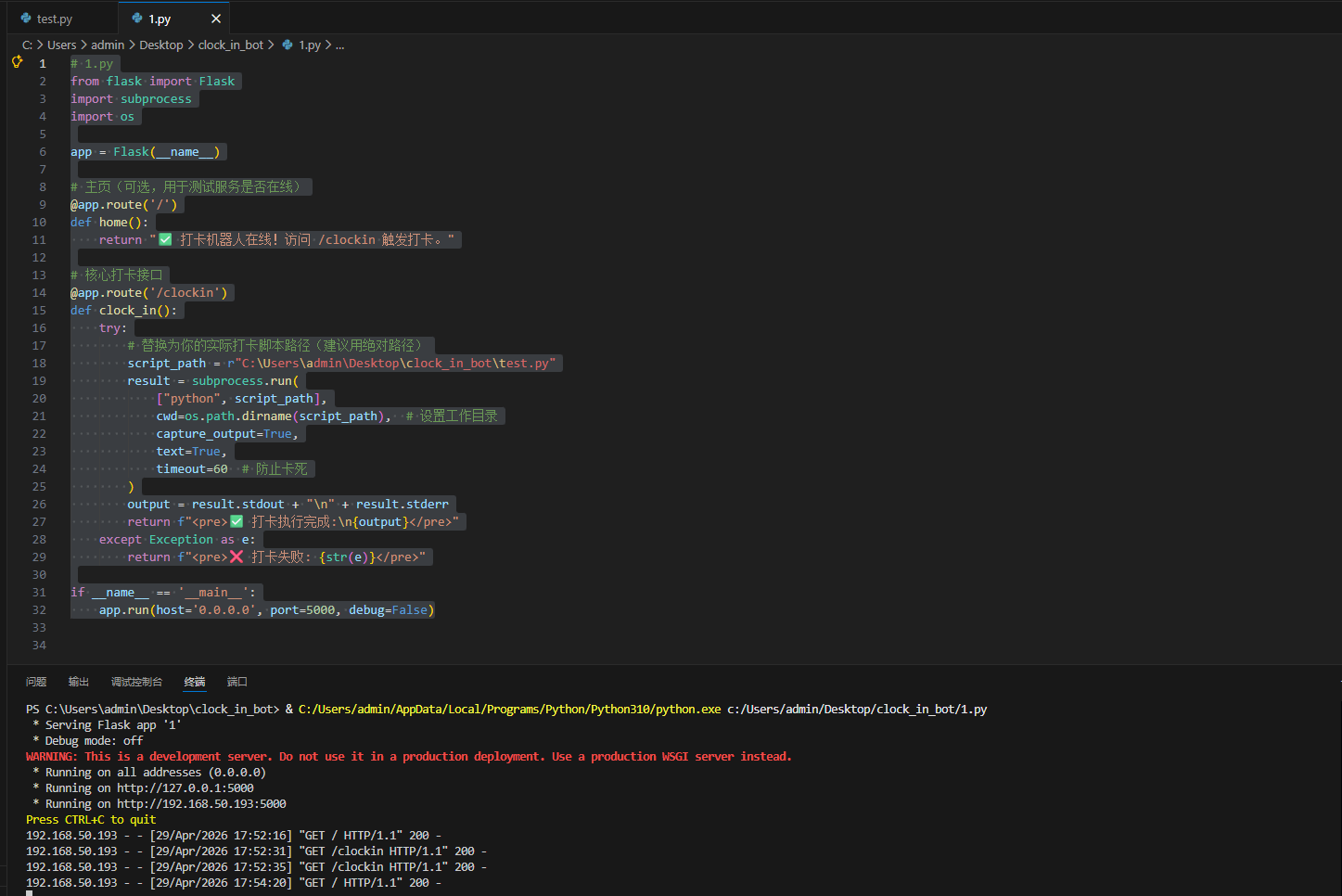
执行成功后,访问ip+5000,就可以查看打卡状态:
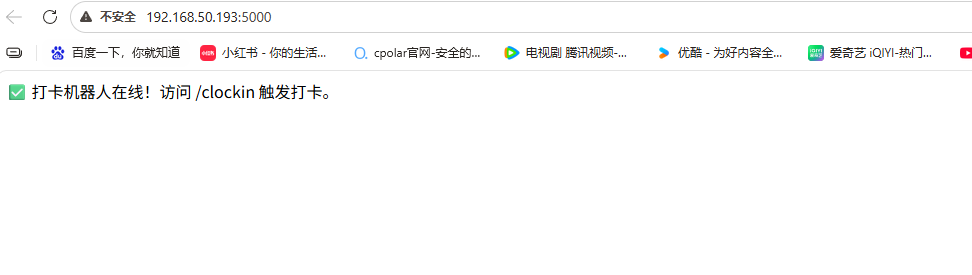
访问/clockin触发打卡。

将你的Flask打卡服务与cpolar结合,只需在本地运行 Flask 应用(如 http://127.0.0.1:5000),然后通过cpolar创建一条HTTP隧道,将其映射到公网地址(例如 https://xxxx.cpolar.cn);这样,无论你身处何地,只要访问该公网链接的/clockin路径,就能远程触发打卡脚本,实现自动化操作——整个过程无需公网IP、无需复杂配置,cpolar会安全地将外部请求转发到你的本地服务。
9.安装cpolar实现随时随地开发
9.1 什么是cpolar?
cpolar是一款安全高效的内网穿透工具,无需公网IP或复杂配置,只需一条命令,即可将本地服务器、Web服务或任意端口映射到公网,让你随时随地远程访问内网应用,特别适合开发调试、远程运维和应急部署等场景。
9.2 部署cpolar
cpolar可以将你本地电脑中的服务(如SSH、Web、数据库)映射到公网。即使你在家里或外出时,也可以通过公网地址连接回本地运行的开发环境。
❤️以下是安装cpolar步骤:
使用一键脚本安装命令:
sudo curl https://get.cpolar.sh | sh
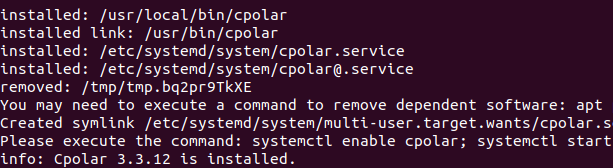
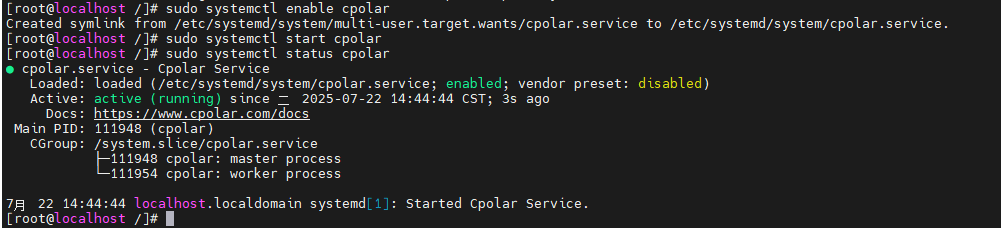
安装完成后,执行下方命令查看cpolar服务状态:(如图所示即为正常启动)
sudo systemctl status cpolar
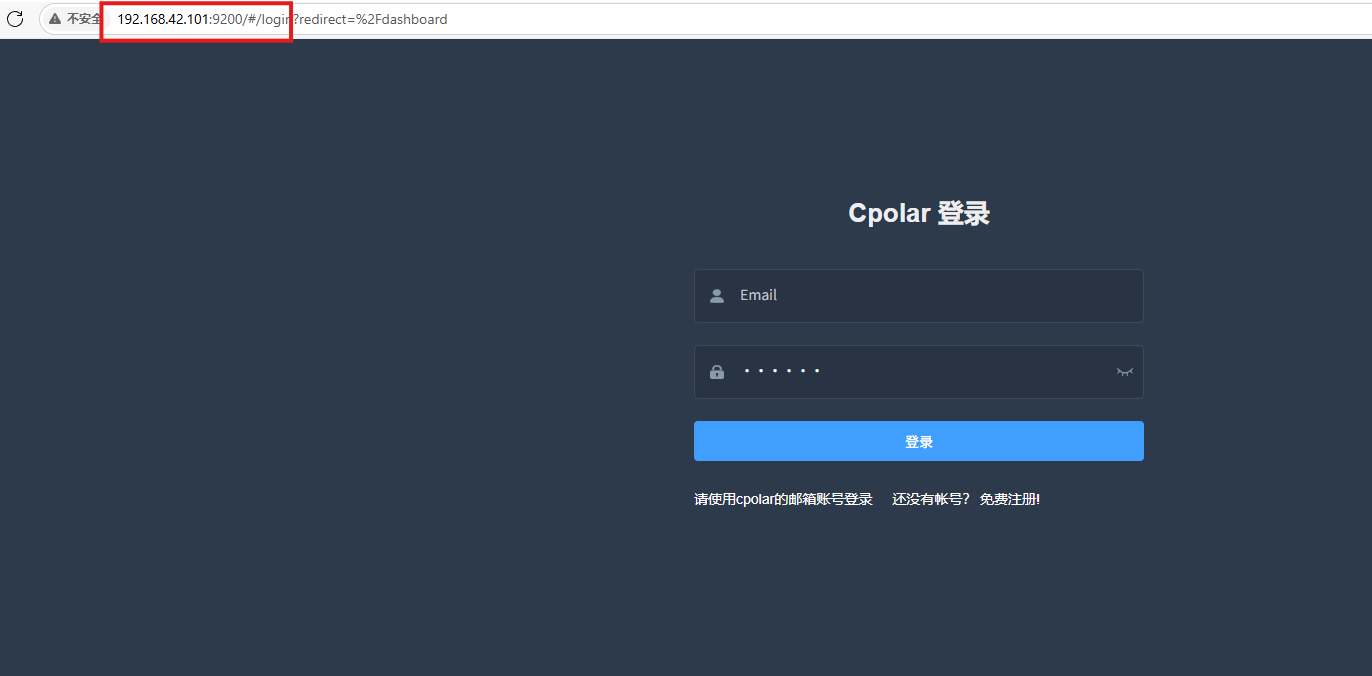
Cpolar安装和成功启动服务后,在浏览器上输入虚拟机主机IP加9200端口即:【http://ip:9200】访问Cpolar管理界面,使用Cpolar官网注册的账号登录,登录后即可看到cpolar web 配置界面,接下来在web 界面配置即可:
打开浏览器访问本地9200端口,使用cpolar账户密码登录即可,登录后即可对隧道进行管理。
10.配置公网地址
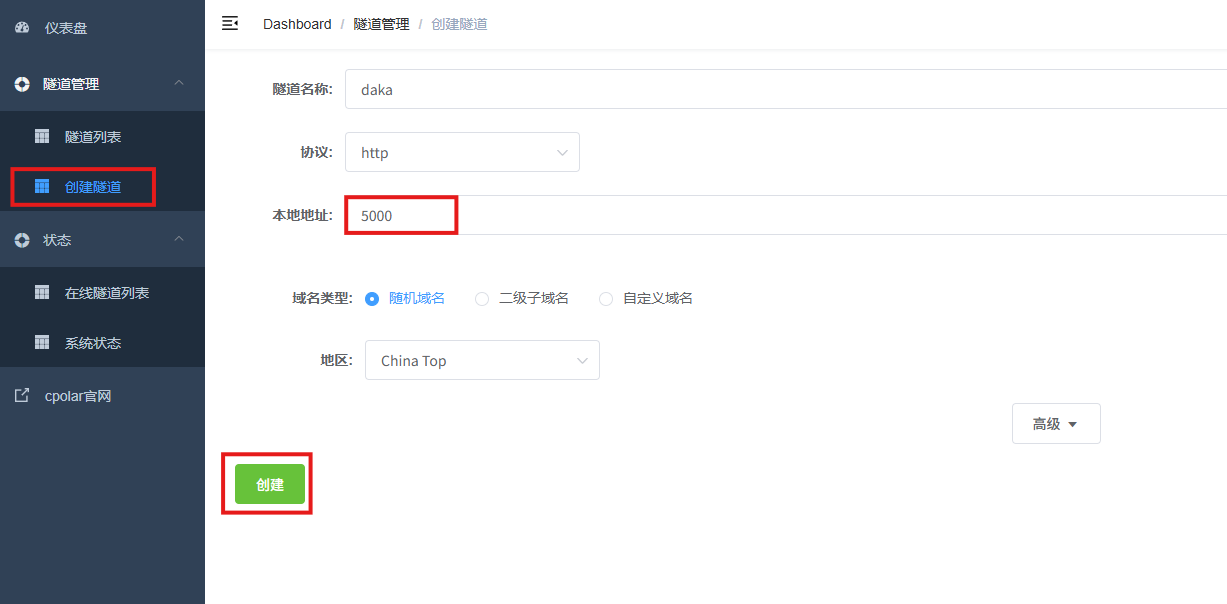
登录cpolar web UI管理界面后,点击左侧仪表盘的隧道管理——创建隧道:
- 隧道名称:可自定义,本例使用了:daka,注意不要与已有的隧道名称重复
- 协议:http
- 本地地址:5000
- 域名类型:随机域名
- 地区:选择China Top
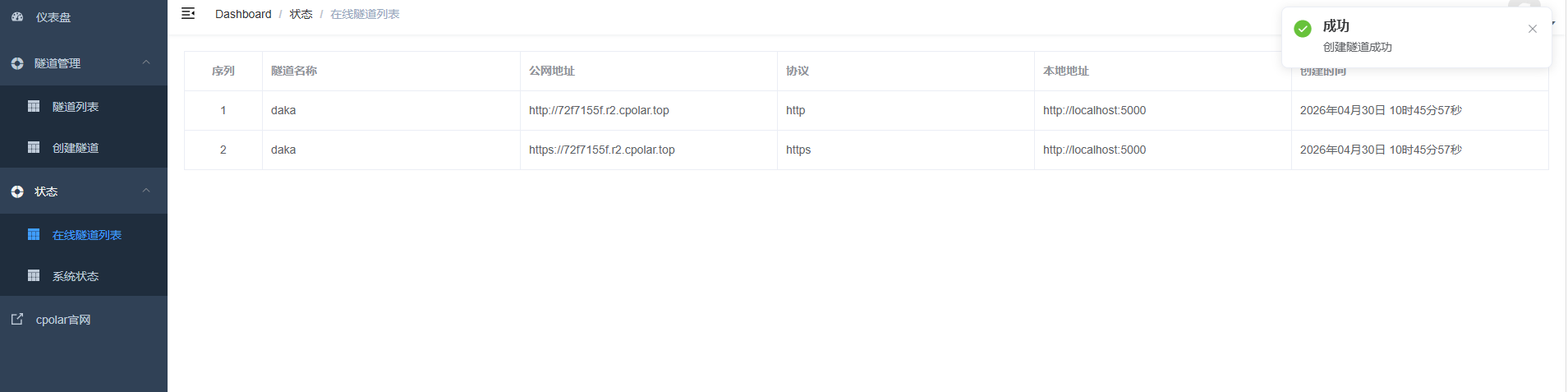
创建成功后,打开左侧在线隧道列表,可以看到刚刚通过创建隧道生成了公网地址,接下来就可以在其他电脑或者移动端设备(异地)上,使用地址访问。
访问成功。

11.保留固定公网地址
使用cpolar为其配置二级子域名(cpolar官网-安全的内网穿透工具 | 无需公网ip | 远程访问 | 搭建网站),该地址为固定地址,不会随机变化。
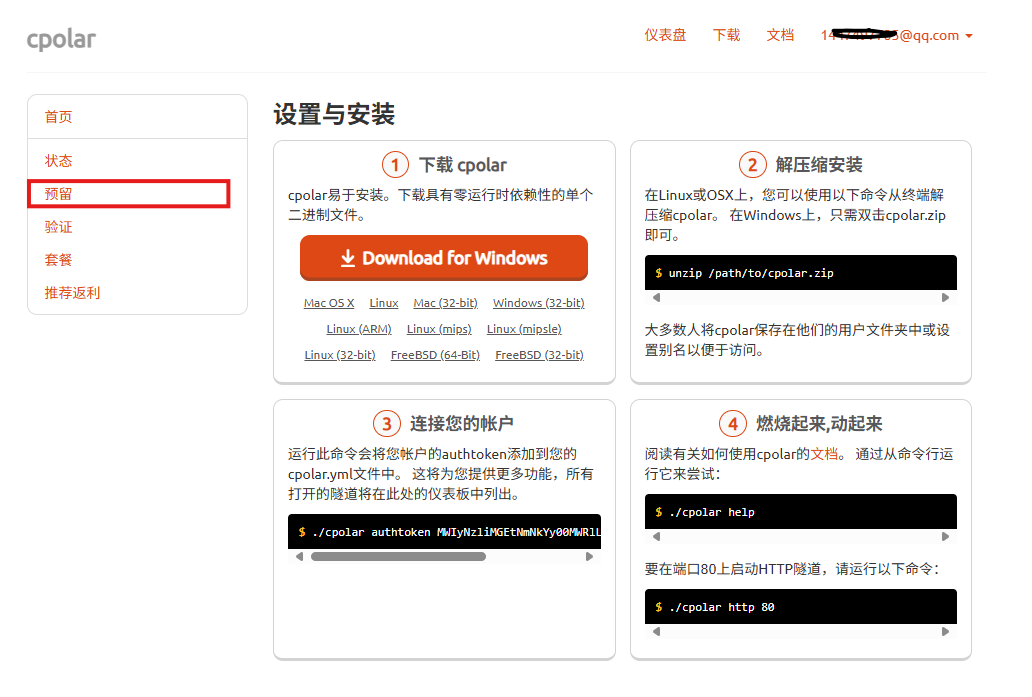
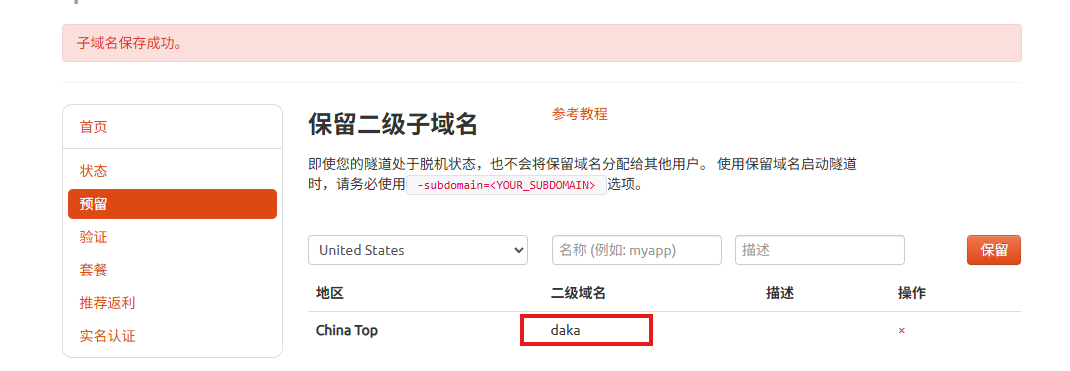
点击左侧的预留,选择保留二级子域名,地区选择china Top,然后设置一个二级子域名名称,我使用的是daka,大家可以自定义。填写备注信息,点击保留。
登录cpolar web UI管理界面,点击左侧仪表盘的隧道管理——隧道列表,找到所要配置的隧道,点击右侧的编辑。
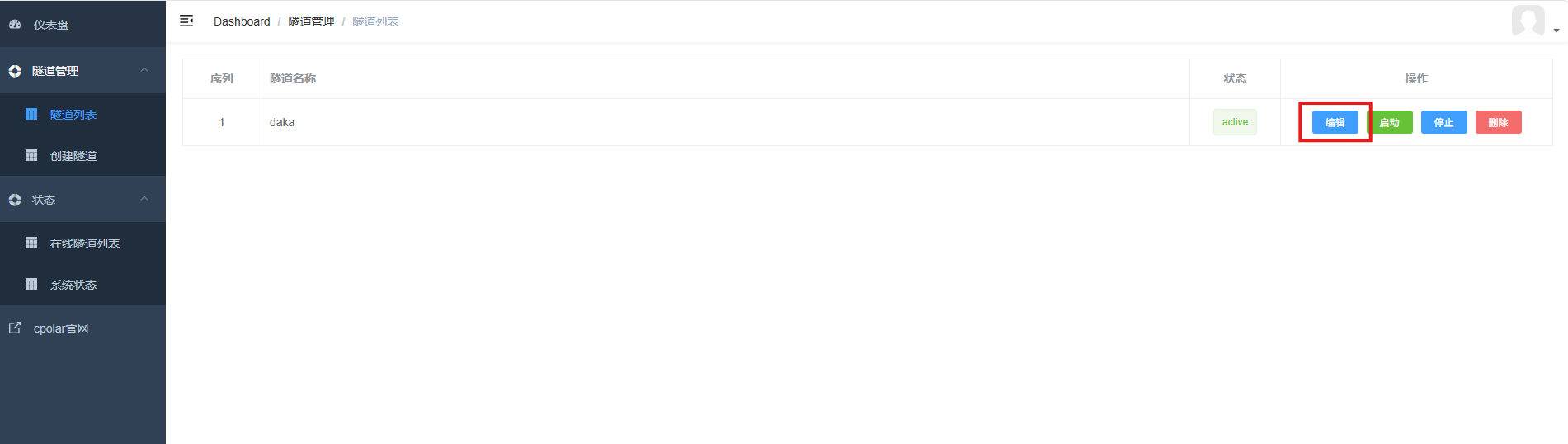
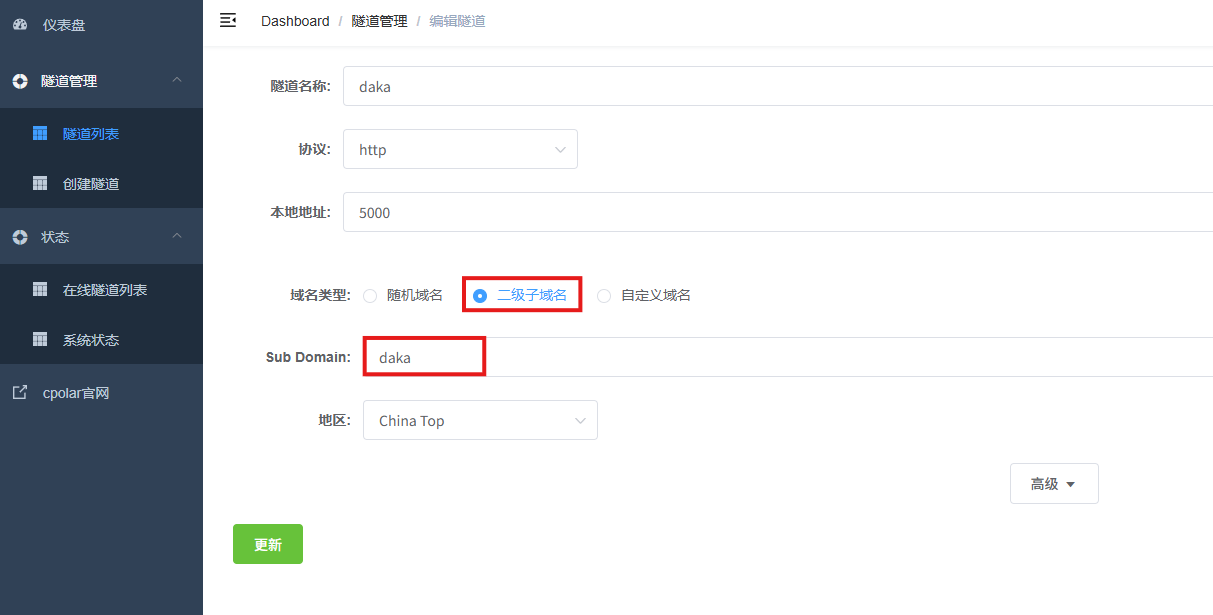
修改隧道信息,将保留成功的二级子域名配置到隧道中
- 域名类型:选择二级子域名
- Sub Domain:填写保留成功的二级子域名
- 地区: China Top
点击更新
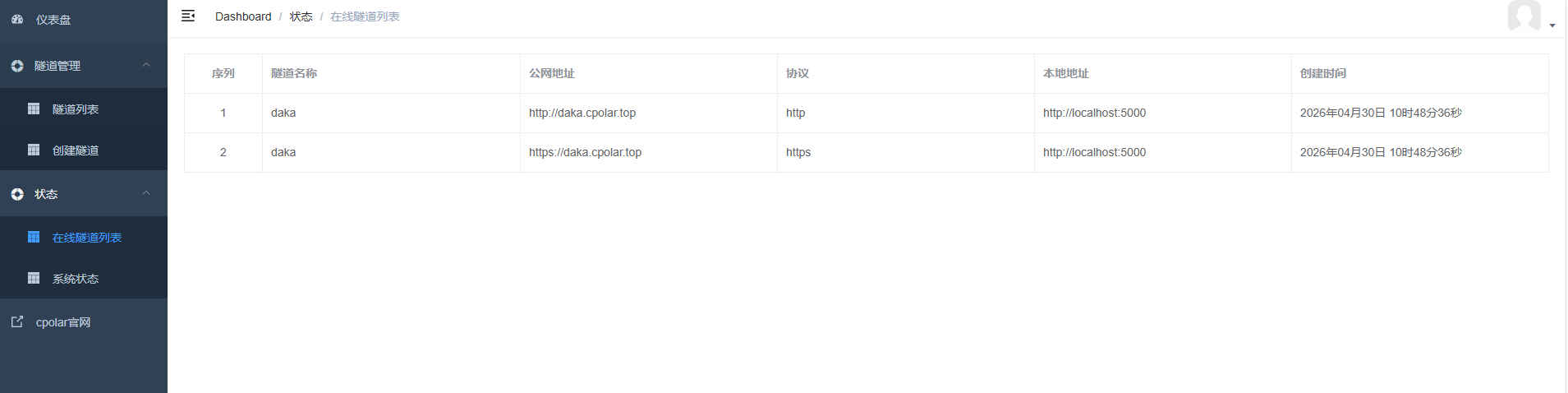
更新完成后,打开在线隧道列表,此时可以看到随机的公网地址已经发生变化,地址名称也变成了保留和固定的二级子域名名称。
最后,我们使用固定的公网地址在任意设备的浏览器中访问,可以看到成功访问的页面,这样一个永久不会变化的二级子域名公网网址即设置好了。

总结
本文详细介绍了在Windows环境下搭建一个基于PaddleOCR与飞书Webhook的自动打卡机器人的完整流程:通过Python编写脚本模拟截图、利用PaddleOCR识别本地时间或打卡页面信息,结合飞书Webhook将打卡结果(成功/失败)以消息形式推送至指定群聊,并借助Flask提供HTTP触发接口,最后通过cpolar内网穿透实现外网远程访问,从而达成随时随地一键自动打卡的自动化运维目标。
感谢您对本篇文章的喜爱,有任何问题欢迎留言交流。cpolar官网-安全的内网穿透工具 | 无需公网ip | 远程访问 | 搭建网站