前言
在互联网的海洋里,长链接总是让人头疼不已,尤其是那些长得让人眼花缭乱的链接,不仅难记,而且分享起来也费劲。更糟的是,有时候你辛辛苦苦创建的链接,一不小心就被某些平台封杀了,简直让人欲哭无泪。但别担心,今天,本博主小姐姐就来拯救你的链接焦虑,带你走进短链接生成的世界,一起搭建一个属于你自己的开源短链接生成工具——Shlink!
1 关于 Shlink
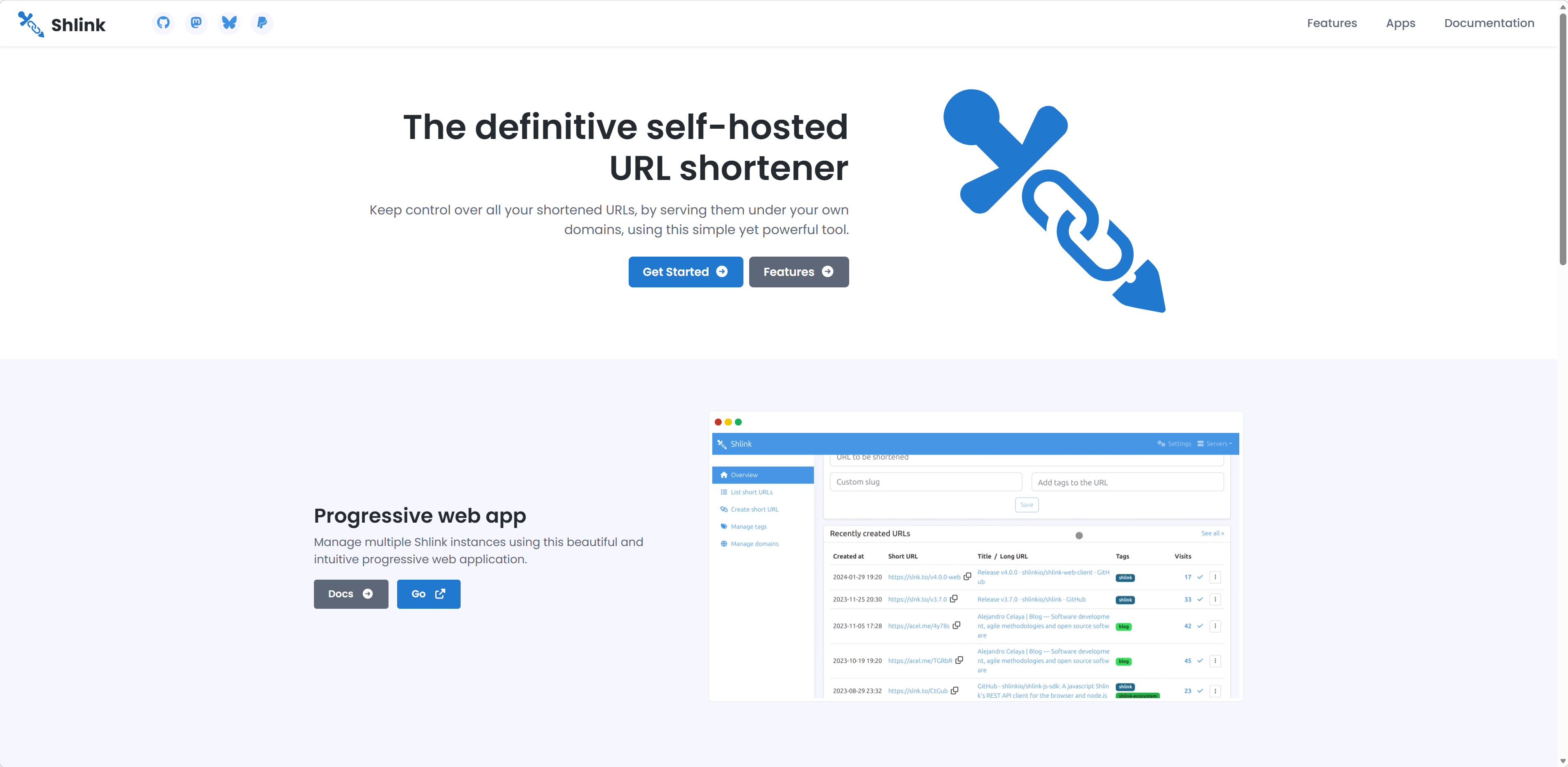
Shlink,听名字就像是从未来穿越而来的小可爱,但它其实是一款非常实用的开源短链接生成工具。它的主要特点是:
- 超简单部署:不管是新手小白还是资深大佬,都能轻松上手。
- 超快访问速度:基于 Cloudflare 的强大技术支持,让你的链接瞬间跳转,快到让你怀疑人生。
- 超安全可靠:完全私有化部署,数据自己掌握,再也不怕第三方平台的“翻脸不认人”。
- 超多功能:自定义短链接、AI生成 Slug、访问统计、链接过期设置……应有尽有!
简单来说,Shlink就是一个“短链接界的瑞士军刀”,不仅功能强大,而且使用起来简单到让你怀疑这真的是开源工具吗?
3 windows 部署安装 Shlink
我已经把相关代码打包好放在这里了:
链接: https://pan.baidu.com/s/1KQLkl58CTfU-wGbfKWvRJQ?pwd=5btj
提取码: 5btj
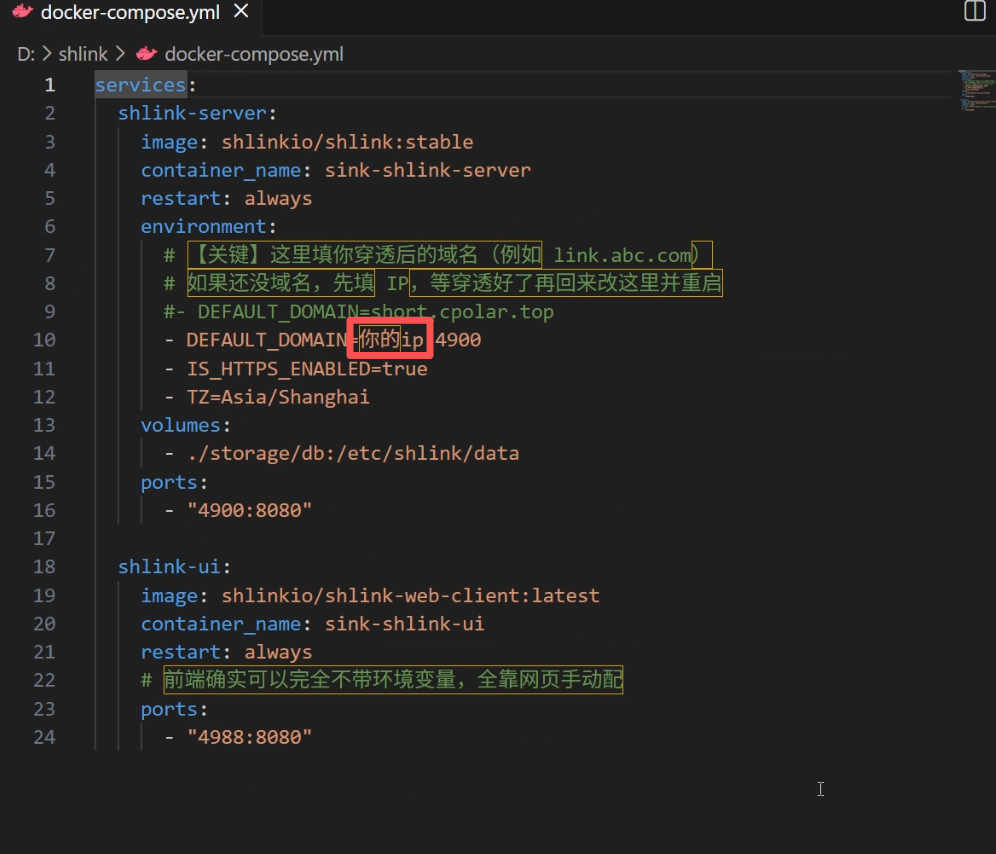
卸载下来解压缩以后,打开docker-compose修改里面的内容
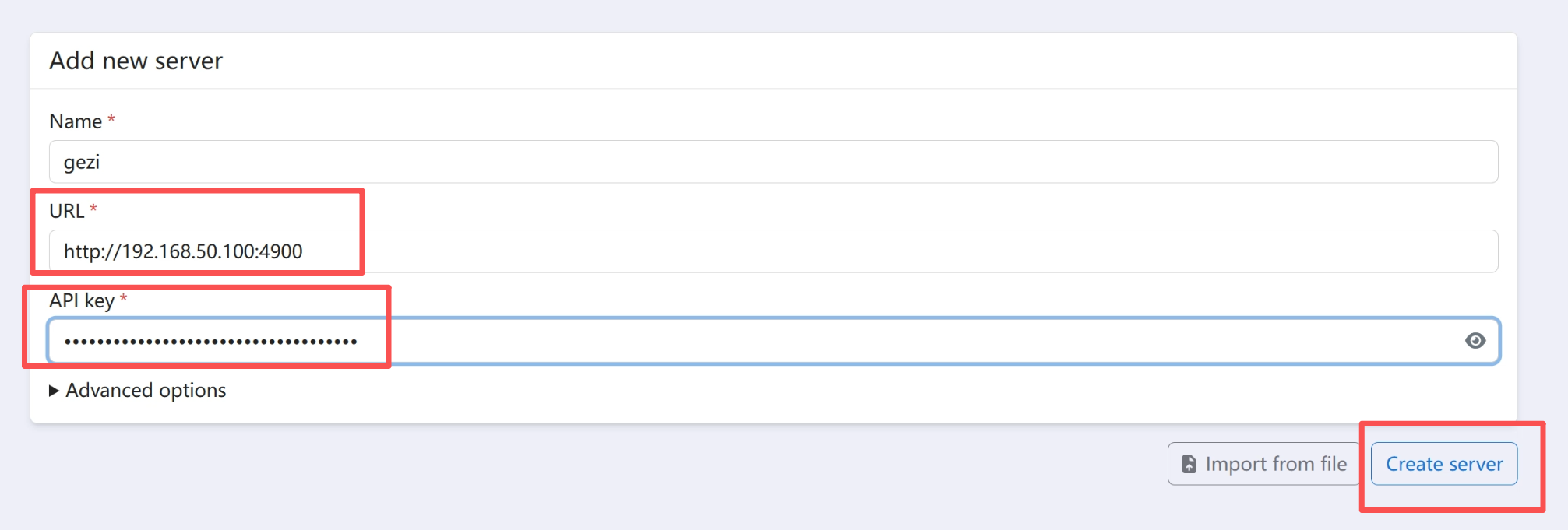
在这里修改为你的ip地址,保存
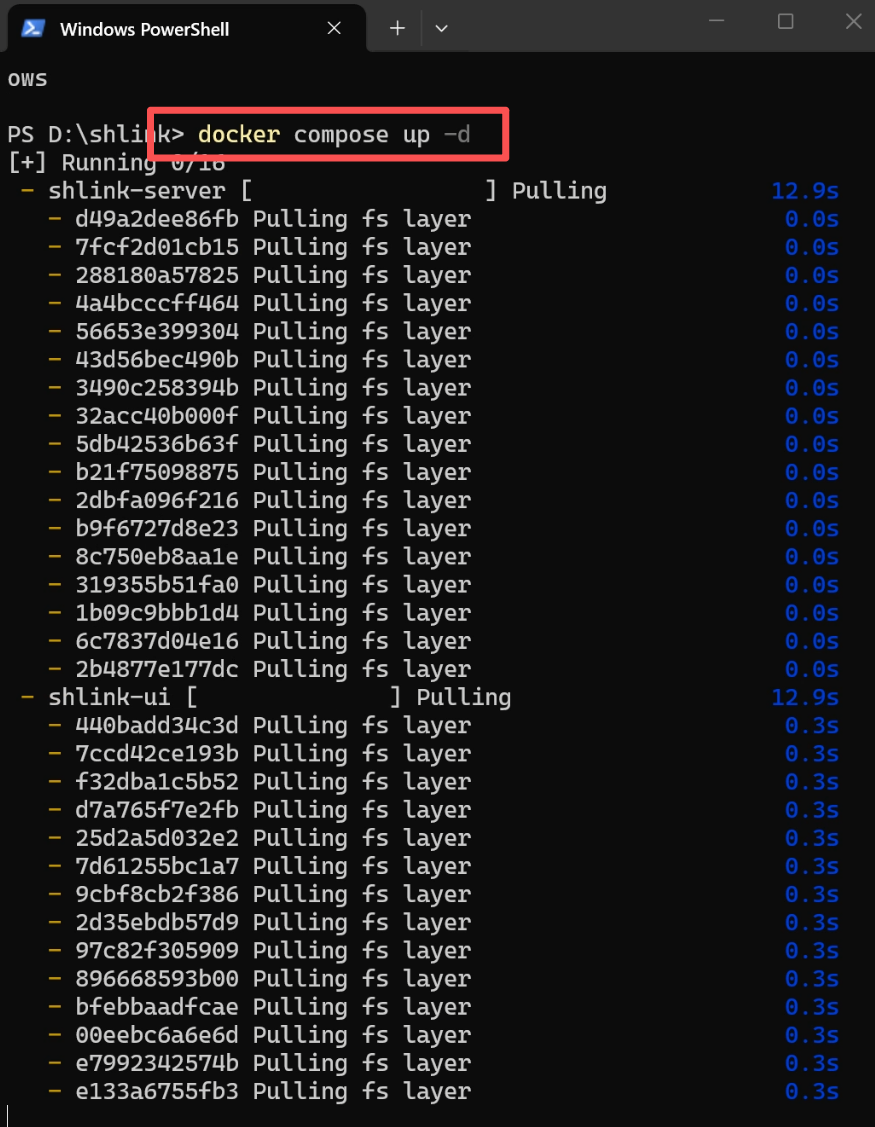
然后我们在这个界面打开终端,输入
docker compose up -d
运行完成后我们粘贴这行代码生成API Key
docker exec -it sink-shlink-server shlink api-key:generate
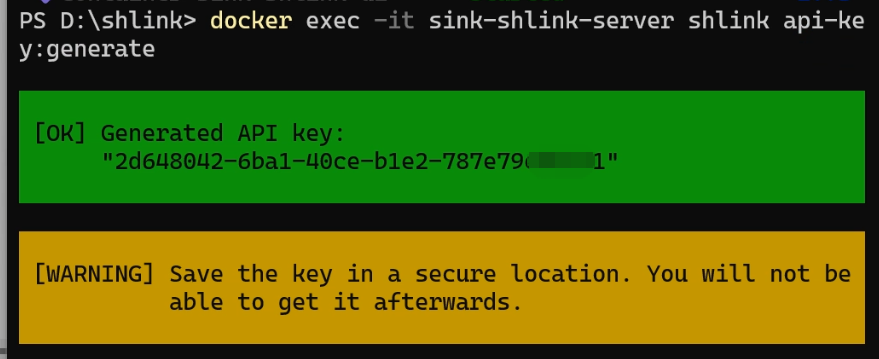
看到这行绿色的把他复制下来备份
接着我们打开浏览器你的ip地址加上4988端口
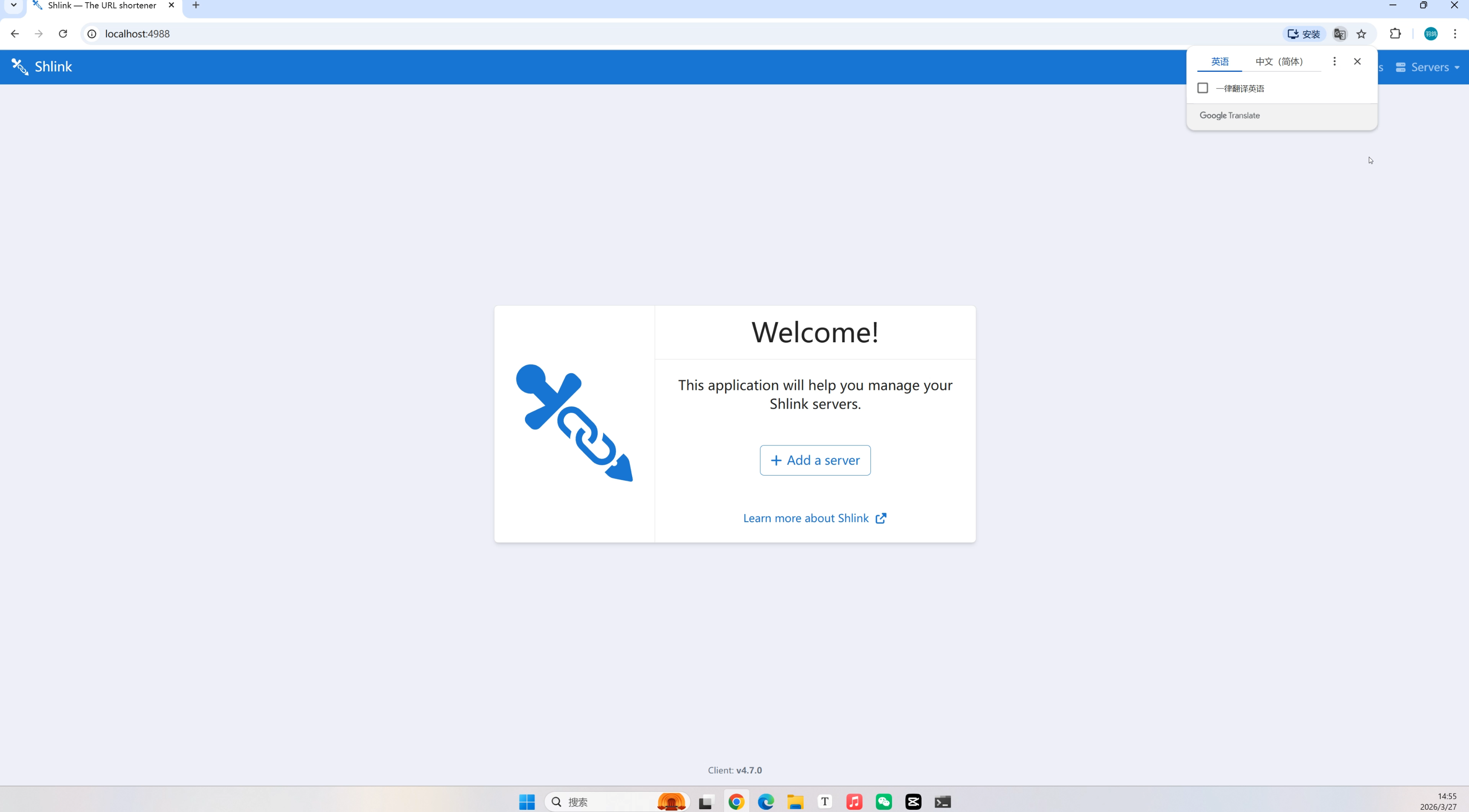
我们先点击这里把刚才备份的API Key粘贴上
就能访问到shlink的后台配置界面啦!
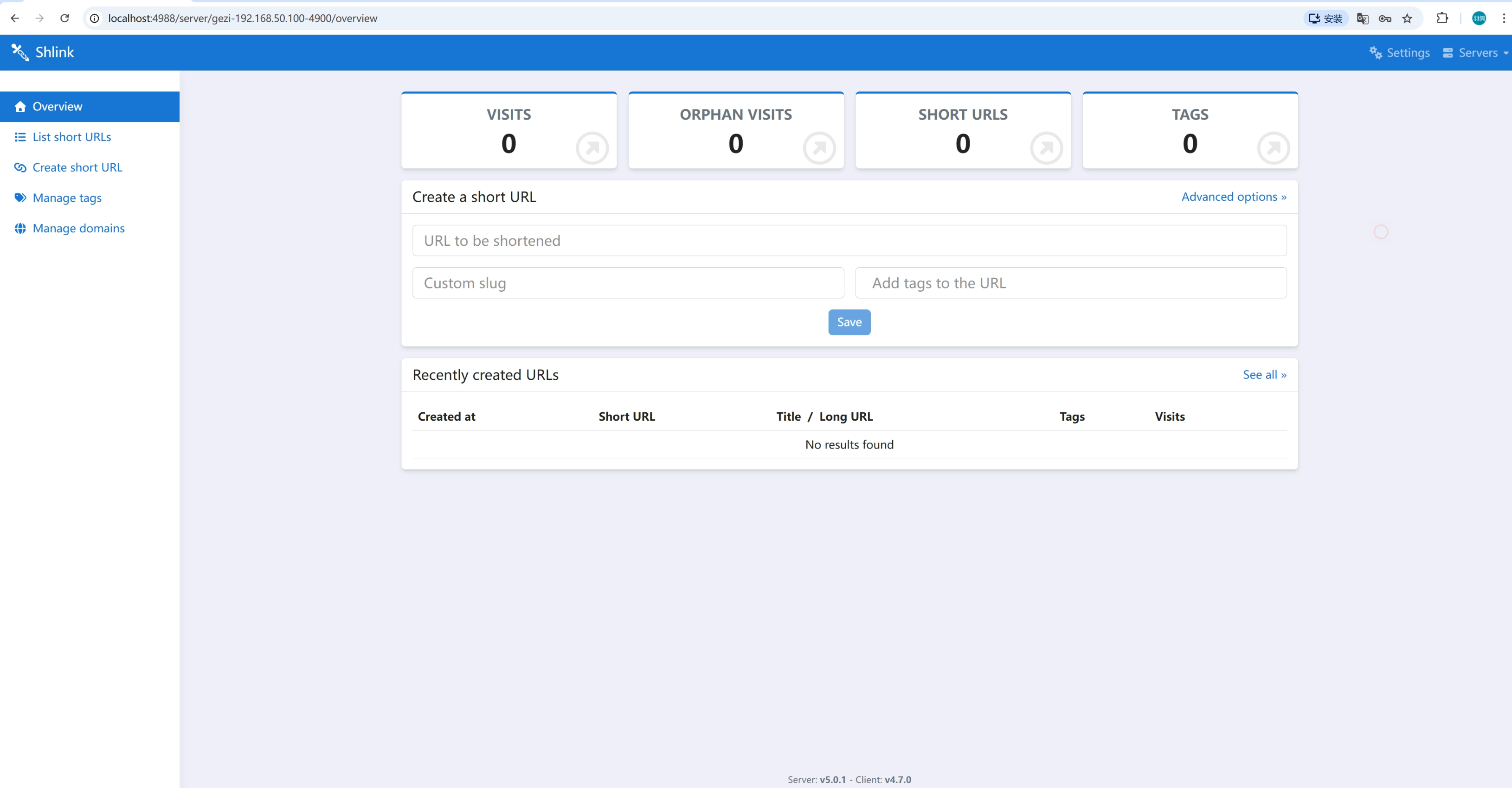
4 简单使用【Shlink】
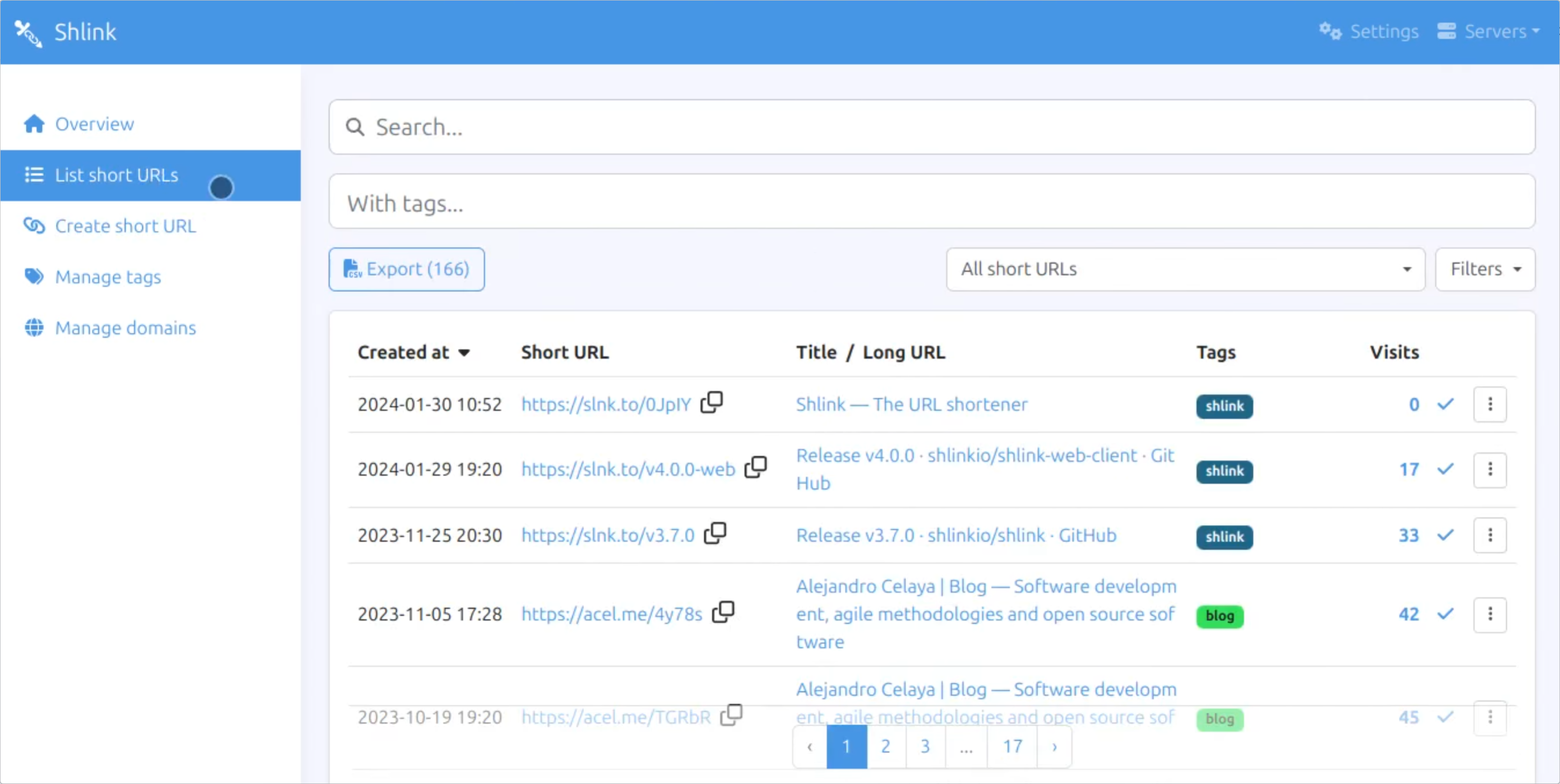
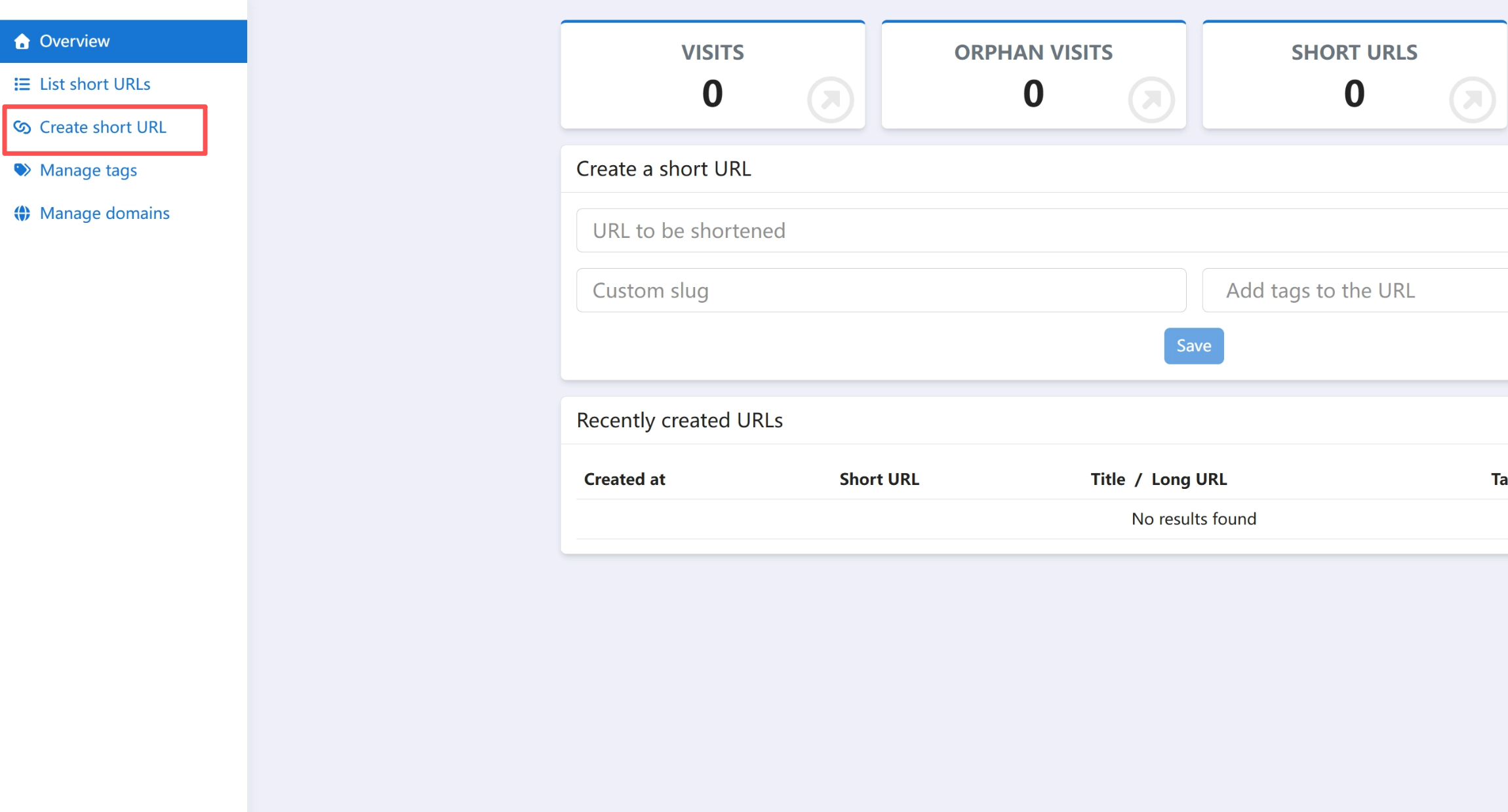
在这里我教大家如何生成短连接,点击create short URL
在这里粘贴你要生成短链的原链接
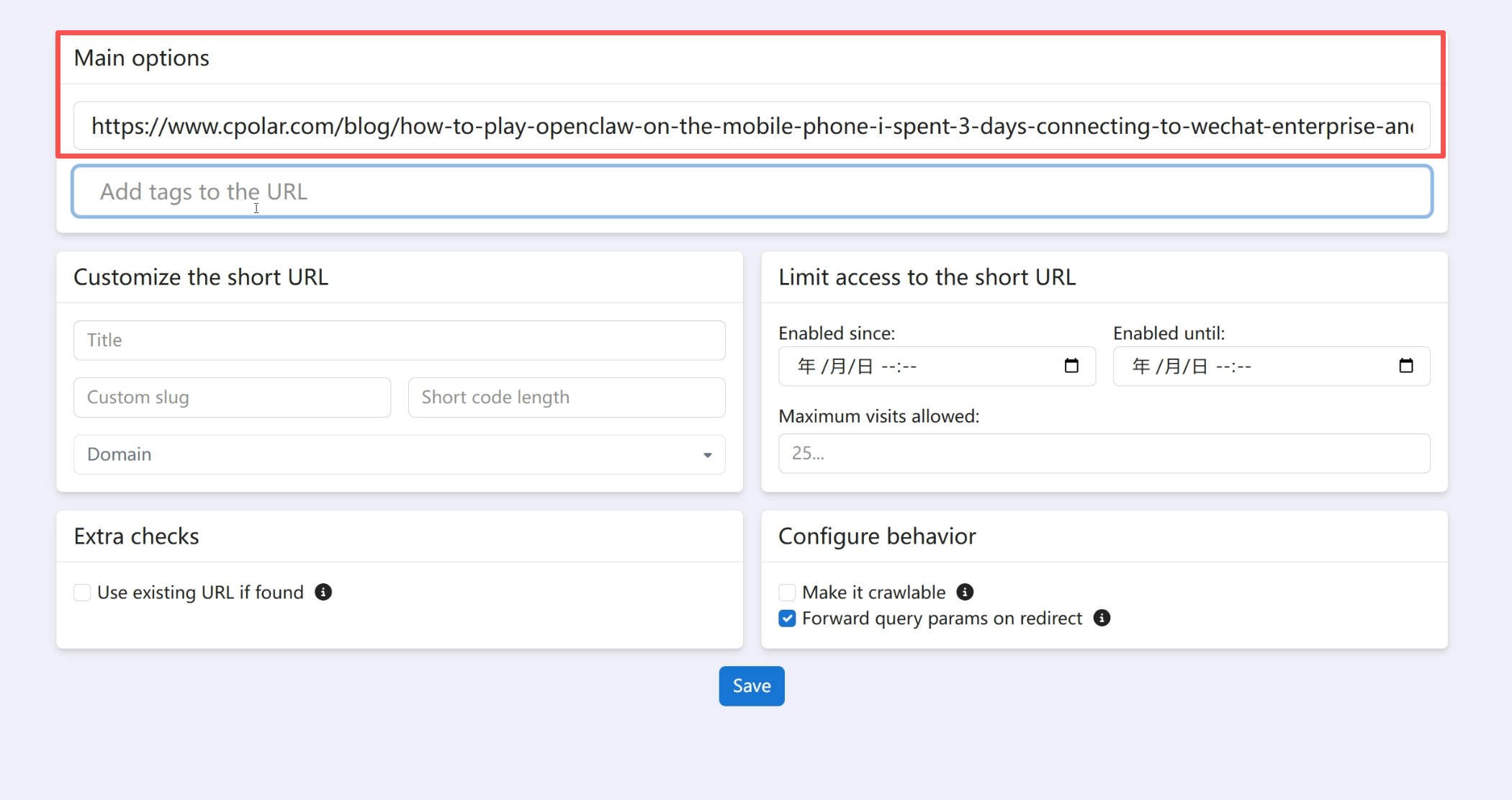
这里可以输入自定义标签,比如测试、工作,用来分类管理短链接,方便后续查找

titel这里是给这个短链接加个备注标题,仅自己后台可见,方便识别。
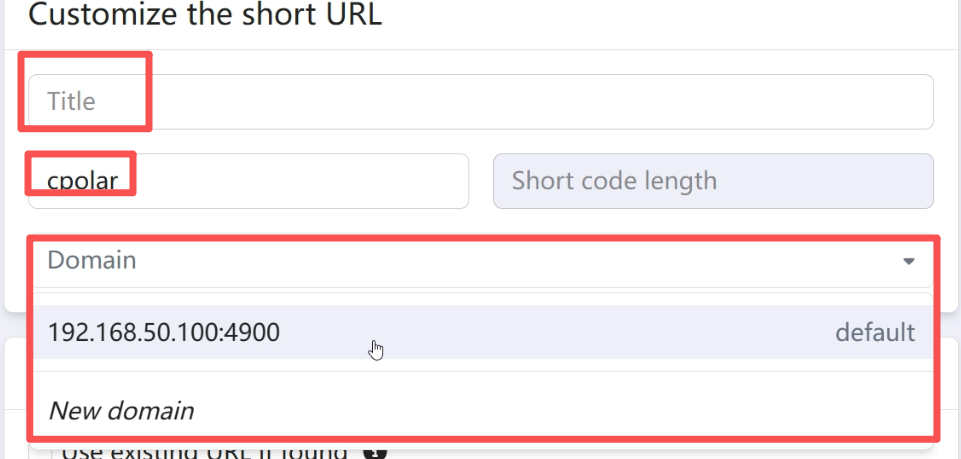
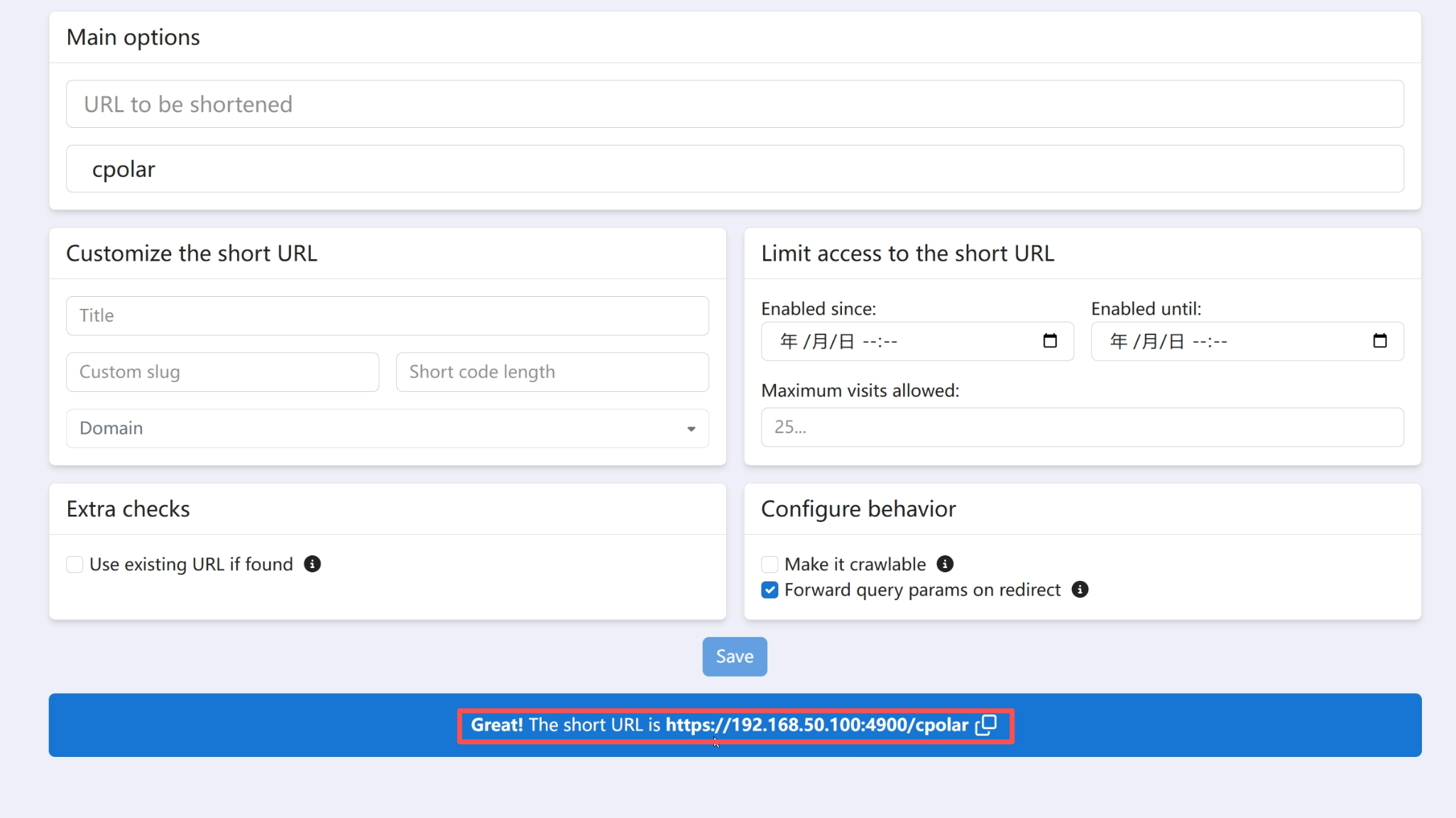
短链接默认是随机字符,这里可以自定义后缀,我这里填写cpolar
下拉选择短链接使用的域名,默认是你配置的IP加4900,我这里默认
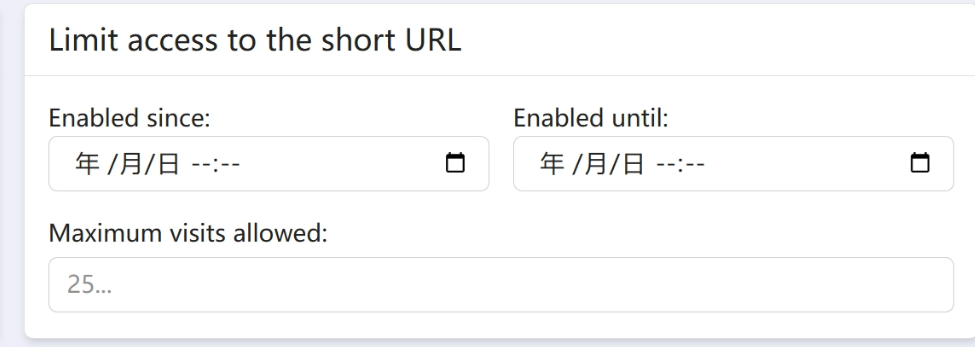
右面则是短链的生效和结束时间以及最大访问次数我这里默认不填
剩下的配置都默认即可,点击保存,能看到他用0.1秒的时间就帮我生成了一串短链
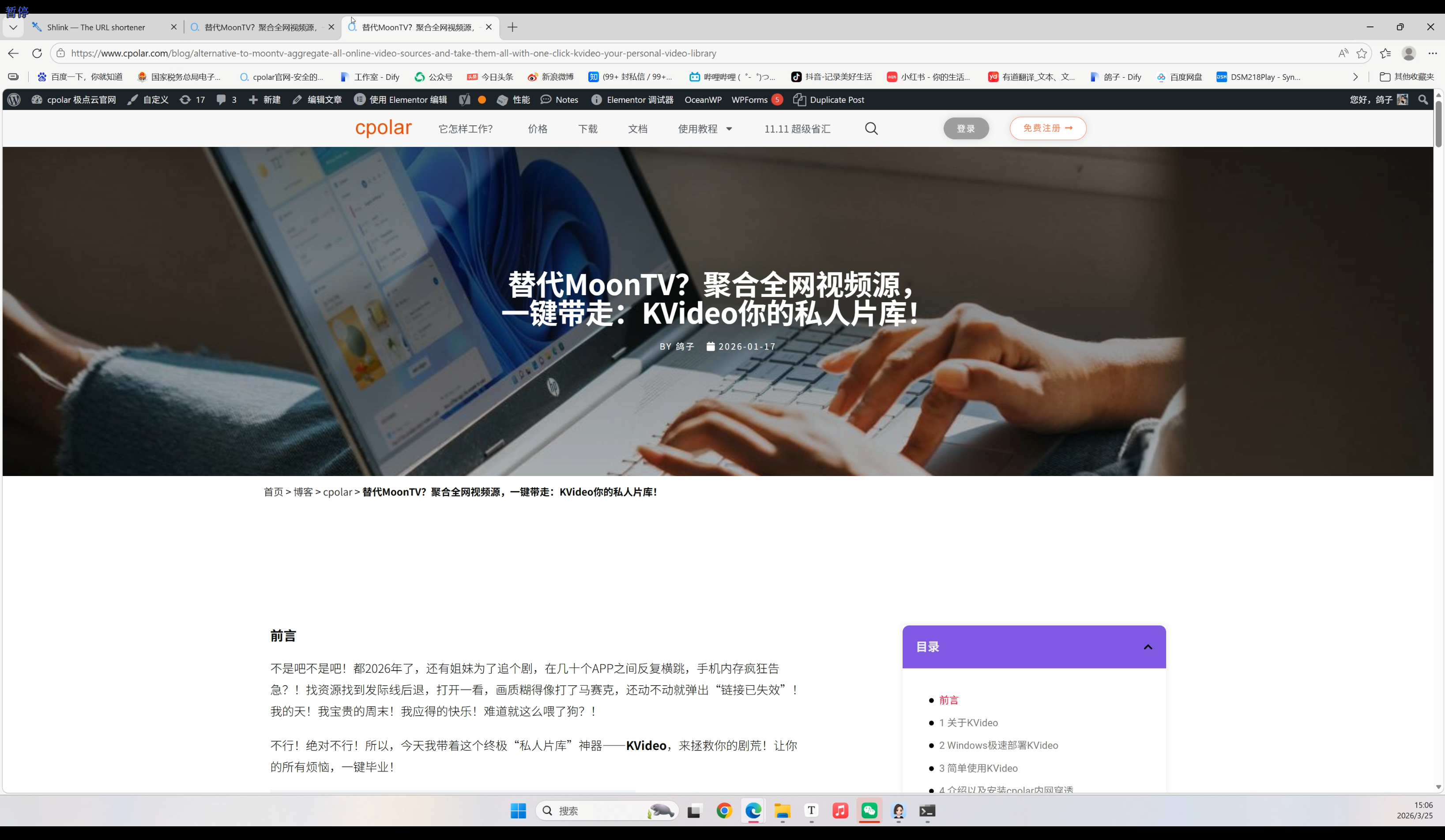
我们复制打开看看,成功访问了之前的长连接,非常方便好记!
5 介绍以及安装cpolar
目前shlink还只能在本地访问,如果你真的想让它发挥最大价值,
如果你想拥有一个稳定、安全、专属的短链接服务,么你需要学会使用cpolar内网穿透!
它能让你的本地服务,随时随地使用任何设备都能访问
操作简单,小白也能轻松上手!
cpolar安装与配置:
cpolar 是一款简单易用的端口转发工具,它可以将你的本地端口映射到公网,让你的应用能够被外网访问。
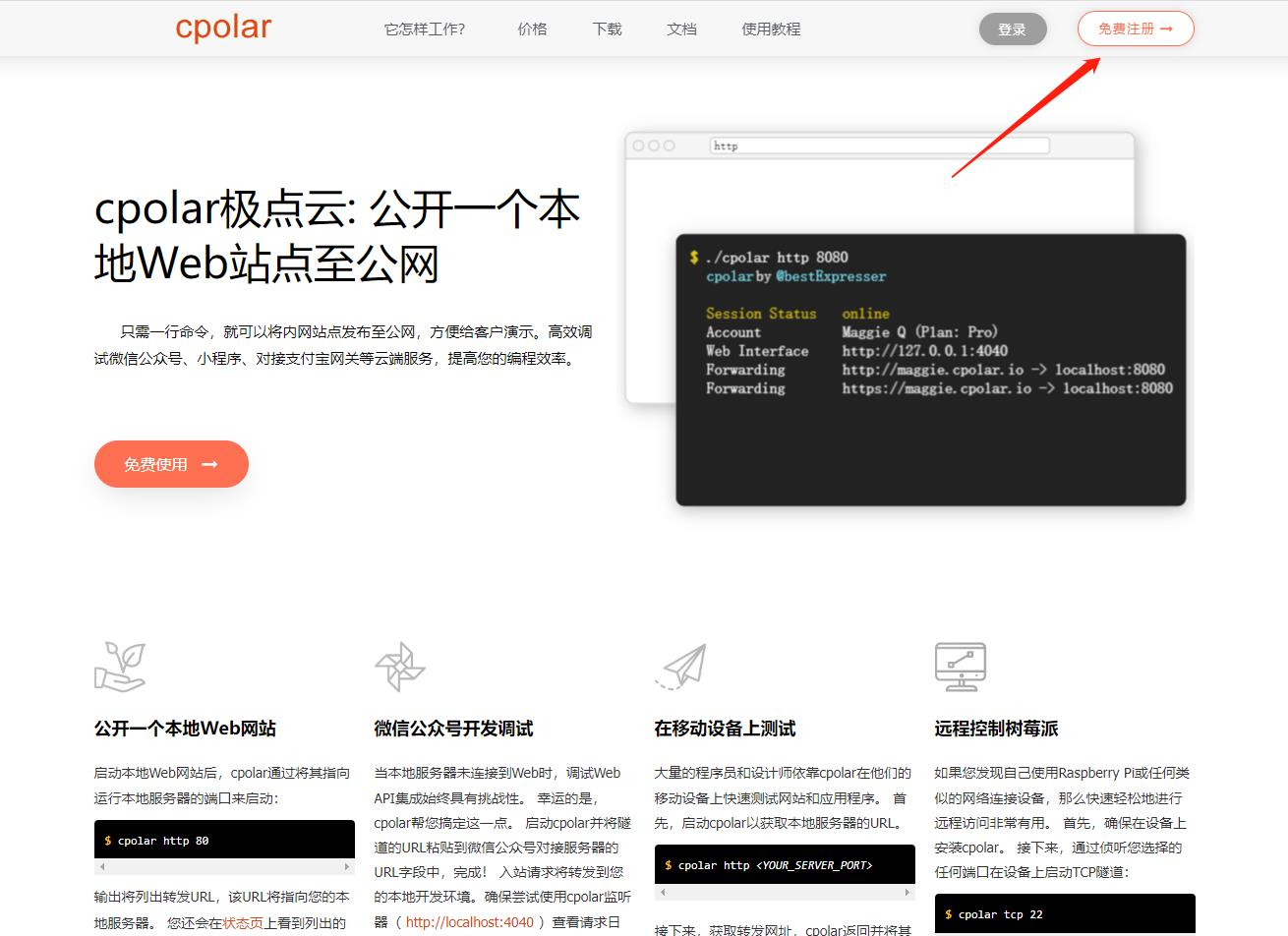
访问cpolar官网: https://www.cpolar.com 点击免费使用注册一个账号,并下载最新版本的Cpolar。
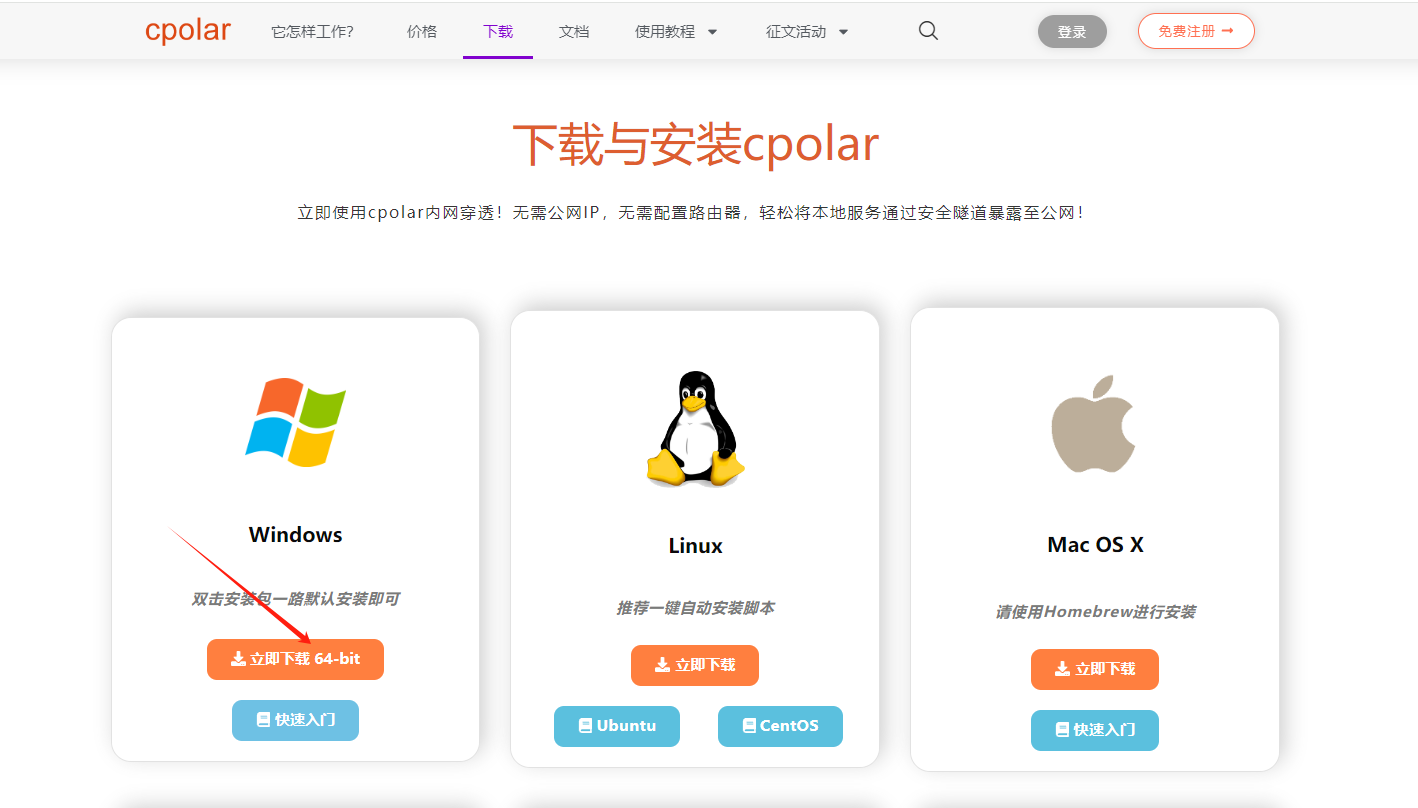
登录成功后,点击下载Cpolar到本地并安装(一路默认安装即可)本教程选择下载Windows版本。
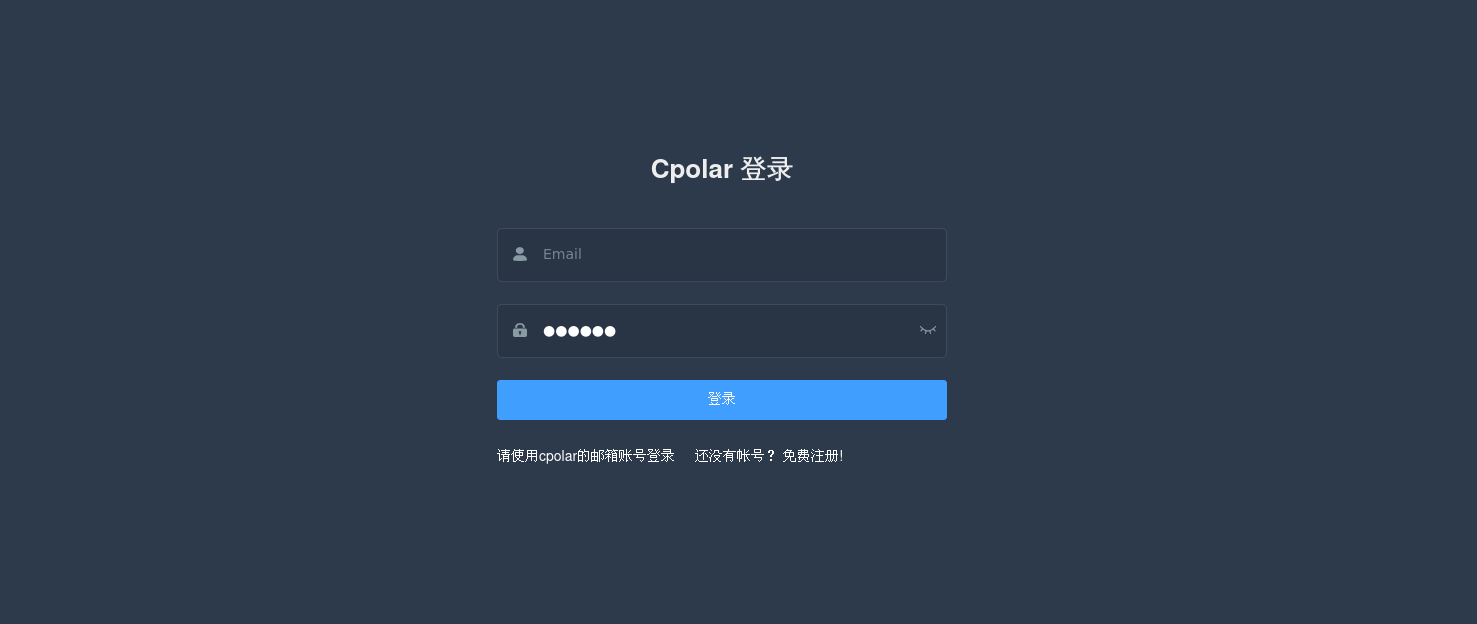
Cpolar安装成功后,在浏览器上访问http://localhost:9200,使用cpolar账号登录,登录后即可看到Cpolar web 配置界面,结下来在web 管理界面配置即可。
6 使用cpolar远程使用 Shlink
登录cpolar web UI管理界面后,点击左侧仪表盘的隧道管理——创建隧道:
- 隧道名称:可自定义,注意不要与已有的隧道名称重复
- 协议:http
- 本地地址:4900
- 域名类型:我为了长期使用所以选择二级子域名,如果只是测试可以选择随机隧道
- 地区:选择China Top
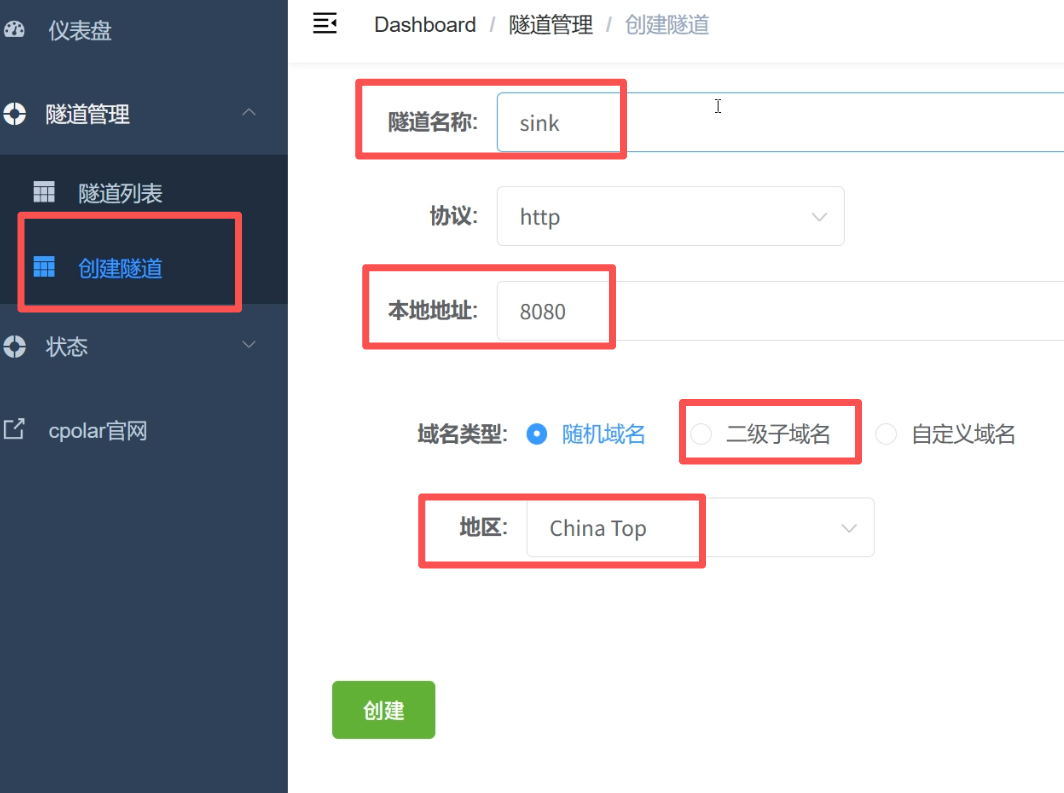
然后我们需要保留一下二级子域名,登录cpolar官网,点击预留:
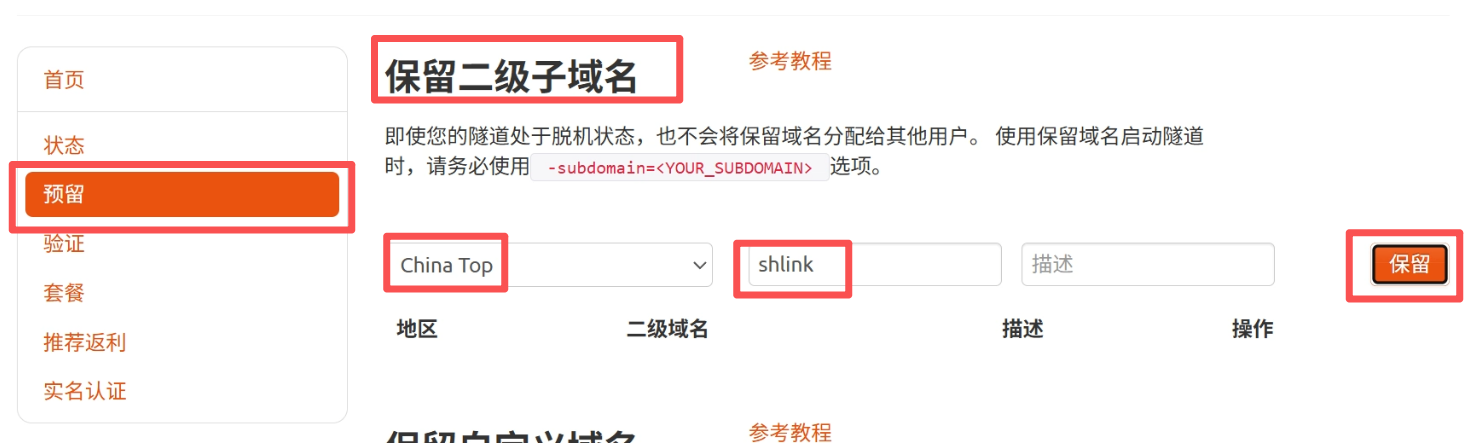
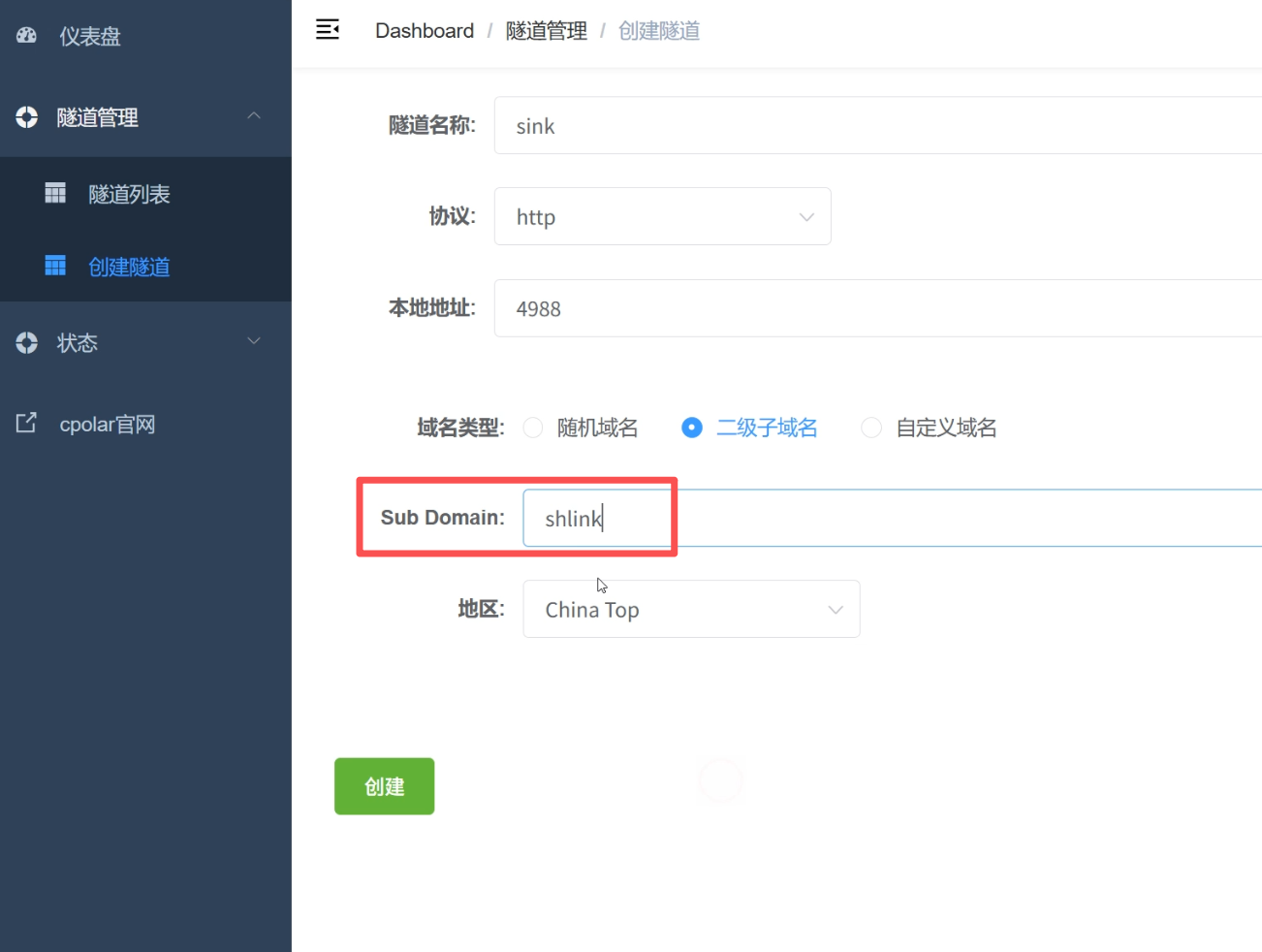
保留成功后把这个子域名复制下来,回到cpolar配置界面,粘贴到域名上,点击创建:
打开在线隧道列表,能看到我们生成了两条好看又好记的公网地址
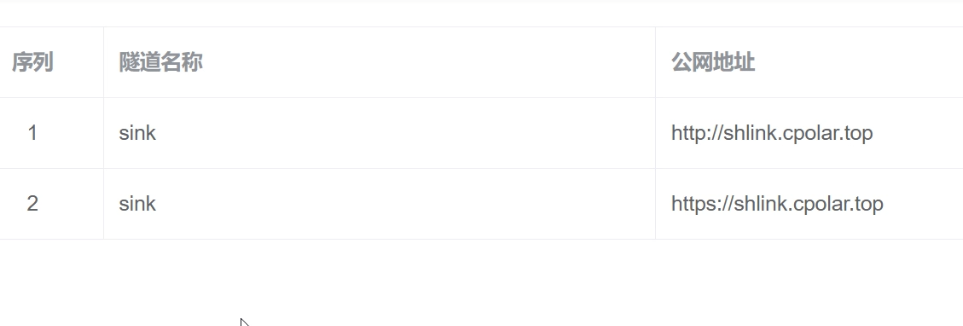
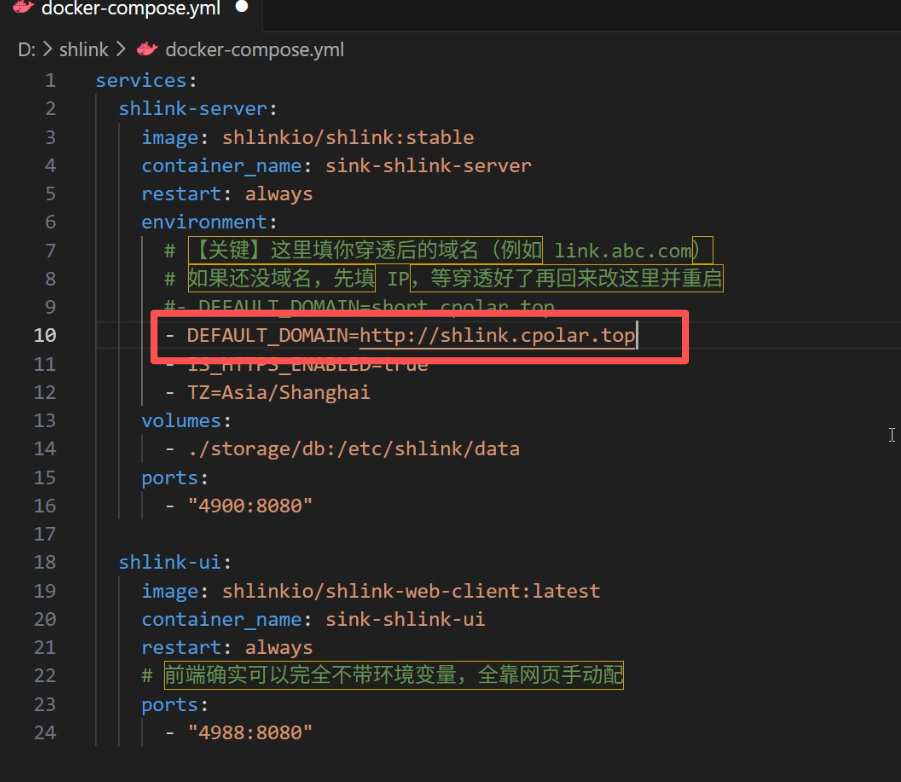
我们把这个http地址复制下来,打开刚才的docker compose文档
把穿透后的地址覆盖在本地地址上保存
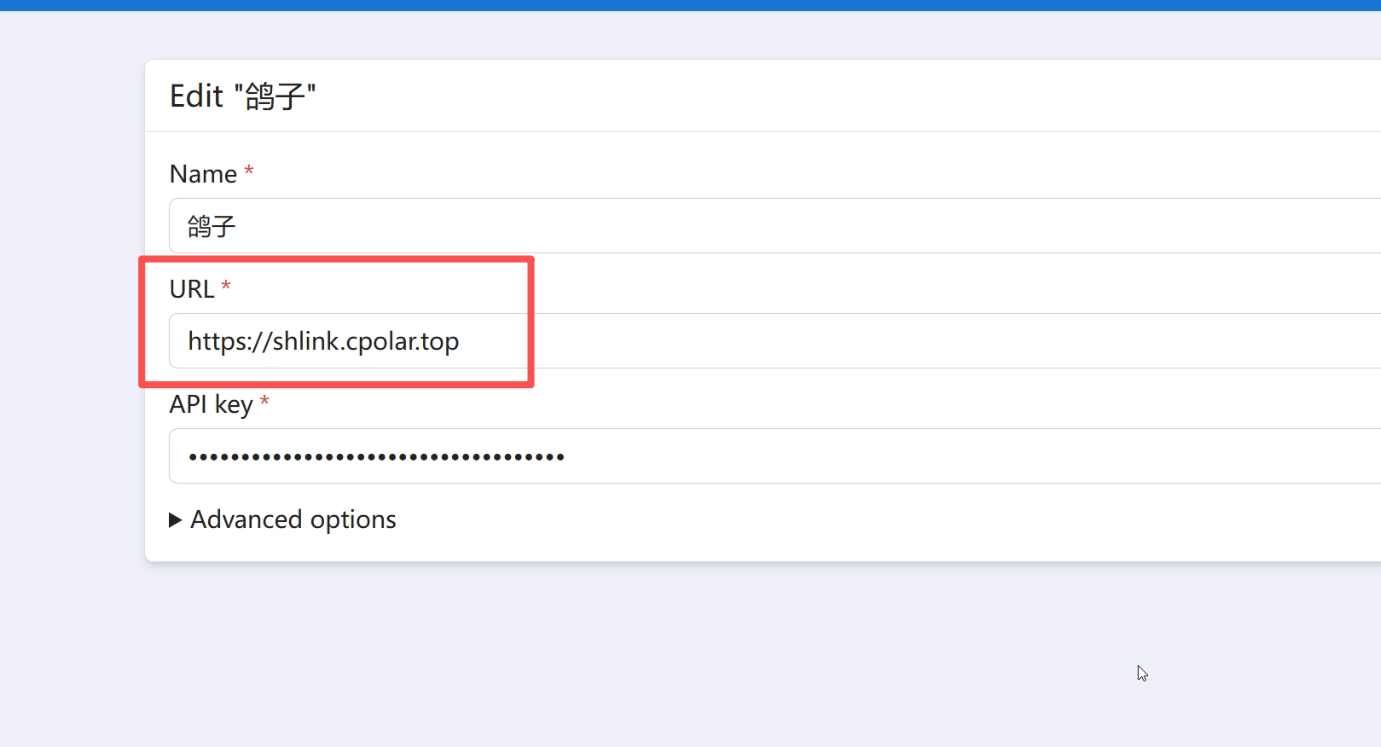
接着我们使用浏览器打开重新配置
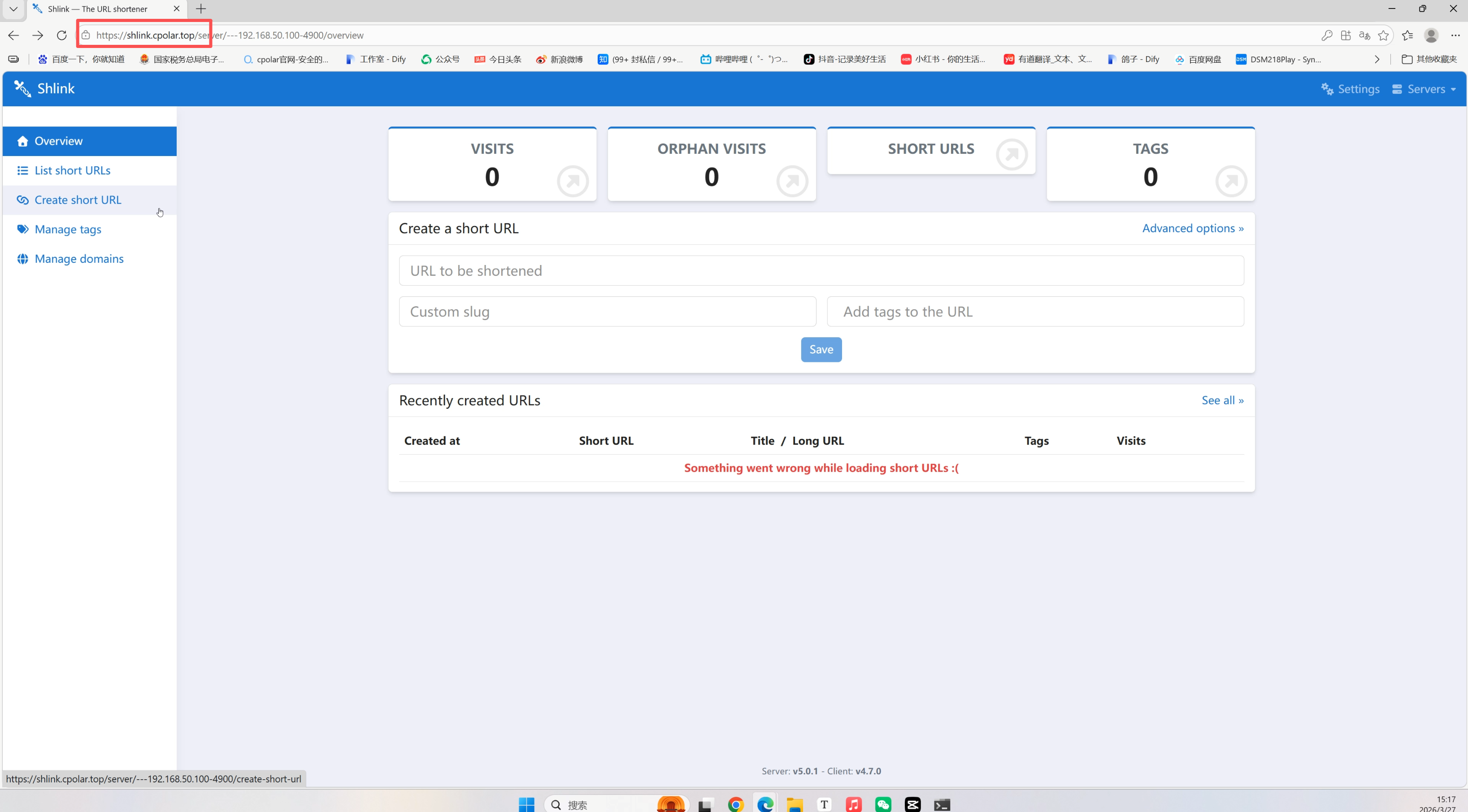
看!现在你的shlink短链接服务就拥有了一个专属的、固定不变的公网地址了!
可能你会问了如果我自己有域名怎么办呢?别担心cpolar也是支持的!
你可以把这个地址发给任何人,他们都能访问到你的shlink平台,
然后生成你专属的短链接!
无论是个人博客、推广活动,还是内部系统,都能完美支持!
结尾
好了,今天的教程就到这里啦!希望你通过这篇教程,成功搭建了自己的 Shlink 服务,并且学会了如何使用 cpolar 进行远程访问。如果你觉得这篇教程对你有帮助,别忘了点赞、分享哦!如果你有任何问题或者建议,也欢迎在评论区留言,我会一一回复的。
最后,如果你对 cpolar 感兴趣,不妨去官网注册一个账号,体验一下它的更多高级功能吧!相信我,你会爱上它的!