前言
在容器化时代,Docker Compose 已成为部署多容器应用的事实标准。只需一个 docker-compose.yml 文件,就能定义服务、网络与卷,一键启动整套环境。然而,对许多用户而言,编写和维护 YAML 配置仍意味着频繁切换终端、记忆命令、调试缩进错误——尤其当项目日益复杂时,纯命令行操作的门槛愈发明显。
有没有一种方式,既能保留 Docker Compose 的强大能力,又能像操作图形界面一样直观地创建、编辑和管理服务?
答案是:Dockge。
作为一款轻量级、开源的 Web UI 工具,Dockge 为 Docker Compose 提供了现代化的可视化操作界面。你可以在浏览器中轻松创建 stack(堆栈)、实时编辑配置、一键部署或更新服务,甚至直接查看容器日志——无需再反复敲打 docker-compose up -d 或担心 YAML 格式出错。
本文将带你快速上手 Dockge,从安装部署到日常使用,真正实现“所见即所得”的 Docker Compose 管理体验。
是时候,告别命令行的繁琐,拥抱更高效的容器运维了。
1.什么是Dockge?
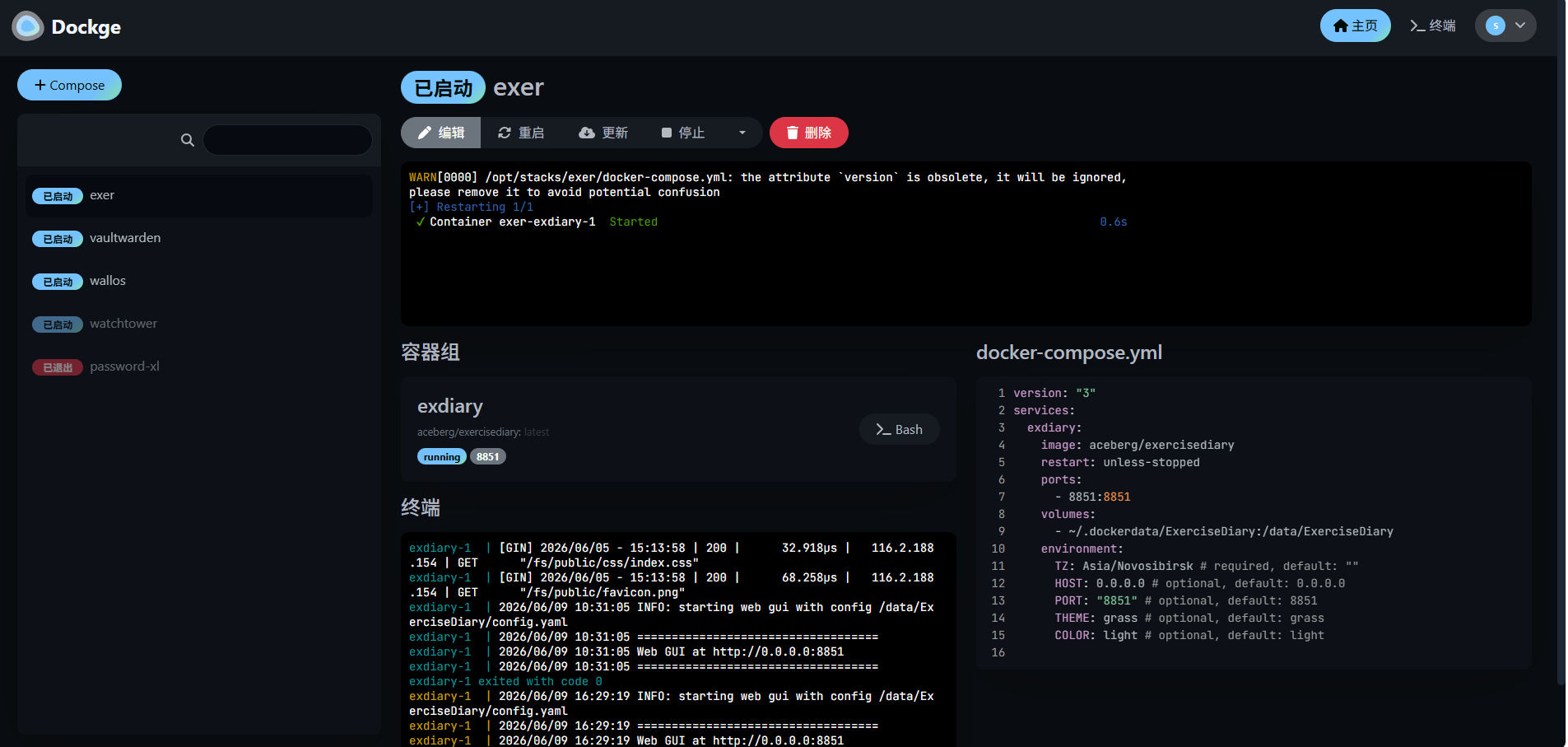
Dockge 是一款开源、轻量级的 Docker Compose 可视化管理工具(Web UI),旨在让你通过图形界面轻松创建、编辑、部署和管理 Docker Compose 项目(也称为 “stacks”),而无需频繁使用命令行。
核心功能
可视化 Stack 管理
- 在浏览器中以卡片或列表形式查看所有 Compose 项目(stacks);
- 一键启动、停止、重启、更新或删除服务。
在线 YAML 编辑器
- 内置语法高亮和自动缩进的编辑器,直接在网页上编写或修改 docker-compose.yml;
- 支持实时校验,减少格式错误。
一键部署与更新
- 保存配置后可直接部署(等效于 docker-compose up -d);
- 修改后点击“更新”,自动拉取新镜像并重建容器。
容器日志查看
- 点击服务即可实时查看对应容器的日志,方便调试。
支持环境变量与多文件
- 可配合 .env 文件使用;
- 支持多 Compose 文件组合(如 docker-compose.yml + override.yml)。
安全与权限
- 支持通过反向代理(如 Nginx)配置 HTTPS 和基础认证;
- 默认仅监听本地或内网,适合家庭服务器或开发环境。
技术特点
- 自包含:Dockge 本身就是一个 Docker 容器,部署简单;
- 无数据库依赖:所有配置直接保存为本地 docker-compose.yml 文件,符合 GitOps 理念;
- 开源免费:项目托管在 GitHub(https://github.com/louislam/dockge),由 Uptime Kuma 同一作者开发,社区活跃。
适用场景
- 家庭实验室(Home Lab)用户希望用图形界面管理多个服务(如 Plex、Jellyfin、Watchtower);
- 开发者快速搭建测试环境,避免记忆复杂命令;
- 运维人员需要更直观地维护小型 Docker 集群;
- 初学者学习 Docker Compose 的友好入口。
如果你厌倦了在终端里反复输入docker-compose命令,Dockge正是你需要的现代化替代方案。
2.安装前提条件
2.1ssh远程连接到飞牛
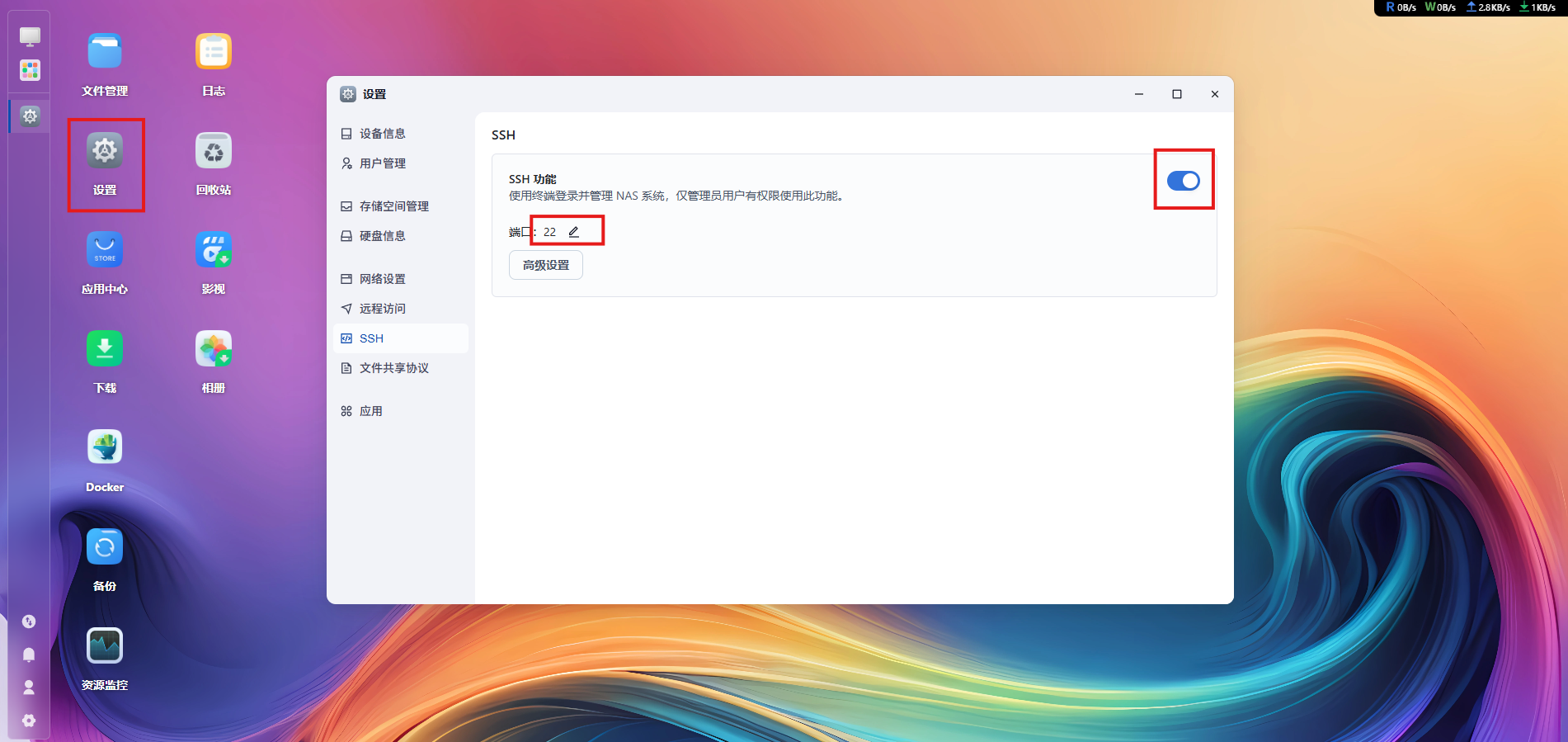
- 开启【SSH 服务】
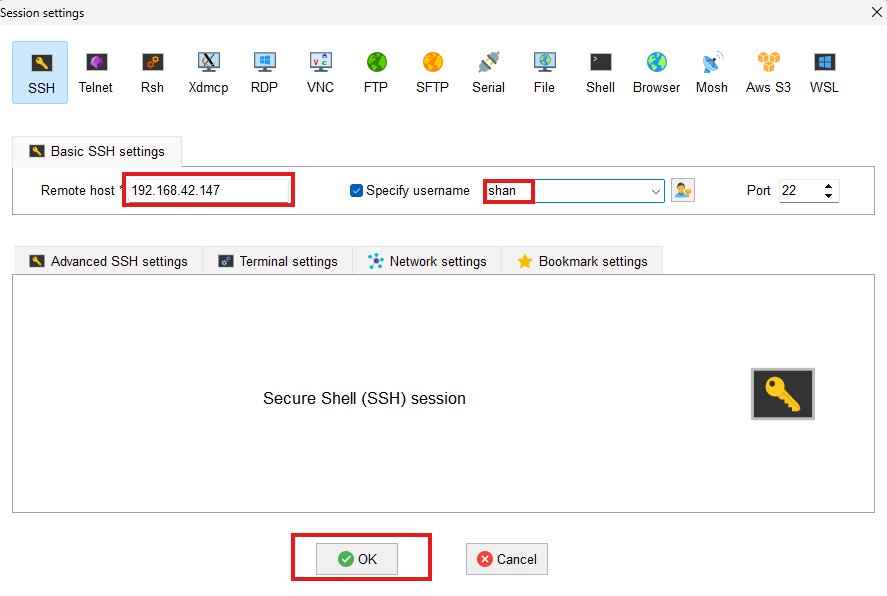
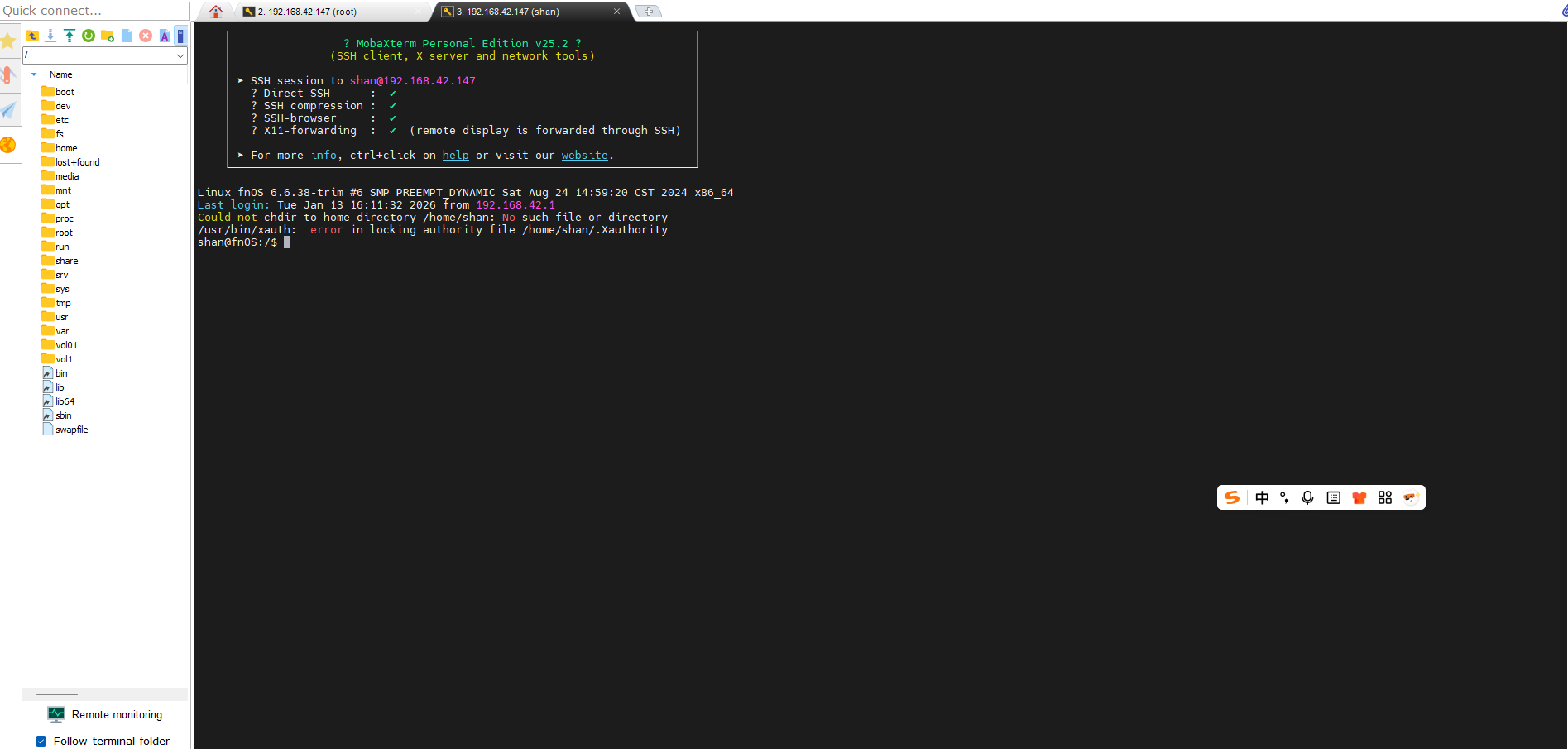
- 使用终端(Windows PowerShell / Mac Terminal)登录:
在设置—>SSH中开启SSH服务:
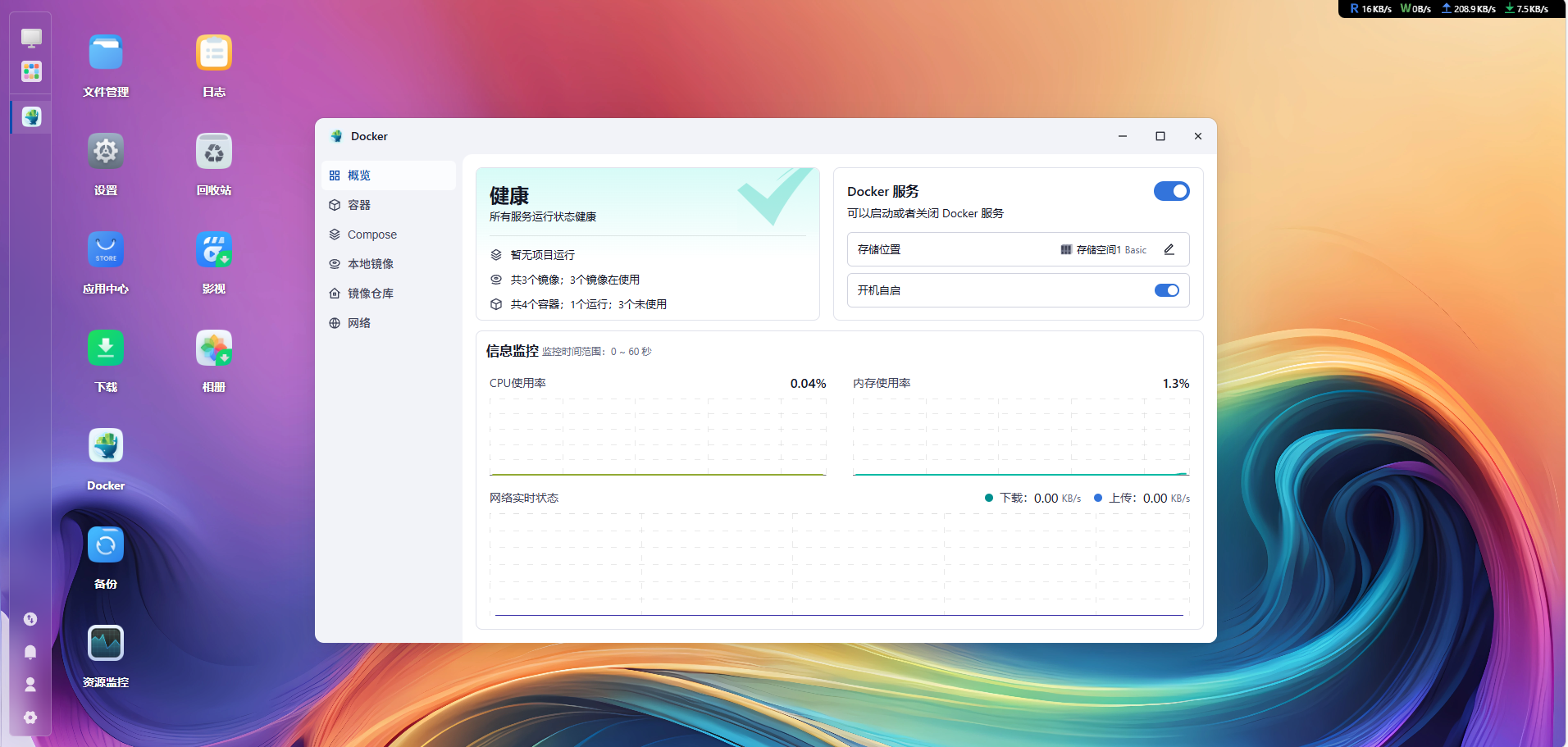
2.2验证docker是否开启
使用命令:
docker -v
systemctl status -v
也可以直接在飞牛主页查看(其他机器也是这样的哦~)
3.安装Dockge
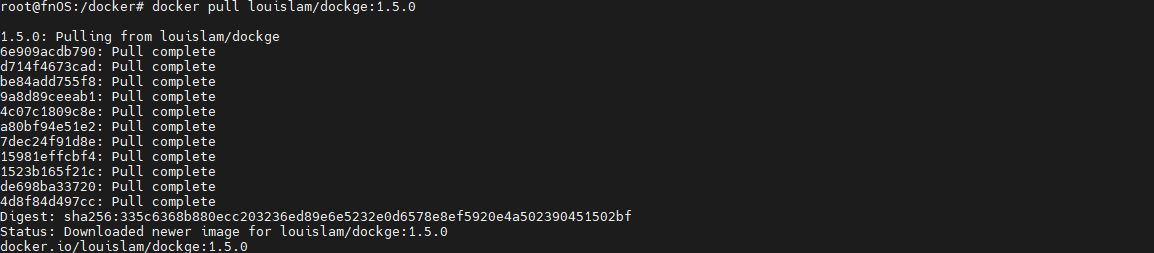
执行以下命令,拉取Dockge镜像louislam/dockge:1.5.0
docker pull louislam/dockge:1.5.0
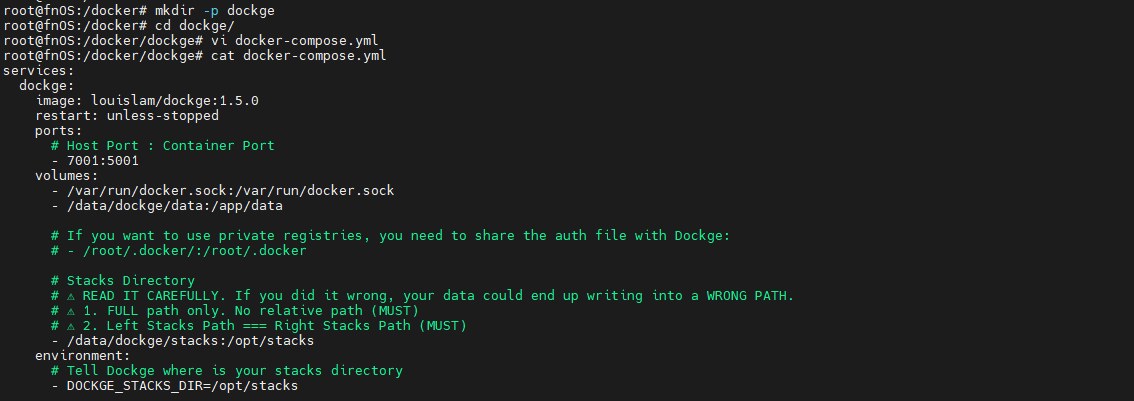
首先创建一下安装的目录并进入到该目录:
mkdir -p /docker/dockge
cd /docker/dockge
创建并编辑 docker-compose.yml文件:
vi docker-compose.yml
services:
  dockge:
    image: louislam/dockge:1.5.0
    restart: unless-stopped
    ports:
      - 7001:5001
    volumes:
      - /var/run/docker.sock:/var/run/docker.sock
      - /data/dockge/data:/app/data

      - /data/dockge/stacks:/opt/stacks
    environment:

      - DOCKGE_STACKS_DIR=/opt/stacks
启动容器:
docker compose up -d
查看Dockge容器状态:
docker ps

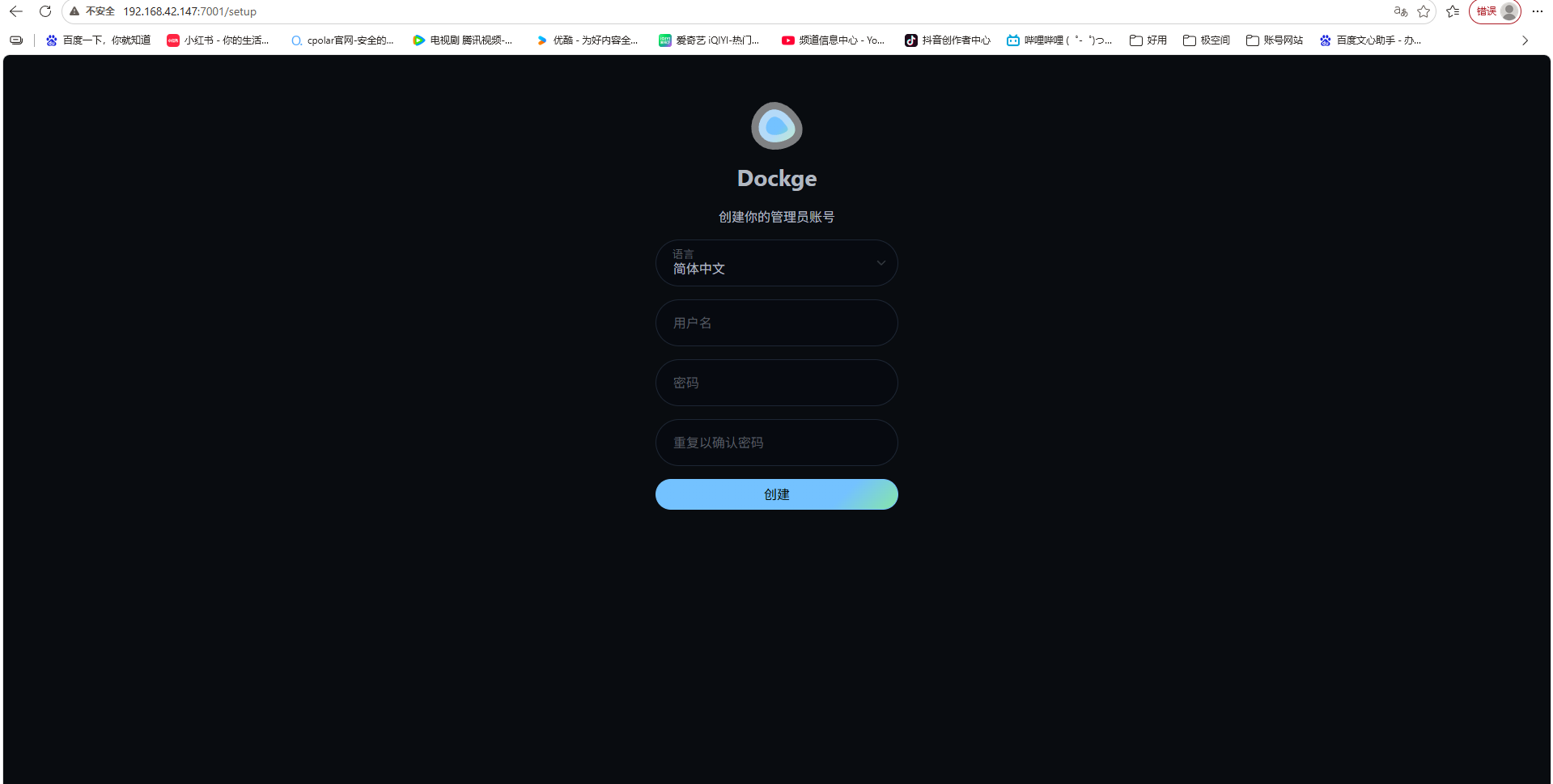
部署完成后,在浏览器中输入 http://飞牛IP:7001 就能看到Dockge的界面:
4.使用Dockge
4.1 基础
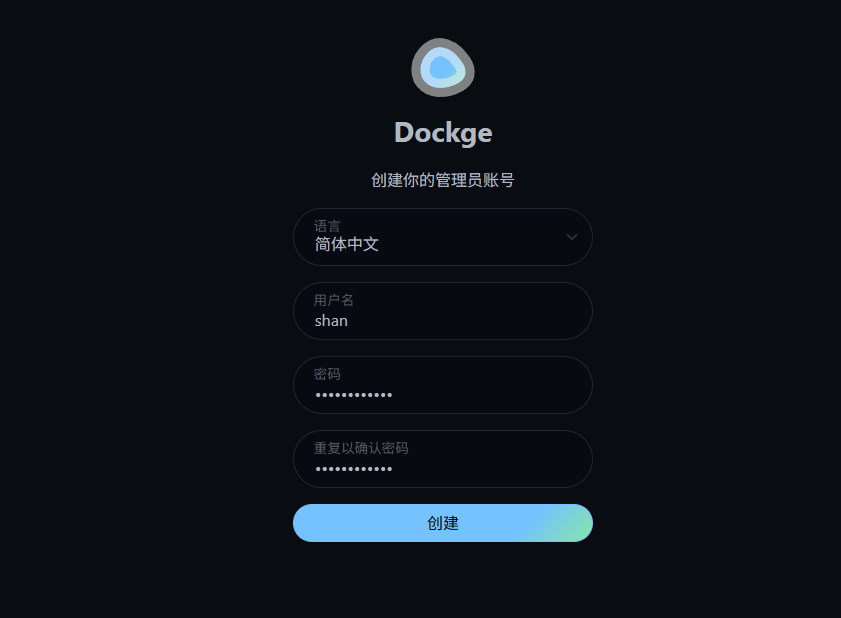
初次登录,记得设置好账号密码:
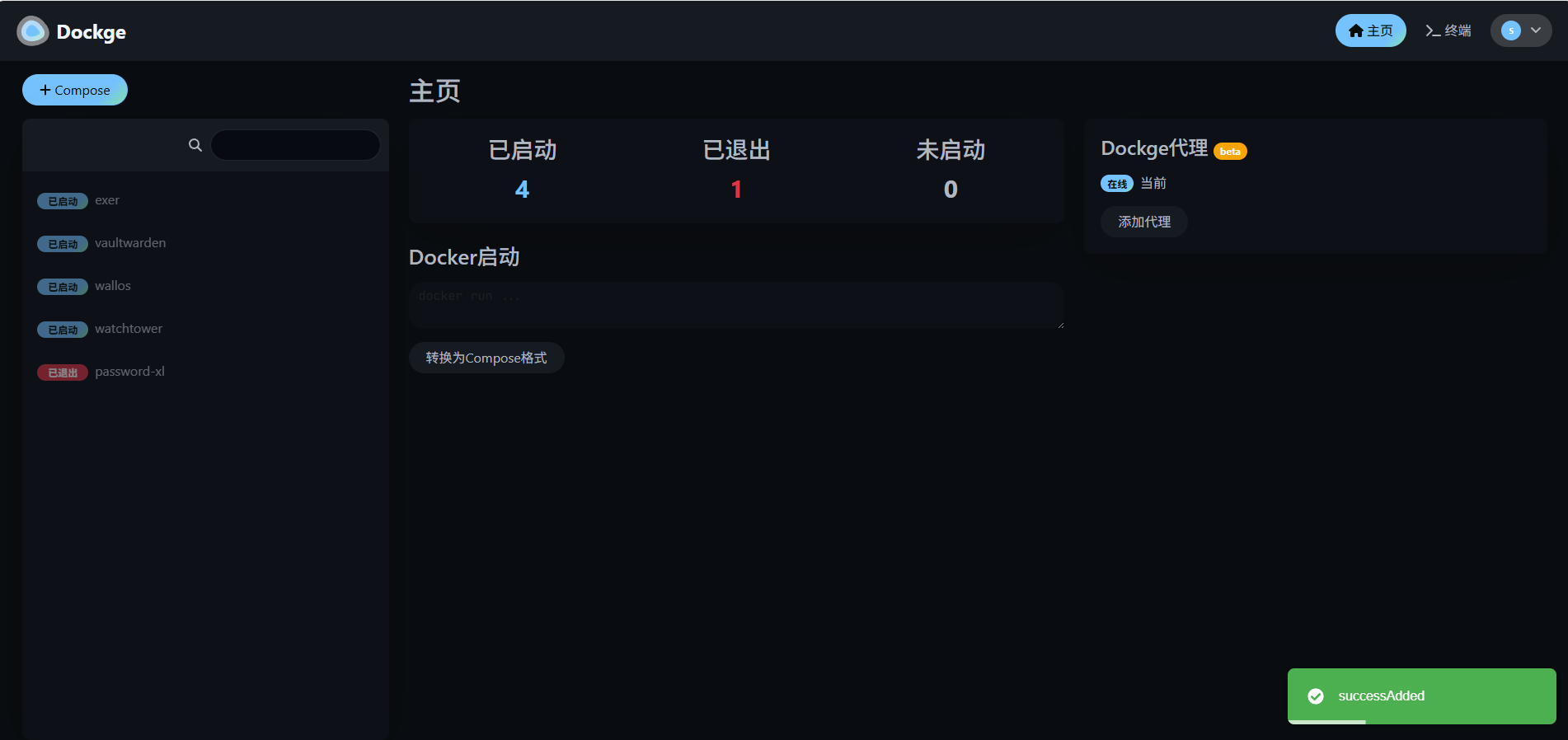
登录进来后,即可看飞牛当前的docker项目:
4.2 管理现有容器项目
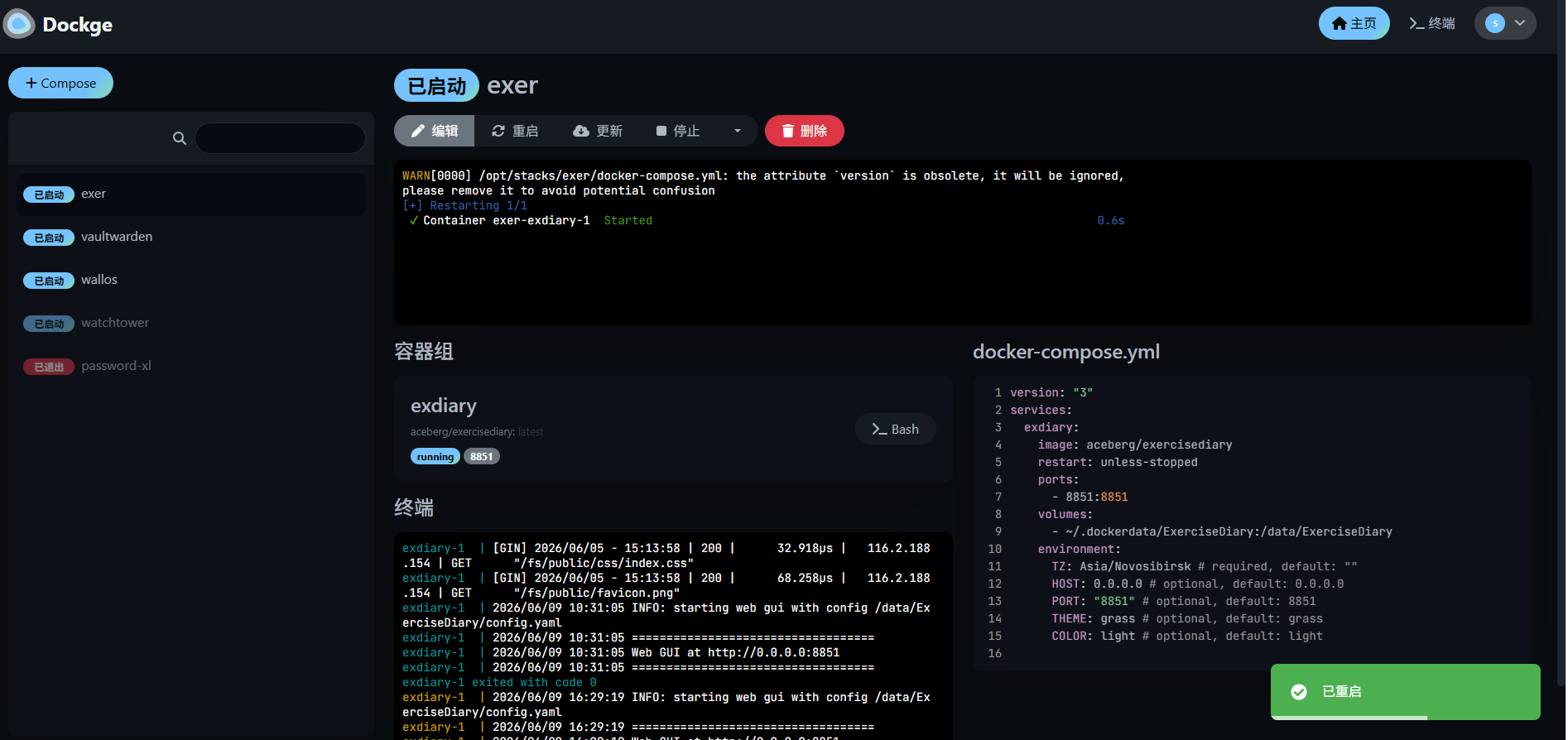
例如,本地有部署exer项目。我们将该部署目录下的所有文件复制到/data/dockge/stacks/exer目录,包括docker-compose.yaml文件和.env环境变量文件。
- /docker/exer为原目录
cp -a  /docker/vaultwarden/ /data/dockge/stacks/vaultwarden/
cp -a  /docker/exer /data/dockge/stacks/exer/

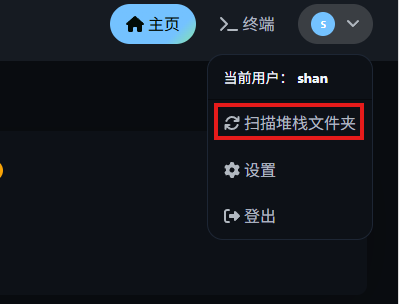
来到dockge界面,点击右上角的账号图标,选择“扫描堆栈文件夹”。
即可发现容器管理成功!
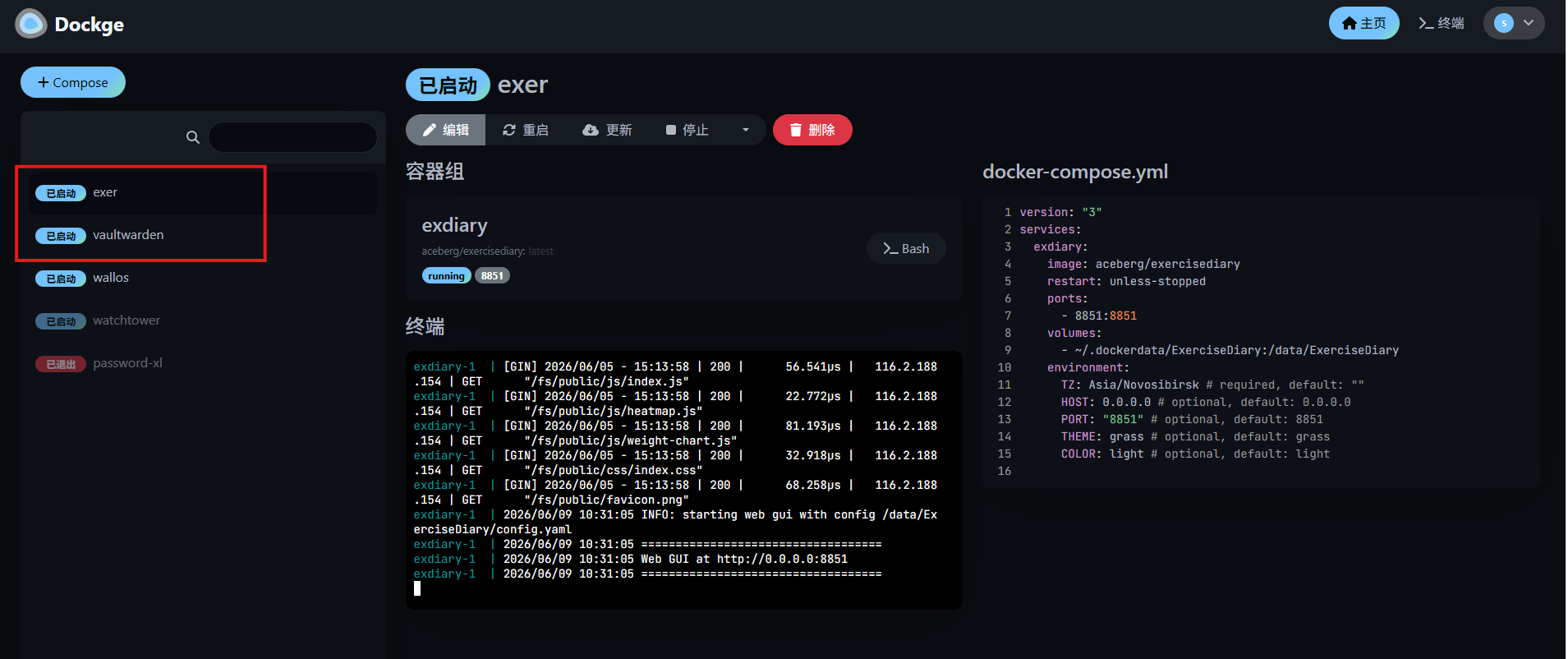
点击重启:
Dockge 为 Docker Compose 提供了直观高效的可视化管理界面,而通过与 cpolar 深度结合,更能释放其远程运维潜力——借助 cpolar 的内网穿透能力,即使 Dockge 部署在本地服务器或家庭 NAS 中,也能安全、稳定地通过公网地址随时随地访问和管理容器服务。无需复杂网络配置或暴露路由器端口,cpolar 一键生成 HTTPS 隧道,让 Dockge 真正实现“ anywhere, anytime”的远程容器管控,极大提升了私有化部署的灵活性与可及性。
5.安装cpolar实现随时随地开发
5.1 什么是cpolar?
cpolar是一款安全高效的内网穿透工具,无需公网IP或复杂配置,只需一条命令,即可将本地服务器、Web服务或任意端口映射到公网,让你随时随地远程访问内网应用,特别适合开发调试、远程运维和应急部署等场景。
5.2 部署cpolar
cpolar 可以将你本地电脑中的服务(如 SSH、Web、数据库)映射到公网。即使你在家里或外出时,也可以通过公网地址连接回本地运行的开发环境。
❤️以下是安装cpolar步骤:
使用一键脚本安装命令:
sudo curl https://get.cpolar.sh | sh
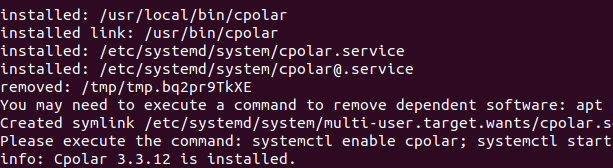
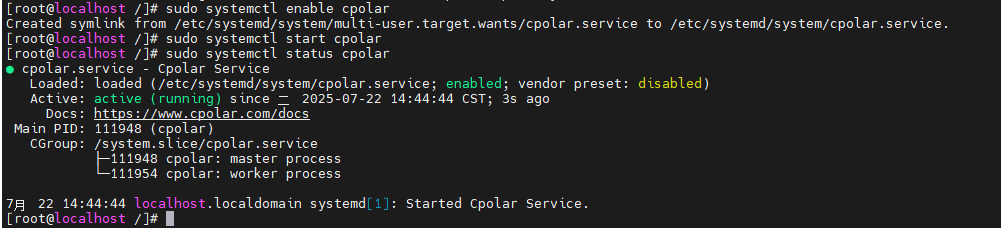
安装完成后,执行下方命令查看cpolar服务状态:(如图所示即为正常启动)
sudo systemctl status cpolar
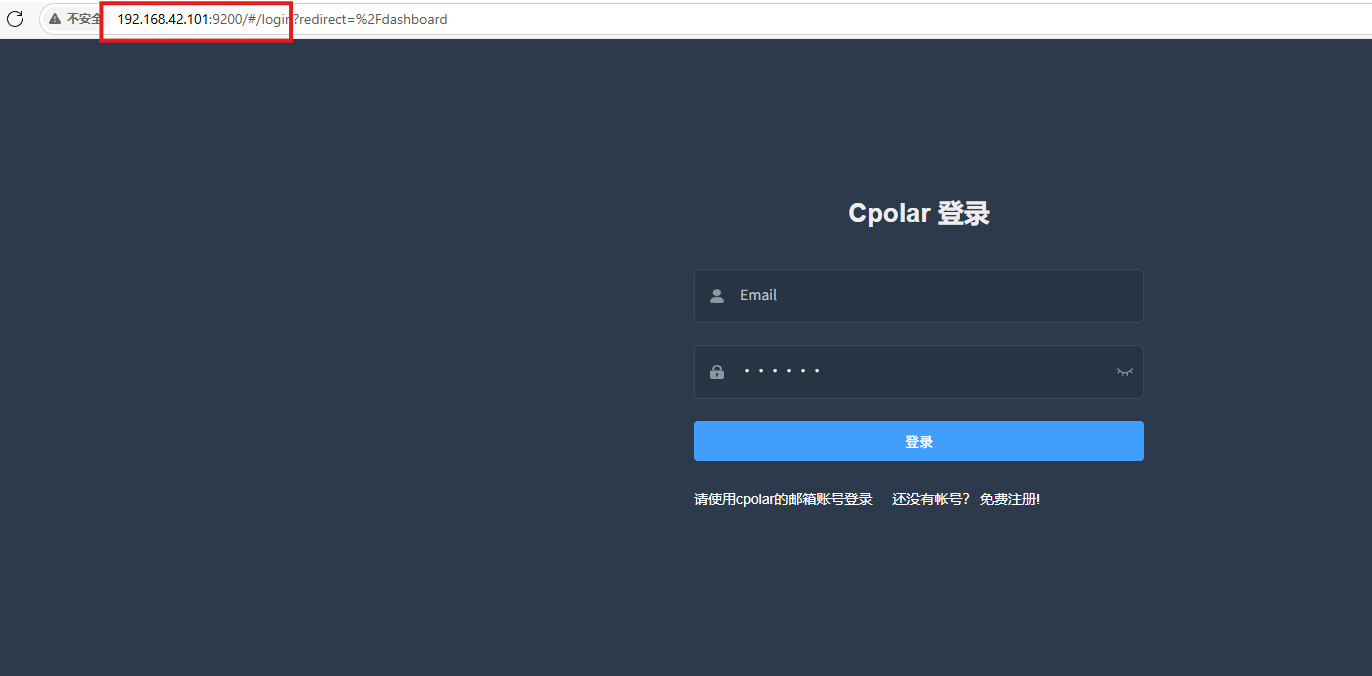
Cpolar安装和成功启动服务后,在浏览器上输入虚拟机主机IP加9200端口即:【http://ip:9200】访问Cpolar管理界面,使用Cpolar官网注册的账号登录,登录后即可看到cpolar web 配置界面,接下来在web 界面配置即可:
打开浏览器访问本地9200端口,使用cpolar账户密码登录即可,登录后即可对隧道进行管理。
6.配置公网地址
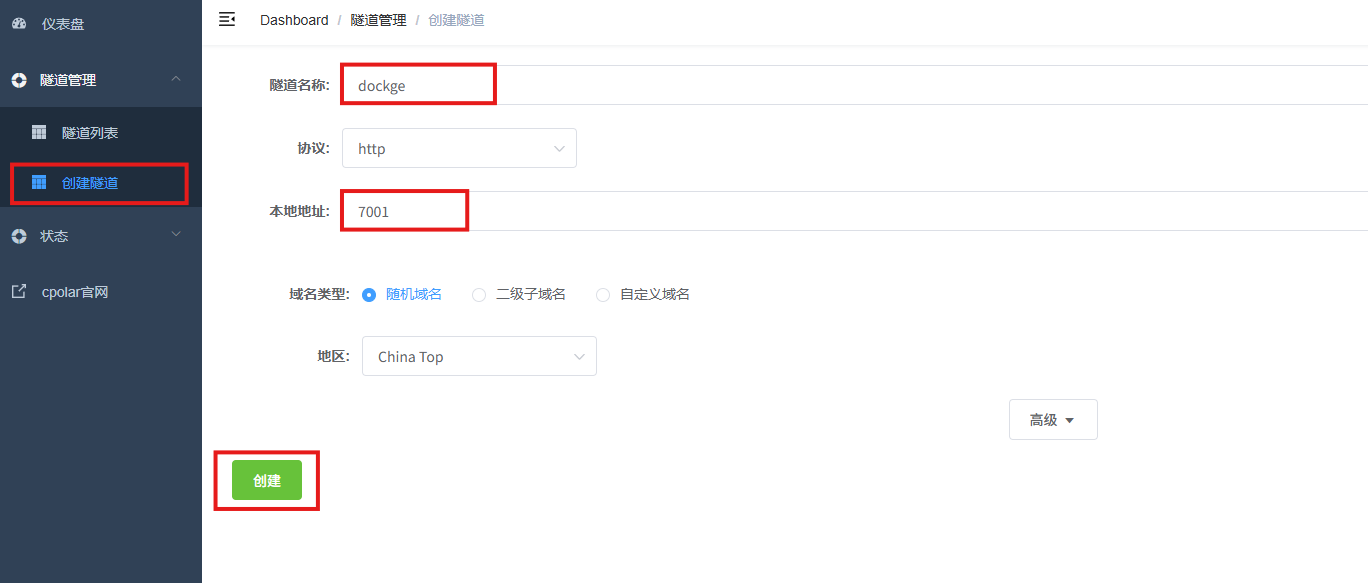
登录cpolar web UI管理界面后,点击左侧仪表盘的隧道管理——创建隧道:
- 隧道名称:可自定义,本例使用了:dockge,注意不要与已有的隧道名称重复
- 协议:http
- 本地地址:7001
- 域名类型:随机域名
- 地区:选择China Top
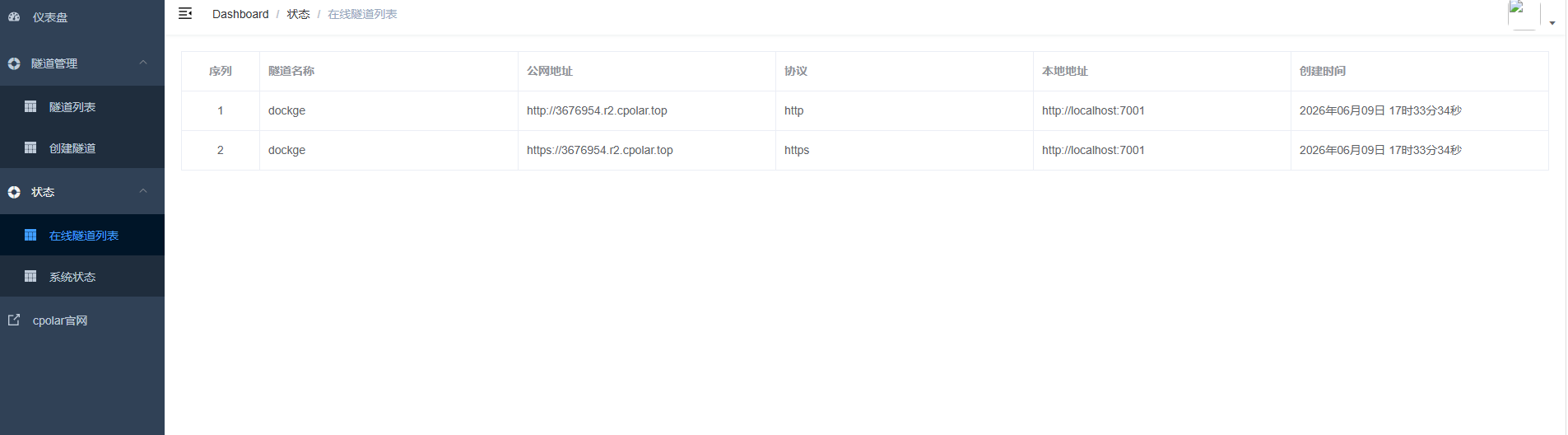
创建成功后,打开左侧在线隧道列表,可以看到刚刚通过创建隧道生成了公网地址,接下来就可以在其他电脑或者移动端设备(异地)上,使用地址访问。
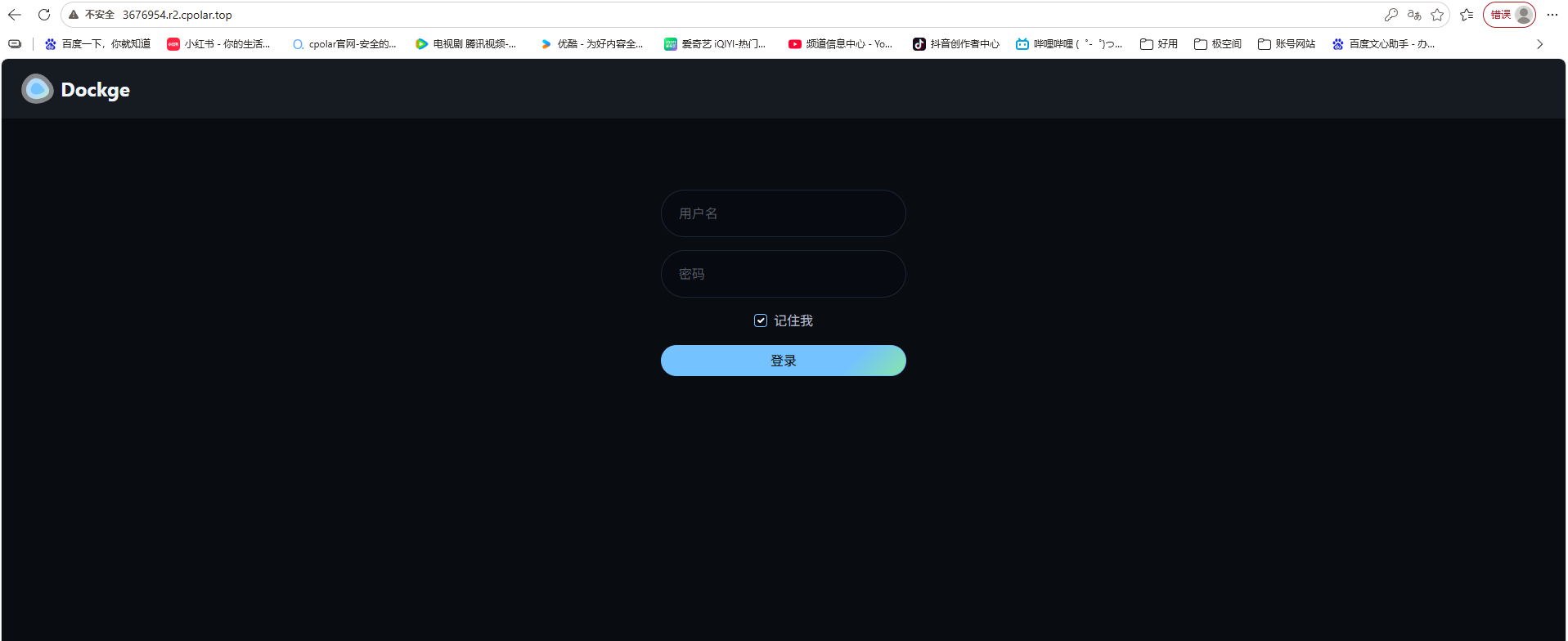
访问成功。
7.保留固定公网地址
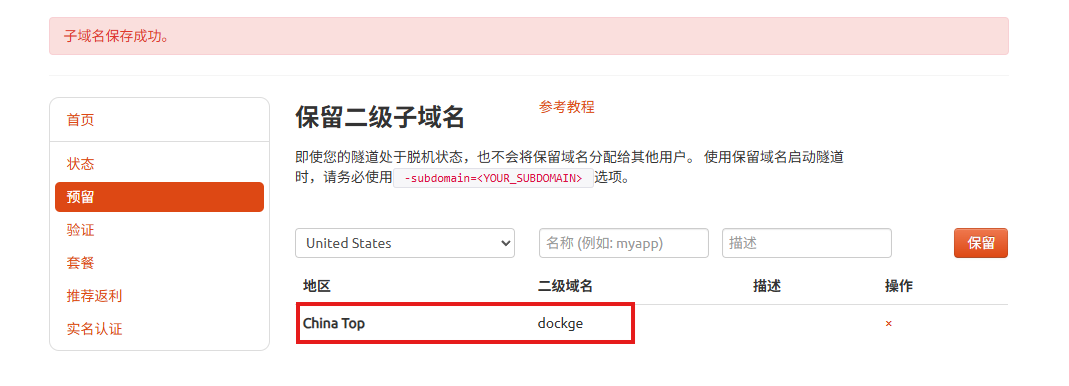
使用cpolar为其配置二级子域名(cpolar官网-安全的内网穿透工具 | 无需公网ip | 远程访问 | 搭建网站),该地址为固定地址,不会随机变化。
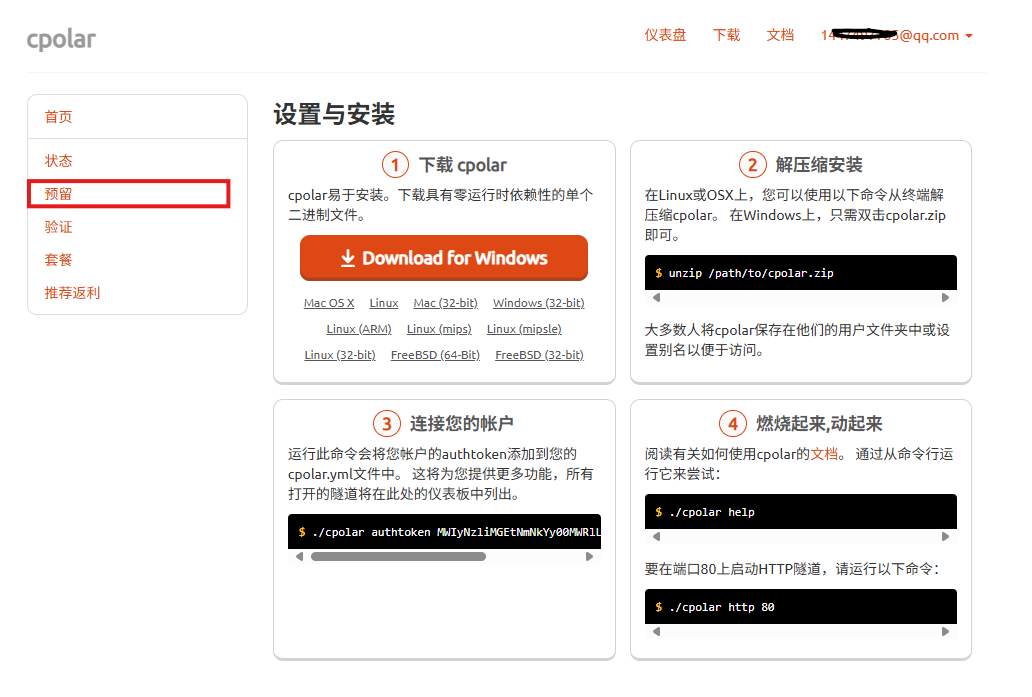
点击左侧的预留,选择保留二级子域名,地区选择china Top,然后设置一个二级子域名名称,我使用的是dockge,大家可以自定义。填写备注信息,点击保留。
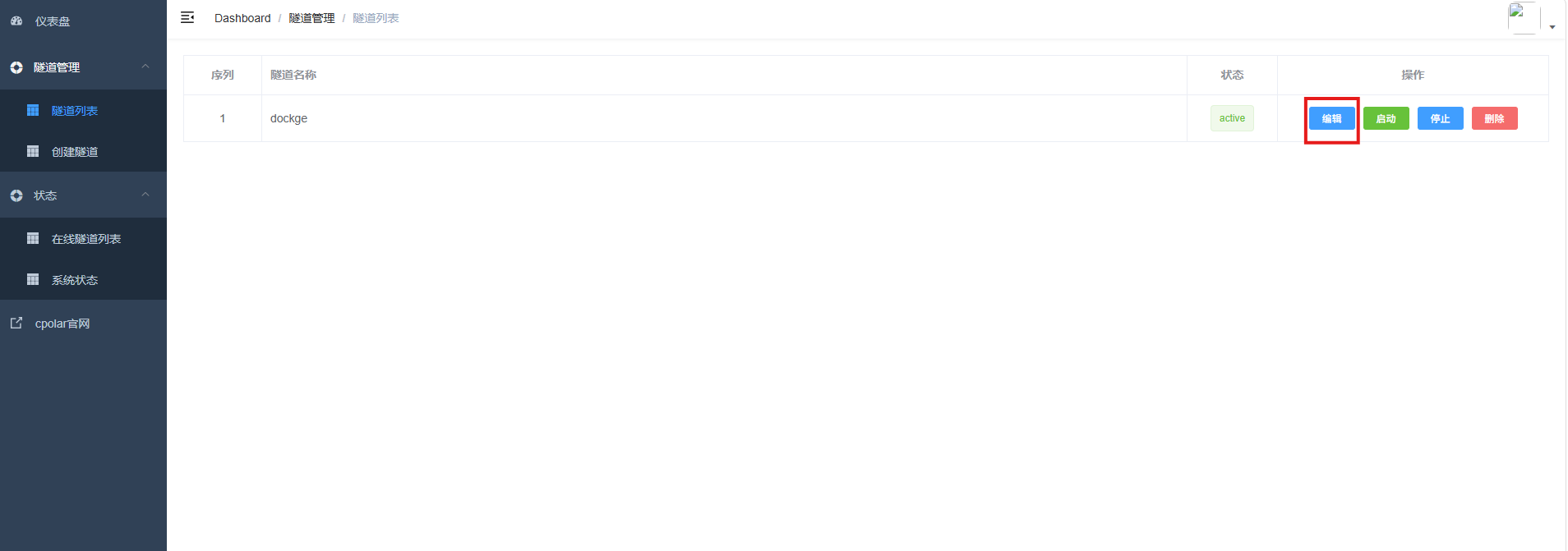
登录cpolar web UI管理界面,点击左侧仪表盘的隧道管理——隧道列表,找到所要配置的隧道,点击右侧的编辑。
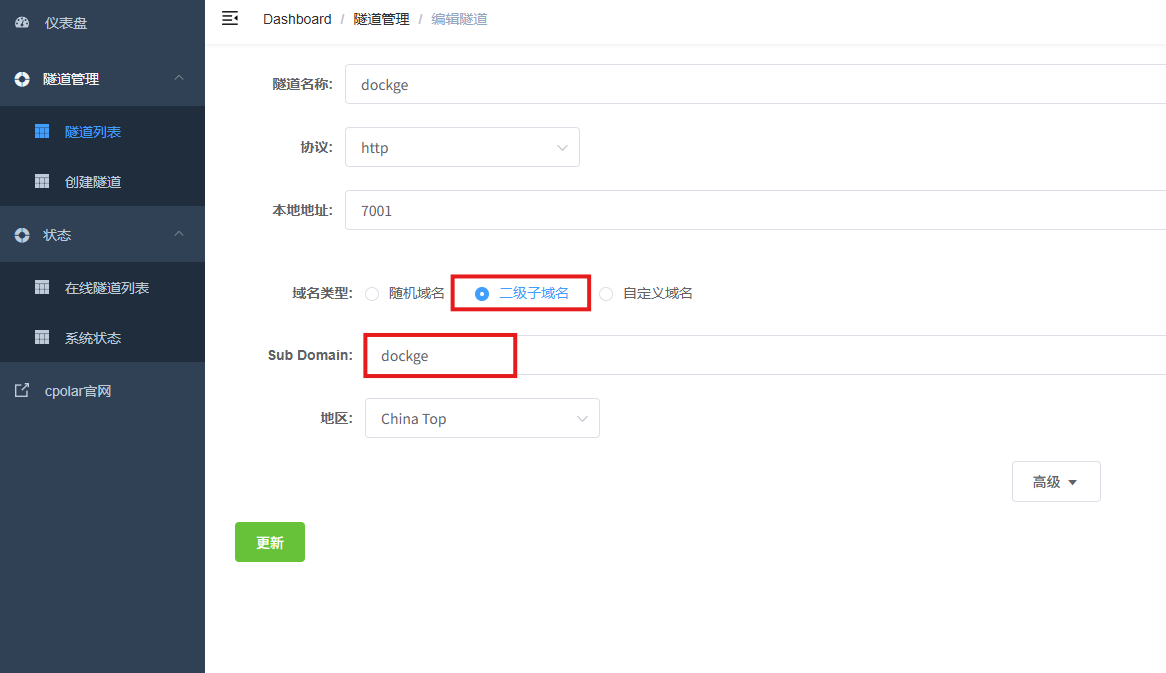
修改隧道信息,将保留成功的二级子域名配置到隧道中
- 域名类型:选择二级子域名
- Sub Domain:填写保留成功的二级子域名
- 地区: China Top
点击更新
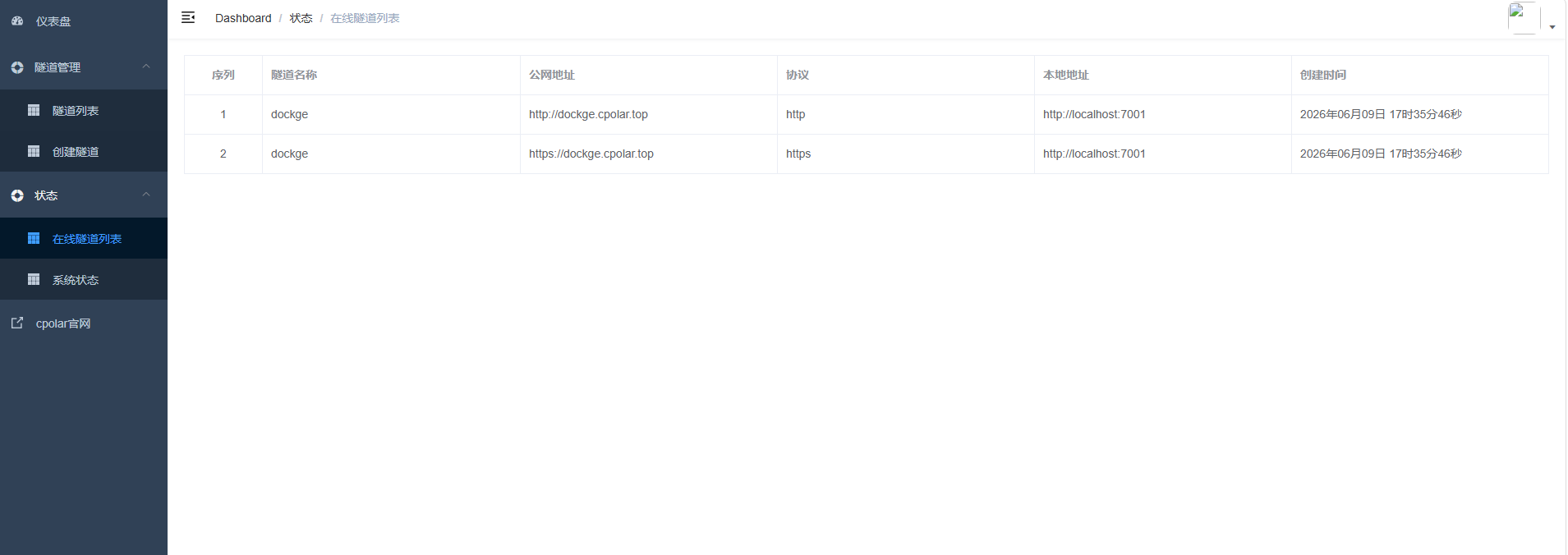
更新完成后,打开在线隧道列表,此时可以看到随机的公网地址已经发生变化,地址名称也变成了保留和固定的二级子域名名称。
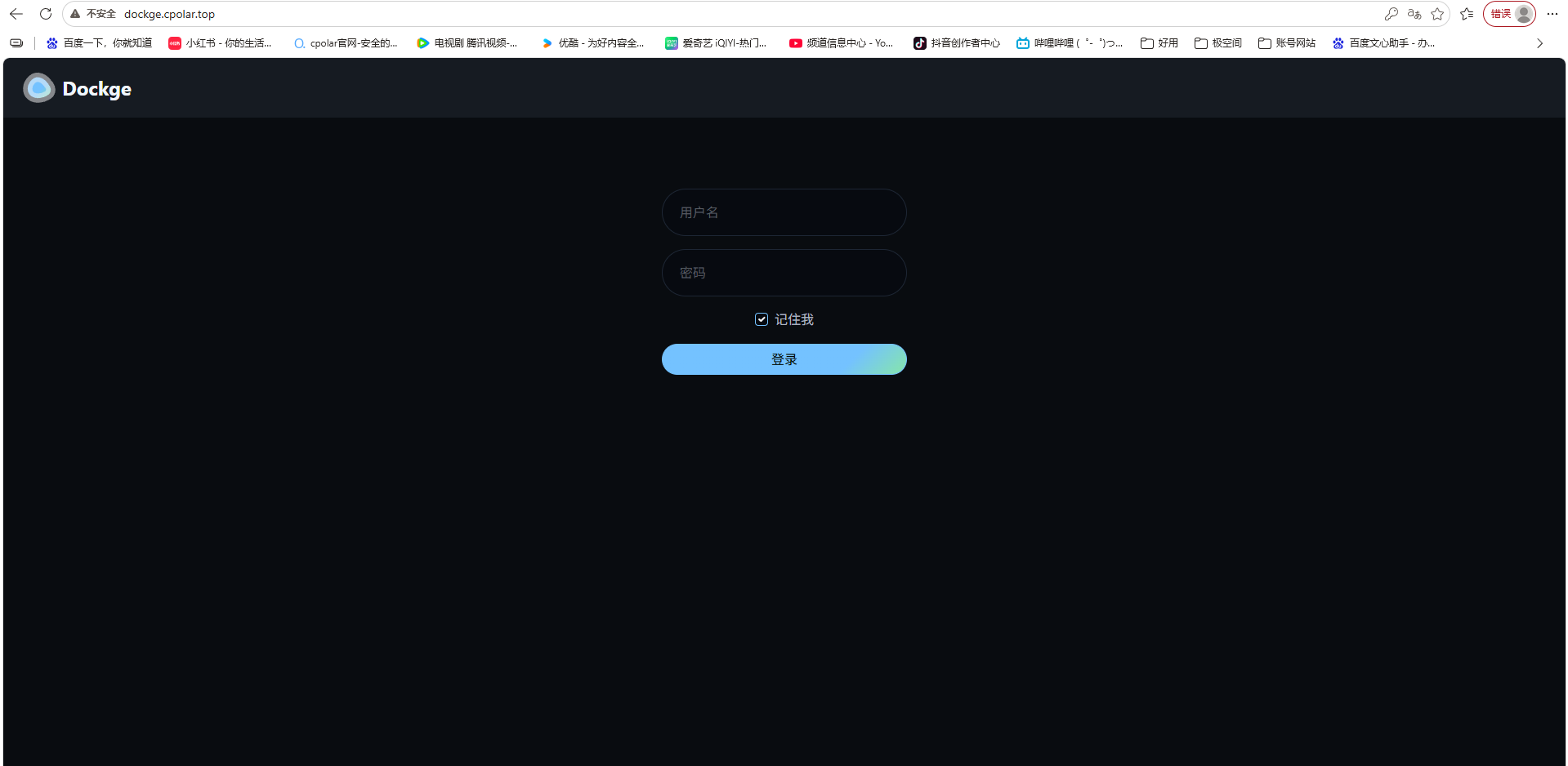
最后,我们使用固定的公网地址在任意设备的浏览器中访问,可以看到成功访问的页面,这样一个永久不会变化的二级子域名公网网址即设置好了。
总结
在容器化运维日益普及的今天,Docker Compose 凭借其简洁的 YAML 配置和强大的多服务编排能力,成为开发者和家庭实验室用户的首选工具。然而,纯命令行操作对许多人来说仍存在门槛:YAML 缩进易错、命令记忆繁琐、服务状态不直观——尤其在管理多个项目时,效率大打折扣。Dockge 的出现,正是为了解决这些痛点。
作为一款轻量、开源的 Web UI 工具,Dockge 将 Docker Compose 的强大功能“可视化”:你可以在浏览器中创建 Stack、实时编辑配置、一键部署更新、查看容器日志,所有操作无需离开图形界面。它不替代 Docker Compose,而是为其披上一层高效、友好的交互外衣。更重要的是,Dockge 保留了原生 Compose 文件的完整性——所有配置仍以标准 docker-compose.yml 形式存储于本地,兼容 Git 版本控制与自动化流程,真正做到“所见即所得,所改即所用”。配合如 cpolar 等内网穿透工具,Dockge 还能实现安全的远程访问,让你无论身处何地,都能轻松管理家中的服务集群。从此,容器管理不再局限于终端黑屏。
无论是新手入门,还是老手提效,Dockge 都值得成为你 Docker 工作流中的新标配——真正实现:告别命令行,拥抱直观高效的容器运维新时代。
感谢您对本篇文章的喜爱,有任何问题欢迎留言交流。cpolar官网-安全的内网穿透工具 | 无需公网ip | 远程访问 | 搭建网站