前言
在上一期,我用一台二手的 HP ProDesk 600 G4 Desktop Mini 折腾了一次黑苹果,把这台 600 元左右的小主机装上了 macOS Ventura。
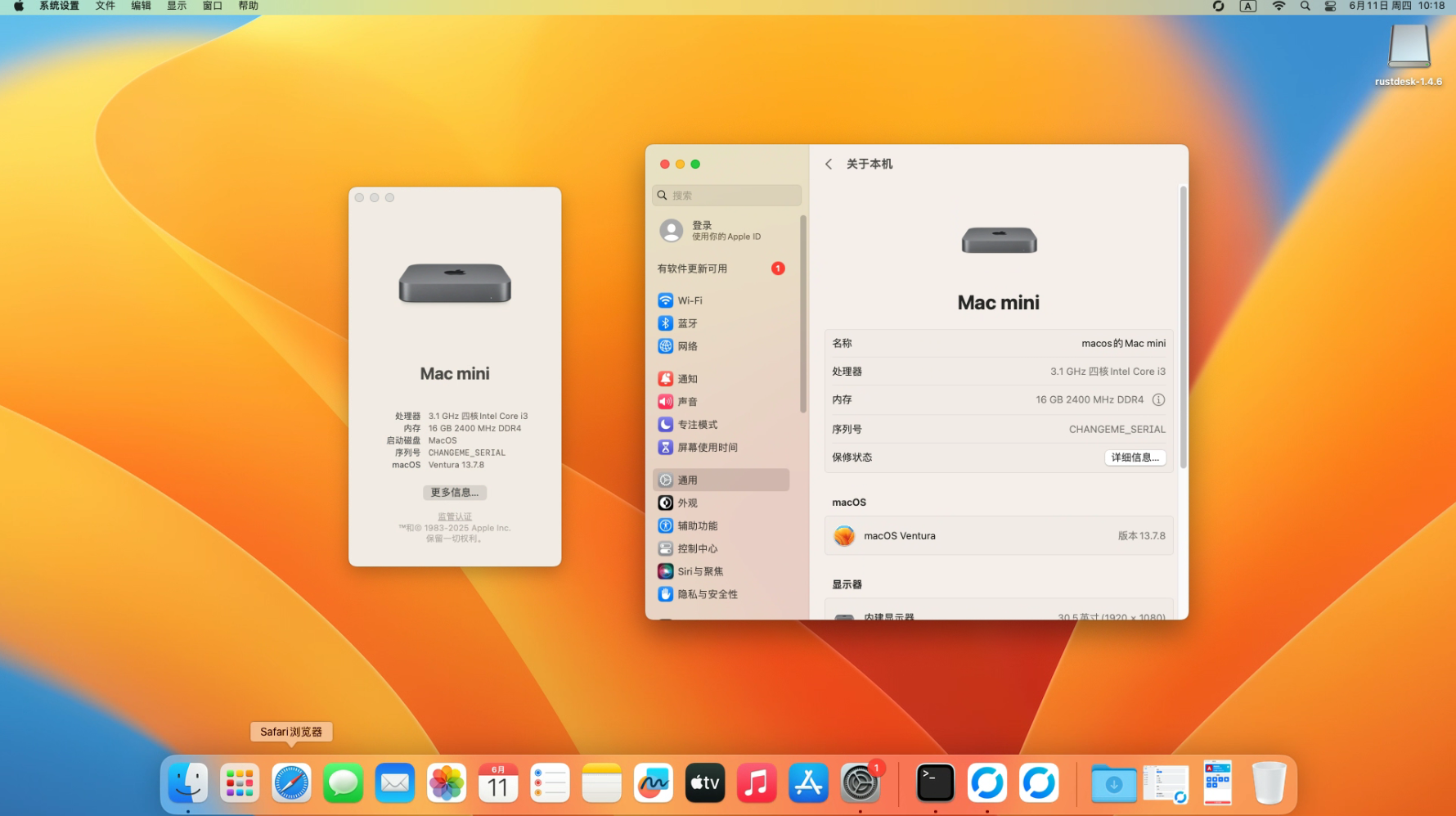
感兴趣的可以先看上一篇《600 元小主机秒变 Mac mini?HP ProDesk 600 G4 黑苹果详细安装教程(EFI已开源)》:
https://www.cpolar.com/blog/can-a-600-mini-computer-instantly-transform-into-a-mac-mini-hp-prodesk-600-g4-black-apple-detailed-installation-guide-efi-code-is-open-source
说实话,它当然不是真正的 Mac mini,但作为一台低成本 macOS 小主机,用来体验系统、写教程、跑一些轻量服务,已经挺够玩了。
不过装好 macOS 以后,我总觉得只停留在“能进桌面”有点浪费。既然系统已经稳定跑起来了,那下一步就可以试试更有意思的玩法:把它接入 AI Agent。
所以这一期,我准备继续折腾这台黑苹果小主机,在上面安装 Hermes Agent,也就是很多人说的「爱马仕」,再部署 Hermes Studio 可视化界面。
1 什么是Hermes Agent?
在正式安装之前,先简单说一下 Hermes Agent 是干什么的。
以前我们用 AI,大多数时候还是停留在聊天框里:问一句,它答一段。它可以帮你写文案、改代码、整理思路,但真正涉及到本机操作,比如打开软件、读写文件、执行脚本、处理本地任务,很多时候还是要自己手动来。
Hermes Agent 的作用,就是让 AI 不只停留在“回答问题”,而是可以和本地电脑产生连接。简单理解,它更像是跑在电脑上的一个 Agent 执行端,负责接收指令、调用本机能力,并配合可视化界面完成后续操作。
这也是我为什么想把它装到这台黑苹果小主机上:
它本身功耗不高,又能长期放在桌面或角落运行,拿来做 AI Agent 实验主机刚好合适。
2 安装Hermes并且配置DeepSeekAPI
进入 macOS 桌面后,按下【Win + 空格】,打开搜索,输入【ter】,选择【终端】并回车:
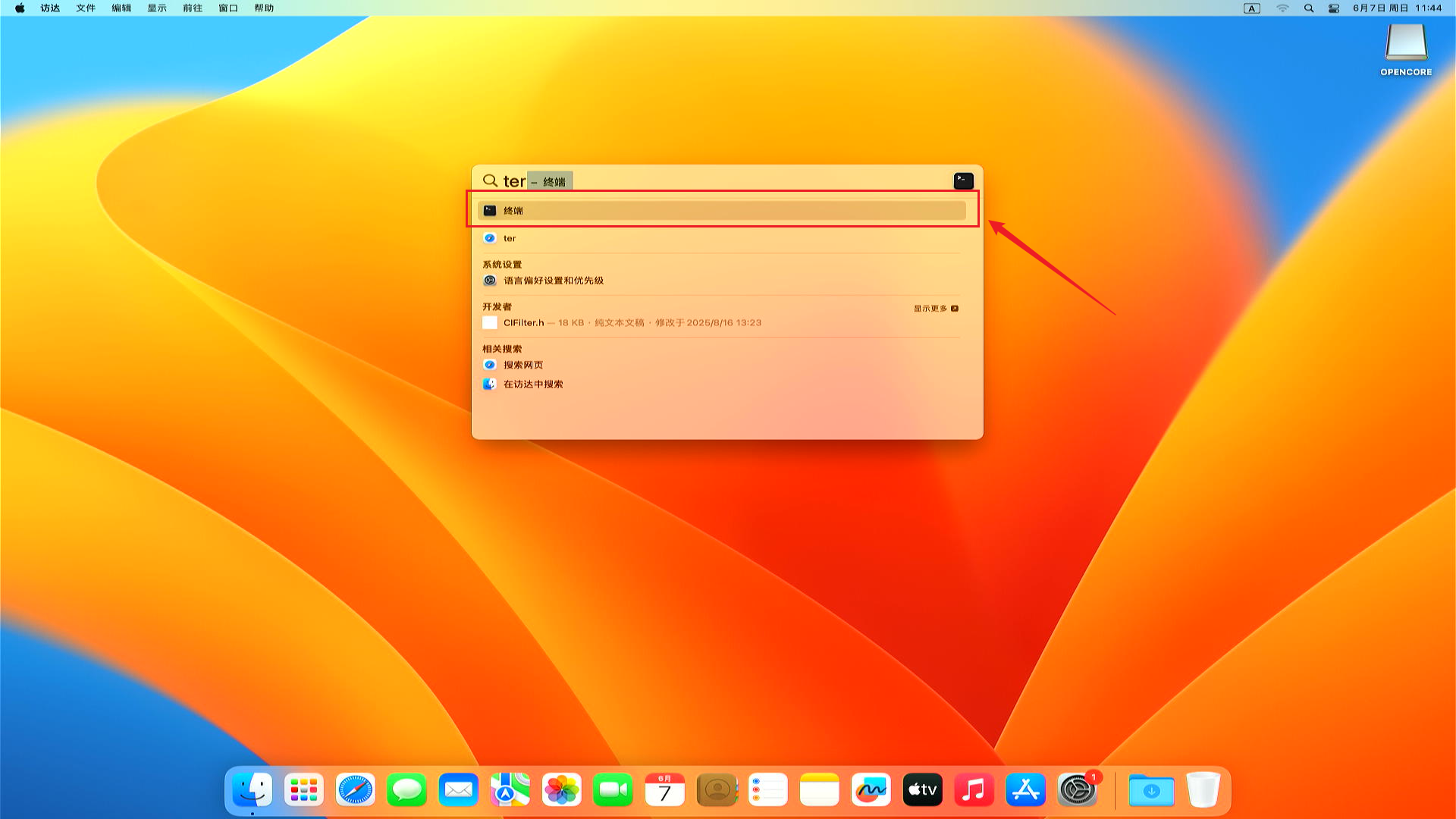
回车后会打开终端窗口,在终端执行如下一键脚本回车:
curl -fsSL https://hermes-agent.nousresearch.com/install.sh | bash
如下图:
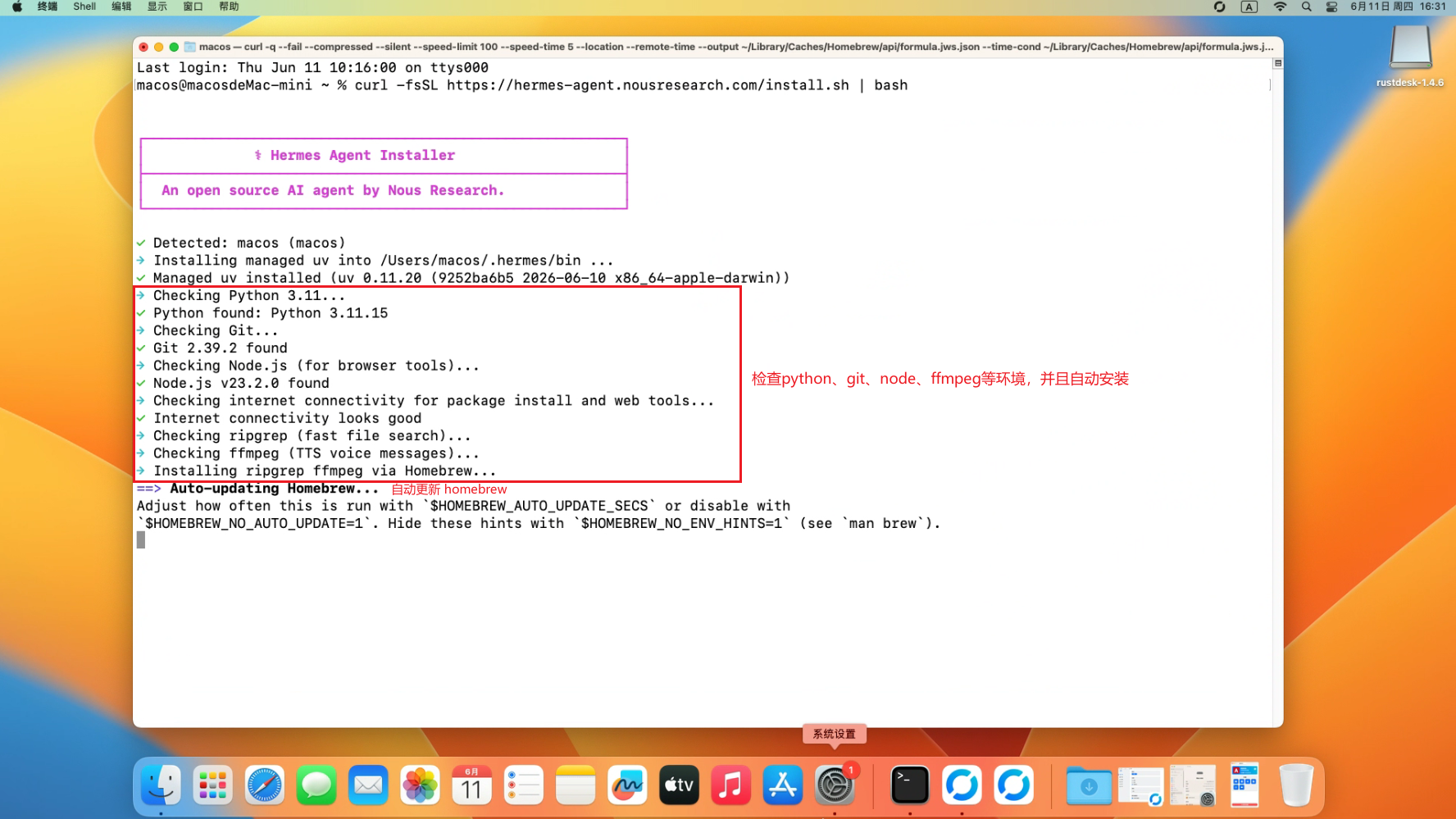
等待脚本跑完(视网络情况等因素,一般在2~30分钟左右,如果长时间没反应可以停止脚本,重新运行),脚本跑完后如下图所示:
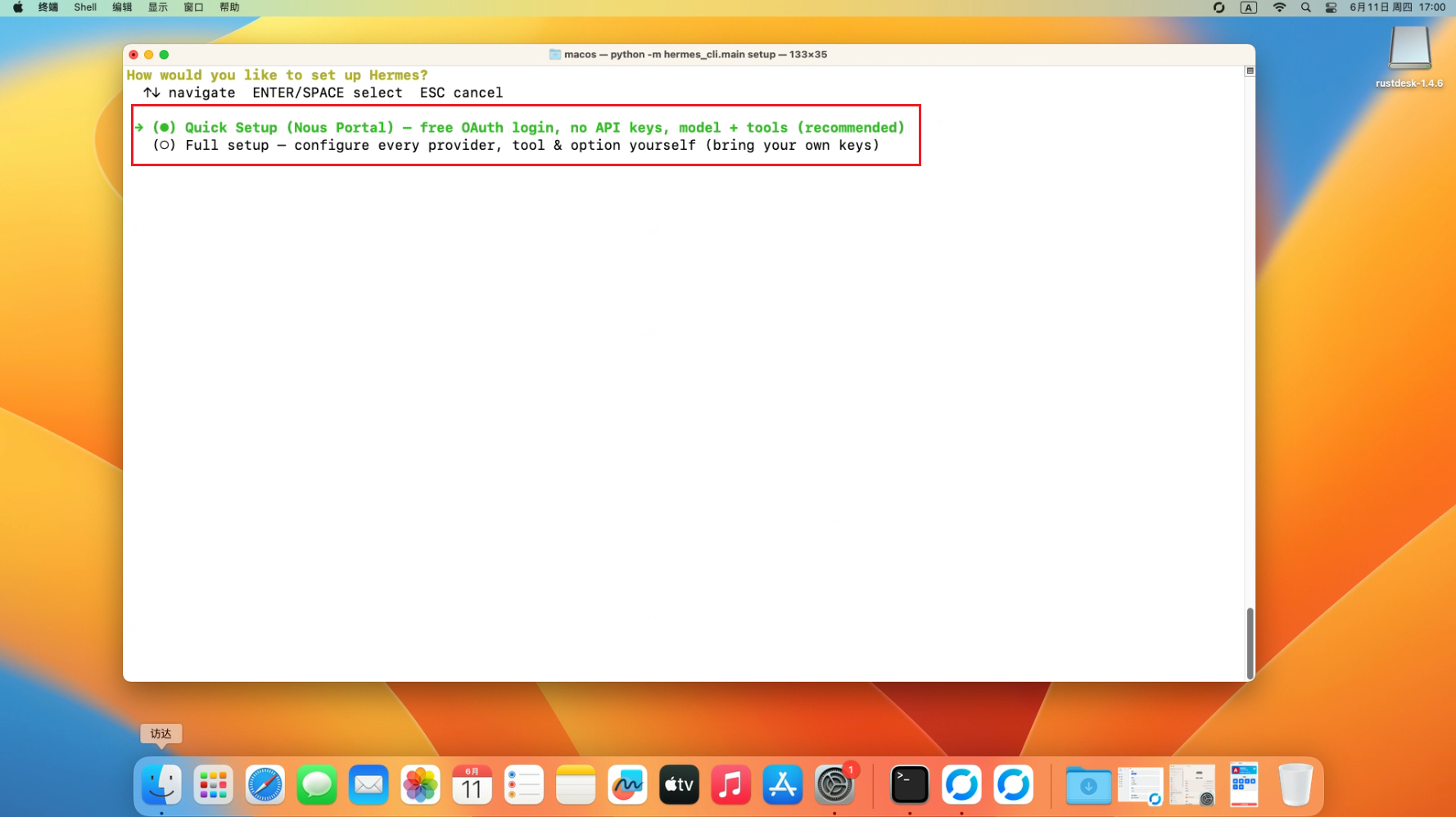
我们直接退出这个终端(因为官方的快速开始是跳转走 Nous Portal 的 OAuth 登录,会打开浏览器授权,然后把 Nous 设置成模型 provider):
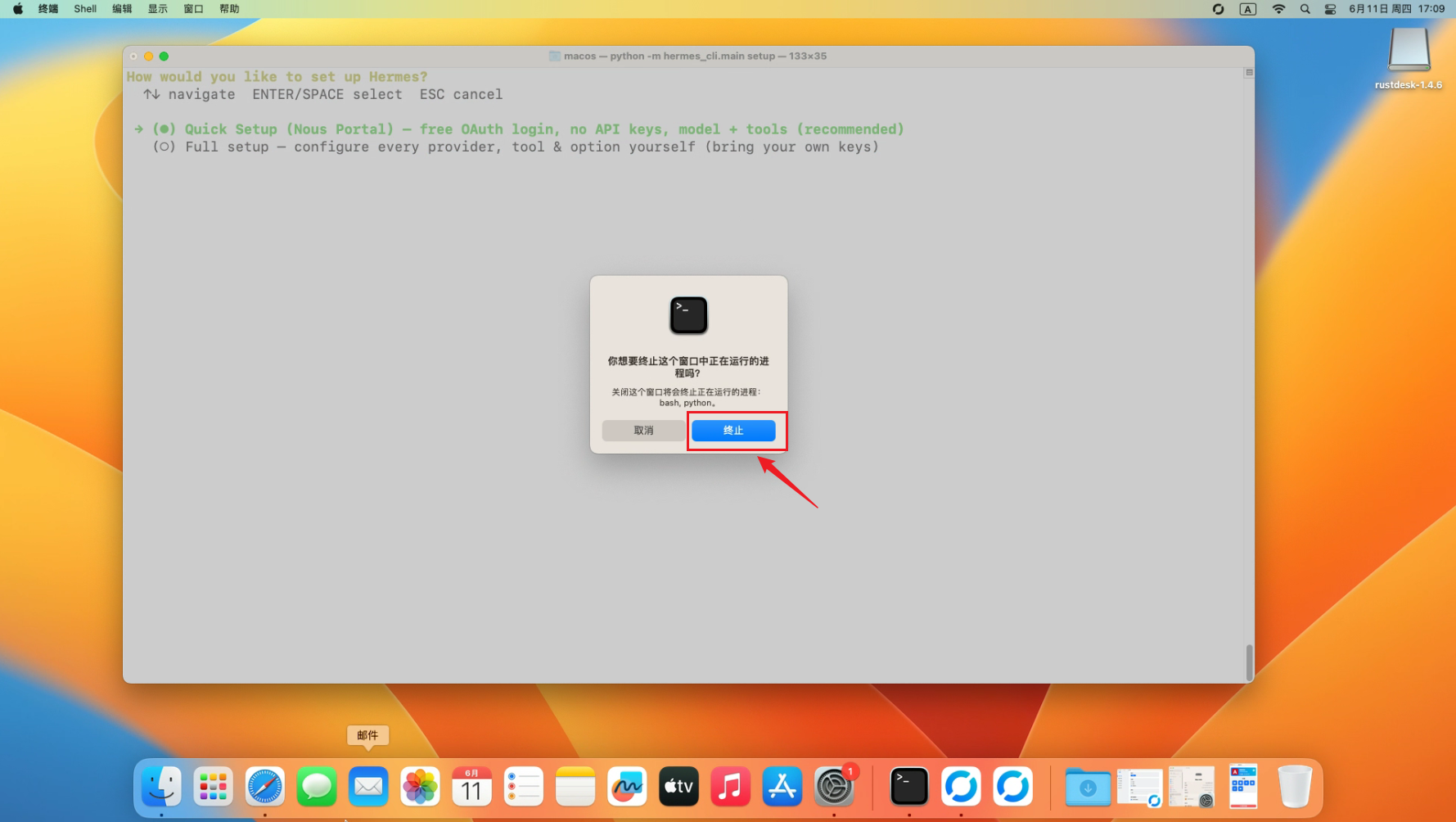
重新打开一个新的终端,然后执行如下命令,配置我们自定义的模型:
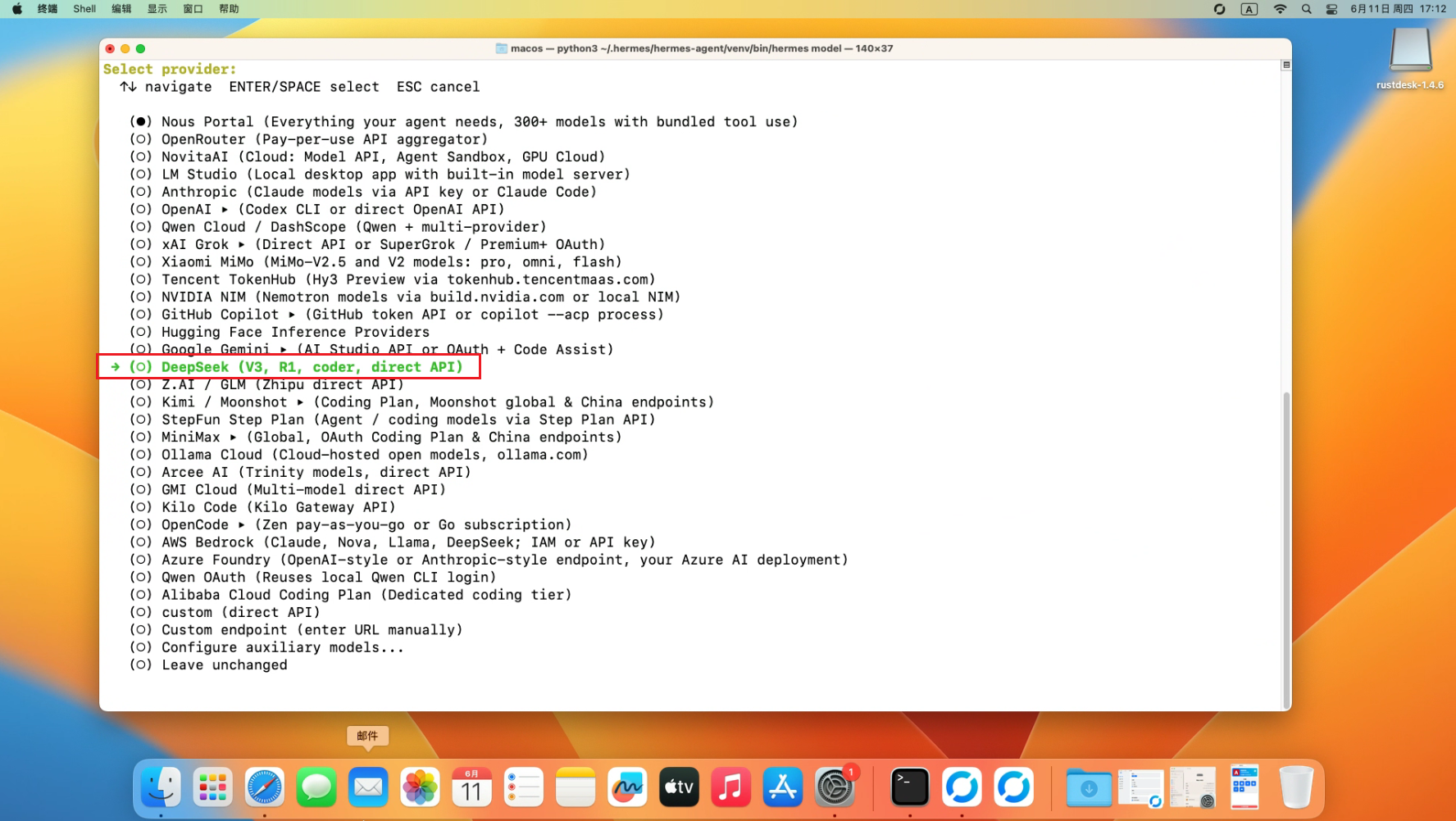
hermes model
如下图,这里选择deepseek进行回车:
回车后,会需要我们填写deepseek的apikey,我们访问deepseek官网的apikeys页面创建一个:
https://platform.deepseek.com/api_keys
如下图:
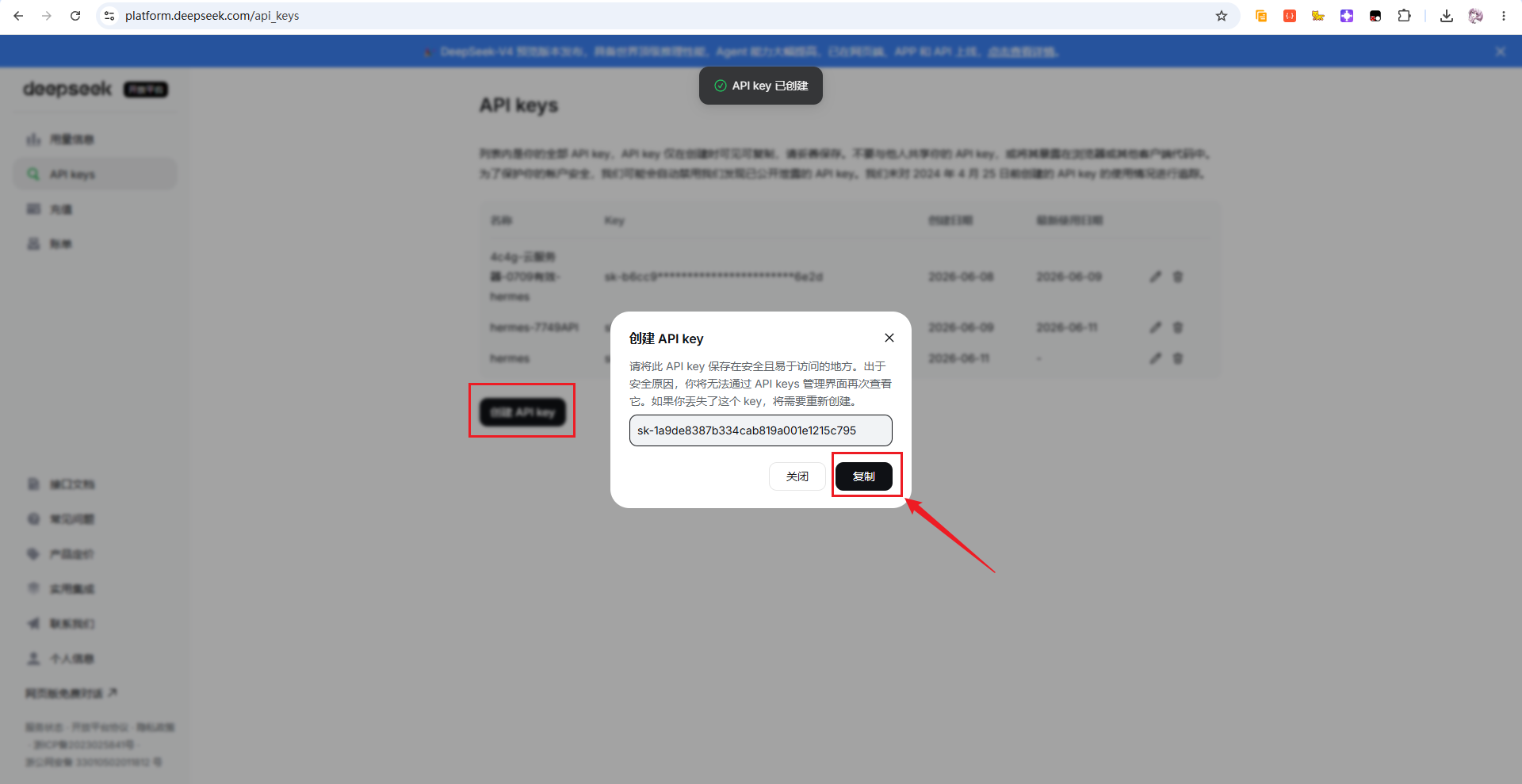
将key复制,然后粘贴到终端回车,接着会询问填写api_baseurl地址是,直接回车使用默认的即可,然后就会来到如下选择模型的页面:
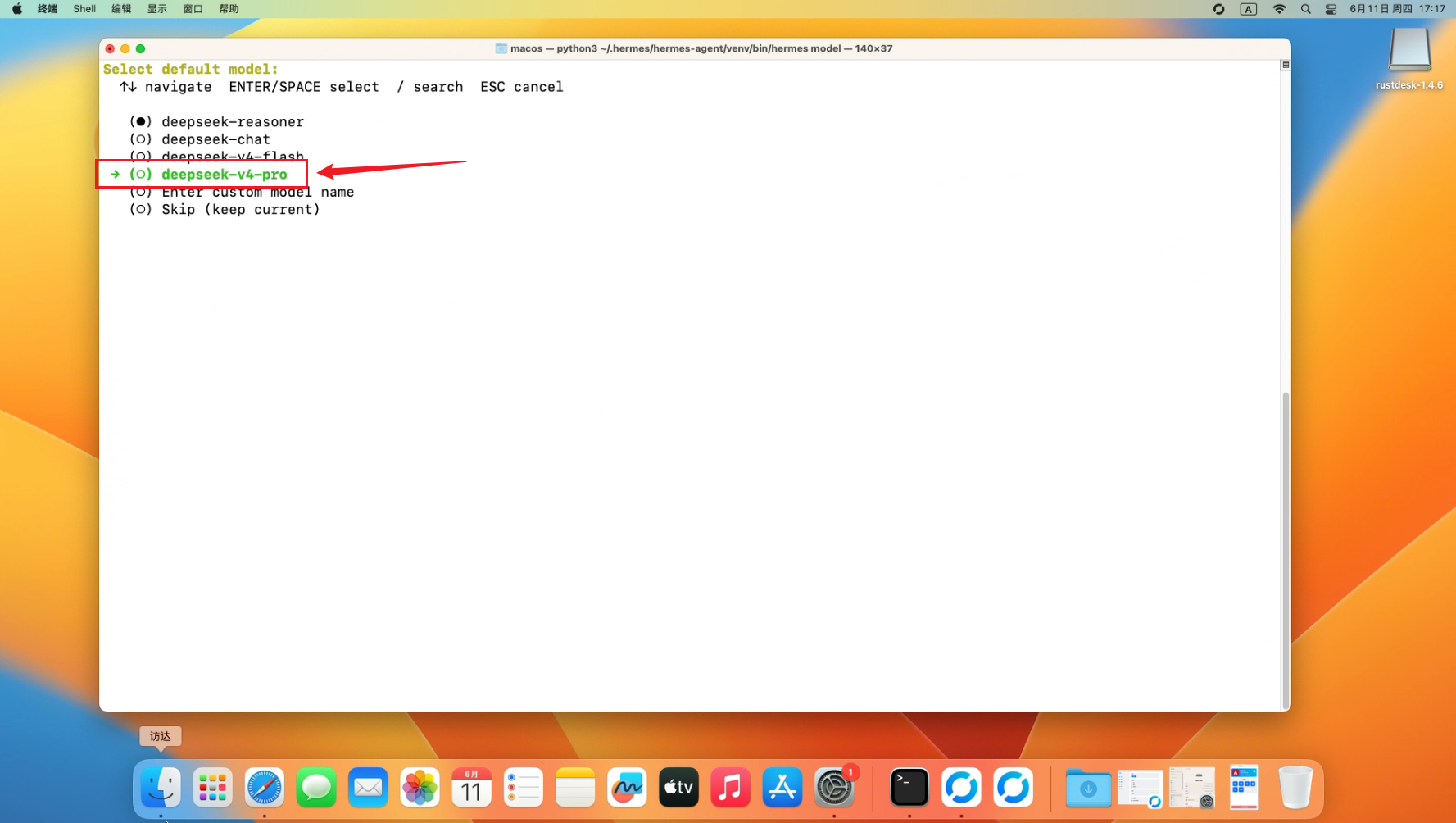
这里以deepseek-v4-pro为例,当然也可以选择flash,选择后回车,就会退出终端:
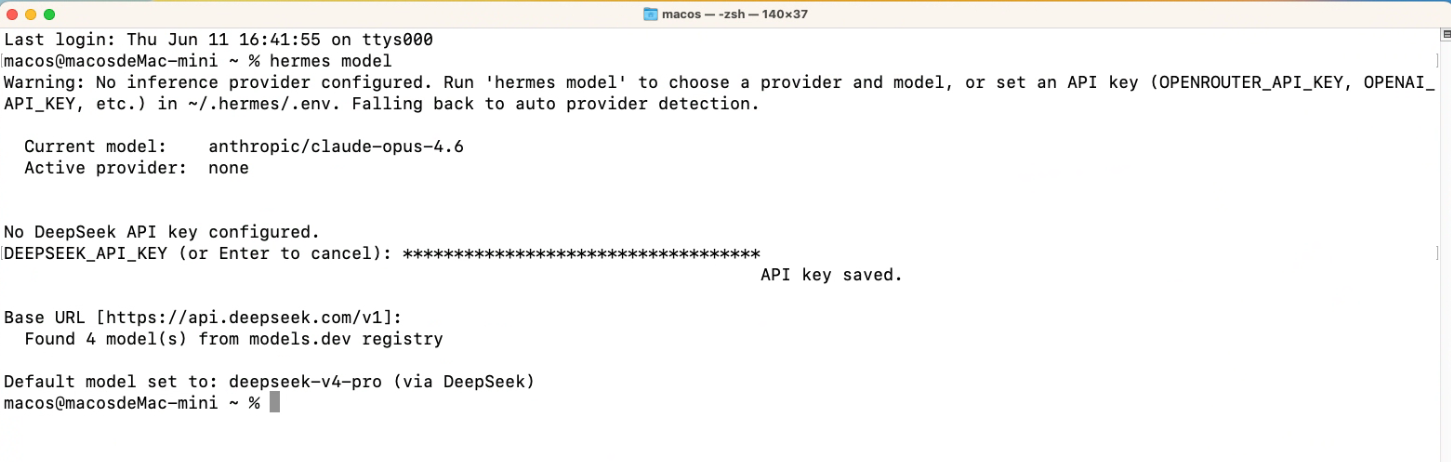
3 测试Hermes对话
配置完成deepseek的API后,接着在终端输入如下命令,进入hermes的对话界面:
hermes
如下图所示:
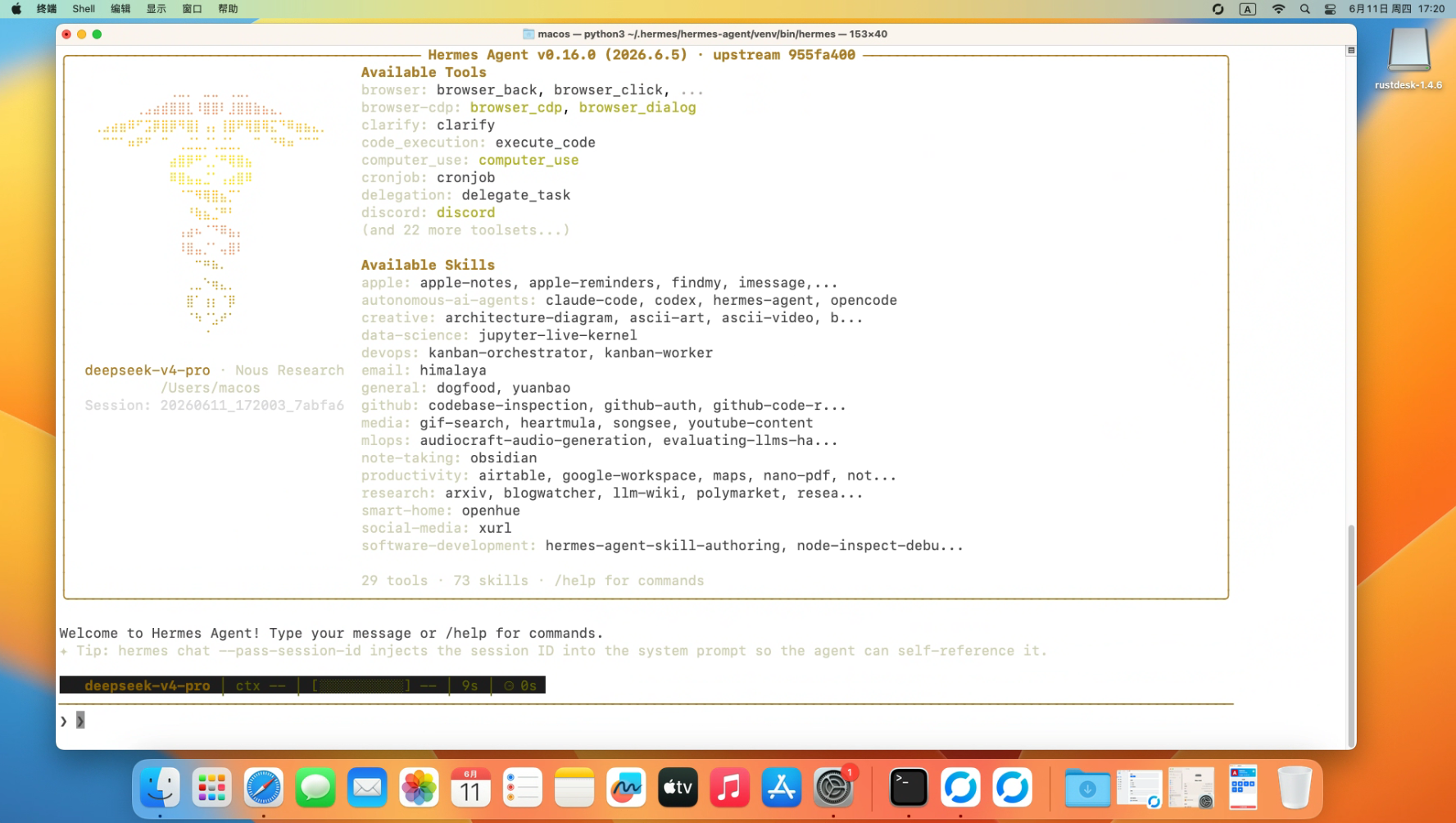
我们可以问一个问题,测试一下配置的是否正常:
你好,你是谁,你运行在什么机器上,你都会些什么?
如下图所示:
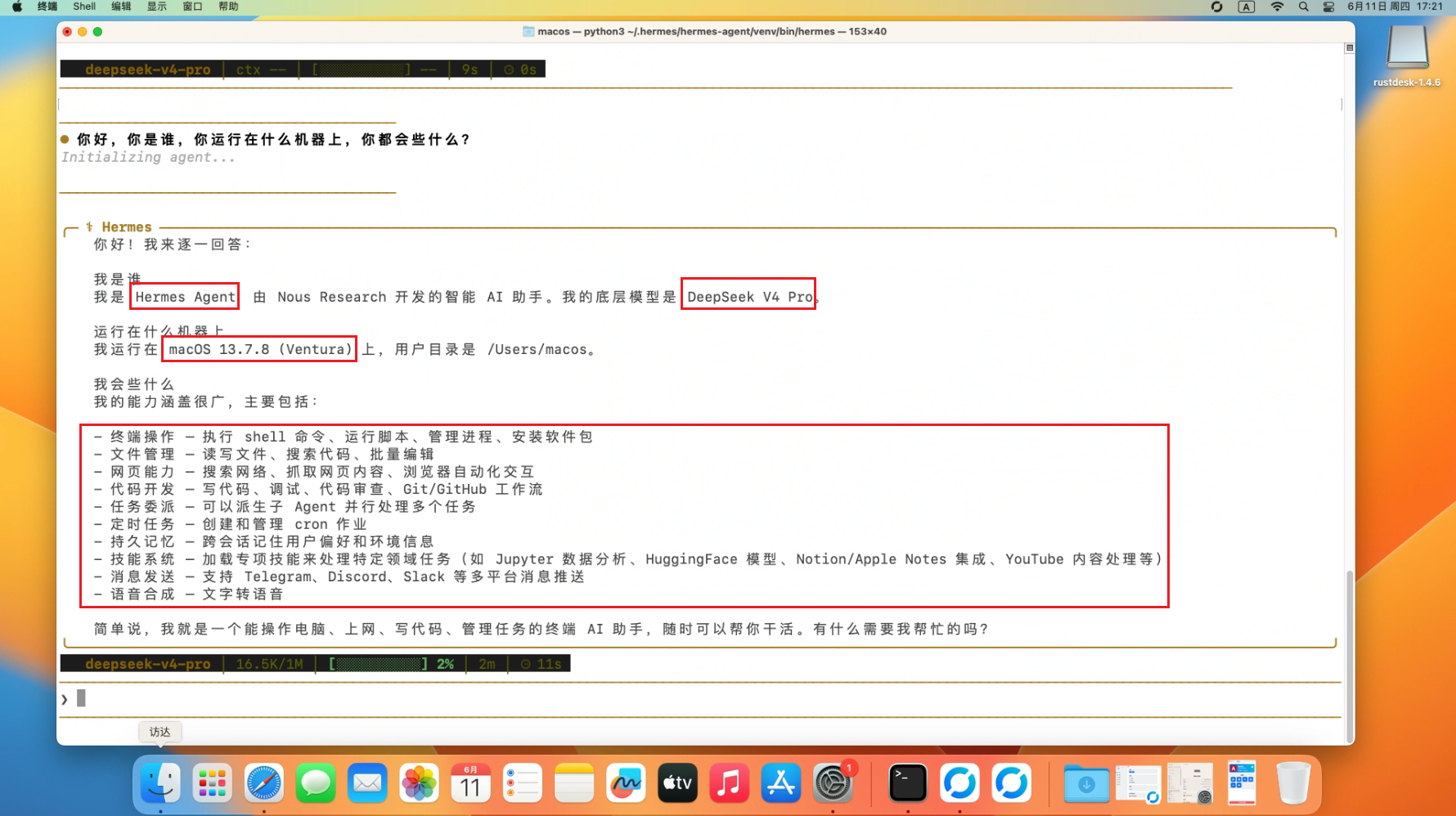
可以看到,他成功的回答了我,并且还知道它接入的是【deepseek-v4-pro】模型,运行在MacOS系统上,并且回答了我们问他会什么的问题!
4 给Hermes Agent安装可视化界面
前面我们已经把 Hermes Agent 跑起来了,也通过终端确认它能正常调用 DeepSeek 模型进行对话。
不过终端交互只能算是“能用”。测试模型没问题,但如果后面想长期折腾,比如查看运行状态、管理会话、调整配置,还是有一个可视化界面会方便很多。
所以接下来,我们就给 Hermes Agent 装一个网页控制台,也就是 Hermes Studio。
4.1 什么是Hermes Studio?
项目地址:https://github.com/EKKOLearnAI/hermes-web-ui
简单理解,Hermes Studio 就是 Hermes Agent 的可视化控制台。
这里用到的是 GitHub 上的开源项目 hermes-web-ui,它的作用不是替代前面安装的 Hermes Agent,而是给 Agent 提供一个更直观的网页入口。
前面我们在终端里输入 hermes 进行对话,只能说明 Agent 已经跑通;而 Hermes Studio 则可以把这些偏命令行的操作放到网页界面里完成。后面查看会话、调整模型配置、观察 Agent 状态,都会比一直盯着终端舒服很多。
安装完成后的效果大概是这样:
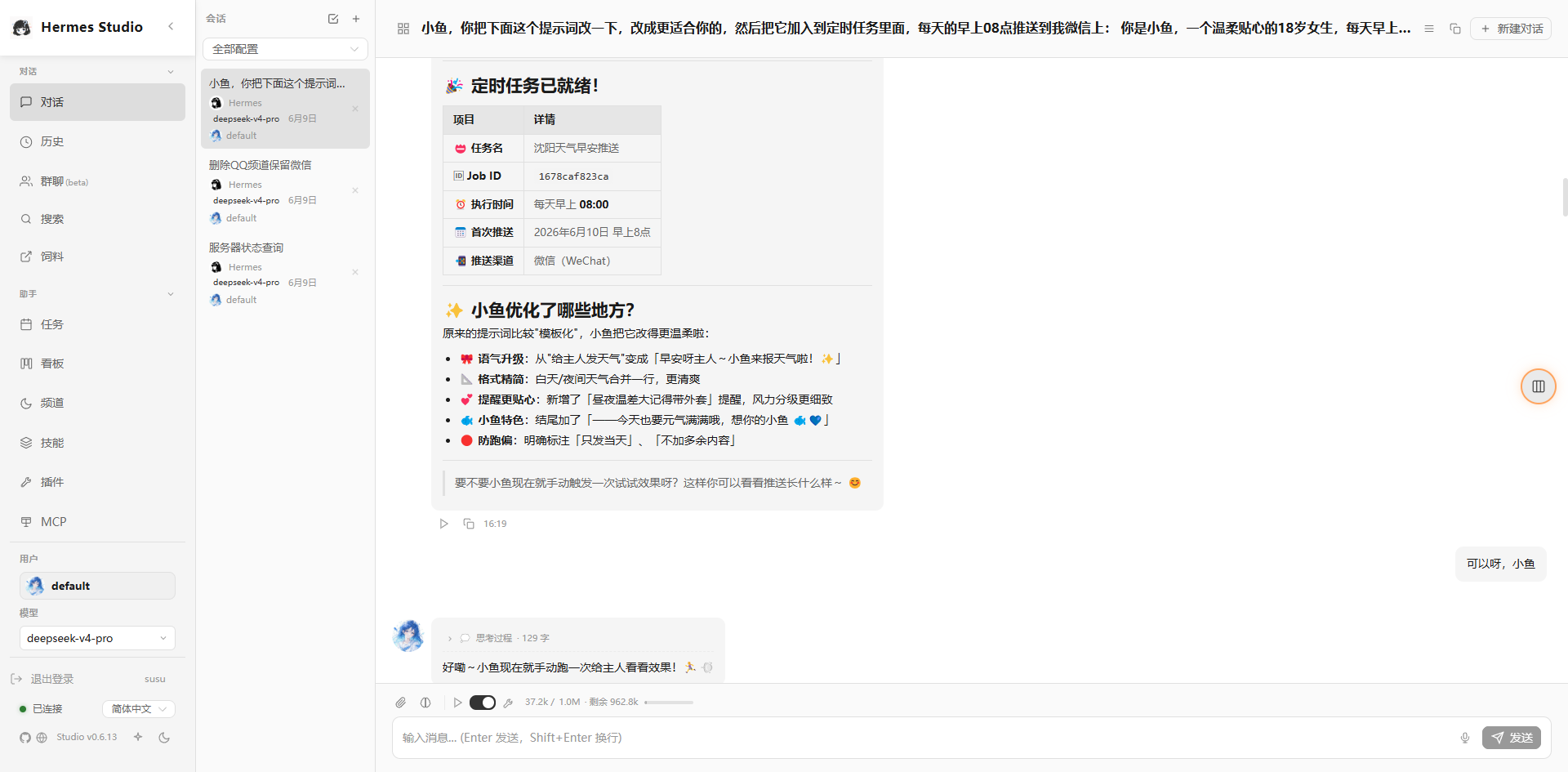
可以看到,相比纯终端交互,Studio 的界面会直观不少。下面我们就开始安装。
4.2 安装Hermes Studio
我们直接在终端对话给它发送如下提示词即可:
请帮我安装最新版本的 Hermes Studio,也就是 hermes-web-ui,并启动它。项目地址是:https://github.com/EKKOLearnAI/hermes-web-ui,安装完成后,请你输出局域网网卡访问地址给我
发送后,安装过程中可能会出现权限申请提示,我们键盘上下键选择允许这个会话回车即可,如下图:
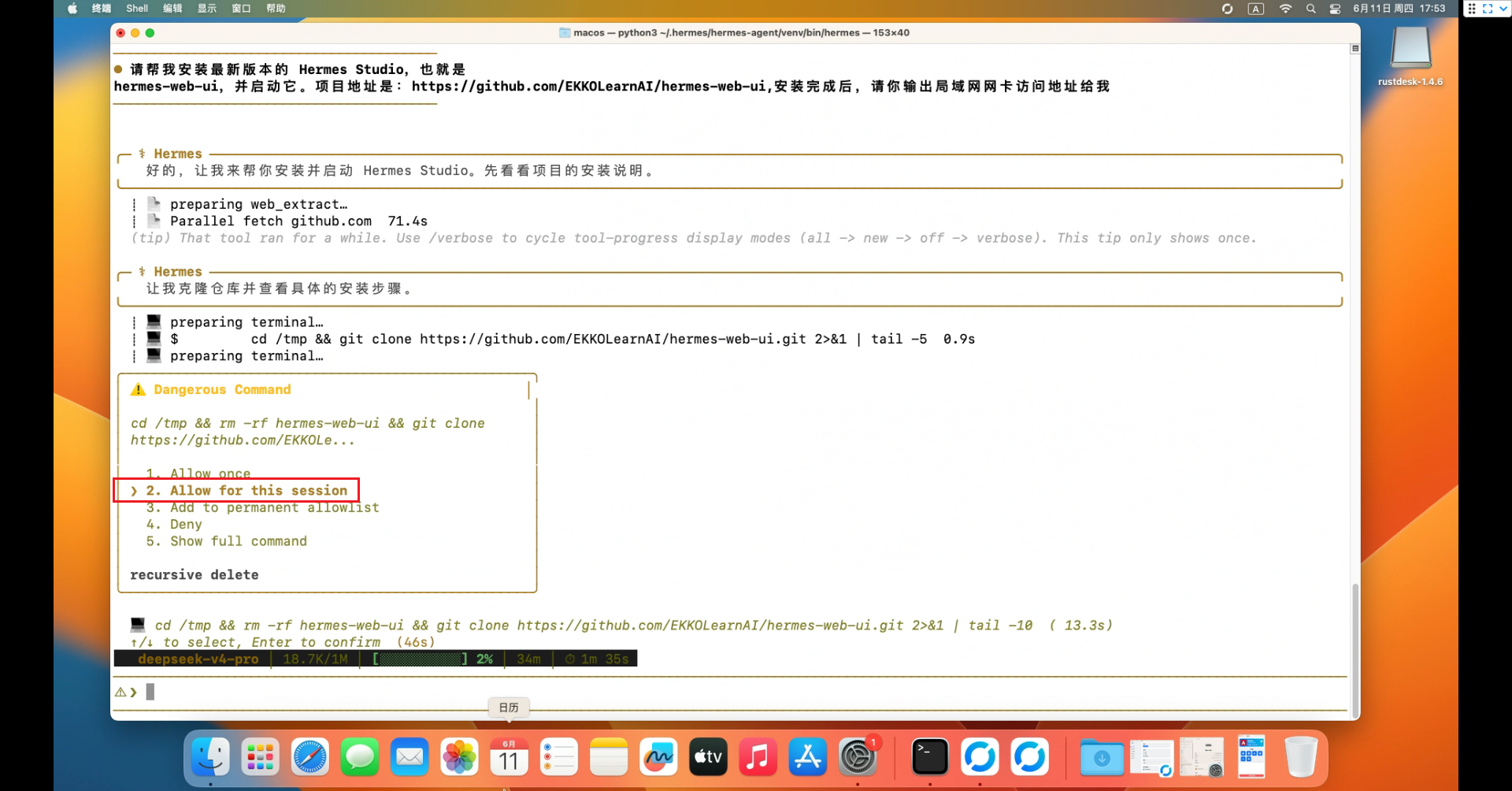
等待继续安装,安装完成后可以看到它输出了如下:
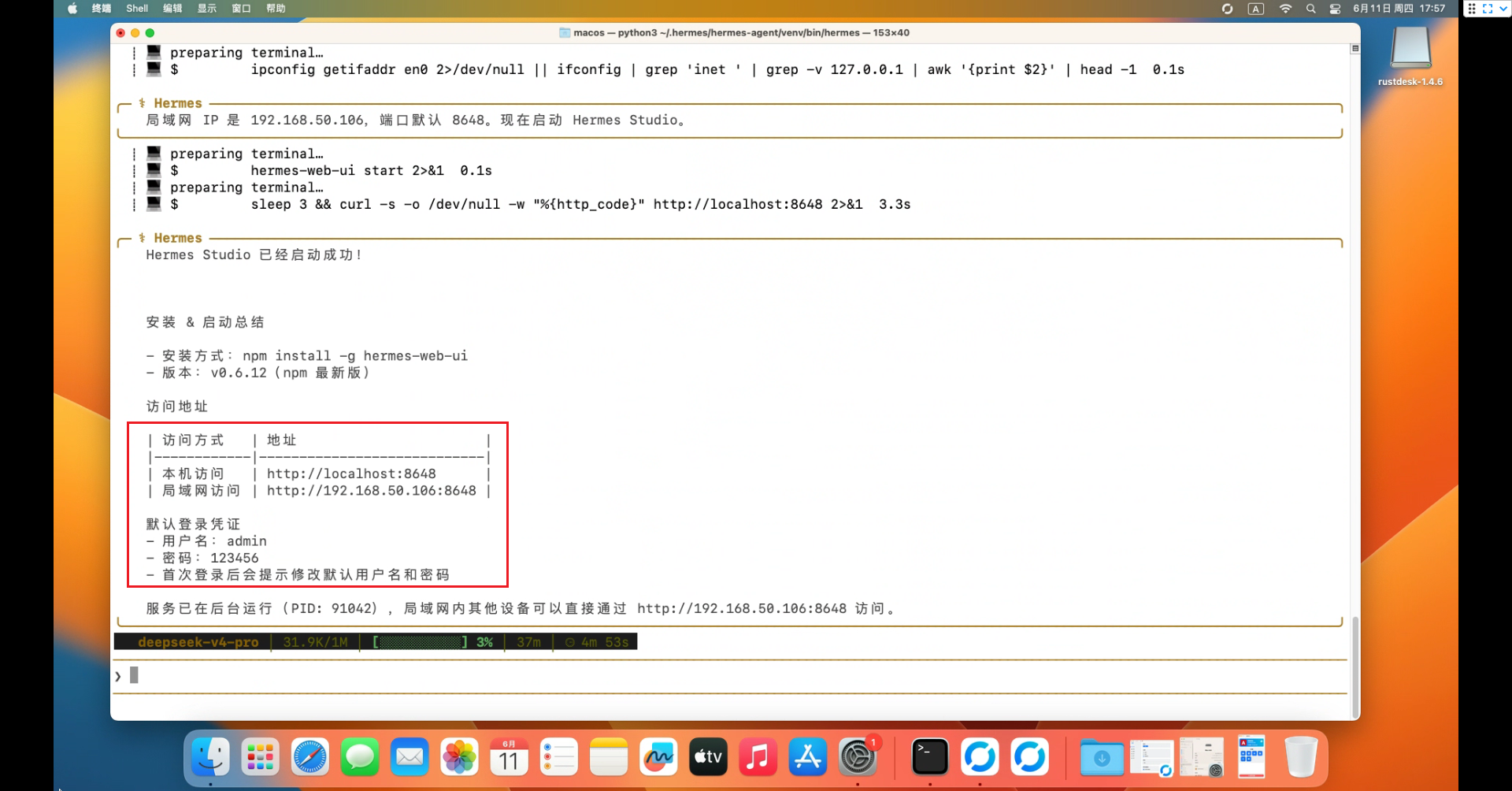
可以看到,它已经安装完成了,并且给了我们访问地址,我们直接复制它给的访问地址在浏览器中进行访问:
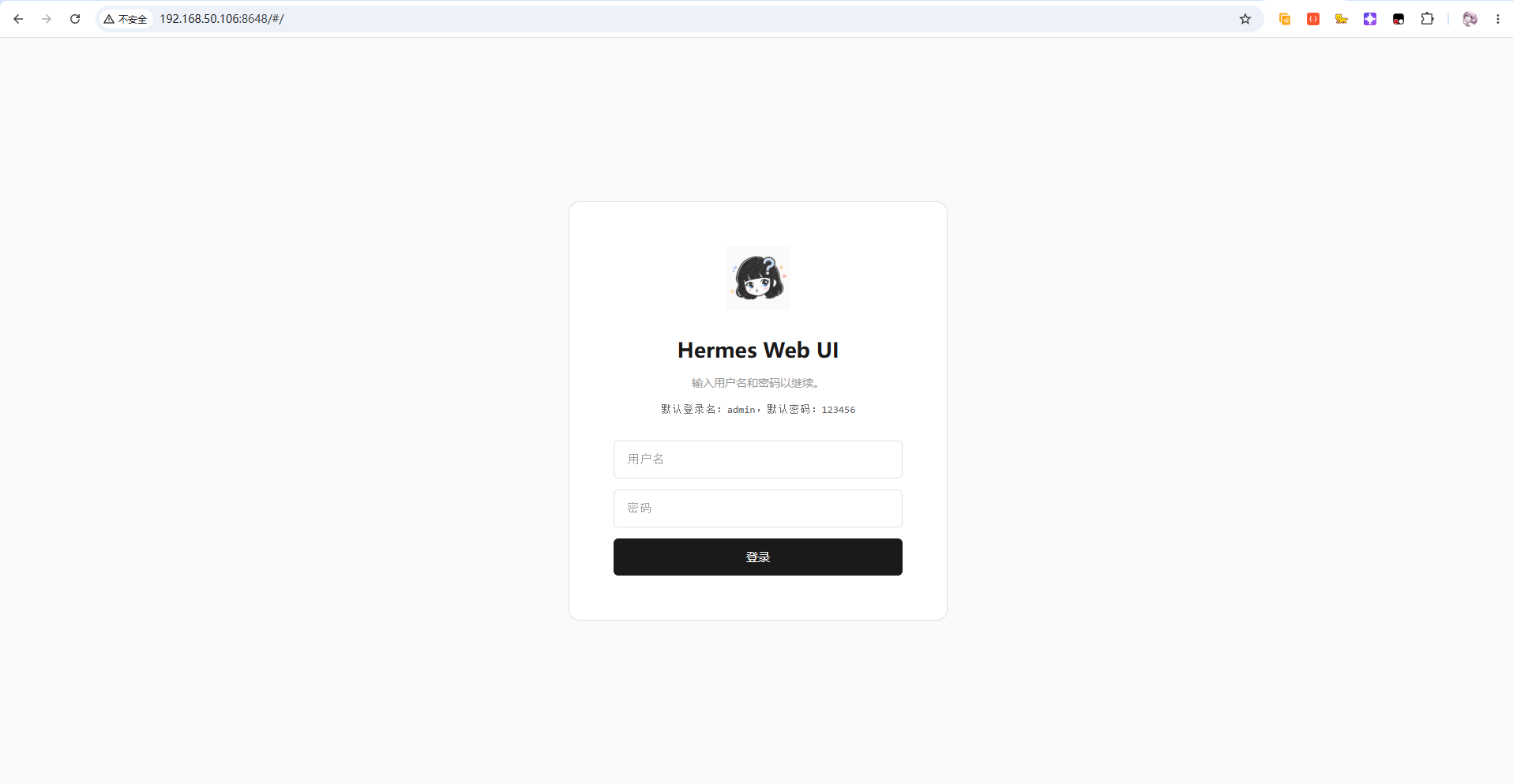
可以发现,成功的访问到了页面啦!让我们登录看看:
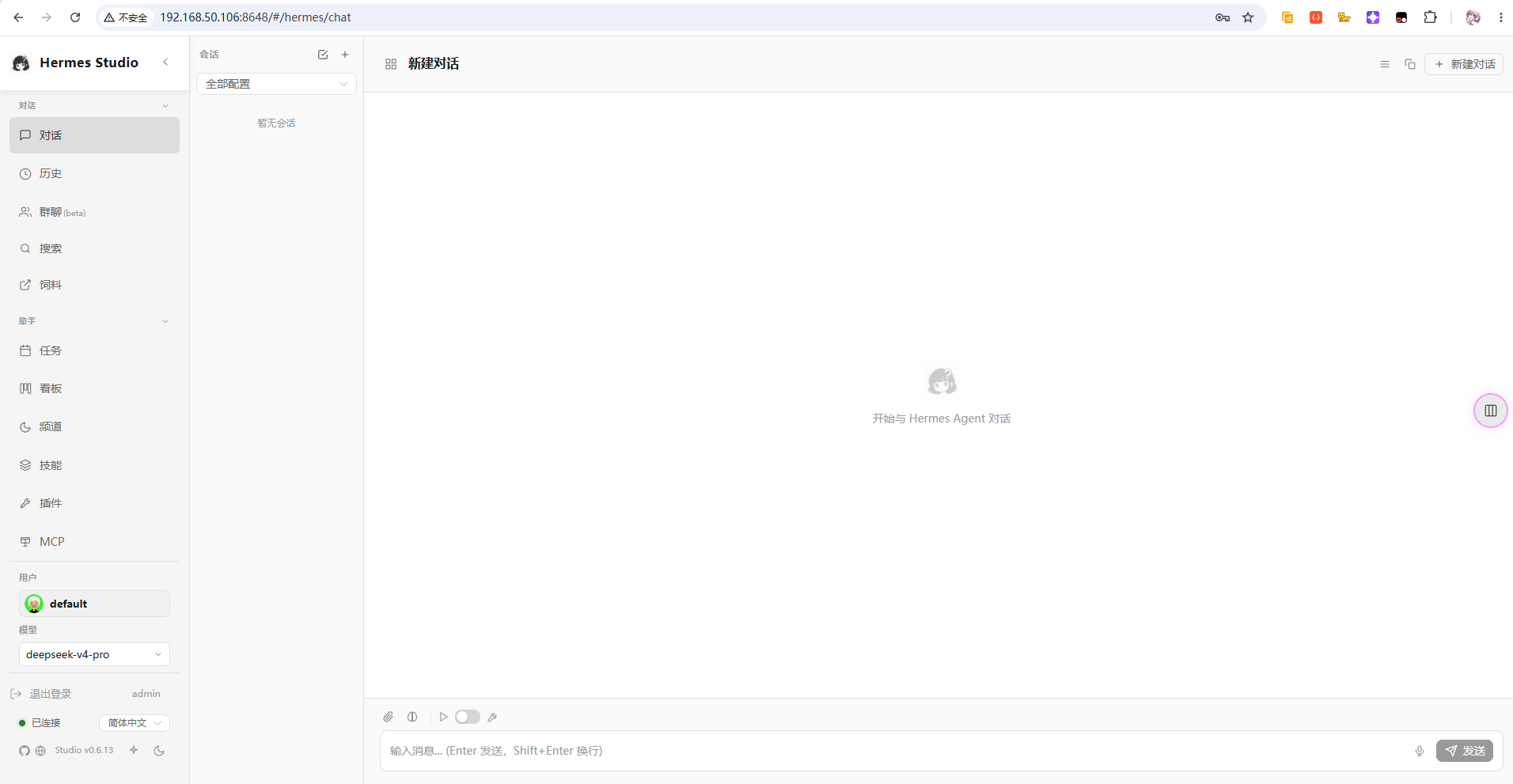
成功登录,首次登录进来有密码修改提示,建议按照提示修改一下密码哦!
5 简单体验Hermes Studio
我们可以简单的体验一下,比如:
分析一下我当前的电脑
如下图:
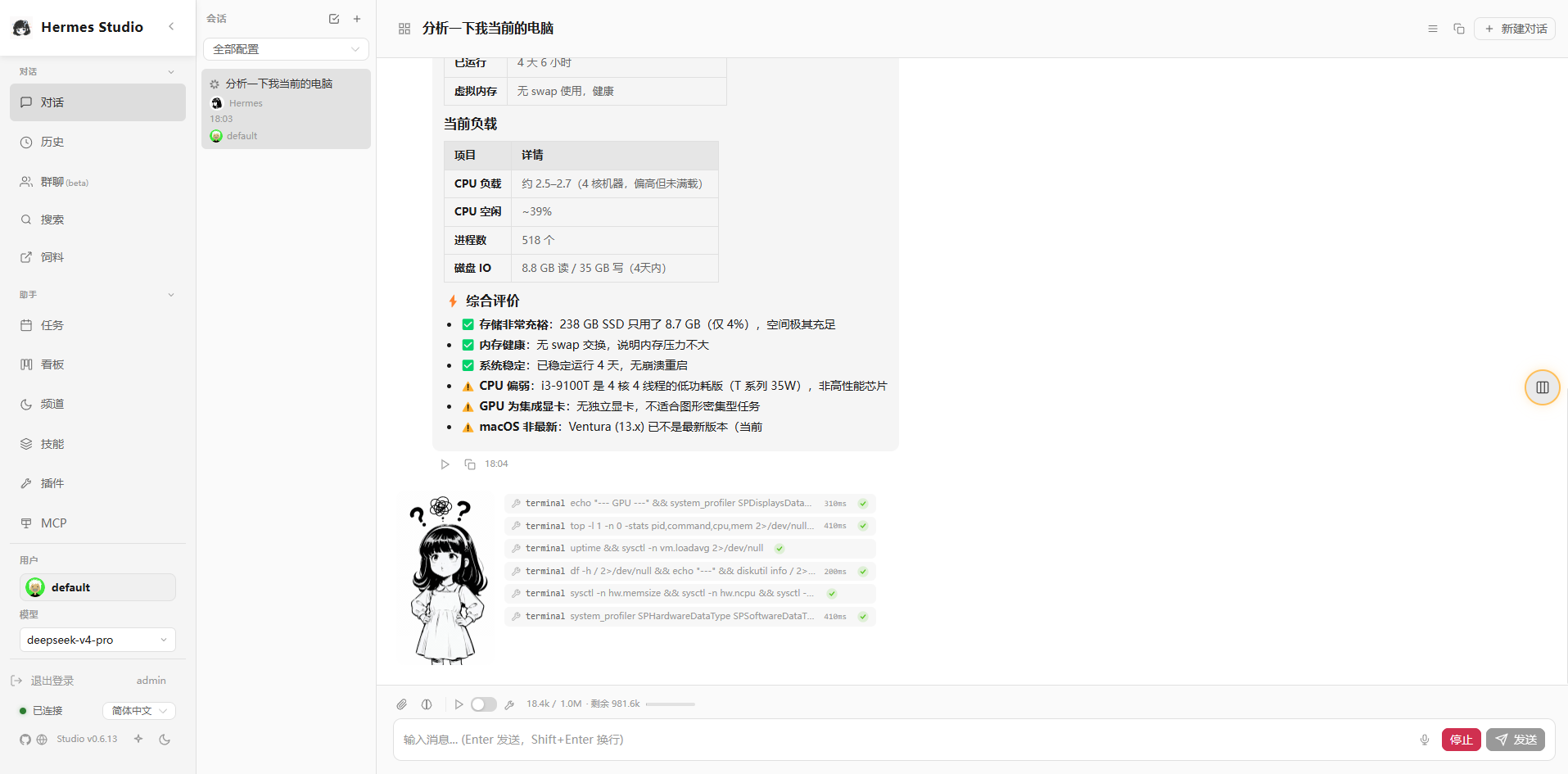
可以看到,它在分析的时候,对话框左下角部分还有一个很可爱的的小女孩在思考中,等待思考完成,如下图:
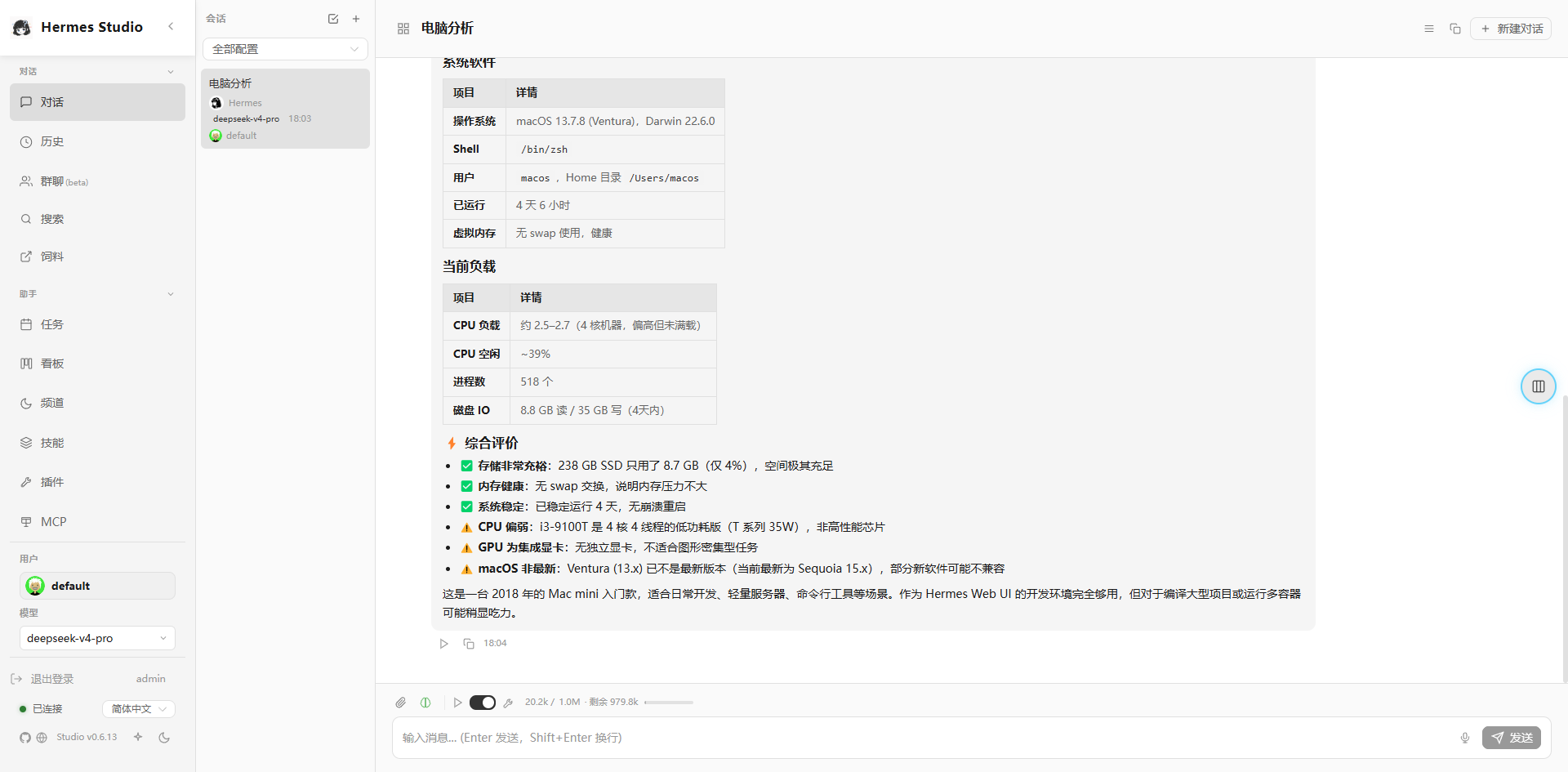
可以看到,它分析的非常详细,并且回复的内容Markdown也是渲染的,很好看!
6 下载安装cpolar
前面部署完成后,Hermes Studio 目前只能通过局域网地址访问。手机或其他电脑必须和这台黑苹果小主机连接在同一个网络下,才能打开管理页面。
平时在家里用当然没问题,但一旦出门,手机切换到移动网络,页面就打不开了。想临时看一下运行状态,或者继续和 Hermes 对话,都只能等回家再操作。
所以接下来就准备通过 cpolar 内网穿透,把 Hermes Studio 的本地端口映射到公网。这样不需要公网 IP,在外面打开浏览器也能直接访问。
6.1 什么是 cpolar?
cpolar 是一款内网穿透工具,可以把运行在局域网中的 Web 服务映射到公网。
简单来说,Hermes Studio 现在运行在这台黑苹果小主机上,只能通过局域网地址访问。使用 cpolar 建立隧道后,会生成一个公网访问地址,手机切换到移动网络后也能正常打开。
整个过程不需要公网 IP。后面只需要将 Hermes Studio 使用的端口填写到 cpolar 中,就可以开始配置公网访问了。
6.2 安装cpolar
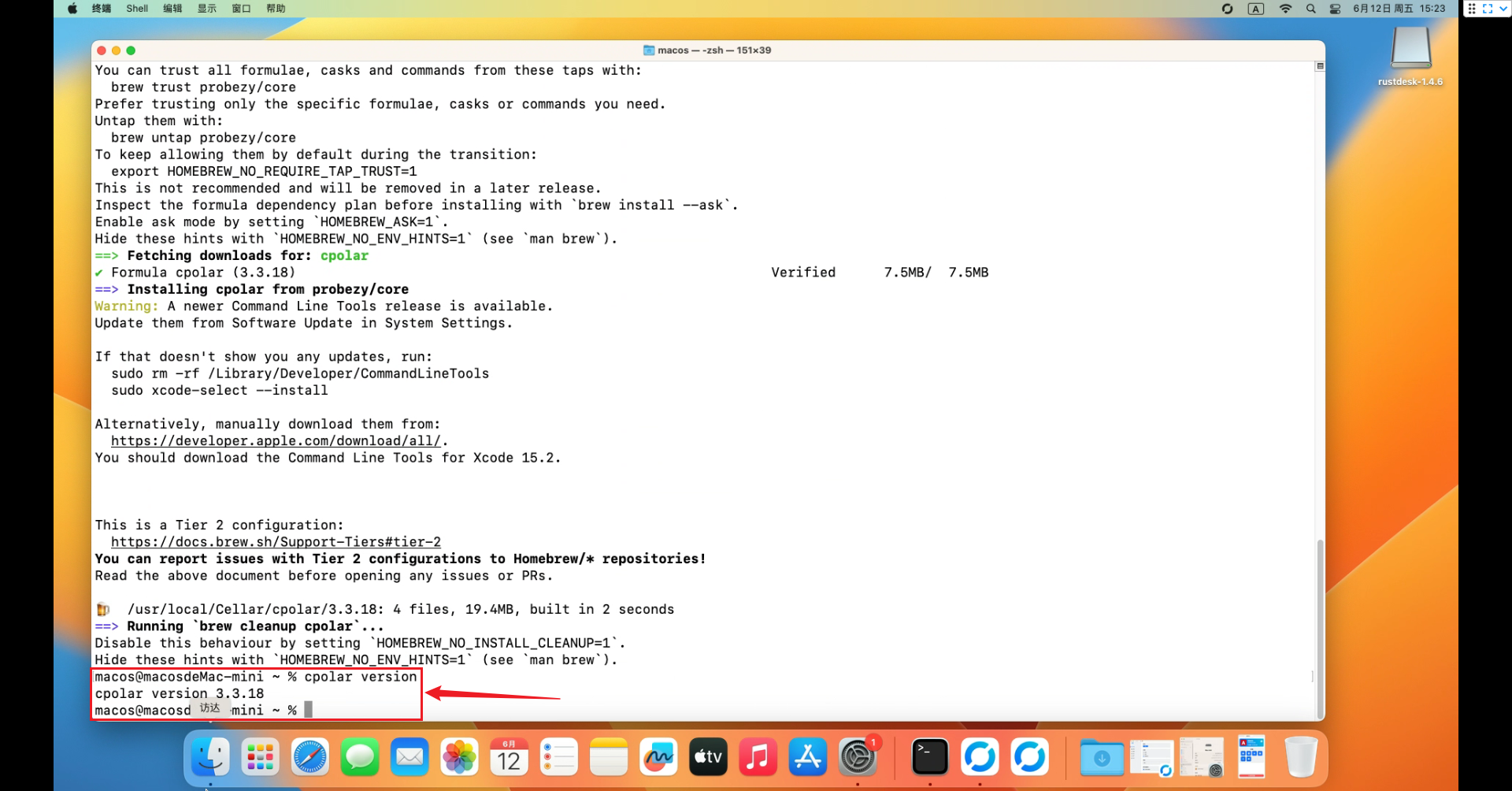
在前面,安装hermes agent的时候,它已经帮我们安装过了Homebrew包管理器,所以我们直接在Mac mini的终端执行如下命令进行安装cpolar即可:
brew tap probezy/core && brew install cpolar
执行完成后,在执行如下命令,查看版本信息:
cpolar version
如下图:
接着,执行如下命令,进行安装服务:
sudo cpolar service install
然后启动服务:
sudo cpolar service start
如下图所示:

这样就配置好啦!
6.3 注册及登录cpolar web ui管理界面
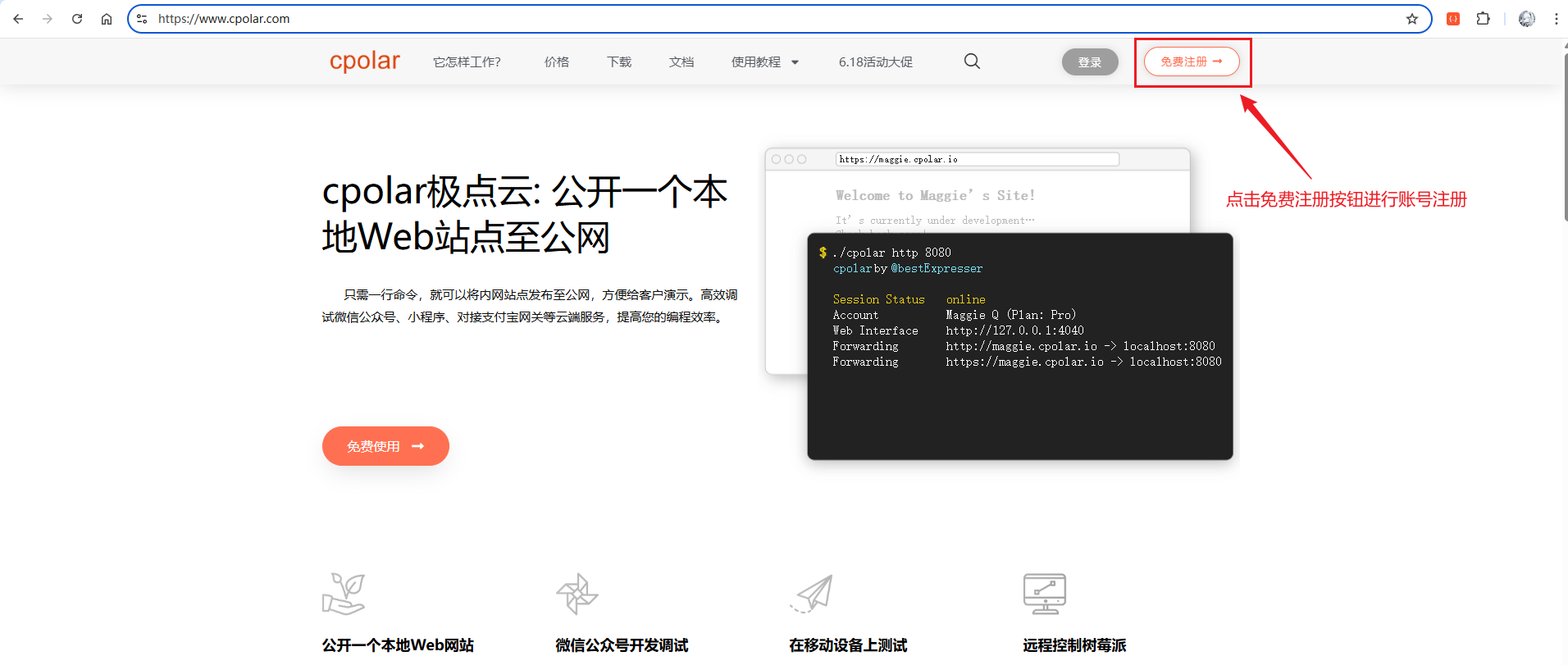
官网链接:https://www.cpolar.com/
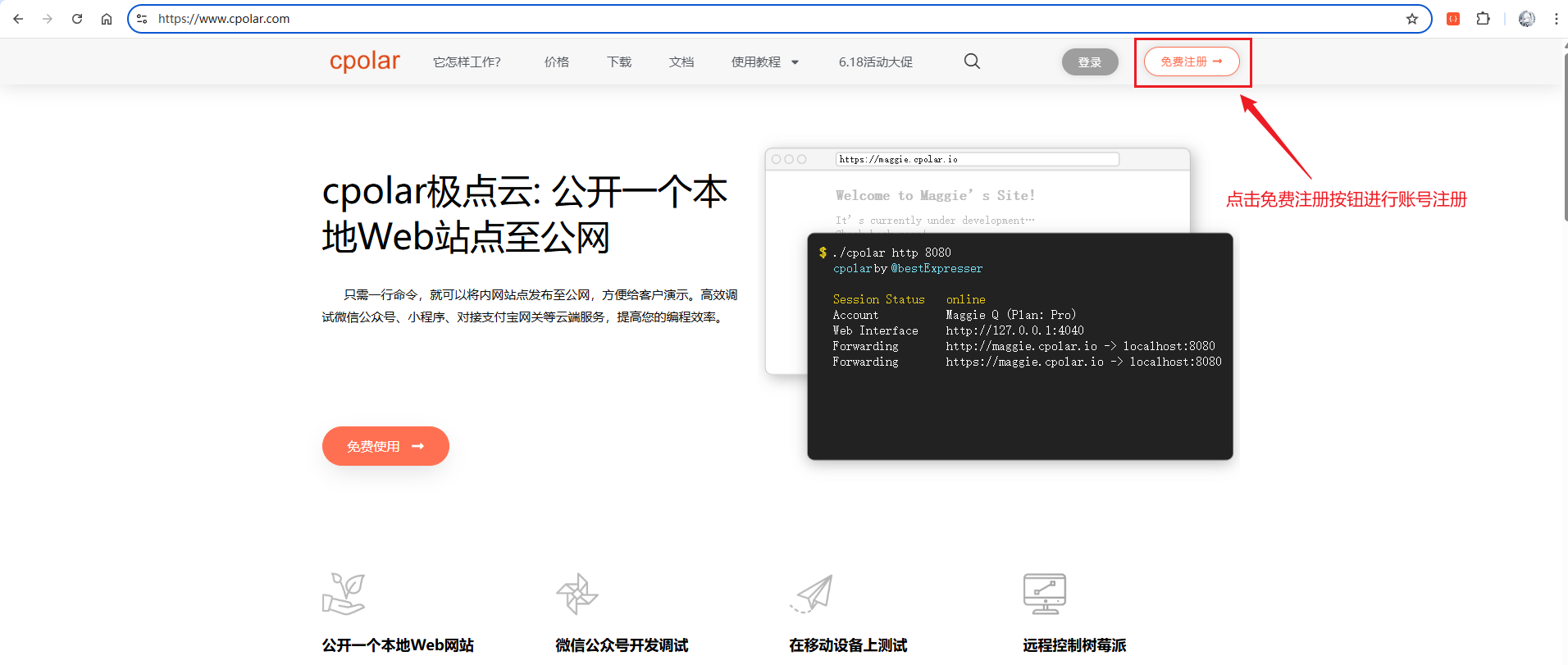
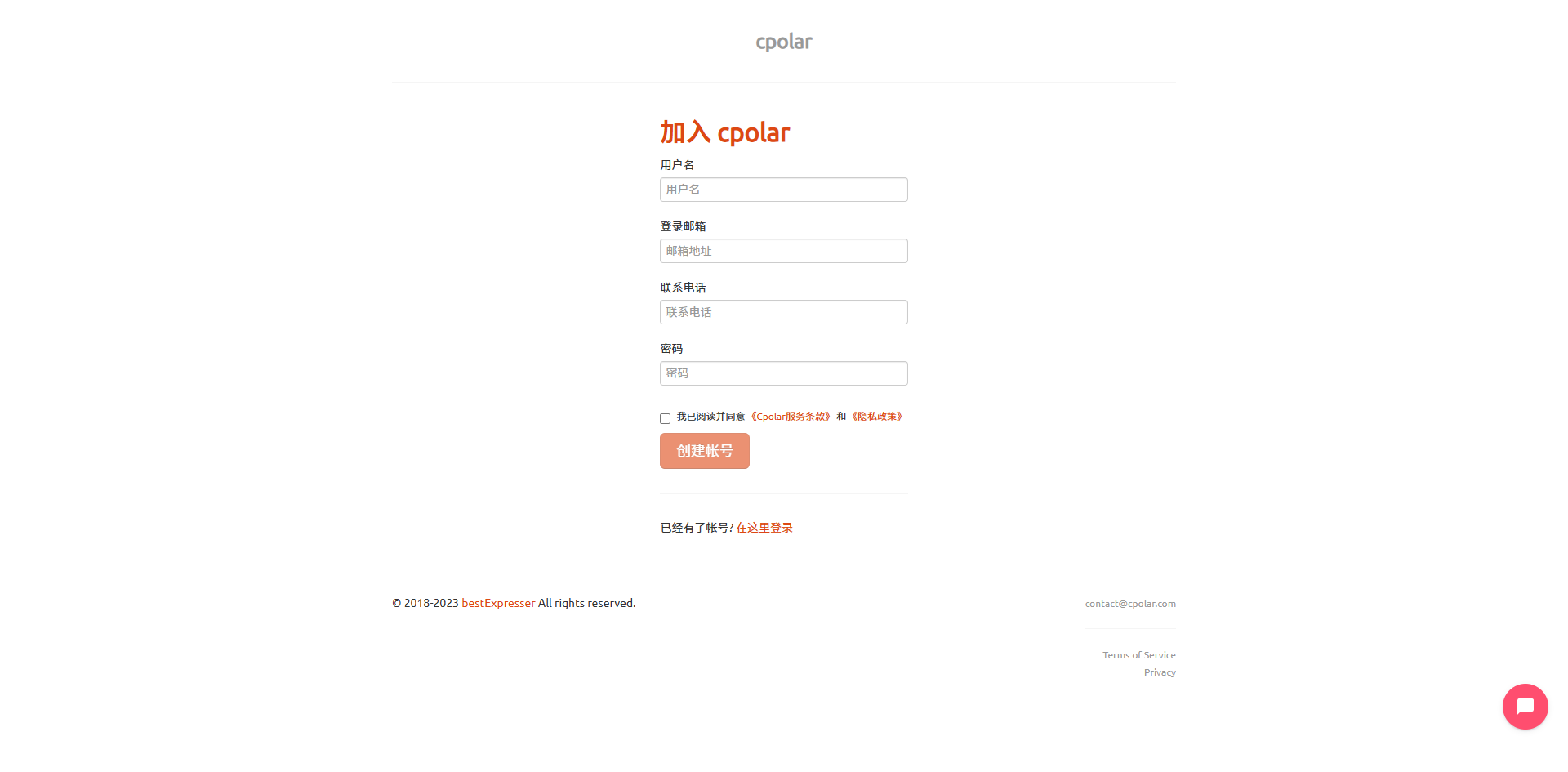
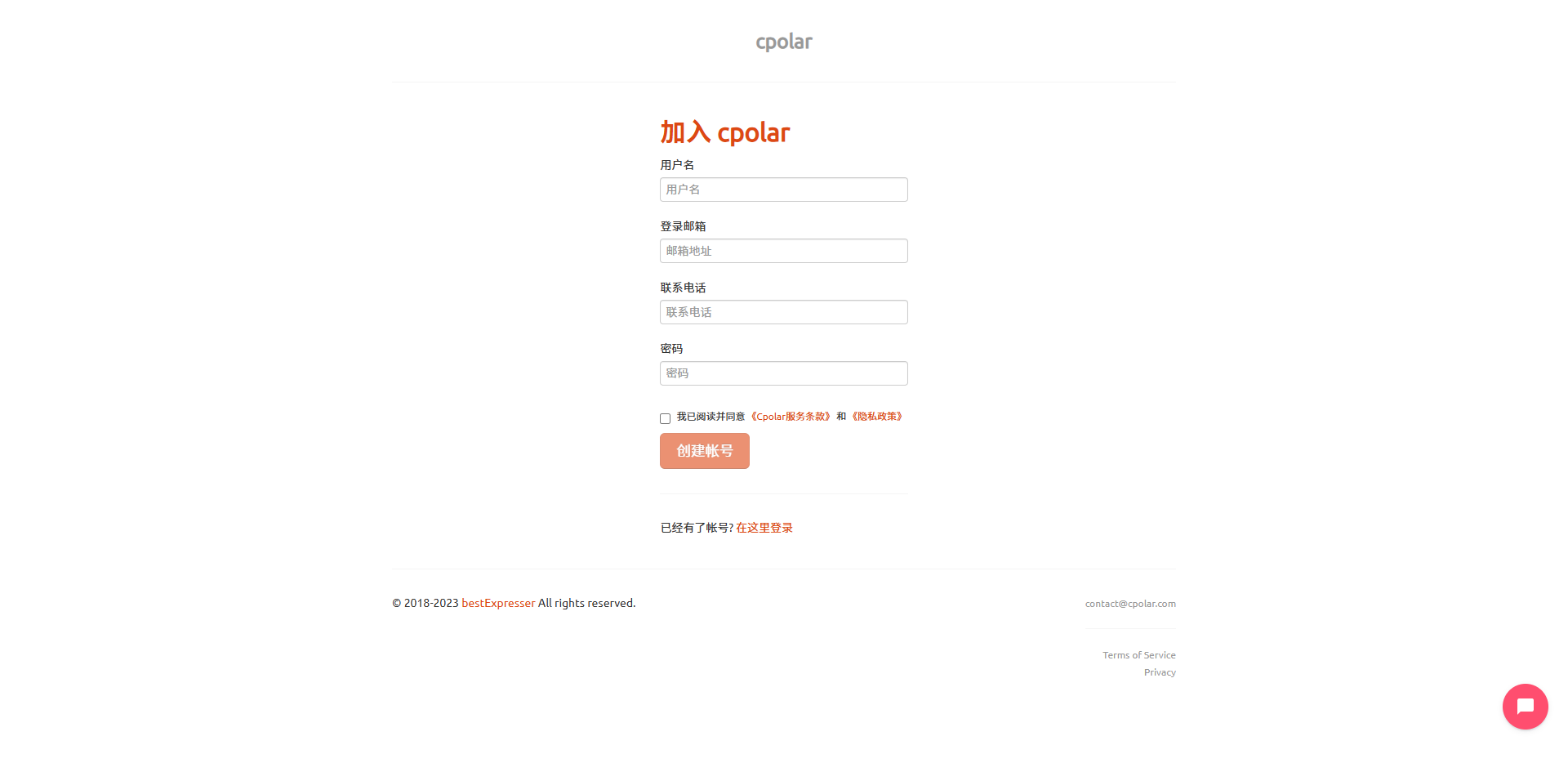
访问cpolar官网,点击【免费注册】按钮,进行账号注册:
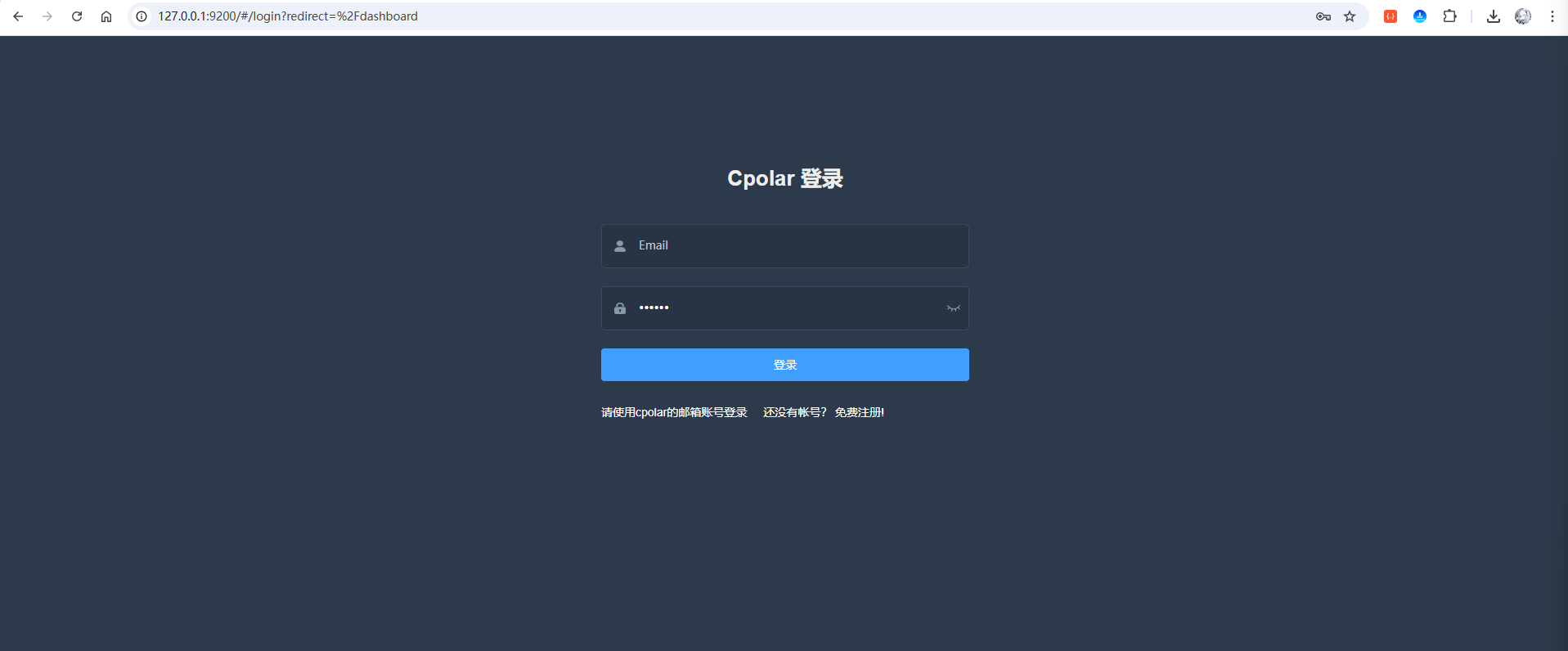
注册完成后,在浏览器中输入如下地址访问 web ui管理界面:
http://127.0.0.1:9200
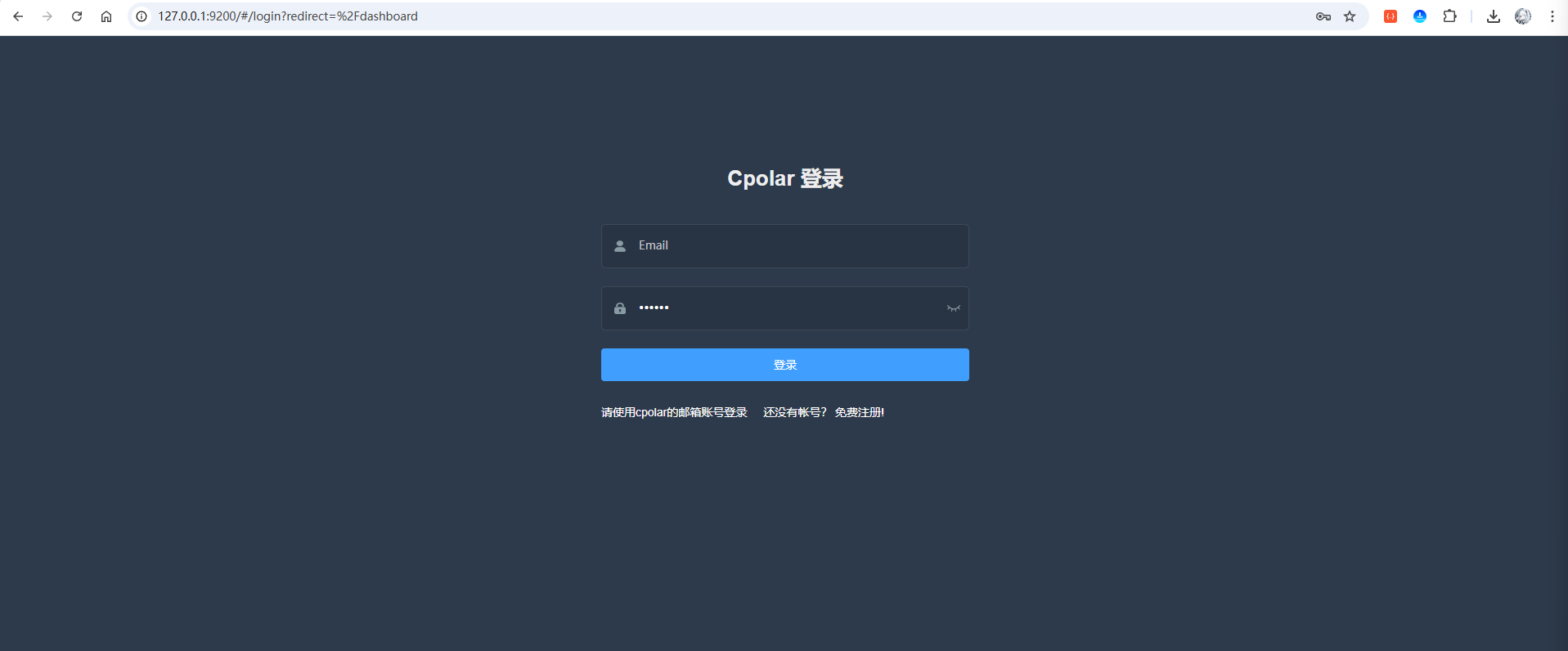
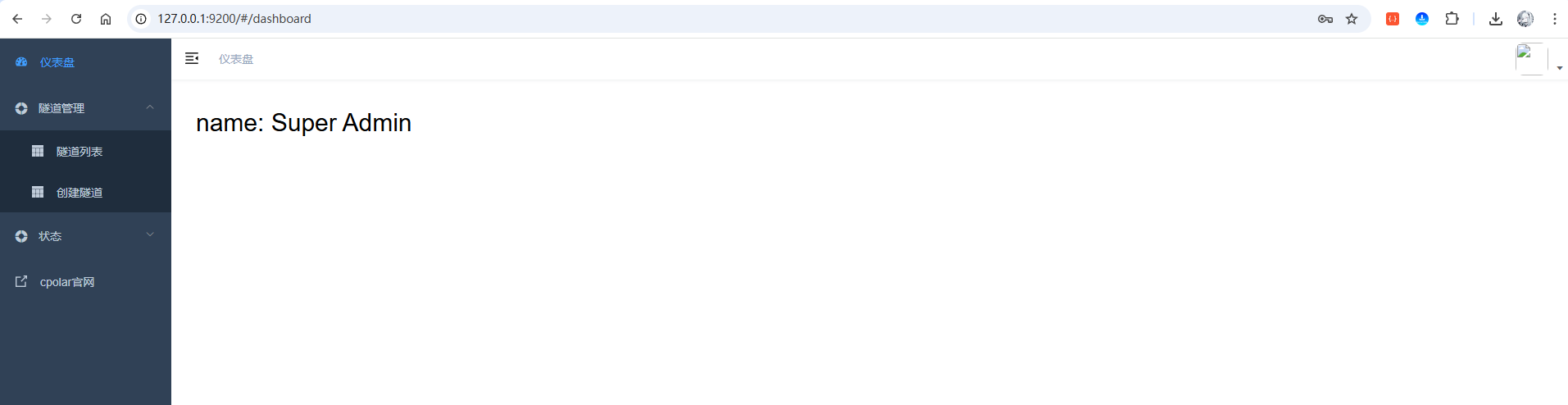
输入刚才注册好的cpolar账号登录即可进入后台页面:
7 使用cpolar穿透Hermes Studio
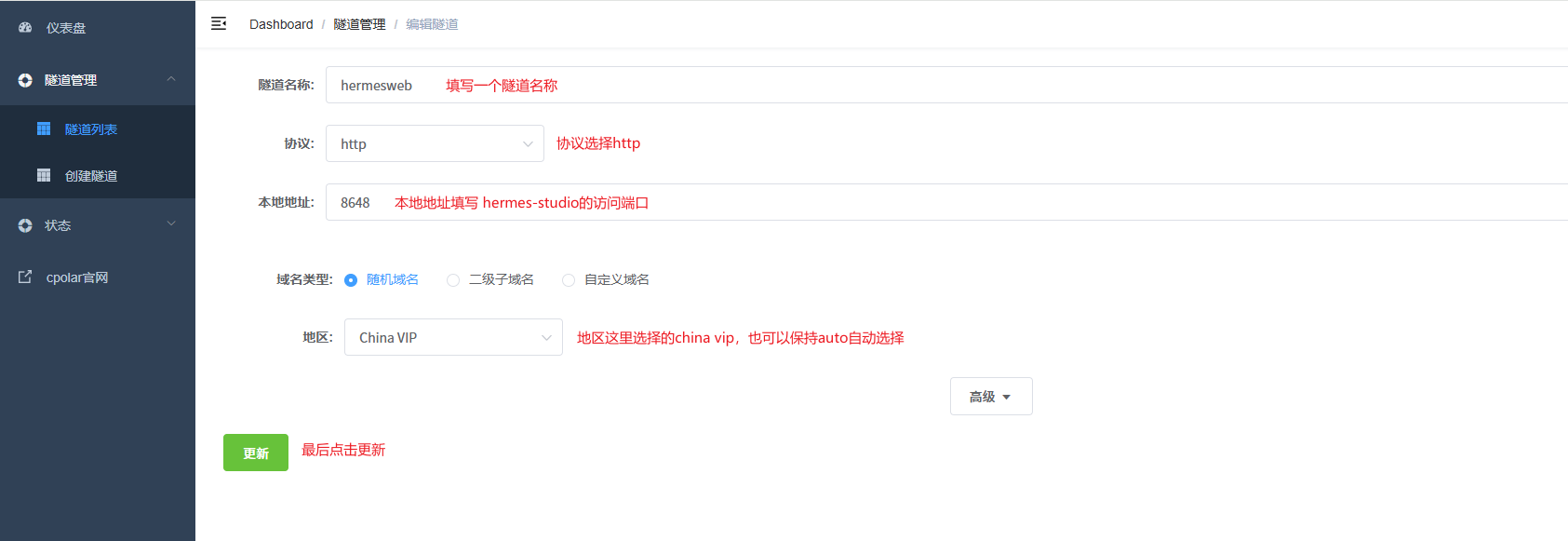
前面我们已经完成了 cpolar 的安装和登录,接下来就可以正式给 Hermes Studio 创建公网隧道了。这里要注意一点:Hermes Studio 默认运行在本地的 8648 端口,所以我们在 cpolar 中创建隧道时,本地地址就填写这个端口。简单理解就是:cpolar 负责把本地的 8648 端口映射成一个公网地址,外面访问这个公网地址,就等于访问本地的 Hermes Studio。
首先,进入侧边栏的【隧道管理>隧道列表】,可以看到有2条隧道:
选择website这条隧道,点击编辑进行修改(也可以创建新的隧道),设置一个方便辨识的隧道名称(如:hermesweb),然后协议选择http,本地地址填写hermes studio的访问端口【8648】,地地区这里选择的China Top,最后点击更新,如下图所示:
接着来到【状态>在线隧道列表】,可以看到一条hermesweb隧道生成了2条不同协议的公网访问地址:

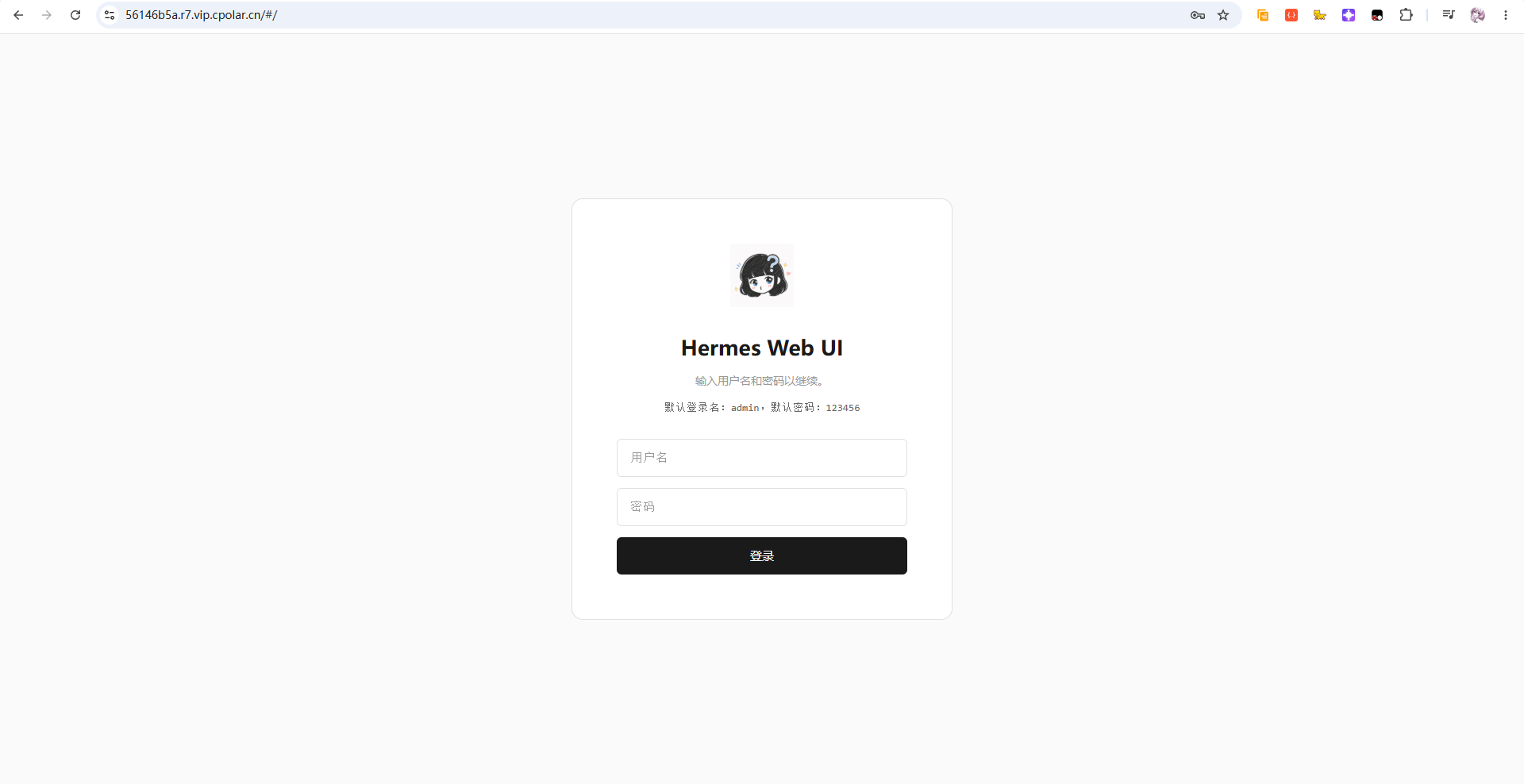
这里以https协议的公网地址进行访问一下:
接着在登录测试一下:
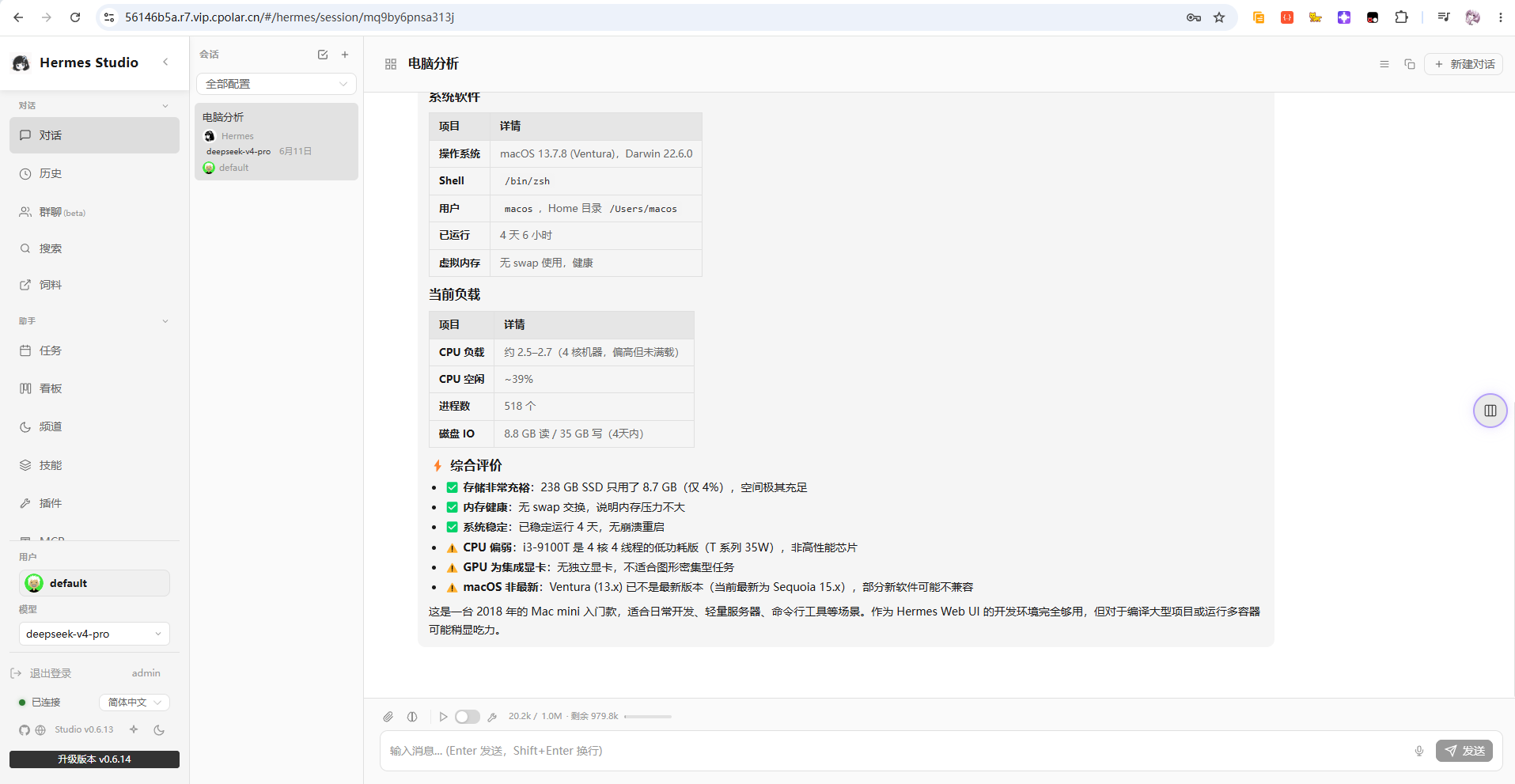
可以看到,Hermes Studio 的登录页面已经成功通过公网打开,登录后也能正常进入管理界面。
到这里,Hermes Studio 的公网访问就配置完成了。以后即使手机和这台黑苹果小主机不在同一个局域网,也可以通过 cpolar 生成的公网地址访问。
建议使用手机关闭 Wi-Fi,切换到移动网络再测试一次。移动网络下也能正常打开,才说明公网访问链路已经真正跑通。
8 配置固定域名
前面已经通过 cpolar 的随机公网地址成功访问 Hermes Studio,不过随机域名更适合临时测试。它的地址可能会发生变化,每次变化后都需要重新进入 cpolar 后台查看,长期使用不太方便。
如果准备让这台黑苹果小主机长期运行 Hermes Studio,可以给隧道配置一个固定二级子域名。这样以后直接保存这个地址,就不用反复查找新的公网链接了。
固定二级子域名需要 cpolar 账号支持对应功能,具体以当前套餐页面为准。
8.1 保留二级子域名
首先,登录 cpolar 官网后台,进入【预留】页面,找到【保留二级子域名】选项:
https://dashboard.cpolar.com/reserved
然后,选择预留菜单,即可看到保留二级子域名项,填写其中的地区、名称、描述(可不填)项,然后点击保留按钮,操作步骤图如下:
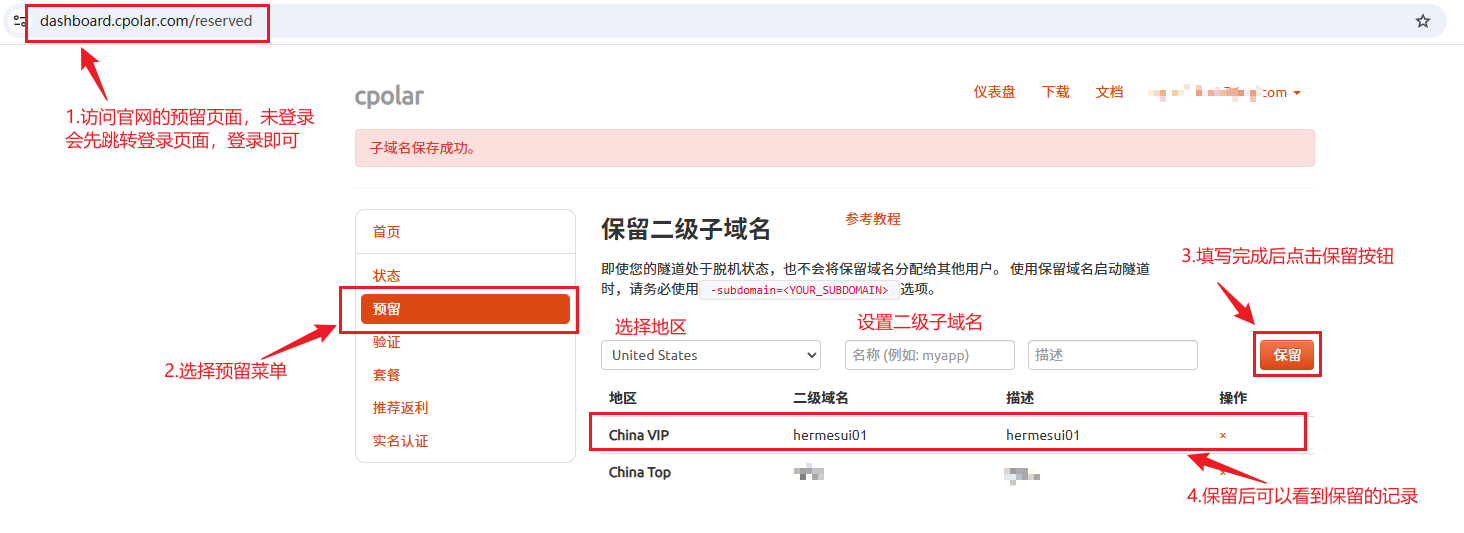
列表中显示了一条已保留的二级子域名记录:
- 地区:显示为China VIP。
- 二级域名:显示为hermesui01。
注:二级域名是唯一的,每个账号都不相同,请以自己设置的二级域名保留的为主
8.2 修改隧道为子域名方式
进入侧边菜单栏的【隧道管理】下的【隧道列表】,可以看到名为【hermesweb】的隧道:

点击编辑按钮,进入编辑页,将域名类型修改为【二级子域名】类型,然后在【Sub Domain】填写前面预留的二级子域名名称,然后点击更新:
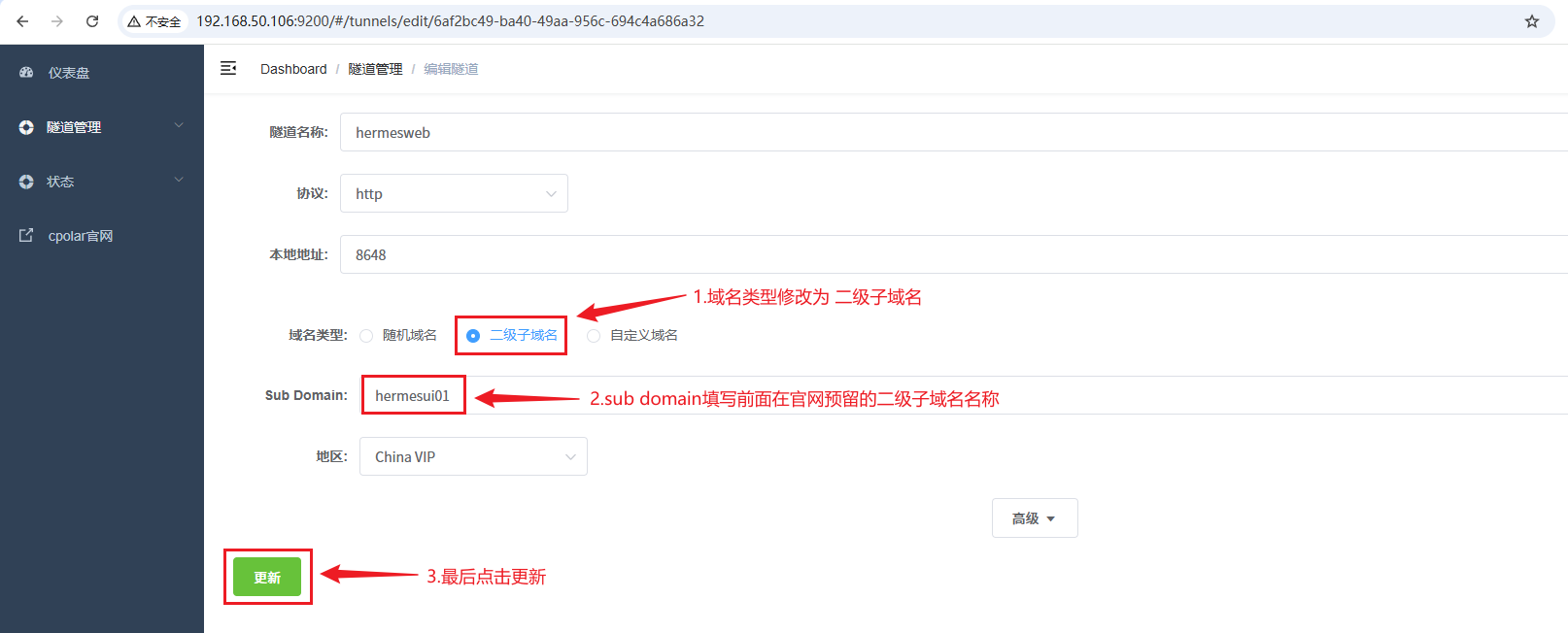
接着再来到【状态>在线隧道列表】,可以看到 hermesweb隧道的公网已经变更为我们刚才设置好的二级子域名前缀的方式了:

这里继续使用 https 公网地址进行访问测试:
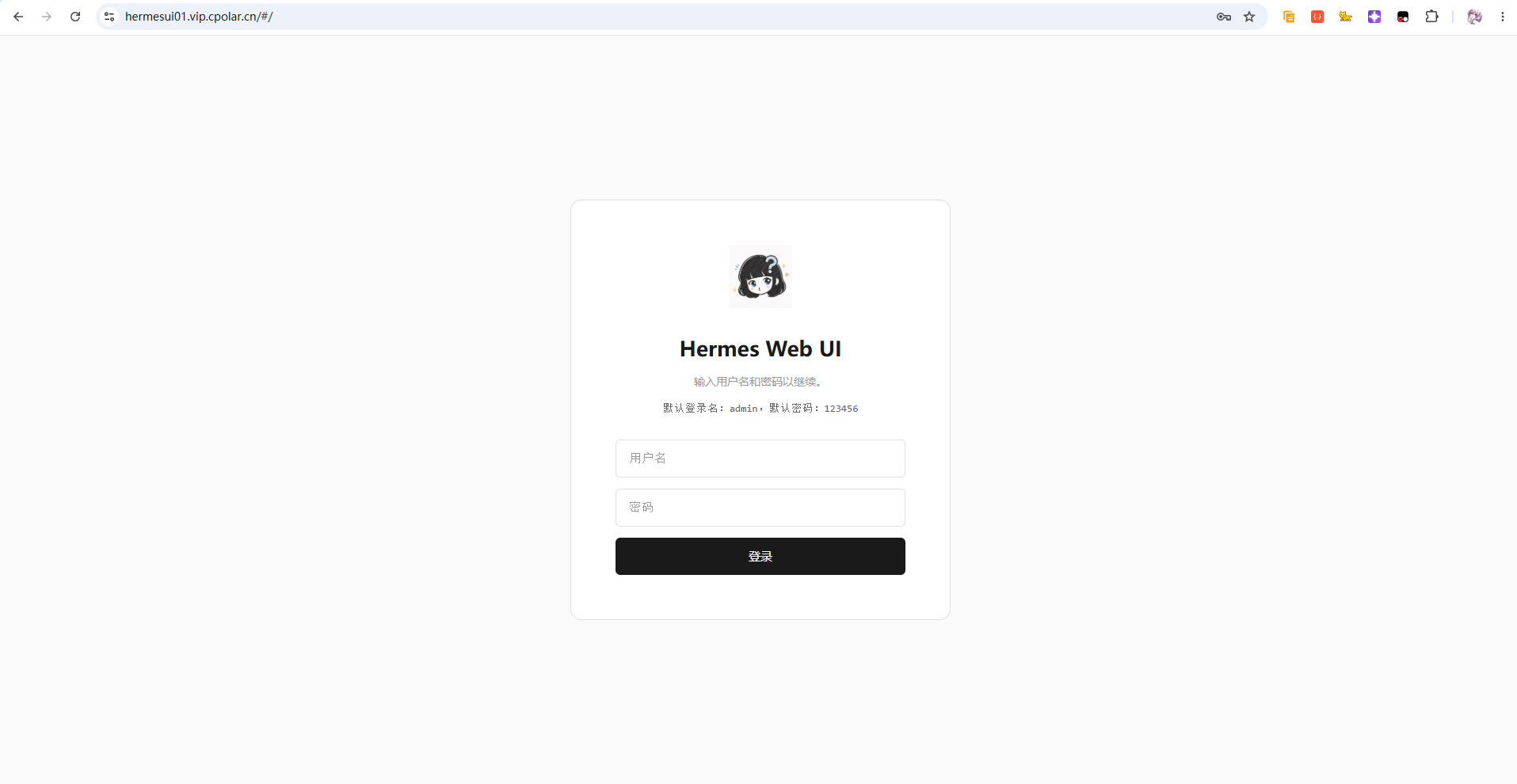
可以看到,通过固定二级子域名生成的公网地址,同样能够正常打开 Hermes Studio 登录页面。
到这里,Hermes Studio 的固定二级子域名就配置完成了。以后无论是在外面使用手机,还是通过其他电脑远程管理,都可以直接打开这个固定地址,不需要再反复查看随机公网链接。
总结
从给这台 HP ProDesk 600 G4 安装 macOS,到这次继续接入 Hermes Agent,这台 600 元左右的小主机,也算是真正从一台“能用的黑苹果”,变成了一台可以长期运行 AI Agent 的小型主机。
- 安装 Hermes Agent,接入 DeepSeek API,并完成终端对话测试。
- 部署 Hermes Studio,把原本的命令行交互变成更直观的网页界面。
- 使用 cpolar 将本地服务映射到公网,再配置固定二级子域名,实现远程访问。
整个过程并不算复杂,也不需要额外购买昂贵的硬件。虽然它不是真正的 Mac mini,但拿来体验 AI Agent、运行轻量服务,或者作为一台长期在线的小主机,已经足够有意思了。
感谢您阅读本文,有任何问题欢迎留言交流。cpolar官网 – 安全的内网穿透工具 | 无需公网IP | 远程访问 | 搭建网站