
前言
当你急着压缩一份简历、合并几份合同,或给重要文档加个密码时,是不是习惯性地打开搜索引擎,点进某个“免费在线PDF工具”?只需上传、点击、下载——三步搞定,方便得让人几乎忘了思考一个问题:我的文件,在那几秒钟里,到底经历了什么?
事实上,绝大多数免费在线PDF服务并不会明确告诉你:你上传的每一页内容,都可能被悄悄存储在他们的服务器上,甚至用于模型训练、数据分析,或因安全疏漏而暴露于外。那些看似无害的“临时缓存”,往往没有真正的自动清除机制;那些模糊的隐私条款背后,藏着对你数据所有权的无声剥夺。
尤其当文档涉及商业合同、身份证件、财务报表等敏感信息时,一次“图省事”的上传,可能埋下难以估量的隐患。
真正的安全,不是赌服务商的良心,而是掌握数据的主权。
自建S-PDF(Secure PDF)工具,正是这样一种“把钥匙握在自己手中”的解决方案。 它运行在你自己的服务器或私有设备上,所有文件处理全程离线,不经过任何第三方云端——从上传到输出,数据从未离开你的掌控。
本文将带你一步步部署一个功能完备、界面友好的开源PDF工具箱,无需依赖外部服务,彻底告别隐私泄露风险。因为在这个数据即资产的时代,安全不该是奢侈品,而应是数字生活的默认选项。
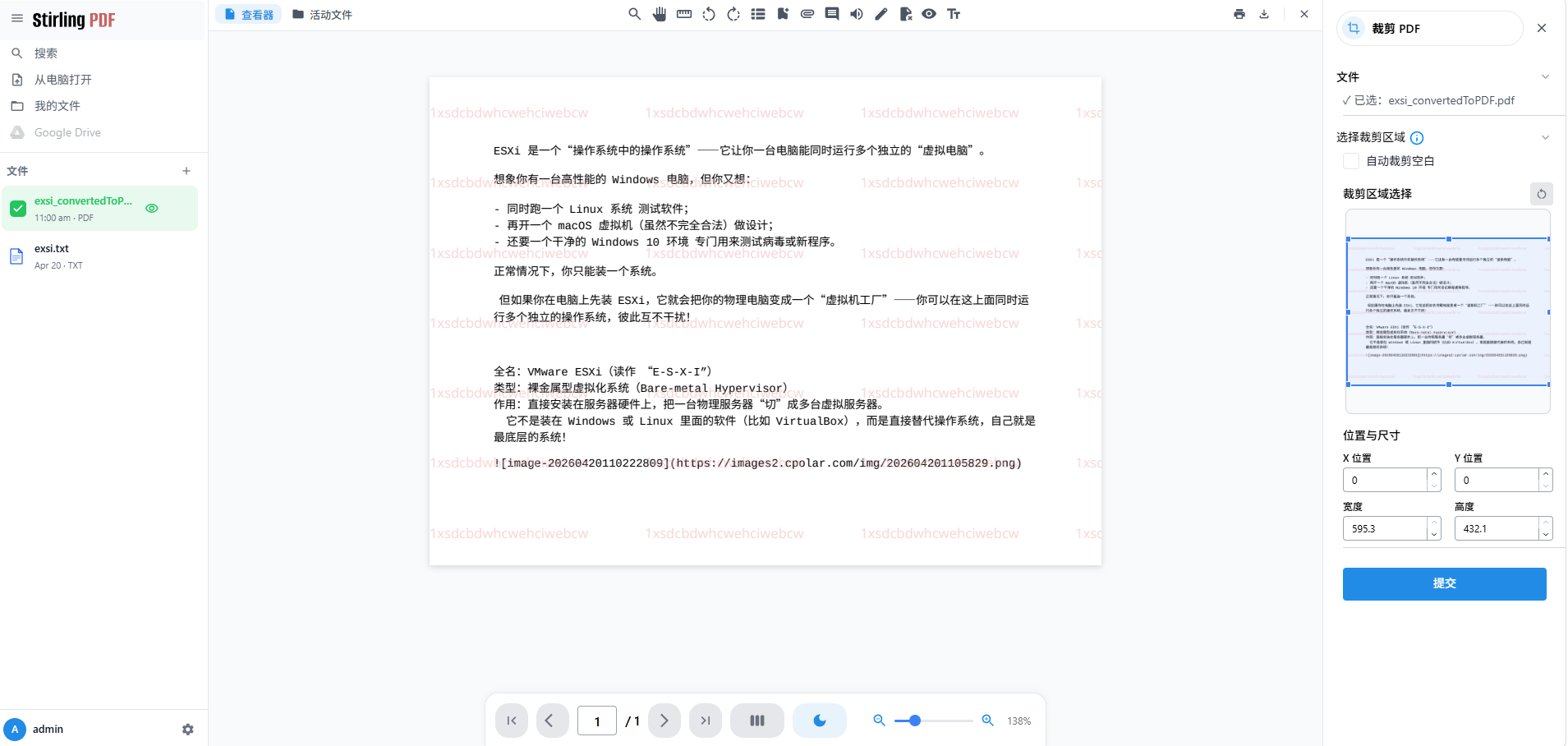
1.什么是S-PDF?
“S-PDF” 并不是一个官方或广泛标准化的技术术语,而是在强调安全(Secure)和自托管(Self-hosted)理念的上下文中,对 “安全、私有、本地化运行的PDF处理工具” 的一种简称。
在你提到的语境中——“自建S-PDF才是真·安全方案”——S-PDF中的 “S” 代表Secure(安全)或Self-hosted(自托管),其核心含义是:
一个完全运行在你自己的设备或私有服务器上的PDF工具套件,所有文件处理过程不依赖任何第三方云端服务,确保文档内容永不外泄。
S-PDF的关键特征
| 特性 | 说明 |
|---|---|
| 🔒 数据不出内网 | 文件上传、处理、下载全程在你的服务器/电脑上完成,不经过互联网传输到第三方。 |
| 🛡️ 无隐私泄露风险 | 服务商无法访问你的合同、身份证、财报等敏感文档。 |
| ✅ 功能完整 | 支持合并、拆分、压缩、加密、OCR、格式转换等常见PDF操作。 |
| 📚 开源可审计 | 通常基于如 PDFtk、qpdf、LibreOffice、Tesseract 等成熟开源库构建,代码透明。 |
| 🌐 私有Web 界面 | 提供类似在线工具的图形界面(如网页),但仅限内网或授权用户访问。 |
对比:在线PDF工具vs. 自建S-PDF
| 项目 | 在线PDF工具(如 Smallpdf、iLovePDF) | 自建S-PDF |
|---|---|---|
| 数据流向 | 上传 → 第三方服务器 → 处理 → 下载 | 上传 → 你的服务器 → 处理 → 下载 |
| 隐私保障 | 依赖服务商承诺,条款常含模糊条款 | 完全自主控制,零外部依赖 |
| 网络要求 | 必须联网 | 可完全离线运行 |
| 成本 | 免费版有水印/限速;高级功能收费 | 一次性部署,长期免费使用 |
| 安全性 | 黑盒操作,无法验证是否留存数据 | 白盒系统,可审计、可监控 |
✅ 推荐场景:对数据安全要求高、需合规处理敏感文档的企业或组织,建议部署自建S-PDF解决方案。
常见的S-PDF开源实现
虽然没有统一叫 “S-PDF” 的软件,但以下项目可作为自建安全PDF工具的基础:
- PDF Arranger
轻量级桌面工具(Linux/Windows),支持合并、拆分、旋转。
-
Stirling-PDF(最接近“S-PDF”概念)
功能强大的 自托管Web PDF工具箱,支持50+ 操作,Docker一键部署,界面媲美商业在线工具。
-
PDFsam Basic
开源桌面应用,专注分割与合并。
-
基于LibreOffice + OCR的自建脚本
适合集成到企业内部系统。
其中Stirling-PDF因其功能全面、部署简单、界面现代,常被社区视为 “S-PDF” 的理想实现。
S-PDF = Self-hosted + Secure + PDF Toolkit
它不是某个具体软件,而是一种以数据主权为核心的 PDF 处理理念——“我的文档,我做主;处理过程,不留痕。”
如果你经常处理敏感文档,又不想放弃在线工具的便捷性,那么自建一套 S-PDF 系统,就是兼顾效率与安全的最佳选择。
2.前提条件
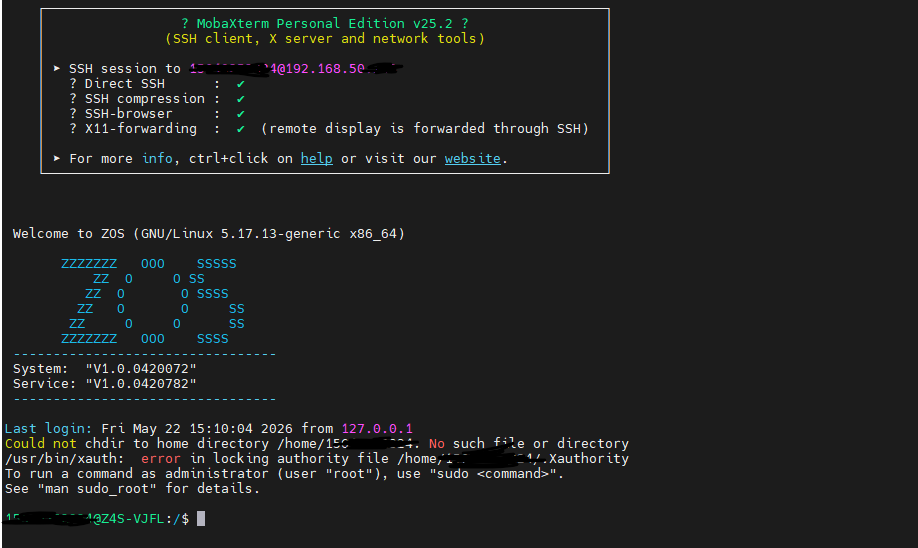
2.1ssh远程连接到极空间
- 开启【SSH 服务】
- 使用终端(Windows PowerShell / Mac Terminal)登录:
ssh root@IP
没有ssh的小伙伴可以参考这篇文章:
连接成功:极空间别再吃灰了!开启SSH,秒变全能服务器! – cpolar 极点云官网
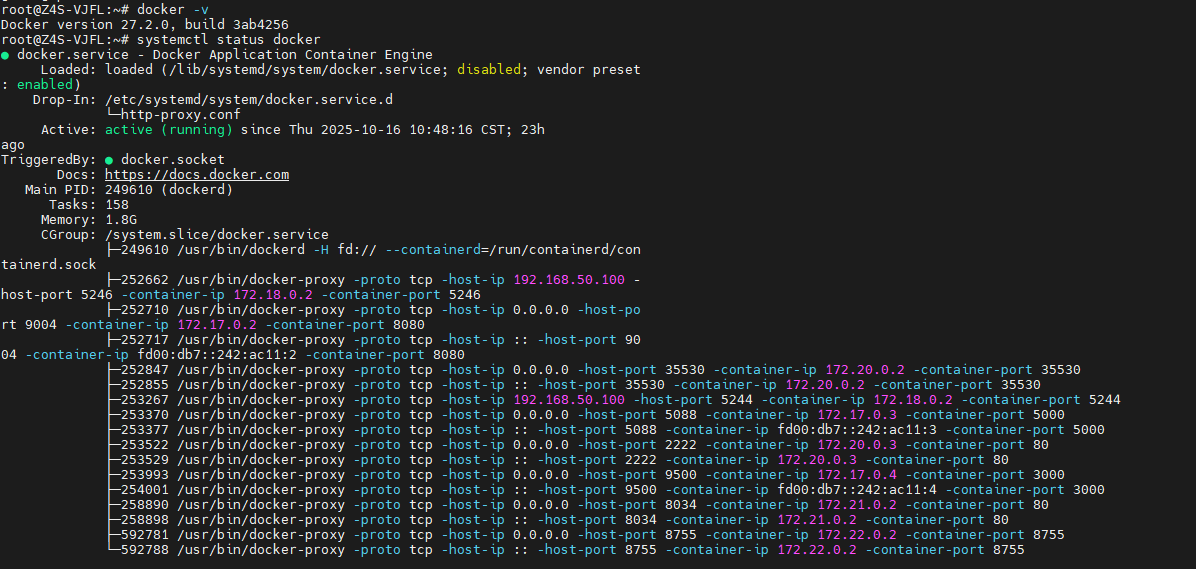
2.2验证docker是否开启
使用命令:
docker -v
systemctl status -v
没有docker的小伙伴可以参考这篇文章:极空间开箱实录:从拆箱到远程访问保姆级教程,30分钟上手! – cpolar 极点云官网
3.部署S-PDF
通过Docker部署S-PDF:
在开始部署之前,确保你的系统已经安装了Docker。可以通过以下命令检查 Docker 是否已安装:
docker --version

首先创建一下安装的目录并进入到该目录:
mkdir -p /docker/S-PDF
chmod -R 777 /S-PDF

创建并编辑 docker-compose.yml文件:
vi docker-compose.yml
version: '3.9'
services:
    s-pdf:
        image: 'frooodle/s-pdf:latest'
        container_name: spdf
        environment:
            - DOCKER_ENABLE_SECURITY=false
        volumes:
            - '$PWD/logs:/logs'
            - '$PWD/extraConfigs:/configs'
            - '$PWD/trainingData:/usr/share/tesseract-ocr/5/tessdata'
        ports:
            - '2223:8080'

启动容器:
docker-compose up -d
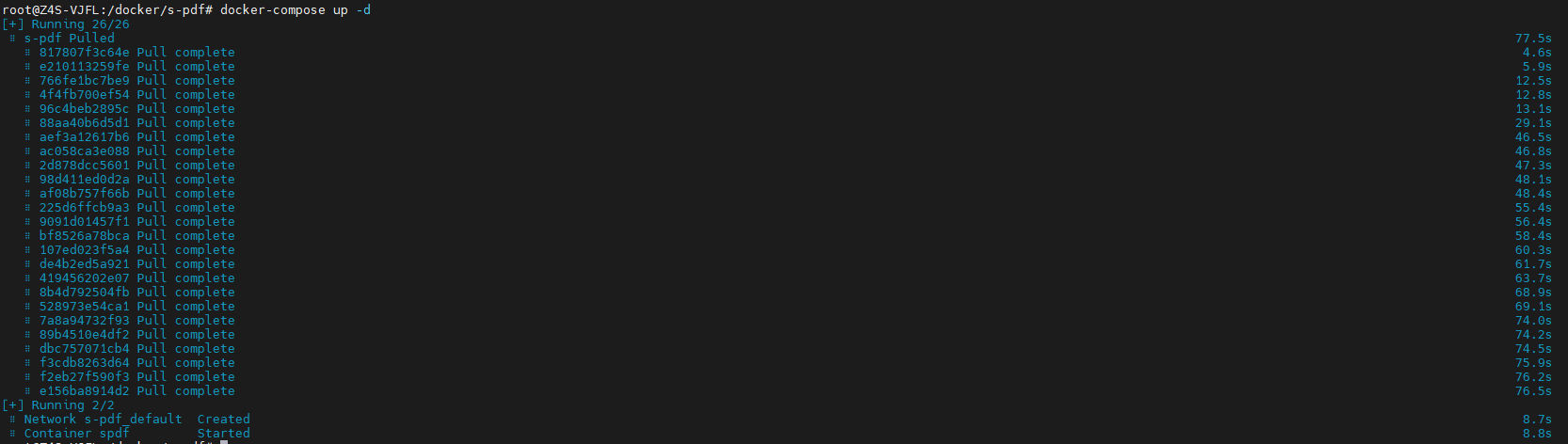
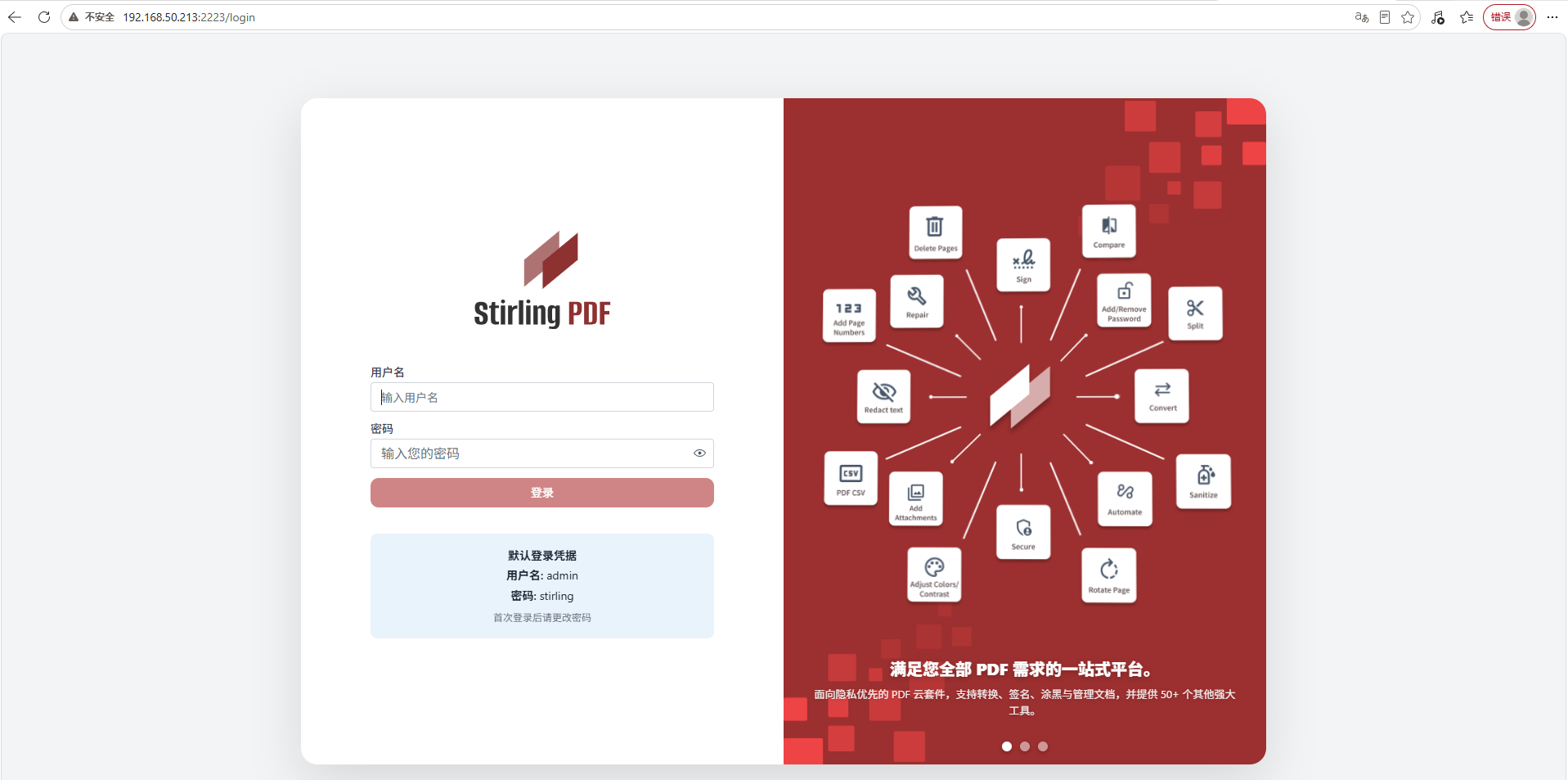
部署完成后,在浏览器中输入 http://极空间IP:2223 就能看到S-PDF的界面:
4.使用S-PDF
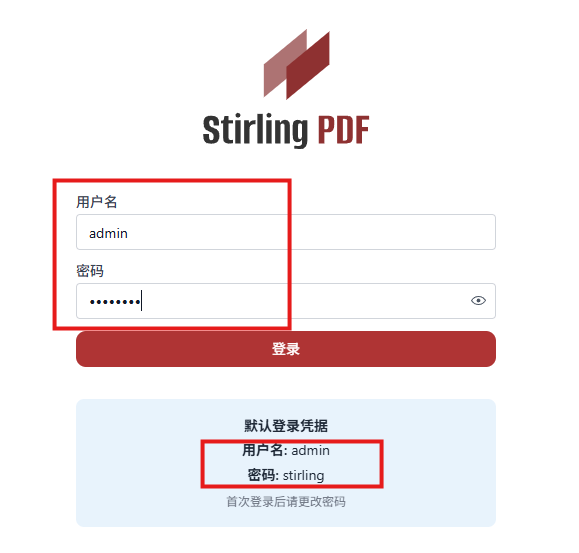
使用默认的账户密码登录:
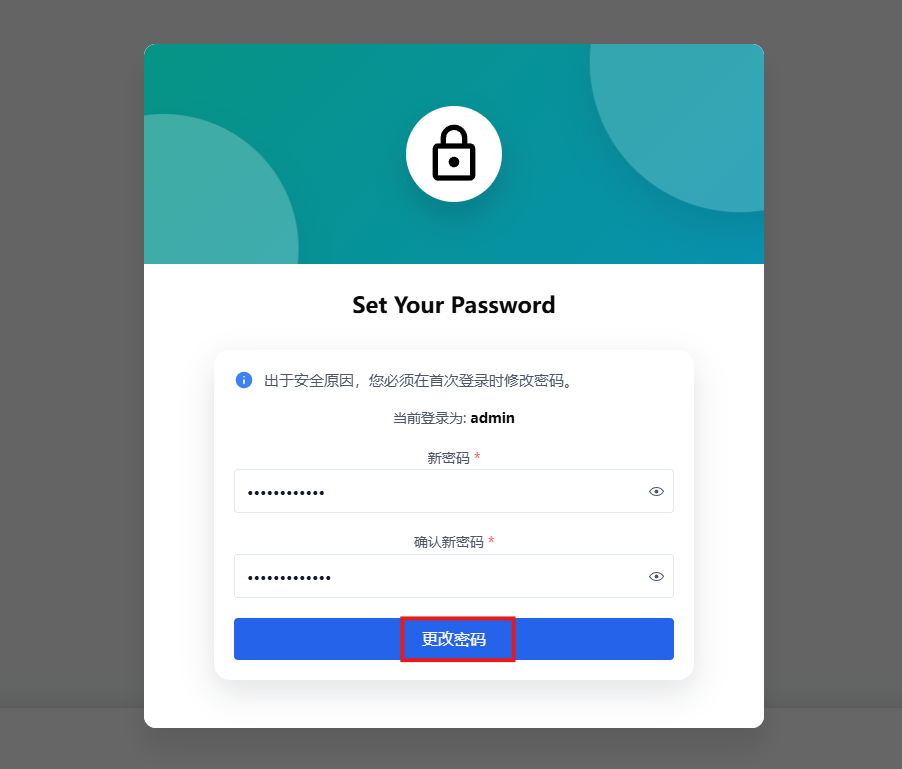
登录后默认修改密码:
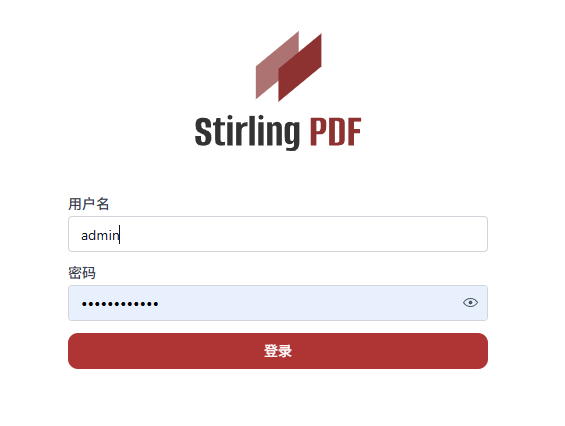
修改后重新登录:
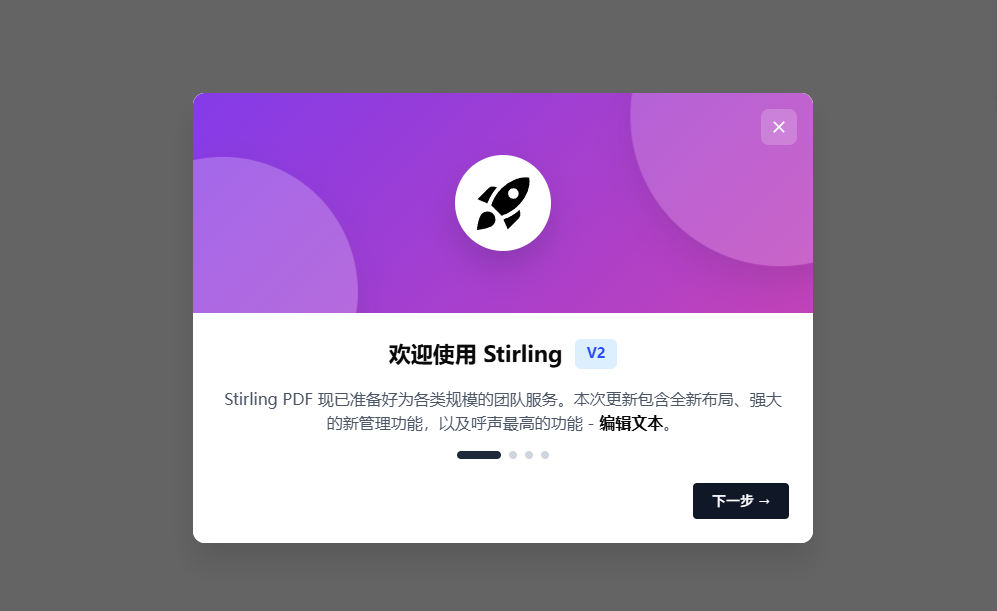
登录后一路默认安装:
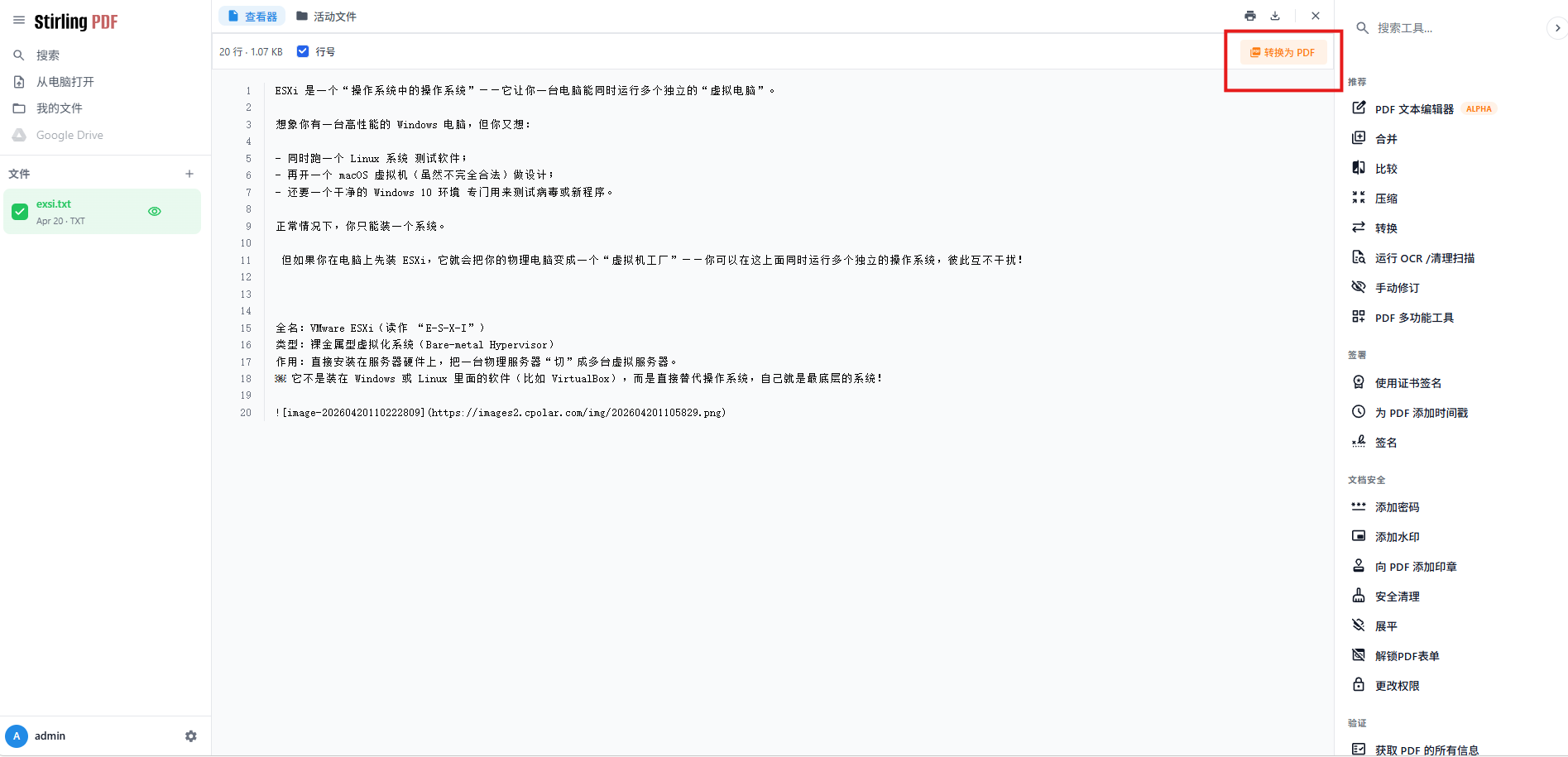
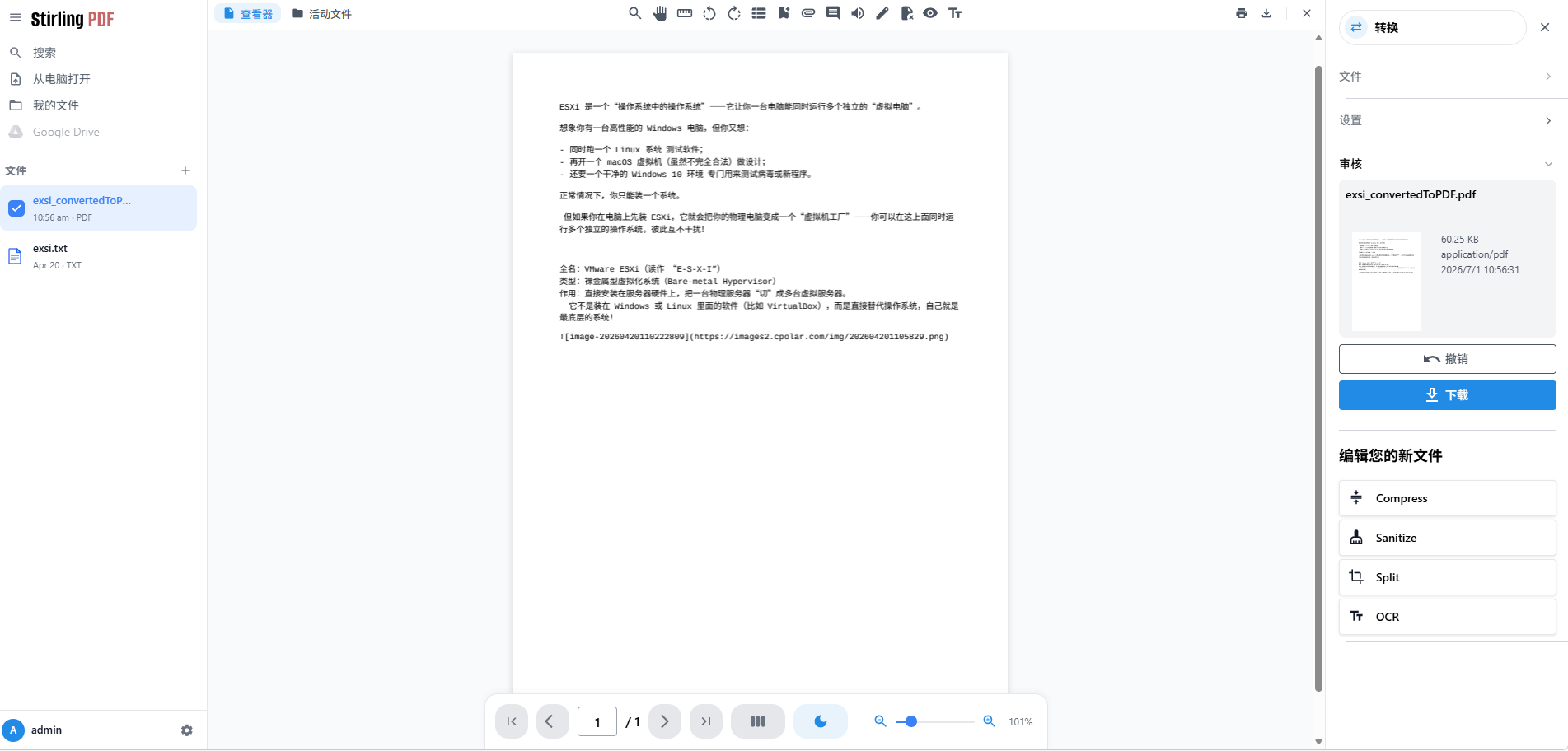
导入自己的文件可以立刻生成pdf格式:
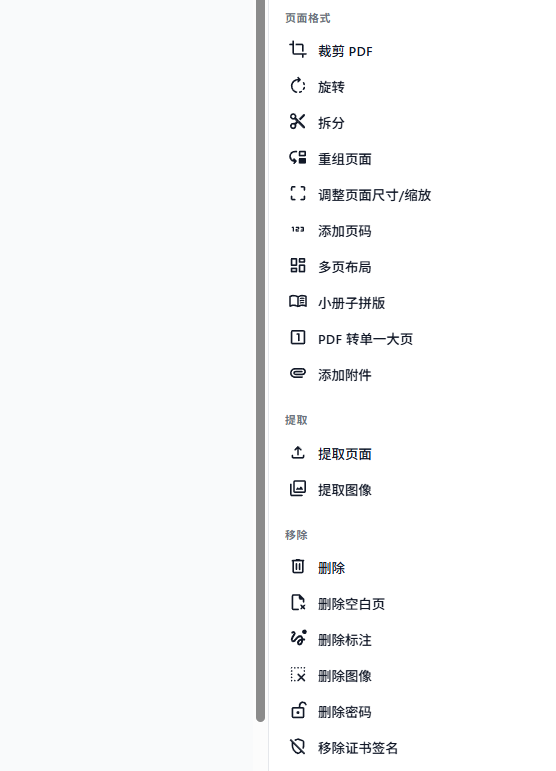
还有很多编辑功能:
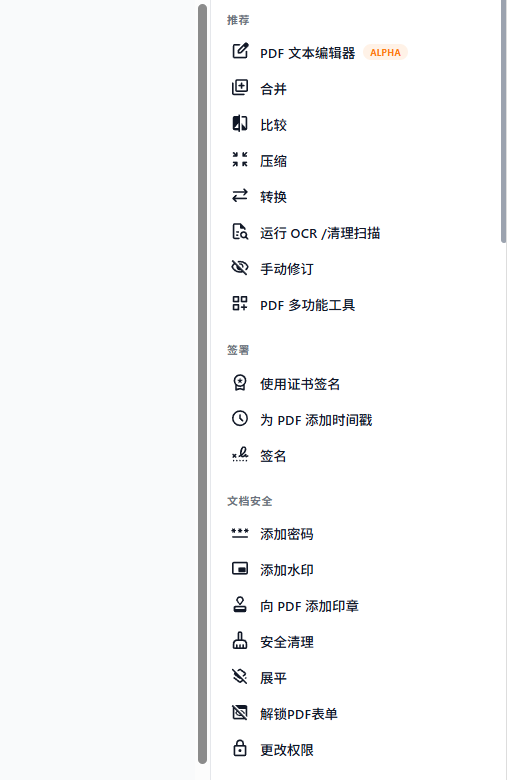
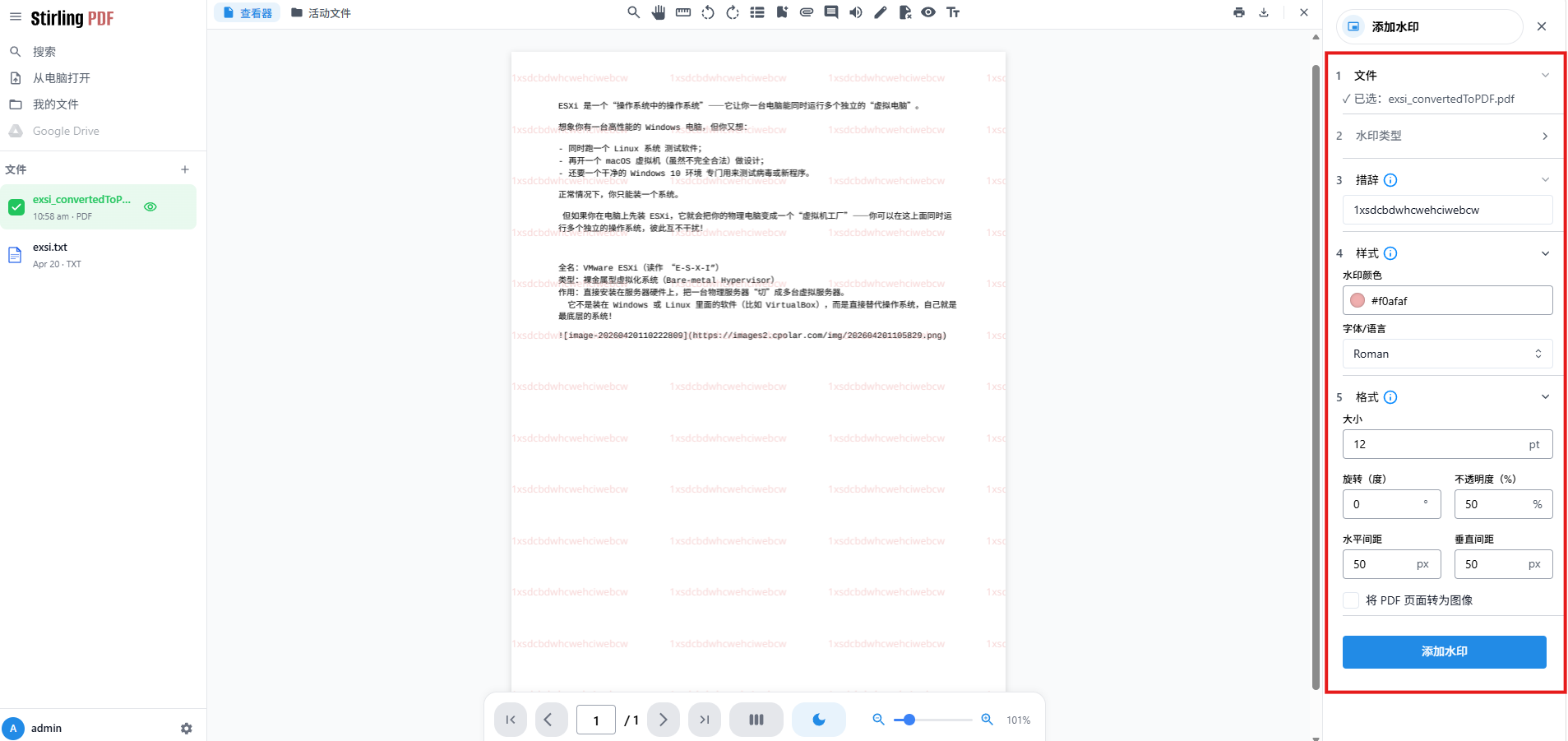
为该pdf添加水印:
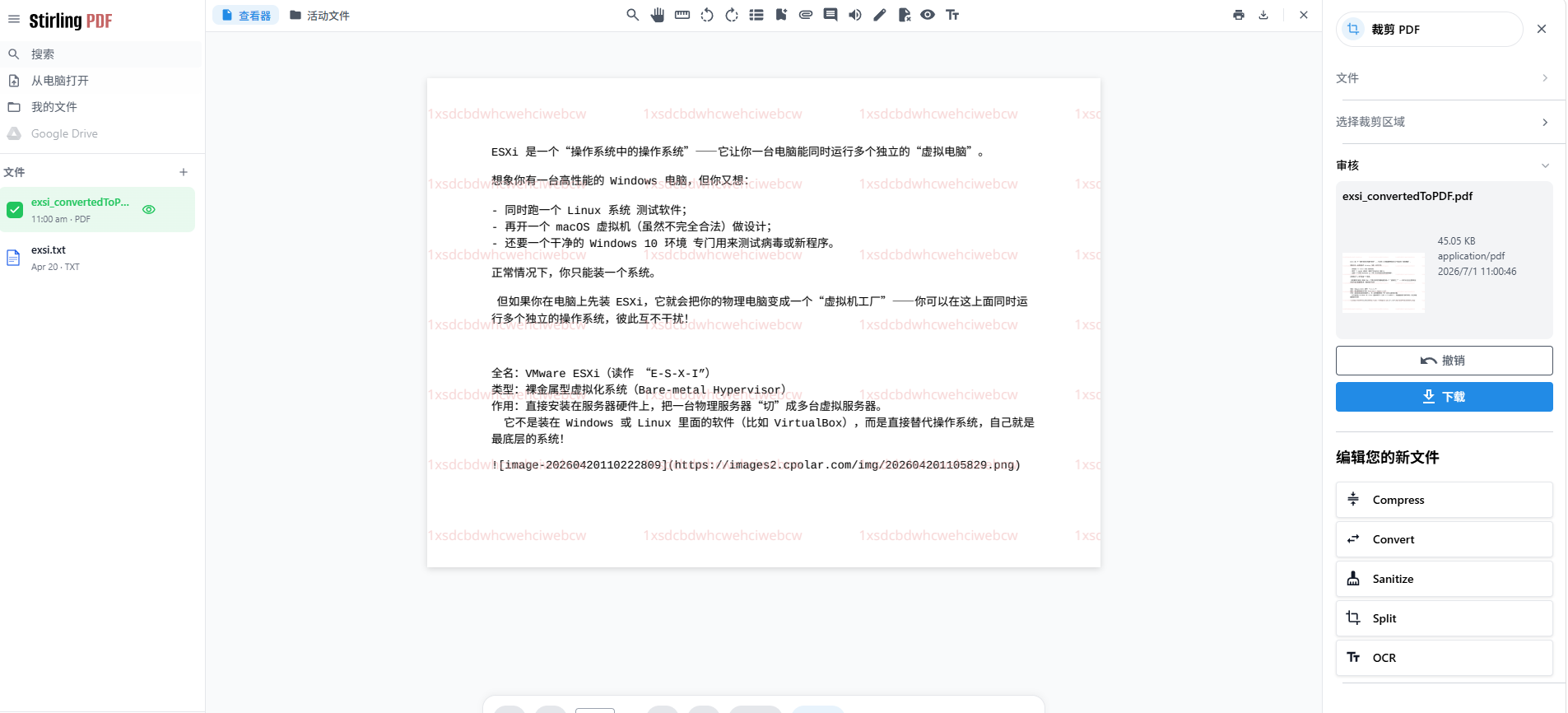
裁剪pdf:
在企业或个人场景中,S-PDF(Secure PDF) 提供了完全私有、数据不出内网的PDF处理能力——但这也带来一个现实问题:
“我的 S-PDF 部署在内网,如何在外网安全访问?”
这时候,cpolar的引入就显得尤为关键。
🌐 为什么需要cpolar?
S-PDF虽然保障了数据处理的安全性,但默认仅限局域网访问。若想从外部(如手机、出差电脑)使用该服务,传统方案需配置公网IP、端口映射、DDNS、防火墙规则等,复杂且存在暴露风险。
而 cpolar 是一款轻量级的内网穿透工具,能:
- 将本地运行的S-PDF Web服务安全映射到公网 HTTPS 地址;
- 自动加密传输(基于 TLS),无需开放路由器端口;
- 支持身份验证、访问控制、固定域名(付费版)等企业级功能;
- 部署简单,一条命令即可打通内外网。
🔧 典型结合场景
- 本地部署S-PDF
在公司服务器或家用NAS上运行S-PDF(如基于Docker的pdf-toolkit+ Web 前端)。 -
启动cpolar隧道
cpolar http 8080 # 假设 S-PDF 监听在本地 8080 端口
5.安装cpolar实现随时随地开发
5.1 什么是cpolar?
cpolar是一款安全高效的内网穿透工具,无需公网IP或复杂配置,只需一条命令,即可将本地服务器、Web服务或任意端口映射到公网,让你随时随地远程访问内网应用,特别适合开发调试、远程运维和应急部署等场景。
5.2 部署cpolar
cpolar 可以将你本地电脑中的服务(如 SSH、Web、数据库)映射到公网。即使你在家里或外出时,也可以通过公网地址连接回本地运行的开发环境。
❤️以下是安装cpolar步骤:
使用一键脚本安装命令:
sudo curl https://get.cpolar.sh | sh
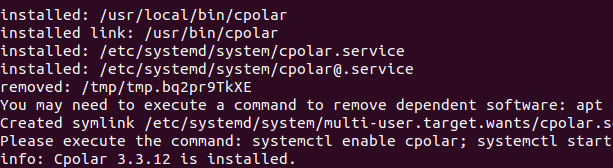
安装完成后,执行下方命令查看cpolar服务状态:(如图所示即为正常启动)
sudo systemctl status cpolar
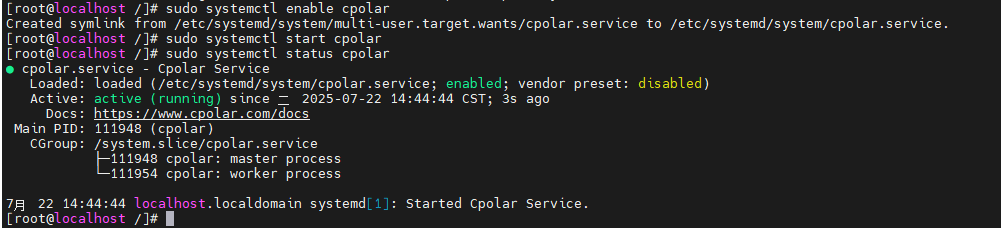
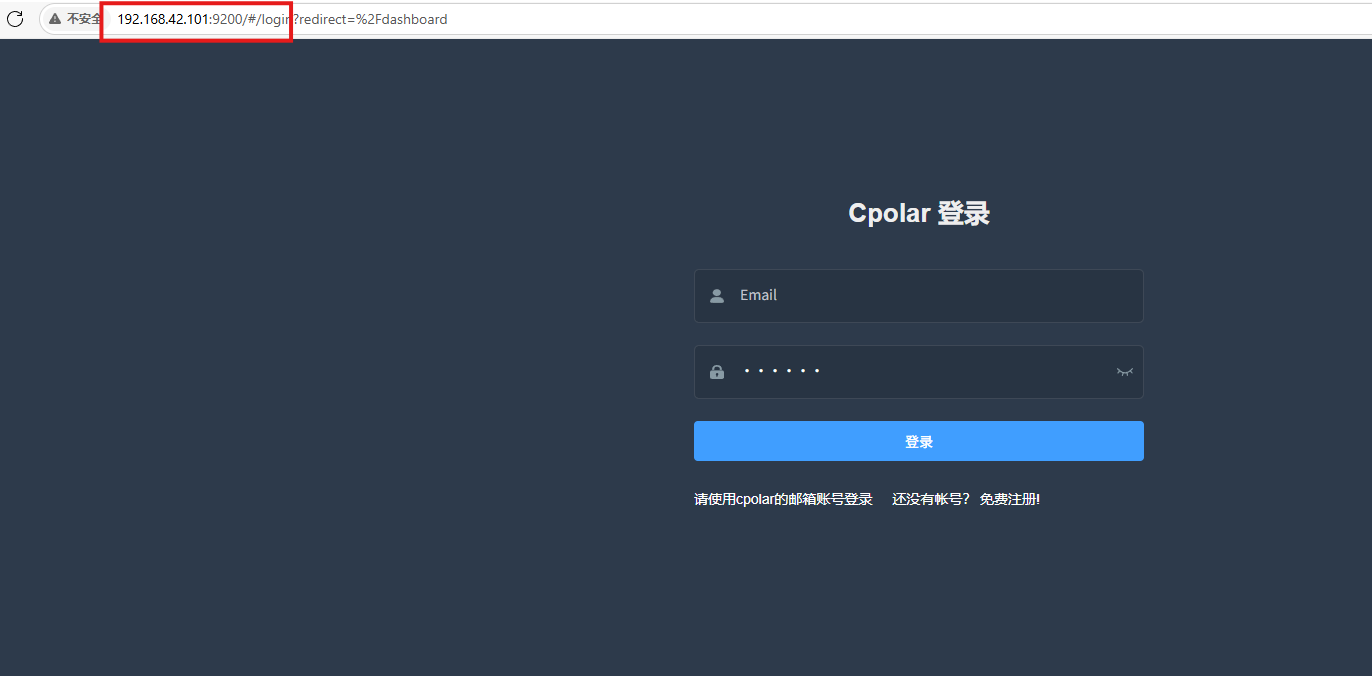
Cpolar安装和成功启动服务后,在浏览器上输入虚拟机主机IP加9200端口即:【http://ip:9200】访问Cpolar管理界面,使用Cpolar官网注册的账号登录,登录后即可看到cpolar web 配置界面,接下来在web 界面配置即可:
打开浏览器访问本地9200端口,使用cpolar账户密码登录即可,登录后即可对隧道进行管理。
6.配置公网地址
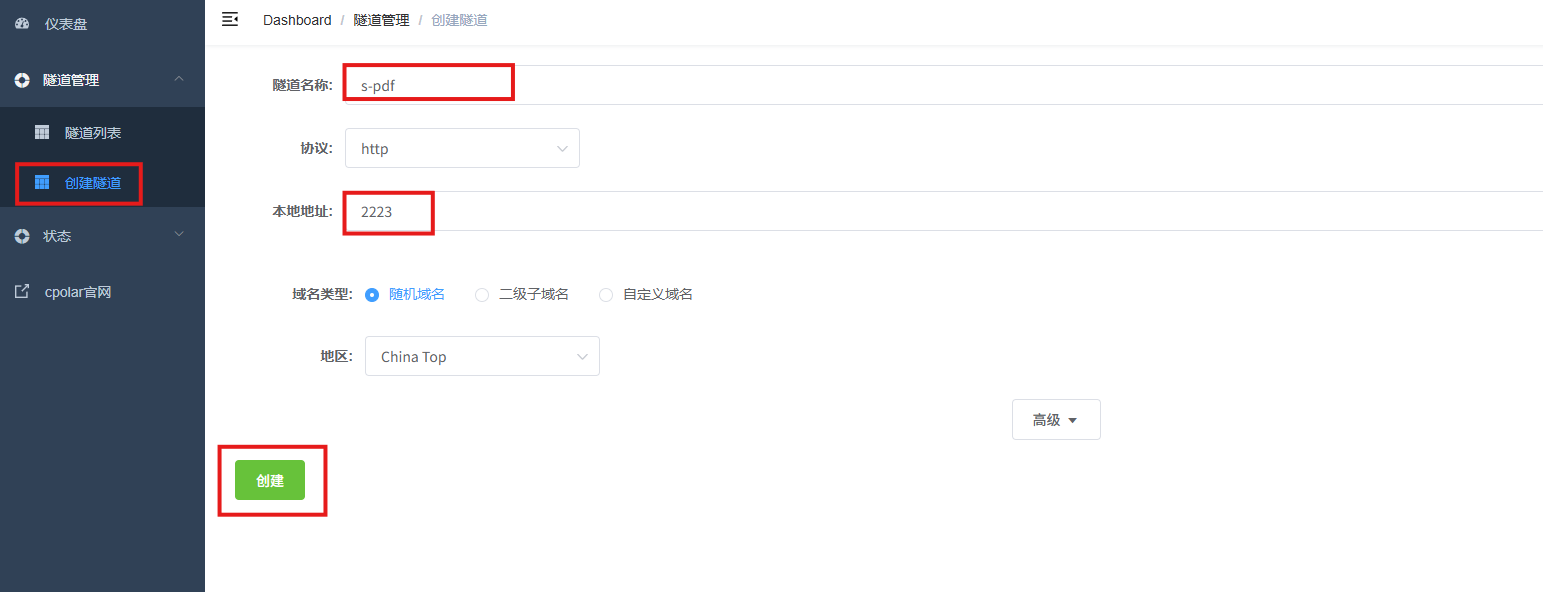
登录cpolar web UI管理界面后,点击左侧仪表盘的隧道管理——创建隧道:
- 隧道名称:可自定义,本例使用了:s-pdf,注意不要与已有的隧道名称重复
- 协议:http
- 本地地址:2223
- 域名类型:随机域名
- 地区:选择China Top
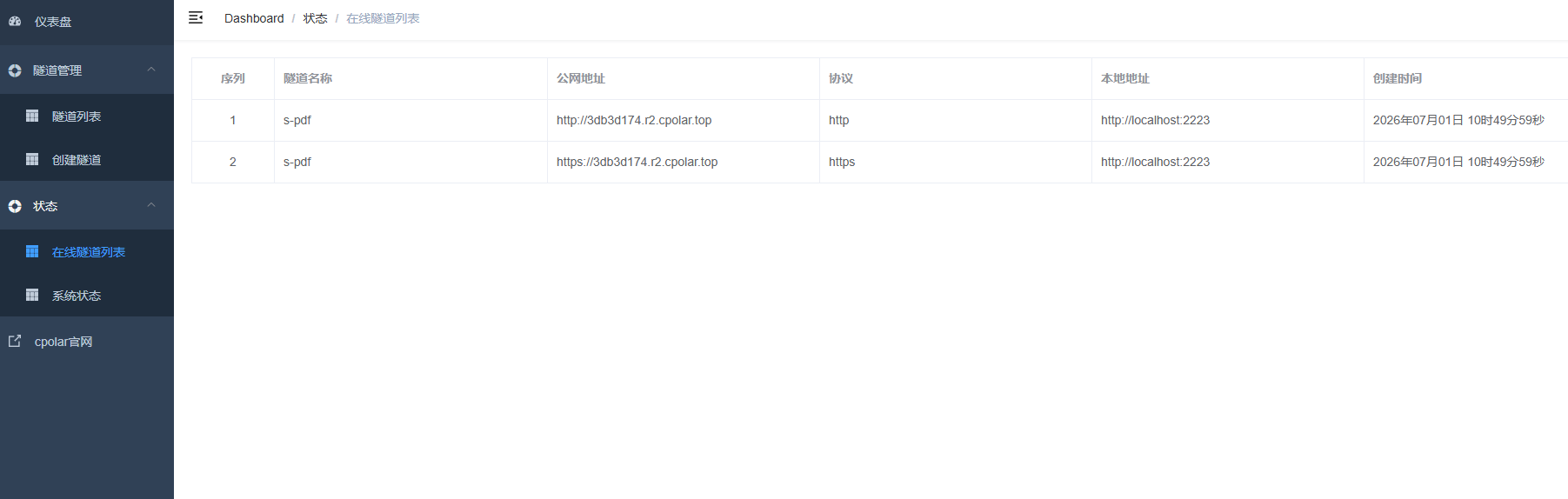
创建成功后,打开左侧在线隧道列表,可以看到刚刚通过创建隧道生成了公网地址,接下来就可以在其他电脑或者移动端设备(异地)上,使用地址访问。
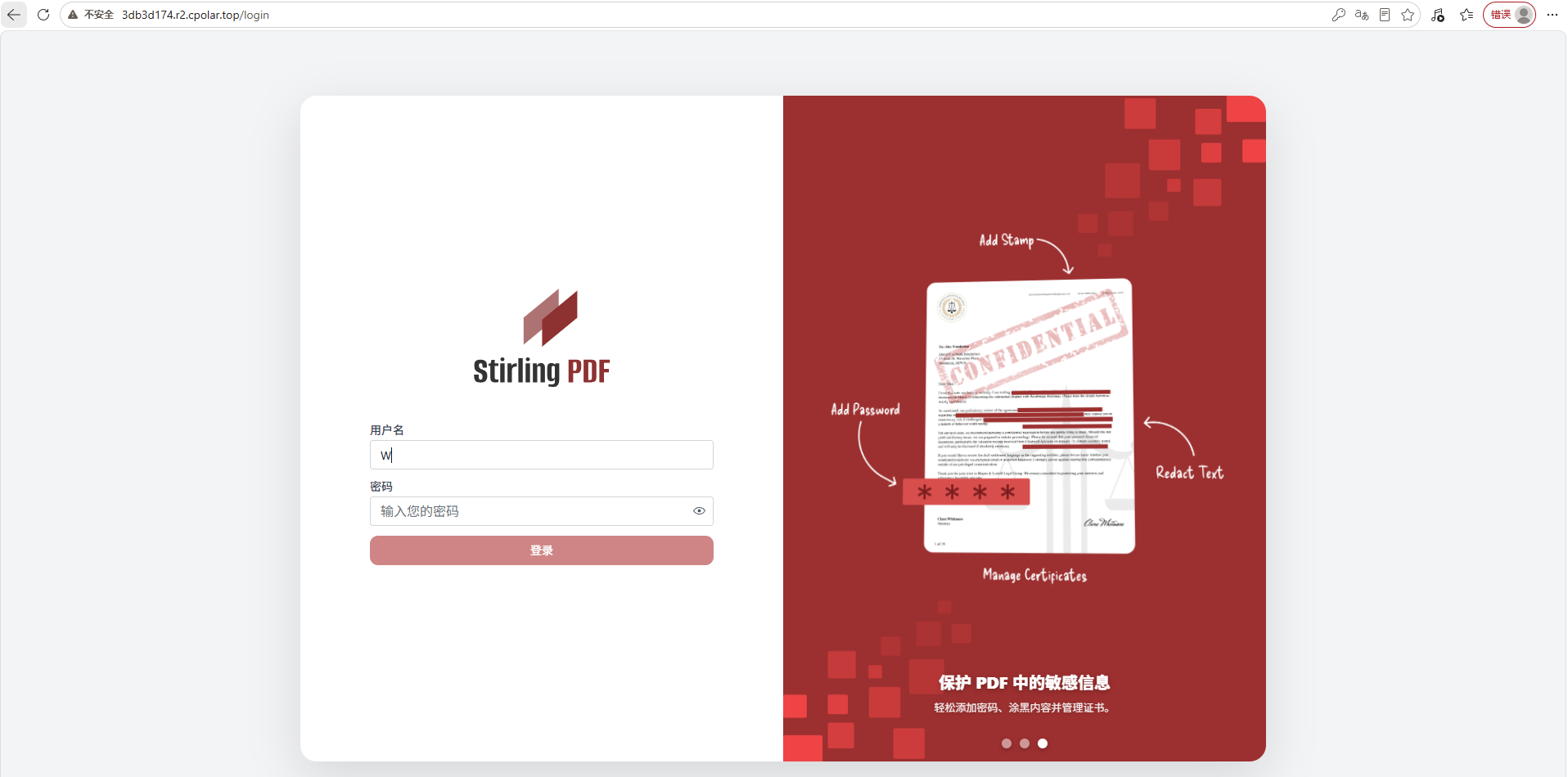
访问成功。
7.保留固定公网地址
使用cpolar为其配置二级子域名(cpolar官网-安全的内网穿透工具 | 无需公网ip | 远程访问 | 搭建网站),该地址为固定地址,不会随机变化。
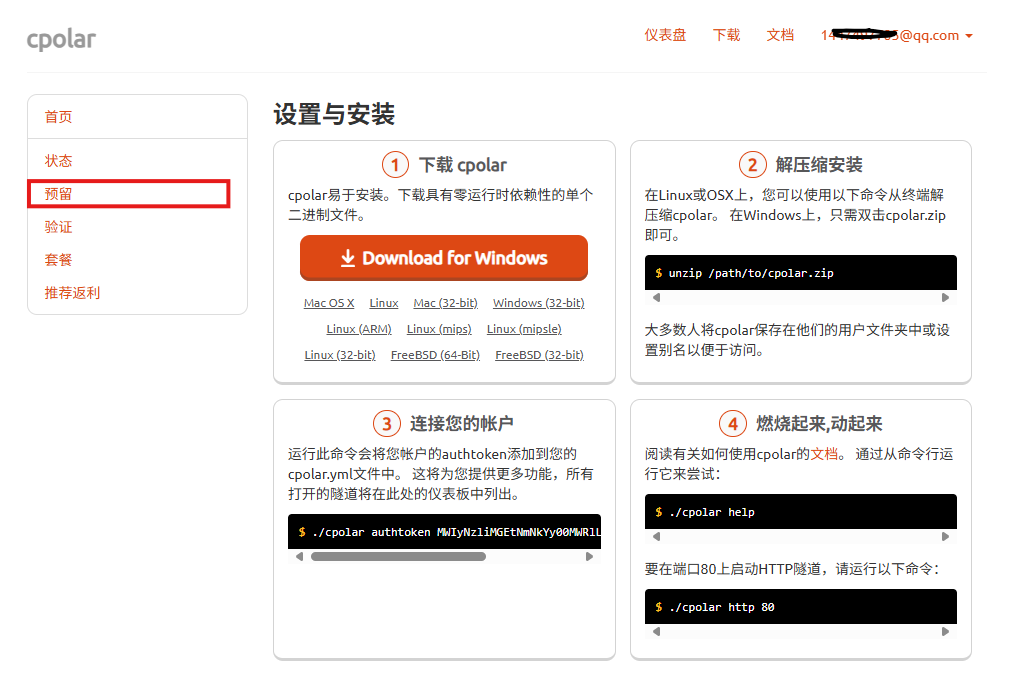
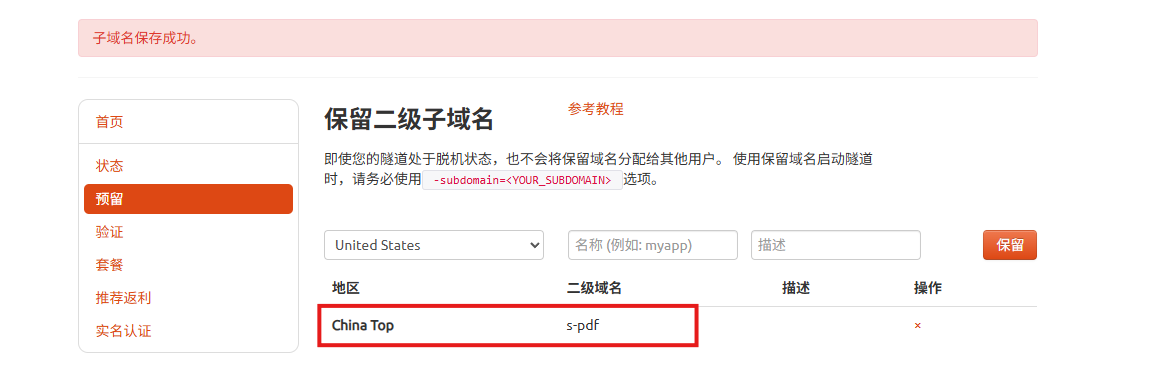
点击左侧的预留,选择保留二级子域名,地区选择china Top,然后设置一个二级子域名名称,我使用的是s-pdf,大家可以自定义。填写备注信息,点击保留。
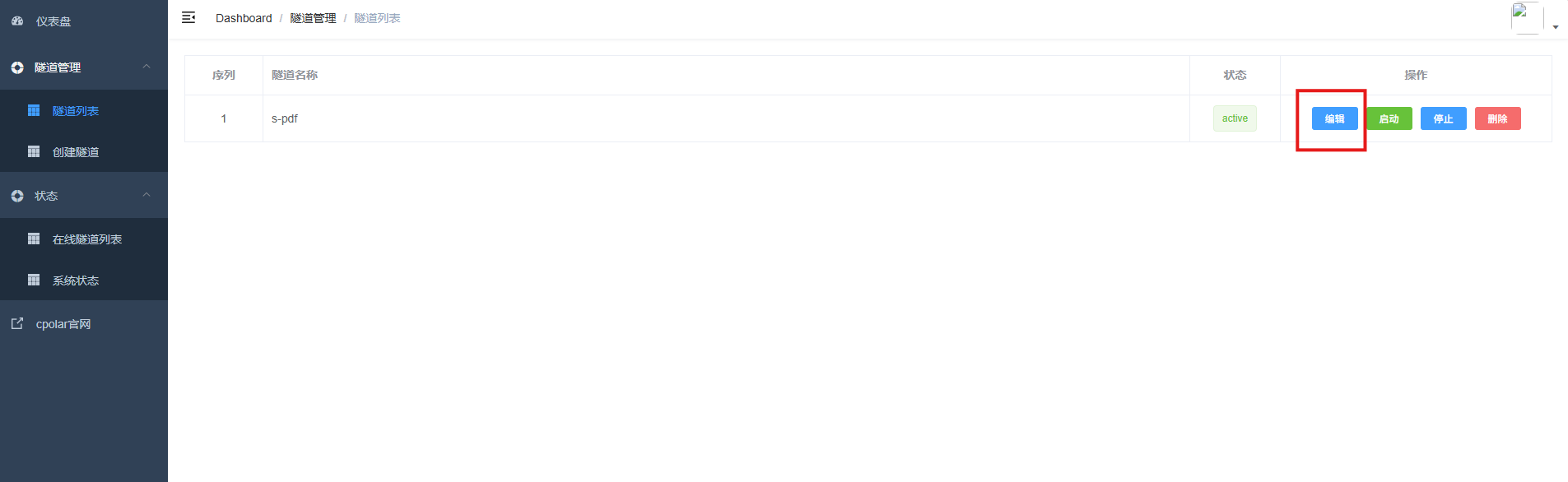
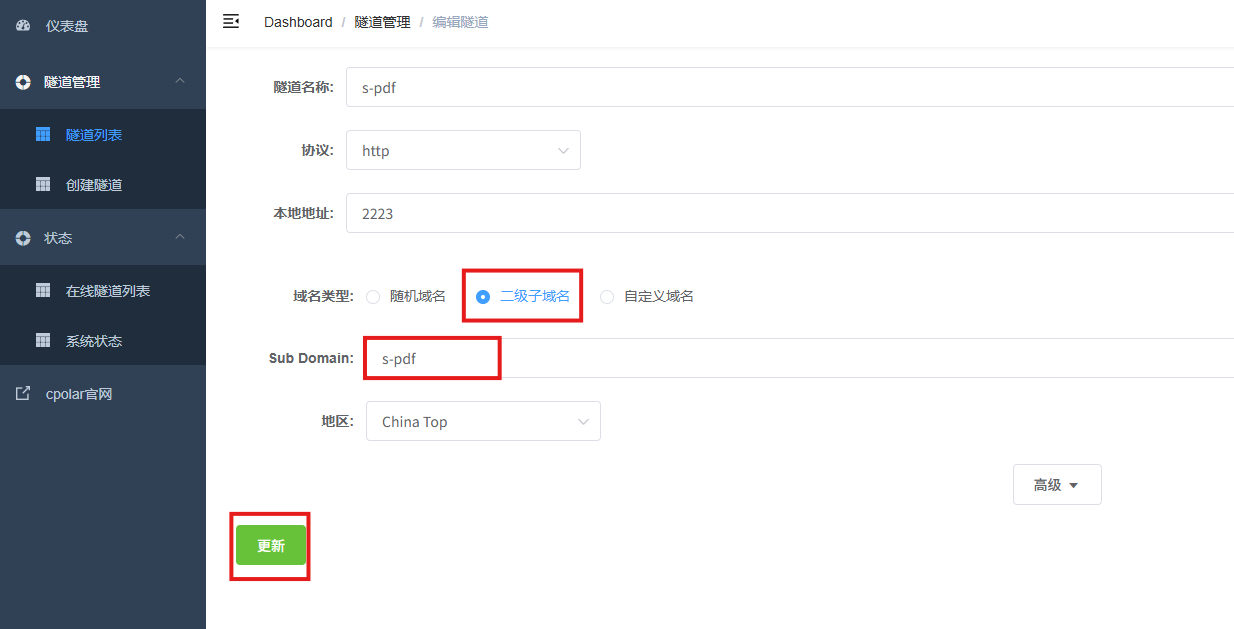
登录cpolar web UI管理界面,点击左侧仪表盘的隧道管理——隧道列表,找到所要配置的隧道,点击右侧的编辑。
修改隧道信息,将保留成功的二级子域名配置到隧道中
- 域名类型:选择二级子域名
- Sub Domain:填写保留成功的二级子域名
- 地区: China Top
点击更新
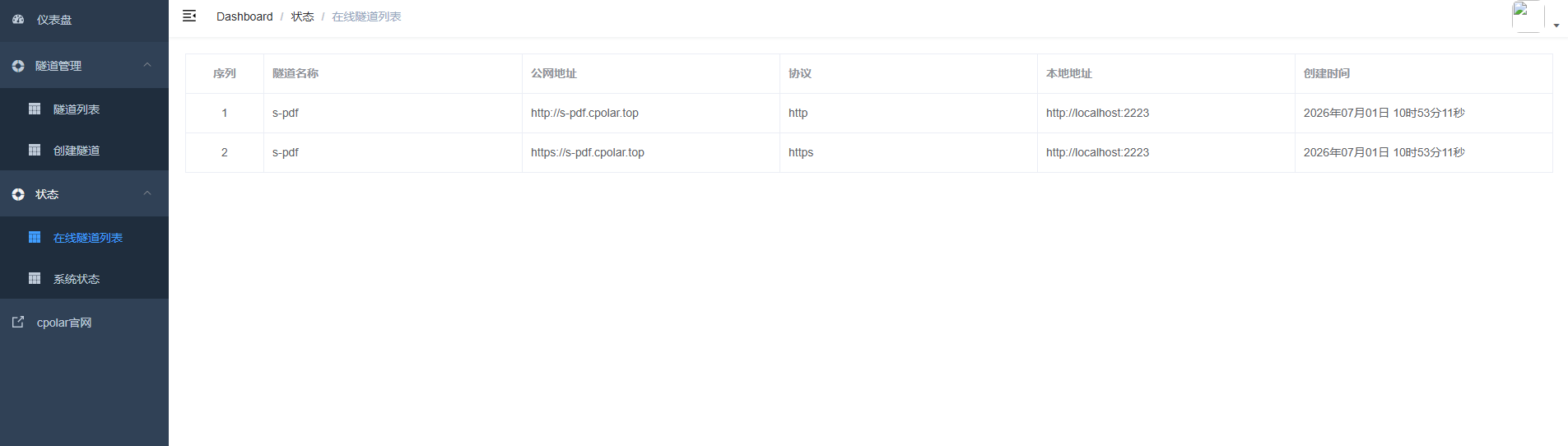
更新完成后,打开在线隧道列表,此时可以看到随机的公网地址已经发生变化,地址名称也变成了保留和固定的二级子域名名称。
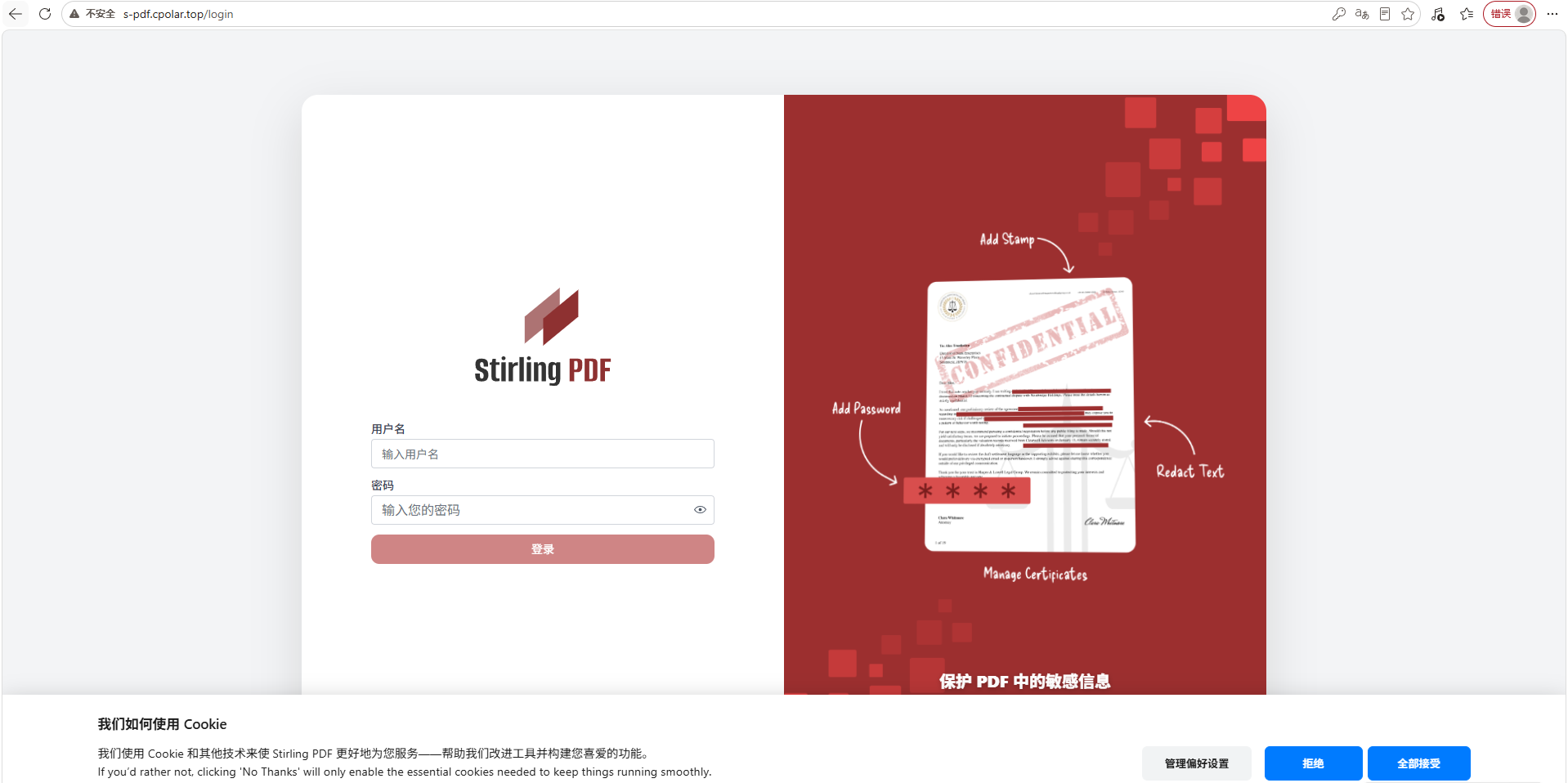
最后,我们使用固定的公网地址在任意设备的浏览器中访问,可以看到成功访问的页面,这样一个永久不会变化的二级子域名公网网址即设置好了。
总结
许多用户在使用 在线PDF工具(如Smallpdf、iLovePDF等)时,往往忽略了背后潜藏的 数据隐私风险:
- 上传的合同、身份证、财务报表等敏感文件会经由第三方服务器处理;
- 服务条款中常含模糊授权,可能保留甚至复用你的文件;
- 整个过程为“黑盒”,无法验证是否真正删除数据。
相比之下,自建S-PDF(Secure PDF)系统提供真正可控的安全保障:
- ✅ 数据不出内网:所有操作在本地或私有服务器完成;
- ✅ 零隐私泄露:服务商无法接触你的任何文件;
- ✅ 功能齐全 + 开源可审计:基于
PDFtk、qpdf、Tesseract等成熟工具链; - ✅ 支持 Web 图形界面,体验不输在线工具,但权限完全自主。
🔐 结论:若涉及企业机密、个人证件或合规敏感文档,自建S-PDF是唯一值得信赖的PDF安全处理方案。
感谢您对本篇文章的喜爱,有任何问题欢迎留言交流。cpolar官网-安全的内网穿透工具 | 无需公网ip | 远程访问 | 搭建网站