一、前言:谁还在为AI绘画疯狂踩坑?太折磨了!
家人们谁懂啊!玩AI绘画真的是新手噩梦、老手内耗双重暴击😭
脑子里构思的画面绝美:氛围感拉满、光影细腻、画风高级,结果AI生成出来直接翻车现场:画风错乱、五官崩坏、画面模糊,完美避开所有你想要的效果!
更崩溃的是这几大痛点,几乎所有人都中招:
❌ 提示词内卷到崩溃:敲几百字专业英文提示词,微调一个词画面直接“离家出走”,新手根本拿捏不住
❌ 软件操作劝退:SD参数密密麻麻、ComfyUI节点看得头大,堪比AI绘画阅读理解考试,零基础直接放弃
❌ 电脑配置绑架:轻薄本、老旧办公本根本带不动,一跑图风扇狂转、卡顿闪退,高配才能勉强运行
❌ 云端付费+隐私泄露:Midjourney、各类云端AI不仅要充会员,上传的原创素材、人设海报还容易被盗用侵权,接单副业根本不敢用
作为常年折腾开源AI工具的程序员博主,我踩遍了所有坑!终于挖到一款零门槛、低配能打、永久免费、离线安全的封神AI生图神器——Fooocus!
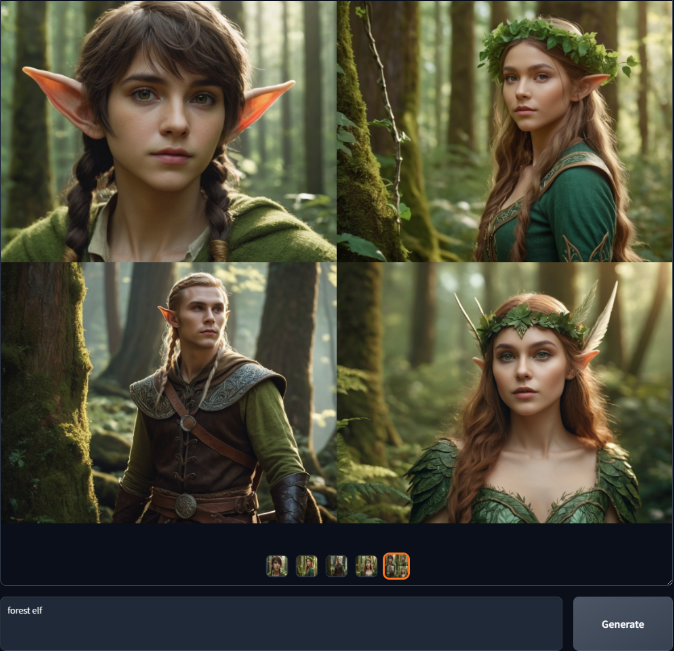
今天给大家出一套保姆级零基础教程,从本地Windows一键部署、全套实操用法,到进阶远程穿透多人复用,全程干货无废话,小白看完直接上手商用!
二、封神开源神器!Fooocus到底有多牛?
先给大家好好扒一扒这款Github爆款AI绘画工具,说它是平民AI生图天花板真的一点不夸张!
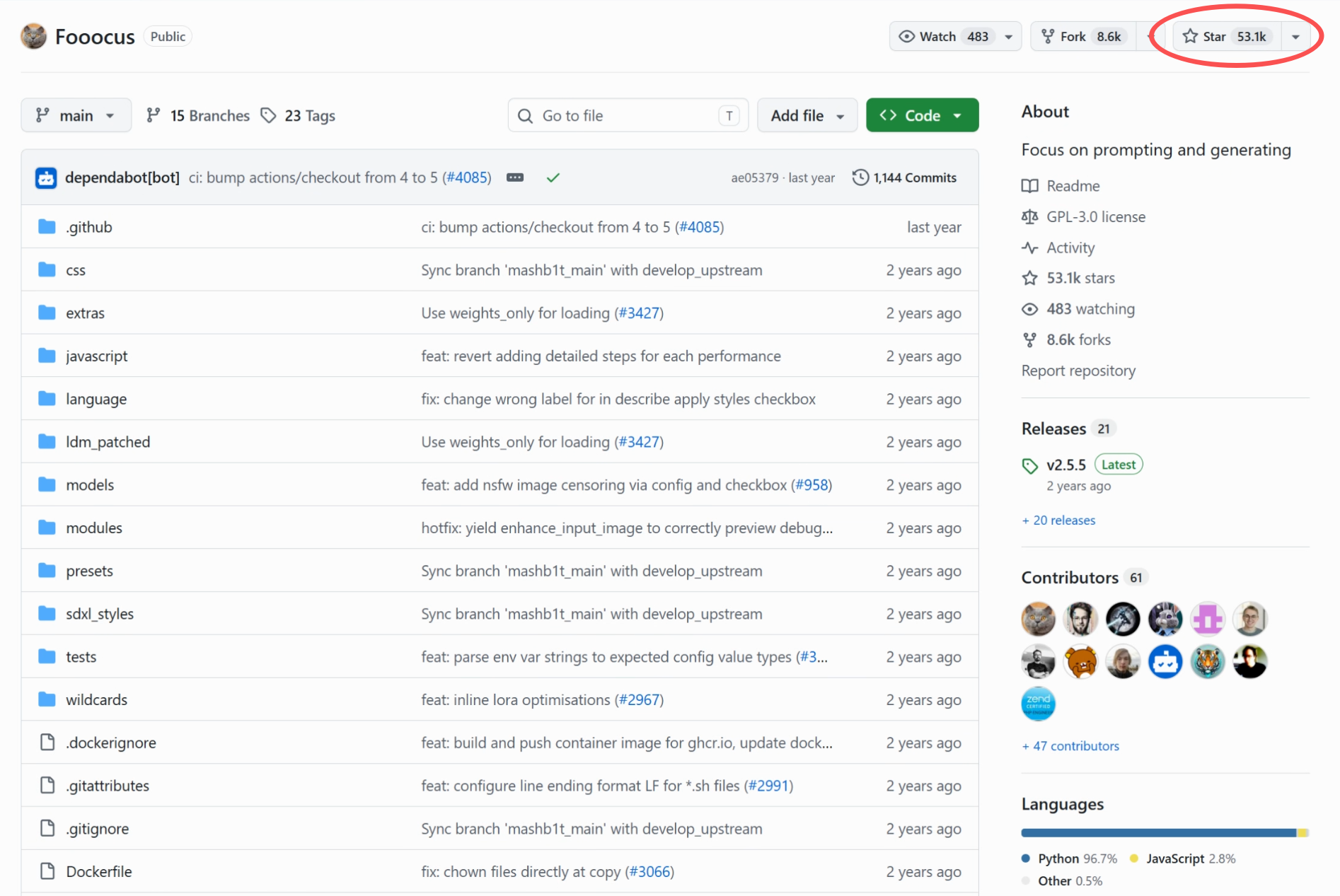
Fooocus是基于SDXL顶级架构打造的轻量化生图工具,整合了市面所有AI绘画软件的优点,砍掉所有鸡肋参数、付费套路、复杂配置,主打一个无脑操作、全员适配、极致高清!
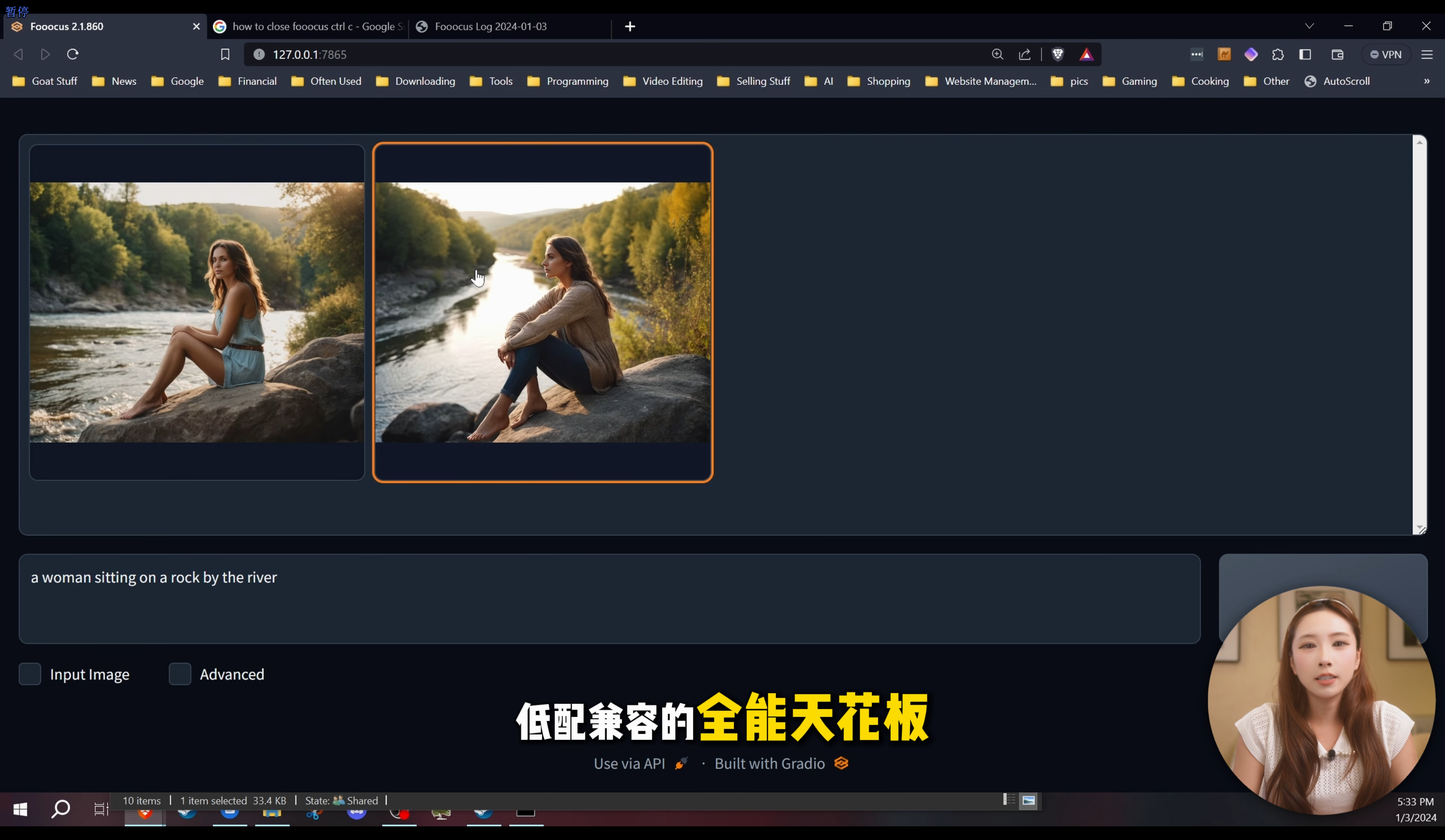
对比其他AI绘画工具,它的优势直接碾压,每一点都戳中刚需!
✅ 全程本地离线,隐私绝对安全
不用联网校验、不用上传任何图片素材,所有创作草图、原创IP、商用海报全部储存在自己电脑本地。从根源杜绝素材盗用、搬运、侵权问题,做设计接单、自媒体副业的宝子直接闭眼冲,安全感拉满!
✅ 彻底零门槛,小白秒出大片
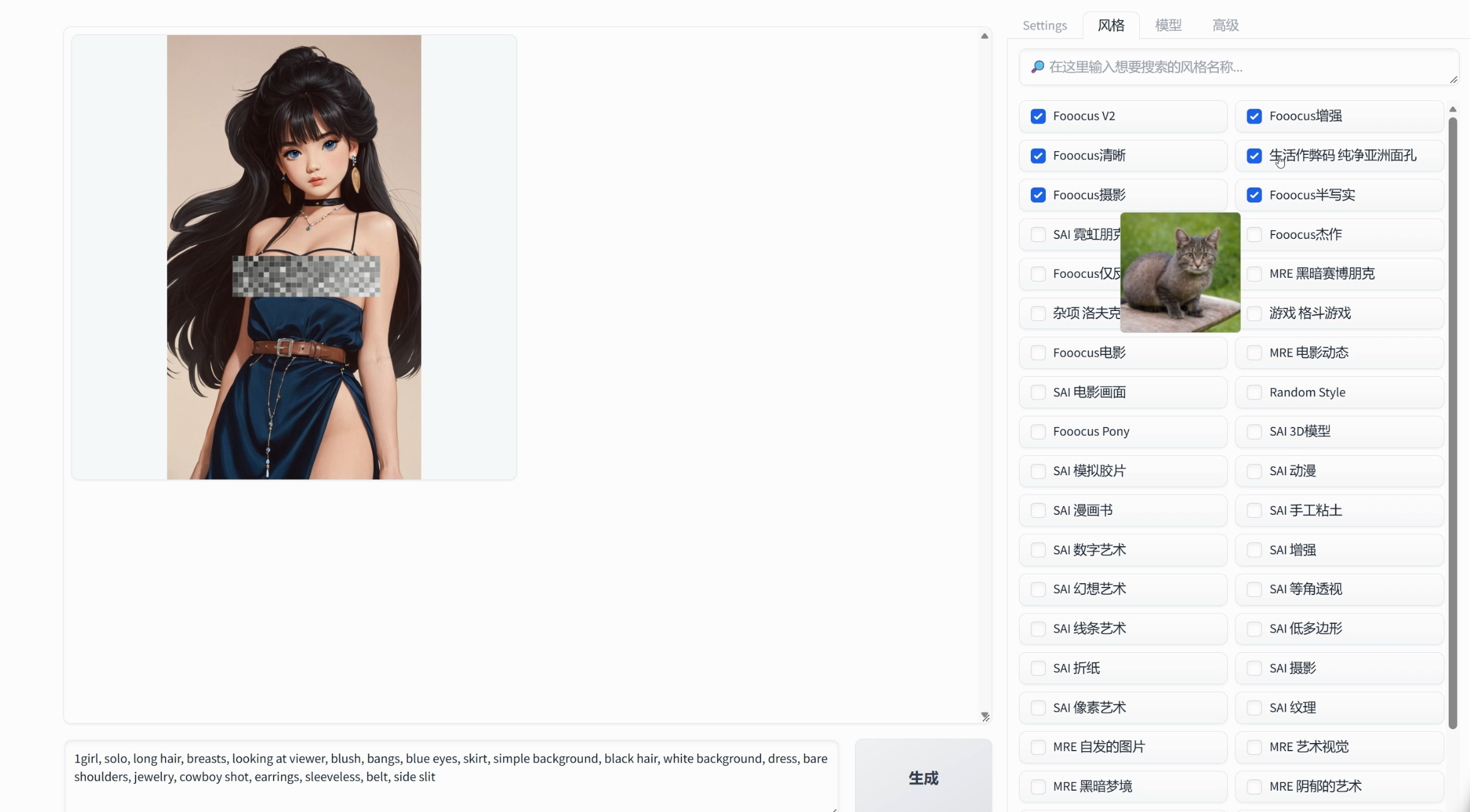
不用懂CFG缩放、不用调采样步数、不用背提示词模板!官方提前内置优化好所有最优算法、采样逻辑、参数配比。哪怕你只输入“温柔的古风小姐姐”这种极简中文描述,AI自动扩写细节、优化光影构图、修复画面bug,再也不会出现微调关键词就画风崩坏的尴尬!

✅ 低配电脑专属福利,全员适配
打破AI绘画高配置门槛!仅需4G显存+8G内存就能流畅稳定运行,老旧办公本、学生轻薄本通通拿捏。不卡顿、不崩图、无闪退,告别风扇轰鸣、跑图半小时闪退一秒的绝望!
✅ 免费商用,画质对标千元会员
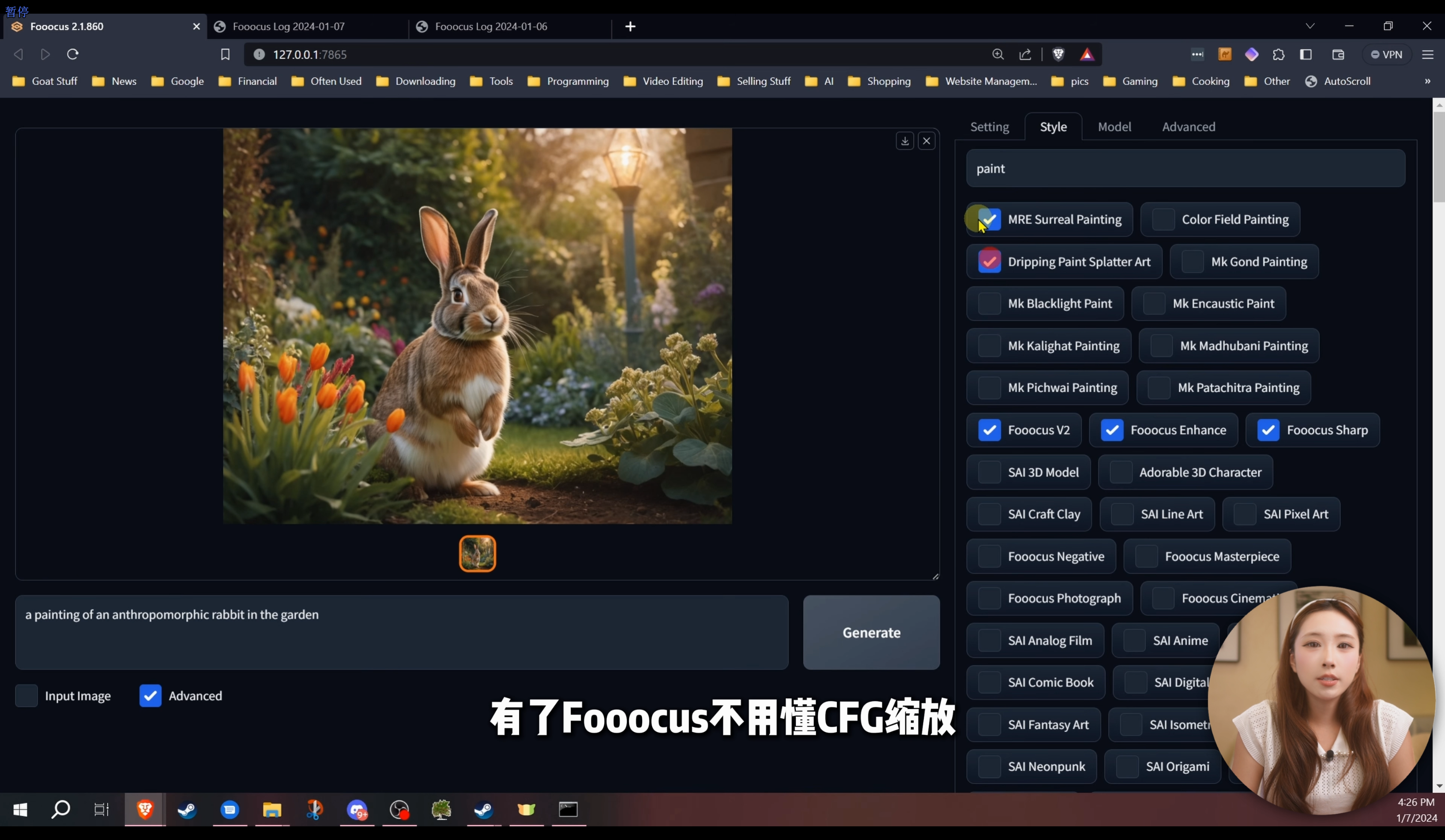
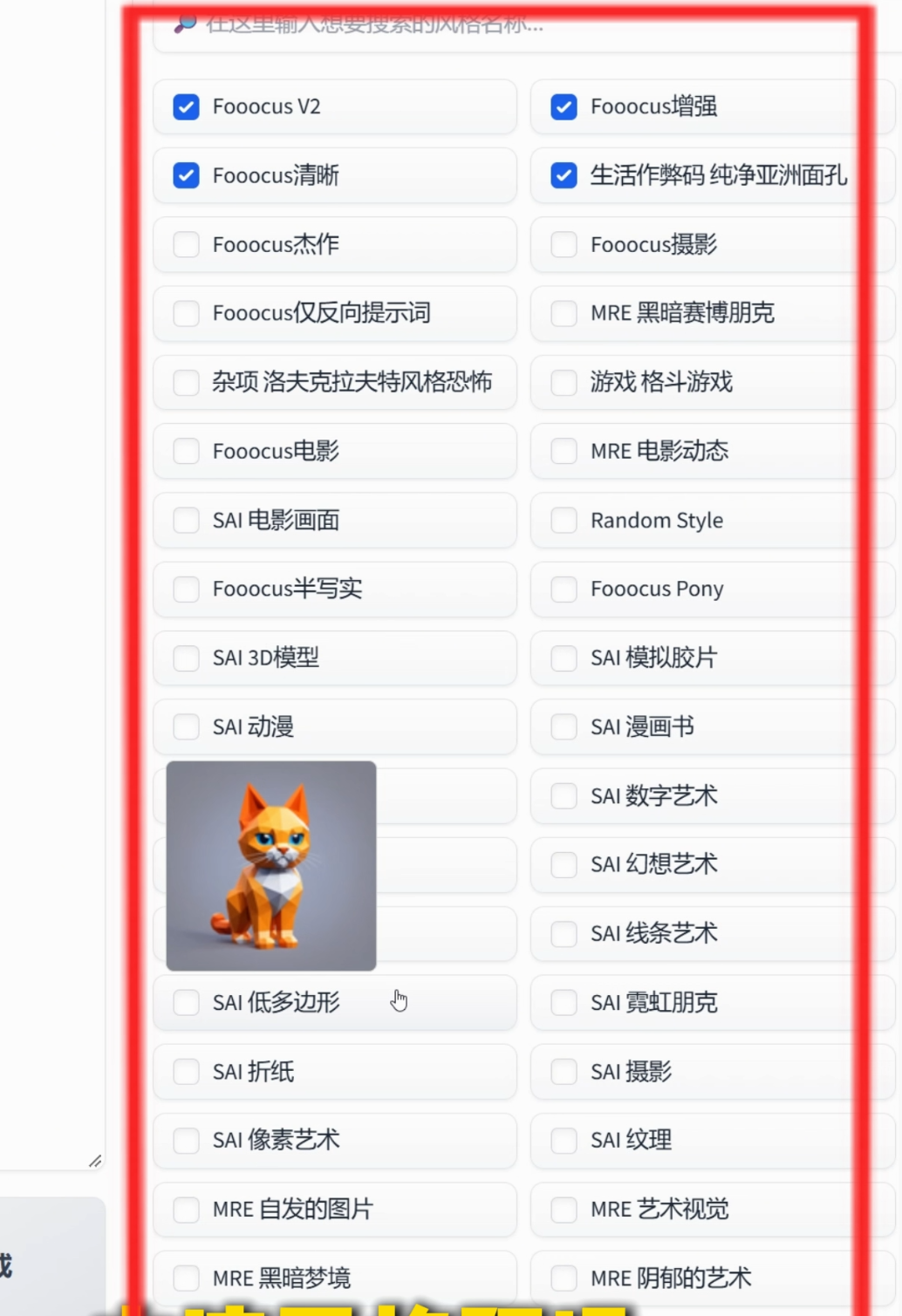
依托SDXL顶级架构+自研提示词增强引擎,搭配精细化采样优化,出图质感、细节精致度、氛围感直接对标Midjourney付费效果!内置300+主流风格预设,二次元、国风、写实、赛博朋克、水彩、油画一键切换,无需手动装模型、调插件,随手出高清商用成品!
三、Windows保姆级部署!一键全自动安装
重点干货来了!全程无需配置Python环境、无需安装复杂依赖、无需敲代码,我已经打包好所有文件,小白跟着步骤点鼠标就能搞定!
通过网盘分享的文件:Fooocus
链接: https://pan.baidu.com/s/18ae7_nKPanUpzhv7f9Oqsw?pwd=4nez 提取码: 4nez
--来自百度网盘超级会员v6的分享
📌 前置注意事项
解压存放路径绝对不能有中文、空格、特殊符号!否则直接启动失败、报错闪退,这是90%新手翻车的核心原因!
📌 详细安装步骤
1、下载我整理好的Fooocus完整打包文件,解压到纯英文路径文件夹中
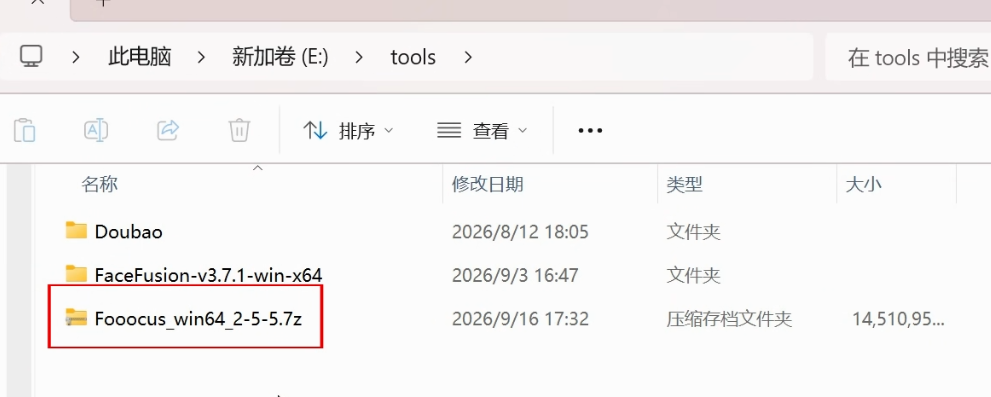
2、打开解压后的文件夹,找到 start.bat 启动脚本
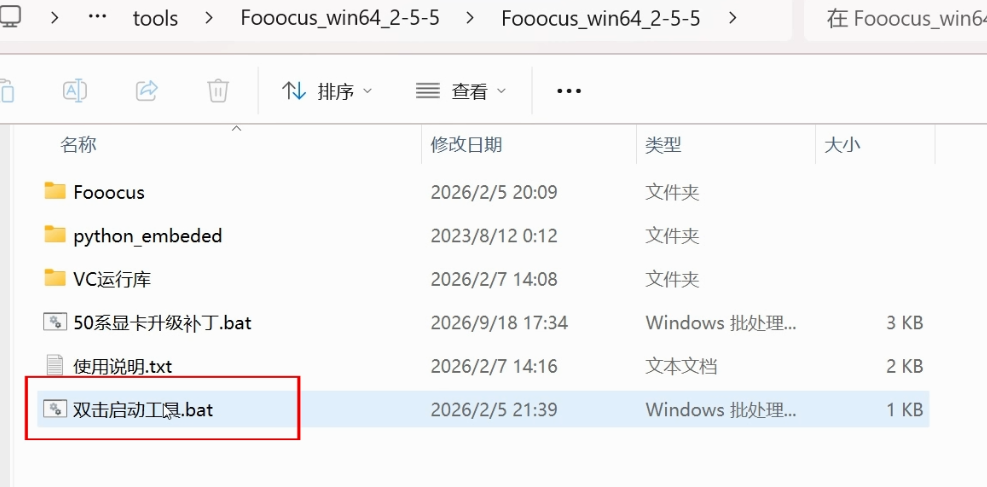
3、双击运行启动文件,终端窗口会自动加载模型、初始化环境
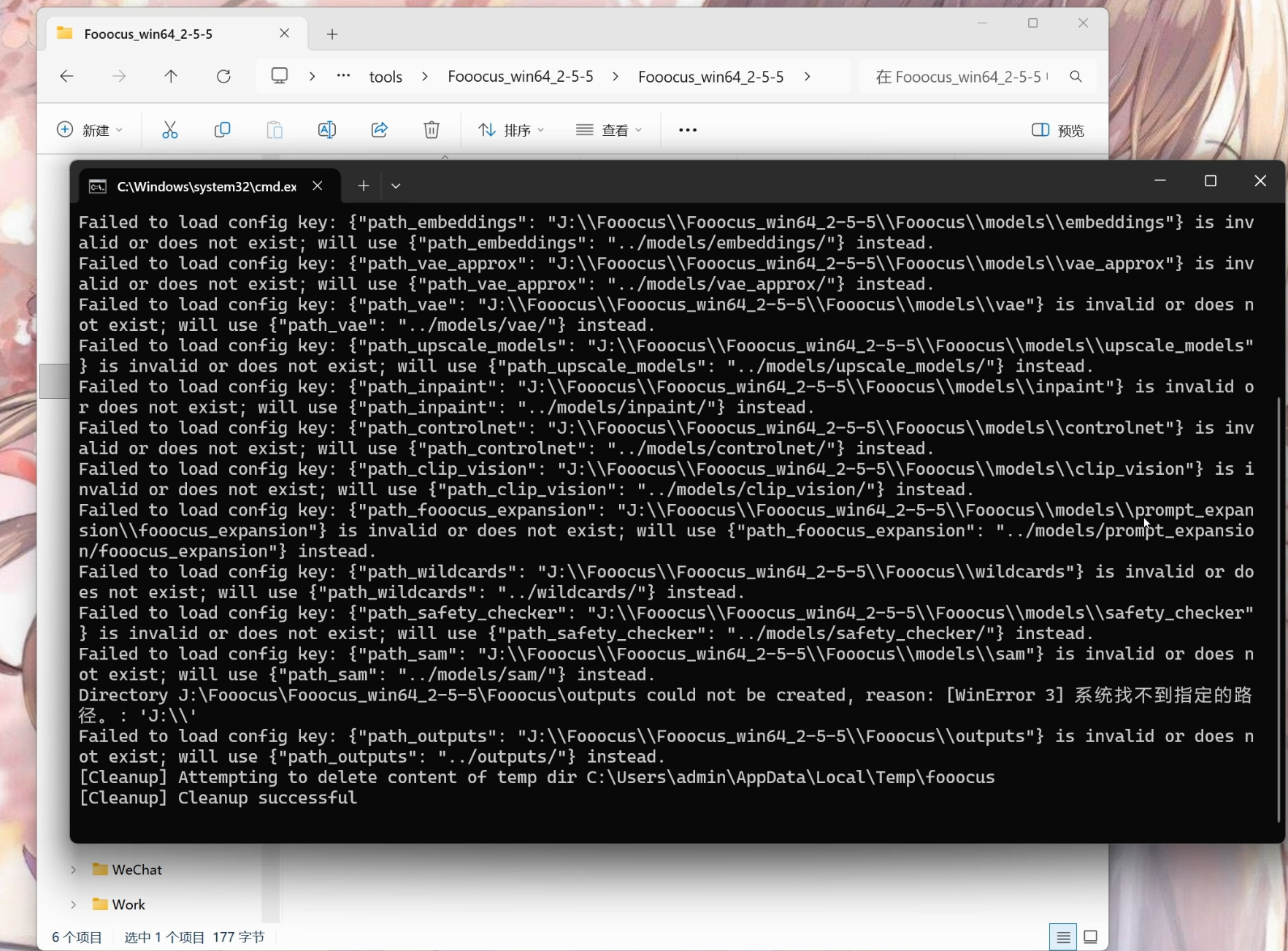
4、首次启动会自动下载适配模型、配置运行环境,等待几十秒即可
5、加载完成后会自动跳转浏览器界面,访问地址为:127.0.0.1:7866
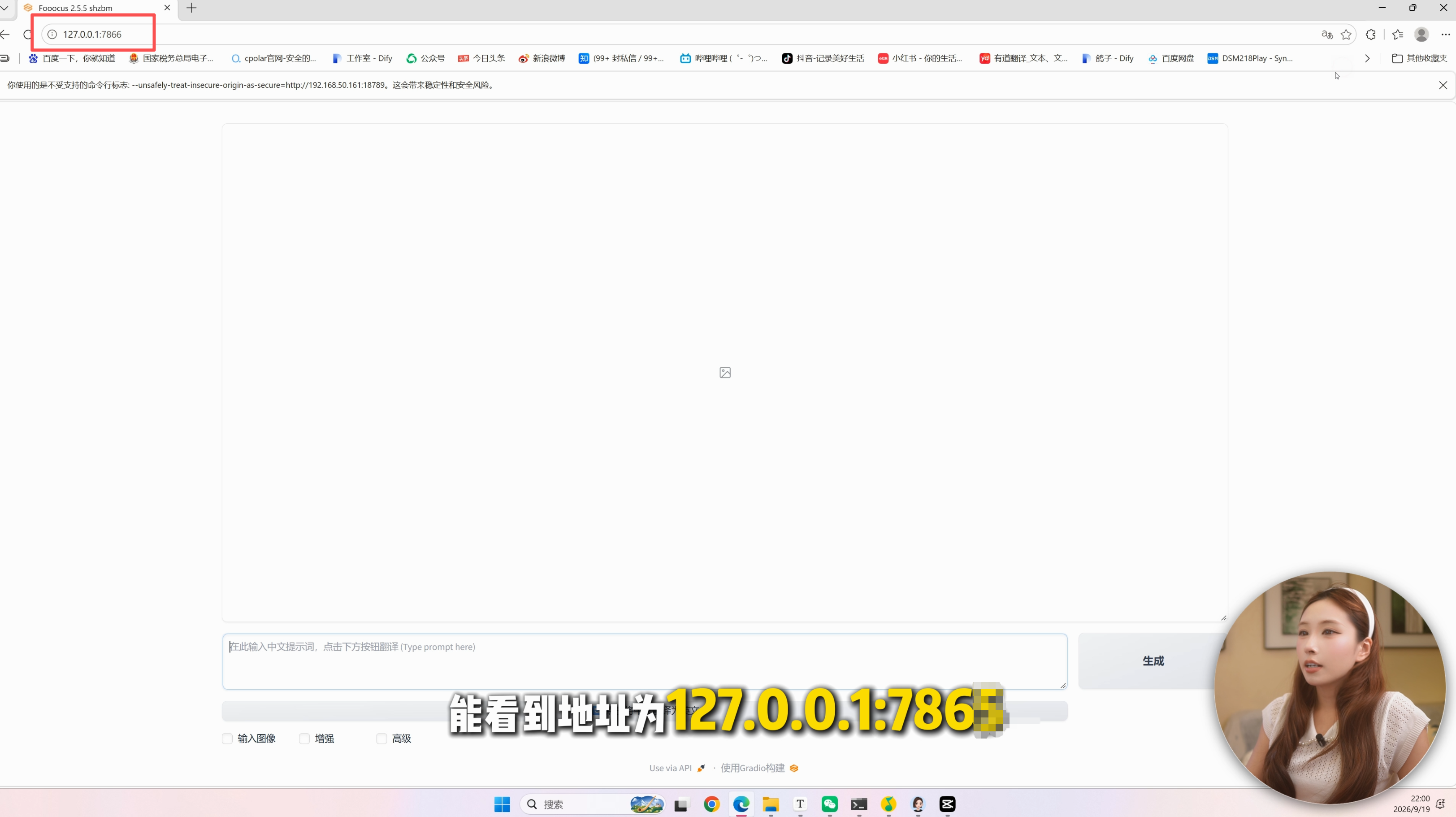
整个界面极简干净,无广告、无冗余功能,所有操作一目了然,视觉体验超舒服!到这里,本地离线Fooocus就部署完成啦🎉
四、零基础实操!Fooocus核心玩法全解锁
部署完成只是开始!手把手教大家玩转所有核心功能,从极简出图、风格切换到次元转换,看完直接从新手变老手!
1、极简文字生图,告别提示词焦虑
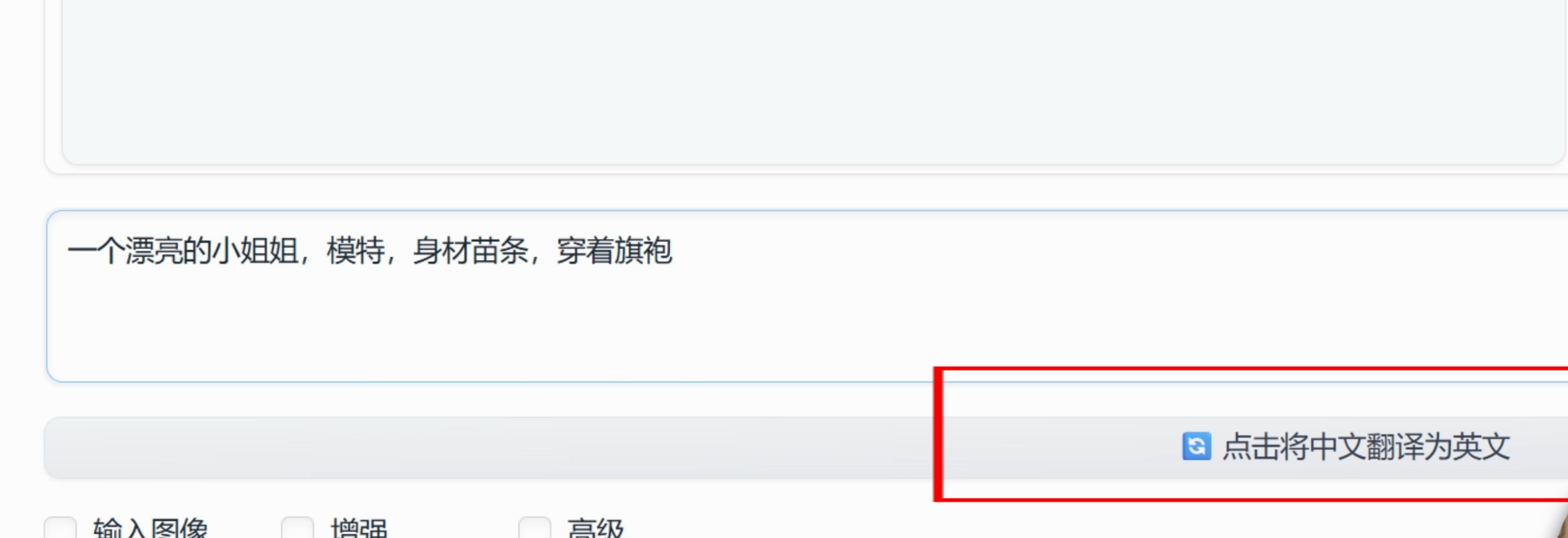
这是Fooocus最炸裂的王牌功能!传统AI绘画必须写精准的英文长提示词,而Fooocus支持极简中文输入!
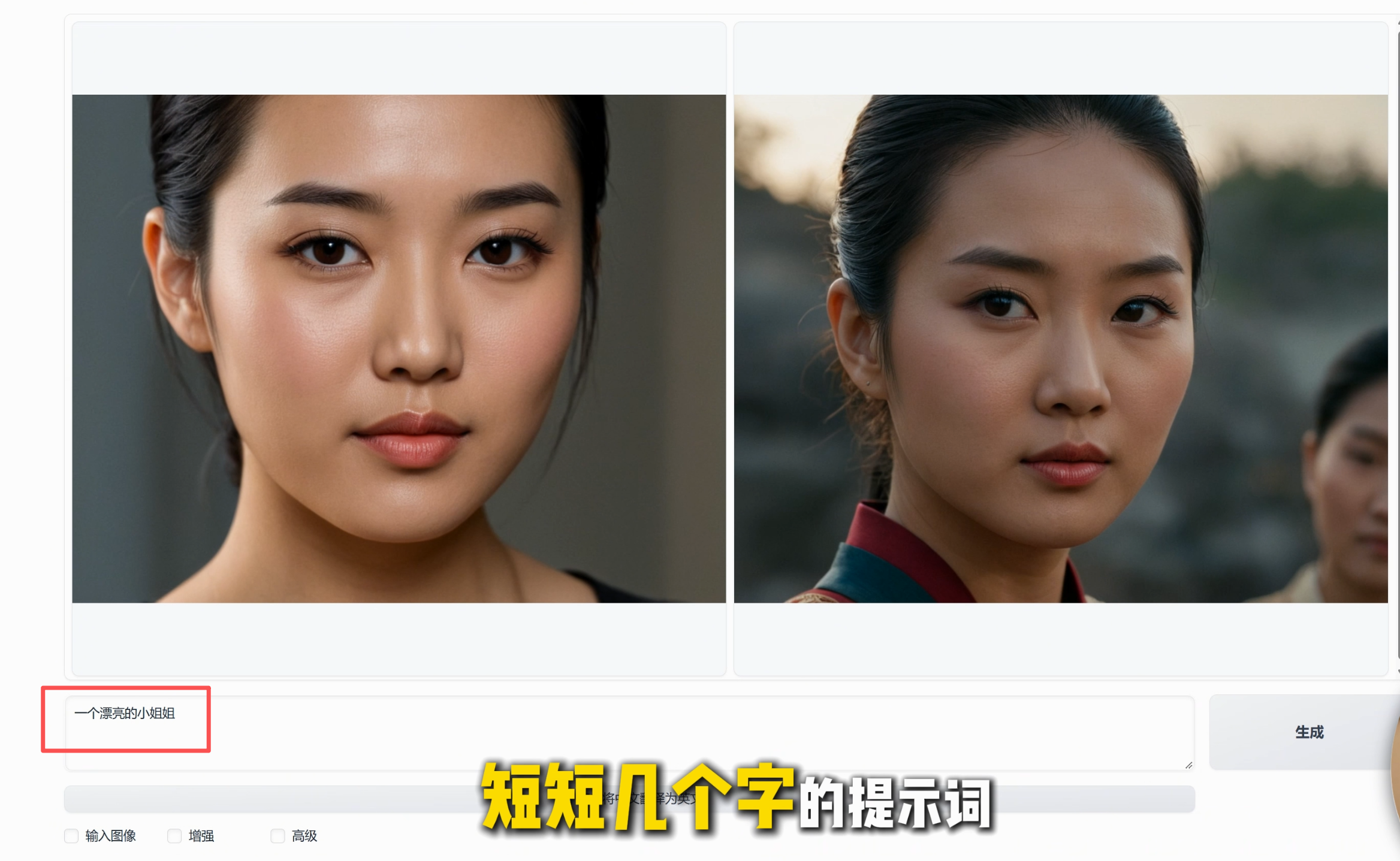
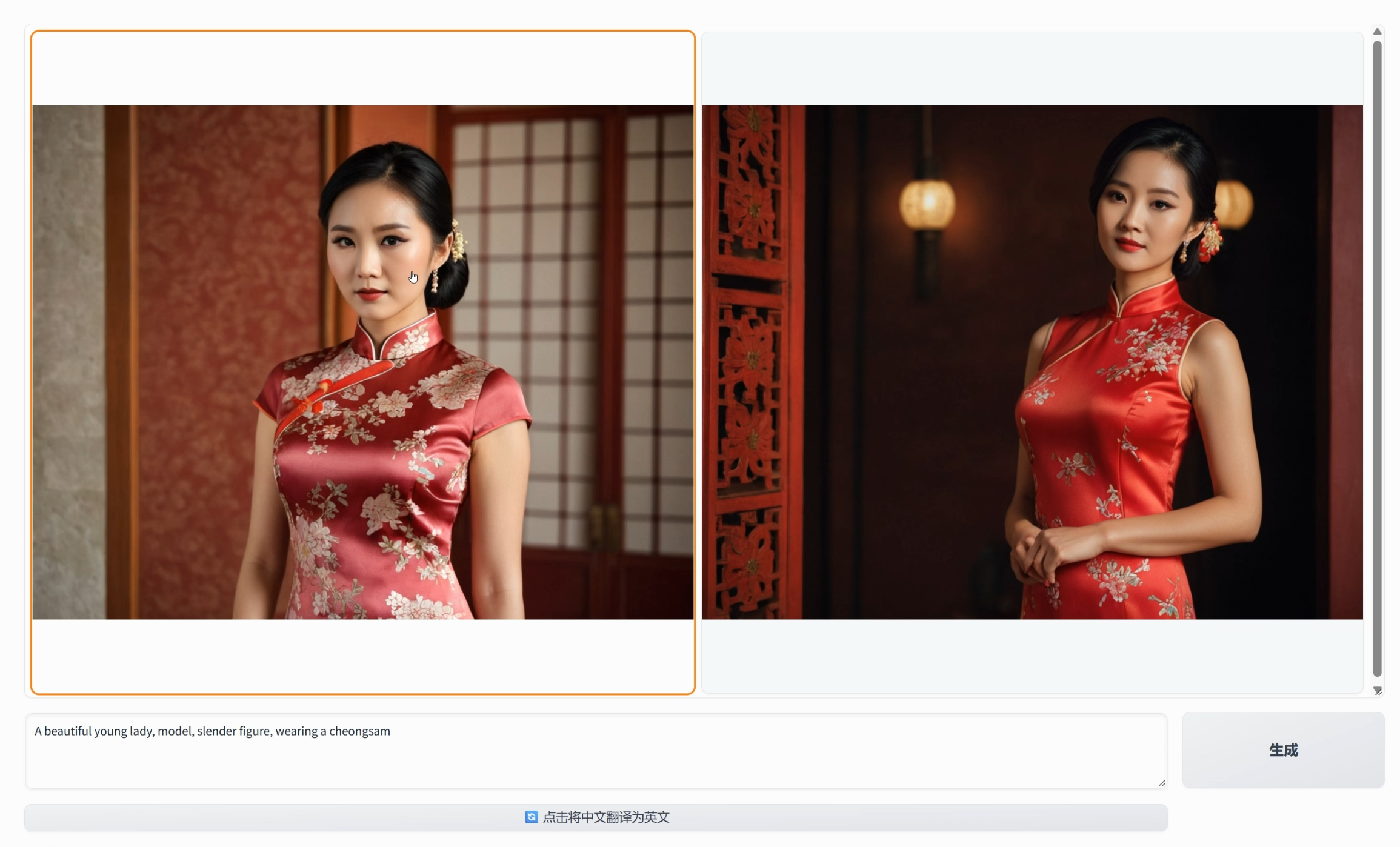
直接在输入框输入中文,点击【翻译】一键转精准英文提示词,再点击生成。
全程可视化出图,像看着画师一步步作画,成品细节饱满、画风统一、无崩坏,质感远超普通免费AI工具,直接达到商用标准!
2、300+风格一键切换,氛围感拉满
不会调画风、不会搭色调?完全不用慌!
打开界面【高级选项】,右侧自带300+SDXL专属风格包,二次元、写实国风、赛博朋克、水彩油画、极简扁平风全覆盖。
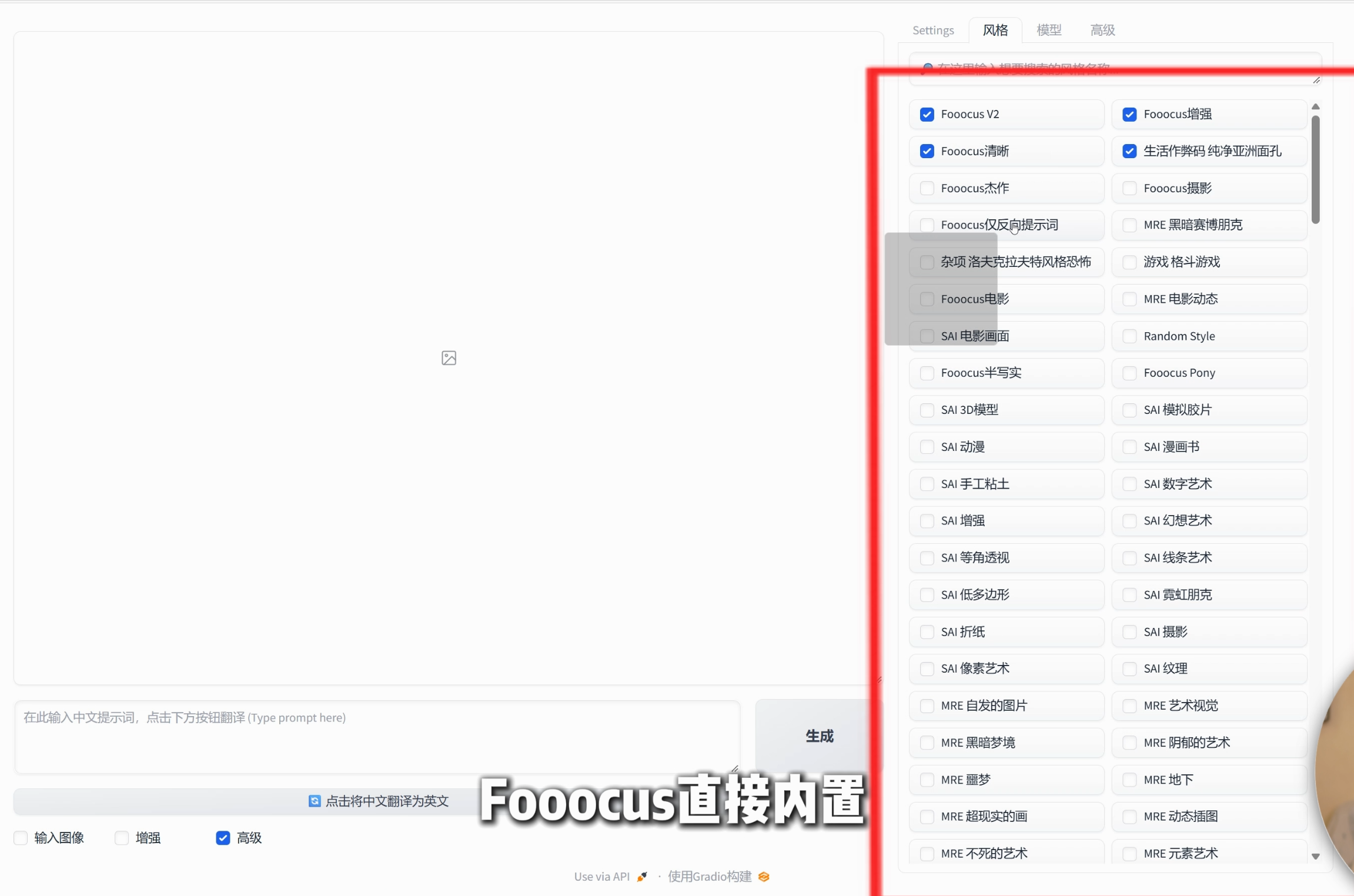
无需手动装插件、换模型,出图前随便选中对应风格,一键叠加,画面质感直接翻倍!新手也能轻松拿捏高级氛围感。
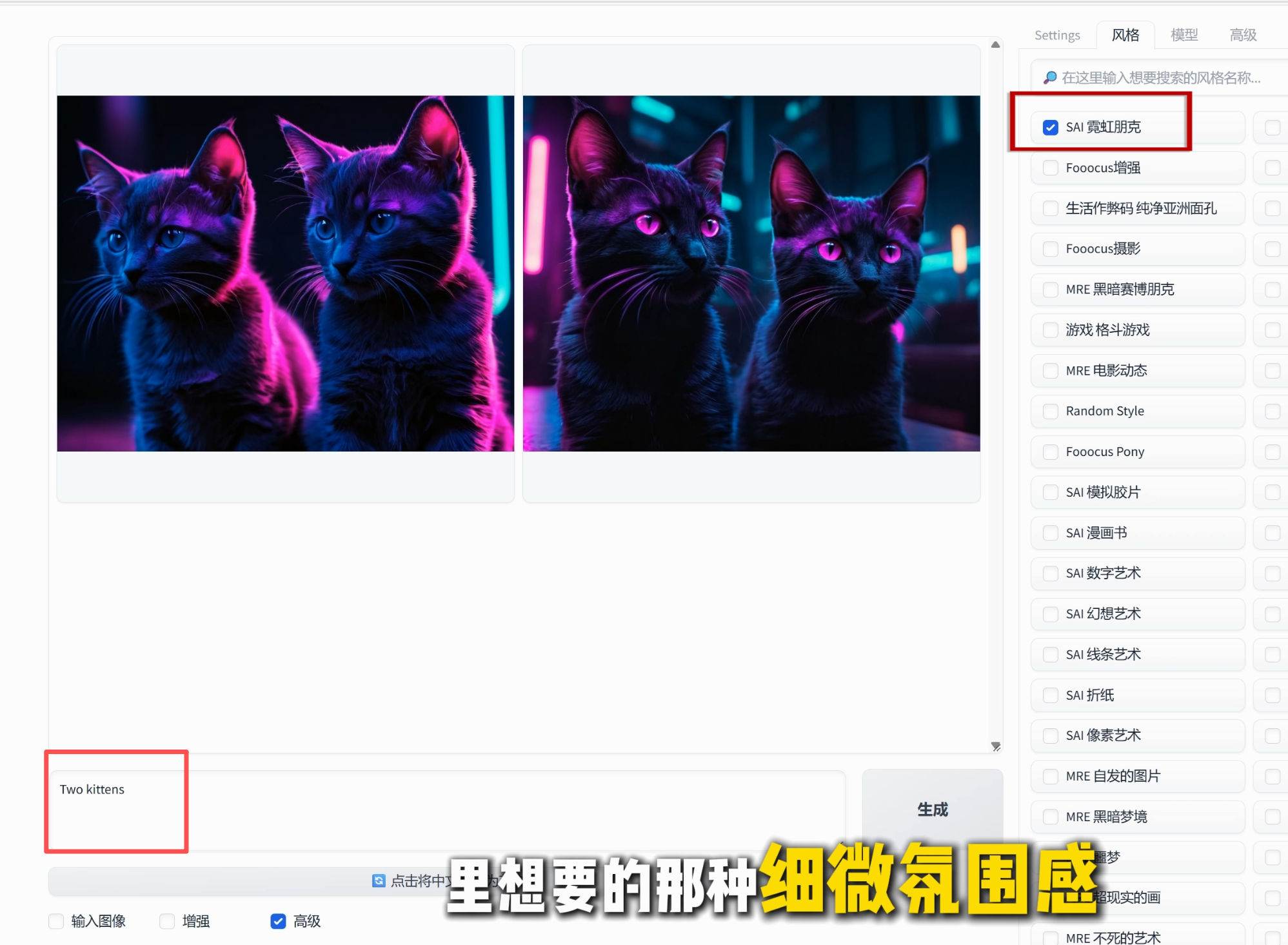
💡 进阶小技巧:想要更小众的风格,可以去哩布哩布、吐司AI社区,复制网友实测好用的SDXL成品提示词,直接粘贴复用,省去大量试错时间!
哩布哩布:https://www.liblib.art/inspiration
吐司AI:https://tusi.cn/
3、次元突破!动漫图一键转真人电影质感
分享一个超火的隐藏神技,无数博主都在玩!
1、点击界面【输入图像】,打开【反推描述】功能
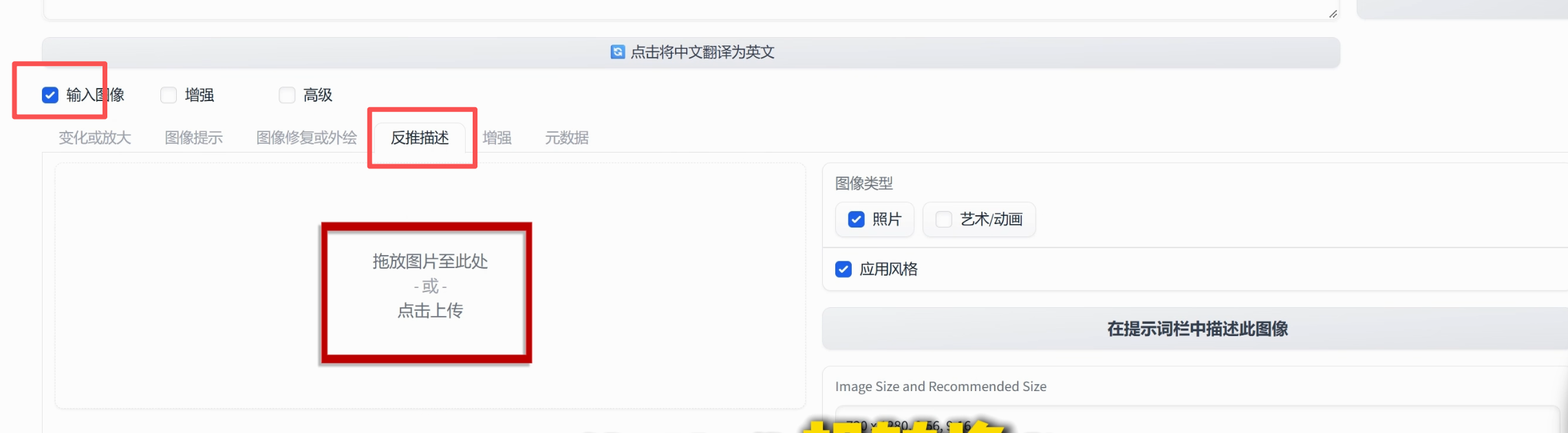
2、上传需要转换的动漫图片,只勾选右侧【艺术动画】,关闭其他多余选项
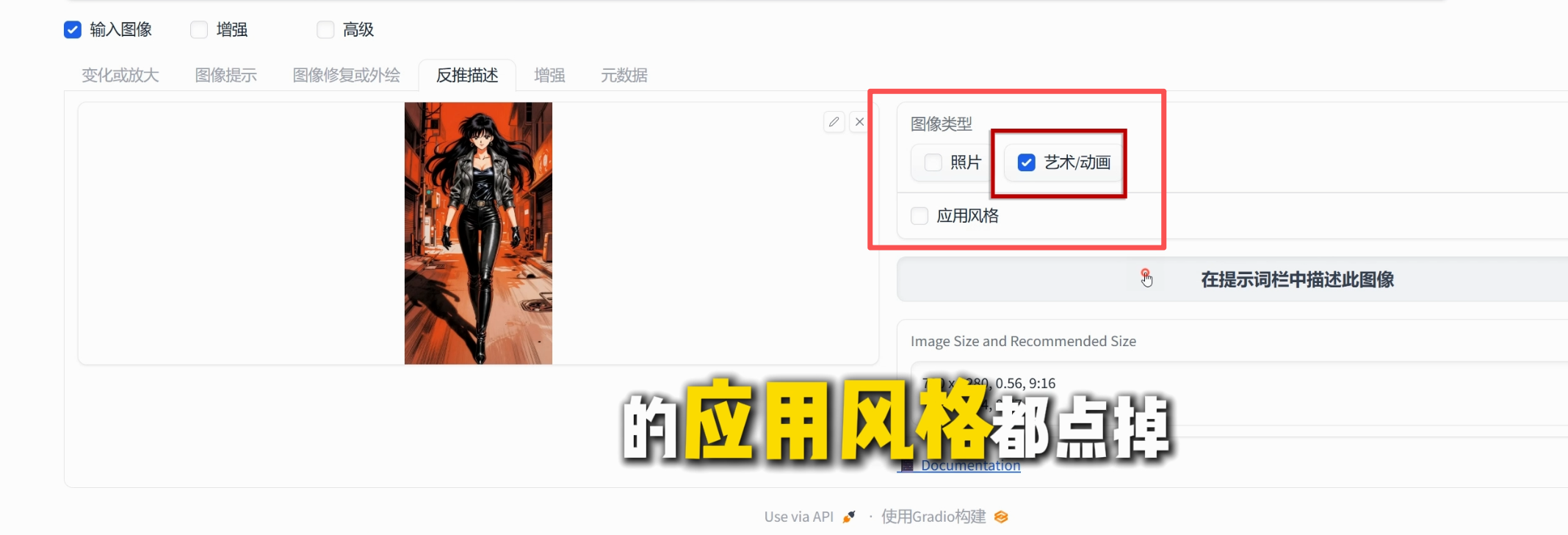
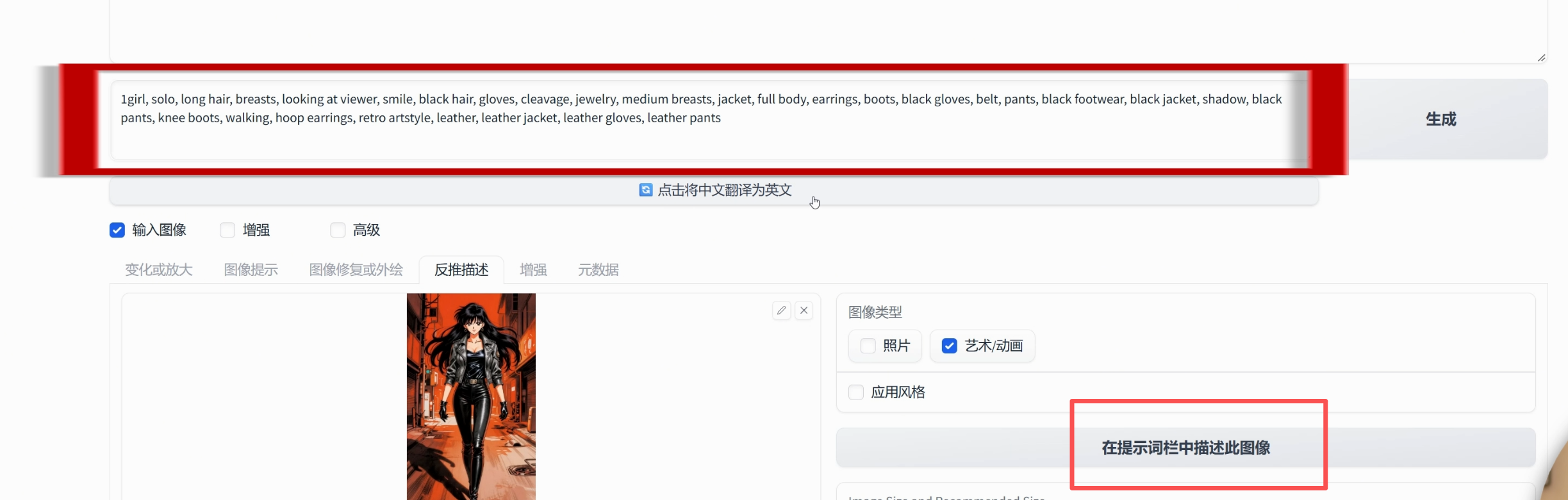
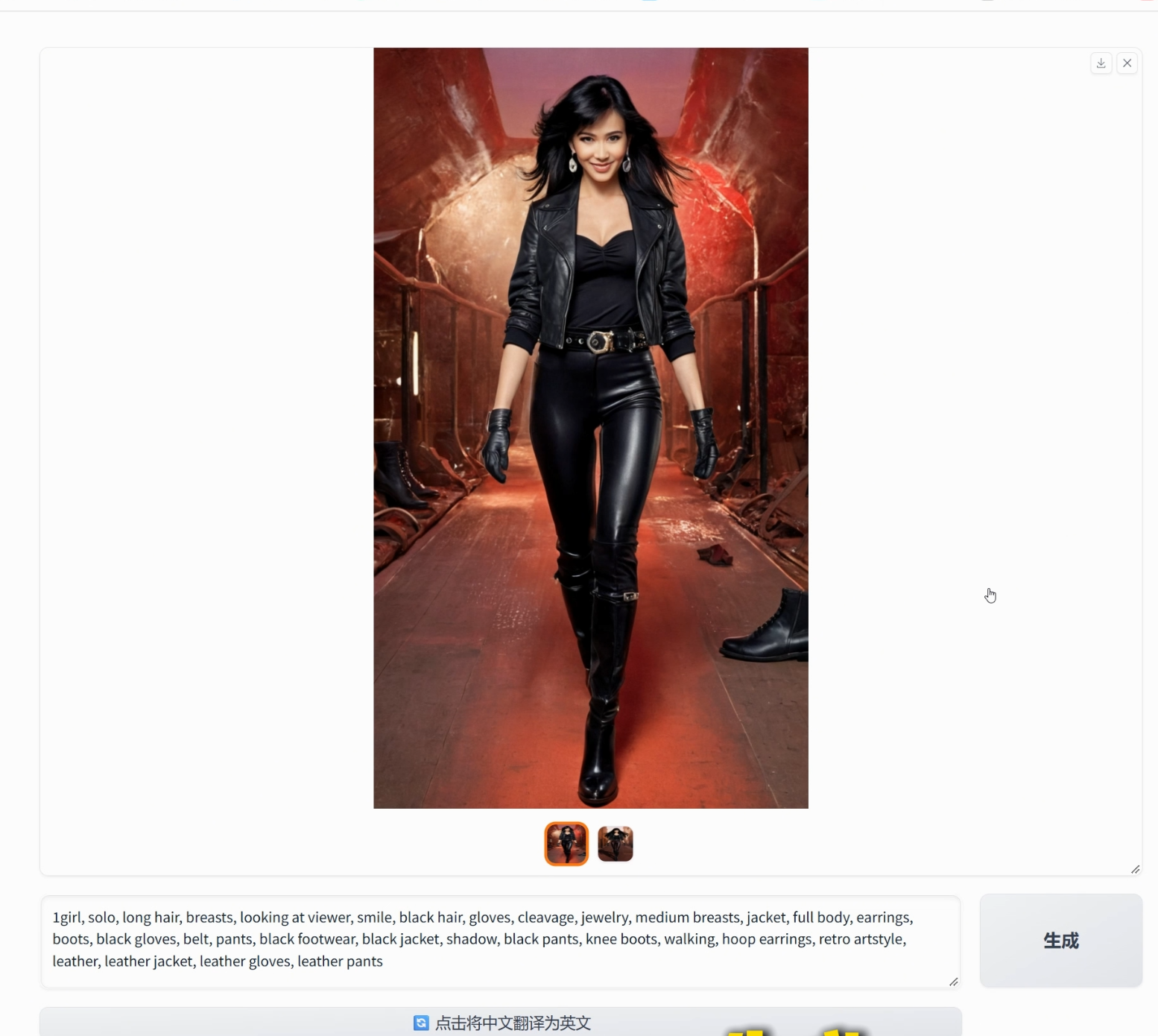
3、点击【描述此图像】,AI自动解析图片构图、姿势、画风,生成精准提示词
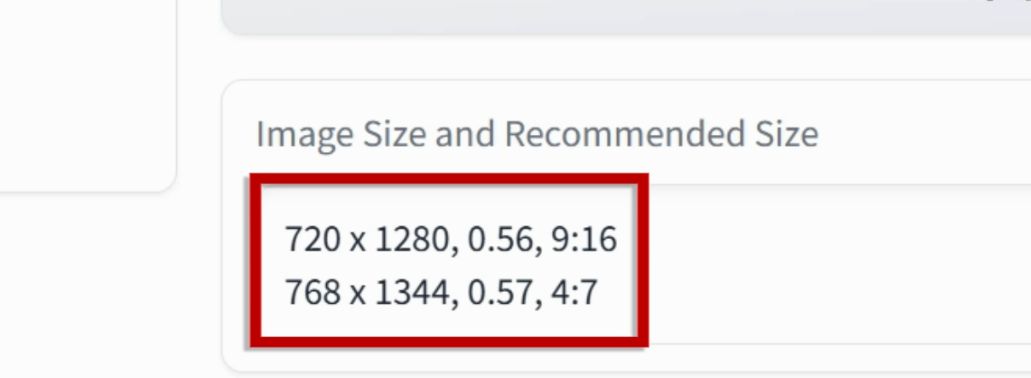
4、按照推荐分辨率调整参数,开启【图像提示】,上传原图,第二张图选择【轮廓线提取】
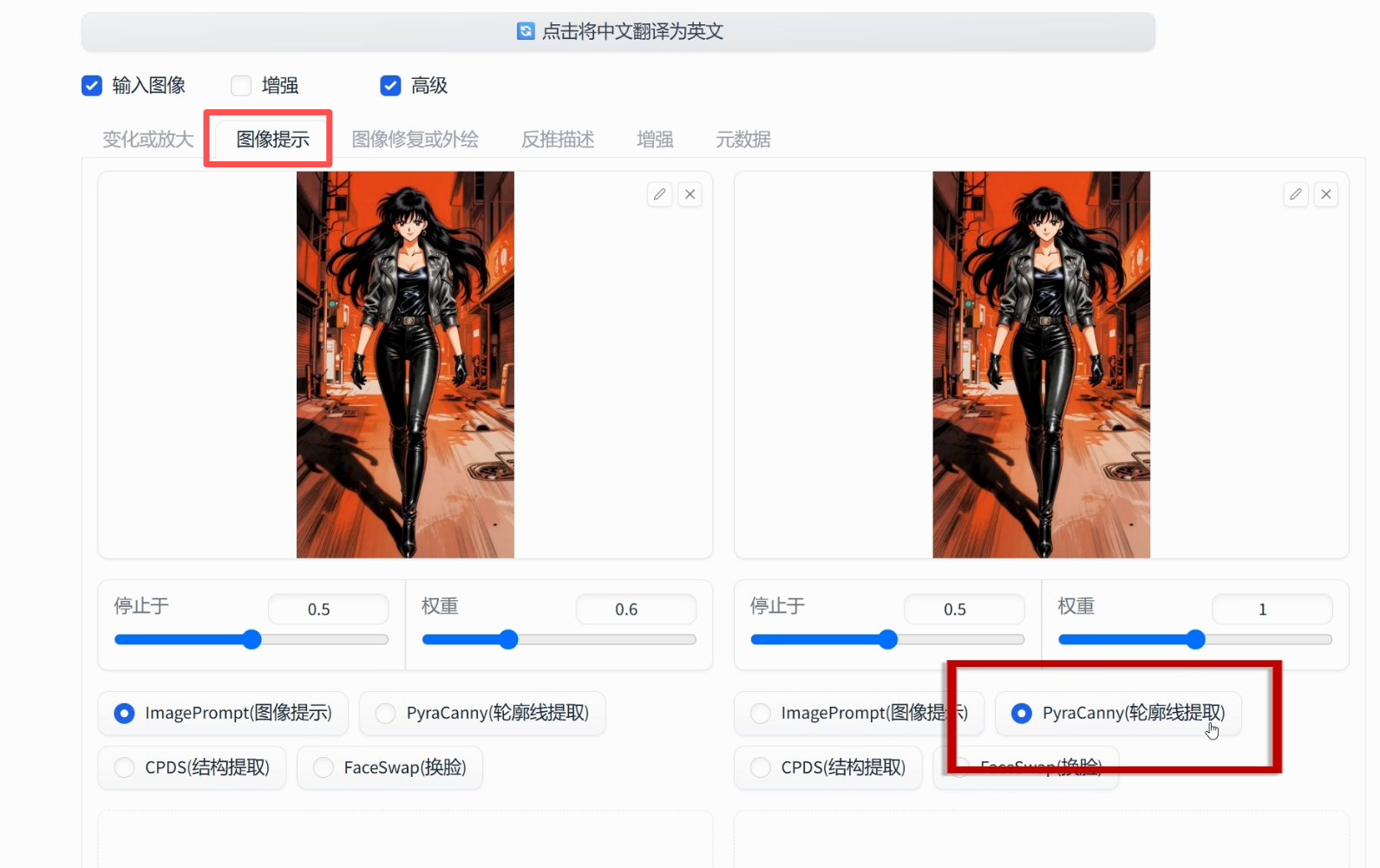
5、点击生成,等待几秒,就能得到姿势构图1:1还原、画风突破次元的真人电影级大片!效果直接封神!
五、本地使用局限?cpolar内网穿透完美破局
看到这里,很多小伙伴已经玩爽了,但是不是发现一个致命短板?
✅ 只能本地电脑使用,出门、出差、不在电脑旁就完全没法生图改图
✅ 副业接单、团队协作,没法共享AI生图服务,效率大打折扣
✅ 手机、平板、其他设备无法随时调用,工具利用率直接减半
想不想把本地Fooocus升级为云端在线工具?随时随地手机、平板、外网电脑随便用,还能分享给团队、客户共用?
今天教大家零服务器、零公网IP、零复杂配置的进阶玩法,搭配cpolar内网穿透,一键把本地AI服务发布到公网,直接把Fooocus实用性拉满10倍!
🔥 为什么一定要用cpolar?(真实刚需种草)
很多小伙伴会问:免费穿透工具那么多,为什么非要选cpolar?
我实测过几十款穿透工具,结论很直白:免费工具不稳定、频繁掉线、地址随机、速度卡顿,完全没法商用!
而cpolar作为国内老牌正规内网穿透工具,主打稳定、高速、安全、永久固定域名,完美适配AI工具远程部署需求:
✅ 无需公网IP、不用折腾服务器,新手5分钟搞定配置
✅ 专属固定二级域名,永久不变,告别随机地址失效问题
✅ 高速稳定隧道,外网生图不卡顿、不闪退、不掉线
✅ 加密数据传输,原创作品、商用素材不泄露,安全有保障
✅ 支持多设备、多人共享,团队协作、接单副业直接开挂
📌 cpolar安装+注册教程(超简单)
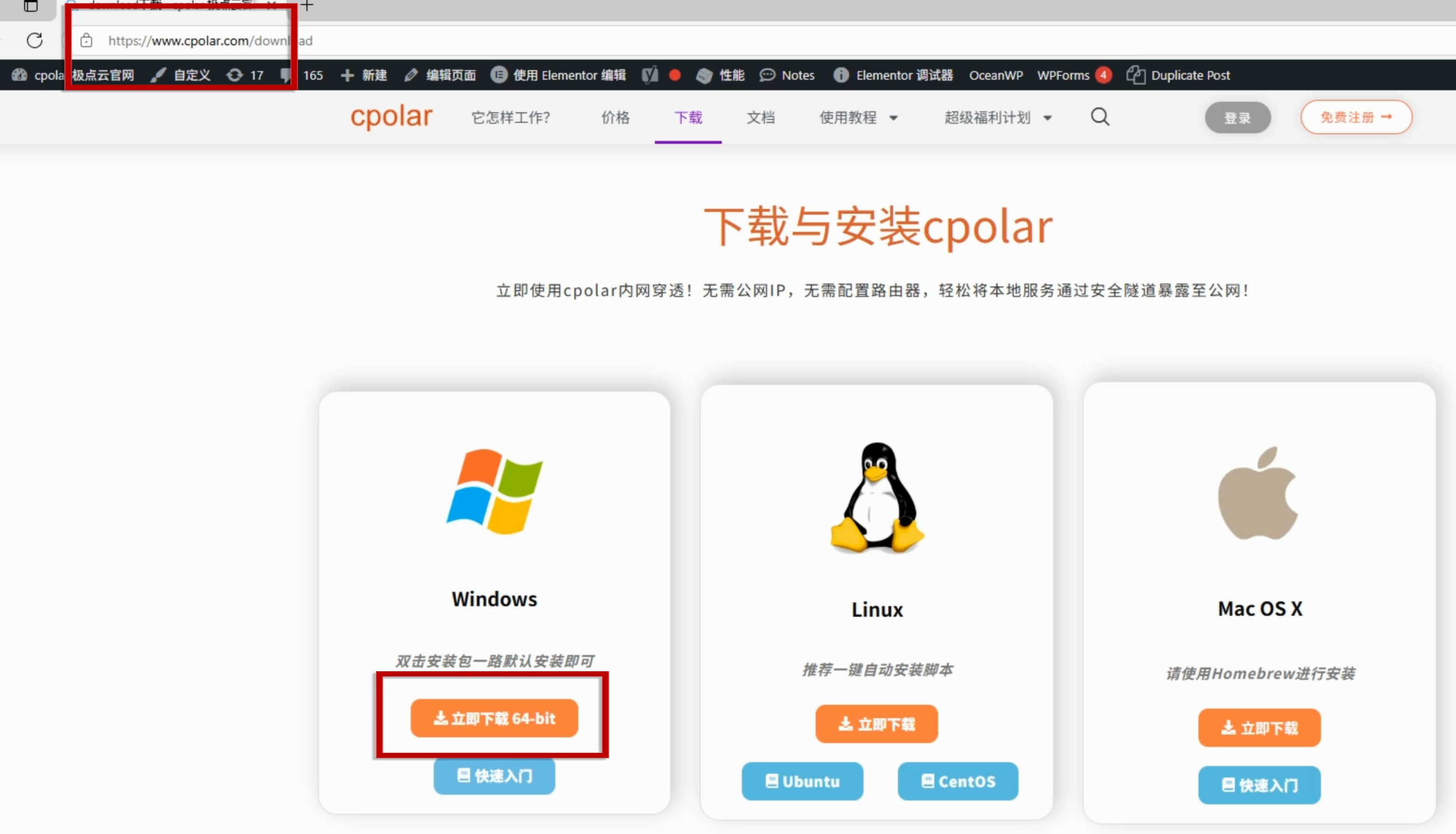
1、官网下载Windows版cpolar客户端,安装全程一键下一步,无捆绑、无广告
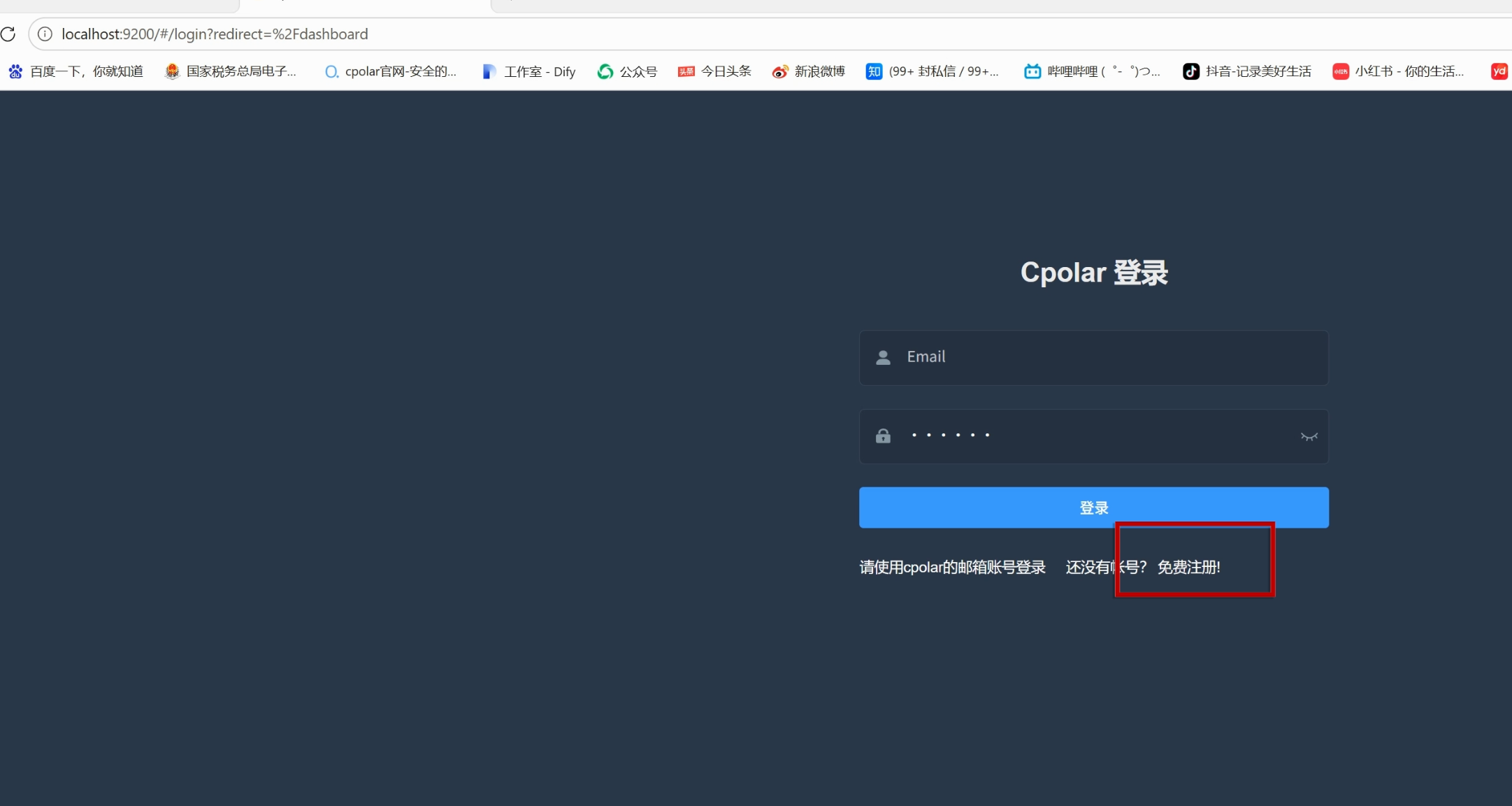
2、打开软件,根据提示注册专属账号
3、浏览器访问:localhost:9200,进入cpolar可视化管理后台
六、终极进阶!远程部署Fooocus,随时随地无限生图
重点高阶玩法!手把手教大家配置固定公网隧道,实现Fooocus永久远程在线使用!
1、创建基础穿透隧道
1、在cpolar后台点击【创建隧道】,名称自定义(比如Fooocus-AI生图)
2、本地地址填写Fooocus端口:7866
3、协议选择HTTP,点击创建,即可生成临时公网地址
⚠️ 注意:免费版为随机域名,每次重启设备地址都会变,非常不方便长期使用、分享给他人!
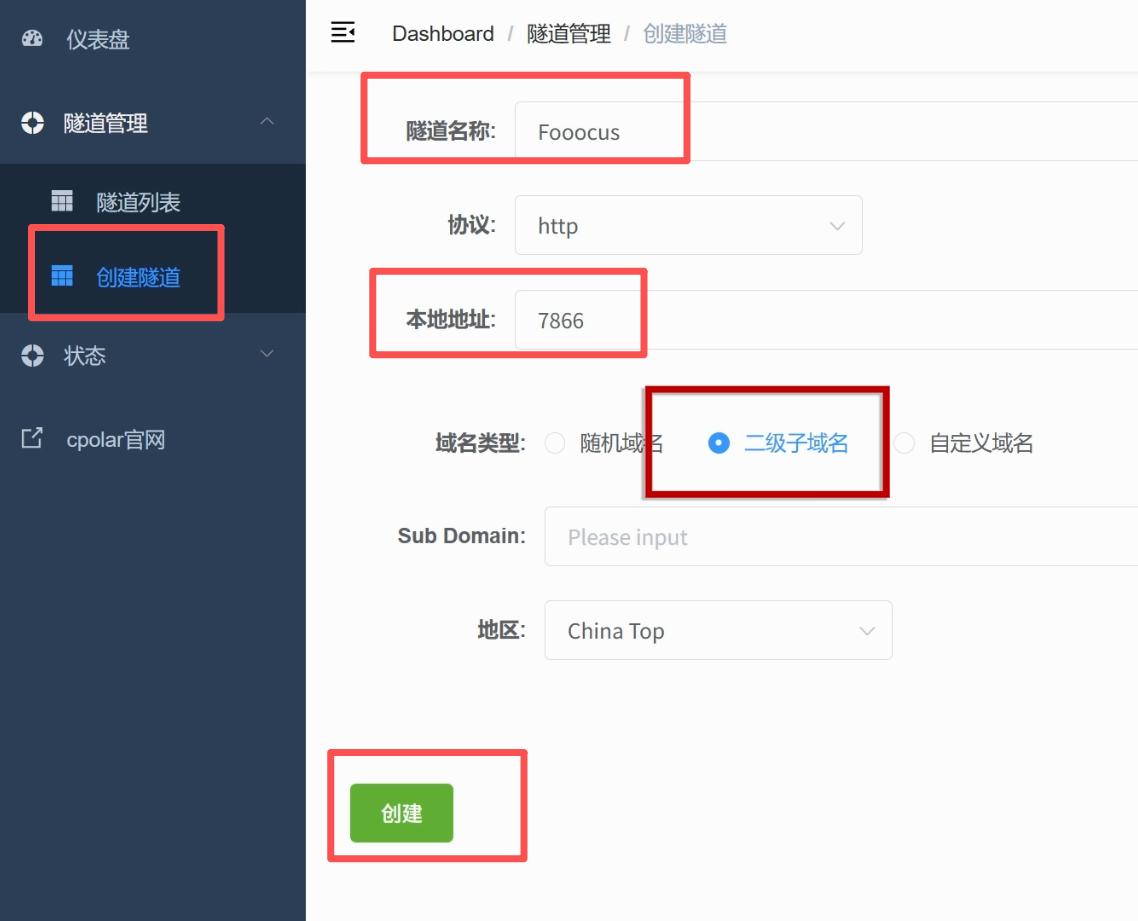
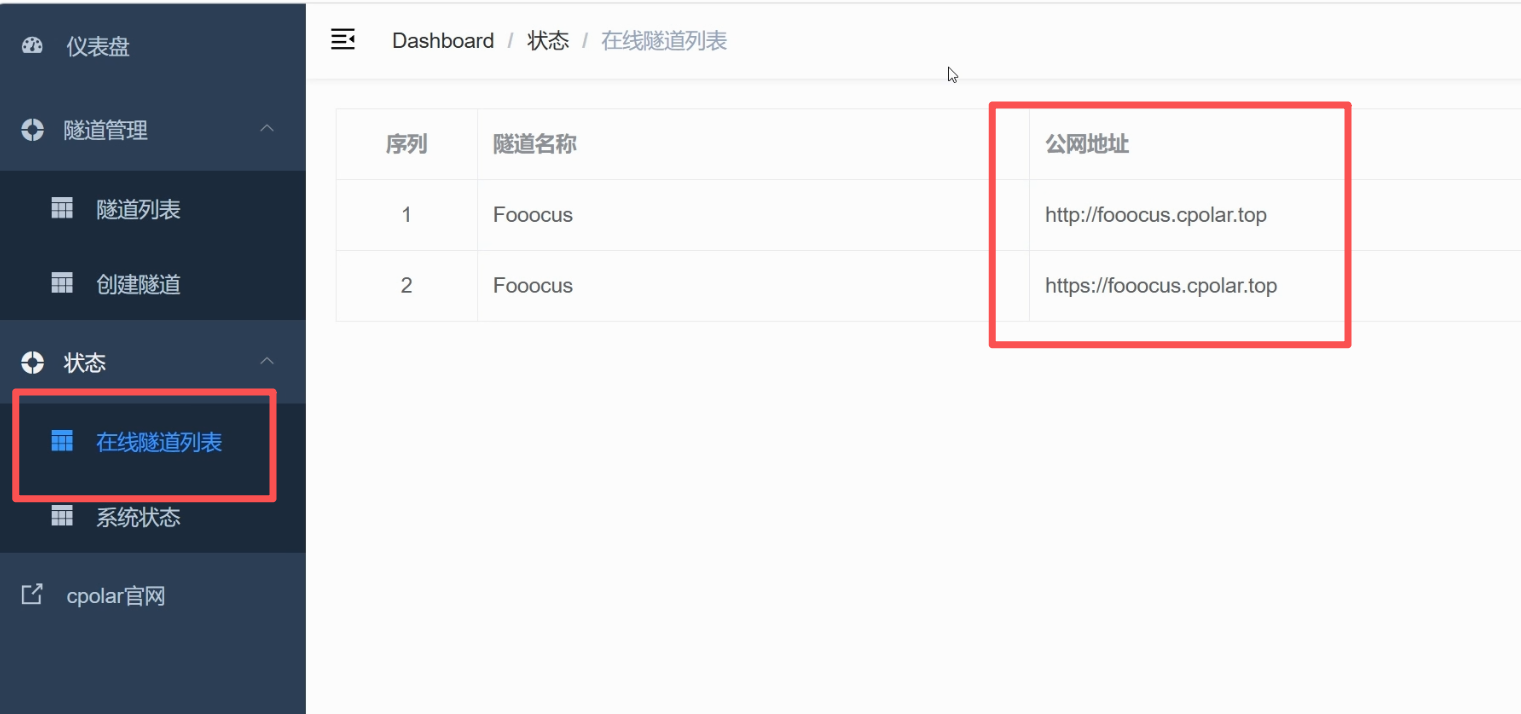
1、cpolar官网后台点击【预留】-【保留二级子域名】
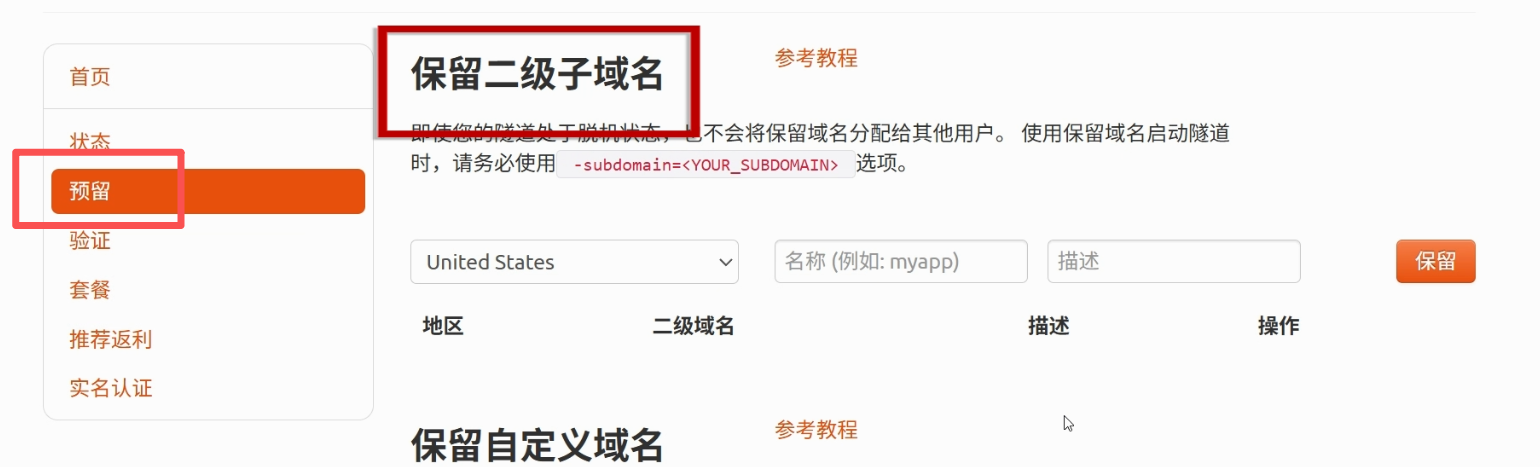
2、地区选择China Top,自定义专属域名名称,点击保留
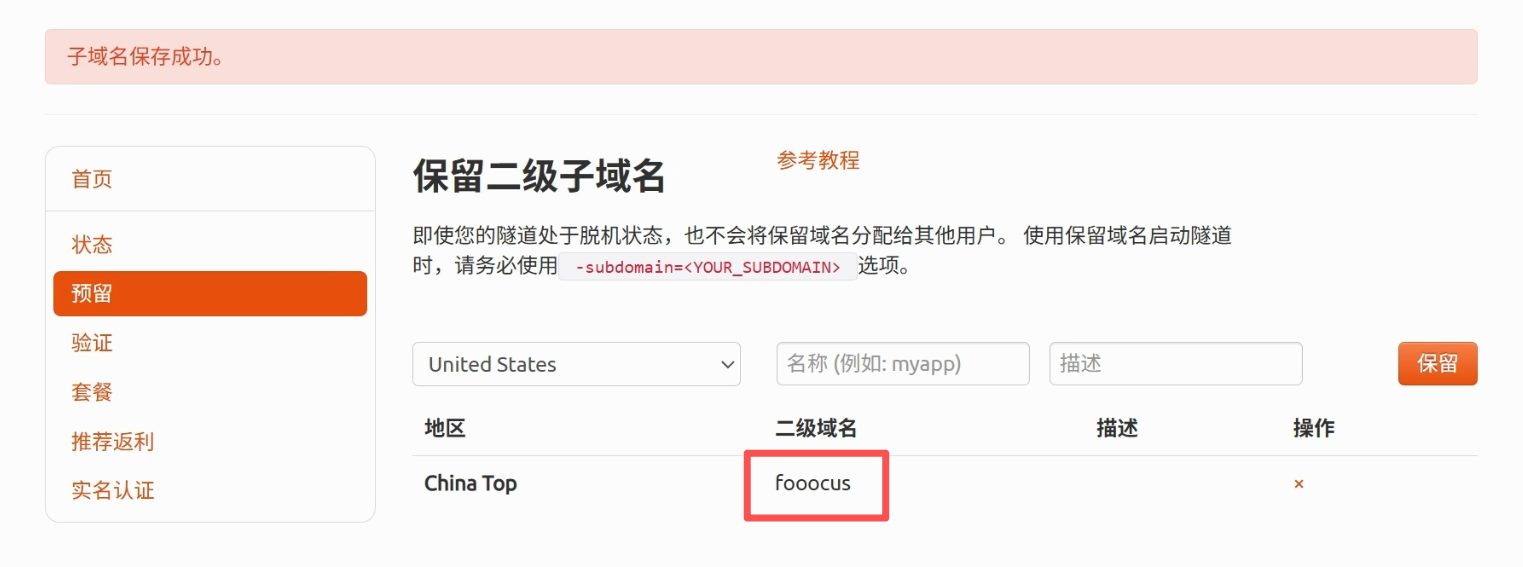
3、复制预留好的固定域名,回到本地隧道配置界面粘贴绑定
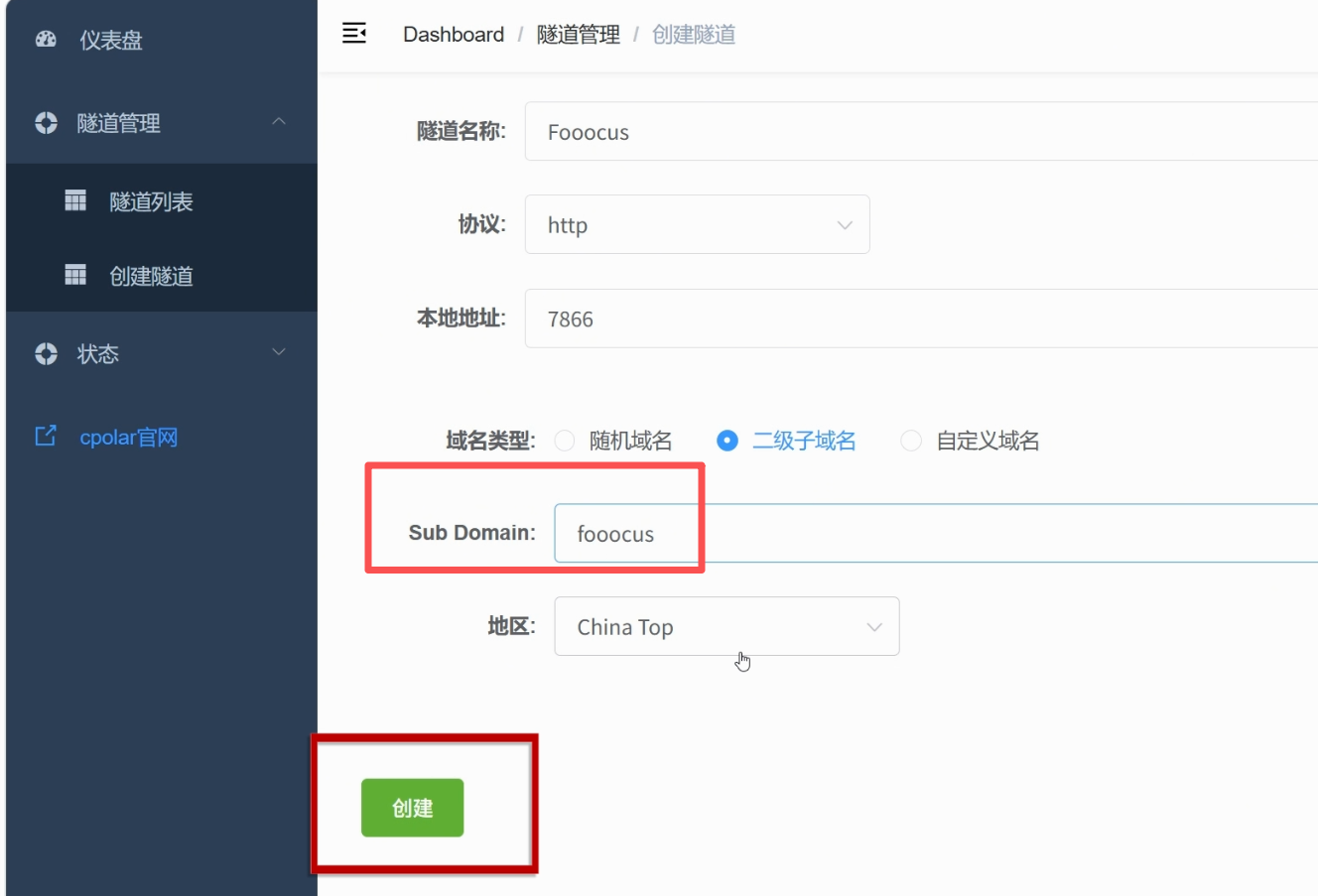
4、保存配置,刷新隧道列表,即可获得永久不变的公网访问地址
3、远程使用实测
复制固定公网链接,不管是手机、平板、外网笔记本,只要有网络,就能随时随地打开Fooocus界面!
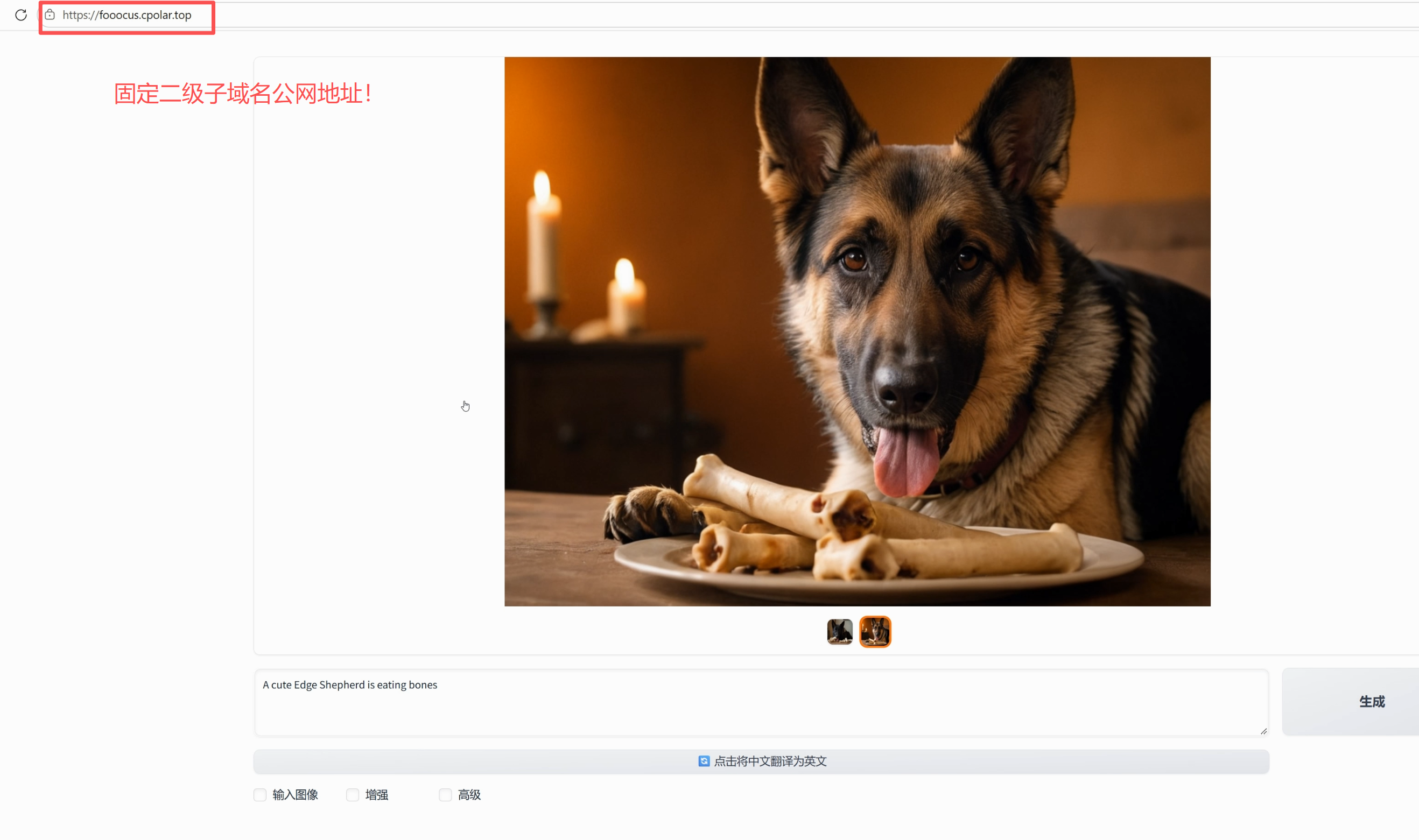
出门在外随时接单改图、团队成员共享AI生图工具、客户远程预览成品,彻底摆脱电脑和局域网限制,把免费AI工具的价值发挥到极致!
七、结尾总结
说实话,Fooocus绝对是学生党、新手小白、设计副业党、低配机用户的年度封神AI生图神器!
本地离线免费商用、零参数无脑操作、低配流畅运行、画质碾压付费工具,解决了99%普通人的AI绘画痛点。
喜欢就点个赞吧!