
前言
平时工作、学习、做资料整理的时候,我们总会和各类文档打交道:PDF 论文、扫描版合同、Word 报告、Excel 表格、PPT 讲义,还有截图、照片形式的图片文档。很多时候我们需要把这些文档里的内容提取出来,转成 Markdown 格式,方便放到笔记软件、知识库或者大模型里二次处理。
但市面上大多数在线文档转换工具都有明显短板:要么按次收费、有文件大小限制;上传的文件会经过第三方服务器,涉密资料、内部文档有信息泄露风险;遇到带复杂表格、多栏排版、扫描图片的文件,经常提取乱码、公式丢失、图片排版直接错乱,整理起来要耗费大量时间手动修改。
有没有办法拥有一套完全私有化的文档转换服务?Docling 就是非常合适的开源方案。它由 IBM 开源推出,支持 PDF、Word、Excel、PPT、图片等几乎所有常见文档类型,自带 OCR 识别能力,能够智能识别段落、标题、列表、复杂表格、图片注解,输出结构干净、排版规整的 Markdown 文本,最大程度保留原文版式。
你可以通过 Docker 一行命令,直接在 fnOS NAS 或者本地电脑快速部署 Docling。所有文档解析全程在本地设备完成,文件不会外流,不用担心隐私泄露。部署完成后,本地浏览器打开 WebUI,拖拽文件即可一键转换。如果需要外出远程使用,搭配 cpolar 内网穿透,不用公网 IP,在外网浏览器就能访问自建的文档转换平台,随时随地上传、解析各类文档。
接下来这份完整教程,从零讲解 Docling 在 fnOS 上的 Docker 部署步骤,包含端口配置、WebUI 访问排错、API 调用方法,以及 cpolar 外网远程访问的实操方案,零基础也能跟着搭建属于自己的私有化文档处理工具。
2.安装前提条件
2.1ssh远程连接到飞牛
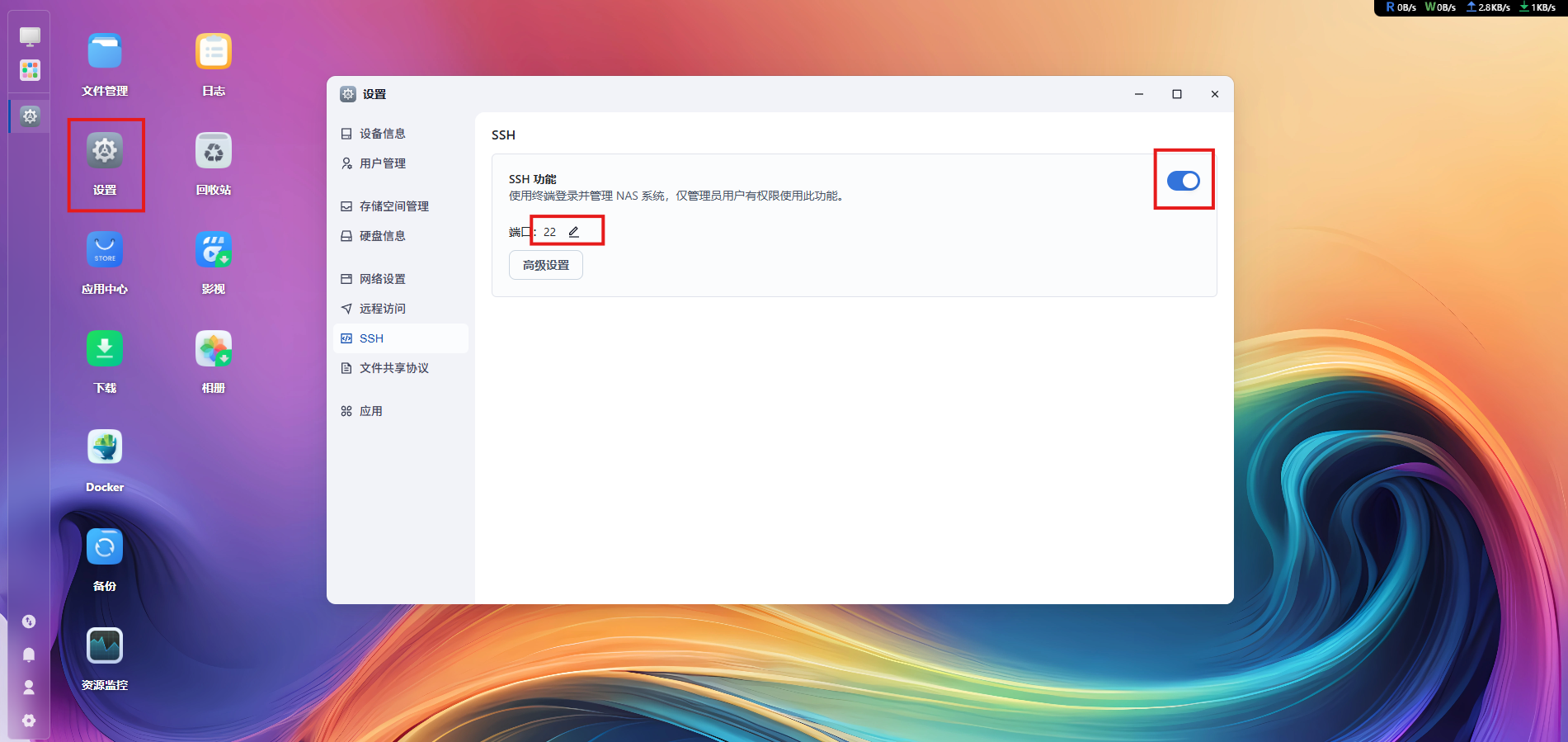
- 开启【SSH 服务】
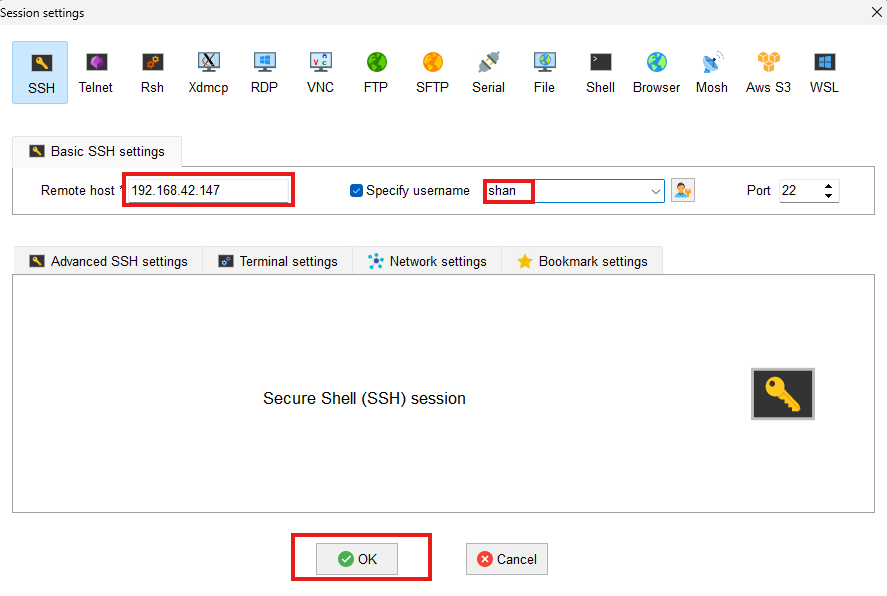
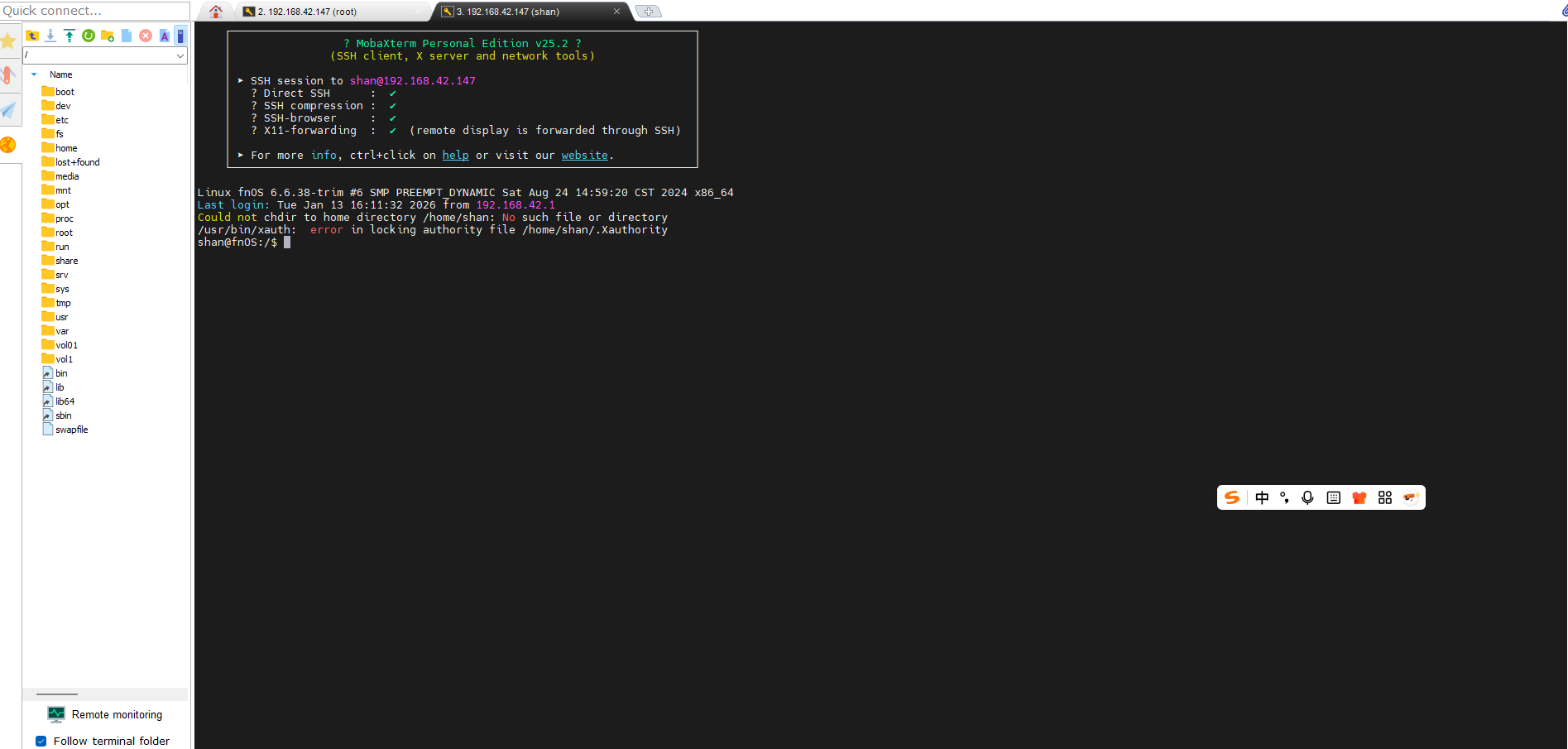
- 使用终端(Windows PowerShell / Mac Terminal)登录:
在设置—>SSH中开启SSH服务:
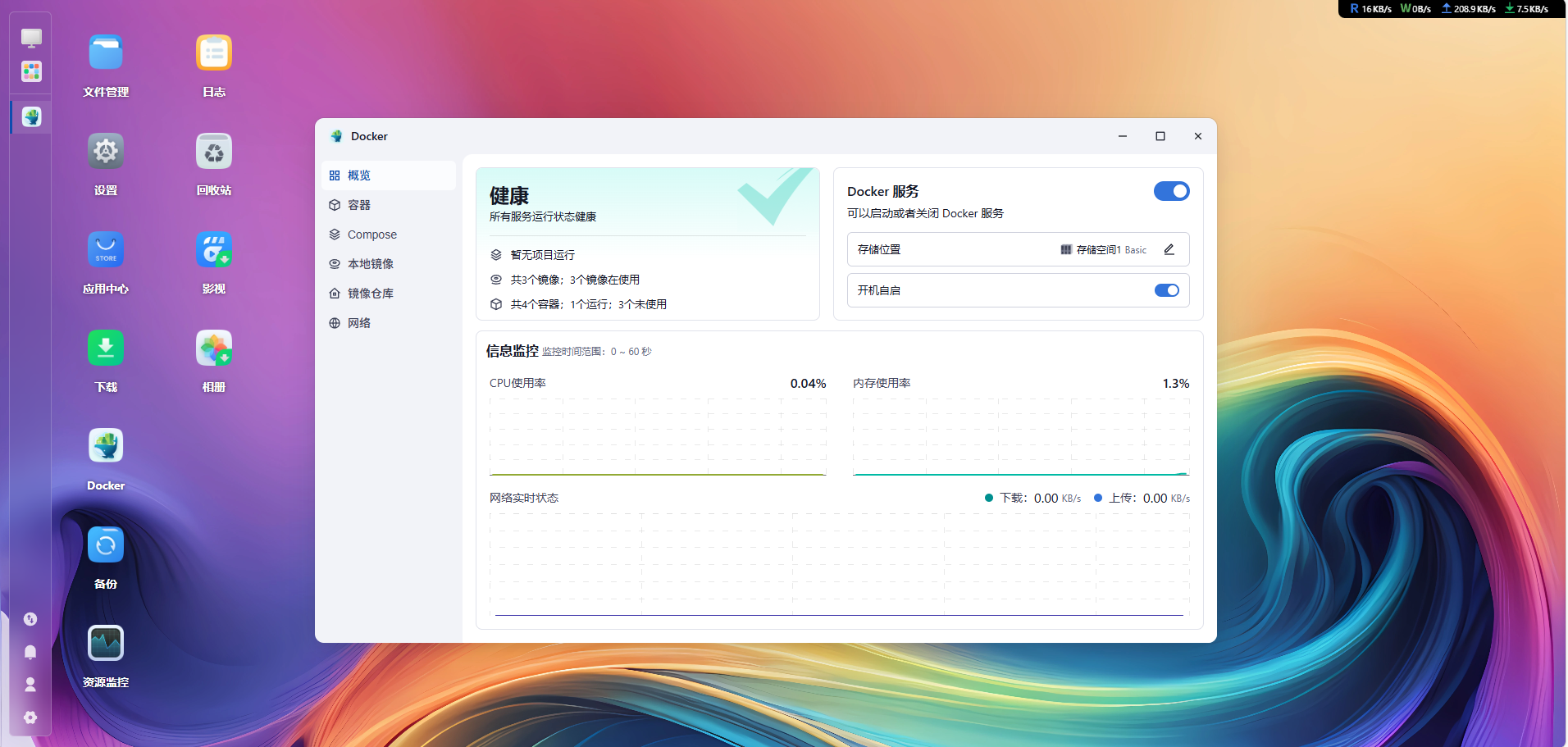
2.2验证docker是否开启
使用命令:
docker -v
systemctl status -v
也可以直接在飞牛主页查看(其他机器也是这样的哦~)
3.安装Docling
docker一键部署
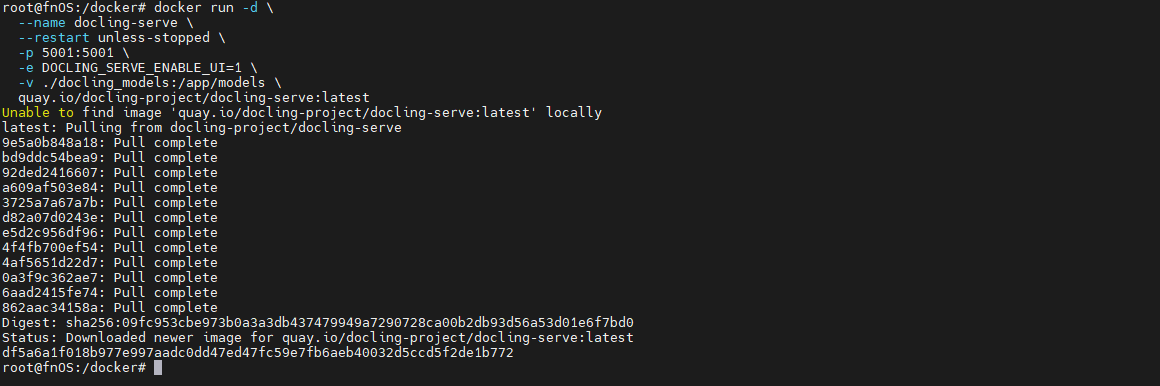
使用 docker命令后台启动Docling网页监控容器,映射宿主机5001端口,使用命名卷持久化监控数据,并设置开机自动重启:
docker run -d \
  --name docling-serve \
  --restart unless-stopped \
  --gpus all \
  -p 5001:5001 \
  -e DOCLING_SERVE_ENABLE_UI=1 \
  -v ./docling_models:/app/models \
  quay.io/docling-project/docling-serve-cu128:latest
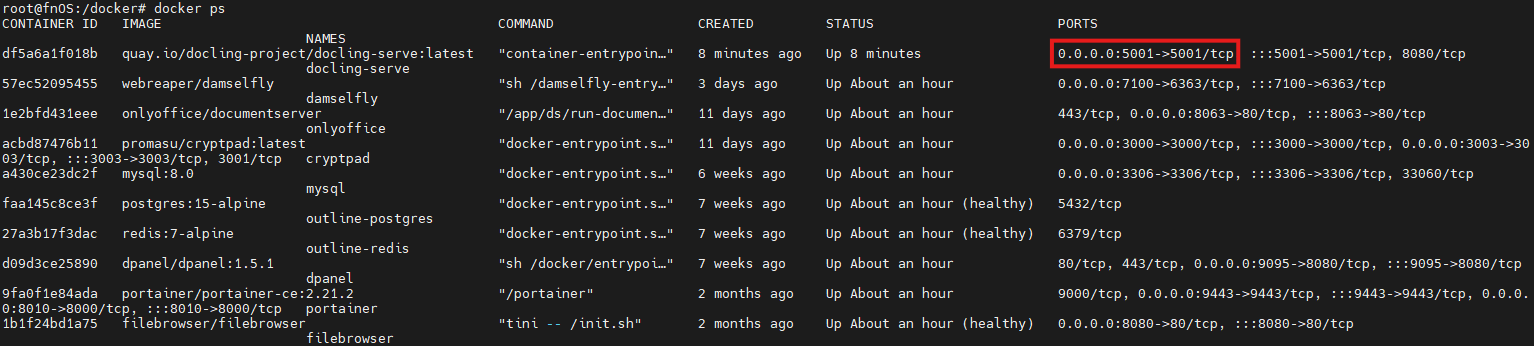
验证docker状态:
docker ps
compose版本
创建存放docker配置文件的文件夹:
mkdir -p /docker/docling
cd /docker/docling
vi /docker/docling/docker-compose.yml
version: "3.8"
services:
  docling-serve:
    image: quay.io/docling-project/docling-serve:latest
    container_name: docling-serve
    restart: unless-stopped
    ports:
      - "5001:5001"
    environment:
      - DOCLING_SERVE_ENABLE_UI=1
      - DOCLING_SERVE_MAX_FILE_SIZE=50MB
    volumes:
      - ./docling_models:/app/models
      - ./docling_data:/data
    # GPU版本取消下面注释
    # deploy:
    #   resources:
    #     reservations:
    #       devices:
    #         - driver: nvidia
    #           count: all
    #           capabilities: [gpu]
启动:
docker-compose up -d
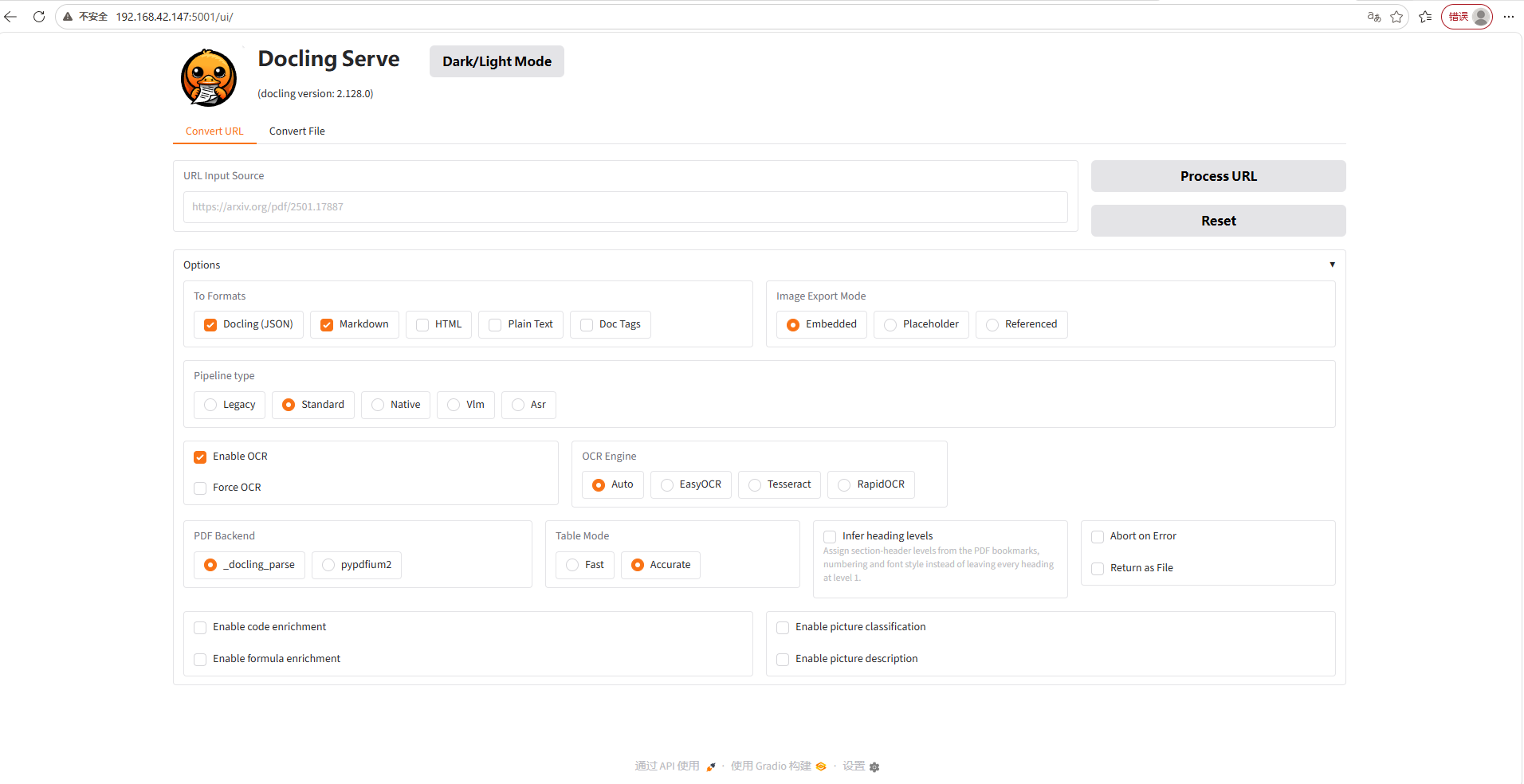
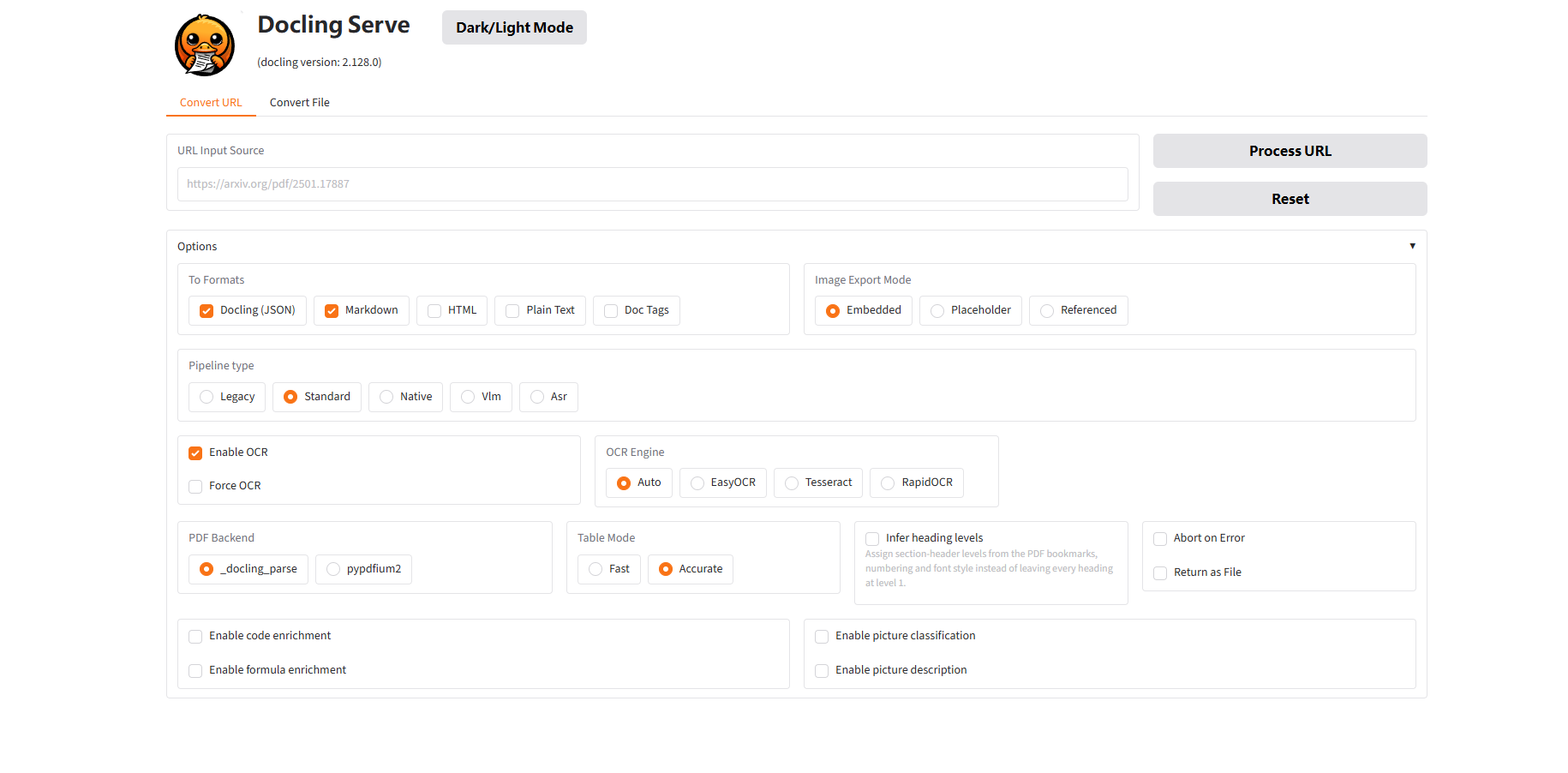
部署完成后,在浏览器中输入 http://飞牛IP:5001 就能看到Docling的界面:
4.介绍Docling功能
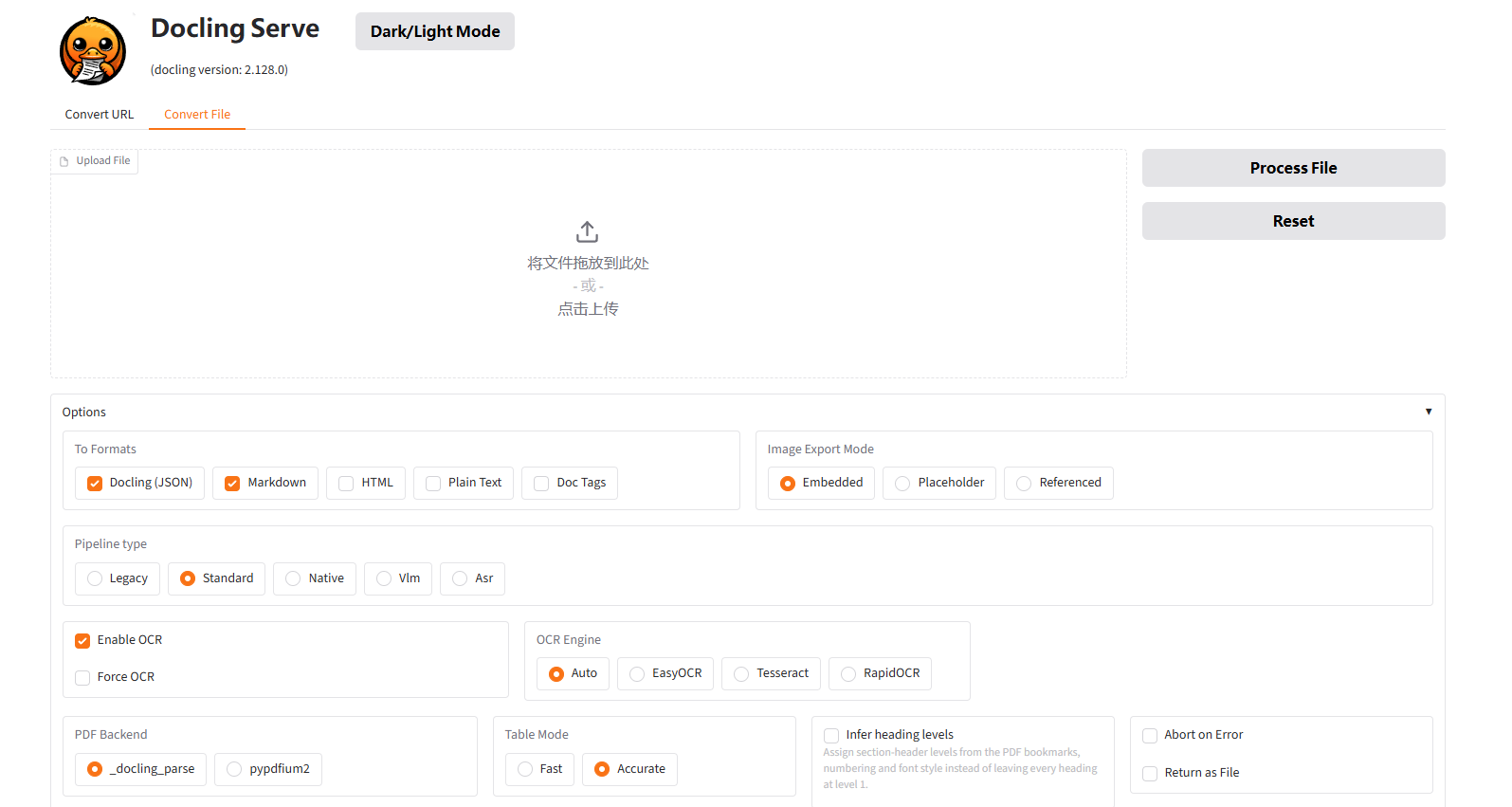
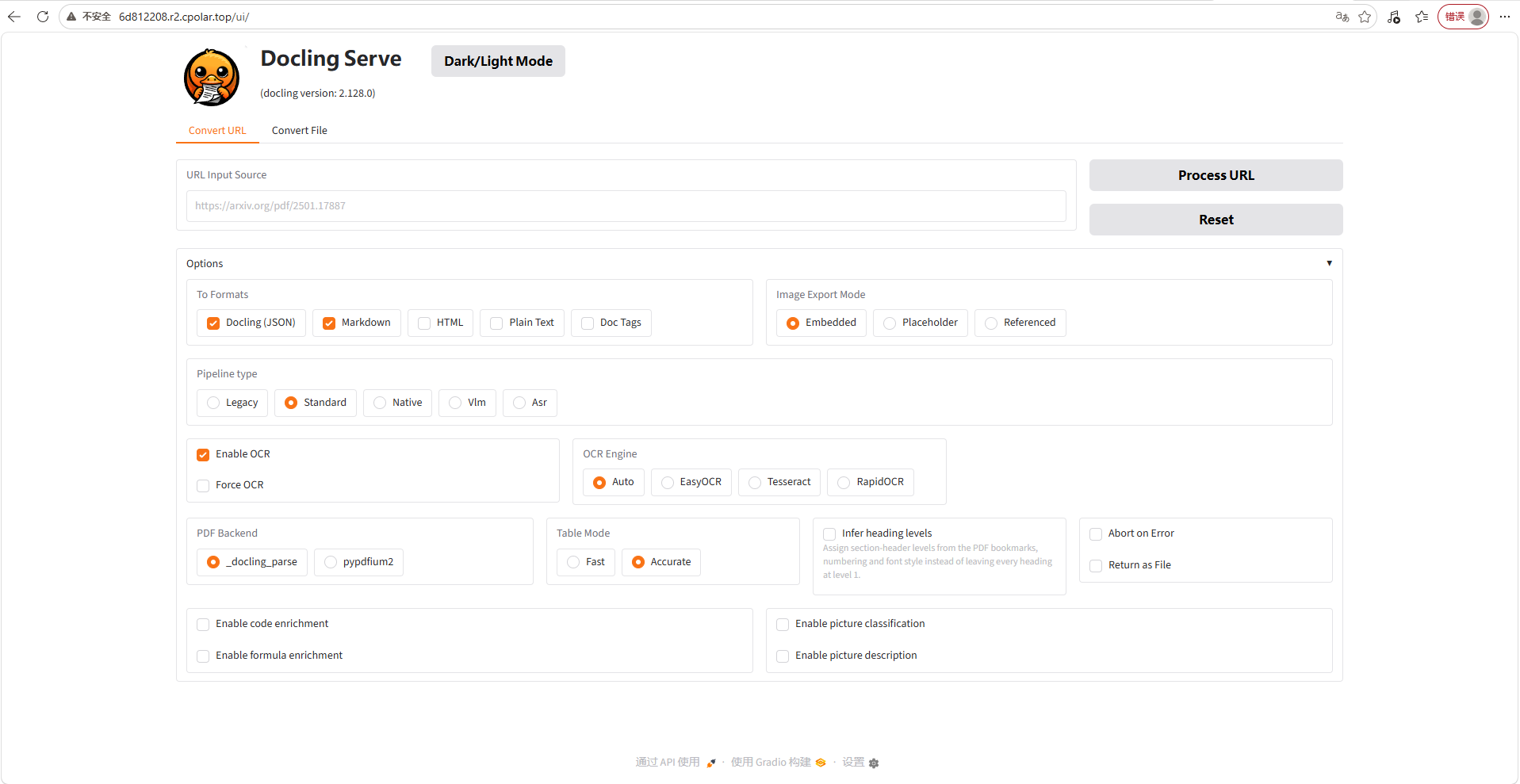
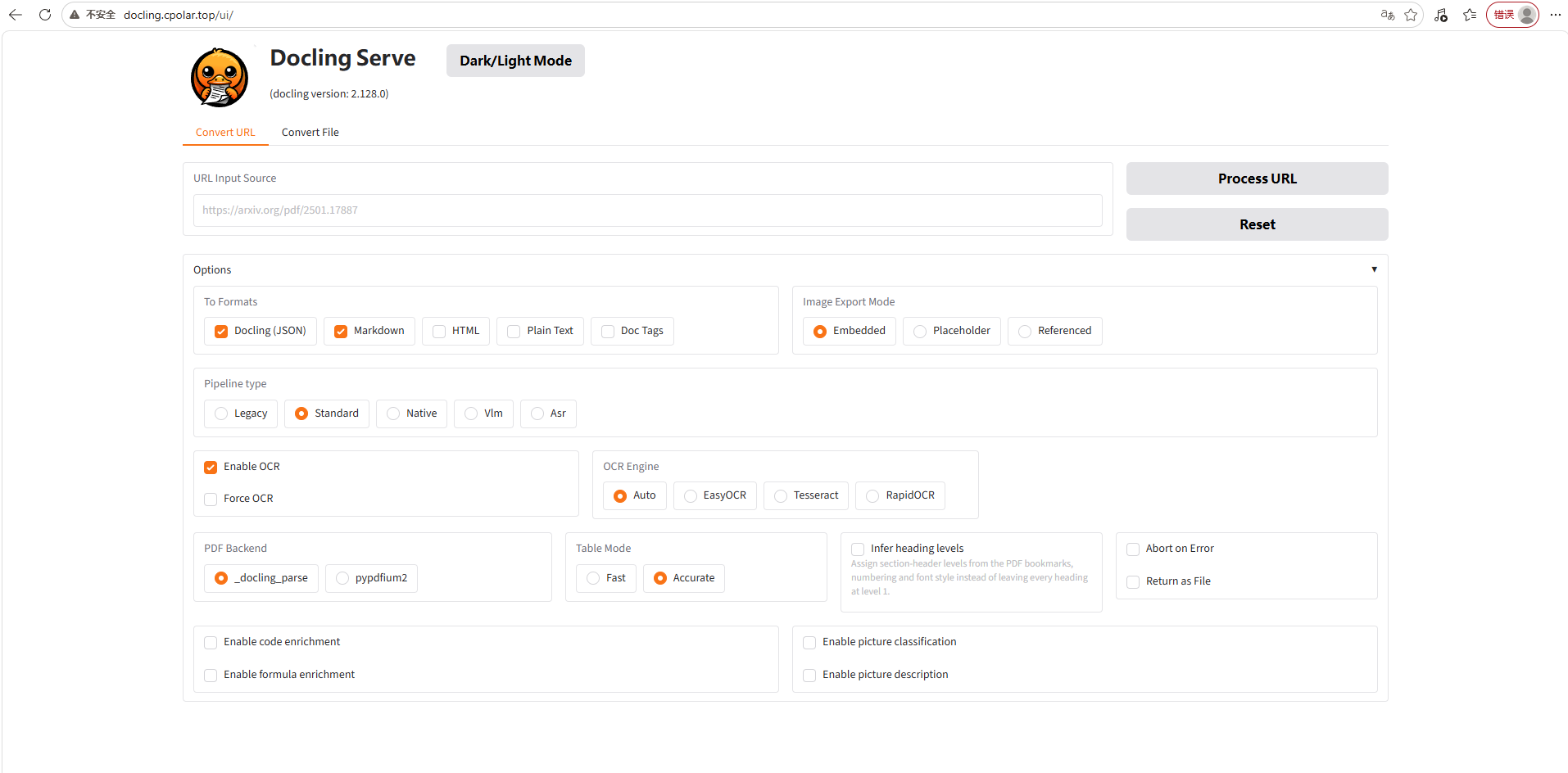
Docling Serve 的 WebUI 界面,支持通过 URL 或者上传文件两种方式导入文档,可自由勾选输出格式(JSON、Markdown、HTML 等),内置 OCR 识别、多种解析流水线、PDF 后端引擎与表格解析模式,还能开启公式、图片增强等高级选项,一键把 PDF、图片类文档解析并导出 Markdown,实现私有化文档转换。
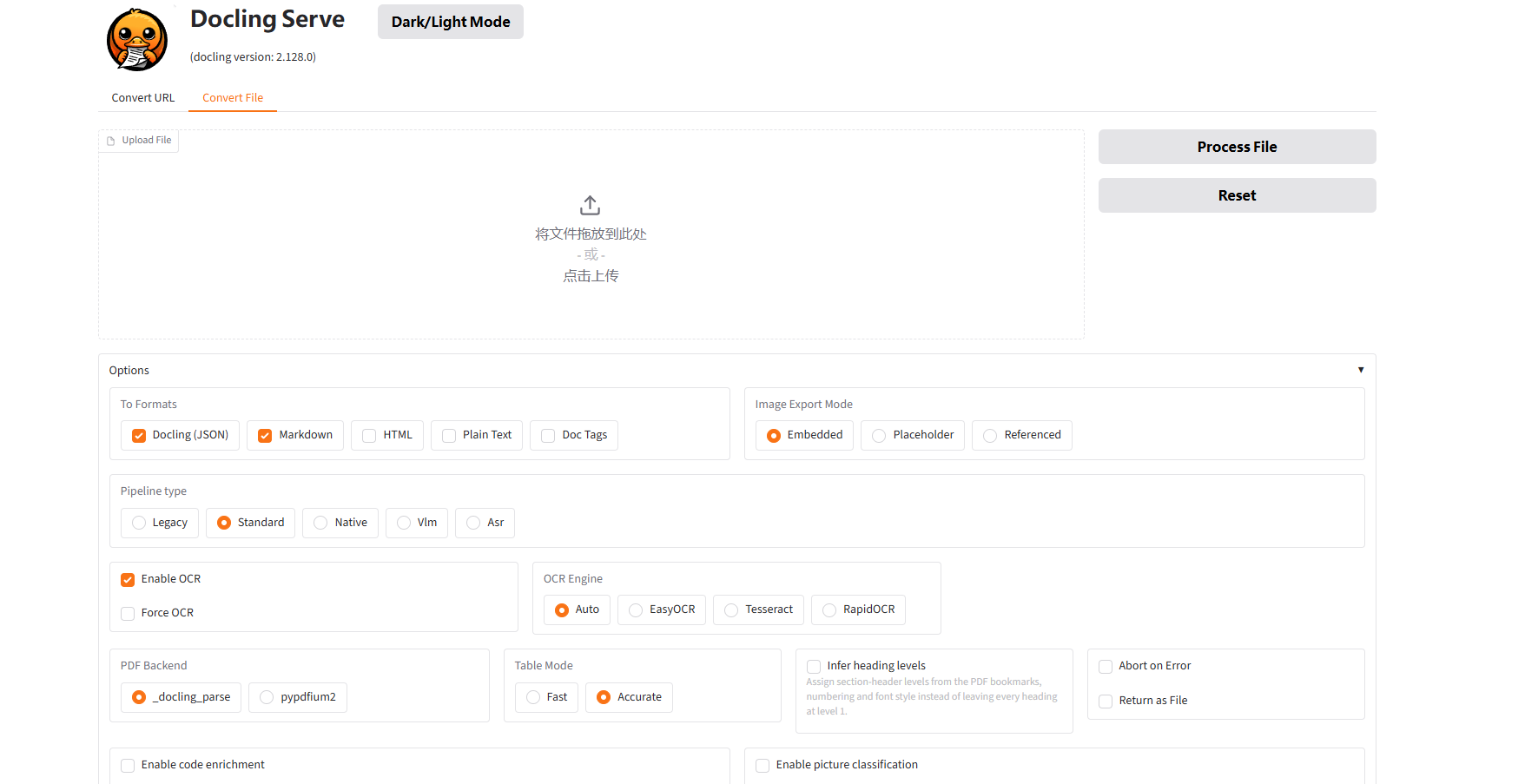
Docling Serve 的Convert File文件上传页面,支持拖拽或点击上传本地文档,可自主选择输出格式(推荐勾选 Markdown),内置 OCR 识别、多种解析流水线、PDF 解析后端与表格解析模式,还能开启公式、图片增强等高级选项,上传文件后点击 Process File 即可完成文档解析,把 PDF、图片、Word 等文档转为规整 Markdown。
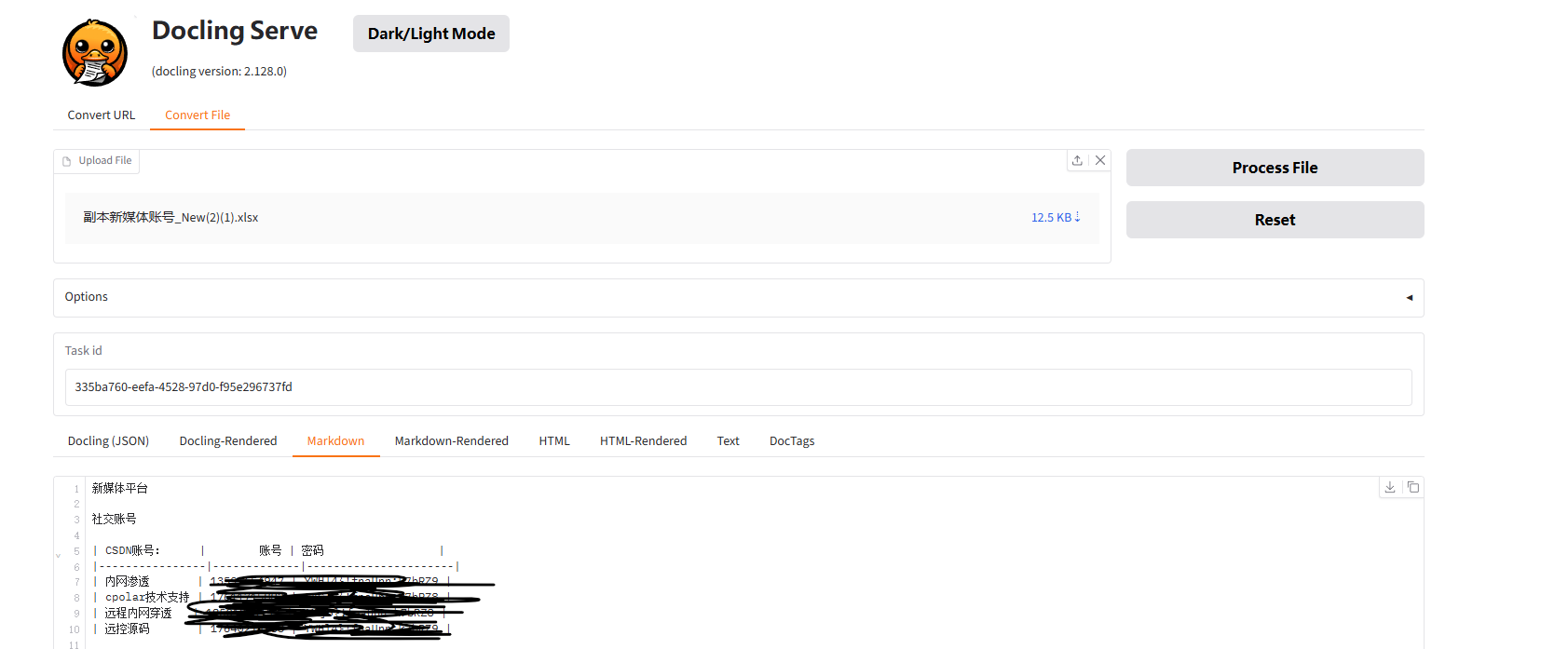
Docling Serve的文件转换结果页面,已经上传 xlsx 表格文件,点击 Process File 完成解析,在 Markdown 标签页直接输出了格式化的 Markdown 表格内容,完整保留表格行列信息,可直接复制或者下载结果,实现 Excel 表格一键转为标准 Markdown 文本。
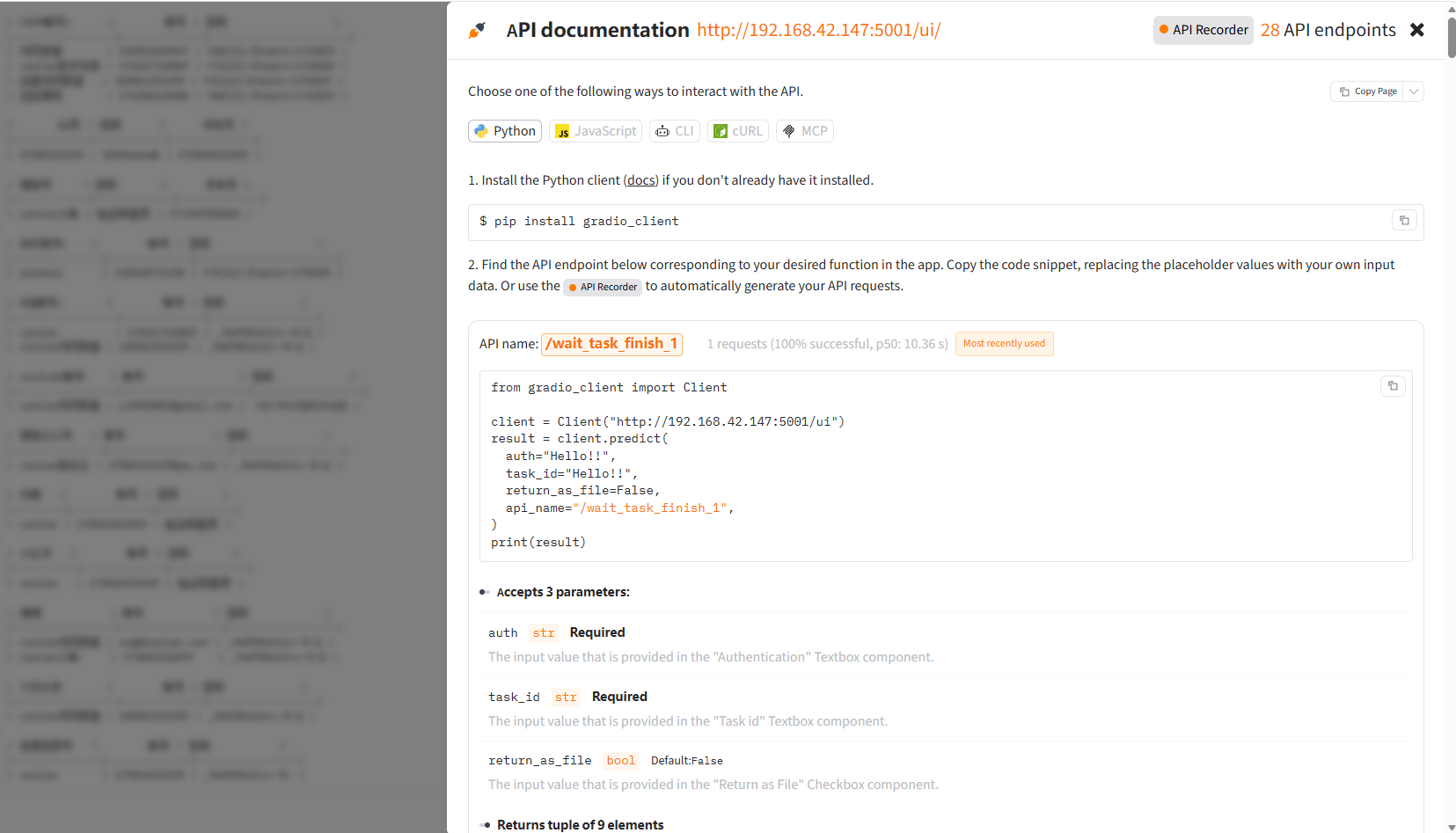
Docling Serve 的 API 文档页面,支持 Python、JavaScript、curl 等多种语言调用方式,页面展示了/wait_task_finish_1接口的 Python 调用示例,标注了 auth、task_id 等必填参数,可直接复制代码用于二次开发,方便把文档解析能力集成到其他程序、脚本或者大模型工作流中。
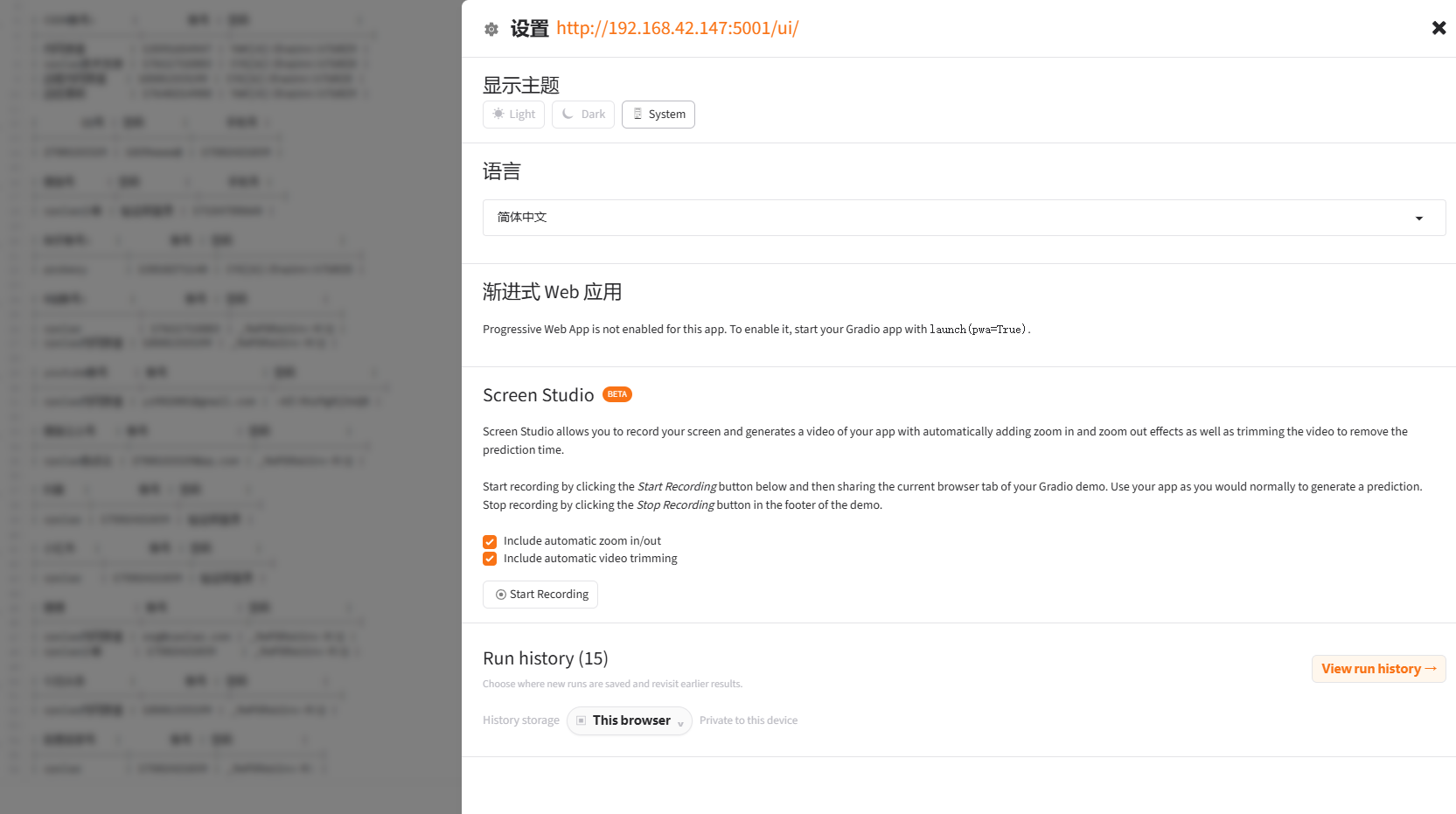
Docling Serve WebUI 的设置页面,支持切换浅色、深色、跟随系统三种显示主题,可将界面语言设置为简体中文,还自带 Screen Studio 录屏功能用于录制操作演示视频,同时能配置任务运行历史的存储位置,方便查看过往文档解析记录。
Docling 私有化文档转换工具后,搭配 cpolar 内网穿透,无需公网 IP,就能把本地 fnOS 上的 Docling 服务暴露到外网,随时随地在浏览器打开 WebUI 上传 PDF、Excel、图片等文件,远程完成文档解析、一键导出 Markdown,还可以直接在外网调用 Docling 的 API 接口,跨设备使用这套自建文档处理服务。
5.安装cpolar实现随时随地开发
5.1 什么是cpolar?
cpolar是一款安全高效的内网穿透工具,无需公网IP或复杂配置,只需一条命令,即可将本地服务器、Web服务或任意端口映射到公网,让你随时随地远程访问内网应用,特别适合开发调试、远程运维和应急部署等场景。
5.2 部署cpolar
cpolar可以将你本地电脑中的服务(如SSH、Web、数据库)映射到公网。即使你在家里或外出时,也可以通过公网地址连接回本地运行的开发环境。
❤️以下是安装cpolar步骤:
使用一键脚本安装命令:
sudo curl https://get.cpolar.sh | sh
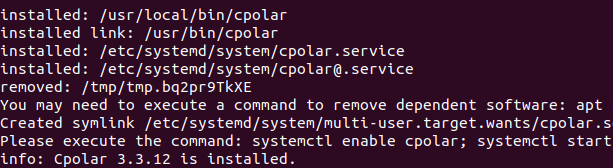
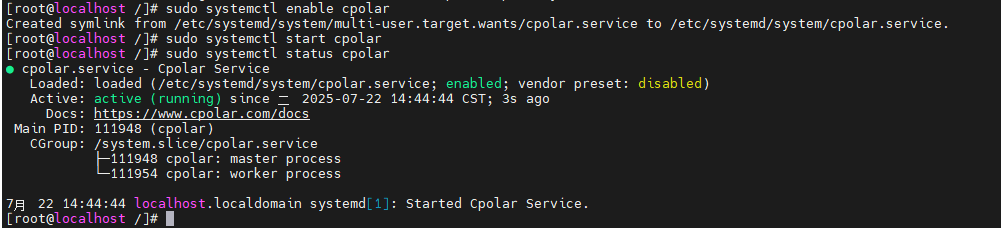
安装完成后,执行下方命令查看cpolar服务状态:(如图所示即为正常启动)
sudo systemctl status cpolar
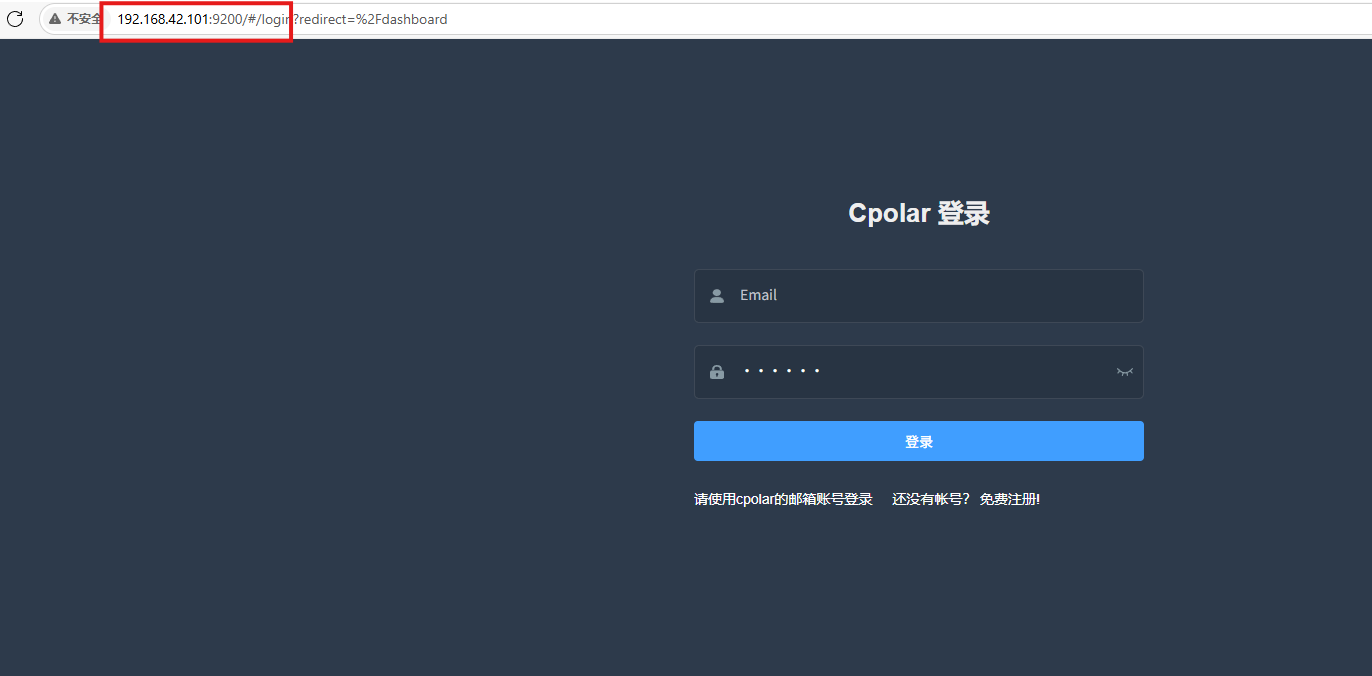
Cpolar安装和成功启动服务后,在浏览器上输入虚拟机主机IP加9200端口即:【http://ip:9200】访问Cpolar管理界面,使用Cpolar官网注册的账号登录,登录后即可看到cpolar web 配置界面,接下来在web 界面配置即可:
打开浏览器访问本地9200端口,使用cpolar账户密码登录即可,登录后即可对隧道进行管理。
6.配置公网地址
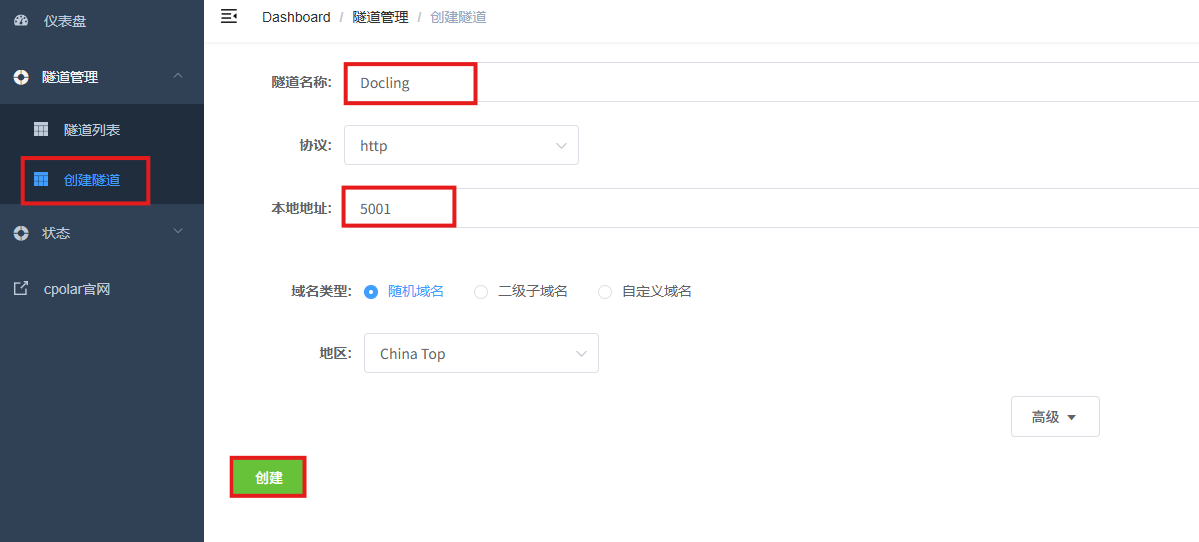
登录cpolar web UI管理界面后,点击左侧仪表盘的隧道管理——创建隧道:
- 隧道名称:可自定义,本例使用了:Docling,注意不要与已有的隧道名称重复
- 协议:http
- 本地地址:5001
- 域名类型:随机域名
- 地区:选择China Top
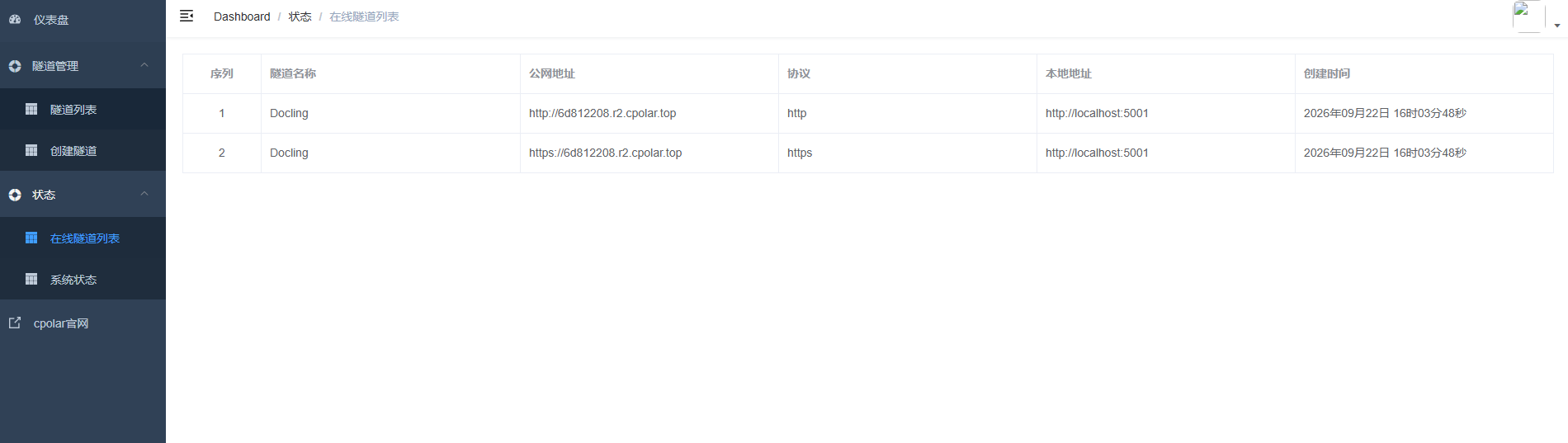
创建成功后,打开左侧在线隧道列表,可以看到刚刚通过创建隧道生成了公网地址,接下来就可以在其他电脑或者移动端设备(异地)上,使用地址访问。
访问成功。
7.保留固定公网地址
使用cpolar为其配置二级子域名(cpolar官网-安全的内网穿透工具 | 无需公网ip | 远程访问 | 搭建网站),该地址为固定地址,不会随机变化。
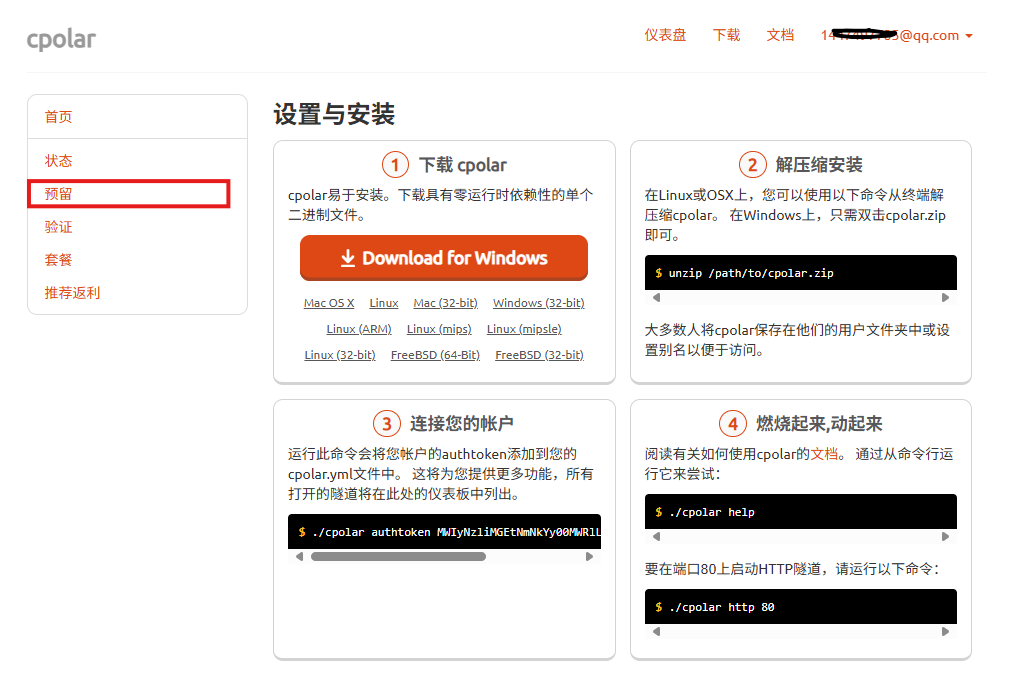
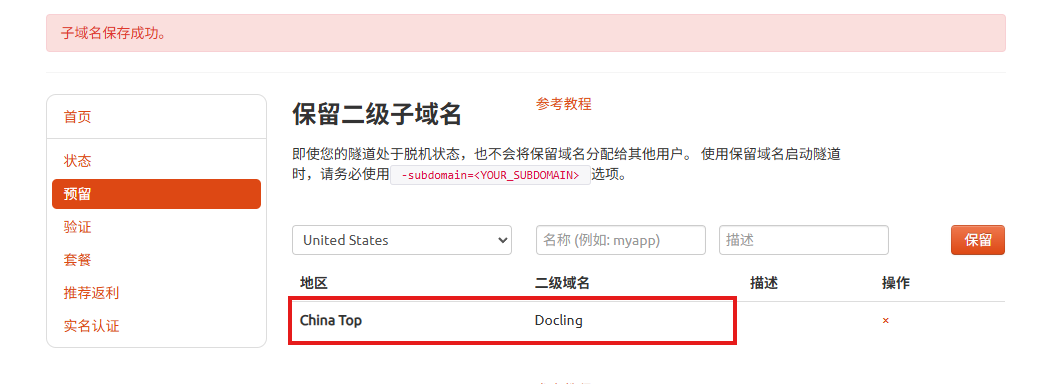
点击左侧的预留,选择保留二级子域名,地区选择china Top,然后设置一个二级子域名名称,我使用的是Docling,大家可以自定义。填写备注信息,点击保留。
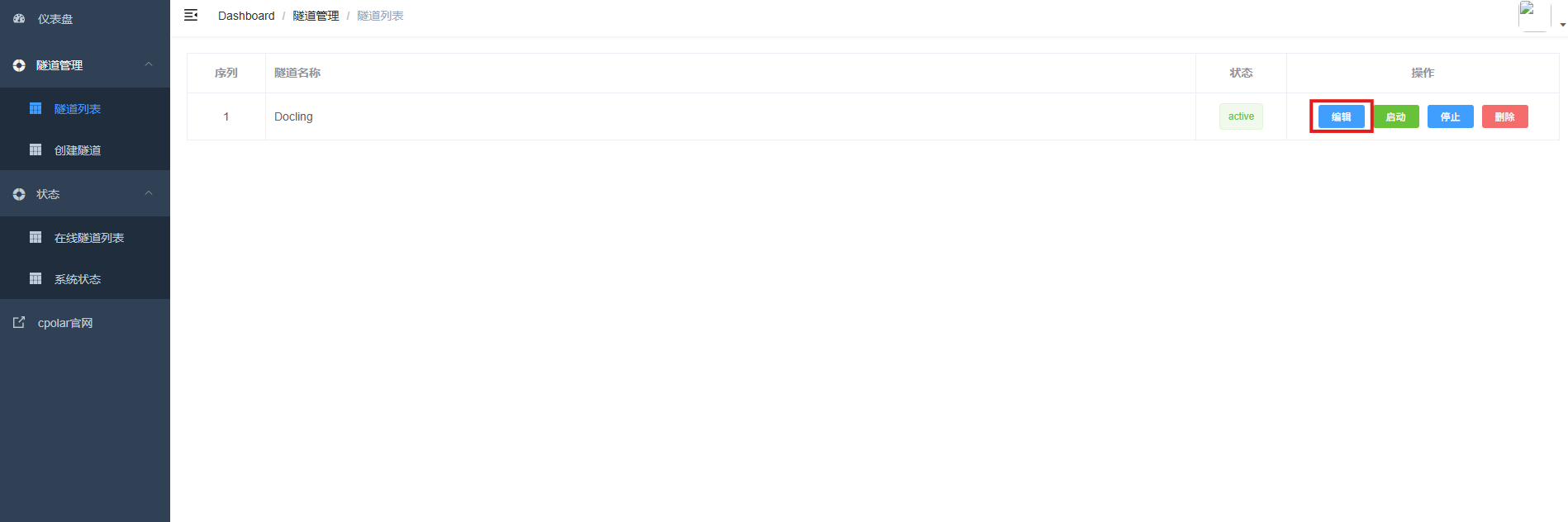
登录cpolar web UI管理界面,点击左侧仪表盘的隧道管理——隧道列表,找到所要配置的隧道,点击右侧的编辑。
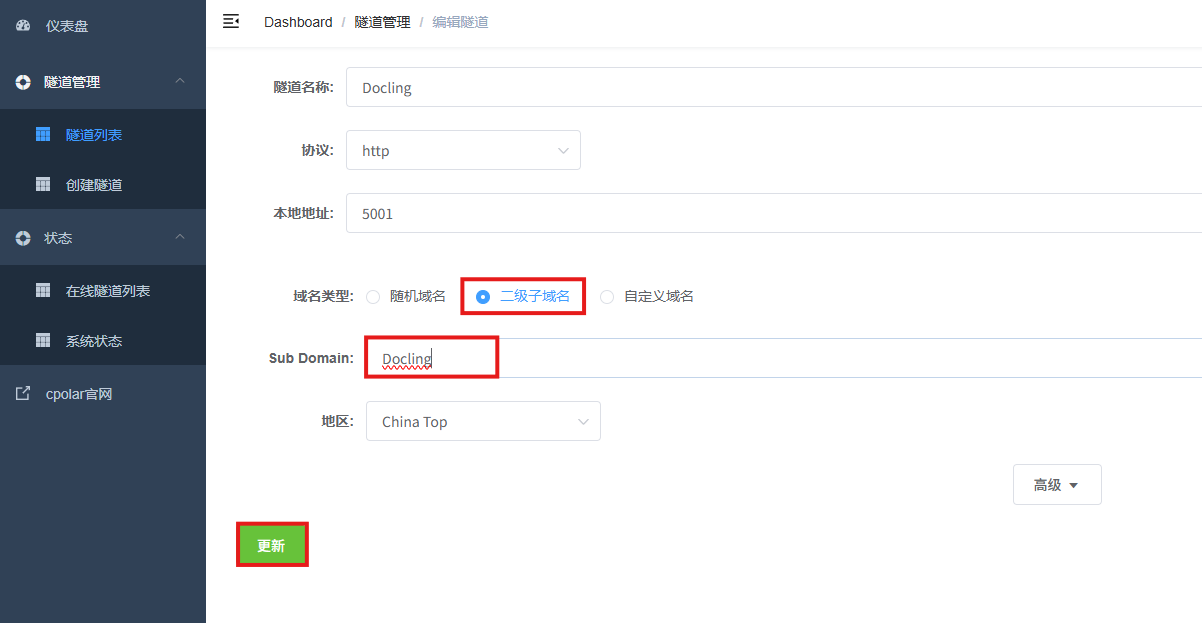
修改隧道信息,将保留成功的二级子域名配置到隧道中
- 域名类型:选择二级子域名
- Sub Domain:填写保留成功的二级子域名
- 地区: China Top
点击更新
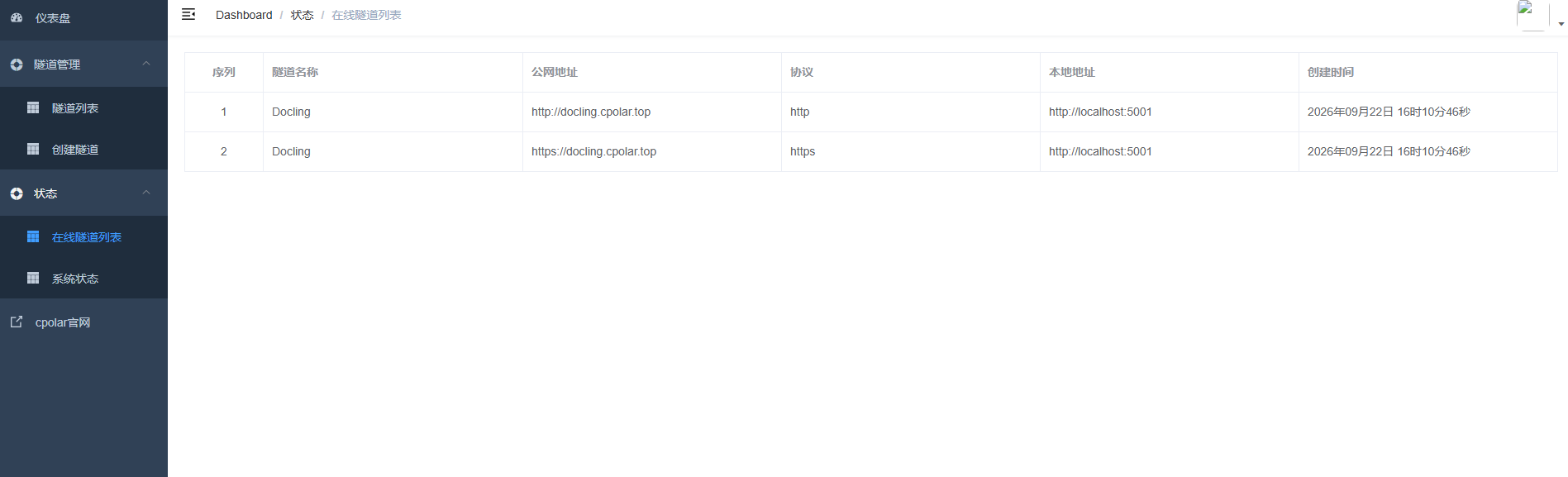
更新完成后,打开在线隧道列表,此时可以看到随机的公网地址已经发生变化,地址名称也变成了保留和固定的二级子域名名称。
最后,我们使用固定的公网地址在任意设备的浏览器中访问,可以看到成功访问的页面,这样一个永久不会变化的二级子域名公网网址即设置好了。
总结
本文完整讲解了在 fnOS NAS 上使用 Docker 部署 Docling 私有化文档处理工具的实操全过程。Docling 是开源文档解析项目,支持 PDF、Word、Excel、PPT、图片等多种格式,自带 OCR 识别能力,可一键提取内容并输出整洁的 Markdown 文本,能够保留表格、标题、列表等文档结构,所有文件解析都在本地完成,不用担心文档泄密。教程包含 Docker 镜像拉取、容器启动命令,同时解决了 GPU 参数报错问题,提供可直接运行的 CPU 版本部署脚本;部署成功后可进入 WebUI,支持拖拽上传本地文件、填入网页 URL 两种解析方式,内置丰富的解析参数,还开放 API 接口方便二次开发。配合 cpolar 内网穿透,无需公网 IP,就能在外网远程访问 Docling 服务,随时随地处理文档转换任务,非常适合个人资料整理、知识库搭建、大模型素材预处理等场景。
感谢您对本篇文章的喜爱,有任何问题欢迎留言交流。cpolar官网-安全的内网穿透工具 | 无需公网ip | 远程访问 | 搭建网站