
系列文章
关于windwos 安装 FTP远程连接教程。
1. 安装Filezilla服务端
访问下面filezilla 网站 选择windwos 版本中文版下载,下载后安装即可
服务端下载地址: https://www.filezilla.cn/download/server
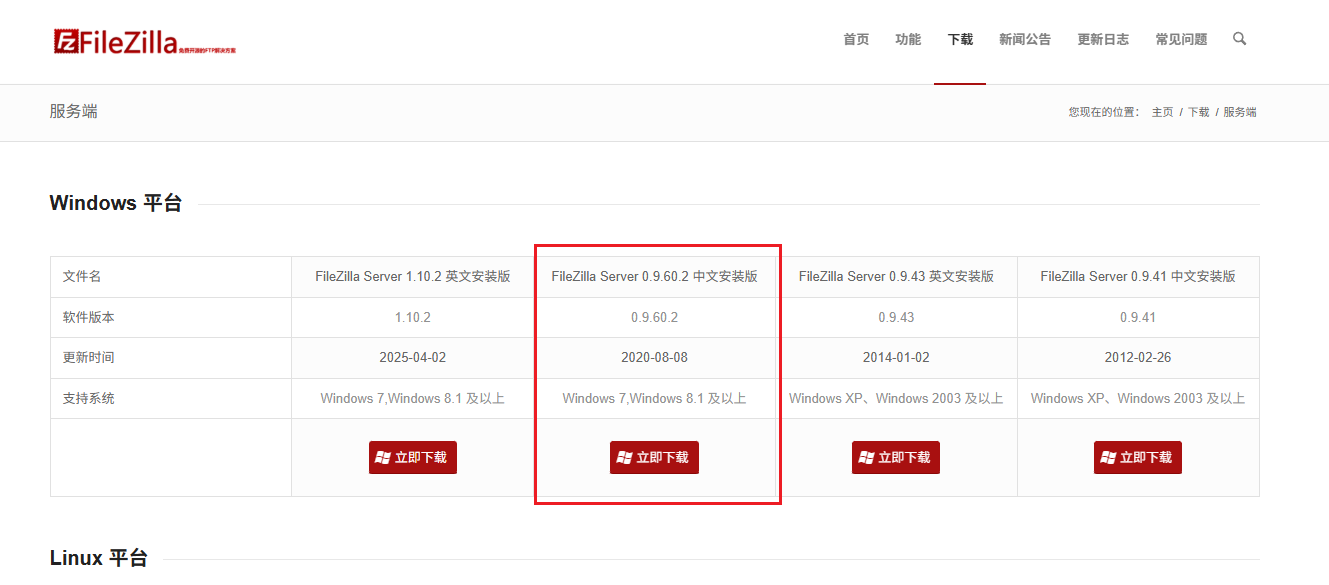
安装后 会自动运行打开服务(注意这个不是FTP服务, 是filezilla的软件服务), 所有的设置按默认即可,勾选一下始终连接到服务器,密码可以不用设置,然后点击连接即可,软件就安装好了

2. 安装Cpolar服务
首先注册一个账号,点击下面地址访问cpolar官网,注册一个账号,然后再进入下载页面下载windows安装包.
Cpolar注册账号页面:https://dashboard.cpolar.com/signup
Cpolar下载界面:https://www.cpolar.com/download
- windows系统:在官网下载安装包后,双击安装包一路默认安装即可。
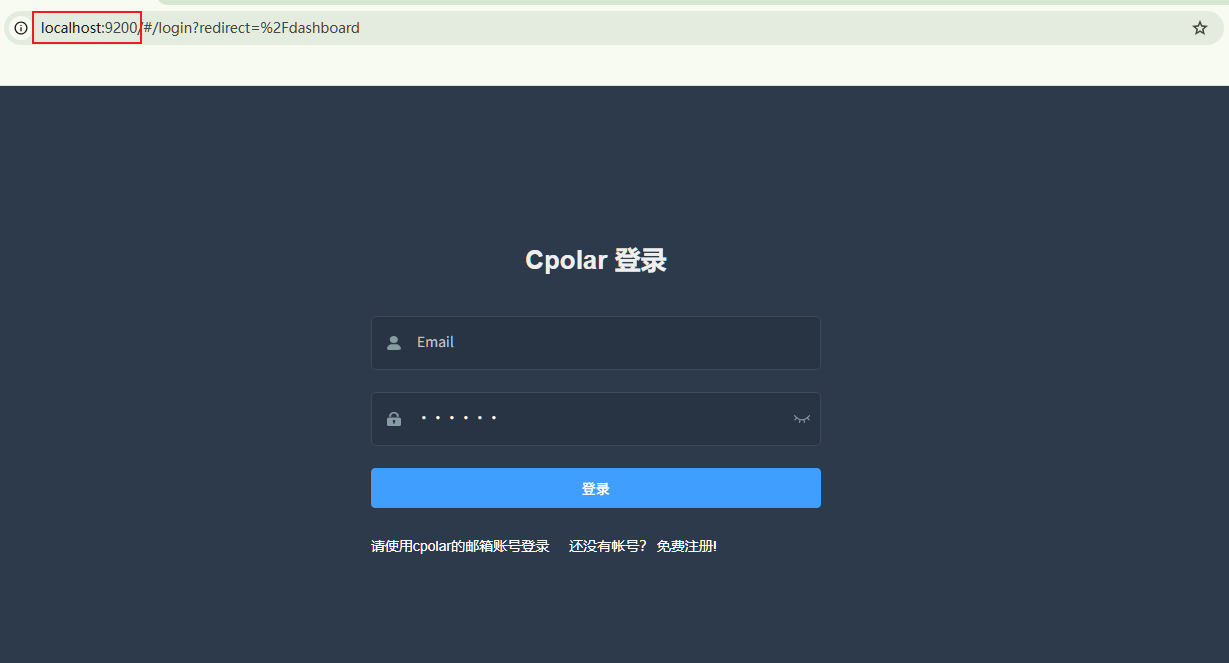
Cpolar安装成功后,在浏览器上访问本地9200端口【http://localhost:9200】,使用cpolar账号登录,即可看到Cpolar 管理界面,安装就完成了,下面开始配置FTP地址
3. 配置保留FTP地址
登录cpolar官网,点击左侧预留界面,然后拉到页面最下面保留FTP地址 ,选择地区,然后点击保留生成一个FTP地址

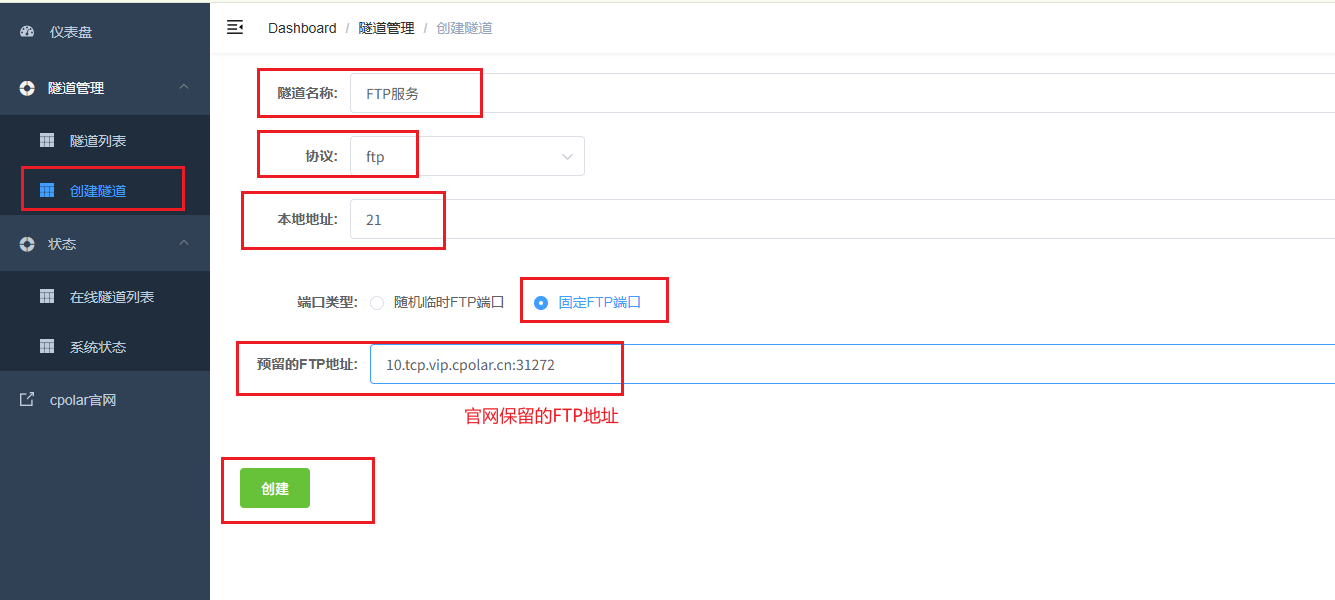
保留后 登录本地管理界面,我们创建一个FTP隧道,填写官网保留的FTP地址
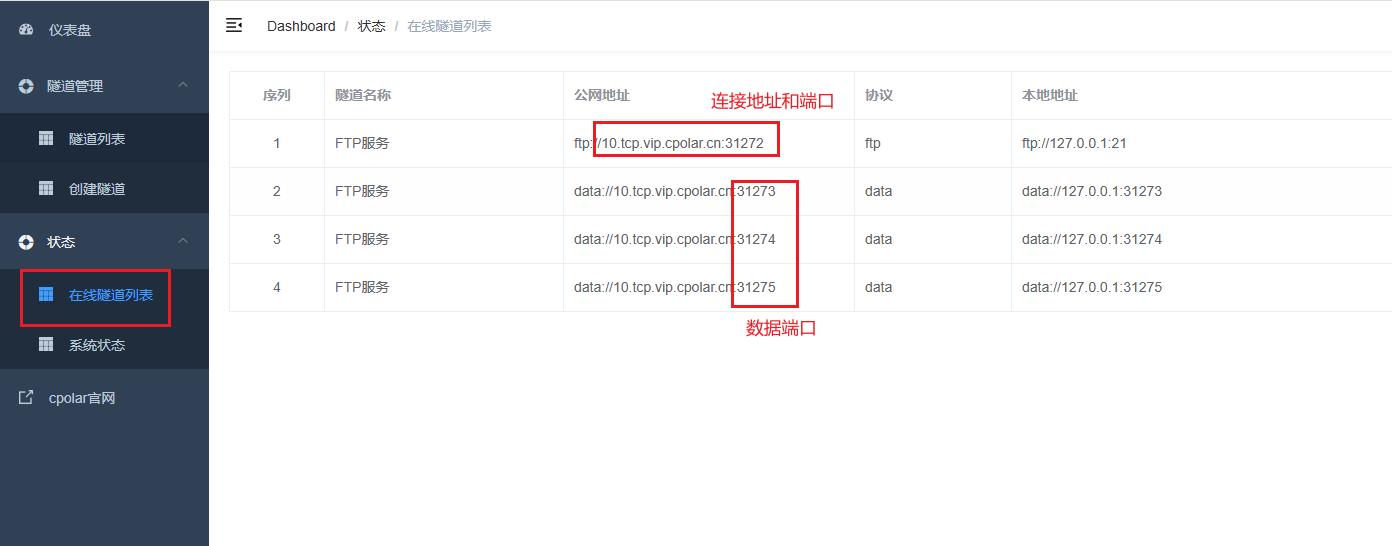
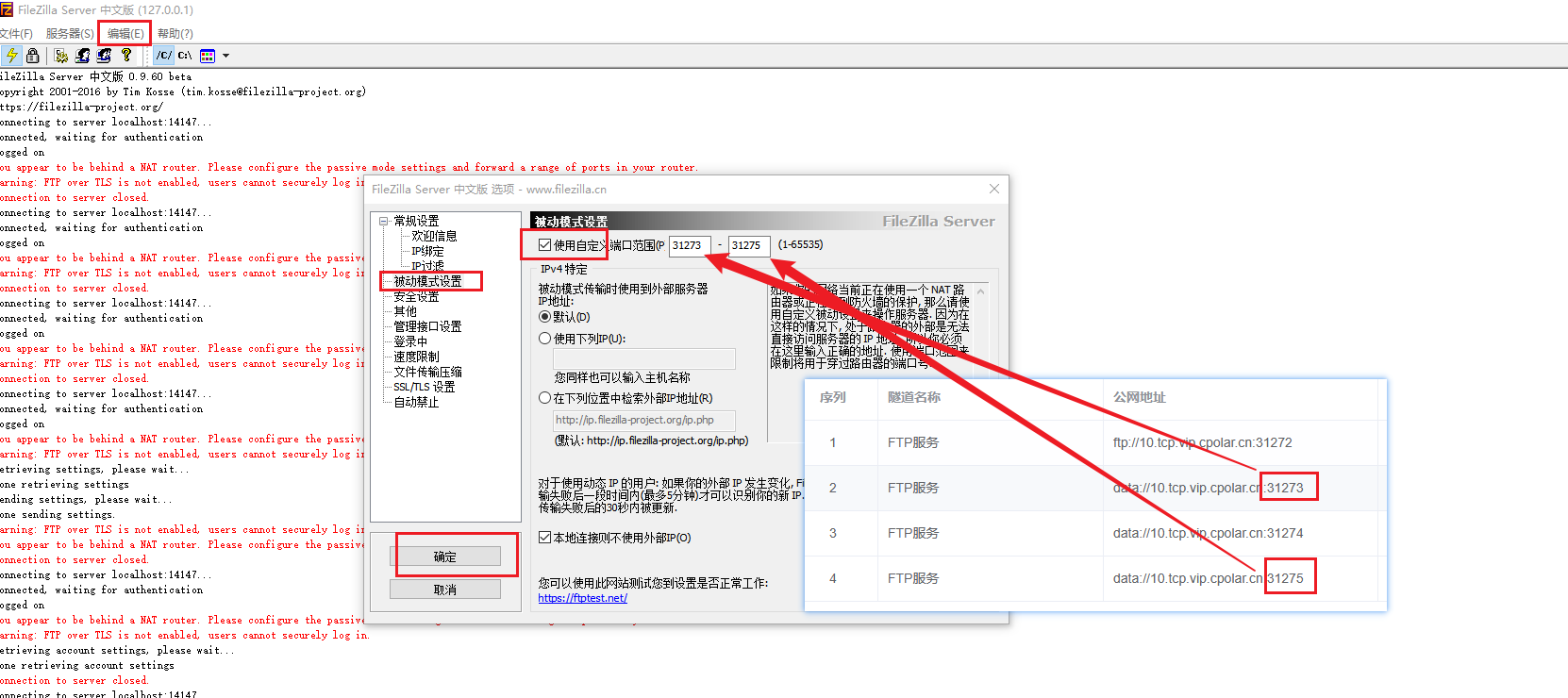
创建后 打开在线隧道列表, 可以看到 第一个就是我们在客户端连接的地址,其他三个是数据端口,到这里FTP地址就保留好了,下面我们回到filezilla 服务那边配置
4. 配置FTP服务
打开filezilla服务,点击编辑,再打开— 被动模式设置,勾选使用自定义端口范围, 第一个端口填写数据端口的第一个, 第二个端口填写数据端口的最后一个 然后点击确定即可
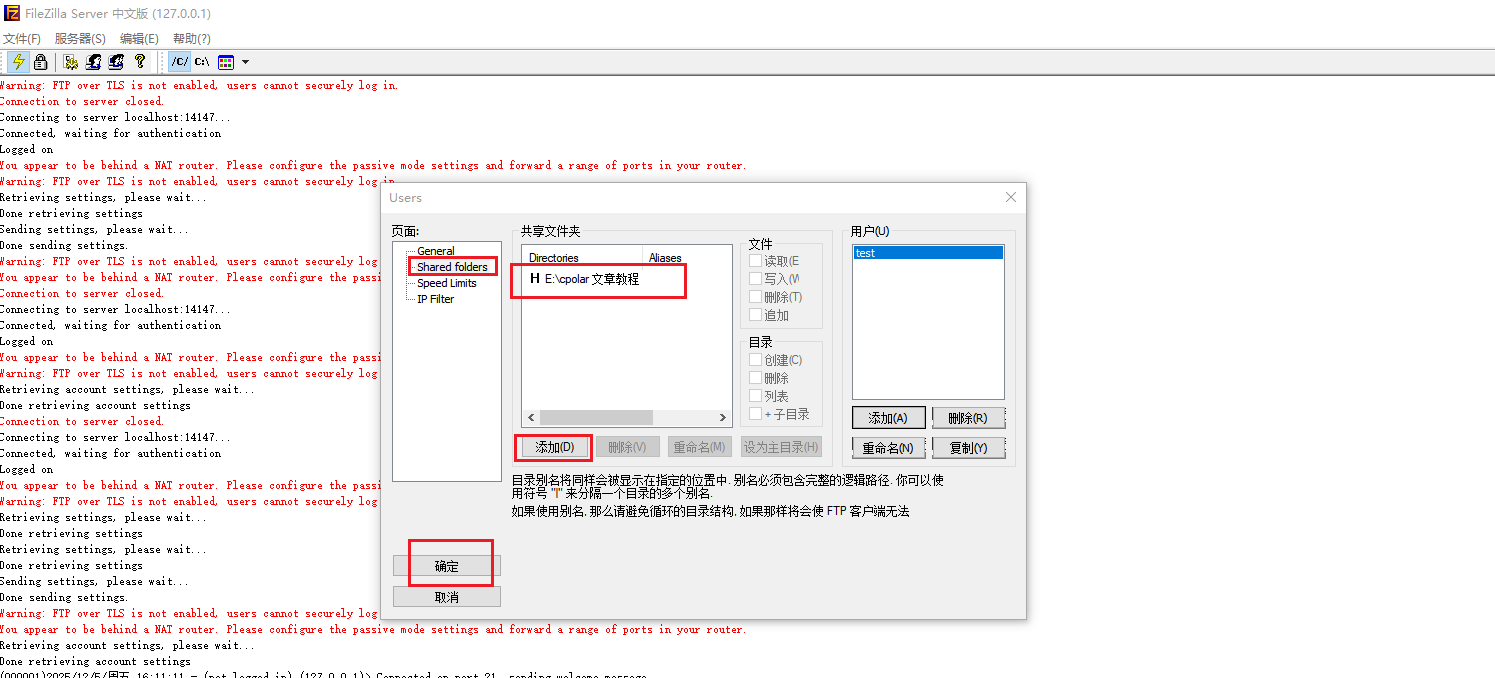
然后我们再点击编辑–打开用户界面, 点击添加设置一个登录的用户名然后再勾选密码,设置一个ftp登录的密码 接着下一步设置.

设置要访问的文件夹路径, 点击添加,选择自己要访问的文件夹,再点击确定即可,设置好后 下面我们开始连接
5. 安装filezilla客户端
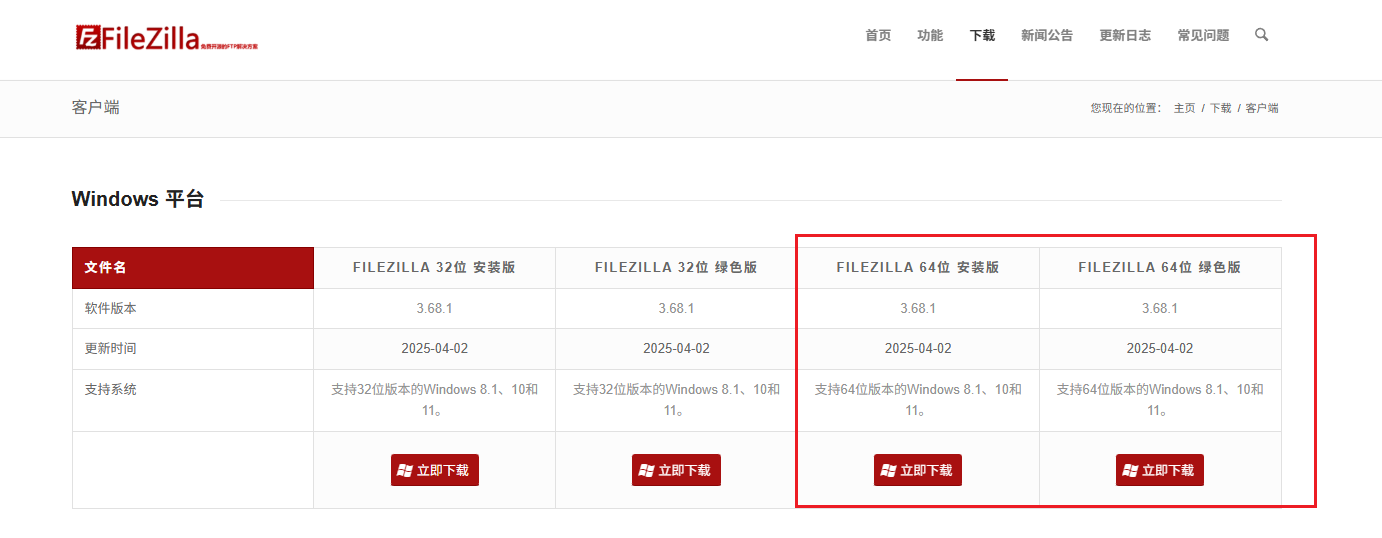
同样我们访问下面filezilla 网站界面,选择绿色版 安装版下载都可以
客户端下载地址: https://www.filezilla.cn/download/client
6. 远程FTP地址连接
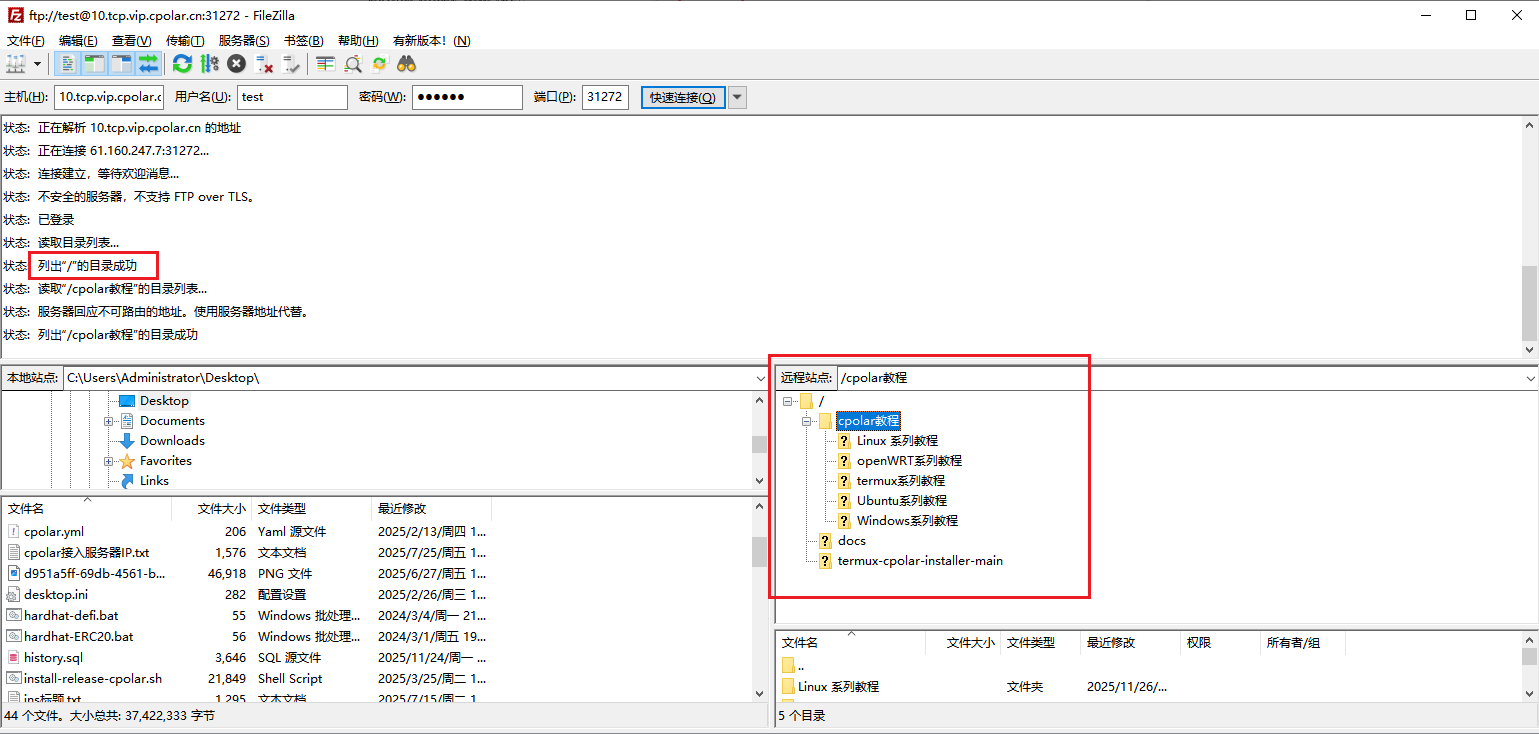
下载安装后 我们打开,然后主机IP填写我们cpolar中设置的FTP地址第一个,再填写创建的用户名和密码 和FTP地址后面对应的端口号,点击快速连接, 然后会出现一个提示,选择”是” 即可
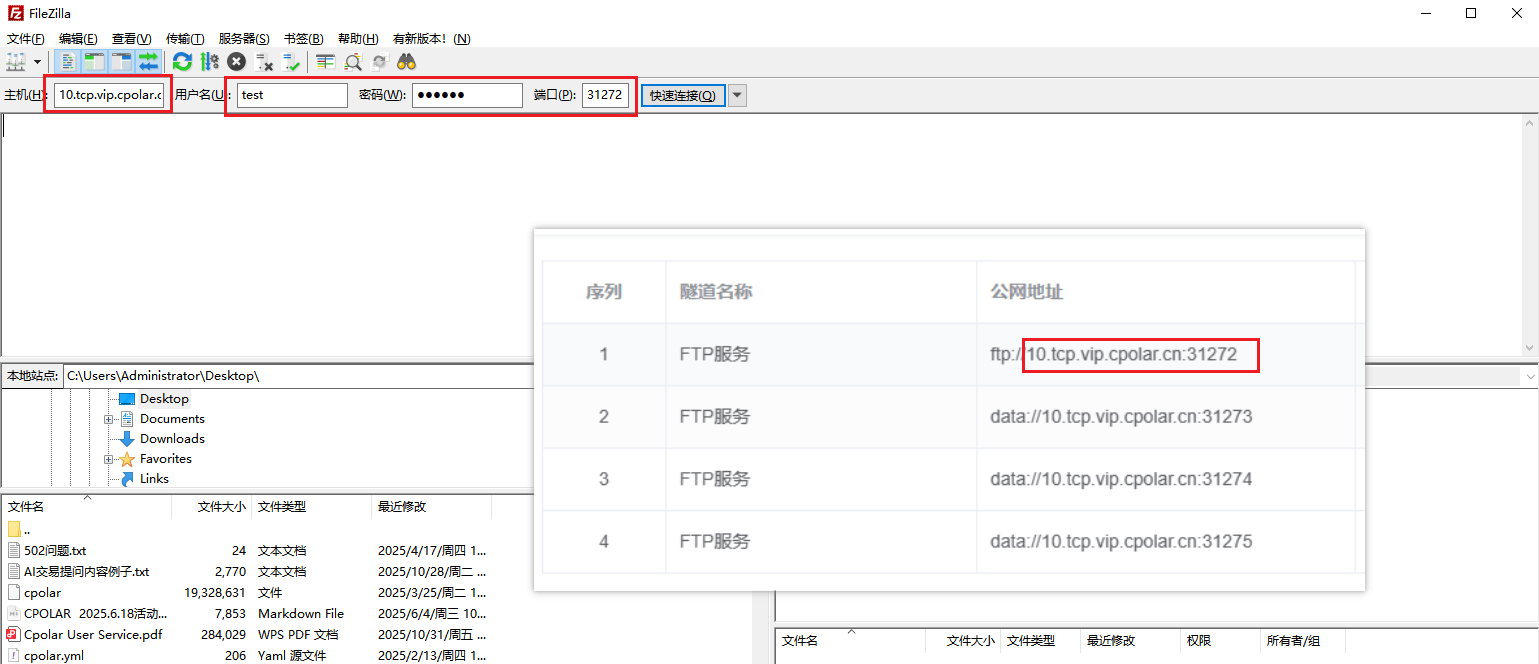
然后我们可以看到,连接成功了, 到这里全部设置就完成了
下一篇
– 如何在内网搭建SFTP服务器,并发布到公网可访问





这篇文章有 2 个评论
每一步都是按照教程操作的,尝试了很多次,filezilla客户端提示 错误:连接被服务器关闭 错误;无法连接到服务器
如果是固定ftp地址,您换个地区 重新设置一下,用新的地址连接看看