前言
在信息爆炸的时代,高效、简洁、专注的协作工具已成为团队创造力的延伸。然而,许多文档平台在功能堆砌中迷失了初心——写作本应是思想的自由流淌,而非被复杂操作和隐私顾虑所束缚。极空间 · LetsMarkdown正是为回归这一本质而打造:一款流畅、高效、尊重隐私的Markdown团队协作利器。它继承“极空间”对极简体验与技术美学的追求,将多人实时协同、类VS Code的专业编辑器、无登录即用的轻量化设计融为一体。无需注册、无追踪脚本、无冗余干扰,只为你和团队提供一个干净、快速、安全的创作空间。无论是撰写技术文档、梳理产品需求,还是共创知识库,LetsMarkdown都让协作如呼吸般自然。
在极空间,我们相信:最好的工具,是让你忘记工具的存在。欢迎使用 极空间 · LetsMarkdown —— 让每一次协作,都极致流畅。
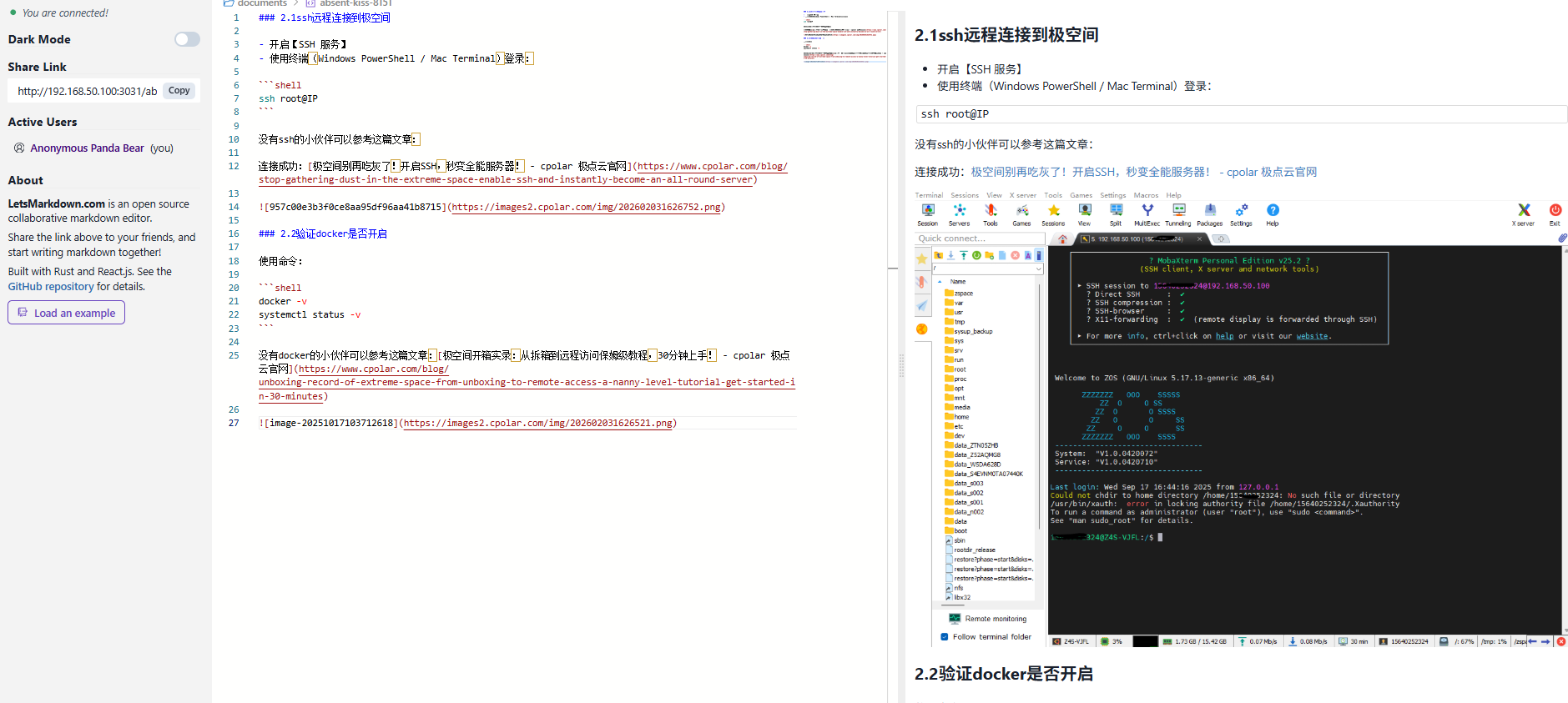
1.LetsMarkdown介绍
- 实时协同编辑
多人同时在线编辑Markdown文档,所见即所得,让团队沟通与协作无缝同步。
-
类VS Code的专业编辑体验
内置命令面板、智能语法高亮、自动补全等功能,并支持自定义主题,打造熟悉而高效的写作环境。
-
开箱即用,无需登录
无需注册或登录即可立即使用,无追踪脚本、无隐私收集,真正尊重用户的数据主权。
-
高性能技术底座
后端基于Rust与WebAssembly构建,带来接近原生的响应速度与流畅的编辑体验。
-
护眼暗黑模式
一键切换深色主题,在夜间或低光环境下有效减轻视觉疲劳,专注内容创作。
-
快捷操作,提升效率
支持丰富快捷键,包括快速插入表情符号,让文档更生动、表达更富感染力。
2.前提条件
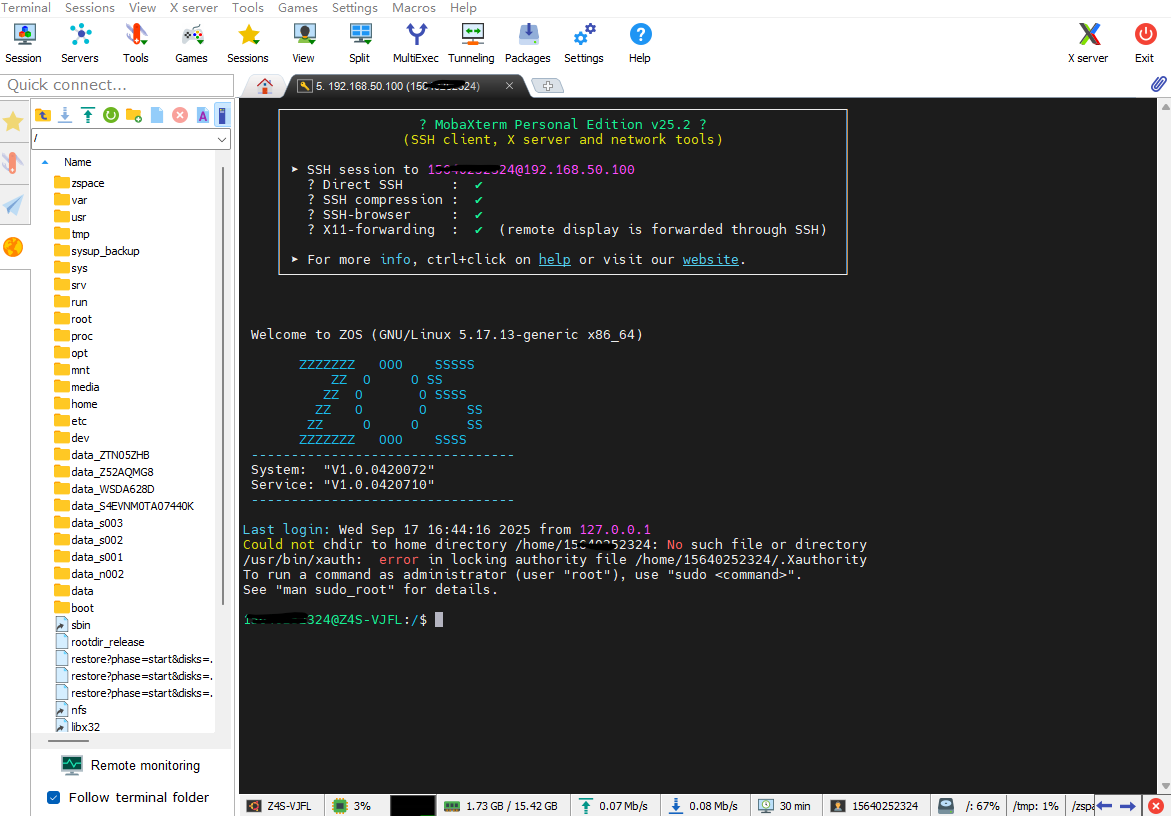
2.1ssh远程连接到极空间
- 开启【SSH 服务】
- 使用终端(Windows PowerShell / Mac Terminal)登录:
ssh root@IP
没有ssh的小伙伴可以参考这篇文章:
连接成功:极空间别再吃灰了!开启SSH,秒变全能服务器! – cpolar 极点云官网
2.2验证docker是否开启
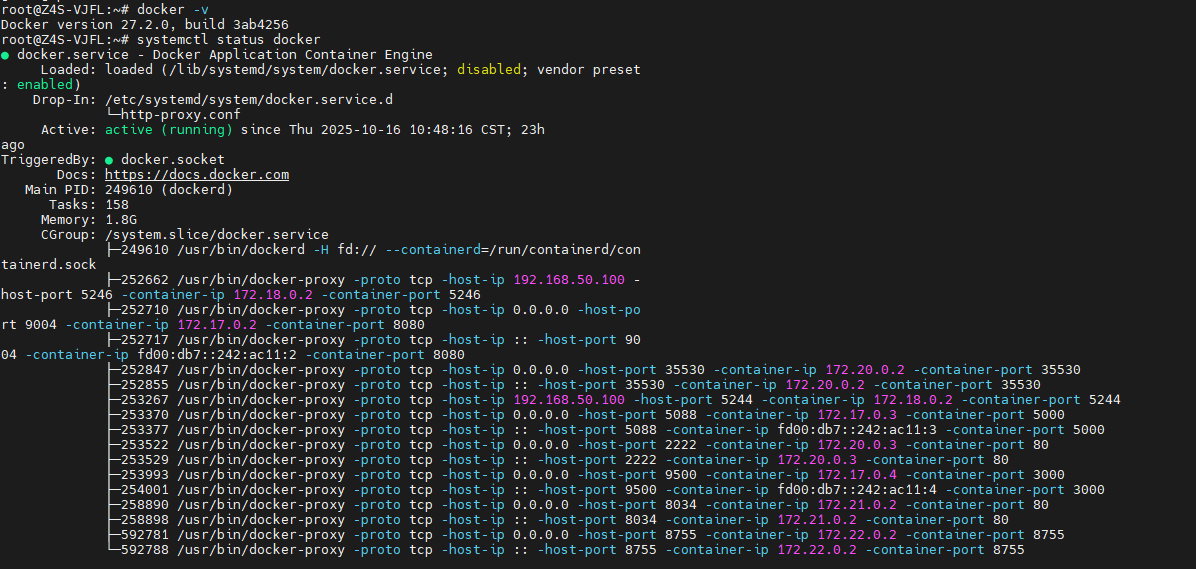
使用命令:
docker -v
systemctl status -v
没有docker的小伙伴可以参考这篇文章:极空间开箱实录:从拆箱到远程访问保姆级教程,30分钟上手! – cpolar 极点云官网
3.安装LetsMarkdown
首先创建一下安装的目录并进入到该目录:
sudo mkdir -p /docker/letsmarkdown
cd /docker/letsmarkdown

创建并编辑 docker-compose.yml文件:
version: '3.9'
services:
    letsmarkdown:
        image: cveinnt/letsmarkdown
        ports:
            - '3031:3030'
        restart: always
        container_name: markdownnote
启动容器:
docker-compose up -d

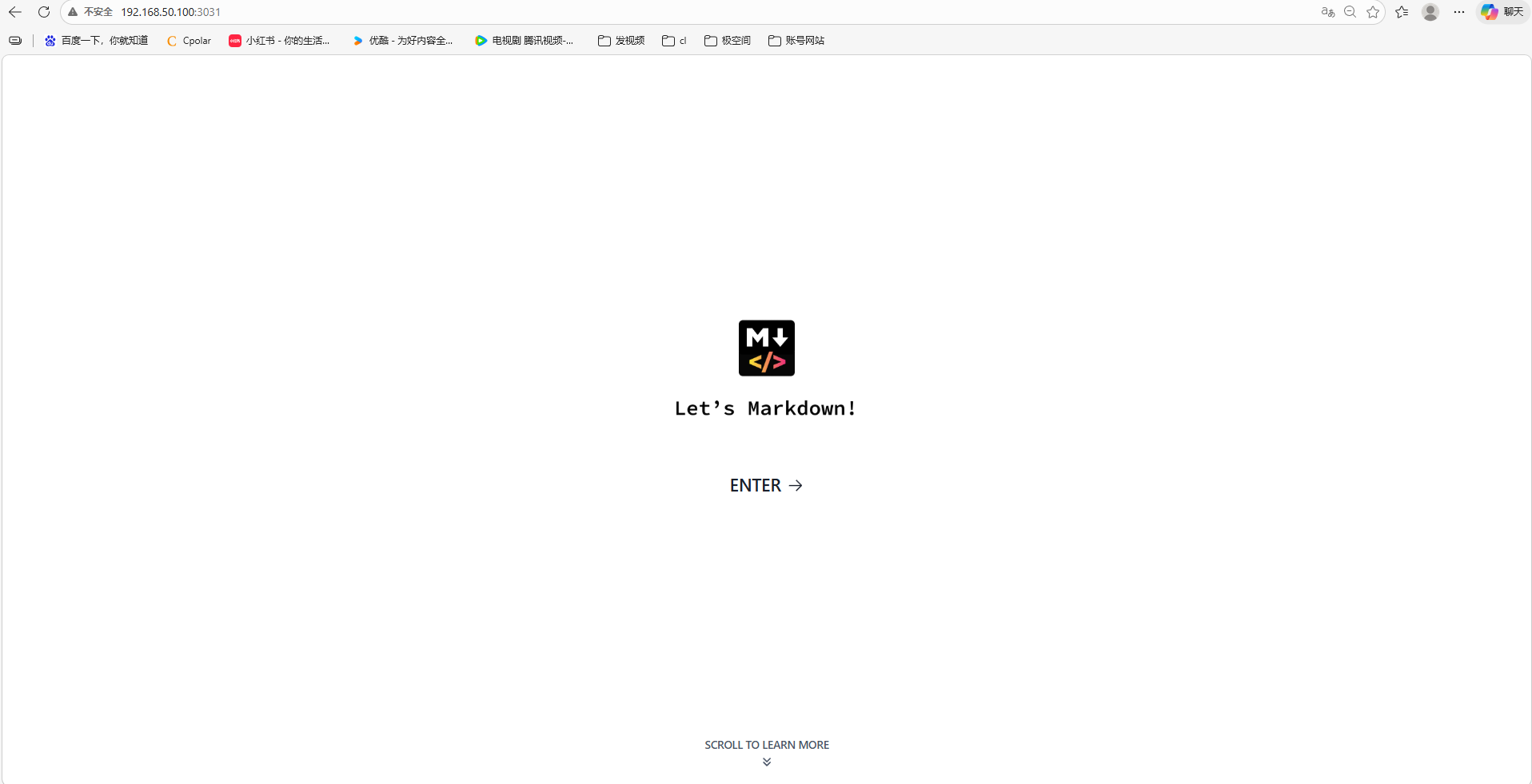
部署完成后,在浏览器中输入 http://极空间IP:3031 就能看到LetsMarkdown的界面:
4.使用LetsMarkdown
点击“ENTER”,一键跳转,LetsMarkdown主页:
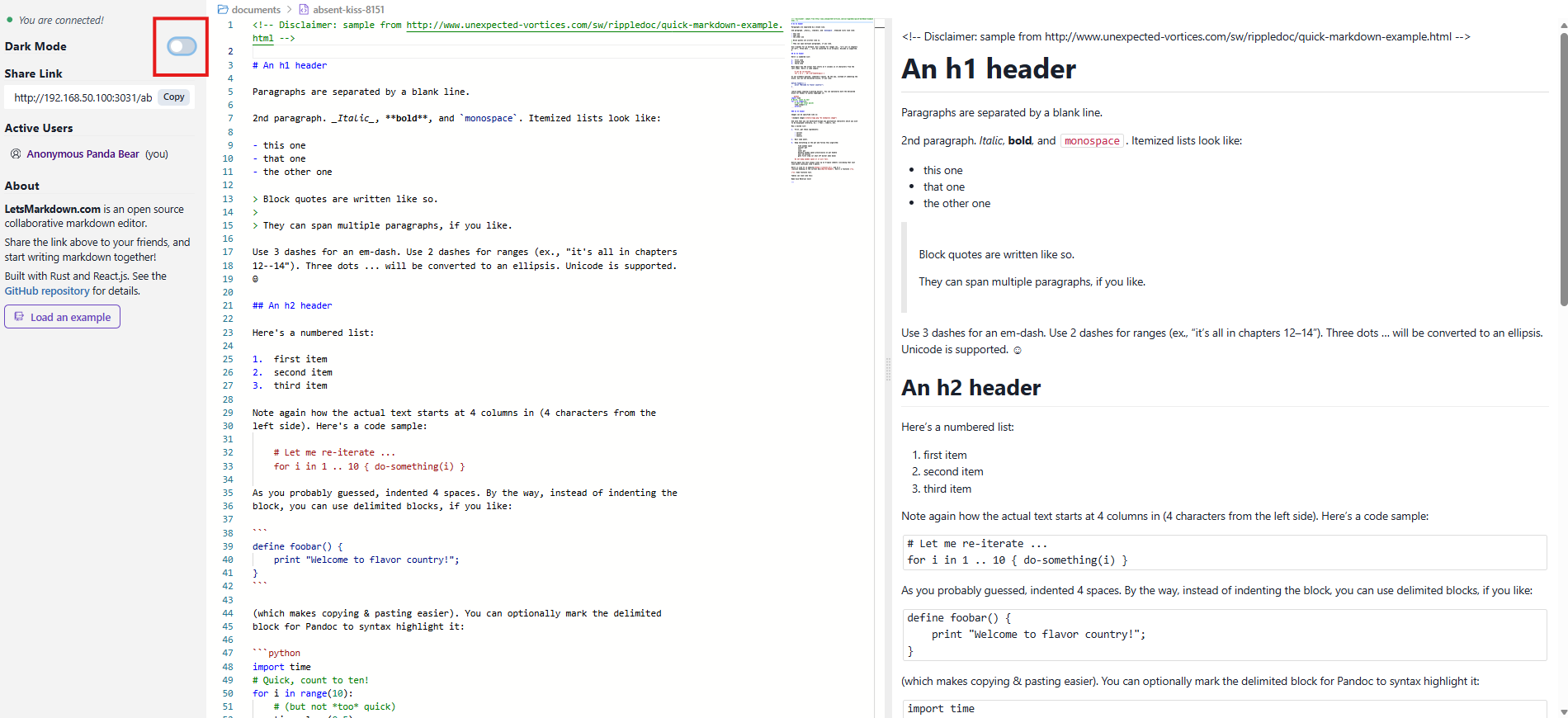
如图所示,切换背景:
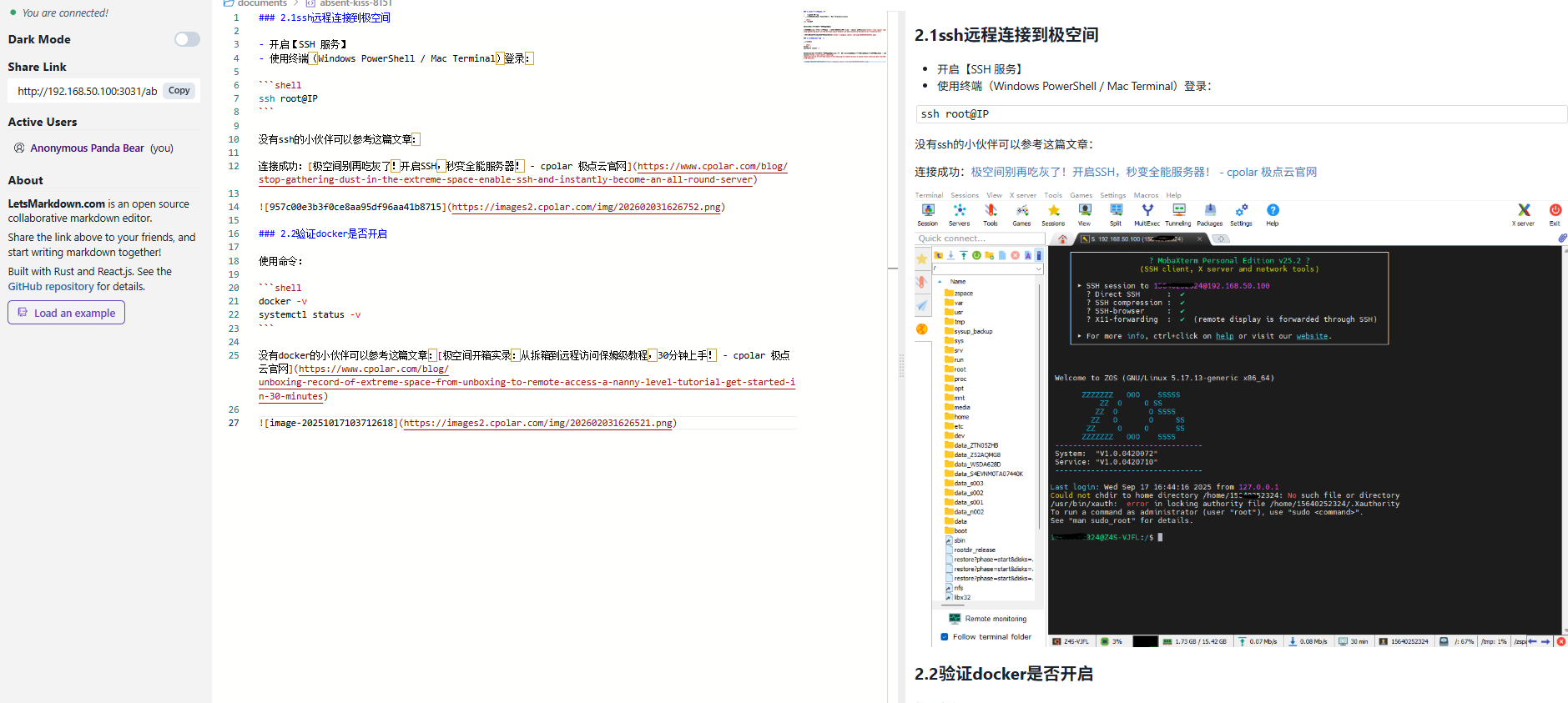
复制一段文章,图床自动上传,右侧可以实时预览:
复制分享链接,浏览文章效果:
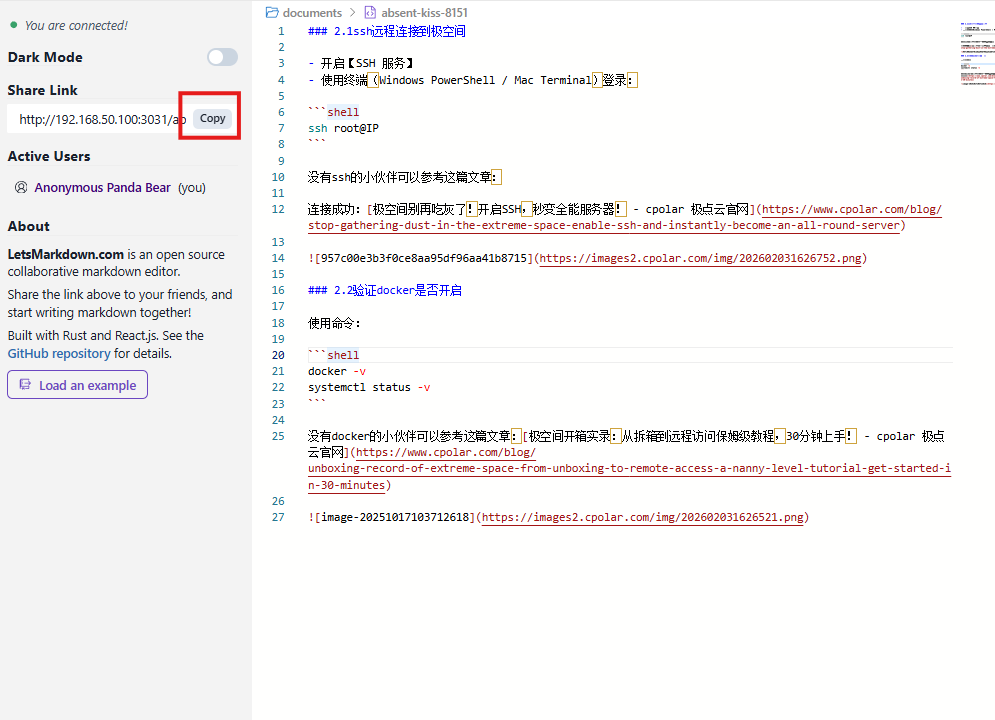
分享地址,可供多人同时在线编辑。
在极空间等NAS设备上部署Let’s Markdown后,默认仅限局域网访问。通过集成cpolar —— 一款简单高效的内网穿透工具,你只需一条命令,即可将本地服务映射到公网,生成HTTPS安全隧道。无论身处何地,团队成员都能通过专属域名实时协作编辑Markdown文档,无需暴露路由器端口,也无需复杂网络配置。
更重要的是,cpolar提供加密传输、身份验证和固定域名等企业级特性,在保障数据隐私的同时,极大提升了远程办公与跨地域协作的灵活性。私有部署 + 公网可达 = 安全与效率兼得。
5.安装cpolar实现随时随地开发
5.1 什么是cpolar?
cpolar是一款安全高效的内网穿透工具,无需公网IP或复杂配置,只需一条命令,即可将本地服务器、Web服务或任意端口映射到公网,让你随时随地远程访问内网应用,特别适合开发调试、远程运维和应急部署等场景。
5.2 部署cpolar
cpolar 可以将你本地电脑中的服务(如 SSH、Web、数据库)映射到公网。即使你在家里或外出时,也可以通过公网地址连接回本地运行的开发环境。
❤️以下是安装cpolar步骤:
使用一键脚本安装命令:
sudo curl https://get.cpolar.sh | sh
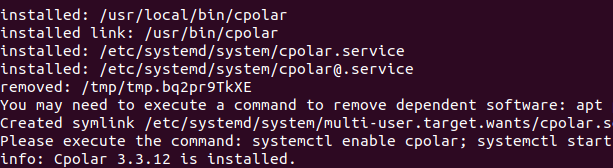
安装完成后,执行下方命令查看cpolar服务状态:(如图所示即为正常启动)
sudo systemctl status cpolar
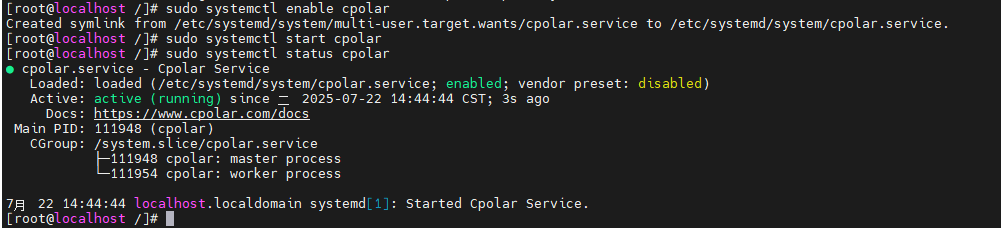
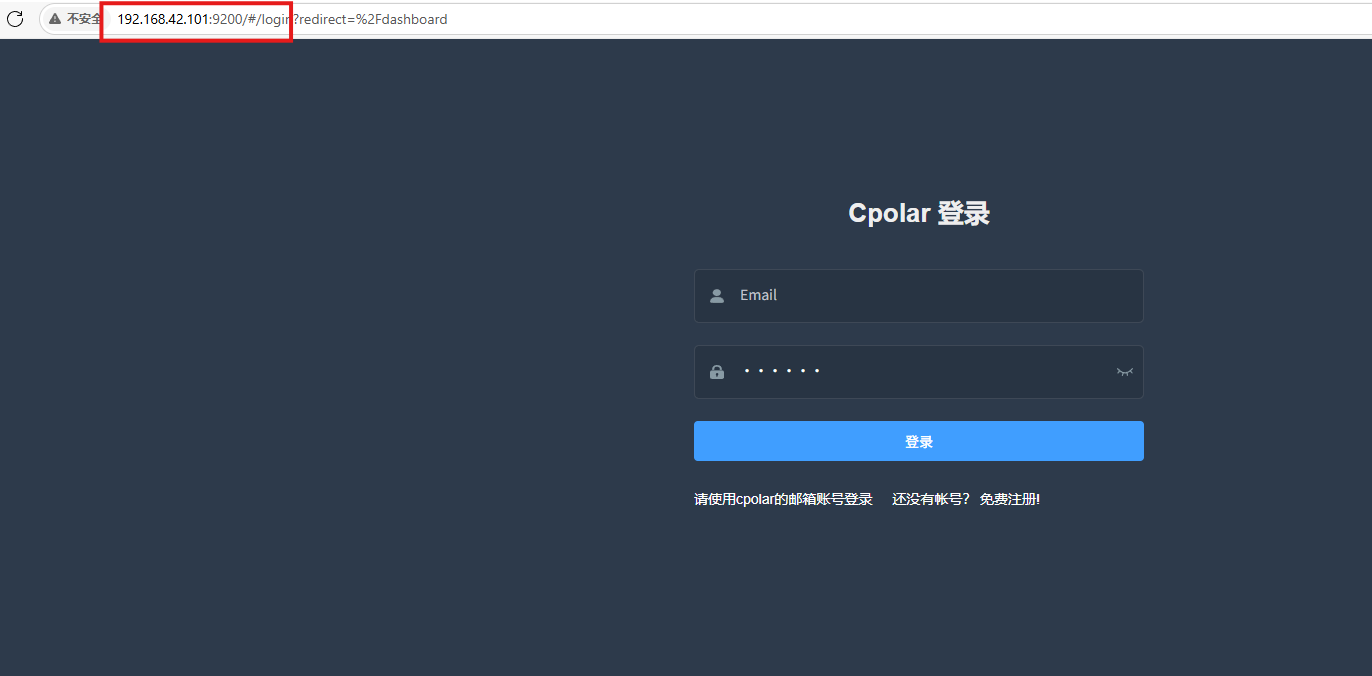
Cpolar安装和成功启动服务后,在浏览器上输入虚拟机主机IP加9200端口即:【http://ip:9200】访问Cpolar管理界面,使用Cpolar官网注册的账号登录,登录后即可看到cpolar web 配置界面,接下来在web 界面配置即可:
打开浏览器访问本地9200端口,使用cpolar账户密码登录即可,登录后即可对隧道进行管理。
6.配置公网地址
登录cpolar web UI管理界面后,点击左侧仪表盘的隧道管理——创建隧道:
- 隧道名称:可自定义,本例使用了:markdown,注意不要与已有的隧道名称重复
- 协议:http
- 本地地址:3031
- 域名类型:随机域名
- 地区:选择China Top
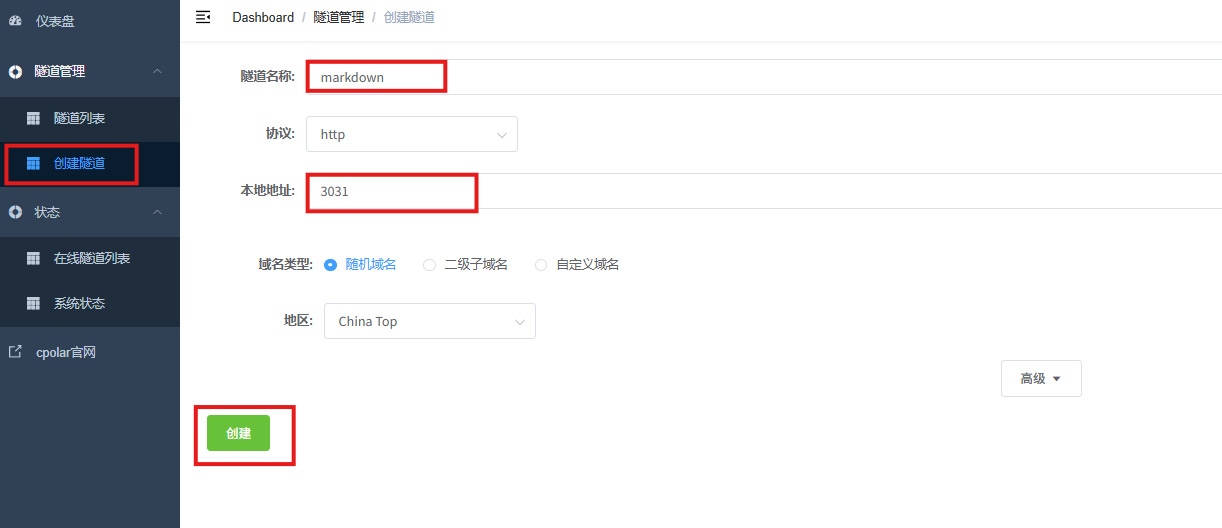
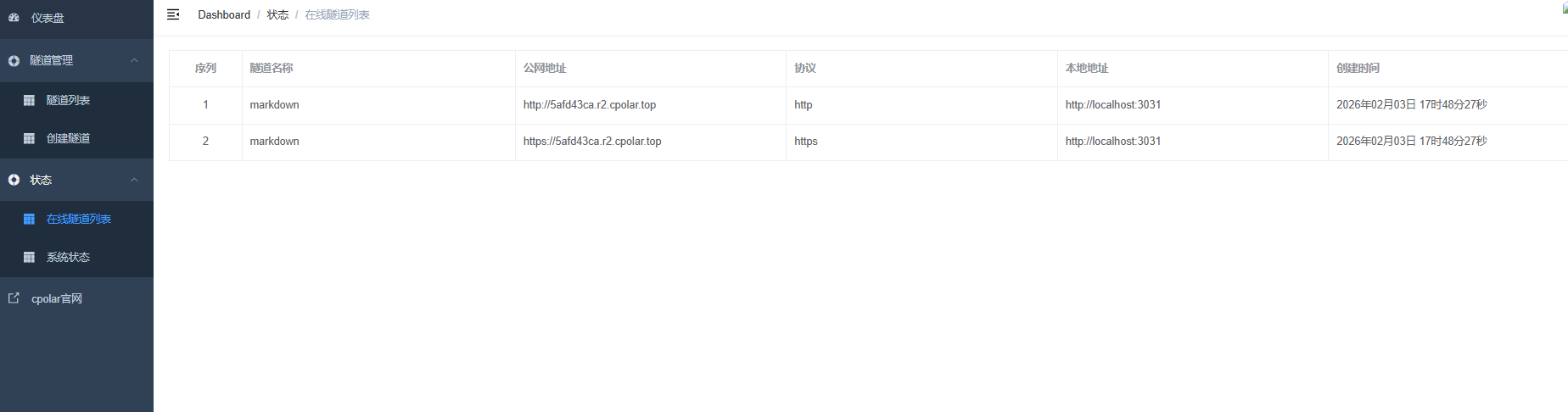
创建成功后,打开左侧在线隧道列表,可以看到刚刚通过创建隧道生成了公网地址,接下来就可以在其他电脑或者移动端设备(异地)上,使用地址访问。
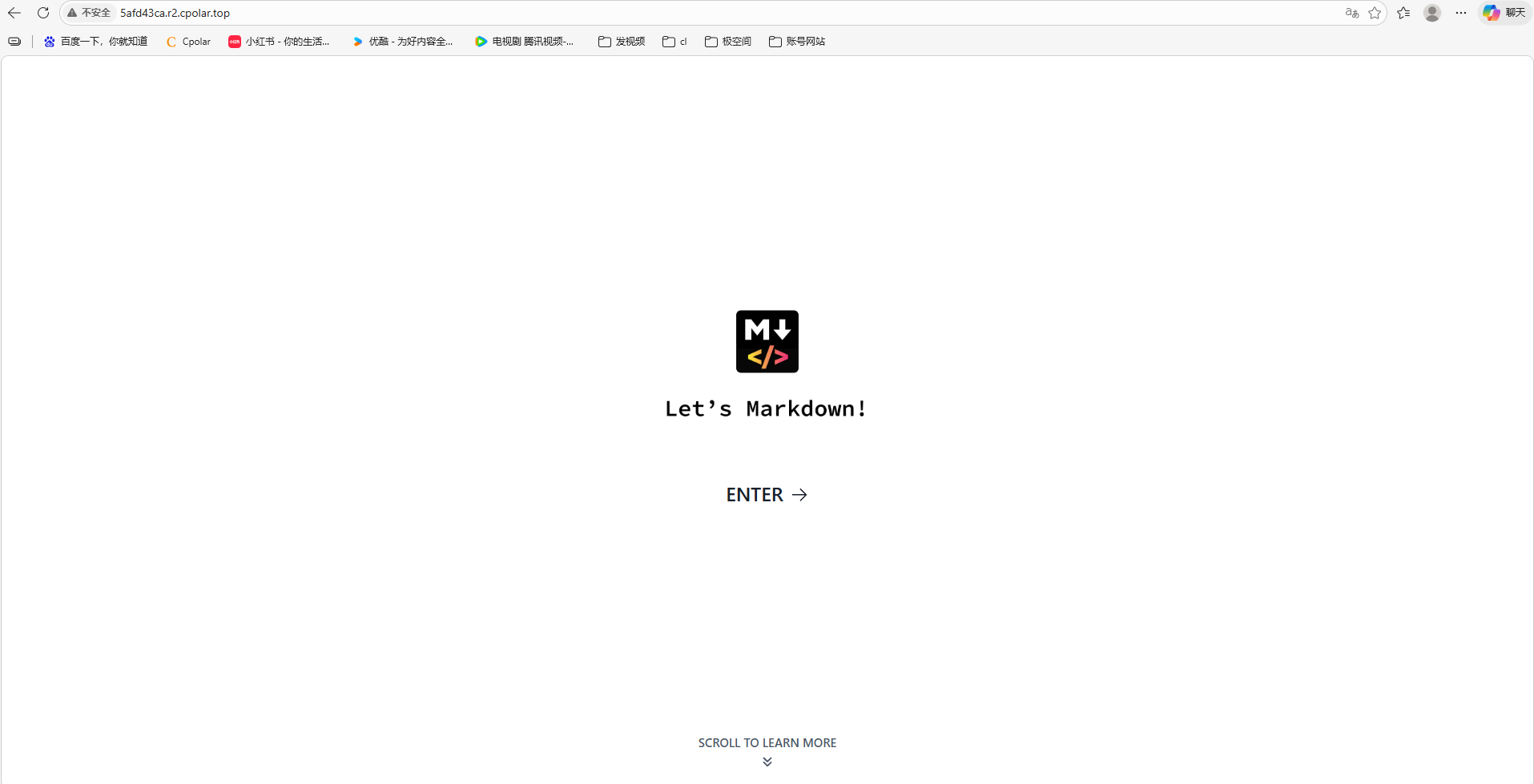
访问成功。
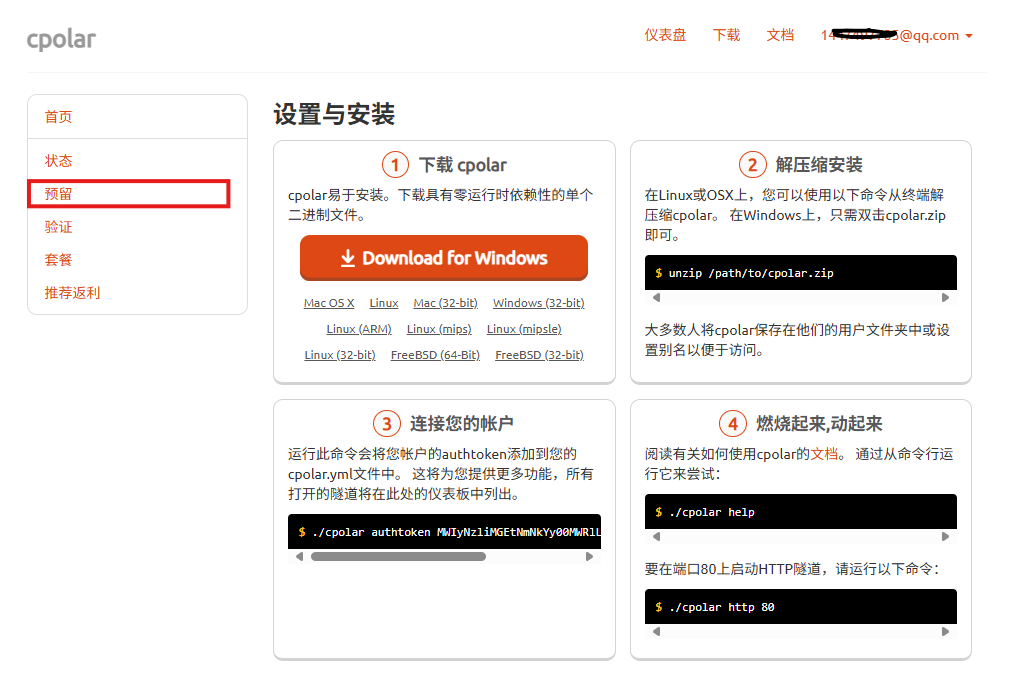
7.保留固定公网地址
使用cpolar为其配置二级子域名(cpolar官网-安全的内网穿透工具 | 无需公网ip | 远程访问 | 搭建网站),该地址为固定地址,不会随机变化。
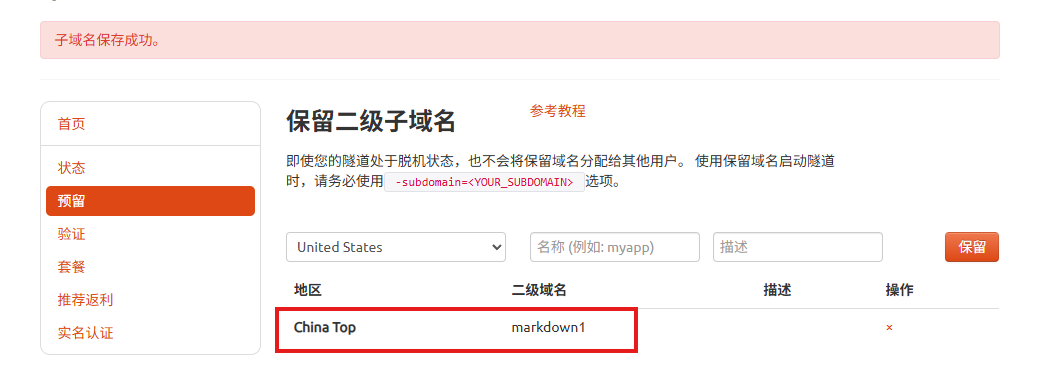
点击左侧的预留,选择保留二级子域名,地区选择china Top,然后设置一个二级子域名名称,我使用的是markdown1,大家可以自定义。填写备注信息,点击保留。
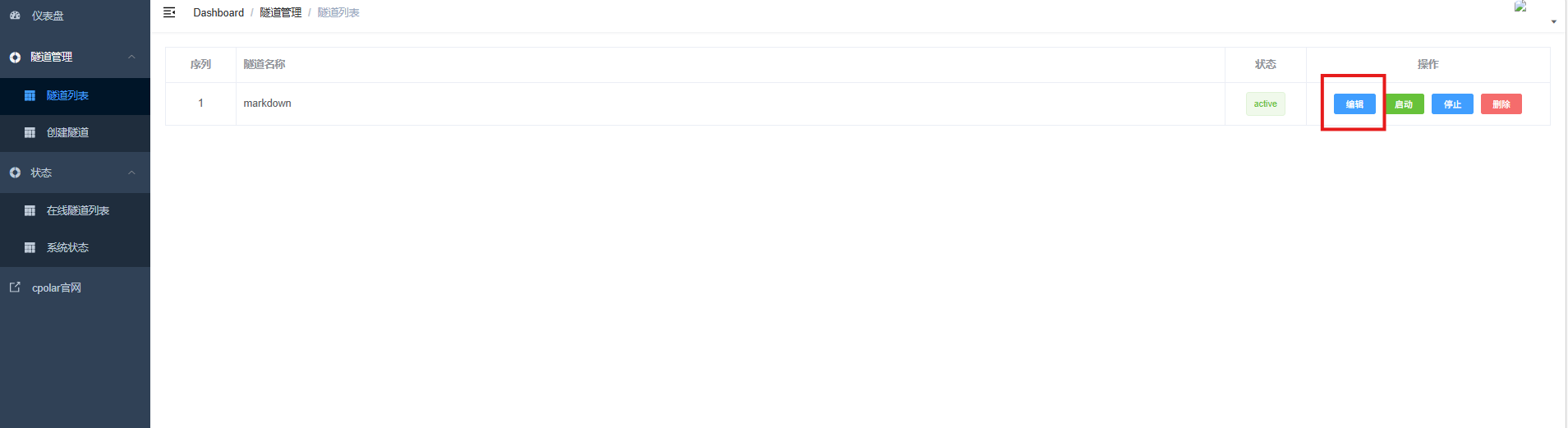
登录cpolar web UI管理界面,点击左侧仪表盘的隧道管理——隧道列表,找到所要配置的隧道,点击右侧的编辑。
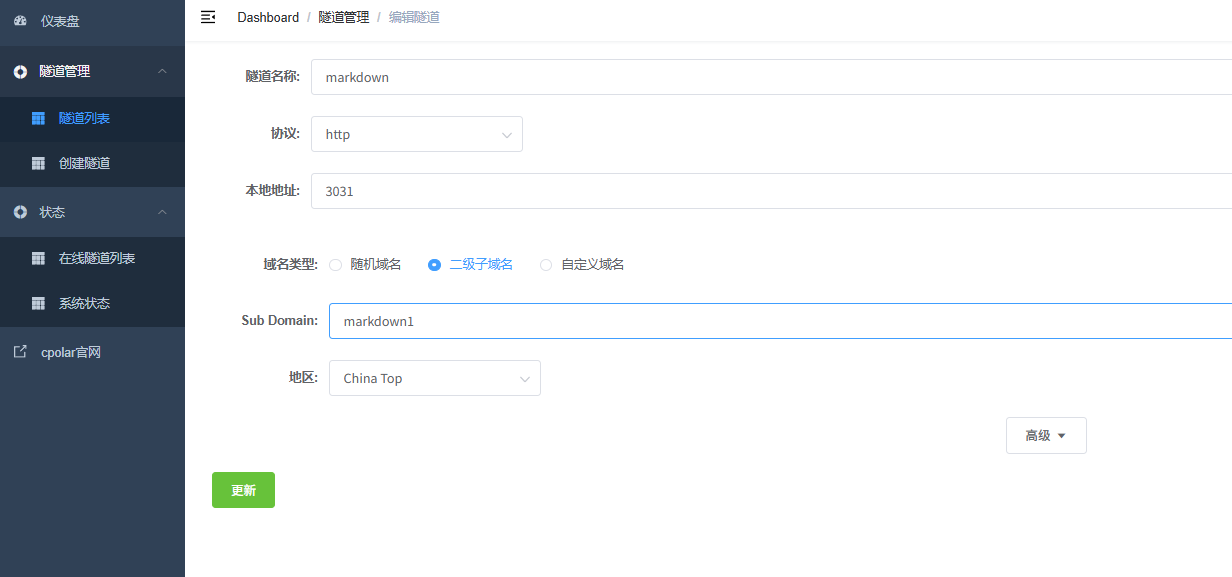
修改隧道信息,将保留成功的二级子域名配置到隧道中
- 域名类型:选择二级子域名
- Sub Domain:填写保留成功的二级子域名
- 地区: China Top
点击更新
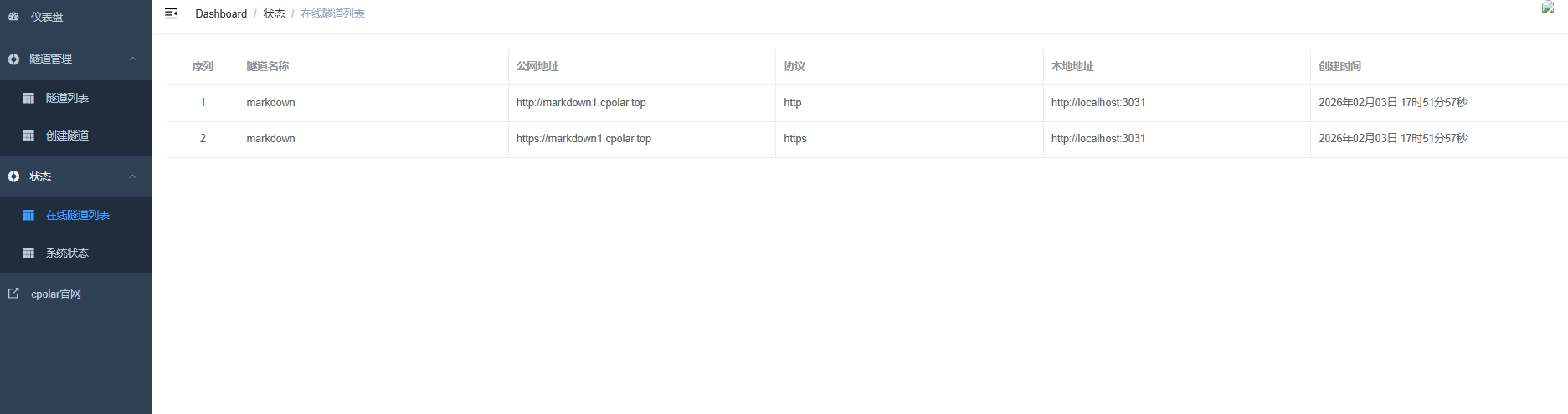
更新完成后,打开在线隧道列表,此时可以看到随机的公网地址已经发生变化,地址名称也变成了保留和固定的二级子域名名称。
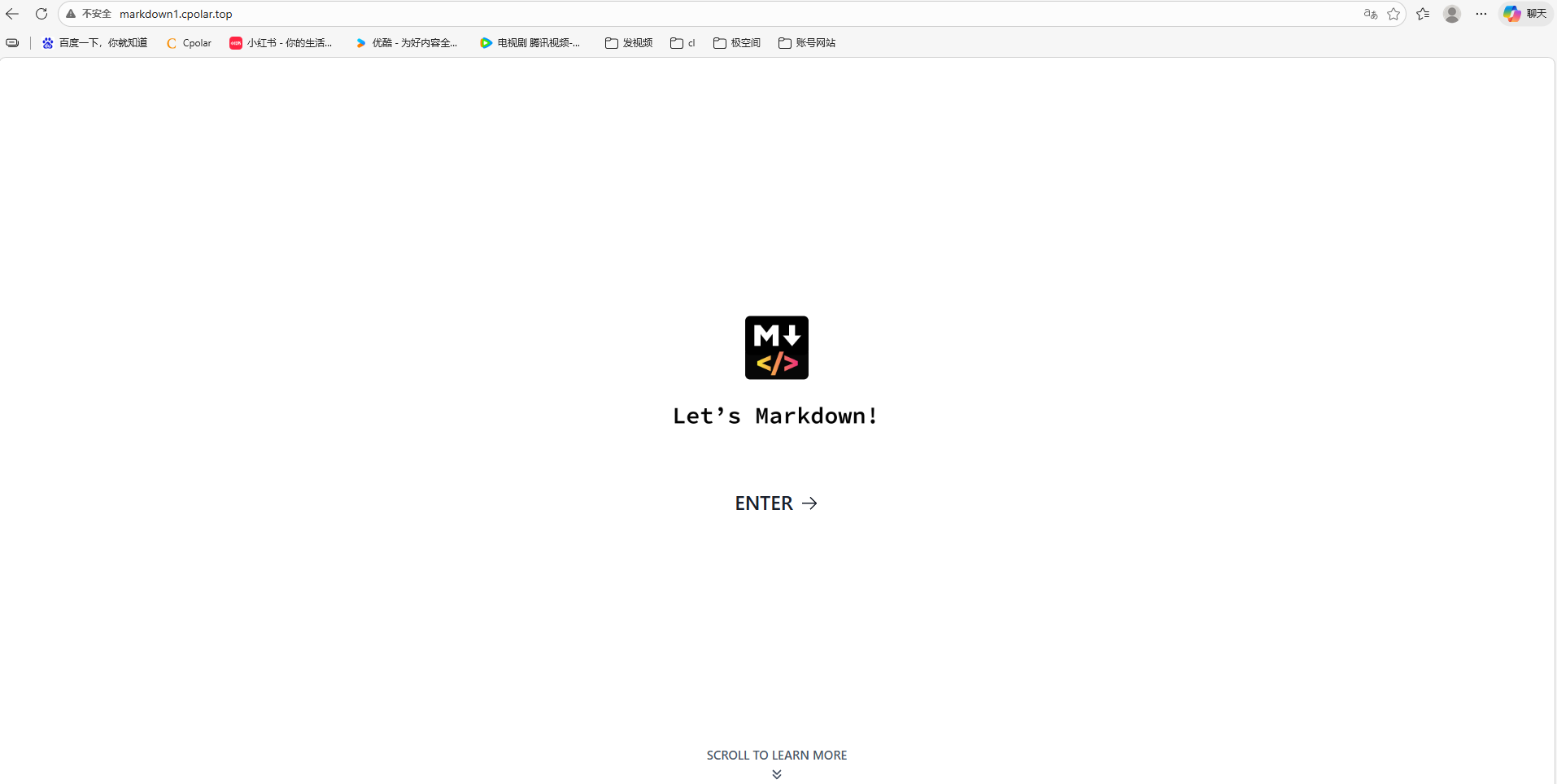
最后,我们使用固定的公网地址在任意设备的浏览器中访问,可以看到成功访问的页面,这样一个永久不会变化的二级子域名公网网址即设置好了。
总结
本文详细介绍了如何在极空间NAS部署LetsMarkdown,构建一个完全私有、安全可控的Markdown团队协作环境。通过Docker容器化部署,仅需几行配置即可快速启动服务;针对端口冲突等常见问题,提供了实用的排查与解决方法;结合cpolar内网穿透工具,更可轻松实现公网访问,让远程团队随时随地安全协作。
整个方案充分体现了“数据自主、隐私优先、高效协同”的理念:
- 无需登录、无追踪脚本,保障用户隐私;
- 实时协同 + 类VS Code辑体验,提升写作效率;
- 部署于本地NAS,文档数据始终掌握在自己手中。
无论是技术团队撰写文档、产品小组梳理需求,还是家庭知识库共建,极空间 + LetsMarkdown都为你提供了一个简洁、流畅且真正属于你的协作空间。
私有化不是妥协,而是对效率与安全的双重追求。
从今天起,用LetsMarkdown,让每一次写作都安心、专注、高效。
感谢您对本篇文章的喜爱,有任何问题欢迎留言交流。cpolar官网-安全的内网穿透工具 | 无需公网ip | 远程访问 | 搭建网站