
前言
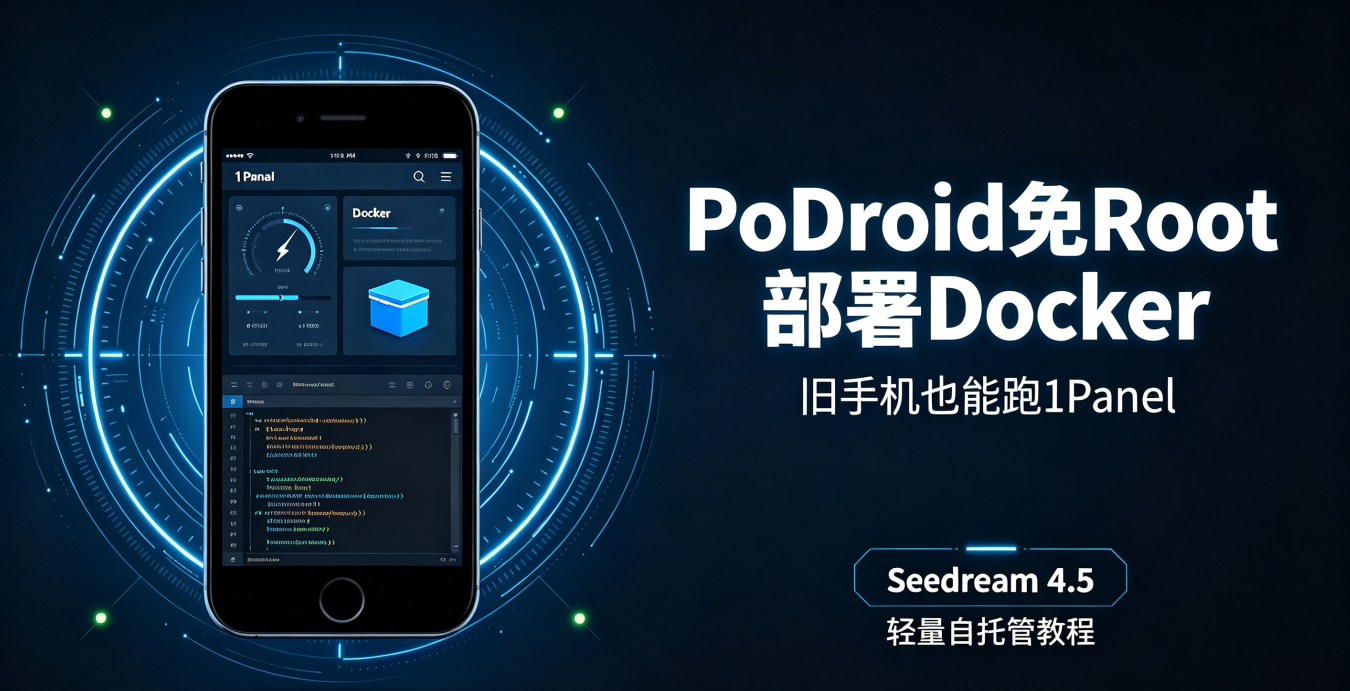
屉里压着的旧安卓手机,别再闲置落灰了。以往想在手机上跑 Docker,要么折腾 Termux、要么解锁 Bootloader 刷机 Root,门槛高、稳定性差,新手很容易翻车。而 Podroid 的出现,直接打破了这个限制:仅安装一个 APK,无需 Root、不用解锁 BL,依托内置 Alpine 虚拟机,就能在 ARM64 安卓设备上拉起完整 Docker 环境。
本篇就带你实操,用 Podroid 把闲置旧手机改造成一台低功耗微型容器服务器,装好 1Panel 面板,图形化一键管理容器、部署各类自托管服务,搭配 cpolar 内网穿透,随时随地访问你搭建的服务,低成本盘活闲置硬件,轻松搭建属于自己的 HomeLab。
1.Podroid是什么?
Podroid(文中写作 PoDroid)是一款安卓 APK 应用,可以在免 Root、不用解锁 BL的 ARM64 安卓手机上,运行一套独立的 Alpine Linux 虚拟机,自带完整 Docker、Podman、LXC 容器环境。
核心特点
- ✅ 无需 Root、不用刷机:普通原版安卓系统直接安装 APK 即可使用,不需要 Termux 折腾、不用解锁 Bootloader
-
✅ 真实虚拟机,不是 chroot/proot:自带独立 Linux 内核,不是共享安卓内核的容器套壳,Docker 功能和普通服务器上一致,支持 overlay2、网桥、iptables 等完整能力
-
✅
多虚拟化后端
- QEMU TCG(默认,全平台兼容)
- AVF 硬件虚拟化(Pixel 带 pKVM 机型,性能接近原生)
- UML(实验性,兼顾性能与兼容性)
- ✅ 内置功能:自带终端、端口转发、SSH 服务、X11 图形桌面,容器数据持久化,重启不丢失
-
✅ 适用场景:把闲置旧安卓手机改成低功耗 HomeLab 服务器,跑自托管服务,搭配 1Panel、cpolar 内网穿透使用,就是文章里的方案。
硬性要求与局限性(很重要,避坑)
✅ 支持条件:仅 ARM64(aarch64)安卓设备,Android 8.0(API26)及以上,32 位 ARM、x86 平板不支持;推荐内存≥4G,内存太小容易被安卓系统杀后台、虚拟机闪退。
❌ 短板:
- 默认 QEMU 软件模拟性能有限,不适合跑大模型、高并发重负载;
- 不支持低端口(1024 以下),安卓 APP 权限限制,无法绑定 80、443 这类特权端口;
- 跑 x86 镜像会双重模拟,速度极慢,优先选择 ARM64 镜像;
- 虚拟机数据保存在 APP 目录,卸载 APK 会清空所有容器和数据;
- 安卓后台策略问题:手机锁屏、省电策略激进时,虚拟机容易被系统杀掉,想要稳定 7×24 运行,需要关闭电池优化、后台限制、插电常驻。
简单一句话总结
它就是让普通安卓手机,靠一个 APP 跑完整 Linux 虚拟机,直接拥有原生 Docker 环境,低成本把旧手机变成小服务器。
2.部署PoDroid
2.1 下载PoDroid
去官网下载软件安装包:https://github.com/ExTV/Podroid/releases/latest
- 下载安卓无Root Linux虚拟机APK。
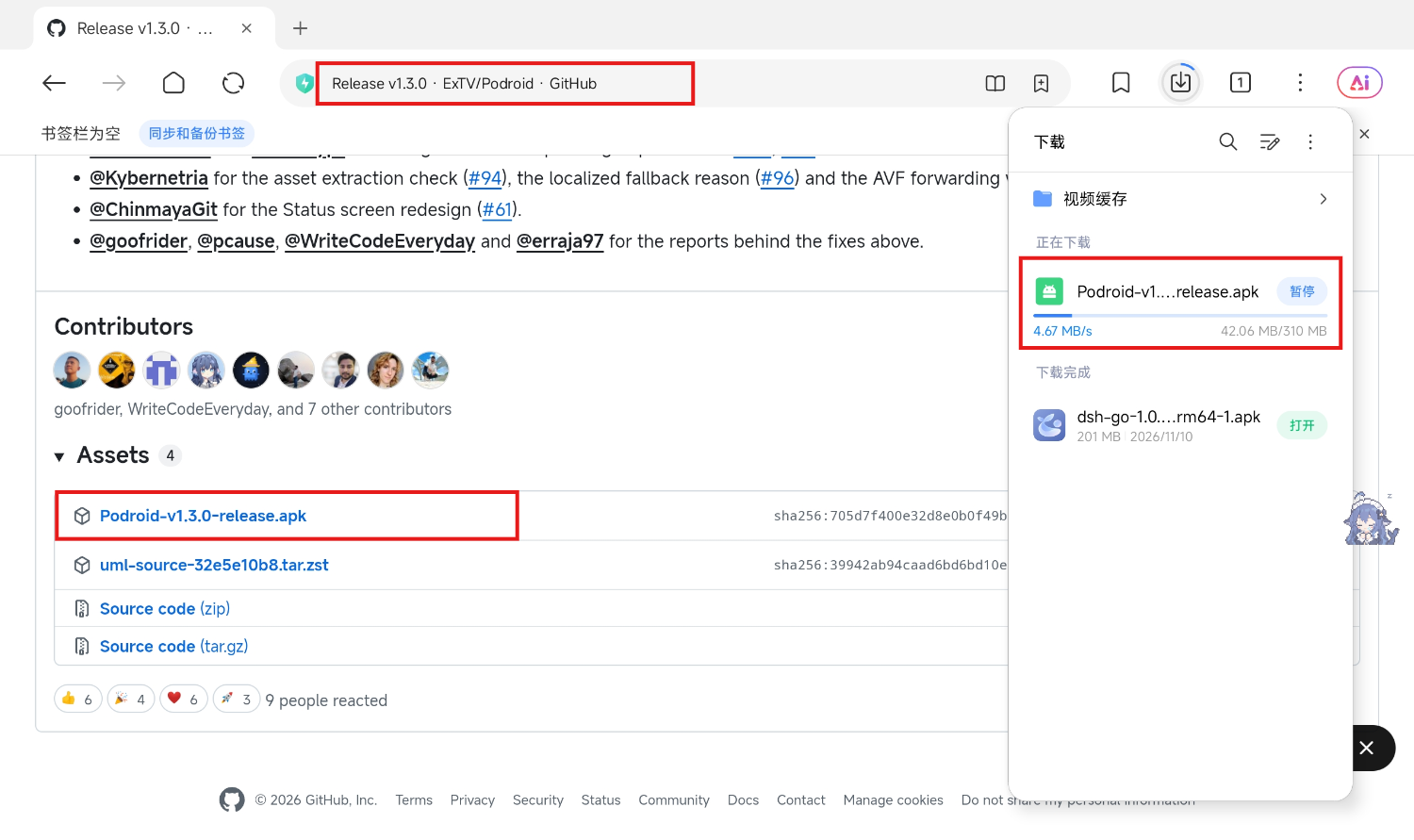
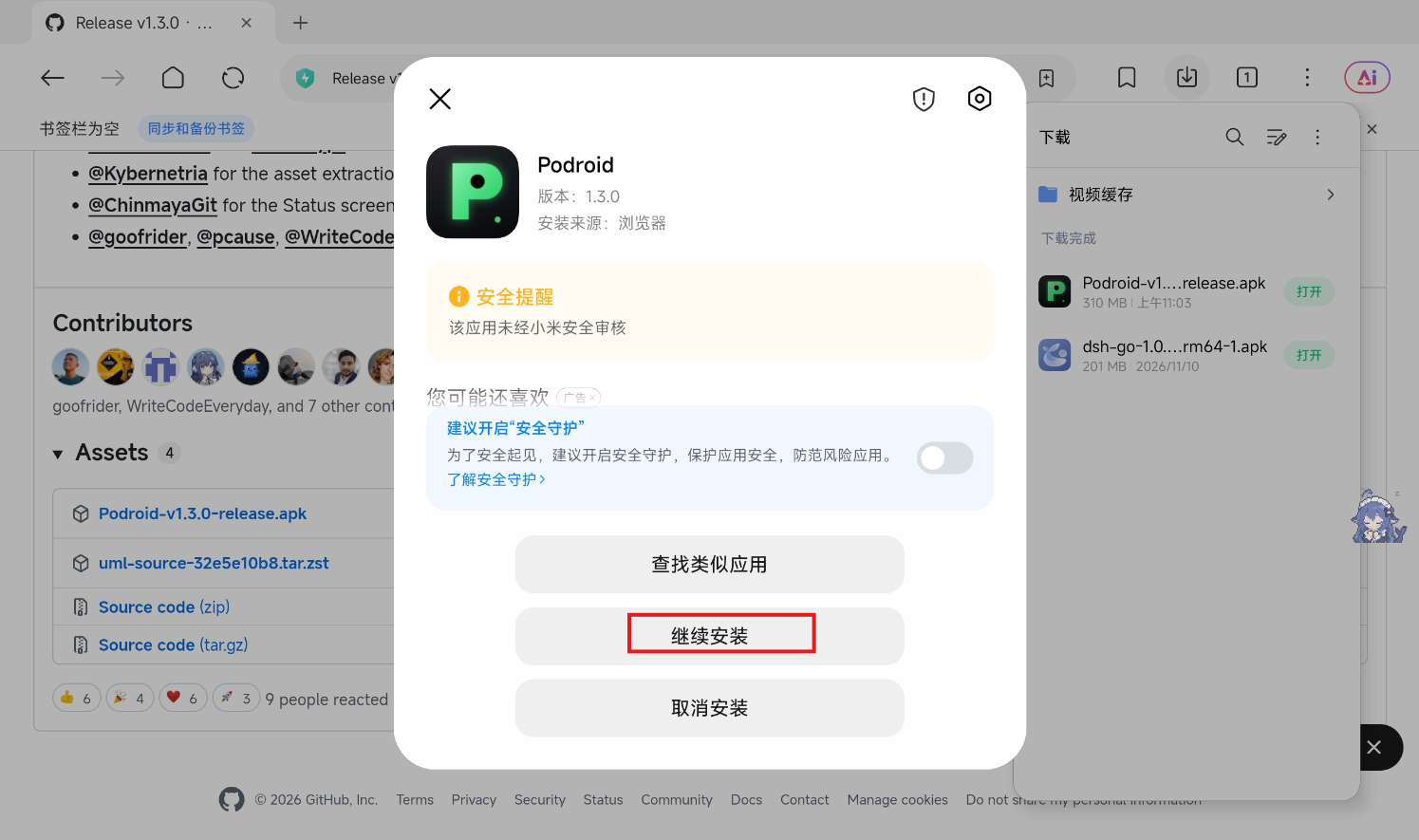
可能会出现风险提示,这个不用管,直接默认点安装:
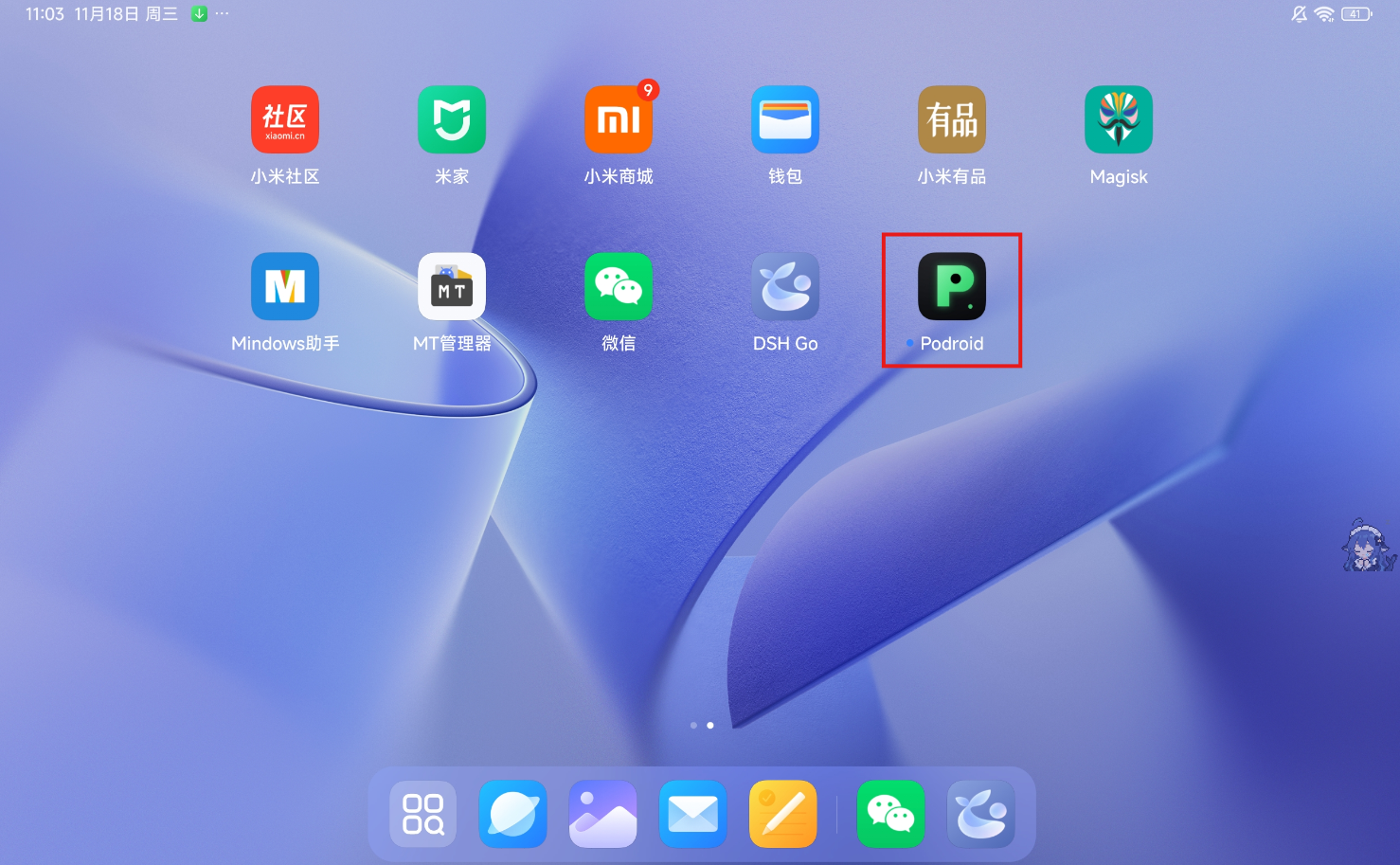
安装完成后,出现在桌面:
2.2 安装PoDroid
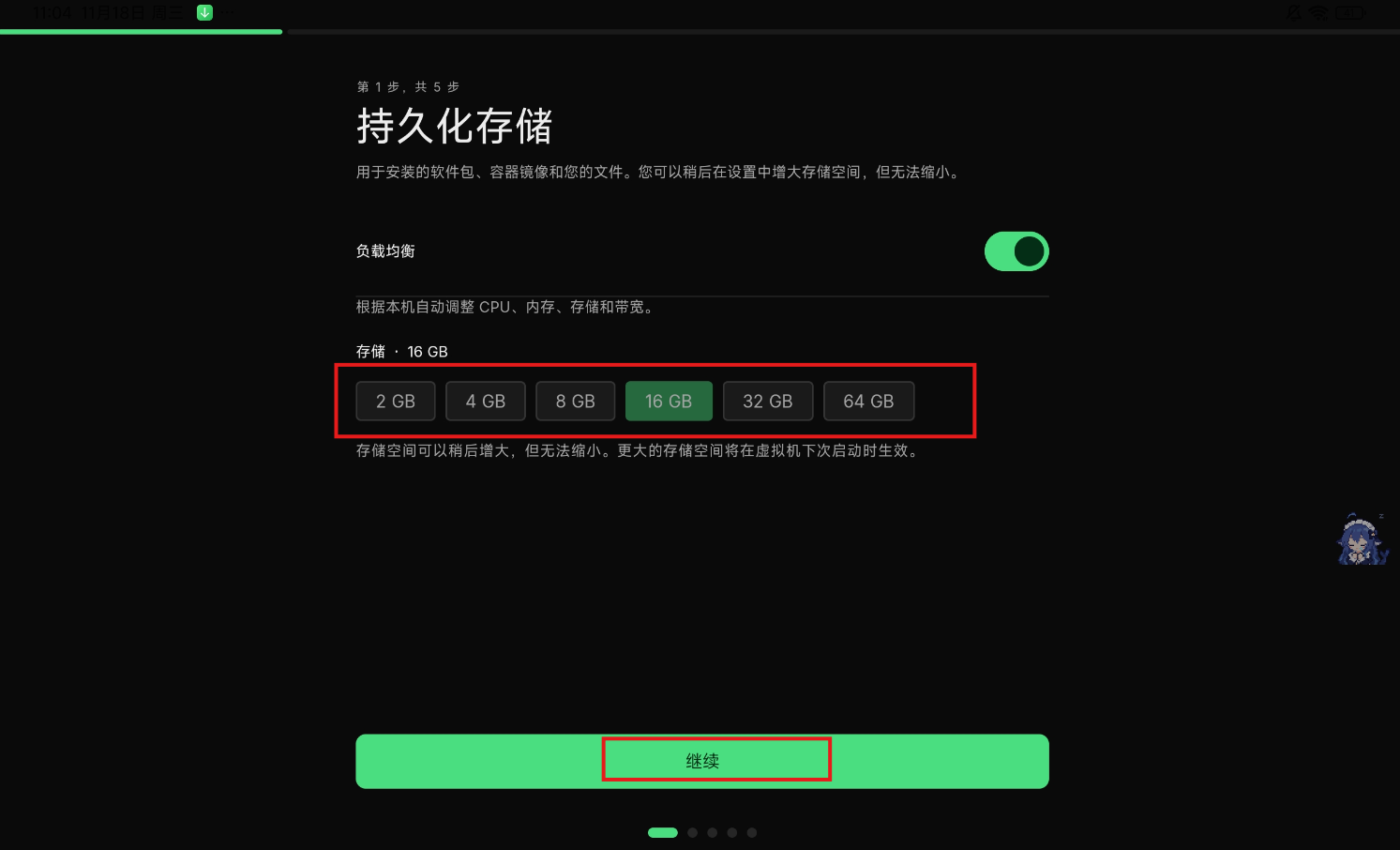
- 持久化分区用来存放软件包、容器镜像与用户文件。
- 支持开启负载均衡,自动适配手机 CPU、内存、带宽资源。
- 可选存储规格:2GB/4GB/8GB/16GB/32GB/64GB,这里选中 16GB,提示存储空间后续只能扩容、不能缩小,修改后下次开机生效。
- 页面底部有【继续】按钮进入下一步。
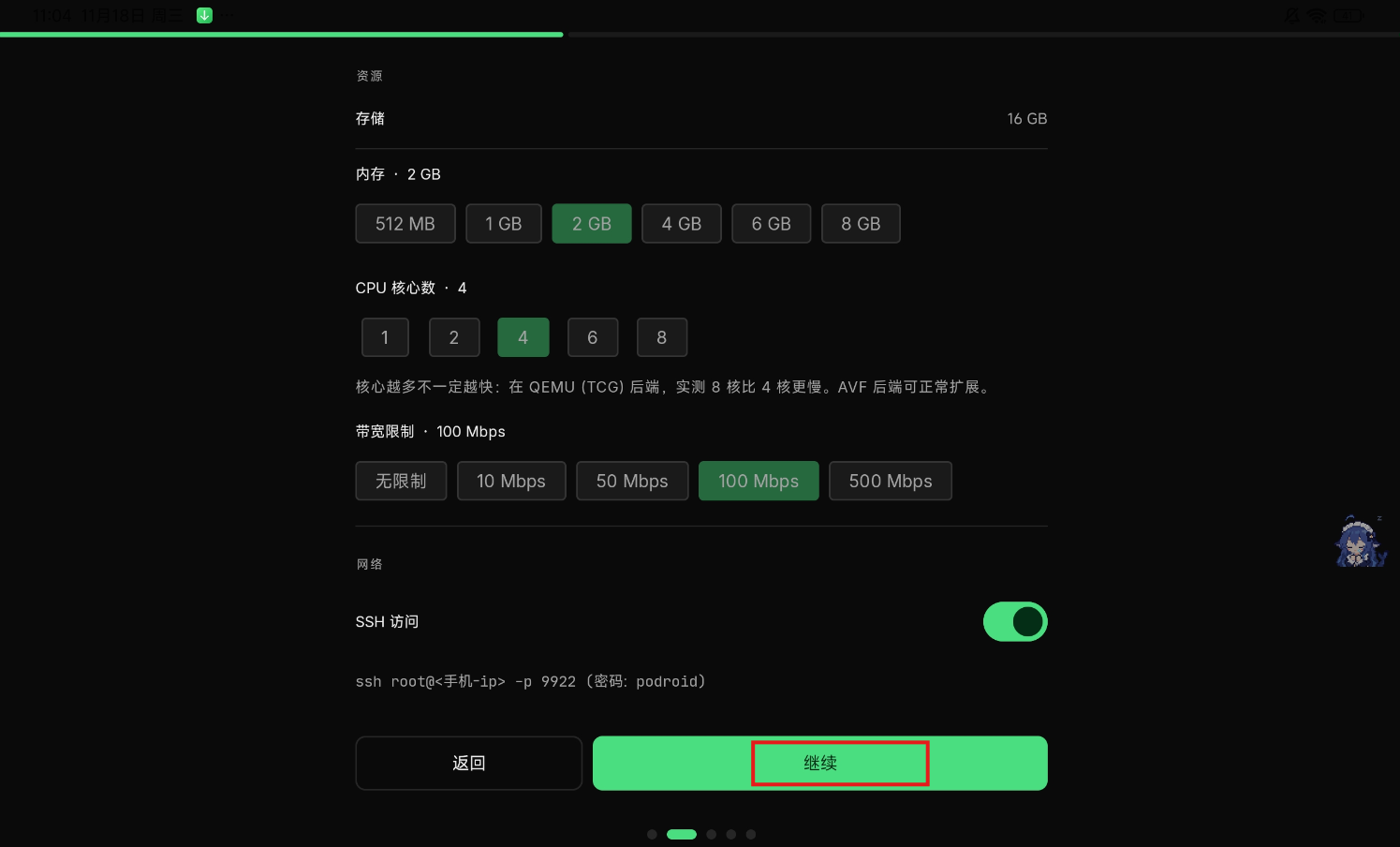
可以自定义虚拟机硬件参数(我这里是默认的):
- 当前配置内存 2GB、CPU 核心 4 核、带宽限制 100Mbps;
- 页面提示 QEMU (TCG) 后端并非核心越多性能越好,AVF 后端才能正常扩展。
- 同时开启 SSH 访问,端口 9922,默认账号 root、密码 podroid,方便外部工具远程连接。
- 底部可点击继续进入下一步。
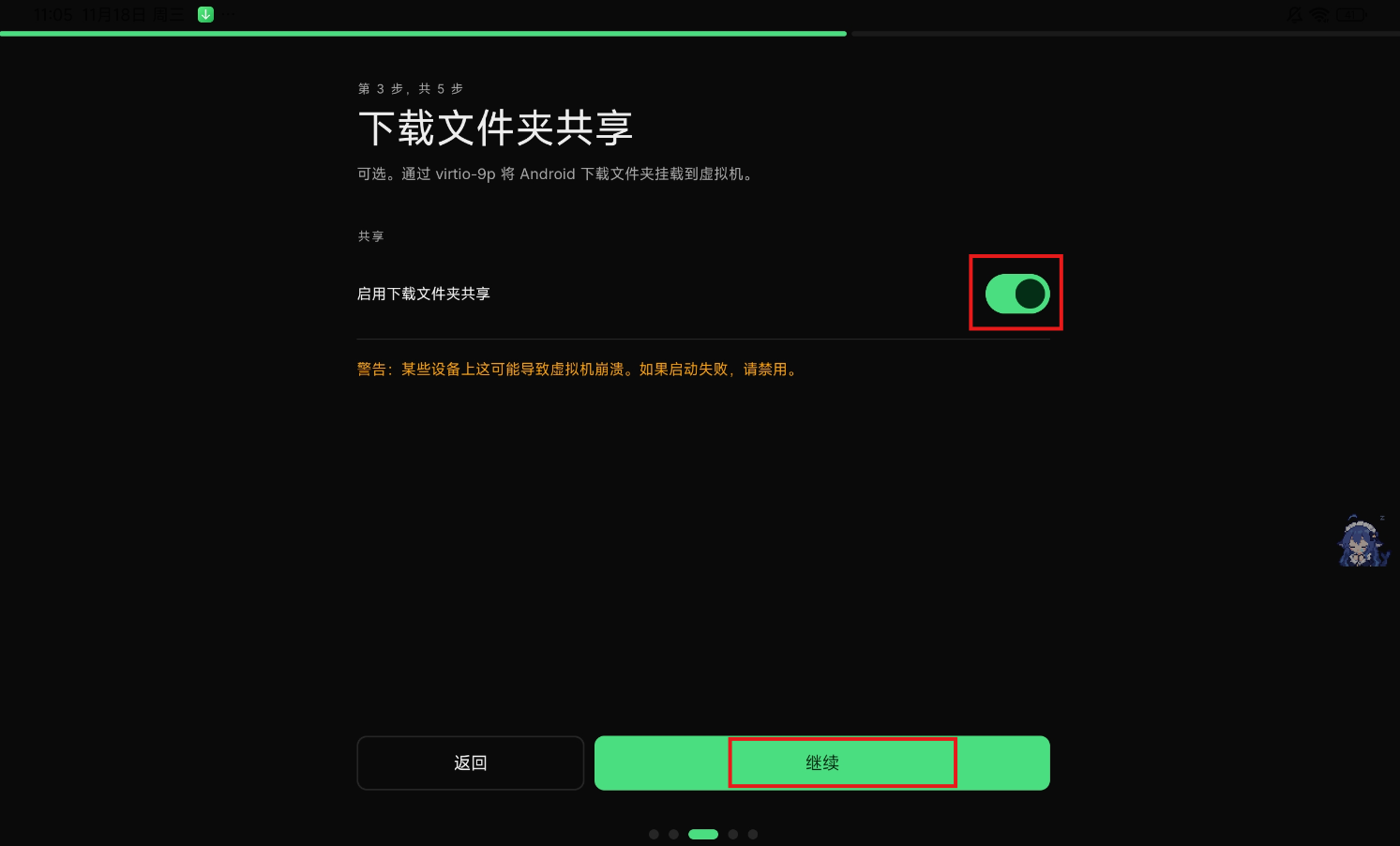
下载文件夹共享配置页。该功能基于 virtio-9p 协议,把安卓系统的下载目录挂载到 Linux 虚拟机内,实现手机和虚拟机文件互通;当前已开启共享开关,页面附带风险提示,部分机型开启后可能造成虚拟机崩溃,启动失败时建议关闭,底部有返回和继续按钮。
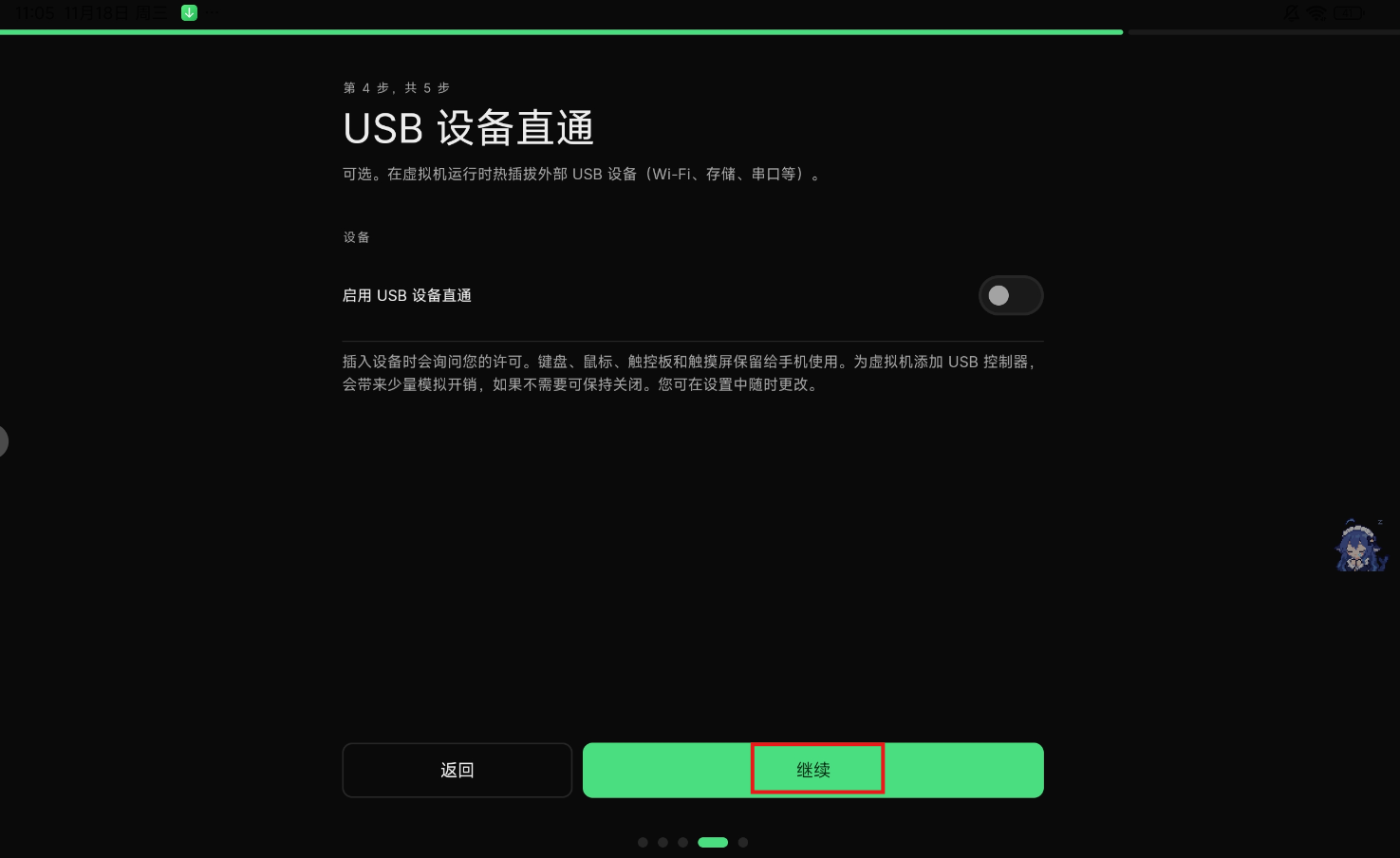
该功能为可选配置,开启后虚拟机可以热插拔外接 USB 设备,例如 USB 网卡、存储、串口设备;当前开关处于关闭状态。提示说明键盘、触屏等设备保留给手机本身,开启 USB 控制器会产生一定模拟开销,后续也可以在设置里修改,底部有返回、继续按钮。
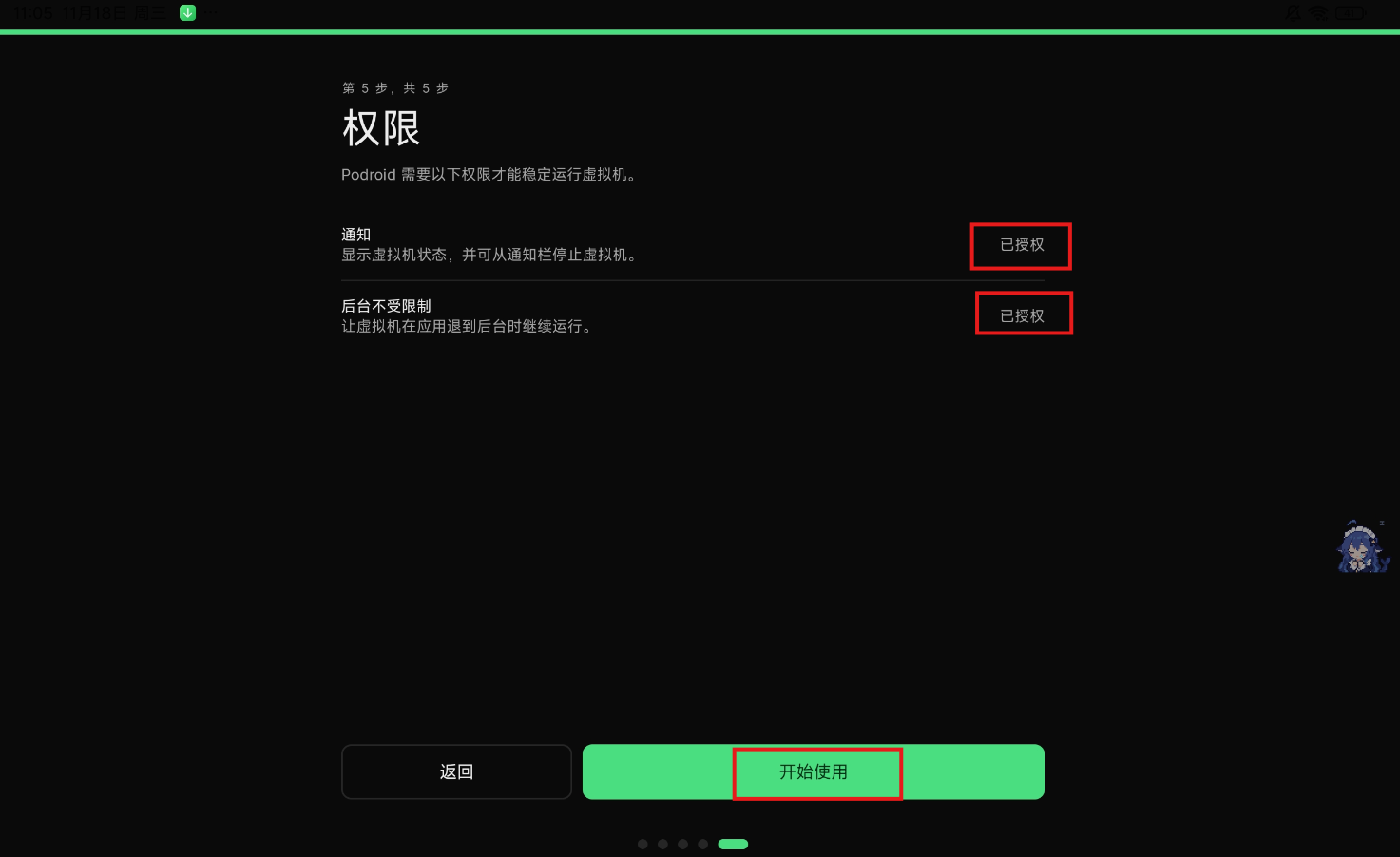
需要通知权限与后台不受限制权限保障虚拟机稳定运行;通知权限用于展示虚拟机状态、在通知栏快速停止虚拟机,后台不受限制权限保证 App 切后台后虚拟机持续运行,两项权限均已授权,点击【开始使用】即可完成初始化。
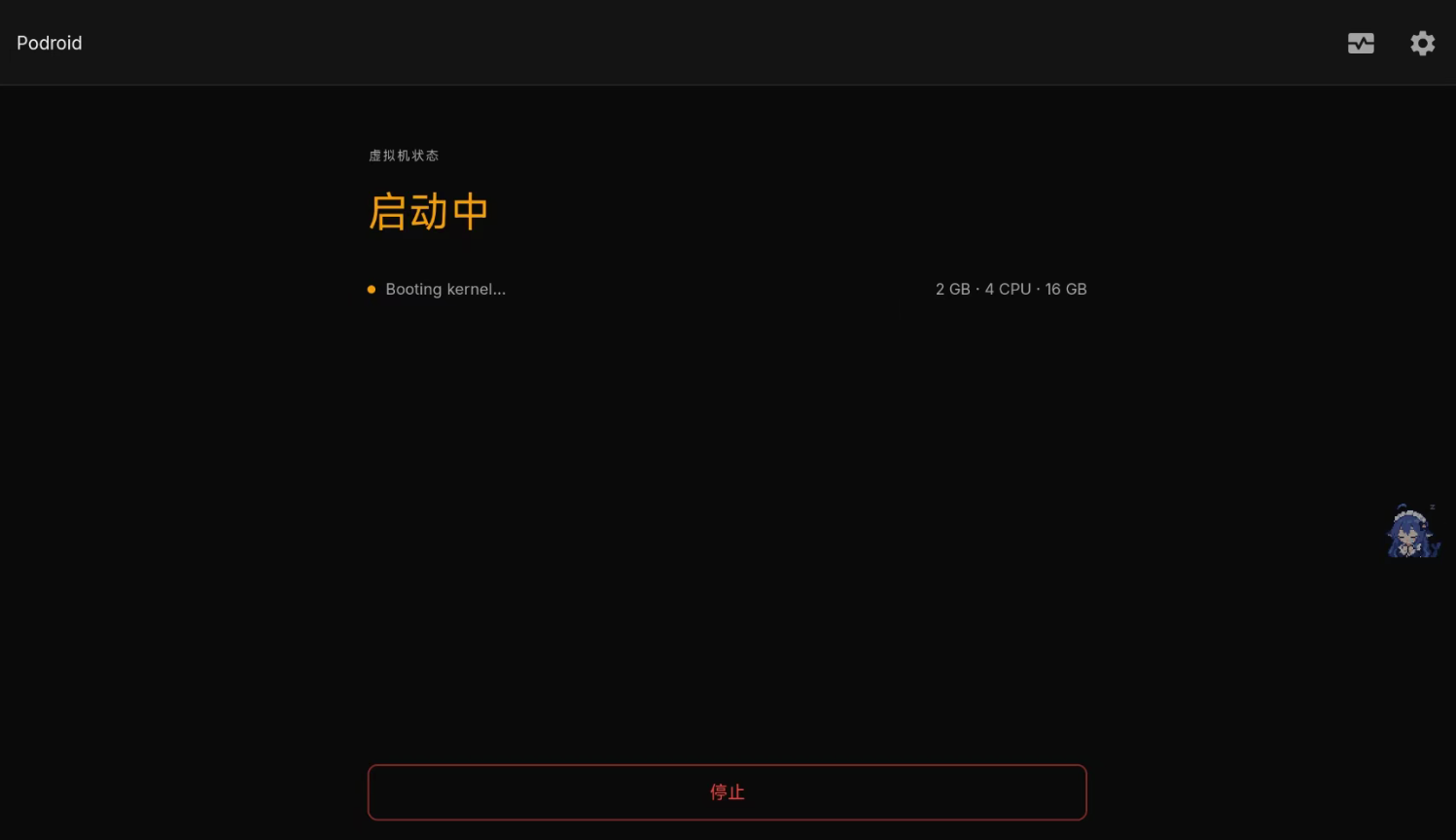
启动它。
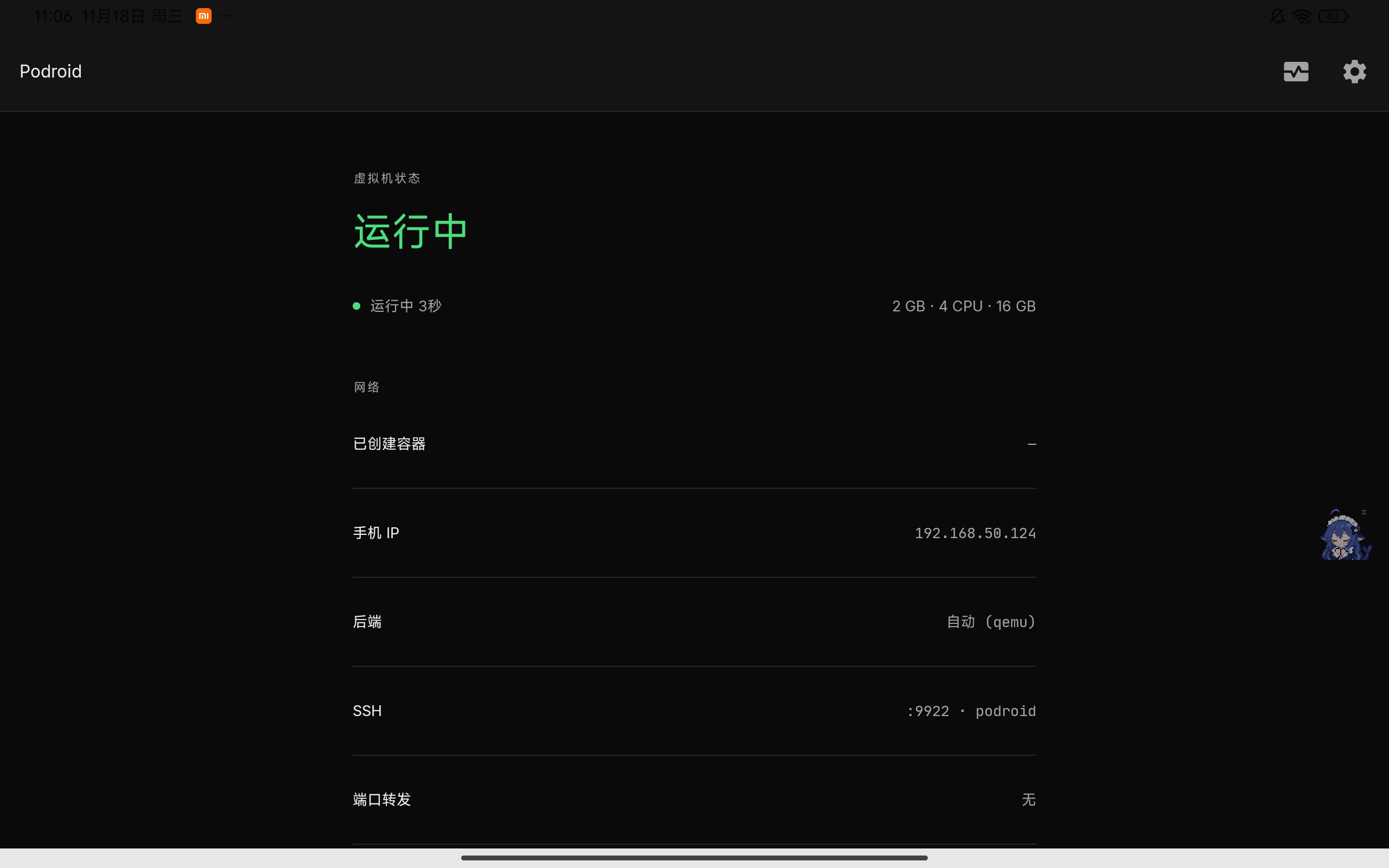
这是 Podroid 虚拟机主控制面板,虚拟机已经成功启动,状态显示运行中,分配资源为 2GB 内存、4 核 CPU、16GB 存储;后端采用 QEMU,手机 IP:192.168.50.124,SSH 端口 9922,默认密码 podroid,当前暂无端口转发、还没有创建容器。页面提供打开终端、备份、查看状态、重启、停止等管理按钮,可直接在 App 内操作虚拟机。
补充提示:可以直接点打开终端进系统,或者用 MobaXterm 通过 SSH 连接。
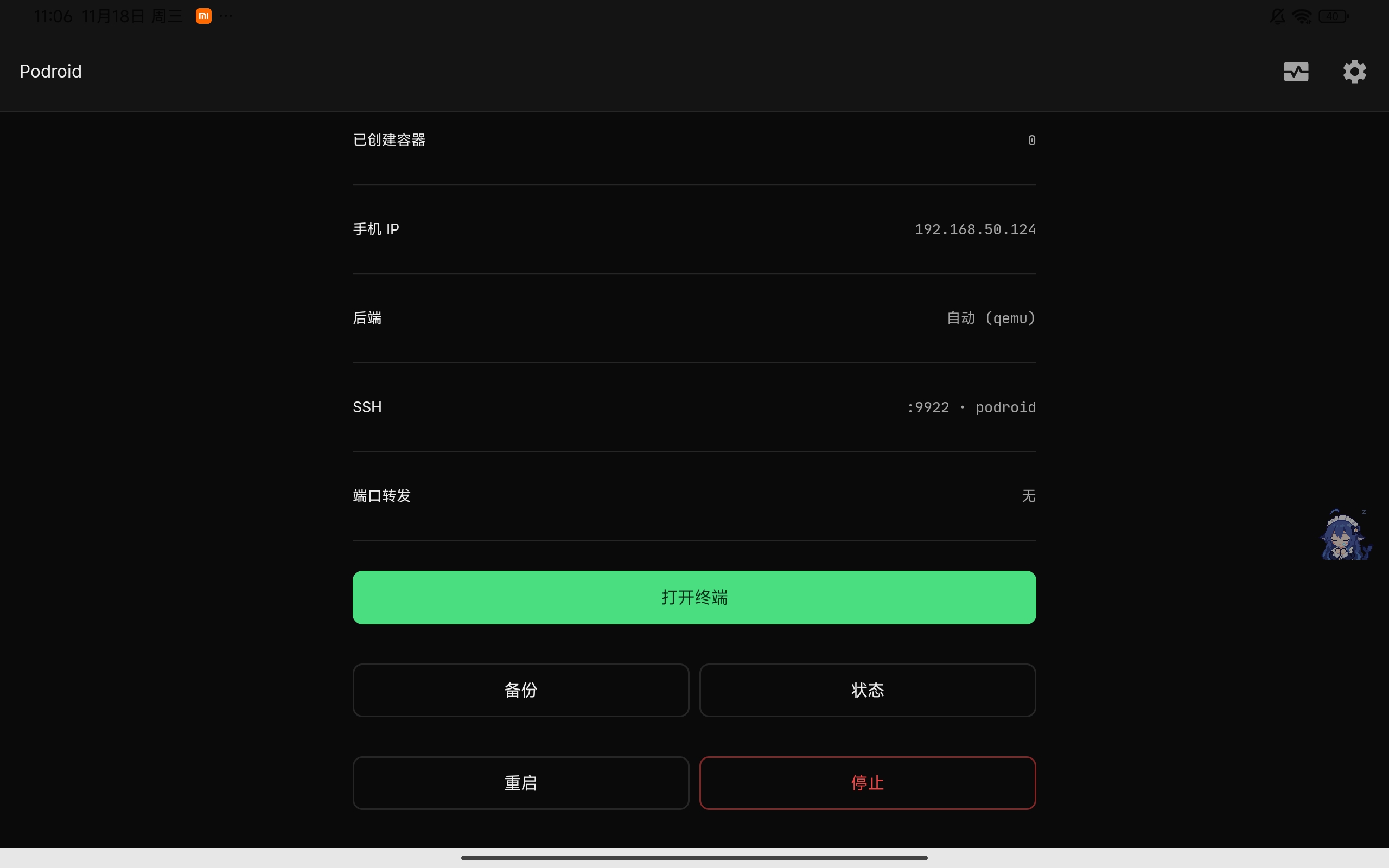
我们来打开终端:
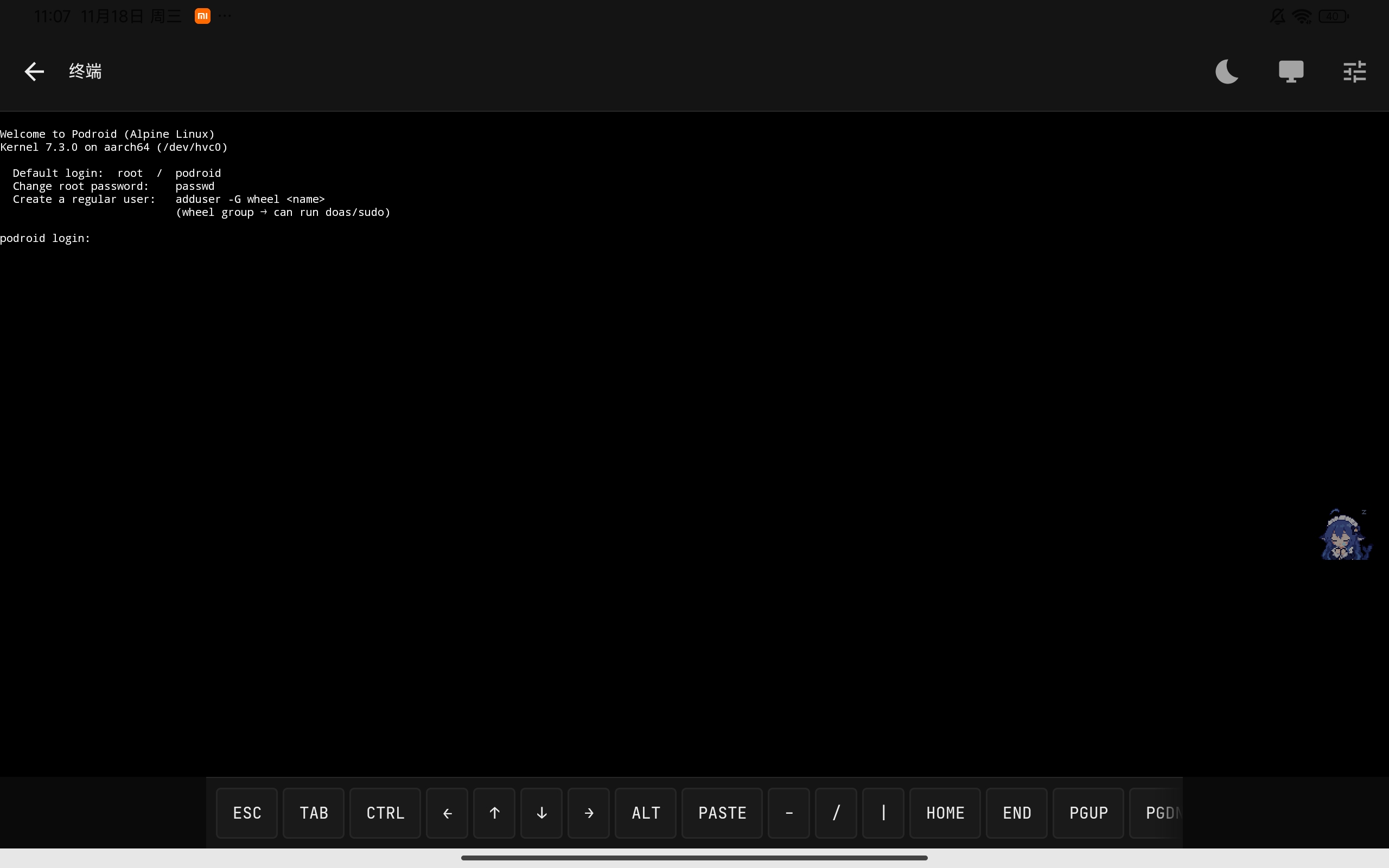
切换到root用户下,输入密码podroid:
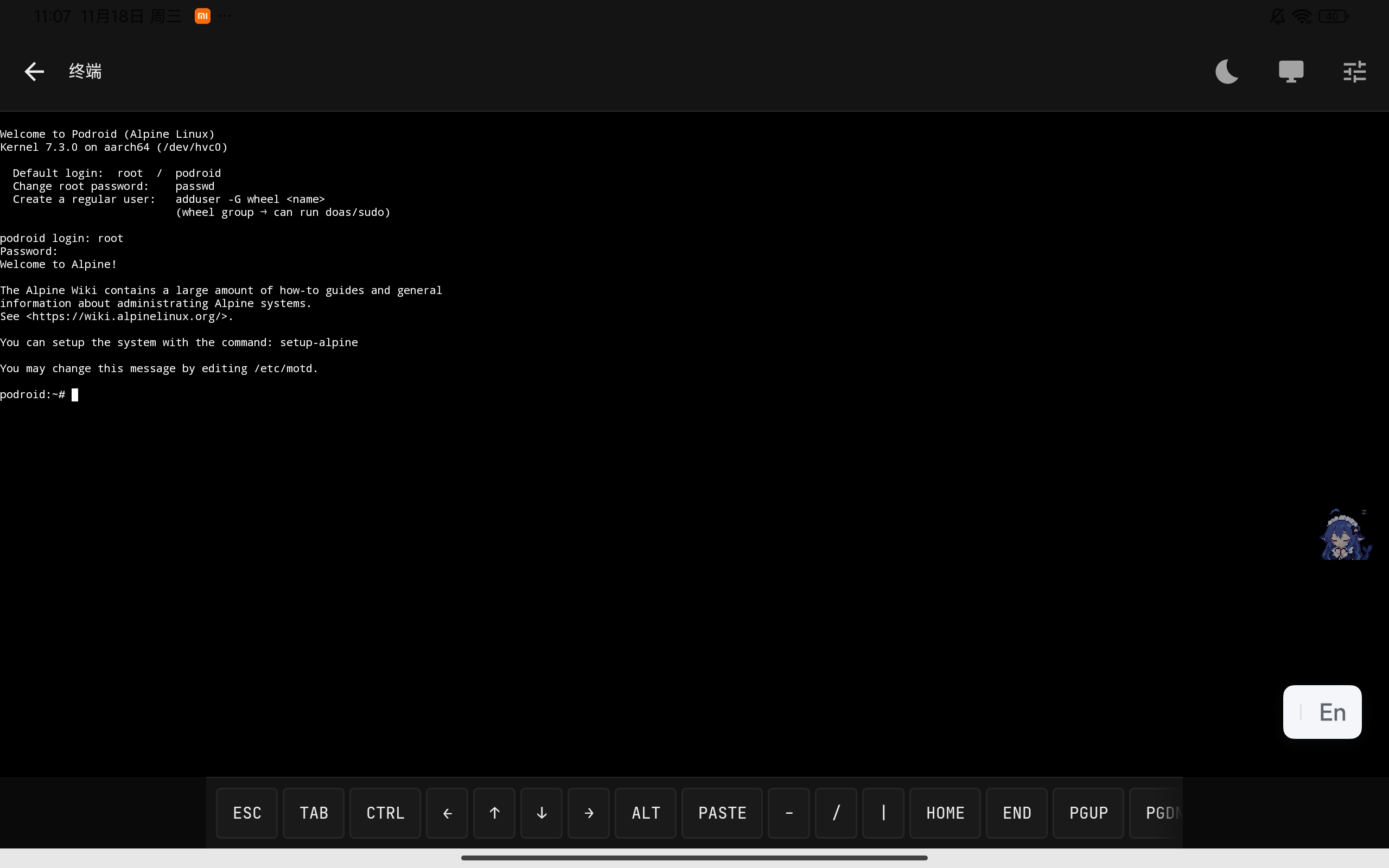
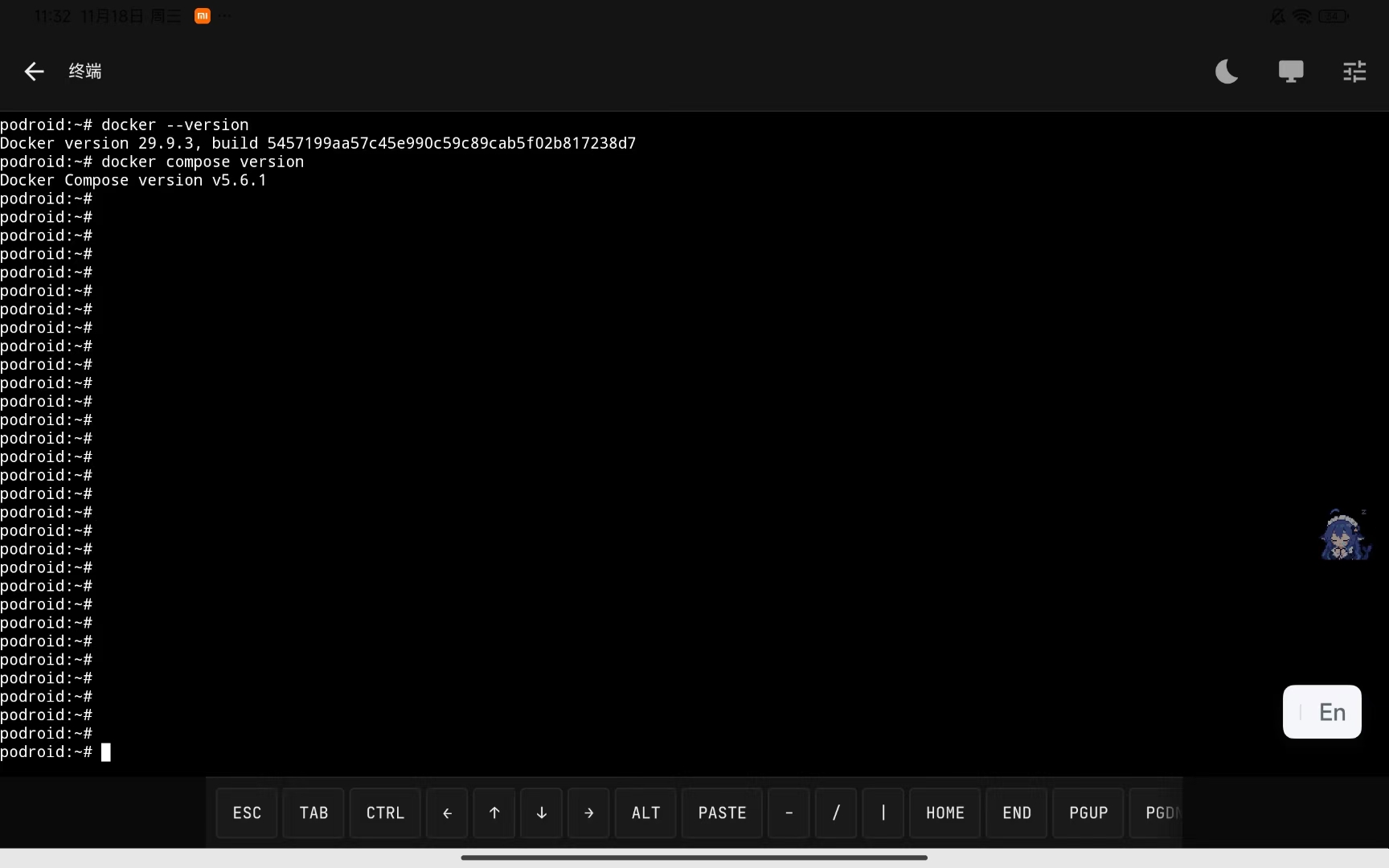
验证docker和docker compose是否安装成功:
3.旧手机部署1Panel
3.1 下载1Panel
不喜欢在手机上敲代码的小伙伴可以使用MobaXterm远程连接哦~没安装过MobaXterm的小伙伴,教程打包好给你放在这里啦!
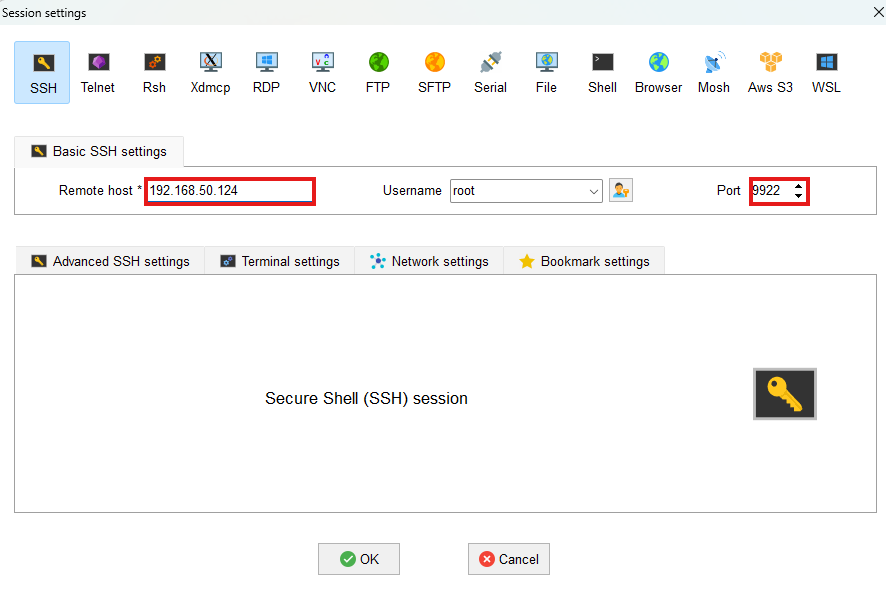
连接成功~
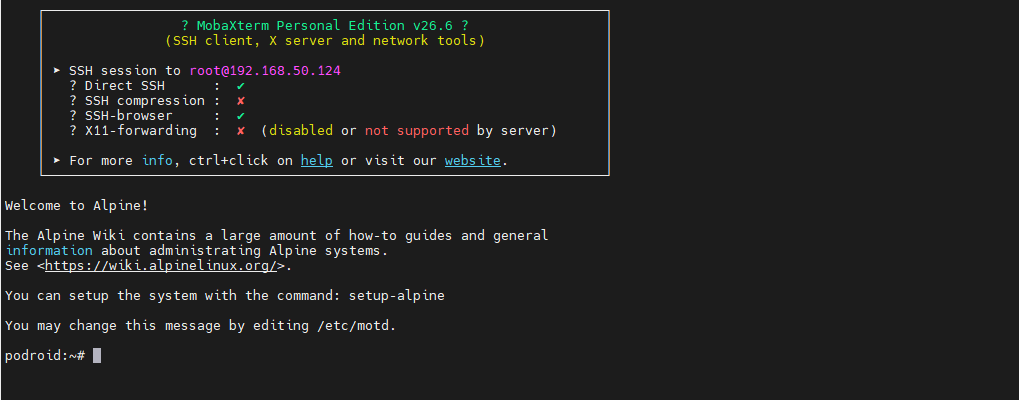
我这里直接在手机上操作~
安装包下载完成后进入语言选择步骤,输入数字 2 选择简体中文,继续后续面板安装流程。
bash -c "$(curl -sSL https://resource.fit2cloud.com/1panel/package/v2/quick_start.sh)"

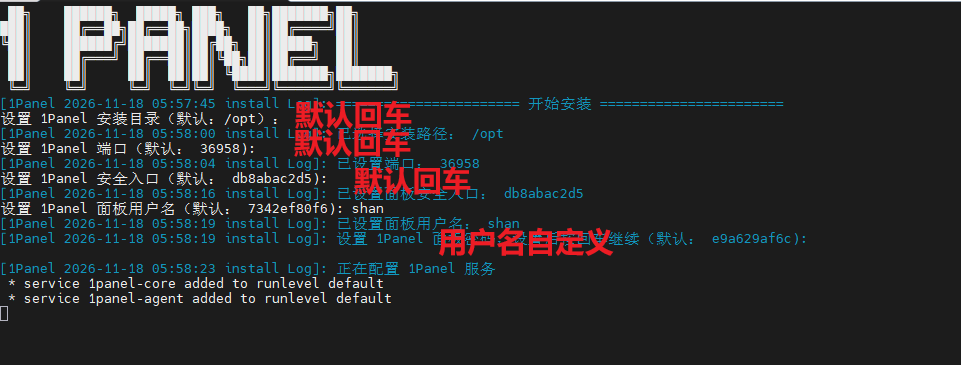
依次设置安装目录、面板端口、安全入口、登录用户名,其中目录、端口、安全入口直接回车使用默认值,用户名自定义为 shan,随后开始配置 1Panel 核心与代理服务,写入系统开机自启。
补充提示:记录好面板端口 36958、安全入口、账号密码,后续可搭配 cpolar 外网访问面板。
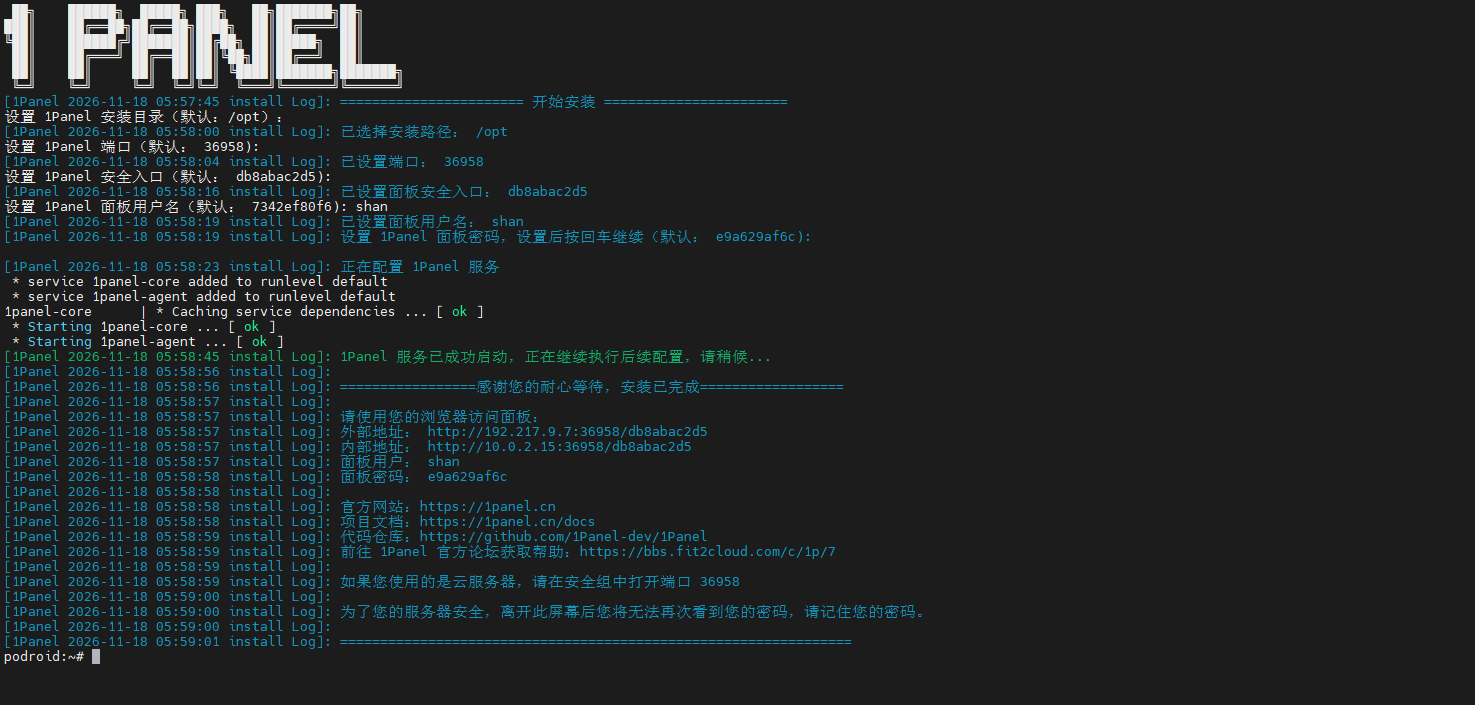
安装完成的终端输出页面,面板核心与代理服务启动成功,打印出访问地址、账号、密码信息。面板端口 36958,安全入口为 db8abac2d5,登录用户名 shan,同时提示该密码仅本次可见,需要妥善保存。
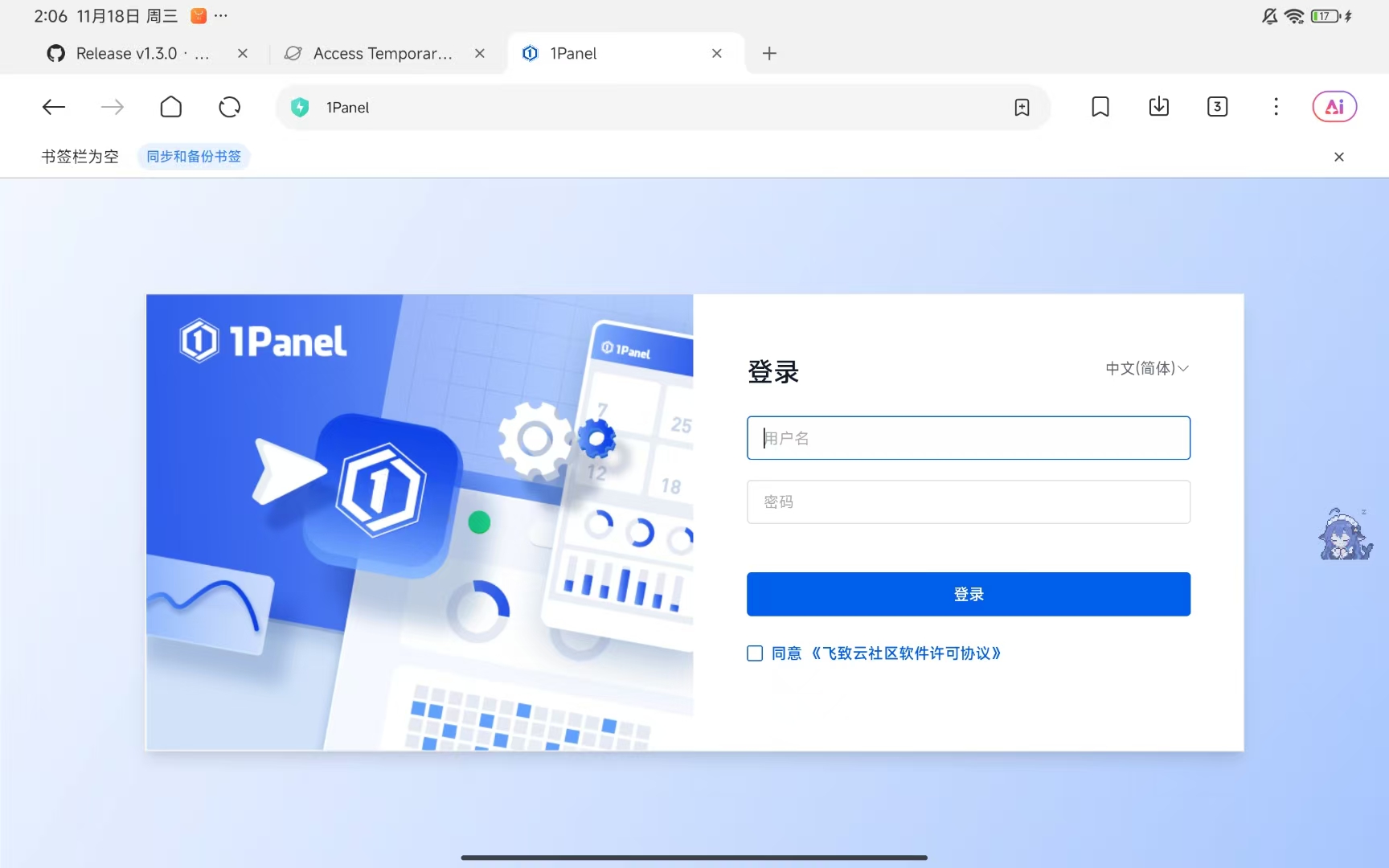
通过http://127.0.0.1:36958/db8abac2d5访问iPanel页面:
3.2 配置1Panel
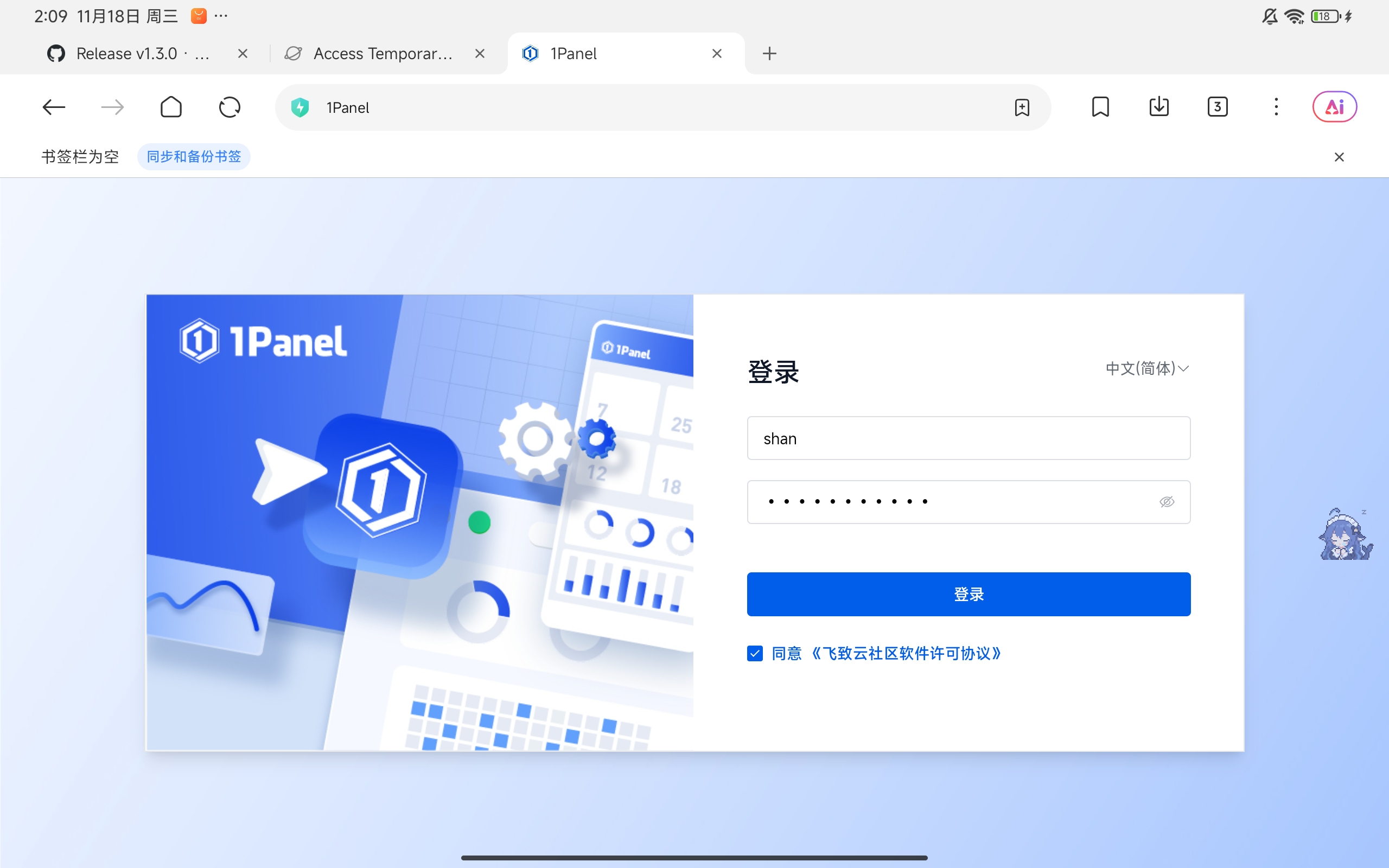
使用刚刚设置好的账号密码登录:
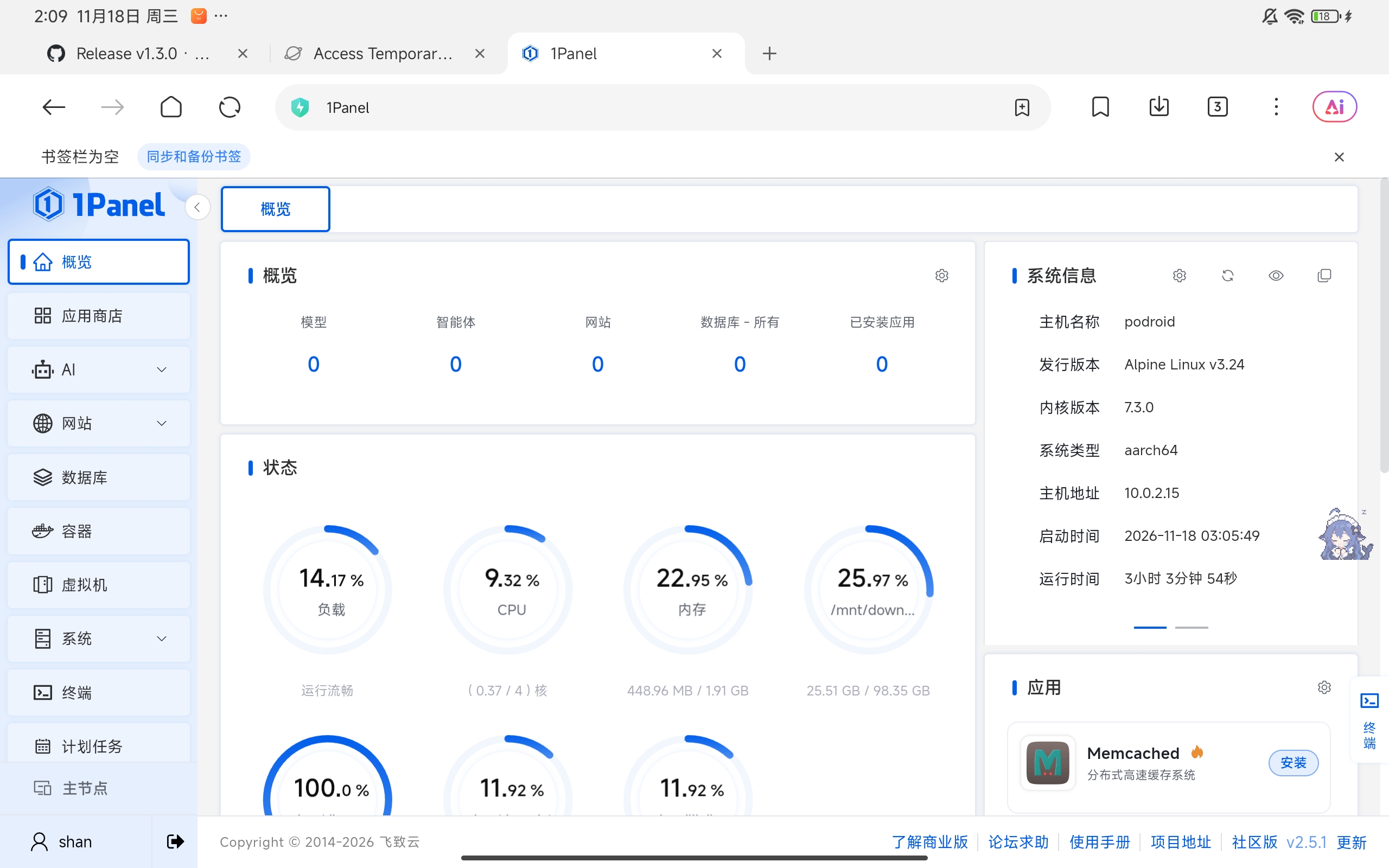
登录成功:
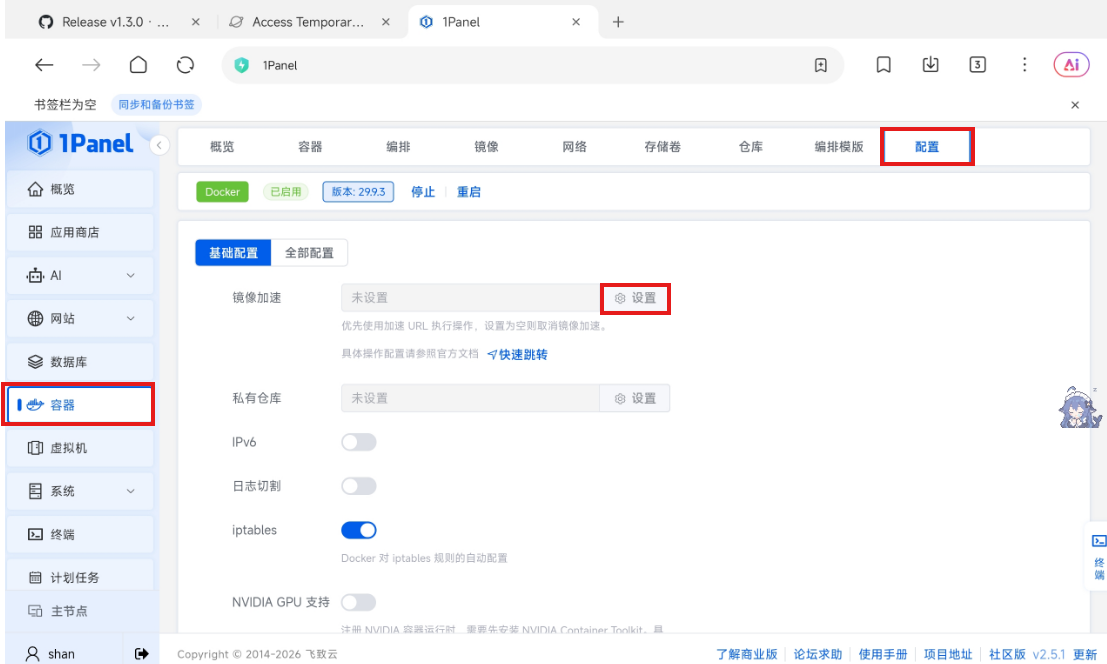
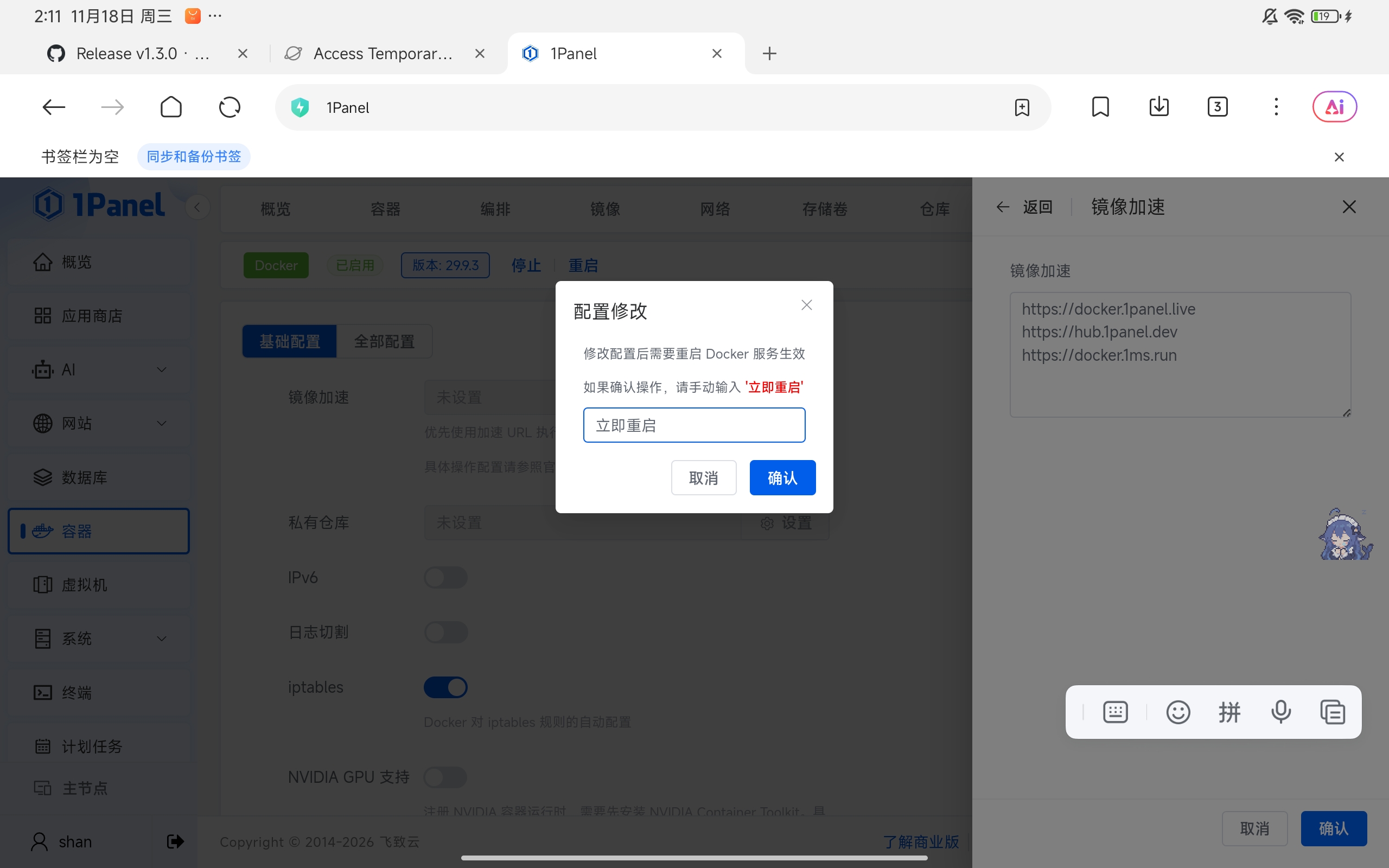
左侧菜单栏选中【容器】,顶部切换到【配置】标签页,在基础配置里找到镜像加速项,点击设置按钮,用来配置 Docker 镜像源,解决无镜像的问题。
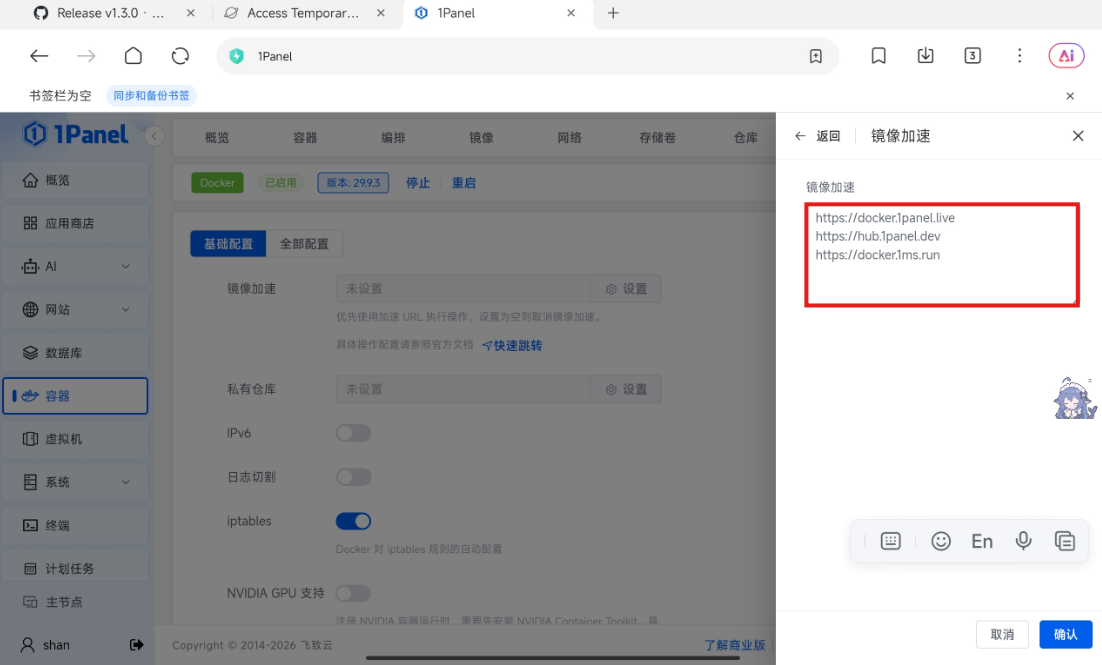
输入这个镜像:
https://docker.1panel.live
https://hub.1panel.dev
https://docker.1ms.run
输入立即重启:
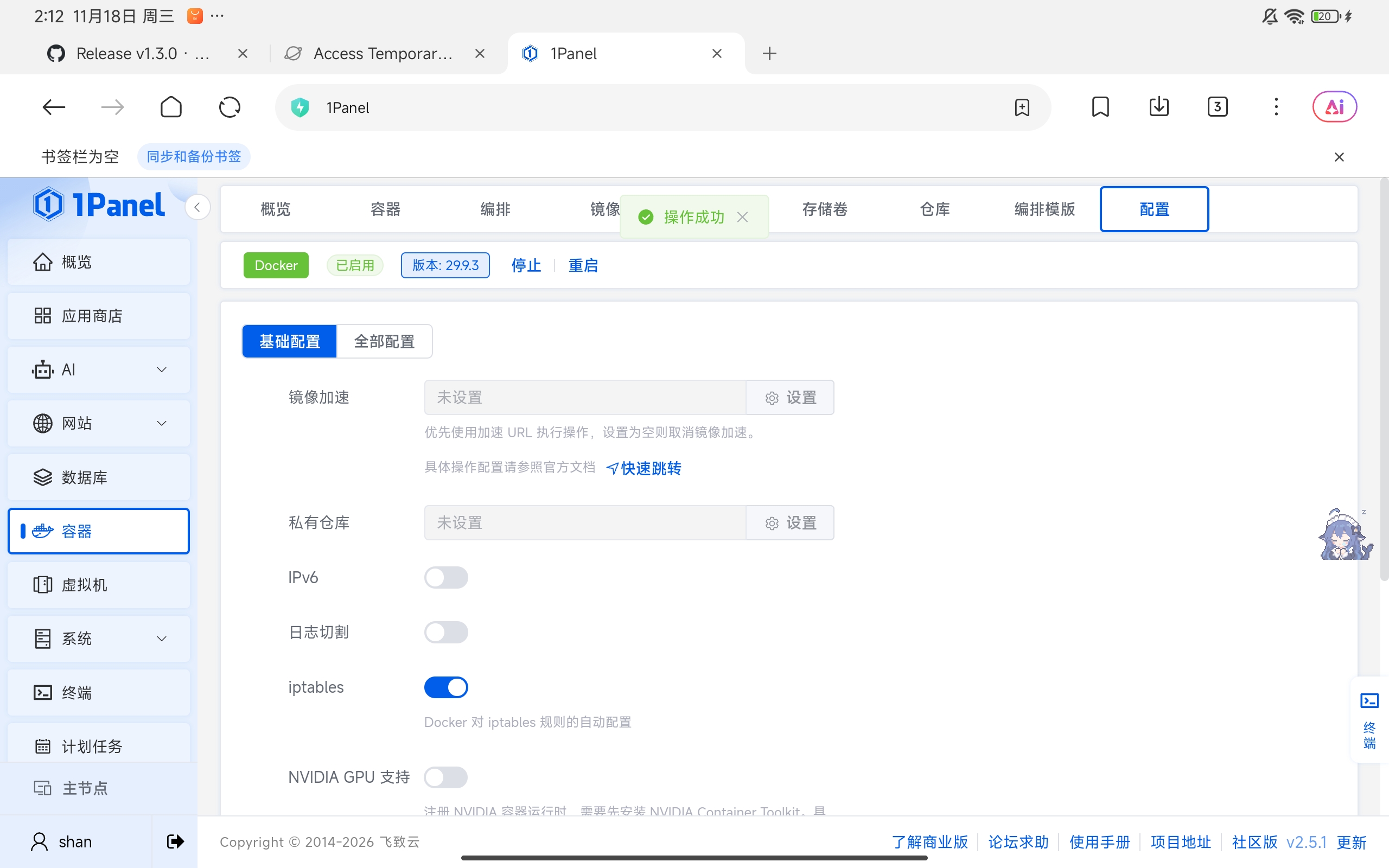
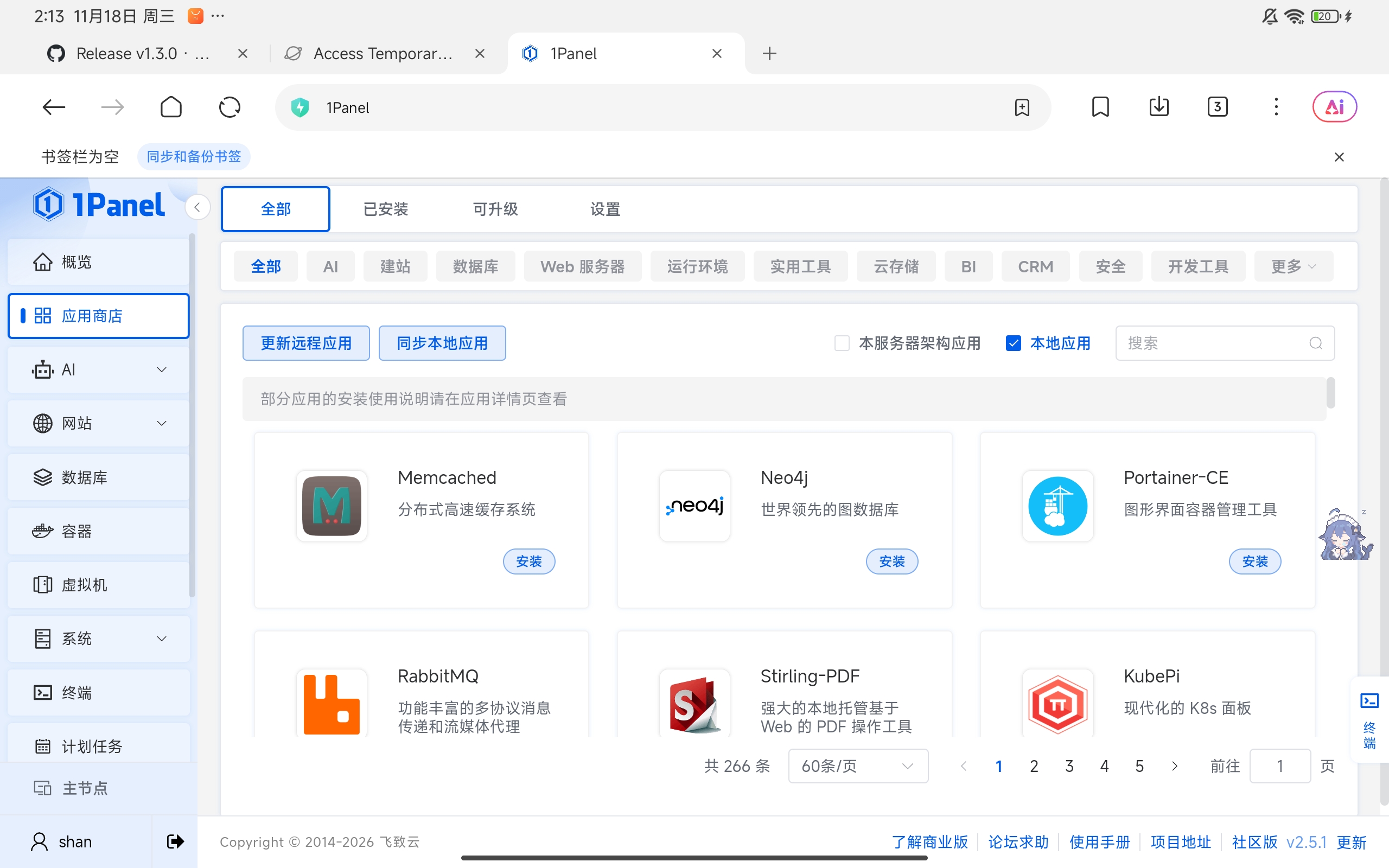
重启成功后,就可以看见docker容器镜像了:
Podroid 可以让安卓手机免 root 运行自带 Docker、Podman 的 Alpine Linux 虚拟机,搭配 cpolar 内网穿透,外出时就能在电脑或者别的设备上,远程连接手机里这台口袋 Linux 环境,调试容器、访问部署的 Web 服务、SSH 操作,不用公网 IP、不用路由器设置,随手把旧手机变成可以随时远程访问的随身开发服务器。
4.安装cpolar实现随时随地开发
4.1 什么是cpolar?
cpolar是一款安全高效的内网穿透工具,无需公网IP或复杂配置,只需一条命令,即可将本地服务器、Web服务或任意端口映射到公网,让你随时随地远程访问内网应用,特别适合开发调试、远程运维和应急部署等场景。
4.2 部署cpolar
cpolar可以将你本地电脑中的服务(如SSH、Web、数据库)映射到公网。即使你在家里或外出时,也可以通过公网地址连接回本地运行的开发环境。
❤️以下是安装cpolar步骤:
Alpine自带curl和unzip,arm64用官方构建包:
curl -L -o /tmp/cpolar.zip \
  https://www.cpolar.com/static/downloads/cpolar-stable-linux-arm64.zip
unzip -o -q /tmp/cpolar.zip -d /tmp/cpolar
3. 装到PATH里
install -m 755 /tmp/cpolar/cpolar /usr/local/bin/cpolar
ln -sf /usr/local/bin/cpolar /usr/bin/cpolar
第二行是补的坑:Alpine 非登录 shell 的 PATH 里没有 /usr/local/bin,直接 cpolar 会「not found」。
4. 写入token并验证
cpolar authtoken <你的 authtoken>     # 存到 /root/.cpolar/cpolar.yml
cpolar version
注意 /root/.cpolar/cpolar.yml 权限是 600,里面是账号 token,别随手贴出去。

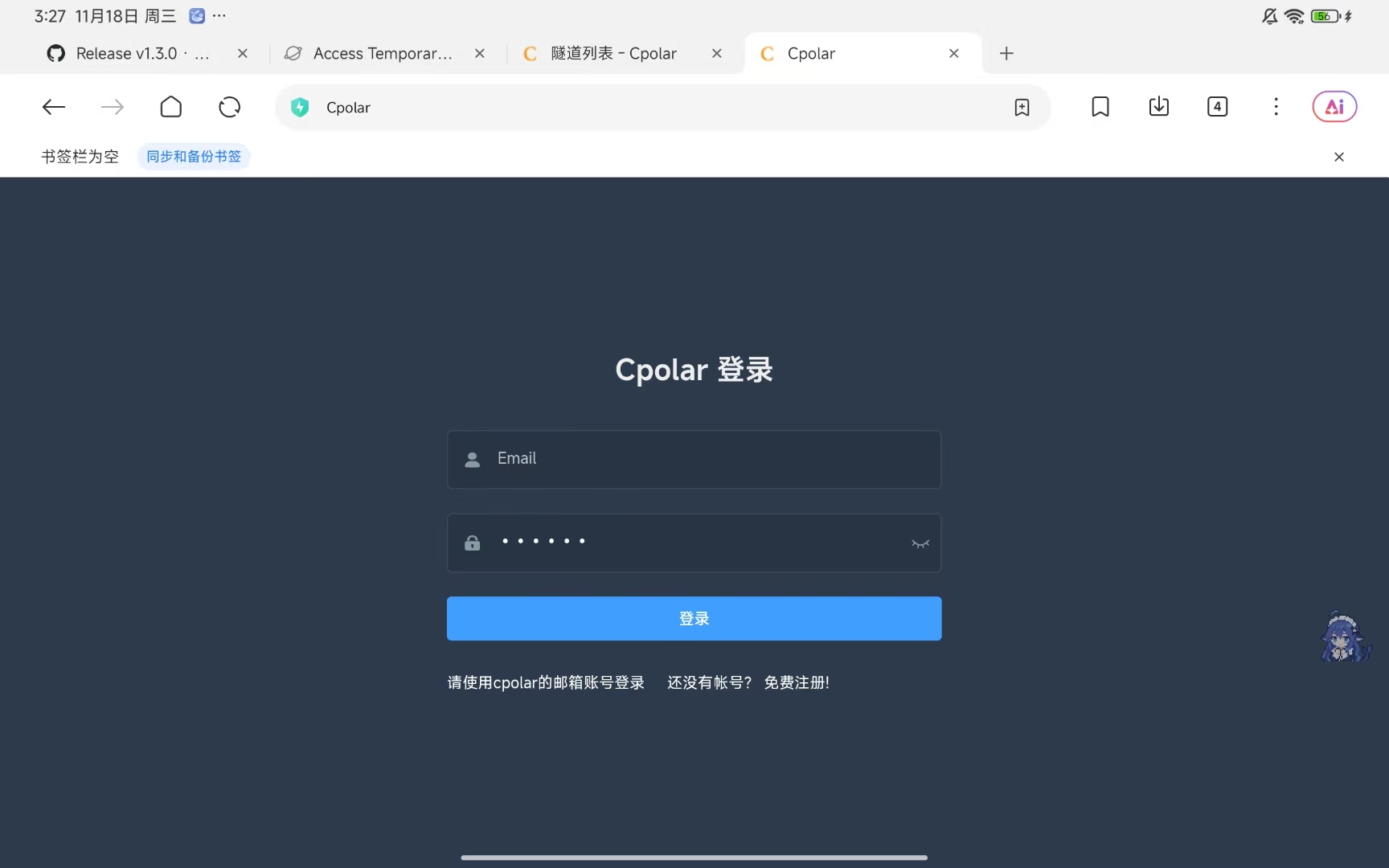
Cpolar安装和成功启动服务后,在浏览器上输入虚拟机主机IP加9200端口即:【http://ip:9200】访问Cpolar管理界面,使用Cpolar官网注册的账号登录,登录后即可看到cpolar web 配置界面,接下来在web 界面配置即可:打开浏览器访问本地9200端口,使用cpolar账户密码登录即可,登录后即可对隧道进行管理。
5.配置公网地址
通过配置,你可以在本地 WSL 或 Linux 系统上运行 SSH 服务,并通过 Cpolar 将其映射到公网,从而实现从任意设备远程连接开发环境的目的。
- 隧道名称:可自定义,本例使用了: SHH,注意不要与已有的隧道名称重复
- 协议:tcp
- 本地地址:192.168.50.214:9922
- 端口类型:随机临时TCP端口
- 地区:China Top
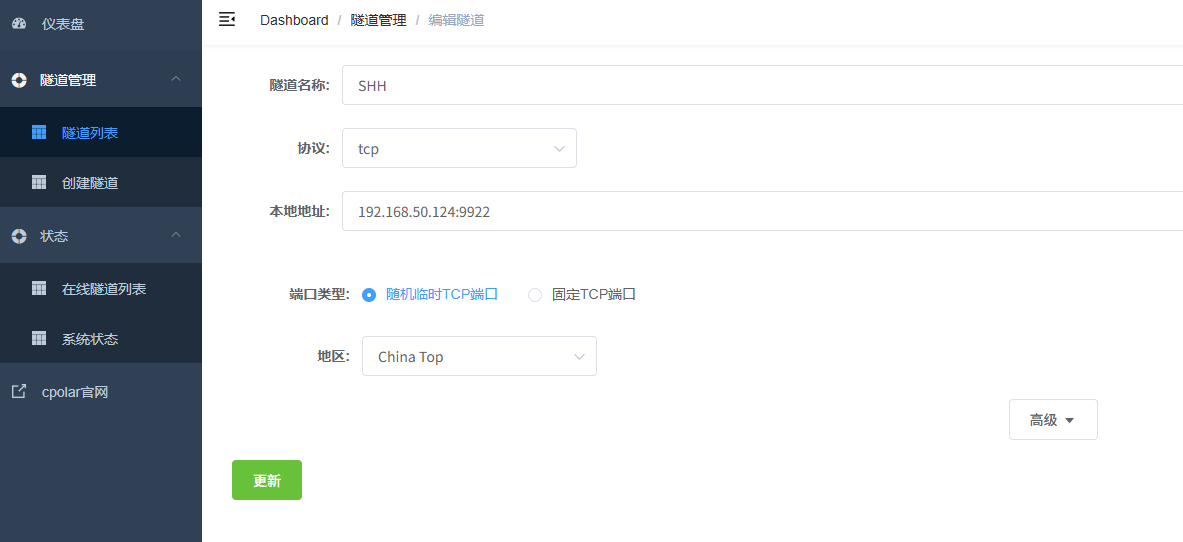
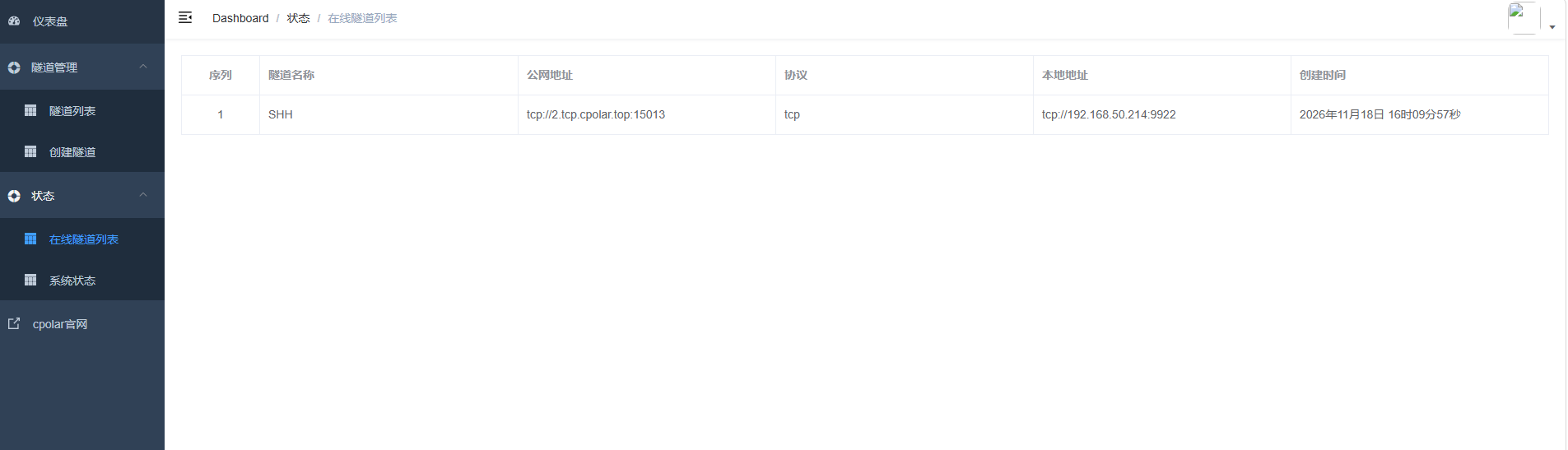
创建成功后,打开左侧在线隧道列表,可以看到刚刚通过创建隧道生成了公网地址,接下来就可以在其他电脑或者移动端设备(异地)上,使用任意一个地址在终端中访问即可。
- tcp 表示使用的协议类型
-
2.tcp.cpolar.top是 Cpolar 提供的域名
-
15013是随机分配的公网端口号
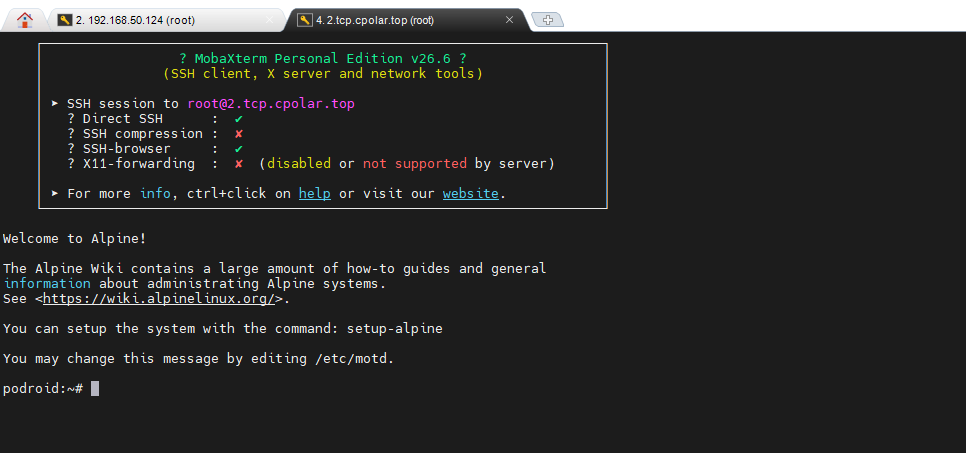
通过 Cpolar 提供的公网地址和端口,就可以连接成功啦!
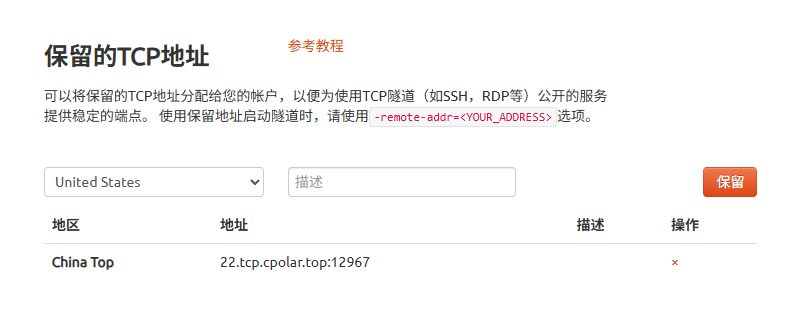
6.保留固定TCP公网地址
使用cpolar为其配置TCP地址,该地址为固定地址,不会随机变化。
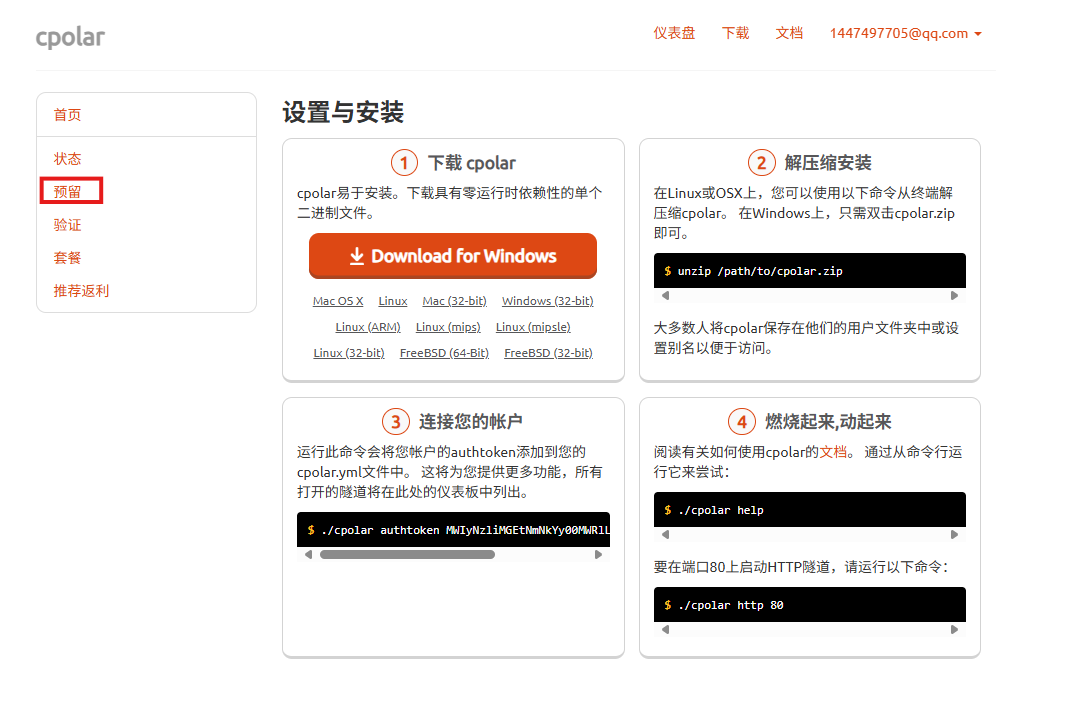
选择区域和描述:有一个下拉菜单,当前选择的是“China Top”。
右侧输入框,用于填写描述信息。
保留按钮:在右侧有一个橙色的“保留”按钮,点击该按钮可以保留所选的TCP地址。
列表中显示了一条已保留的TCP地址记录。
- 地区:显示为“China Top”。
-
地址:显示为“ 22.tcp.cpolar.top:12967”。
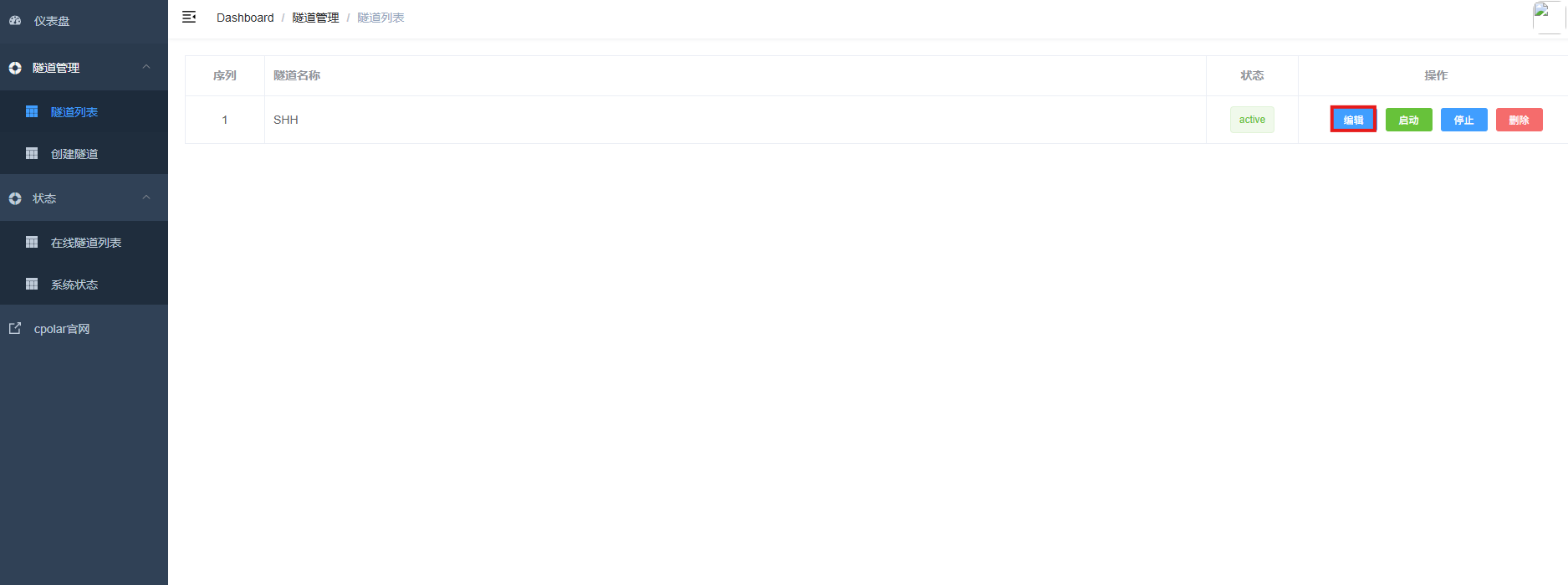
登录cpolar web UI管理界面,点击左侧仪表盘的隧道管理——隧道列表,找到所要配置的隧道SHH,点击右侧的编辑。
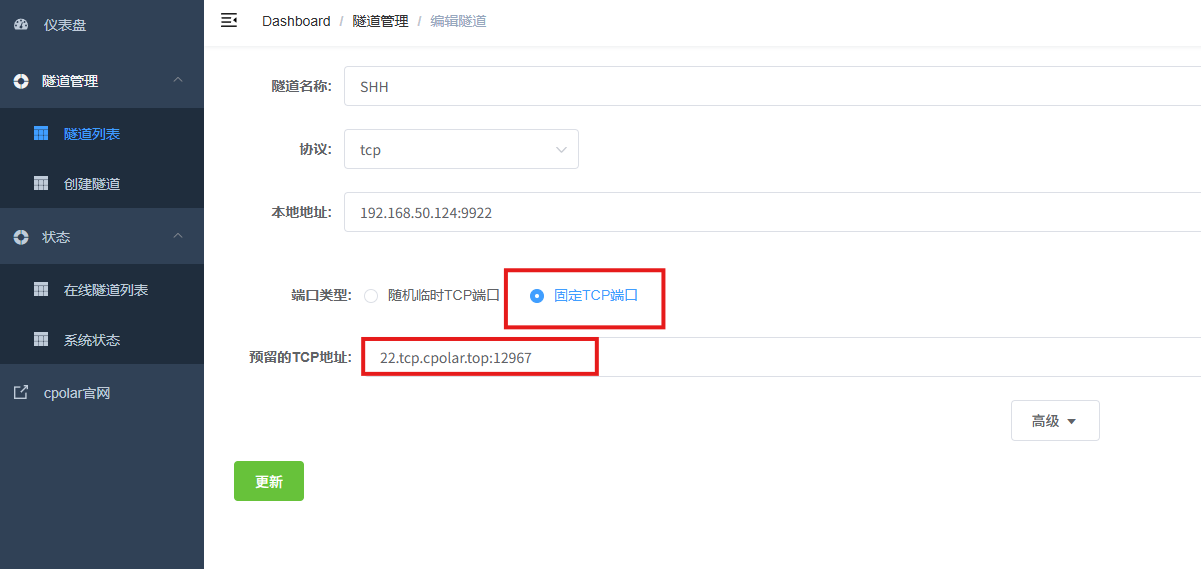
修改隧道信息,将保留成功的TCP端口配置到隧道中。
- 端口类型:选择固定TCP端口
- 预留的TCP地址:填写保留成功的TCP地址
点击更新。
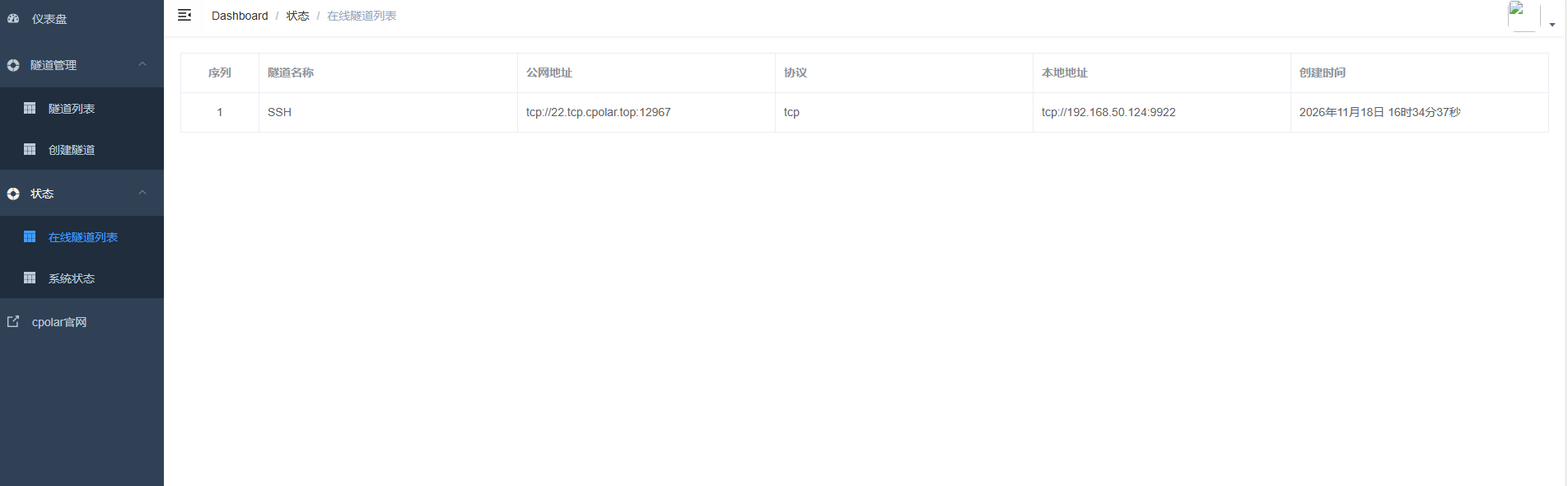
创建完成后,打开在线隧道列表,此时可以看到随机的公网地址已经发生变化,地址名称也变成了保留和固定的TCP地址。
最后向上面一样测试一下固定的地址是否可以成功连接即可~
总结
本文介绍了利用闲置安卓手机,借助 PoDroid 在无需 Root 的前提下,搭建 Linux 环境并运行 Docker,再安装 1Panel 面板实现容器可视化管理的完整方案。 全程不用对手机解锁、刷机,在手机内虚拟出 Alpine 系统,支持部署各类容器服务,搭配 cpolar 内网穿透,还能在外网远程访问 1Panel 管理后台。 同时记录了实操过程里遇到的 1Panel Core 服务启动失败、日志路径异常、时间同步与防火墙组件缺失等坑点以及对应的排查思路,适合想把旧手机低成本改造成家用轻量服务器的玩家参考。
感谢您对本篇文章的喜爱,有任何问题欢迎留言交流。cpolar官网-安全的内网穿透工具 | 无需公网ip | 远程访问 | 搭建网站