前言
一部闲置的安卓手机能干嘛? 压泡面?当监控?垫桌脚?都太浪费了。如果我告诉你,它能变成一台随身携带的 AI 智能体服务器,你信不信?
最近 OpenClaw 彻底火出圈了,GitHub 上也出现了适配安卓的 openclaw-termux 项目。我基于它 fork 后做了一版中文整合包,UI 全部汉化,打好 APK 直接装上就能用。不仅如此,我还把它成功接入了飞书——现在的效果是:手机揣兜里当服务器,飞书发条消息,AI 就开始干活。
接下来,本文将带你完整走完 安装中文版 OpenClaw → 配置 AI 模型 → 接入飞书机器人 → cpolar 公网分享 的全流程,一部安卓手机就够了,跟着做就行。
1 OpenClaw 安卓版是什么?

原项目地址:https://github.com/mithun50/openclaw-termux
OpenClaw 是一个完全开源的 AI 智能体平台——不只是聊天,它还能直接操控你的设备:写代码、管文件、跑脚本,几乎无所不能,且所有数据都在本地运行,隐私拉满。
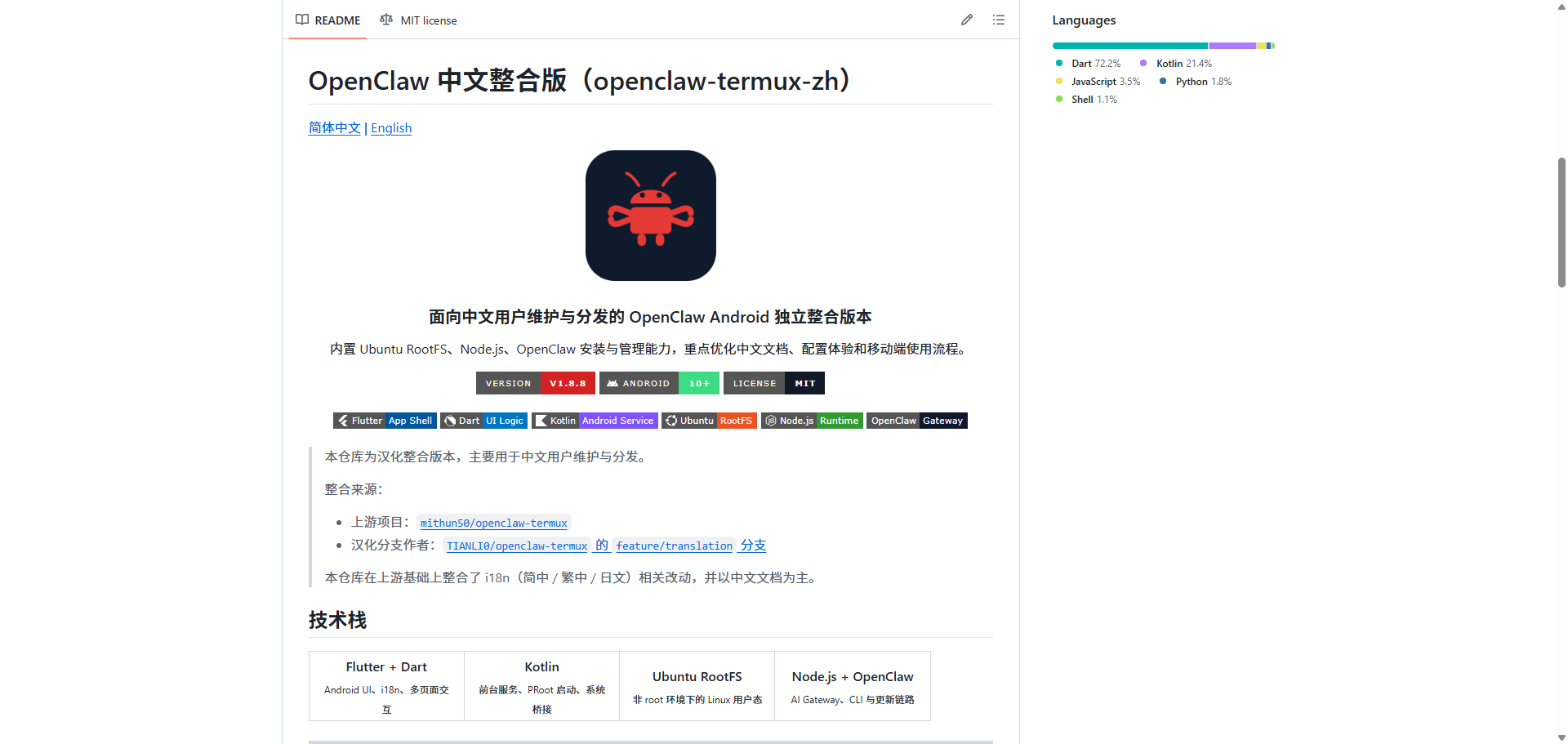
原本 OpenClaw 只能在电脑端跑,但国外开发者 mithun50 做了个openclaw-termux项目,通过 Flutter + proot Ubuntu 的方案,让安卓手机无需 root 就能一键跑起 OpenClaw 网关。不过上游项目只有英文界面,所以我基于它做了一个 中文整合版,目前已迭代到 v1.8.7,主要更新如下:
| 版本 | 关键更新 |
|---|---|
| v1.8.5 | 完成 i18n 汉化整合,支持简中/繁中/日文,合并上游最新代码 |
| v1.8.6 | 优化安装进度显示(不再”卡住不动”)、新增日志清空工具、修复 WebSocket 心跳、新增发布构建脚本 |
| v1.8.7 | 新增自定义 OpenAI 兼容提供商配置、新增飞书消息平台接入页、优化网关日志可读性、支持自动迁移旧配置 |
中文整合版仓库地址:https://github.com/JunWan666/openclaw-termux-zh
⭐ 如果觉得项目对你有帮助,欢迎去 GitHub 给我点个 Star 支持一下!
本教程就基于这个中文整合版进行部署,装上就是中文界面,开箱即用。
2 环境准备及下载安装
和电脑端不同,安卓版的 OpenClaw 把所有环境配置都封装进了一个 APK 里——不需要手动装 Node.js,不需要配 Git,不需要敲命令行,装上应用跟着向导走就行。
2.1 手机环境说明
本教程使用的手机为IQOO Neo 5机型:
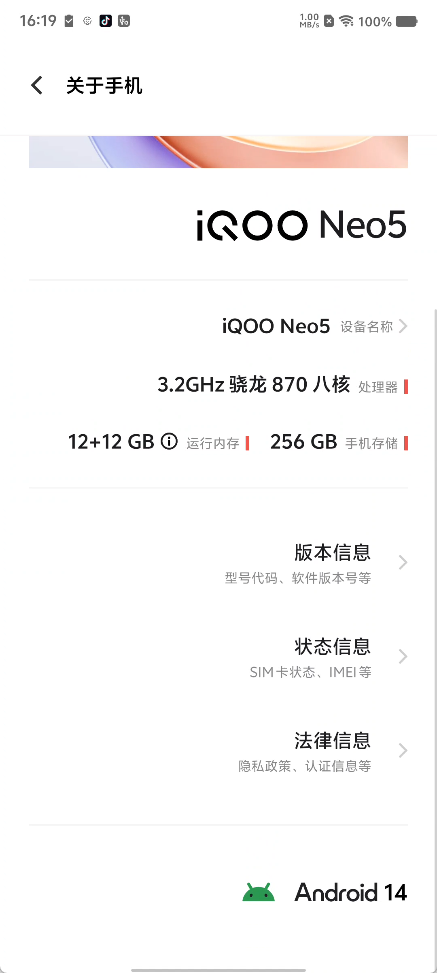
该机型配置如下,供参考:
| 项目 | 配置 |
|---|---|
| 机型 | iQOO Neo 5 |
| 内存 / 存储 | 12GB + 256GB |
| 系统版本 | Android 14 |
根据项目官方说明,最低要求如下:
- 系统版本:Android 10+(API 29 及以上)
- 存储空间:首次安装建议预留约 500MB 及以上可用空间
- 网络环境:首次初始化需要联网下载 Ubuntu rootfs + Node.js 等依赖
⚠️ 安全警告(重要!):OpenClaw 拥有系统级的读写权限和命令执行能力,且上游的旧版本issue曾出现过误删手机文件的 bug(v1.8.4 之后已修复,不再强求授予所有文件管理权限)。但考虑到 AI 操作的不确定性,强烈建议使用闲置的备用机进行部署测试。不要在此设备上存放重要的个人数据(如照片、隐私文件),也不要随便给 OpenClaw 授予完整的文件读取权限,以免发生意外数据丢失!
2.2 从GitHub Releases页下载
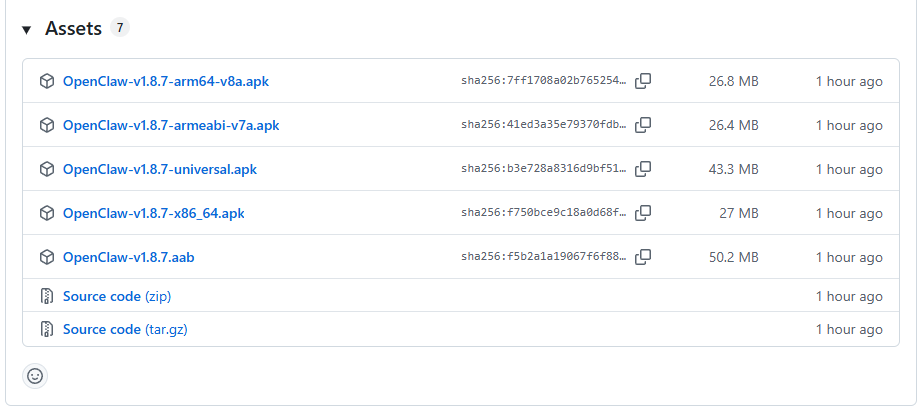
在浏览器中,访问如下地址,打开Releases发布页面(也可以进入上游仓库下载英文版本):
https://github.com/JunWan666/openclaw-termux-zh/releases
如下图:
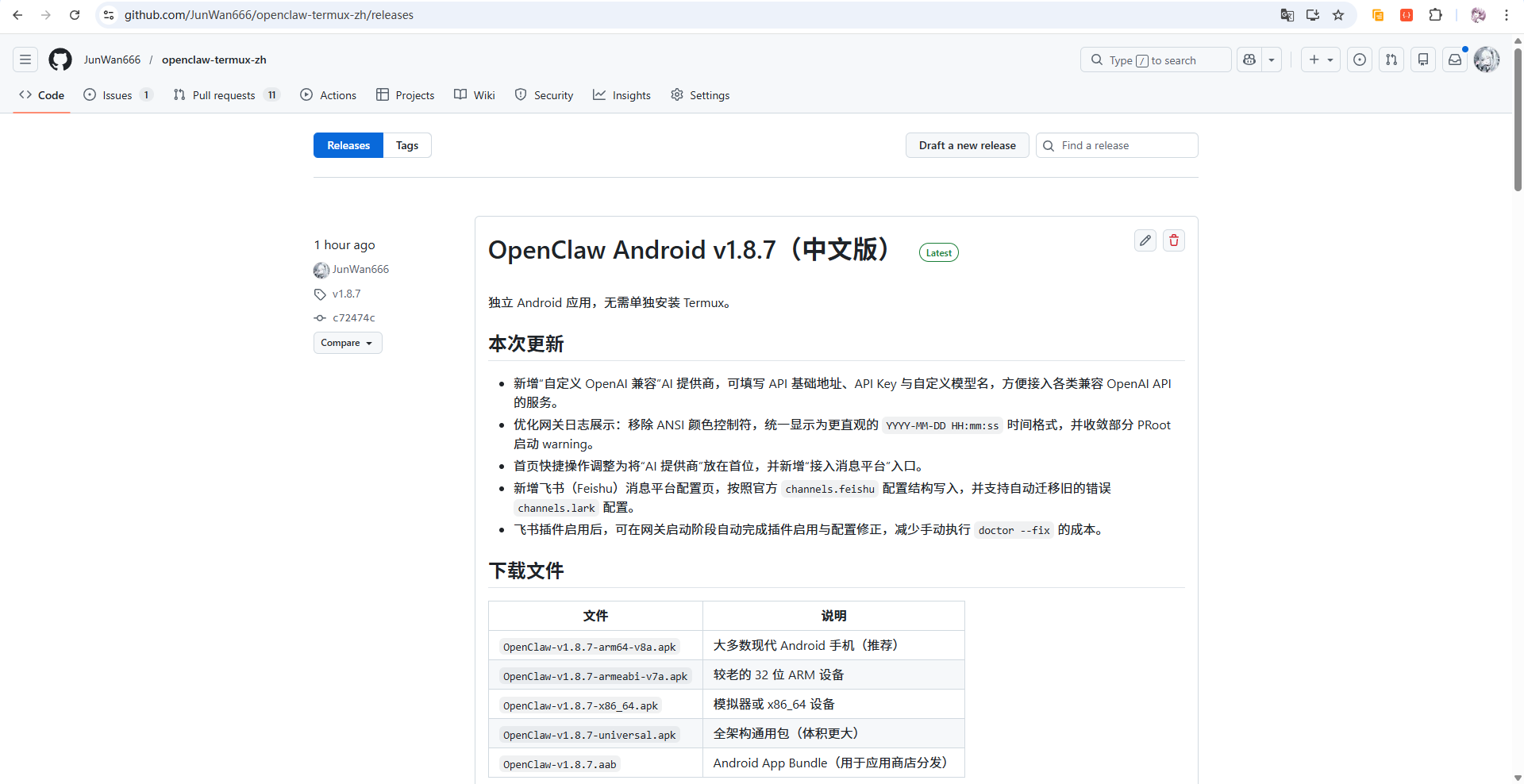
在下方的Assets中下载对应适配你的手机的版本:
2.3 云盘下载
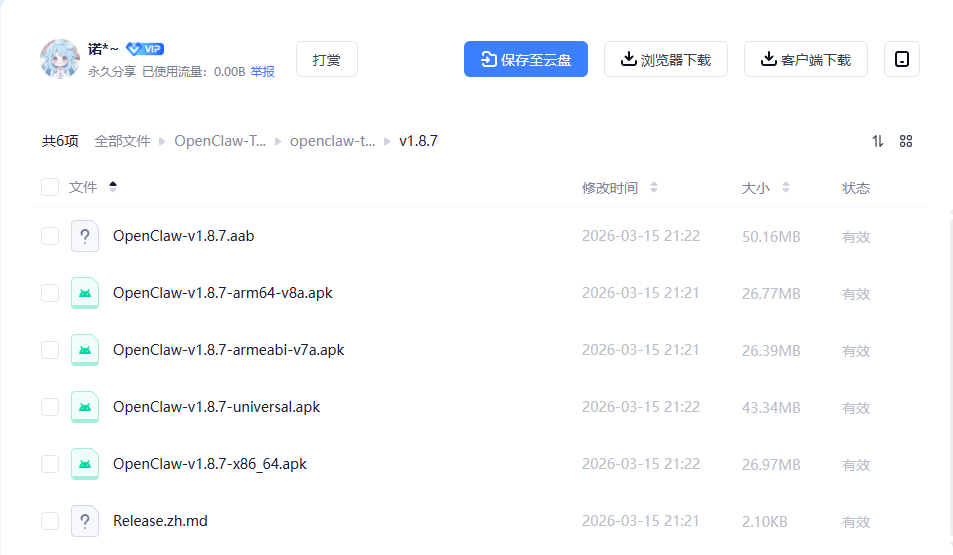
从123云盘下载,免登录分享流量有限,云盘中放置上游最新v1.8.4版本,与我的项目中的多个迭代版本(v1.8.5~1.8.7),链接如下:
123云盘永久链接:https://www.123865.com/s/3jOKVv-zSOzH?pwd=1314#
提取码:1314
⚠️ 架构选择说明:如果你不确定手机是什么架构,直接下载 universal 版本即可,兼容所有机型。如果你想要更小的安装包,目前大多数主流手机都是 arm64-v8a 架构。
| 文件名 | 适用场景 |
|---|---|
OpenClaw-v1.8.7-arm64-v8a.apk |
主流 64 位手机(推荐) |
OpenClaw-v1.8.7-armeabi-v7a.apk |
较老的 32 位手机 |
OpenClaw-v1.8.7-x86_64.apk |
模拟器 / x86 设备 |
OpenClaw-v1.8.7-universal.apk |
通用版,兼容所有架构(体积较大) |
如下图:
3 安装并初始化环境
3.1 安装OpenClaw并配置后台保活(重要)
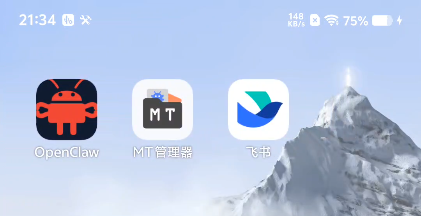
下载完成后,直接安装 APK ,安装完成后,为如下图标:
接着,我们需要给它做一个允许后台耗电运行,防止被杀后台导致无法做回应。以VIVO手机为例,如下图操作:
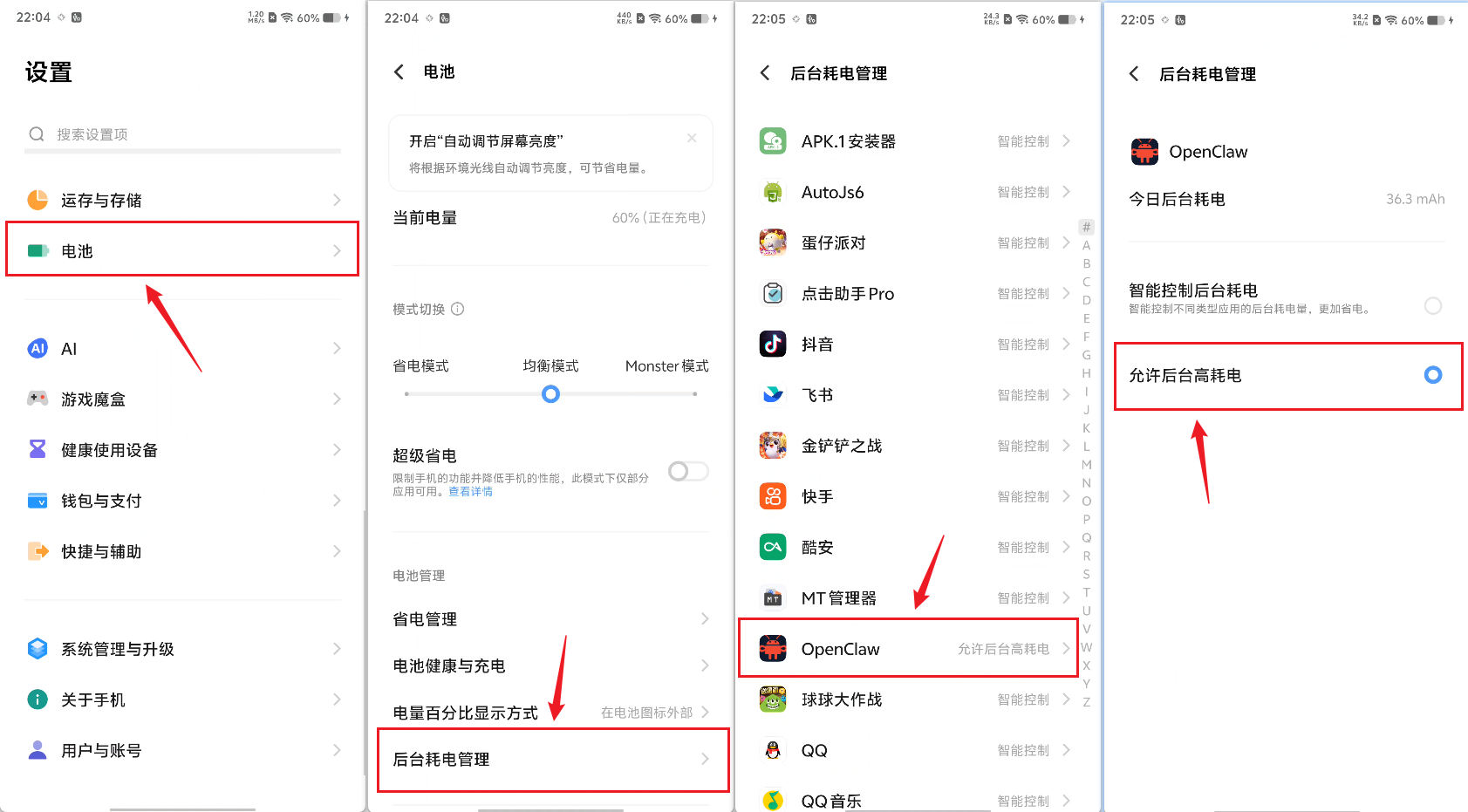
开启后,还建议将后台开机自启也打开:
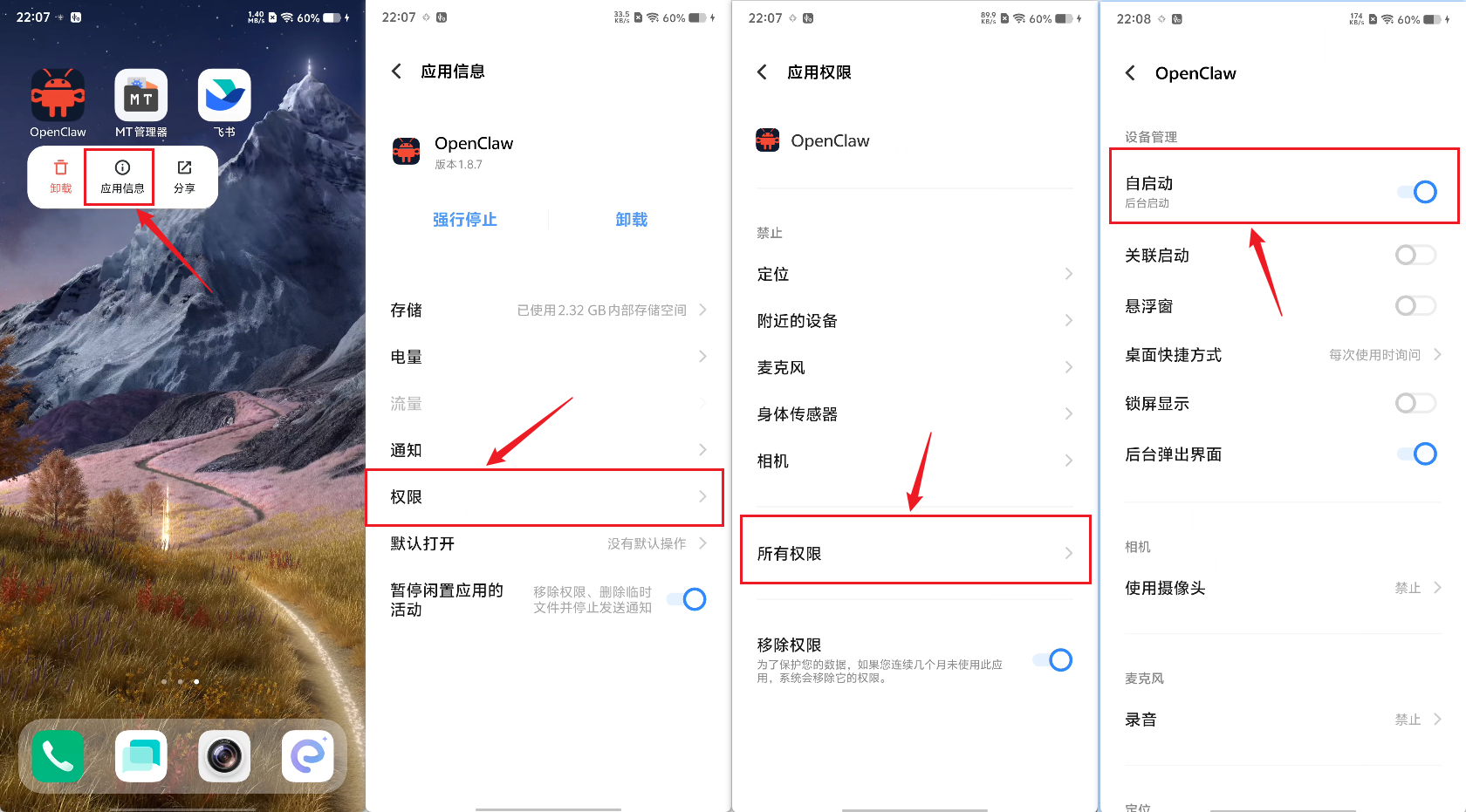
这样前置工作就做完啦!
3.2 部署OpenClaw
首次启动会看到如下页面:
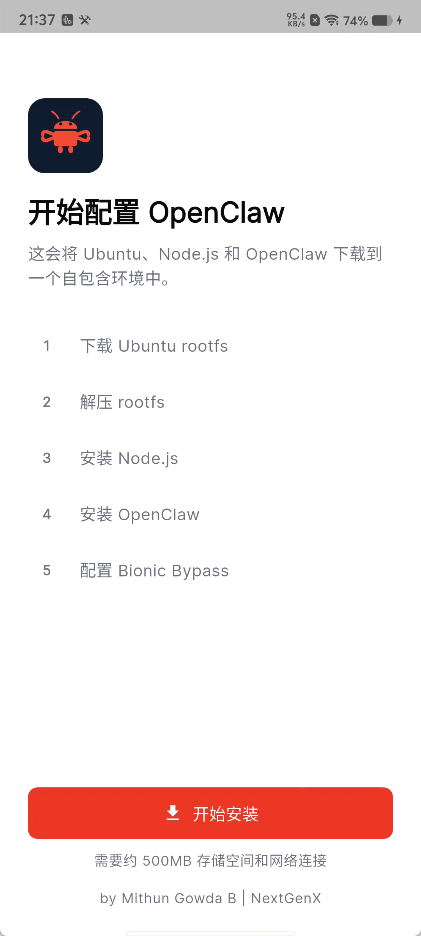
点击 【开始安装】 按钮,应用会自动完成以下工作:
- 下载并解压 Ubuntu RootFS(Linux 根文件系统)
- 安装基础依赖包
- 安装 Node.js 运行环境
- 安装 OpenClaw 网关
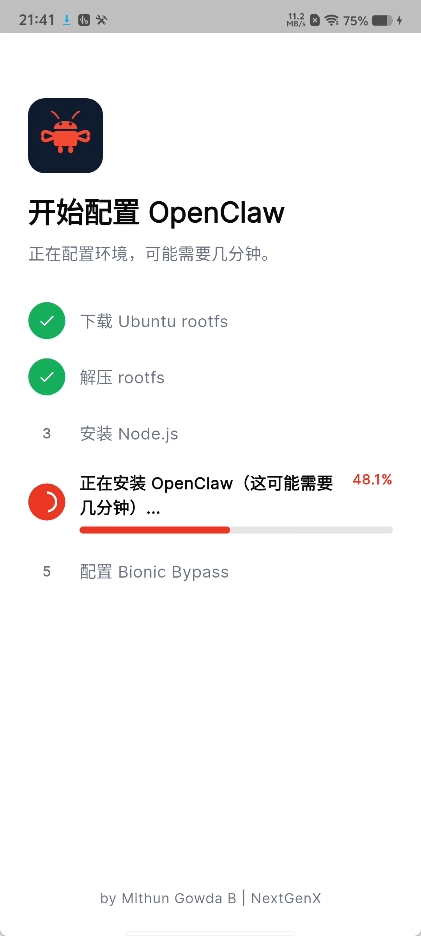
💡 提示:首次初始化需要联网下载约 500MB 左右的数据,建议在 Wi-Fi 环境下操作。整个过程大约需要 5~10 分钟,期间进度条会实时显示当前步骤,耐心等待即可。
安装完成后,如下图所示:
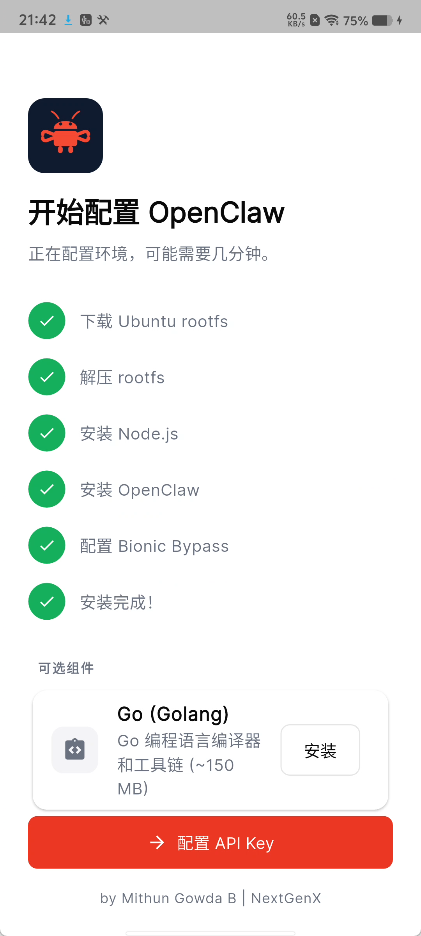
这样就安装好了!
4 配置和更换 AI 大模型
4.1 配置AI大模型
环境装好了,但 OpenClaw 还需要接入一个 AI 大模型 才能真正开始干活。点击页面上的【配置 API Key】进入终端界面(需要等待一会儿):
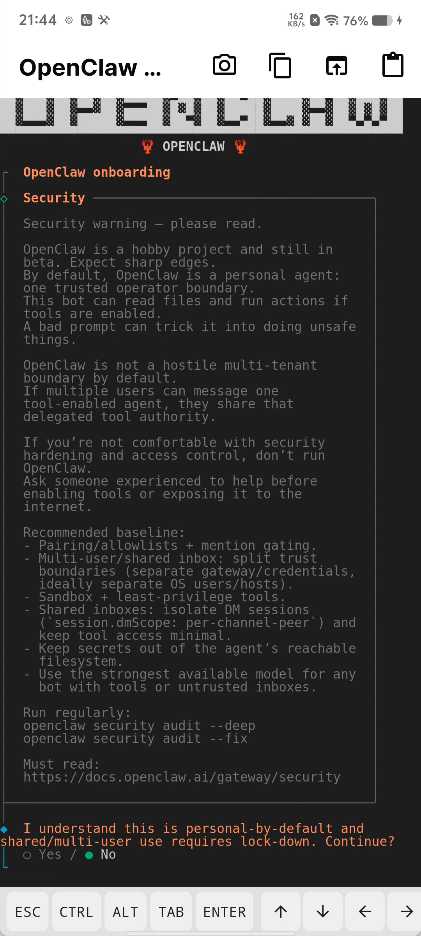
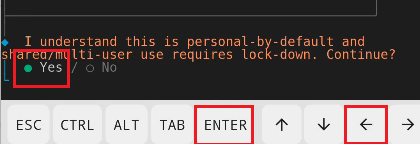
在风险提示界面,点击屏幕显示的左方向箭选择【Yes】,然后点击【ENTER】进行回车:
然后继续在【QuickStart】点击【ENTER】进行回车来到【Model/auth provider】模型提供商选择界面:
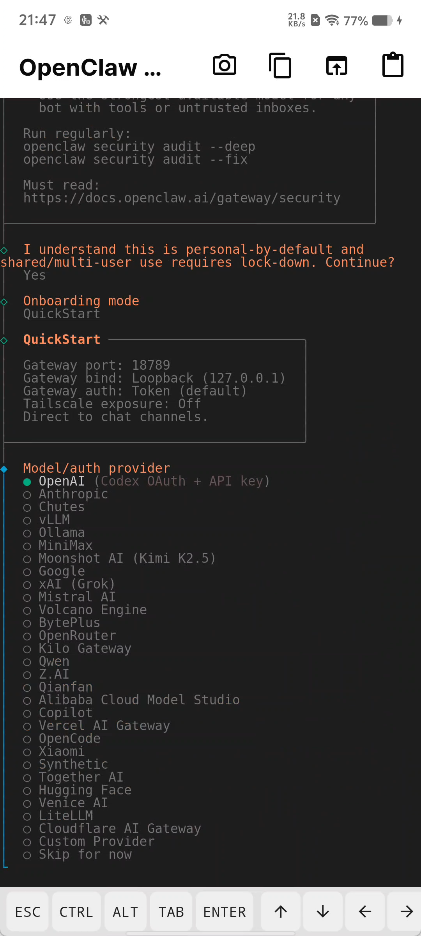
这里推荐选择【MiniMax、Qwen、硅基流动】等平台,例如MiniMax首次新用户注册有【15元】的额度体验,或者选择Qwen(千问),新用户注册有每个模型都有100w的tokens进行体验,或者选择一些中转平台。由于我这两个平台额度都已经用完了qwq。所以这里以硅基流动为例。
首先,访问如下地址,来到硅基流动的注册登录界面:
https://cloud.siliconflow.cn/i/TGbSCR57

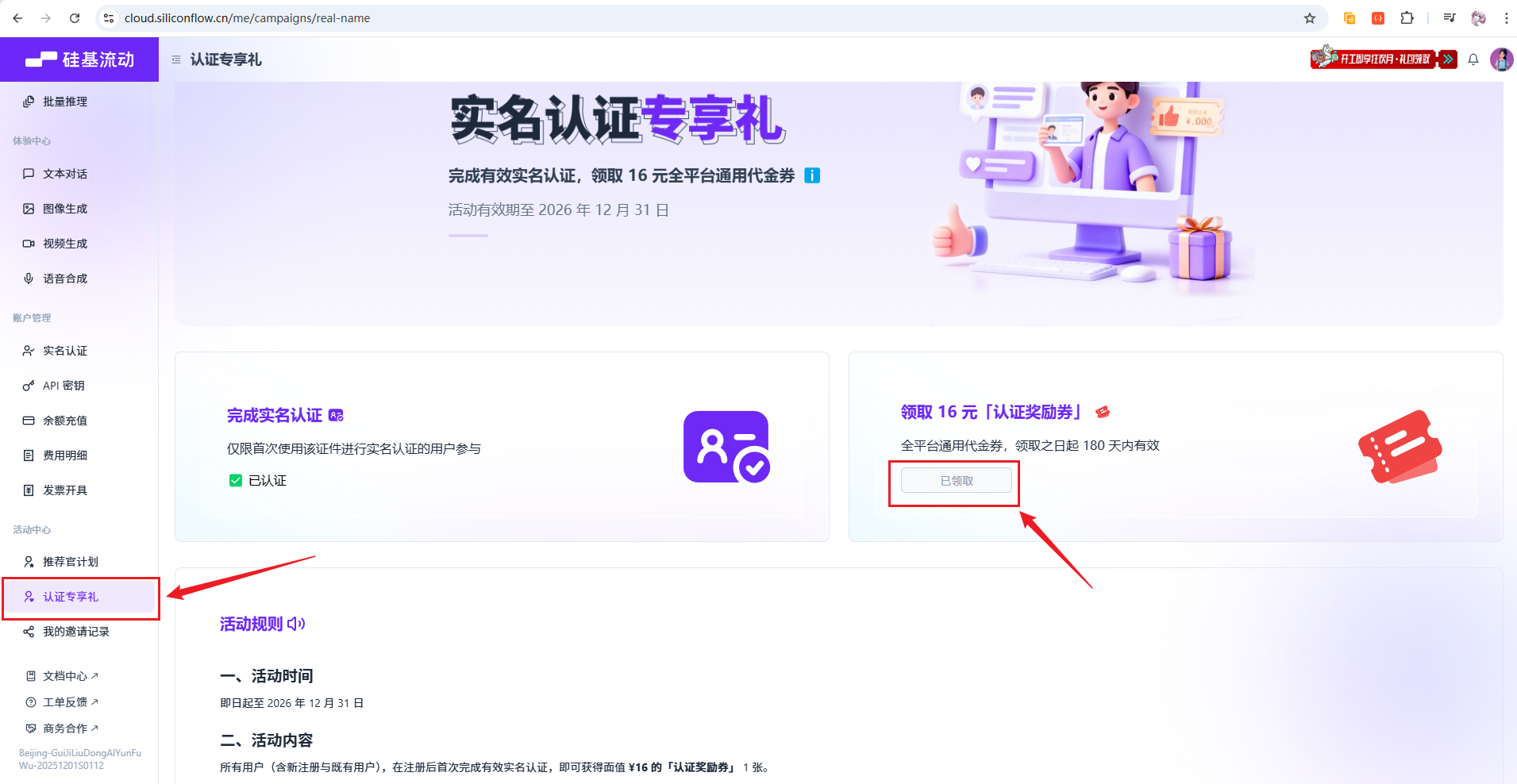
注册登录后,来到左侧活动中心下的认证专享礼部分,可以领取一张【16元】的认证奖励券:
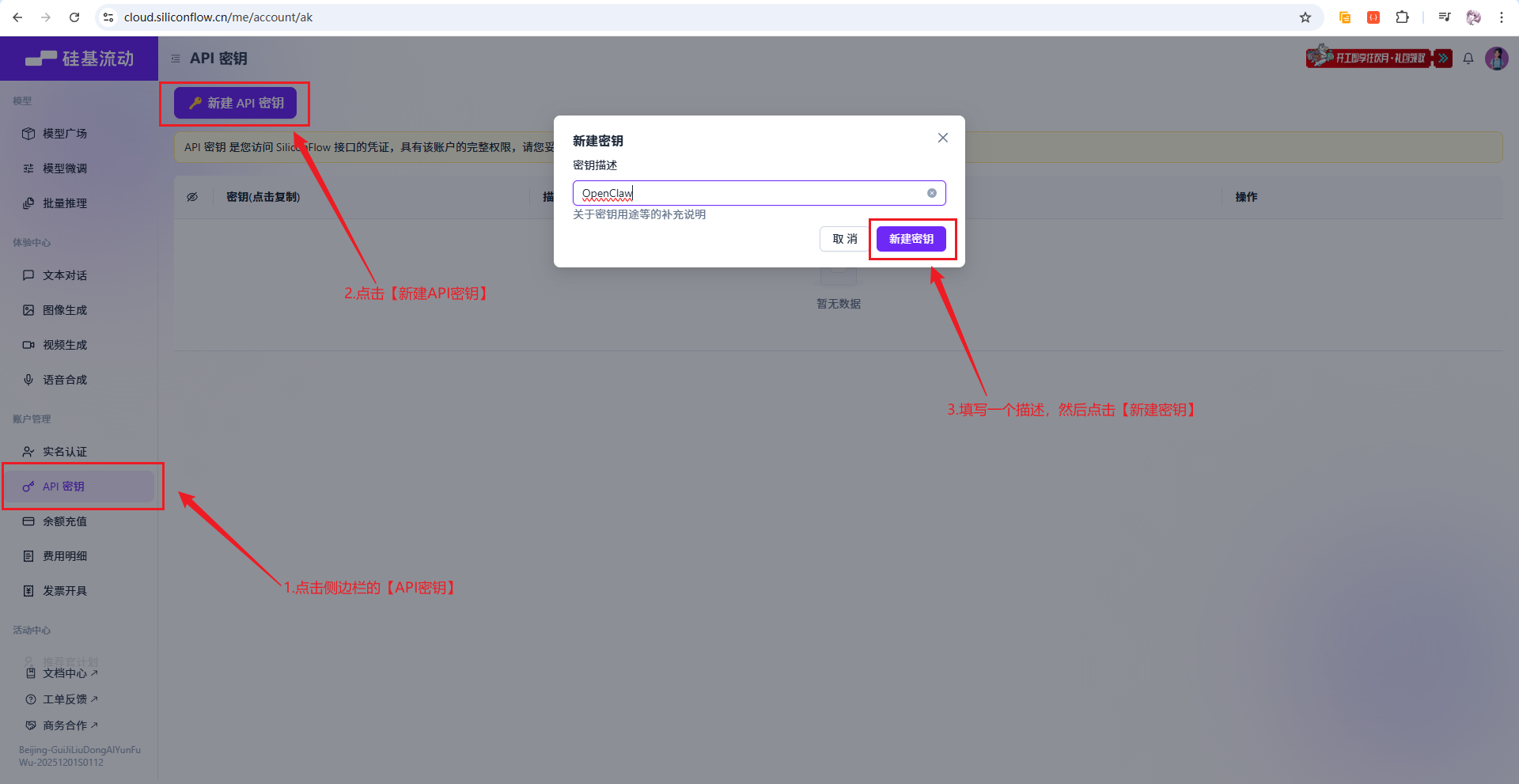
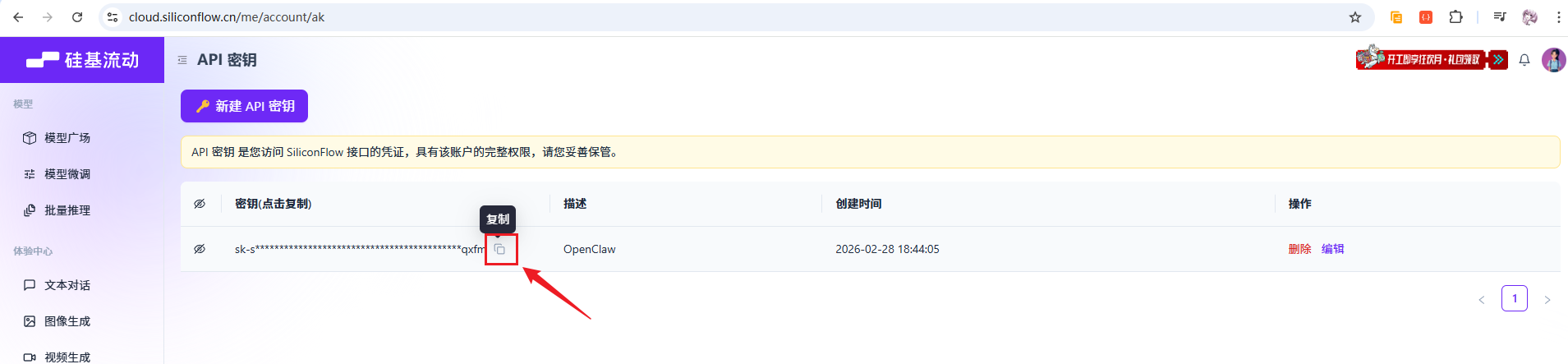
接着,有了额度以后,即可将其接入到我们部署的OpenClaw中了。点击侧边栏的【API密钥】,然后进行新建密钥:
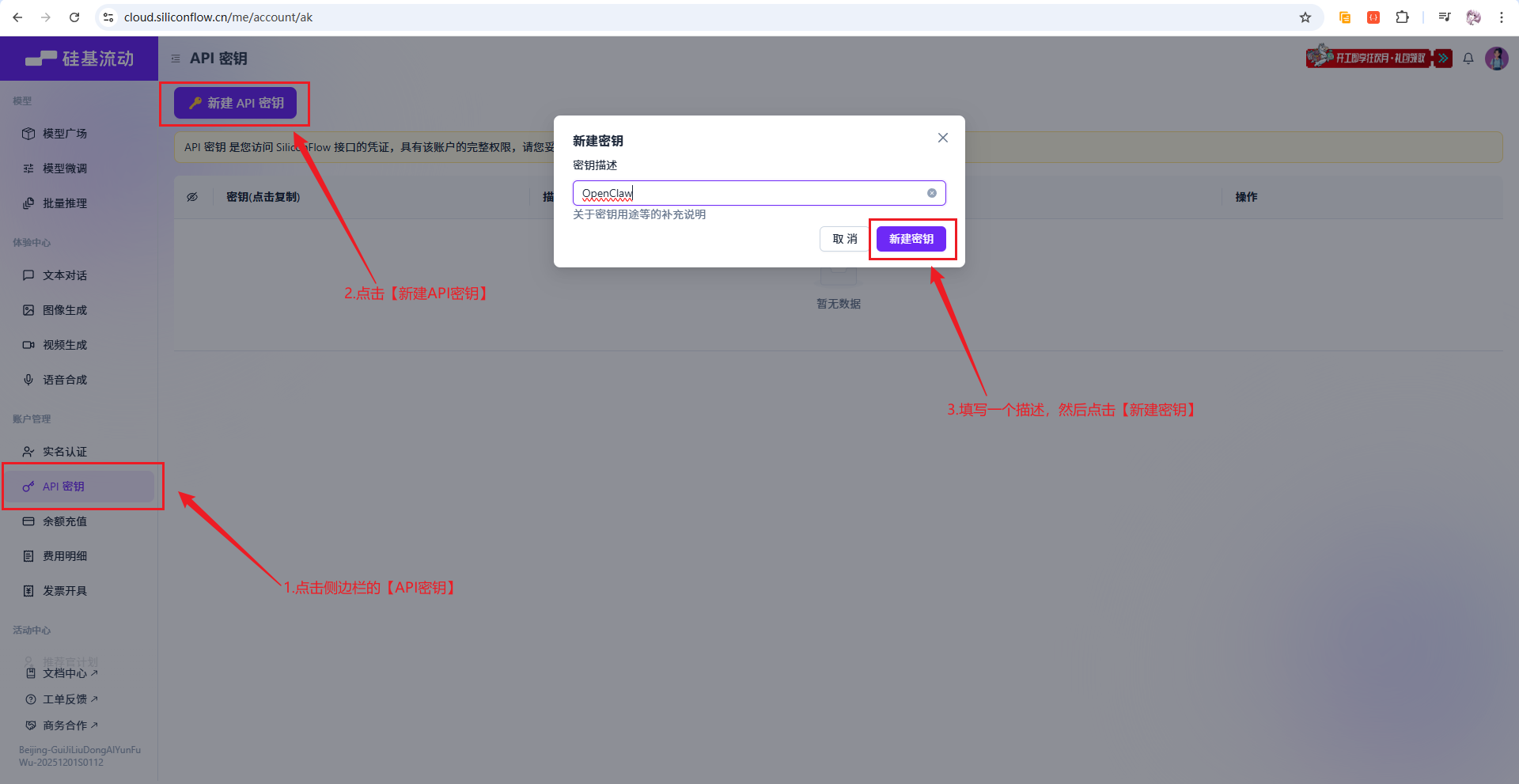
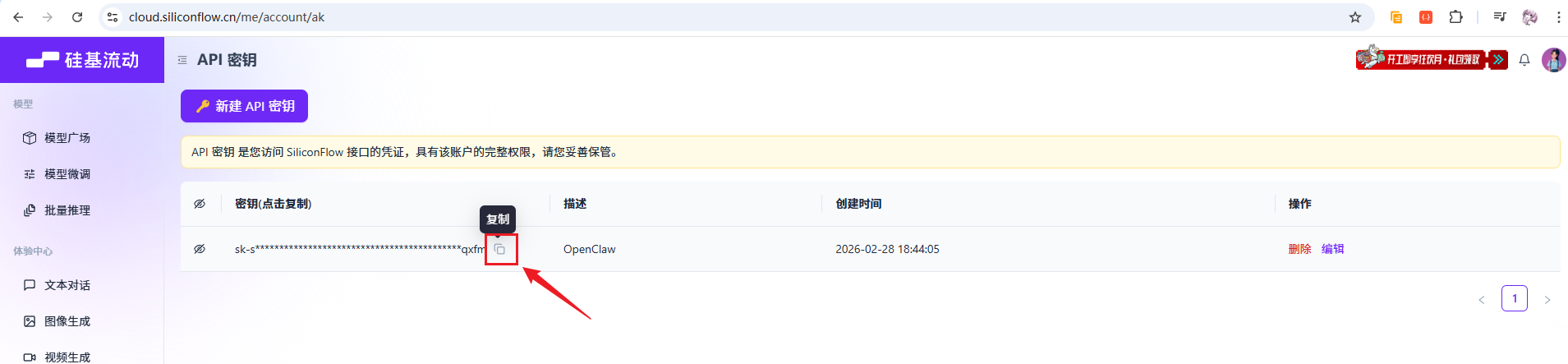
接着,继续回到终端界面配置OpenClaw,用键盘上下选择【Custom Provider】回车,进行自定义配置:
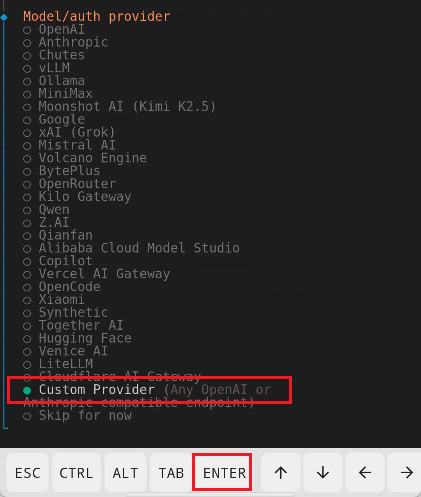
回车后,在【API Base URL】这一栏填写【硅基流动】的Base API地址和Api Key等其他配置项,如下图所示:
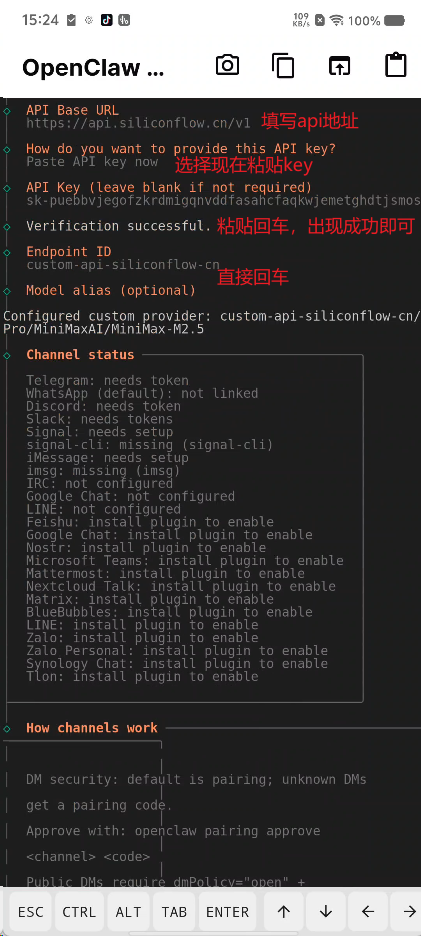
配置完成,接着来到选择消息平台,直接选择【Skip for now】跳过即可,后面步骤再接入飞书:
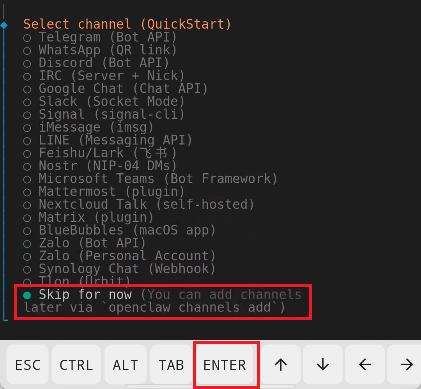
来到配置搜索服务页面,继续选择【Skip for now】跳过:
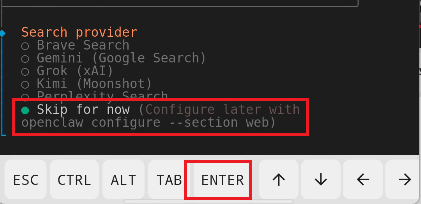
然后询问是否配置技能(skills),选择【NO】回车:
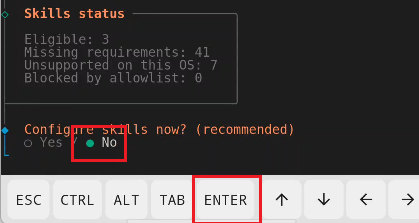
接下来来到【Enable hooks】是否开启扩展(钩子)页面,键盘上下键选择,然后按空格选中,这里选择全部(可按需选择),然后进行回车:
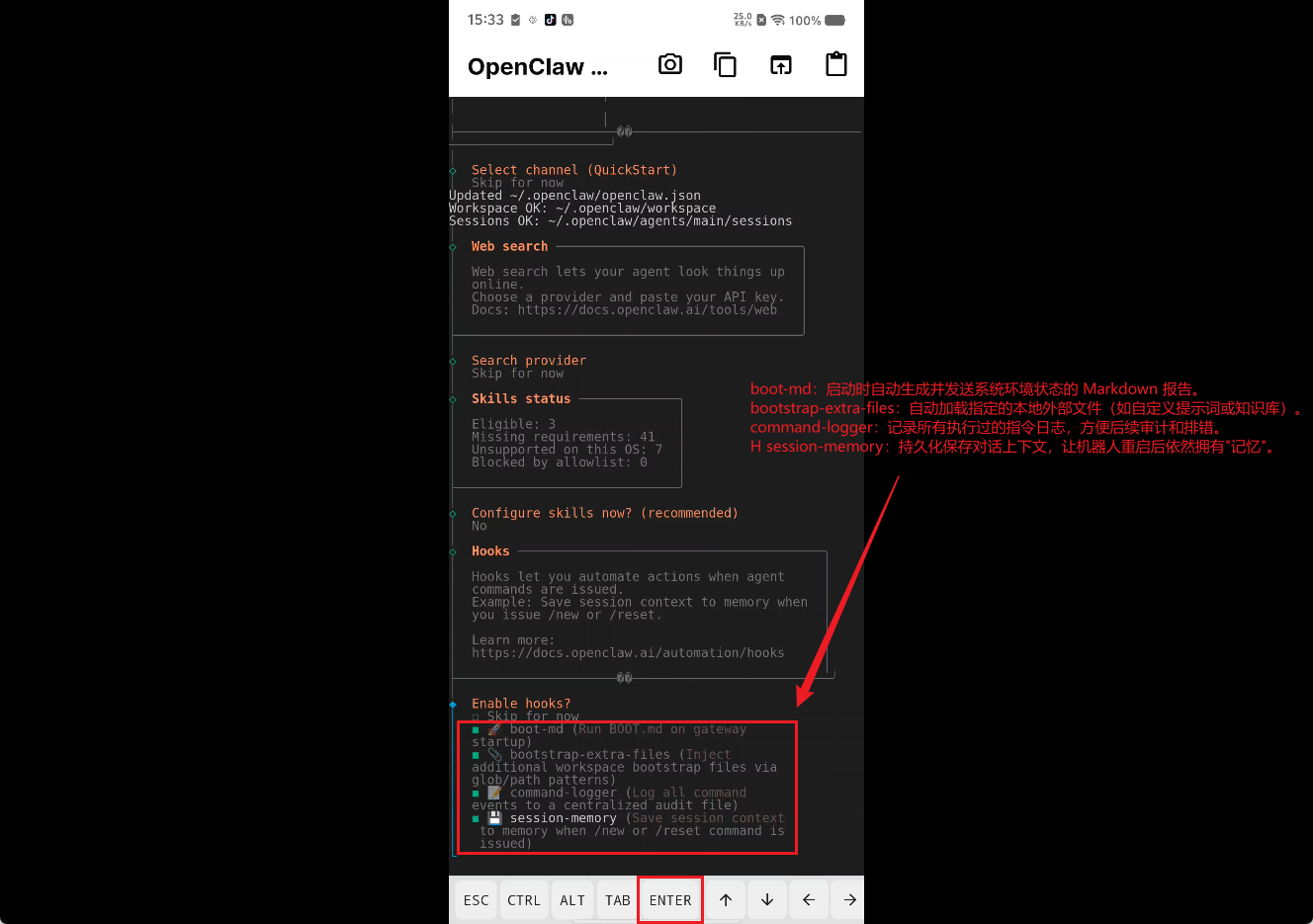
回车后即开始安装网关服务,等待网关安装完成:
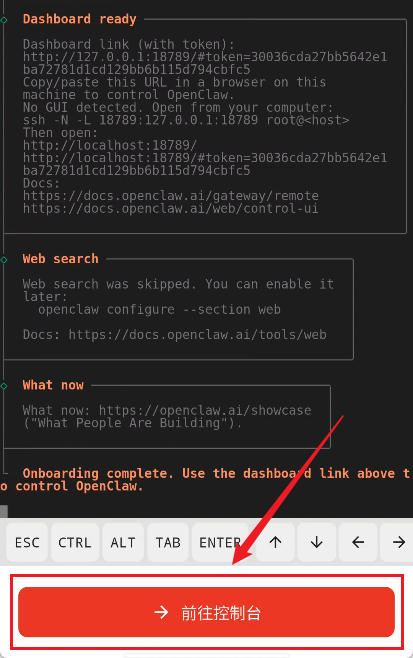
出现【前往控制台】按钮,代表配置完成啦!
4.2 对话测试
点击【前往控制台】按钮,来到首页,在首页点击启动网关按钮:
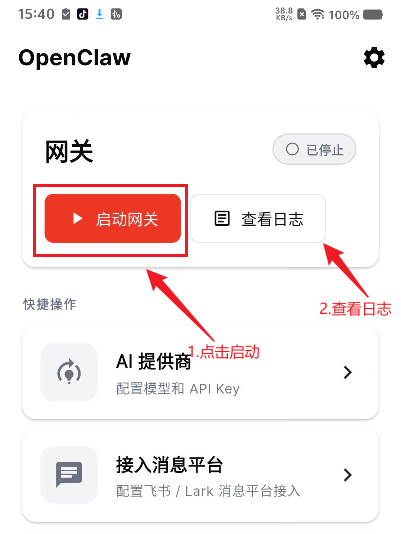
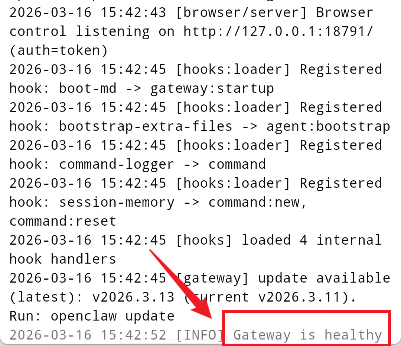
接着查看日志,出现如下日志,代表网关(Gateway)成功启动(如有其他报错等日志,可以附上截图在评论区互动询问):
我们可以返回查看,此时就能看到网关处于【运行中】状态了,且显示的地址也有token字符拼接,点击该链接:
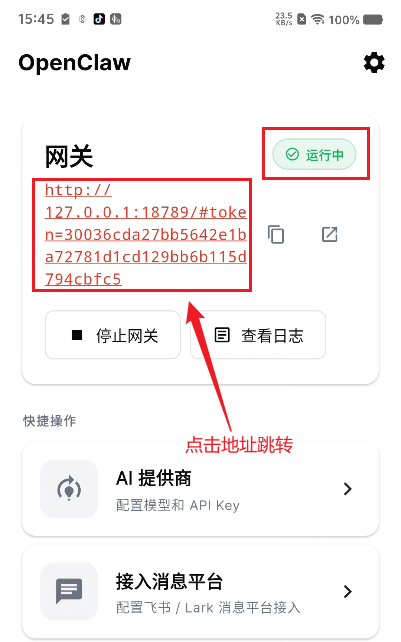
点击后会跳转OpenClaw的Web UI对话界面,我们可以进行询问一下:
你好呀,你是谁,你当前运行在什么操作系统上面,接入的是什么大模型?请你详细的回答我
如下图所示:
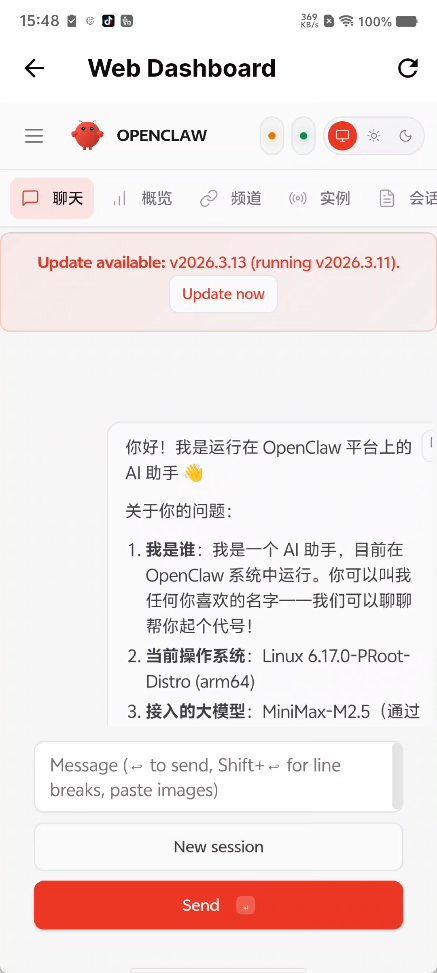
可以看到能够成功的回答啦(OpenClaw的UI目前没有完全适配移动端,后面尝试迭代项目代码时优化),这样大模型就接入配置好了!
4.3 大模型切换
模型切换的方式有多种,一种是直接进入终端,修改配置文件,或者是通过【openclaw configure】命令,进入配置向导界面进行修改。但是步骤都太繁琐了,这里给大家优化了项目,在原来的【AI提供商】中,将其置于首位了,且添加了【自定义OpenAI兼容】的入口。
首先,点击首页中的【AI提供商】进入:
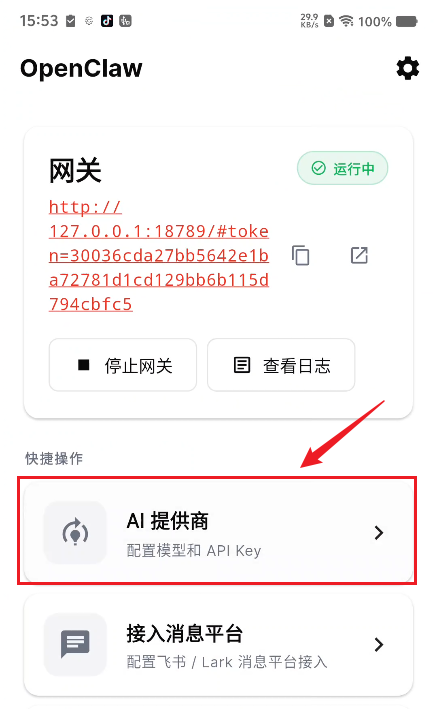
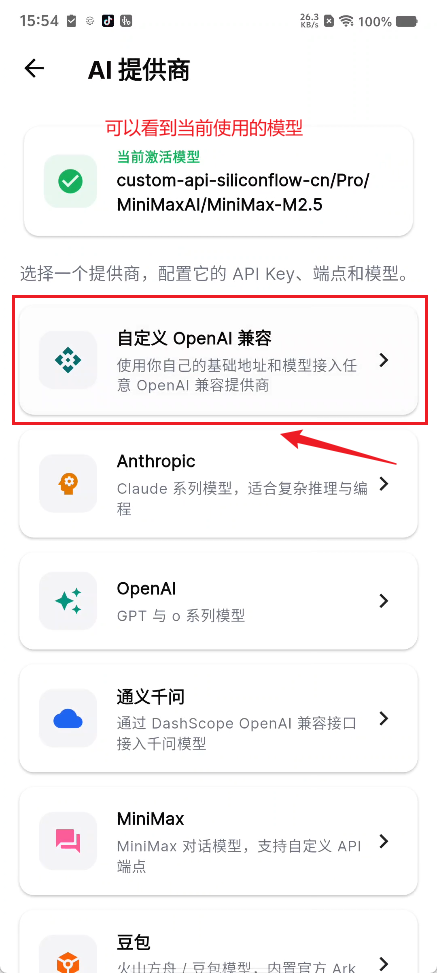
进入后,来到如下页面,可以根据偏好自行选择模型提供商,这里选择【自定义提供商】:
这里给大家购买了一个codex中转服务(可能有并发限制),可以使用【gpt-5.4】的模型(不建议立即更换,建议先走完后续步骤再进行尝试,该中转API响应较慢):
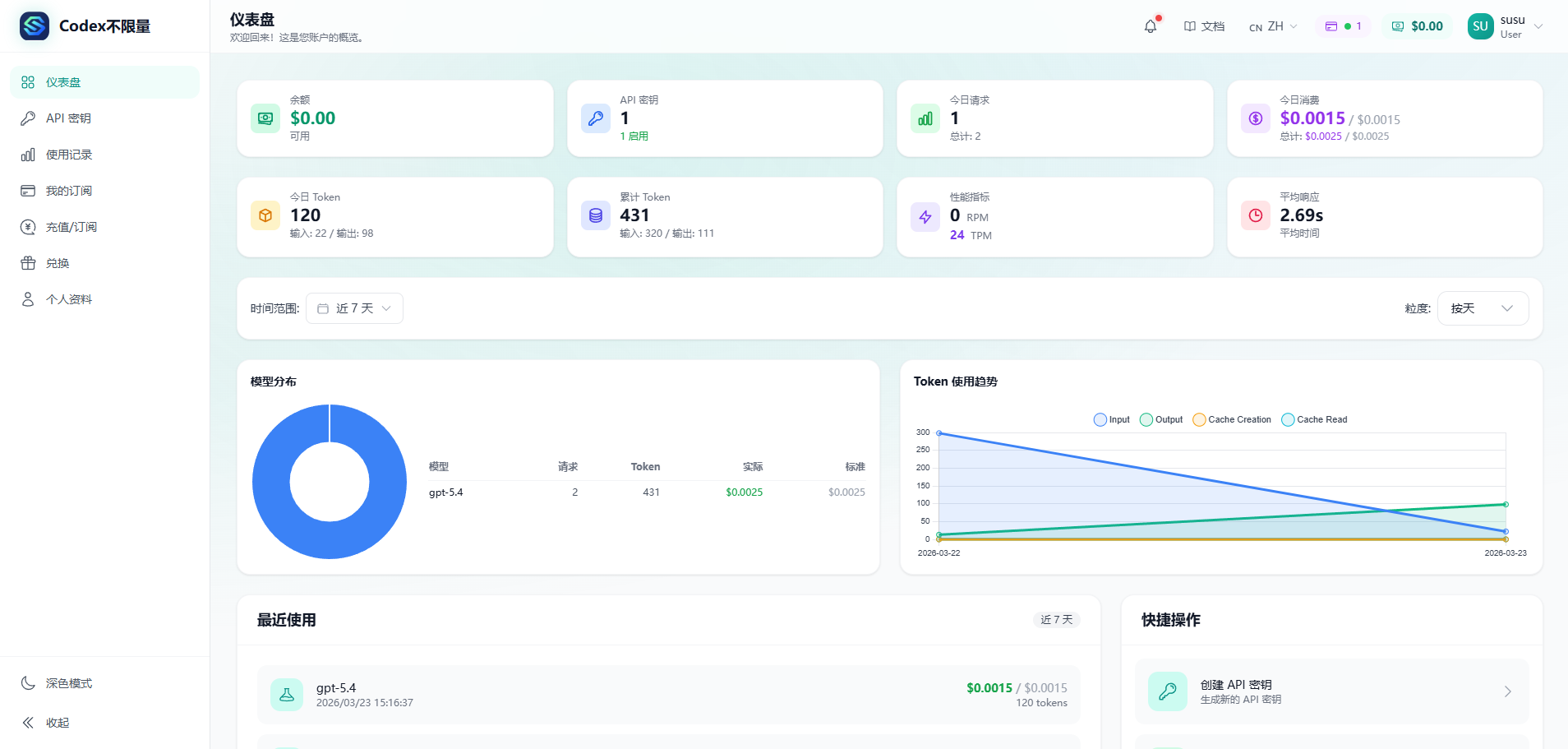
可以跟着教程切换进行体验(每天有100刀额度,29号到期),信息如下:
# API 基础地址 (Base URL)
https://codex.0u0o.com/v1

# 身份验证密钥 (API Key)
sk-da476c6606b09d3be2b417cdcaecaa92bfcc0247273d74c089185a24e6bce0fa

# 指定使用的模型名称
gpt-5.4
如下图所示(重新换了新的api地址,下图为参考,api地址可参考上面更换):
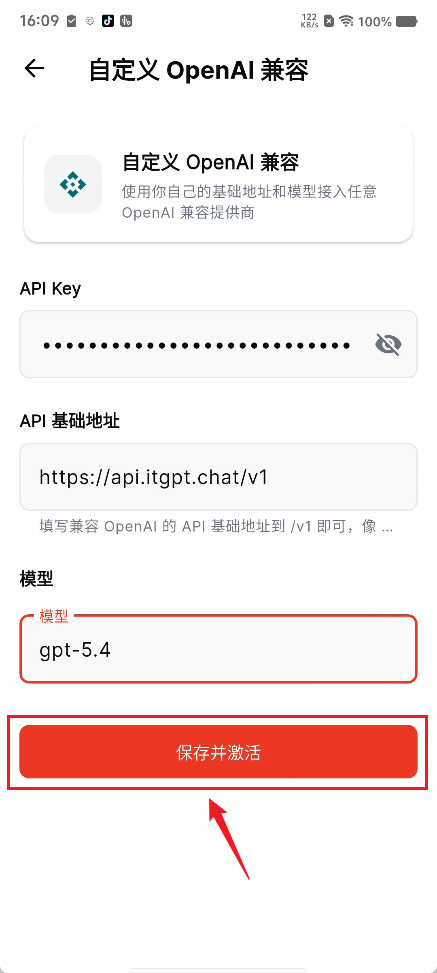
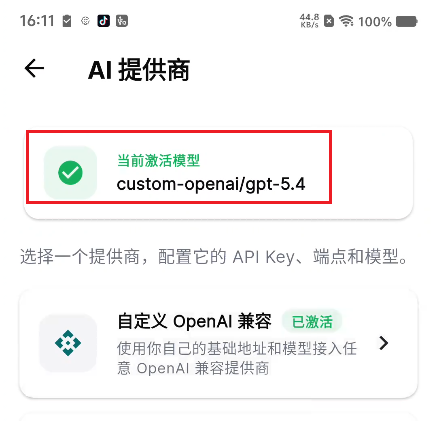
最后点击保存,并且激活,可以看到顶部当前激活的模型变更:
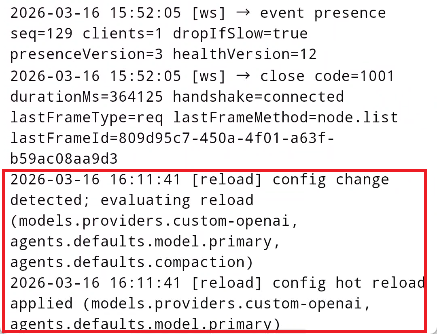
查看网关日志,也可以看到配置刷新改动:
接着,我们再进入对话页面询问它进行测试:
你现在是什么模型,你看一下
如下图:
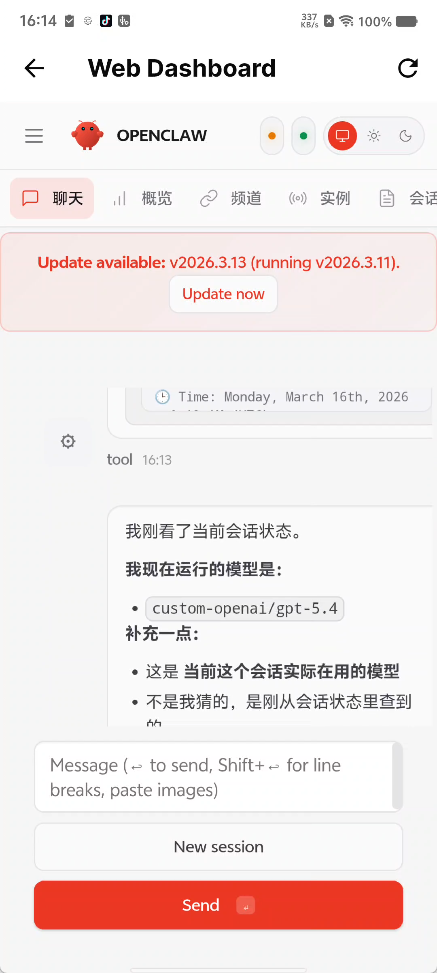
可以看到,此时它回答就变更为了gpt-5.4的模型了,这样模型切换就换好啦!是不是特别简单!
5 将OpenClaw接入飞书
前面我们已经完成了 OpenClaw 在安卓手机上的部署,并且成功配置了 AI 大模型,实现了在网页端进行对话测试。接下来,我们将通过配置将它接入飞书,让你能够直接在飞书中发送消息与它进行交互。
5.1 配置飞书机器人
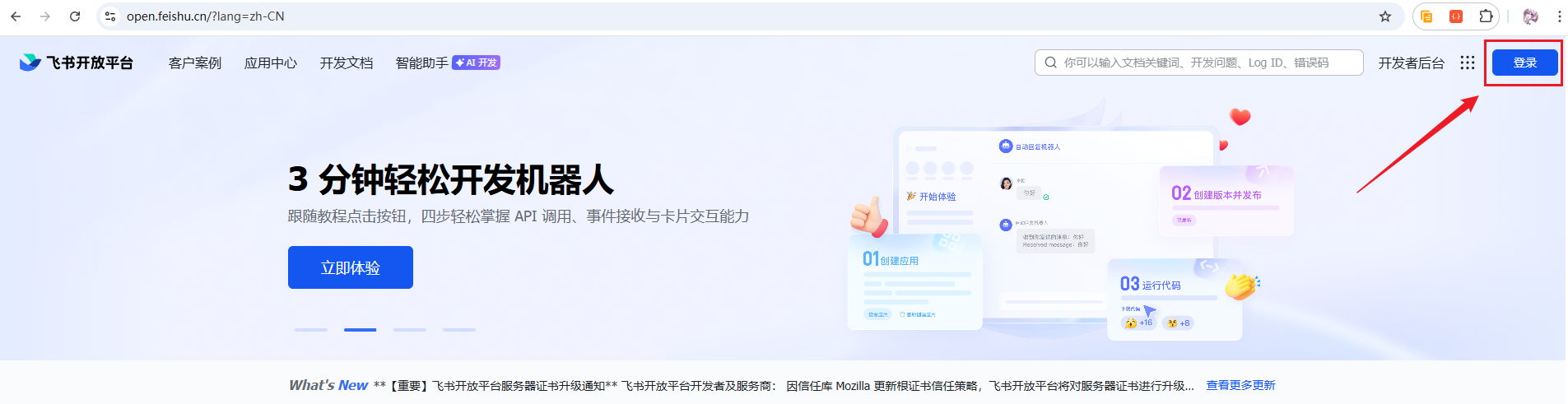
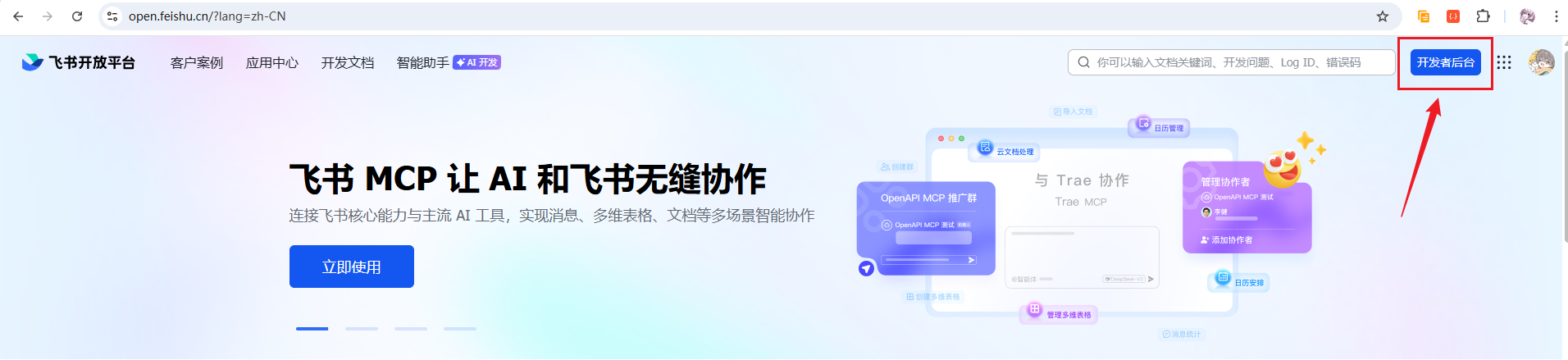
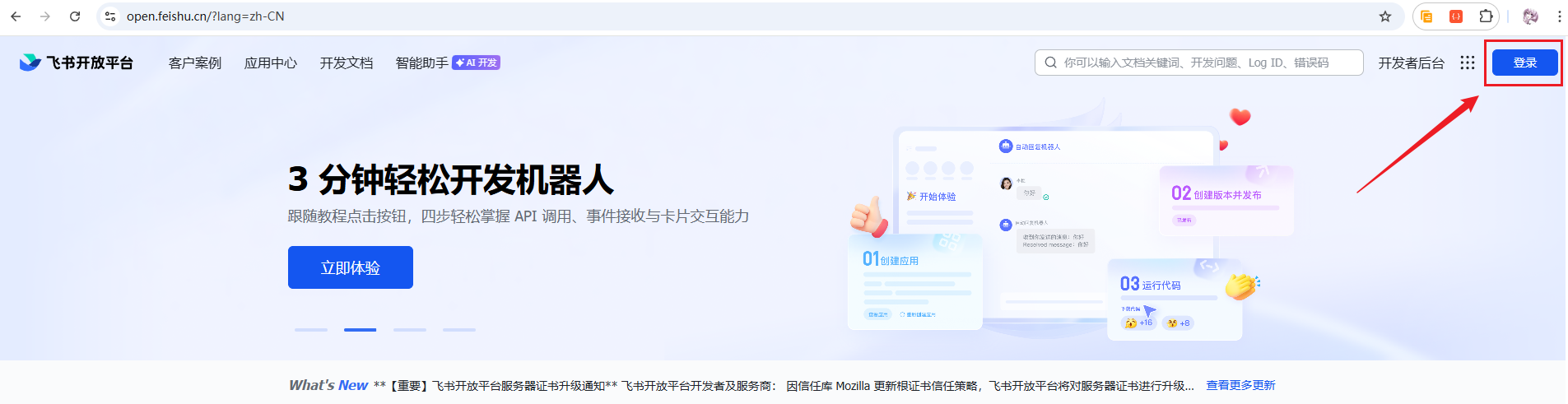
首先来到【飞书开放平台】,点击右上角登录按钮进行登录:
https://open.feishu.cn/?lang=zh-CN
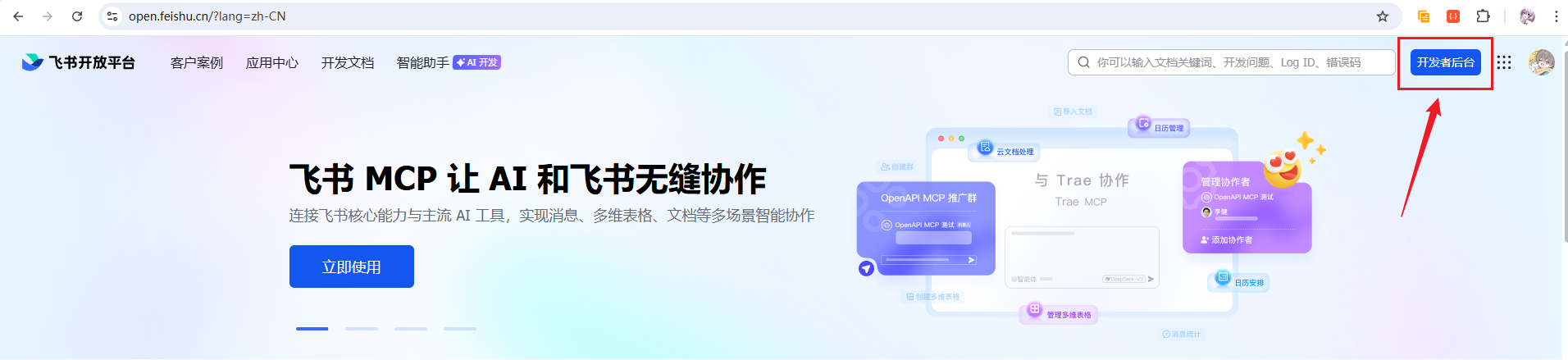
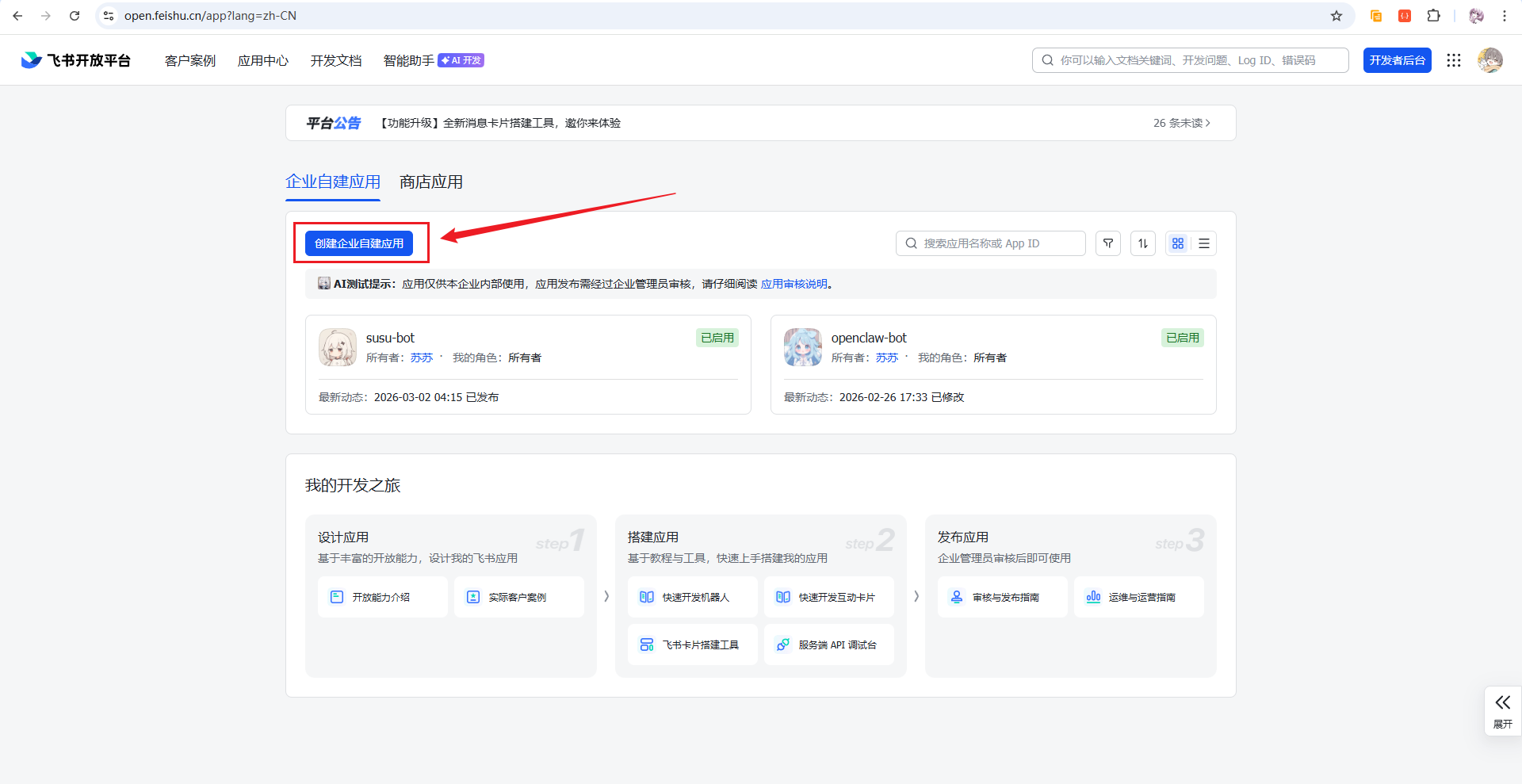
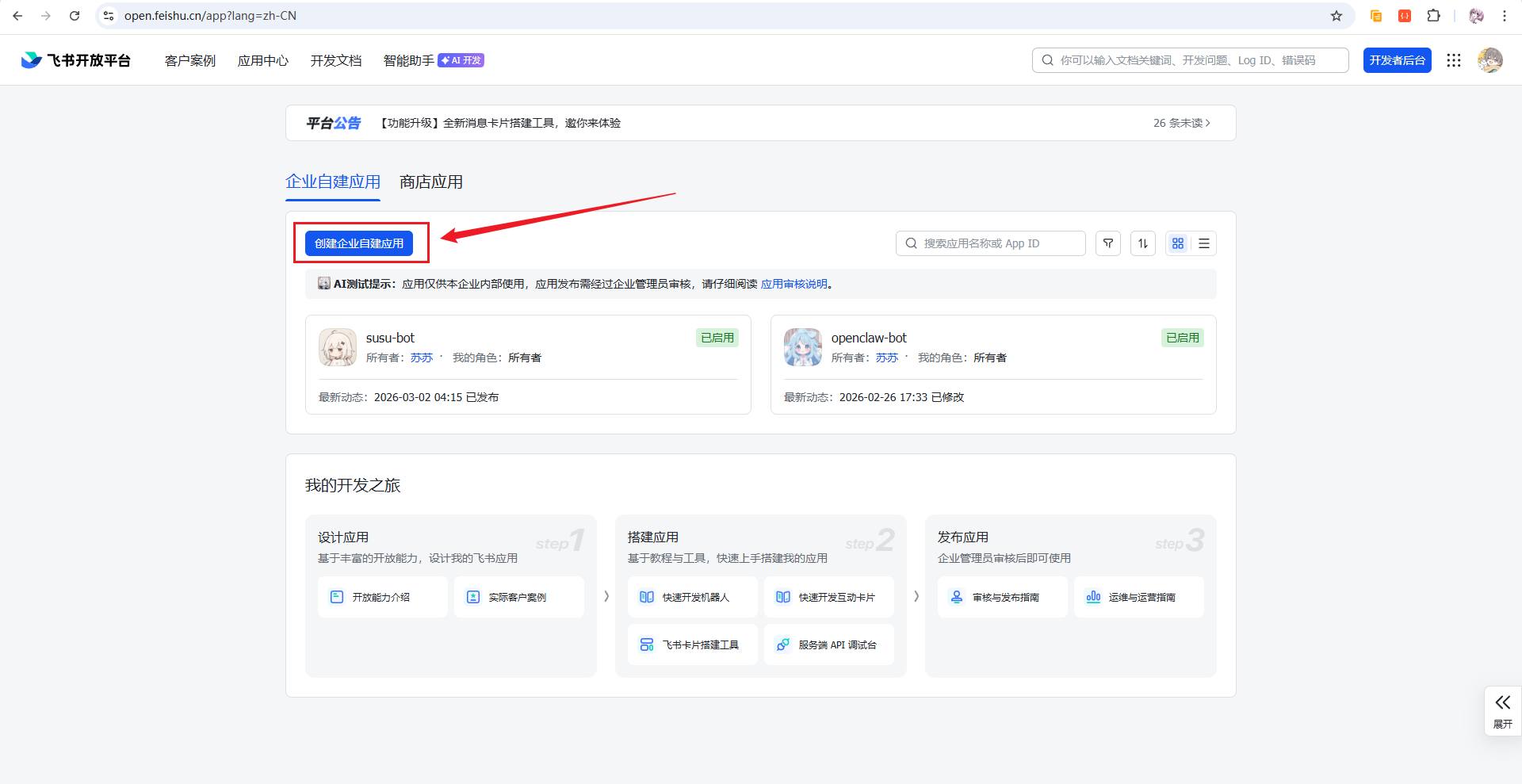
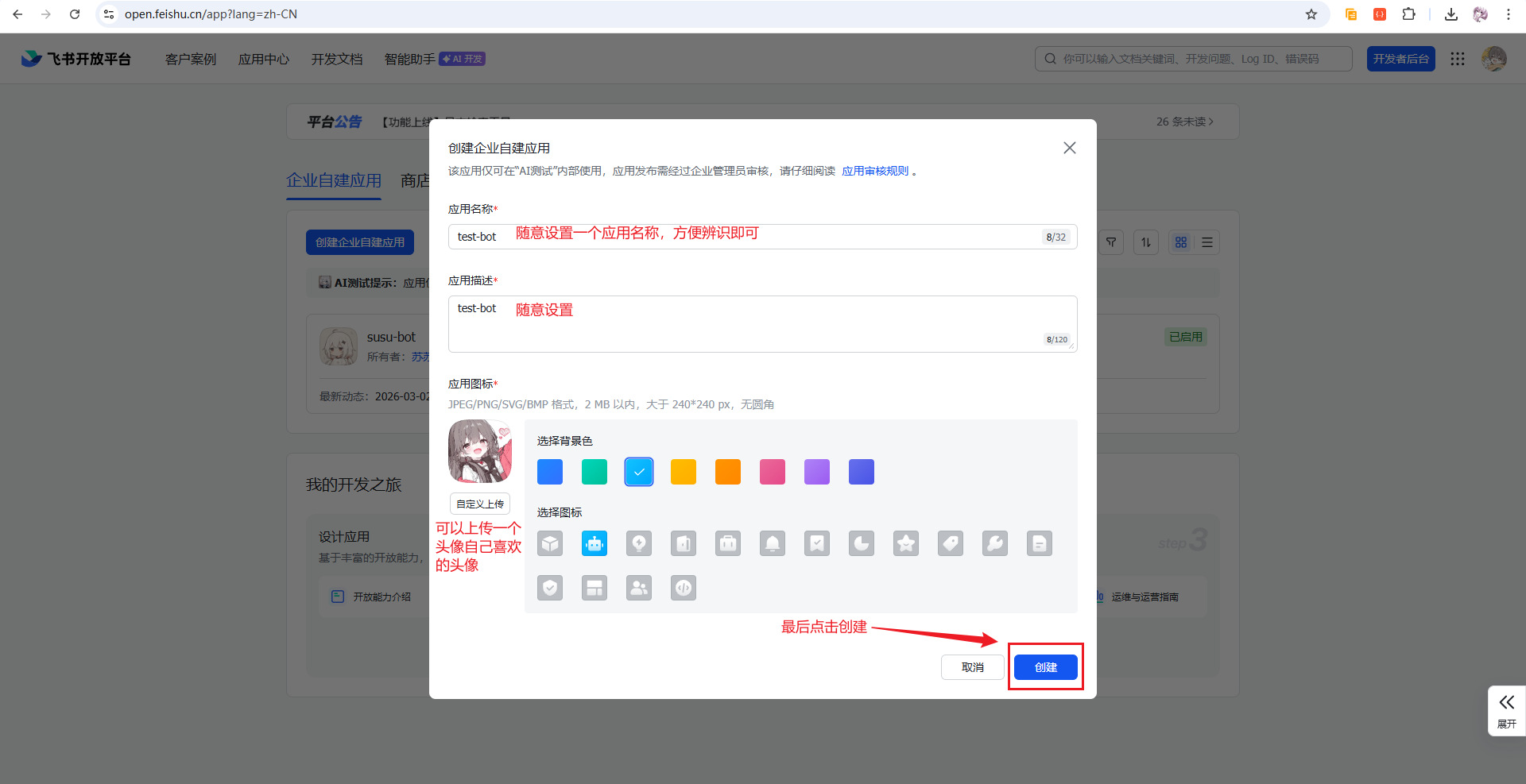
点击后,会弹出【创建企业自建应用】的窗口,输入其中的【应用名称、应用描述】和选择或上传【应用图标】,然后点击【创建】按钮:
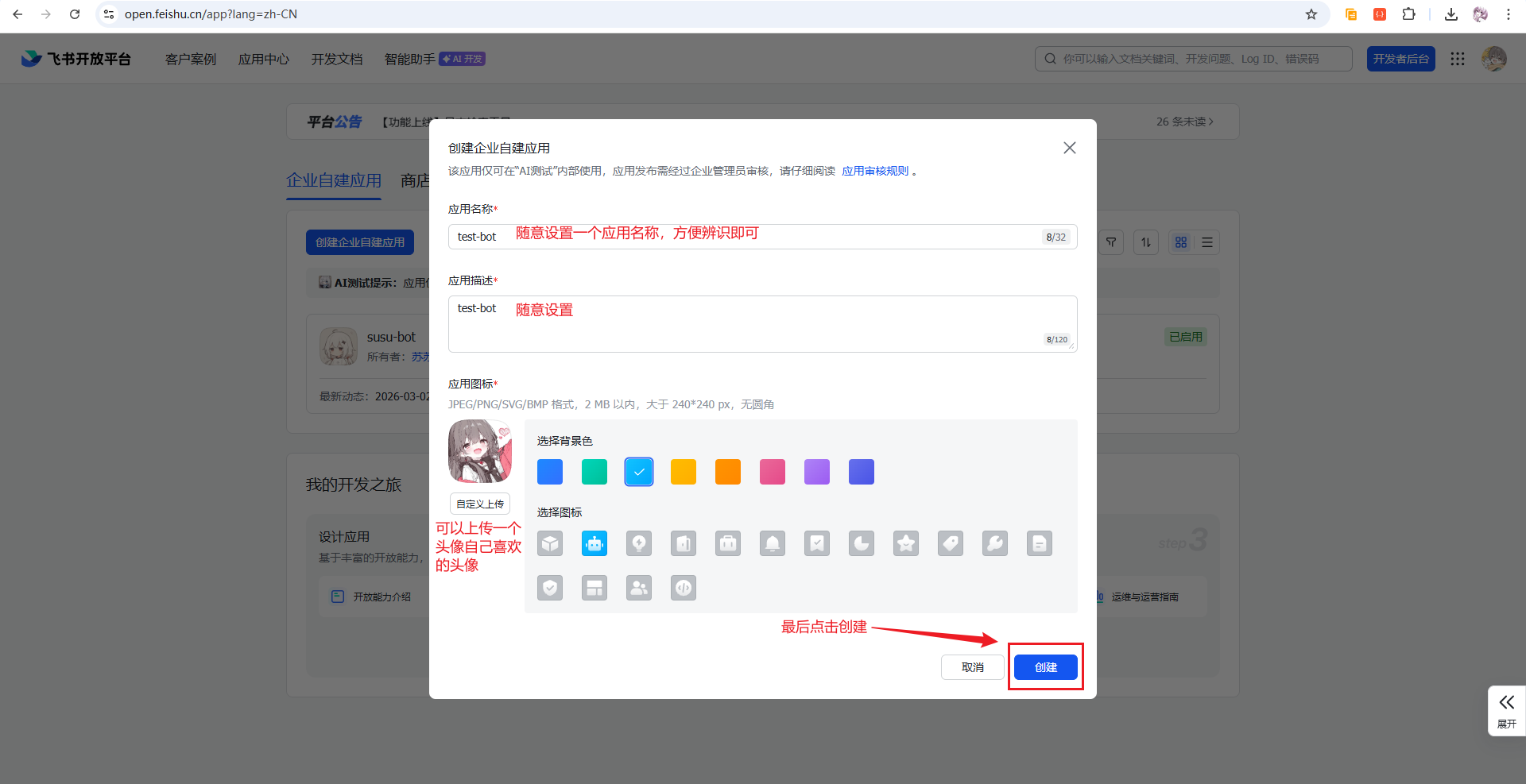
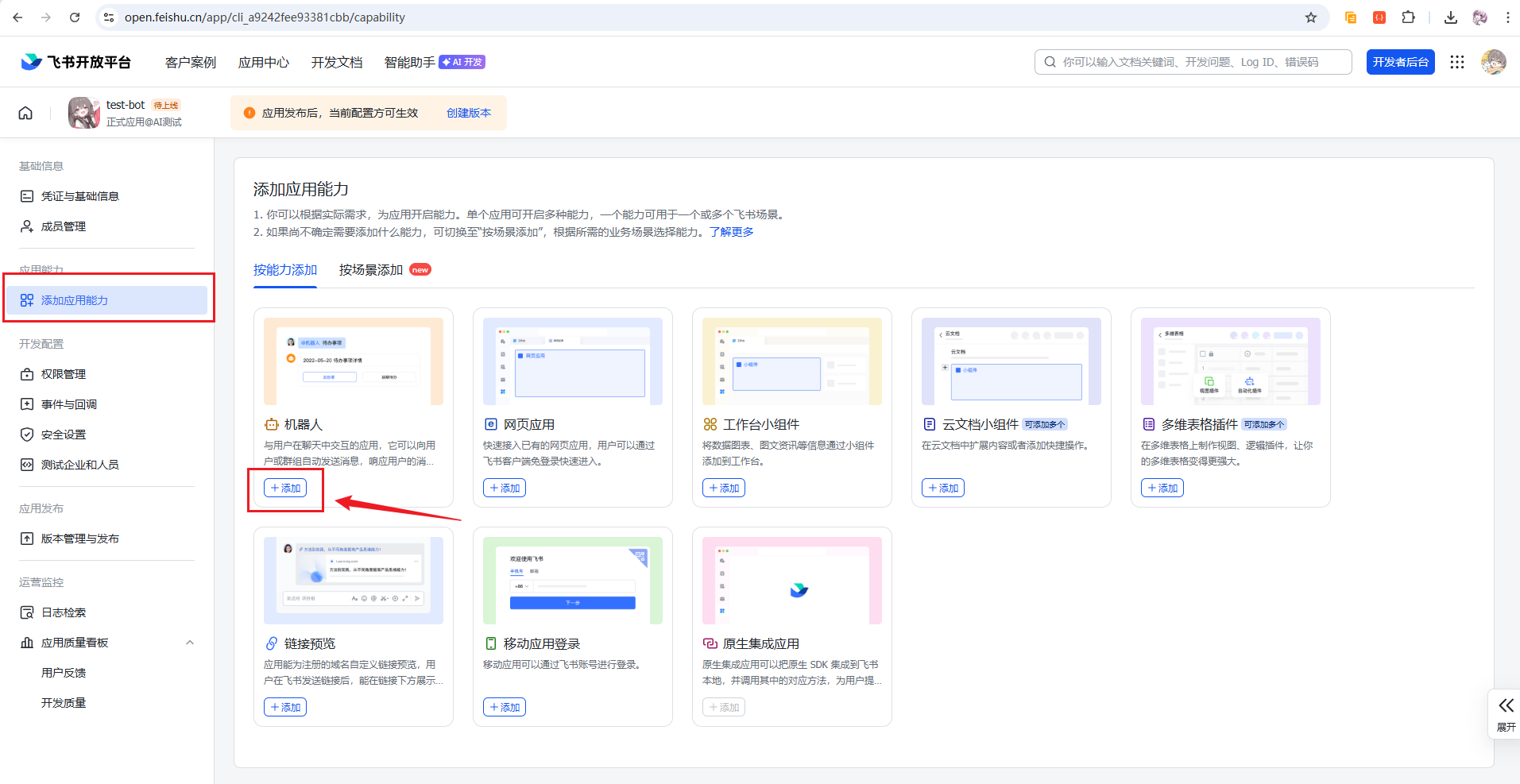
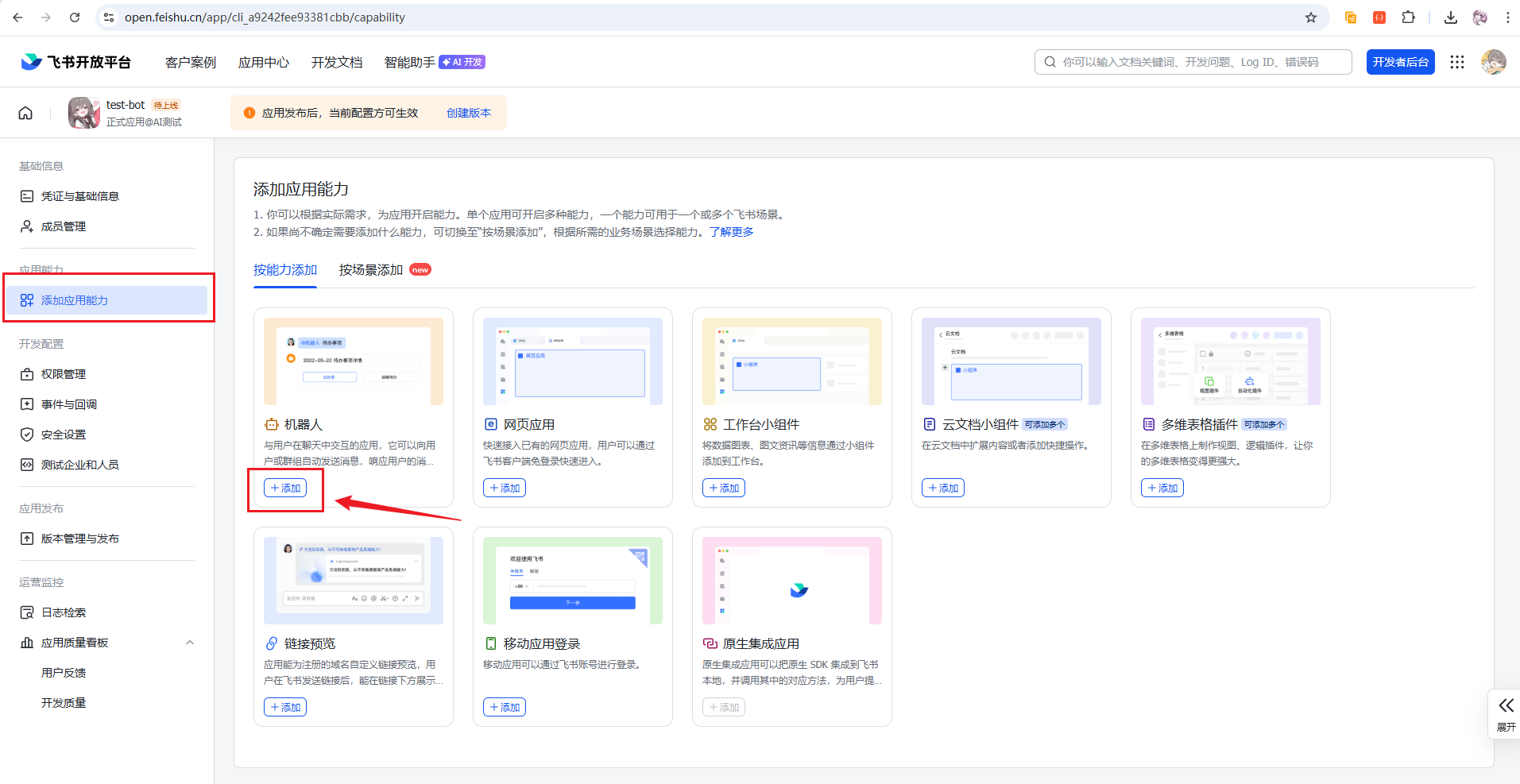
创建完成后,会进入机器人详情页面,进入后点击【添加应用能力】页面的【机器人>添加】按钮:
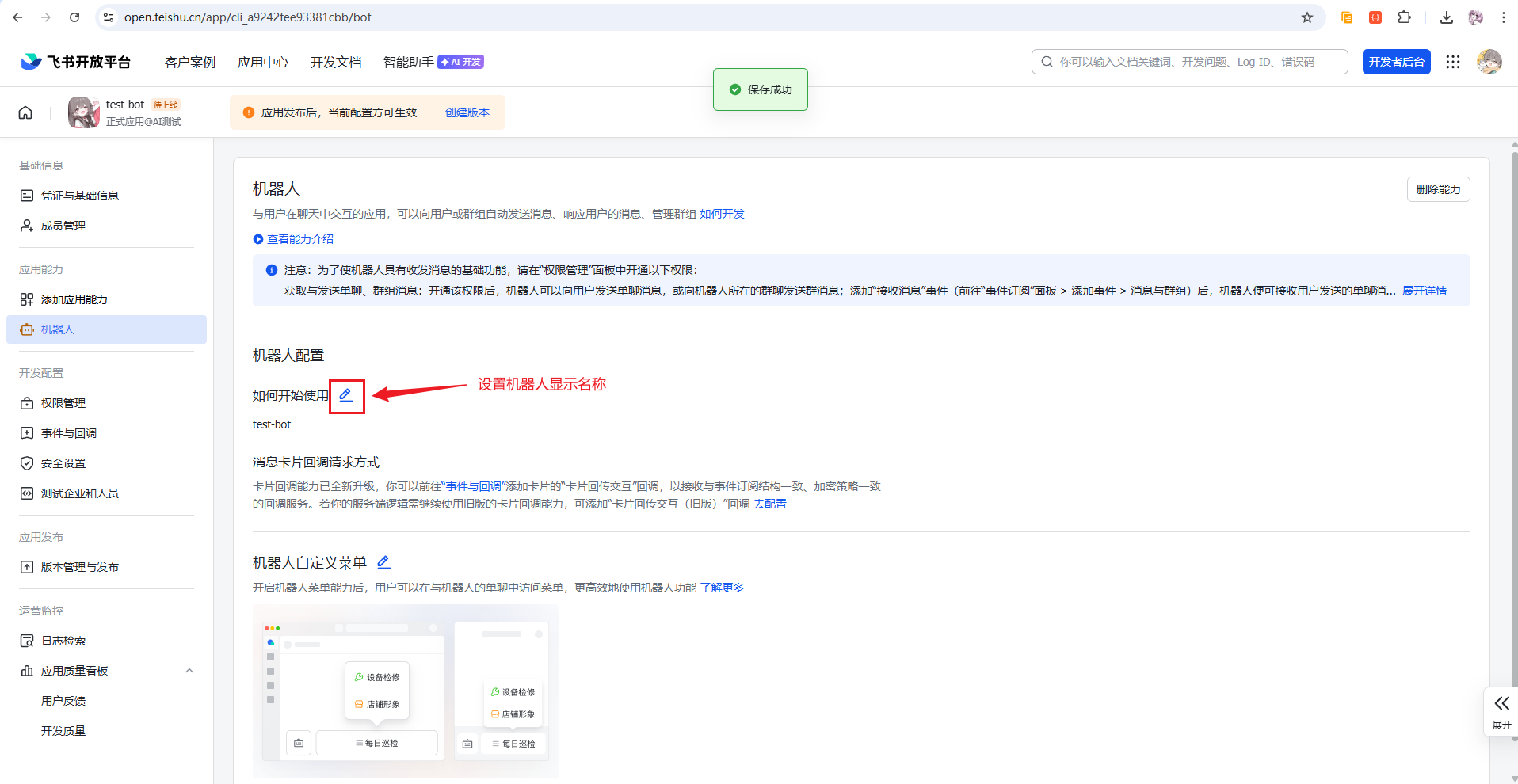
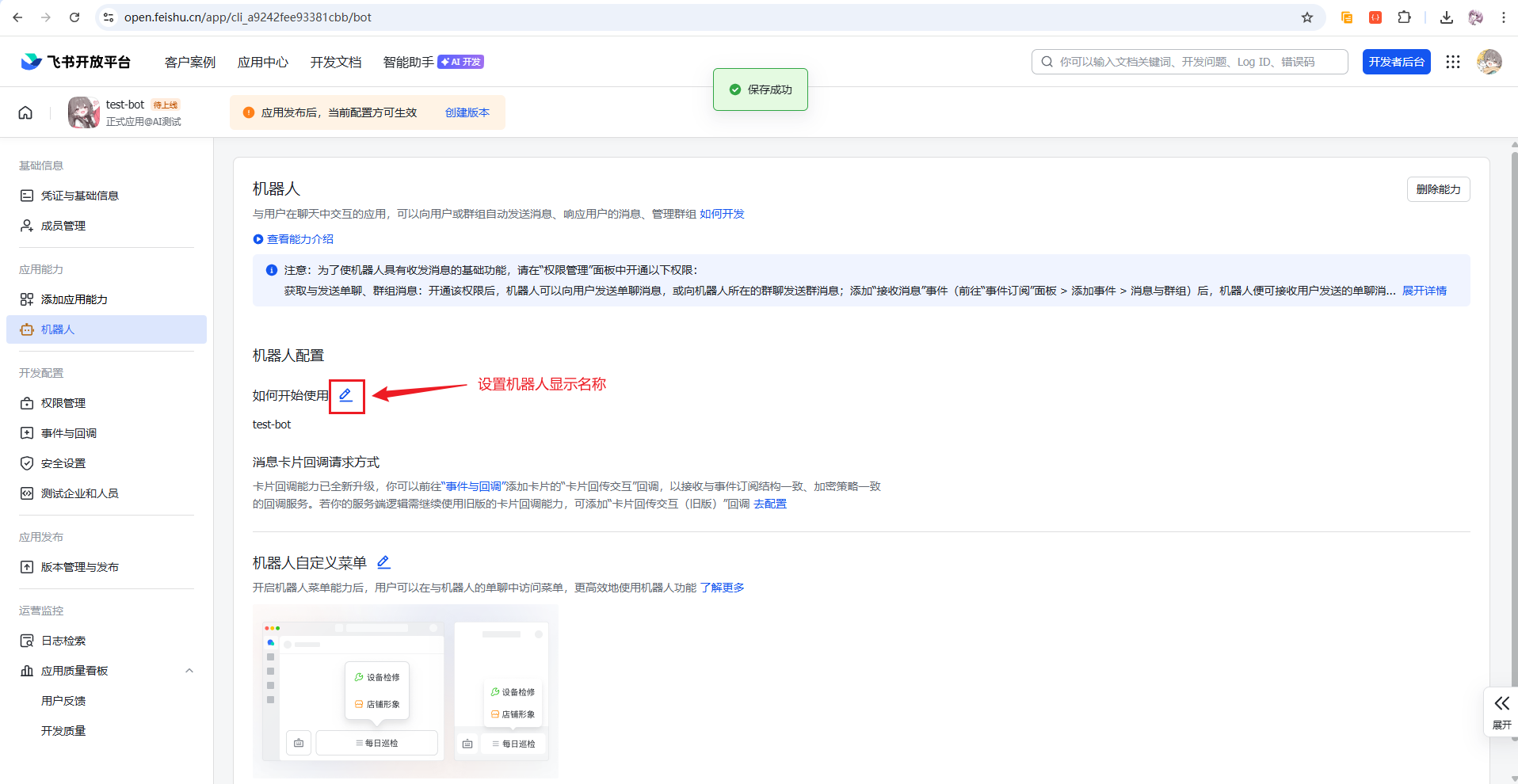
点击添加按钮后,会自动跳转到【机器人】菜单,在【如何开始使用】部分,点击【编辑】按钮,进行设置机器人的名称:
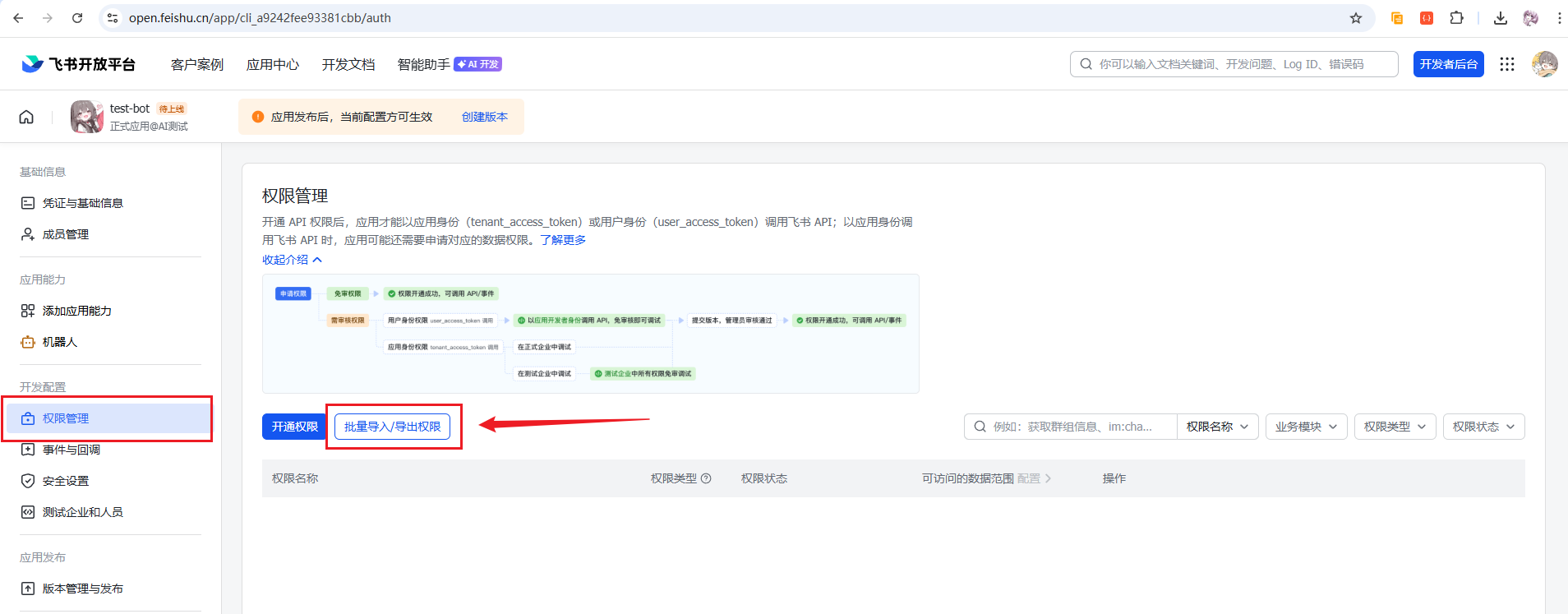
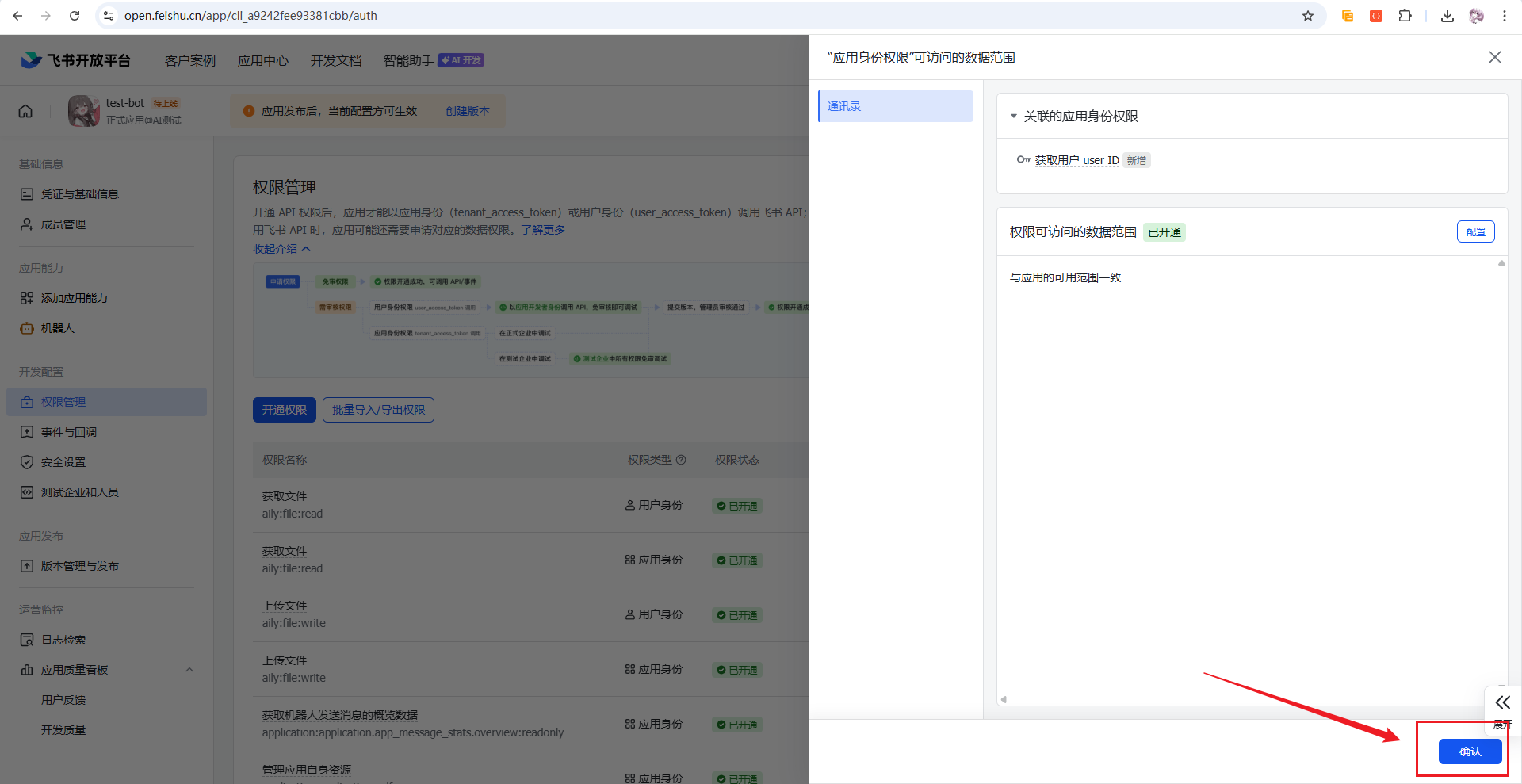
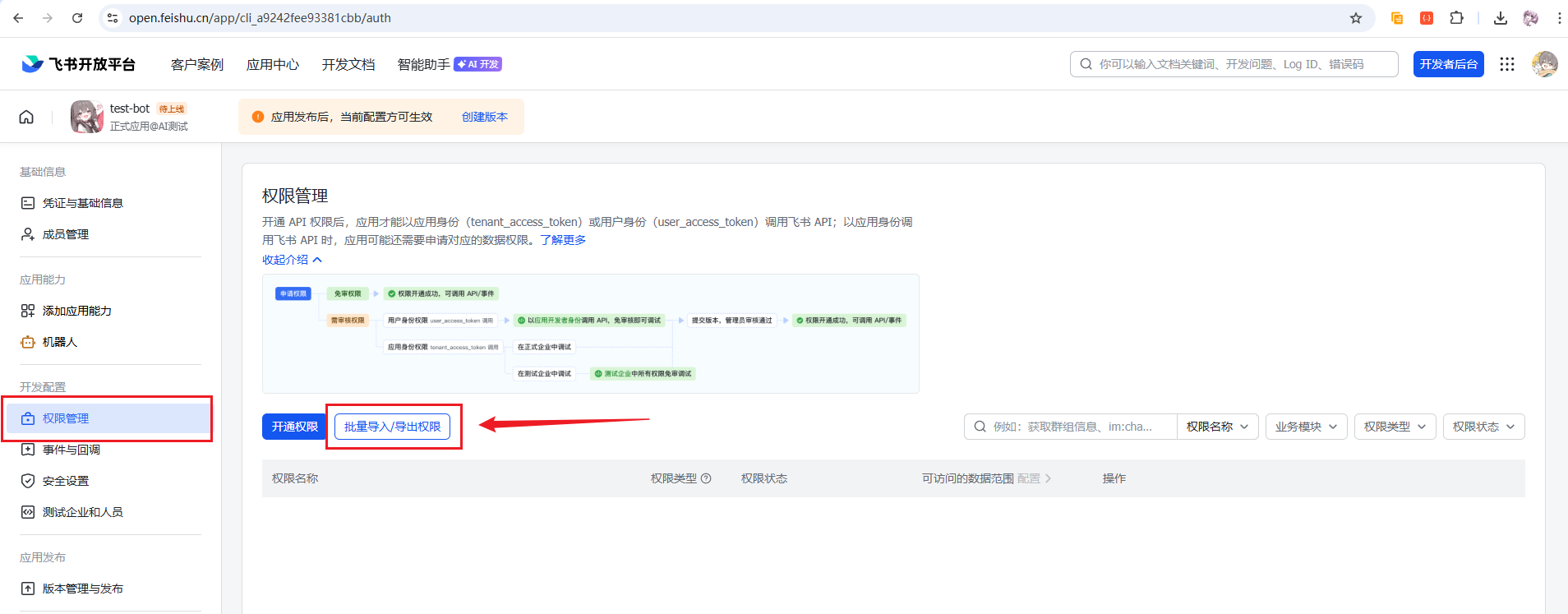
设置完成后,点击左侧菜单栏的【权限管理】,在【权限管理】页面,点击 【批量导入】 按钮:
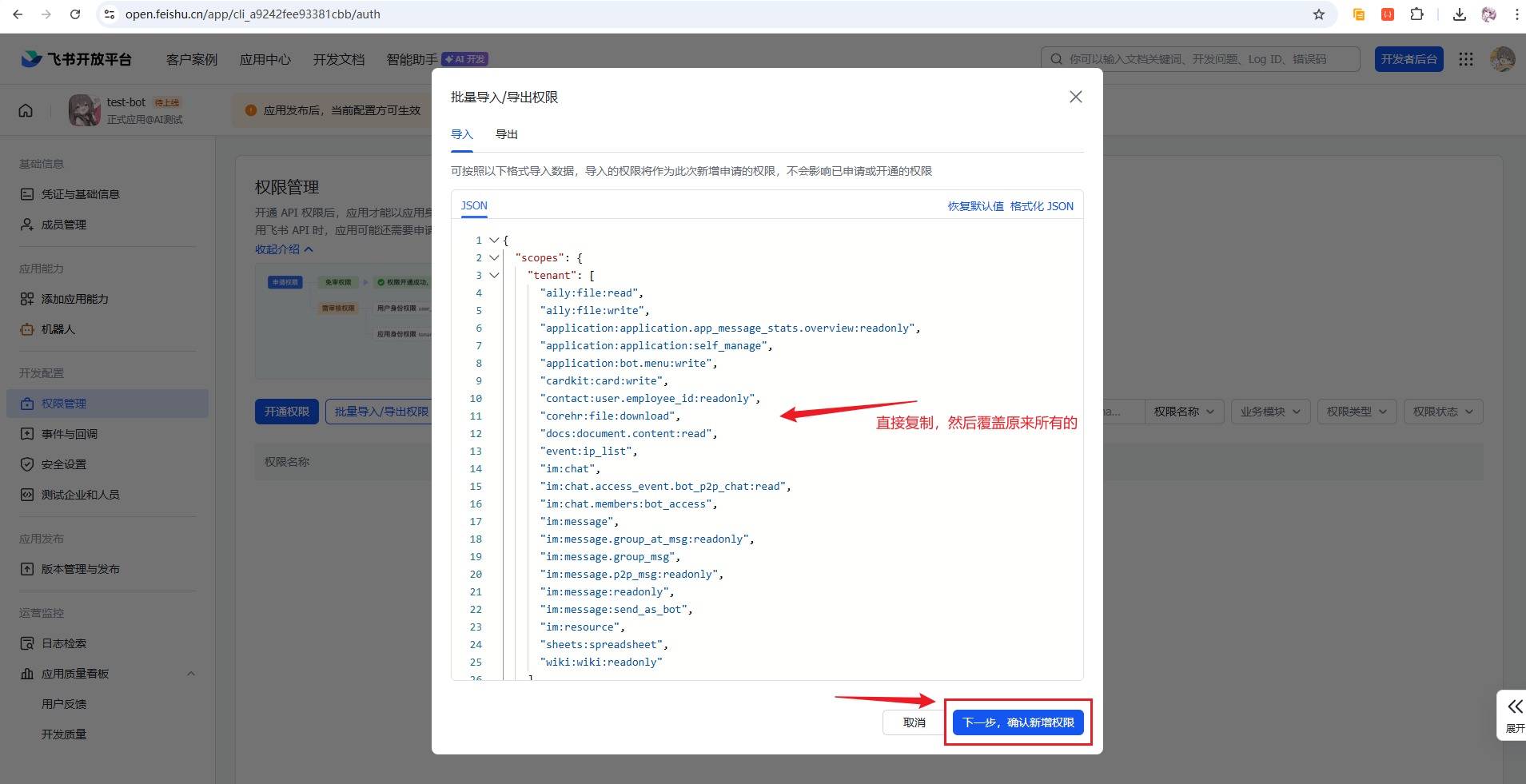
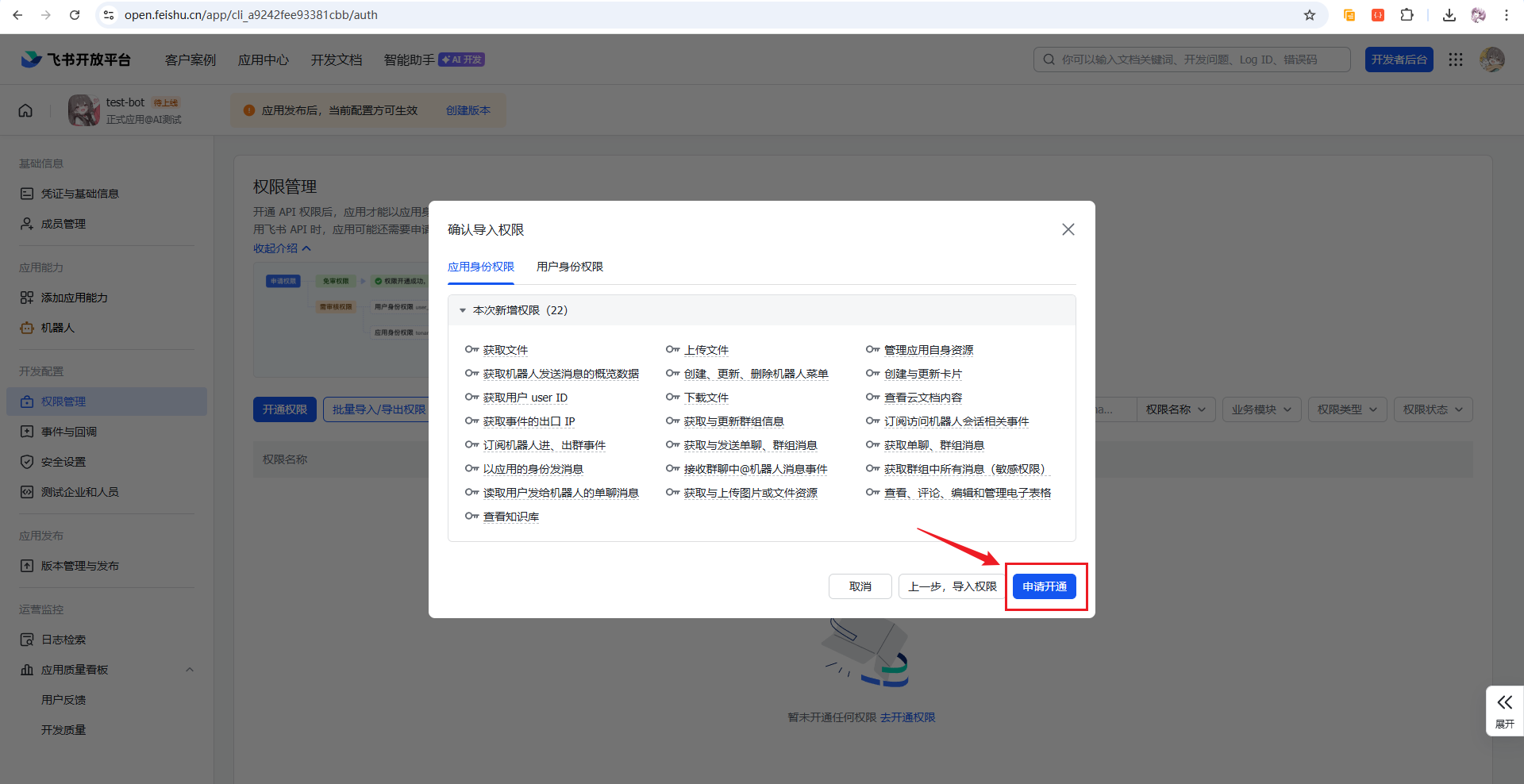
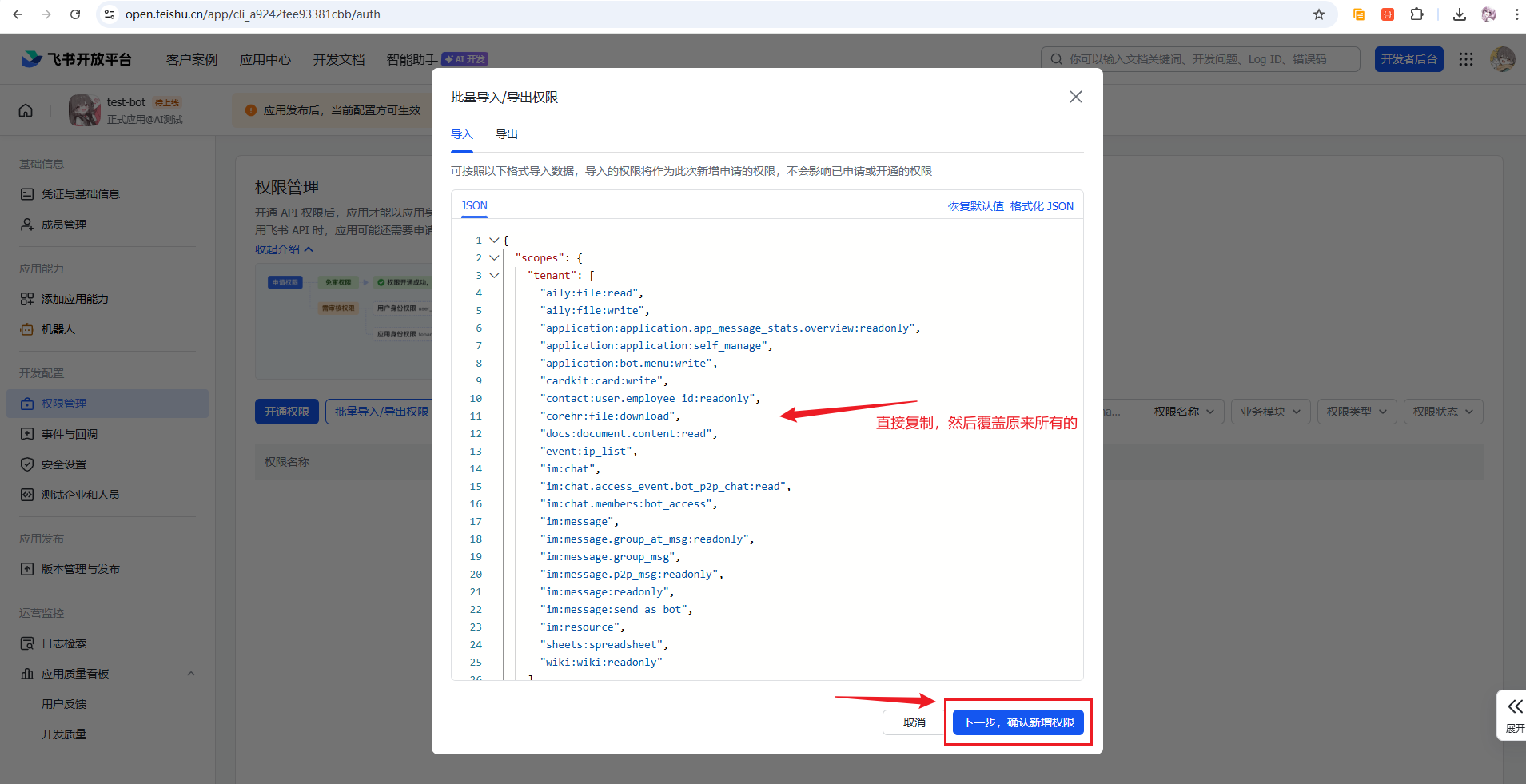
粘贴以下 JSON 配置一键导入所需权限:
{
  "scopes": {
    "tenant": [
      "aily:file:read",
      "aily:file:write",
      "application:application.app_message_stats.overview:readonly",
      "application:application:self_manage",
      "application:bot.menu:write",
      "cardkit:card:write",
      "contact:user.employee_id:readonly",
      "corehr:file:download",
      "docs:document.content:read",
      "event:ip_list",
      "im:chat",
      "im:chat.access_event.bot_p2p_chat:read",
      "im:chat.members:bot_access",
      "im:message",
      "im:message.group_at_msg:readonly",
      "im:message.group_msg",
      "im:message.p2p_msg:readonly",
      "im:message:readonly",
      "im:message:send_as_bot",
      "im:resource",
      "sheets:spreadsheet",
      "wiki:wiki:readonly"
    ],
    "user": ["aily:file:read", "aily:file:write", "im:chat.access_event.bot_p2p_chat:read"]
  }
}
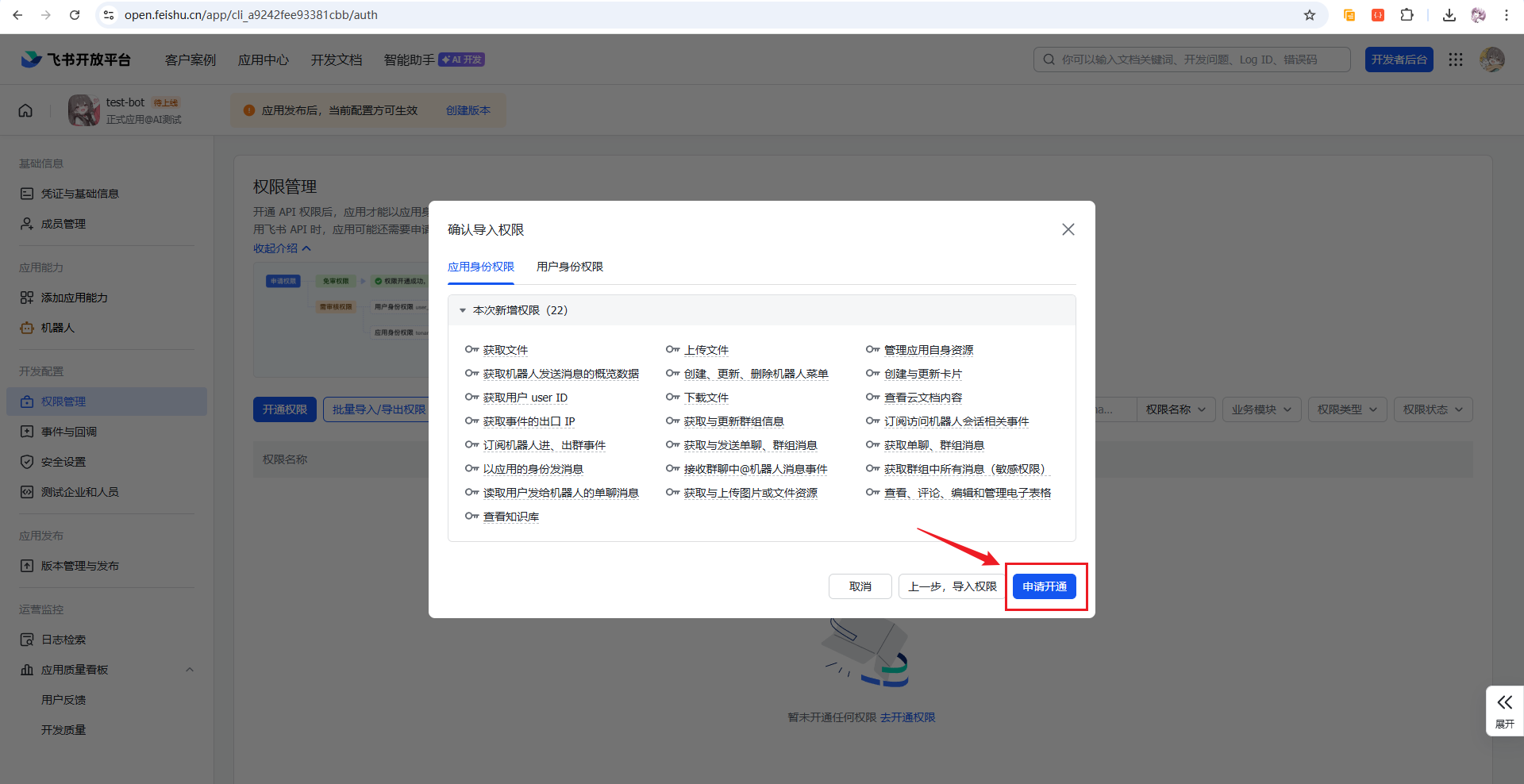
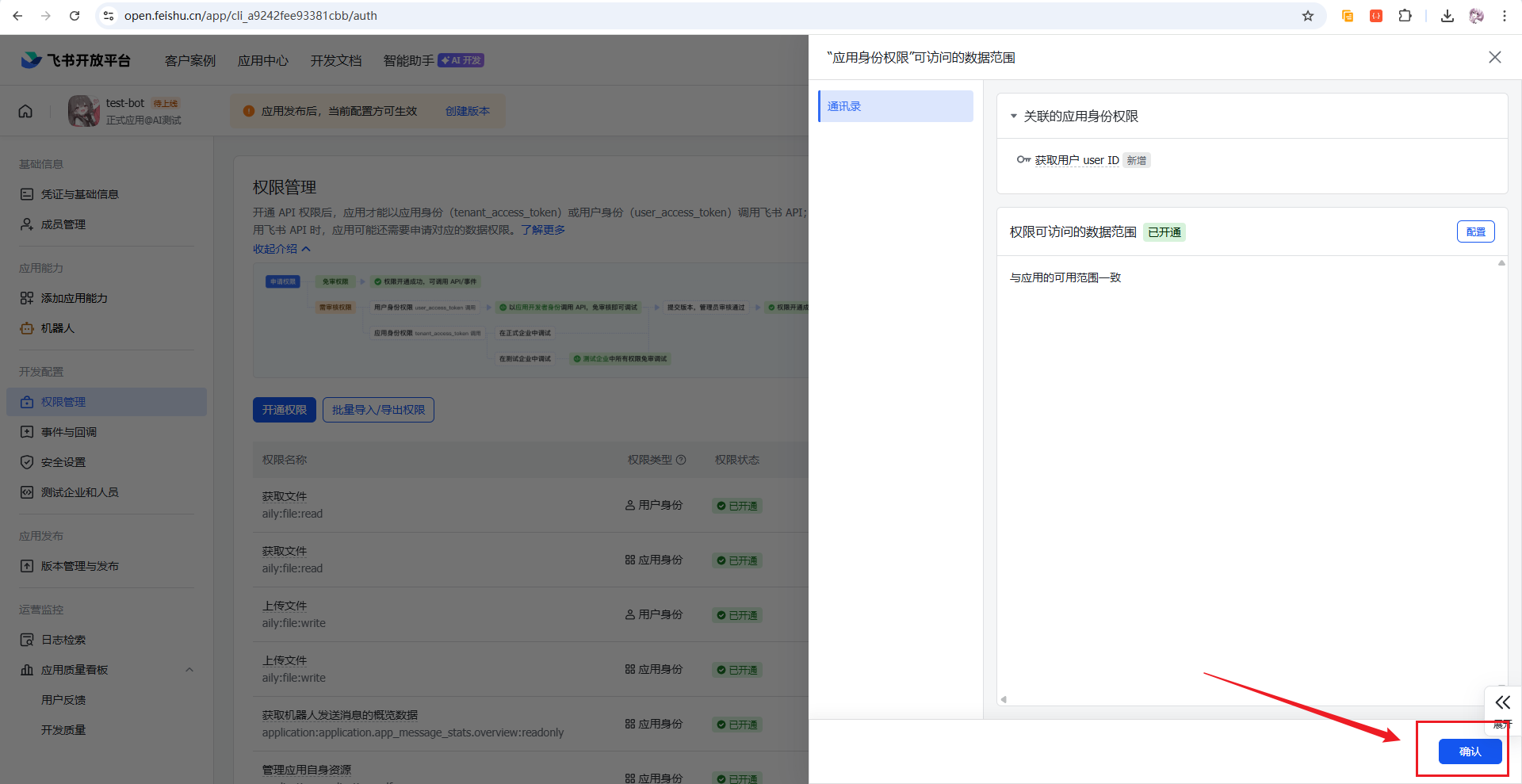
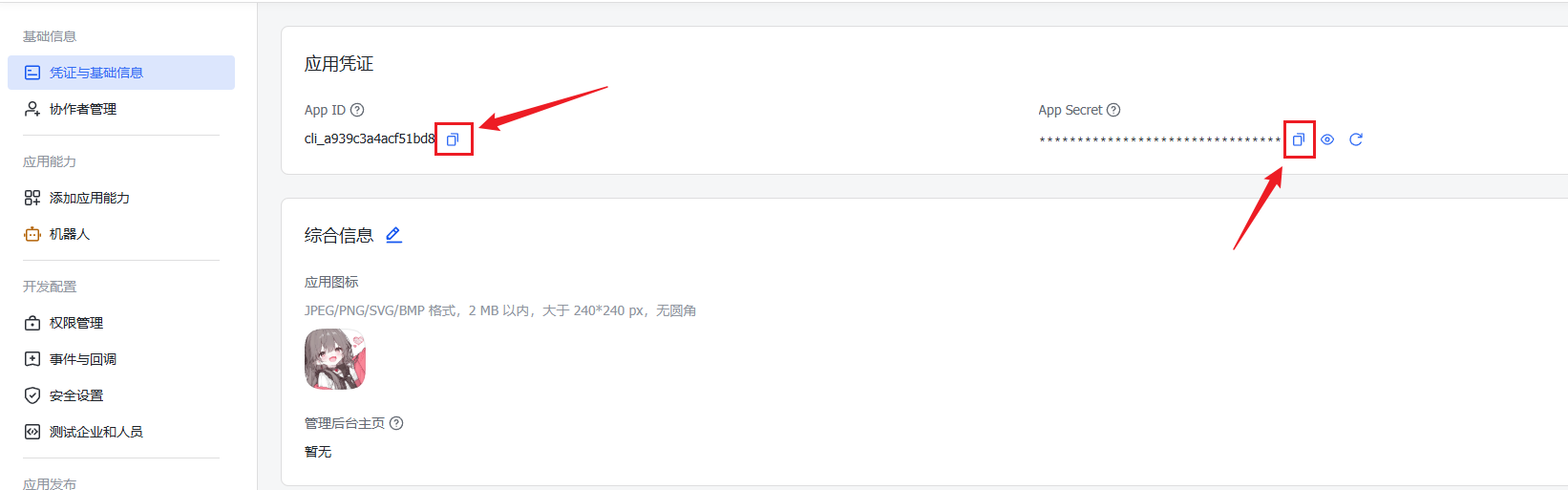
好了,权限设置基本上设置完成啦。接着来到左侧菜单栏【凭证与基础信息】,点击【App ID】和【App Secret】的复制按钮复制下来:
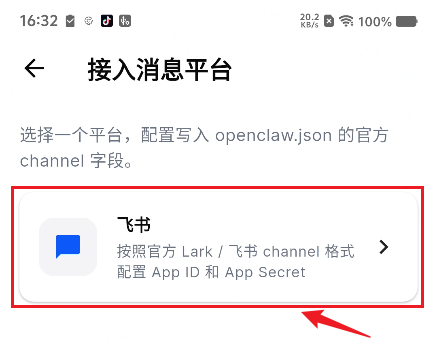
接着回到【OpenClaw】软件中,点击【接入消息平台】项:
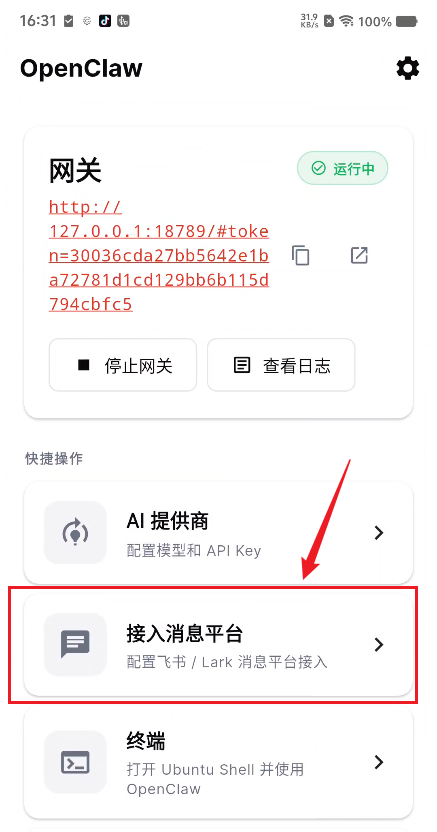
点击进入后,可以看到如下【飞书】消息平台:
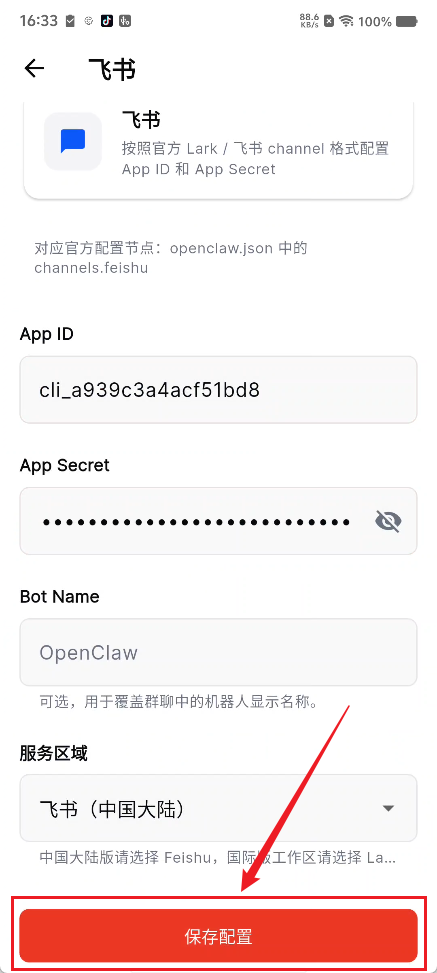
进入后,将前面复制下来的【App ID】和【App Secret】填写至对应输入框中,然后点击【保存配置】:
回到首页,点击【停止网关】,再进行【启动网关】,然后查看网关日志:
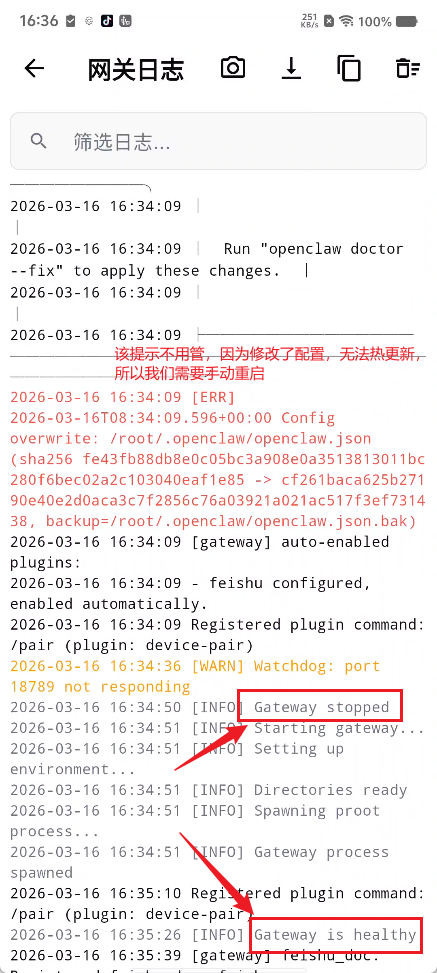
出现如上【Gateway is healthy】网关健康的提示就代表成功启动啦!
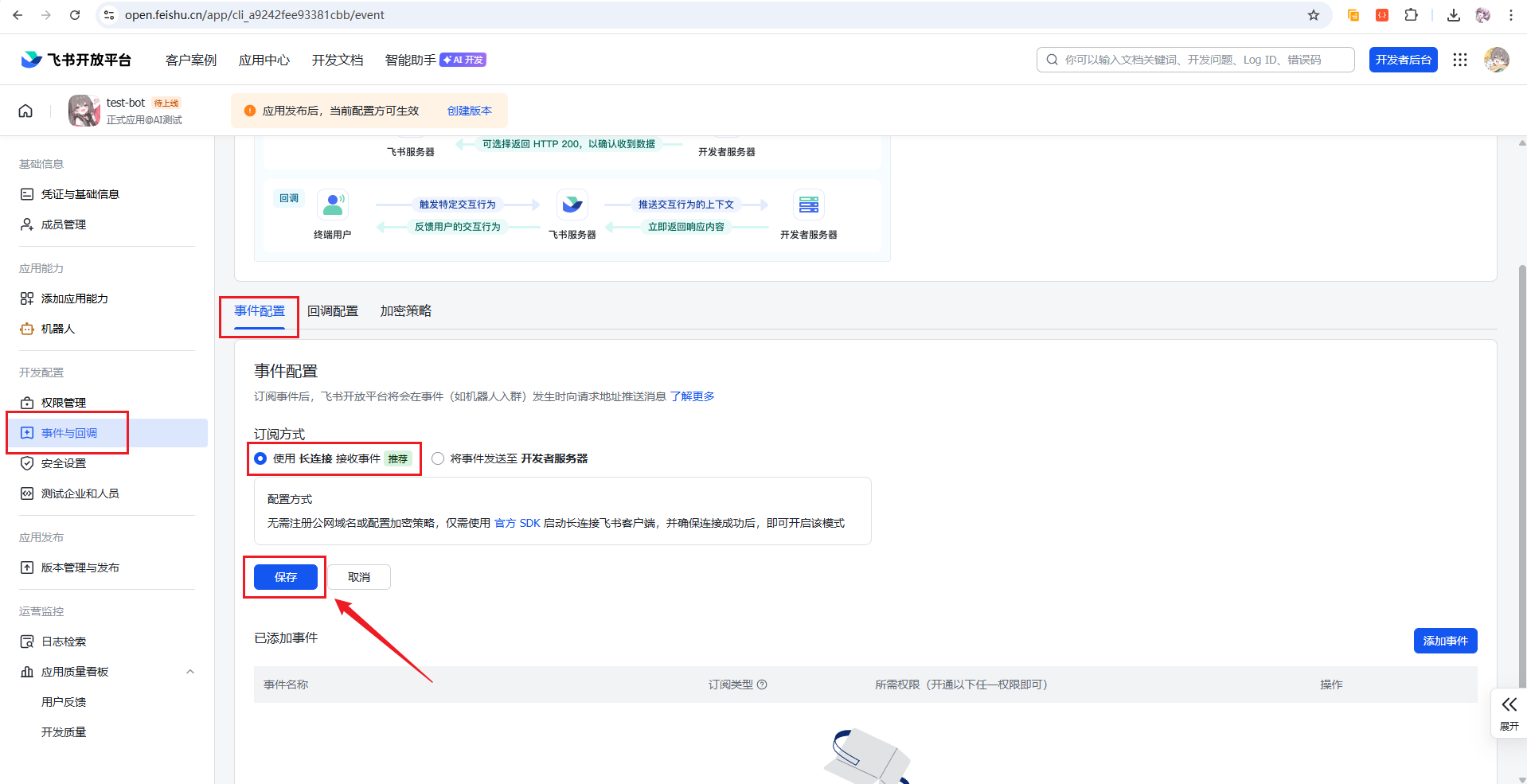
接着,回到【飞书开放平台】网页,在左侧菜单中的【事件与回调】菜单中,在【事件配置】项,将订阅方式改为【长连接】然后进行保存:
⚠️ 注意:如果OpenClaw网关未启动或渠道未添加,长连接设置将保存失败。
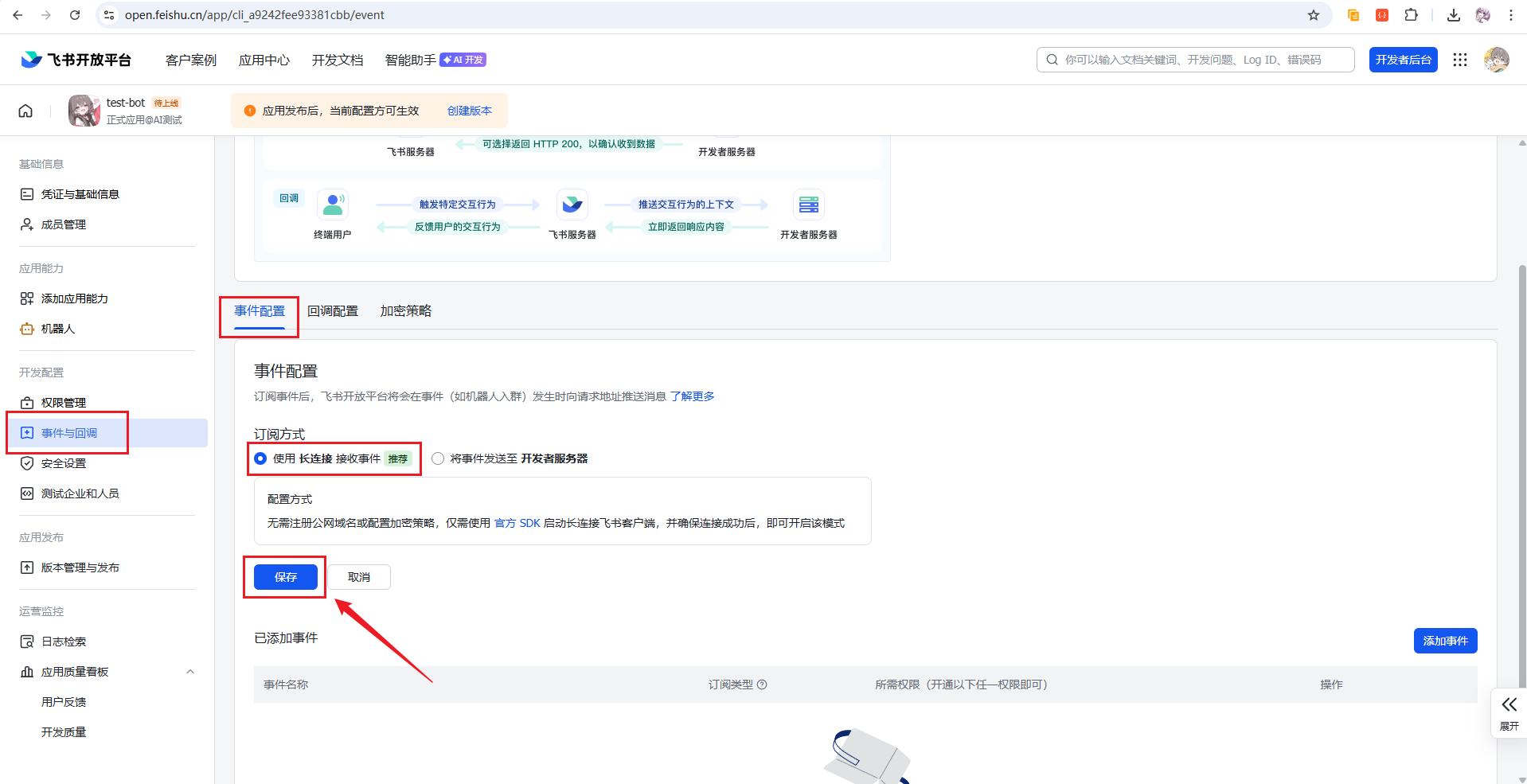
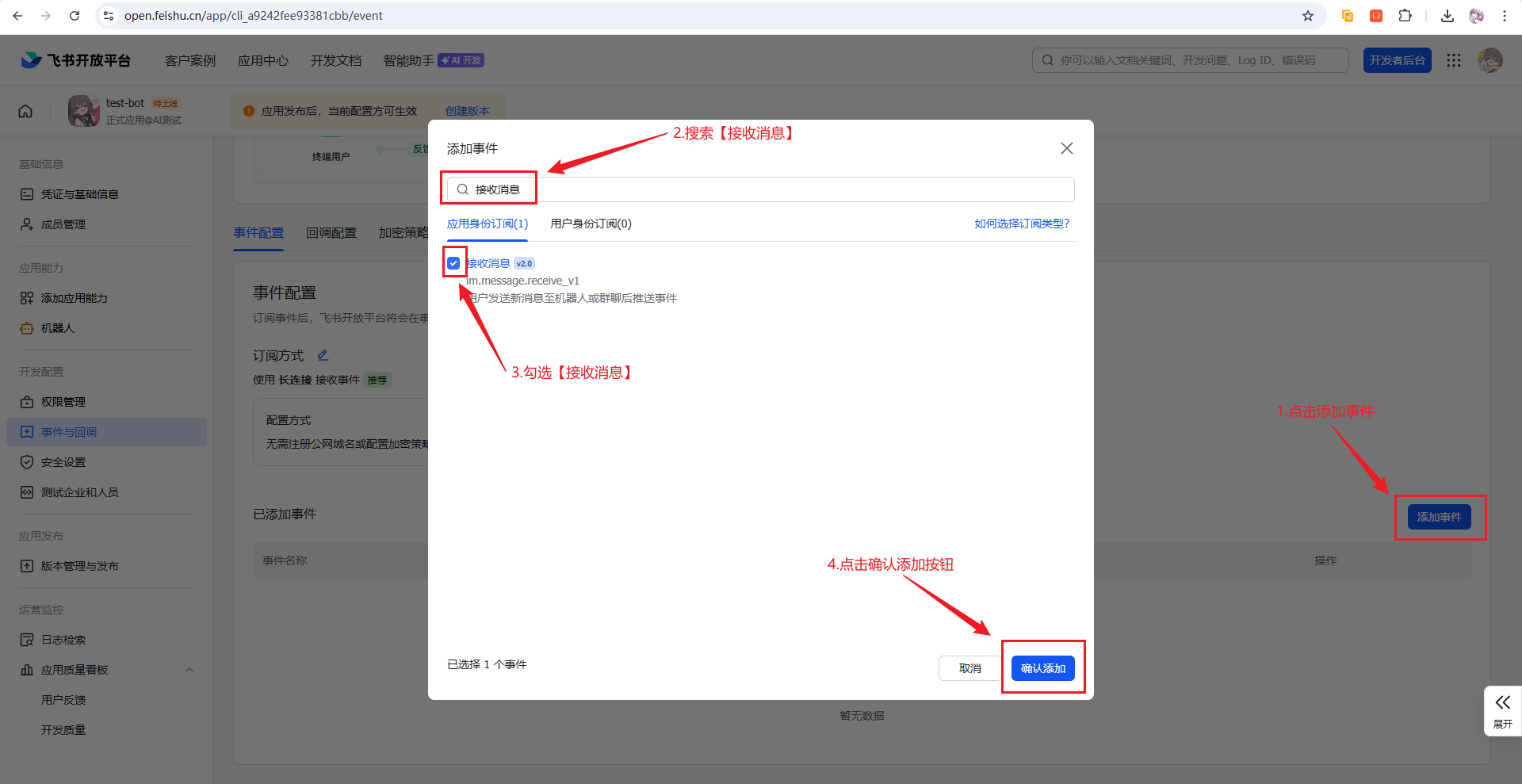
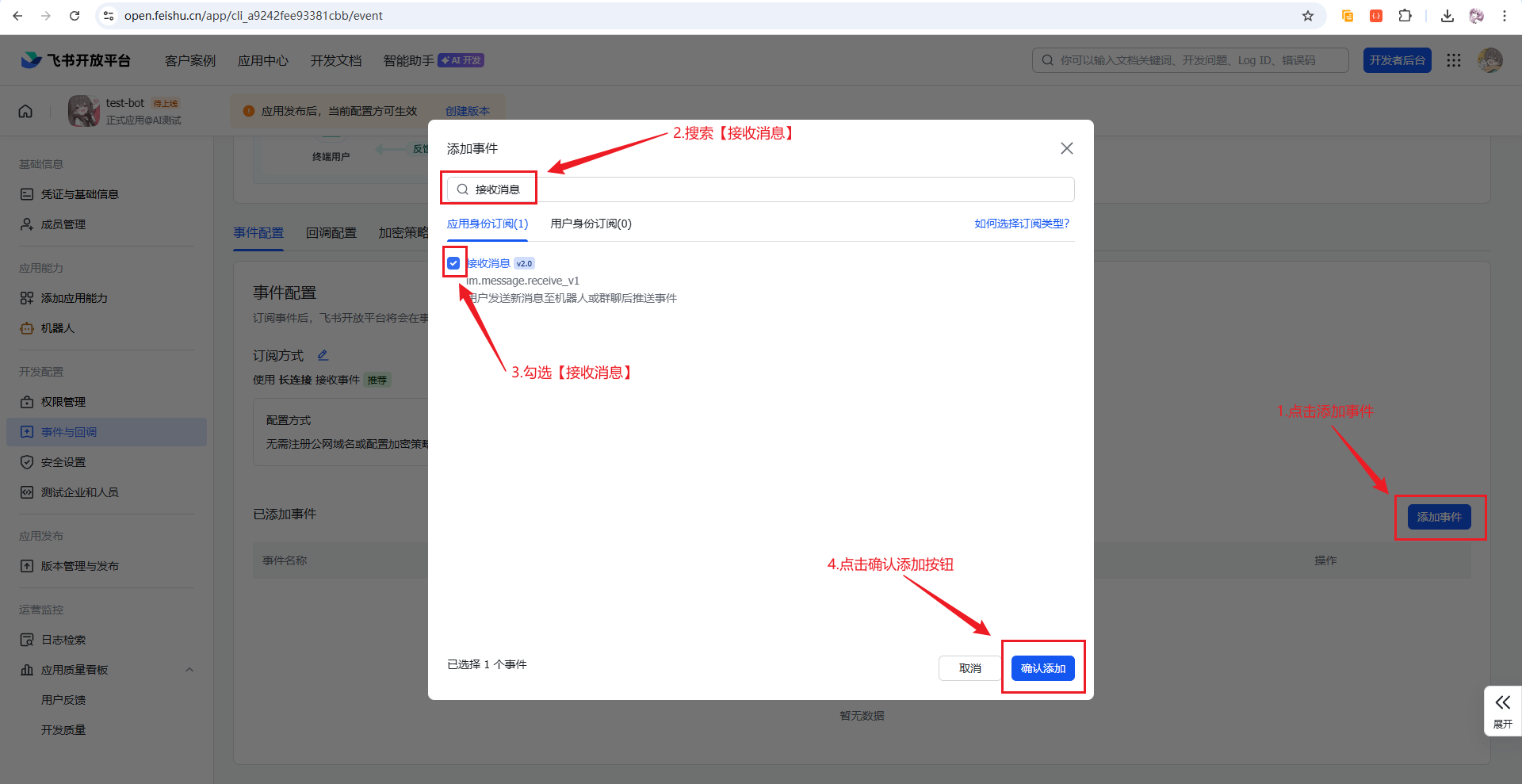
点击保存后,点击右下角的【添加事件按钮】,然后搜索【接收消息】,勾选上,然后点击【确认】按钮:
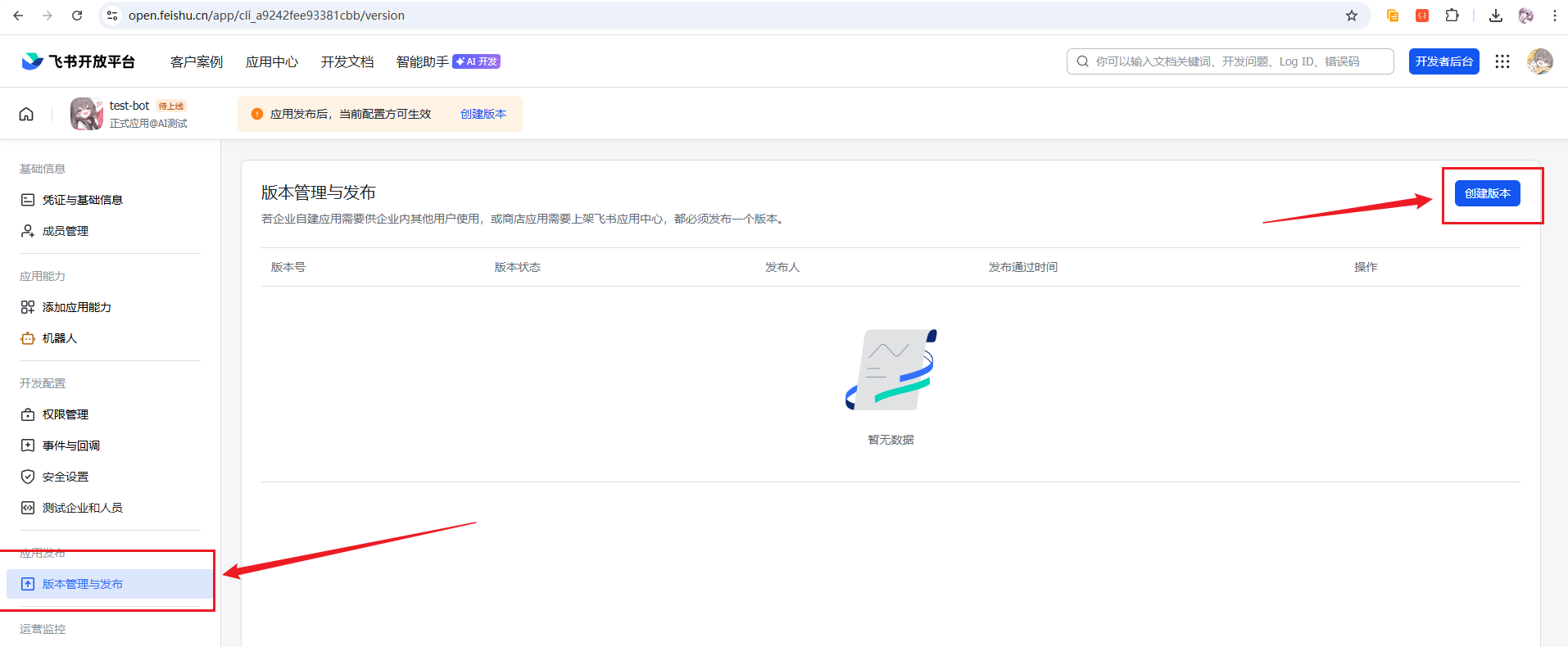
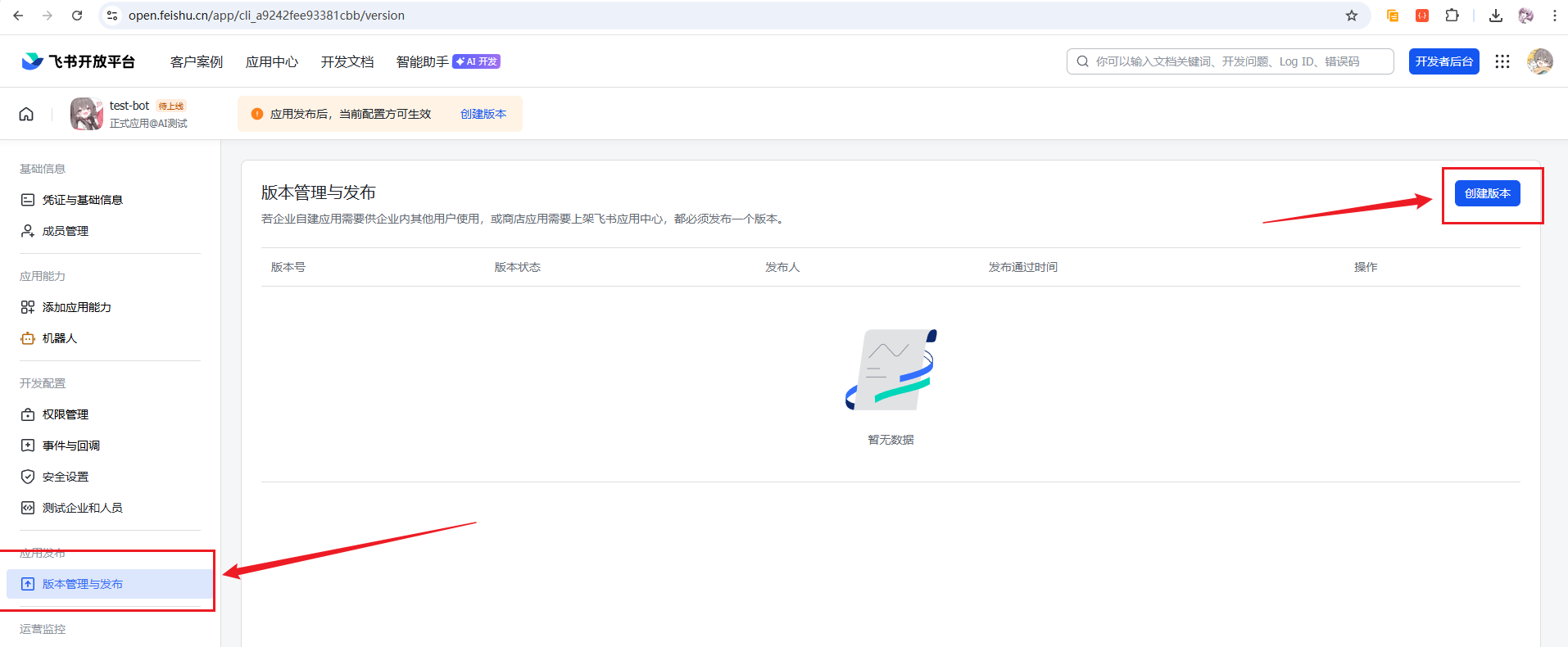
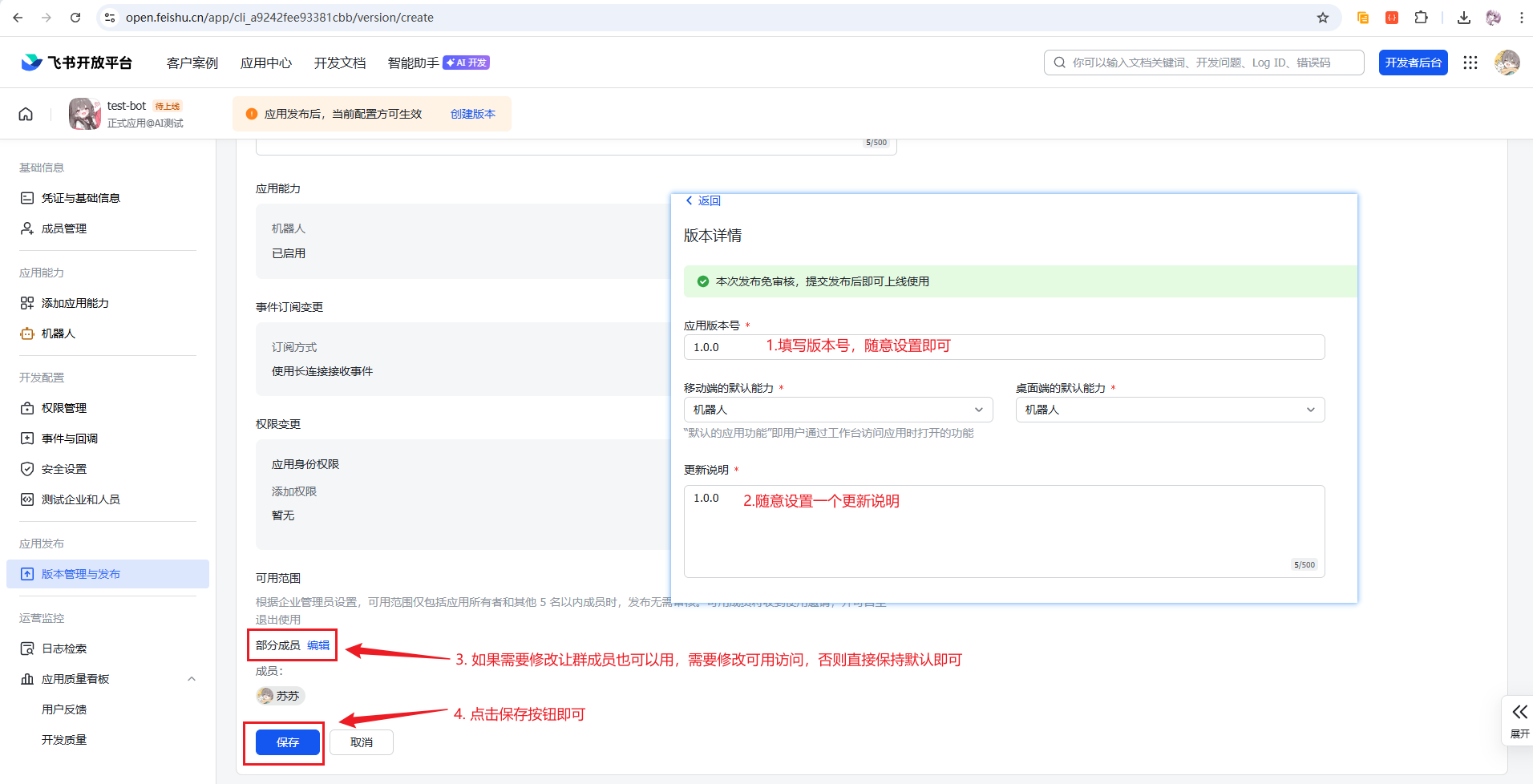
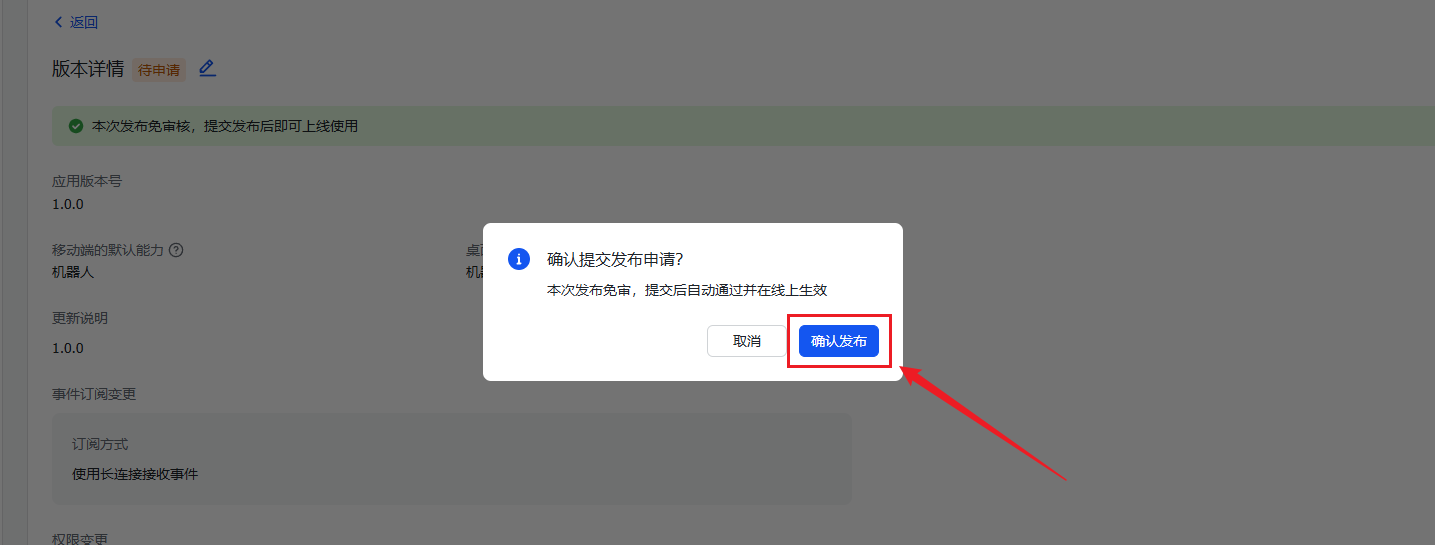
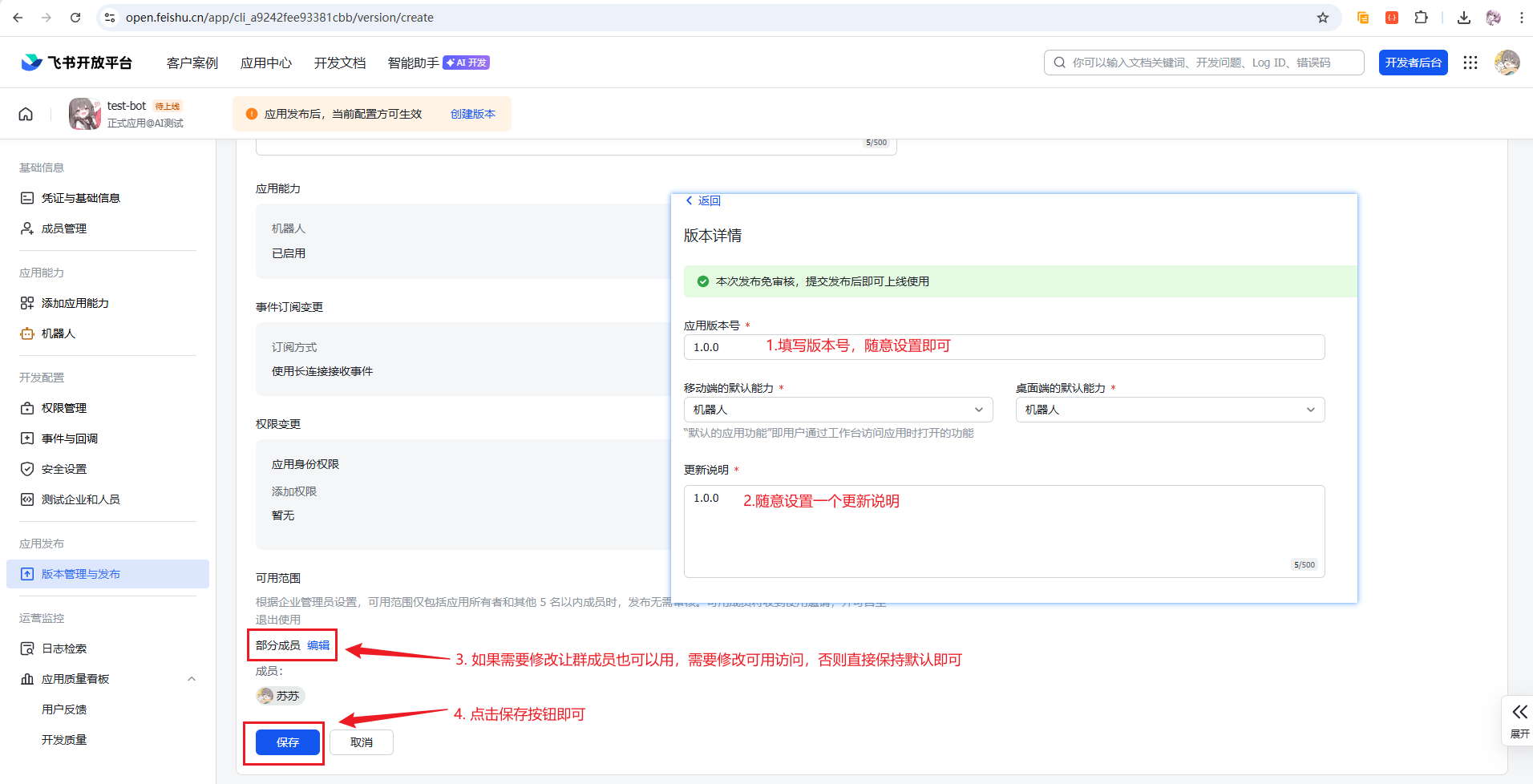
填写【应用版本号、更新说明】项,然后根据需要是否修改【可用范围】,然后点击【保存】按钮即可:
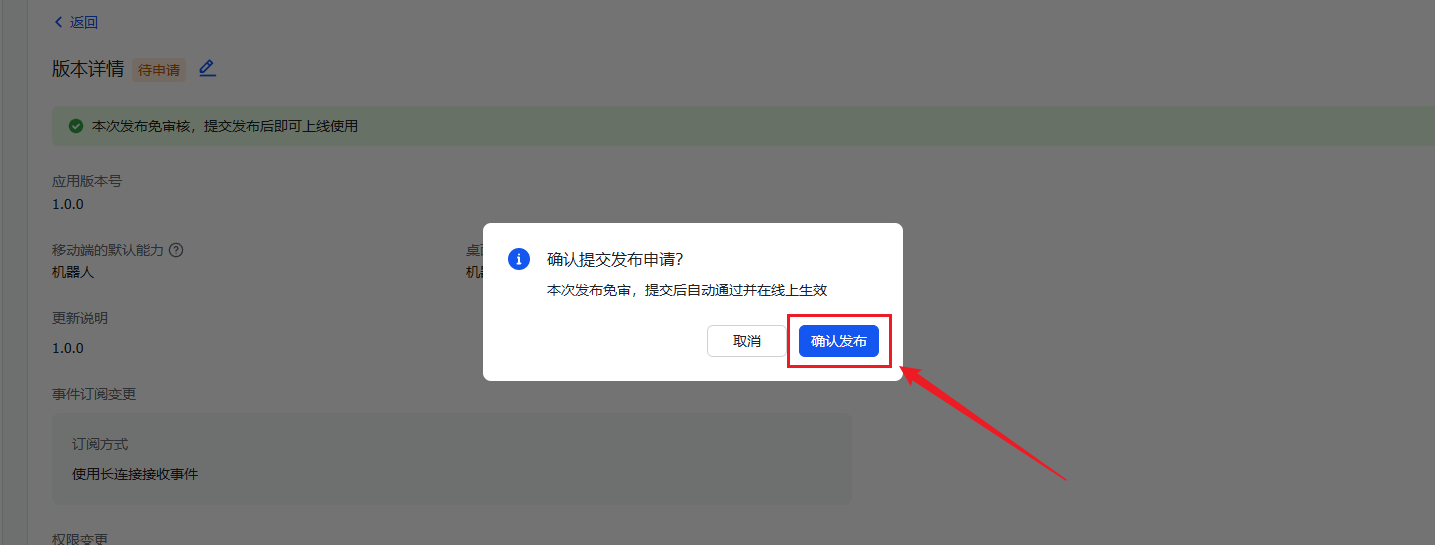
这样,飞书机器人就配置好啦!
5.2 授权飞书机器人
来到飞书的官网下载页面,选择你要使用的客户端进行下载即可:
https://www.feishu.cn/download
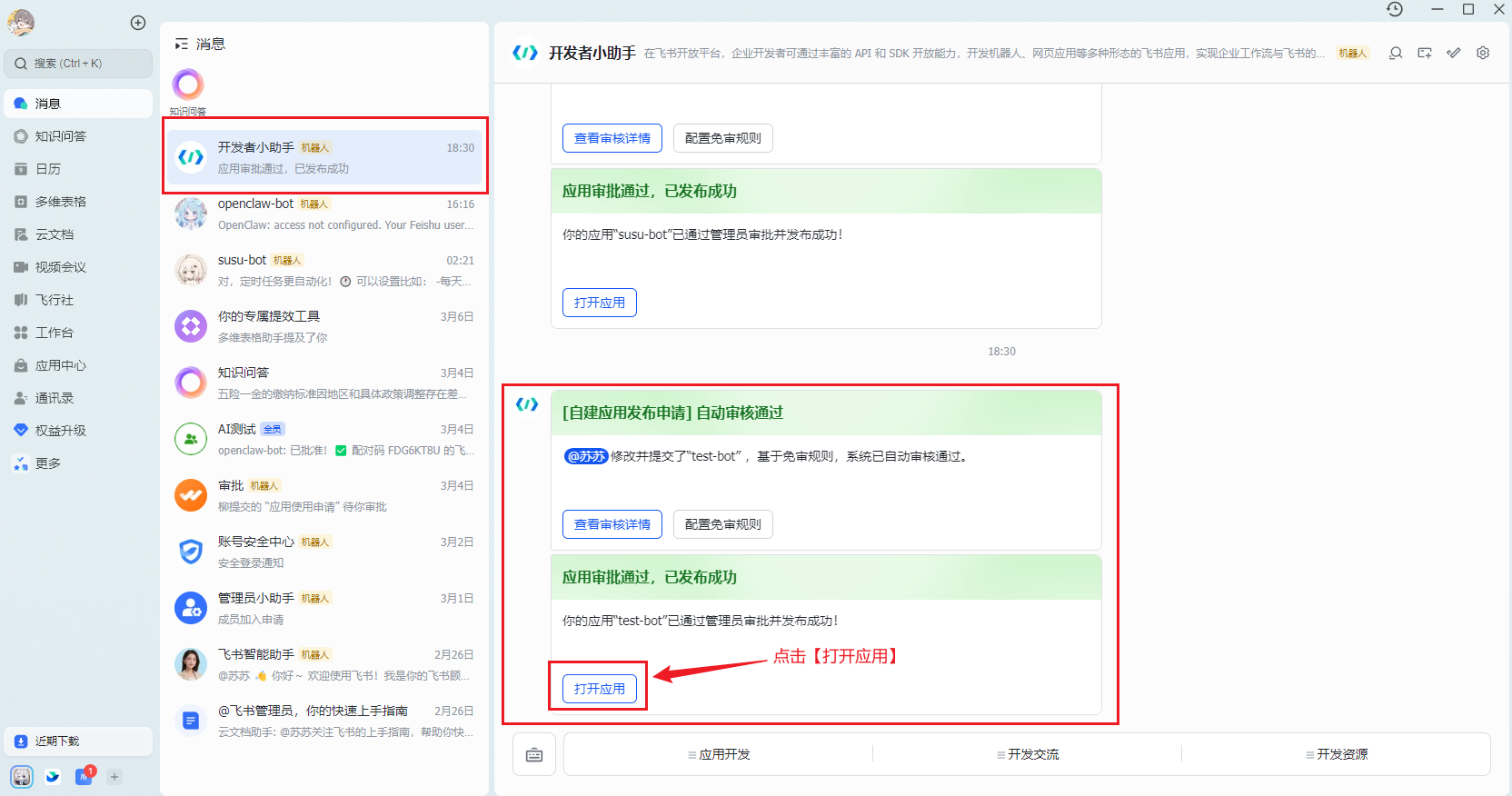
下载完成后,登录到飞书,应该能在【开发小助手】中看到刚才审核通过的机器人,点击【打开应用】按钮:
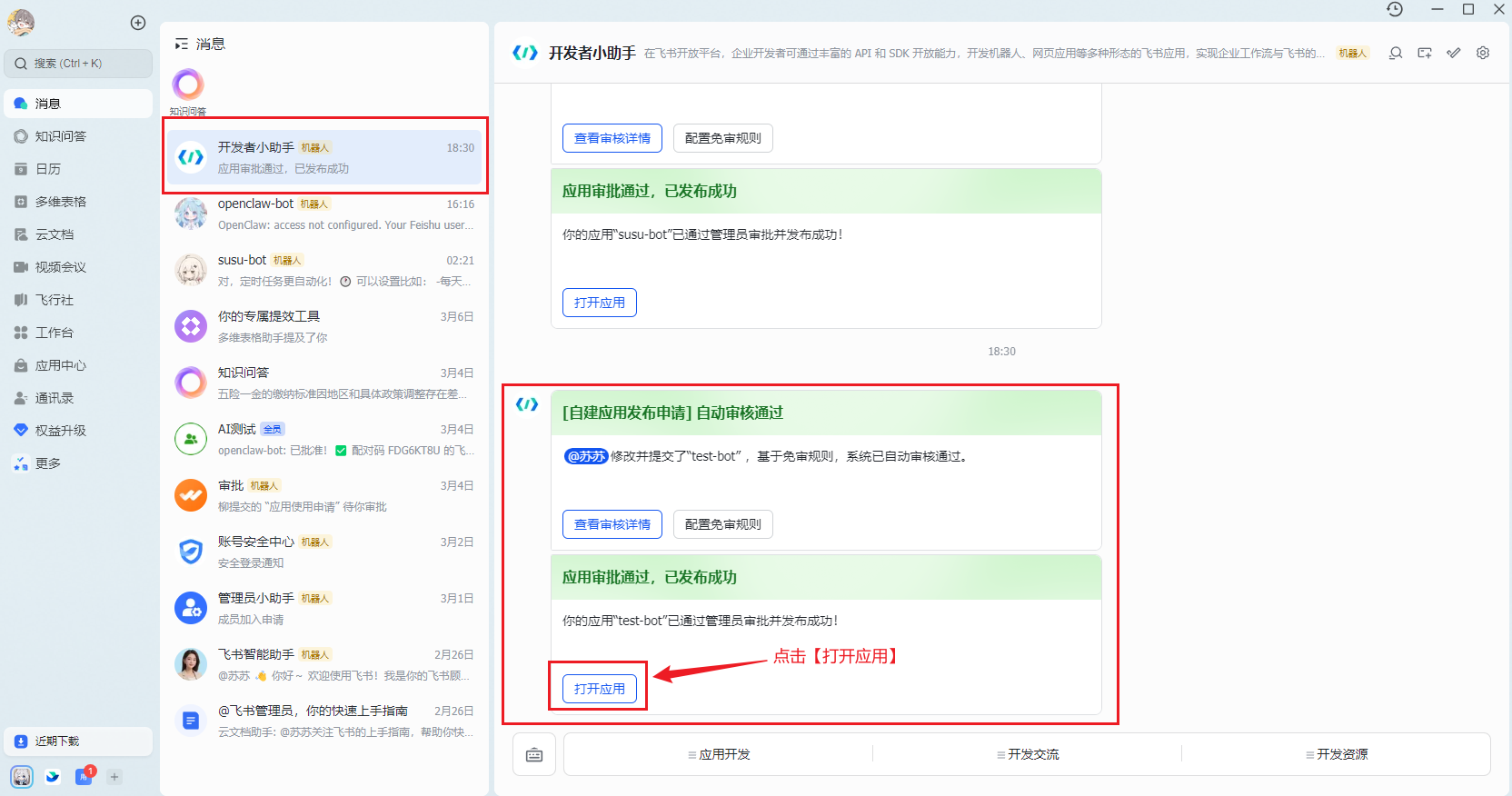
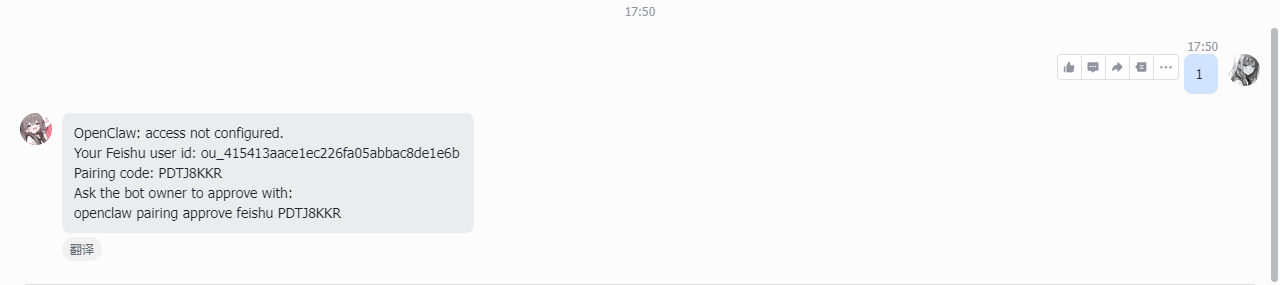
接着随意给急切人发一条消息,不出意外应该会收到如下授权信息:
OpenClaw: access not configured.
Your Feishu user id: ou_415413aace1ec226fa05abbac8de1e6b
Pairing code: PDTJ8KKR
Ask the bot owner to approve with:
openclaw pairing approve feishu PDTJ8KKR
如下图所示:
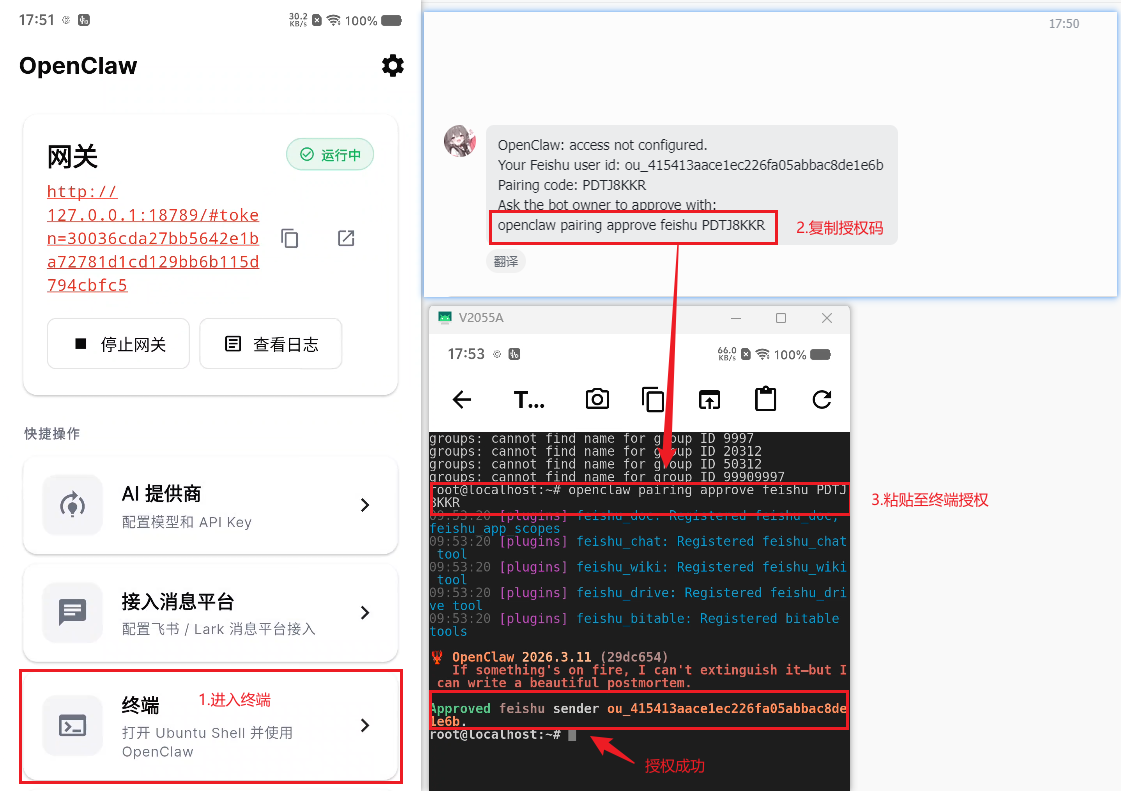
复制机器人回复的消息中如下命令,回到Mac mini的终端进行执行(注意替换自己的授权码):
openclaw pairing approve feishu PDTJ8KKR
如下图所示:
授权成功后,我们回到飞书,再给机器人发送消息,就可以进行回复啦:
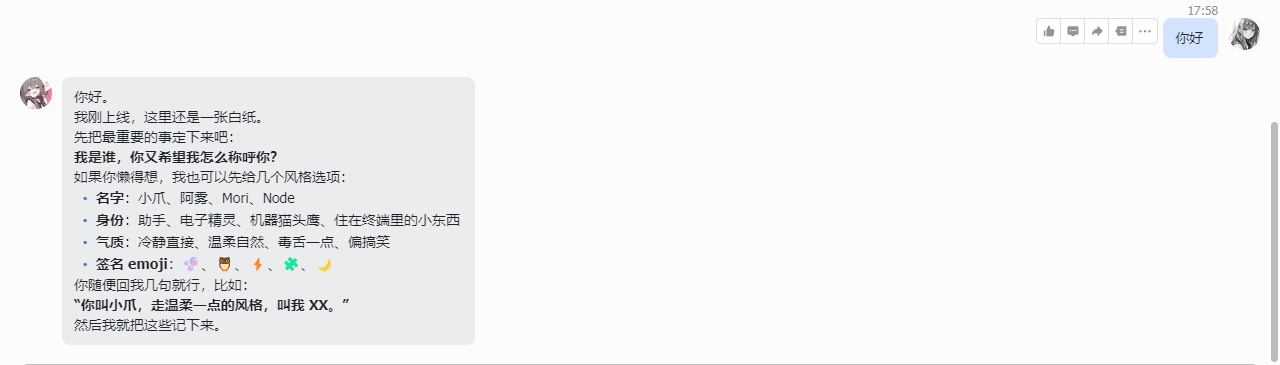
可以看到,机器人成功的响应了我们的询问,并且给到了回复,这样,OpenClaw就成功接入飞书啦!
6 配置无线调试
到这里,我们已经完成了一个非常关键的闭环:OpenClaw 不仅在手机上成功跑起来了,还打通了飞书这个远程入口,可以随时随地通过消息去调用它。但如果只是聊天,那它和普通 AI 并没有本质区别。OpenClaw 真正的“杀手级能力”,在于它可以直接操作设备本身——也就是你手里的这台安卓手机。
接下来,我们就来解锁一些更“硬核”的玩法:比如通过无线调试,让 AI 帮你控制手机、执行操作,真正把它变成一个可以动手干活的智能体。
6.1 什么是无线调试
无线调试(Wireless Debugging)是 Android 提供的一种基于网络的设备调试机制,本质上是 ADB(Android Debug Bridge)在 TCP/IP 协议上的远程连接模式。
在传统模式下,ADB 需要通过 USB 数据线建立主机(Host)与设备(Device)之间的物理连接,从而实现命令执行、文件传输、日志读取等操作。而无线调试则将这一通信过程从 USB 通道迁移到网络层,通过 Wi-Fi(局域网)建立 TCP 连接,实现对设备的远程调试与控制。
从系统架构上看,无线调试主要涉及三个核心组件:
- ADB Client(客户端):运行在控制端(如电脑或服务端程序),负责发送指令
- ADB Server(服务端):作为中间层,管理连接与转发请求
- adbd(设备守护进程):运行在 Android 设备上,负责执行具体操作
在启用无线调试后,设备会开放一个调试端口(通常为动态端口),并通过 配对码(Pairing Code)或密钥认证机制 建立安全连接。连接建立后,控制端即可通过 ADB 指令对设备进行完整的调试与操作。
6.2 开启无线调试
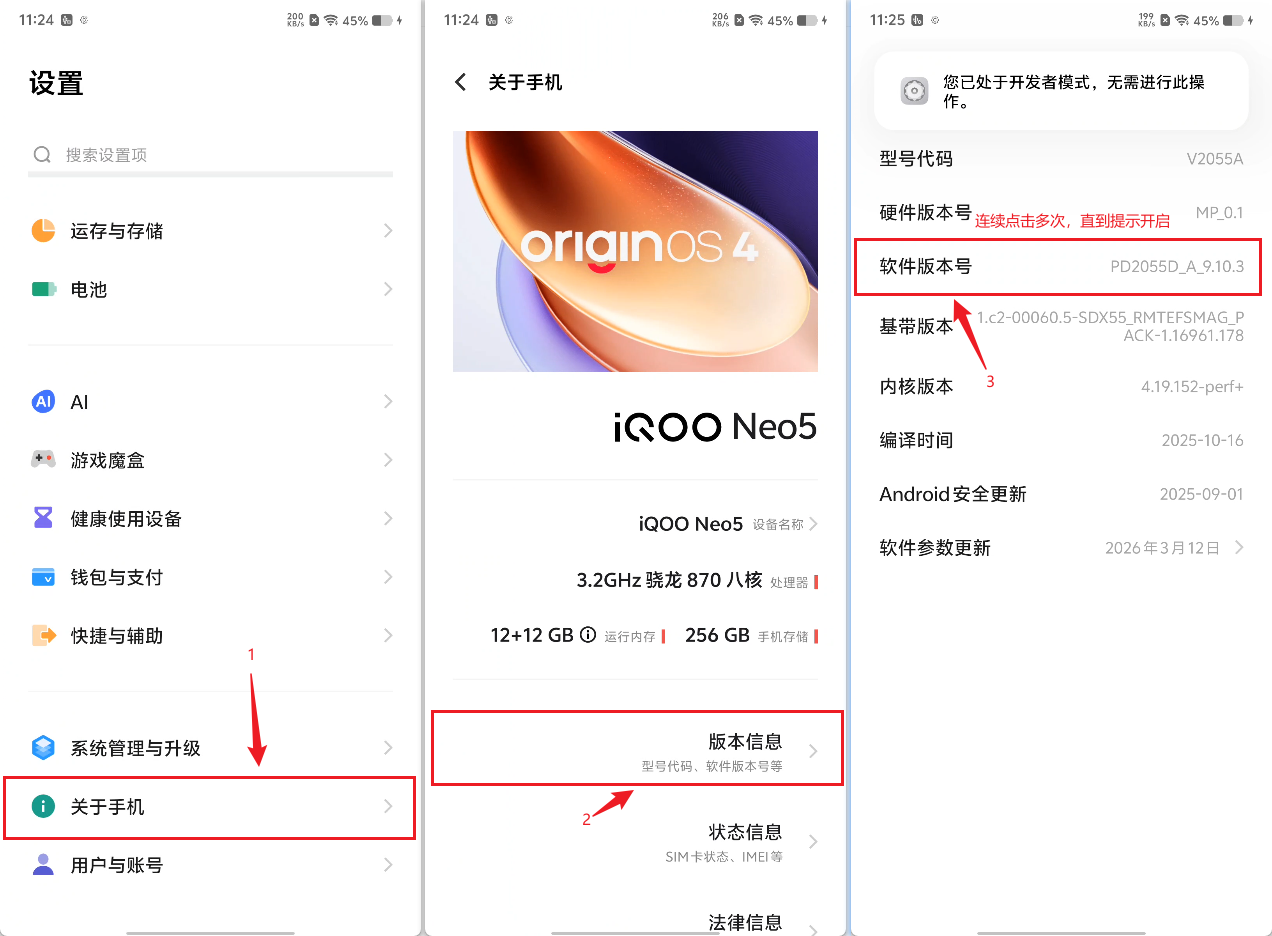
首先,需要打开设置,以vivo的iqoo手机为例,在设置中找到【关于手机】,然后选择【版本信息】,再多次点击【软件版本号】即可开启开发者模式,如下图:
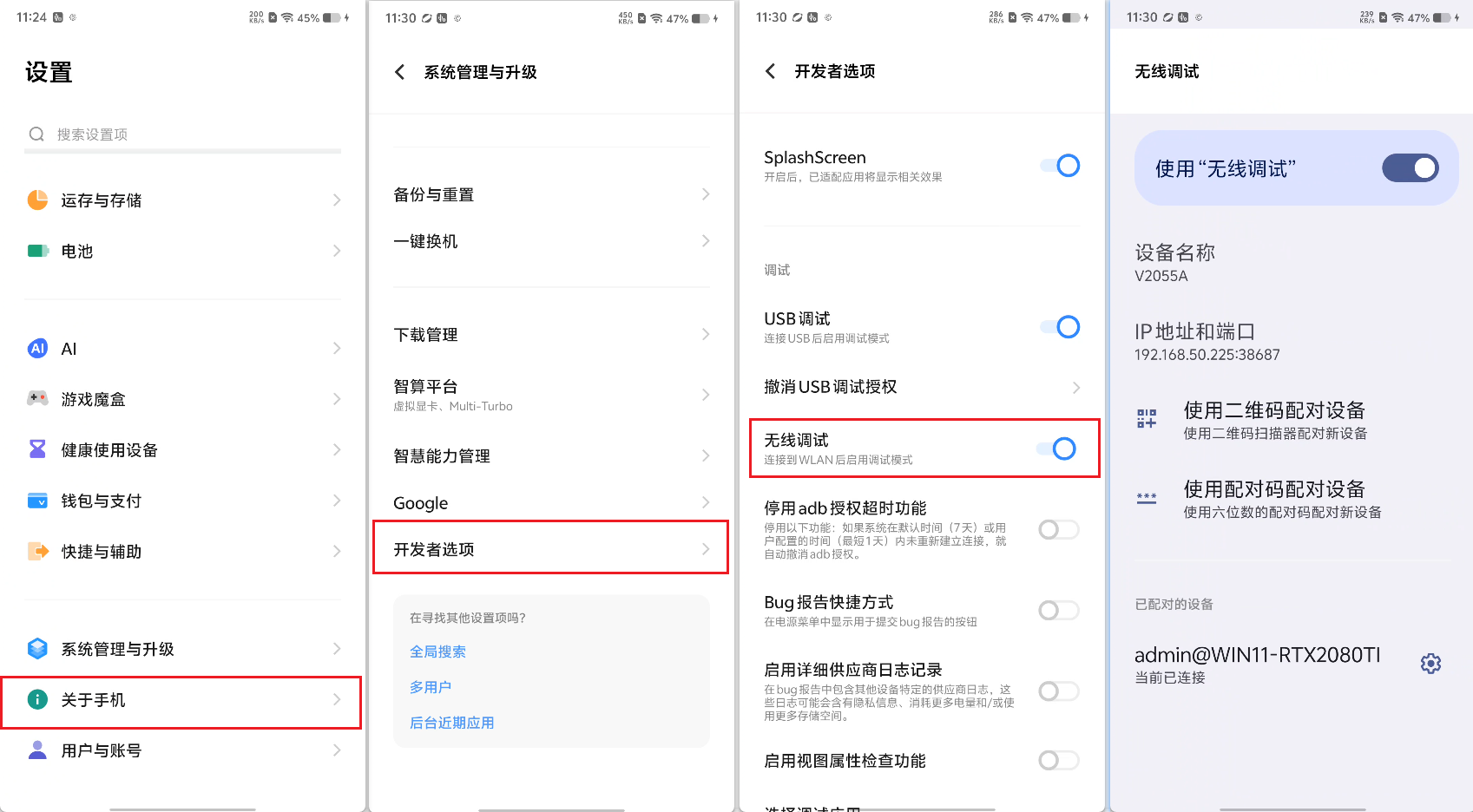
开启后,依次点击【系统管理与升级】,其他品牌可能类似于更多设置,然后找到【开发者选项】进入,找到无线调试功能并启用:
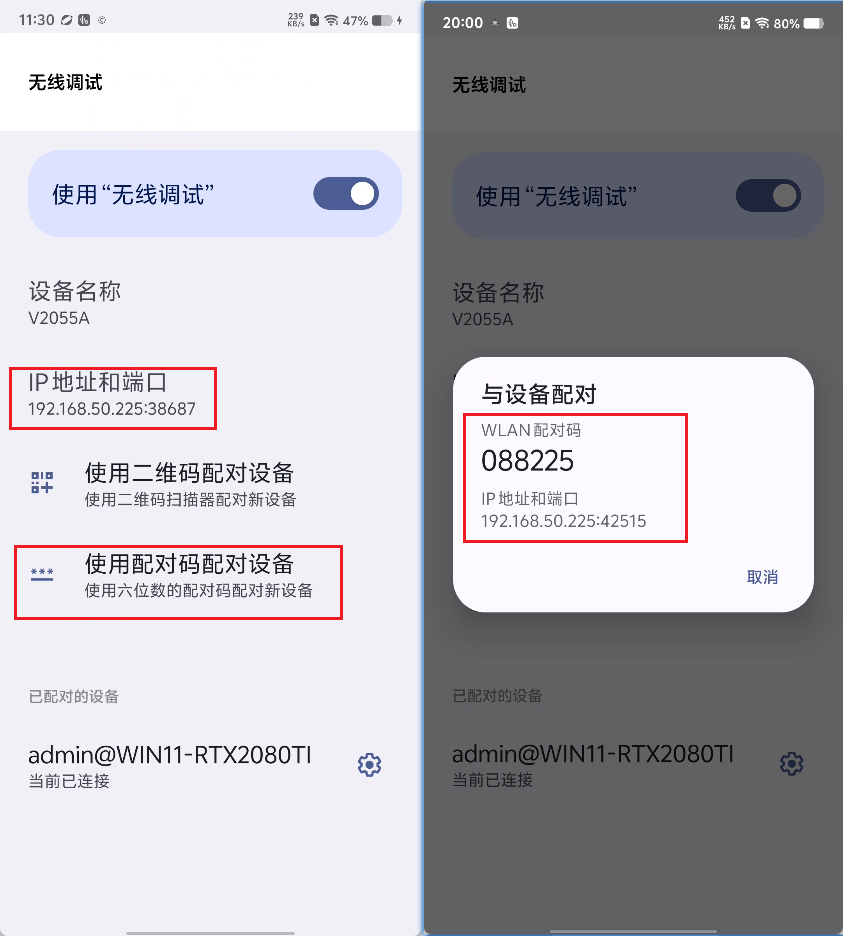
进入后,记住无线调试的IP地址和端口,然后选择【使用配对码配对】,会提示【配对码】和【配对的地址和端口】,记住这三个东西(参考如下):
# 无线调试地址和端口
192.168.50.225:38687

# 配对码
08225

# 配对码的地址和端口
192.168.50.225:42515
如下图所示:
记住好后,先留着备用。
6.3 工具集配置(tools.profile)
OpenClaw 通过 【tools.profile】 来配置不同场景下可使用的工具。默认情况下,OpenClaw 使用【coding】工具集,主要包含文件读写、执行命令等基础工具,适合日常对话和编写代码使用。但在实际使用场景中,【coding】工具集可能不够用——比如需要发送图片给用户、浏览器控制、飞书文档操作等,都需要切换到【full】工具集才能使用。
⚠️ 温馨提示:切换到
full工具集后,OpenClaw 将拥有几乎全部工具的权限,包括发送消息、读写文件、执行命令、浏览器控制等。建议只在受信任的环境中使用,不要随意暴露给不信任的人员。
| 工具集名称 | 说明 | 包含工具举例 |
|---|---|---|
minimal |
只开放 session_status 工具 | session_status |
coding |
编程模式(默认) | 文件读写、执行命令、会话、内存、图片相关 |
messaging |
消息模式 | 消息发送、会话列表/历史/发送、session_status |
full |
全工具模式 | 所有工具(等同于未设置) |
切换方法:在终端执行以下命令,然后重启网关即可生效。
# 切换到 full 工具集
openclaw config set tools.profile full
如下图操作步骤所示:
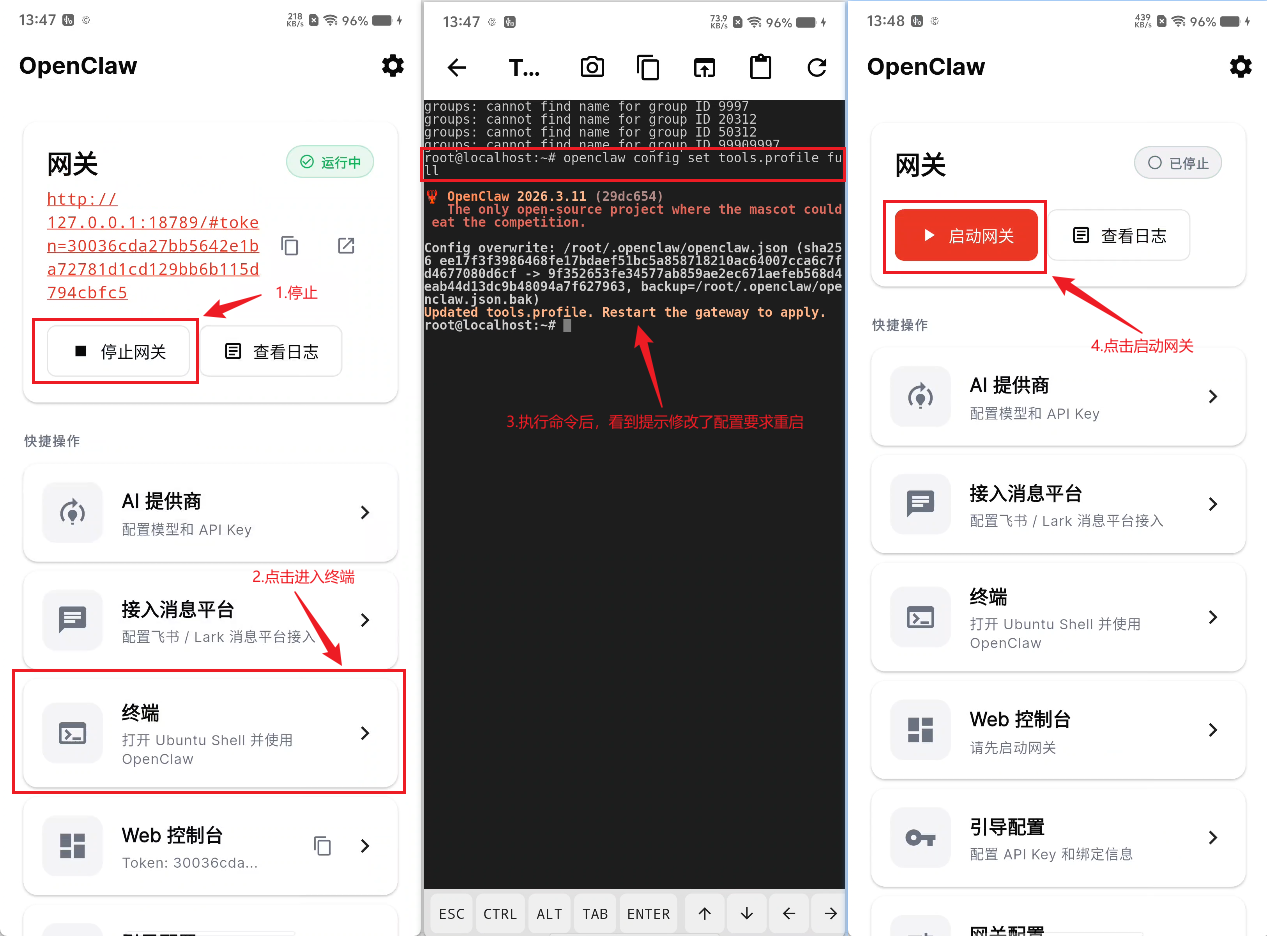
这样就修改完成了,然后回到首页重启网关即可!
6.3 安装ADB并进行配对
由于我们前面已经配置好了飞书,所以接下来操作都会在飞书上进行对话和操作演示。
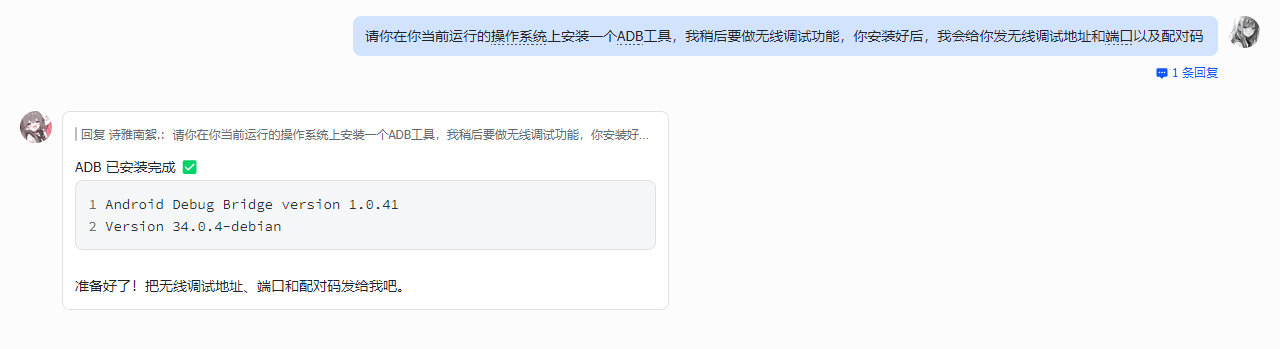
首先,回到飞书和OpenClaw机器人的对话框,我们直接通过它来帮我们安装adb工具,让我们对它说:
请你在你当前运行的操作系统上安装一个ADB工具,我稍后要做无线调试功能,你安装好后,我会给你发无线调试地址和端口以及配对码
如下图所示:
安装完成后,我们将之前记录下来的配对信息告诉它(注意,此时配对窗口不能关闭了,关闭后配对码和地址端口会变更):
我的无线调试地址和端口是<192.168.50.225:38687>,然后配对码的地址和端口是<192.168.50.225:42515>,最后,配对码是:<088225>
如下动图所示(GIF动图演示):
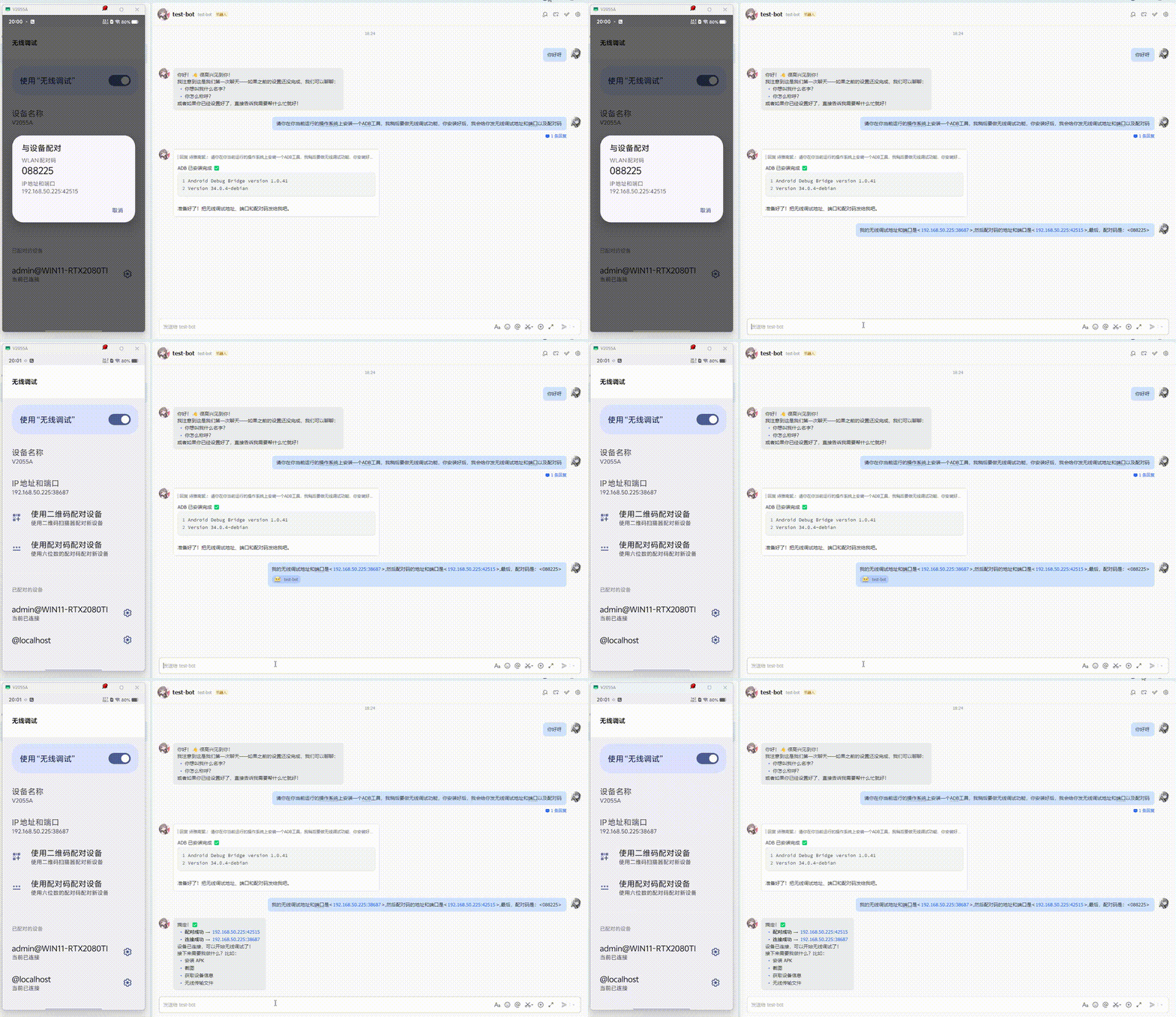
可以看到提示说成功的连接到设备了,从已配对的设备里面确实也看到的新增的【@localhost】设备。
7 控制手机的一些玩法
前面已经配置好了 OpenClaw 中文版、飞书机器人以及 ADB 无线调试。现在,你的安卓手机已经不是一个单纯的终端,而是一个具备“大脑”和“双手”的 AI 智能体了。通过飞书,你可以像指挥真人助手一样操控这台手机。
7.1 远程“眼睛”:自动化拍照与回传
既然手机闲置,我们可以利用 ADB 命令操控摄像头。当你出门在外,想看看家里备用机周围的环境时,只需要对它说:
帮我打开相机,延时 3 秒拍一张照片,然后把照片文件传给我在飞书上看一眼。
如下图所示:
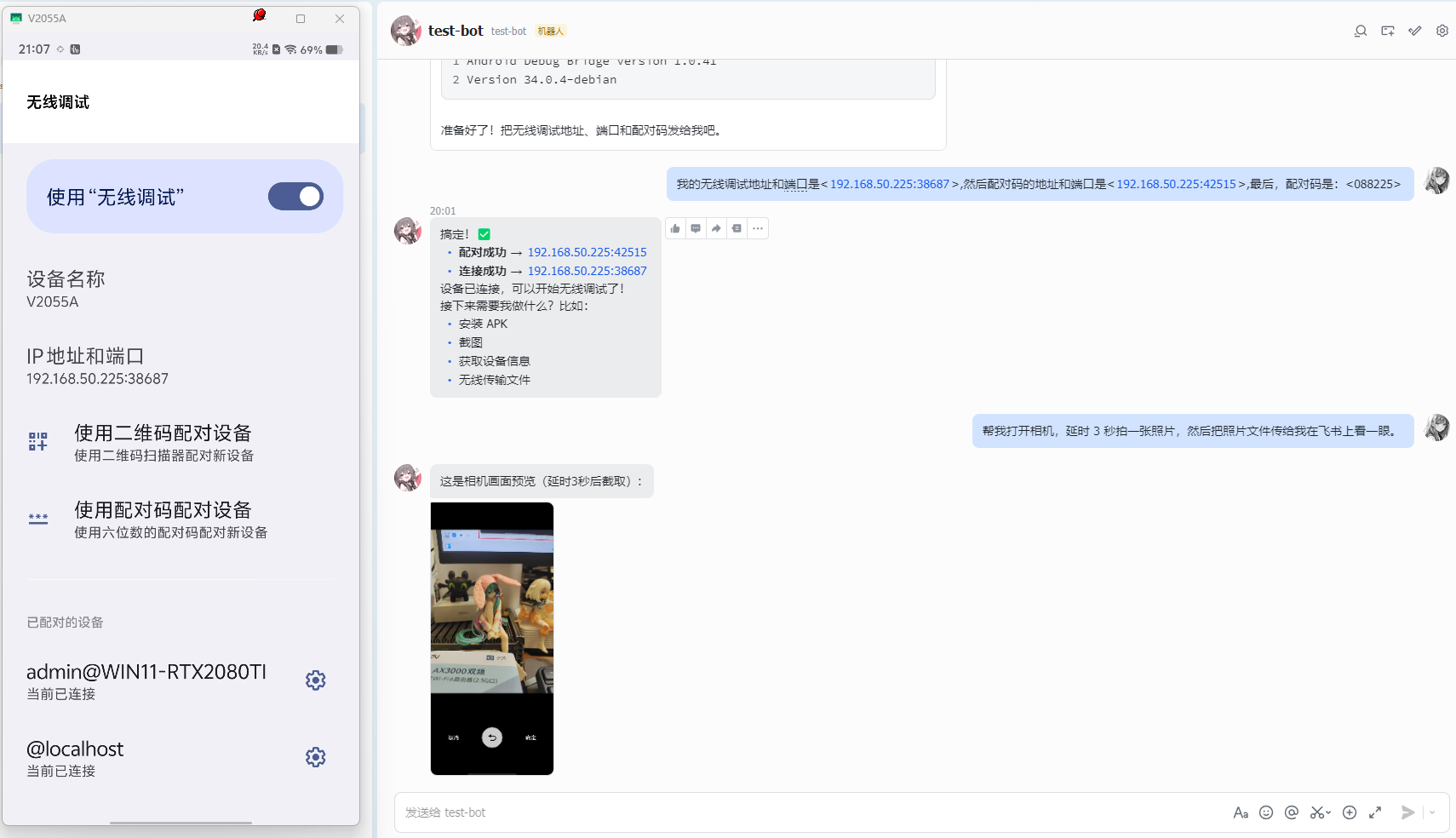
可以看到,成功的打开了相机,拍了一张照片,发送了过来,虽然好像是截图发送过来的,但是已经很不错了,多次提问调教估计就修复了,看看GIF动图效果吧(动图做了加速处理,部分位置没做加速,动图时长预计50s):
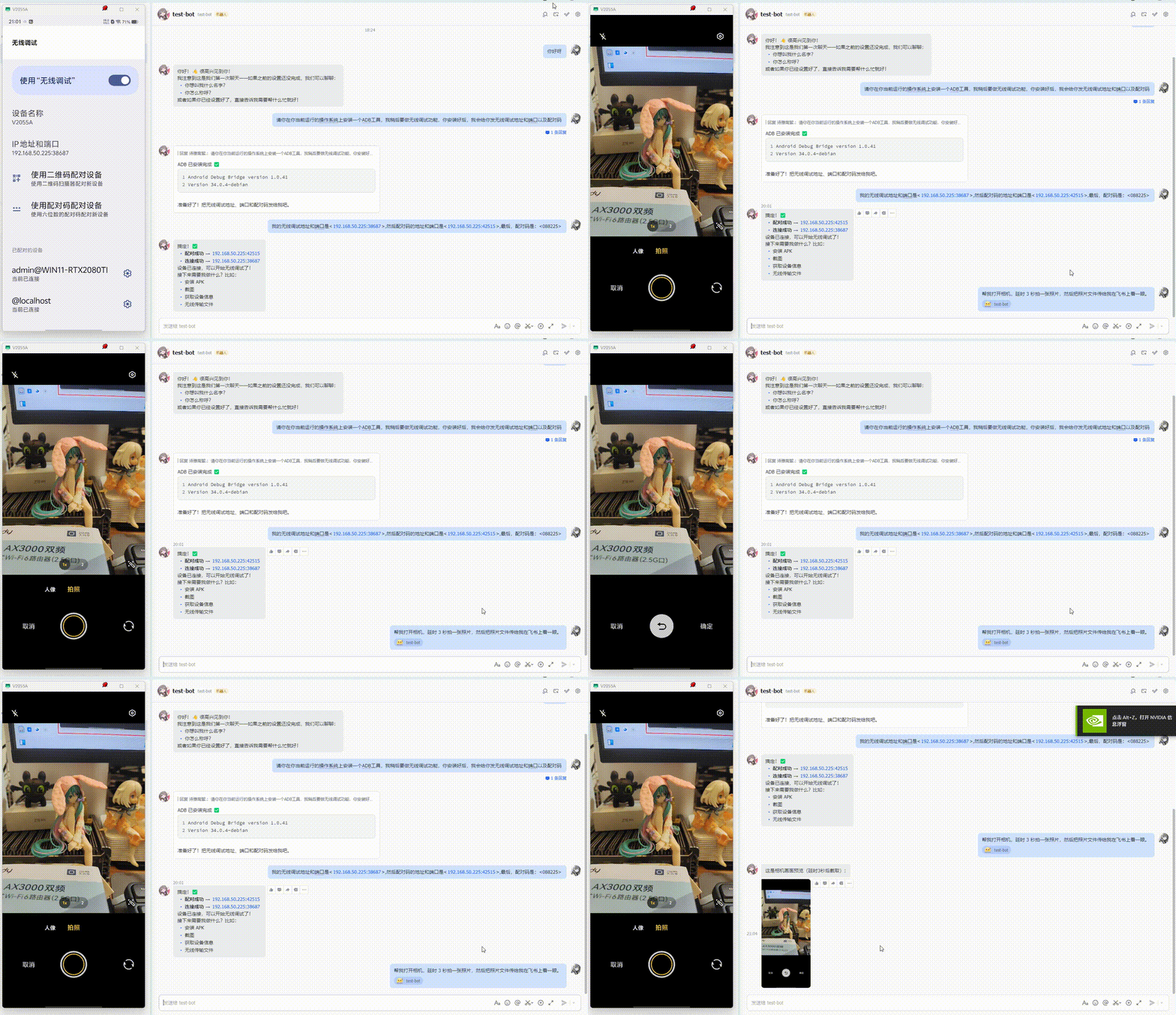
怎么样,是不是特别棒,一次就成功了,这还是我没想到的(我还以为它会在飞书发送上栽跟头),或许后台它2~3分钟才响应我就是已经尝试了多种方法了,哈哈!
7.2 打开APP自动帮我刷短视频
这个玩法的核心逻辑是:利用 ADB 指令 模拟手指在屏幕上的滑动操作。通过 OpenClaw 接入的大模型,你可以直接用大白话下达指令,它会转化为对应的 Shell 脚本执行。我们这样对它说:
帮我打开‘抖音’,每隔 5 秒向上滑动一次屏幕,模拟刷短视频的操作,循环执行 3 次。
如下动图所示(由于录制视频过长,做了相关加速和极致压缩转GIF,画面帧率较低):
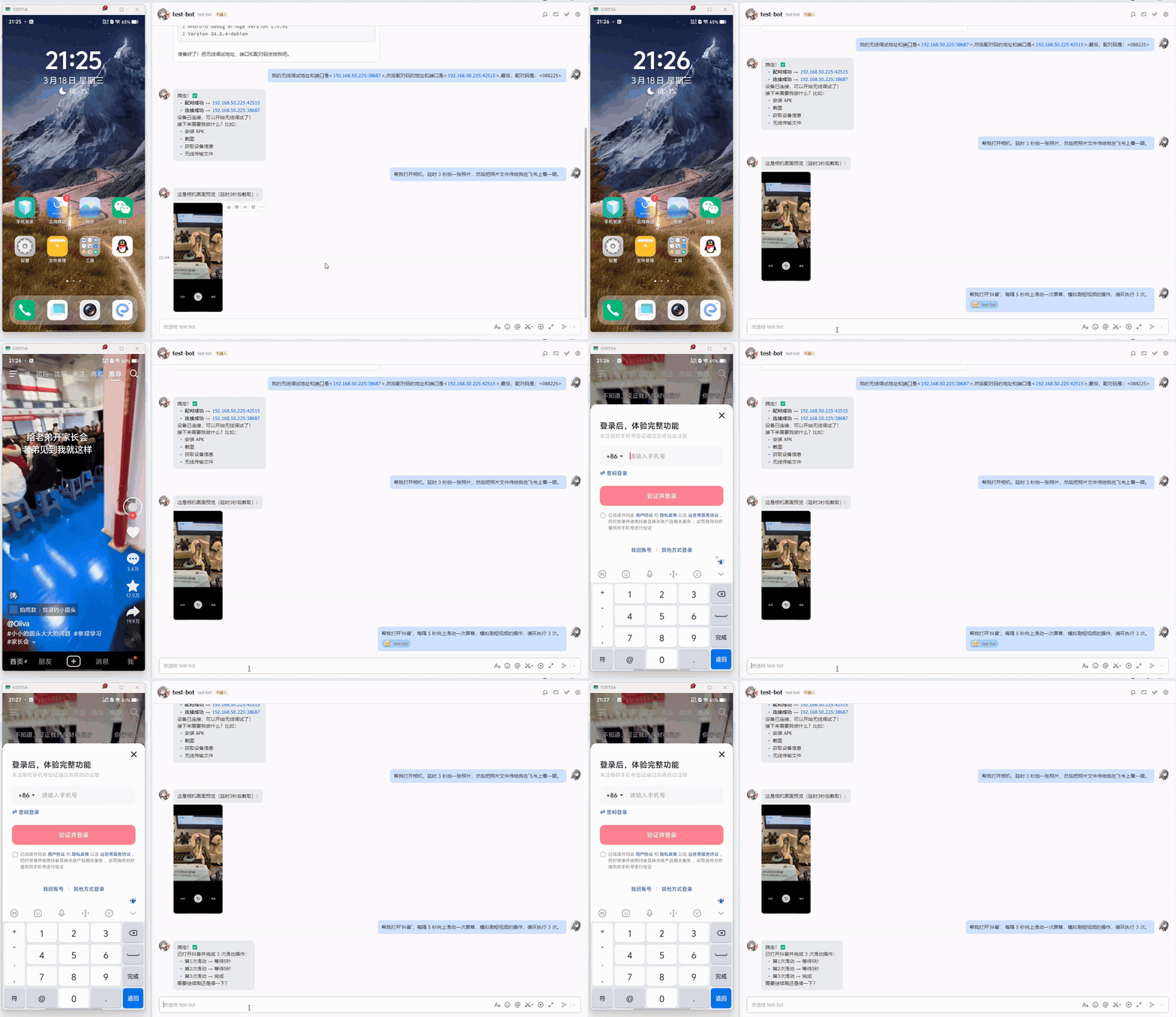
可以看到能够成功的打开抖音,但是由于我没有进行登录,弹登录窗口了,它却还在那儿傻乎乎的滑动,所以我关闭了登录弹窗,继续和它说:
继续刷2次,屏幕上有一个登录弹出,你刚才没有给我叉掉,导致只刷了一次,我叉掉了弹窗
如下动图:
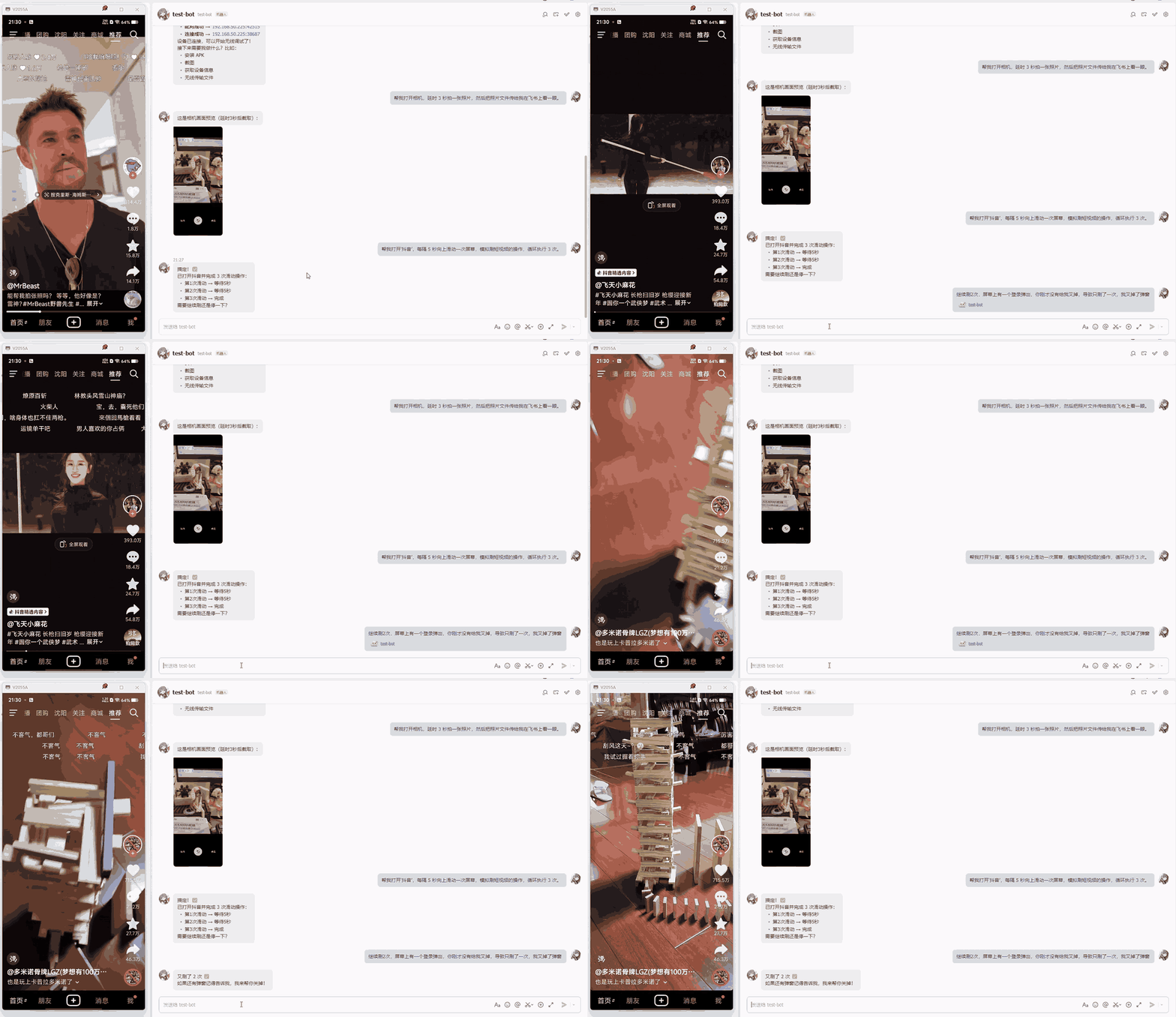
可以看到,它成功的执行了我们的指令,滑动了2次屏幕。怎么样是不是很棒!
8 解决操作痛点:搭建 SSH 服务
体验完用飞书远程指挥手机的高阶玩法,你是不是觉得已经“神功大成”了?但在实际部署的过程中,你肯定会碰到这样那样的痛点:当 AI 偶尔“翻车”罢工,或者你需要深度修改配置文件、查看报错日志时,如果全靠在手机那块小屏幕上吭哧吭哧敲命令,那简直就是反人类的折磨!
但转折点就在这里——既然咱们手机里跑的是一个完整的 Linux(Ubuntu) 环境,为啥不干脆给它装个 SSH 服务,用电脑端的那块大屏幕和键盘,舒舒服服地在局域网下远程连上去调试呢?就像管理真正的云主机一样丝滑!
接下来,咱们先把基础的 SSH 服务给安排上。
8.1 安装 SSH 服务
首先,在首页快捷操作中,滚动到下方找到【可选组件】:
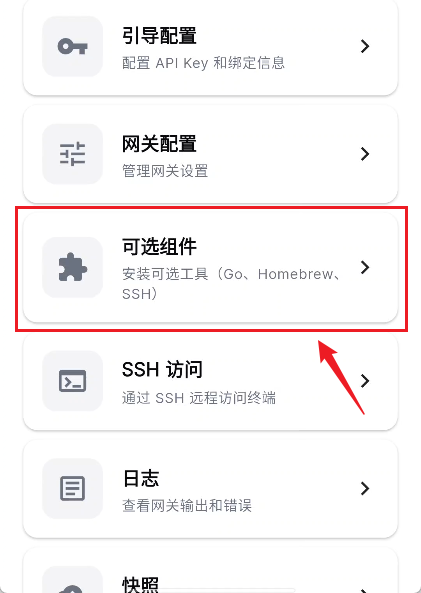
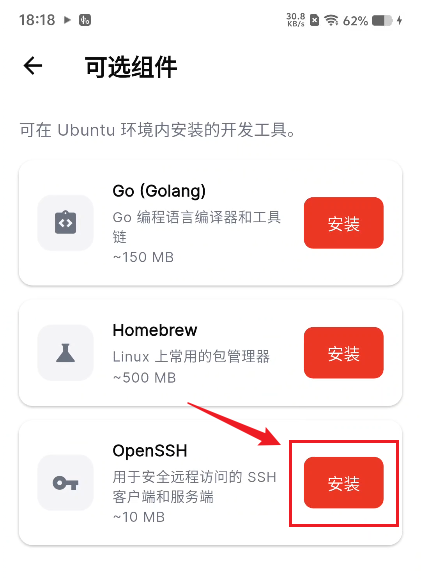
点击进入后,点击【OpenSSH】进行安装;
等待终端安装完成,会出现如下【Done】的按钮提示:
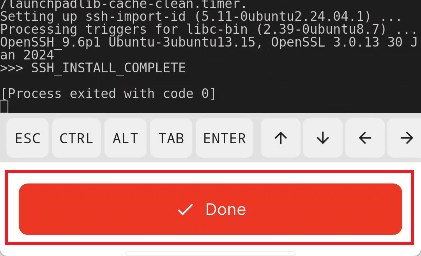
这样就安装好ssh服务啦!
8.2 远程连接SSH
回到首页页面,同样滚动到下方,找到【SSH访问】部分,点击进入:
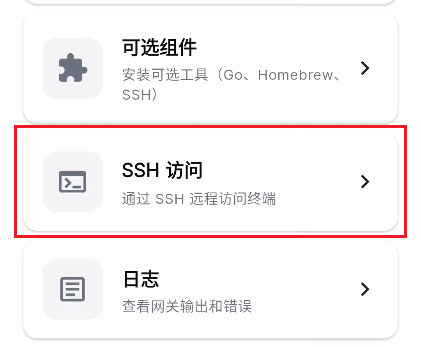
进入后,可以看到端口默认是8022,然后显示【Start Server】按钮,下方还有【Set Password】按钮,依次如下操作:
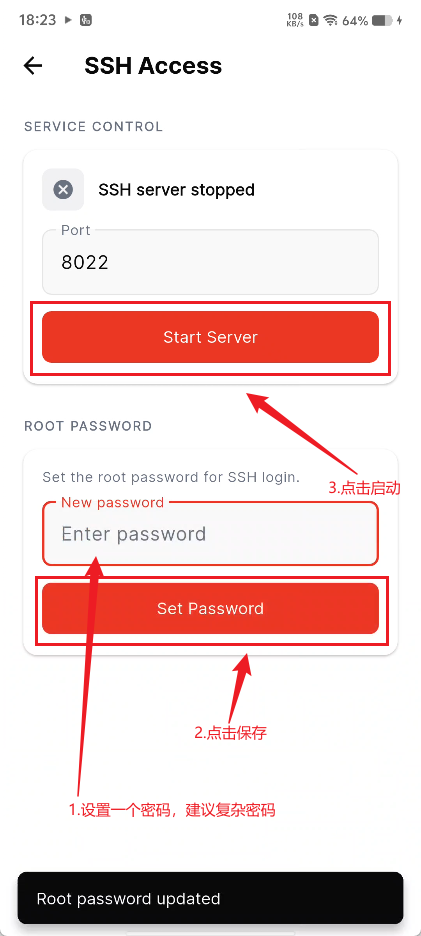
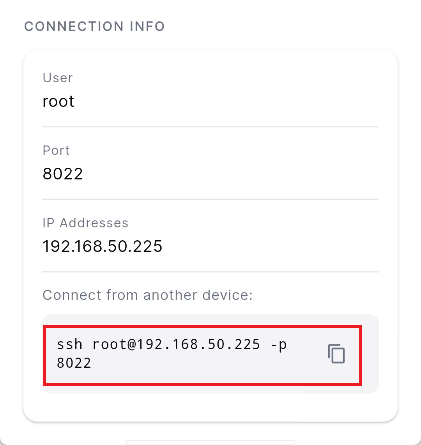
设置完成密码,点击启动后,在下方会出现连接这个设备的命令:
ssh root@192.168.50.225 -p 8022
如下图:
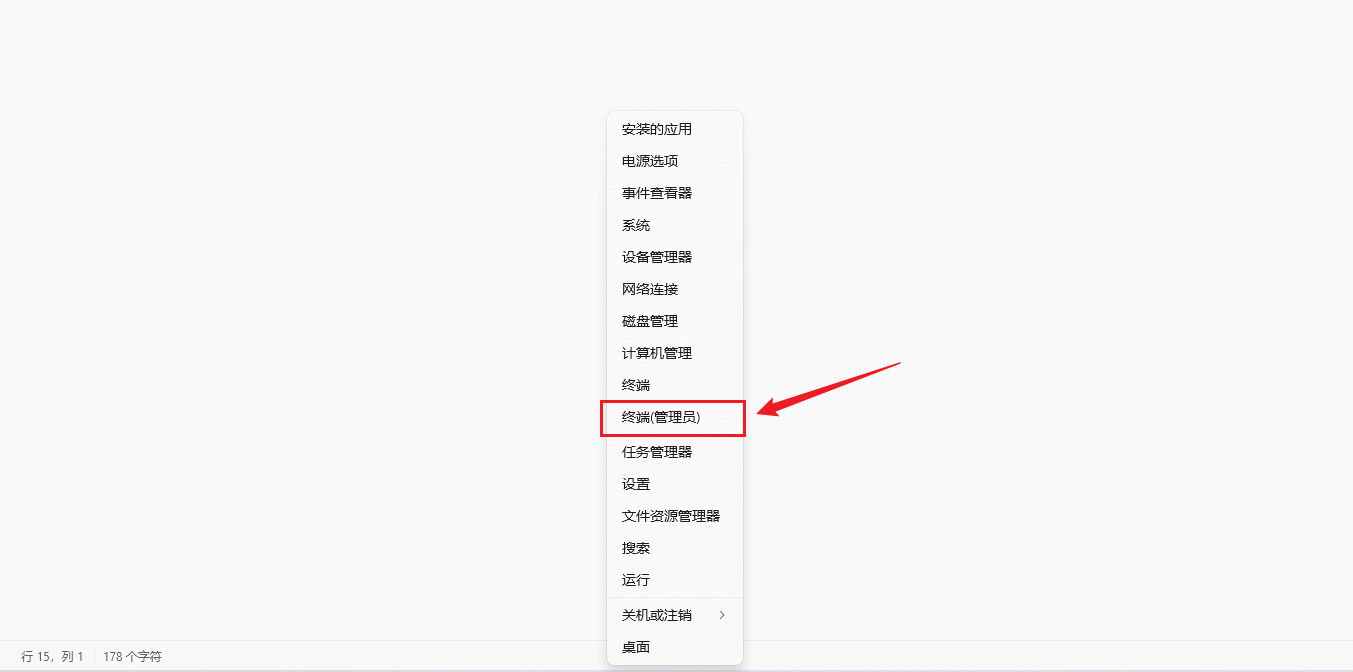
这里以同一局域网中的Windows系统为例,首先在电脑上按【Win + X】键,然后选择【终端(管理员)】,打开PowerShell终端:
在终端输入刚才手机中显示的ssh命令,连接你的ssh终端:
ssh root@192.168.50.225 -p 8022
如下图:
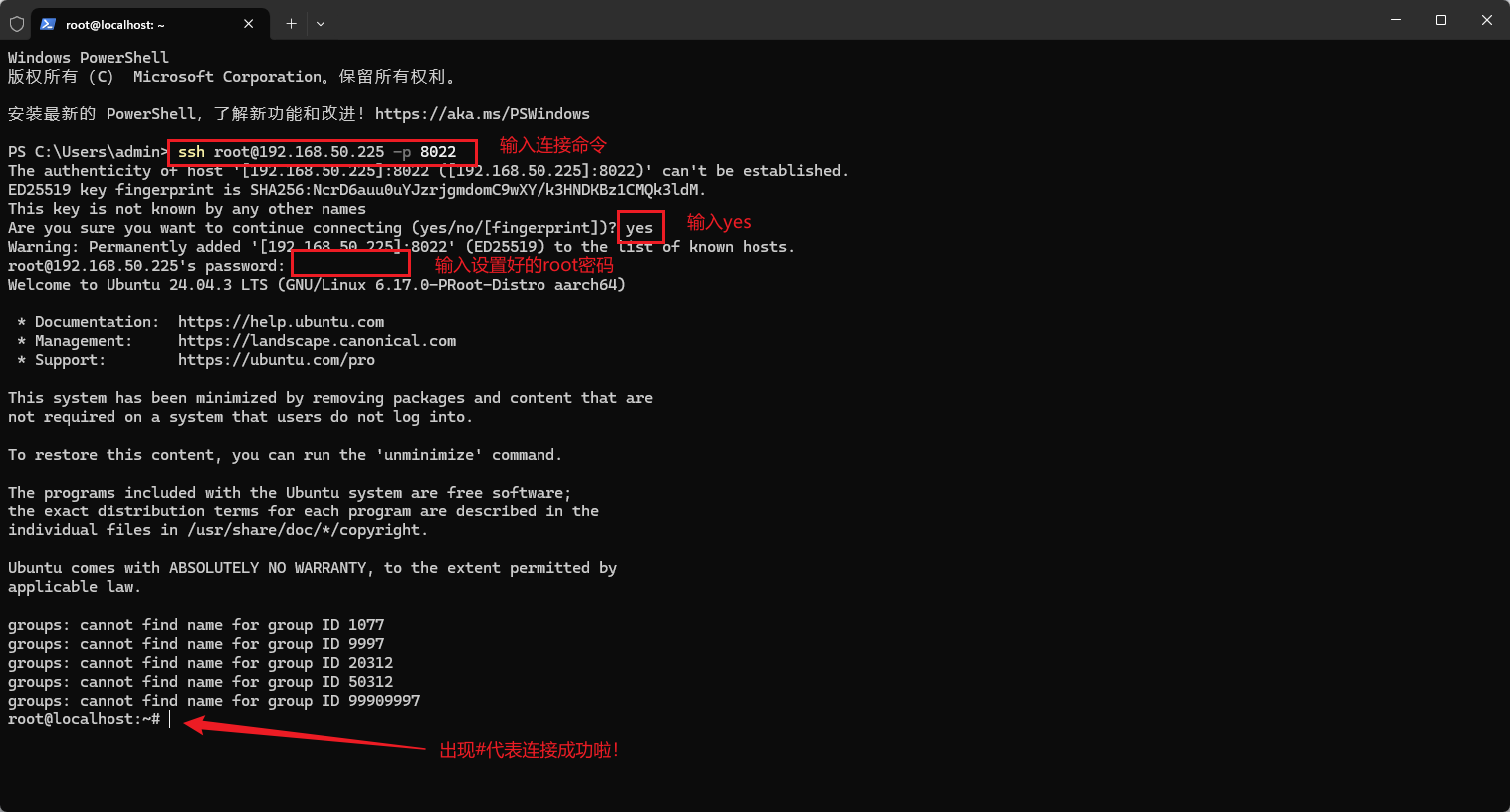
接着,我们就可以更方便的进行管理手机里面的Ubuntu系统啦,而且完全可以把它当成一个服务器来使用!
9 使用 cpolar 穿透 SSH 远程
前面配好了 SSH,可能你会有个新的疑问:如果在家里连着同一个 Wi-Fi 确实好用,可要是这台闲置手机一直丢在家里跑服务,我人在公司想连进去改配置调试怎么办?
好消息是,距离和局域网限制完全不是问题!只要借助 cpolar 内网穿透工具,我们就能轻松把手机里局域网的 SSH 端口给映射到公网。这样一来,无论你身在何处,只要有网络,随时随地都能“钻”进手机终端里掌控全局,让这台闲置手机彻底蜕变为你的无限制云服务器!
接下来,我们就来为它打通任督二脉,实现全天候的公网访问!
9.1 什么是cpolar?
- cpolar 是一款内网穿透工具,可以将你在局域网内运行的服务(如本地 Web 服务器、SSH、远程桌面等)通过一条安全加密的中间隧道映射至公网,让外部设备无需配置路由器即可访问。
- 广泛支持 Windows、macOS、Linux、树莓派、群晖 NAS 等平台,并提供一键安装脚本方便部署。
9.2 安装cpolar
回到刚才的【PowerShell终端】窗口,执行如下命令进行一键安装:
curl -L https://www.cpolar.com/static/downloads/install-release-cpolar.sh | bash
如下图:

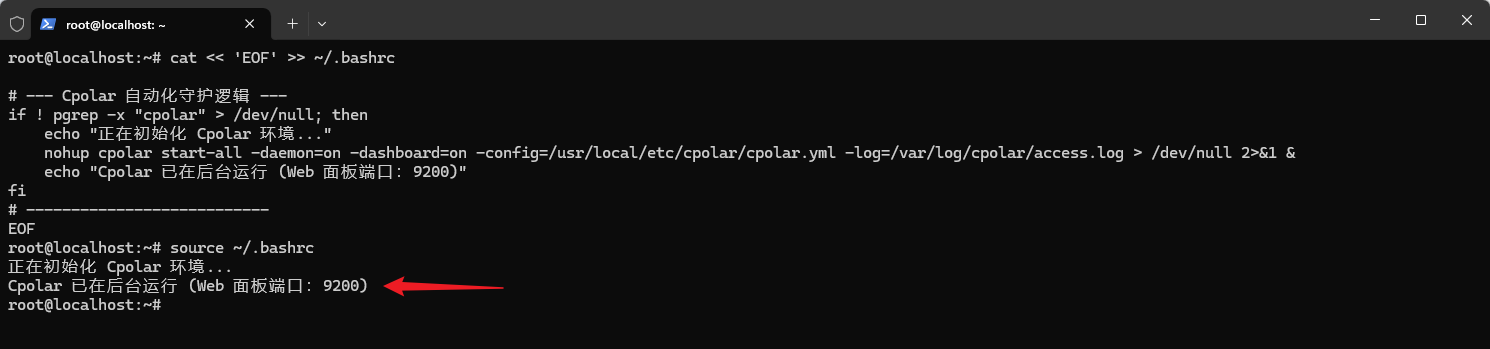
出现版本就安装成功啦,接下来需要配置”伪自启动”(因为当前ubuntu中没有 systemd),执行如下命令:
cat << 'EOF' >> ~/.bashrc

# --- Cpolar 自动化守护逻辑 ---
if ! pgrep -x "cpolar" > /dev/null; then
    echo "正在初始化 Cpolar 环境..."
    nohup cpolar start-all -daemon=on -dashboard=on -config=/usr/local/etc/cpolar/cpolar.yml -log=/var/log/cpolar/access.log > /dev/null 2>&1 &
    echo "Cpolar 已在后台运行 (Web 面板端口:9200)"
fi
# ---------------------------
EOF
然后再执行如下命令激活脚本:
source ~/.bashrc
如下图所示:
接着,我们在浏览器中,输入你的手机局域网地址+9200端口,进行访问cpolar的web ui控制台:
http://192.168.50.225:9200
如下图:
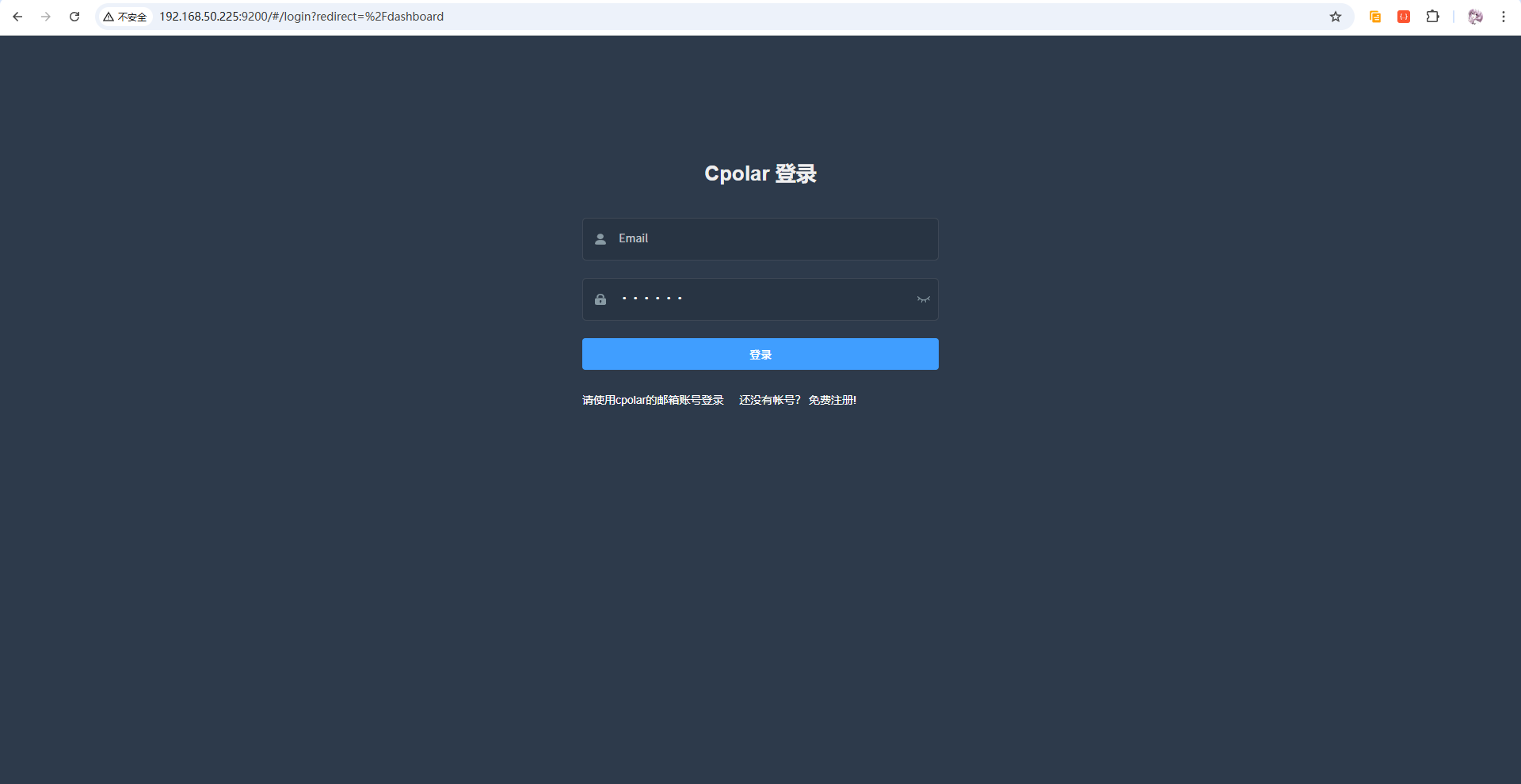
可以发现,成功的访问到cpolar的web ui页面啦!如果没有注册cpolar的小伙伴也可以点击底部的按钮跳转注册!
10 穿透SSH实现公网访问
10.1 随机TCP地址方式(免费方案)
默认情况下,cpolar 系统会为我们提供一个随机生成的 TCP 地址。使用此方式时,公网地址会每隔 24 小时 左右自动更换一次,非常适合临时救急或者偶尔的远程调试使用。
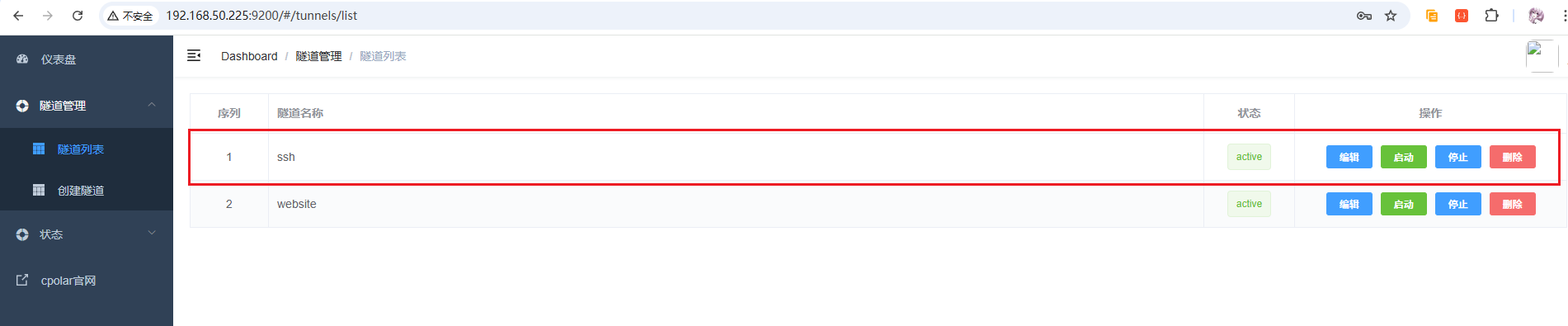
首先点击左侧菜单栏的【隧道管理】,展开进入【隧道列表】页面,页面下默认会有 2 个隧道:
- ssh隧道,指向22端口,tcp协议
- website隧道,指向8080端口,http协议(http协议默认会生成2个公网地址,一个是http,另一个https,免去配置ssl证书的繁琐步骤)
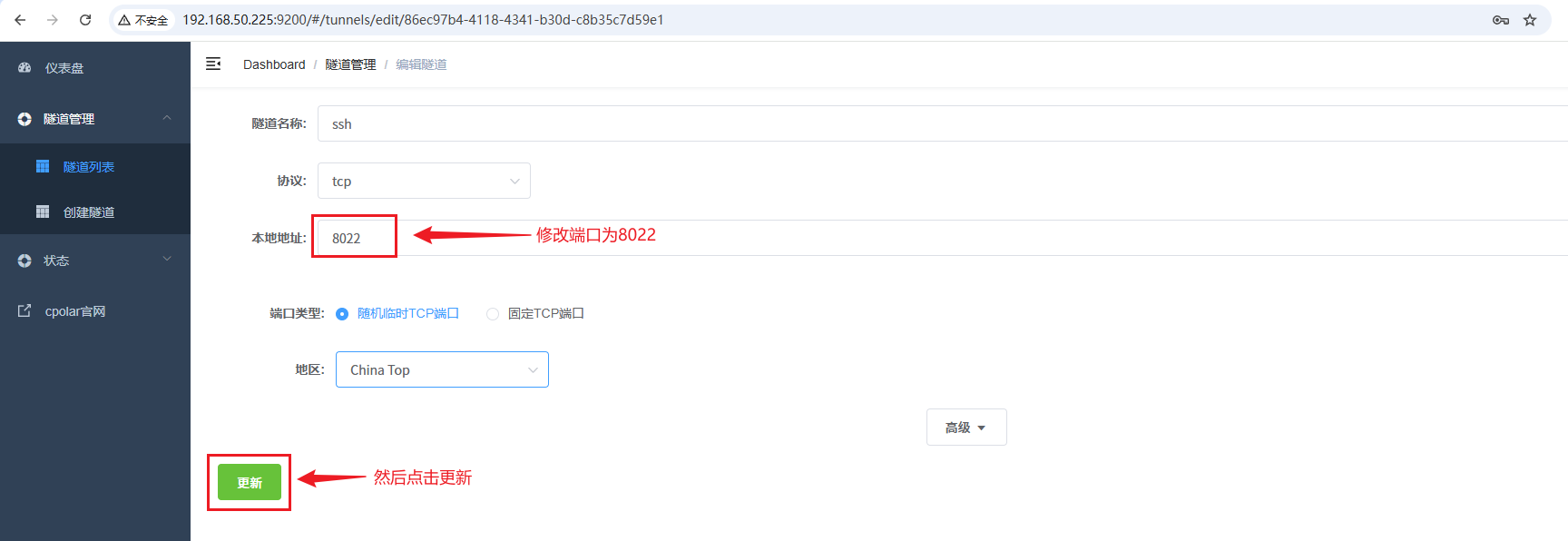
 可以发现,cpolar默认的隧道已经有了我们需要的ssh隧道,但是我们的端口是【8022】,所以需要点击【编辑】按钮进行修改:
修改其中的本地地址端口改为【8022】,名称和地区可以自行任意修改,然后点击更新按钮:
接着,来到【状态】下的【在线隧道列表】,可以看到有了一条ssh的隧道公网地址信息,地址如下:
tcp://1.tcp.cpolar.top:11491
如下图:

让我们创建一个新的PowerShell窗口,通过ssh远程命令测试一下,格式参考如下:
ssh root@1.tcp.cpolar.top -p 11491
提取域名地址部分,然后端口使用穿透后的端口10907,如下图:
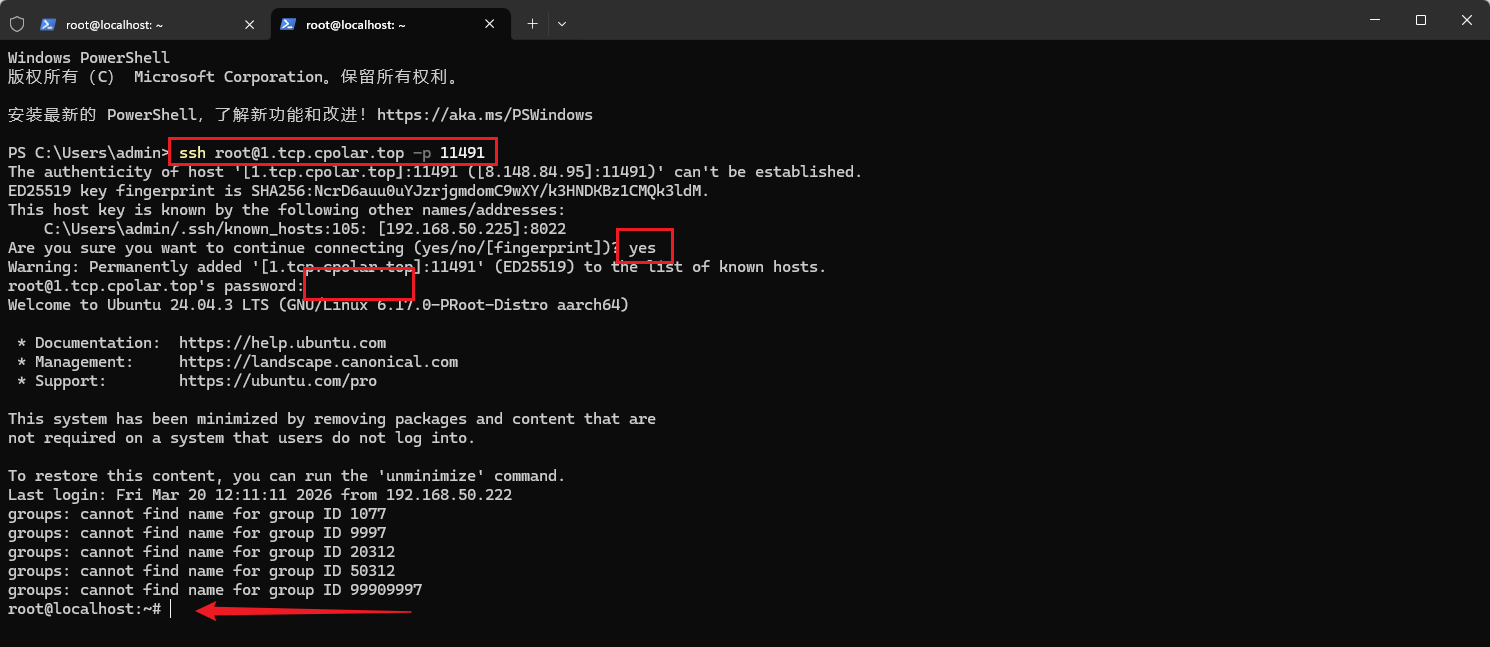
怎么样,是不是和局域网连接一样丝滑?有了这条公网隧道,这台吃灰的旧手机彻底打破了距离限制。无论你身在外地出差还是在公司摸鱼,只要有网络,就能随时随地远程登录进去敲代码、查日志,真正把它变成了一台专属的无边界云主机!
10.2 固定TCP地址方式(专业及以上)
通过前面的配置,我们成功实现了外网远程访问手机。但一个小小的遗憾是:刚才配置的随机 TCP 端口每隔 24 小时就会发生一次变动。如果这台闲置手机你打算长期放在家里“发光发热”,每天上网查一次它变没变端口号显然还是有点反人类。
好消息是,我们可以为其保留一个固定 TCP 端口地址!配置一次,受用终身,以后无论换什么网络环境,连接这台机器的 SSH 命令永远都不用改。
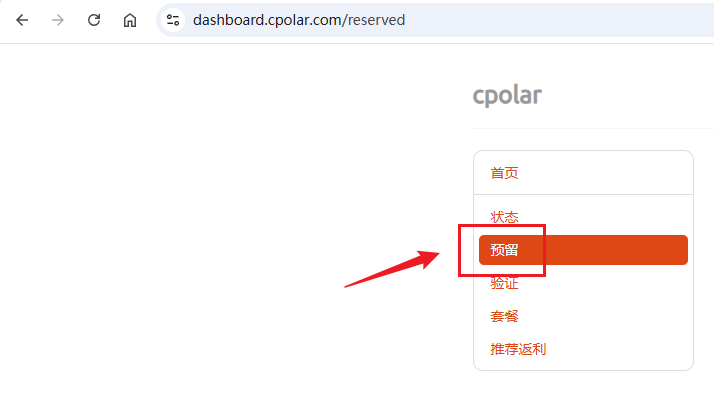
首先,进入官网的预留页面:
https://dashboard.cpolar.com/reserved
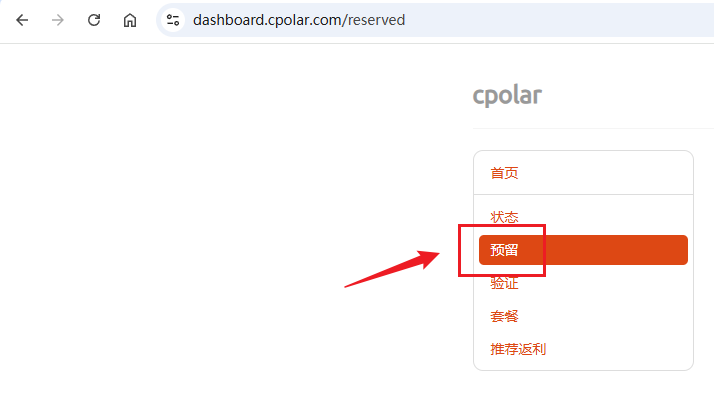
往下滚动,可以看到保留的TCP地址项,填写其中的地区和描述项,然后点击保留按钮,操作步骤图如下:
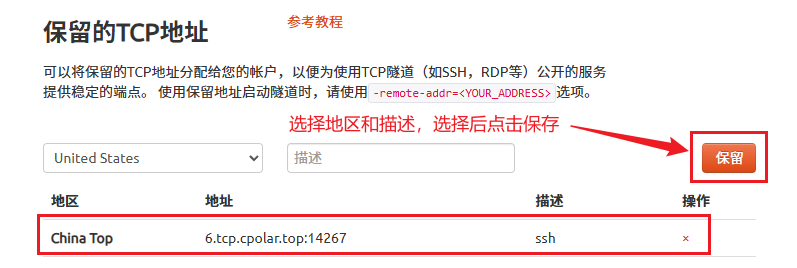
列表中显示了一条已保留的Tcp地址记录:
- 地区:显示为
China Top。 - 地址:显示为
6.tcp.cpolar.top:14267。
注:TCP地址是唯一的,每个账号都不相同,请以自己生成保留出来的TCP地址为主
接着,进入侧边菜单栏的【隧道管理】下的【隧道列表】,可以看到名为【ssh】的隧道,点击【编辑】按钮进入编辑页面:

修改端口类型为【固定TCP端口】,然后填写前面固定好的TCP地址,点击更新按钮:
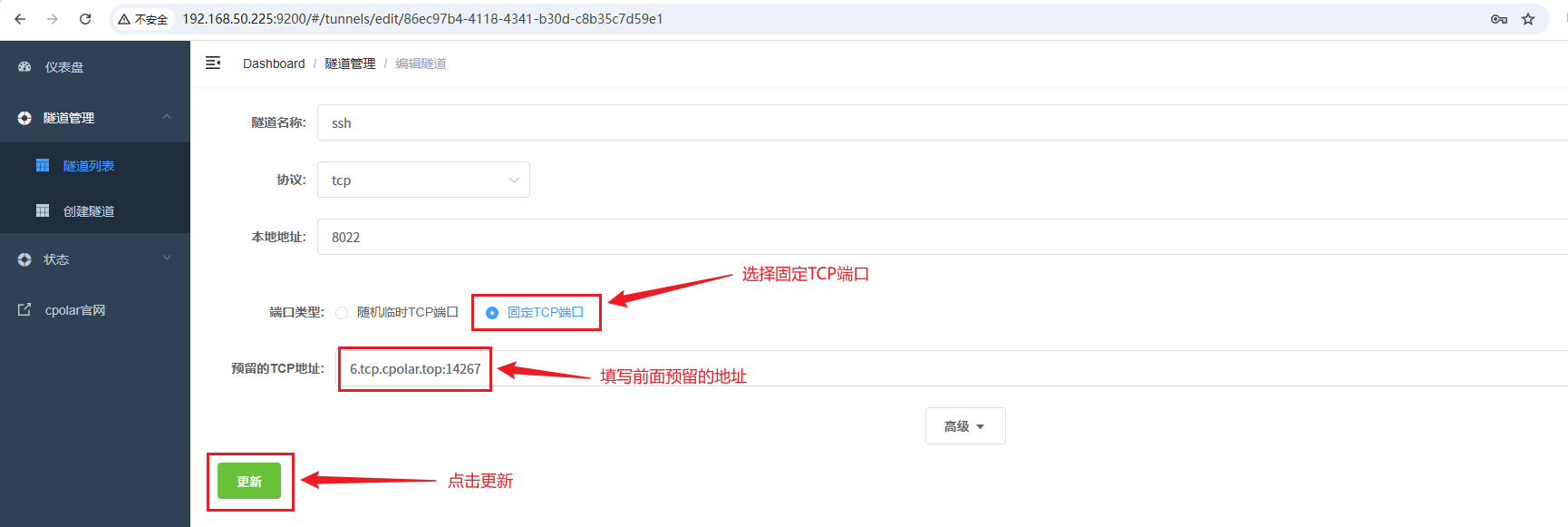
来到【状态】菜单下的【在线隧道列表】可以看到隧道名称为【ssh】的公网地址已经变更为【刚才固定好的TCP地址】了:
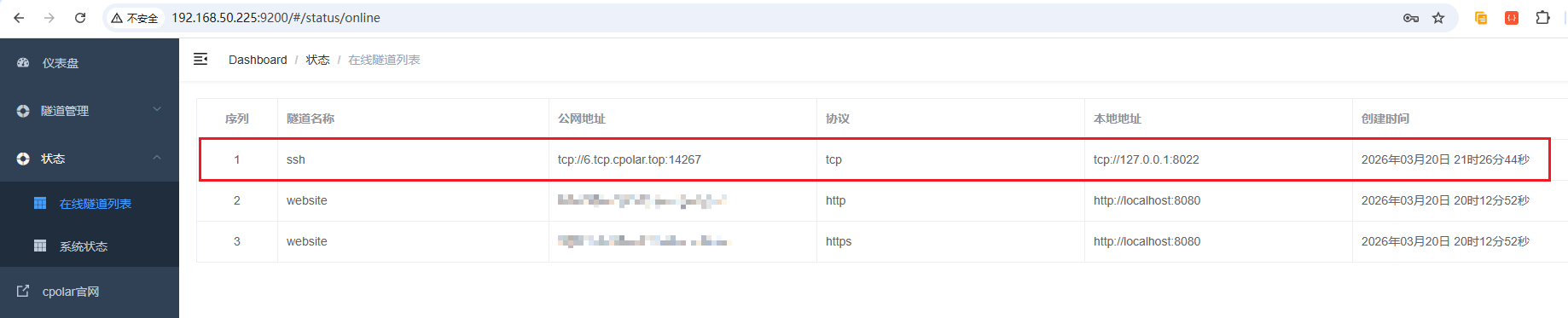
让我们再次用新的tcp地址连接测试一下:
ssh root@6.tcp.cpolar.top -p 14267
如下图:
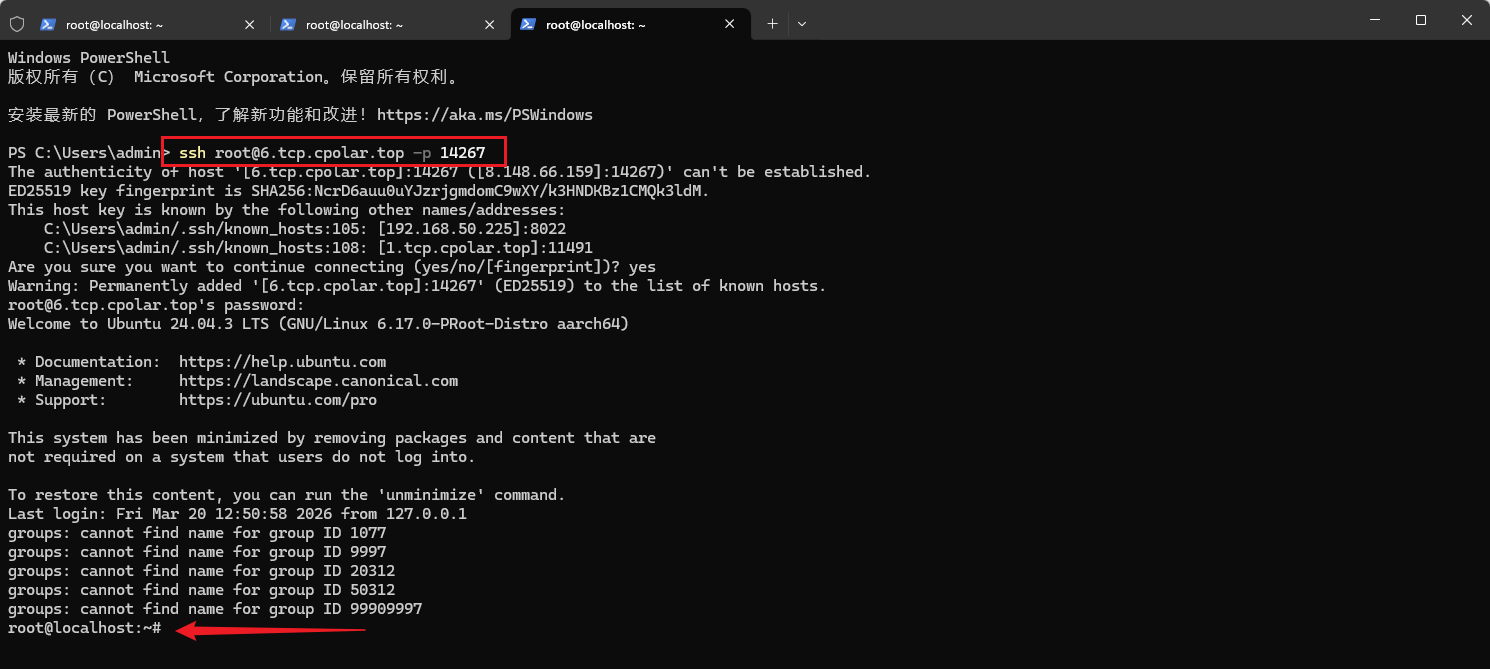
现在,咱们这部手机算是彻底进化成了一台不挑网线、不挑地点的低功耗极客主机了,再也不怕它断连失联!
总结
到这儿,咱们已经走完了这条“让吃灰手机重现荣光”的极客之路!
本教程带你从零部署了一个完全属于自己的 OpenClaw 中文版系统,不仅能通过飞书机器人像跟人搭话一样随时指派任务、命令它通过 ADB 无线调试控制手机,更是通过安装局域网 SSH 以及配置 cpolar 内网穿透,用电脑就能直接接管它的所有底层系统操作。
有了这套“微信级别响应的高阶 AI 助理 + 运维级别的底层 SSH 堡垒防御”,这台从抽屉里翻出来的旧安卓机,终于完成了真正意义上的华丽转身!哪怕出门在外,你也是个随时随地捏着一坨赛博算力的神仙玩家。
感谢您阅读本篇文章,有任何问题欢迎留言交流。cpolar官网-安全的内网穿透工具 | 无需公网ip | 远程访问 | 搭建网站