
前言
在数字生活日益丰富的今天,家庭中积累的照片、视频、文档和各类资料越来越多,如何高效、安全地集中存储并随时随地访问这些文件,成为许多家庭用户的迫切需求。网络附加存储(NAS)正是解决这一问题的理想方案。然而,搭建 NAS 并不意味着万事大吉——如果没有一个简单易用的文件管理工具,NAS 很可能沦为“数据孤岛”。
FileBrowser 正是为此而生。它是一款轻量级、开源且功能强大的 Web 文件管理器,只需几步配置,就能让你通过手机或电脑浏览器,在任何地方远程浏览、上传、下载、编辑甚至分享 NAS 中的文件,无需复杂的命令行操作,也无需依赖第三方云服务。更关键的是,配合内网穿透工具(如 cpolar),即使你的 NAS 没有公网 IP,也能实现安全可靠的外网访问。
本文将手把手教你在家用 NAS(如基于树莓派、旧电脑或主流 NAS 系统)上部署 FileBrowser,并配置远程访问,真正释放家庭数据中心的潜力——让文件触手可及,让数据为你所用。
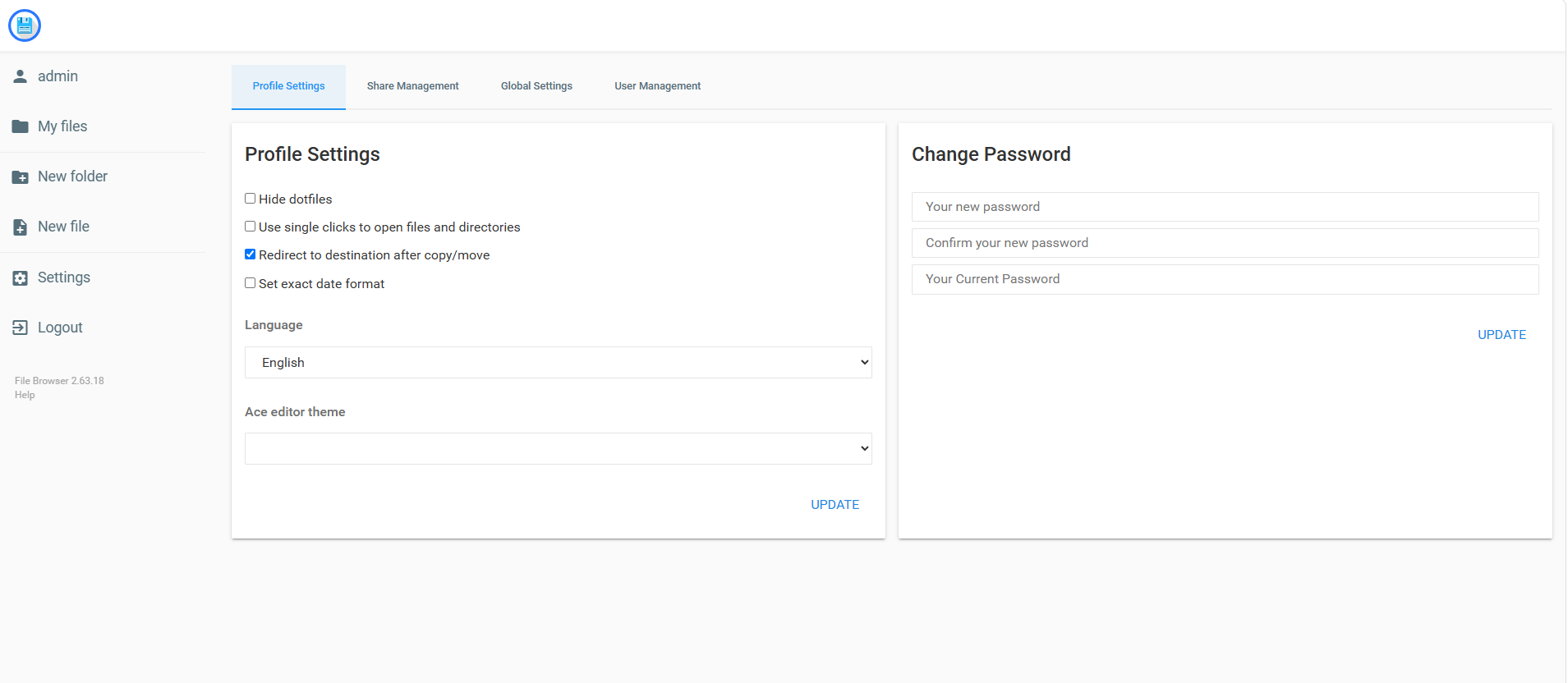
1.什么是FileBrowser?
FileBrowser 是一款开源、轻量级的 Web 文件管理器,它允许用户通过浏览器直观地查看、上传、下载、编辑、删除和分享服务器上的文件与文件夹,而无需使用命令行或安装额外的客户端软件。
核心特点:
- 跨平台支持:可在 Linux、Windows、macOS 等系统上运行。
- 单文件部署:仅需一个可执行文件即可启动服务,无需复杂依赖。
- 图形化界面:提供类似本地文件资源管理器的操作体验,支持拖拽、多选、重命名等操作。
- 用户权限管理:支持多用户、多目录配置,可为不同用户设置独立的访问路径和权限(只读/可写)。
- 内置文件预览:支持图片、文本、PDF、视频、音频等多种格式的在线预览。
- 安全可靠:支持 HTTPS 加密、登录认证、IP 限制等安全机制。
- 远程访问友好:配合内网穿透工具(如 cpolar、frp),可轻松实现外网访问家庭 NAS 或私有服务器中的文件。
典型应用场景:
- 家庭 NAS 文件共享
- 个人云盘搭建
- 开发者快速共享项目文件
- 无公网 IP 环境下的远程文件管理
简而言之,FileBrowser就是给你的服务器装上一个“网页版资源管理器”,让你像操作Windows资源管理器或macOS Finder一样,轻松掌控服务器上的所有文件。
2.安装前提条件
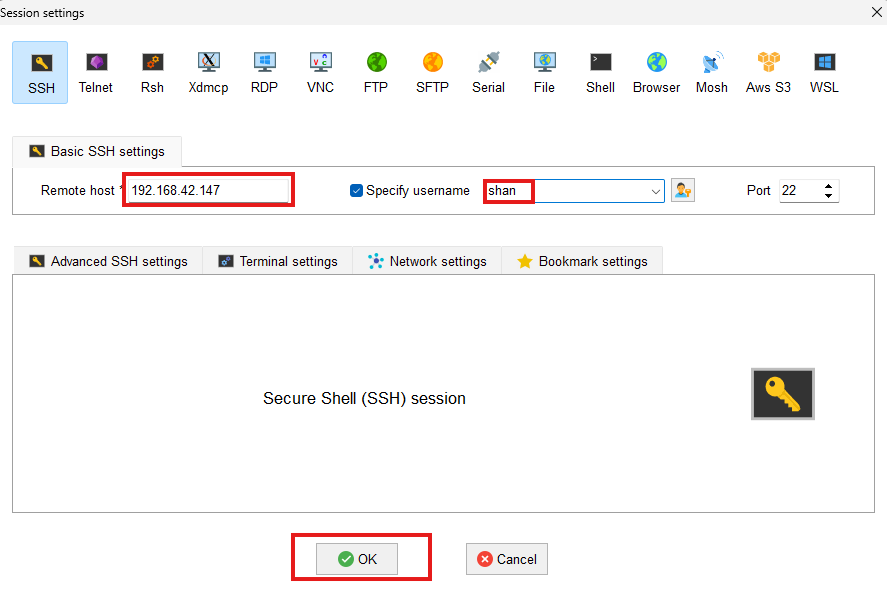
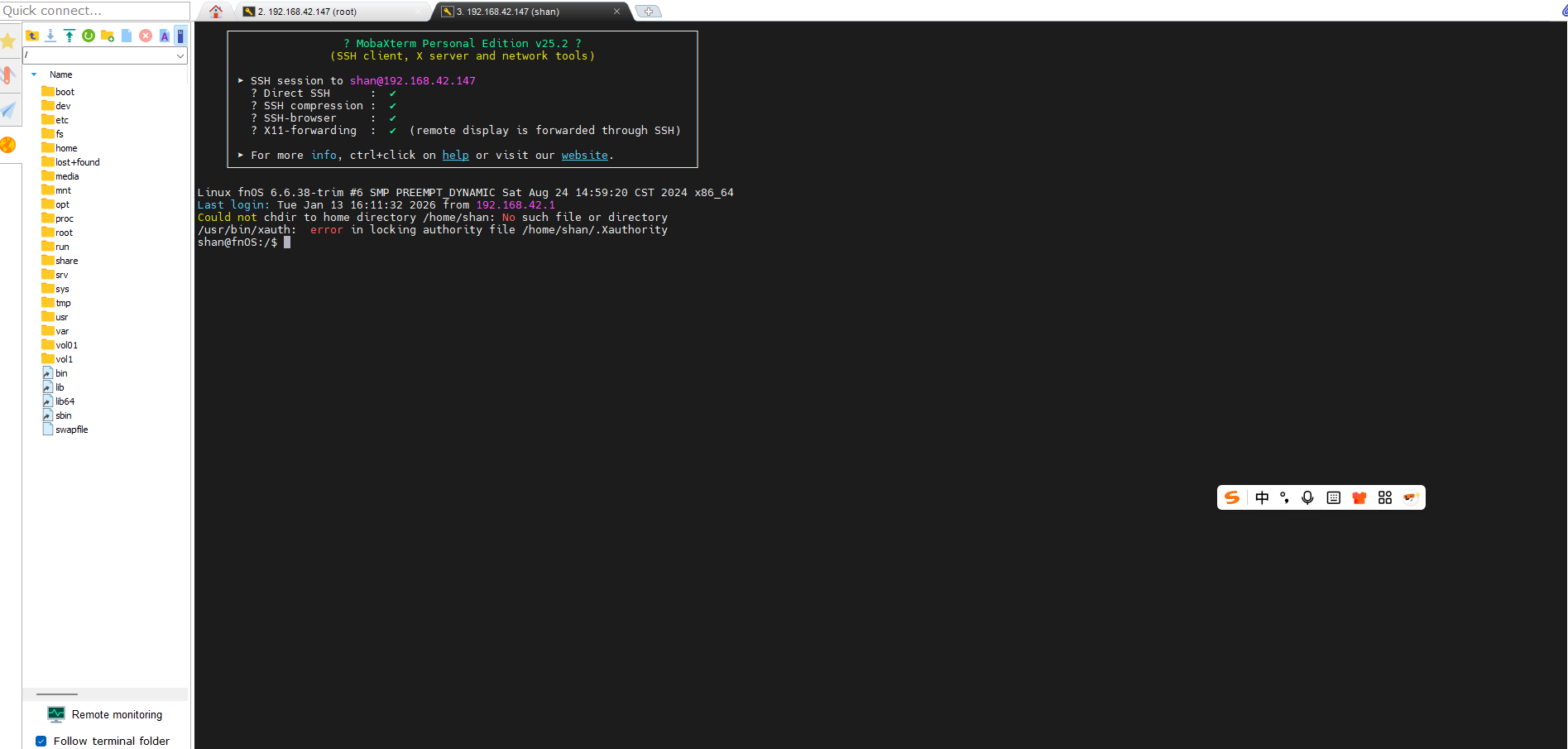
2.1ssh远程连接到飞牛
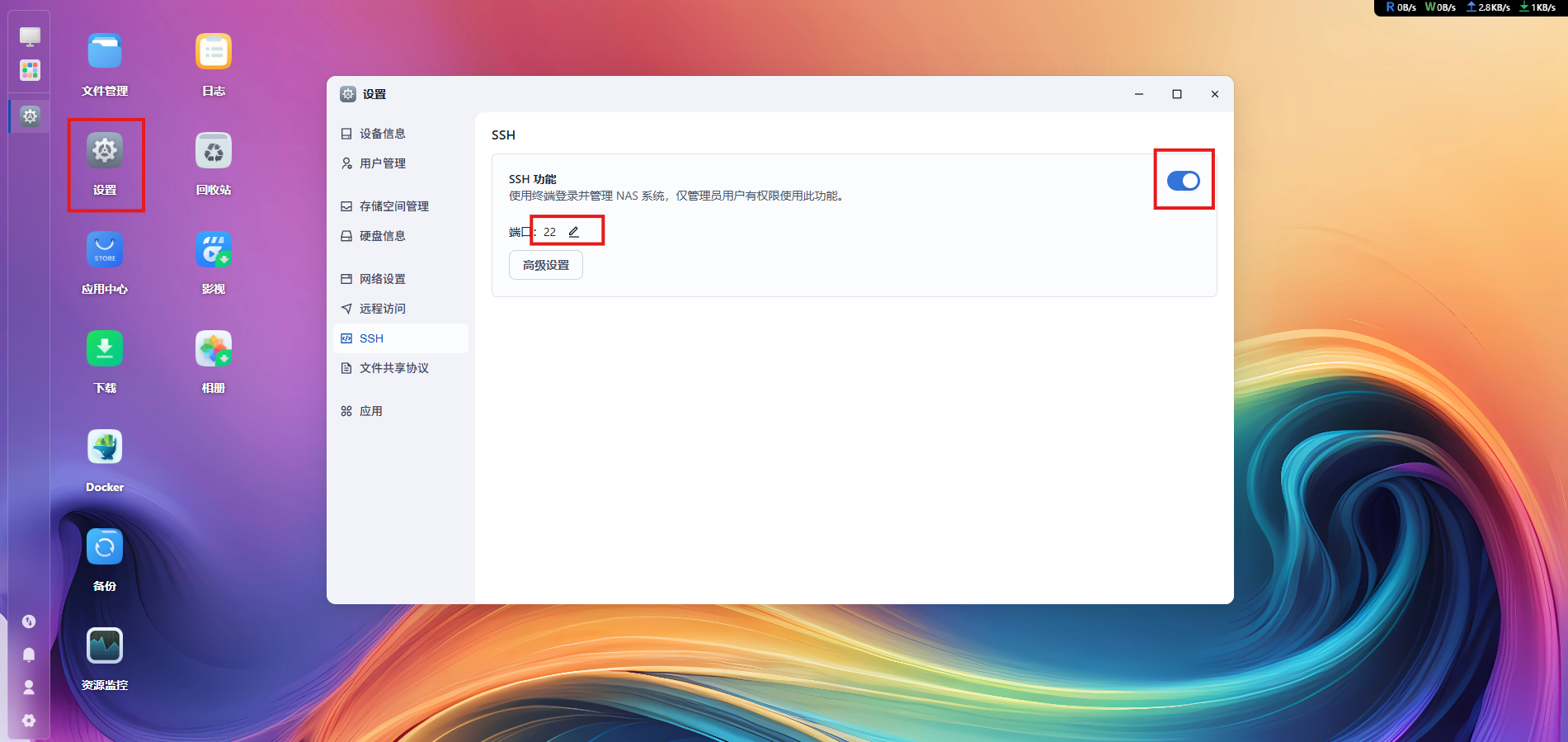
- 开启【SSH 服务】
- 使用终端(Windows PowerShell / Mac Terminal)登录:
在设置—>SSH中开启SSH服务:
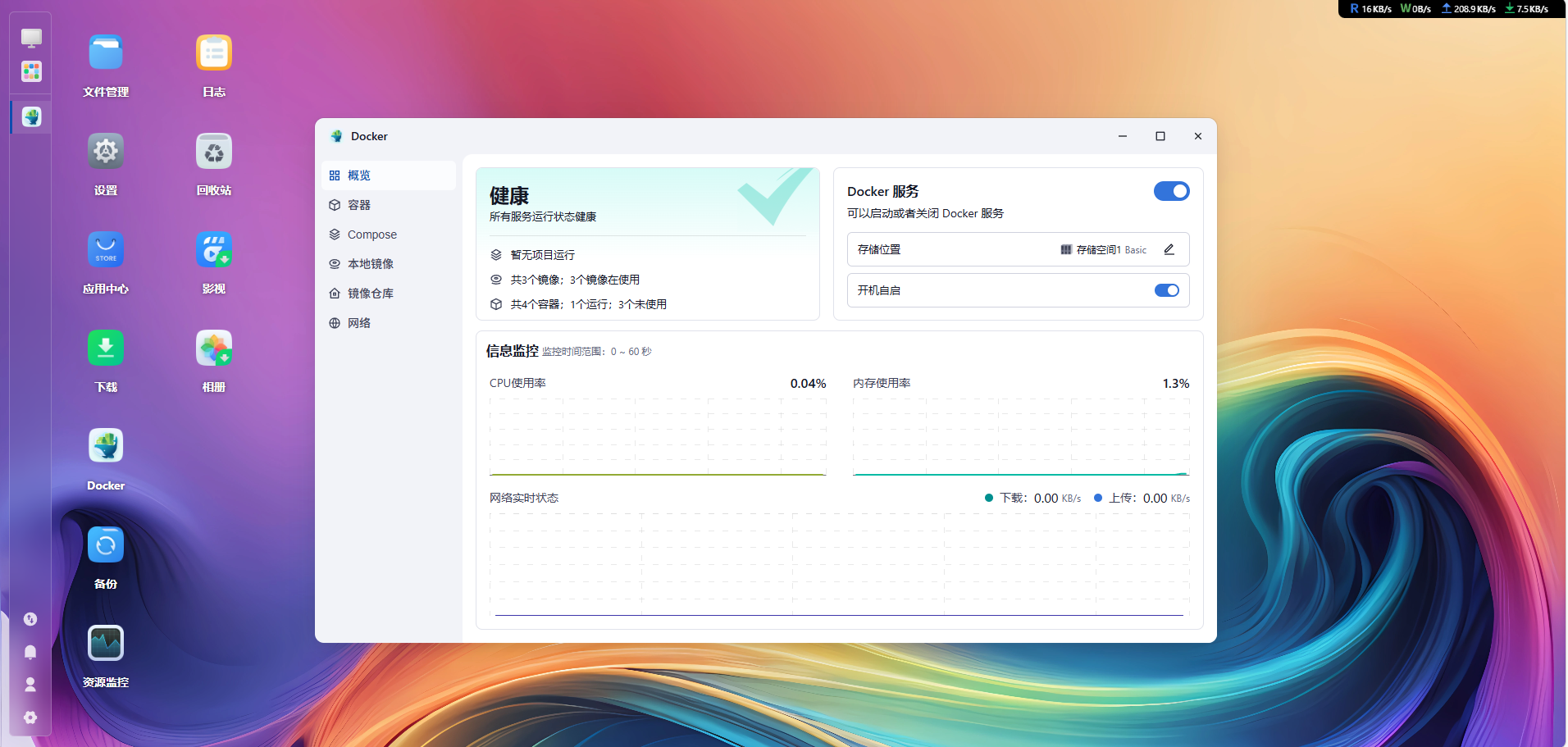
2.2验证docker是否开启
使用命令:
docker -v
systemctl status -v
也可以直接在飞牛主页查看(其他机器也是这样的哦~)
3.安装FileBrowser
创建数据目录:
mkdir -p /docker/filebrowser/{srv,config,db}
这条docker run命令用于在后台启动一个名为FileBrowser的容器,实现通过Web界面管理服务器上的文件。下面逐项解释其含义:
docker run -d --name filebrowser \
  --restart always \
  -v /docker/filebrowser/srv:/srv \
  -v /docker/filebrowser/config/config.json:/etc/config.json \
  -v /docker/filebrowser/db/database.db:/etc/database.db \
  -p 8080:80 filebrowser/filebrowser
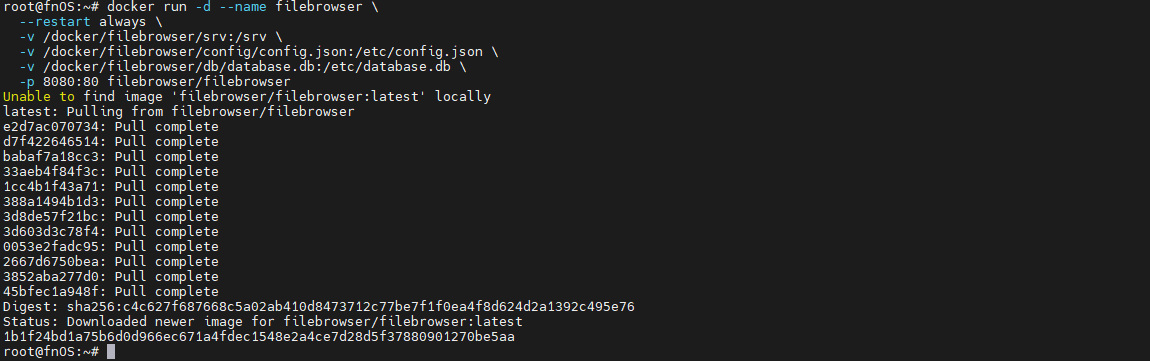
验证容器状态:
docker ps -a

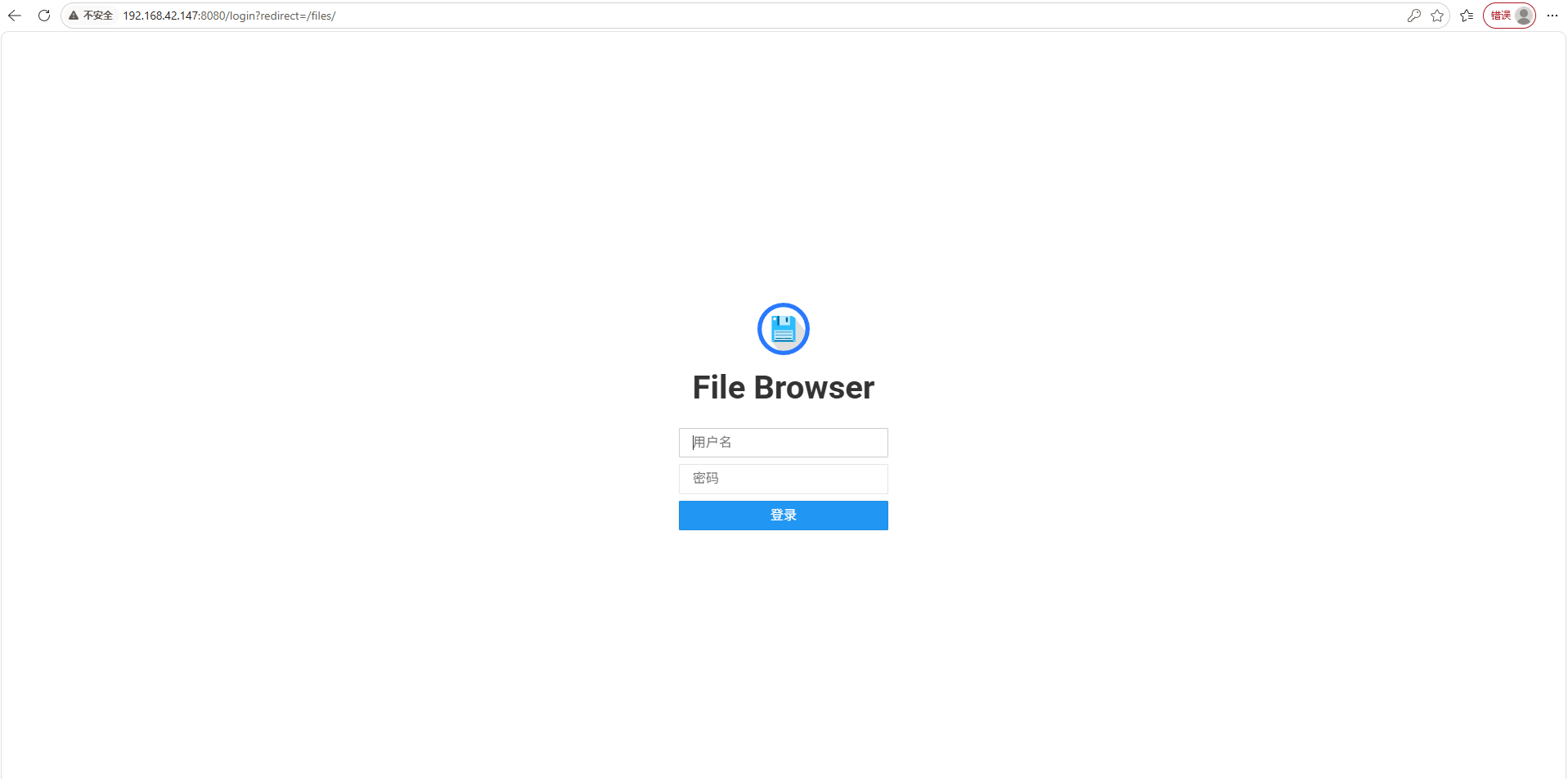
部署完成后,在浏览器中输入 http://飞牛IP:8080 就能看到FileBrowser的界面:
4.使用FileBrowser
查找默认登录密码:
docker logs filebrowser

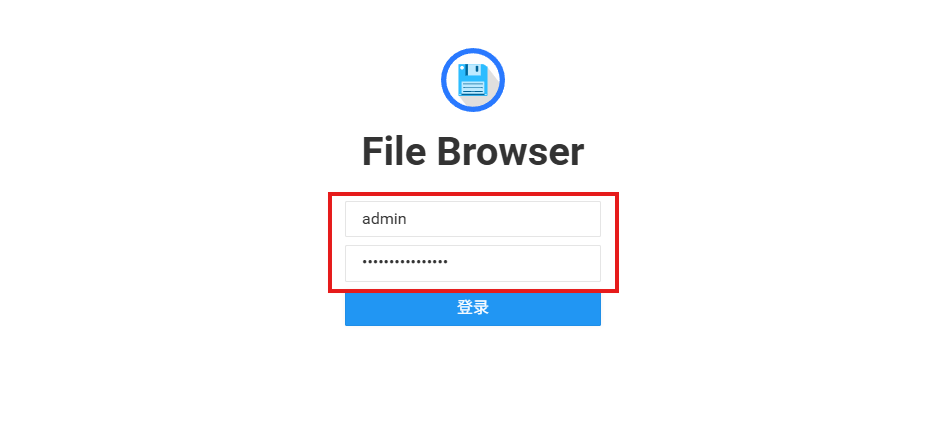
使用账号密码登录:
登录成功后,里面还是空空如也,接下来我们给它上传文件!
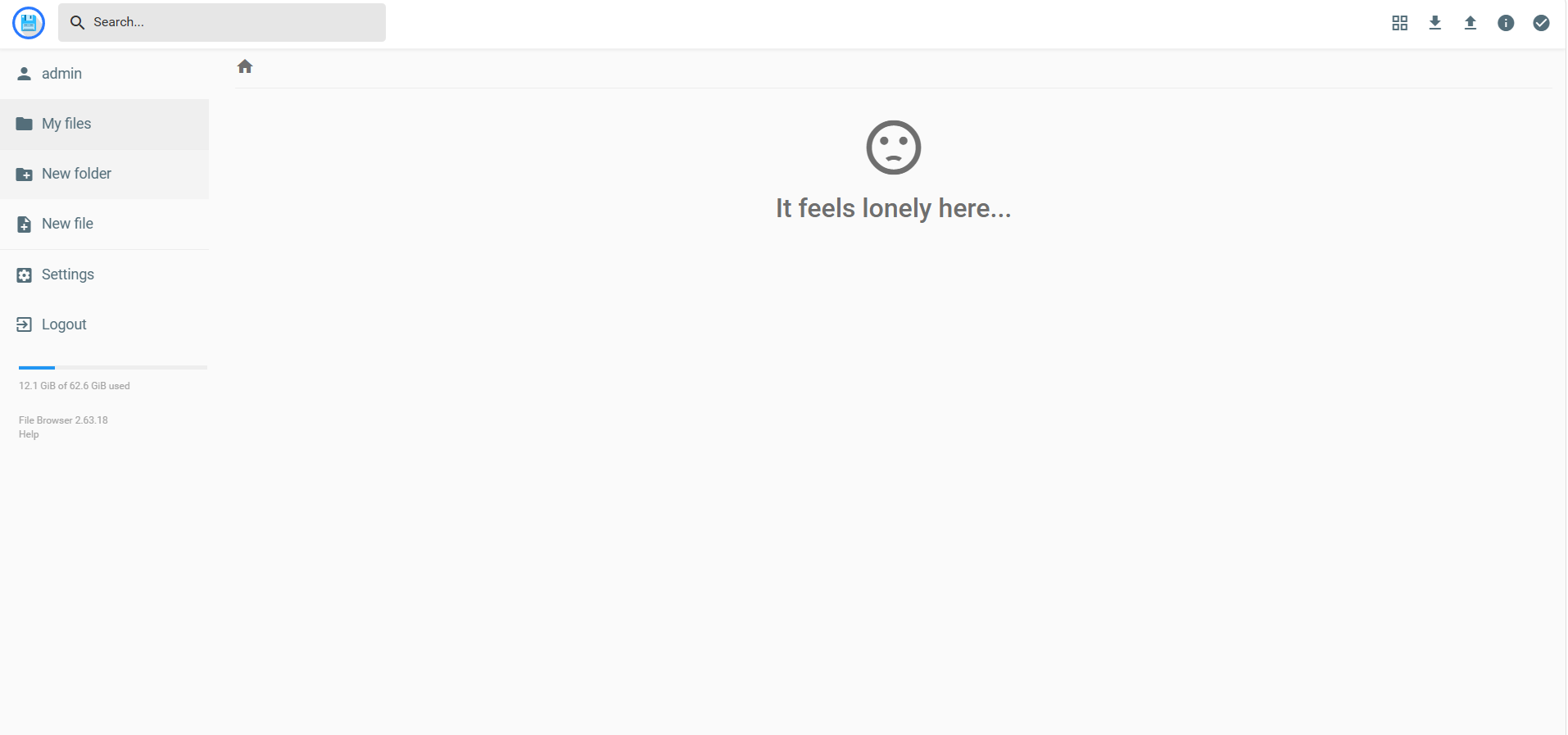
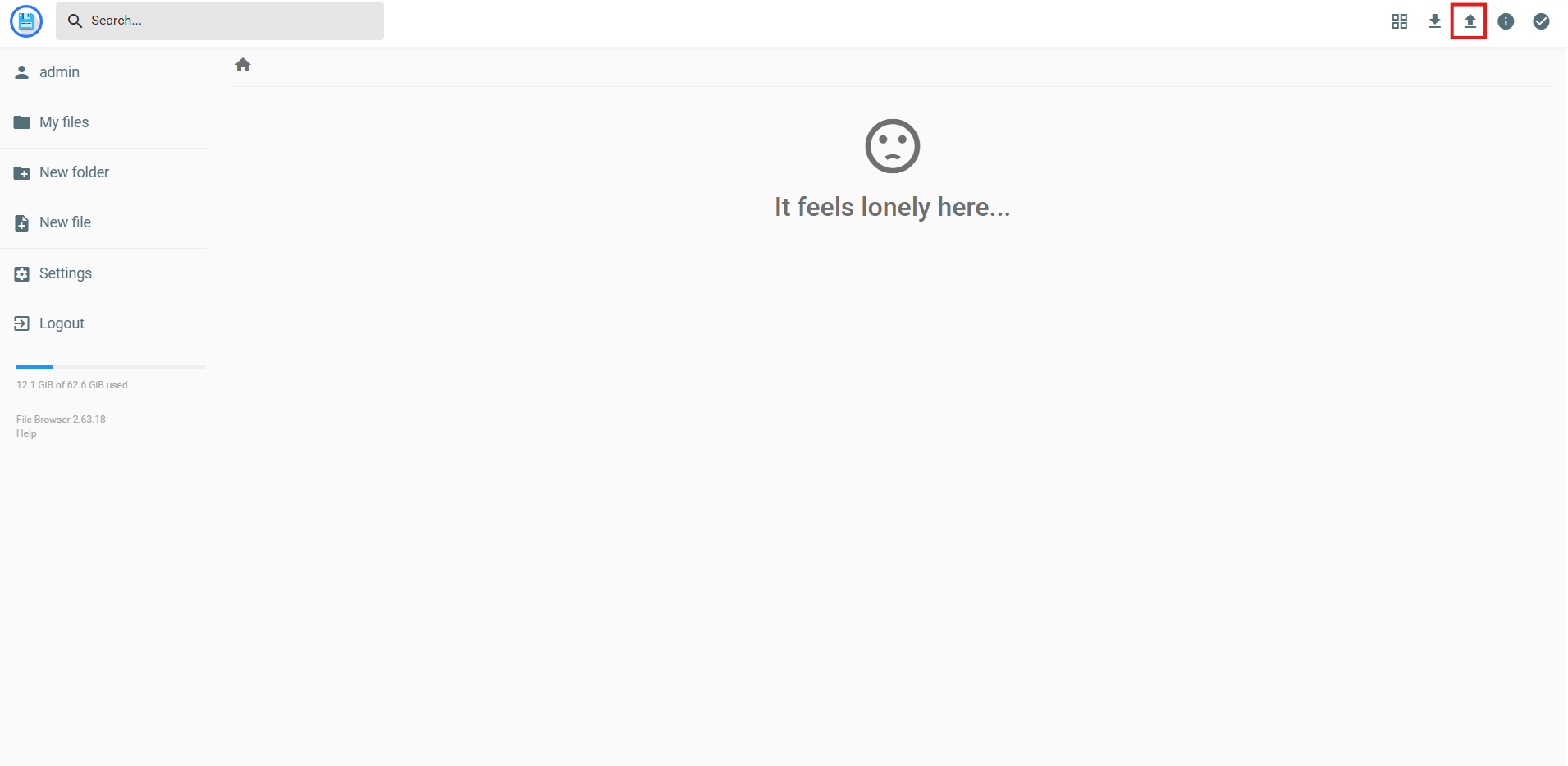
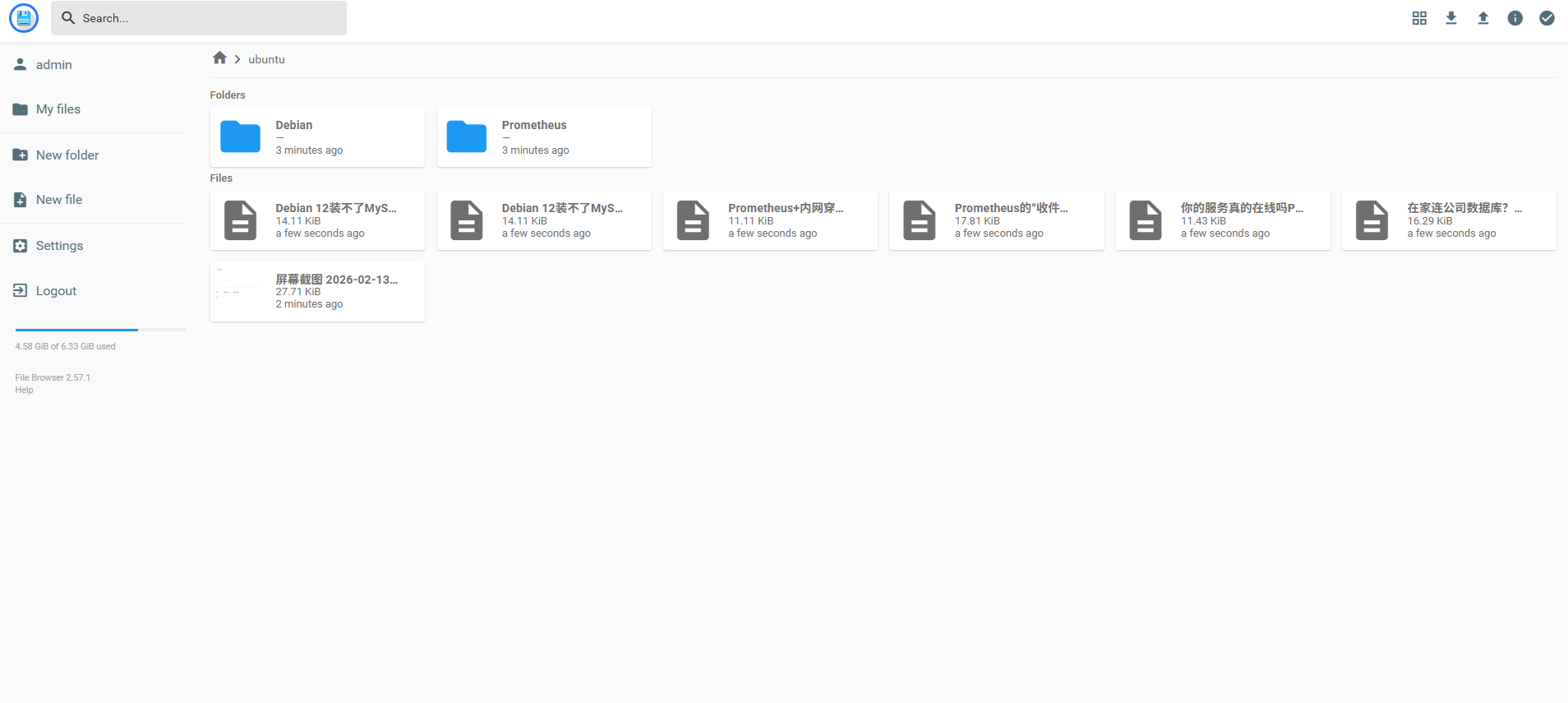
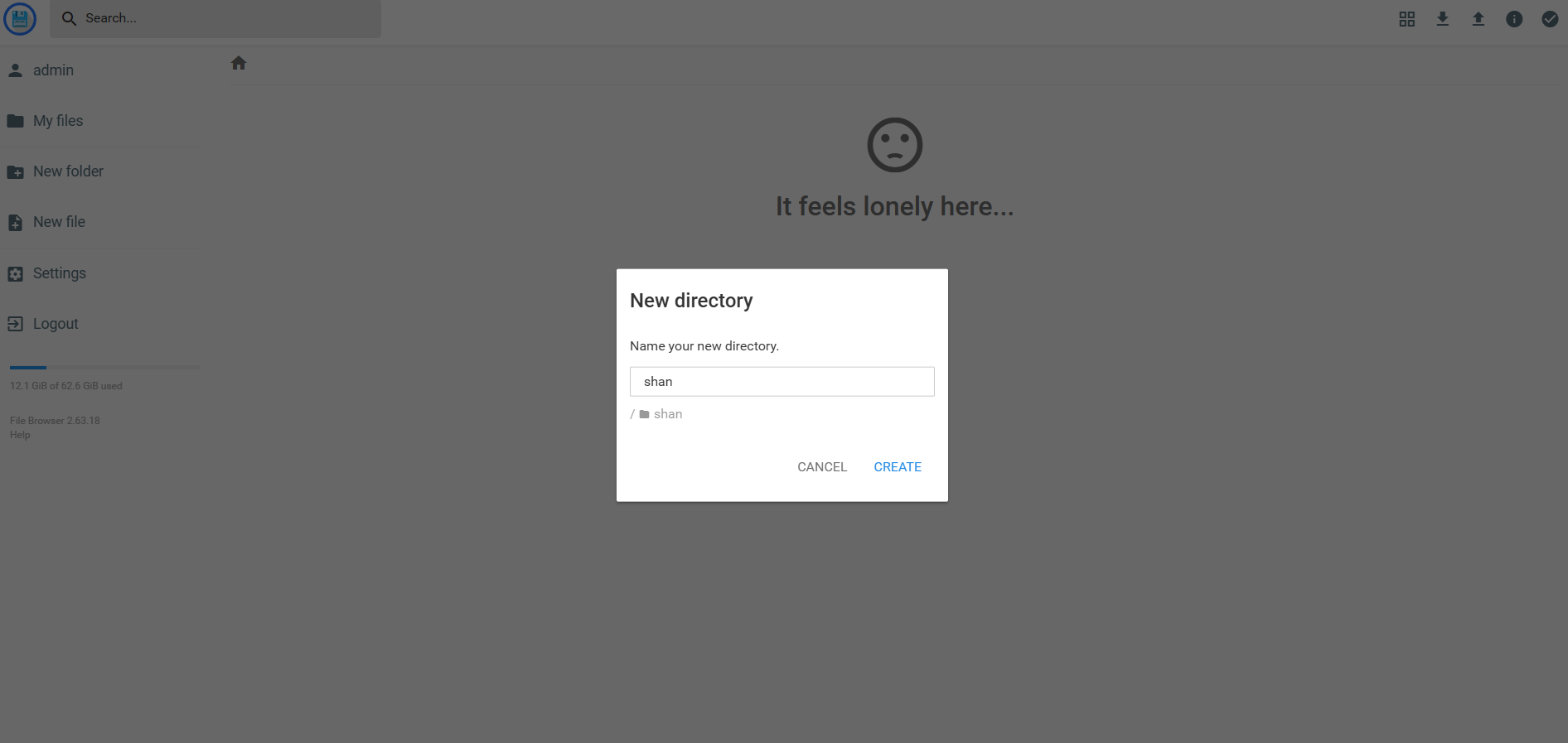
也可以创建本地文件~
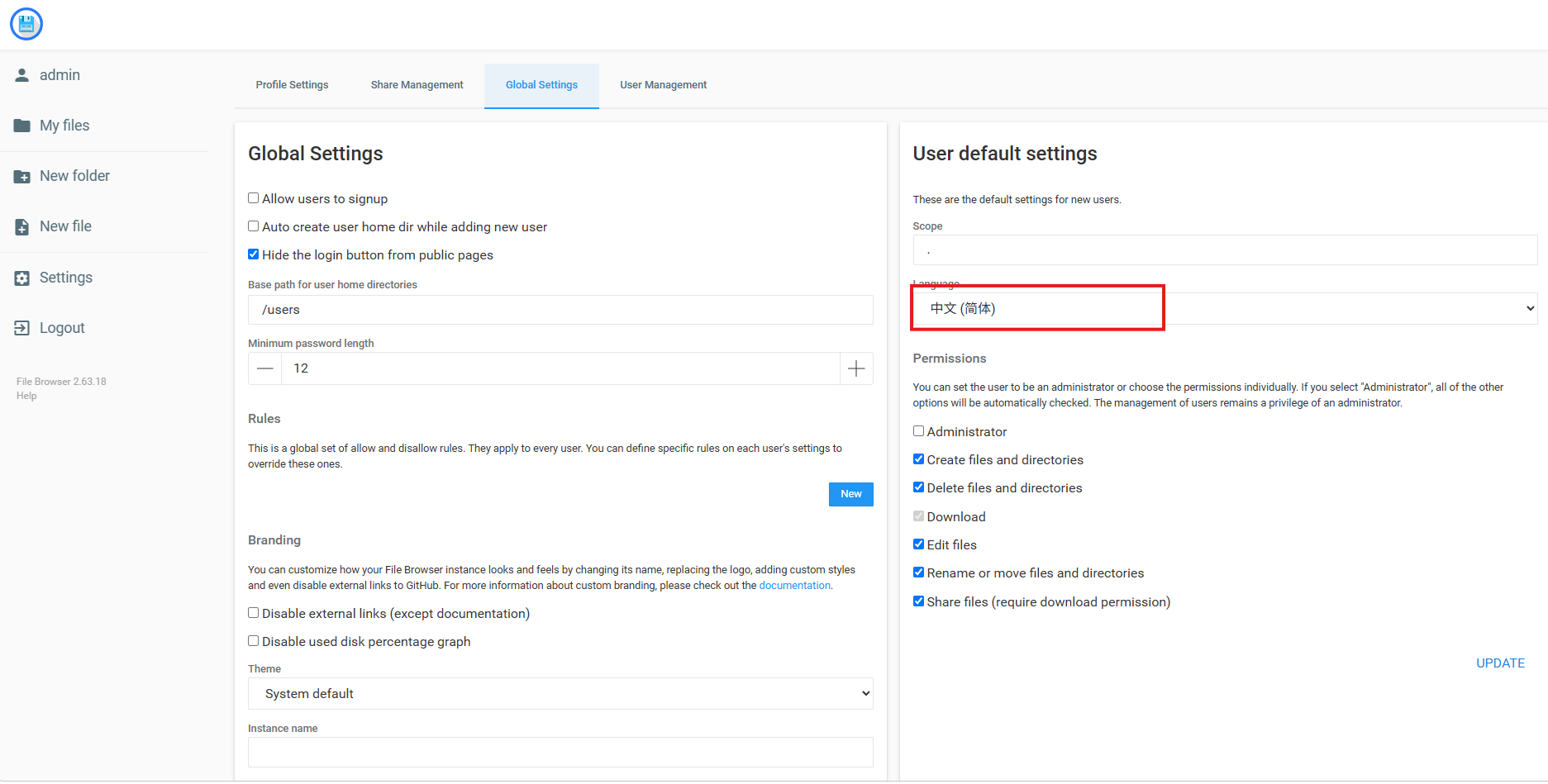
修改语言:
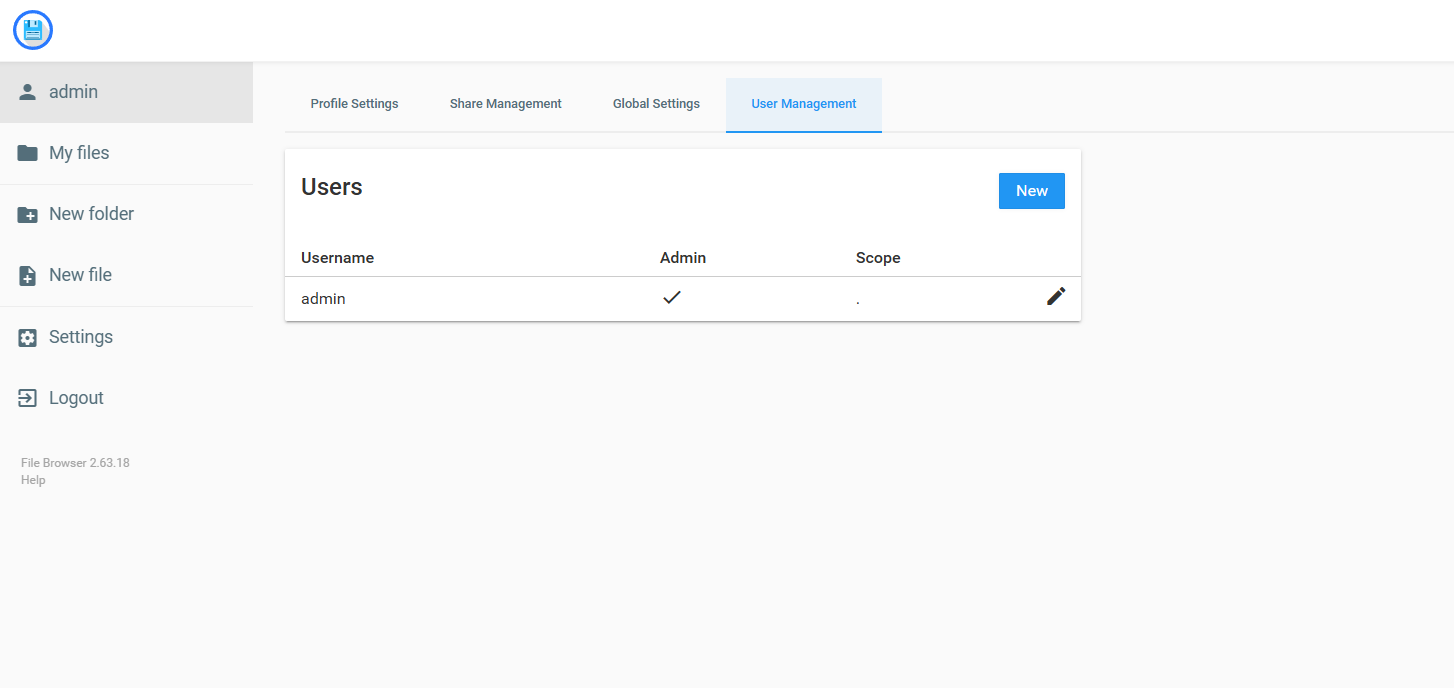
添加用户:
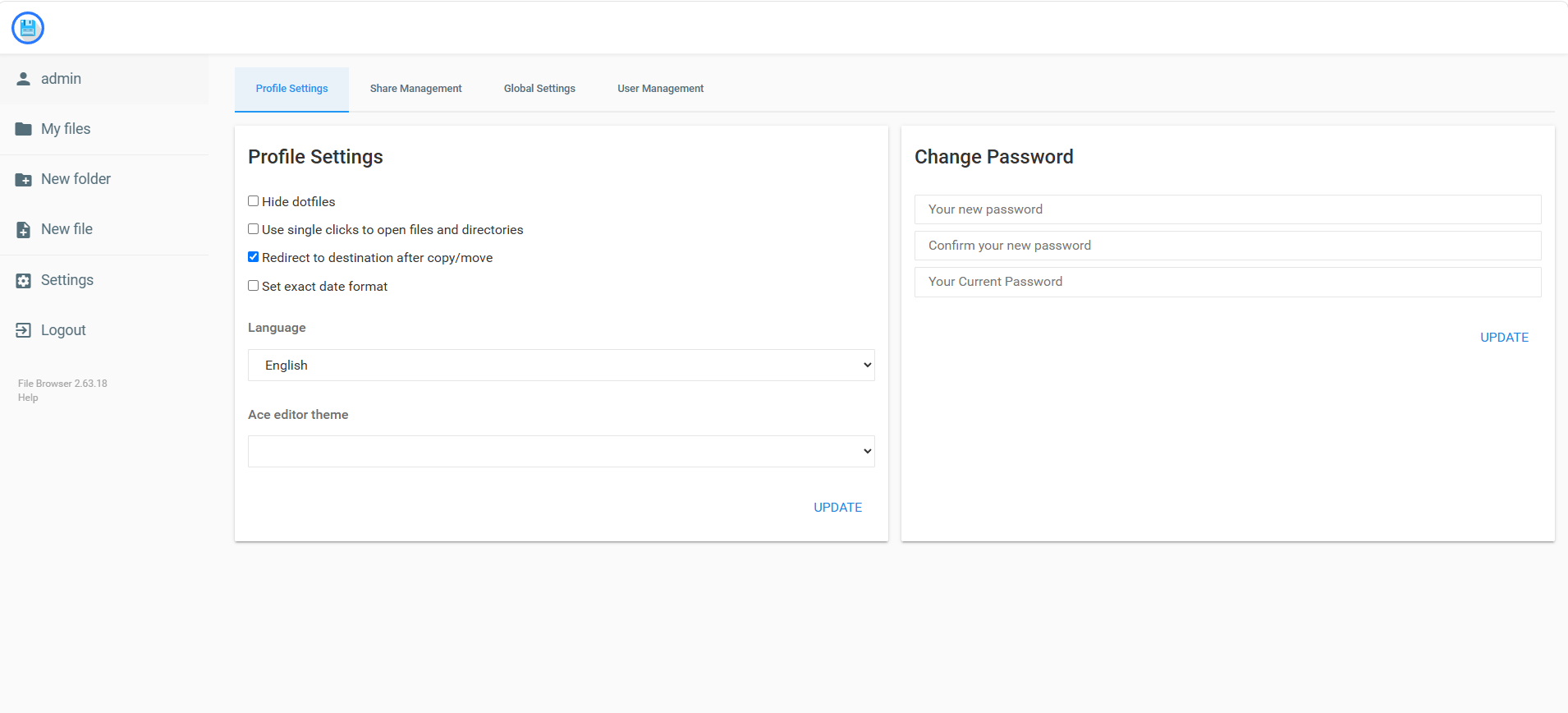
为了方便,可以修改密码,因为原始密码实在太难啦!
FileBrowser 为家庭 NAS 或私有服务器提供了简洁强大的 Web 文件管理能力,但其默认仅限局域网访问,难以满足远程办公或外出时的文件调用需求。此时,cpolar 的引入便成为关键——作为一款简单高效的内网穿透工具,cpolar 无需公网 IP、无需复杂配置,即可将本地运行的 FileBrowser 服务(如 http://localhost:8080)安全地映射到公网 HTTPS 地址,实现手机、电脑随时随地加密访问家中文件。通过 FileBrowser 与 cpolar 的结合,真正打通了“本地存储”与“远程自由访问”之间的最后一公里。
5.安装cpolar实现随时随地开发
5.1 什么是cpolar?
cpolar是一款安全高效的内网穿透工具,无需公网IP或复杂配置,只需一条命令,即可将本地服务器、Web服务或任意端口映射到公网,让你随时随地远程访问内网应用,特别适合开发调试、远程运维和应急部署等场景。
5.2 部署cpolar
cpolar 可以将你本地电脑中的服务(如 SSH、Web、数据库)映射到公网。即使你在家里或外出时,也可以通过公网地址连接回本地运行的开发环境。
❤️以下是安装cpolar步骤:
使用一键脚本安装命令:
sudo curl https://get.cpolar.sh | sh
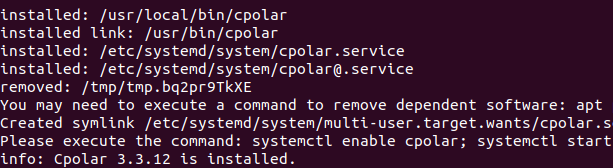
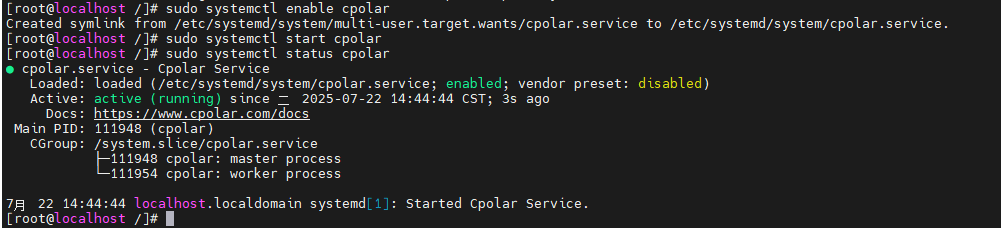
安装完成后,执行下方命令查看cpolar服务状态:(如图所示即为正常启动)
sudo systemctl status cpolar
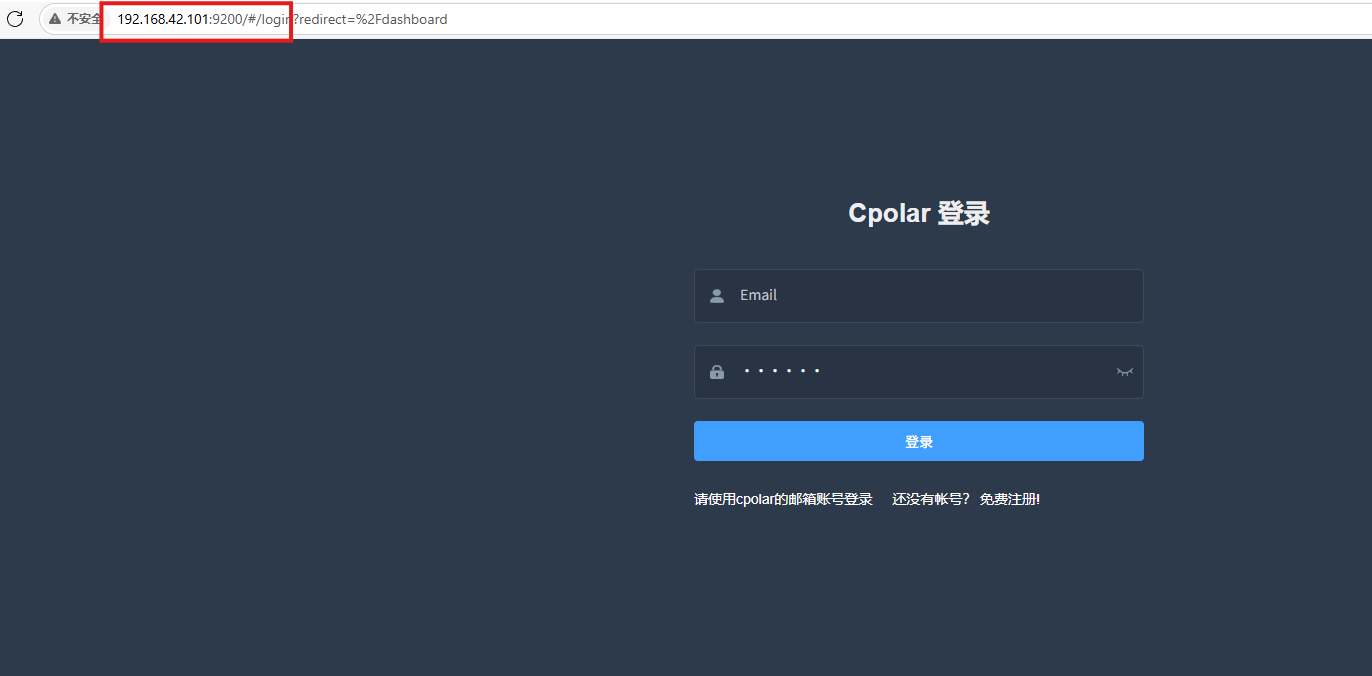
Cpolar安装和成功启动服务后,在浏览器上输入虚拟机主机IP加9200端口即:【http://ip:9200】访问Cpolar管理界面,使用Cpolar官网注册的账号登录,登录后即可看到cpolar web 配置界面,接下来在web 界面配置即可:
打开浏览器访问本地9200端口,使用cpolar账户密码登录即可,登录后即可对隧道进行管理。
6.配置公网地址
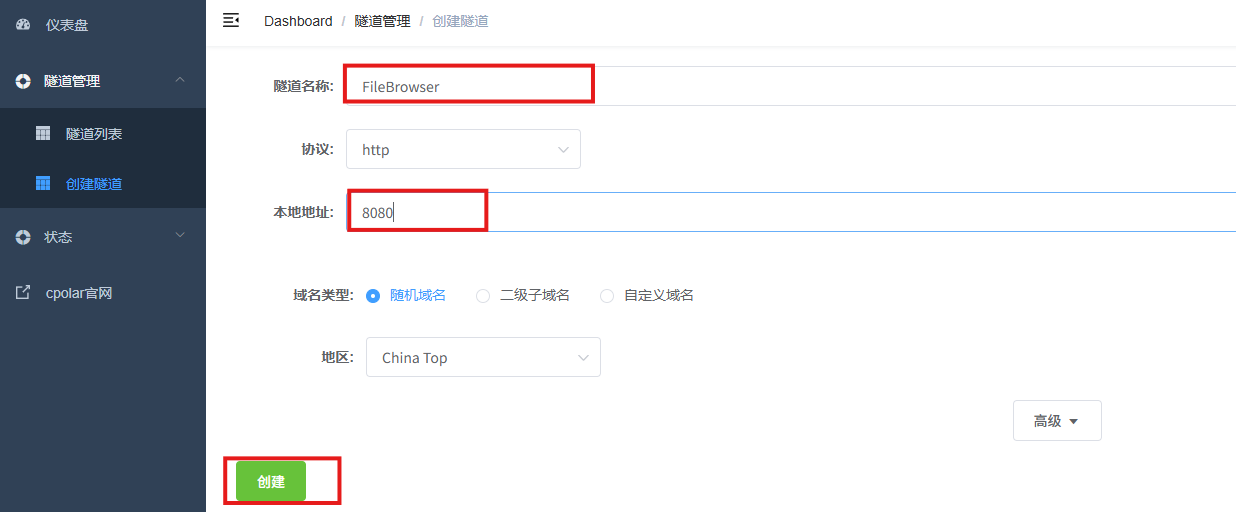
登录cpolar web UI管理界面后,点击左侧仪表盘的隧道管理——创建隧道:
- 隧道名称:可自定义,本例使用了:FileBrowser,注意不要与已有的隧道名称重复
- 协议:http
- 本地地址:8080
- 域名类型:随机域名
- 地区:选择China Top
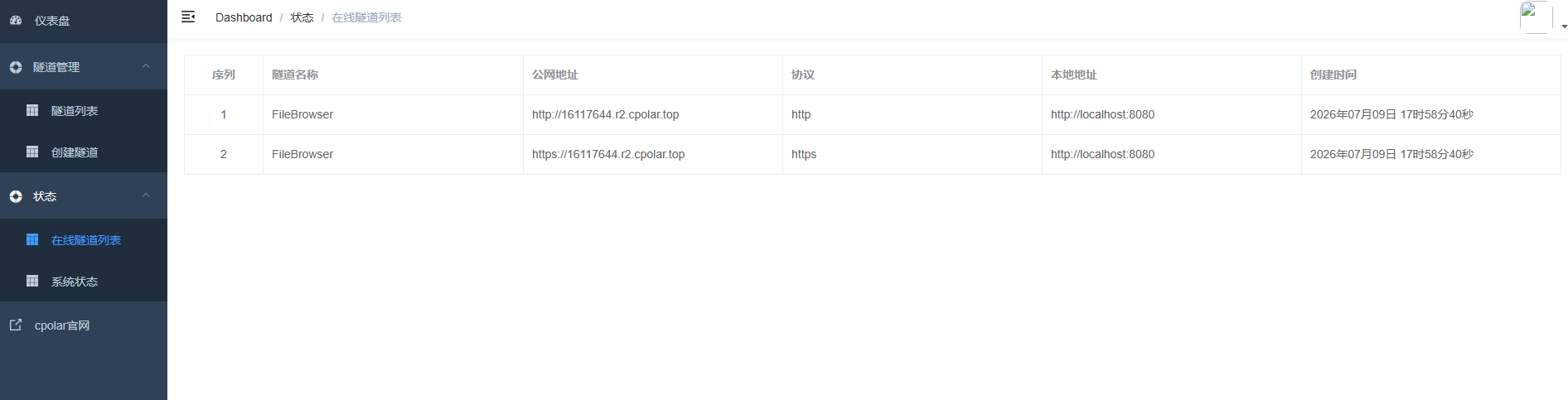
创建成功后,打开左侧在线隧道列表,可以看到刚刚通过创建隧道生成了公网地址,接下来就可以在其他电脑或者移动端设备(异地)上,使用地址访问。
访问成功。
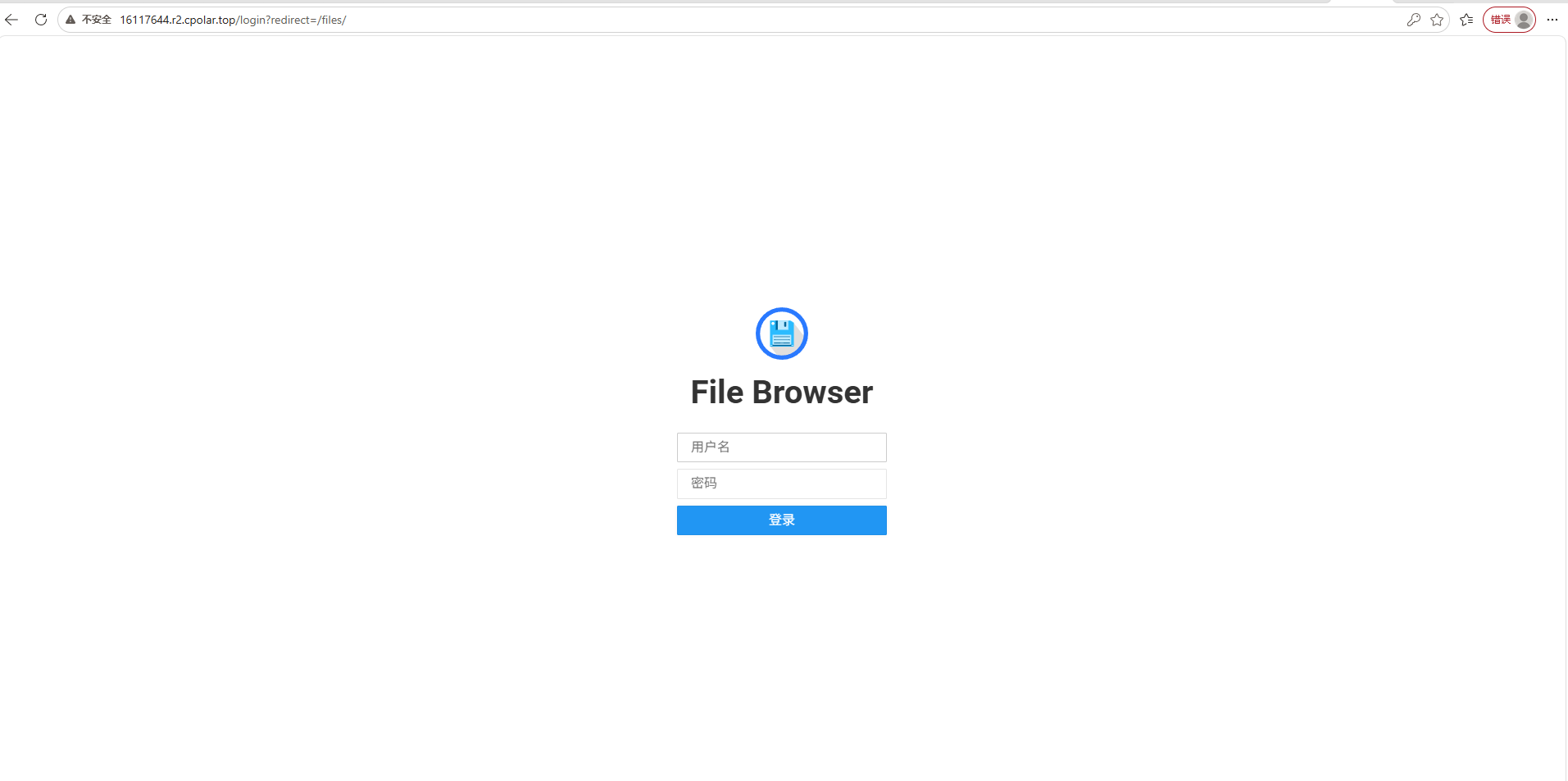
7.保留固定公网地址
使用cpolar为其配置二级子域名(cpolar官网-安全的内网穿透工具 | 无需公网ip | 远程访问 | 搭建网站),该地址为固定地址,不会随机变化。
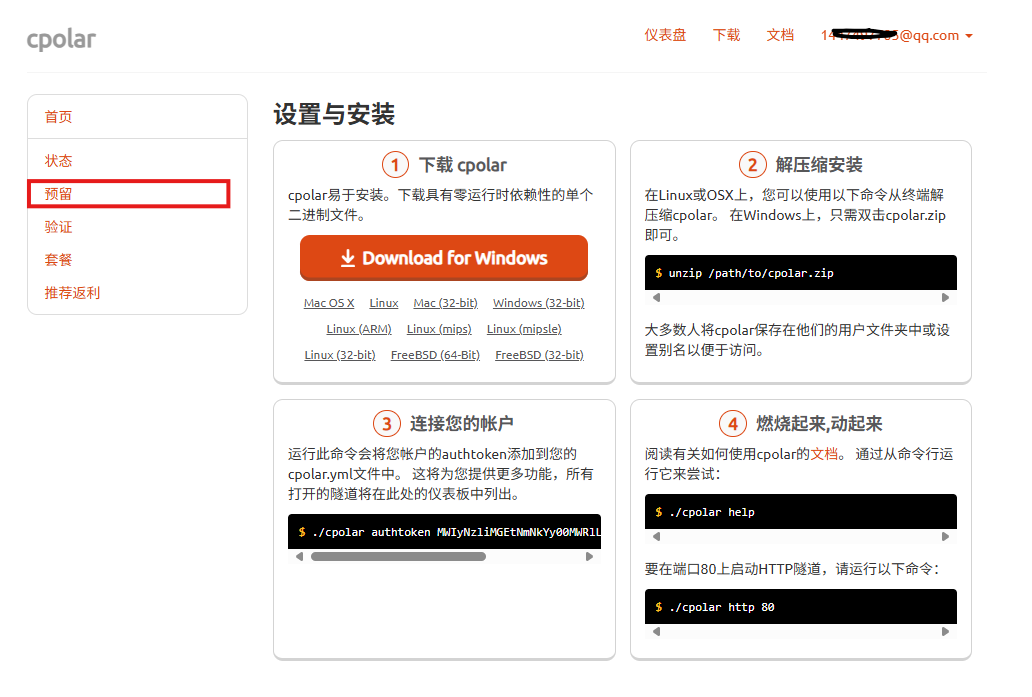
点击左侧的预留,选择保留二级子域名,地区选择china Top,然后设置一个二级子域名名称,我使用的是FileBrowser,大家可以自定义。填写备注信息,点击保留。

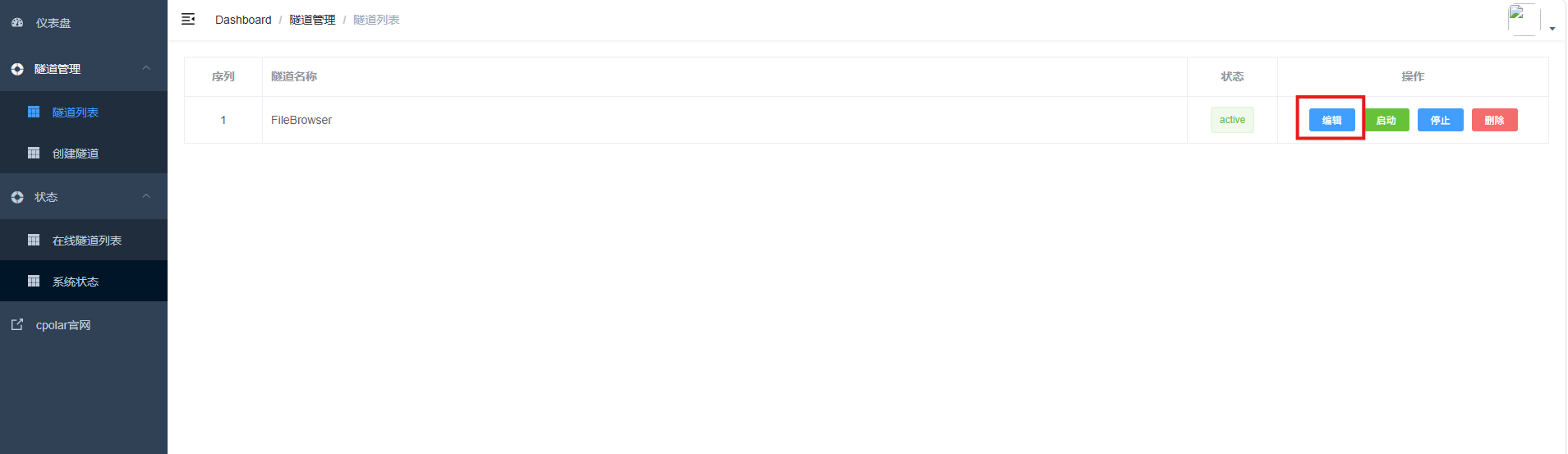
登录cpolar web UI管理界面,点击左侧仪表盘的隧道管理——隧道列表,找到所要配置的隧道,点击右侧的编辑。
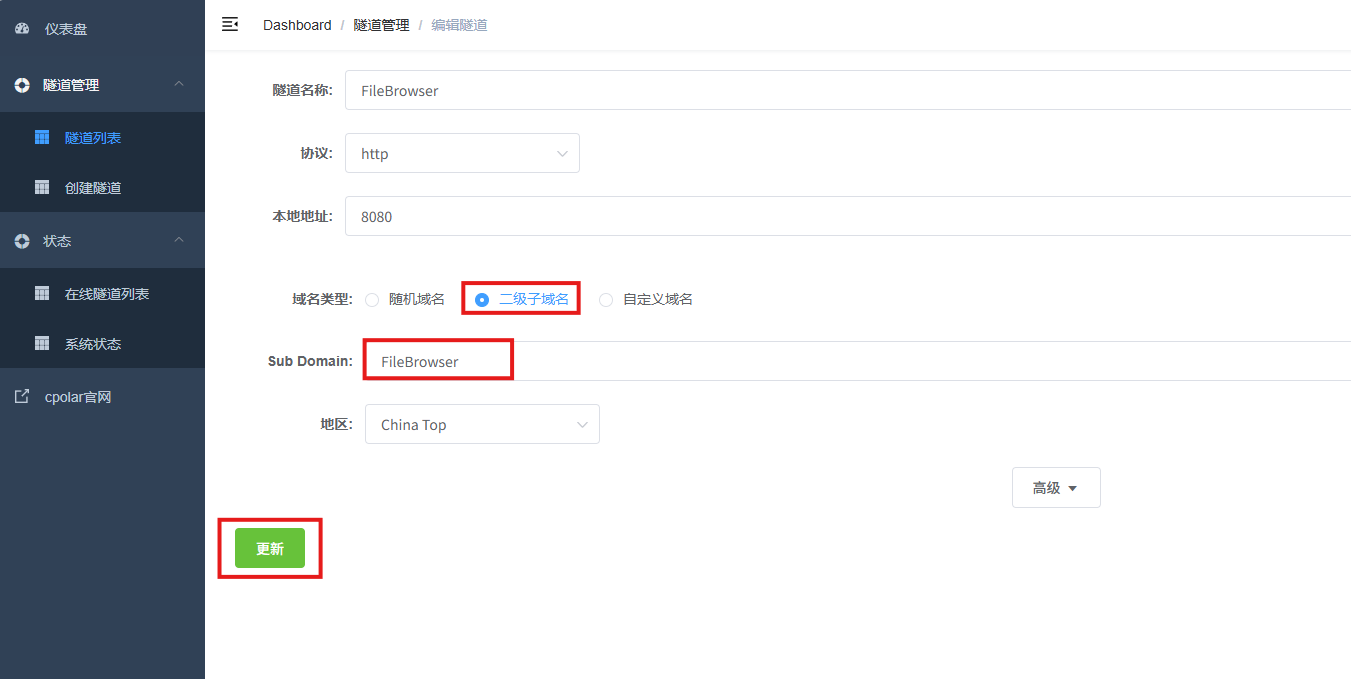
修改隧道信息,将保留成功的二级子域名配置到隧道中
- 域名类型:选择二级子域名
- Sub Domain:填写保留成功的二级子域名
- 地区: China Top
点击更新
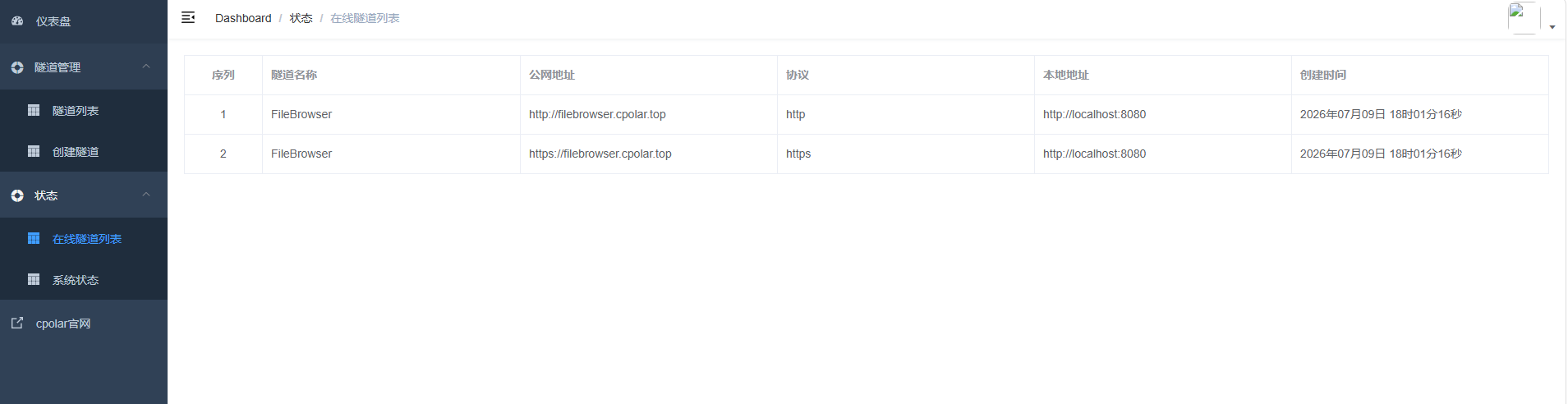
更新完成后,打开在线隧道列表,此时可以看到随机的公网地址已经发生变化,地址名称也变成了保留和固定的二级子域名名称。
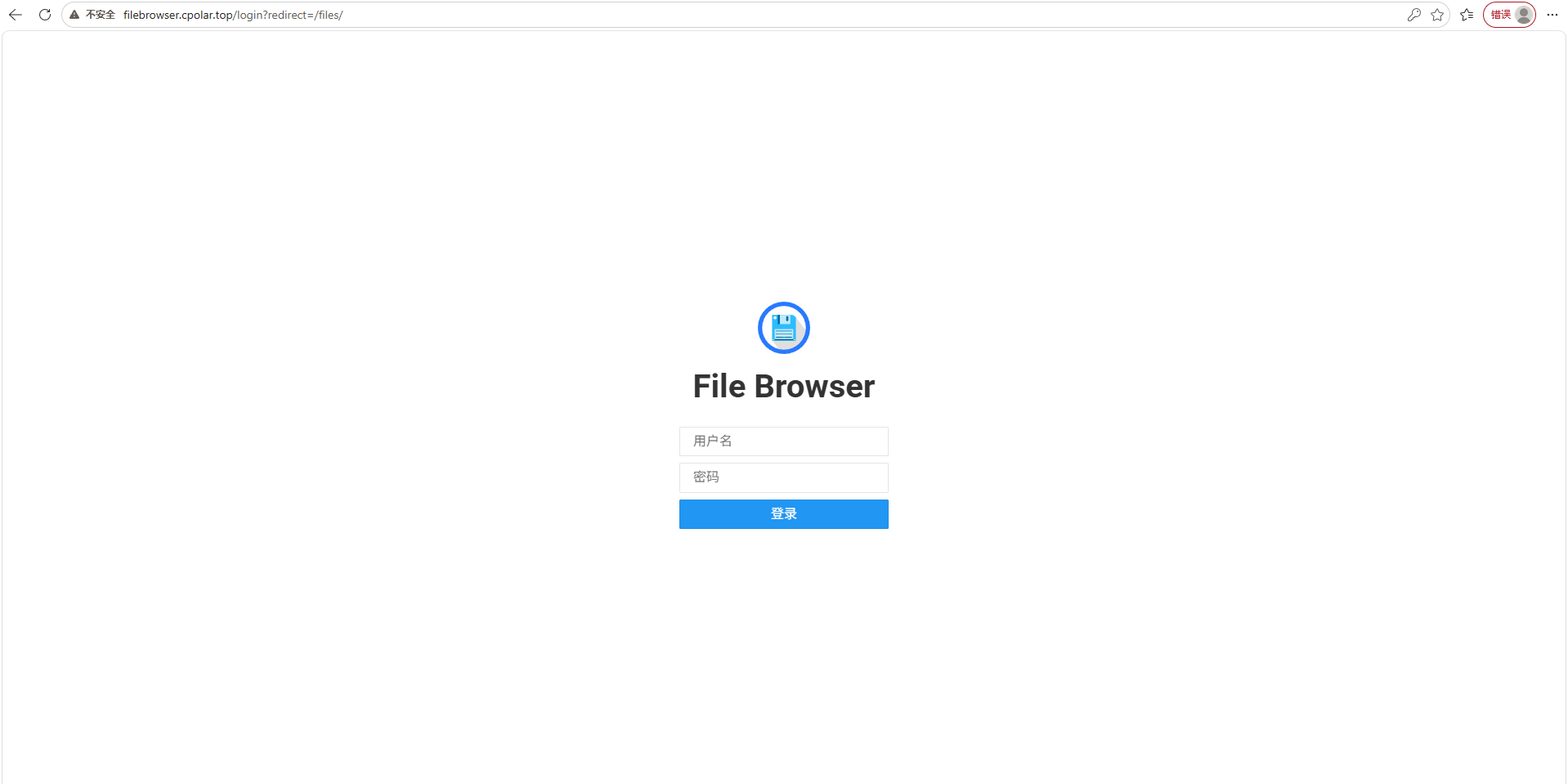
最后,我们使用固定的公网地址在任意设备的浏览器中访问,可以看到成功访问的页面,这样一个永久不会变化的二级子域名公网网址即设置好了。
总结
本文围绕家庭用户的核心需求——随时随地安全访问 NAS 中的文件,系统介绍了开源工具 FileBrowser 的部署与应用。FileBrowser 以轻量、易用、功能全面著称,提供类似本地资源管理器的网页界面,支持文件浏览、上传下载、在线预览、多用户权限管理等,极大简化了 NAS 的使用门槛。文章详细演示了在 Docker 环境下快速部署 FileBrowser,并重点结合 cpolar 内网穿透工具,解决家庭网络无公网 IP 的痛点,仅需几步配置即可生成加密的公网访问地址,实现手机、电脑在外网环境下安全、流畅地访问家中文件。无需依赖第三方云盘,不上传数据到外部服务器,真正实现“你的数据,你做主”。对于追求隐私、效率与自主可控的家庭用户而言,FileBrowser + cpolar 的组合堪称 NAS 必装黄金搭档。
感谢您对本篇文章的喜爱,有任何问题欢迎留言交流。cpolar官网-安全的内网穿透工具 | 无需公网ip | 远程访问 | 搭建网站