前言
嘿,各位IPTV狂热爱好者们,你们是不是和我一样,为了找一个好用的IPTV播放器,几乎试遍了市面上所有的选项?每次尝试都是一次心酸的经历:广告多到能插播一部电影、界面老旧难用得让人想砸电脑、同时看多个频道卡成PPT、想录个节目还得收费或者录制出来全是马赛克……这些痛苦的经历是不是让你心累?
别担心,今天我要给你们推荐一款真正的IPTV神器——ViniPlay!它不仅解决了上述所有问题,还带来了更多惊喜。跟着我一起,让我们彻底告别那些让人头疼的播放器吧!
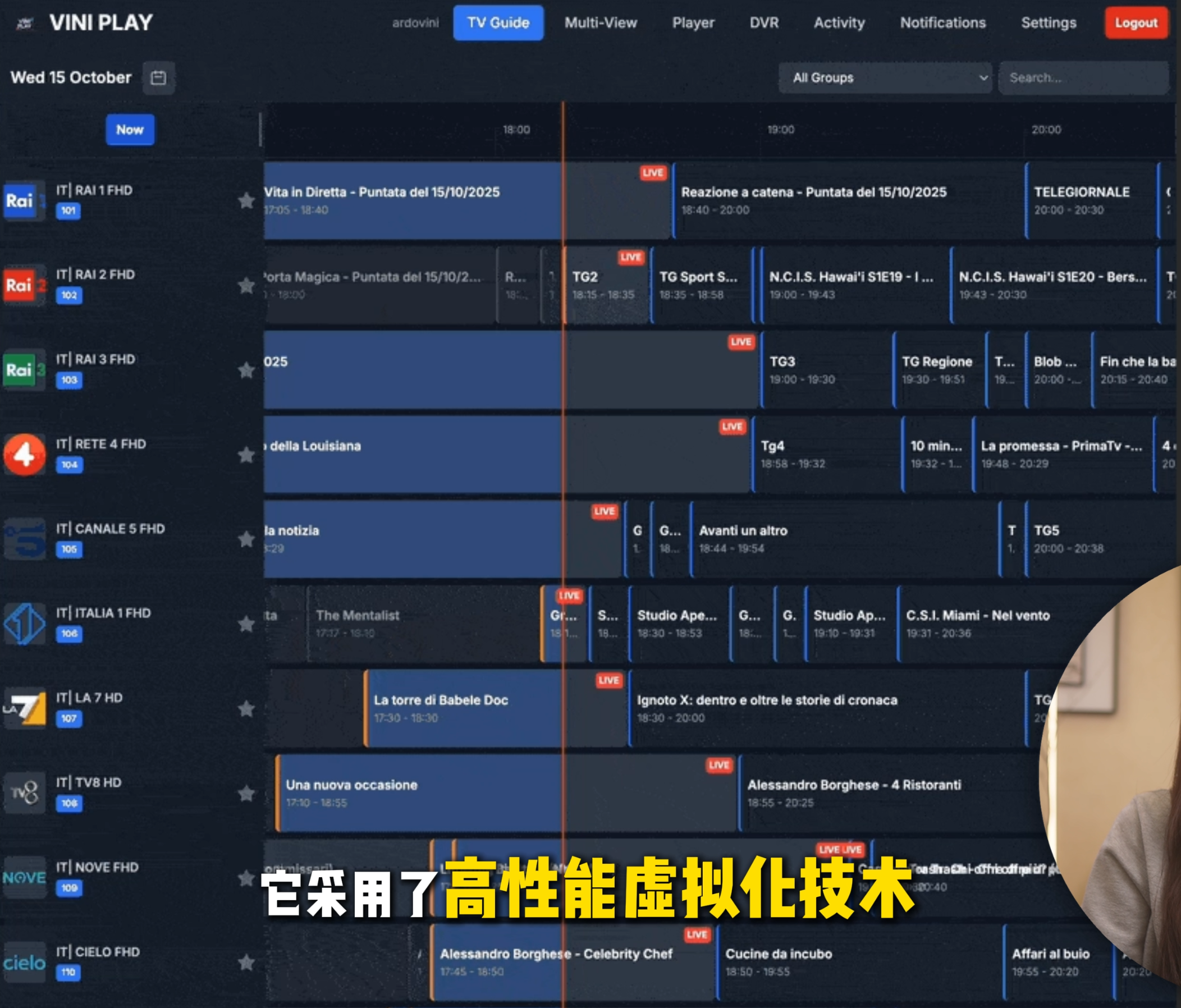
1 关于ViniPlay
ViniPlay是一款高性能、易用且功能丰富的自托管IPTV平台。它的特点包括:
- 无广告、无套路:清爽界面,让你专注于内容。
- 多视图模式:同时观看多个频道,再也不怕错过任何精彩瞬间。
- DVR录制功能:错过直播?录下来随时看!
- Chromecast投屏稳定:再也不用担心投屏断流的问题。
- GPU转码支持:低配置设备也能流畅播放高清内容。

3 群晖部署安装ViniPlay
- 准备工作
- 确认群晖已经安装了Docker。
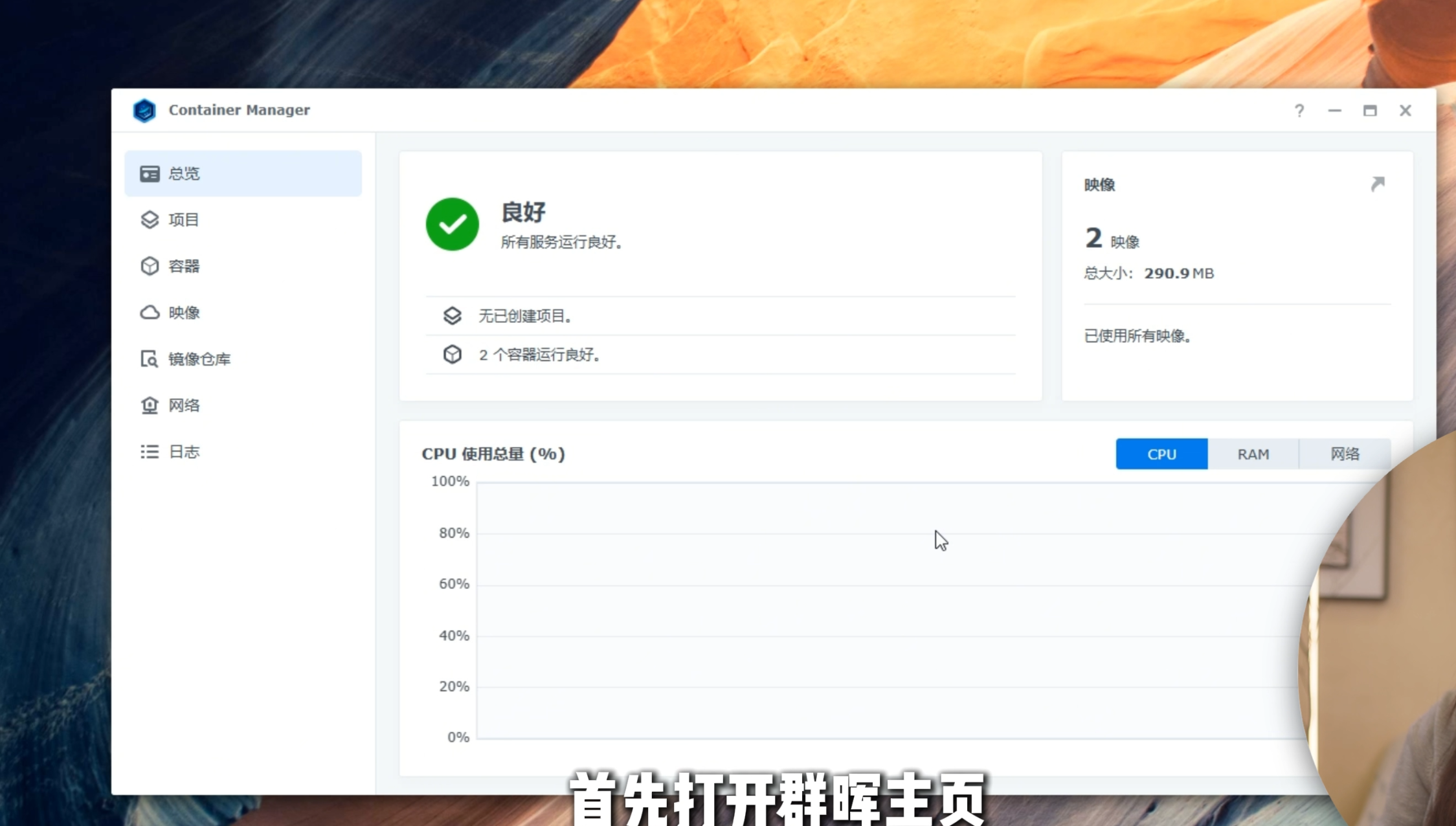
-
打开终端,SSH连接到你的群晖NAS。
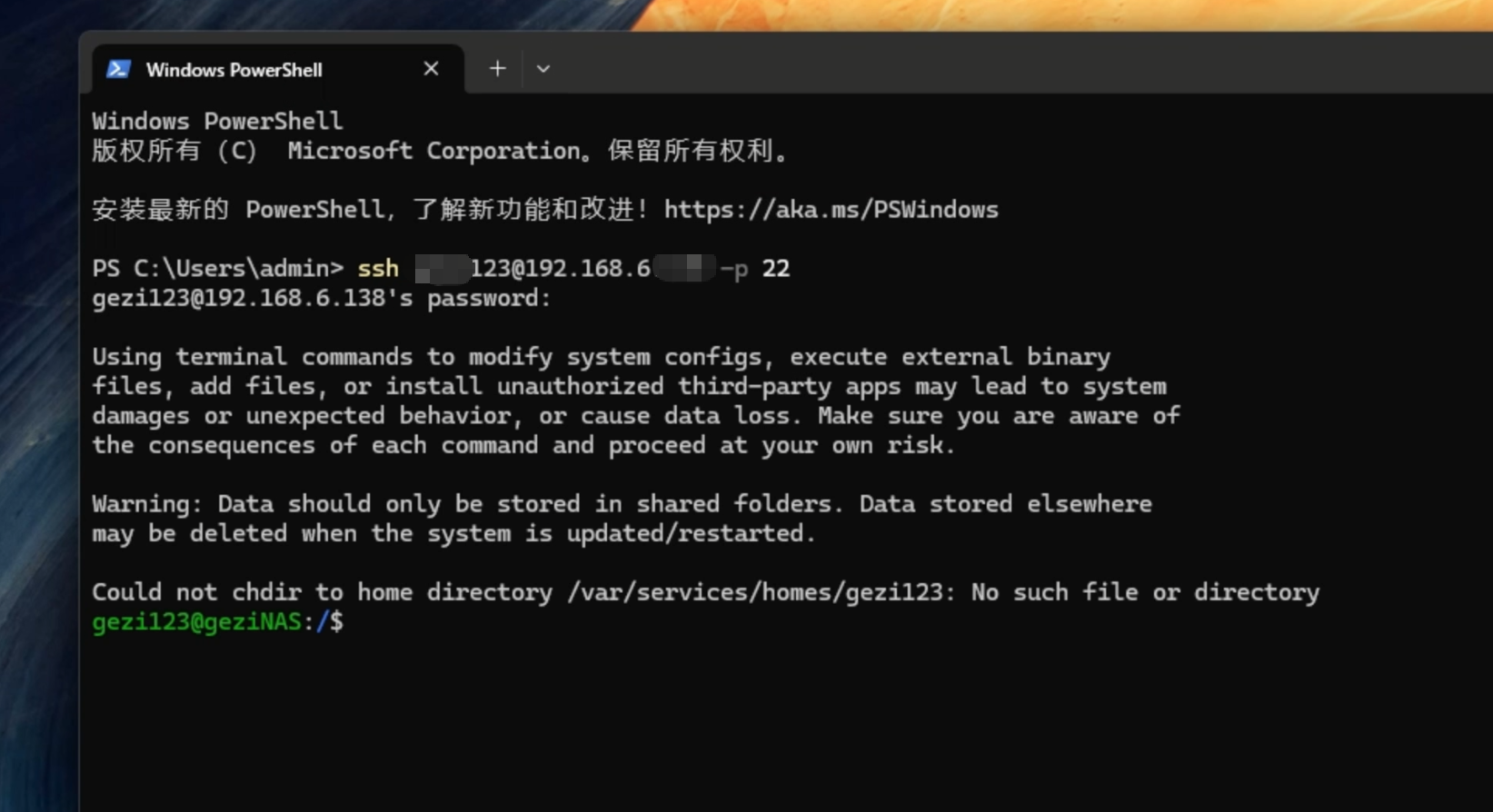
-
创建文件夹
mkdir -p /volume1/docker/viniplay/data
-
进入目录并启动容器
cd /volume1/docker/viniplay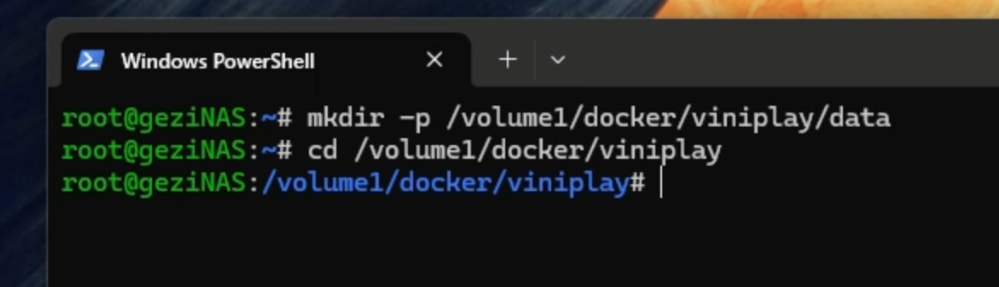
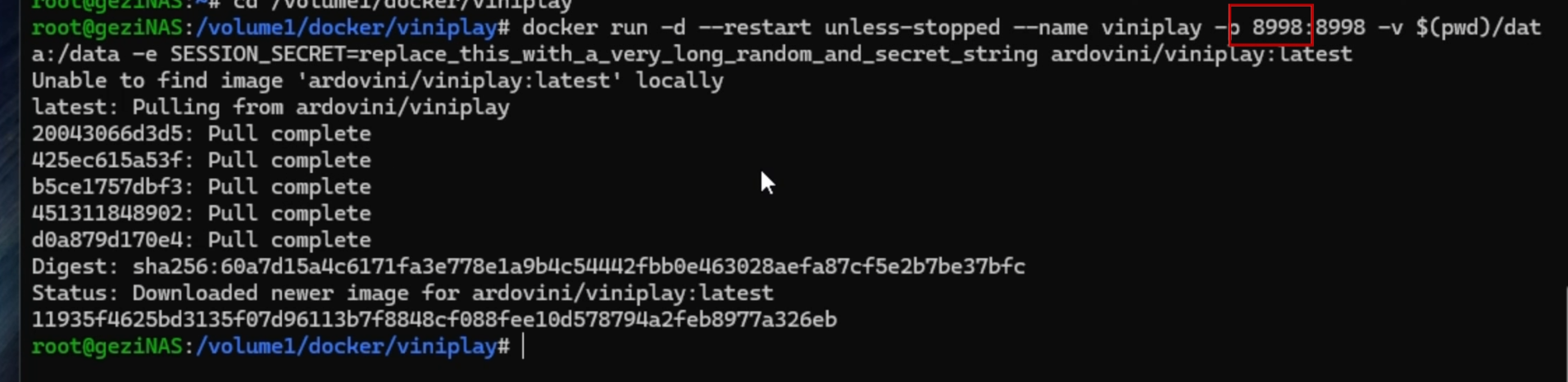
docker run -d --restart unless-stopped --name viniplay -p 8998:8998 -v $(pwd)/data:/data -e SESSION_SECRET=replace_this_with_a_very_long_random_and_secret_string ardovini/viniplay:latest如果8998端口被占用,可以自行修改。
-
访问ViniPlay
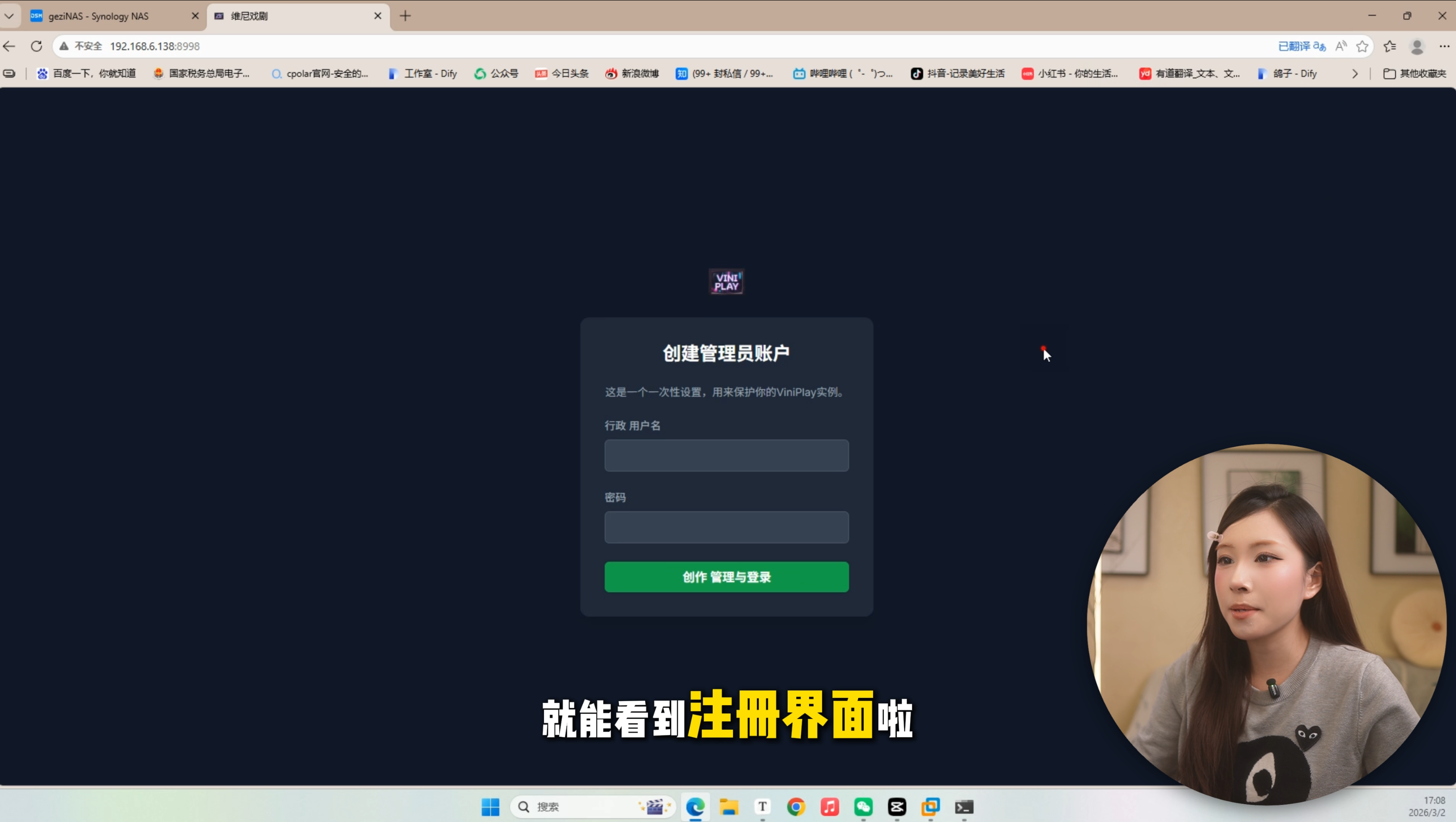
打开浏览器,输入<你的群晖IP地址>:8998,就能看到注册界面了。创建初始管理员帐户后,登录成功!
4 简单使用ViniPlay
- 设置M3U和EPG源
- 登录后点击右上角的
Settings。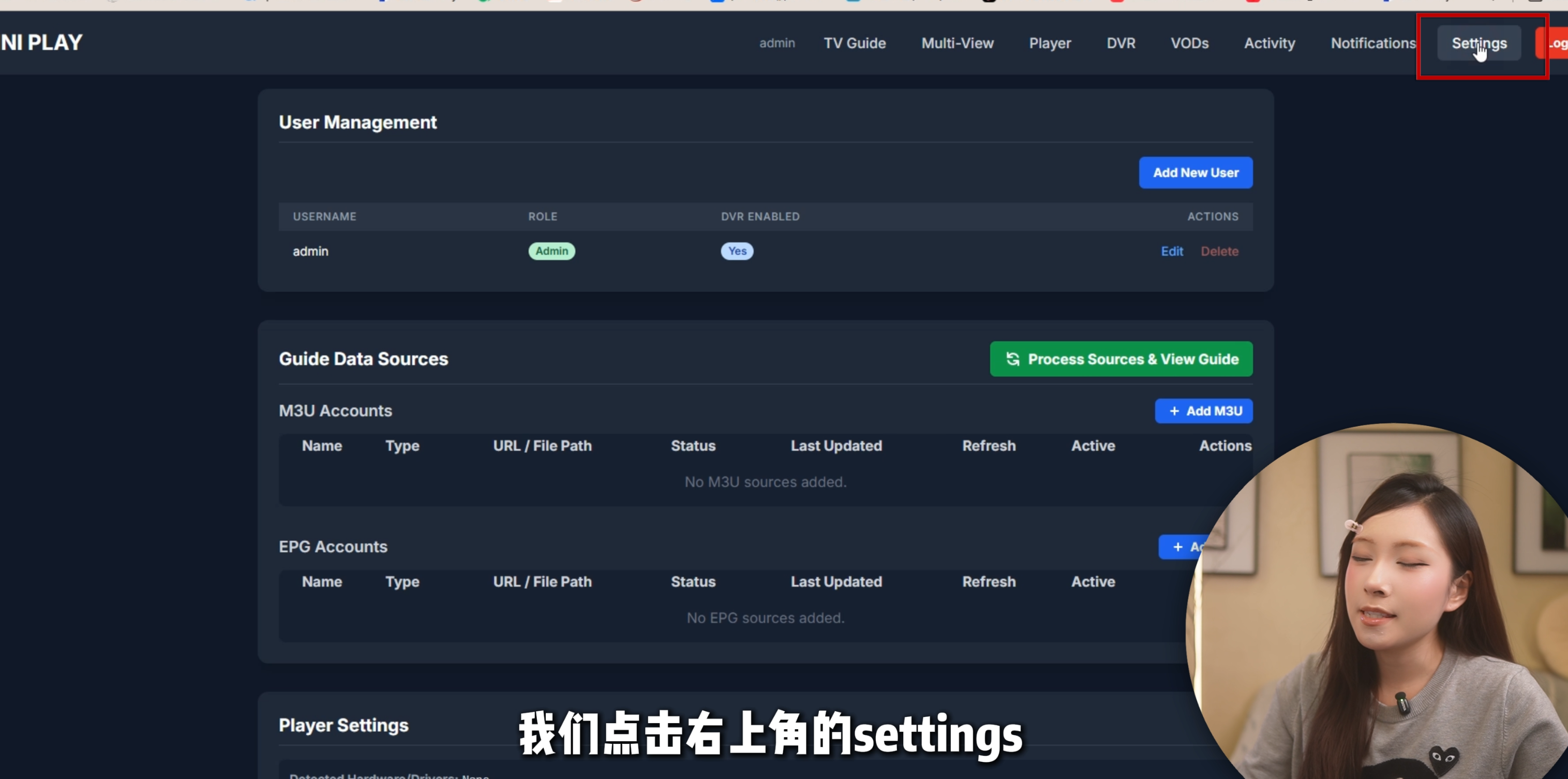
-
在
Guide Data Sources里添加你的m3u和epg源。我为大家准备了全球八千多个频道,包含中文内容专区、体育竞技专区等!# 央视频道 https://live.fanmingming.com/tv/m3u/vip.m3u # 地方台合集 https://live.fanmingming.com/tv/m3u/index.m3u # GitHub 热门源 https://raw.githubusercontent.com/Frankbii/Chinese-TV-List/master/tv.m3u # IPTV 全球 https://iptv-org.github.io/iptv/index.m3u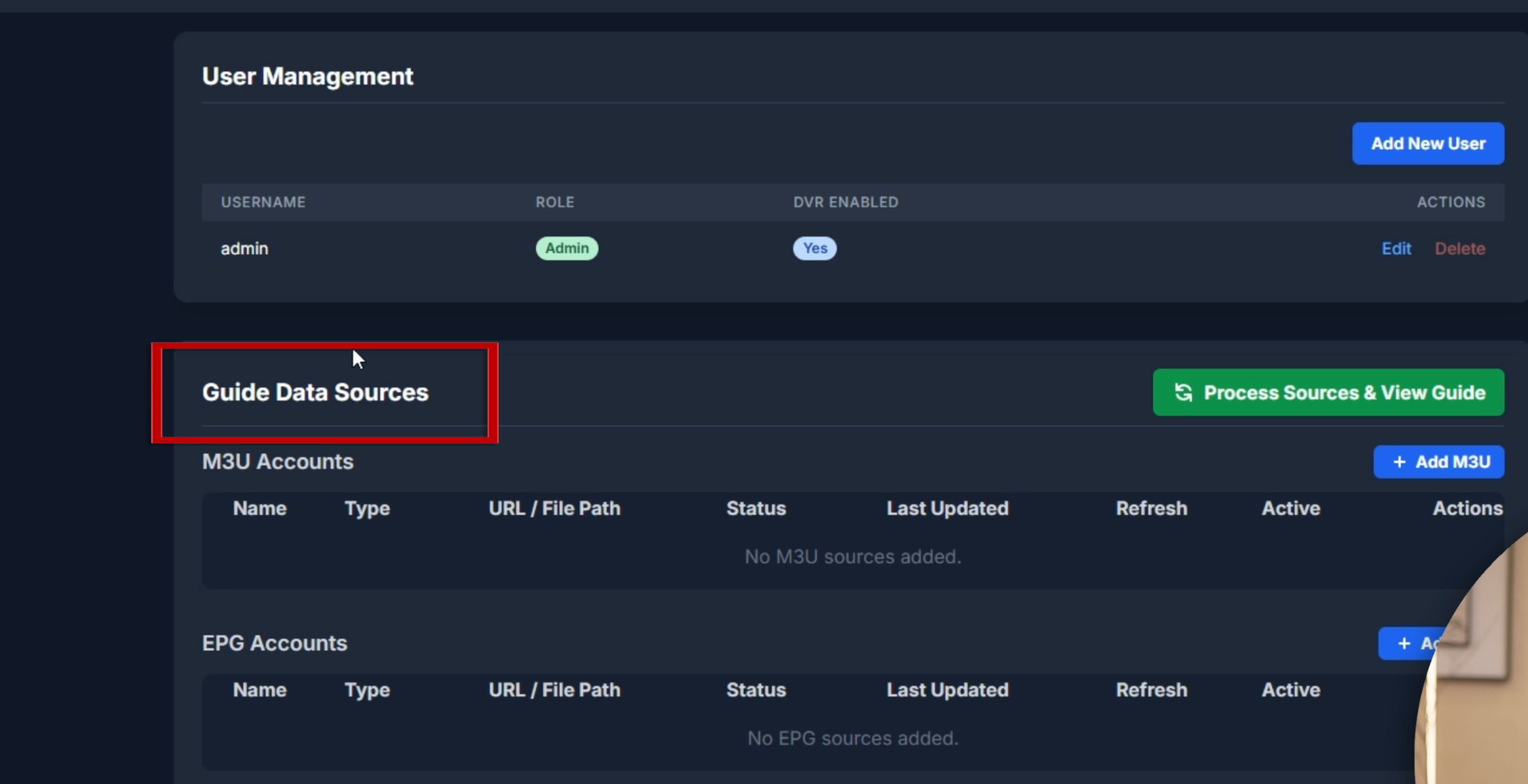
-
添加一个M3U源:点击
Add M3U Source,起个名字,粘贴链接,设置刷新间隔时间,最后保存。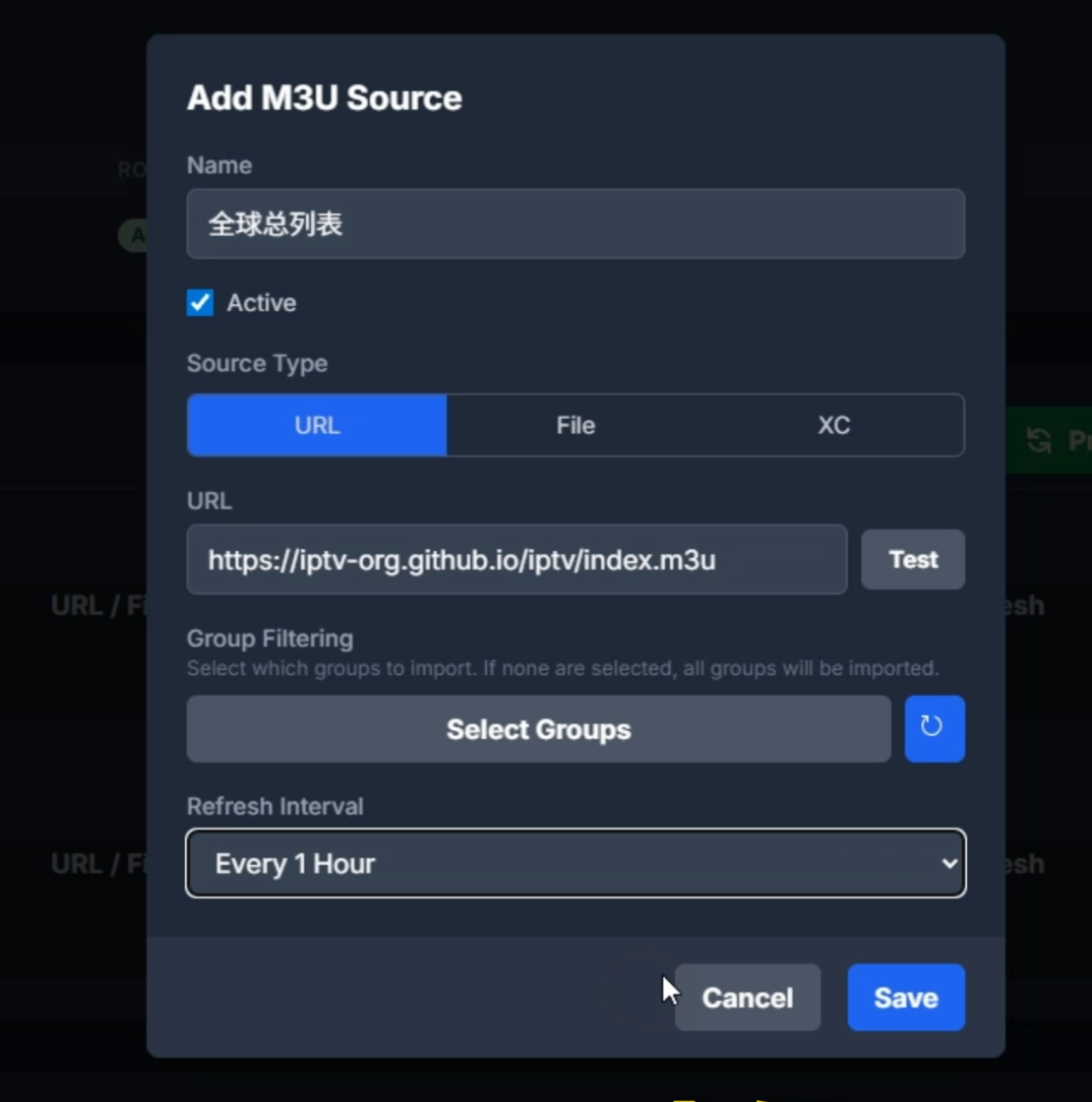
- 设置播放器
-
在
Settings中找到Active User Agent和Active Stream Profile。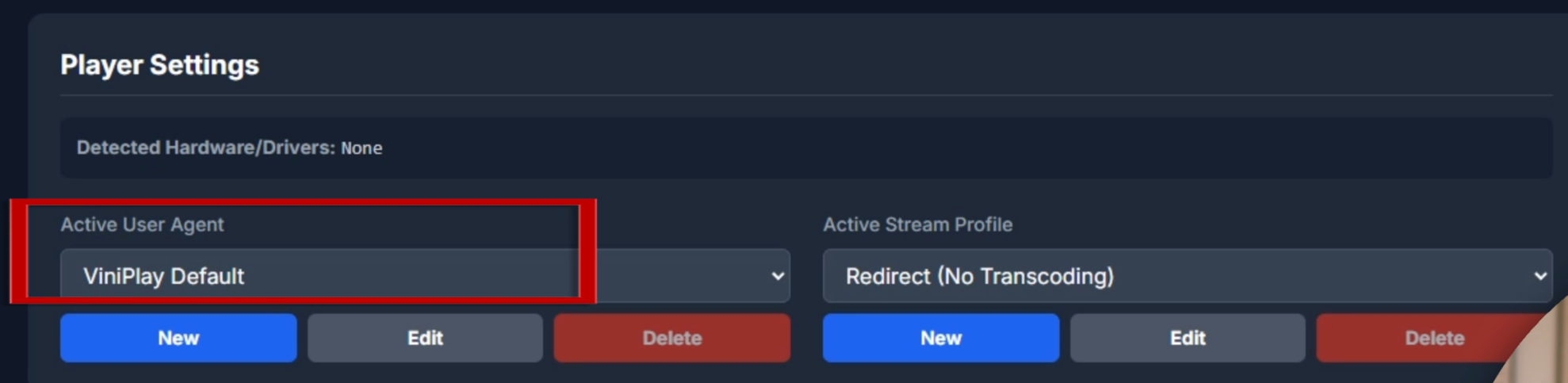
-
保持默认的
ViniPlay Default。 -
将
Active Stream Profile改为ffmpeg (Built in),防止跨域问题。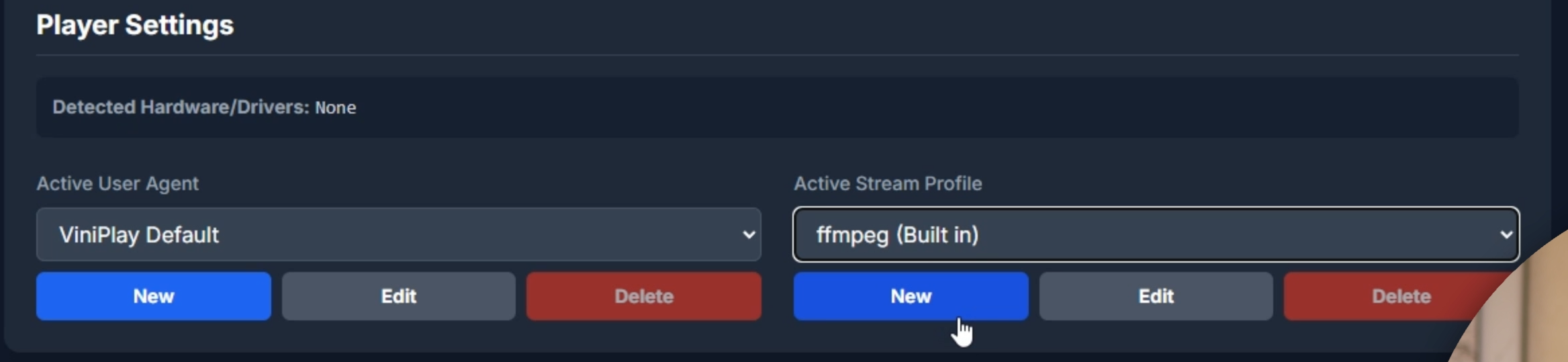
- 使用多视图模式
-
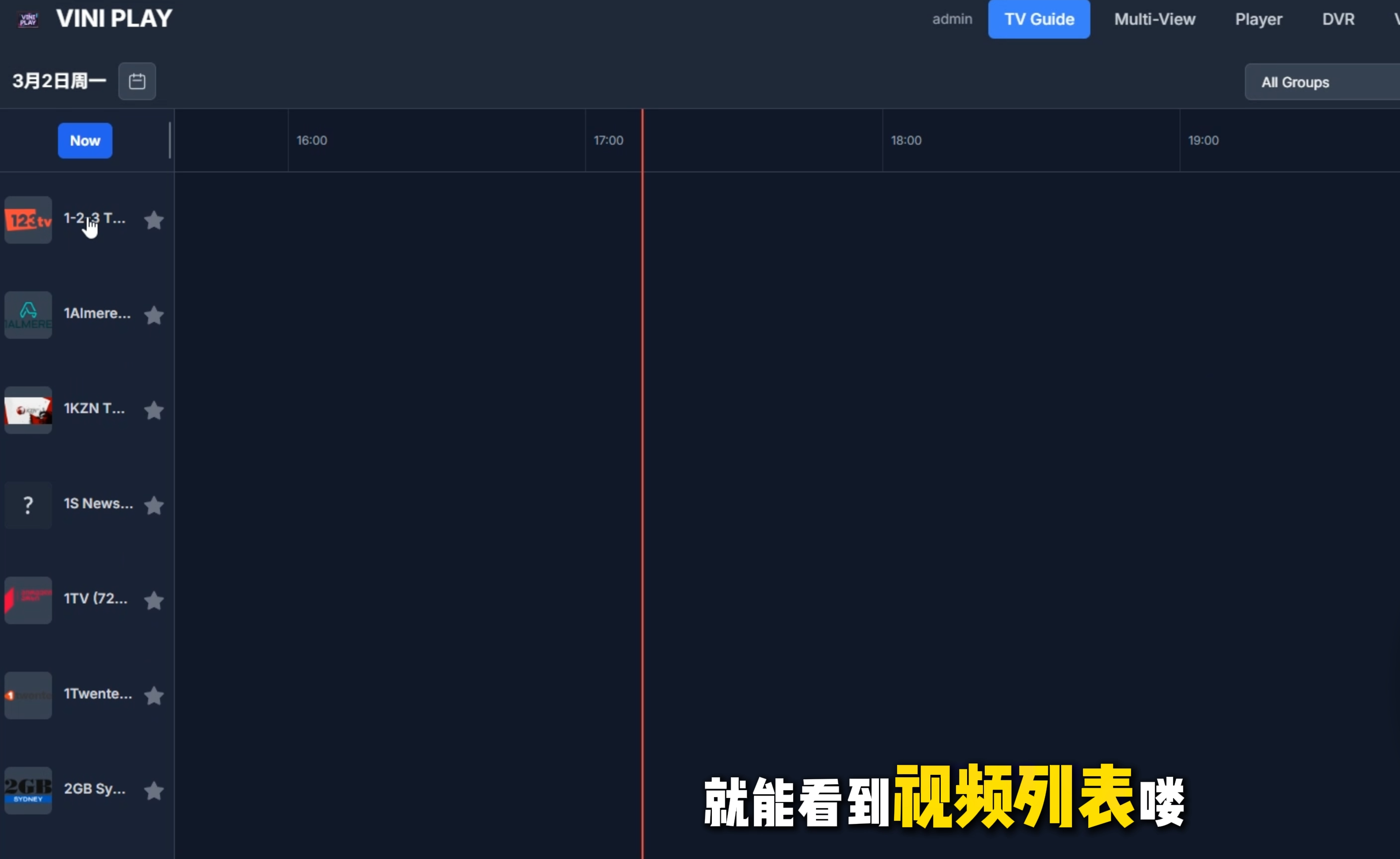
进入TV主页,点击任意频道,选择播放或录制。
-
点击
Multi-View多视图模式,可以同时观看多个频道,自由调整布局。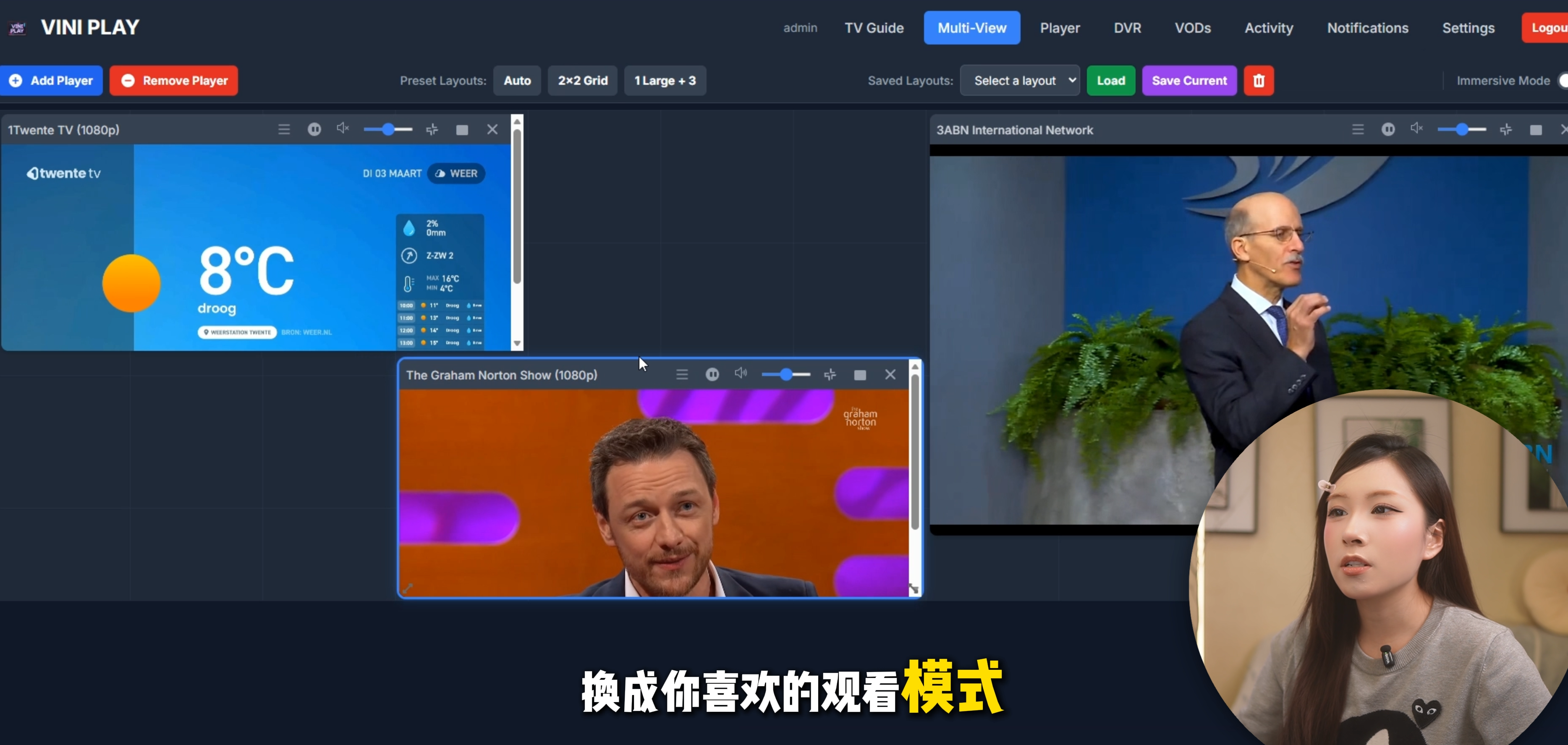
5 介绍以及安装cpolar
虽然ViniPlay已经非常强大了,但我们不能满足于只能在家看IPTV。为了实现随时随地观看,我们需要一个强大的内网穿透工具——cpolar!
下面是安装cpolar步骤:
Cpolar官网地址: https://www.cpolar.com
cpolar 提供了群晖安装的套件,点击下面Cpolar群晖套件下载地址,下载相应版本的群晖Cpolar套件,如果找不到对应的型号,可以选择相近版本型号套件。
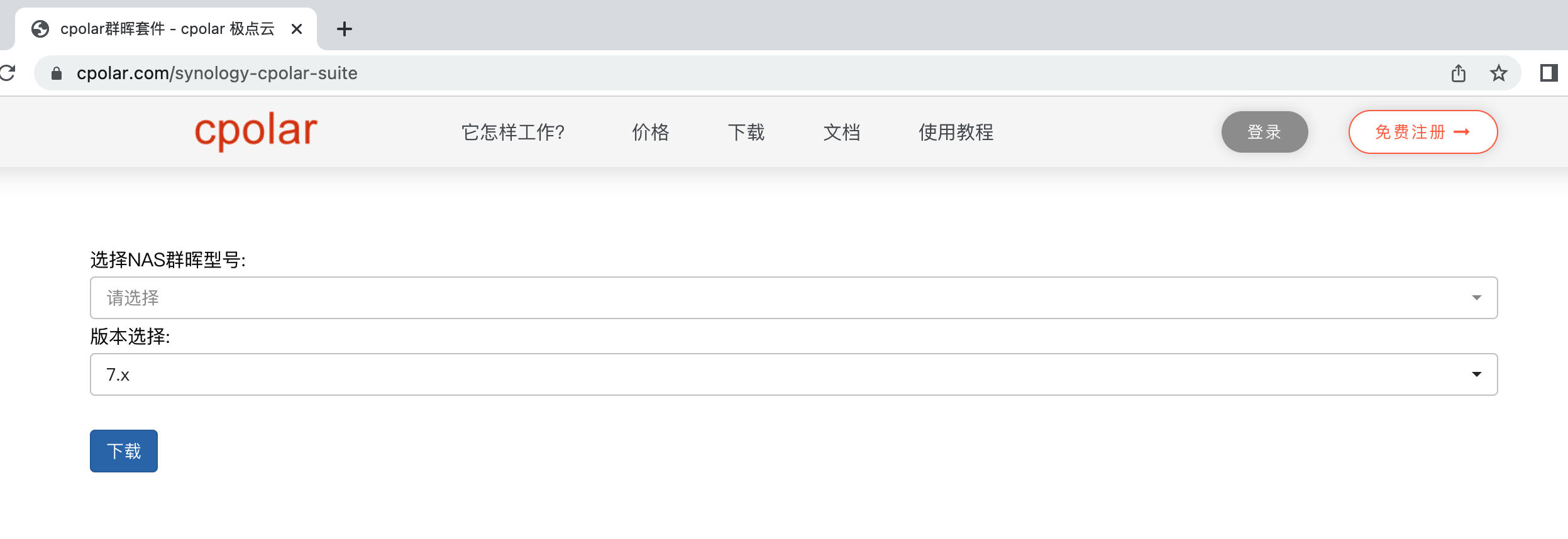
打开群晖套件中心,点击右上角的手动安装按钮。
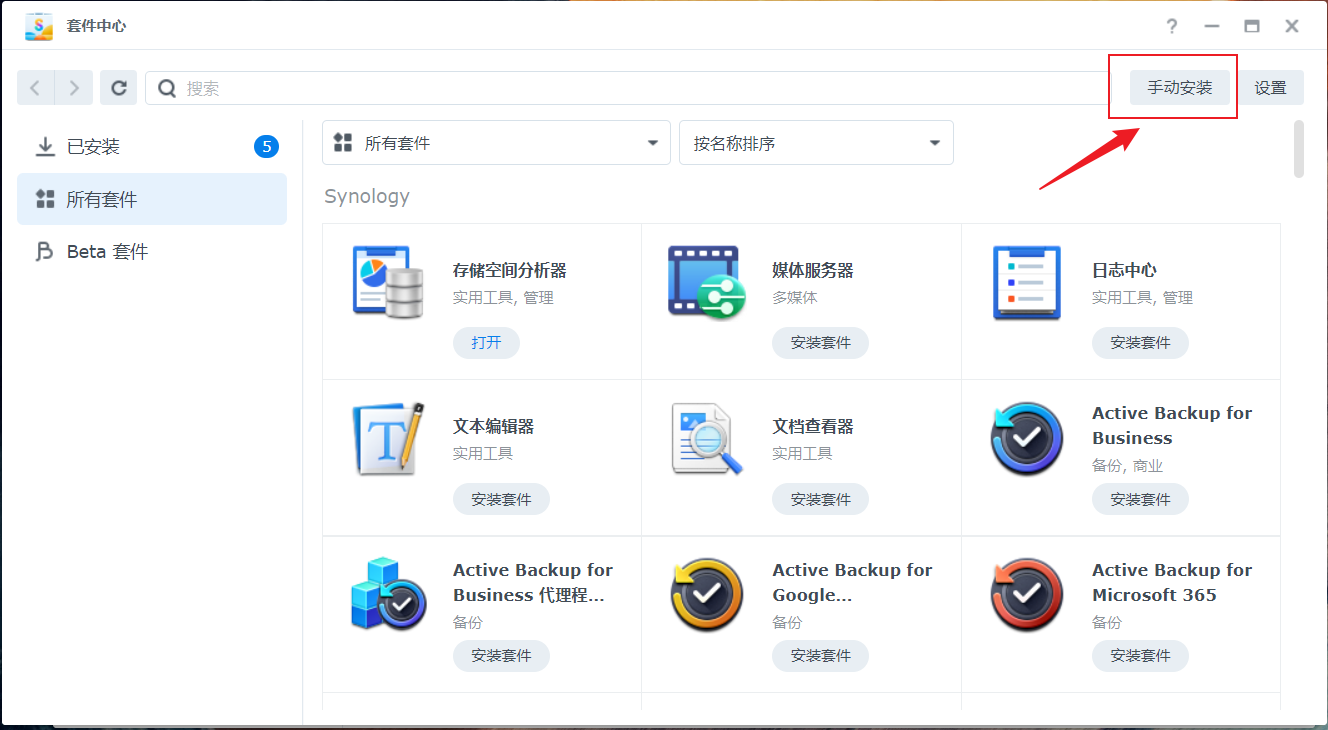
选择我们本地下载好的cpolar套件安装包,然后点击下一步

点击同意按钮,然后点击下一步

最后点击完成即可。
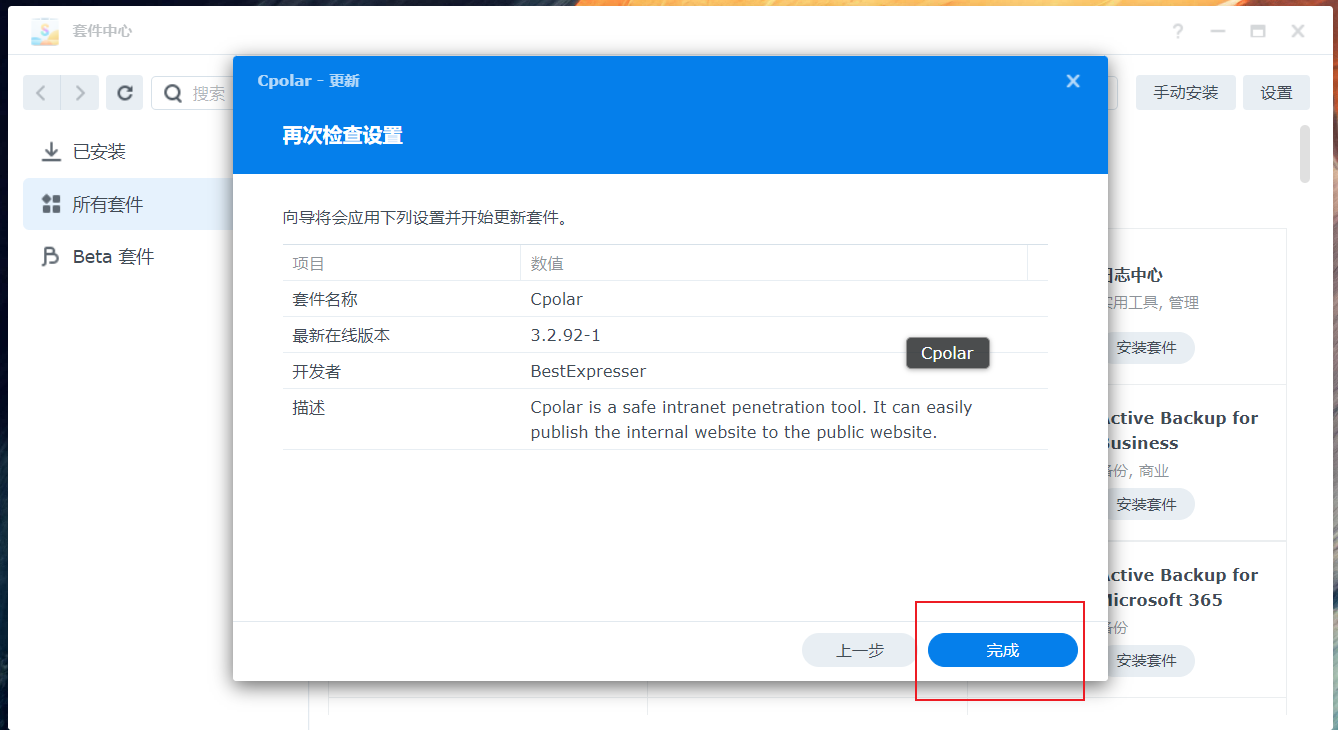
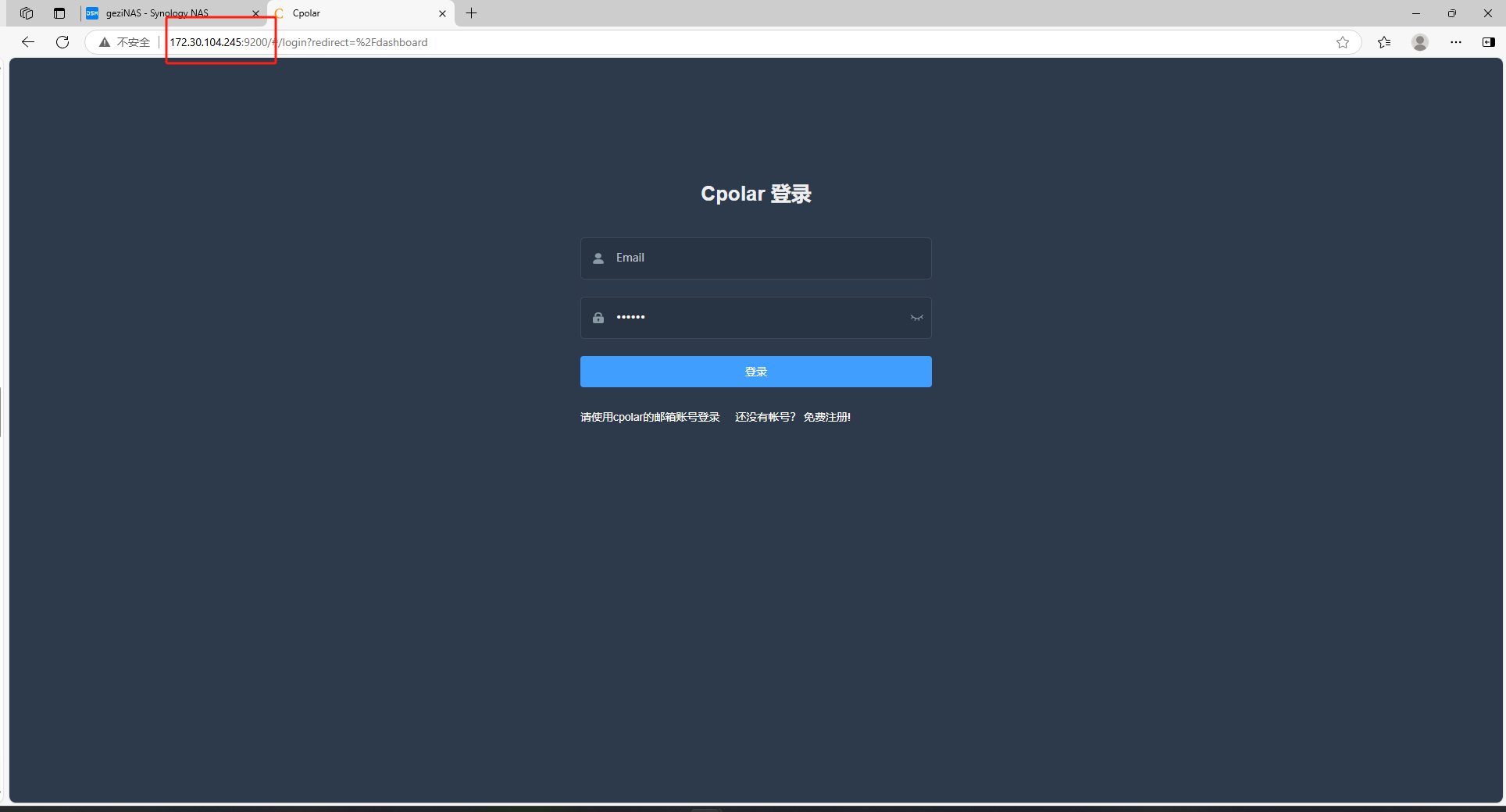
安装完成后,在外部浏览器,我们通过群晖的局域网ip地址加9200端口访问Cpolar的Web管理界面,然后输入Cpolar邮箱账号与密码进行登录,登录后,一切的操作在管理界面完成.
6 使用cpolar远程使用ViniPlay
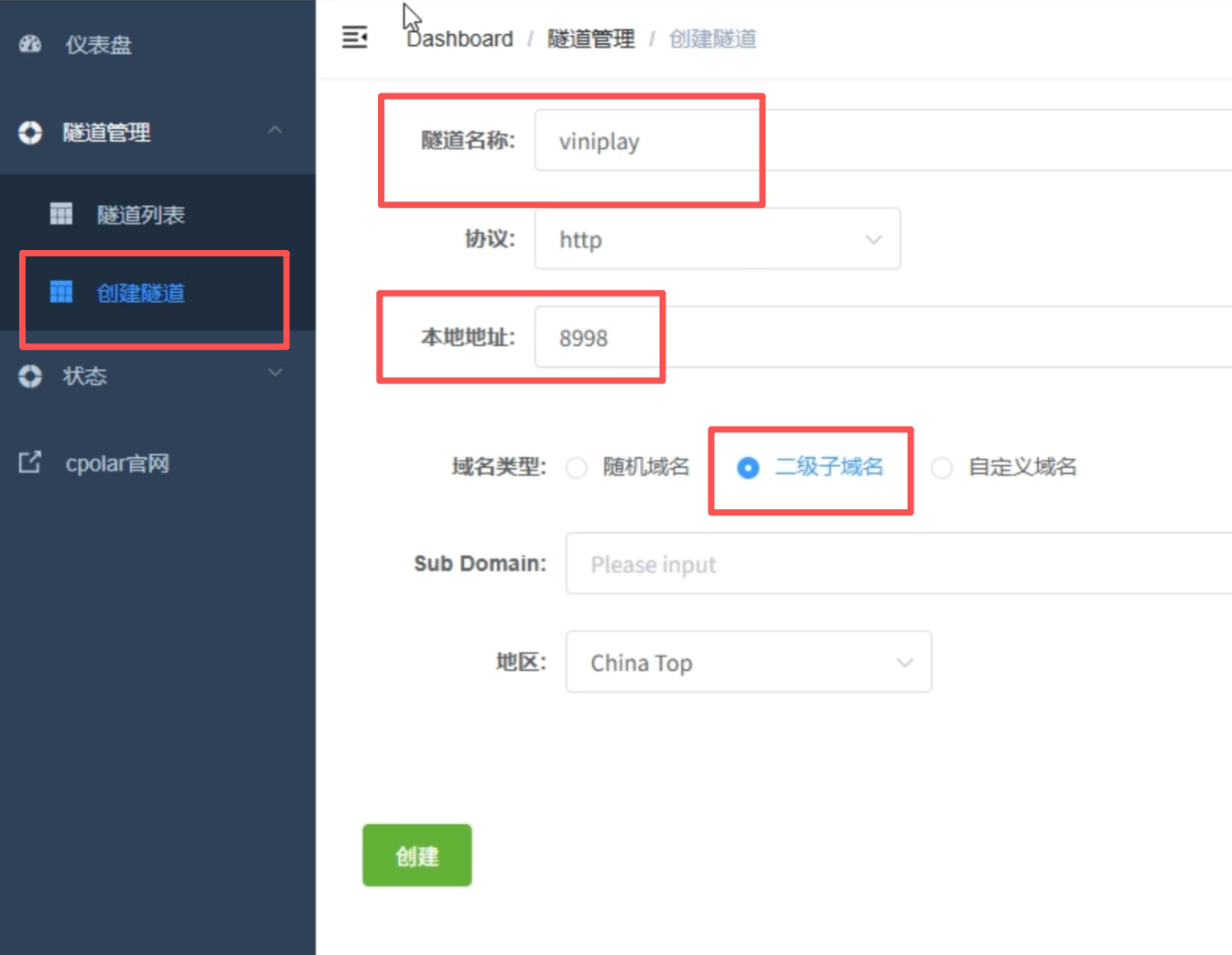
登录cpolar web UI管理界面后,点击左侧仪表盘的隧道管理——创建隧道:
- 隧道名称:可自定义,注意不要与已有的隧道名称重复
- 协议:http
- 本地地址:8998 (只使用http端口即可)
- 端口类型:因为我想长期使用所以我选择二级子域名,如果你只是为了测试或者非长期使用也可以选择随机域名,这个是免费的,但是24小时后域名会变化,需要再次复制,大家按照自己需求来选择就行!
- 地区:选择China top
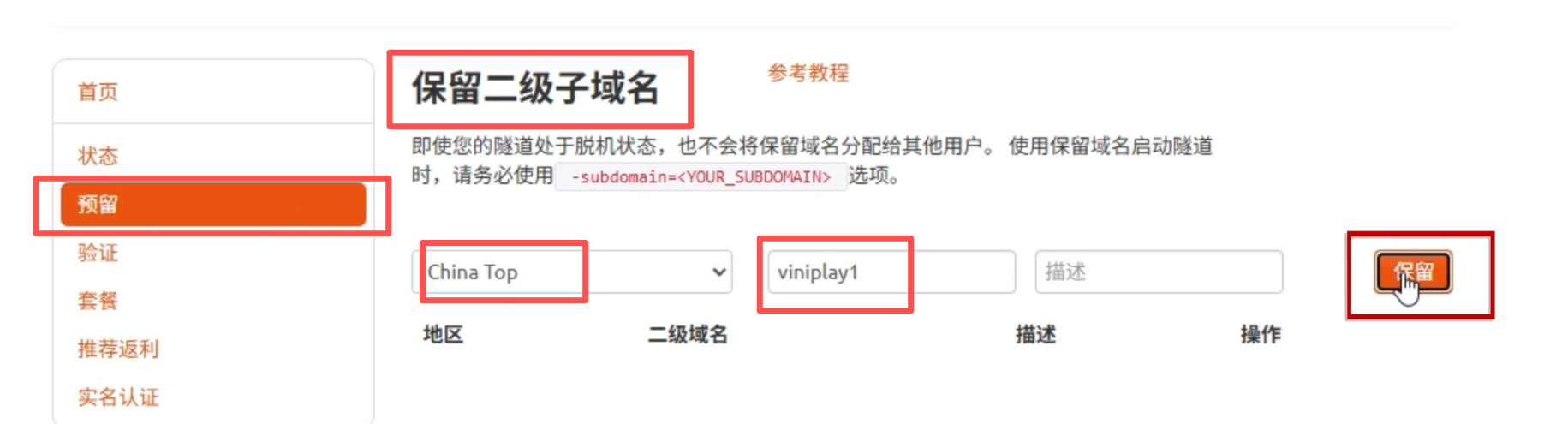
接着我们来cpolar官网去保留一个二级子域名,这样防止被别人占用。登录cpolar官网,点击预留 选择保留二级子域名,地区选择china top ,名称自定义,点击保留
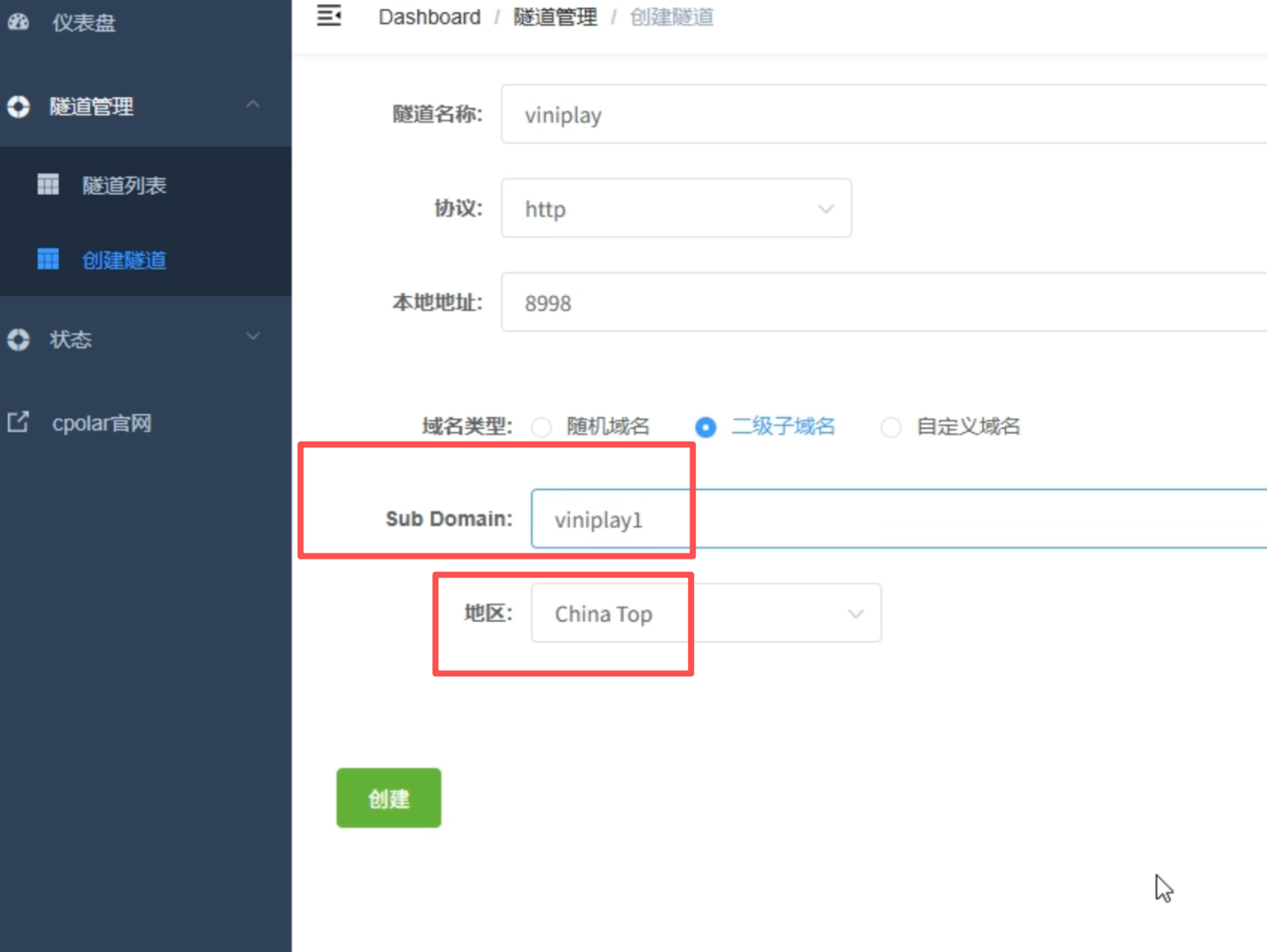
然后复制保留好的子域名回到配置界面,粘贴到域名这里后点击创建
创建成功后,打开左侧在线隧道列表,可以看到生成了两条二级子域名公网地址,
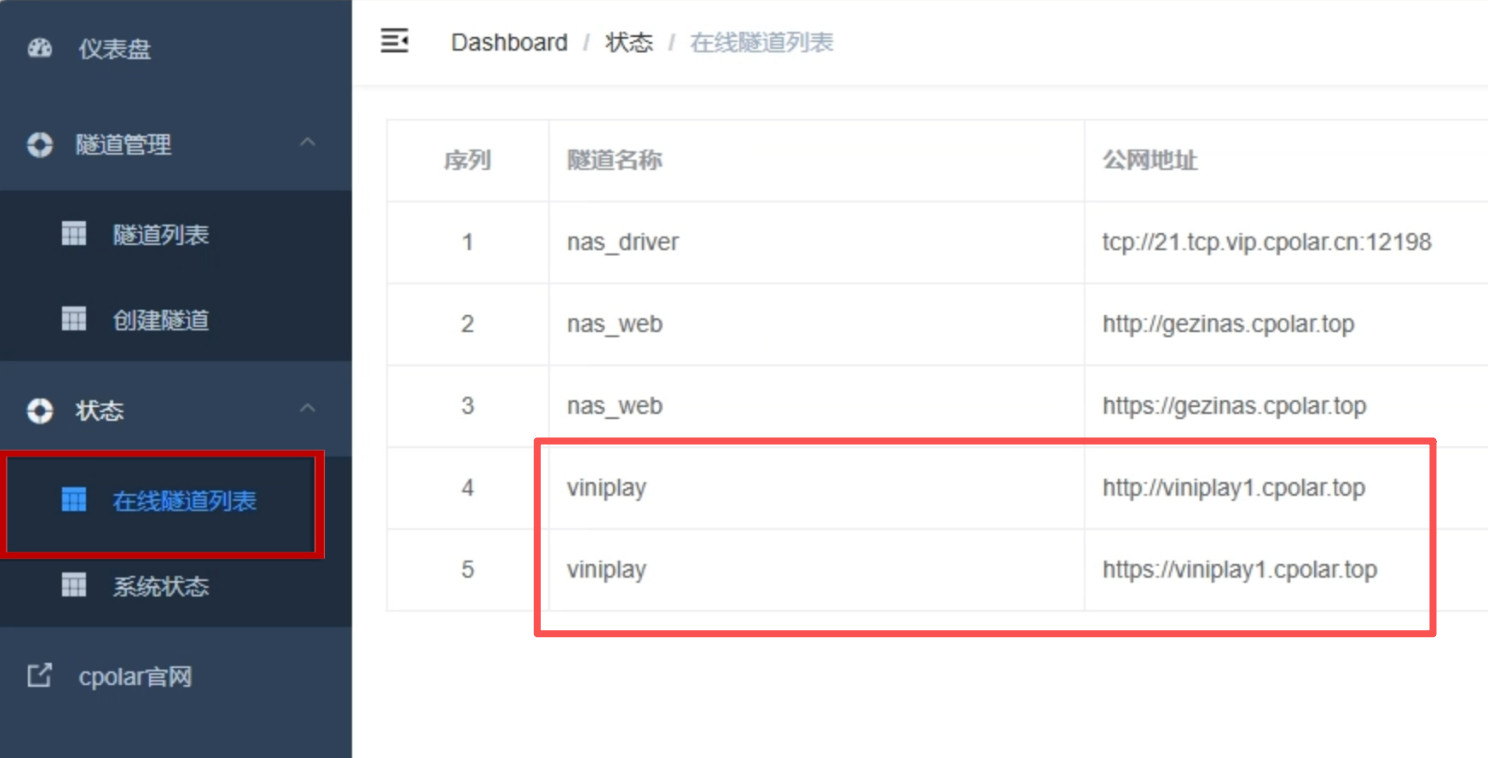
我们随便复制一条,使用任意设备都可以成功访问!
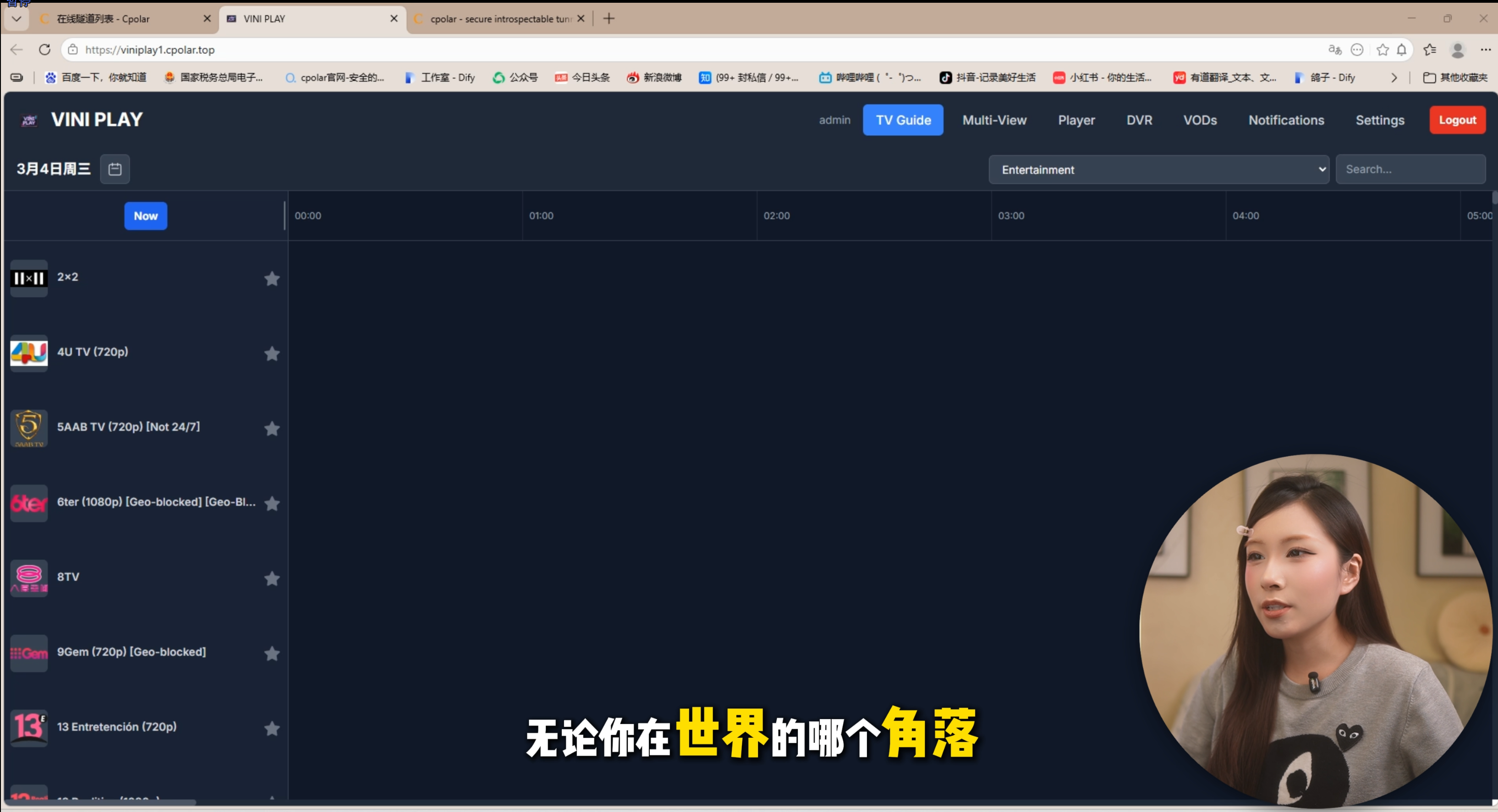
现在无论你在哪里,只要有网,输入保留好的子域名就能随时随地观看家里的IPTV直播了!而且不仅仅是看电视,你还可以远程管理DVR录制、用户权限等。这简直是居家旅行必备的神器啊!
结尾
今天的教程到这里就结束啦!我们从ViniPlay的部署到功能设置,再到通过cpolar实现公网远程访问,这一套组合拳下来,你的群晖简直就是家里的“数字心脏”!
如果你觉得这篇教程对你有帮助,别忘了点个赞、收个藏哦!你们的支持是我持续更新的最大动力。希望ViniPlay和cpolar能给你带来更多的便利和快乐!