前言
你是否用过Excalidraw?这款开源的虚拟白板工具,凭借手绘风格的图表、自由拖拽的画布和强大的协作能力,已经成为无数产品经理、开发者和笔记爱好者的“数字草稿纸”。但大多数人只用它在线版——数据存在别人服务器上,隐私难保障,还依赖网络。其实,你可以更进一步:把Excalidraw完全部署在自己的极空间NAS上!无需公网 IP,不靠第三方平台,通过Docker一键安装,就能拥有一个完全私有、永久可用、随时访问的手绘白板系统。
无论是画架构图、做读书笔记、规划项目流程,还是家庭协作画思维导图,所有数据都掌握在自己手中。更棒的是,结合1Panel管理,全程可视化操作,告别复杂命令行;再用cpolar实现外网访问,出差也能随时打开你的“私人白板间”。从家用存储到创意中枢——这一次,让你的极空间真正“活”起来。接下来,带你一步步完成部署,零基础也能轻松上手!

1.安装并启动Excalidraw容器
SSH终端部署是官方推荐的安装方式,只需运行官方提供的脚本,即可一键完成安装,操作简便,功能完整,并支持后续在线升级。唯一的门槛在于需要使用SSH工具连接服务器,对不熟悉命令行的新手来说可能稍显陌生,但只要按步骤操作,依然可以顺利完成。
未开通SSH的朋友们可以参考这篇文章:极空间别再吃灰了!开启SSH,秒变全能服务器! – cpolar 极点云官网
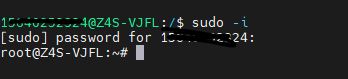
使用SSH远程连接工具,连接到极空间,切换到root用户下:
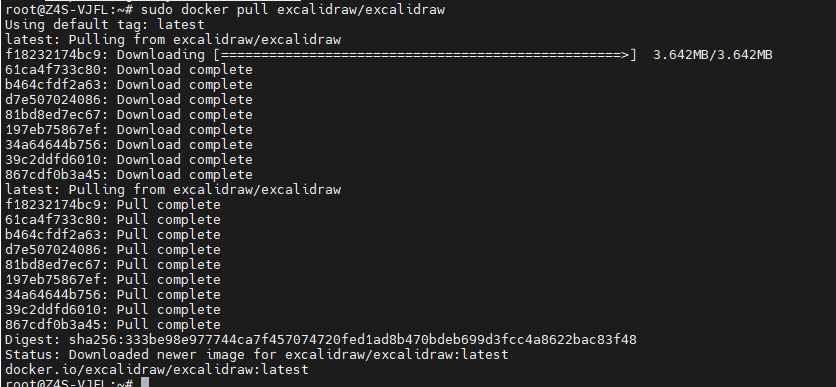
使用Docker拉取Excalidraw镜像:
sudo docker pull excalidraw/excalidraw
查看镜像是否安装成功:
sudo docker images
成功拉取Excalidraw镜像后,我们可以使用该镜像创建并运行一个Excalidraw容器,执行以下命令:
sudo docker run -d --name excalidraw -p 5000:80 excalidraw/excalidraw

查看容器是否正在运行:
sudo docker ps
部署成功!

接下来,使用极空间ip+端口5000在windows浏览器就可以打开啦!
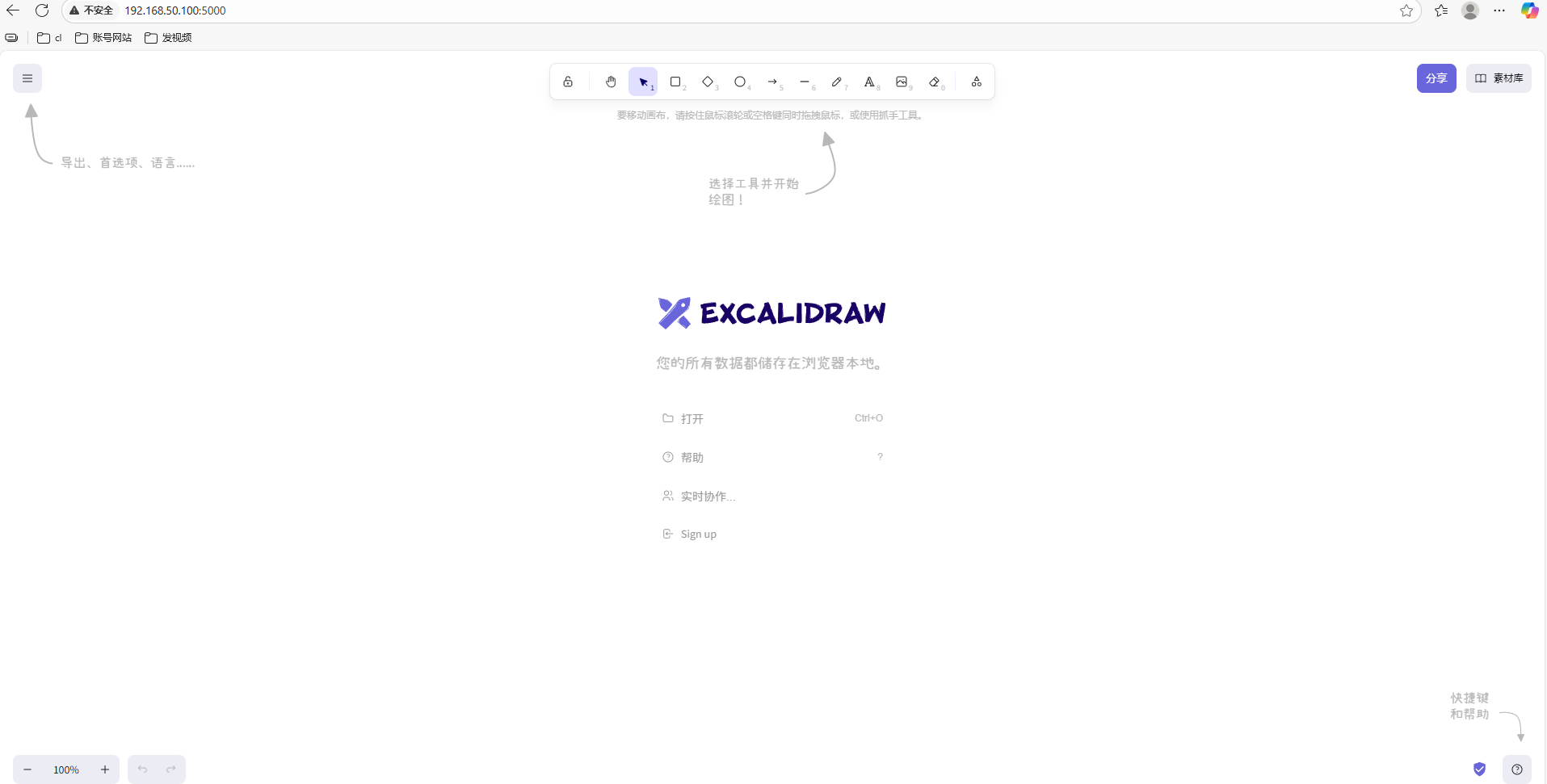
重点是全部免费!
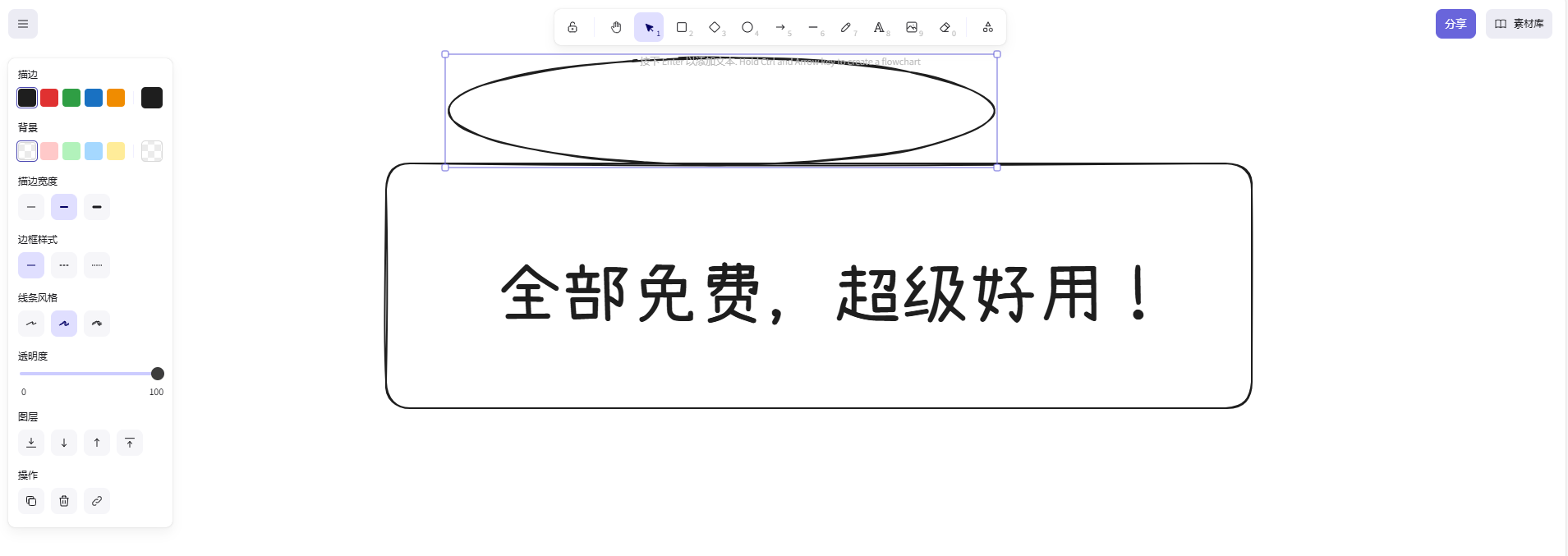
你的朋友想使用怎么办?结合内网穿透技术,本地运行的 Excalidraw 可秒级暴露至公网,无需部署服务器,即可实现跨地域实时协作。通过 Docker 与 cpolar 的高效集成,让私有白板服务随时可分享,简单、快捷、即用即走。
2.安装cpolar实现随时随地开发
cpolar 可以将你本地电脑中的服务(如 SSH、Web、数据库)映射到公网。即使你在家里或外出时,也可以通过公网地址连接回本地运行的开发环境。
❤️以下是安装cpolar步骤:
使用一键脚本安装命令:
sudo curl https://get.cpolar.sh | sh
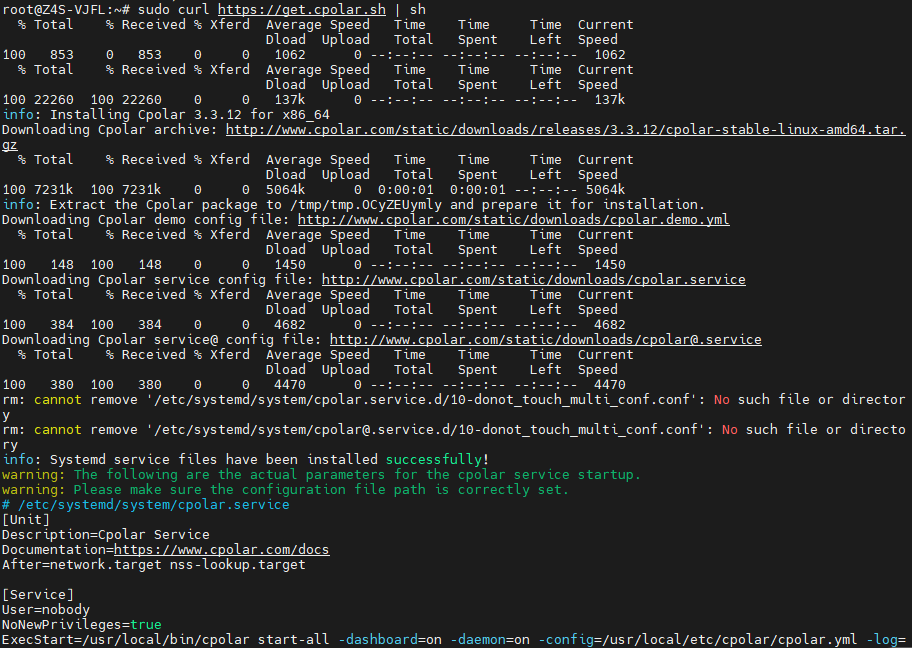
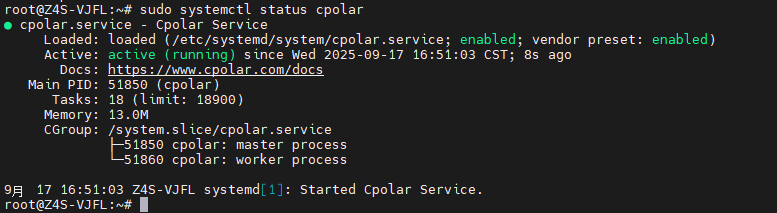
安装完成后,执行下方命令查看cpolar服务状态:(如图所示即为正常启动)
sudo systemctl status cpolar
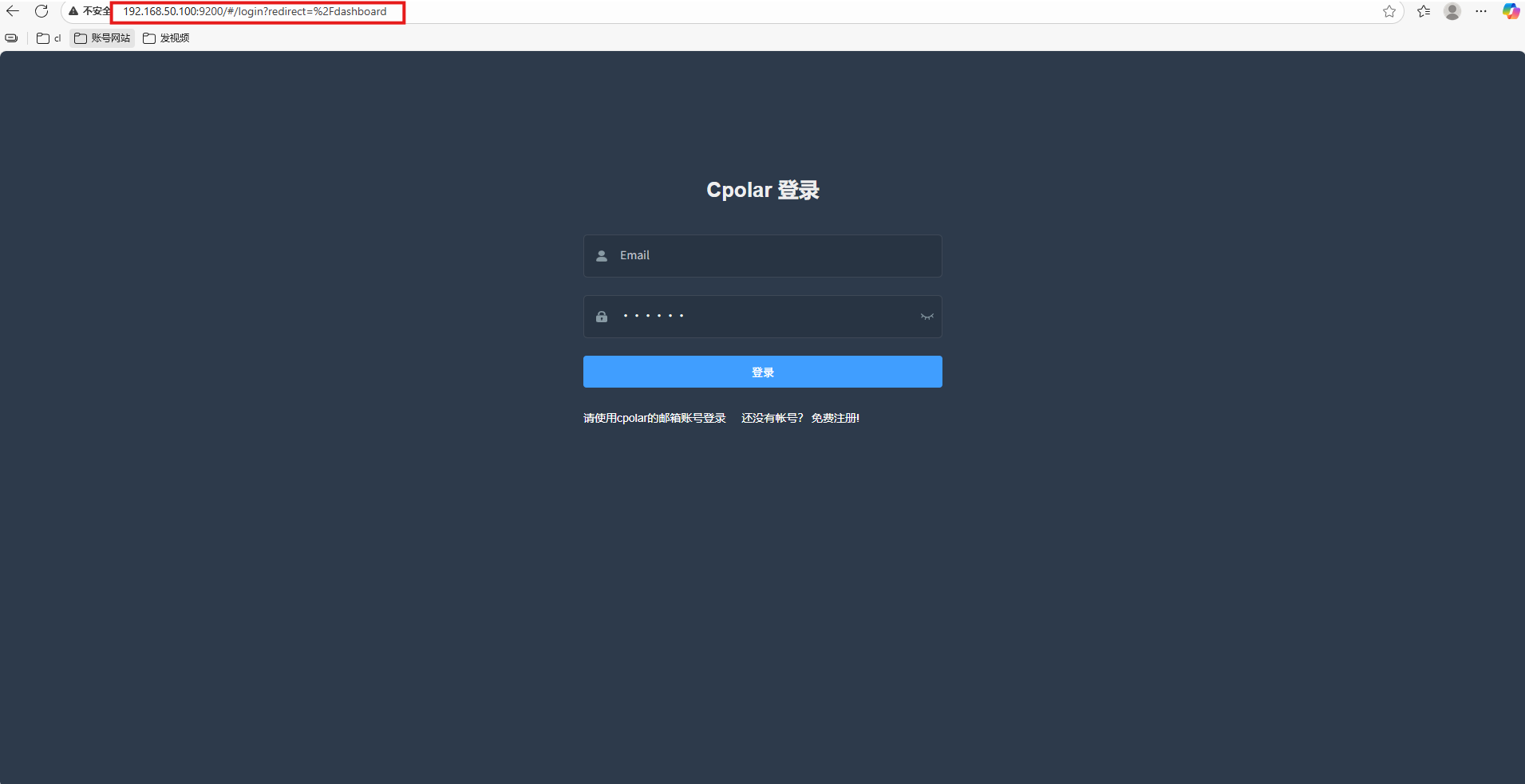
Cpolar安装和成功启动服务后,在浏览器上输入虚拟机主机IP加9200端口即:【http://192.168.50.100:9200】访问Cpolar管理界面,使用Cpolar官网注册的账号登录,登录后即可看到cpolar web 配置界面,接下来在web 界面配置即可:
打开浏览器访问本地9200端口,使用cpolar账户密码登录即可,登录后即可对隧道进行管理。
3.配置公网地址
登录cpolar web UI管理界面后,点击左侧仪表盘的隧道管理——创建隧道:
- 隧道名称:可自定义,本例使用了:exc,注意不要与已有的隧道名称重复
-
协议:http
-
本地地址:5000
-
域名类型:随机域名
-
地区:选择China VIP
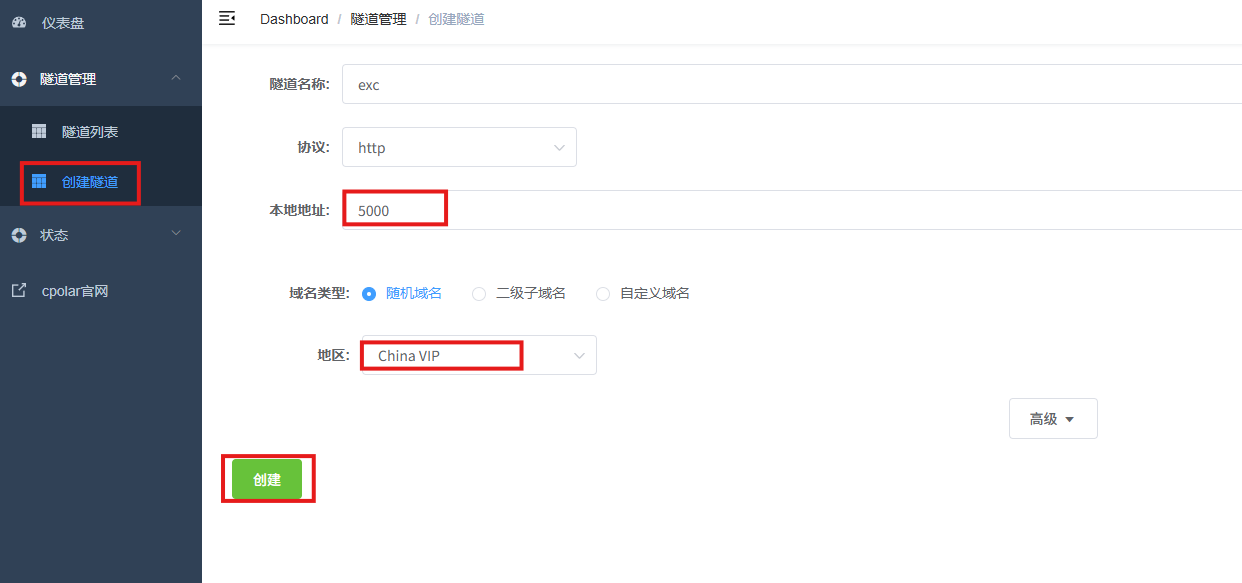
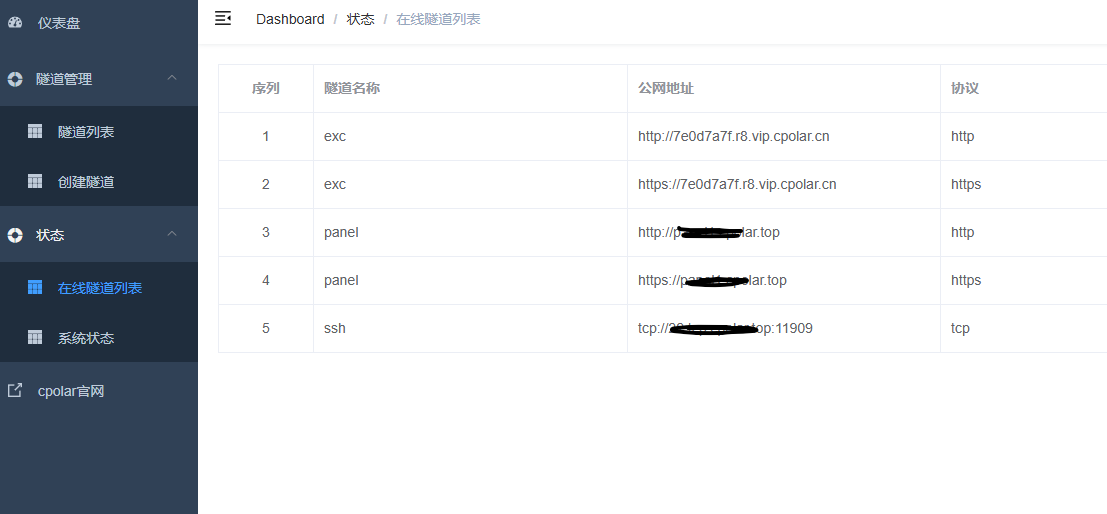
创建成功后,打开左侧在线隧道列表,可以看到刚刚通过创建隧道生成了公网地址,接下来就可以在其他电脑或者移动端设备(异地)上,使用地址访问。
访问成功。
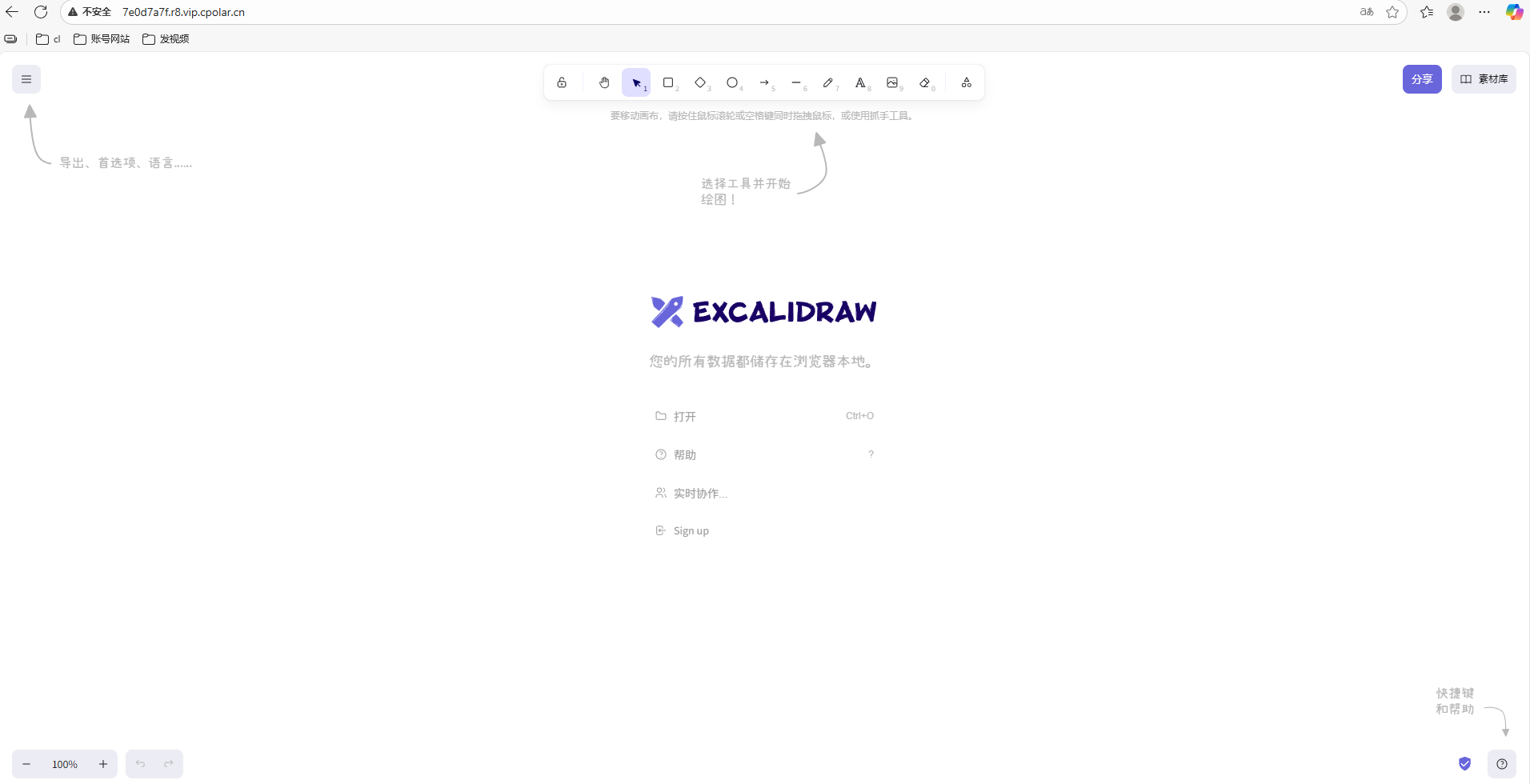
4.保留固定公网地址
使用cpolar为其配置二级子域名,该地址为固定地址,不会随机变化。
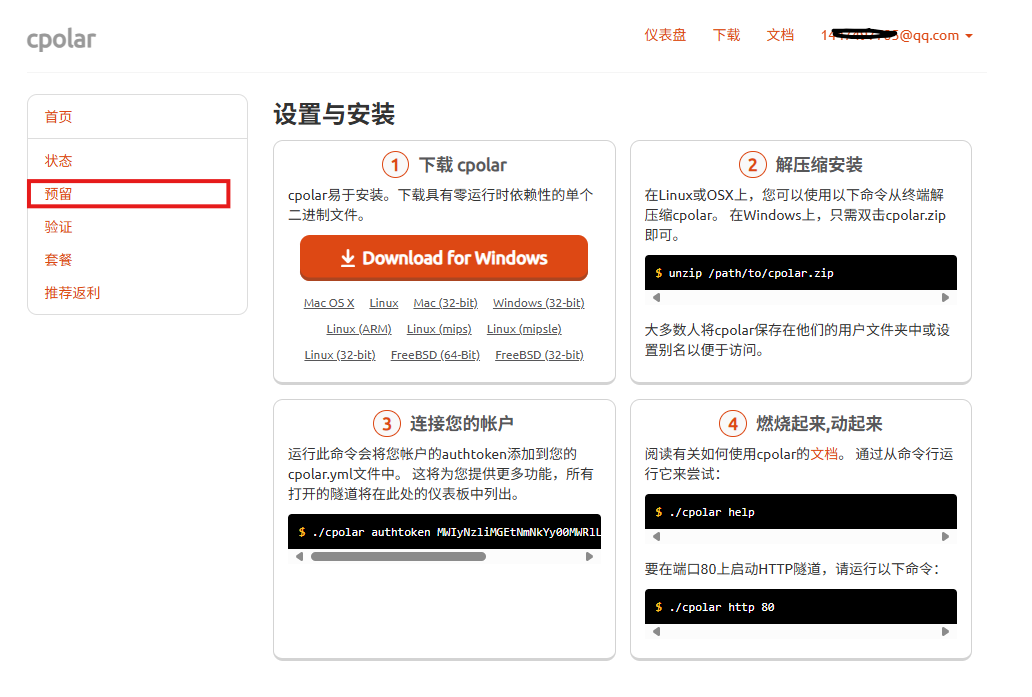
点击左侧的预留,选择保留二级子域名,地区选择china Vip,然后设置一个二级子域名名称,我这里演示使用的是exc,大家可以自定义。填写备注信息,点击保留。

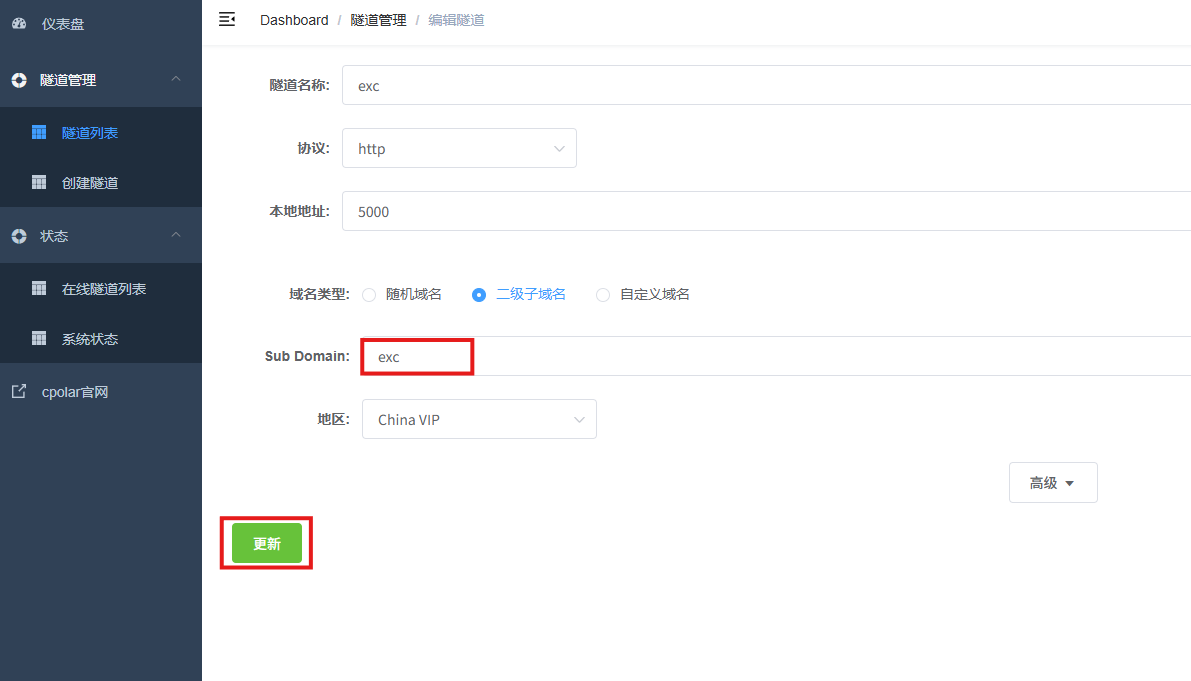
登录cpolar web UI管理界面,点击左侧仪表盘的隧道管理——隧道列表,找到所要配置的隧道jkj,点击右侧的编辑。
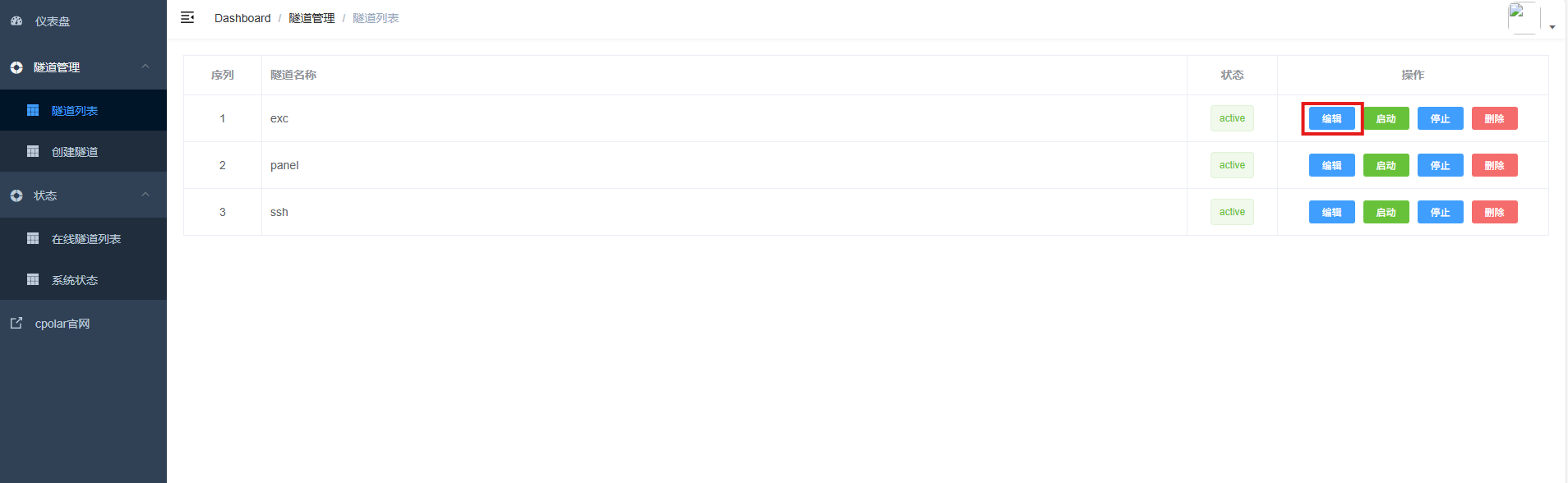
修改隧道信息,将保留成功的二级子域名配置到隧道中
- 域名类型:选择二级子域名
- Sub Domain:填写保留成功的二级子域名
- 地区: China Vip
点击更新
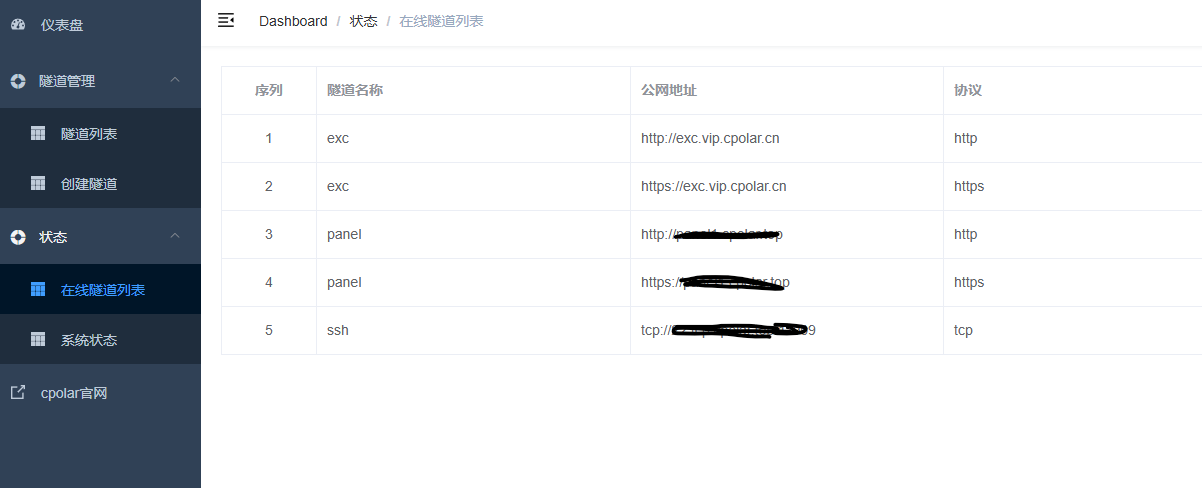
更新完成后,打开在线隧道列表,此时可以看到随机的公网地址已经发生变化,地址名称也变成了保留和固定的二级子域名名称。
最后,我们使用固定的公网地址在任意设备的浏览器中访问,可以看到成功访问极空间的页面,这样一个永久不会变化的二级子域名公网网址即设置好了。
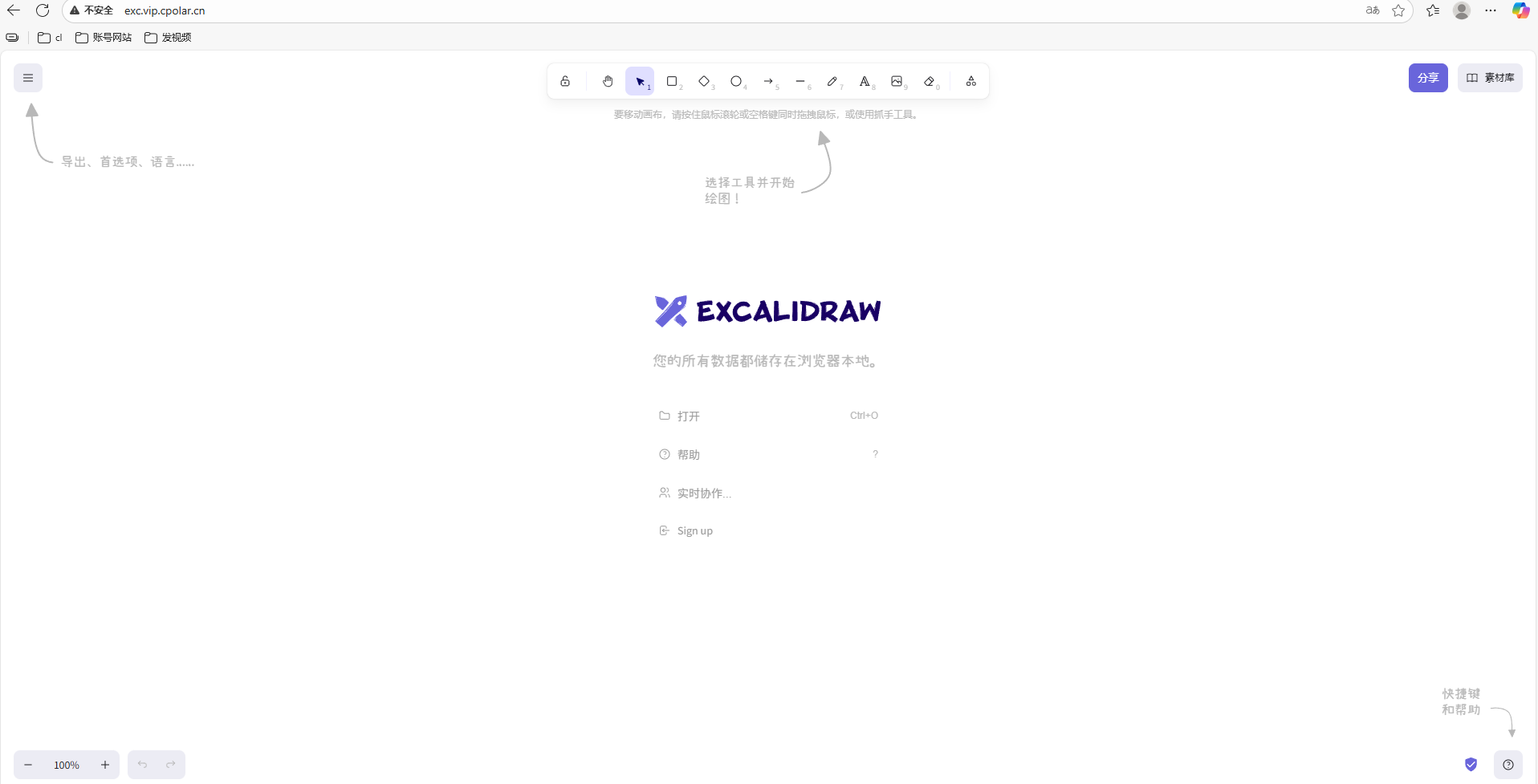
这样,我们不管是在家,还是朋友想访问都可以轻松做到啦!
总结
将 Excalidraw 部署到极空间 NAS,再结合内网穿透技术,即可打造一个私有化、随时可访问的手绘白板系统。数据本地存储,安全可控;通过 cpolar 等工具映射公网,实现外网随时分享与协作。无需额外服务器,低成本、高可用,真正实现“个人知识空间”的自由与闭环。
极空间 + Docker + 内网穿透 = 私有 Excalidraw 白板,随身而行,随时可用。
感谢您对本篇文章的喜爱,有任何问题欢迎留言交流。cpolar官网-安全的内网穿透工具 | 无需公网ip | 远程访问 | 搭建网站