前言
在当今数据驱动的网络世界中,了解访客行为、追踪流量来源、优化用户体验,已成为每个网站运营者的基本需求。然而,主流的分析工具往往伴随着隐私隐患、复杂的合规要求,以及对第三方服务的深度依赖——一旦政策变更或服务中断,你的数据洞察可能瞬间归零。
有没有一种方式,既能获得清晰、实时的访问数据,又能完全掌握在自己手中?答案是肯定的。开源、轻量、自托管的网站分析工具Umami正是为此而生。它不追踪用户、不植入Cookie弹窗、不上传数据到云端,只需一次部署,你就能拥有一个干净、高效、属于自己的分析平台。
本文将带你从零开始,搭建 Umami 服务,接入你的网站,并通过直观的可视化界面,真正实现“我的数据我做主”。告别黑箱,拥抱透明——现在,就用Umami重新定义网站分析。
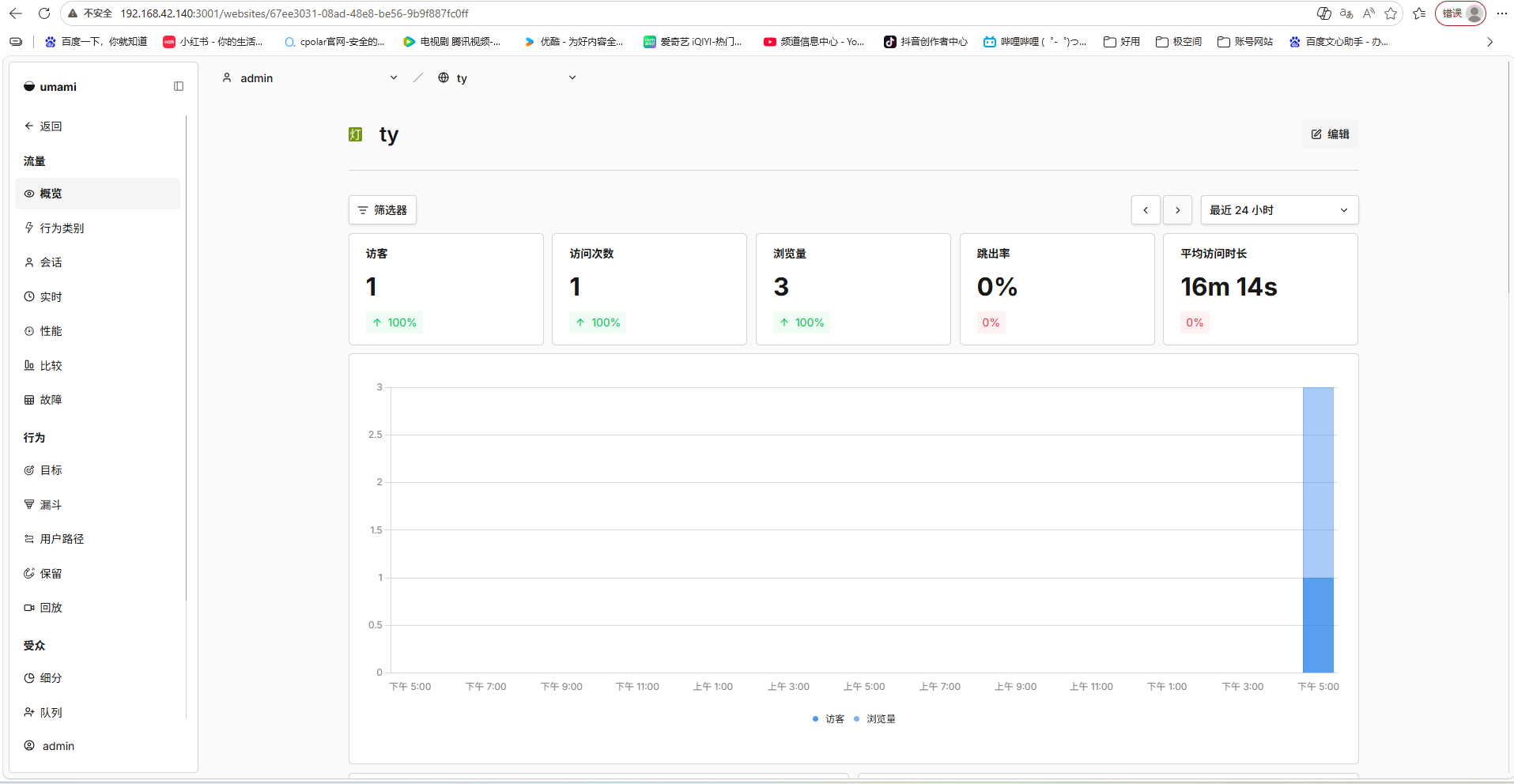
1.什么是Umami?
Umami是一个开源、轻量、隐私优先的网站分析工具,旨在为网站所有者提供一种简单、高效且不依赖第三方的访问数据统计解决方案。
核心特点:
开源免费
- Umami 的代码完全公开(托管在GitHub上),遵循MIT许可证,任何人都可以自由使用、修改和部署。
自托管(Self-hosted)
- 你可以将 Umami 部署在自己的服务器或云平台上(如VPS、Docker、Railway、Vercel等),所有数据都存储在你控制的环境中,无需依赖Google Analytics、Plausible等外部服务。
隐私友好
- Umami不使用Cookie(默认情况下),不收集个人身份信息(PII),不进行用户行为追踪,符合 GDPR、CCPA 等隐私法规要求,避免法律风险。
界面简洁直观提供清晰的仪表盘,展示关键指标如:
- 实时访客数
- 页面浏览量(PV)与独立访客(UV)
- 流量来源(引荐网站、搜索引擎、直接访问等)
- 设备类型(桌面/移动)、浏览器、操作系统
- 热门页面、访问路径等
轻量高效
- 前端脚本体积小(通常 < 2KB),对网站性能影响极低;后端基于Node.js + PostgreSQL(或SQLite),资源占用少,适合个人博客、小型企业站甚至中型应用。
支持多站点管理
- 一个Umami实例可同时监控多个网站,并通过不同跟踪ID区分数据。
为什么选择Umami?
- 不想被Google Analytics的复杂设置和隐私政策困扰?
- 厌倦了Cookie同意弹窗影响用户体验?
- 希望真正拥有自己的访问数据,而不是“租用”第三方平台?
那么,Umami就是一个理想的选择——它用极简的设计,回归网站分析的本质:了解你的访客,而不打扰他们。
- 官网:https://umami.is
- GitHub:https://github.com/umami-software/umami
如果你追求自主权、注重隐私、又希望获得专业级的流量洞察,不妨试试Umami——让数据分析,真正为你所控。
2.安装Typecho(个人网站示例)
为什么选择Typecho作为示例?
- 轻量级、简洁高效,契合Umami的理念
- Typecho是一款基于PHP的轻量级博客系统,代码简洁、运行高效。
- 它不依赖臃肿的插件生态或复杂架构,和Umami的“轻量、隐私优先”理念高度一致。
- 两者都追求“极简主义”,避免过度工程化,非常适合对性能和隐私敏感的用户。
- 适合个人开发者或独立博主
- Typecho常被用于搭建个人博客、技术笔记、作品集网站等,目标用户与Umami的典型使用者高度重合。
- 大多数使用Typecho的人更关注内容表达、数据自主权和网站安全,而非商业推广,因此对隐私保护有天然需求。
- 易于集成,无需复杂配置
- Typecho支持在主题中直接插入自定义JavaScript代码(例如通过footer或header钩子)。
- 添加Umami的跟踪脚本只需在模板文件中添加一行代码,简单直观,不需要插件或数据库修改。
- 对于非技术人员来说,这种“零配置接入”非常友好。
Typecho支持docker一键部署:
docker run --name=typecho \
  --restart always \
  --mount type=tmpfs,destination=/tmp \
  -v ./typecho:/data \
  -e PHP_TZ=Asia/Shanghai \
  -e PHP_MAX_EXECUTION_TIME=600 \
  -p 90:80 \
  -d 80x86/typecho:latest
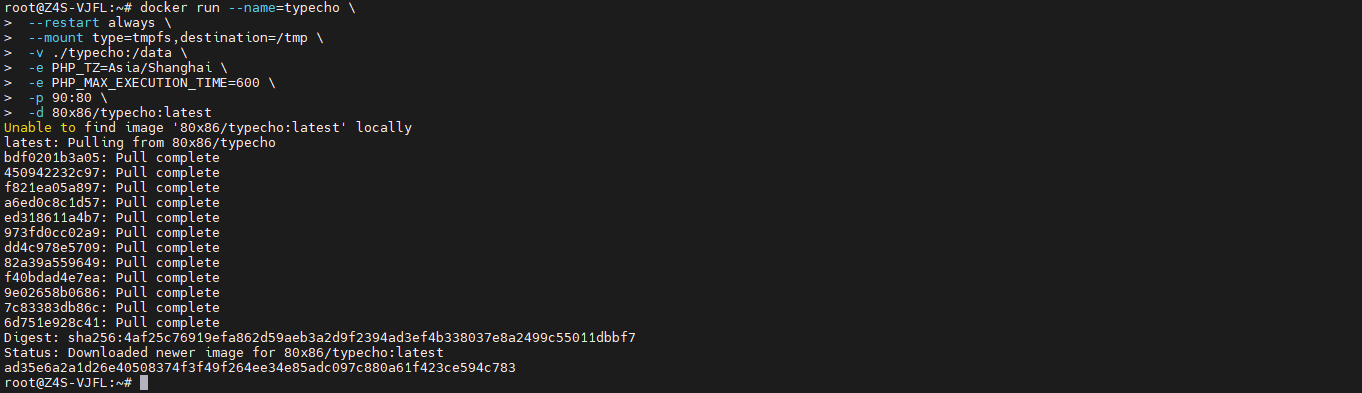
- 展示“从零开始”的完整流程
- 使用Typecho作为案例,可以完整展示一个“个人网站 + 自托管分析工具”的闭环:
搭建网站 → 安装Umami → 配置追踪 → 查看数据
-
让读者更容易理解和复现整个过程,尤其适合新手入门。
- 强调“自主掌控”的价值观
- Typecho本身是开源的,且不强制绑定第三方服务(不像某些CMS强推Google Analytics)。
- 结合Umami使用,能完美体现“从网站框架到数据分析,全部由我控制”的理念。
- 这种“端到端的自主性”正是本文的核心主张。
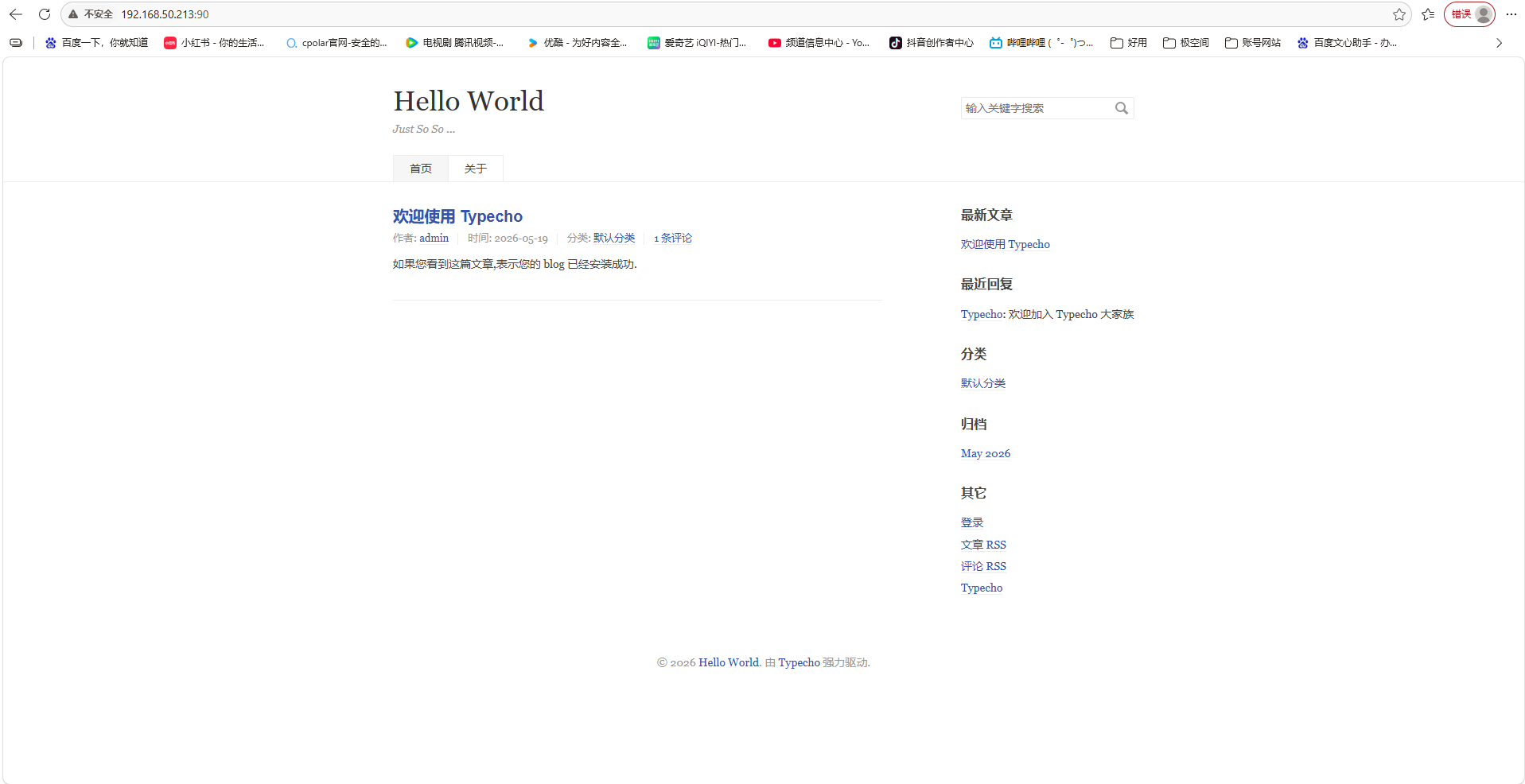
docker部署完成后,在浏览器中输入 http://IP:90 就能看到typecho的界面:
对typecho感兴趣的小伙伴,可以参考这篇文章:极空间NAS一键部署Typecho:开箱即用的私人博客搭建指南 – cpolar 极点云官网
3.安装Umami
通过Docker部署OneNav:
在开始部署之前,确保你的系统已经安装了 Docker。可以通过以下命令检查 Docker 是否已安装:
docker --version

首先创建一下安装的目录并进入到该目录:
mkdir -p /docker/umami
chmod -R 777 /umami
创建并编辑 docker-compose.yml文件:
vi docker-compose.yml
services:
  umami:
    image: ghcr.io/umami-software/umami:postgresql-latest
    ports:
      - "3001:3000"
    environment:
      DATABASE_URL: postgresql://umami:umami@db:5432/umami
      DATABASE_TYPE: postgresql
      APP_SECRET: replace-me-with-a-random-string
    depends_on:
      db:
        condition: service_healthy
    restart: always
    healthcheck:
      test: ["CMD-SHELL", "curl http://localhost:3010/api/heartbeat"]
      interval: 5s
      timeout: 5s
      retries: 5
  db:
    image: postgres:15-alpine
    environment:
      POSTGRES_DB: umami
      POSTGRES_USER: umami
      POSTGRES_PASSWORD: umami
    volumes:
      - umami-db-data:/var/lib/postgresql/data
    restart: always
    healthcheck:
      test: ["CMD-SHELL", "pg_isready -U {POSTGRES_USER} -d{POSTGRES_DB}"]
      interval: 5s
      timeout: 5s
      retries: 5
volumes:
  umami-db-data:
启动容器:
docker-compose up -d
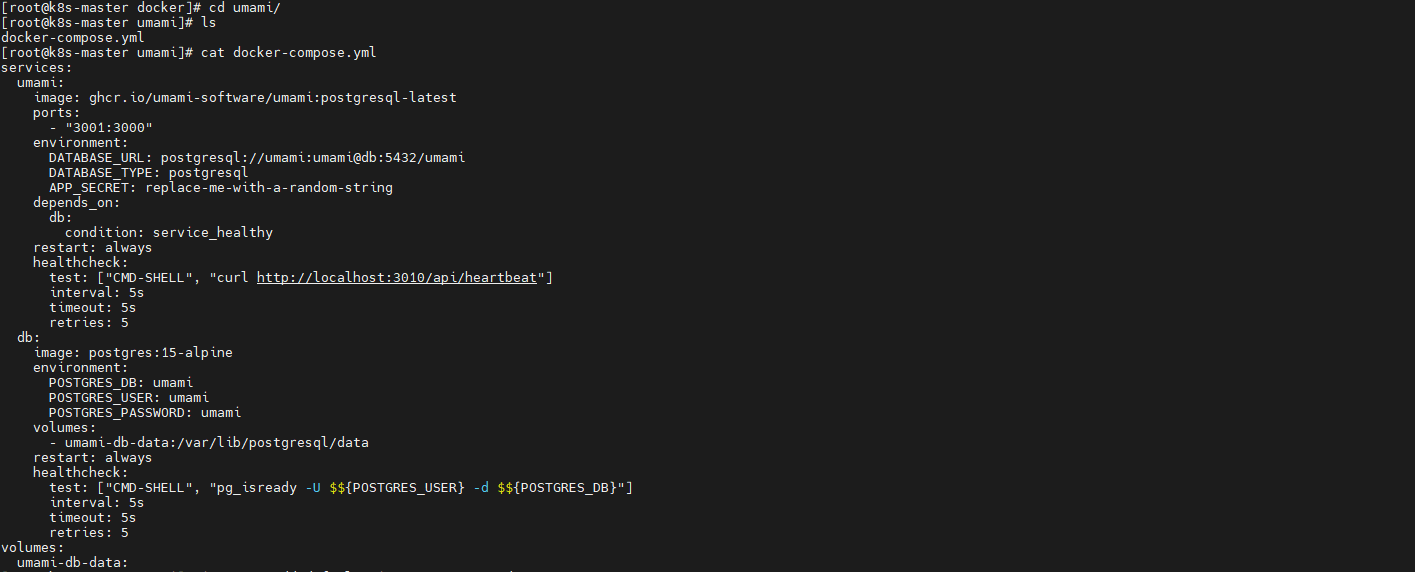
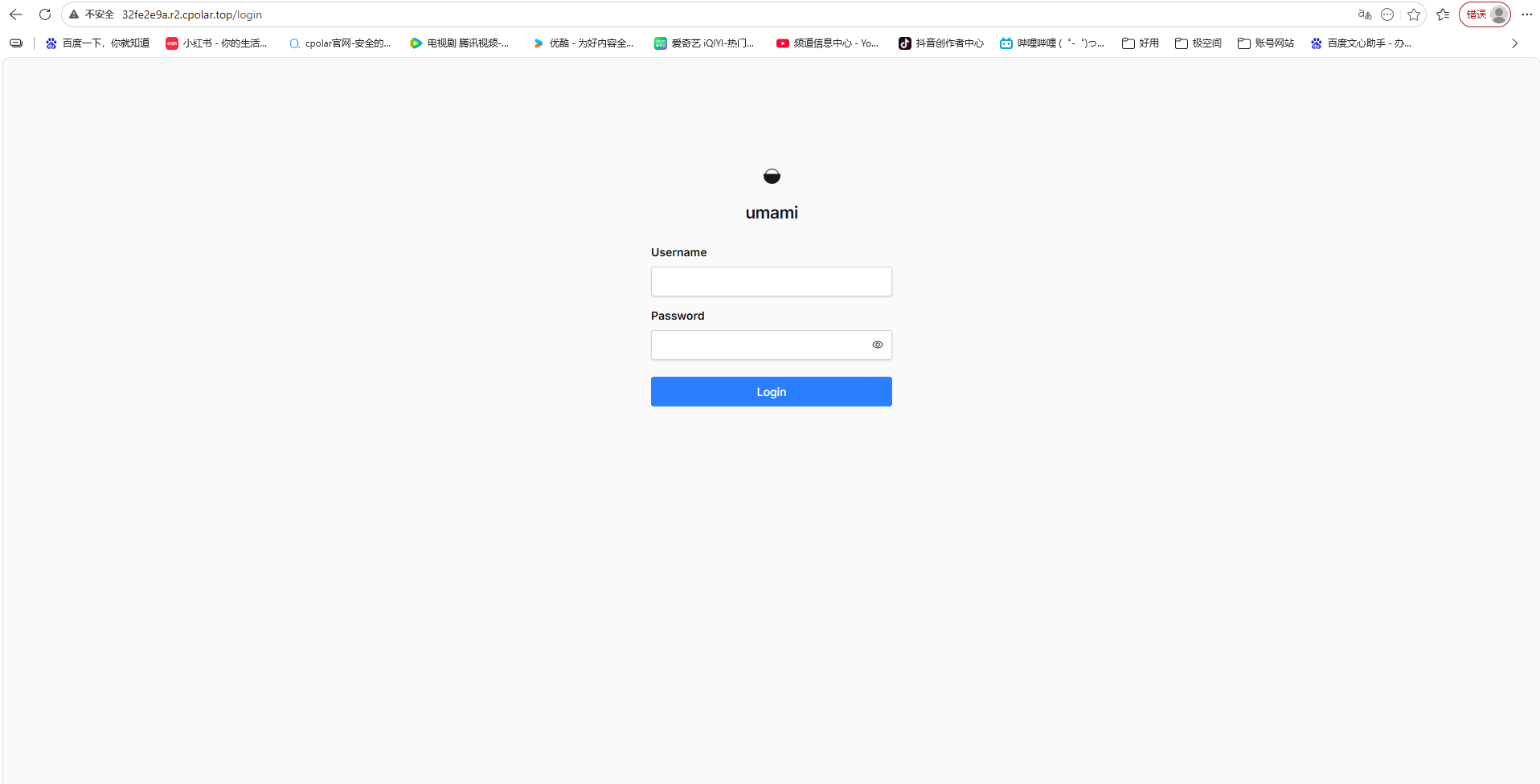
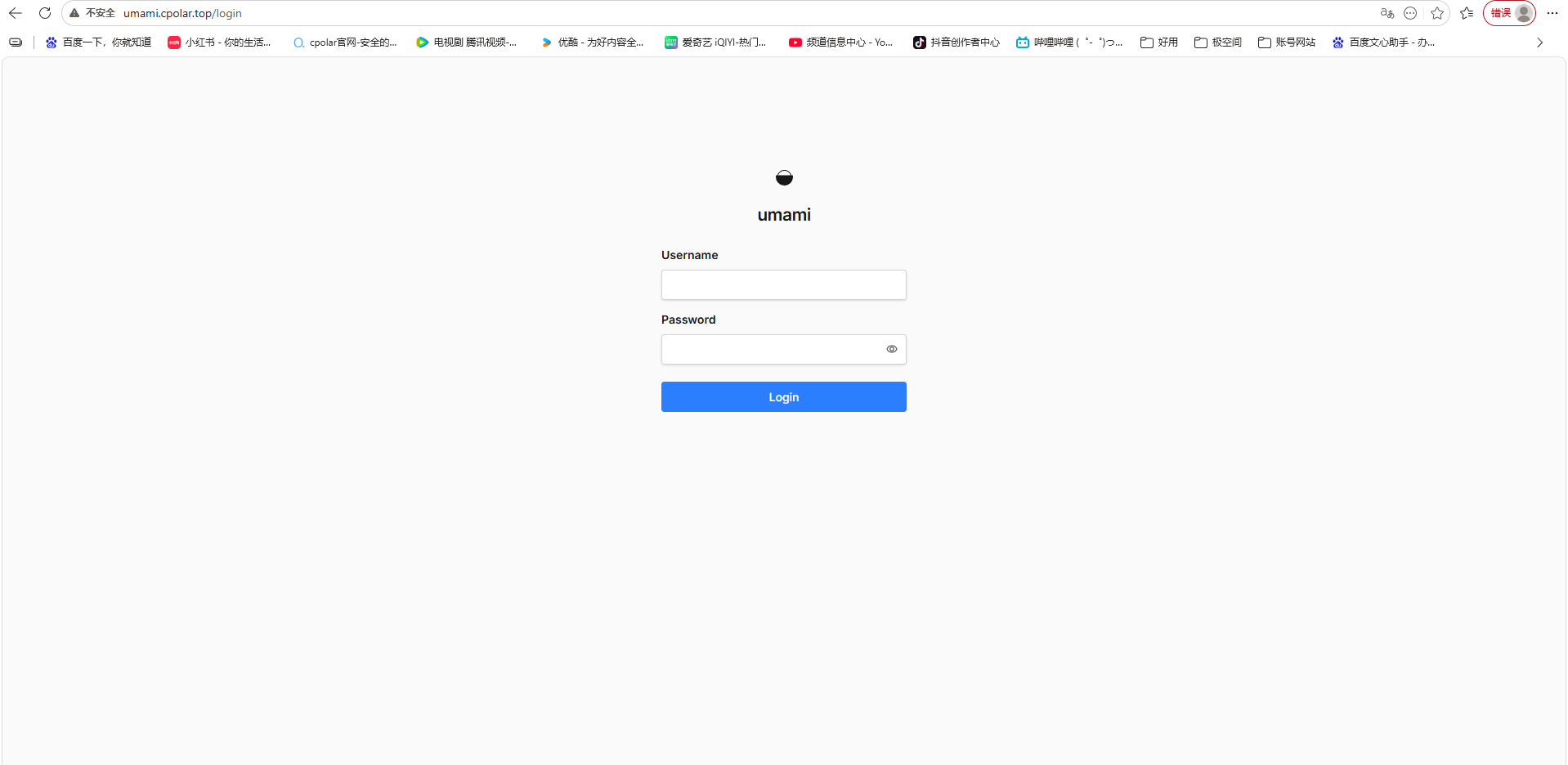
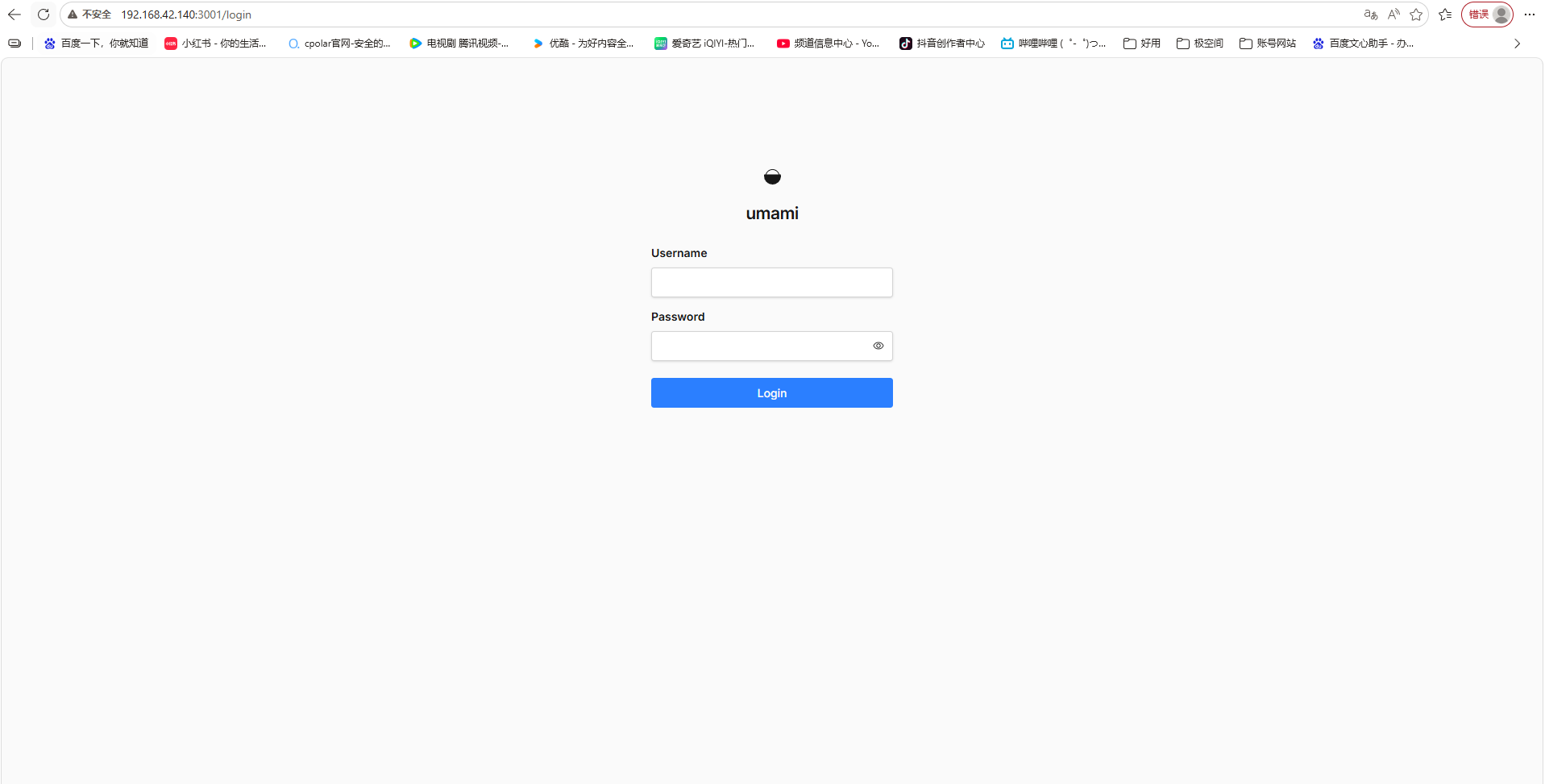
部署完成后,在浏览器中输入 http://极空间IP:3001 就能看到umami的界面:
4.简单使用Umami
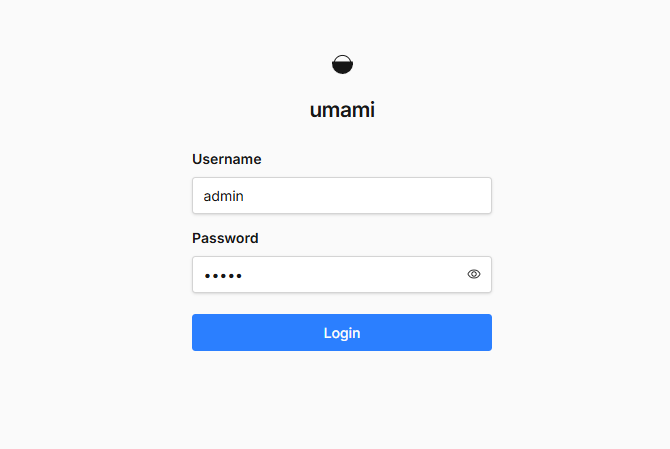
使用账号密码登录,默认账号密码admin/umami:
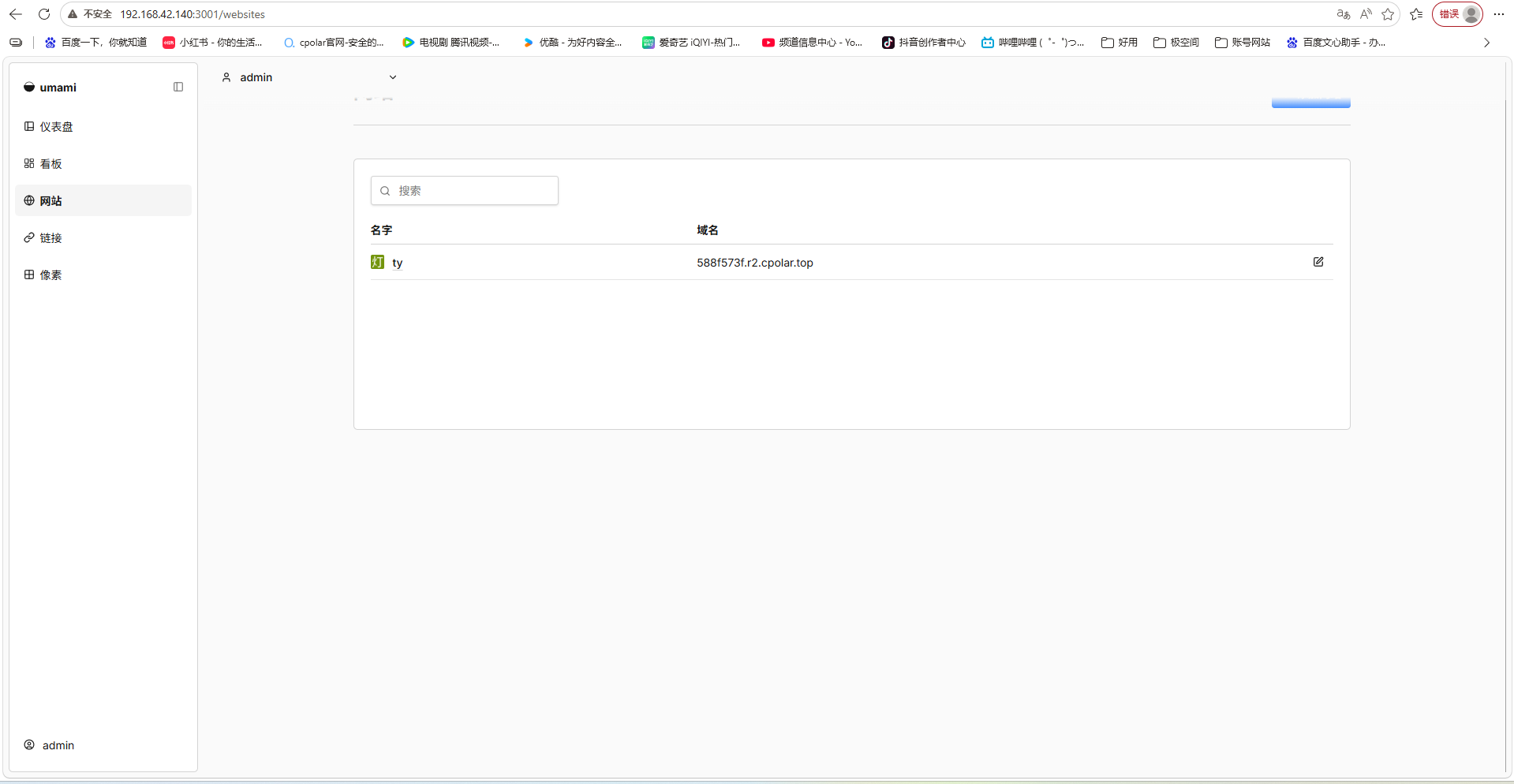
登录成功:
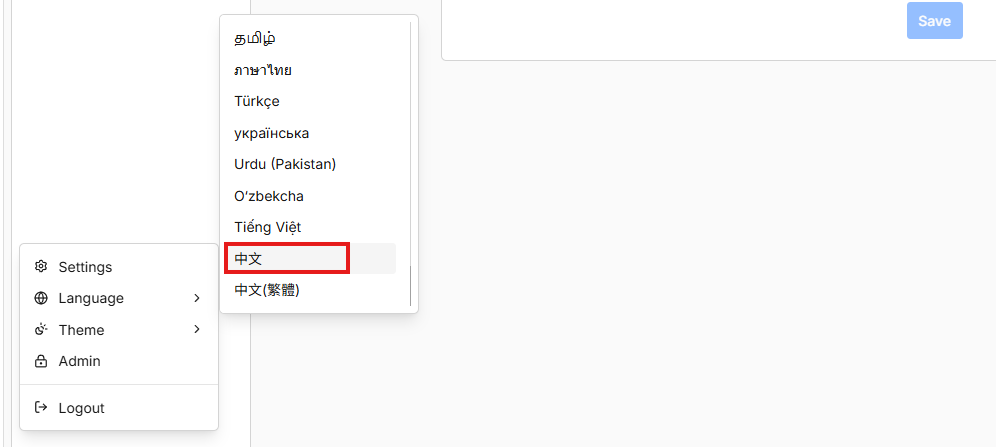
点击右下角,如图所示,更改语言:
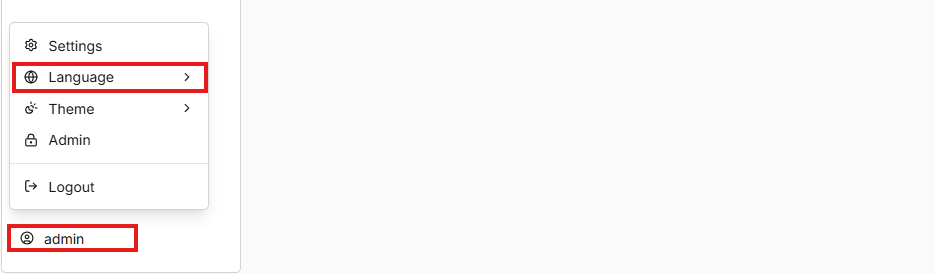
更改为中文:
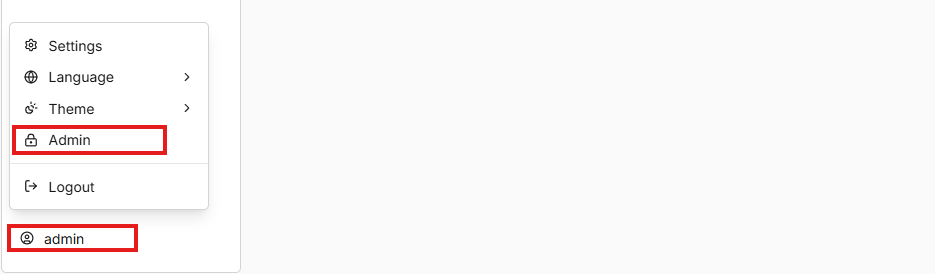
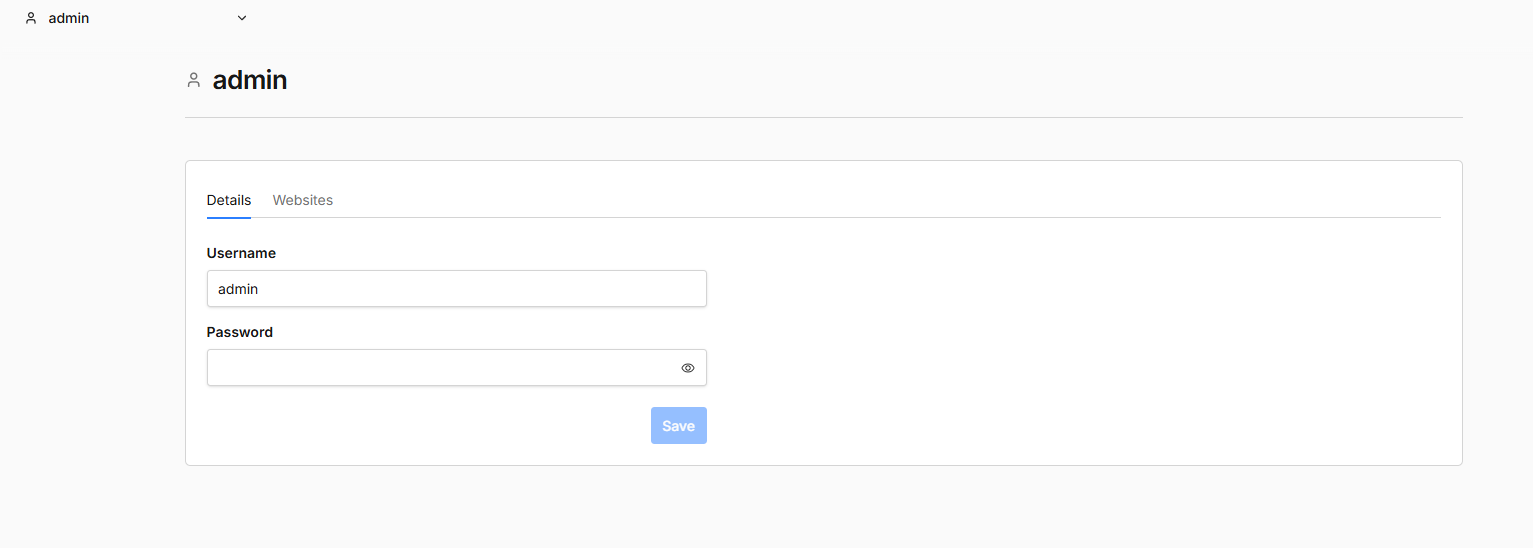
更改账号密码,如图所示:
点击添加网站:
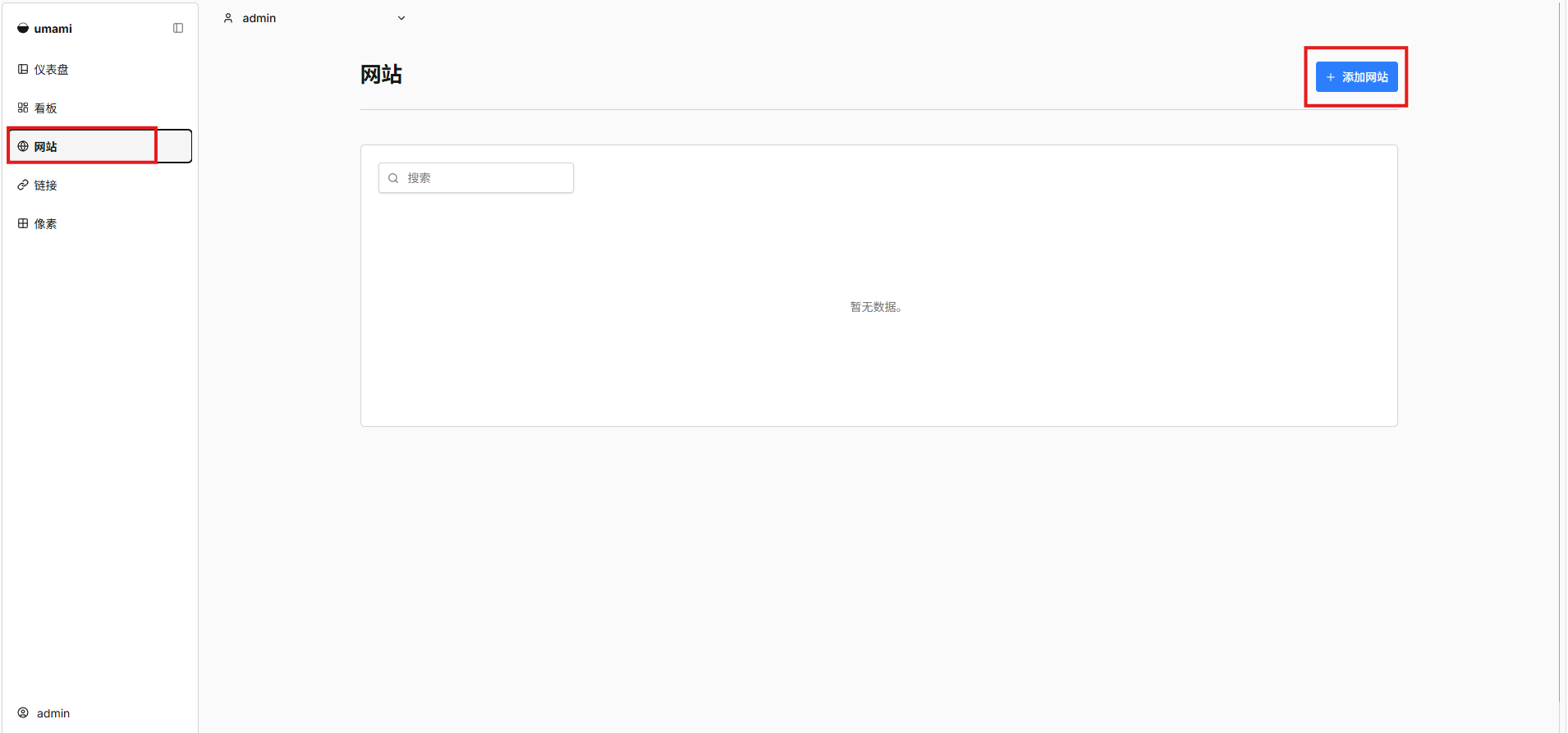
我们可以看到,需要使用域名:
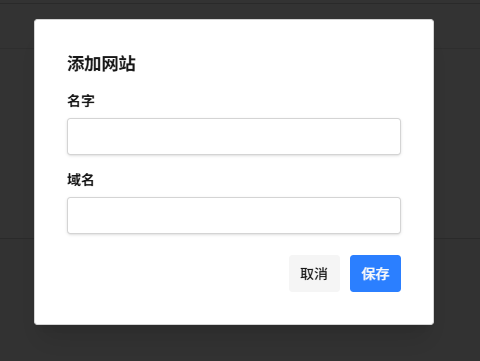
此时,我们需要给Typecho生成一个域名,此时cpolar就派上用场了!
5.安装cpolar实现随时随地开发
5.1 什么是cpolar?
cpolar是一款安全高效的内网穿透工具,无需公网IP或复杂配置,只需一条命令,即可将本地服务器、Web服务或任意端口映射到公网,让你随时随地远程访问内网应用,特别适合开发调试、远程运维和应急部署等场景。
5.2 部署cpolar
cpolar 可以将你本地电脑中的服务(如 SSH、Web、数据库)映射到公网。即使你在家里或外出时,也可以通过公网地址连接回本地运行的开发环境。
❤️以下是安装cpolar步骤:
使用一键脚本安装命令:
sudo curl https://get.cpolar.sh | sh
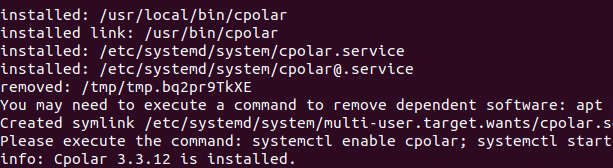
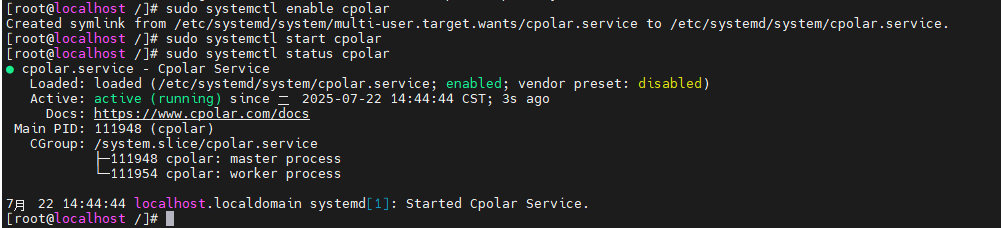
安装完成后,执行下方命令查看cpolar服务状态:(如图所示即为正常启动)
sudo systemctl status cpolar
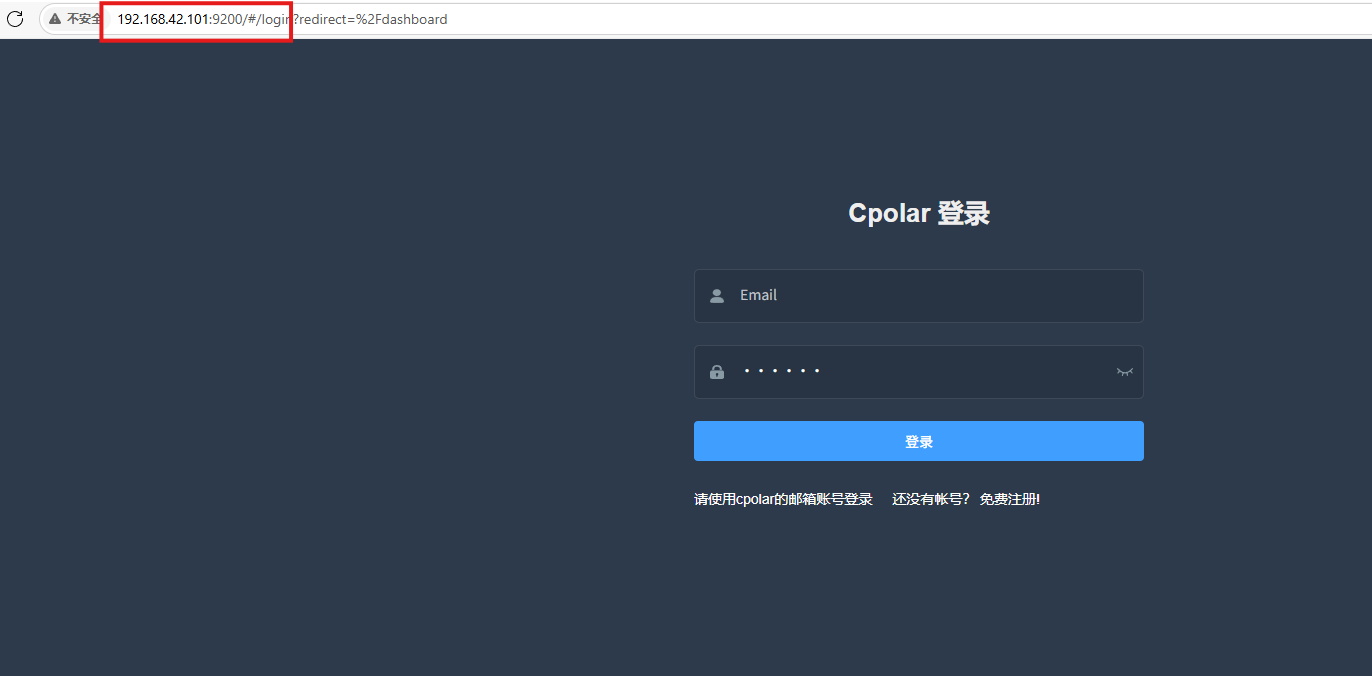
Cpolar安装和成功启动服务后,在浏览器上输入虚拟机主机IP加9200端口即:【http://ip:9200】访问Cpolar管理界面,使用Cpolar官网注册的账号登录,登录后即可看到cpolar web 配置界面,接下来在web 界面配置即可:
打开浏览器访问本地9200端口,使用cpolar账户密码登录即可,登录后即可对隧道进行管理。
6.为Typecho配置域名
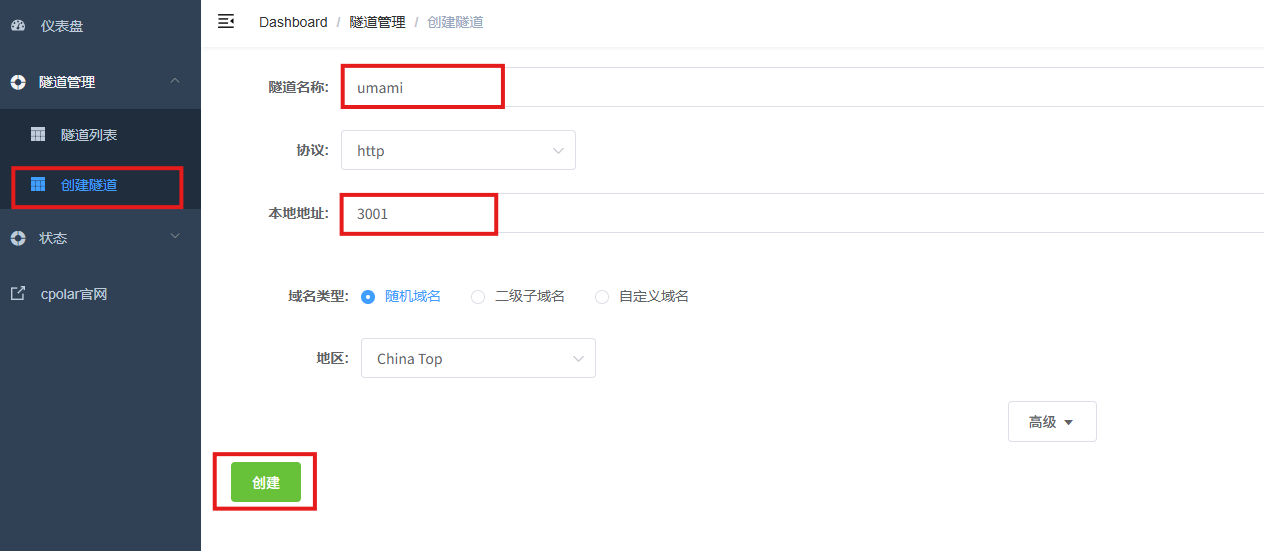
登录cpolar web UI管理界面后,点击左侧仪表盘的隧道管理——创建隧道:
- 隧道名称:可自定义,本例使用了:ty,注意不要与已有的隧道名称重复
- 协议:http
- 本地地址:90
- 域名类型:随机域名
- 地区:选择China Top
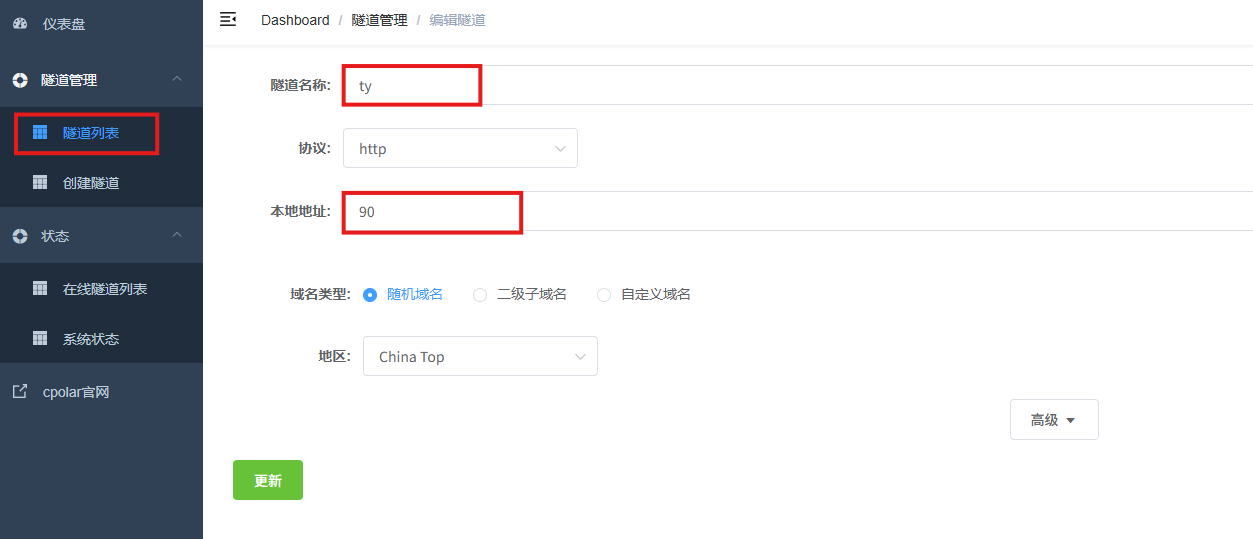
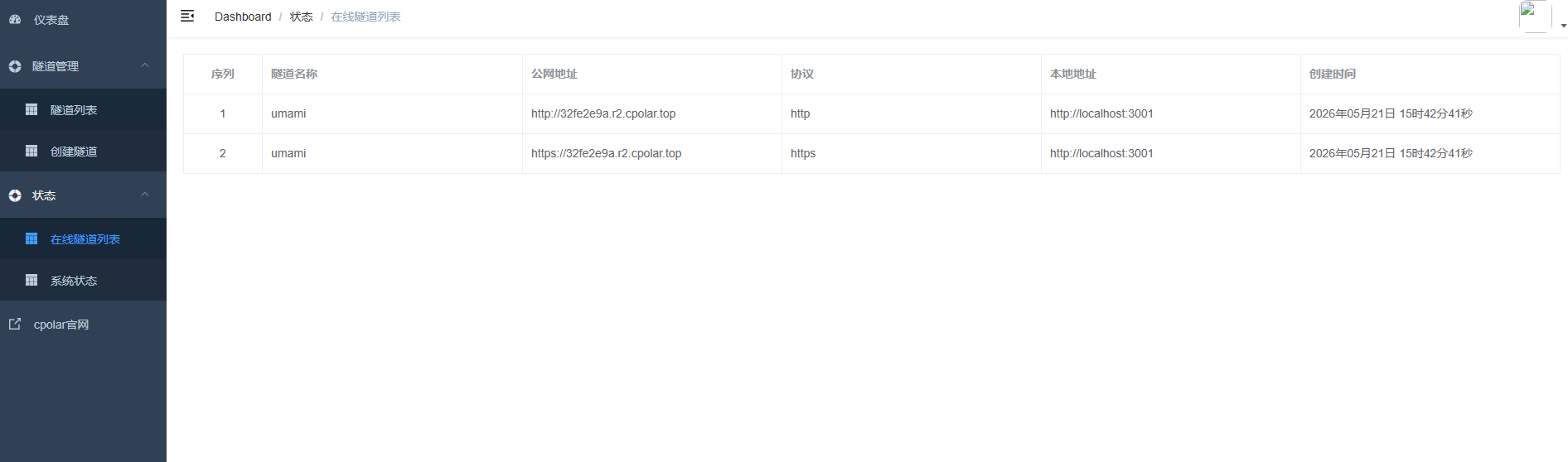
创建成功后,打开左侧在线隧道列表,可以看到刚刚通过创建隧道生成了公网地址,接下来就可以在其他电脑或者移动端设备(异地)上,使用地址访问。
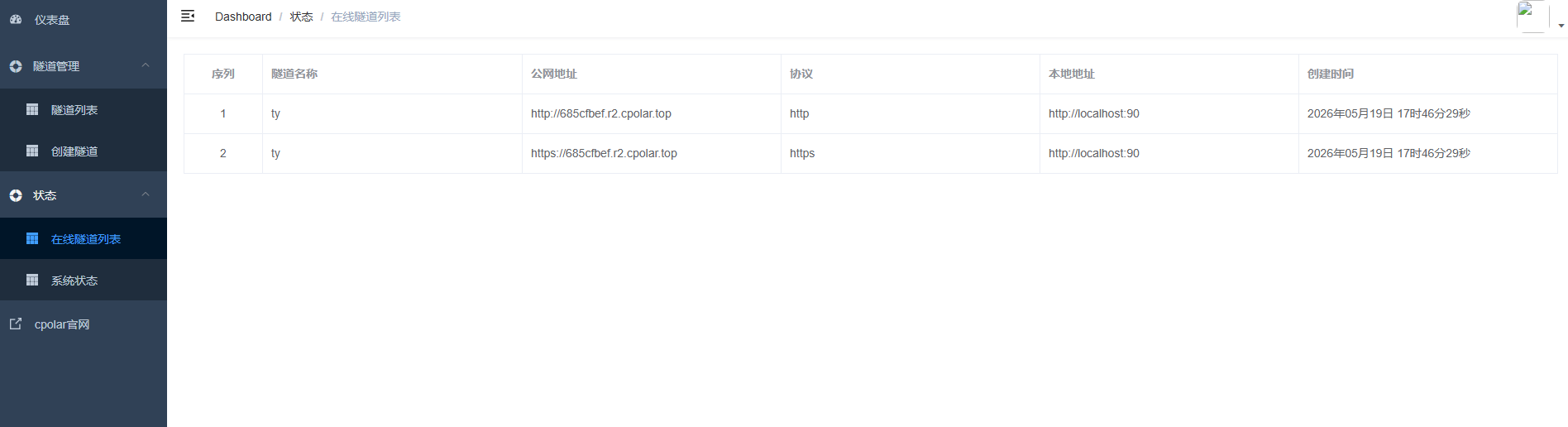
685cfbef.r2.cpolar.top即为我为typecho生成的域名。
7.配置Umami检测个人网站
接下来我们在Umami添加网站:
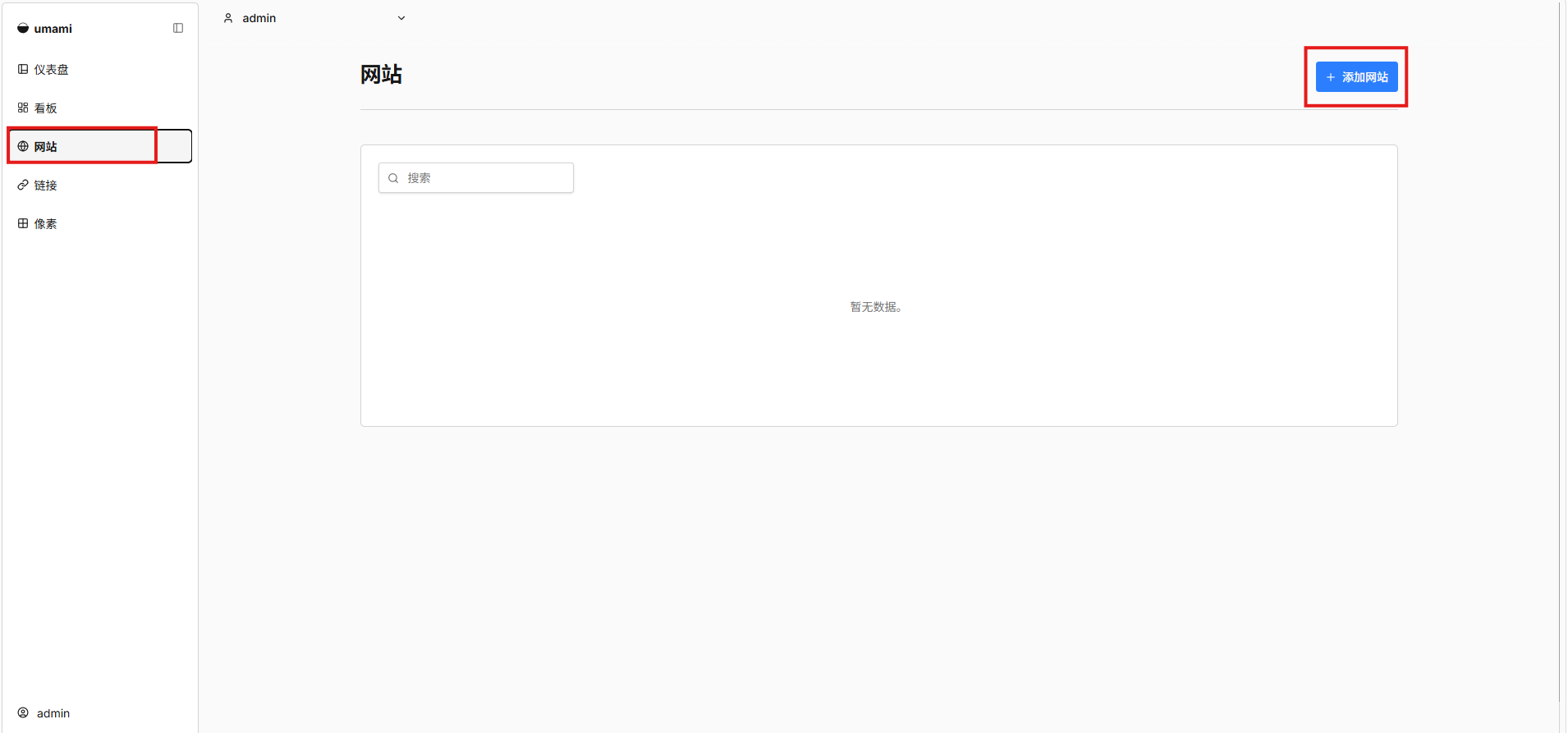
填写typecho基础信息:
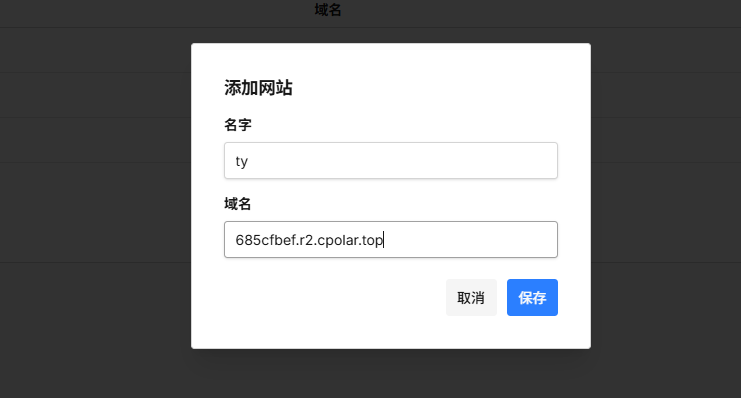
添加成功:
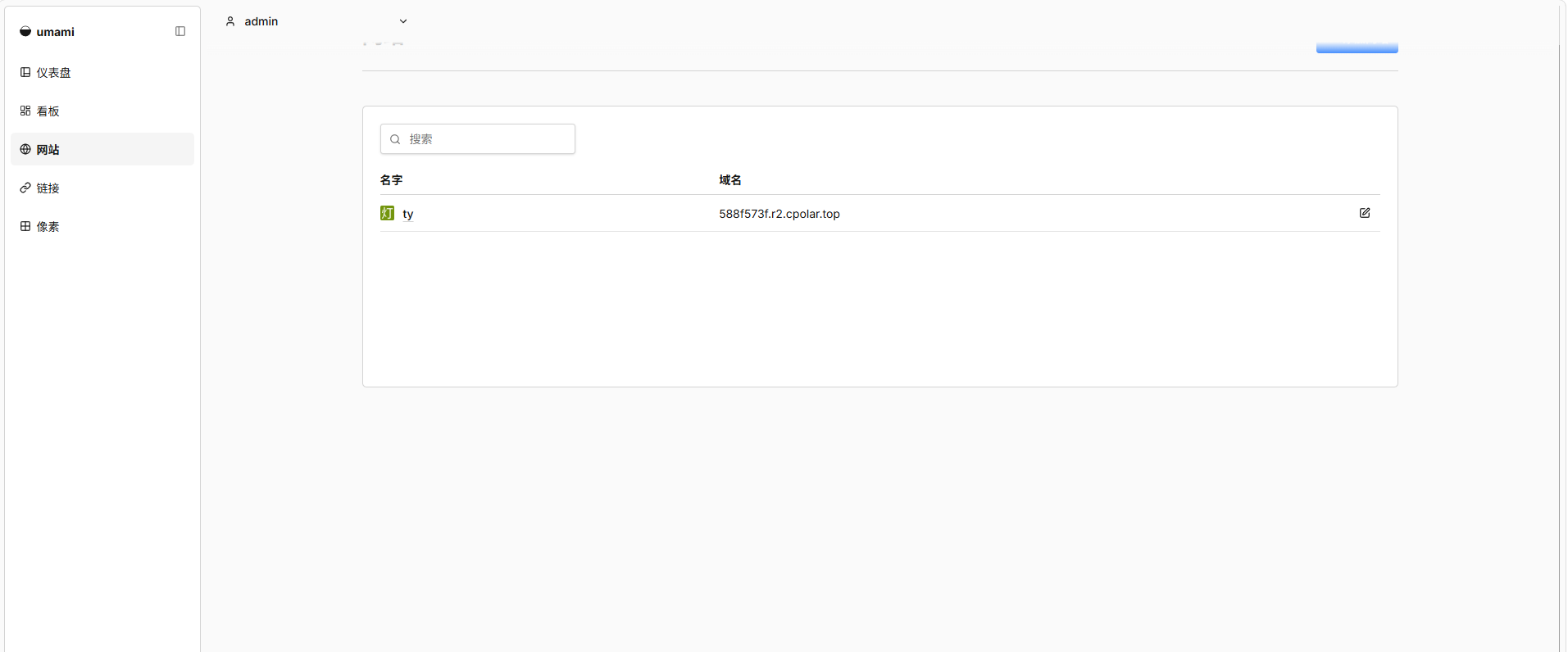
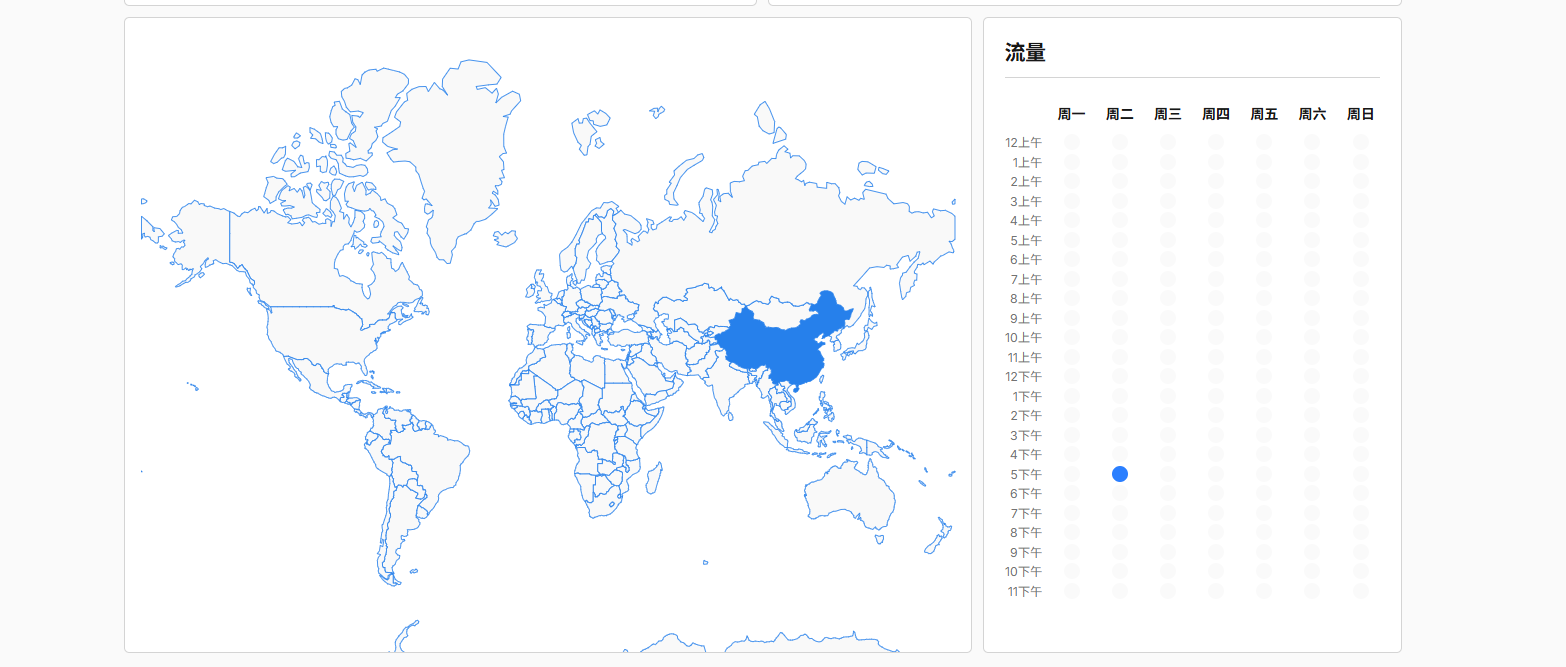
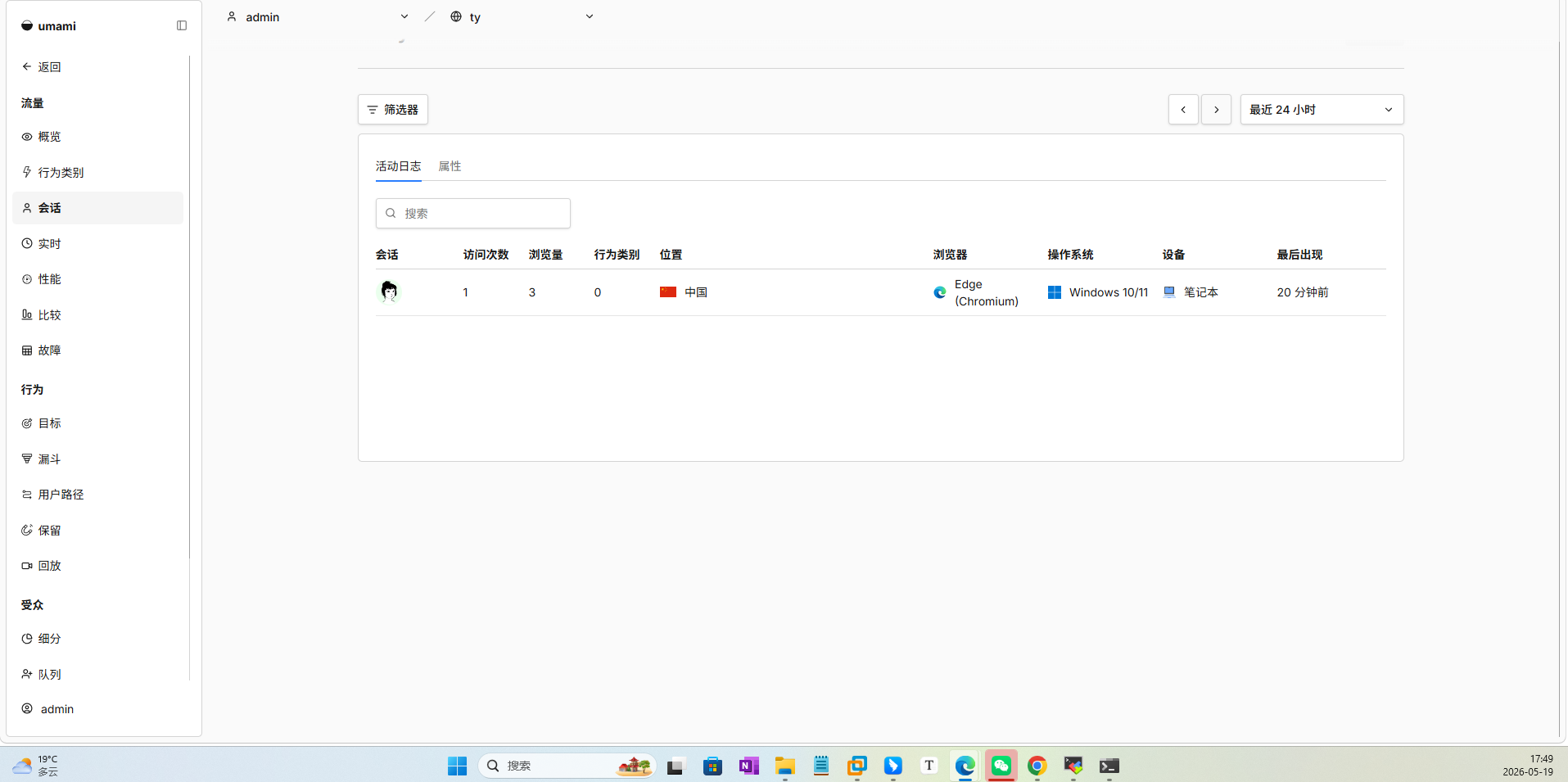
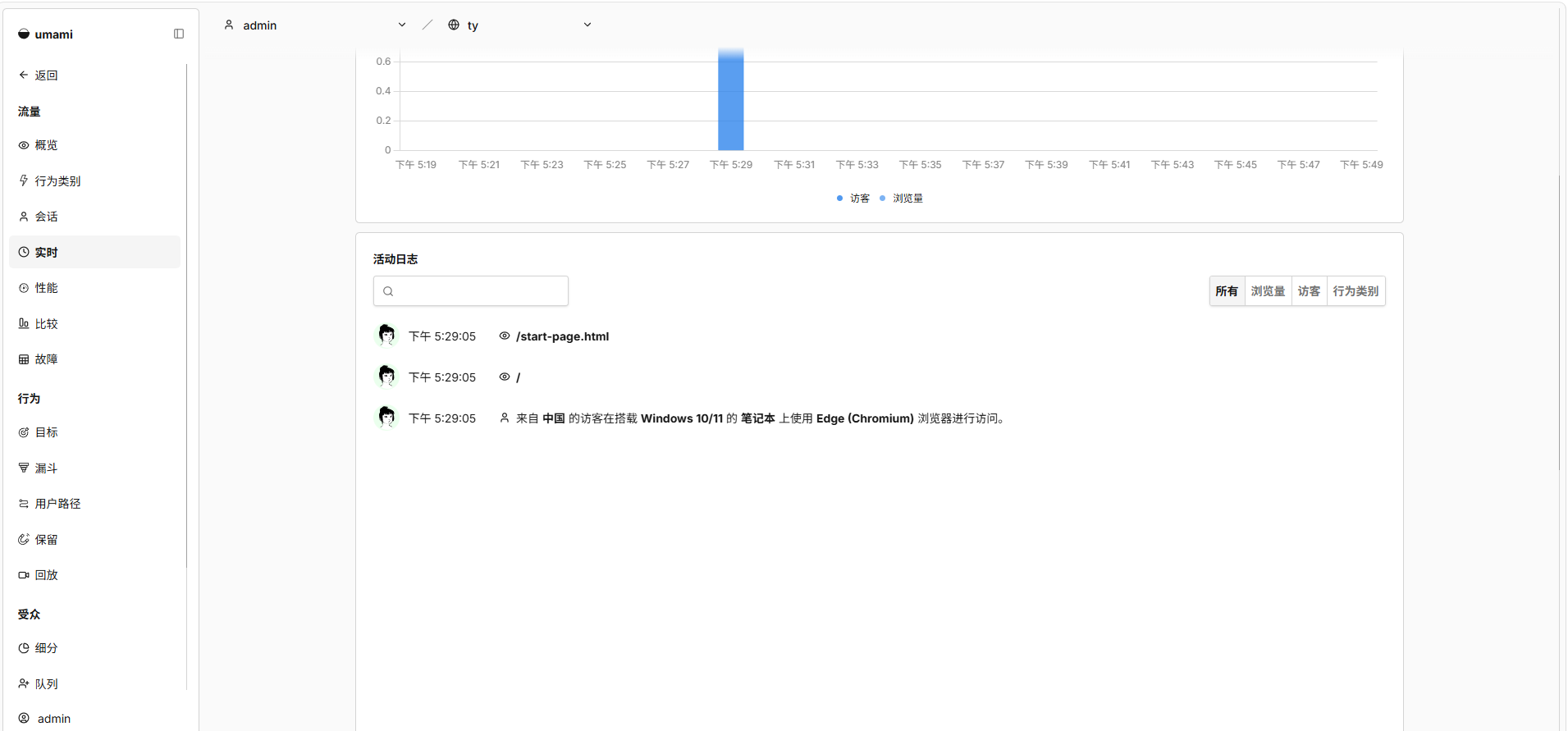
点进去查看详细信息,发现没有信息:
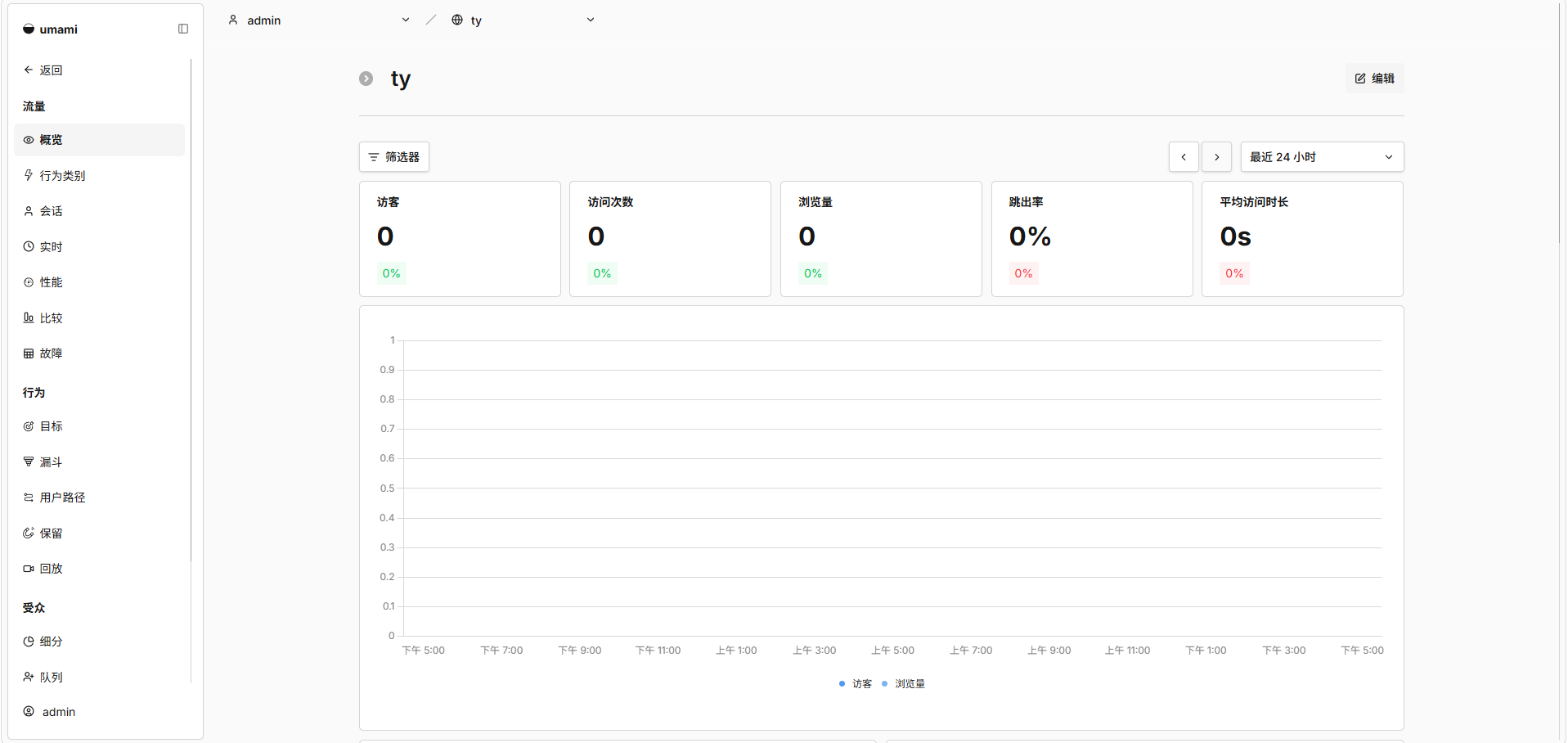
别急,我们开始配置!
获取Umami跟踪代码:
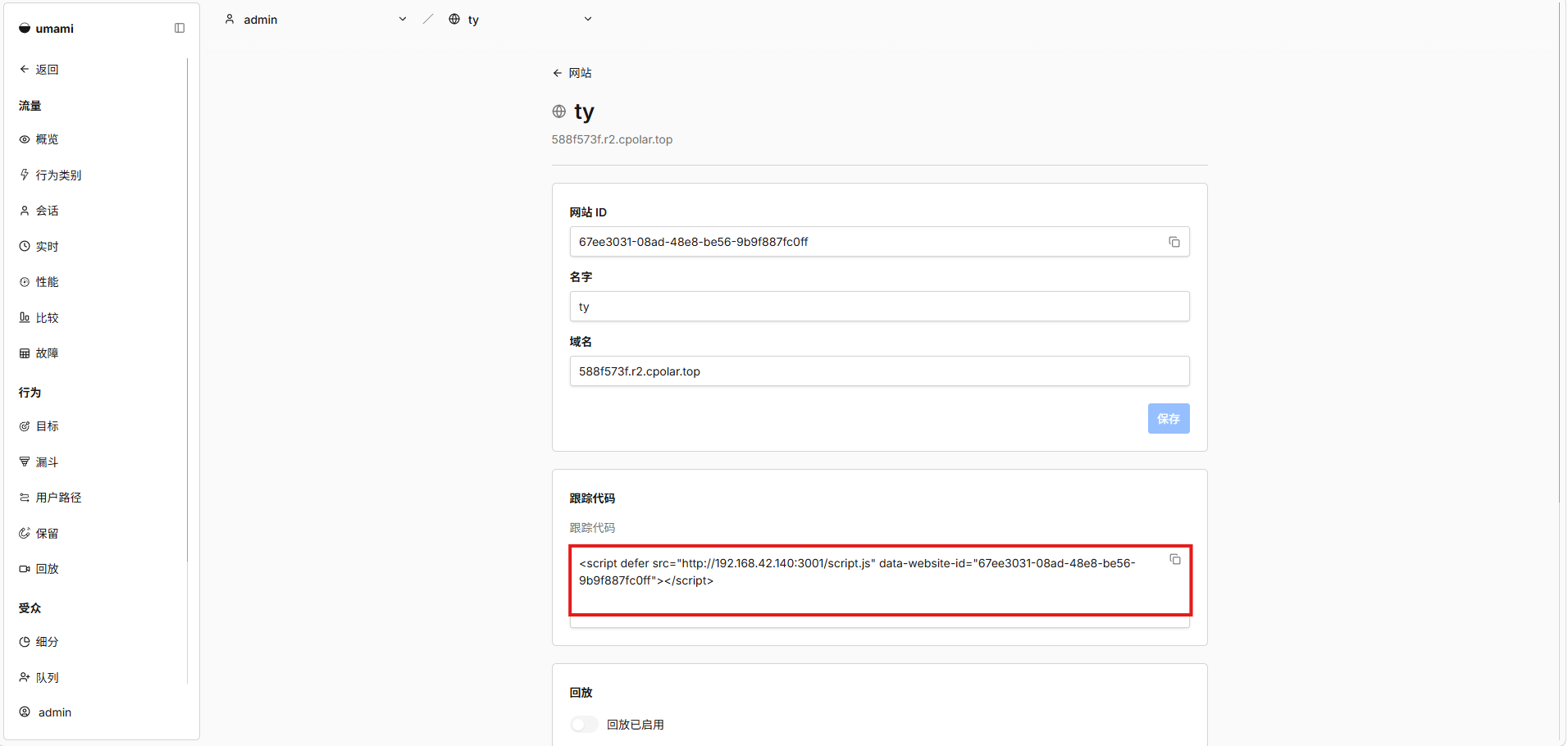
将代码嵌入Typecho主题,我们去到Typecho页面:
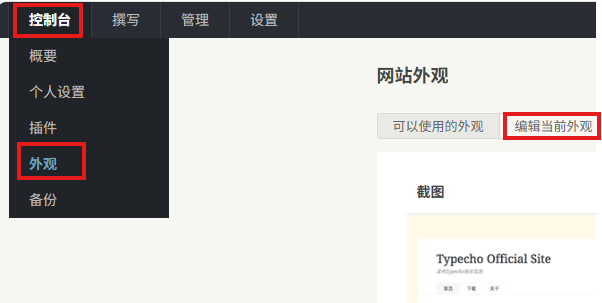
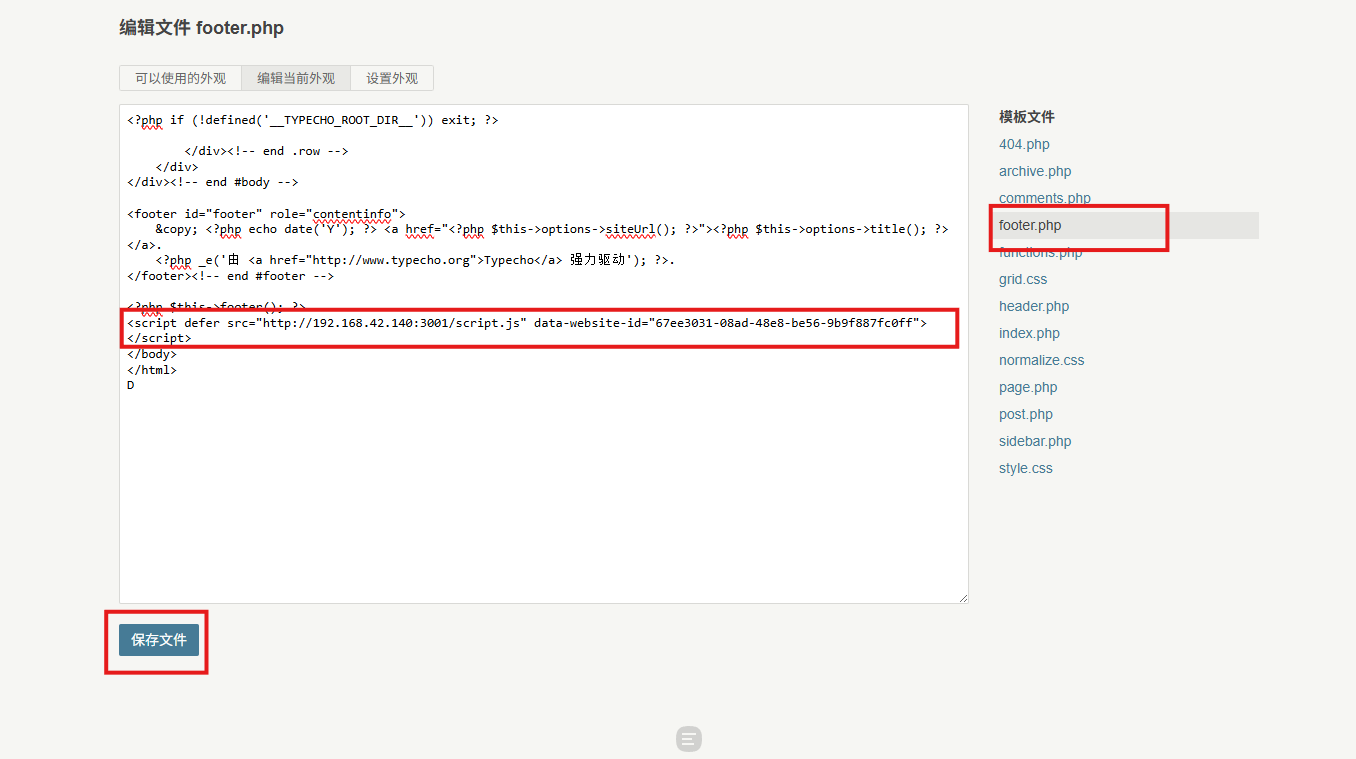
- 登录Typecho后台 → 控制台 > 外观 > 编辑当前外观
- 找到主题的footer.php文件(有些主题可能是header.php或base.php)
- 在