前言
以前我们说 AI 助手,更多是在聊天框里问一句,它回你一段答案。它能写文案、查资料、改代码,但真正到了 电脑操作 这一步,很多事情还是得自己动手。
比如你想让它帮你 整理文件、打开软件、执行脚本、处理本地任务,光靠网页里的对话远远不够。你还得复制、粘贴、切窗口、找路径,最后发现,AI 只是帮你想了办法,活还是你自己干。
但如果能换一种方式呢?
你在 微信 里发一句话,比如“帮我把桌面上的文件整理一下”“运行一下这个脚本”“打开某个项目看一下”,电脑上的 Hermes Agent 就能接收到指令,并在 Windows 里替你执行动作。
这样一来,微信就不只是聊天工具,而变成了一个随手可用的 电脑遥控入口。
这篇文章就来记录一下,如何在 Windows 上部署 Hermes Agent,并把它 接入微信。最终实现的效果很简单:
微信发一句话,AI 在电脑上帮你干活。
1 什么是Hermes Agent?
Hermes Agent 是 Nous Research 开源的一个 AI Agent 框架。截至本文撰写时,Hermes Agent 在 GitHub 上已获得172Kstar。它不是单纯的聊天机器人,而是让大模型可以接入真实运行环境,通过消息、工具、终端和技能来处理任务的智能体系统。
简单来说,它有几个比较核心的特点:
- 支持通过 Gateway 接入外部消息平台,比如微信、飞书、企微等。
- 支持配置不同的 模型 API,让大模型负责理解指令和生成执行方案。
- 支持调用 工具、终端、文件、技能 等能力,不只是停留在文字回复。
- 可以运行在本地电脑、服务器或 NAS 这类设备上,适合做长期在线的 AI 助手。
所以在这篇文章里,我们可以先把它理解成:
Hermes Agent 就是一个能接收微信消息,并在 Windows 电脑上帮我们执行任务的本地 AI 助手。
2 在Windows上安装Hermes Agent
2.1 安装hermes
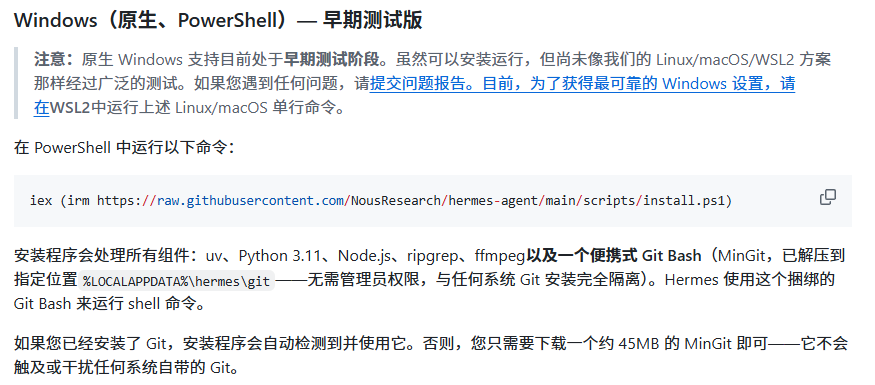
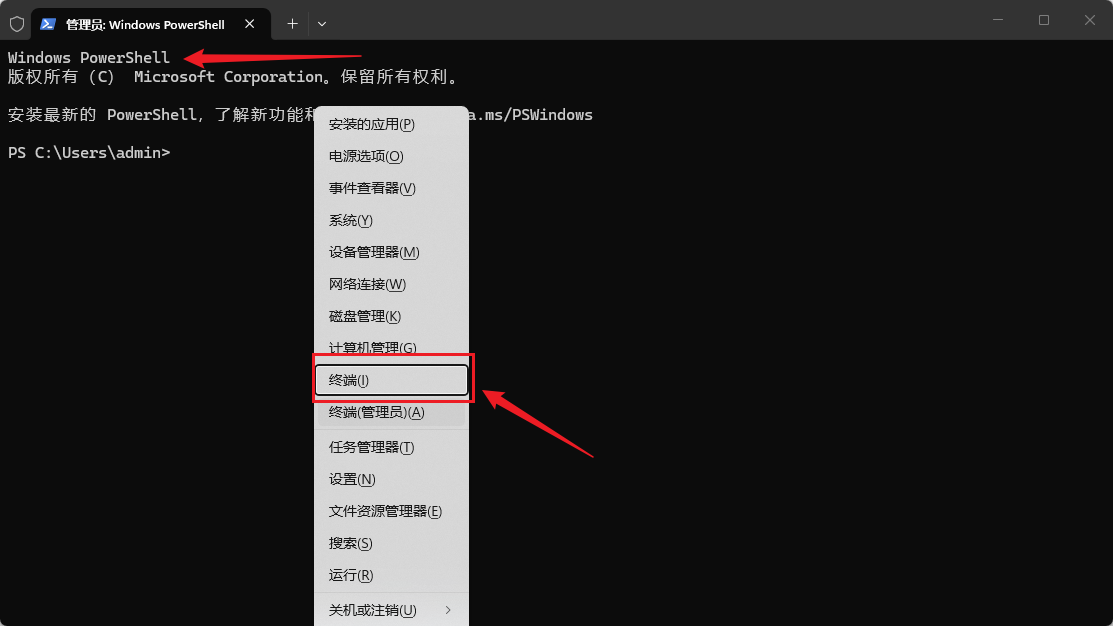
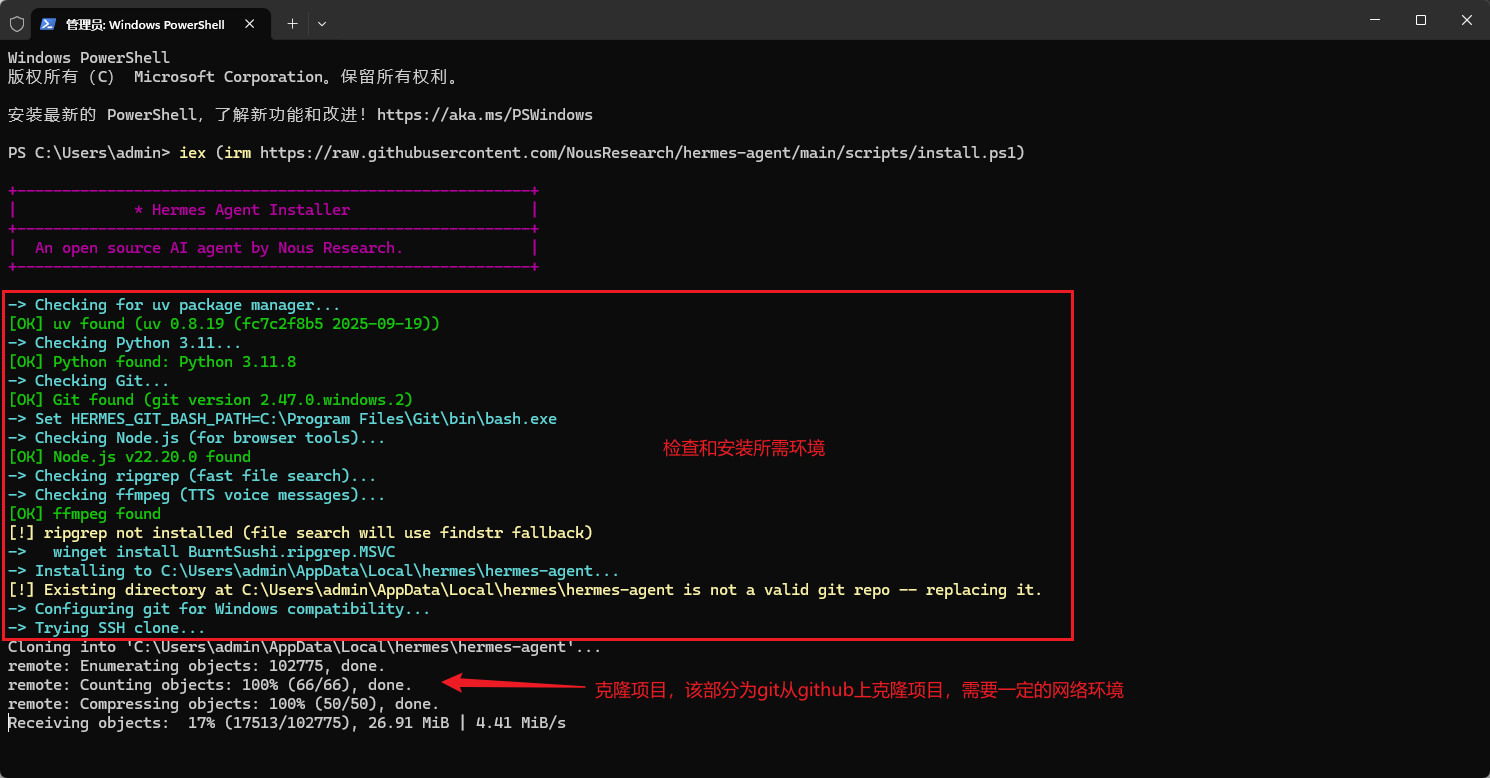
现在 Hermes Agent 已经支持在 Windows 原生环境中安装,不再必须依赖 WSL。我们可以直接通过 PowerShell 执行官方安装脚本完成部署。
我们只需电脑按Win+X键,选择终端,打开powershell终端:
然后执行图片中的这条命令即可:
iex (irm https://raw.githubusercontent.com/NousResearch/hermes-agent/main/scripts/install.ps1)
如下图:
2.2 配置hermes
等待安装完成,如果你的电脑安装过openclaw,会出现如下提示:
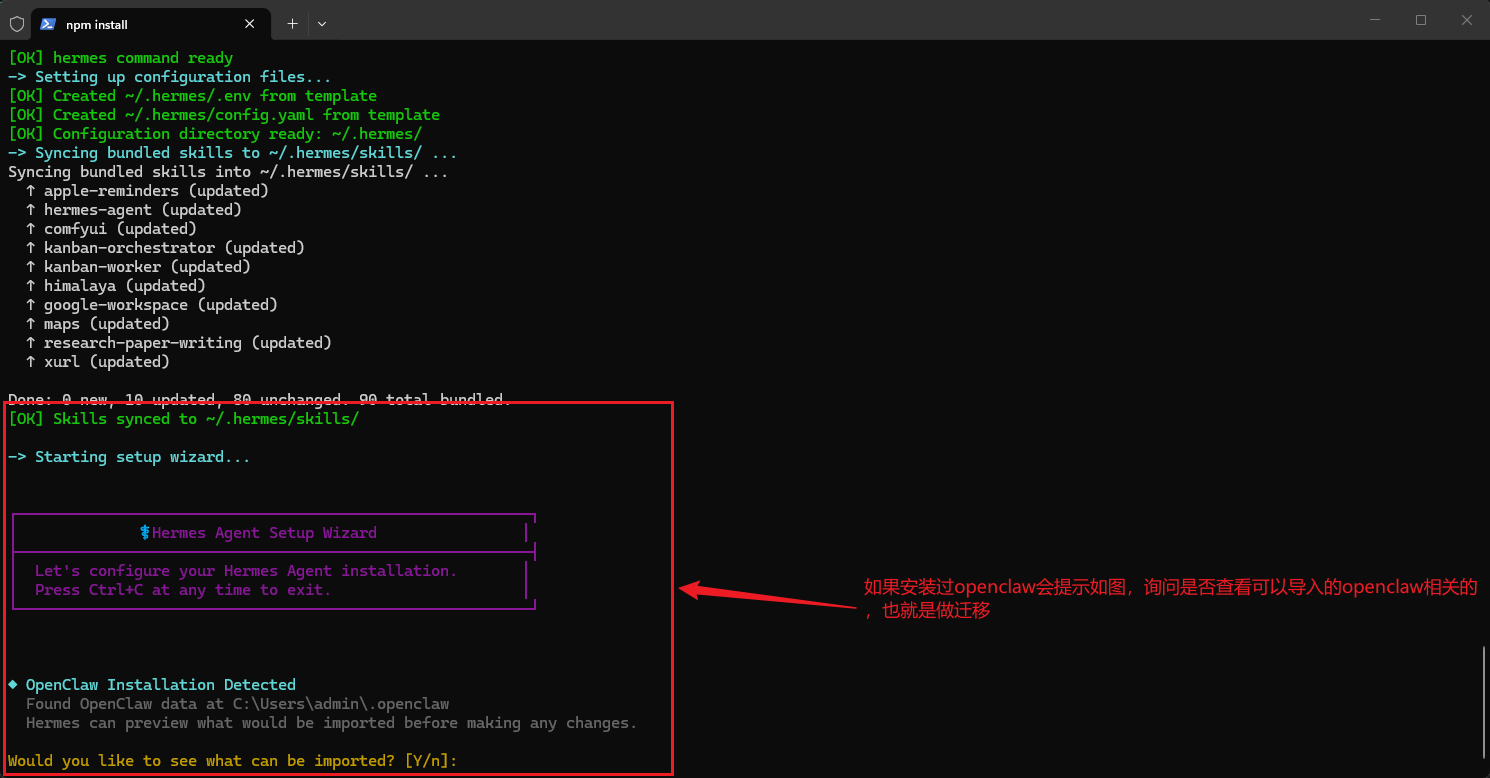
可以输入【Y】选择查看,这里我们以全新配置为例,所以输入【N】继续安装流程:

接着来到了快速开始的步骤,直接默认回车即可,回车后就会来到如下大模型配置部分:
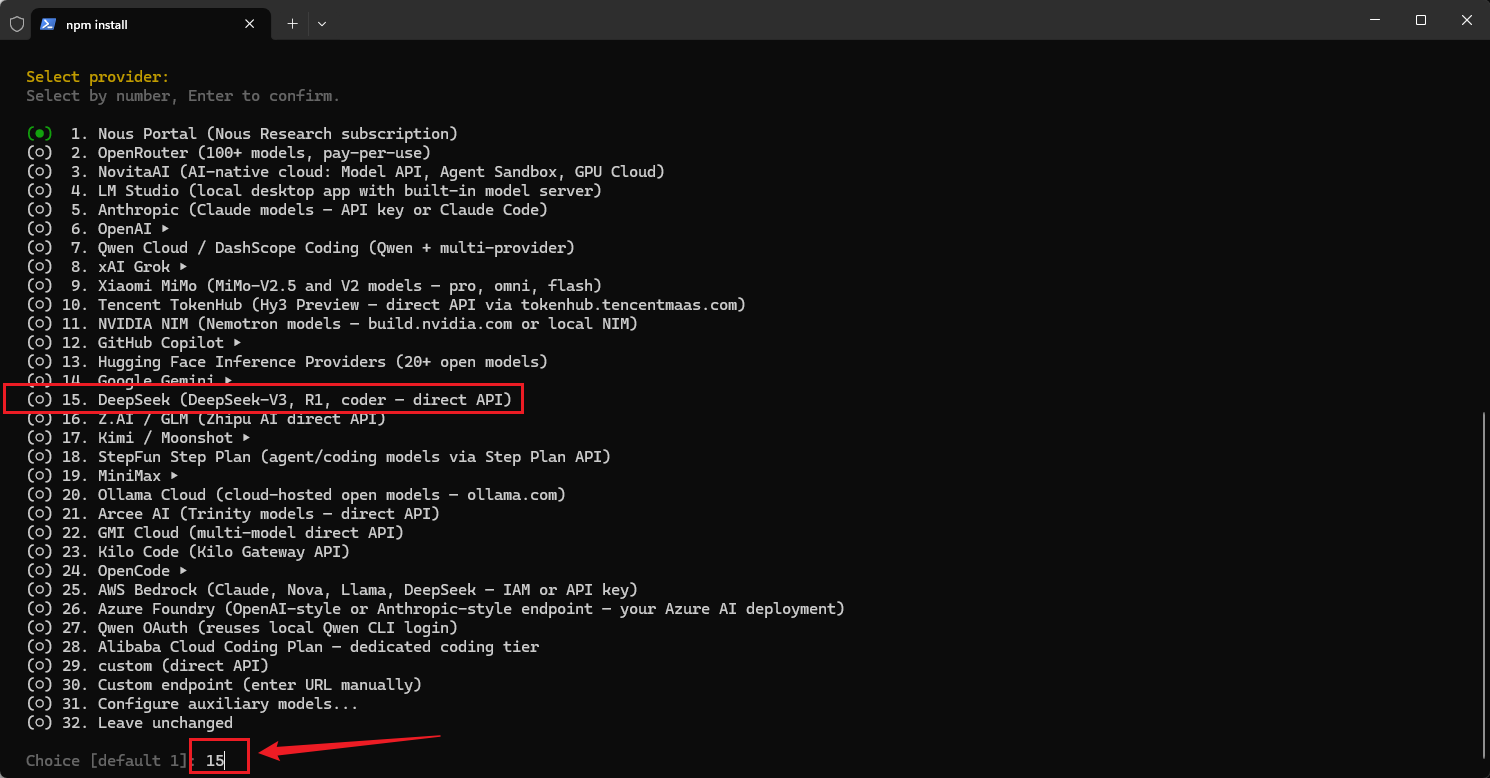
这里以DeepSeek为例,输入【15】进行回车,然后可以看到需要输入DeepSeek的API key :

访问deepseek的官网的apikeys页面,创建一个apikey即密钥(确保你的账号要有余额):
https://platform.deepseek.com/api_keys
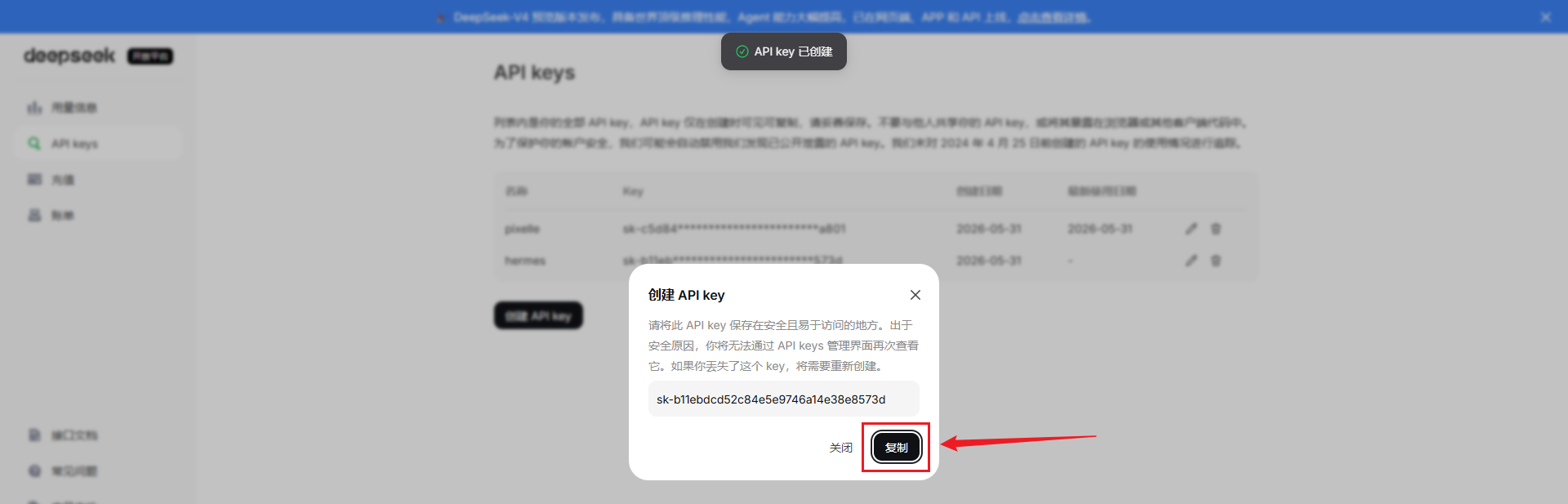
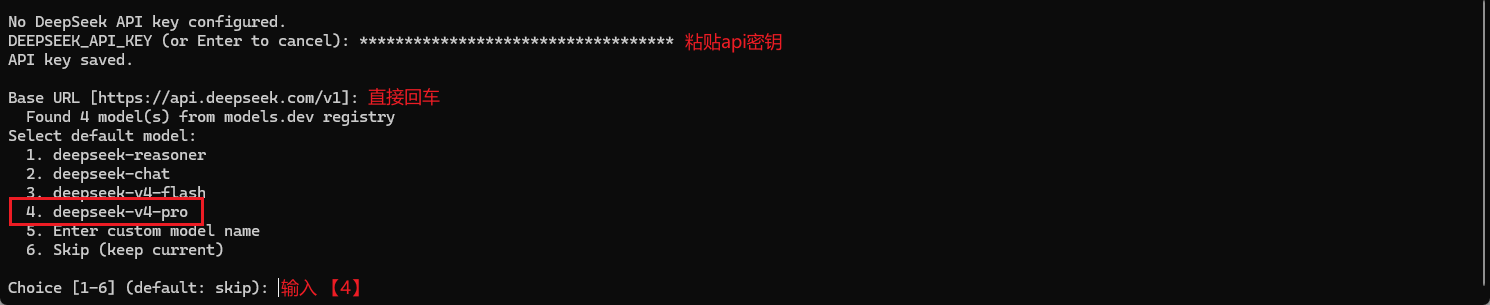
复制下来(注意只会显示一次),然后填写到终端中,baseurl直接回车,然后选择一个模型,这里选择【4】,也就是【deepseek-v4-pro】的模型:
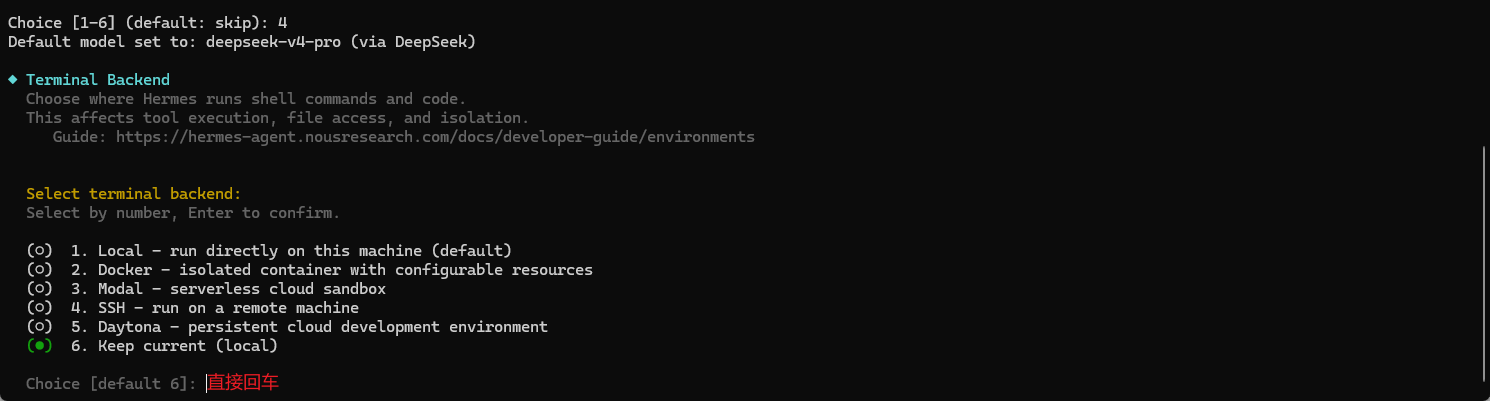
接着来到选择终端后端的配置项,默认本地即可,直接回车:
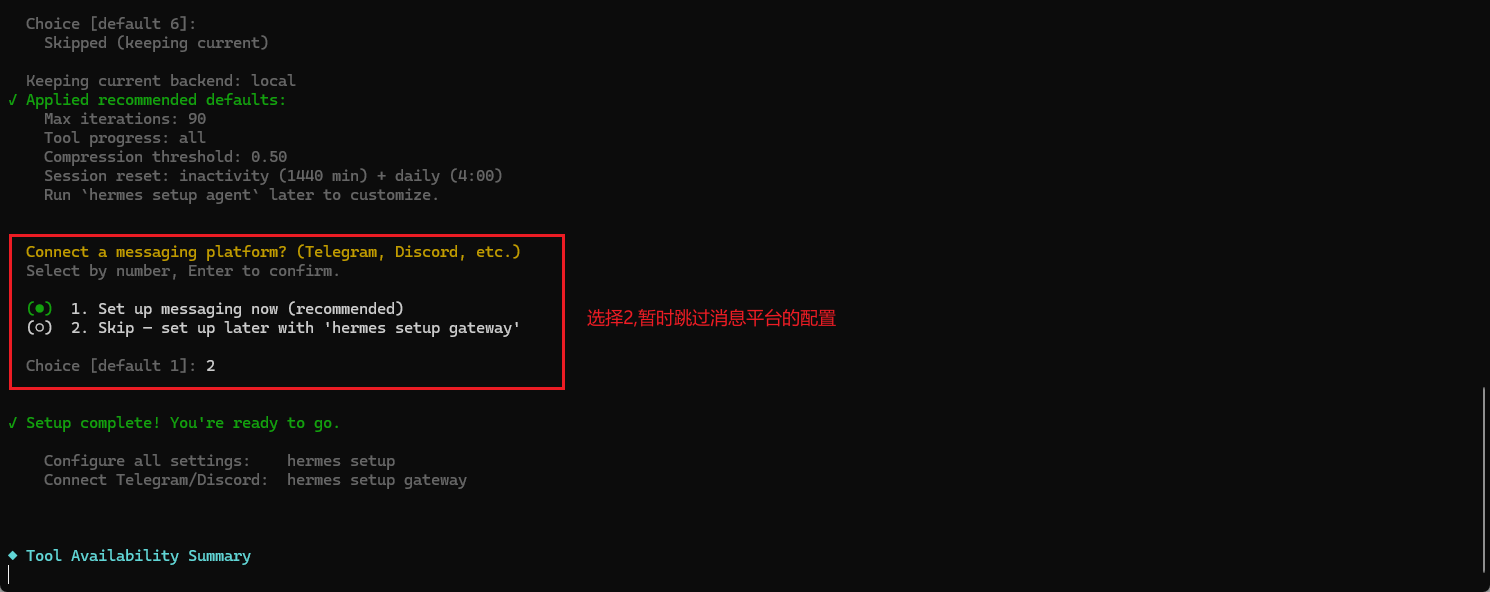
然后会来到是否配置消息平台,这里先暂时跳过,输入【2】回车,后面再配置:
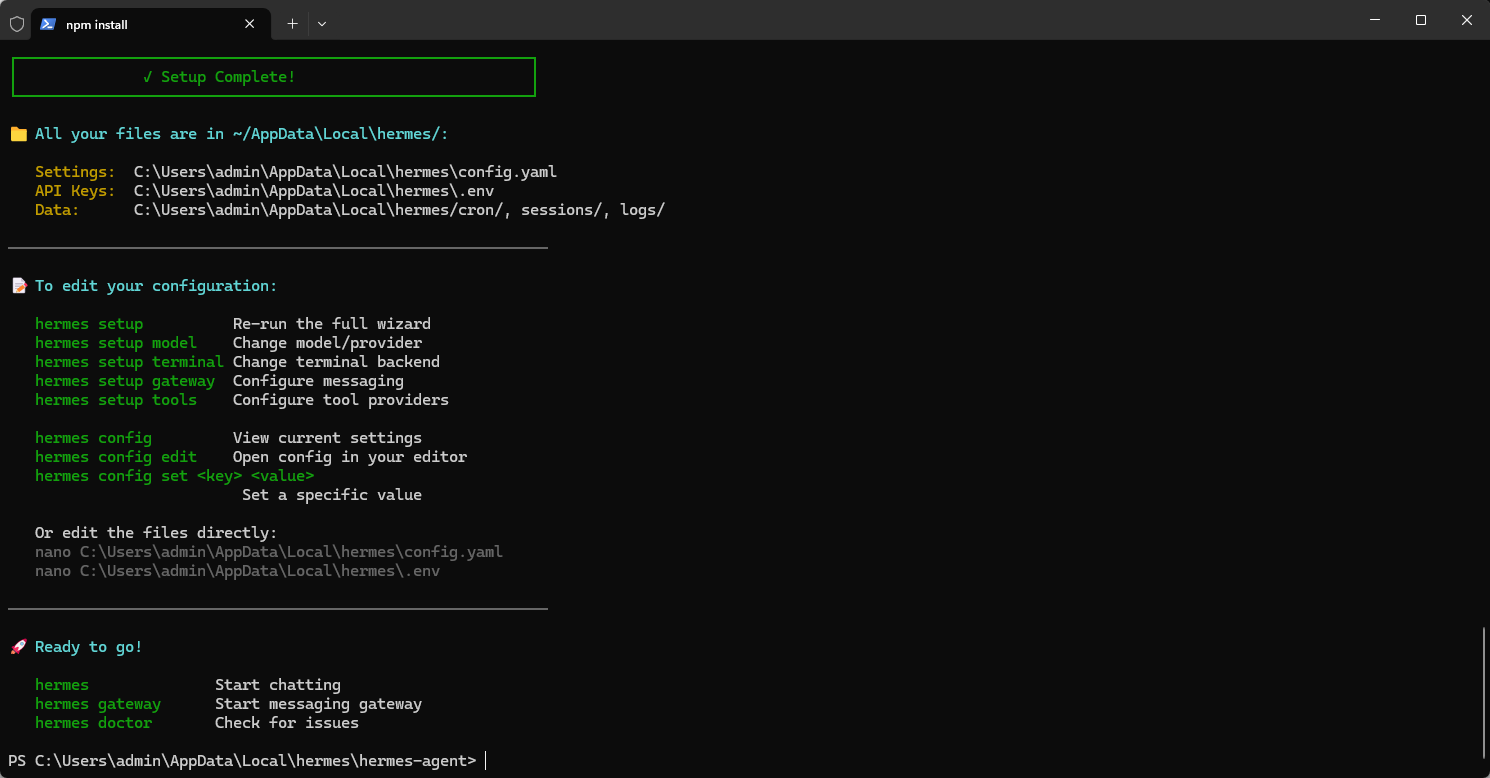
出现如下提示,且可以看到退出了交互模式了,代表hermes已经初始化且配置完成了:
2.3 启动并对话测试
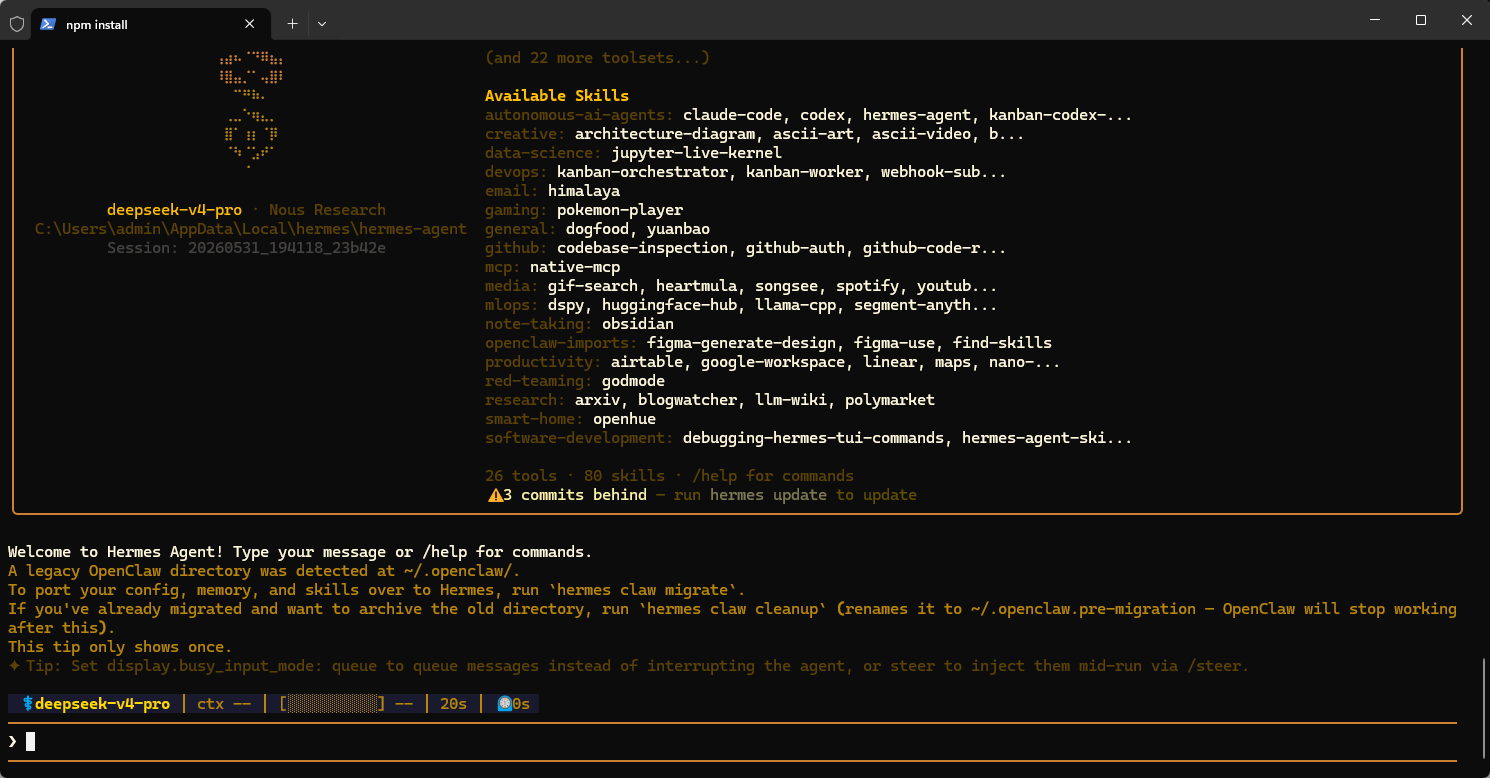
继续在当前窗口,直接输入如下命令,进行启动hermes:
hermes
如下图:
接着直接在终端输入一句对话,测试一下它是否会回应:
你好,你是谁,你当前运行在什么操作系统上,接入的大模型是什么?
如下图:
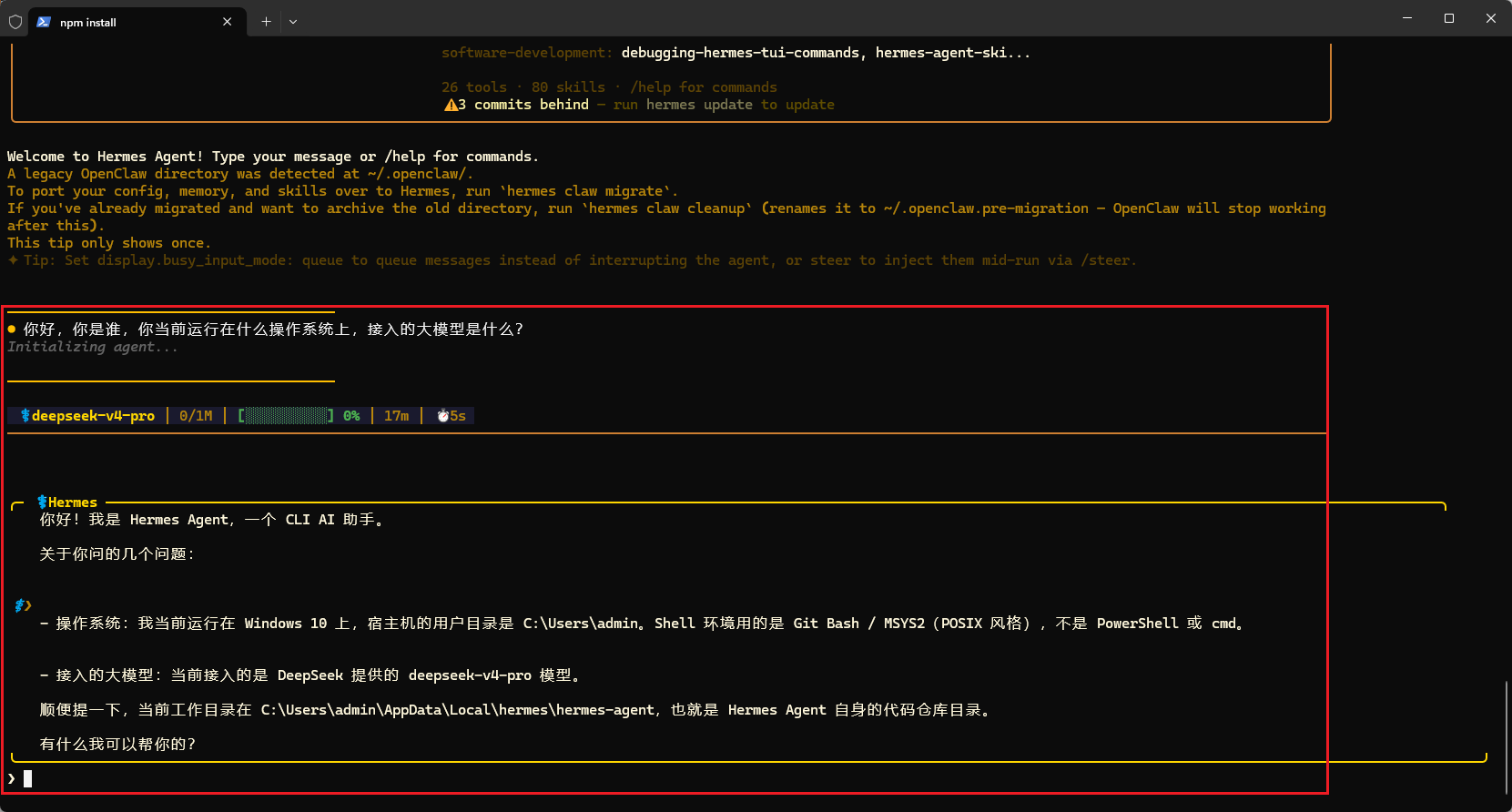
可以看到它成功的回答了我的问题,代表配置已经正常啦。接着输入如下命令退出:
/exit

这样就退出对话了!
3 将hermes接入到微信
前面已经确认了hermes可以正常对话了,接下来输入如下命令,进行配置消息平台:
hermes gateway setup
如下图:
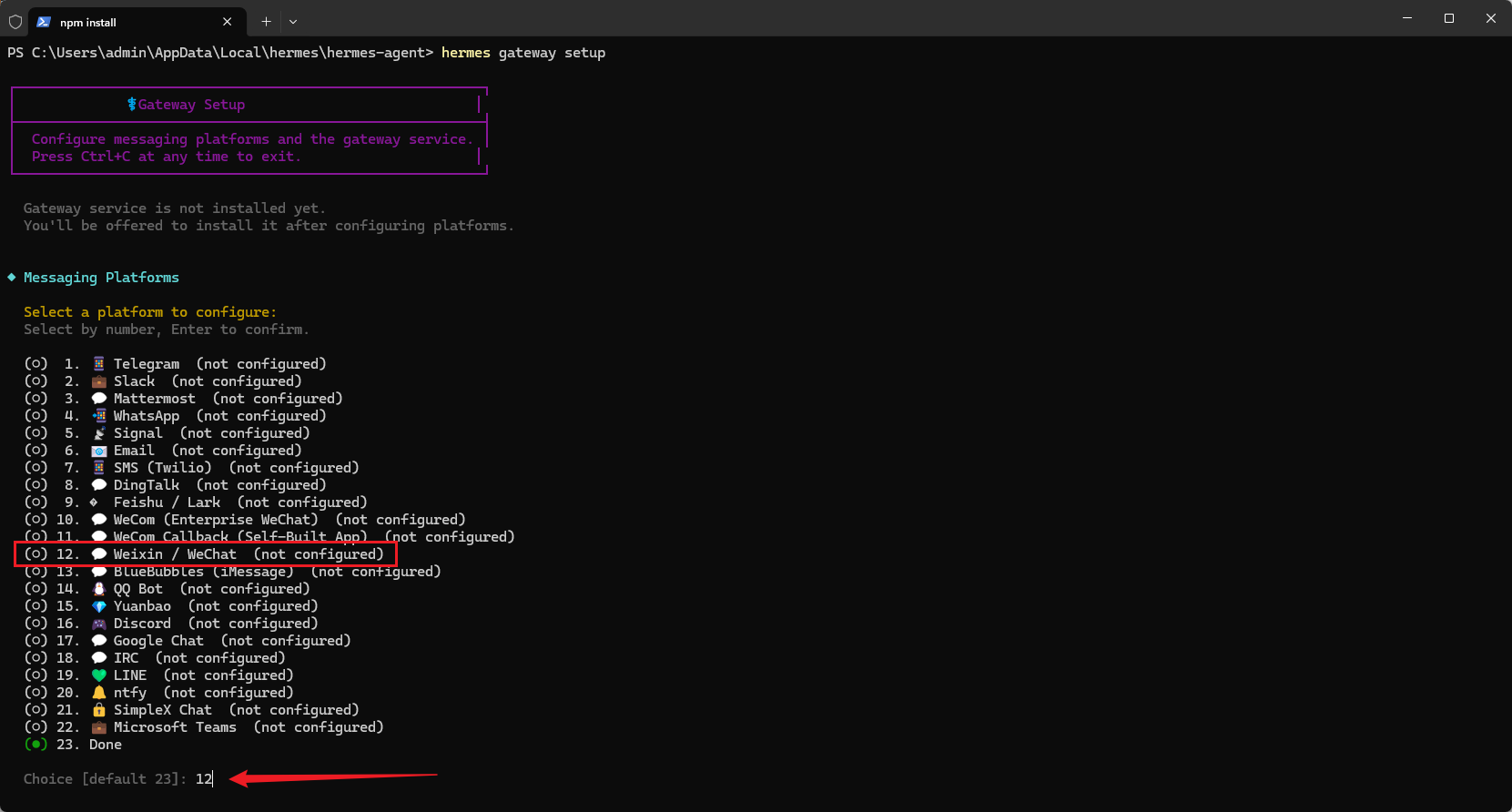
输入【12】然后进行回车,回车后会询问是否开始扫码登录,直接回车【Y】即可:

回车后,可能终端不会显示二维码,但是会给一个链接,跳转浏览器打开,然后进行扫码登录即可:

接着,登录后,按照hermes默认推荐的直接回车即可:
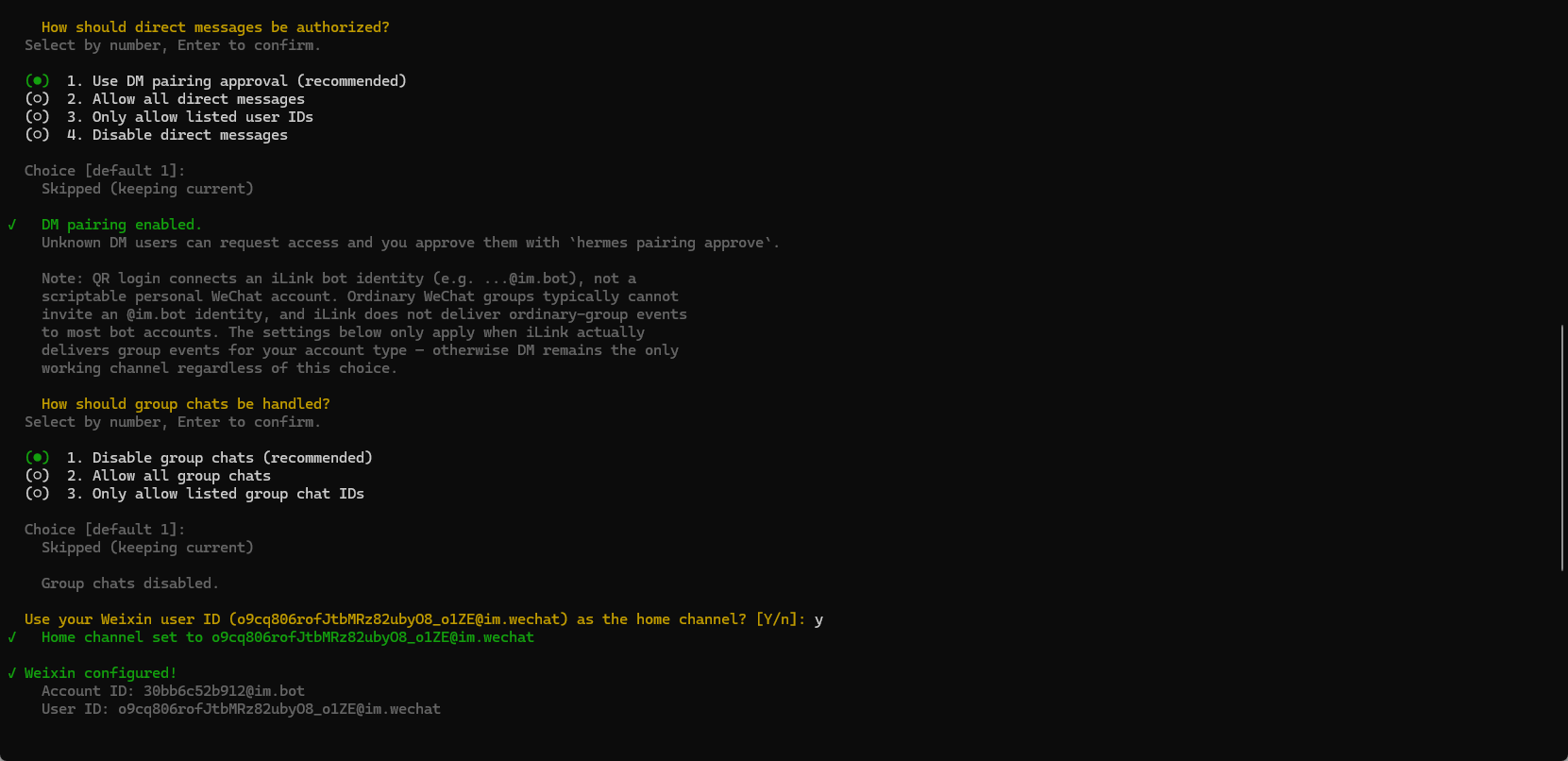
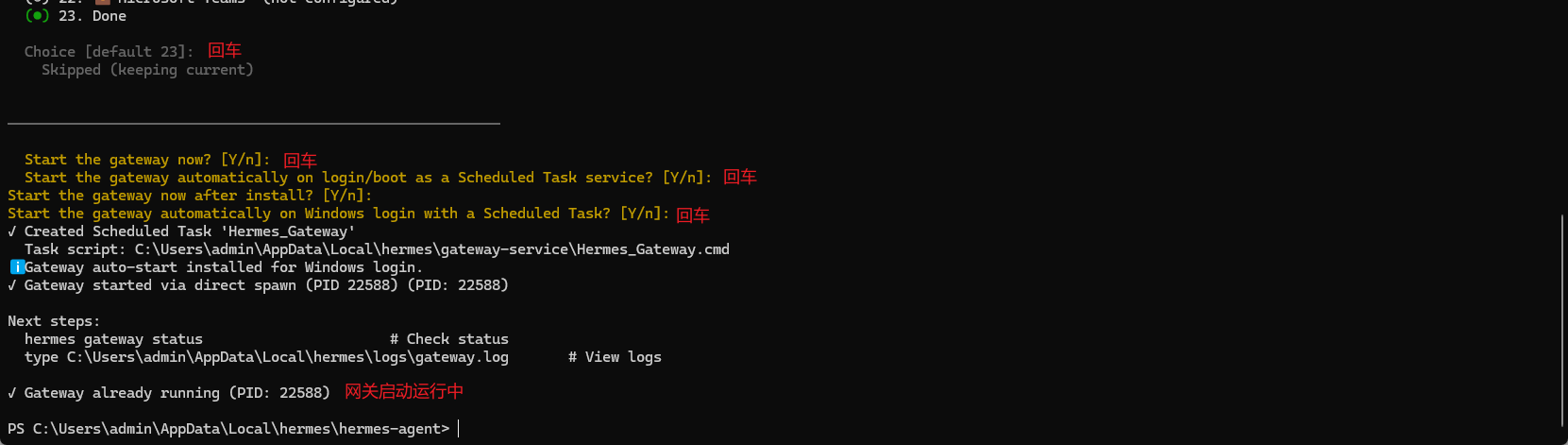
然后再进行【4】次回车,可以看到网关处于运行中了:
接着,等待片刻,在微信中搜索进入和【微信ClawBot】进行对话:
你好,你是谁?
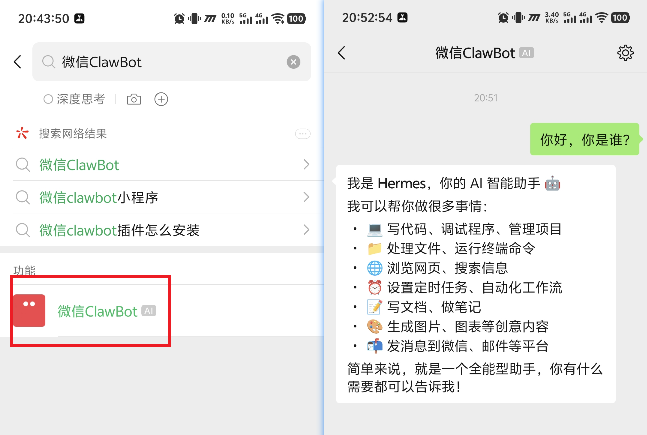
可以看到,Hermes Agent 已经可以通过微信正常回复消息了!这样就成功将hermes接入到微信中啦!
4 安装hermes web ui控制台管理工具
hermes-web-ui 是一个面向 Hermes Agent 的可视化 Web 控制台。它的作用不是替代 Hermes Agent 本身,而是为 Hermes Agent 提供一个基于浏览器的交互和管理入口,让原本主要依赖终端、配置文件和后台日志完成的操作,变得更加直观。
简单来说,Hermes Agent 负责在后台运行和处理任务,hermes-web-ui 负责把这些能力通过 Web 页面展示出来。 通过它,我们可以在浏览器中访问 Hermes Agent,进行对话测试、配置查看、运行观察和日常调试。
这里我们顺便演示一下 Hermes Agent 的一个实用能力:直接让它在本机执行安装和启动任务。也就是说,不只是我们手动敲命令,也可以把安装需求描述给 Hermes Agent,让它帮我们完成环境检查、安装和启动。
我们可以直接把下面这段提示词发送给 Hermes Agent:
请帮我在当前设备上安装 hermes-web-ui。先检查 Node.js 和 npm 是否可用,如果环境正常,就使用 npm 全局安装 hermes-web-ui。安装完成后启动 hermes-web-ui,并告诉我本地和局域网访问地址还有登录的密码是什么,并且告诉我如何修改密码。如果端口被占用,请先提示我,不要删除任何文件。
这里我直接在 Hermes Agent 的终端对话模式中发送这段提示词。如果你已经把 Hermes Agent 接入了飞书、微信、企微等消息平台,也可以直接在对应平台里发送:
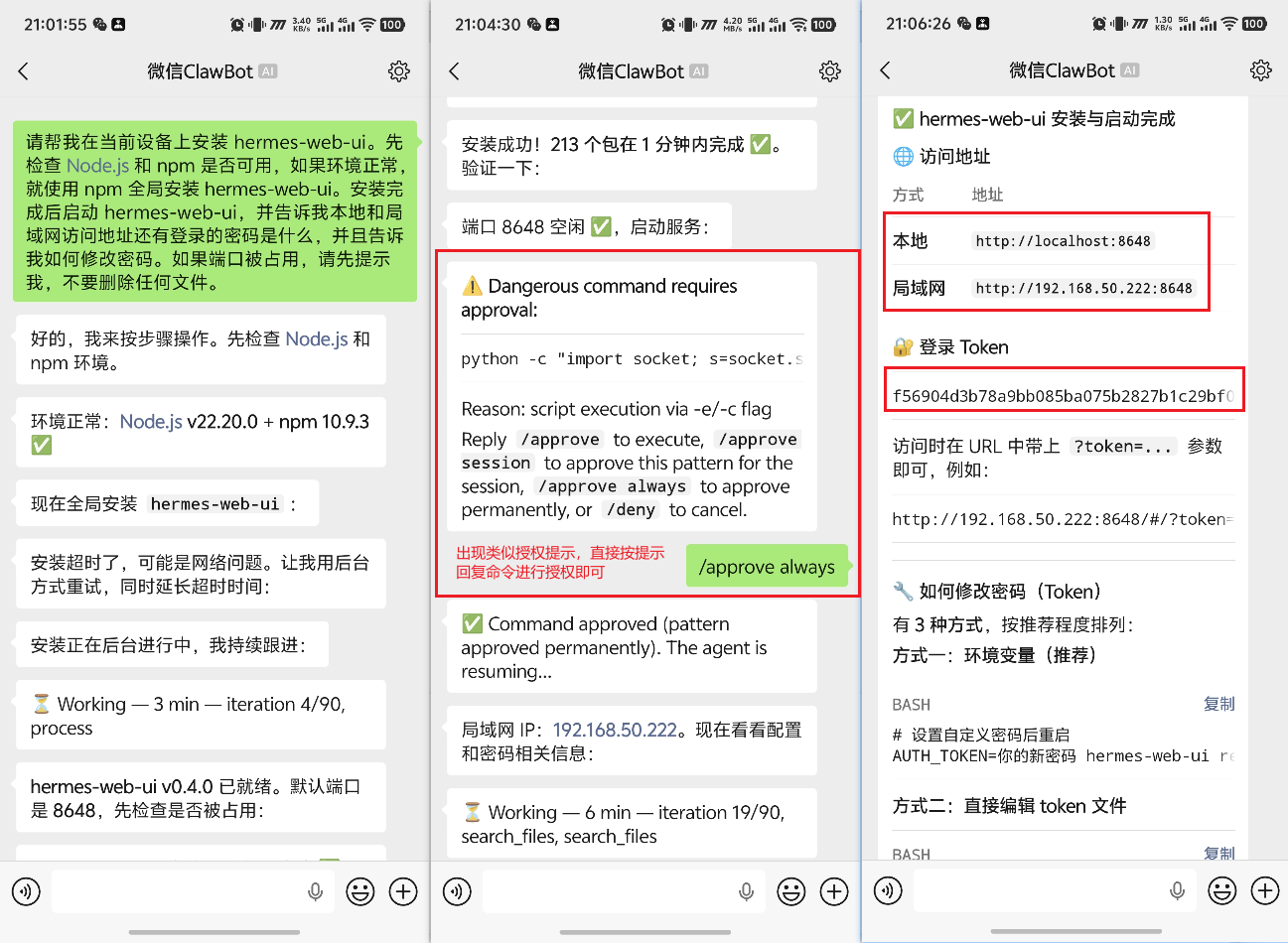
可以看到,它成功的给我们安装好了,且浏览器自动打开了hermes-web-ui页面(如果没有可以手动输入访问地址进行打开):
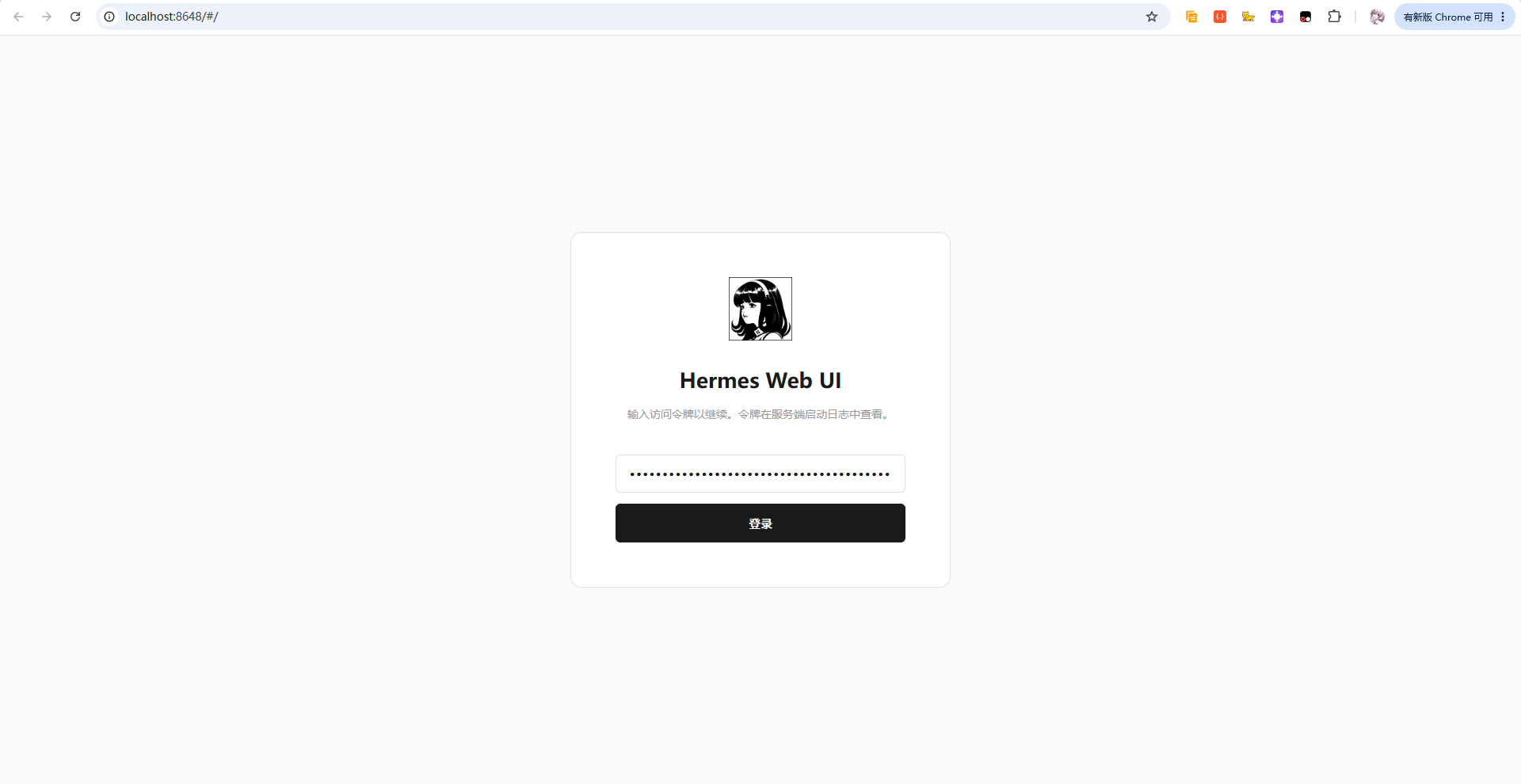
让我们点击登录按钮进行登录一下:
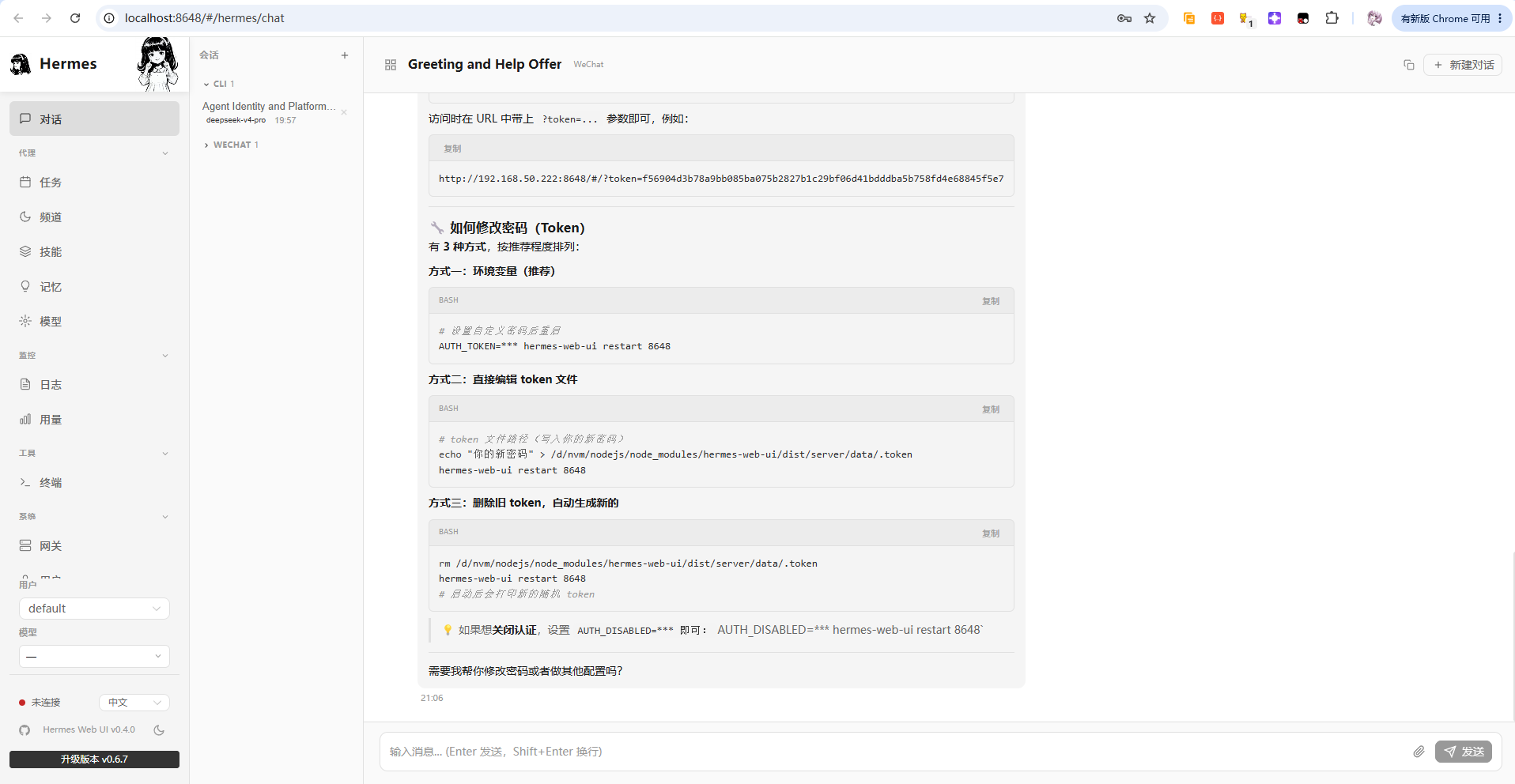
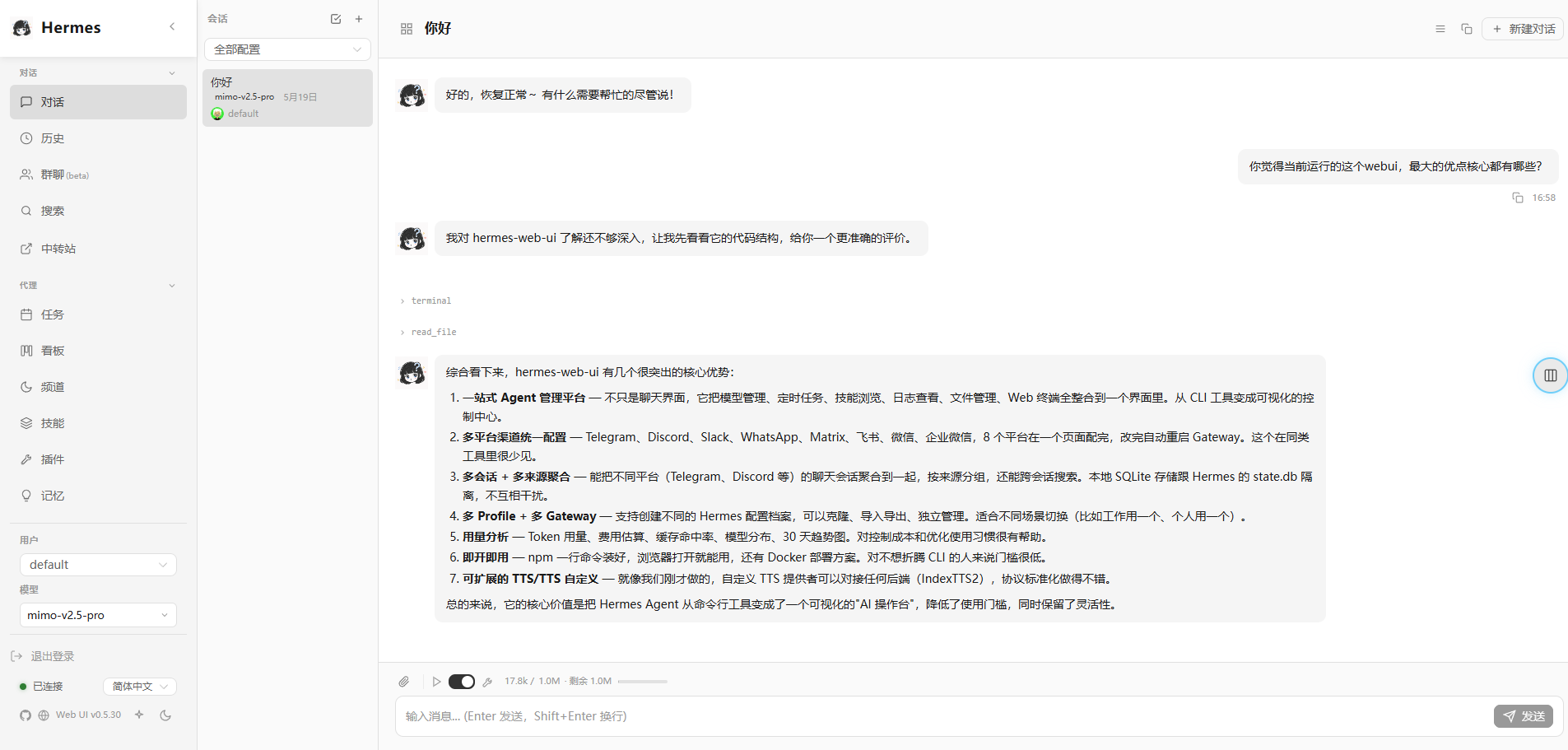
成功登录进来啦,并且能够看到我们刚才和hermes的对话记录。后面切换模型,配置新的消息平台,查看它回答过程中的思考,都是可以的:
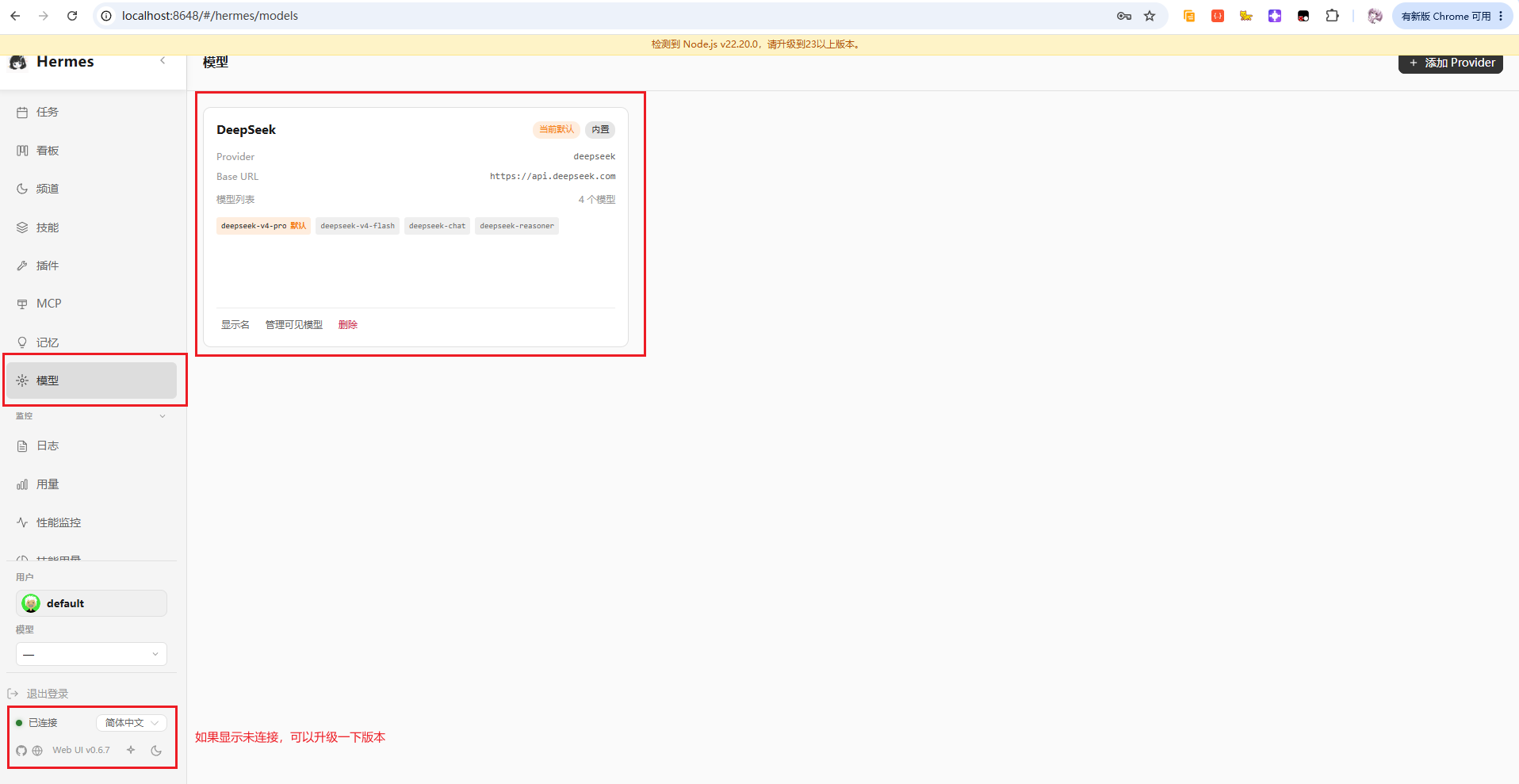
这样,你就拥有了一个可视化的管理控制台,更好的管理你的hermes了。
5 下载安装cpolar
前面我们已经把 hermes-web-ui 跑起来了,在浏览器里也能正常打开 Hermes Agent 的 Web 控制台。这样一来,平时查看对话、检查任务、调整配置都会方便很多,不用再只靠聊天软件里的回复结果来判断它有没有正常工作。
不过这里还有一个很现实的问题:这个 Web 控制台目前只能在本地网络里访问。 简单来说,在家里、办公室,或者和 Hermes Agent 处在同一个网络下时才可以正常打开;但如果出门在外,手机切到流量,或者人在公司,就没办法直接访问这个页面了。
所以接下来,我们就用 cpolar 内网穿透 给 hermes-web-ui 生成一个公网访问地址。这样即使 Hermes Agent 还跑在家里的电脑、NAS 或者内网设备上,我们也可以在外面通过浏览器打开它的 Web 控制台,随时查看和管理这个 AI 助手。
5.1 什么是cpolar?
官网地址:https://www.cpolar.com
- cpolar 是一款内网穿透工具,可以将你在局域网内运行的服务(如本地 Web 服务器、SSH、远程桌面等)通过一条安全加密的中间隧道映射至公网,让外部设备无需配置路由器即可访问。
- 广泛支持 Windows、macOS、Linux、树莓派、群晖 NAS 等平台,并提供一键安装脚本方便部署。
5.2 安装cpolar
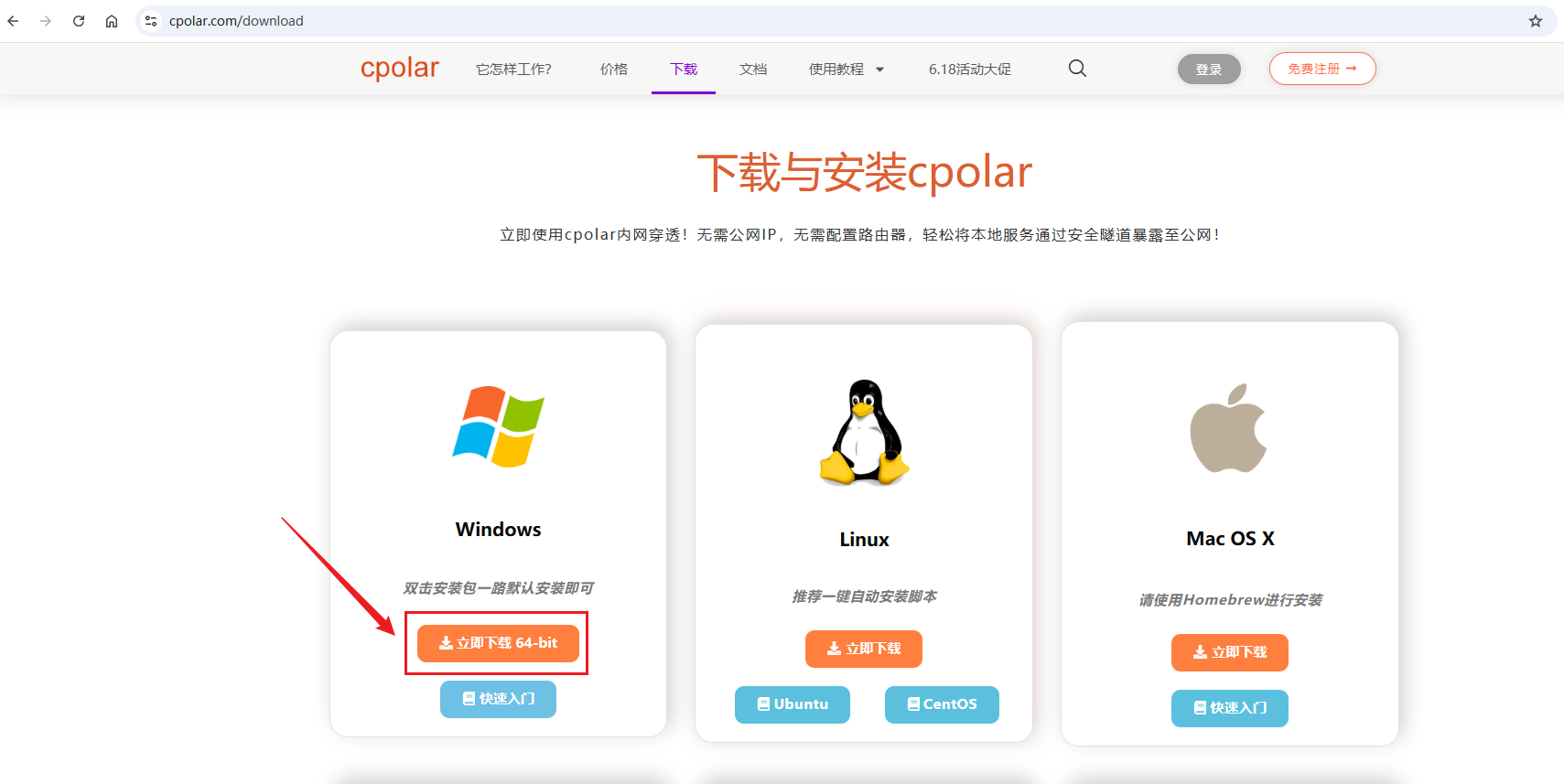
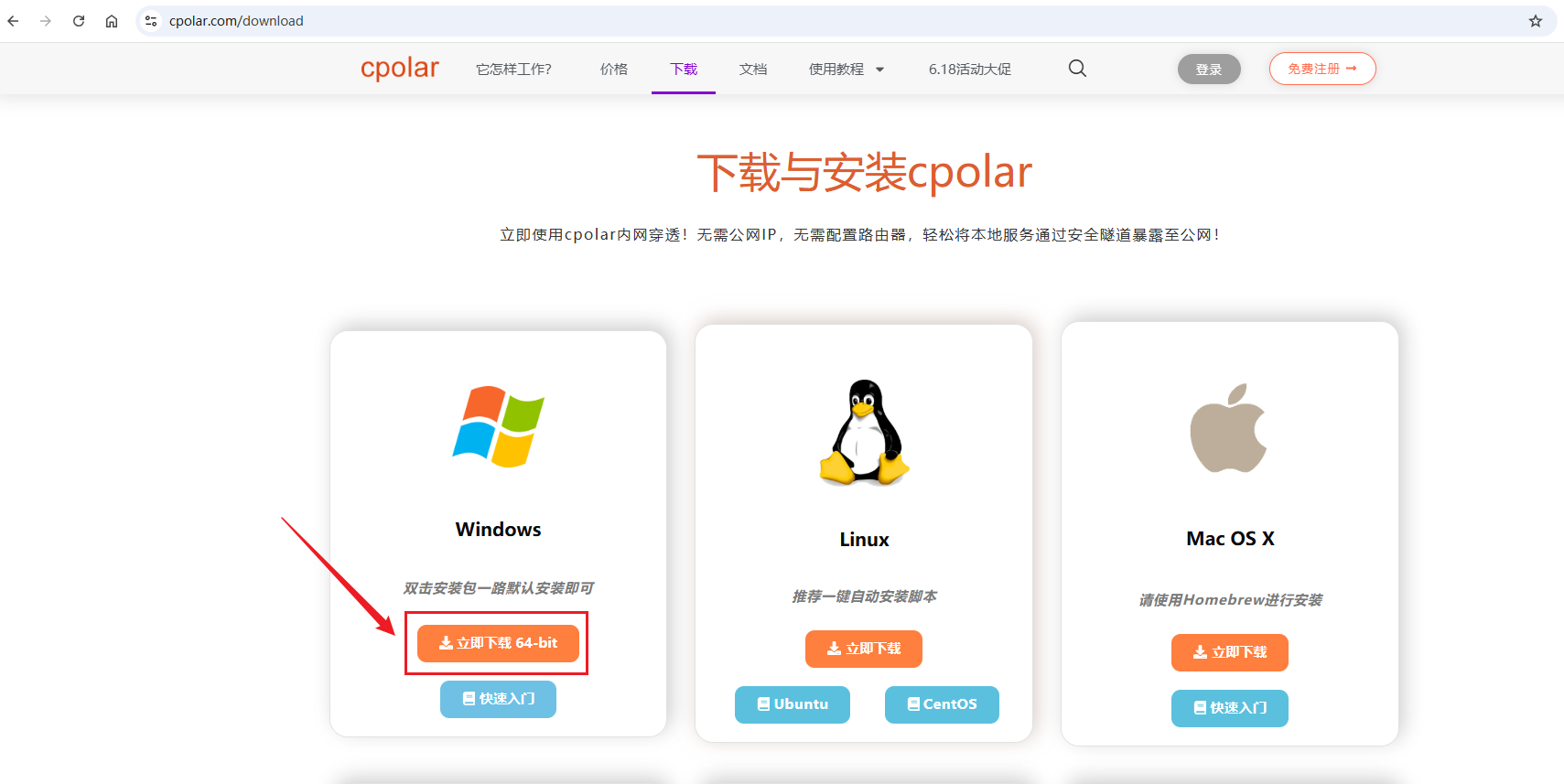
打开cpolar官网的下载页面:https://www.cpolar.com/download
点击立即下载 64-bit按钮,下载cpolar的安装包:
下来下来是一个压缩包,解压后执行目录种的应用程序,一路默认安装即可,安装完成后,打开cmd窗口输入如下命令确认安装:
cpolar version

出现如上版本即代表安装成功!
5.3 注册及登录cpolar web ui管理界面
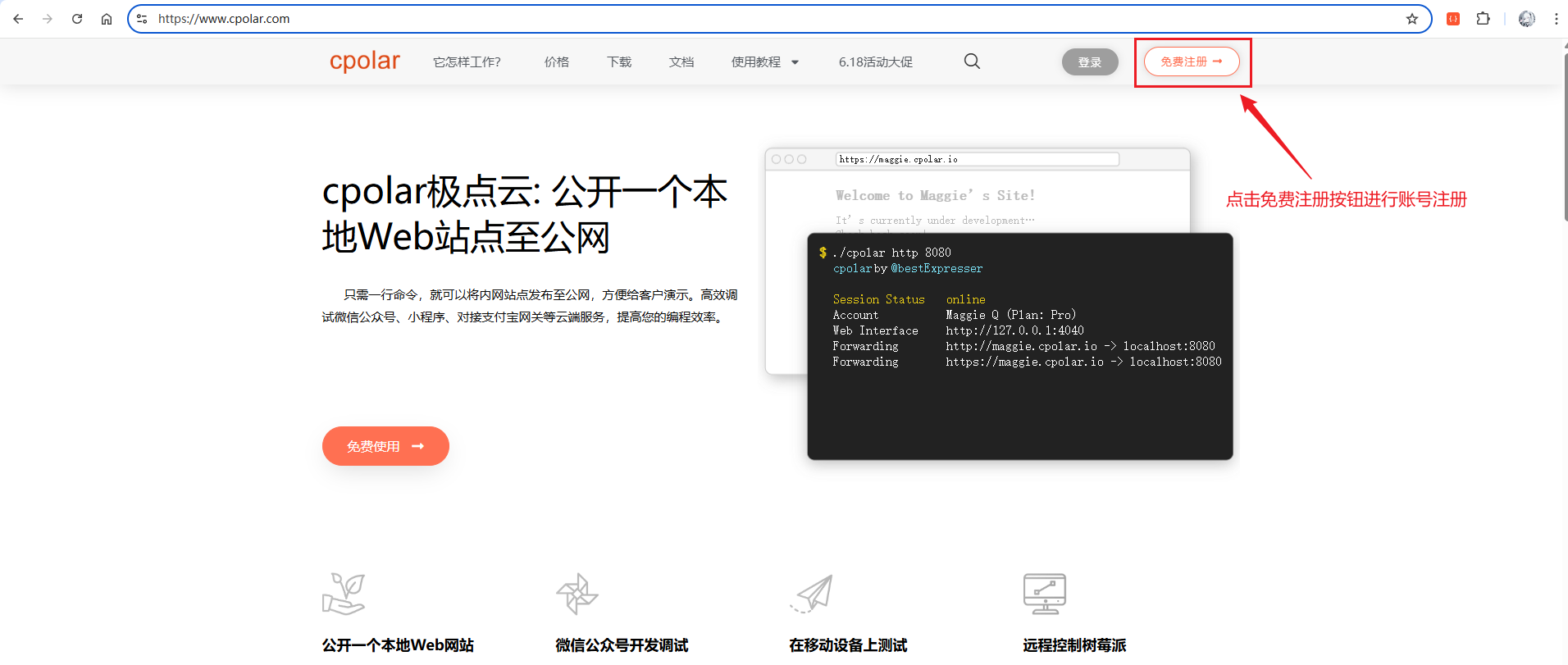
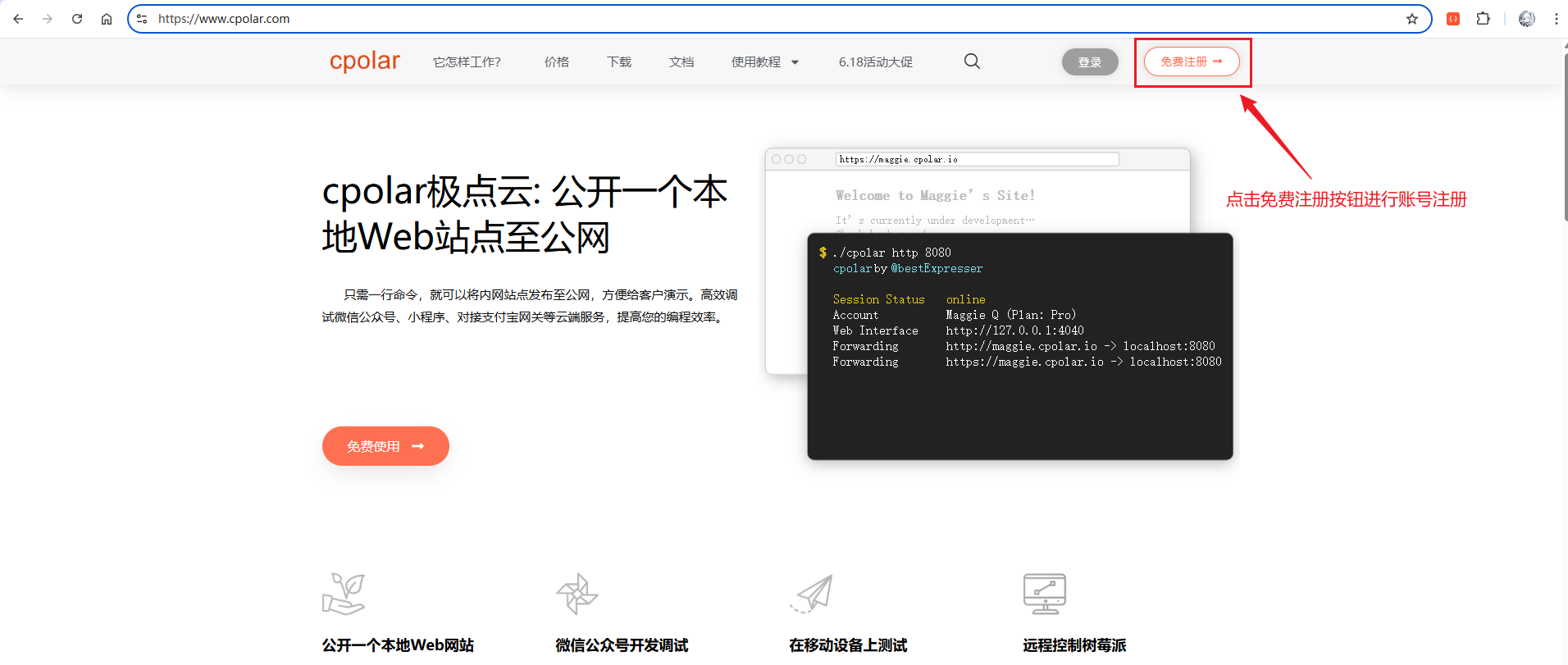
官网链接:https://www.cpolar.com/
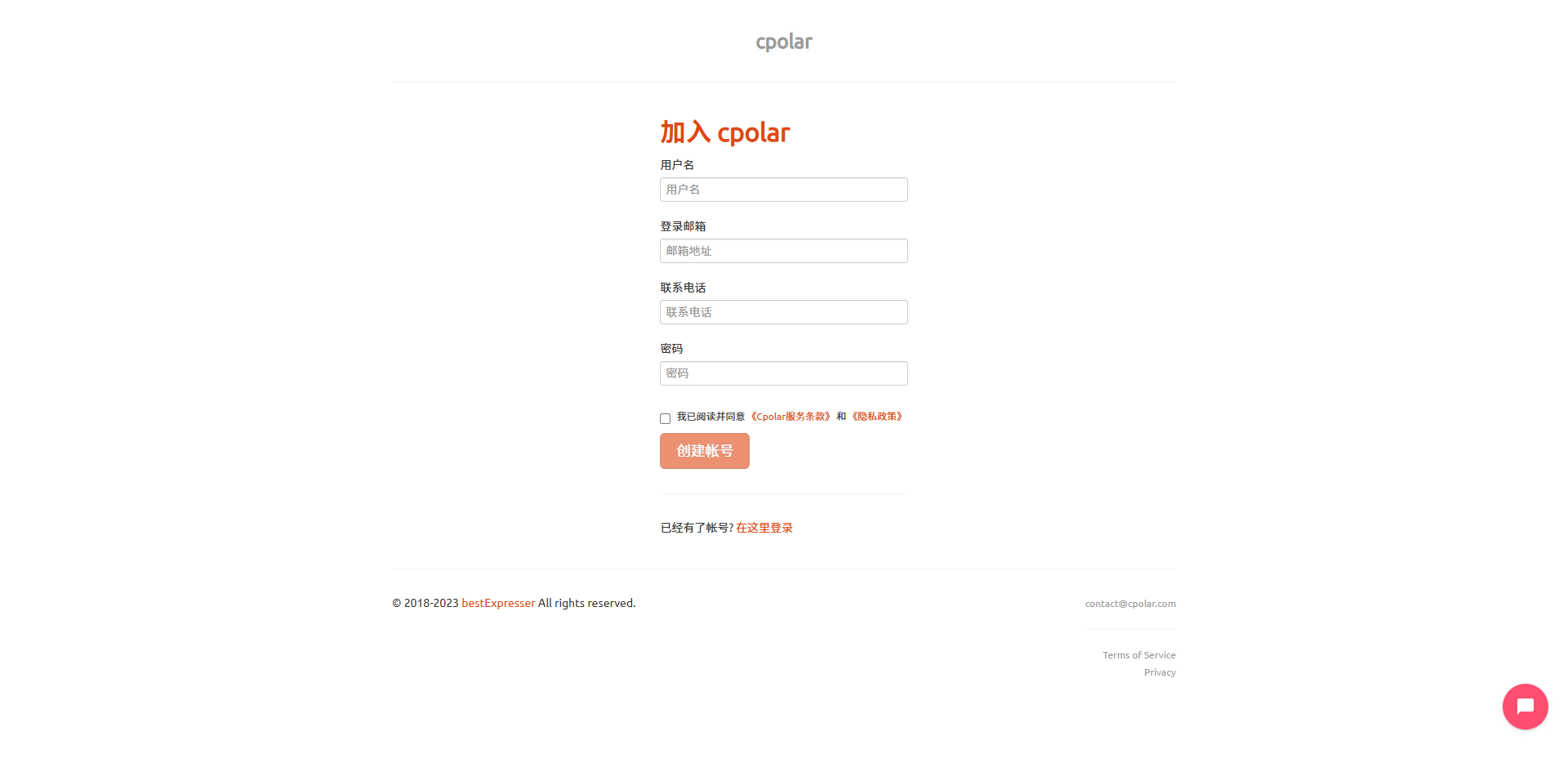
访问cpolar官网,点击免费注册按钮,进行账号注册
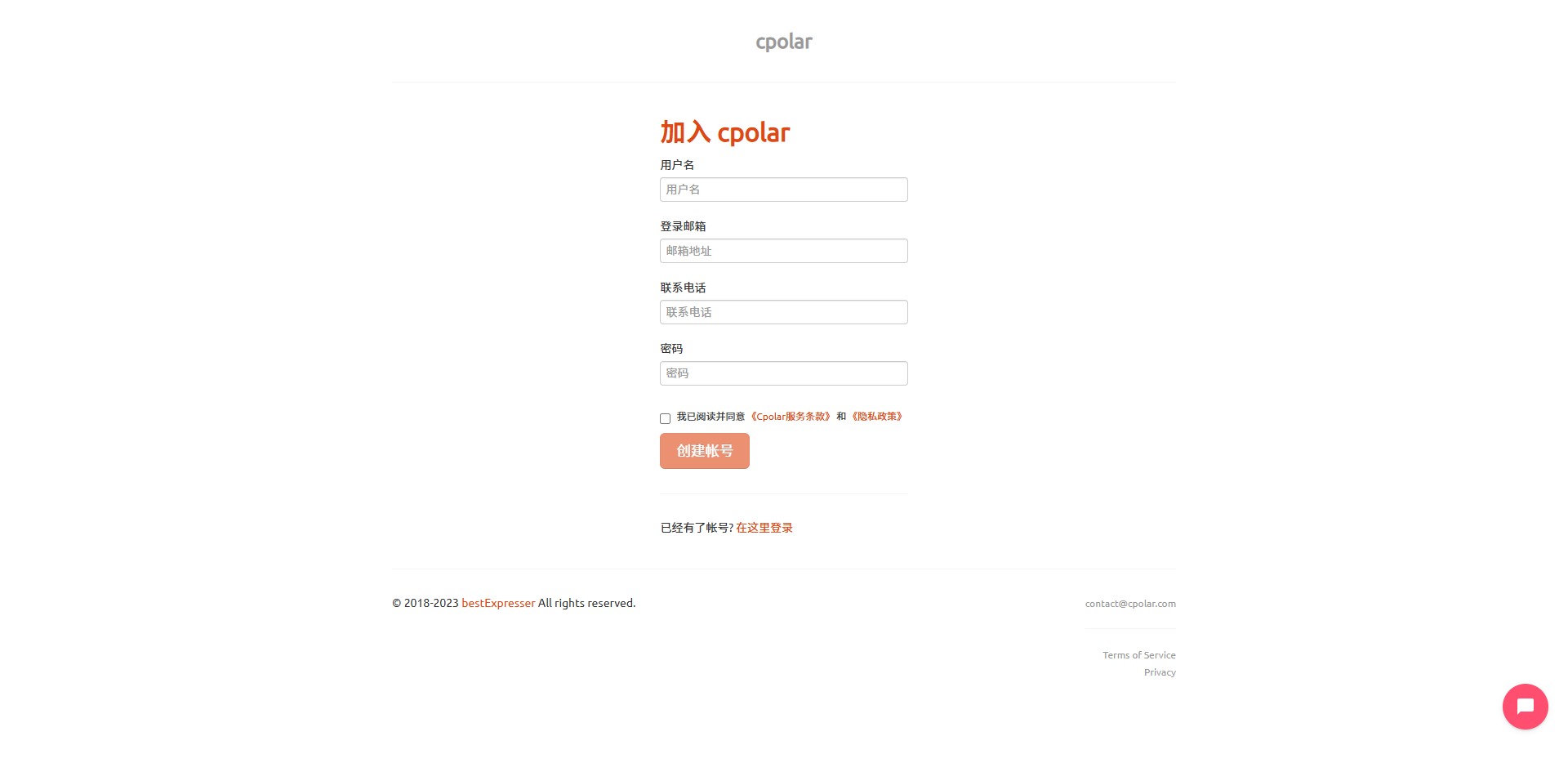
注册完成后,在浏览器中输入如下地址访问 web ui管理界面:
http://127.0.0.1:9200
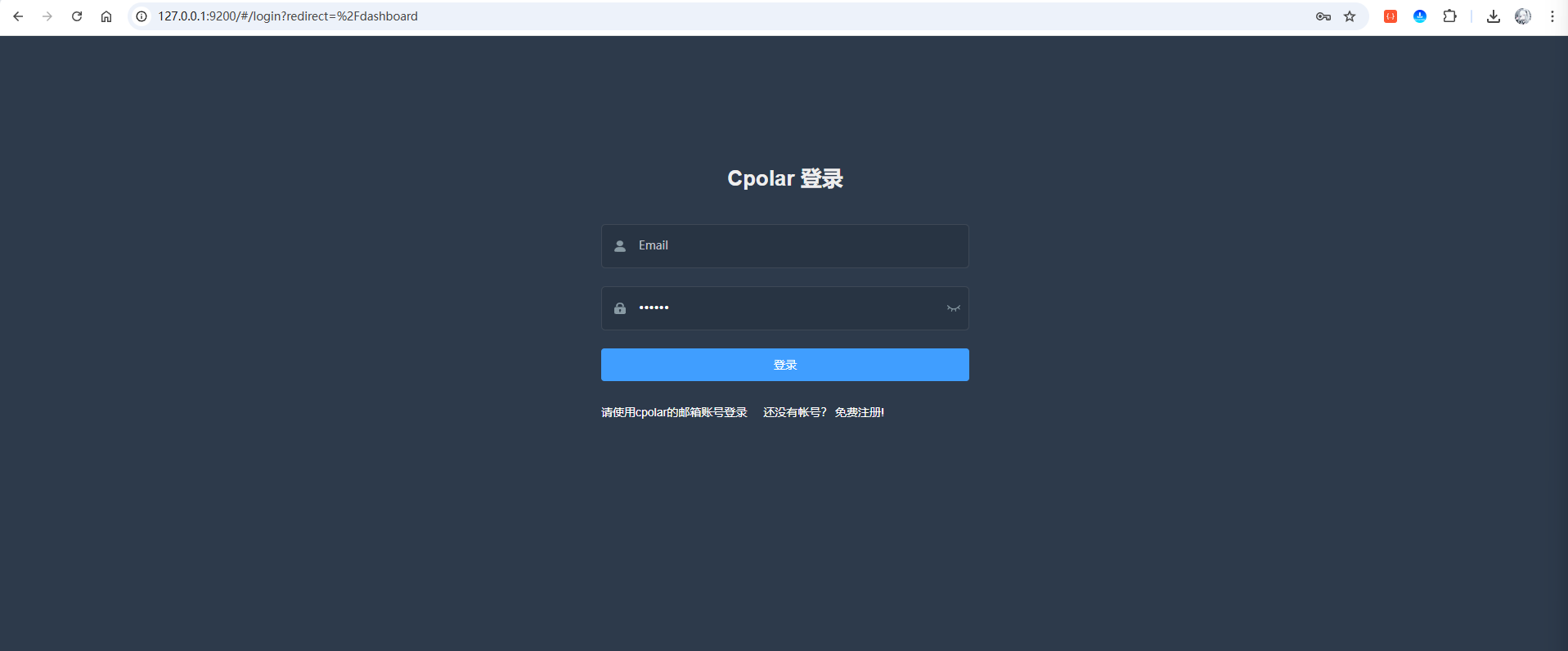
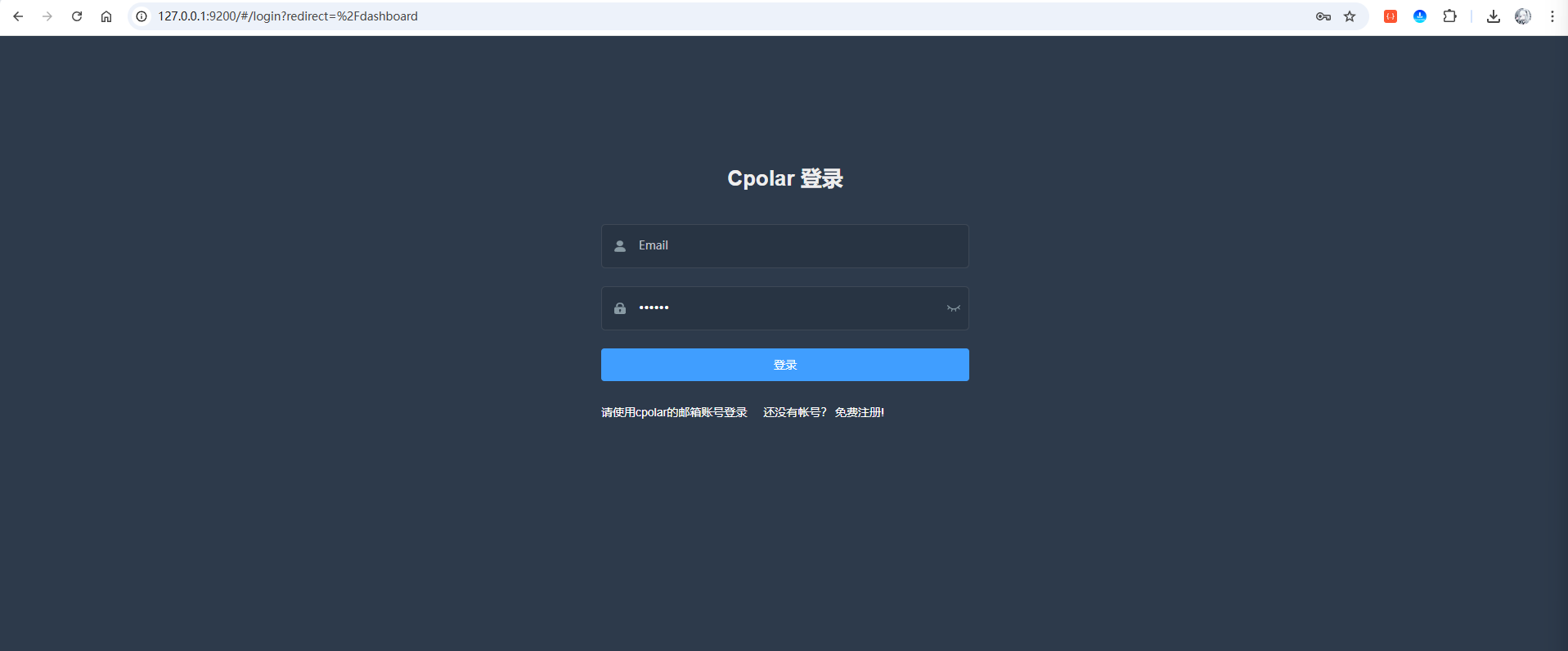
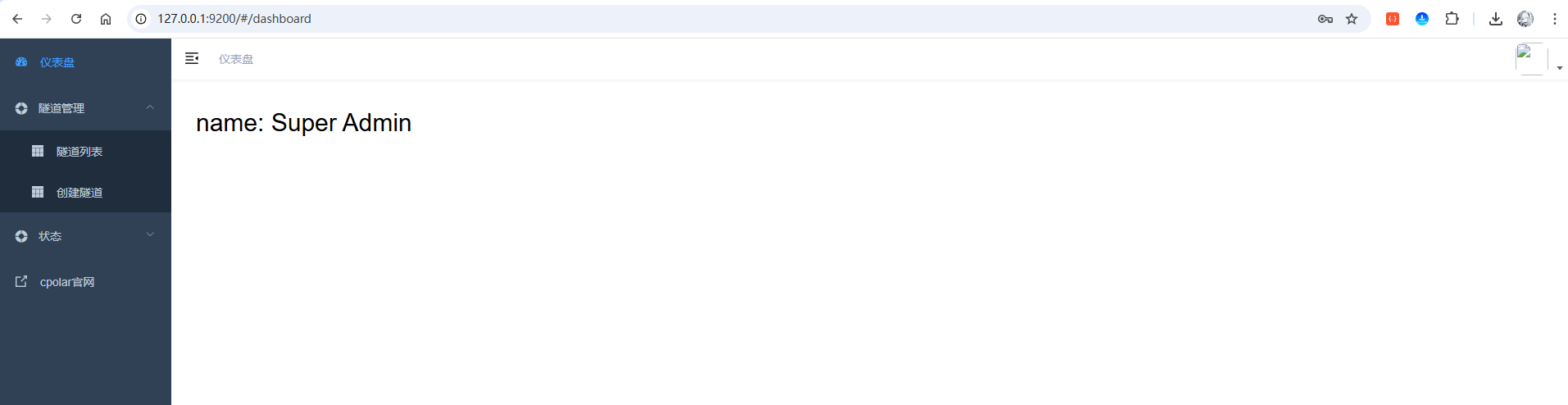
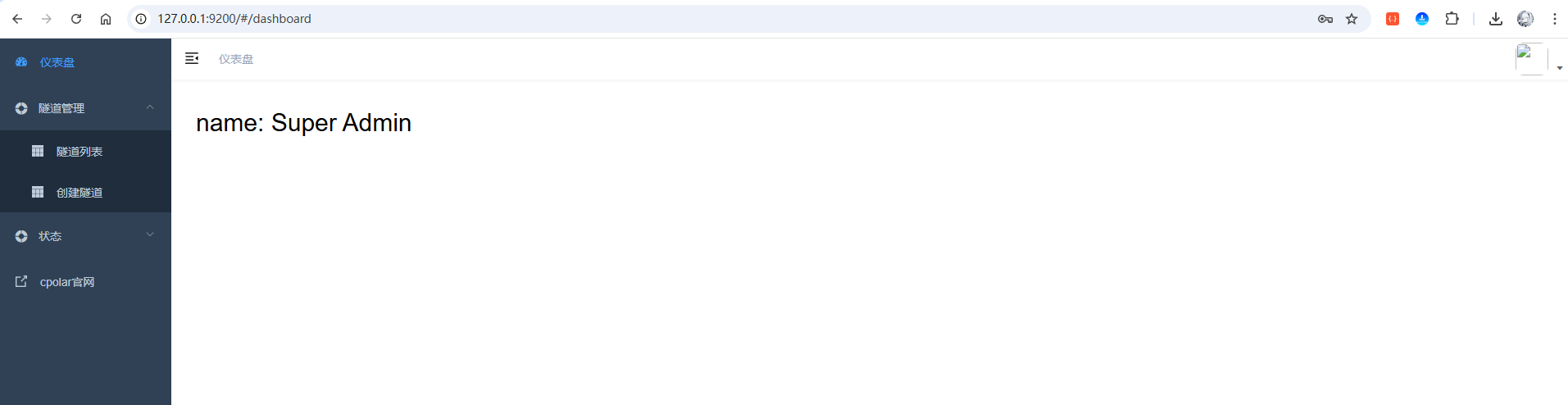
输入刚才注册好的cpolar账号登录即可进入后台页面:
6 穿透hermes web ui以实现公网访问
刚才我们已经成功安装并登录了 cpolar,万事俱备,只欠东风。接下来,我们只需要将运行在本地的 Hermes Web UI 服务(默认端口通常为8648)通过 cpolar 映射出去,就能立刻获得一个公网访问地址。
6.1 随机域名方式(免费方案)
随机域名方式适合预算有限的用户。使用此方式时,系统会每隔 24 小时 左右自动更换一次域名地址。对于长期访问的不太友好,但是该方案是免费的,如果您有一定的预算,可以查看后面大纲的固定域名方式,且访问更稳定。
点击左侧菜单栏的【隧道管理】,展开进入【隧道列表】页面,页面下默认会有 2 个隧道:
- remoteDesktop隧道,指向3389端口,tcp协议
- website隧道,指向8080端口,http协议(http协议默认会生成2个公网地址,一个是http,另一个https,免去配置ssl证书的繁琐步骤)

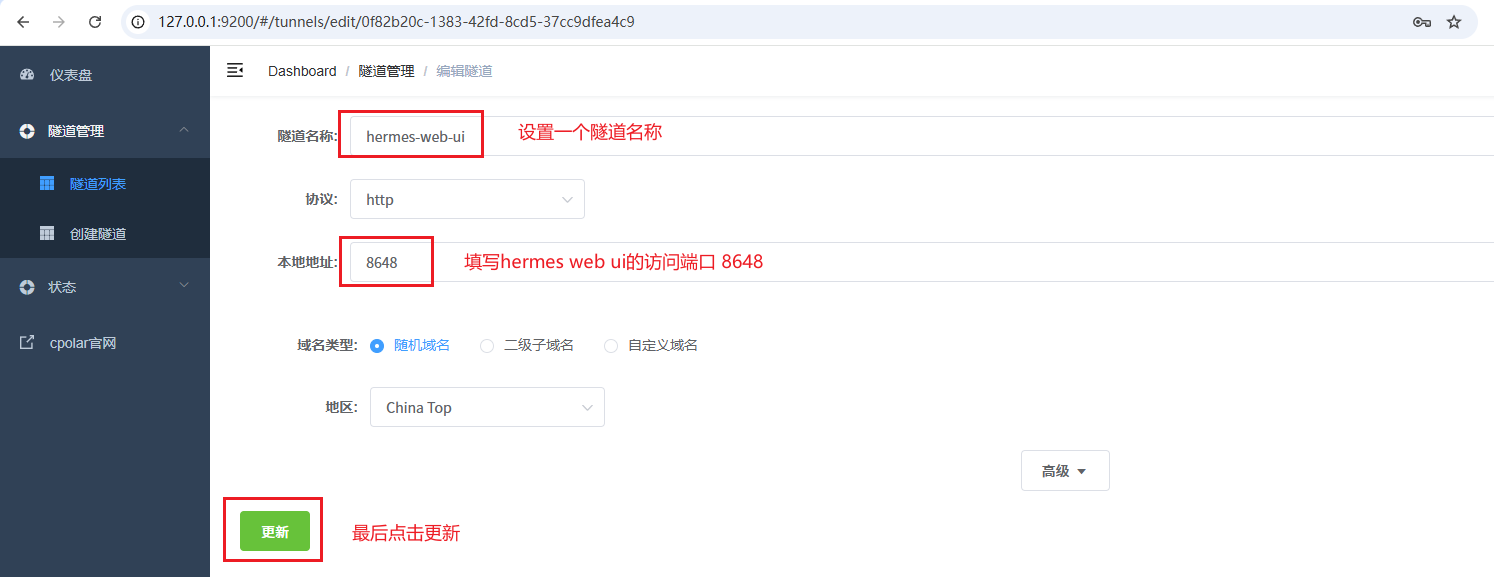
点击编辑【website】的隧道,随意设置一个隧道名称,协议选择【http】,本地地址填写Hermes Web UI 的访问端口【8648】,地区这里选择的【China Top】,最后点击更新:
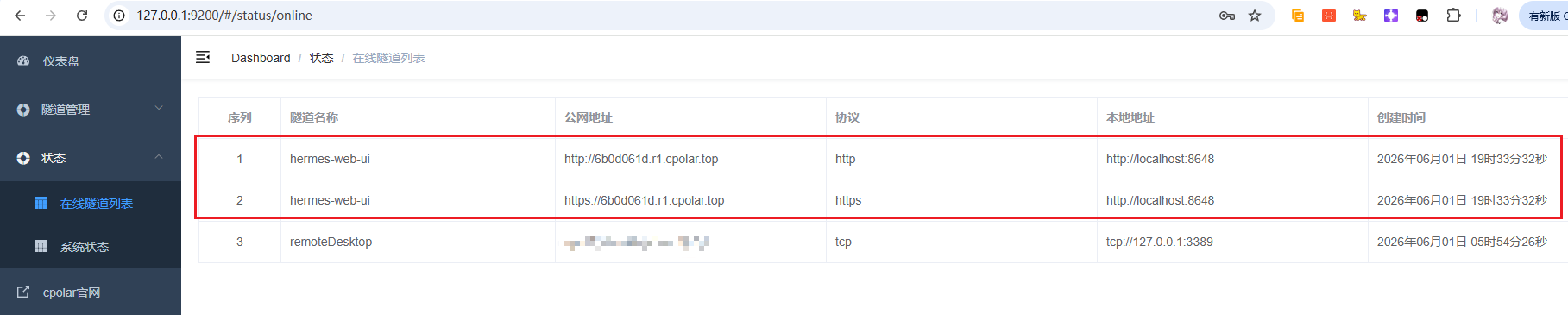
接着,点击左侧菜单的【状态】菜单,接着点击【在线隧道列表】菜单按钮,可以看到有2个【hermes-web-ui】的隧道,一个为http协议,另一个为https协议:
接下来在浏览器中访问hermes-web-ui隧道生成的公网地址(http和https皆可),这里以https为例:
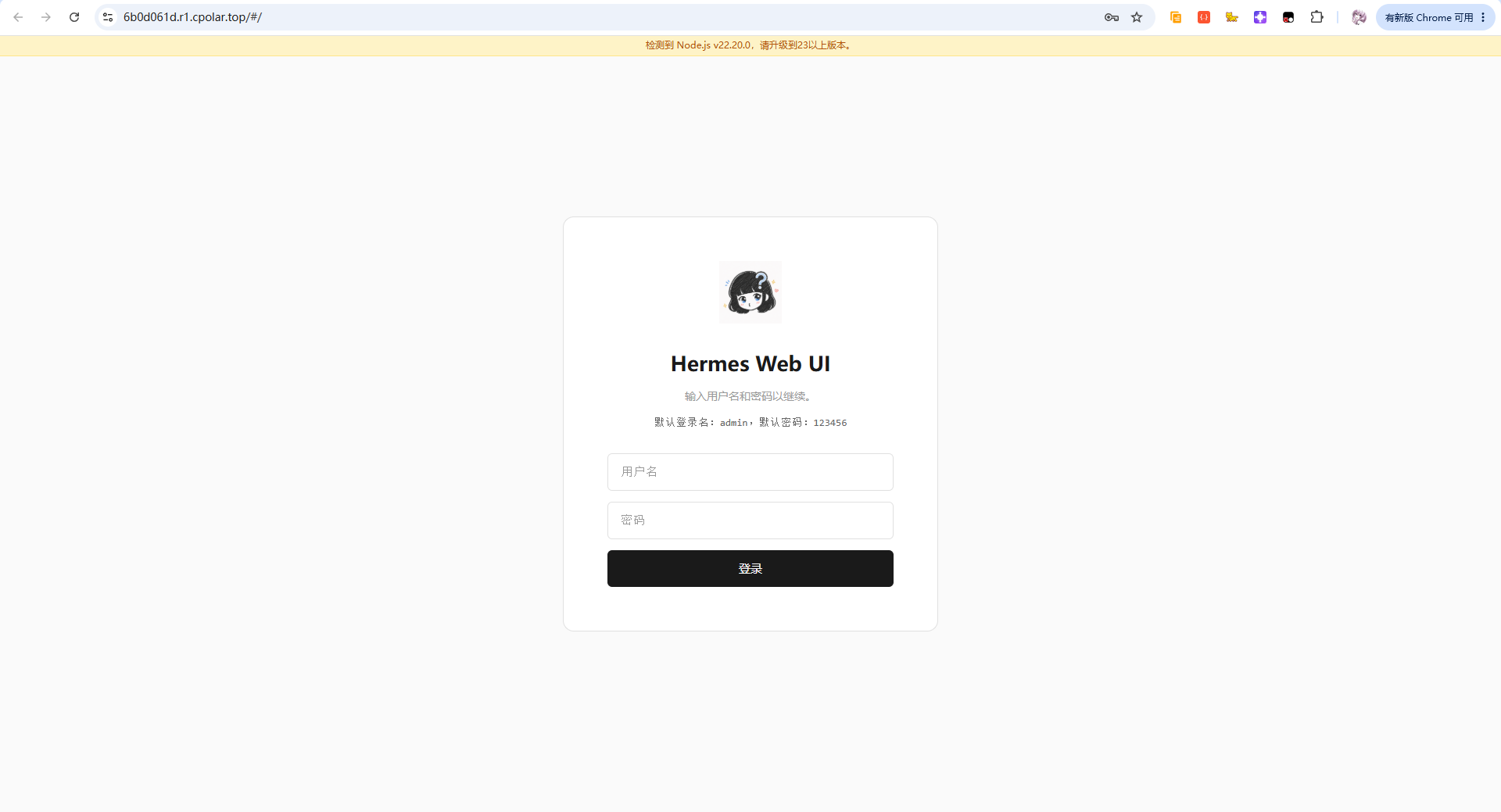
可以看到,成功的访问到了hermes-web-ui的登录页面!
注意:Web 控制台映射到公网后,一定要修改默认密码,并设置强密码。建议不要使用简单密码,避免控制台被他人访问。
6.2 固定域名方式
通过前面的配置,我们已经成功实现了hermes-web-ui的远程访问,但免费随机域名方案的局限性也逐渐显现:每24小时左右自动更换域名地址,意味着你需要频繁更新书签、重新分享链接,甚至可能因为忘记更新而无法访问。固定域名方案正是为了解决这些痛点而生,能够让你拥有一个永久不变的专属地址。
好啦,接下来开始固定保留二级子域名教程!
首先,进入官网的预留页面:
https://dashboard.cpolar.com/reserved
选择【预留】菜单,即可看到【保留二级子域名】项,填写其中的【地区、名称、描述(可不填)】项,然后点击保留按钮,操作步骤图如下:
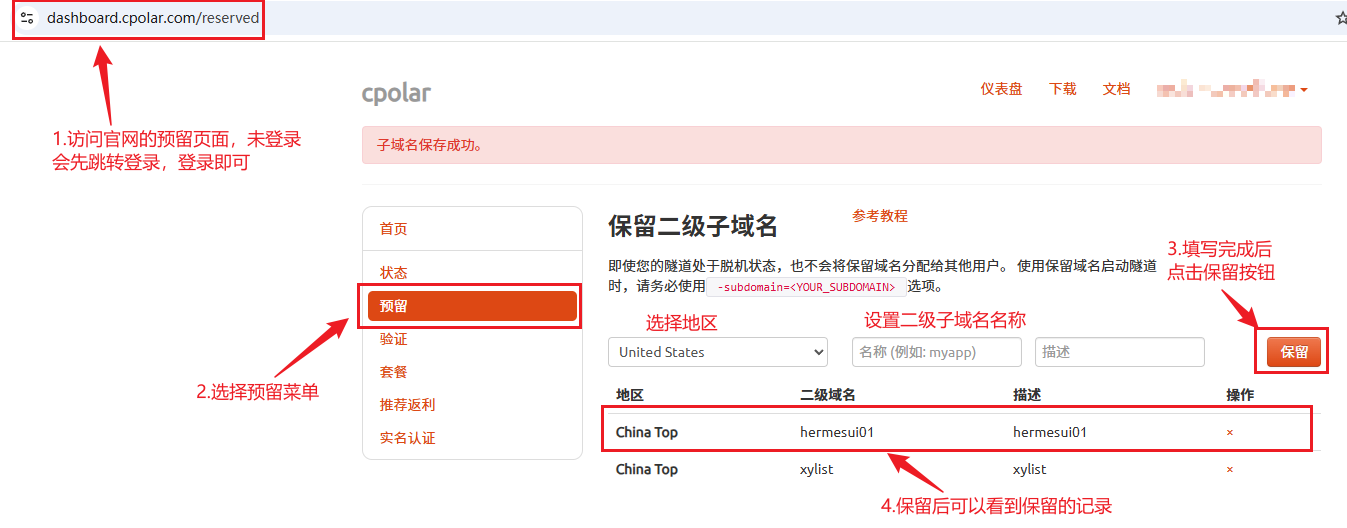
列表中显示了一条已保留的二级子域名记录:
- 地区:显示为
China Top。 - 二级域名:显示为
hermesui01。
注:二级域名是唯一的,每个账号都不相同,请以自己设置的二级域名保留的为主
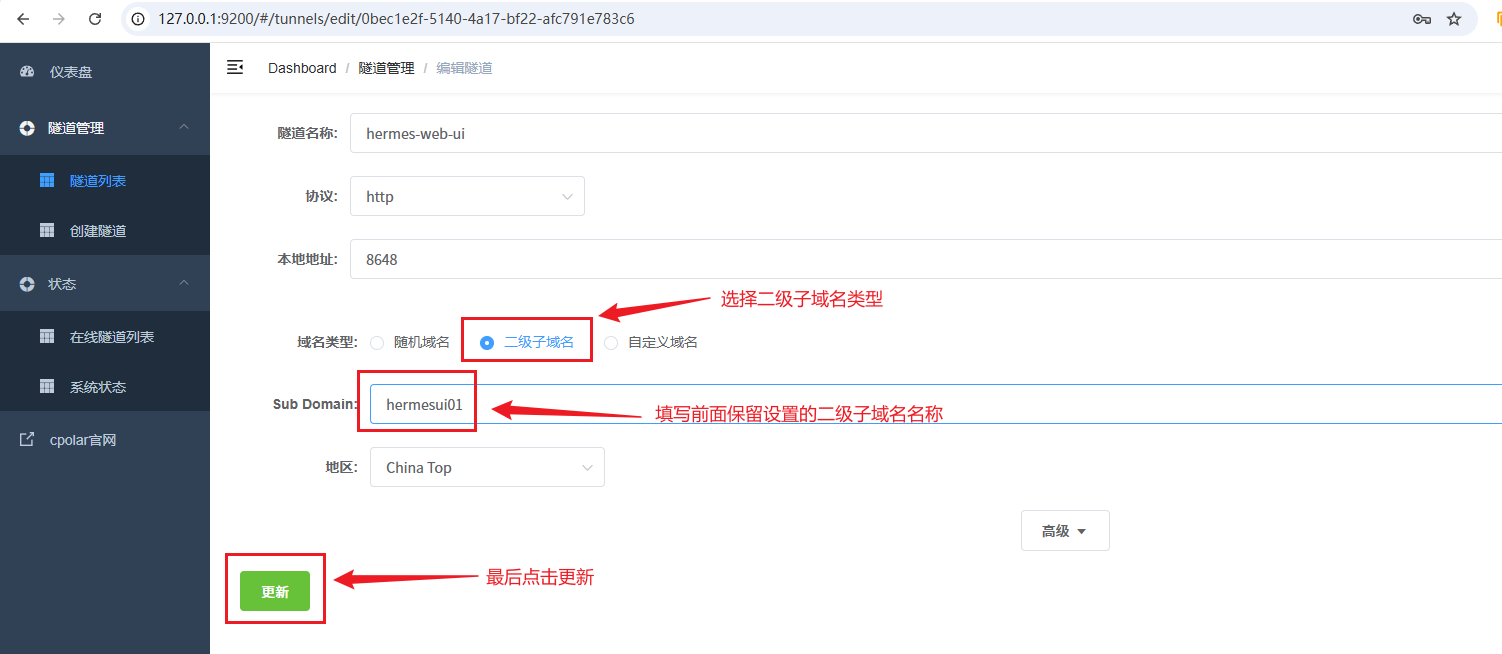
接着,进入侧边菜单栏的【隧道管理】下的【隧道列表】,可以看到名为【hermes-web-ui】的隧道,点击【编辑】按钮进入编辑页面:

修改域名类型为【二级子域名】,然后填写前面配置好的子域名,点击更新按钮:
接着来到【状态】菜单下的【在线隧道列表】可以看到隧道名称为【hermes-web-ui】的公网地址已经变更为【二级子域名+固定域名主体及后缀】的形式了:

这里以https协议做访问测试:
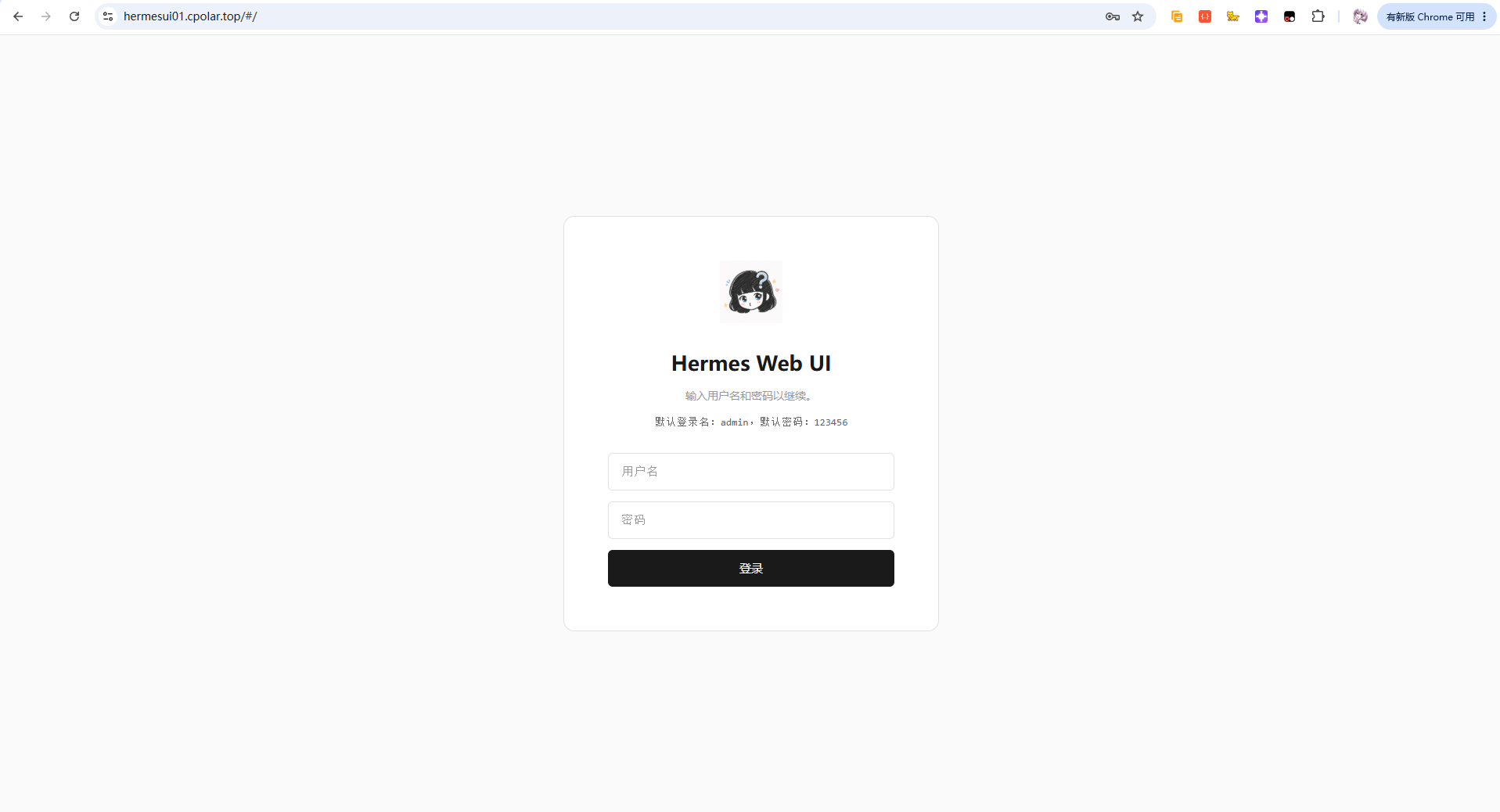
访问成功!让我们再登录测试一下:
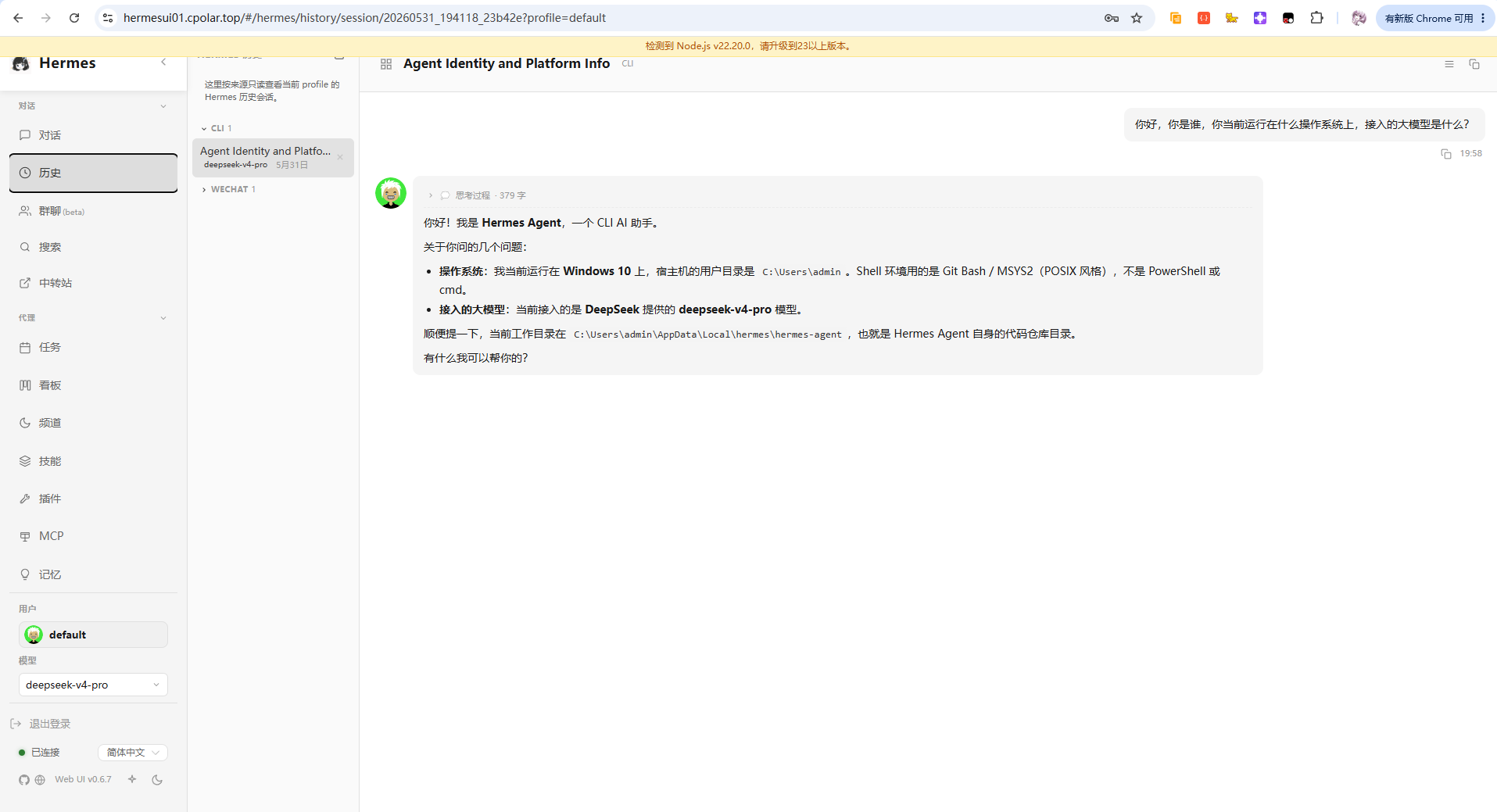
成功登录后,说明固定二级子域名已经生效。后续无论在家里、公司还是外地,都可以通过这个固定地址访问 Hermes Web UI 控制台。
总结
通过这篇教程,我们完成了 Hermes Agent 在 Windows 上的安装、模型 API 配置、微信消息平台接入,以及 Hermes Web UI 控制台的部署。整体流程跑通后,就可以实现一个很实用的效果:在微信里发一句话,让电脑上的 AI 助手接收指令并处理任务。
- 通过 PowerShell 安装 Hermes Agent,并完成基础初始化和模型 API 配置。
- 将 Hermes Agent 接入微信,让微信变成远程发送指令的入口。
- 部署 Hermes Web UI 控制台,并通过 cpolar 内网穿透生成公网访问地址,方便在外部网络中管理和查看运行状态。
整体来看,这套方案不只是把 AI 接入微信聊天,而是把 Windows 电脑变成了一个可以被远程调用的本地 AI 工作台。后续无论是执行脚本、管理文件、生成网页,还是结合固定域名做远程访问,都有很大的扩展空间。
感谢您阅读本文,有任何问题欢迎留言交流。cpolar官网 – 安全的内网穿透工具 | 无需公网IP | 远程访问 | 搭建网站