前言:痛苦的视频制作过程
嗨,大家好!今天要给大家带来一个超级神奇的小工具——Pixelle-Video。如果你还在为写文案、找素材、配音、剪辑这些繁琐的事情头疼不已,那么你就来对地方了!
你有没有想过,为什么别人可以轻松日更短视频,而你却被卡在剪辑和文案上?不是你不够努力,是你没找对工具!Pixelle-Video就是帮你“偷懒”的神器。把省下来的时间用来刷剧、睡觉、搞钱不香吗?

1 关于【Pixelle-Video】
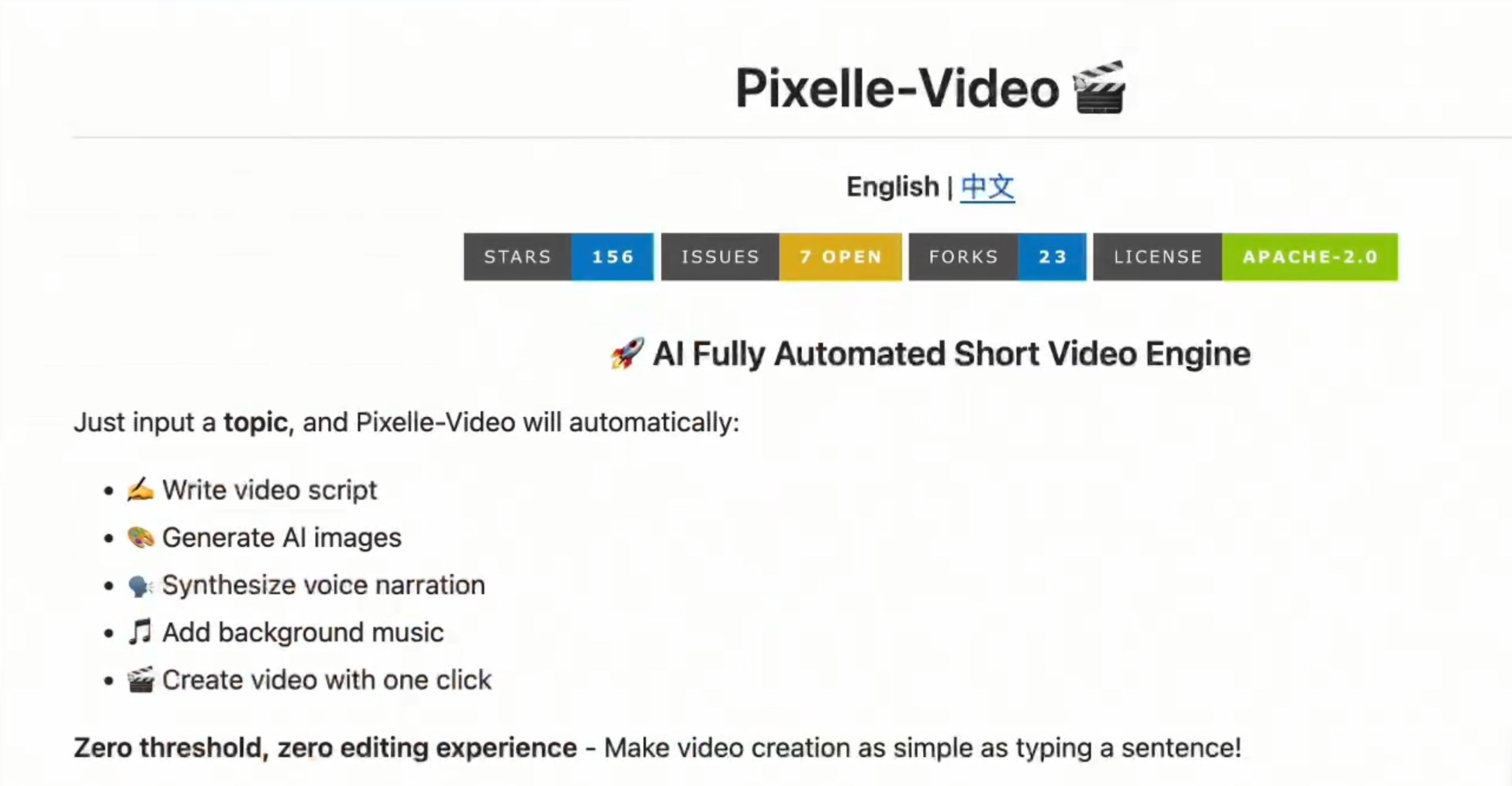
Pixelle-Video 是阿里最新开源的AI全自动短视频生成引擎。不需要你会文案、剪辑或配音,输入一个主题,喝杯奶茶的功夫,完整短视频直接生成!重点是:完全免费、本地运行,数据不泄露。
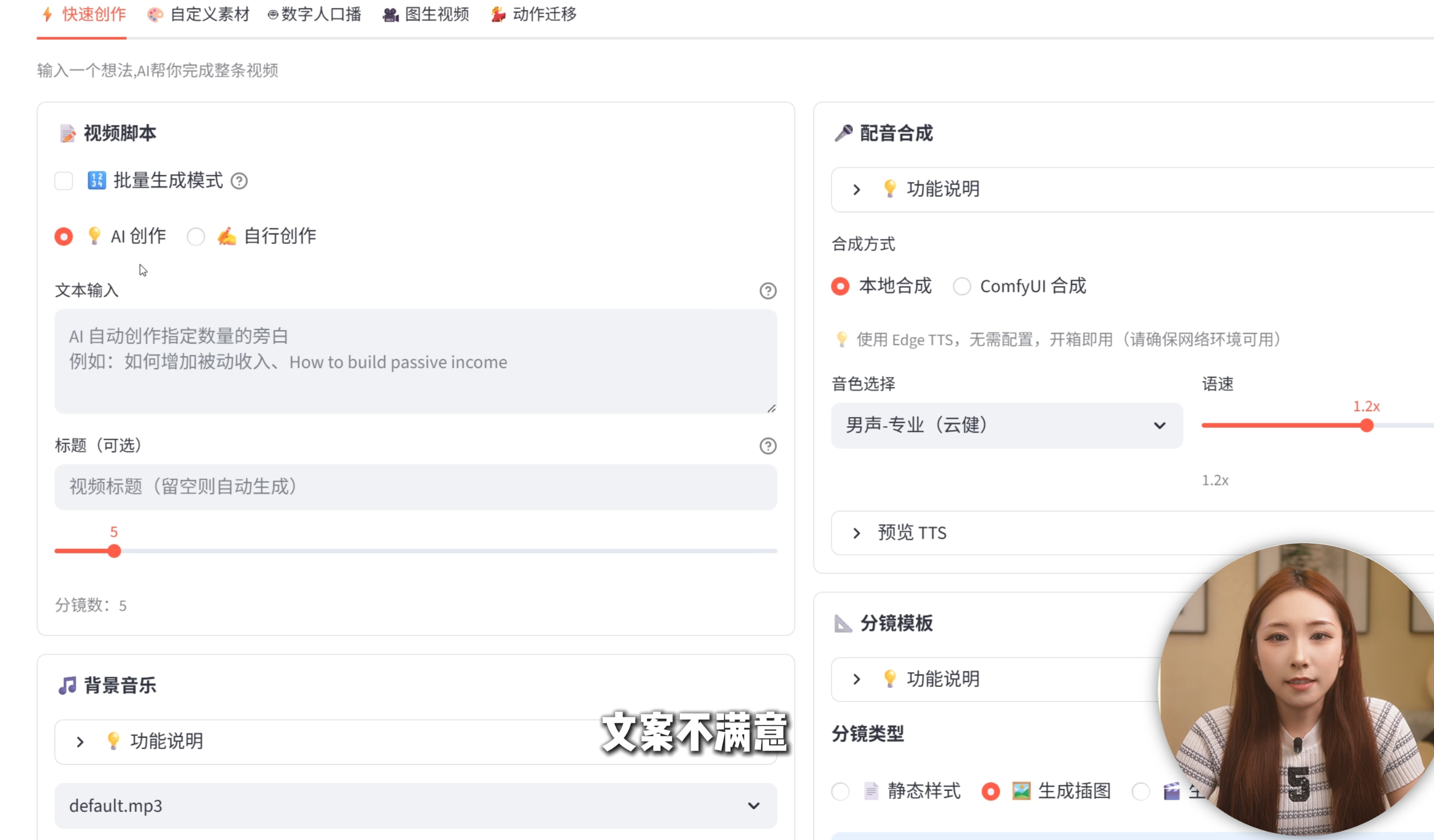
Pixelle-Video的特点
- 全自动化: 从文案到成片,一步到位。
- 多模型支持: 支持多种大模型,如通义千问、GPT等。
- 自定义性强: 文案、配图、配音、BGM都可以自由调整。
- 批量生成: 轻松日更多条视频。
2 Windows部署安装【Pixelle-Video】
前期准备
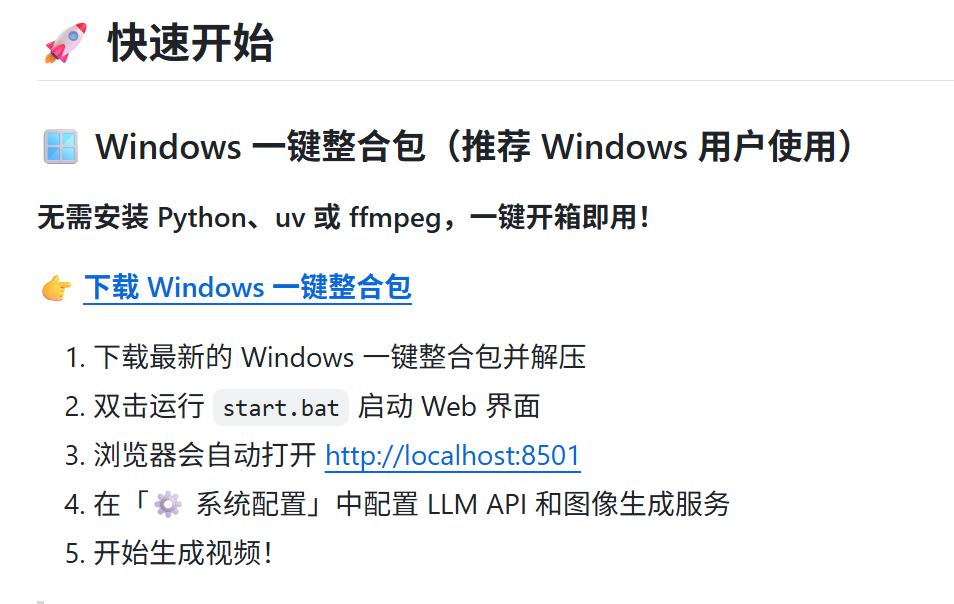
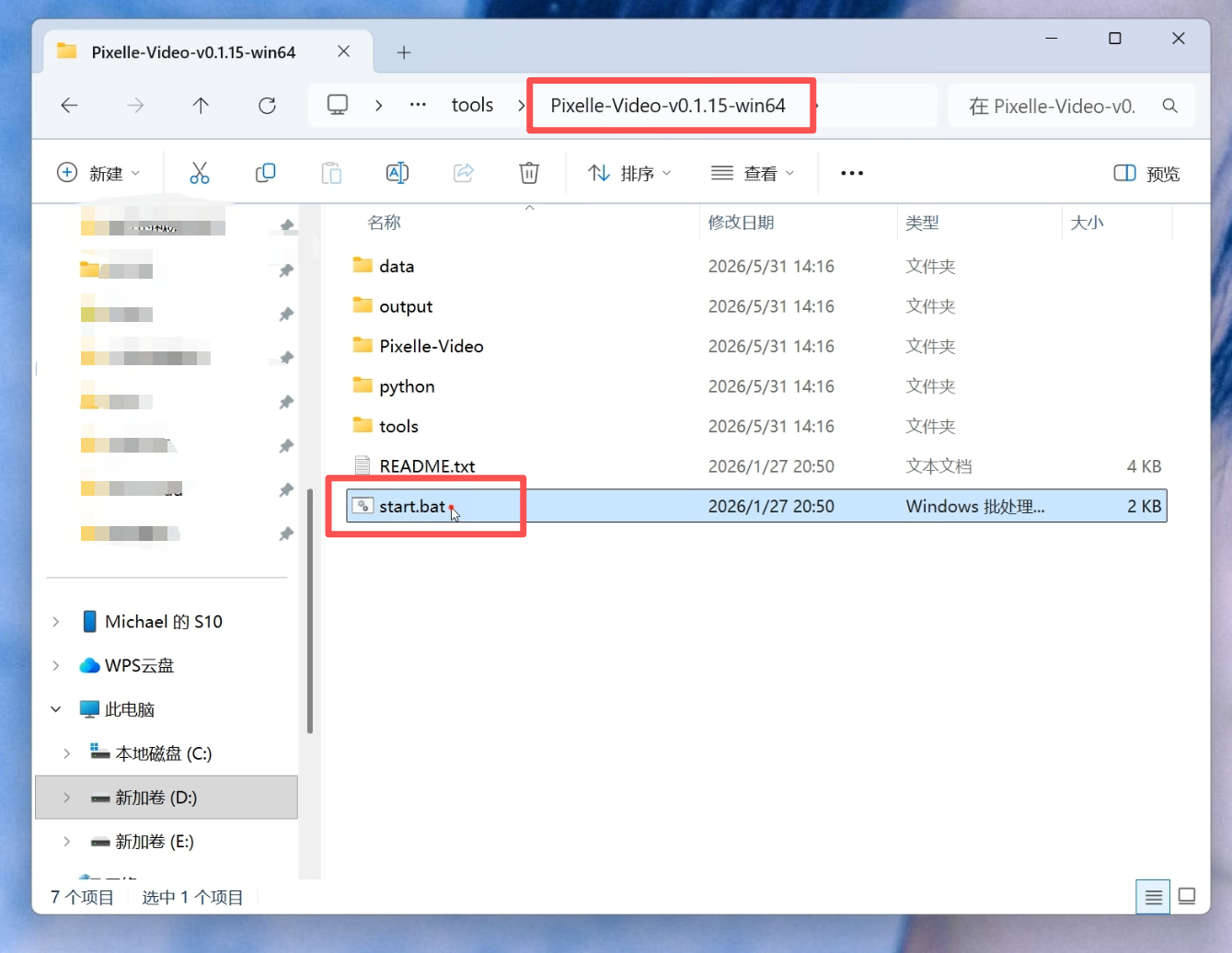
- 下载整合包:访问官方网站AIDC-AI/Pixelle-Video: 🚀 AI 全自动短视频引擎 | AI Fully Automated Short Video Engine下载整合包并解压到本地。
2.启动服务:
- 双击打开文件夹中的
start.bat文件。
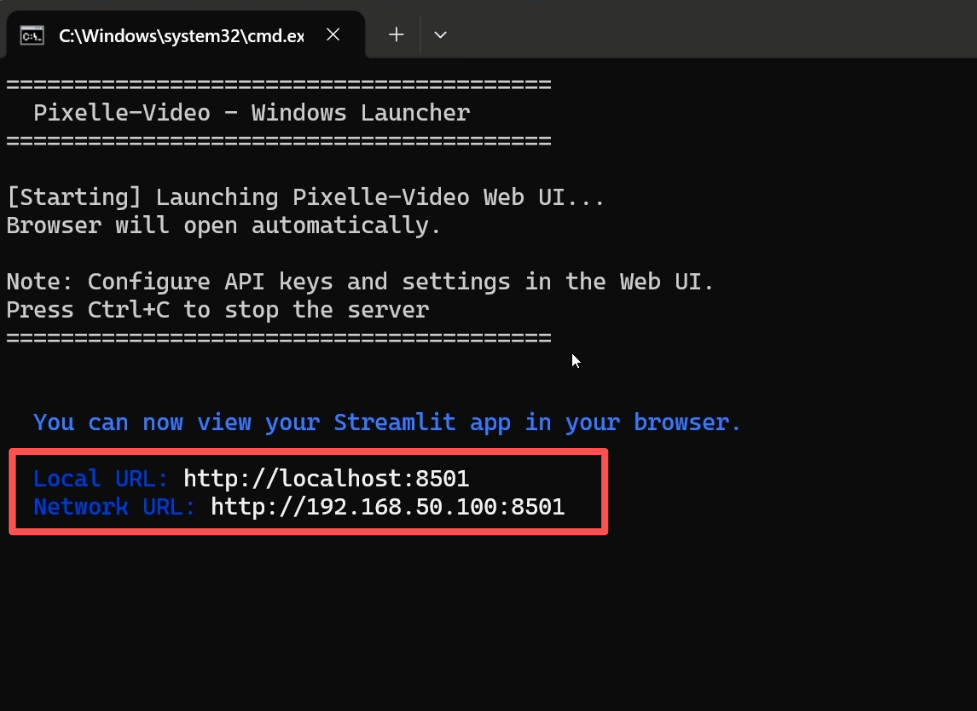
- 系统会自动启动Web服务,并在浏览器中打开
http://localhost:8501。
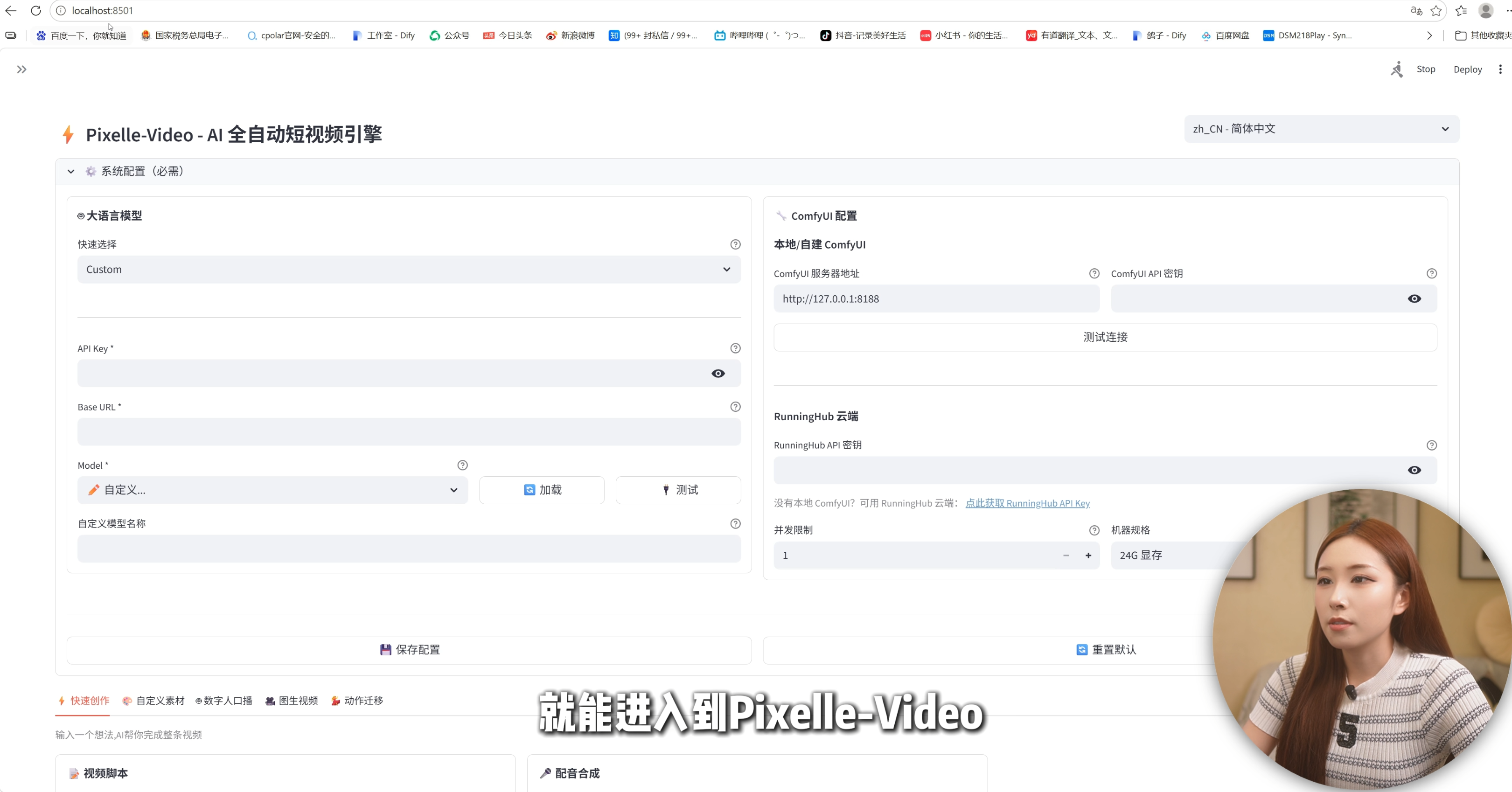
就能进入 Pixelle-Video 的 Web 操作界面啦。
配置系统
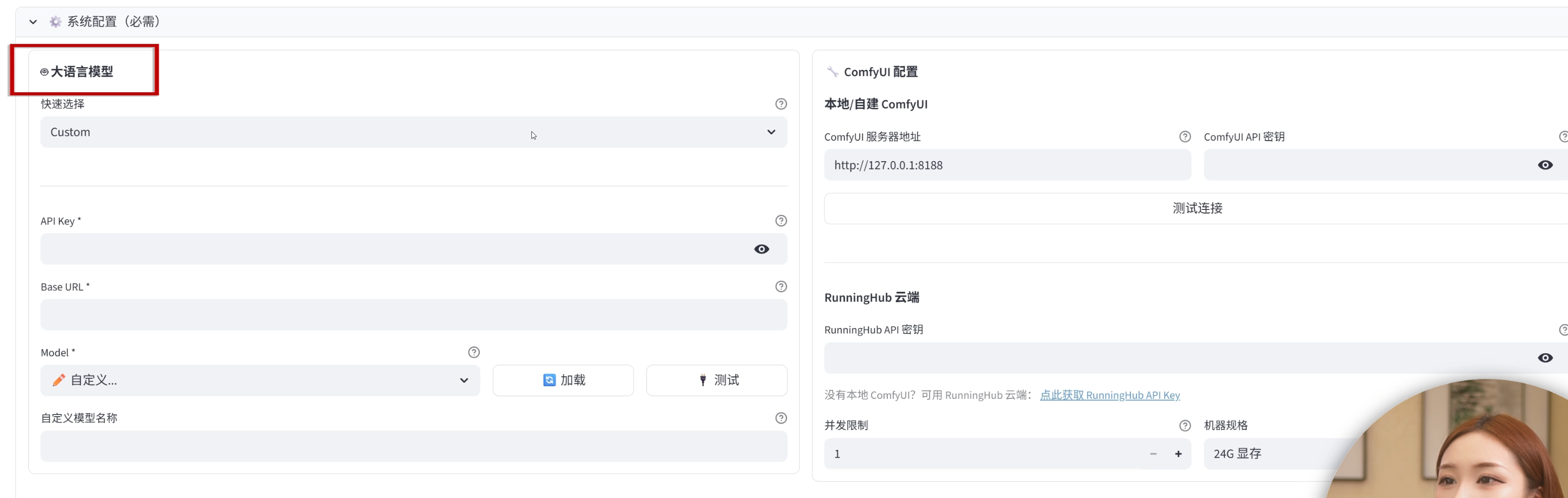
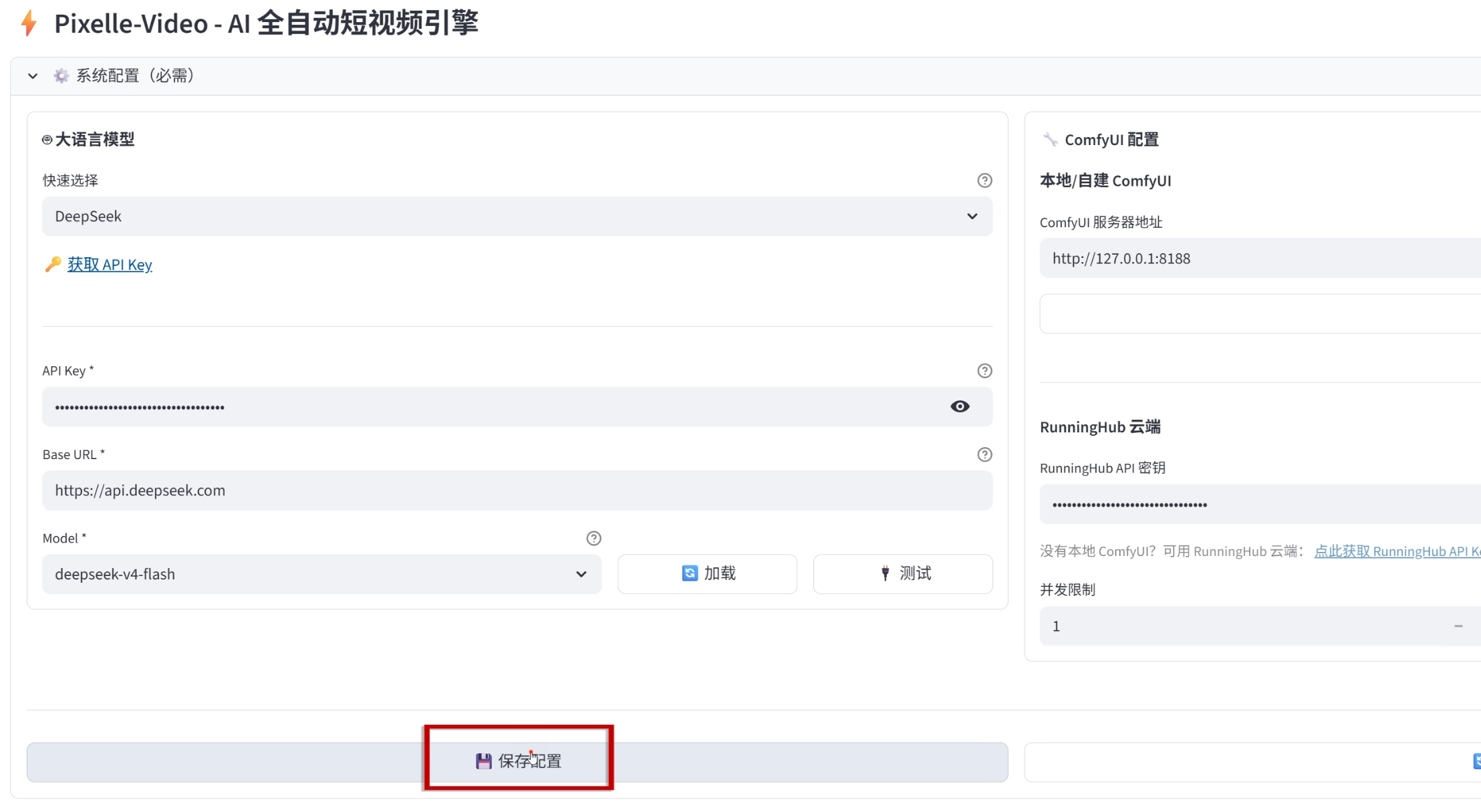
- 系统配置:首次使用时,展开左侧的“系统配置”面板。
2.LLM配置:
- 从下拉菜单中选择预设的大模型(如通义千问、GPT-4等)他这里选择不同的模型、文案风格就不同,后面可以自己多尝试。我这里选择Deepseek。选择后系统会自动填充 base_url 和 model 信息。
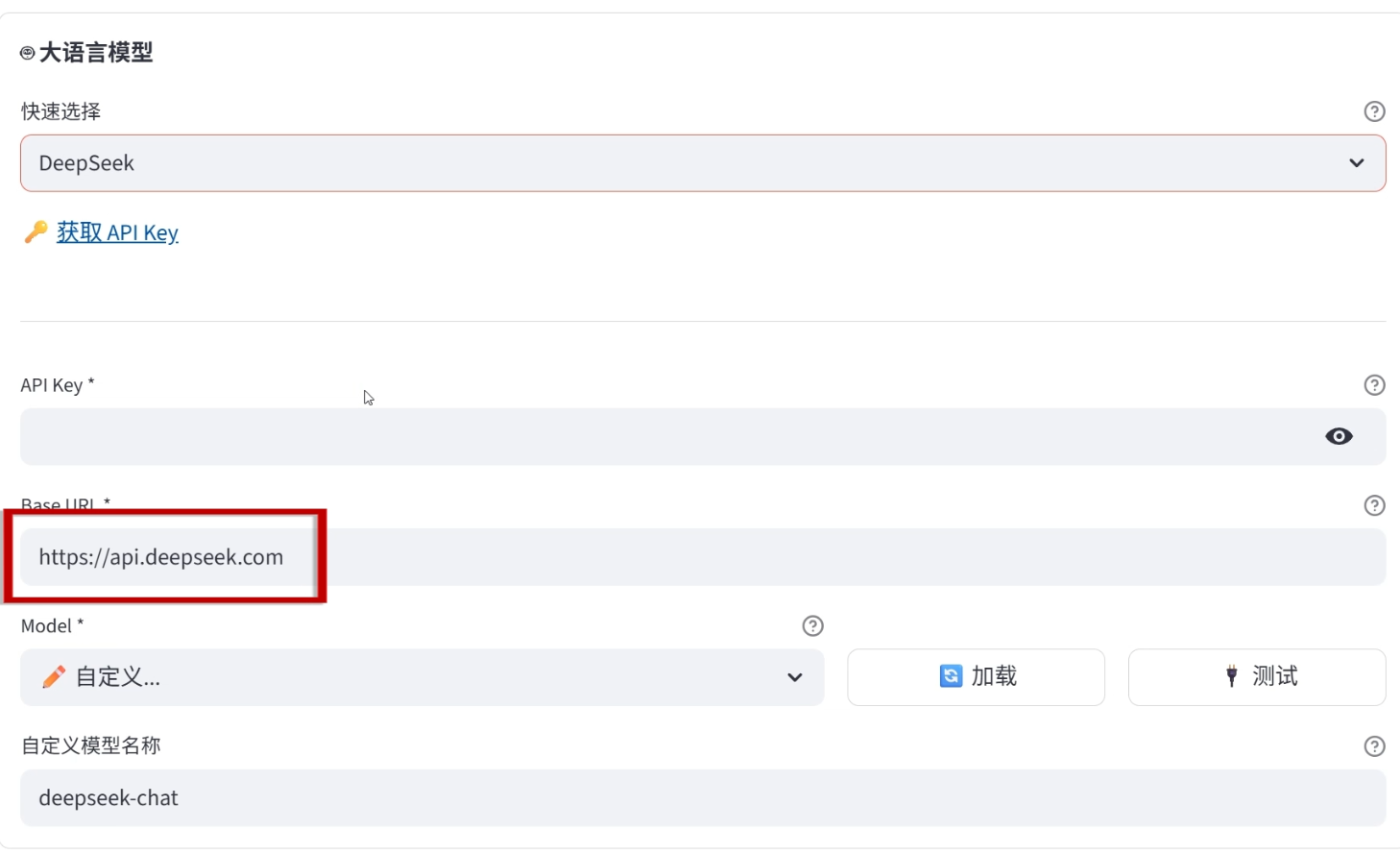
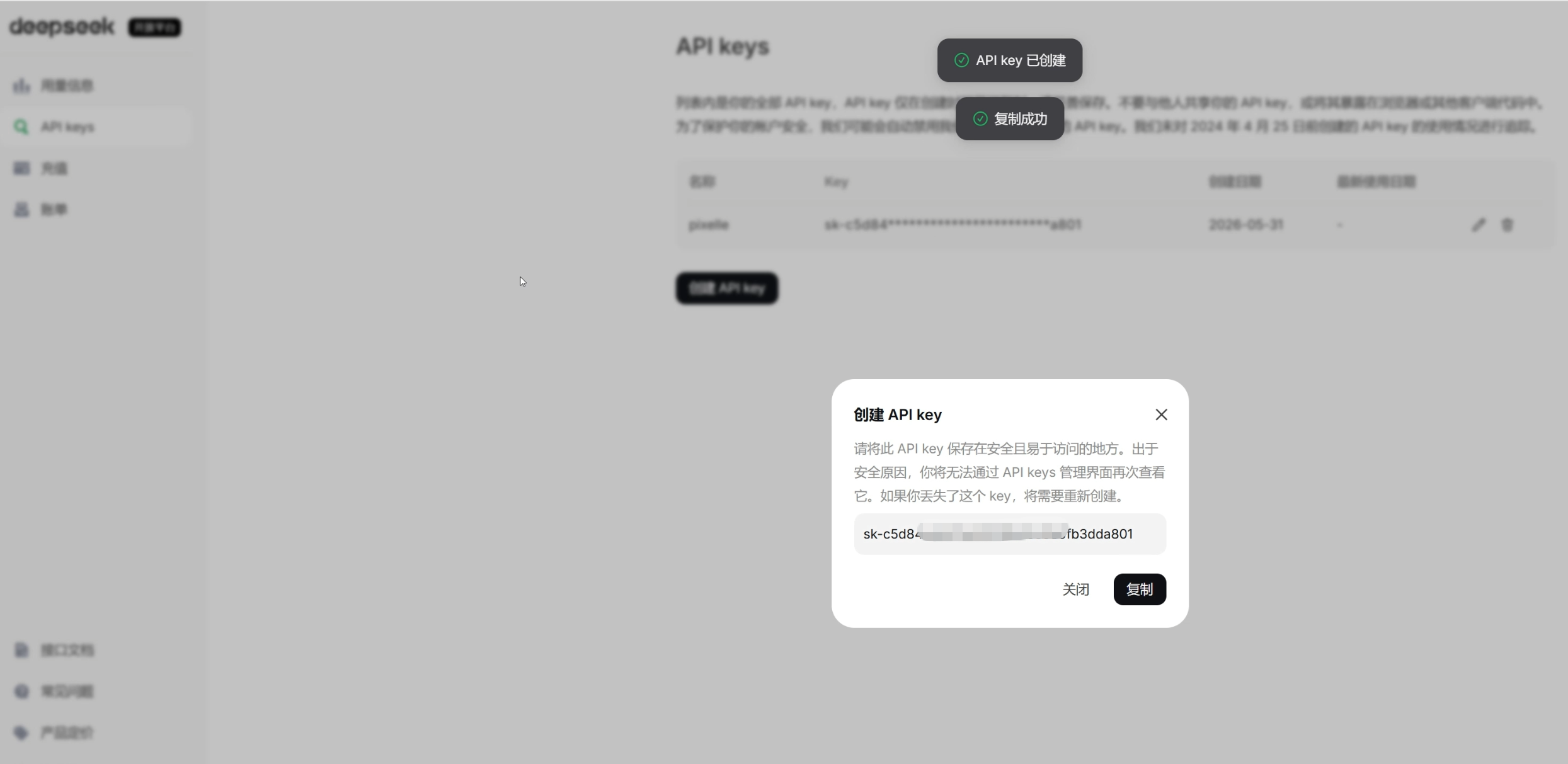
- 点击“获取 API Key”链接,注册 并获取API Key。
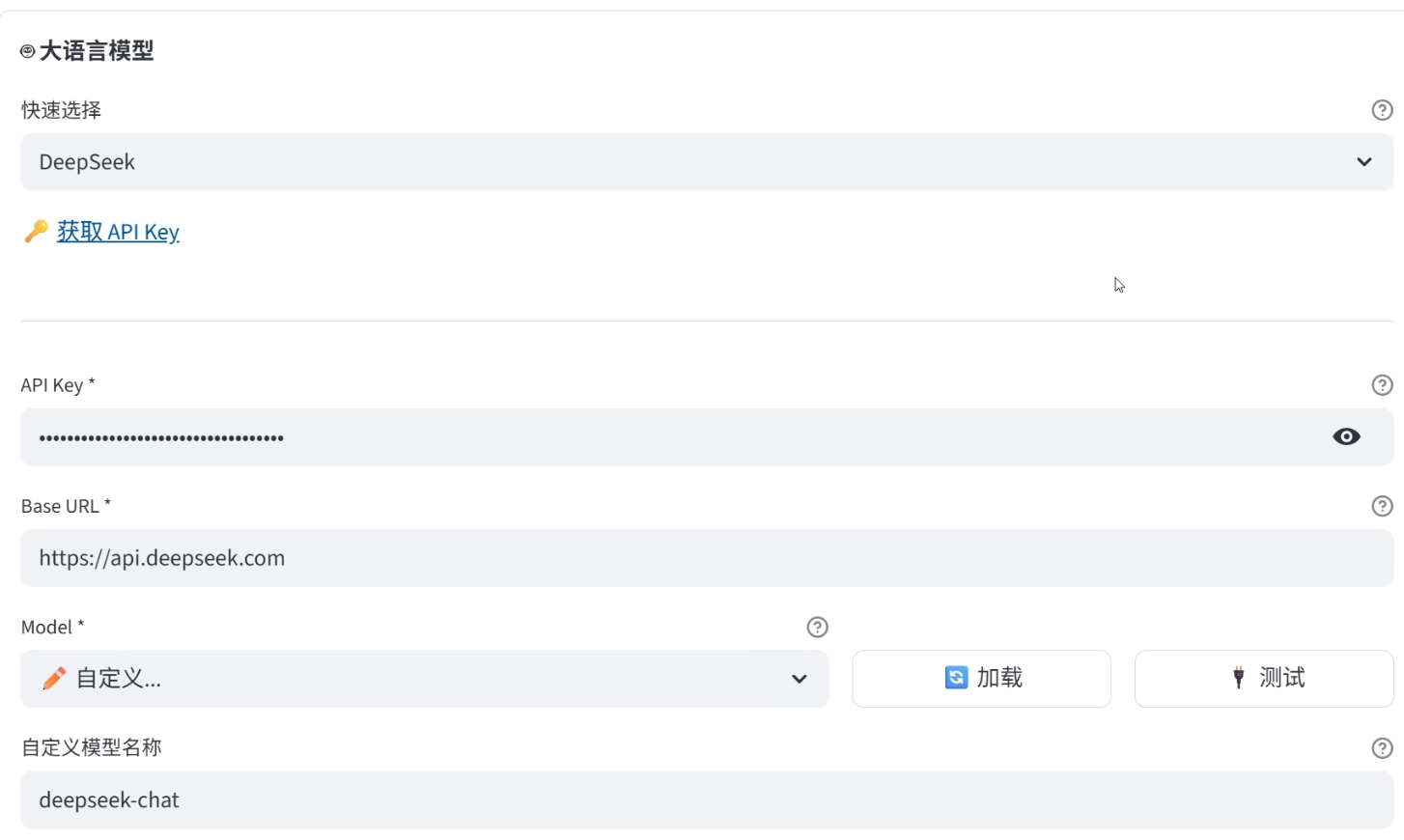
如果预设中没有需要的模型,你也可以手动填写 API Key、Base URL、Model 名称,完成自定义配置。
3.图像配置:
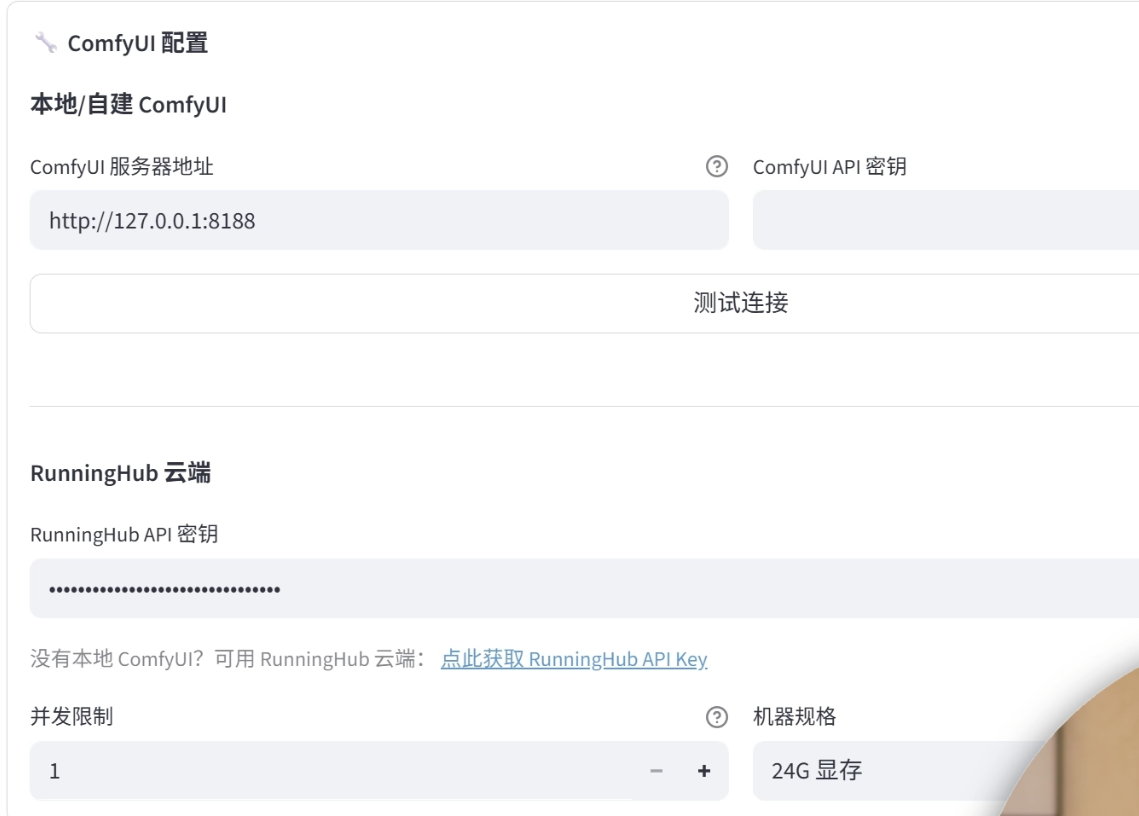
- 选择本地部署或云端部署。我推荐使用云端部署,因为它更简单方便也更适合没有高性能显卡的用户。如果你想0成本可以使用本地ComfyUI自行配置。这里就点进入runninghub的官方地址,
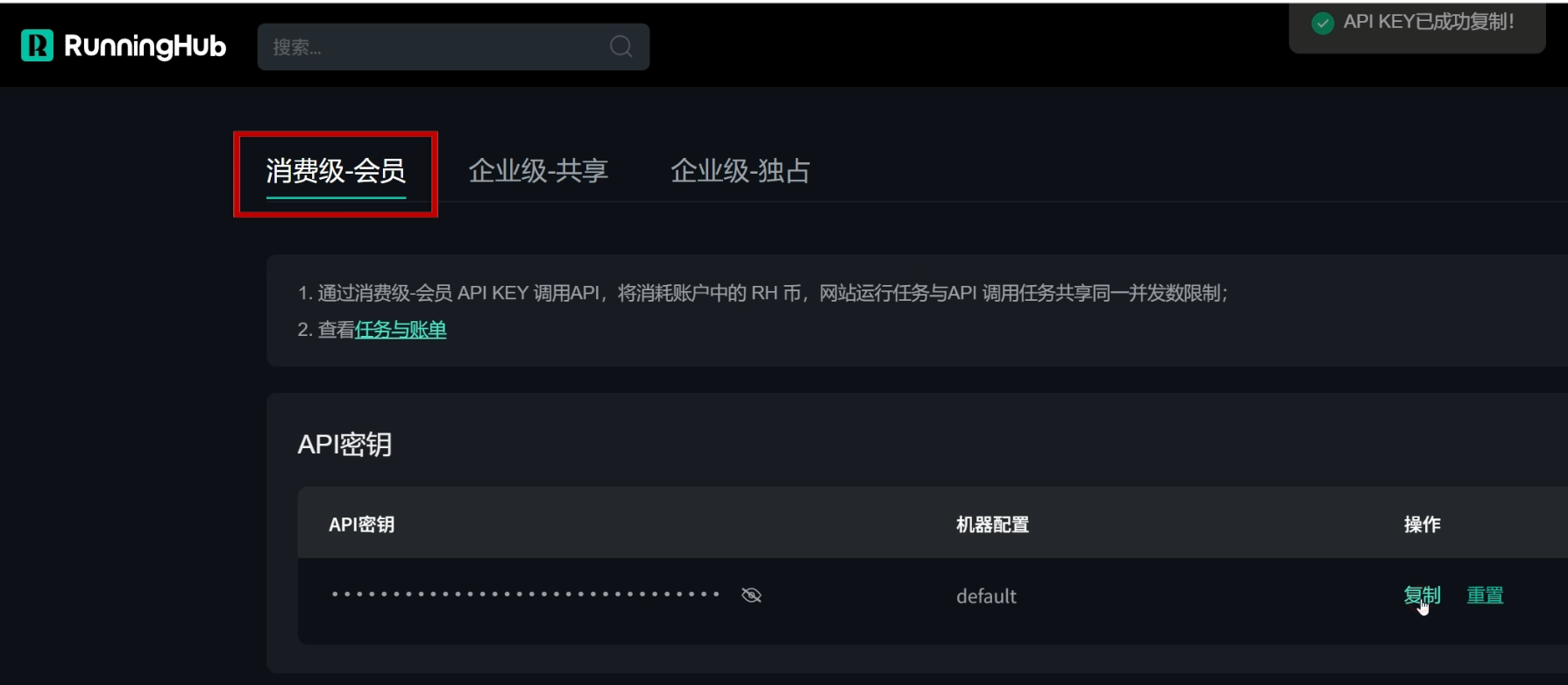
我们来生成一个API秘钥,新用户都有免费额度。点击头像找到API控制台,找到这个API复制好key,回到配置页面粘贴到这里。
配置完成后,点击“保存配置”,系统会自动保存配置信息,后续使用无需重复配置。保存配置后就可开始生成视频啦。
3 简单使用【Pixelle-Video】
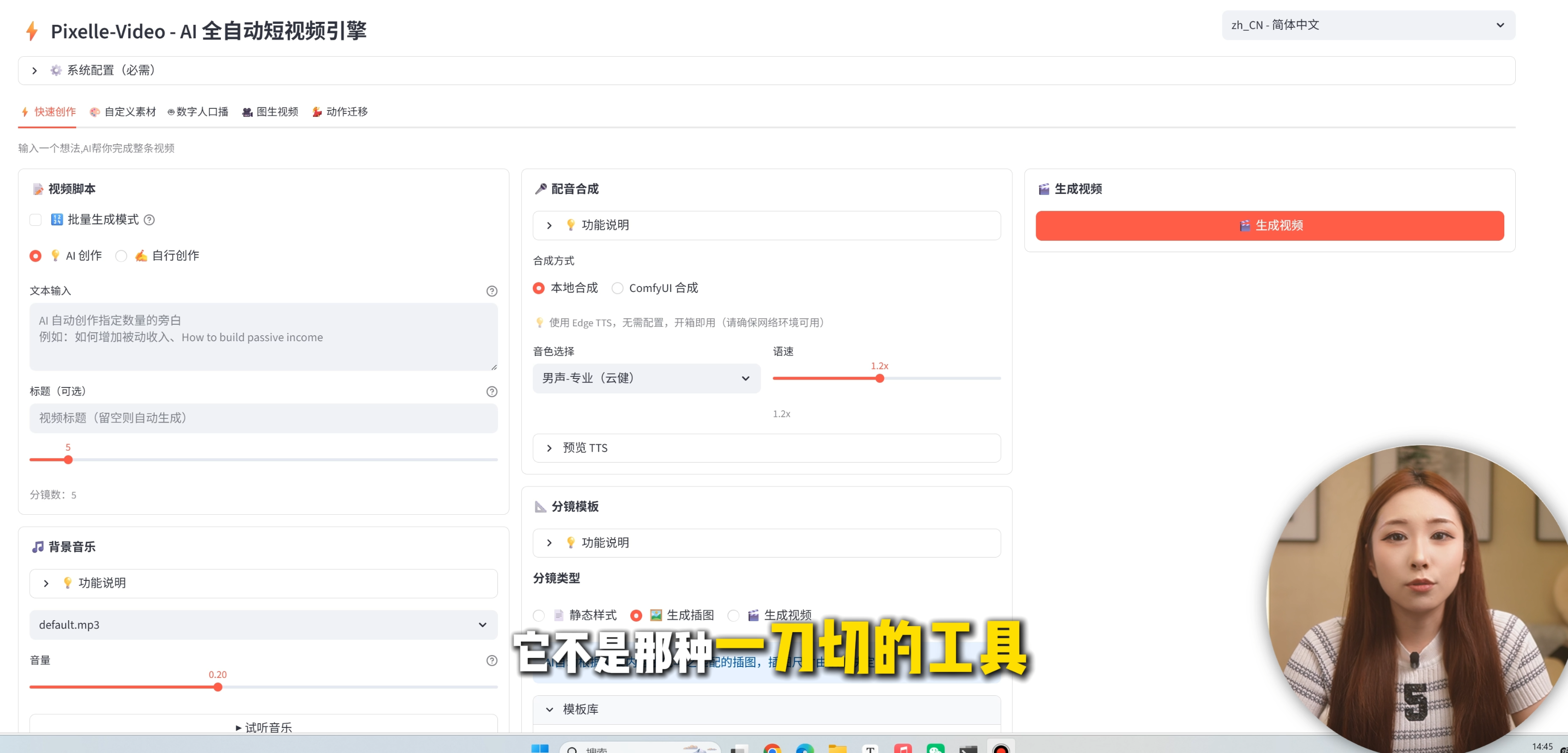
输入主题
- 生成模式:在左侧的内容输入面板中选择生成模式。
- AI生成内容:填写主题关键词,系统自动生成文案。
- 固定文案内容:已有现成文案的用户可以直接粘贴到输入框中。

- 配置BGM:
-
从下拉菜单中选择系统预置的背景音乐或想自定义音乐就将自己的音乐文件放到项目的bgm文件夹中。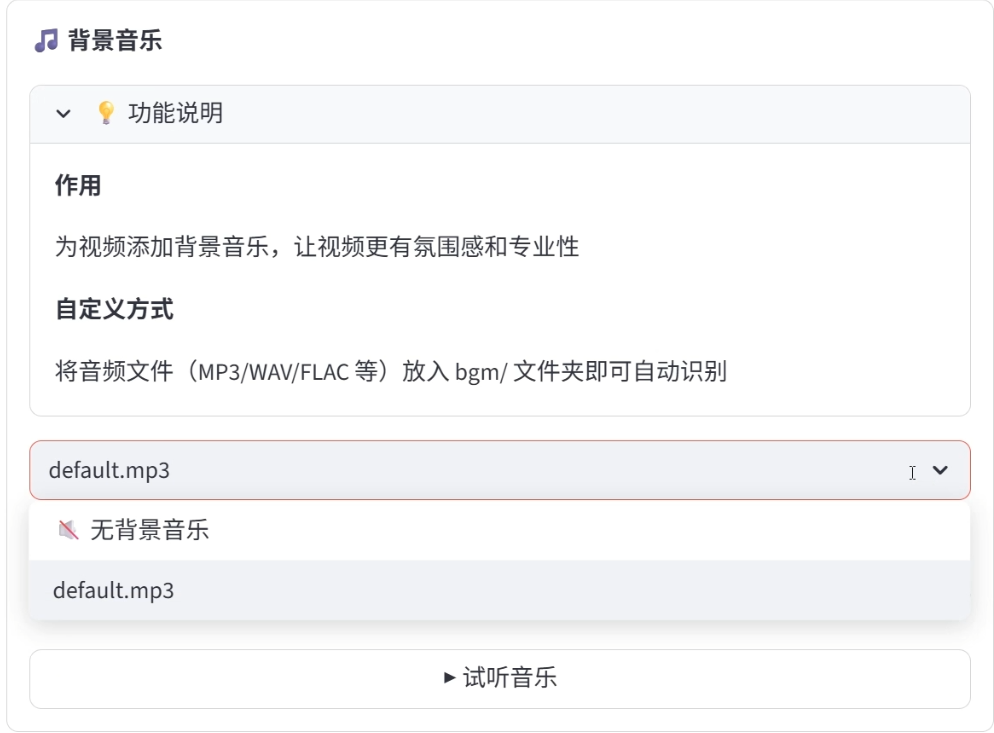
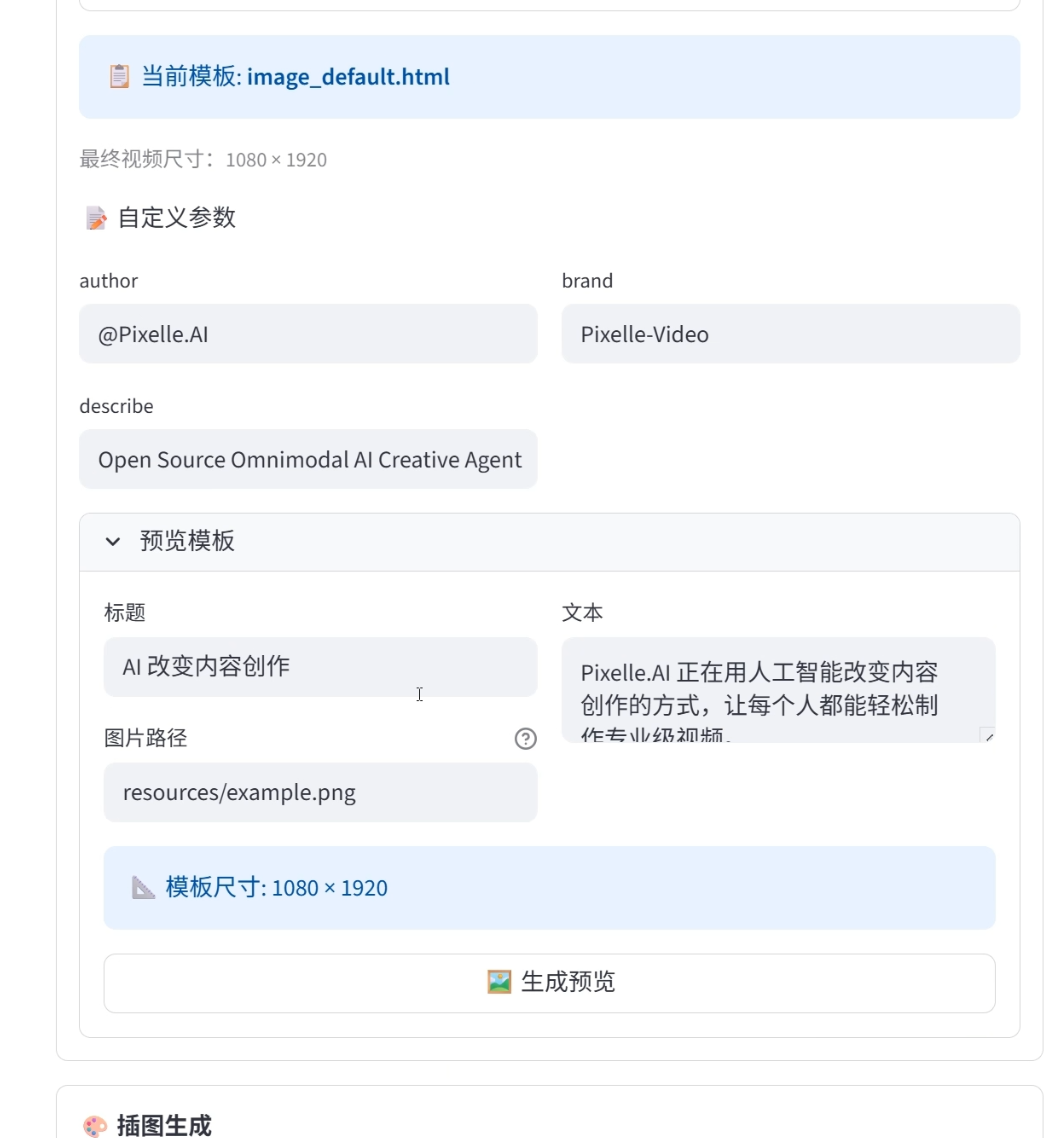
- 视觉设置:
- 根据视频平台需求,设置图像的宽度和高度。
-
输入英文提示词以控制配图风格(不会的话可以用AI翻译)。
启动生成
- 点击右侧的“生成视频”按钮,系统会自动执行全流程操作,并实时显示生成进度。
- 生成完成后,可以在项目文件夹中的
output文件夹中找到视频文件。
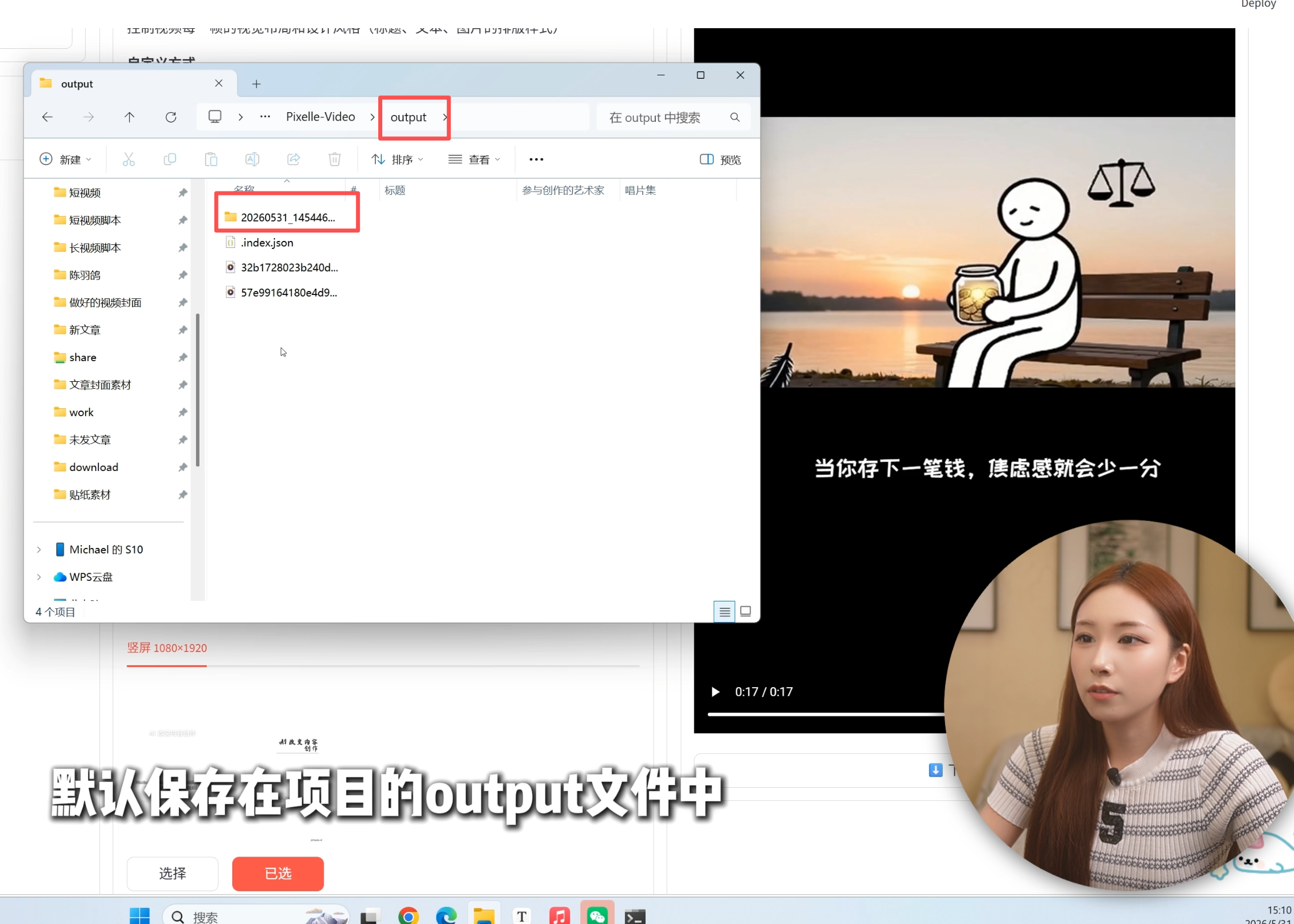
短短几分钟就生成出来了这么好的效果!而且没有任何水印,把我给他的提示词展示的淋漓尽致!现在就可以用更少的时间带来更多的产出了!我们将视频导出到本地,就可以用于后续发布或编辑啦。
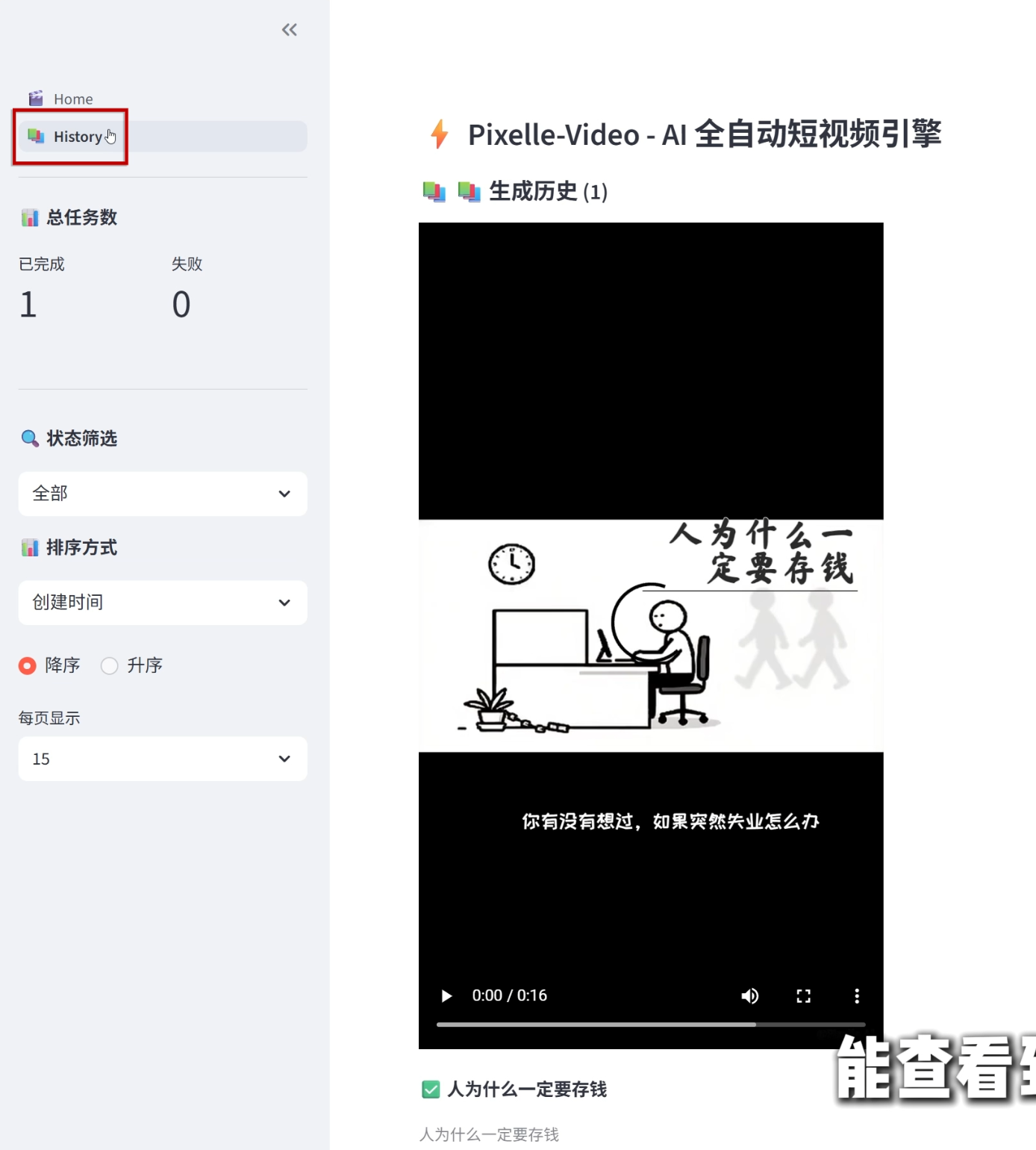
生成视频后,我们在“历史记录”页面能查看到所有生成的任务,可重新预览、删除或重新生成视频如果对视频效果不满意,还可以继续调整配置比如更换模板、调整配音、修改提示词,重新生成!
4 介绍以及安装cpolar
刚才我们教大家的是本地使用Pixelle-Video,虽然已经很方便了,但有一个小痛点,只能在自己的电脑上使用!比如你出差在外,客户让你紧急出一条视频,你只能急得团团转,没法及时处理~
别担心!只要搭配cpolar内网穿透工具,这些问题就能一次性解决!cpolar就相当于给你的Pixelle-Video装了一个“任意门”,不用公网IP,不用折腾路由器,一键就能把本地的Pixelle-Video服务映射到公网!
不管你在世界任何地方,只要有网络,就能通过手机、平板、其他电脑,远程访问你的Pixelle-Video,随时生成、修改视频,简直爽到飞起!
接下来,我就教大家怎么在Windows上安装cpolar,怎么配置,怎么和Pixelle-Video搭配使用,全程手把手教学,小白也能轻松上手,记得认真看哦!
cpolar安装与配置:
cpolar 是一款简单易用的端口转发工具,它可以将你的本地端口映射到公网,让你的应用能够被外网访问。
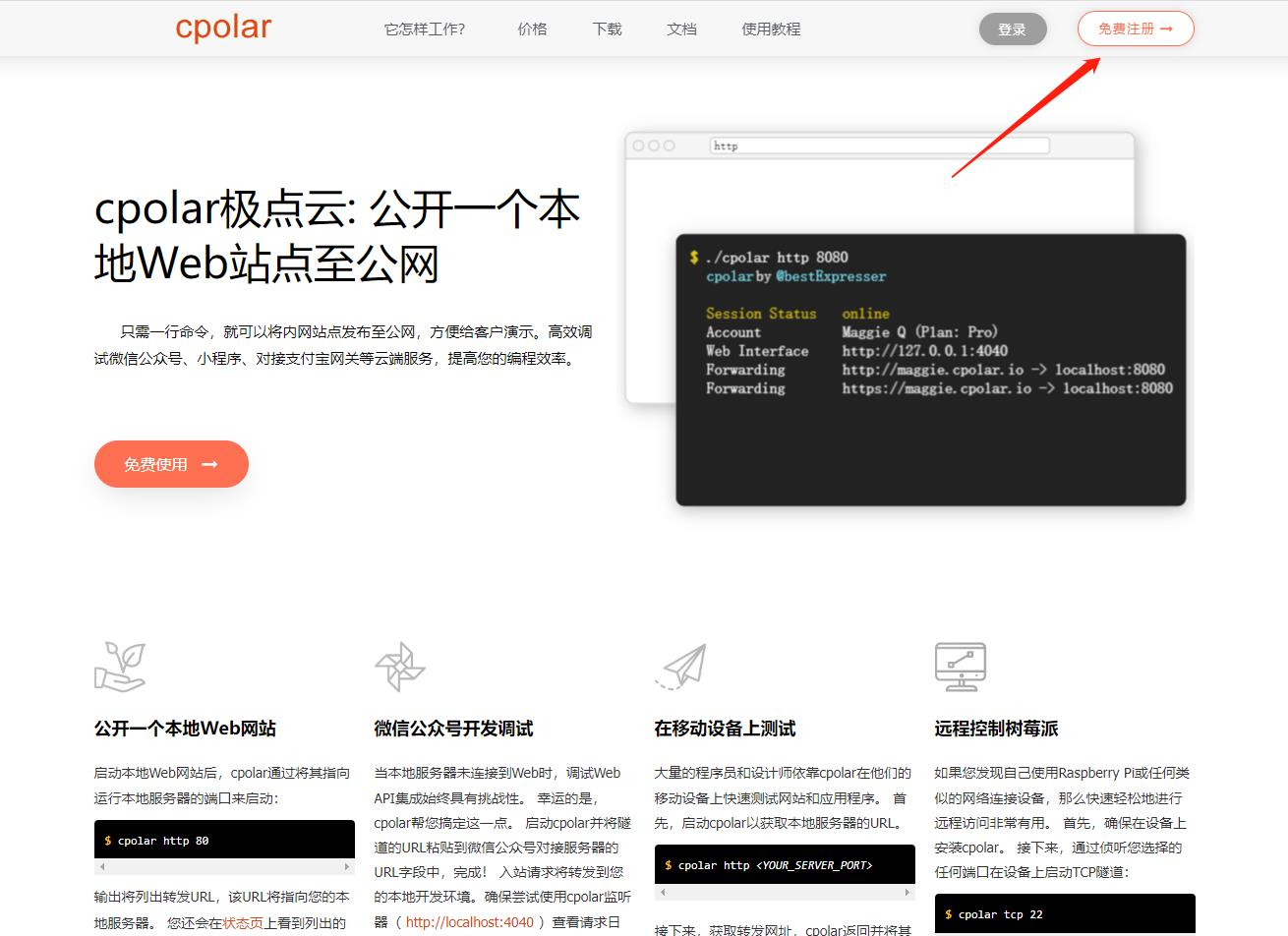
访问cpolar官网: https://www.cpolar.com 点击免费使用注册一个账号,并下载最新版本的Cpolar。
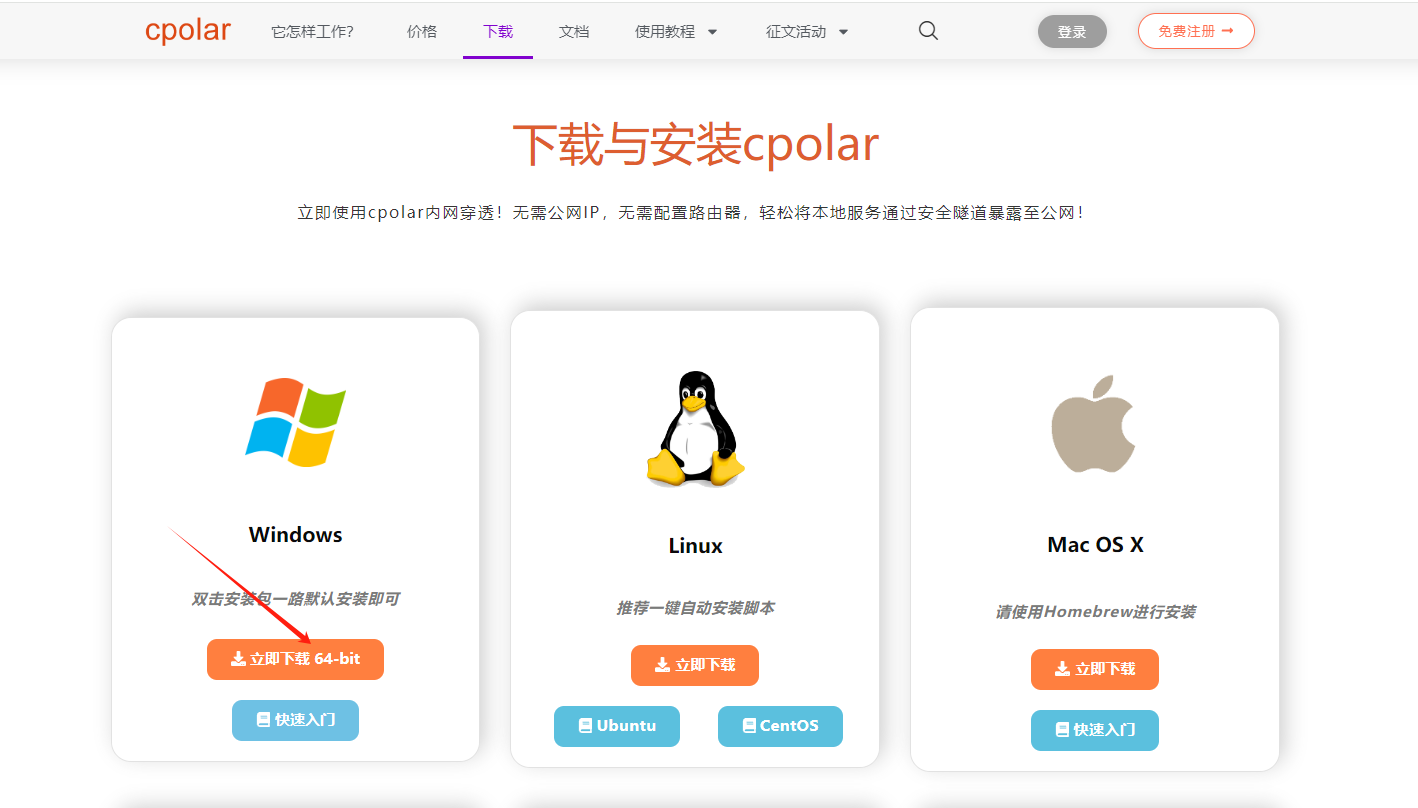
登录成功后,点击下载Cpolar到本地并安装(一路默认安装即可)本教程选择下载Windows版本。
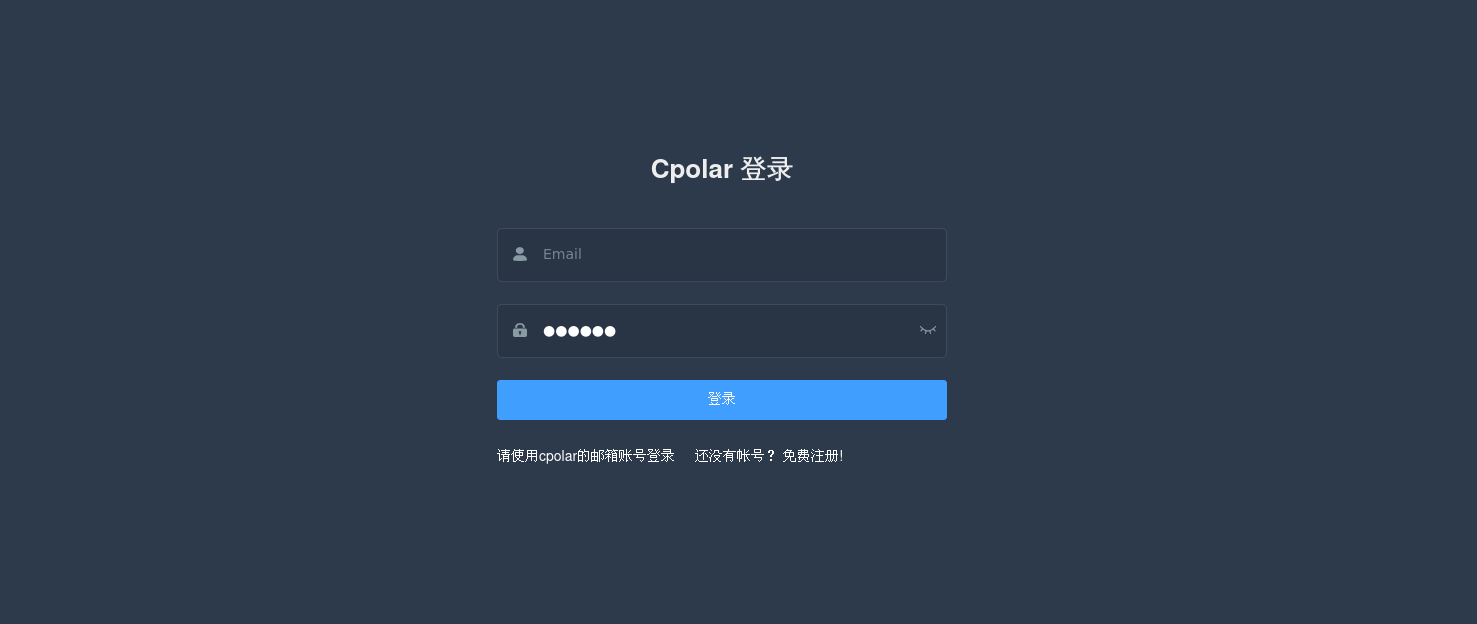
Cpolar安装成功后,在浏览器上访问http://localhost:9200,使用cpolar账号登录,登录后即可看到Cpolar web 配置界面,结下来在web 管理界面配置即可。
5 使用cpolar内网穿透Pixelle-Video
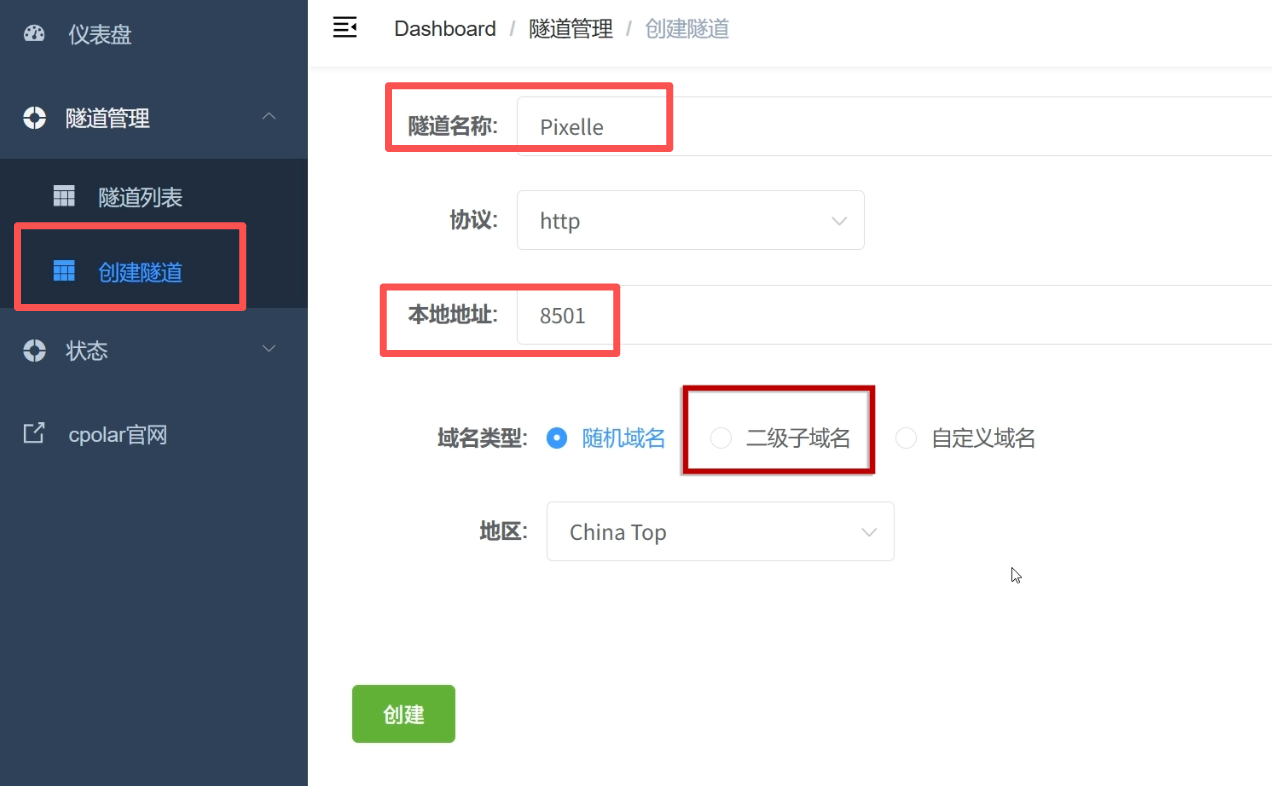
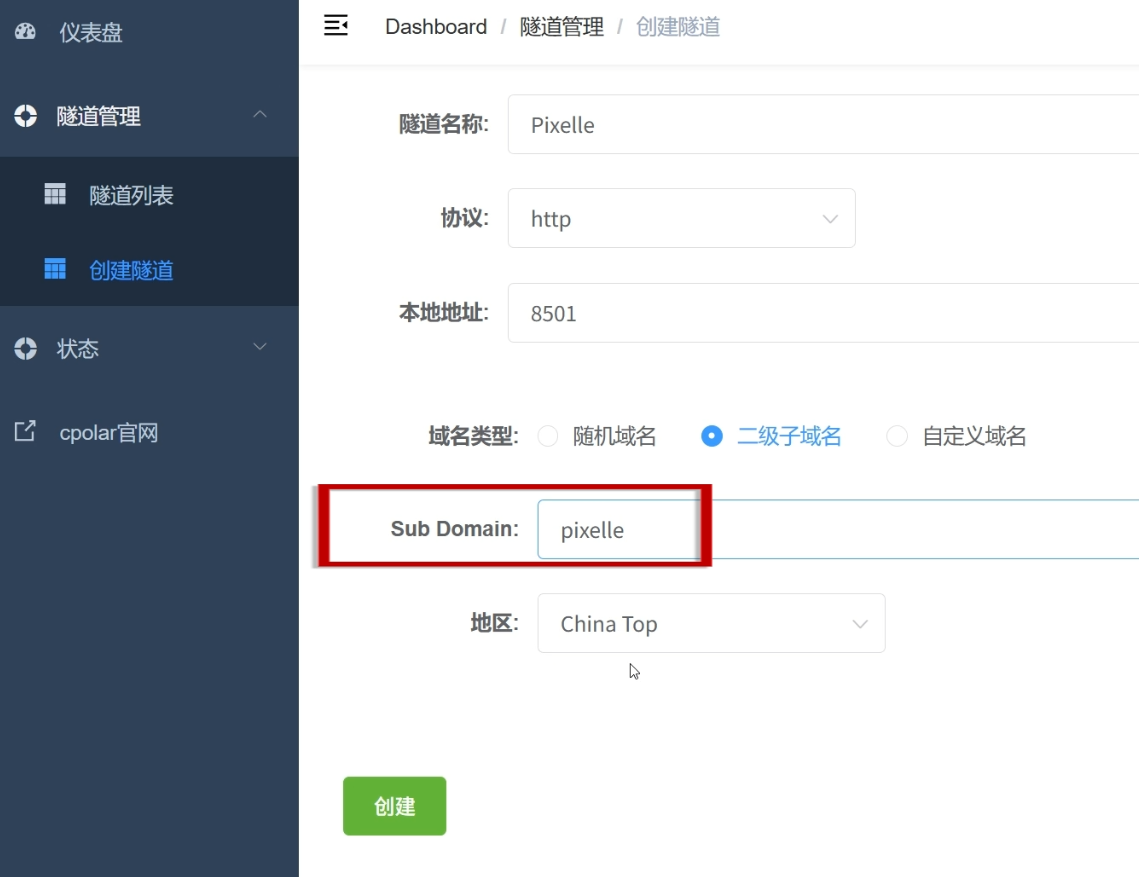
登录cpolar web UI管理界面后,点击左侧仪表盘的隧道管理——创建隧道:
- 隧道名称:可自定义,注意不要与已有的隧道名称重复
- 协议:http
- 本地地址:8501
- 域名类型:我为了长期使用所以选择二级子域名,如果只是测试可以选择随机隧道
- 地区:选择China Top
然后我们需要保留一下二级子域名,登录cpolar官网,点击预留:
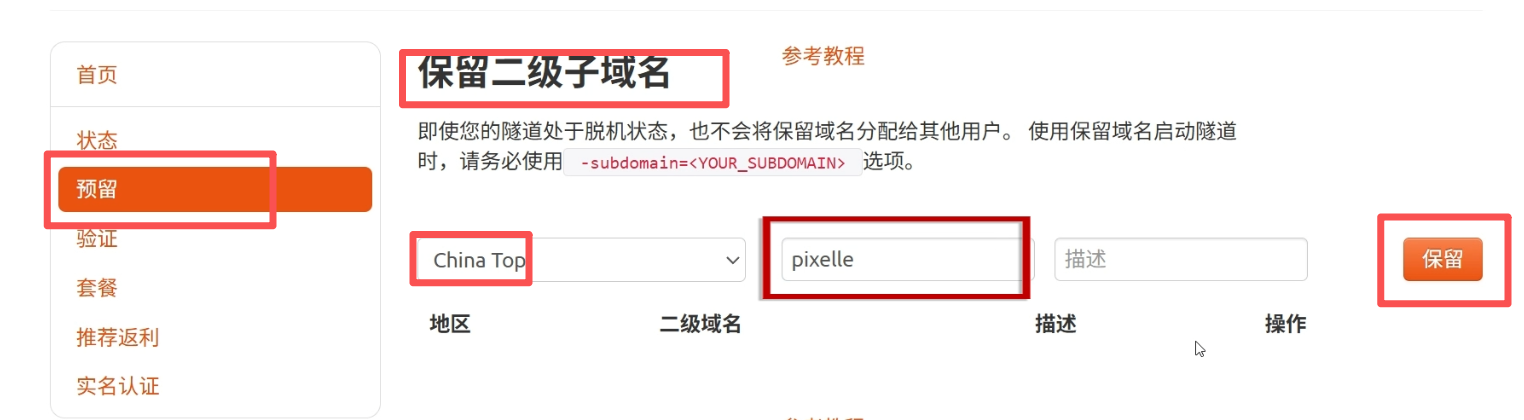
选择保留二级子域名,地区选择china top,名称自定义,点击保留然后把子域名复制下来。
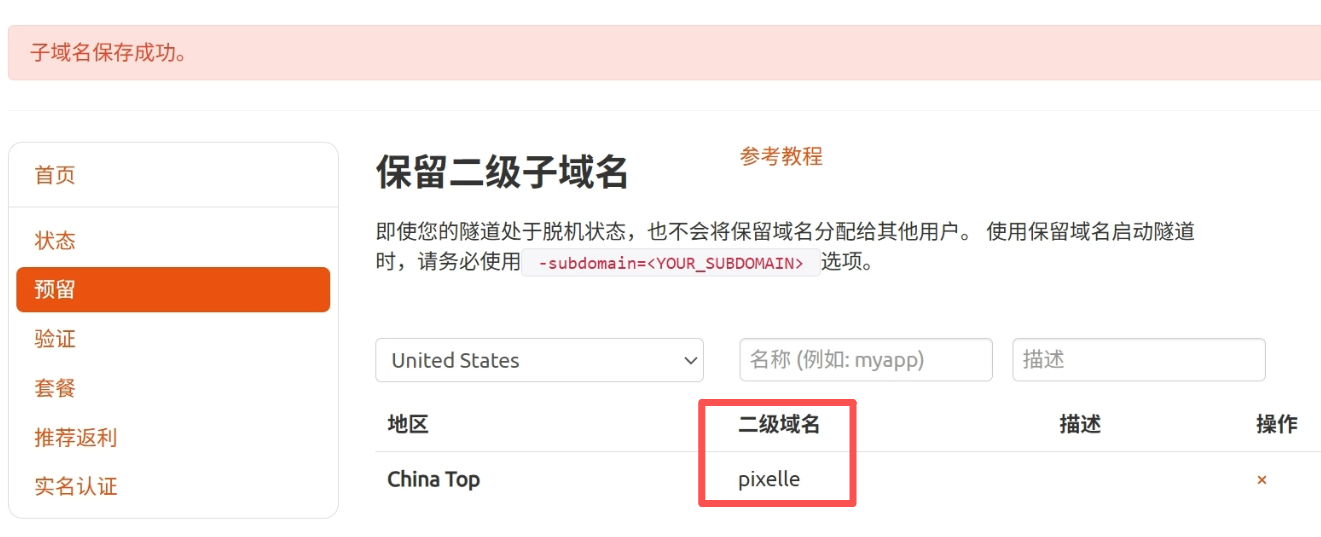
回到cpolar配置界面,粘贴到域名上,点击创建:
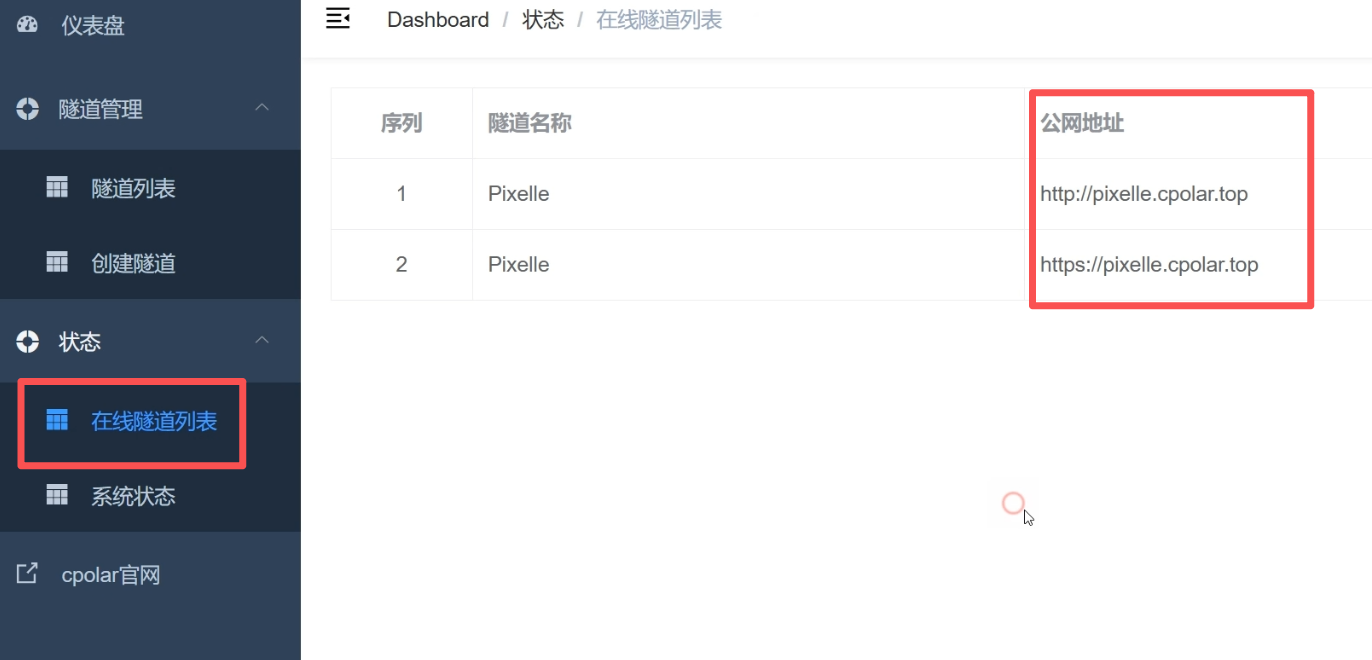
创建完成后打开在线隧道列表, 就能看到我们成功生成了两条好看又好记的固定公网地址!
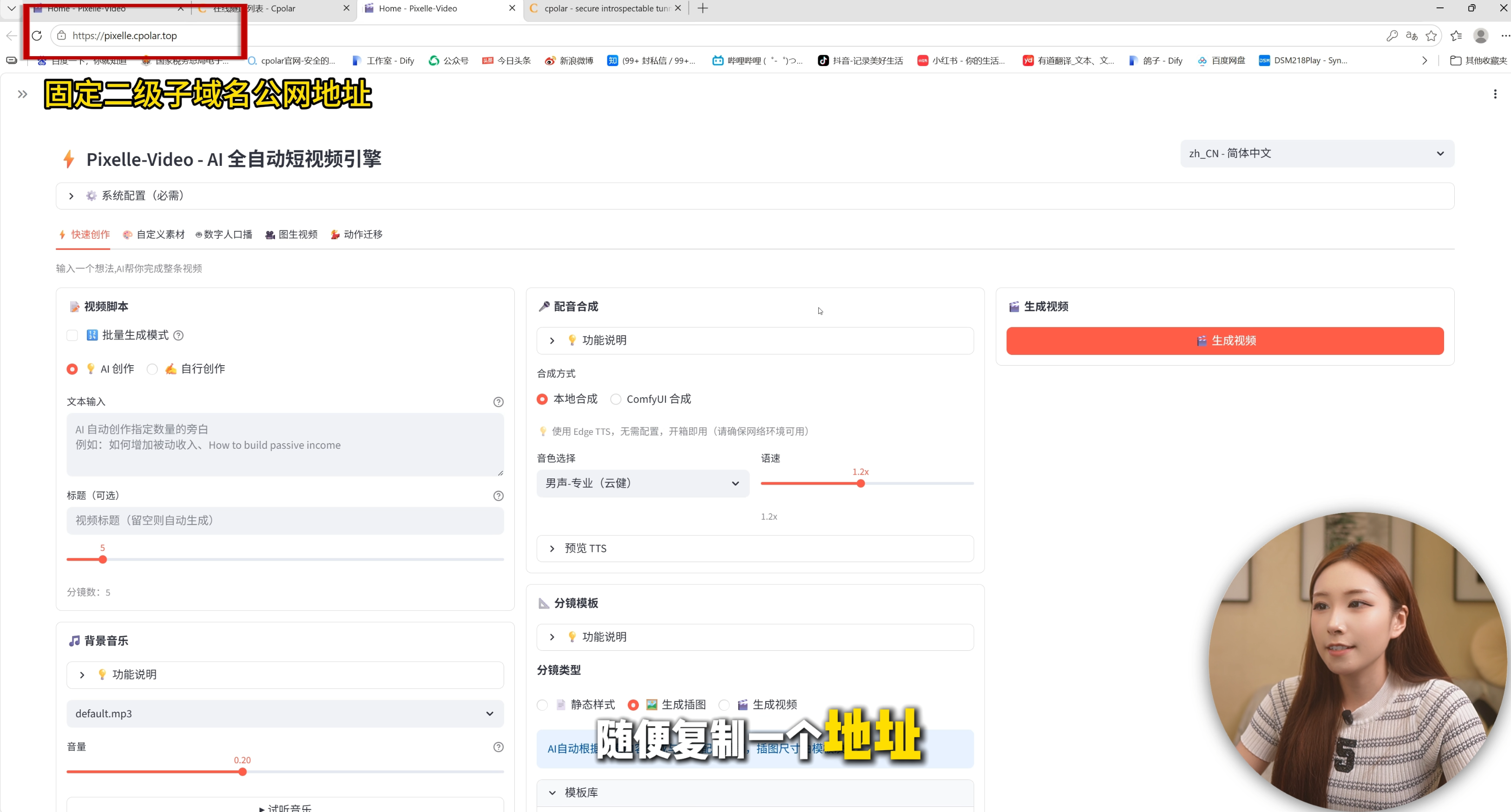
随便复制一个地址,使用任何设备的浏览器打开,就可以实现随时随地生成或者修改视频啦!
结尾
好啦,今天的教程就到这里结束了!今天我们教大家了Pixelle-Video的Windows一键安装步骤、基础使用方法,还有cpolar的安装和配置。全程手把手教学,相信大家都能学会。
你们平时做短视频,最头疼的问题是什么?是写文案、找素材,还是剪辑、配音?或者你们想用Pixelle-Video做什么类型的视频?
记得收藏这篇教程哦!如果觉得有用,别忘了点赞和分享给更多的小伙伴们!
希望今天的分享能帮助大家轻松制作出高质量的短视频,让我们一起成为短视频创作达人吧!❤️🚀