前言
一台全新的 Mac mini 确实省心,稳定性、性能和系统体验都更完整,但价格也不是“随便买来折腾”的级别。对很多喜欢折腾小主机、NAS、本地服务和 AI 工具的人来说,如果只是想体验一下 macOS、录制教程、运行一些轻量任务,或者搭建一台低成本桌面环境,几百元的二手商用迷你主机反而更适合上手。
这次用到的是 HP ProDesk 600 G4 Desktop Mini。它不是苹果官方的 Mac mini,也没必要拿它和 M 系列 Mac mini 去硬比性能、稳定性,但它有几个比较实际的优势:价格低、体积小、扩展方便,二手市场里 600 元左右 就能入手。配合 OpenCore 和适配好的 EFI,就可以把它折腾成一台能运行 macOS 的黑苹果小主机。
这台机器比较适合折腾,主要是因为下面几点:
- 成本低:相比几千元起步的 Mac mini,二手 HP 小主机更适合拿来入门和试错
- 体积小:Desktop Mini 本身很小,放在桌面、显示器旁边或者弱电柜里都不占地方
- 性能够用:日常办公、浏览网页、写教程、远程管理、运行轻量服务基本够用
- 可玩性高:可以折腾 OpenCore、黑苹果、NAS 工具、本地服务,后续也能继续部署 AI Agent
- EFI 已开源:这次使用的 EFI 配置已经整理后发布到 GitHub,同机型用户可以参考
不过,黑苹果并不是“一键把电脑变成 Mac”。它和真正的 Mac mini 还是有差距,像系统升级、硬件兼容、显示输出、无线网卡、声卡、睡眠这些地方,都可能需要根据自己的硬件环境慢慢排查。所以这篇文章不会只放一个 EFI 文件,而是会把从 准备 U 盘、BIOS 设置、安装 macOS,到后续写入硬盘 EFI、处理黑屏和核显加速 的过程一起记录下来。
如果你也想用低成本小主机体验 macOS,或者手里正好有一台 HP ProDesk 600 G4,可以把这篇教程当成一个参考。真正的 Mac mini 当然更省心,但用一台几百元的小主机折腾出能跑 macOS 的环境,这个过程本身也挺有意思。
1 准备阶段
正式开始之前,先把主机配置、显示器连接方式和 U 盘准备好。黑苹果安装对硬件环境比较敏感,尤其是显示输出部分,如果线材不合适,很容易出现“跑码正常,但进安装界面后黑屏无信号”的情况。
1.1 确认主机配置
这篇教程使用的是 HP ProDesk 600 G4 Desktop Mini,也就是惠普的一款商用迷你主机,外观如下:
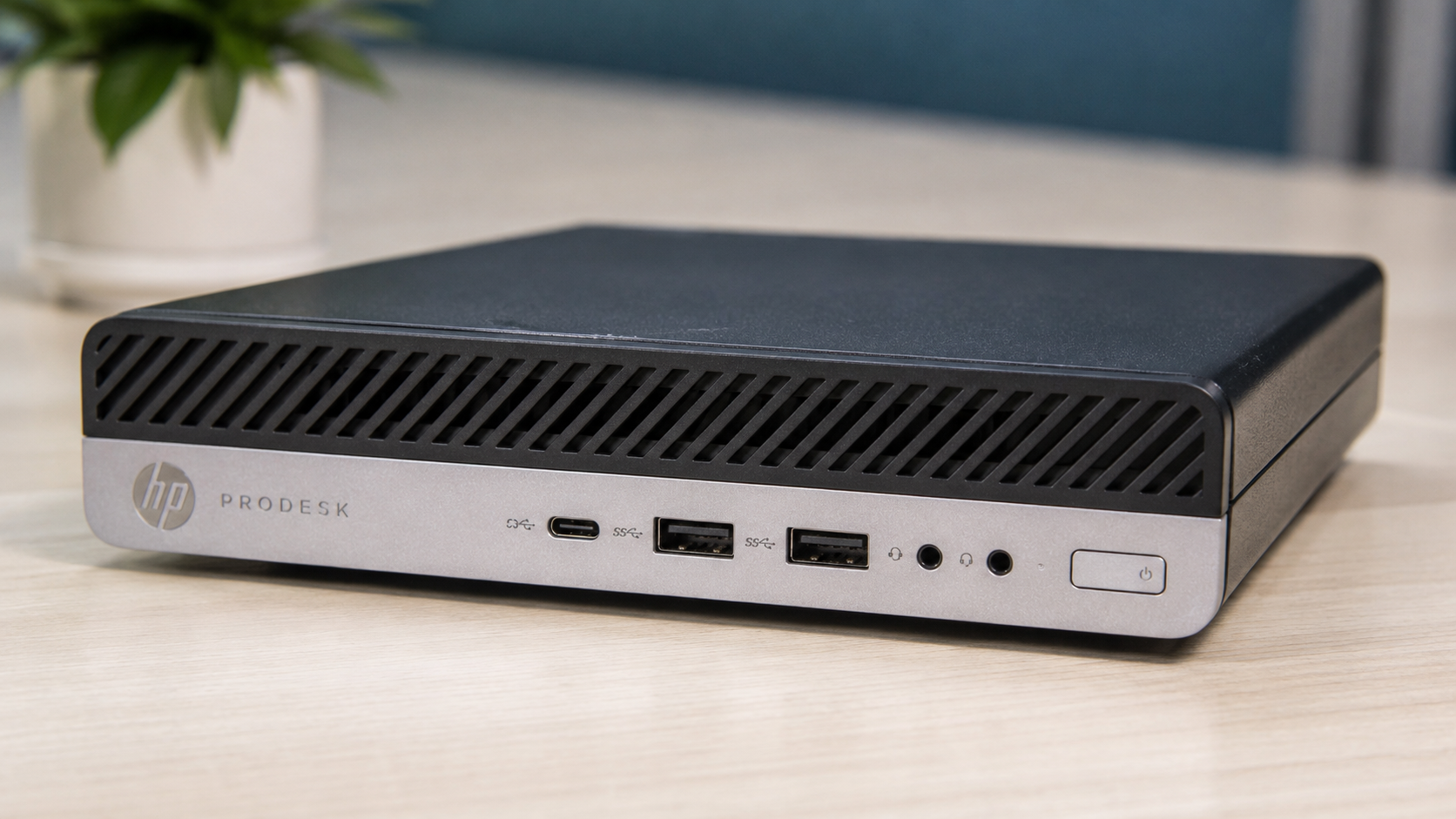
所以在正式开始之前,先把这次使用的机器配置和当前 EFI 适配情况列出来,方便大家对照自己的设备,配置如下:
| 项目 | 配置 |
|---|---|
| 机型 | HP ProDesk 600 G4 Desktop Mini |
| CPU | Intel Core i3-9100T |
| 核显 | Intel UHD Graphics 630 |
| 有线网卡 | Intel I219-LM |
| 无线网卡 | Dell DW1820A / Broadcom BCM94350ZAE |
| 声卡 | Conexant,当前使用 alcid=23 |
| 硬盘 | Samsung NVMe 256GB |
| SMBIOS | Macmini8,1 |
| 引导工具 | OpenCore |
| 已验证系统 | macOS Ventura 13.7.8 |
拆开后大概就是这个结构:
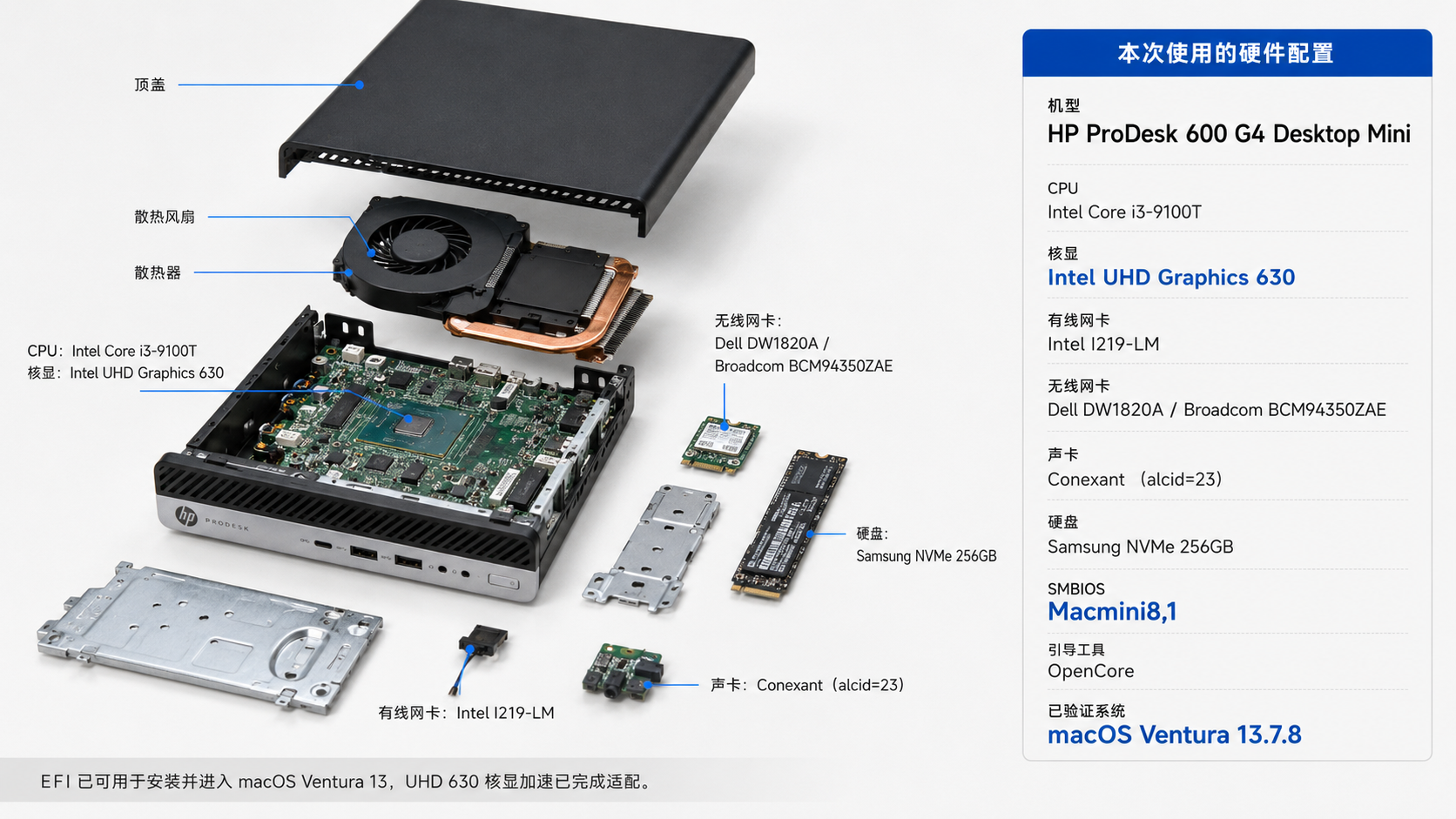
这套配置里比较关键的是 Intel UHD 630 核显 和 Macmini8,1 SMBIOS。目前这份 EFI 已经可以正常安装并进入 macOS Ventura 13.7.8,UHD 630 核显加速也已经完成适配。
1.2 准备显示器和连接线
这里需要重点注意显示输出。HP ProDesk 600 G4 Desktop Mini 主要通过 DP 接口输出画面,而黑苹果在安装和开启核显加速后,对显示线材会比较挑。
如果条件允许,建议优先使用:
- DP 显示器
- DP 直连线
也就是小主机的 DP 接口直接连接显示器的 DP 接口,这种方式最稳。
如果你的显示器只有 HDMI 接口,也可以使用转接方案,但建议准备:
- 主动式 DP 转 HDMI 转接器
- 或者 主动式 DP 转 HDMI 线
不建议优先使用普通被动式 DP 转 HDMI 线。被动式转接线在 Windows 下可能正常,但在黑苹果安装过程中,或者开启 UHD 630 核显加速后,可能会出现跑码结束后黑屏、显示器无信号、进不了安装界面等问题。
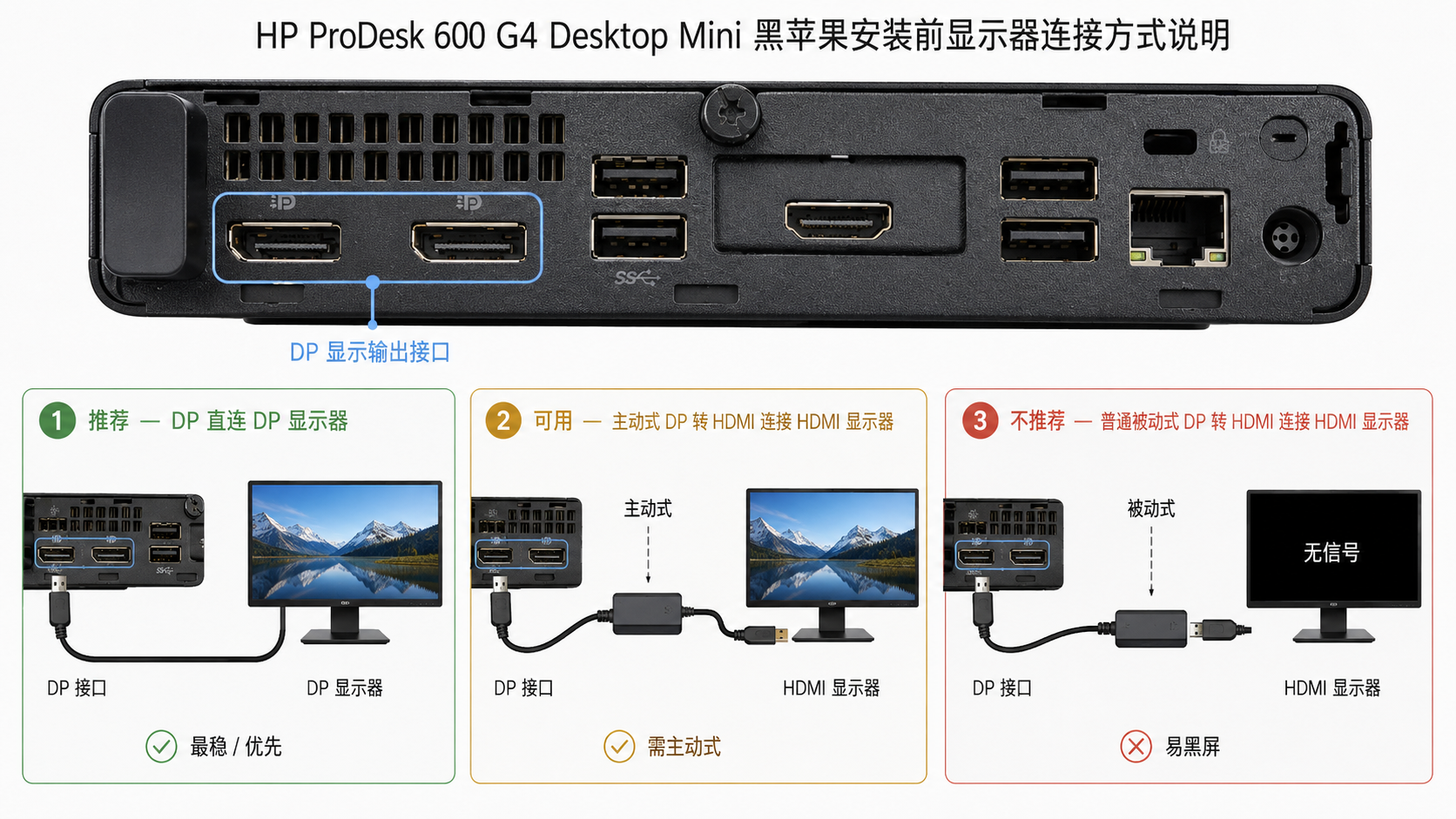
简单来说,可以按下面这样选择:
| 显示连接方式 | 推荐程度 | 说明 |
|---|---|---|
| DP 直连 DP 显示器 | 推荐 | 最稳定,优先选择 |
| 主动式 DP 转 HDMI | 可用 | HDMI 显示器用户建议使用 |
| 普通被动式 DP 转 HDMI | 不推荐 | 容易出现黑屏或无信号 |
如果第一次安装时不确定显示线材是否兼容,建议先使用后面提到的 safe 安全亮屏版 EFI 启动,确认可以进入安装界面后,再根据情况切换到 igpu 核显加速版 EFI。
1.3 准备 U 盘
安装黑苹果还需要准备一个 U 盘,用来放置 OpenCore 引导文件和 macOS 恢复安装文件。
建议准备:
- 一个 16GB 或更大容量的 U 盘
- 一台可以正常使用的 Windows 电脑
- 稳定的网络环境
- 后面需要用到的 OpenCore EFI 文件
U 盘后面会被格式化,如果里面有重要文件,记得提前备份。为了减少安装过程中的奇怪问题,建议尽量使用质量稳定一点的 U 盘,不要用太老、太慢或者经常掉盘的 U 盘。
后面制作完成后,U 盘里主要会包含两个部分:
| 目录 | 作用 |
|---|---|
EFI |
存放 OpenCore 引导文件 |
com.apple.recovery.boot |
存放 macOS 恢复安装文件 |
准备好主机、显示器连接线和 U 盘之后,就可以开始下载 EFI 并制作 OpenCore 启动盘了。
2 制作 U 盘启动盘
准备好 U 盘后,接下来开始制作 OpenCore 启动盘。
这里需要说明一下,本教程使用的是 OpenCore 恢复安装盘 的方式,并不是把 macOS 完整镜像直接烧录进 U 盘,所以不需要使用 TransMac、balenaEtcher 之类的镜像烧录工具。我们只需要把准备好的 EFI 引导文件 和 macOS Recovery 恢复安装文件 写入到 U 盘中即可。
下面提供两种制作方式:
- 本地复制方式:适合已经下载好 EFI 和 Recovery 文件的用户
- 在线一键脚本方式:适合想简化操作流程的用户
如果你是第一次安装,建议先看完两种方式的说明,再选择其中一种操作即可。
2.1 本地复制方式
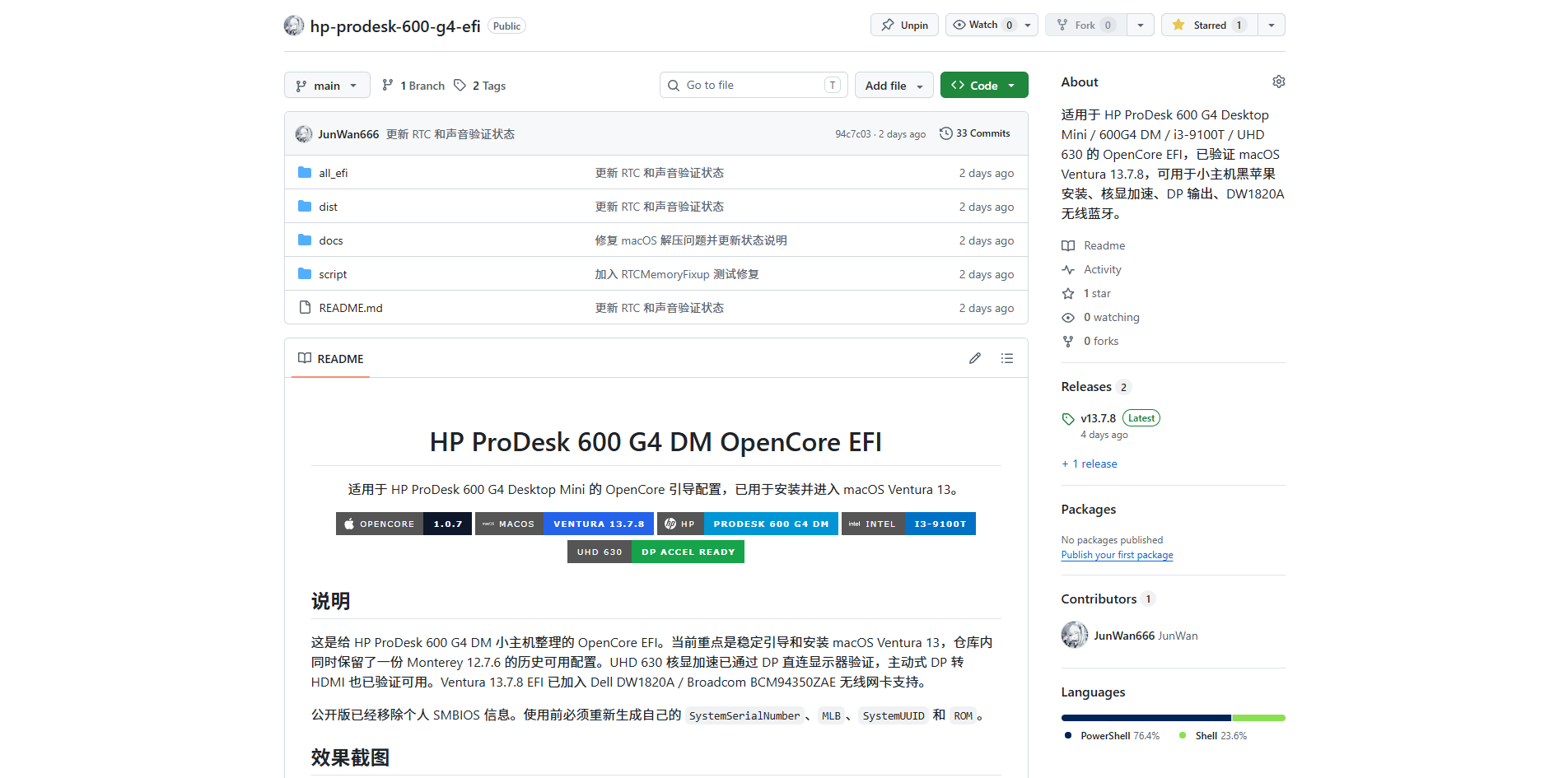
首先需要准备好 EFI 文件。我这里已经将适配 HP ProDesk 600 G4 Desktop Mini 的 EFI 发布到了 GitHub,地址如下:
https://github.com/JunWan666/hp-prodesk-600-g4-efi
仓库如下图:
如果 GitHub 下载不方便,也可以通过网盘下载:
https://1812864937.share.123pan.cn/123pan/3jOKVv-uTxqH?pwd=1314#
下载完成后,大概可以看到类似下面这样的文件:
这里需要注意一下,如果你是从 GitHub 下载的源码包,需要确认里面是否已经包含
EFI和com.apple.recovery.boot两个目录。如果只下载到了 EFI 文件,那么还需要单独准备 macOS Recovery 文件。如果你不想手动处理这些文件,后面的一键脚本方式会更省事。

接着插上 U 盘,将 U 盘格式化为 FAT32 格式。格式化完成后,把下载好的文件解压到 U 盘根目录即可,这里我复制的是 igpu 版本,如果你担心安装阶段黑屏,也可以先使用 safe 版本。

确认 EFI 和 com.apple.recovery.boot 都在 U 盘根目录后,本地复制方式就完成了。到这里,一个可以引导 macOS Recovery 的 U 盘就做好了。
2.2 在线一键脚本方式
为了简化制作过程,我这里准备了一个 在线一键脚本,可以自动完成 EFI 下载、U 盘格式化以及 macOS Recovery 文件写入等操作。
正式开始前,先将你的 U 盘插入电脑:

可以看到,我这里插入的是一个 【32GB】 的 U 盘(实际容量为28.8G),盘符为 【F】 盘。确认盘符后,在电脑中按下 【Win + X】,选择 终端,打开 PowerShell 窗口:
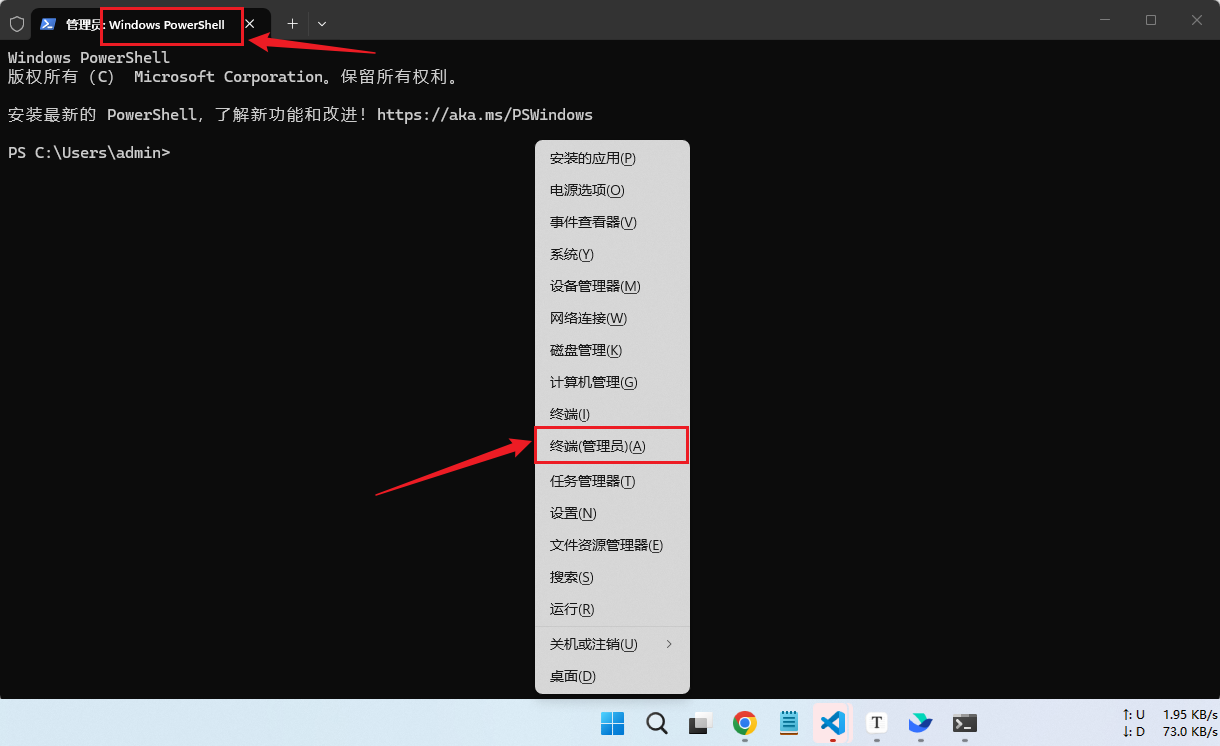
然后执行下面这条命令:
irm https://raw.githubusercontent.com/JunWan666/hp-prodesk-600-g4-efi/main/script/install-efi-to-usb.ps1 | iex
这条命令会从 GitHub 拉取脚本并在本机执行,主要用于下载 EFI、格式化 U 盘和写入 Recovery 文件。如果你对远程脚本比较敏感,也可以先打开脚本链接查看内容,确认没问题后再执行。
脚本启动后,在 EFI 来源 这里选择【1】,或者直接按回车使用默认选项: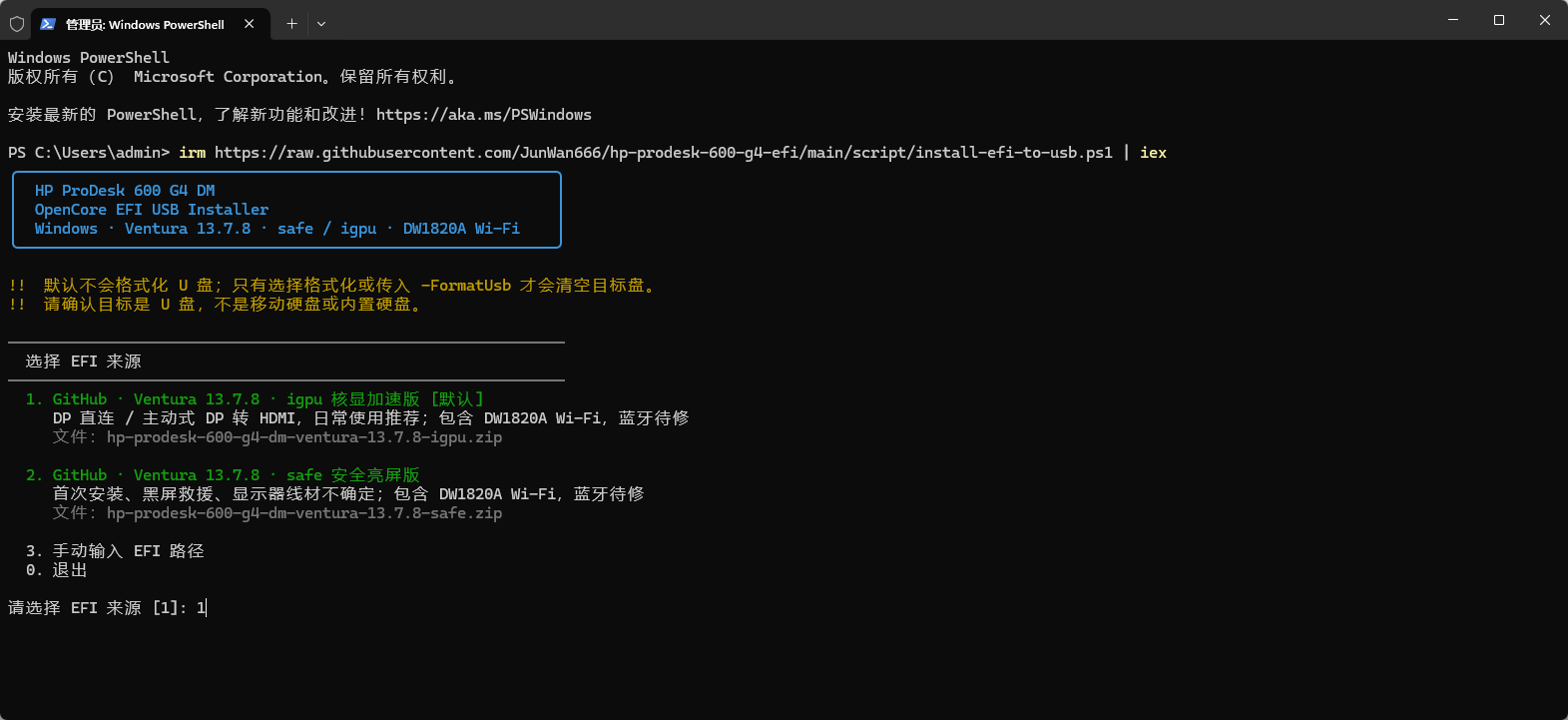
选择完成后,脚本会开始下载 EFI 文件,并询问要写入的目标 U 盘。前面已经确认当前 U 盘盘符为 【F 】盘,所以这里按照提示选择对应序号即可。随后脚本会询问是否格式化 U 盘,这里选择 【2】,也就是格式化目标 U 盘:
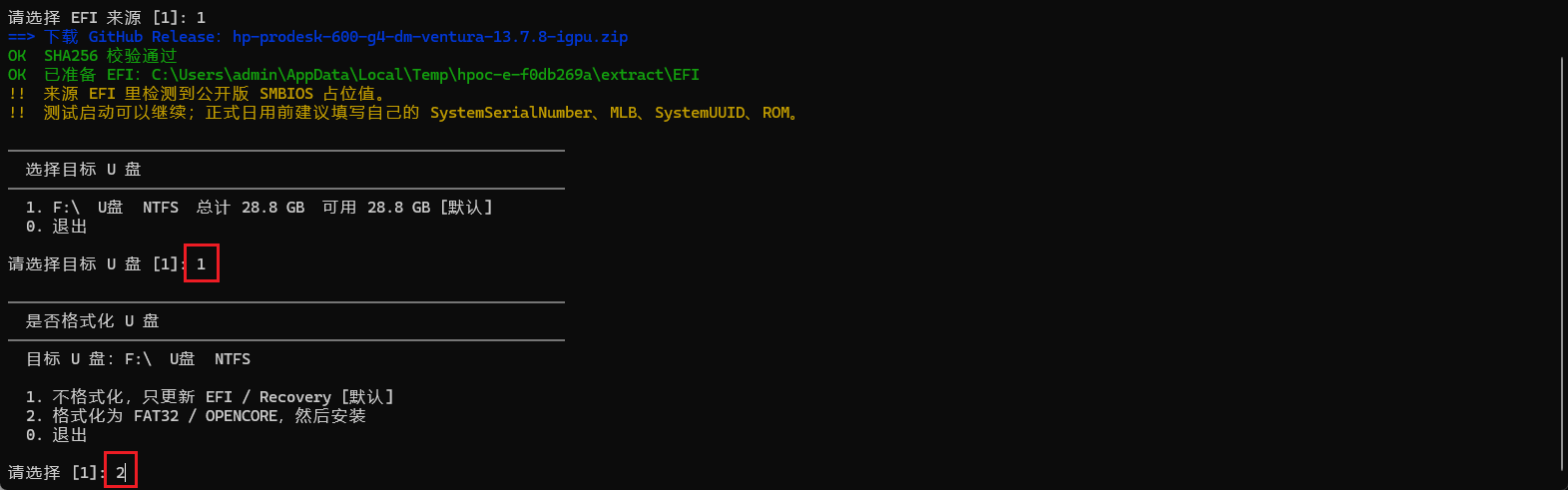
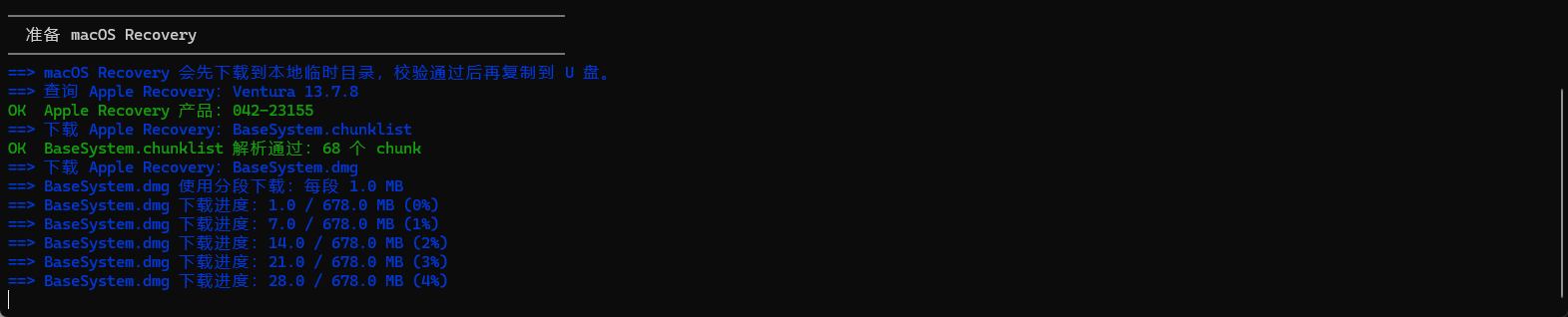
接着脚本会再次确认是否执行格式化操作,这里输入 【yes】 确认。确认后,脚本就会开始格式化 U 盘,并自动下载 macOS 的 Recovery 文件写入到 U 盘中:
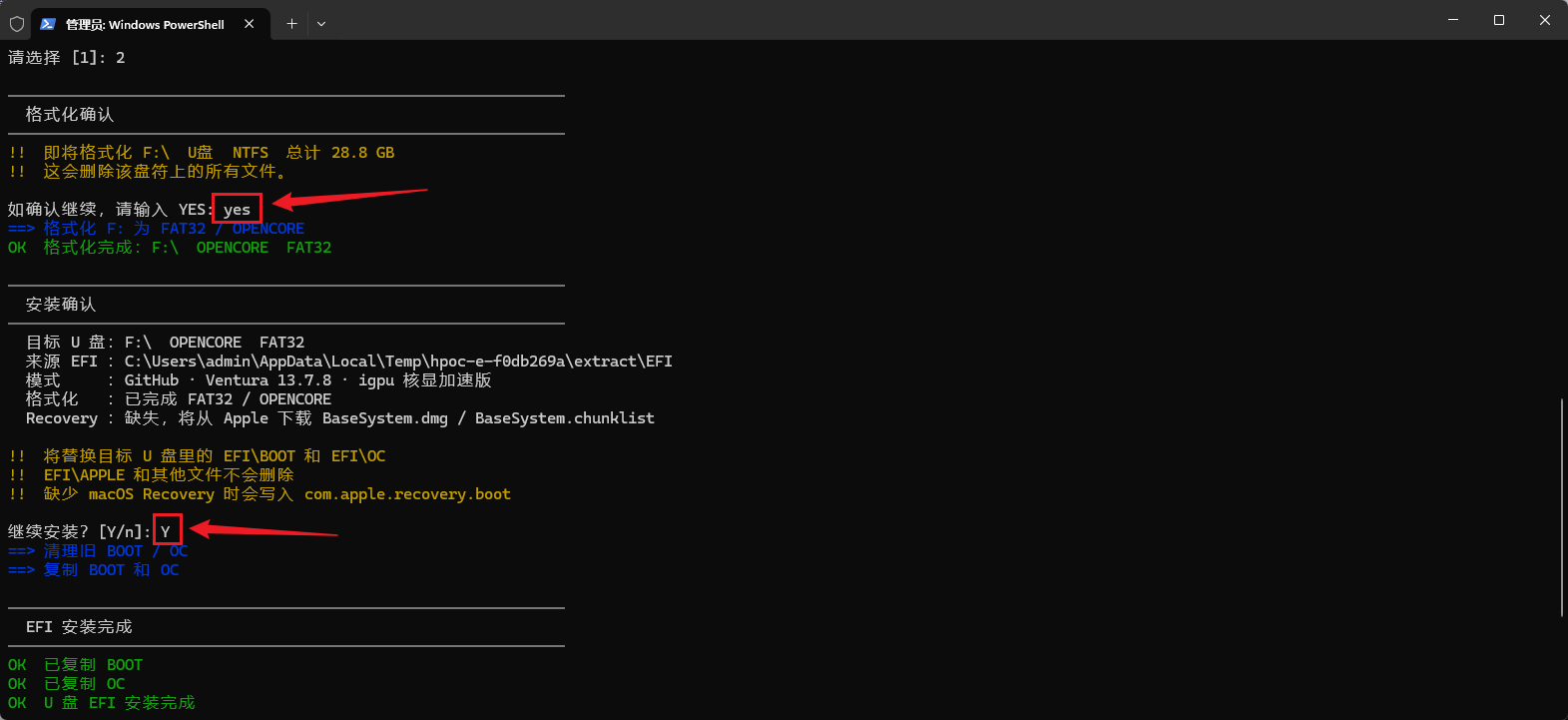
等待下载完成:
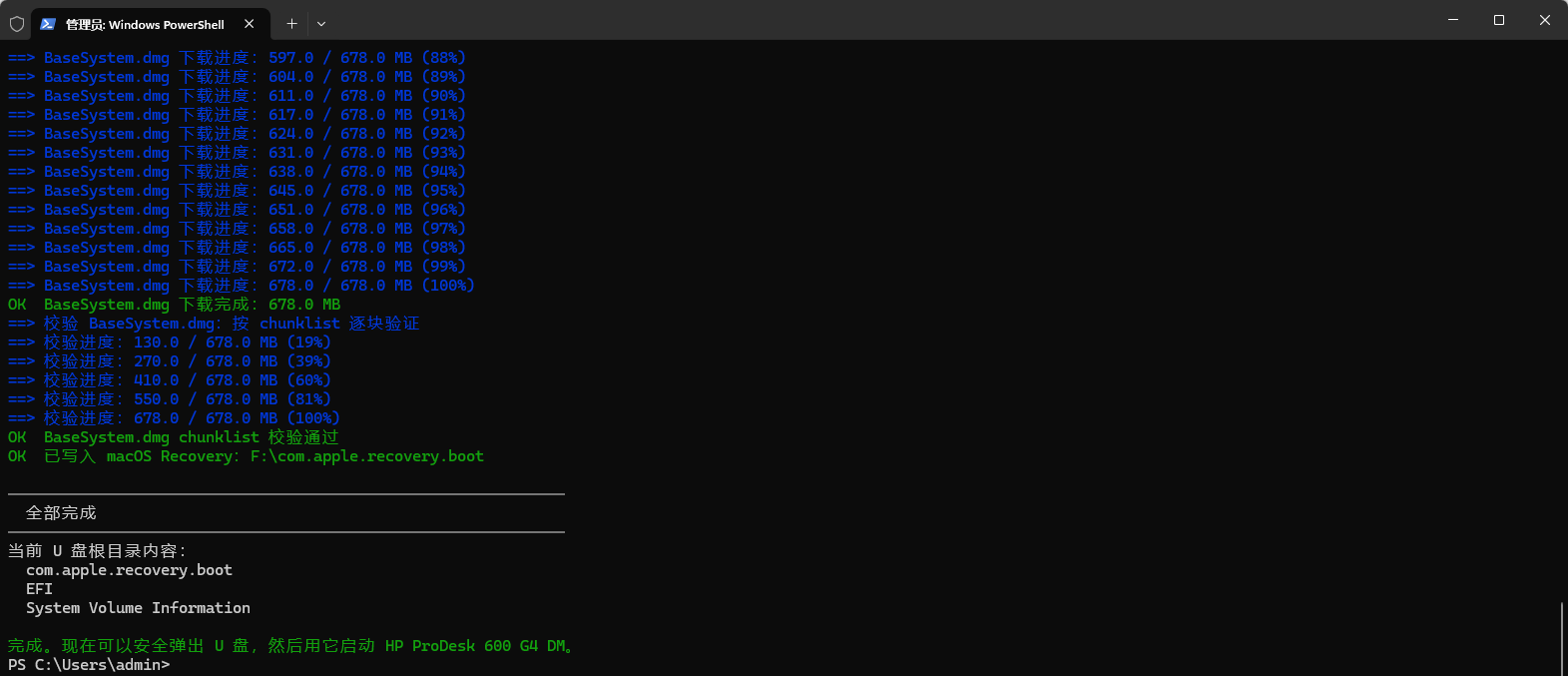
出现如下提示,就代表U盘已经做好啦:
可以打开U盘查看,确认一下:
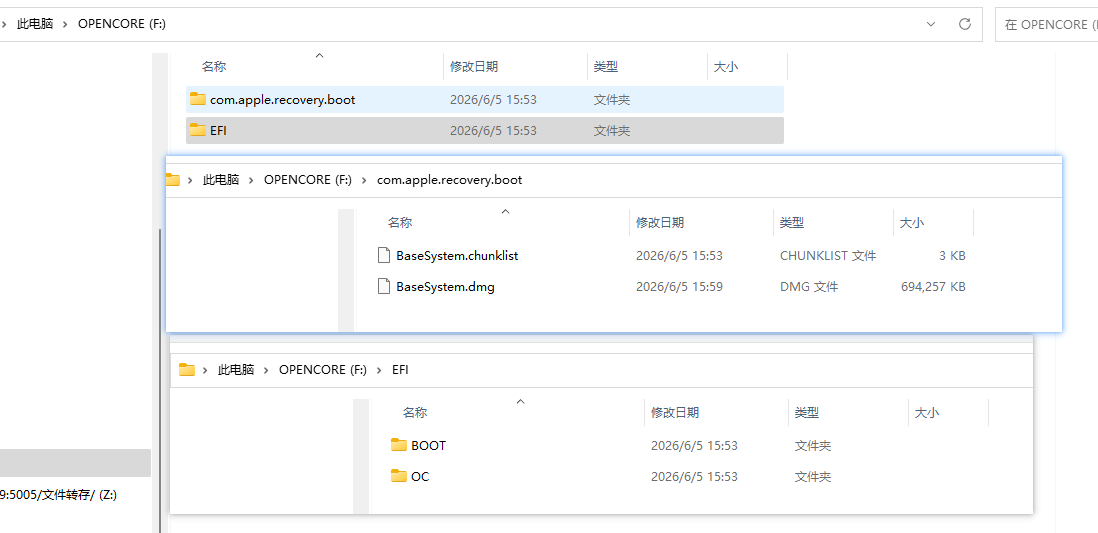
可以看到,U 盘根目录和对应目录下都已经存在内容。这样,OpenCore 启动盘就制作完成啦!
3 修改 BIOS 设置
U 盘启动盘制作完成后,下一步需要进入主机的 BIOS,将与黑苹果安装相关的启动、安全启动、显卡和电源选项调整好。
这一步非常关键。即使 U 盘制作正确,如果 BIOS 设置不当,也可能导致无法识别启动盘、进不了 OpenCore、安装过程中卡住,或者跑码完成后出现黑屏等问题。
首先,将小主机 HP ProDesk 600 G4 Desktop Mini 接上电源,同时连接好键盘和显示器。键盘可以使用有线键盘,也可以使用无线键鼠套装,但为了避免进入 BIOS 时识别不稳定,建议优先使用有线键盘。连接完成后,按下小主机的电源键开机。
操作示意如下图所示:
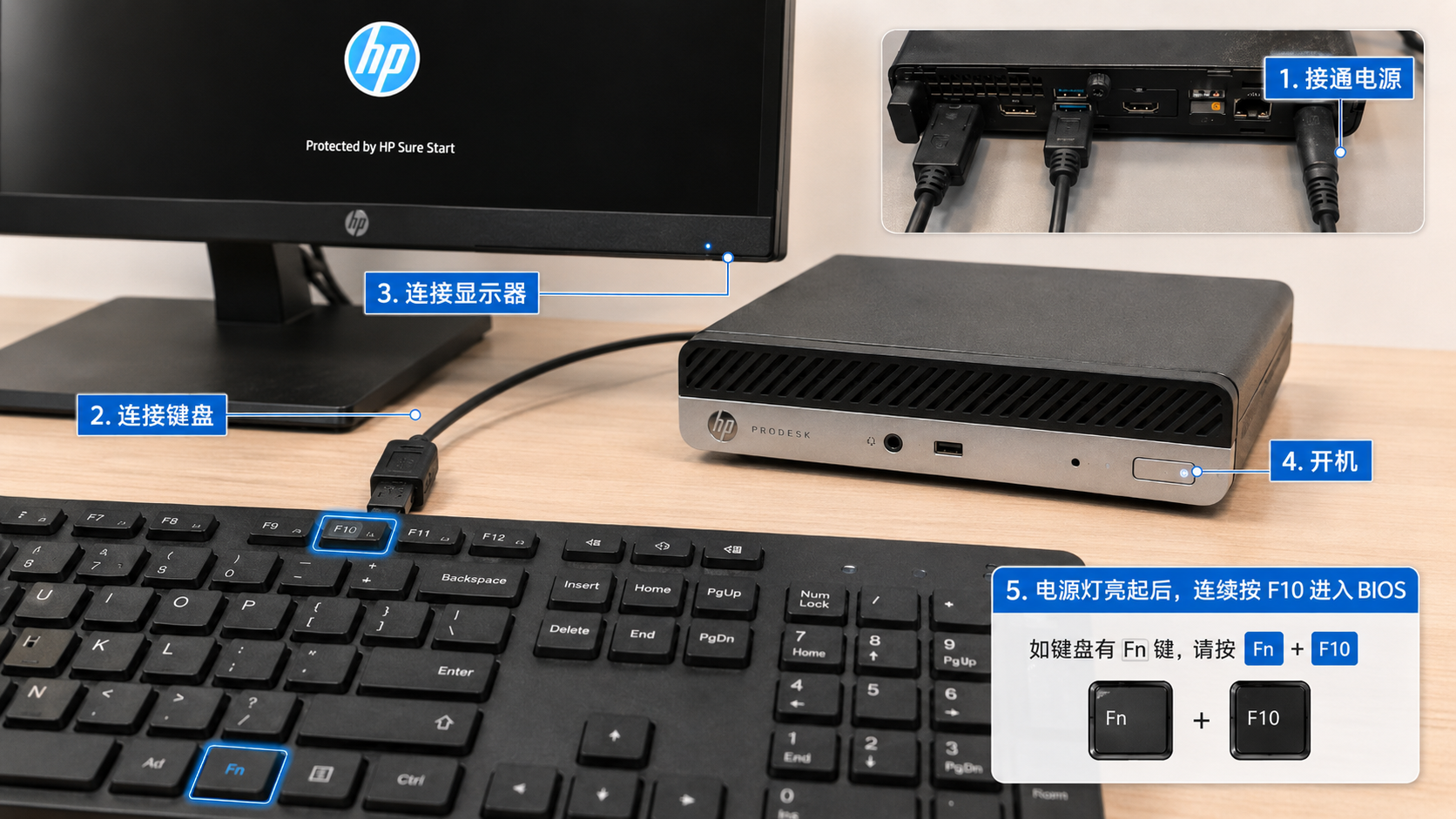
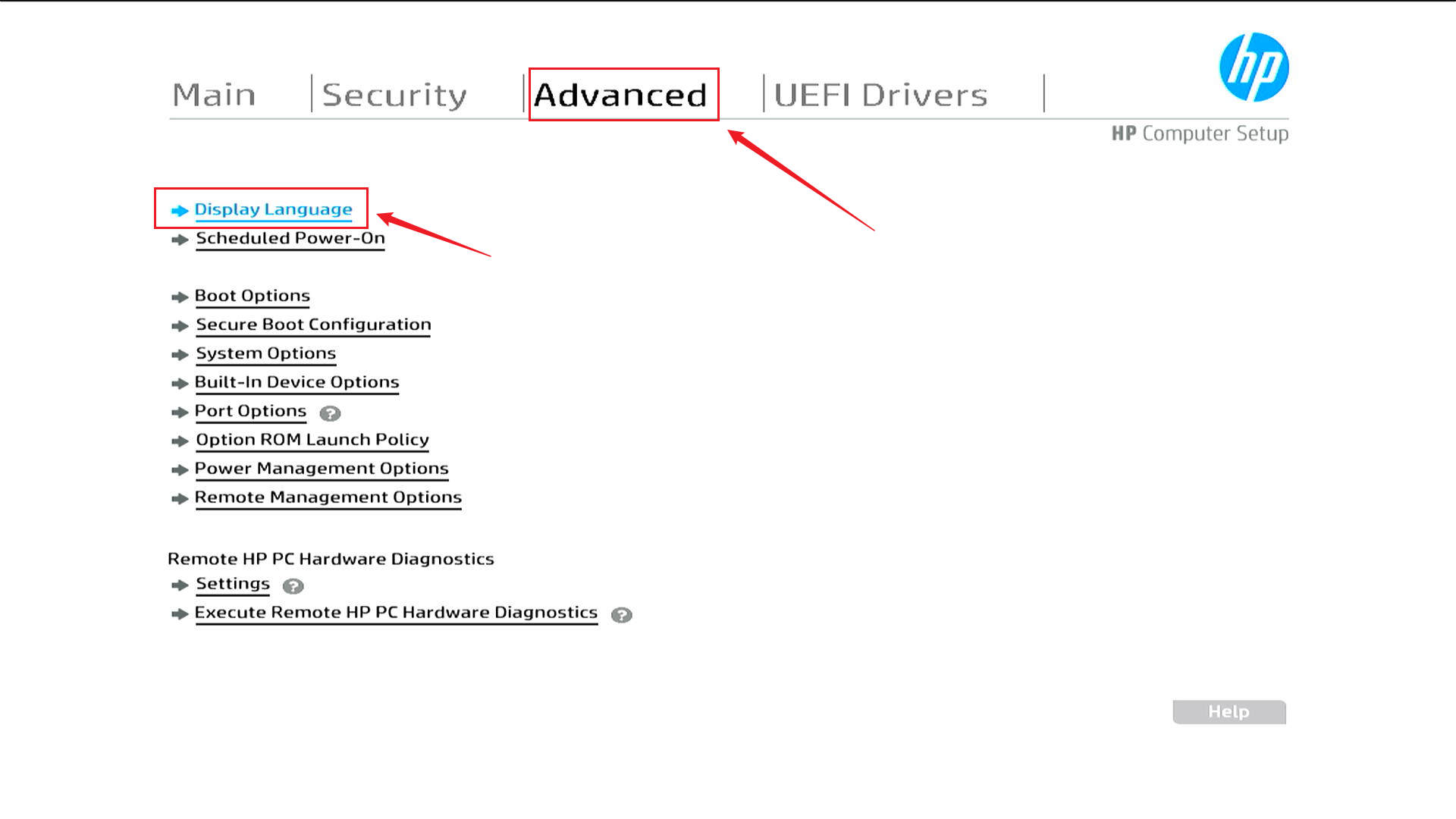
当电源指示灯亮起后,立即连续按下键盘上的 F10 键,直到进入 BIOS 设置界面。如果你的键盘需要通过 Fn 组合键触发功能键,则需要连续按 Fn + F10,即可进入到BIOS界面,在BIOS界面,切换到【Advanced】项,选择【Display Language】项,回车进入:
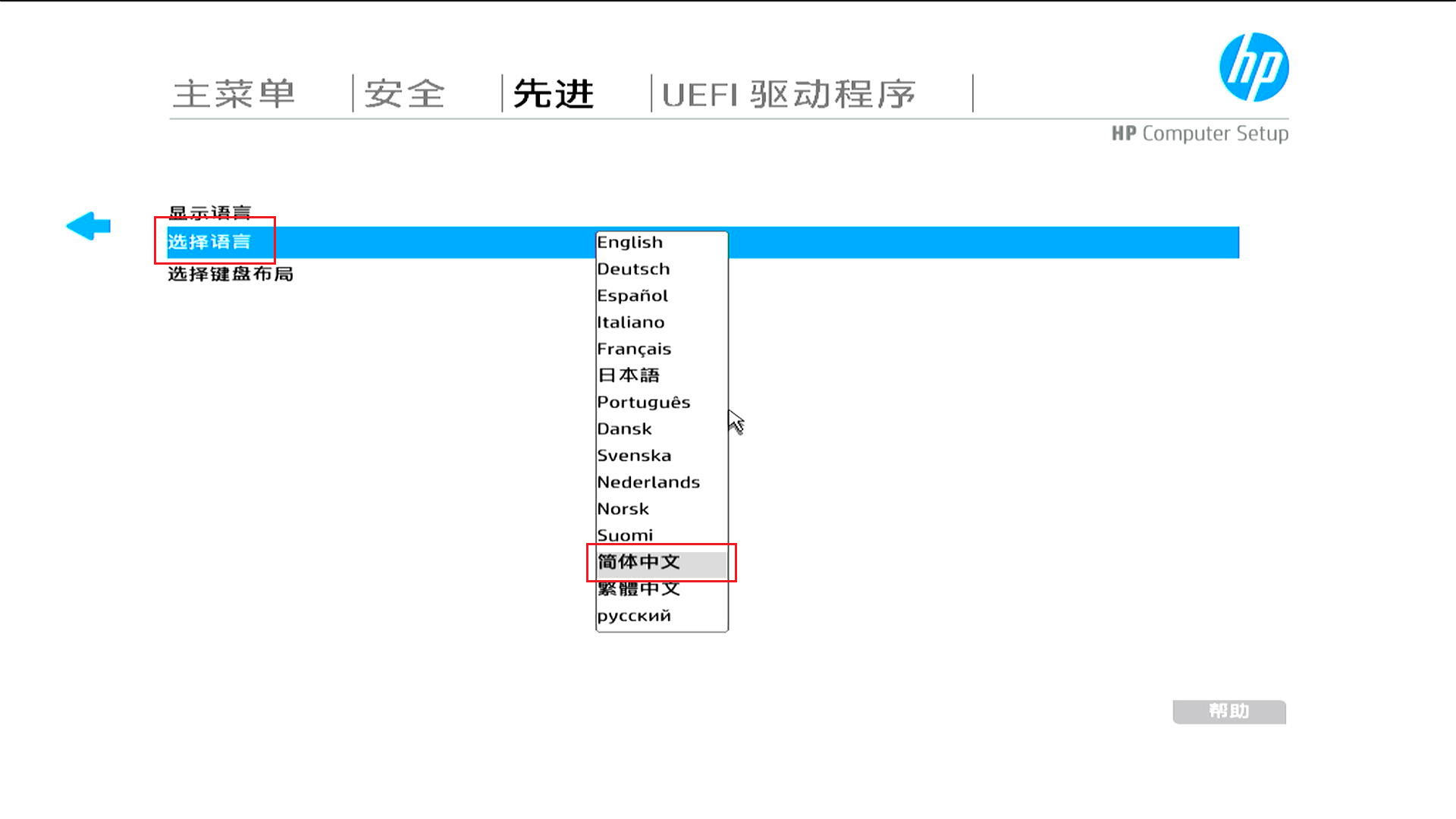
将显示语言修改为【简体中文】:
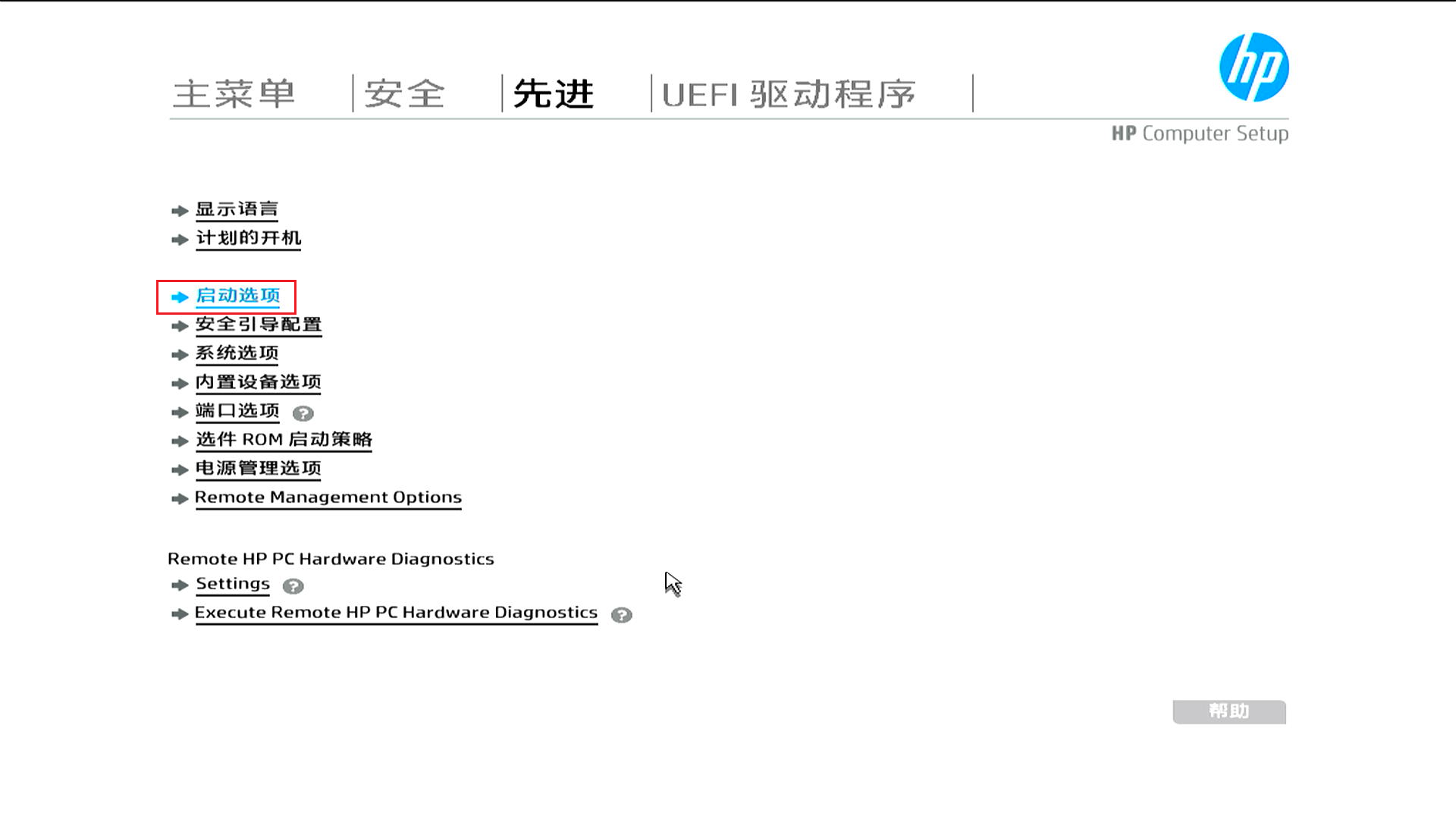
修改完成后,按【ESC】返回,选择【启动选项】,回车进入:
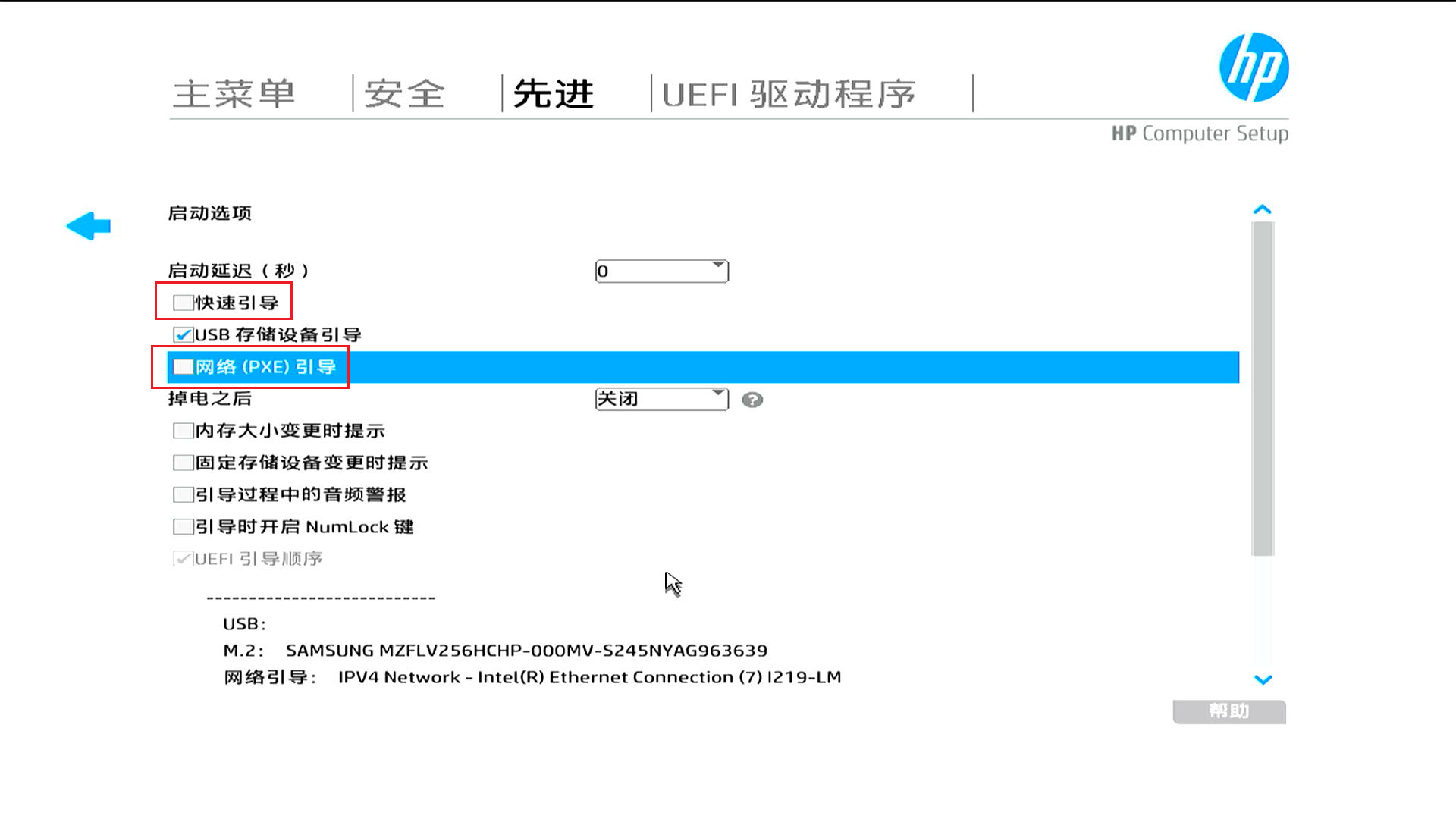
将启动选项下的【快速引导】和【网络(PXE)引导】取消勾选,如下图:
继续按【ESC】返回,选择【安全引导配置】,然后回车进入。这里将传统支持和安全引导改成【双禁用】:
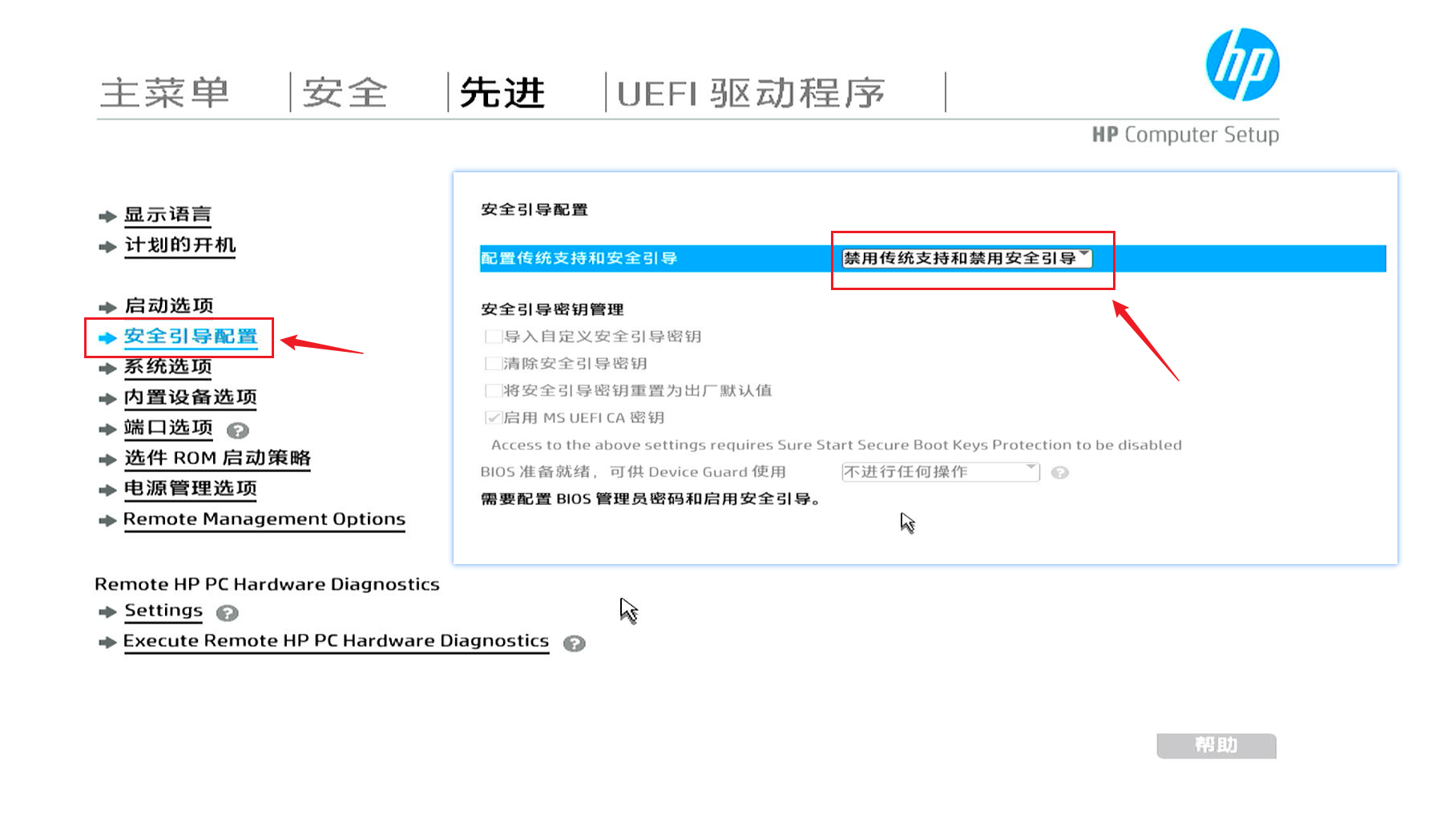
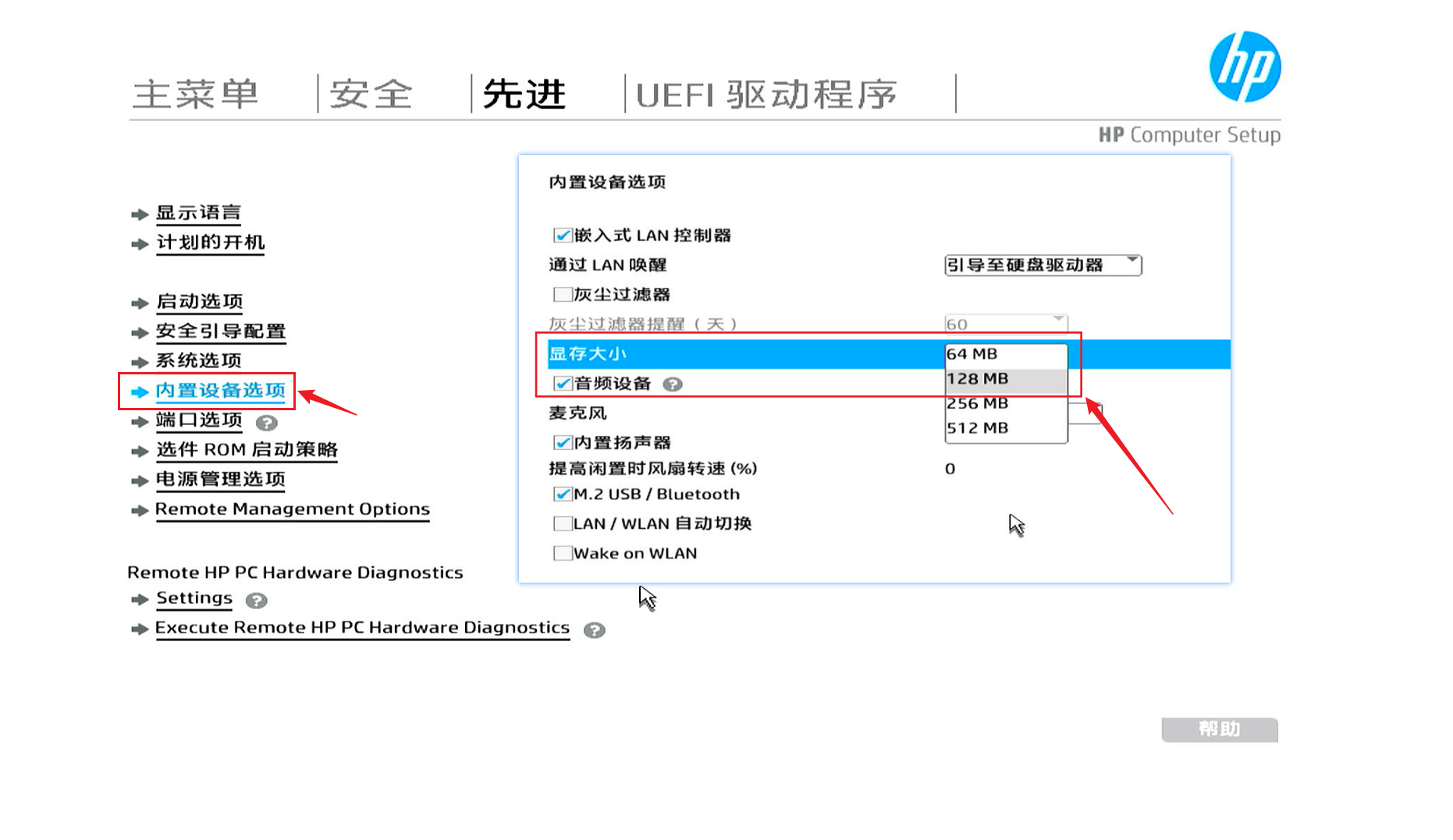
然后继续按【ESC】返回,进入【内置设备选项】,将显存大小修改为【64MB】或者【128MB】:
修改完成后,按下【FN + F10】保存并退出:

保存退出时,可能会出现下面这种授权确认界面。按照提示输入屏幕上的数字,然后回车即可:
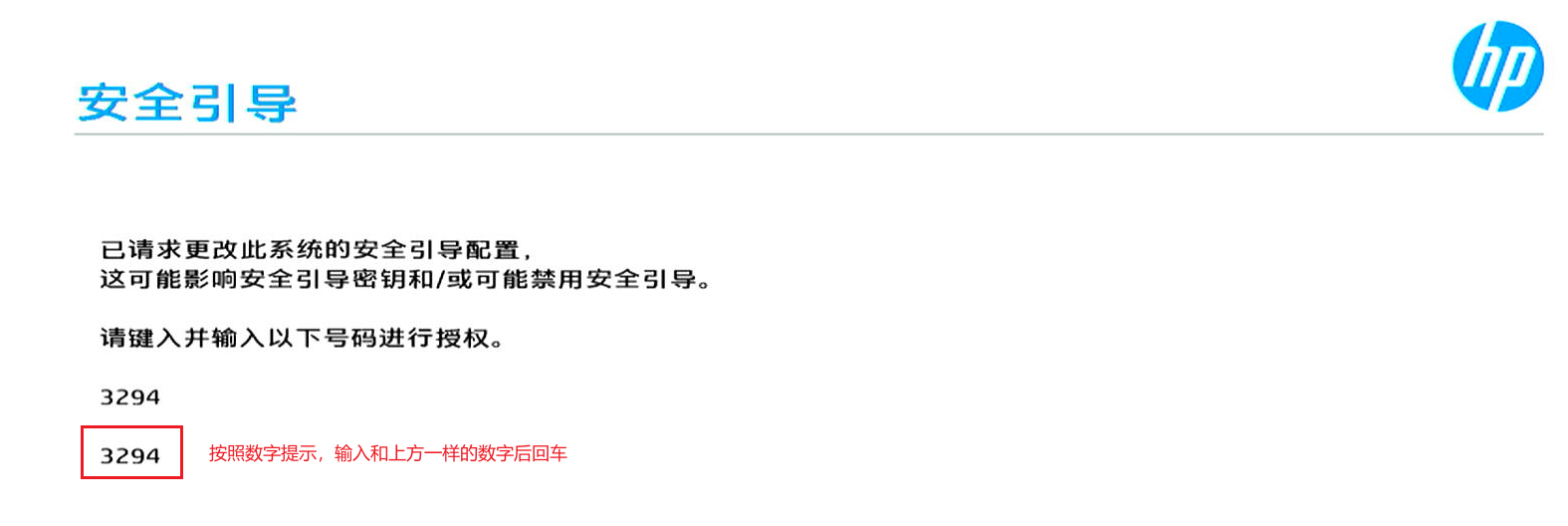
到这里,BIOS设置就修改完成啦!
4 开始安装MacOS系统
BIOS 设置修改完成并保存退出后,就可以正式开始安装 macOS 了。
在开机前,建议先将小主机重新断电一次,然后重新接上电源,同时插入网线和前面制作好的 U 盘。因为本教程使用的是 macOS Recovery 在线安装方式,后续安装过程中需要联网下载系统文件,所以建议优先使用有线网络。
注意:显示器连接方式建议优先使用 DP 直连 DP 显示器。如果显示器只有 HDMI 接口,建议使用 主动式 DP 转 HDMI 转接器 或主动式转接线,避免跑码结束后黑屏无信号。
操作示意如下图所示:
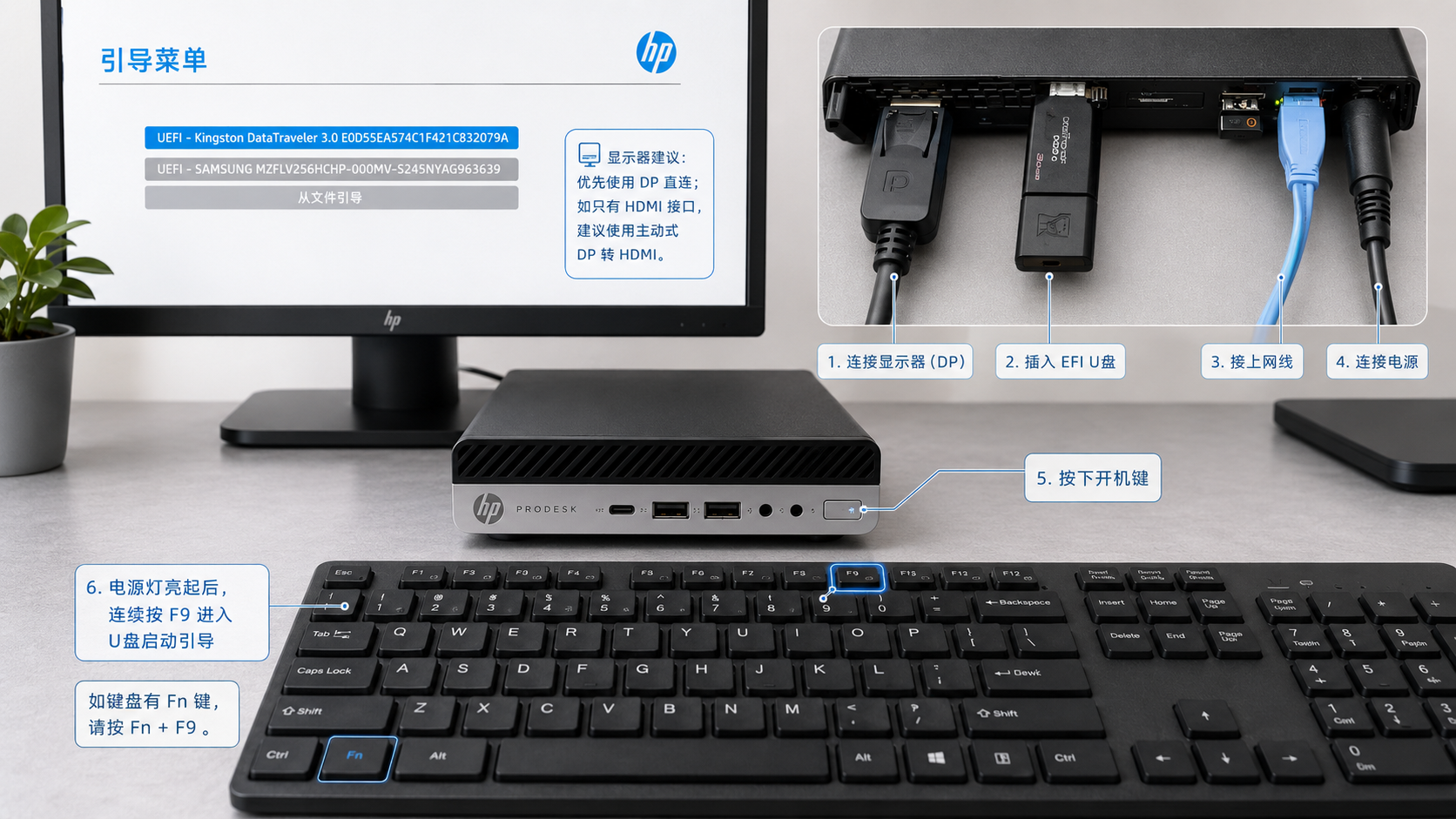
按下电源键开机后,等待电源指示灯亮起,然后立即连续按键盘上的 F9,进入启动菜单。如果你的键盘需要通过 Fn 组合键触发功能键,则连续按 Fn + F9。
进入启动菜单后,可以看到当前可启动的设备列表。这里选择前面插入的 U 盘,然后按回车进入:
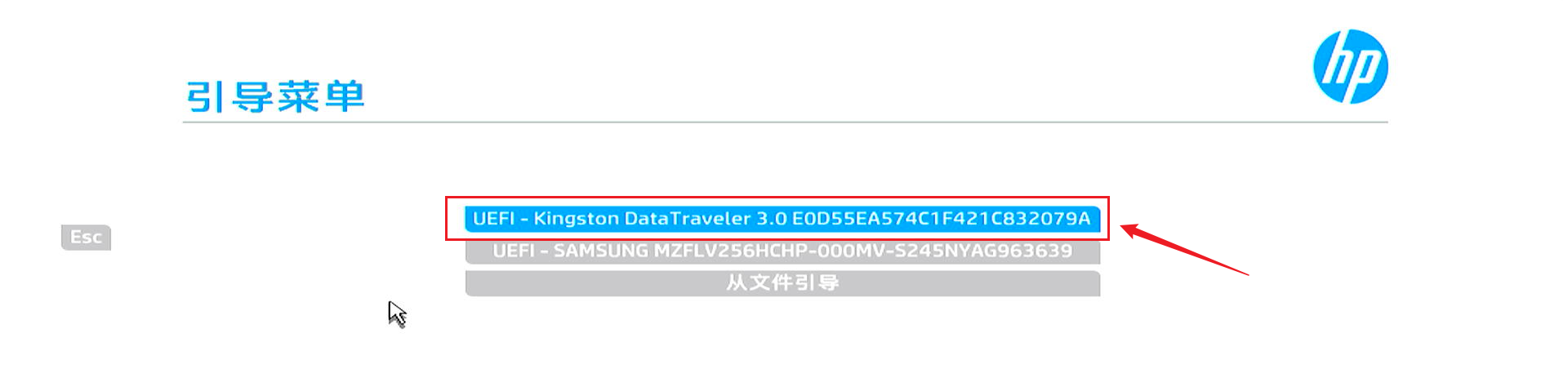
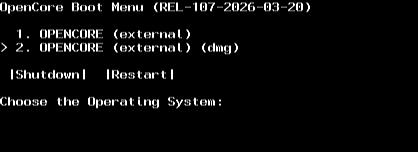
接着会进入 OpenCore 启动菜单,在这里选择 【OPENCORE (external) (dmg)】,然后按回车继续:
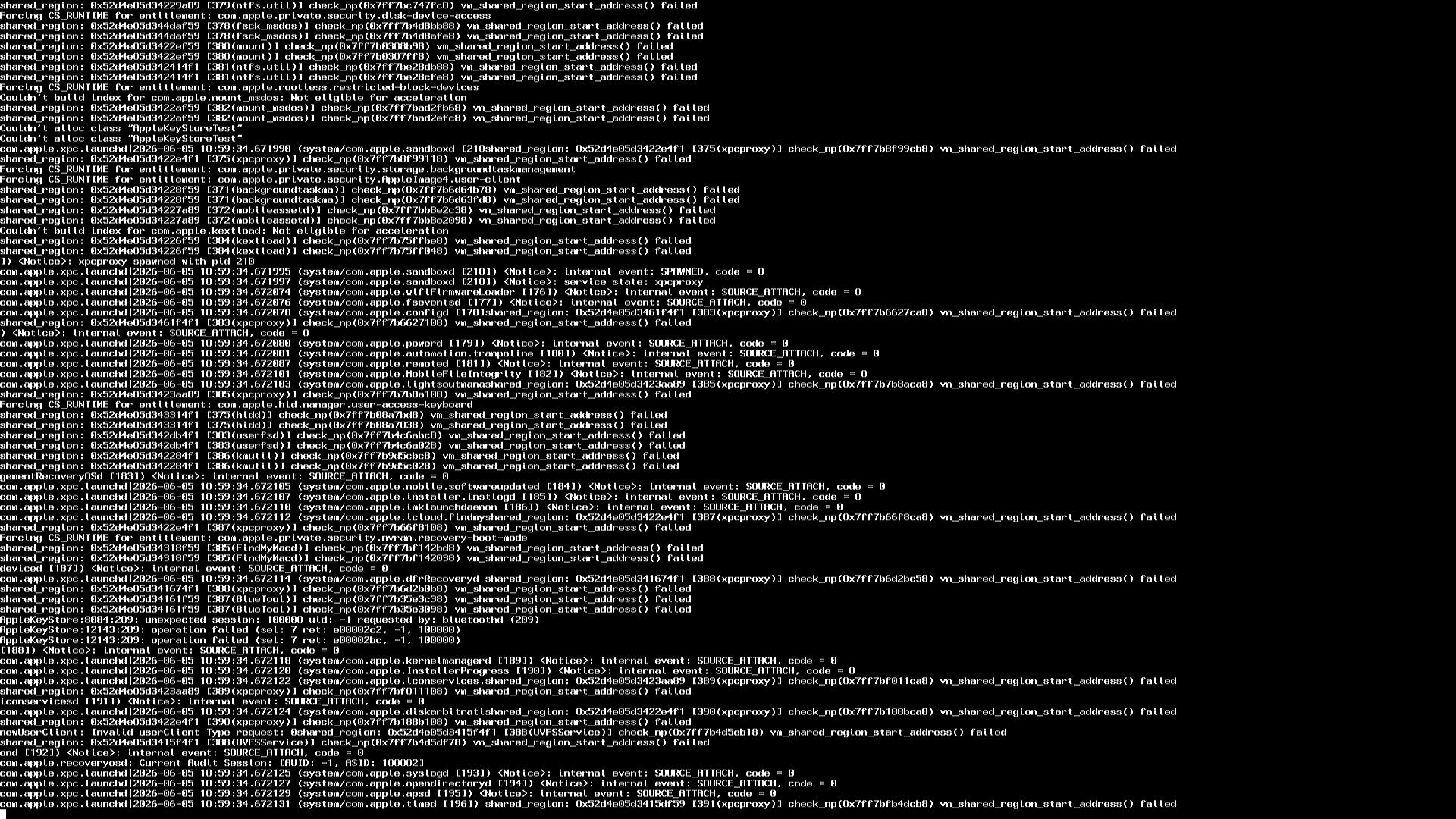
随后系统会开始跑码,这是 OpenCore 正在加载 macOS Recovery 环境。这个过程只需要耐心等待,不要中途断电,也不要拔掉 U 盘:
跑码结束后,如果显示连接和 EFI 配置正常,就会进入 macOS 恢复工具页面:
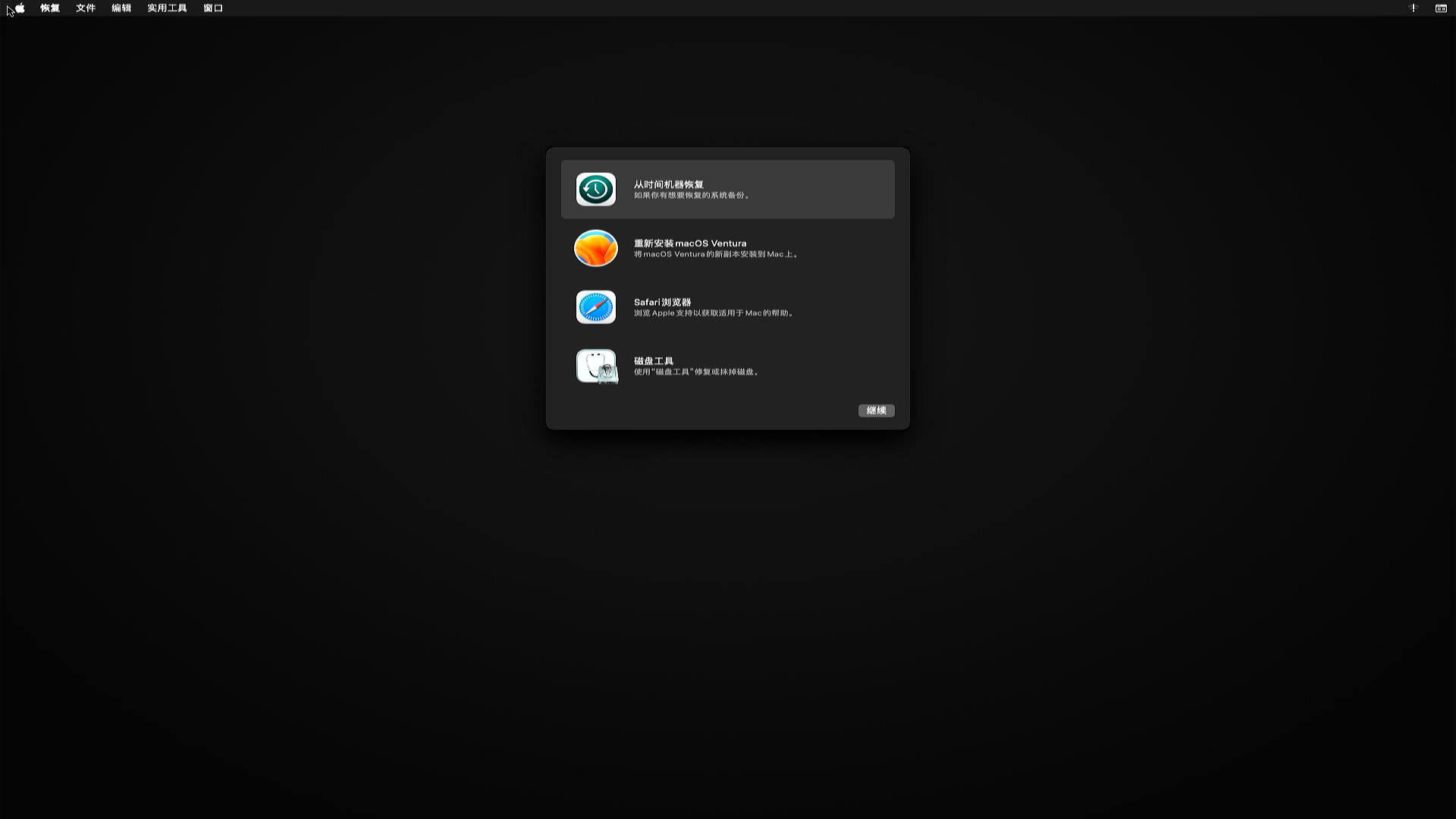
进入恢复工具后,选择【磁盘工具】进入,然后依次点击【显示>显示所有设备】,然后选择内置的硬盘,再点击【抹掉】按钮,如下图操作:
注意:抹掉操作会清空内置硬盘中的所有数据,如果硬盘里有重要文件,请提前备份。
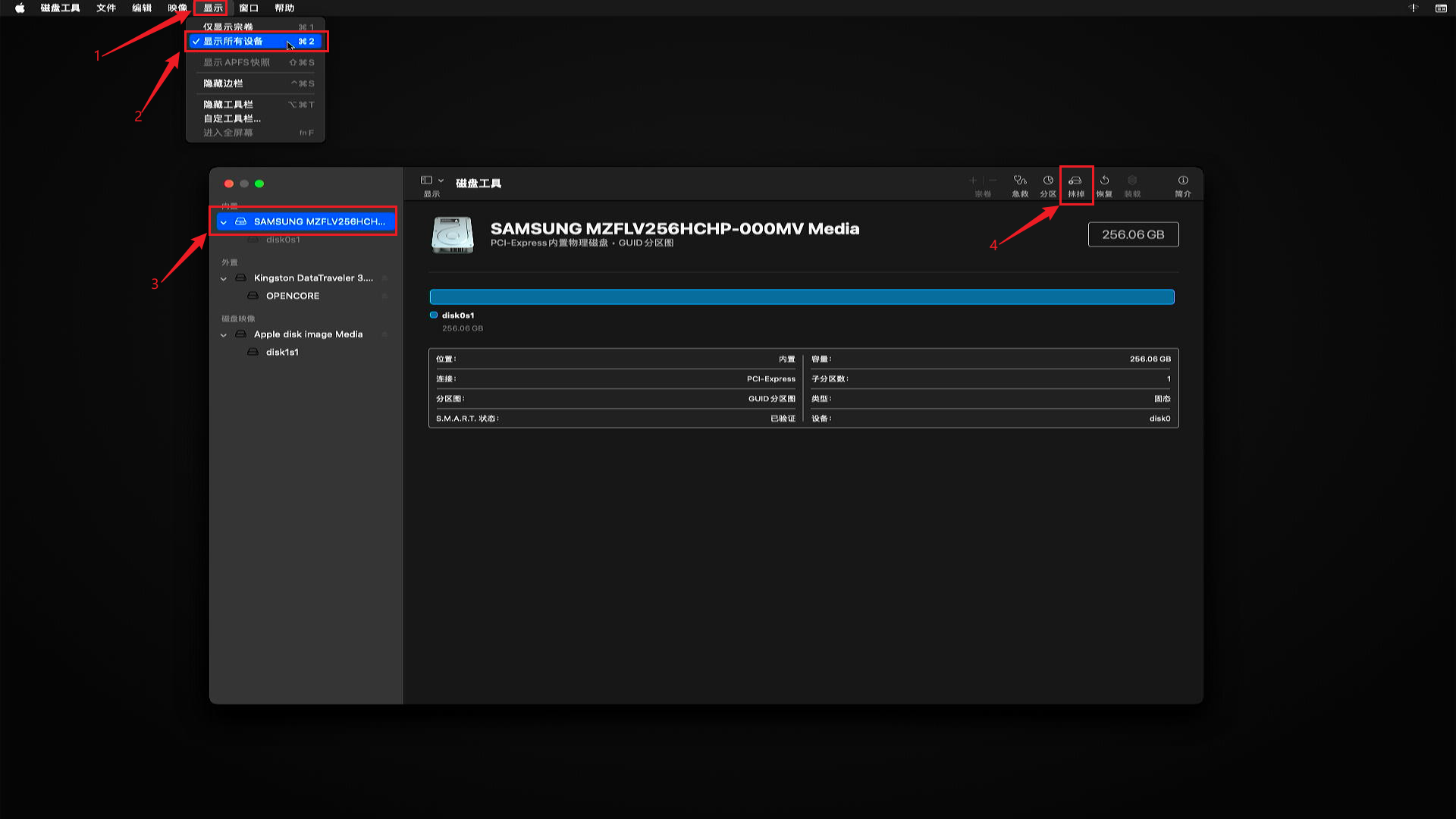
抹掉时建议这样设置:
- 名称:
MacOS或者你自己喜欢的名称 - 格式:
APFS - 方案:
GUID 分区图
如果没有看到“方案”选项,可以确认一下左上角是否已经选择【显示所有设备】,并且当前选中的是最上层的物理硬盘,而不是下面的某个分区。
设置完成后,点击【抹掉】按钮: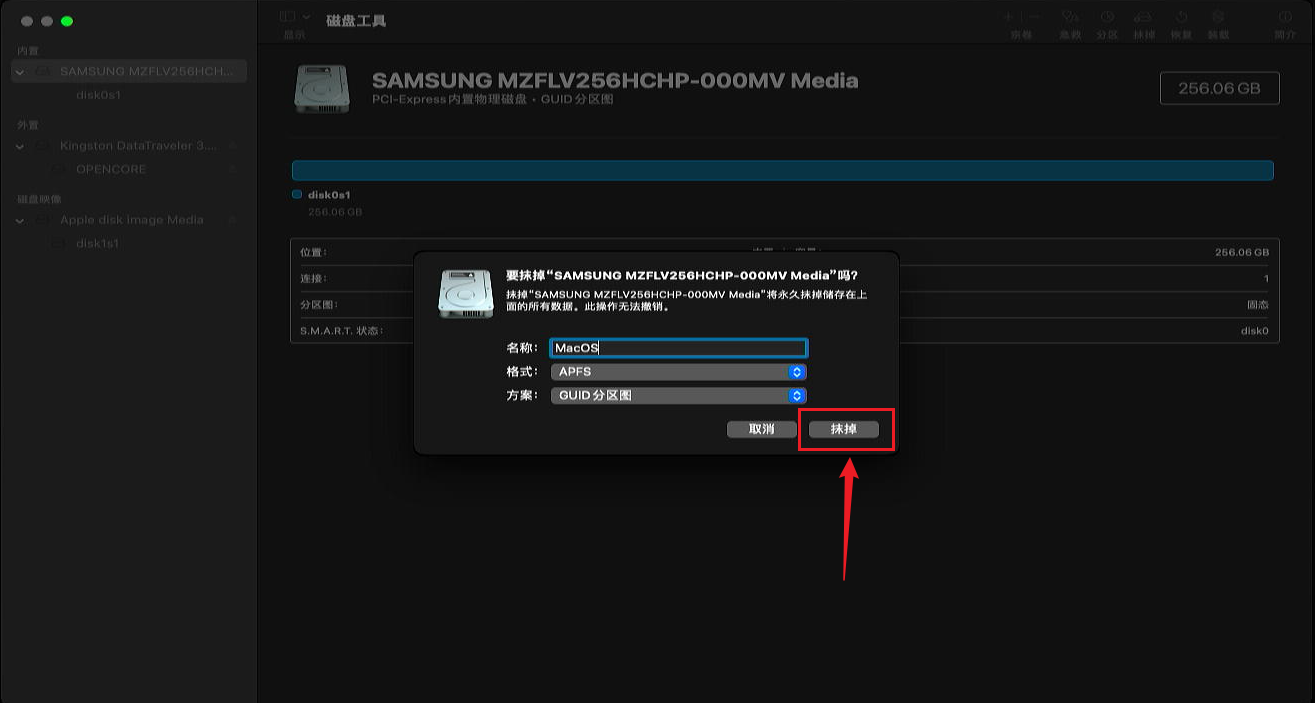
抹掉以后,点击【完成】按钮,然后依次点击左上角【磁盘工具>退出磁盘工具】按钮:
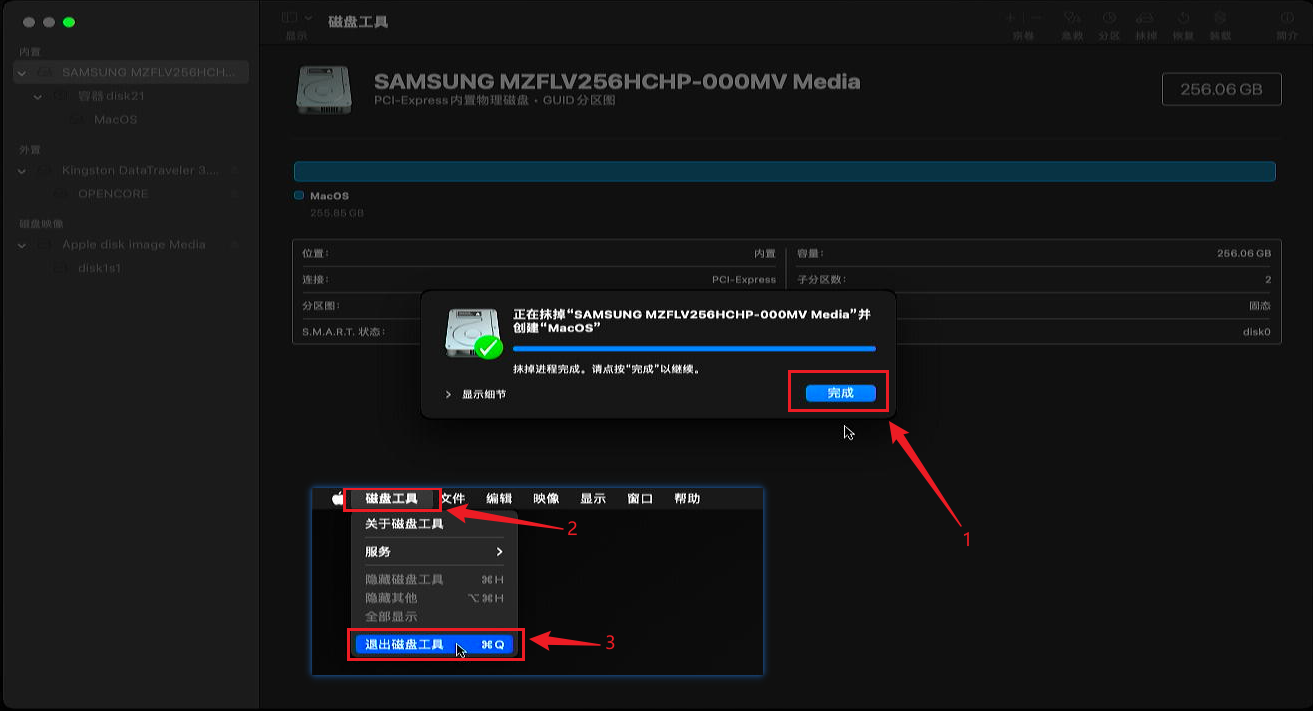
退出后,会回到主页菜单选项,选择【重新安装MacOS Ventura】然后点击【继续】按钮,再次点击继续:
注意:这里需要再次确认网线已经插好,因为接下来会通过网络下载 macOS 安装文件。如果没有联网,后面可能会出现无法载入安装信息、下载失败或者安装中断等问题。
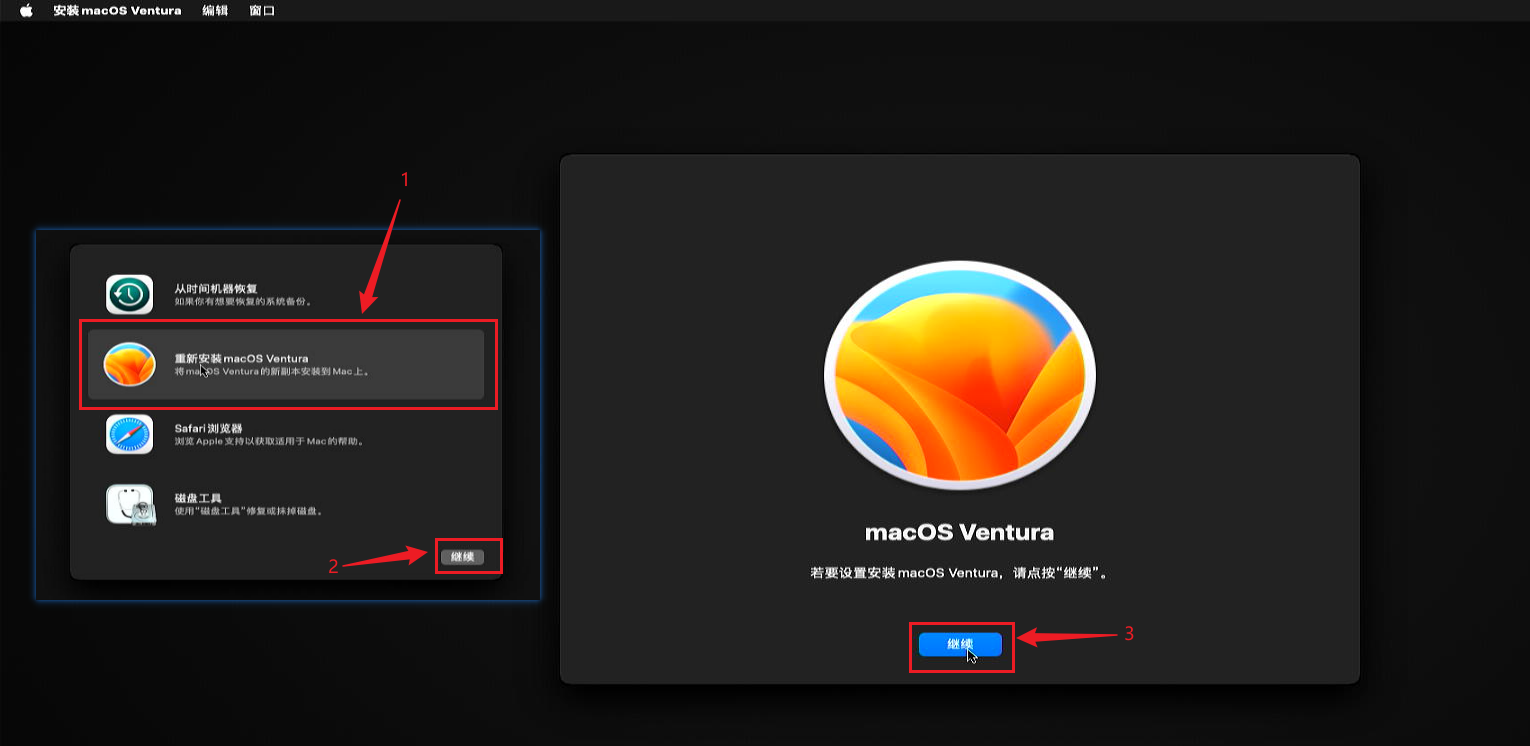
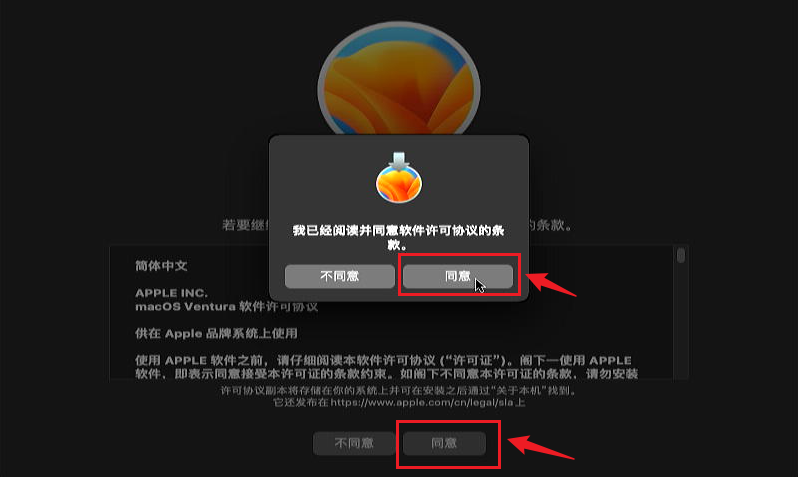
点击继续后,等待载入安装信息,然后会进入协议界面,点击【同意】协议:
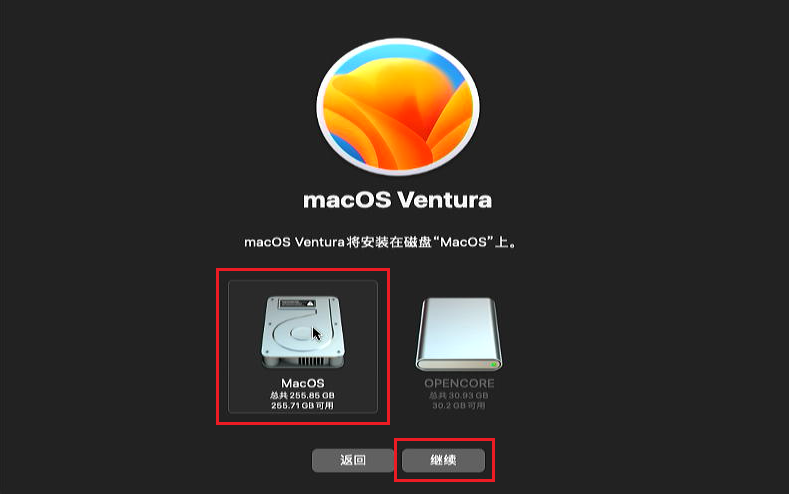
然后回进入到磁盘选择页面,选择我们刚才抹掉过的内置磁盘,然后点击【继续】:
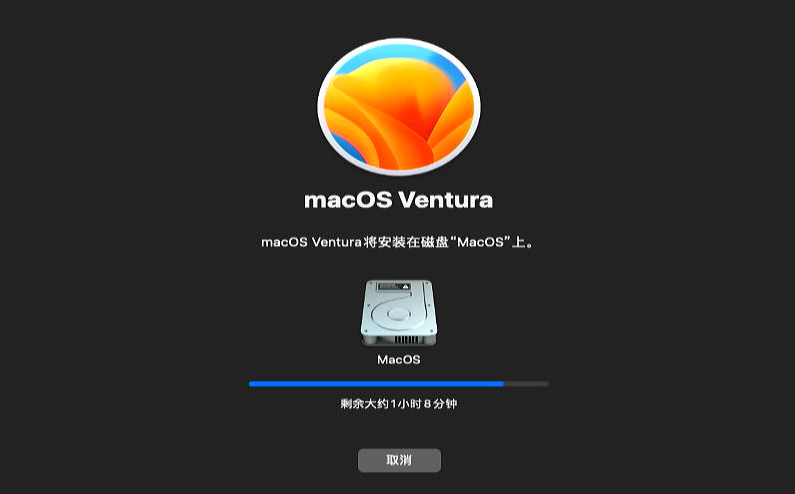
随后系统会开始在线下载并安装 macOS Ventura。下载速度取决于当前网络环境,耐心等待即可:
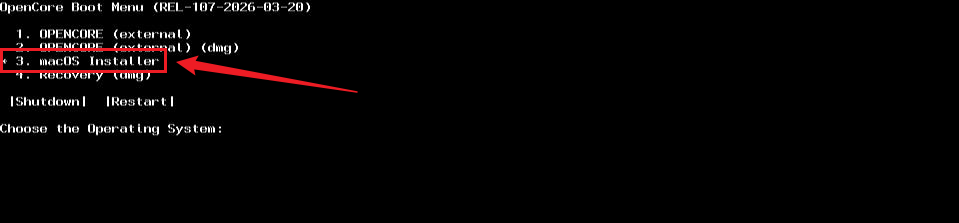
下载完成后,系统会自动重启。重启后会再次进入 OpenCore 引导界面,这时可以看到多出了一个新的启动项 macOS Installer,选择它并按回车继续安装:
接着系统会进行一小段快速跑码,然后进入苹果 Logo 安装界面。这个阶段说明安装程序已经开始正式写入系统文件,只需要继续耐心等待即可:
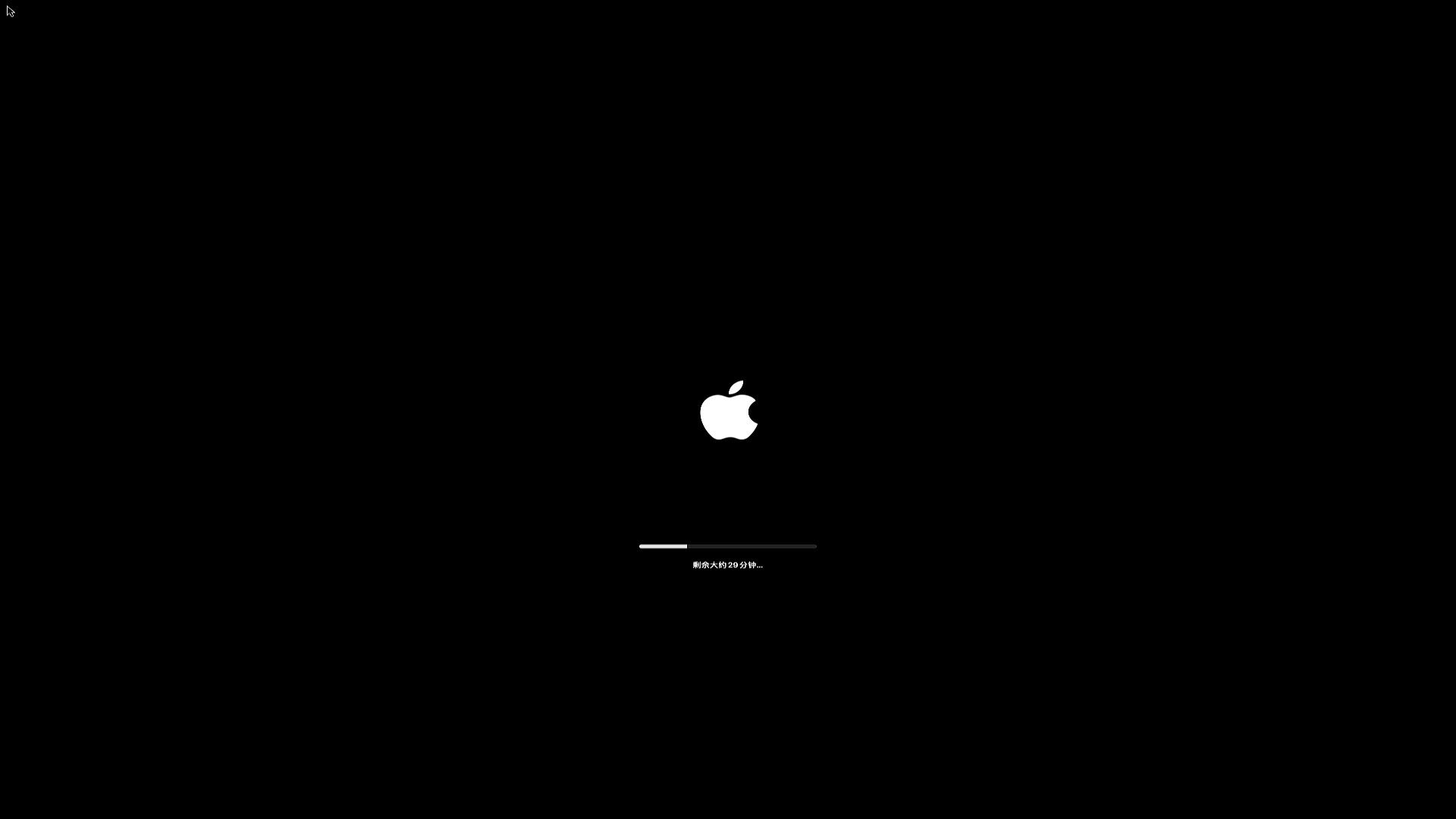
如果后续安装过程中还会再次自动重启,也属于正常现象。每次重启后,仍然优先通过 OpenCore 进入,并根据界面提示继续选择 macOS Installer ,还会有类似跑码:
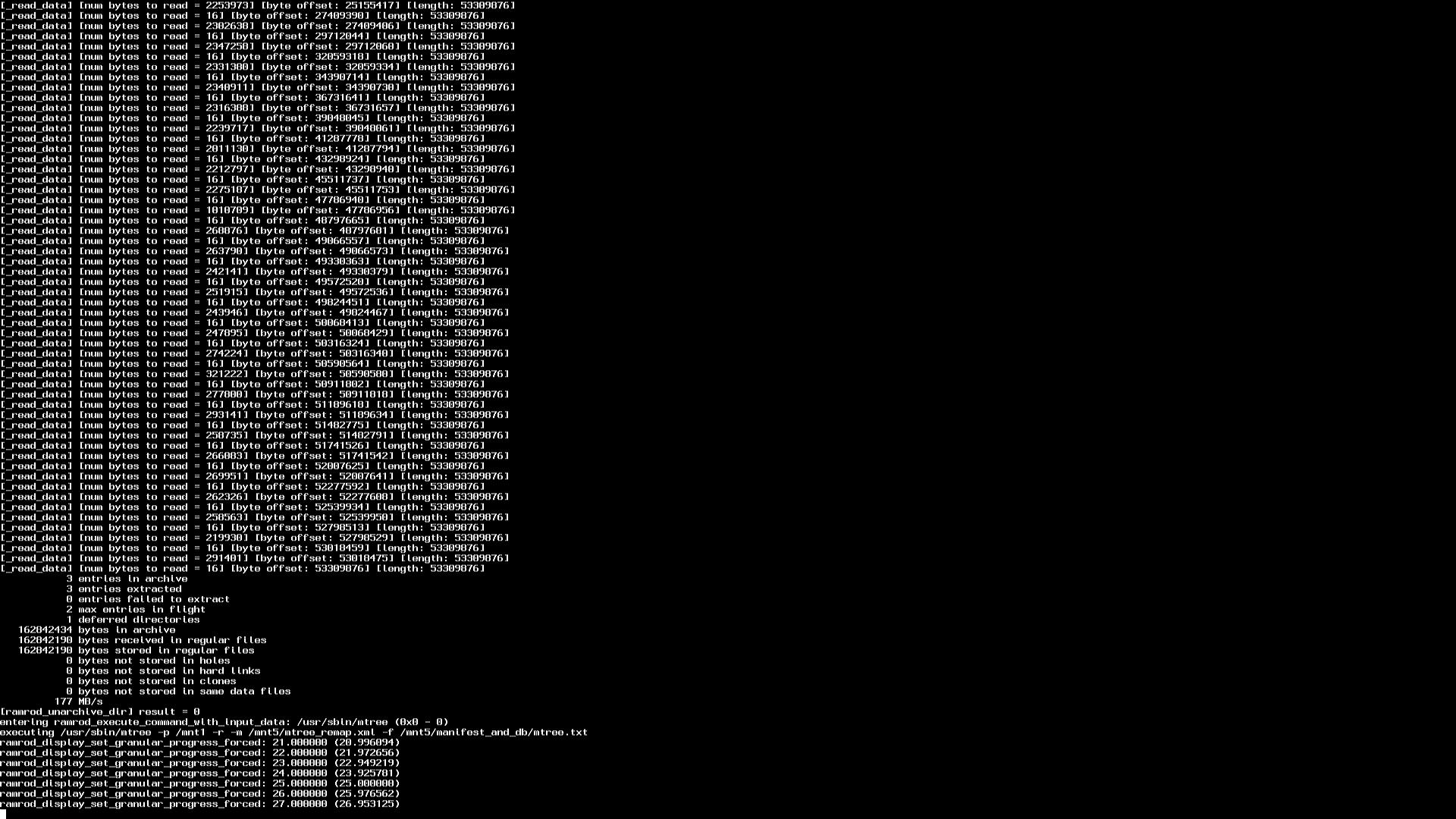
等待跑码结束,再次进入到EFI恢复中可以看到,已经由【 macOS Installer】变为了【MacOS】了:

回车或者等待自动进入,跑码完成后基本就可以进入桌面啦(如果跑码长时间卡住,可以尝试断电重新插一下就可以):
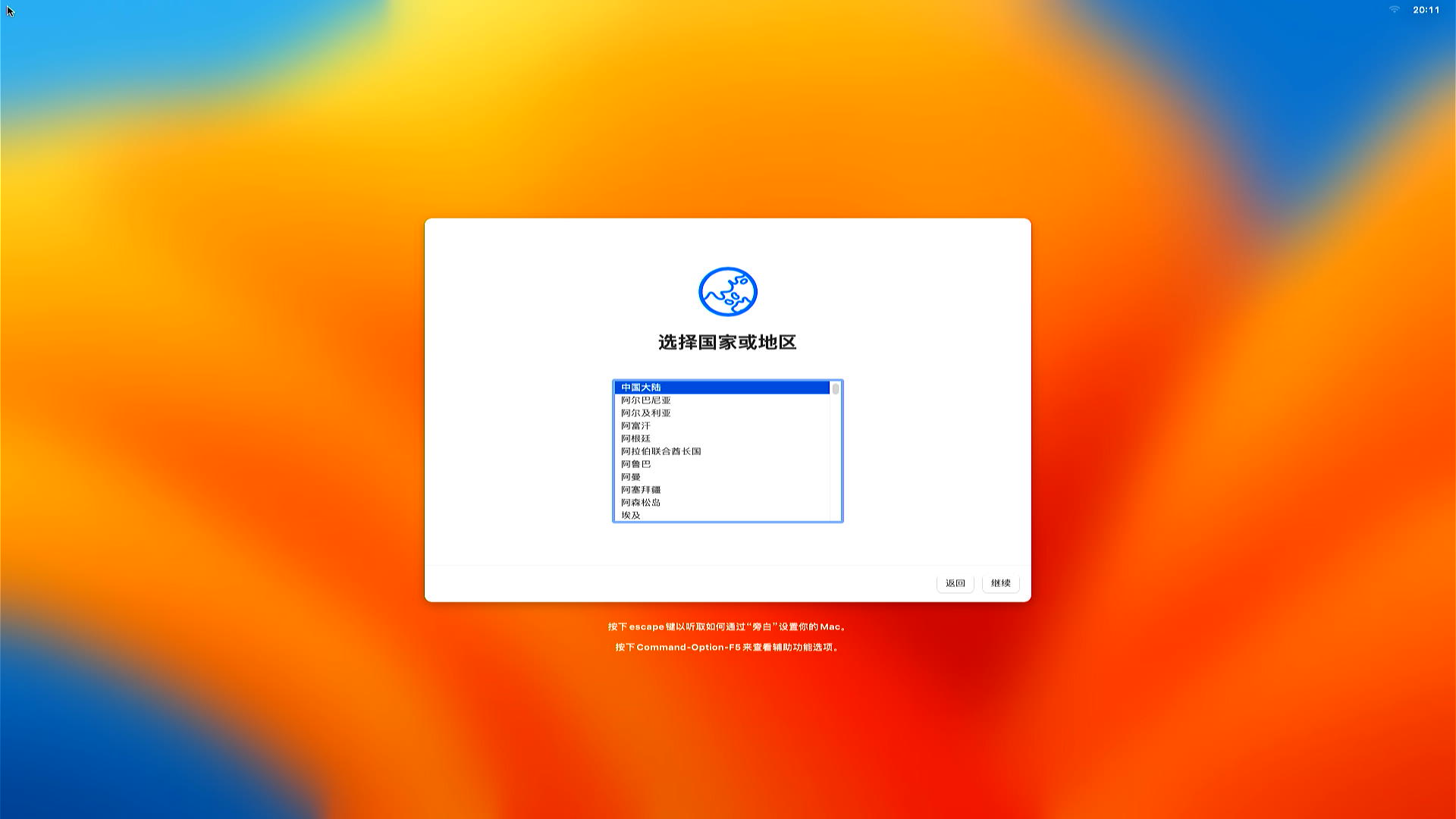
这样,我们就成功给这台 HP ProDesk 600 G4 Desktop Mini 安装好了 macOS Ventura系统啦!
5 将EFI启动引导复制到MacOS
前面我们已经通过 U 盘完成了 macOS 的安装。不过此时系统启动仍然依赖 U 盘里的 OpenCore 引导。如果拔掉 U 盘直接开机,是进不了 macOS 的。所以接下来需要把 U 盘中的 EFI 引导迁移到内置硬盘的 EFI 分区。这样后续不插 U 盘,也可以直接从硬盘启动。
进入 macOS 桌面后,先确认右上角还能看到前面制作好的 EFI 启动 U 盘。确认 U 盘还插着之后,按下【Win + 空格】,打开搜索,输入【ter】,选择【终端】并回车: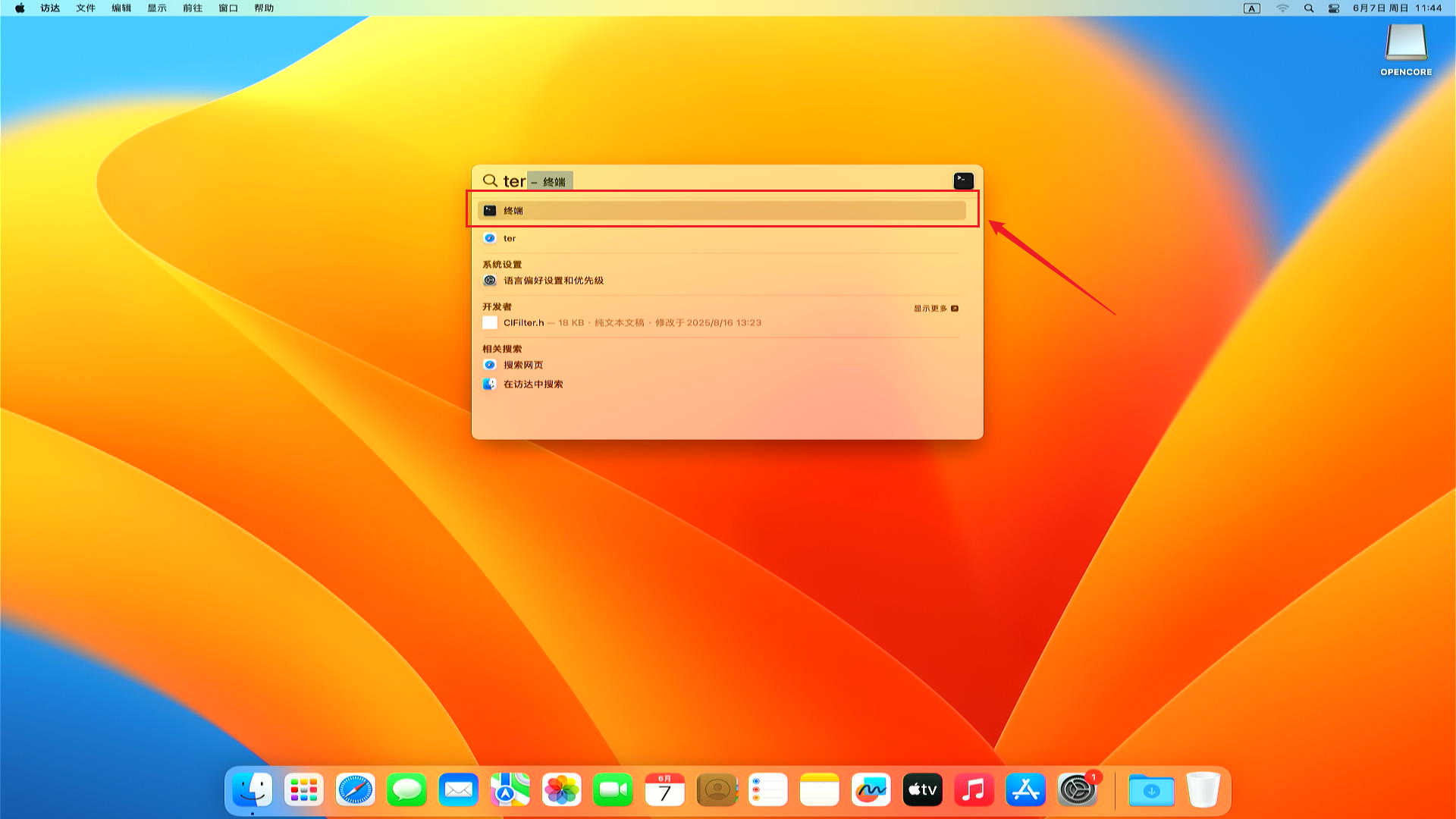
回车后会打开终端窗口,在终端执行如下一键脚本回车:
curl -fsSL https://raw.githubusercontent.com/JunWan666/hp-prodesk-600-g4-efi/main/script/install.sh | sh
如下图:
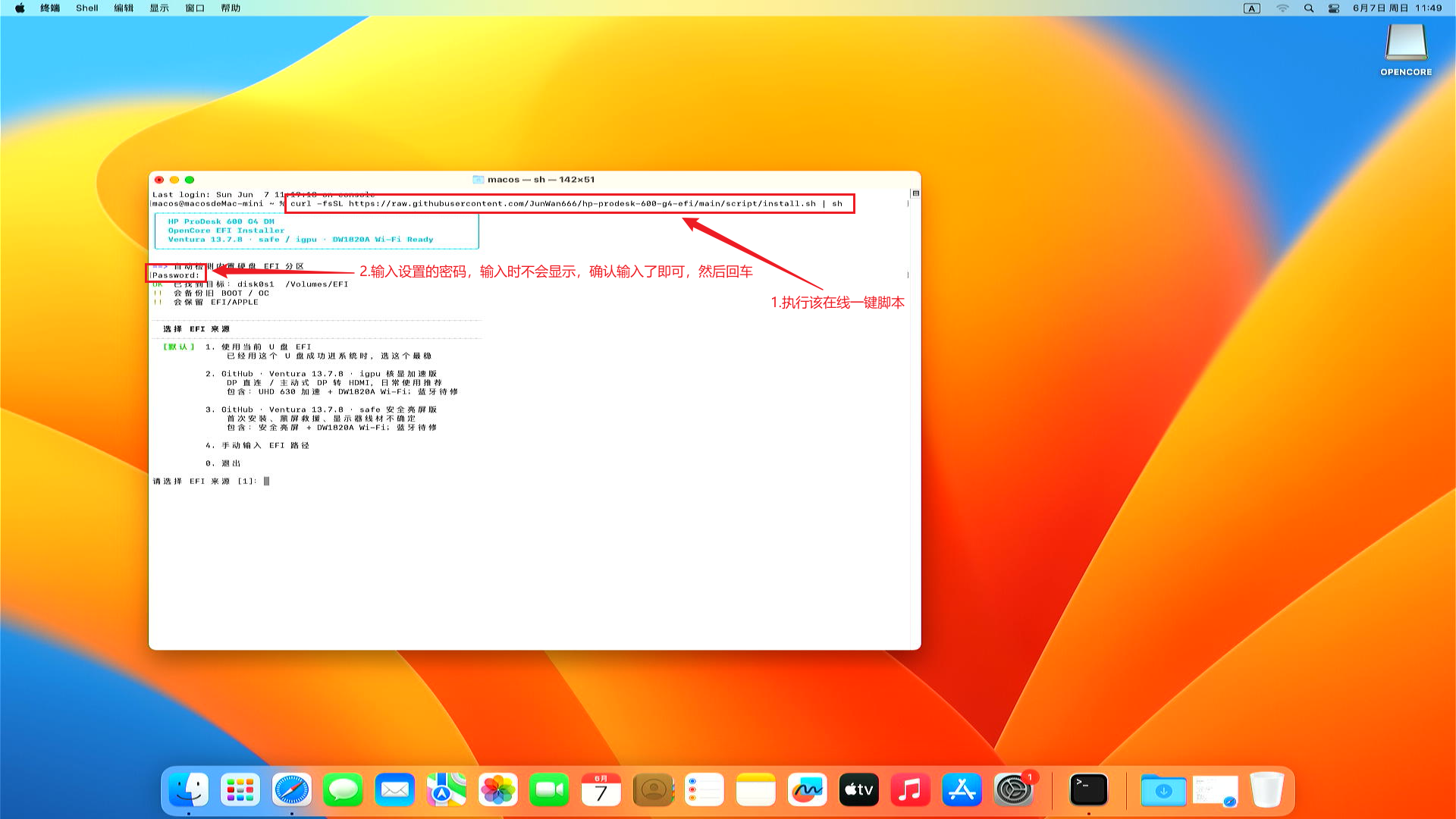
可以看到提示选择EFI来源,我们默认直接回车【使用当前U盘EFI】即可,回车后会提示终端需要允许访问可移动宗卷上的文件,点击允许即可:
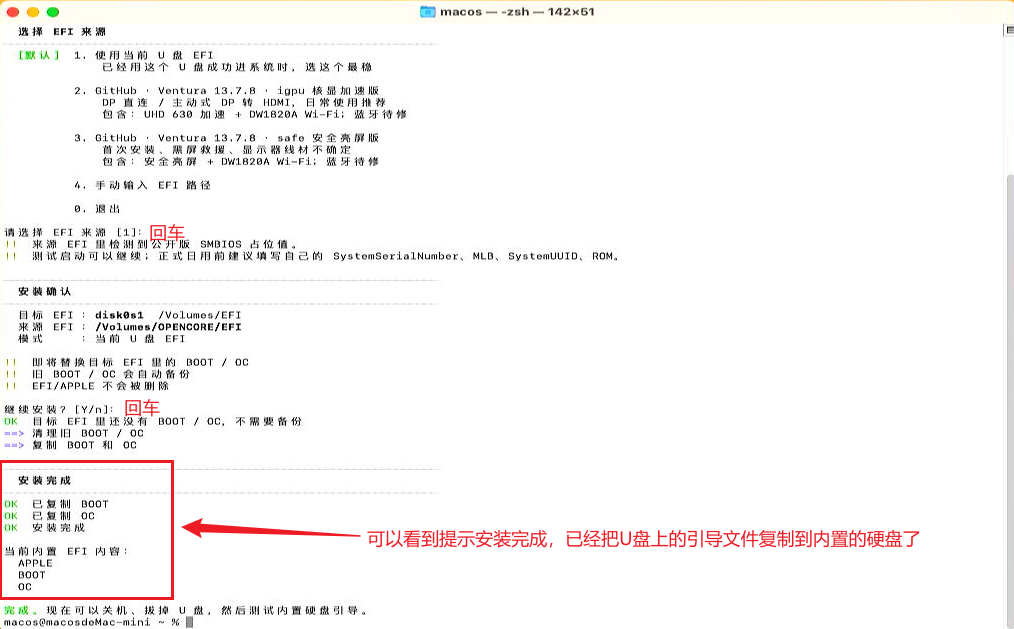
允许后,再根据终端提示确认一次。等待一会儿,就可以看到安装完成的提示。这一步完成后,U 盘里的 EFI 引导文件就已经复制到内置硬盘的 EFI 分区中了。接下来可以拔掉 U 盘,然后重启测试:
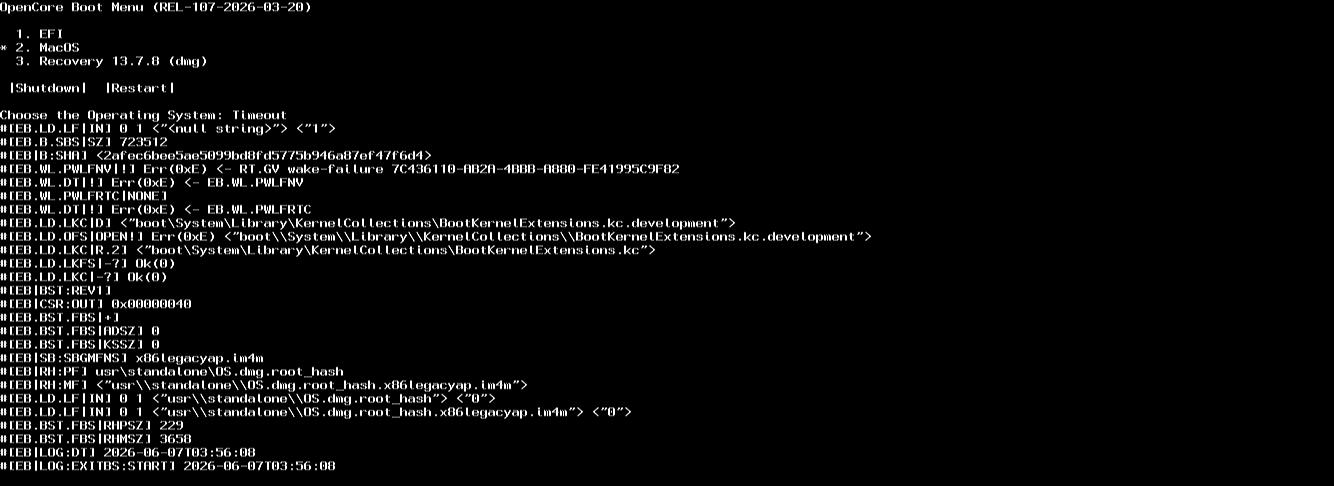
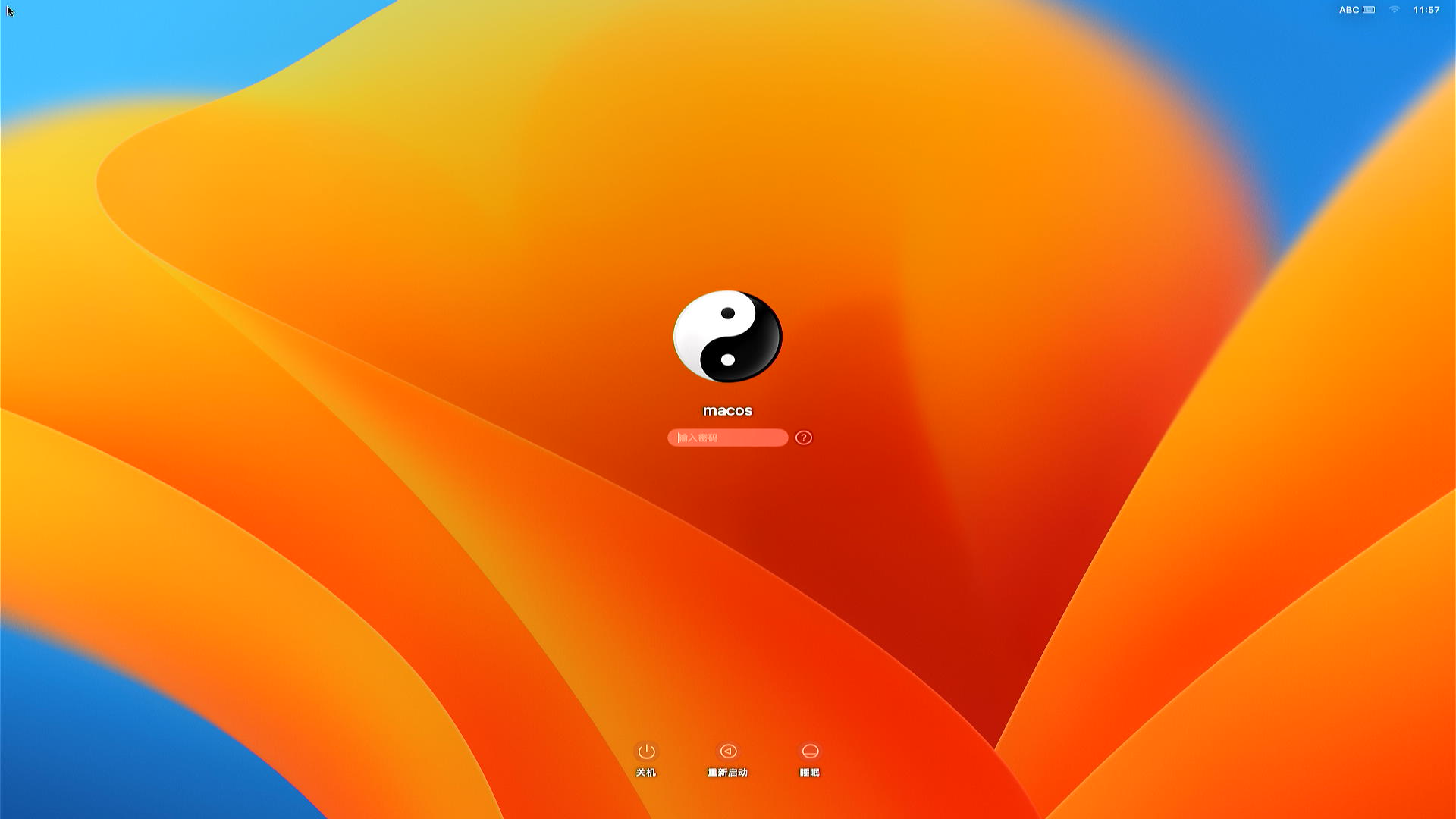
可以看到,拔掉 U 盘后,系统依然可以进入 OpenCore 引导界面,并且可以正常进入 macOS:
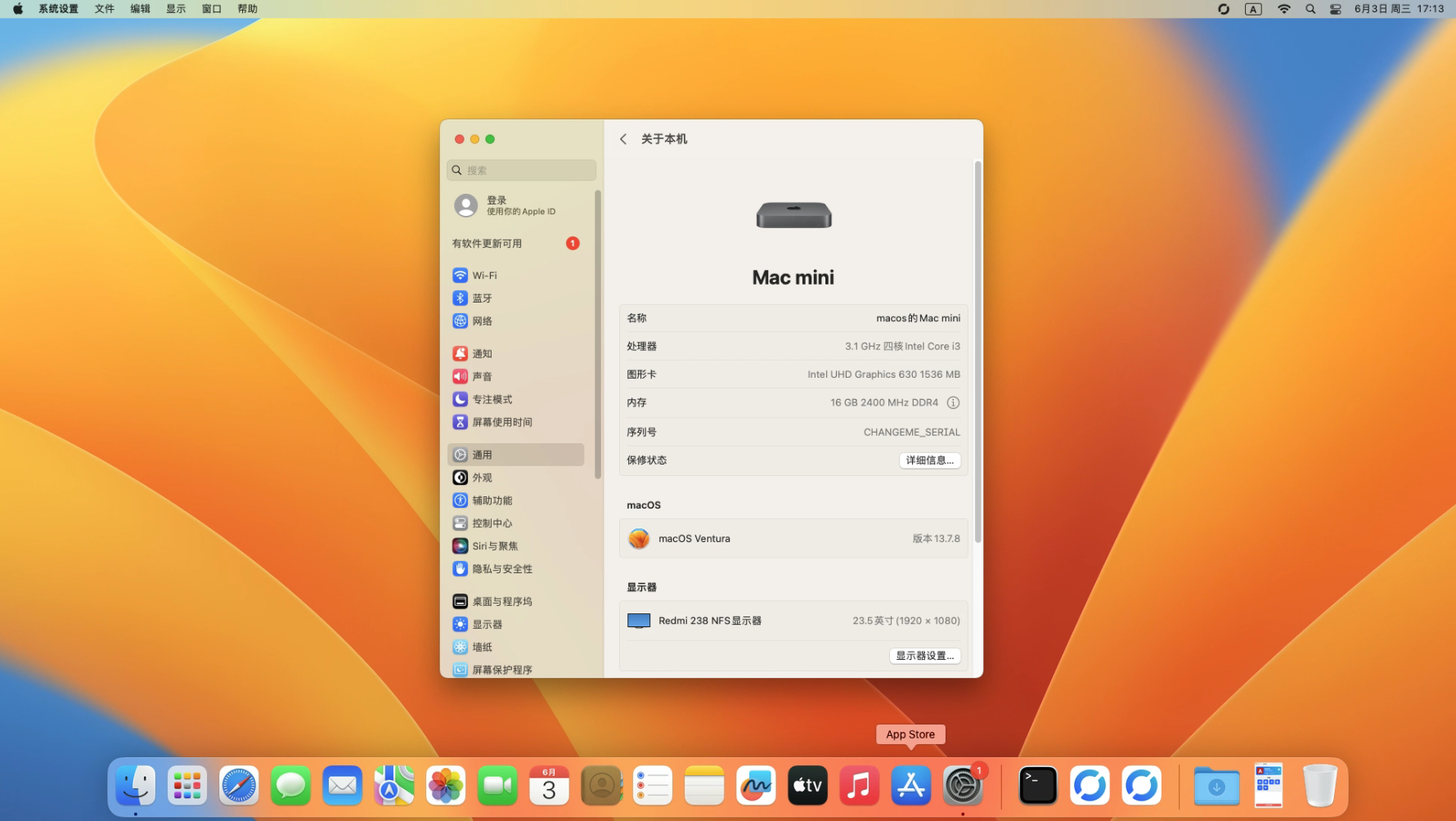
进入系统后,点击左上角的苹果 Logo,选择【关于本机】。这里可以看到机型显示为 Mac mini,显存也正常显示为【1536MB】,说明 UHD 630 核显加速已经正常生效:
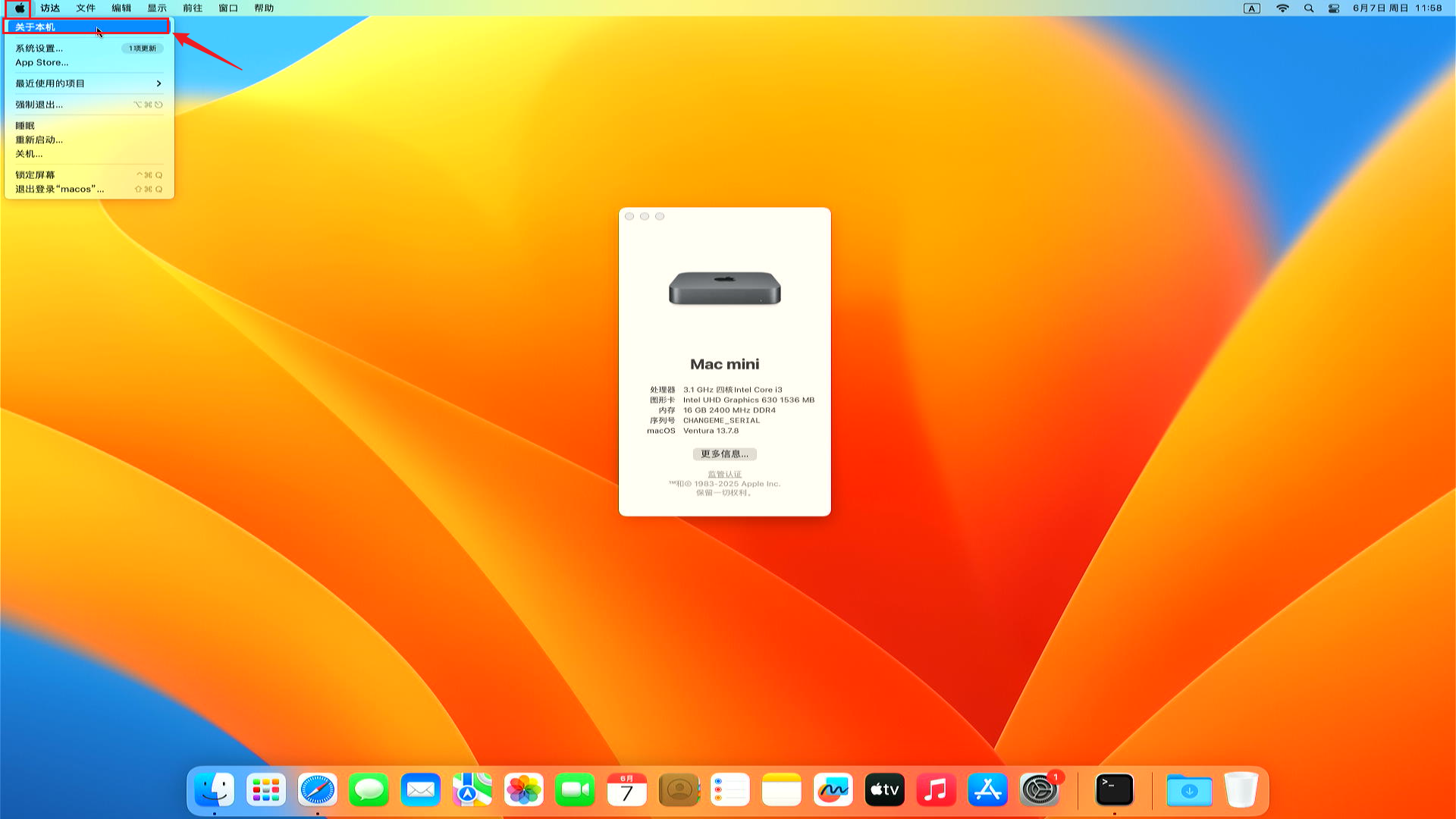
到这里,EFI 引导迁移也完成了。后续正常开机时,就不需要再插着 U 盘启动了,到这儿整个流程就结束啦,是不是特别简单!
6 用 cpolar 远程访问这台小主机
前面我们已经把 macOS 安装到了这台 HP ProDesk 600 G4 Desktop Mini 上,也完成了 EFI 引导迁移。系统能正常启动后,接下来就会遇到一个很实际的问题:这台小主机总不能每次使用都单独接显示器、键盘和鼠标。
尤其是把它放在桌面角落、弱电柜或者 NAS 旁边以后,日常更多只是想远程看一下桌面、改个配置、运行几条命令。如果只在同一个局域网里,macOS 自带的【屏幕共享】基本就够用;但如果人在外面,或者家里没有公网 IP,单靠局域网远程就不太方便了。
这一节不展开完整配置过程,只简单演示一下思路:先开启 macOS 的远程桌面能力,再借助 cpolar 将远程访问地址映射到公网。详细操作可以参考这篇教程:
Windows 远程控制 macOS 桌面教程:
6.1 什么是cpolar
官网地址:https://www.cpolar.com
简单来说,cpolar 是一款内网穿透工具。它可以把局域网里的服务映射到公网地址,比如本地网站、SSH、远程桌面、NAS 服务等。这样外部设备访问时,就不需要你手动配置路由器端口转发,也不依赖家庭宽带是否有公网 IP。
在这个场景里,我们主要用它来做一件事:把这台 macOS 小主机的远程桌面服务暴露成一个公网可访问的 TCP 地址,方便后续在 Windows 电脑上远程连接。
6.2 开启 macOS 屏幕共享
macOS 本身就自带【屏幕共享】功能,开启后可以通过 VNC 方式远程访问桌面。
在 macOS 中,打开【系统设置】,进入【通用】里的【共享】选项,然后开启【屏幕共享】:
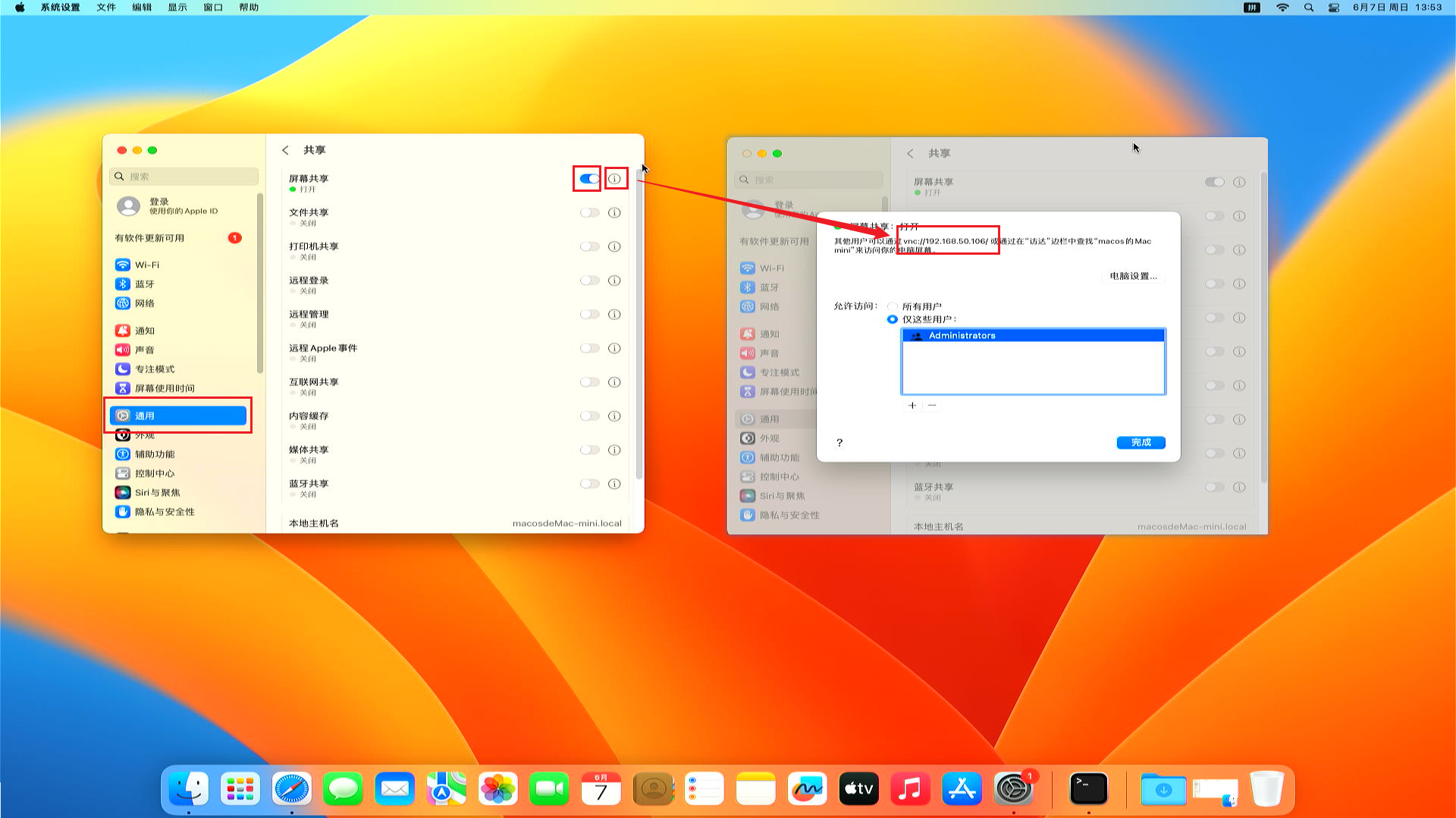
开启后,如果是在同一个局域网内,Windows 电脑可以通过 VNC Viewer 这类客户端,直接输入这台 macOS 的局域网 IP 进行连接:
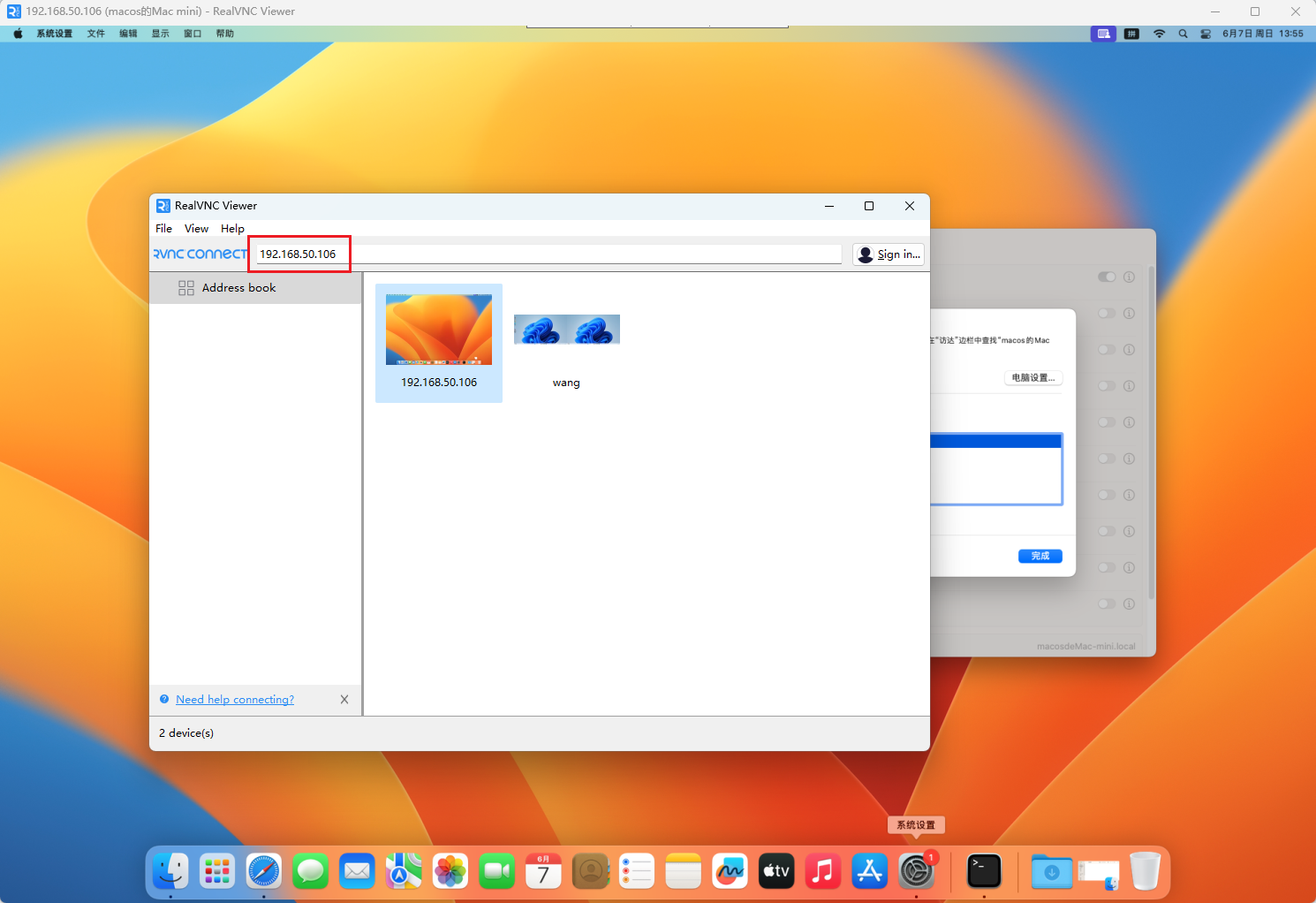
不过局域网访问有一个限制:只能在同一个网络环境下使用。比如你的 Windows 电脑和这台黑苹果小主机都连在家里的同一个路由器下,那就没问题;但如果人在外面,或者想跨网络远程回来,就需要借助内网穿透。
6.3 通过 cpolar 实现公网远程访问
这时就可以使用 cpolar 创建一个 TCP 隧道,将 macOS 屏幕共享使用的 5900 端口映射到公网。
配置完成后,cpolar 会生成一个公网 TCP 地址。后续在 Windows 电脑上打开 VNC Viewer,输入这个公网地址,就可以远程连接到这台 macOS 小主机。
如下图所示,这里已经创建好了一条 TCP 隧道,并生成了对应的公网访问地址:
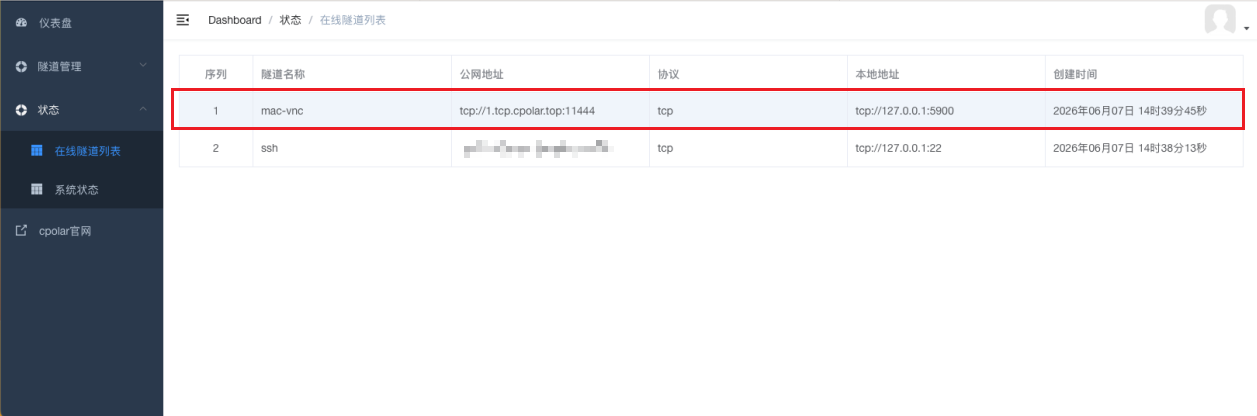
可以看到,当前生成的公网地址是:
1.tcp.cpolar.top:11444
我们就可以直接拿着这个公网地址,在VNC远程软件里面进行输入连接,如下图:
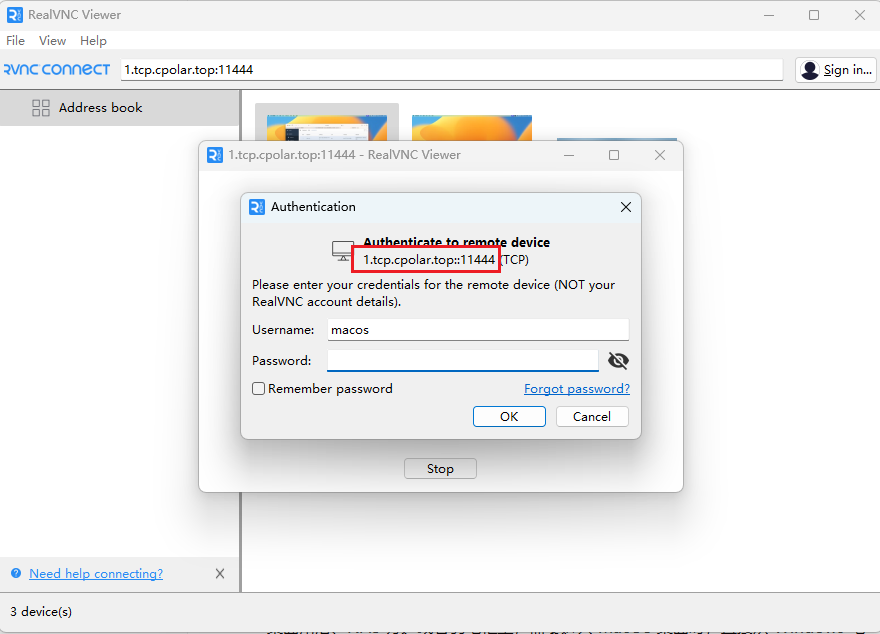
连接成功后,就可以看到这台 macOS 小主机的远程桌面了:
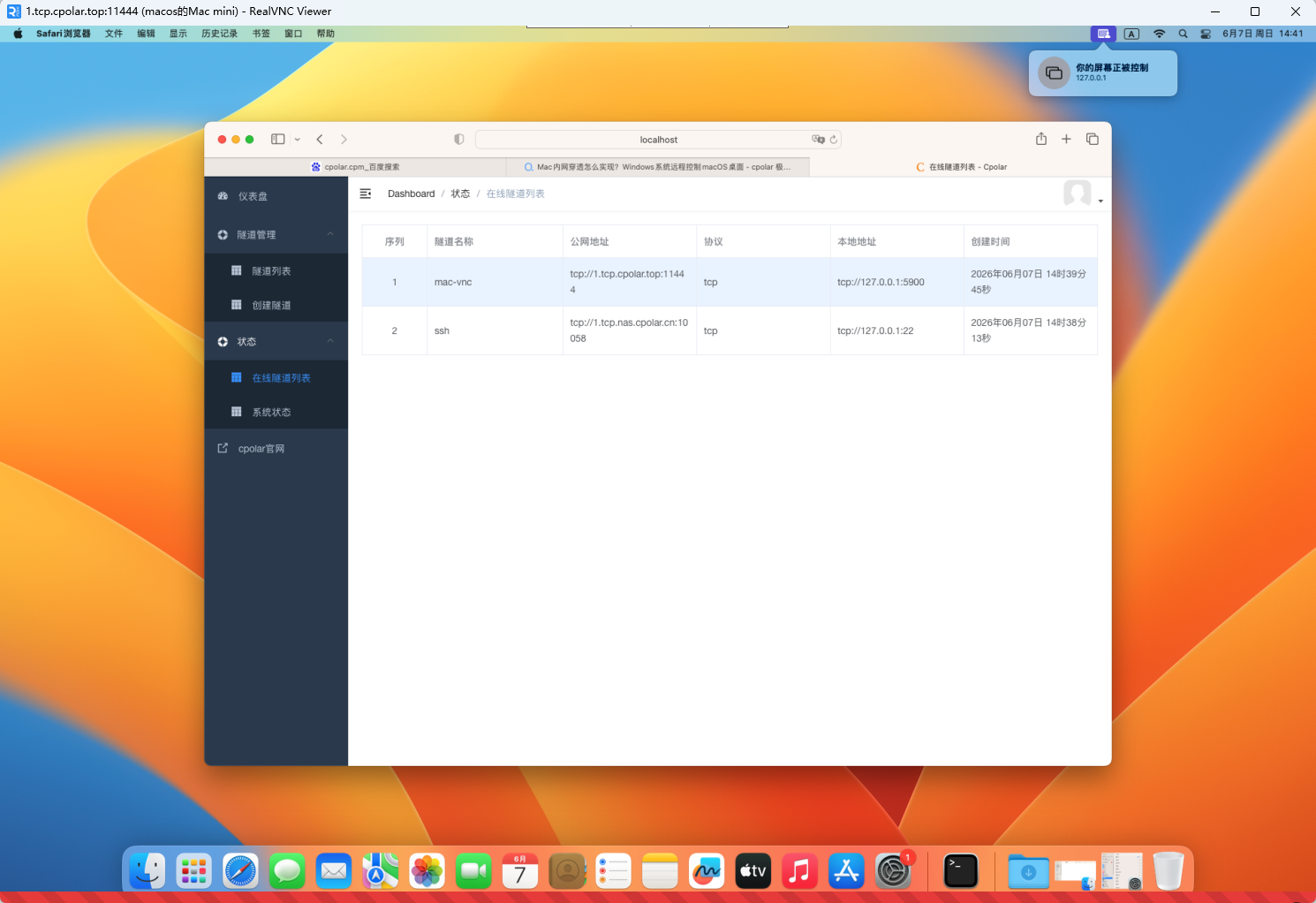
这样处理之后,即使 Windows 电脑和这台黑苹果小主机不在同一个局域网下,也可以通过 cpolar 生成的公网地址远程连接回来。对于放在角落、弱电柜或者 NAS 旁边的小主机来说,这种方式会方便很多。
关于 cpolar 安装、隧道创建和 VNC Viewer 连接的完整配置步骤,可以参考这篇详细教程:
Windows 远程控制 macOS 桌面教程:
7 总结
到这里,这台 HP ProDesk 600 G4 Desktop Mini 的 macOS Ventura 安装、EFI 引导迁移,以及后续的远程访问演示就基本完成了。
整个流程走下来,这台几百元的小主机已经可以正常启动 macOS,并且在核显加速正常的情况下,日常浏览网页、写文档、录制教程、运行一些轻量工具都没有太大问题。再配合 cpolar 做远程访问后,也不一定非要一直外接显示器、键盘和鼠标,平时放在桌面角落或者 NAS 旁边,需要的时候远程连进去操作就行。
不过还是要提醒一下,黑苹果终究不是官方 Mac。不同批次的硬件、显示器连接方式、无线网卡型号、BIOS 设置,都可能影响安装结果。如果你也准备折腾同款机器,建议优先注意下面几点:
- 显示器连接尽量使用 DP 直连 DP,HDMI 显示器建议使用主动式 DP 转 HDMI
- BIOS 里需要关闭安全启动,并按教程调整启动和显存相关设置
- U 盘根目录要确认存在
EFI和com.apple.recovery.boot - 抹盘时建议选择
APFS和GUID 分区图 - 安装完成后记得迁移 EFI,否则拔掉 U 盘后可能无法启动
- 系统能正常进入后,建议第一时间备份当前可用的 EFI
这套方案的意义,并不是把它吹成真正的 Mac mini,而是用较低成本获得一台可以折腾 macOS、OpenCore、本地服务和远程访问的小主机。对于喜欢折腾 NAS、Docker、AI Agent 或者技术教程环境的人来说,这种小机器还是挺有意思的。
感谢您阅读本文,有任何问题欢迎留言交流。cpolar官网 – 安全的内网穿透工具 | 无需公网IP | 远程访问 | 搭建网站