
前言
你是不是也遇到过这种情况:家里的N1盒子躺在角落吃灰好几年?明明是当年售价不菲的”矿渣”,现在除了当个电视盒子,好像也没什么用处了。看着它那2GB内存和8GB存储,你是不是也想过——这玩意还能折腾出什么花样?
但好消息是——2025年元旦前,飞牛NAS的ARM版本开启内测了!这个消息让整个NAS圈都沸腾了,更新节奏一天一版,机友们狂欢了几天几夜都不为过。你的N1盒子终于可以刷入现代化的NAS系统,重新焕发青春!
接下来,本文将带你从零开始,一步步将这台7年前的老古董刷入ARM版飞牛NAS,打造一台功能完整的私人云盘。不管你是NAS小白还是折腾老手,跟着这篇保姆级教程,你都能轻松搞定!
1 准备阶段
本教程以官方默认系统为例,整个刷机流程包含系统降级、镜像烧录、U盘启动、系统安装五个关键步骤。首先需要将N1盒子恢复到可刷机的固件版本,然后将ARM版飞牛NAS镜像写入U盘,通过U盘引导启动飞牛NAS系统,再将系统写入N1内置eMMC存储以释放USB接口供其他用途。
⚠️ 注意:整个过程需要一定技术基础,请严格按照教程步骤操作
从官方版本降级通过U盘启动飞牛Nas需要准备如下材料:
- 官方默认的Android系统的N1盒子 *1
- 电源 *1(12V/1A、12V2A都可以)
- 电脑 * 1(建议Windows操作系统,教程演示为Windows系统)
- U盘 * 1(建议大于8G的优盘,也可以使用读卡器+TF卡的方式)
- 网线 * 1
- HDMI * 1
- 本教程需要用到的资源文件(N1降级脚本、N1-ADBU盘启动脚本、N1飞牛arm刷机包、balenaEtcher烧录工具)

下载链接:
123云盘永久链接:https://www.123865.com/s/3jOKVv-0hOzH?pwd=1314#
提取码:1314
2 镜像烧录至U盘
首先,将云盘中资源下载到本地,然后将应用程序balenaEtcher-Setup-1.18.11.exe安装到到电脑上,然后将其打开:
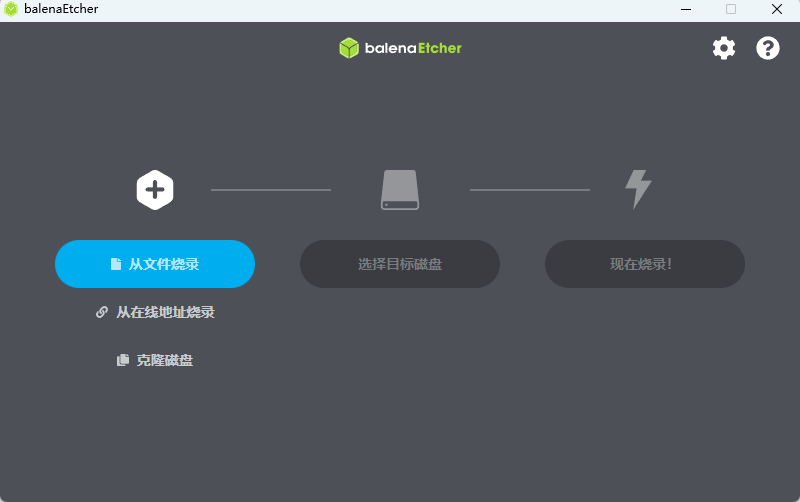
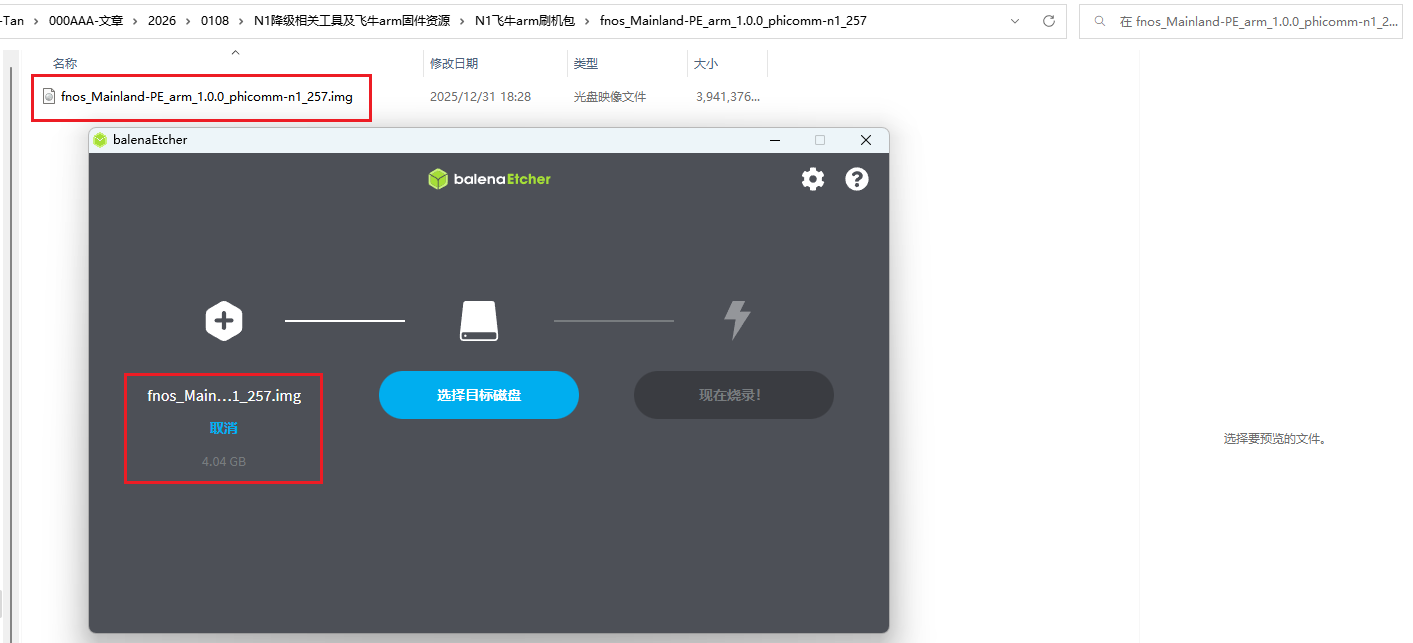
打开后,将U盘插入至电脑,然后点击从文件烧录按钮,选择云盘中的镜像fnos_Mainland-PE_arm_1.0.0_phicomm-n1_257.img(需要解压压缩包才能看到):
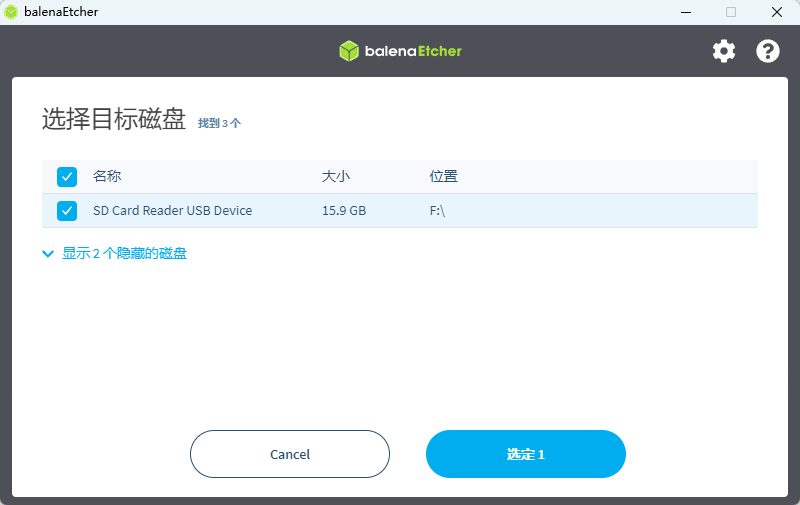
接着,点击选择目标磁盘,选择你插入至电脑的U盘(有重要资料提前备份好),注意别选错了,烧录时会进行格式化的:
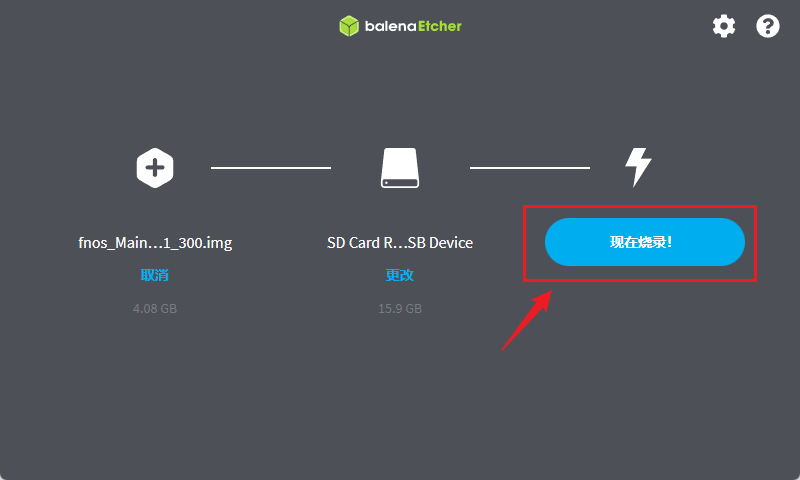
最后点击现在烧录!按钮:
等待镜像烧录至U盘:
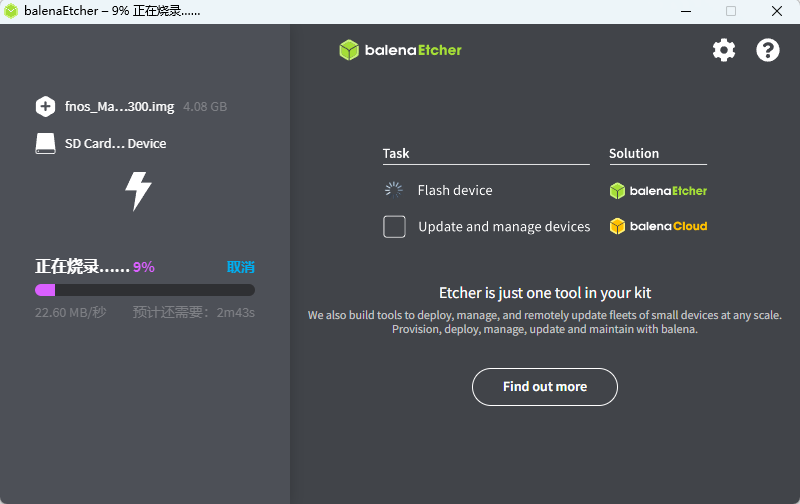
等待提示烧录完成即可拔下U盘,放置一旁备用:
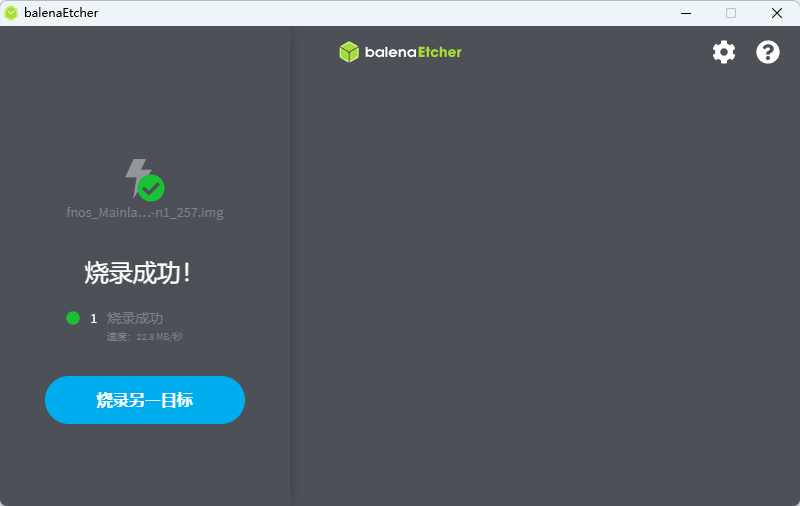
PS:如果烧录失败,请尝试重新烧录,或者更换U盘重启电脑再进行尝试!
3 N1系统降级
接下来,需要将N1盒子接上电源,插上鼠标和HDMI线,默认没有连接WIFI和网络应该如下图:
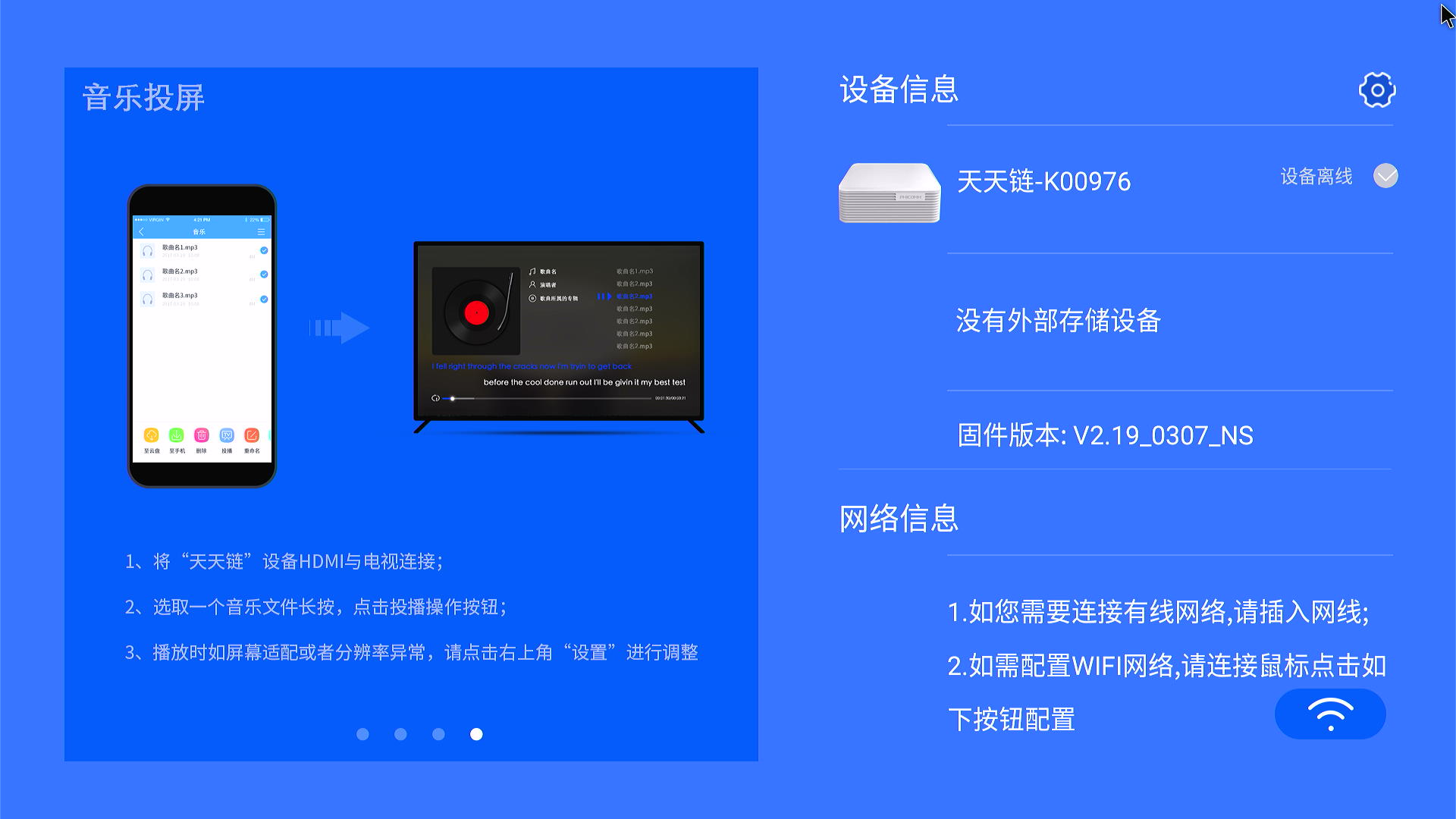
如果没有网线,可以连接和电脑同一个局域网的WIFI,连接上WIFI后,就可以看到显示出盒子的IP,这里使用的为插入网线方式:
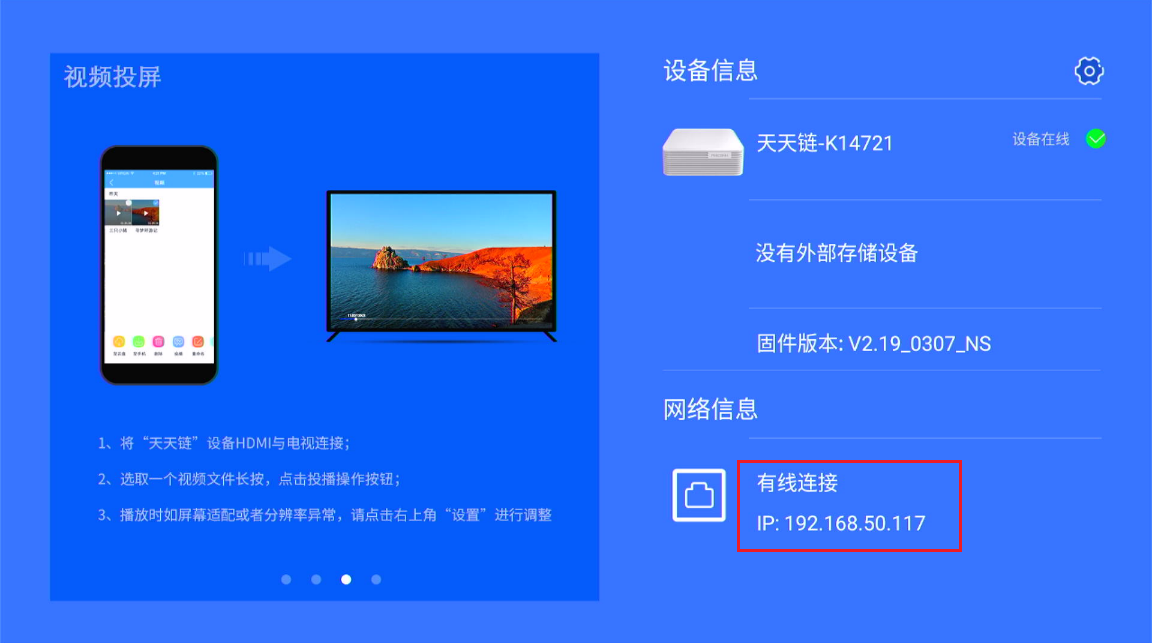
可以看到,这里显示的IP地址为:
192.168.50.117
如果您不确定是否处于同一局域网内,可以确认一下电脑的IP是否和盒子给的IP,两个网段是一致的,也就是192.168.50.xxx,其中的50就是对应你的IP网段,
可以在电脑cmd命令提示符窗口(快捷键:win+r键 输入cmd回车即可打开)中输入如下命令查看:
ipconfig
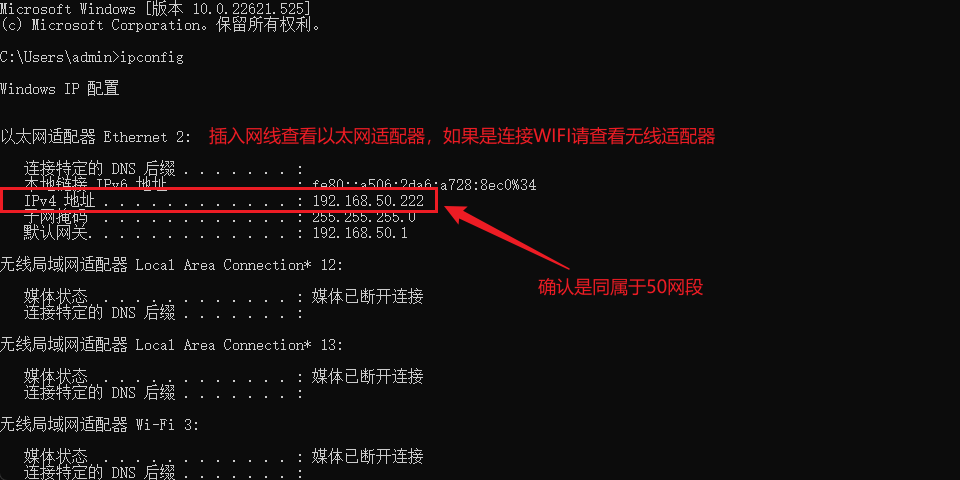
可以看到,电脑和盒子的网段同属于192.168.50.xxx,都在50网段。
接下来,需要给盒子打开adb支持,确保盒子上插入了有线或无线鼠标,快速点击固件版本处4下,可以看到如下打开adb提示:
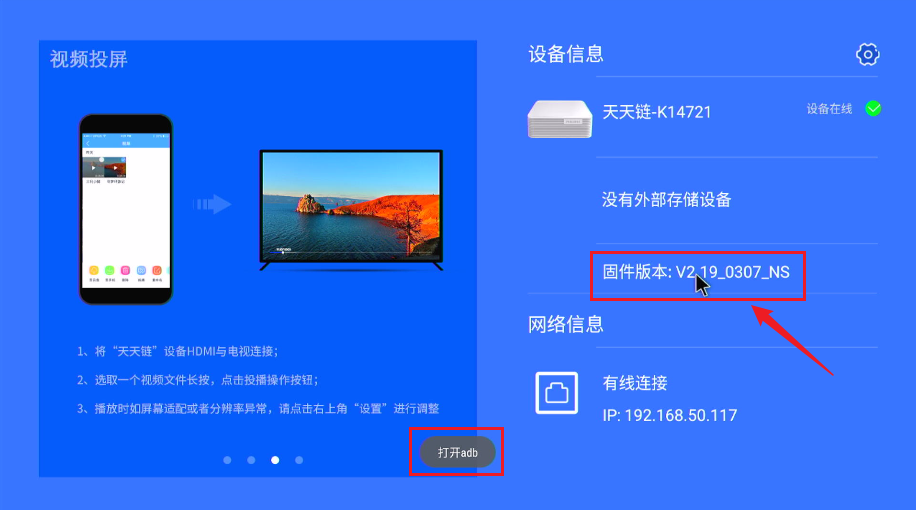
打开adb后,接着打开云盘中的N1降级工具,进入文件夹,双击执行run.bat脚本,可以看到如下界面:
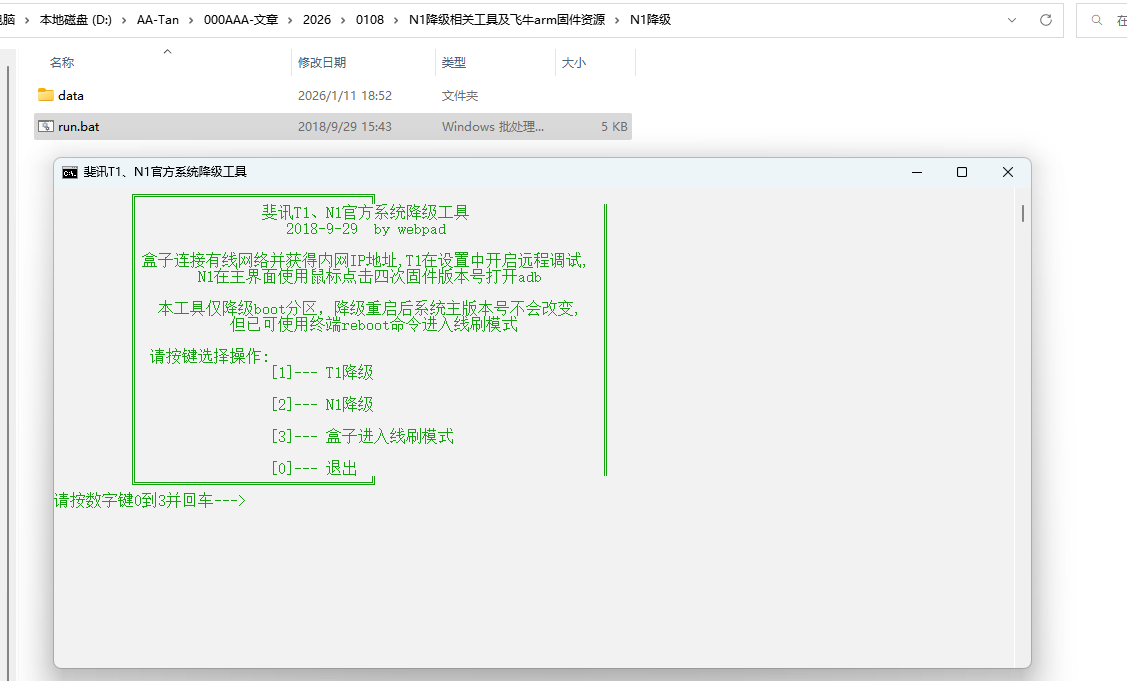
打开界面后,输入数字2,然后进行回车,按照提示输入N1盒子的IP地址,进行给N1降级:
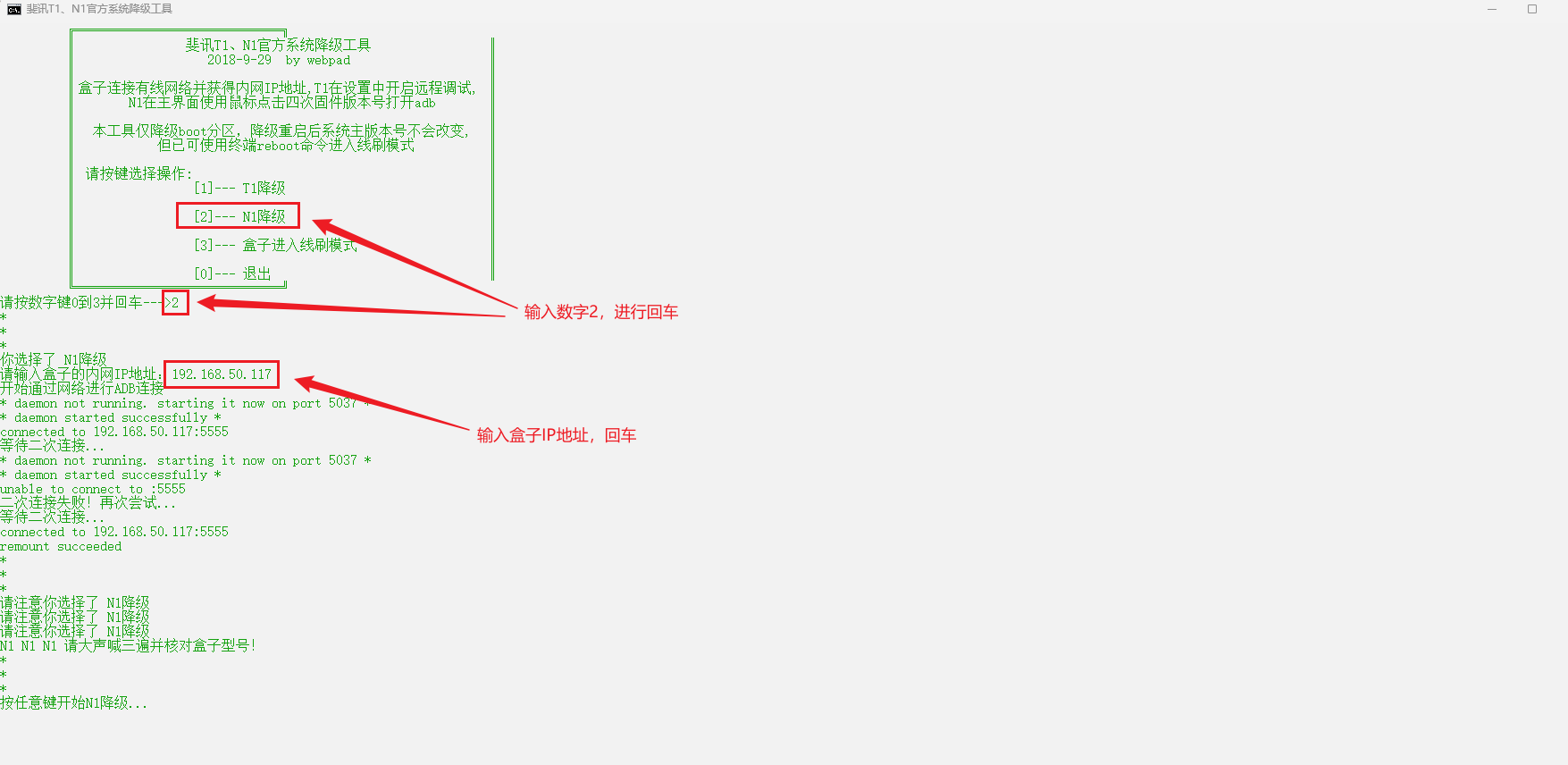
按任意键(继续回车即可)开始降级,然后等待一会儿,可以看到如图:

看到该提示,即代表盒子已经降级完成啦!可以关闭该窗口了。
4 通过U盘启动飞牛Nas系统
系统降级后,将刚才烧录好的U盘插到N1盒子上,然后打开名为N1-ADBU盘启动文件夹内的U盘启动.BAT脚本:
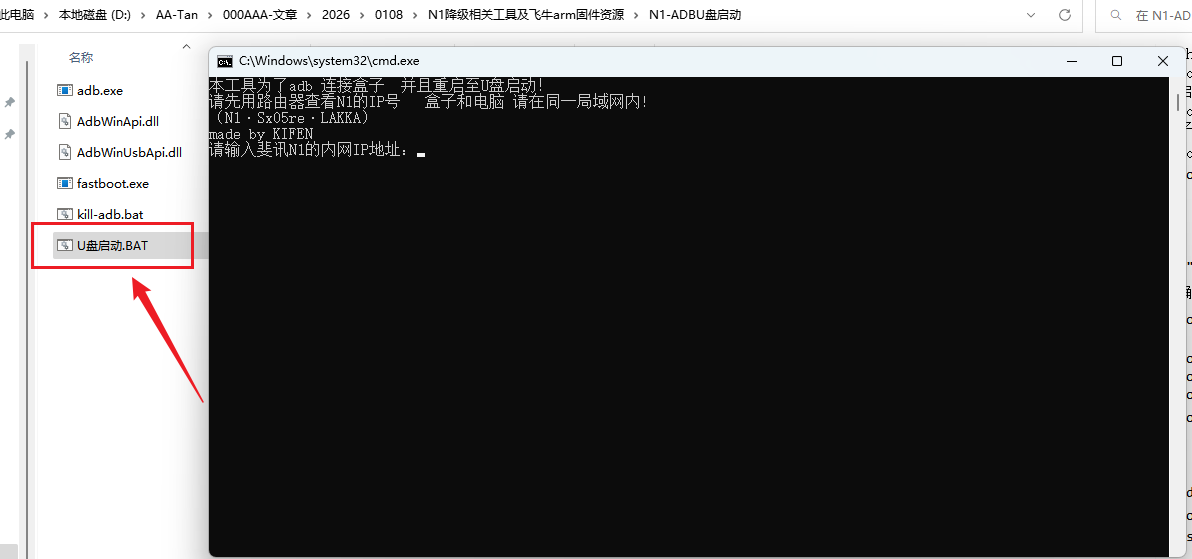
接着,输入N1盒子的IP地址,进行回车:
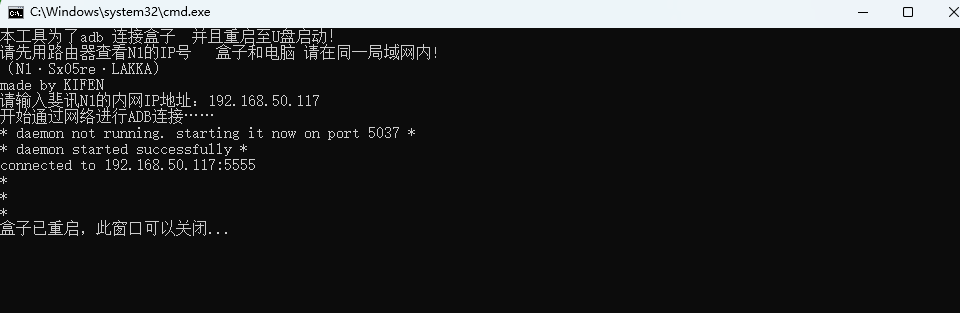
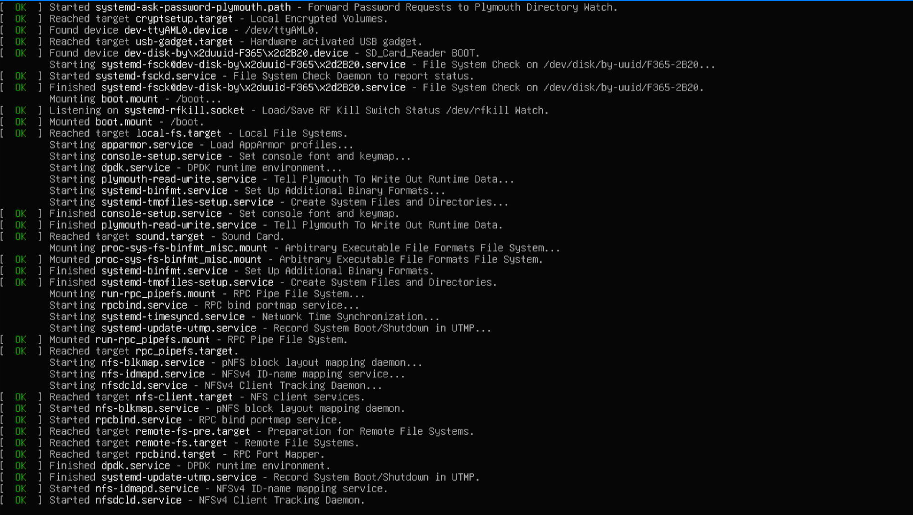
然后,可以看到N1盒子重启后,会显示黑屏跑代码的状态,这说明N1盒子成功通过U盘启动,正在加载U盘中的飞牛Nas系统:
等待出现飞牛Nas的Logo界面,查看页面上显示的IP地址及代表成功启动:
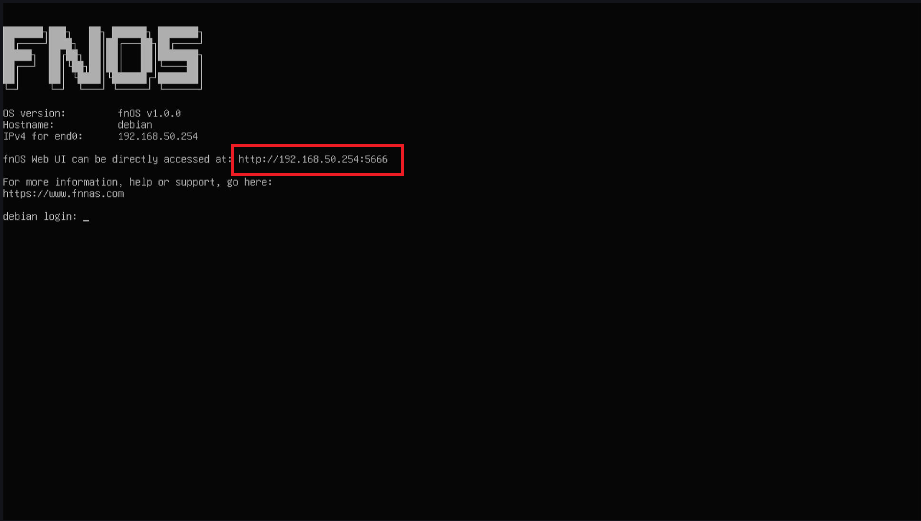
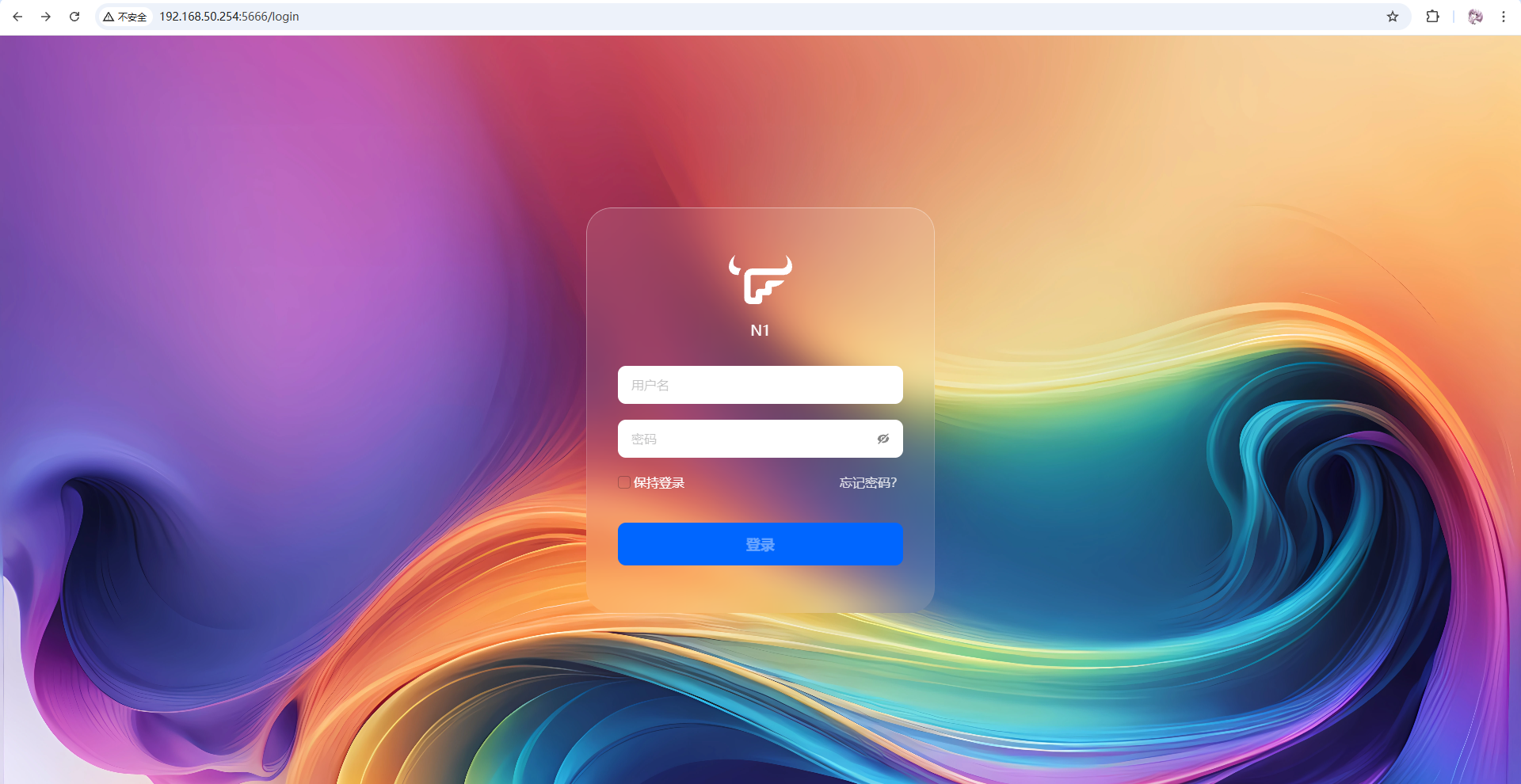
浏览器中访问飞牛Nas的地址:
http://192.168.50.254:5666
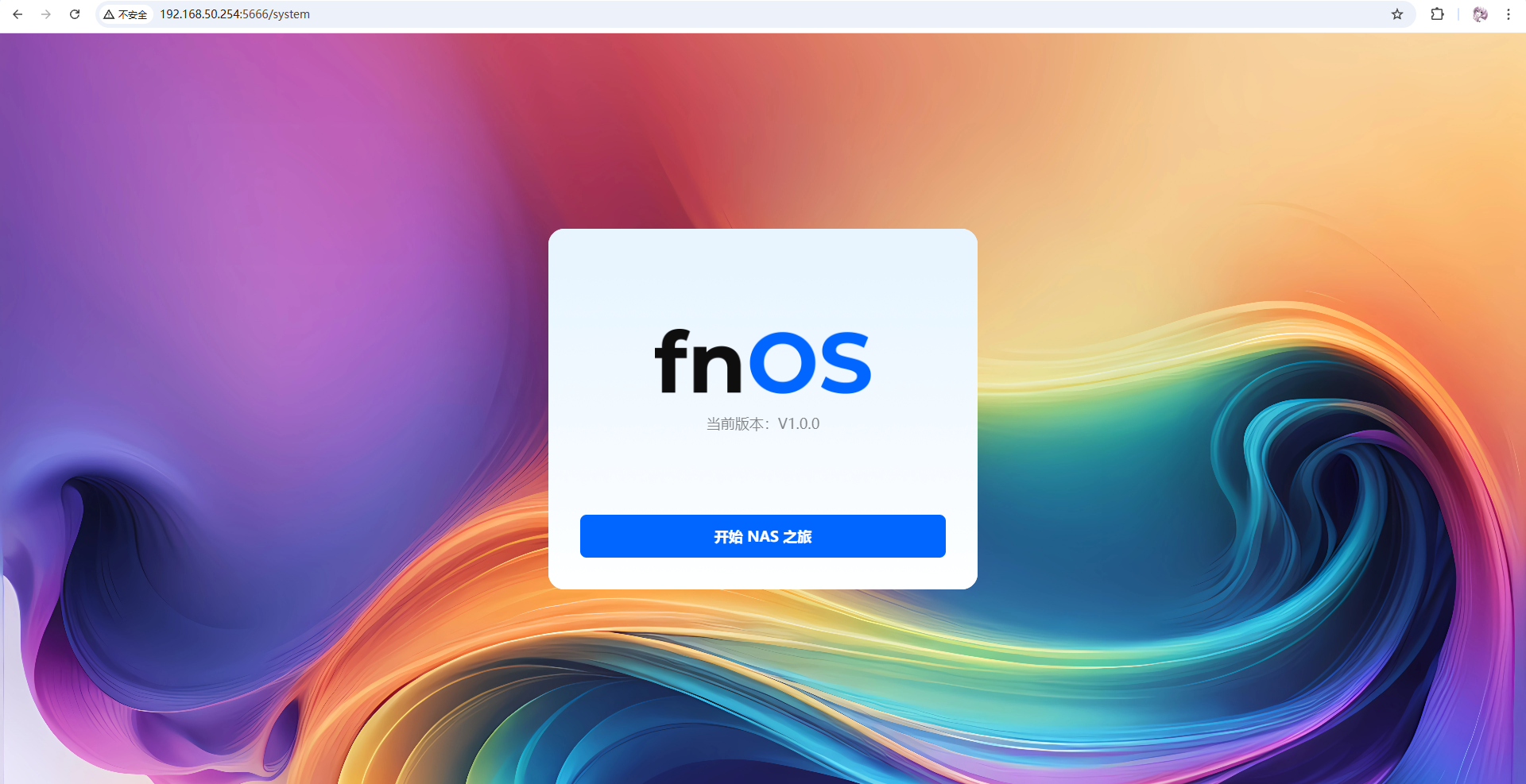 访问成功!
访问成功!
5 写入内置存储
点击开始Nas之旅,设置一个管理员账号,即可登录进系统:
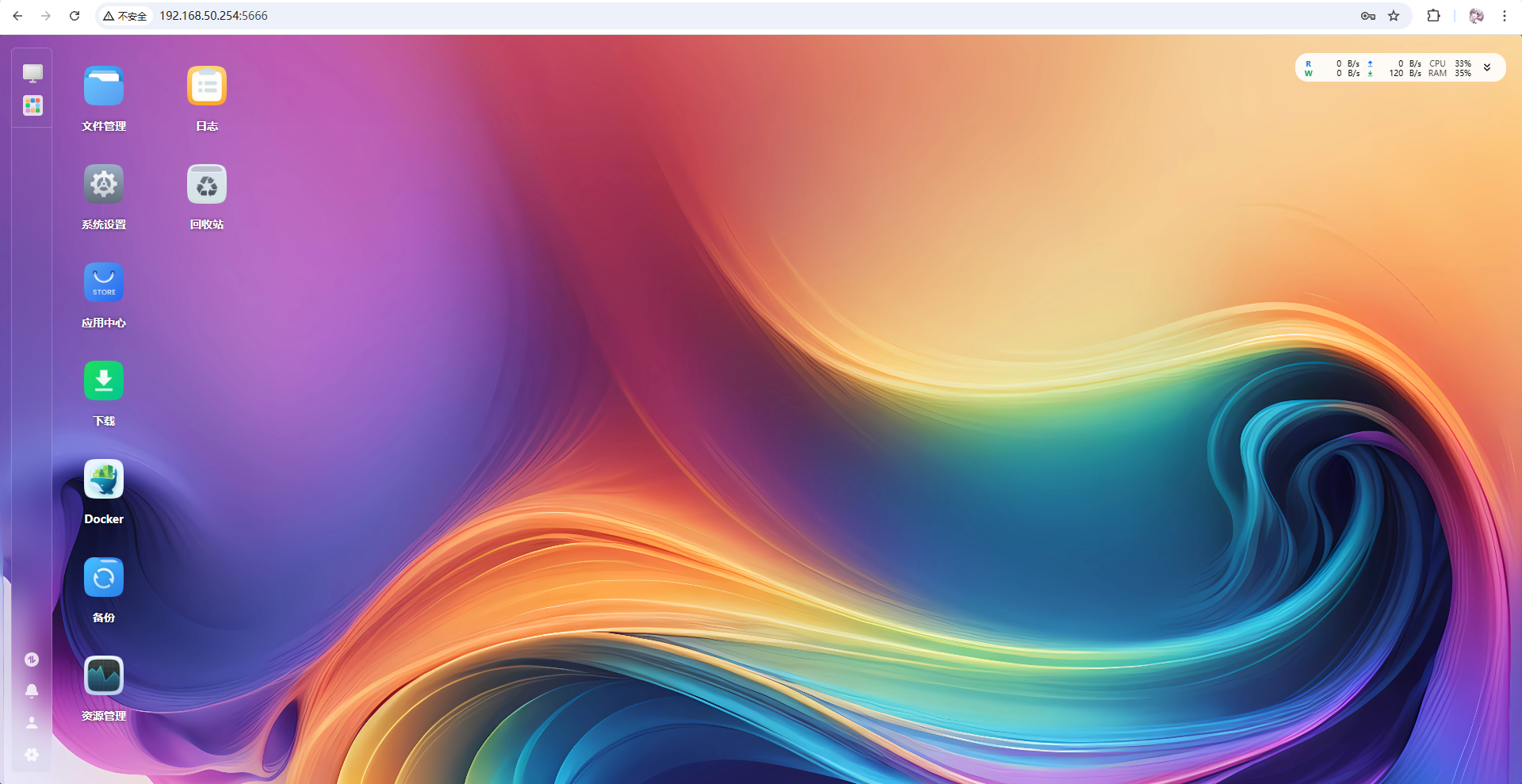
接着,电脑按Win+R输入cmd打开命令提示符窗口,输入ssh连接命令进行连接飞牛Nas(注意:输入密码时不会显示):
ssh 你的飞牛Nas用户名@飞牛Nas的IP地址

连接成功后,输入如下命令,切换至root用户:
sudo -i

然后继续输入如下命令,将U盘中的飞牛Nas系统写入N1盒子内置的存储中:
./install-to-emmc.sh
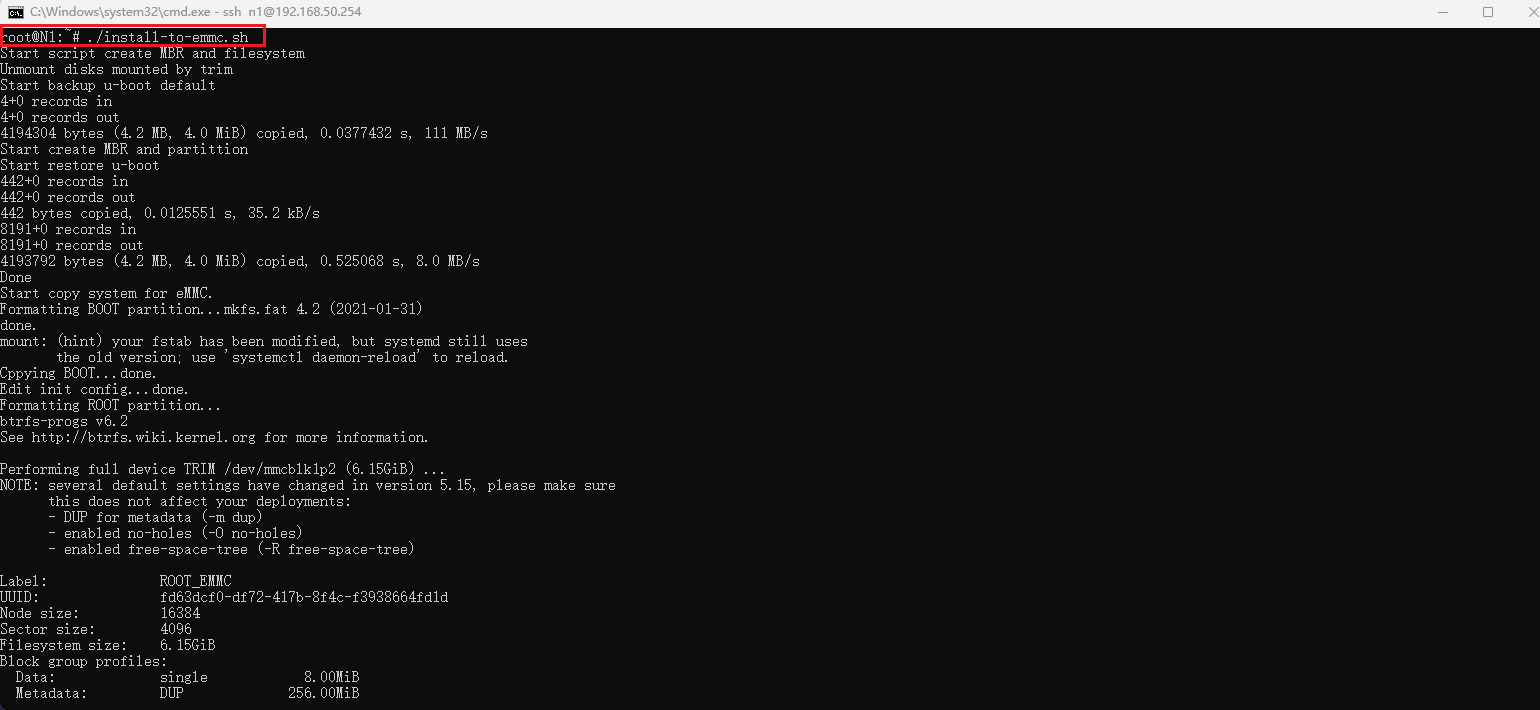
等待镜像写入,出现如下提示即代表写入成功:
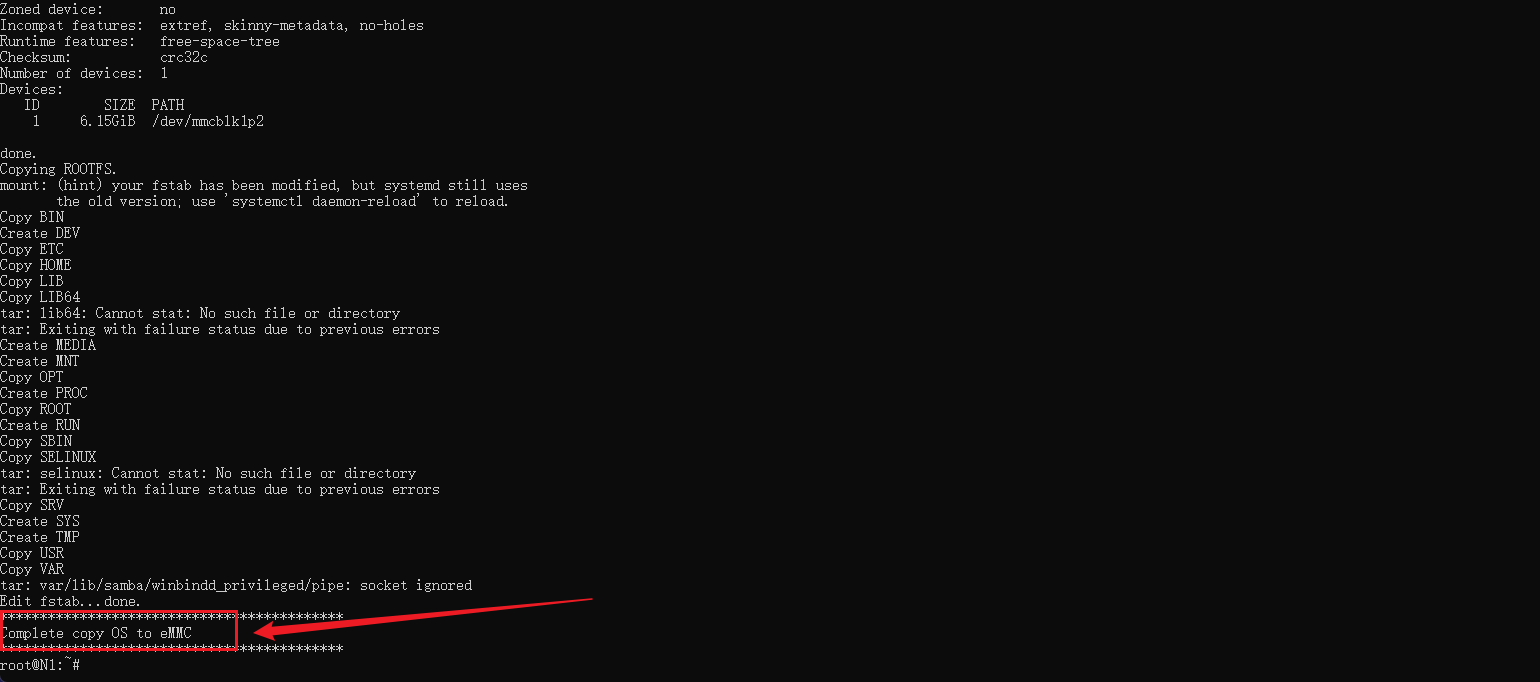
写入完成后,即可将U盘拔出,然后重启N1盒子即可:
6 穿透飞牛NAS以实现公网访问
到这里,飞牛NAS已经成功刷入设备、完成基础初始化,局域网内也可以正常访问后台和文件服务。但是此时的的Nas只有在局域网中才能访问。而且大多数家庭网络都有NAT、动态IP等限制,想靠路由器端口映射或DDNS实现公网访问,不仅步骤繁琐,而且稳定性堪忧。尤其是对小盒子这种轻量NAS来说,简单、稳定、安全的远程访问方式显得格外重要。
因此,接下来我们就进入关键的一步——通过cpolar内网穿透让你的飞牛NAS获得真正的公网访问能力,实现无论在公司、学校还是外地,都能够访问到你家中的NAS。
6.1 什么是cpolar?
- cpolar 是一款内网穿透工具,可以将你在局域网内运行的服务(如本地 Web 服务器、SSH、远程桌面等)通过一条安全加密的中间隧道映射至公网,让外部设备无需配置路由器即可访问。
- 广泛支持 Windows、macOS、Linux、树莓派、群晖 NAS 等平台,并提供一键安装脚本方便部署。
6.2 安装cpolar
回到cmd窗口,ssh连接登录飞牛终端,在终端执行如下命令,进行一键安装cpolar:
sudo curl https://get.cpolar.sh | sh
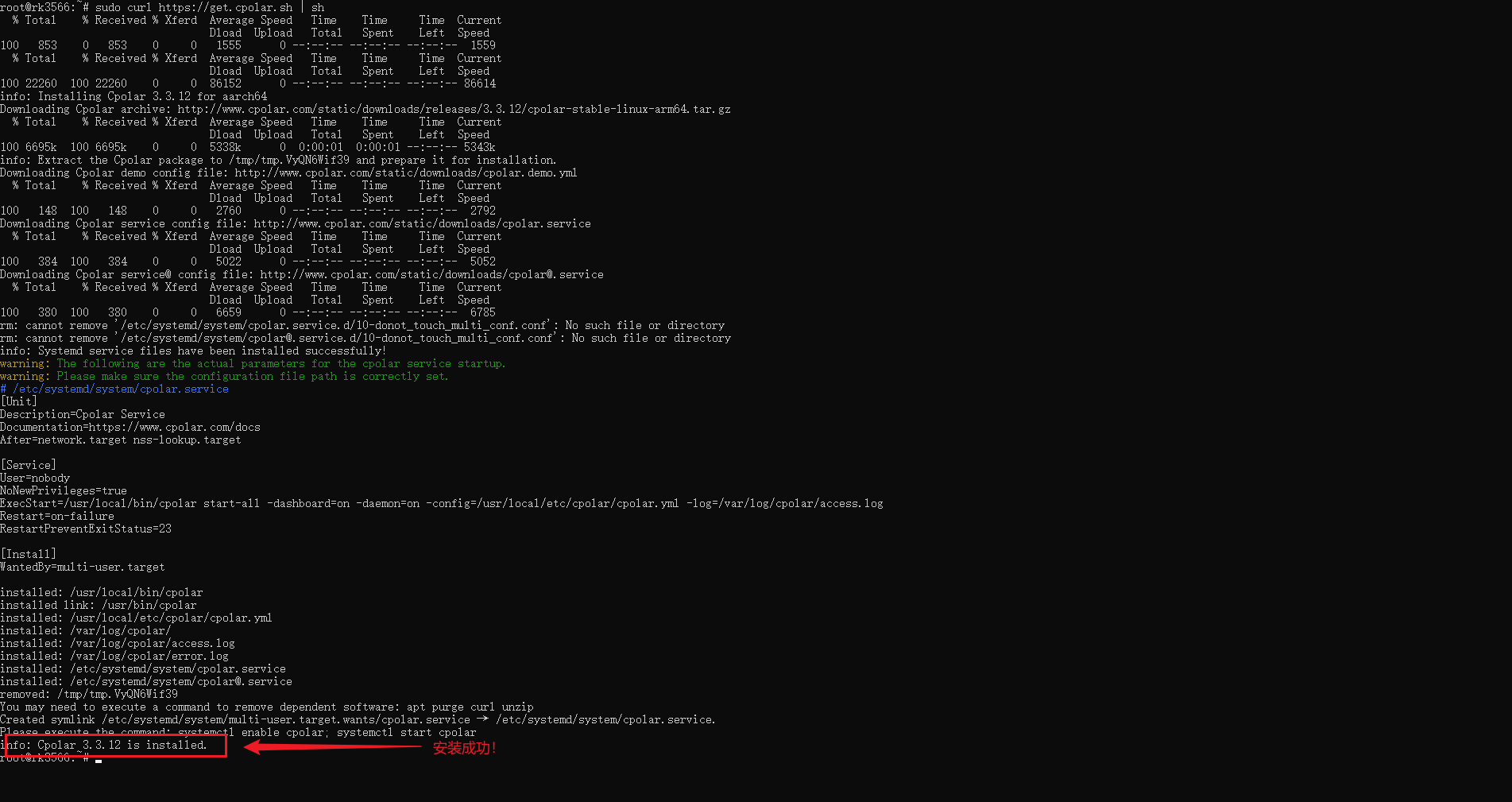
接着输入如下命令,确认cpolar是否启动:
sudo systemctl status cpolar

可以看到显示为active(running),表示为正常在线状态。
接着,我们在浏览器中,输入你的飞牛IP地址+9200端口,进行访问cpolar的web ui控制台:
# 请使用你的访问IP + 9200端口
http://192.168.50.254:9200
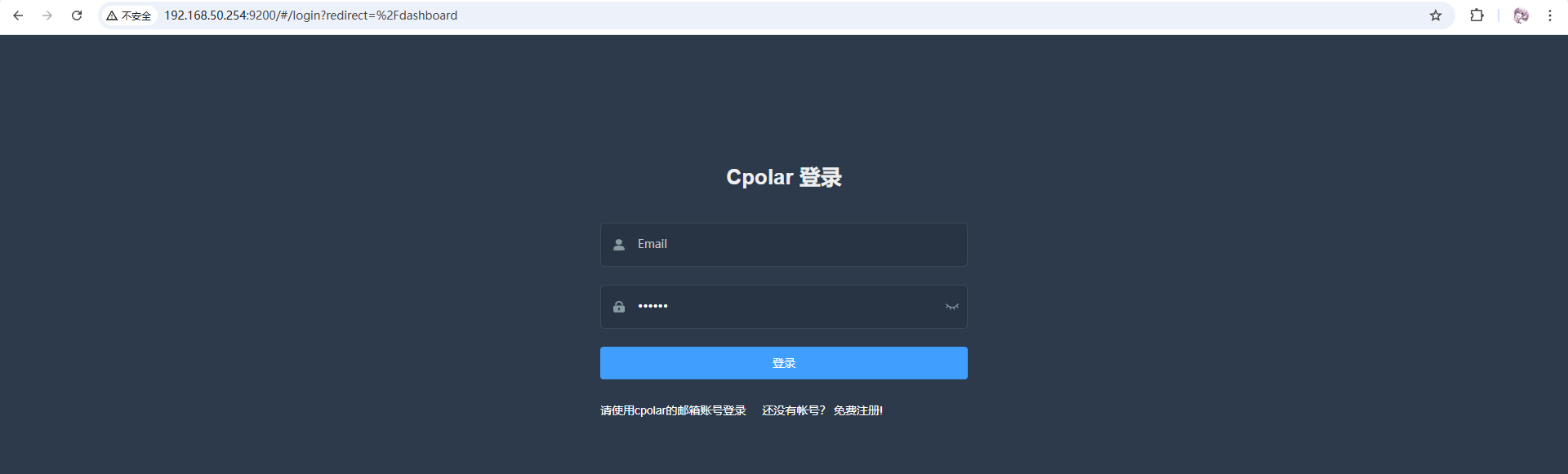
可以发现,成功的访问到cpolar的web ui页面啦!如果没有注册cpolar的小伙伴也可以点击底部的按钮跳转注册!
6.3 配置穿透HiNas的web页面
注册好账号以后,回到该页面进行登录即可,登录成功后,进入侧边的【隧道管理>隧道列表】,可以看到有2条隧道:

选择website这条隧道,点击编辑进行修改(也可以创建新的隧道):
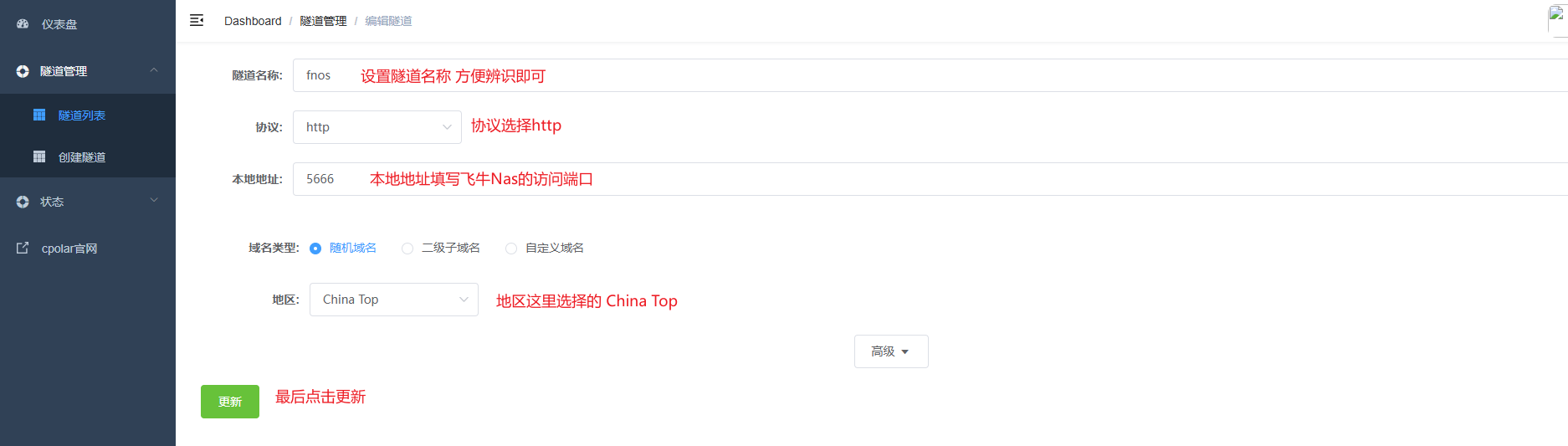
创建或者更新完成后,接着点击状态>在线隧道里列表,可以看到有2条隧道,一条为http的协议,另一条为https的协议:

这里以https为例,访问测试一下:
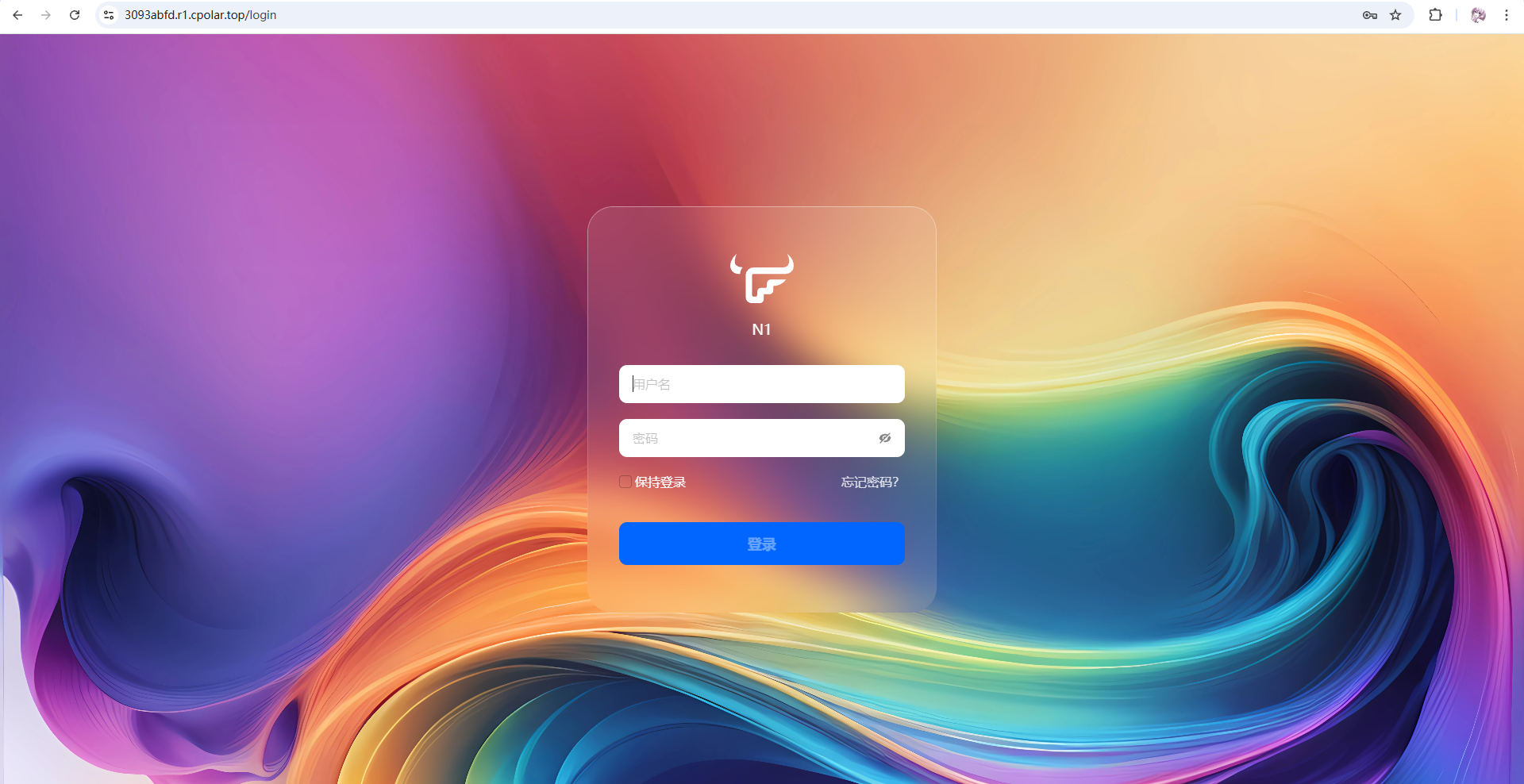
可以看到,成功的访问到了飞牛Nas的登录界面,即代表成功的把本地部署的飞牛Nas穿透到公网,已经支持外网访问啦!
7 固定二级子域名(升级任意套餐皆可)
虽然前面我们使用 cpolar 的永久免费套餐版成功实现了内网穿透,但免费版的随机域名存在一些不便之处:域名又长又难记忆,而且每隔 24 小时左右就会自动变化一次。这意味着每次域名变化后,我们都需要重新分享新的地址,使用起来非常不方便。
为了解决这个问题,cpolar 提供了固定二级子域名功能。只需升级到任意付费套餐,就可以配置一个固定不变、简短易记的专属域名,彻底告别域名频繁变化的烦恼。下面我们来看看如何配置固定二级子域名。
7.1 设置二级子域名
首先,进入官网的预留页面:
https://dashboard.cpolar.com/reserved
然后,选择预留菜单,即可看到保留二级子域名项,填写其中的地区、名称、描述(可不填)项,然后点击保留按钮,操作步骤图如下:
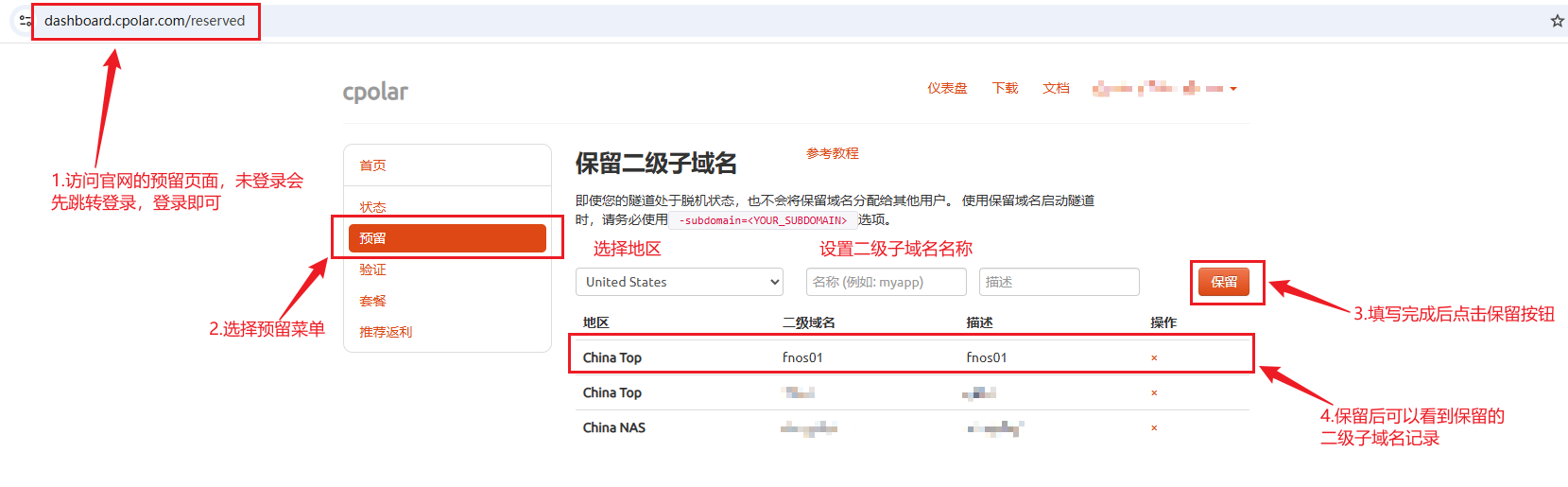
列表中显示了一条已保留的二级子域名记录:
- 地区:显示为China Top。
- 二级域名:显示为fnos01。
注:二级域名是唯一的,每个账号都不相同,请以自己设置的二级域名保留的为主
6.2 修改隧道为子域名方式
进入侧边菜单栏的隧道管理下的隧道列表,可以看到名为fnos的隧道:

点击编辑按钮进入编辑页面,修改域名类型为二级子域名,然后填写前面配置好的子域名,点击更新按钮:
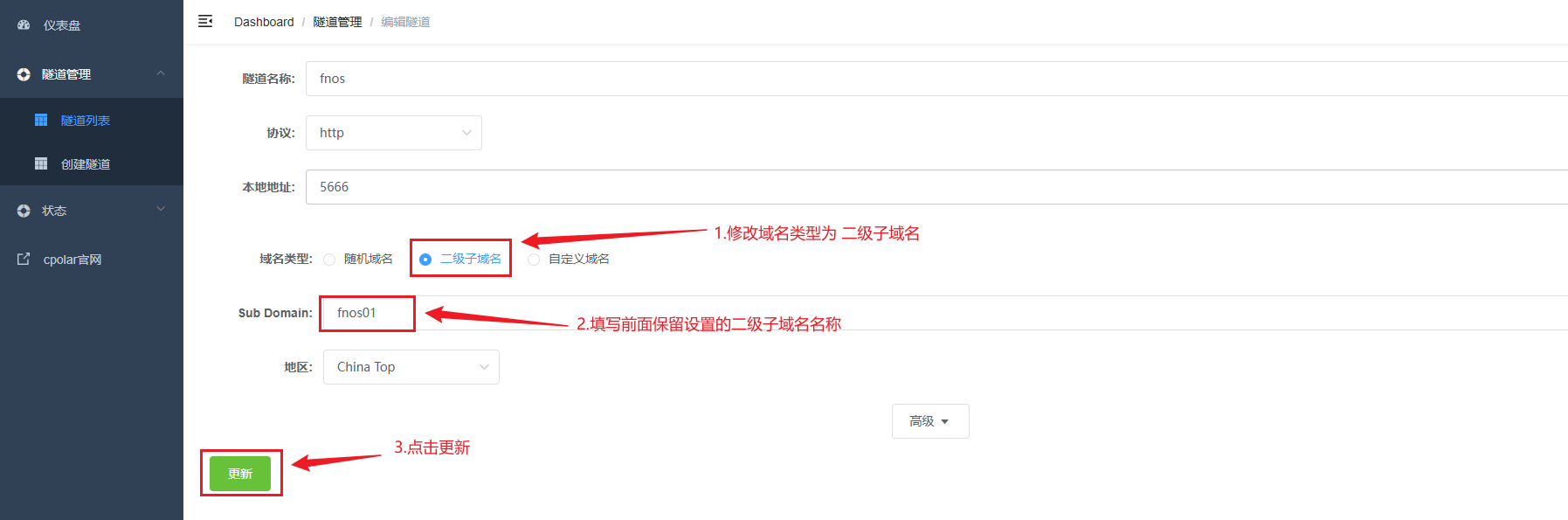
接着来到状态菜单下的在线隧道列表可以看到隧道名称为fnos的公网地址已经变更为二级子域名+固定域名主体及后缀的形式了:

这里以https访问测试一下:
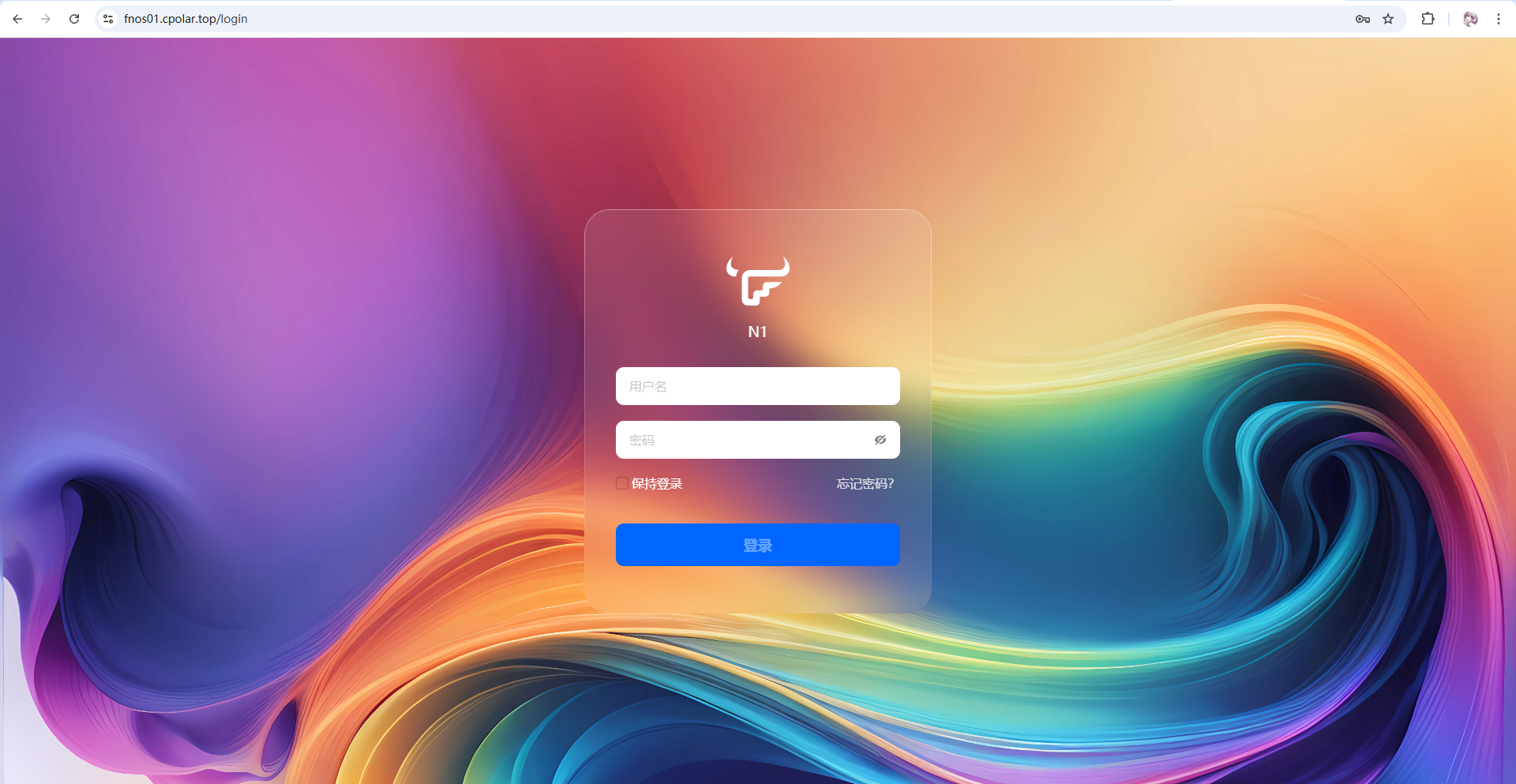
接着,让我们进行登录测试一下看看:
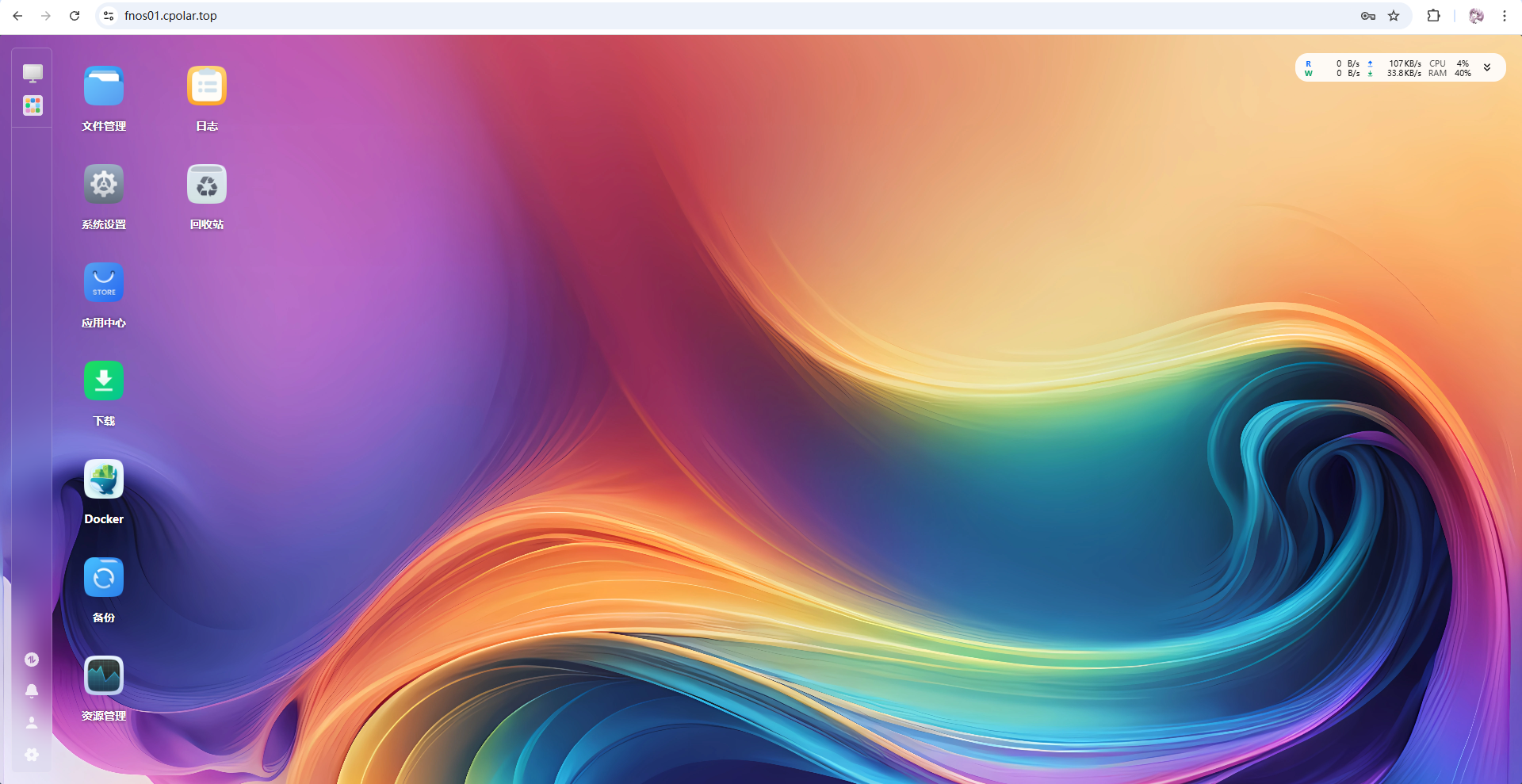
成功的登录进来啦!这样一个永久不变的域名就设置好啦!相比于每天都会变化的随机域名,这个固定域名不仅更加简短易记,而且永久不变,无论何时何地都可以通过这个地址访问您的飞牛Nas服务。
总结
本教程带你将7年前的N1盒子成功刷入ARM版飞牛NAS系统,从一台闲置”矿渣”变身为功能完整的私人云存储服务器,并通过cpolar实现了公网访问。整个过程虽然技术细节较多,但只要按照步骤操作,就能让老设备焕发新生。
- 系统降级与刷机:通过降级固件和镜像烧录,为N1盒子安装ARM版飞牛NAS系统
- 内网穿透配置:利用cpolar实现公网访问,随时随地管理个人文件
- 存储优化:将系统安装到eMMC,释放USB接口连接更多外设
通过本教程,你不仅以极低成本拥有了专业级的NAS解决方案,还体验了从硬件刷机到软件配置的完整过程。这台曾经的”矿渣”现在可以为你提供文件存储、远程访问、媒体服务等全方位功能,真正实现了从电子垃圾到家庭数据中心的价值转变。
感谢您阅读本篇文章,有任何问题欢迎留言交流。 cpolar官网-安全的内网穿透工具 | 无需公网ip | 远程访问 | 搭建网站





这篇文章有 2 个评论
n1刷飞牛闪存默认只能全当系统盘吗?我是扩容128G的,想分一点做存储空间怎么搞?
默认是整个内置存储当作系统盘使用, 分盘需要刷完后,ssh 远程进去飞牛手动分盘,可以向AI 千问 提问, 有具体方法可以试一下