前言
做自媒体、剪辑、跨境电商的朋友谁没踩过 AI 配音的大坑?
熬夜录旁白,嗓子干到冒烟,声音要么干巴巴机器人电音,要么自带杂音;想换专业 AI 配音工具,一看配置要求直接劝退 ——8G 显存起步,老旧笔记本打开就闪退,高端游戏本钱包又扛不住;想克隆专属声线,还要装 Python、敲一堆命令行,满屏红字直接原地摆烂。
更崩溃的是,好不容易在电脑本地搭好专属 AI 声优,出门在外临时要配音,只能狂奔回家开电脑;想把专属音色分享给搭档、客户预览,要么拷贝音频文件来回传,要么花钱租云服务器,成本直接翻倍。
今天给大家挖到一套零门槛 AI 配音组合:MOSS-TTS-Nano 本地整合包 + cpolar 内网穿透。老旧 4 核办公本纯 CPU 就能跑,48kHz 高清立体声、3 秒音频克隆人声、20 国语言自由切换,解压即用不用折腾环境;搭配 cpolar 不用公网 IP,手机、外地电脑随时远程调用你的专属 AI 配音,不管出差、探店、异地协作都能随时出音频,小白看完这篇直接上手!
一、MOSS-TTS-Nano 全面解析
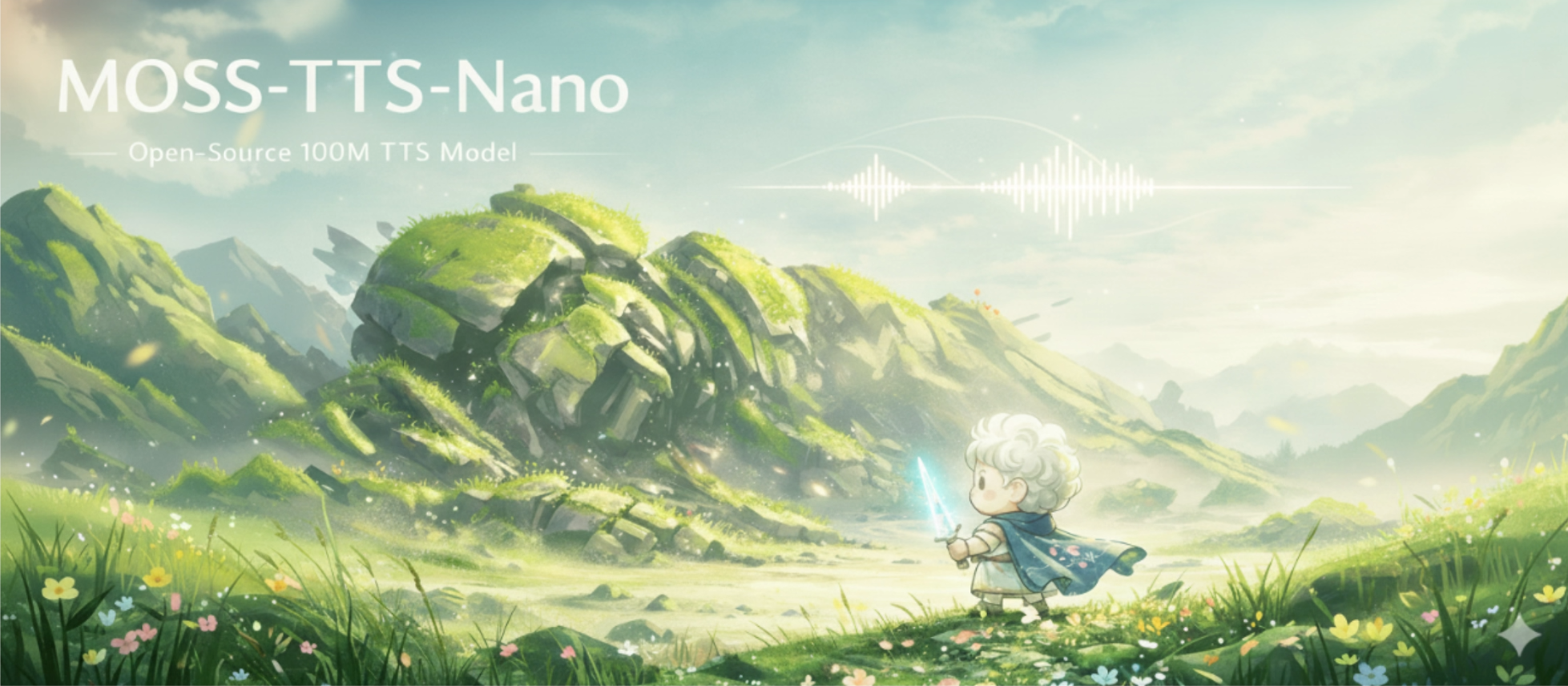
市面上绝大多数轻量 TTS 工具都有个通病:模型越小音质越拉胯,想要清晰人声必须堆显卡配置。但 MOSS-TTS-Nano 直接反向内卷,堪称低配设备专属语音合成黑科技,核心优势一次性讲透:
1. 极致轻量化,老电脑也能丝滑运行
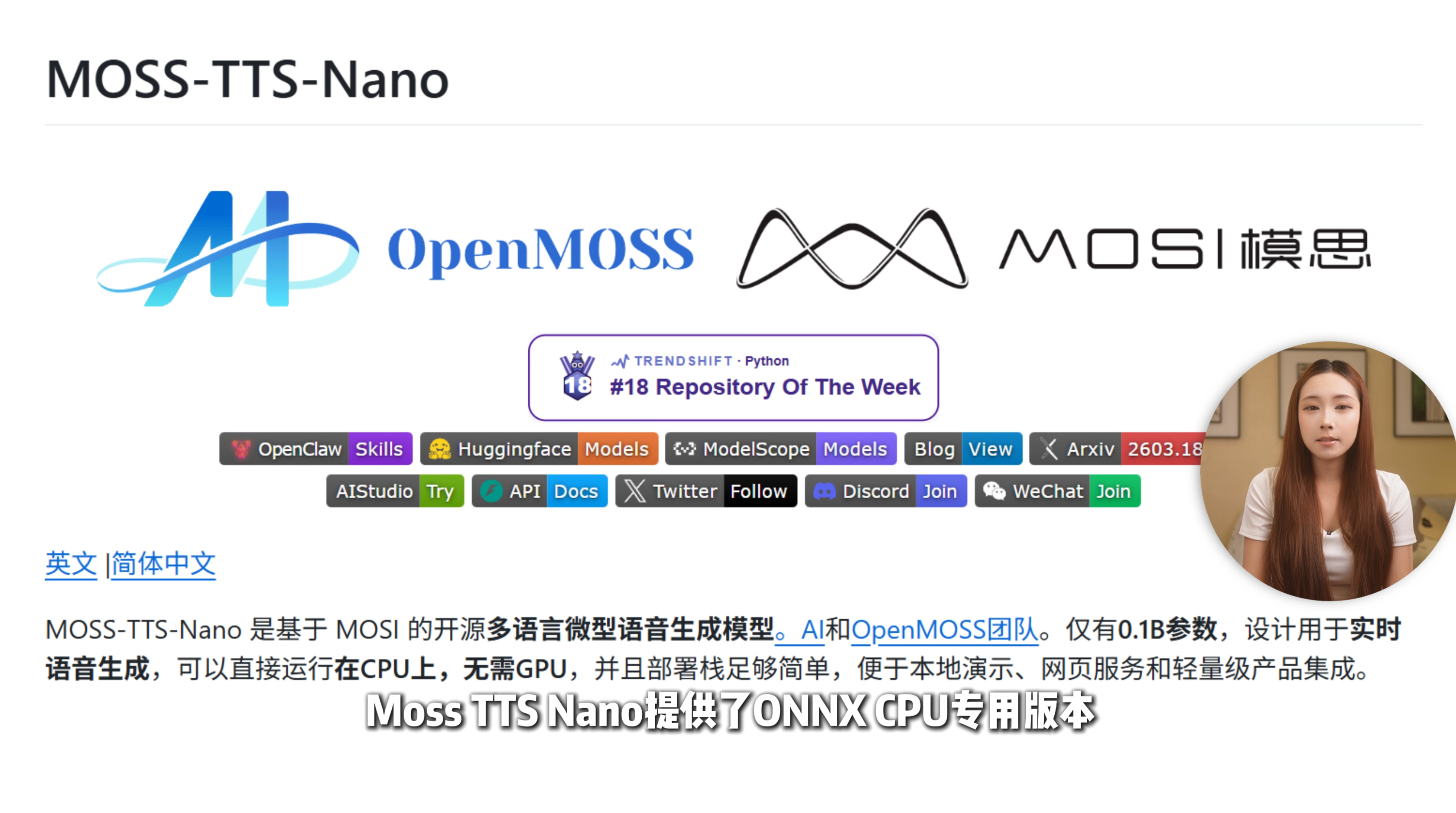
模型仅0.1B 参数量,门槛低到离谱,只要一台 4 核 CPU 笔记本就能流畅推理,完全不用高端独立显卡。对比同类竞品动辄 8G 显存硬性要求,老旧办公本、学生宿舍轻薄本、树莓派全都兼容,CPU 占用率低,一边剪视频一边生成音频不卡顿。
整合包分CPU 专用 ONNX 版本 + GPU 版本,ONNX 架构彻底抛弃 PyTorch 依赖,推理效率直接翻倍,单核 CPU 就能流式实时生成文字转语音,输入文案秒出音频,完全没有漫长等待。
2. 48kHz 立体声,告别廉价机器人电音
原生输出 48kHz 双声道高清音频,市面上很多免费 TTS 最高只支持 24kHz,对比下来差距肉眼可见。合成人声情绪自然,没有刺耳电音、机械断句,短视频旁白、课程课件、电商产品介绍直接商用预览完全够用,不用二次降噪修音。
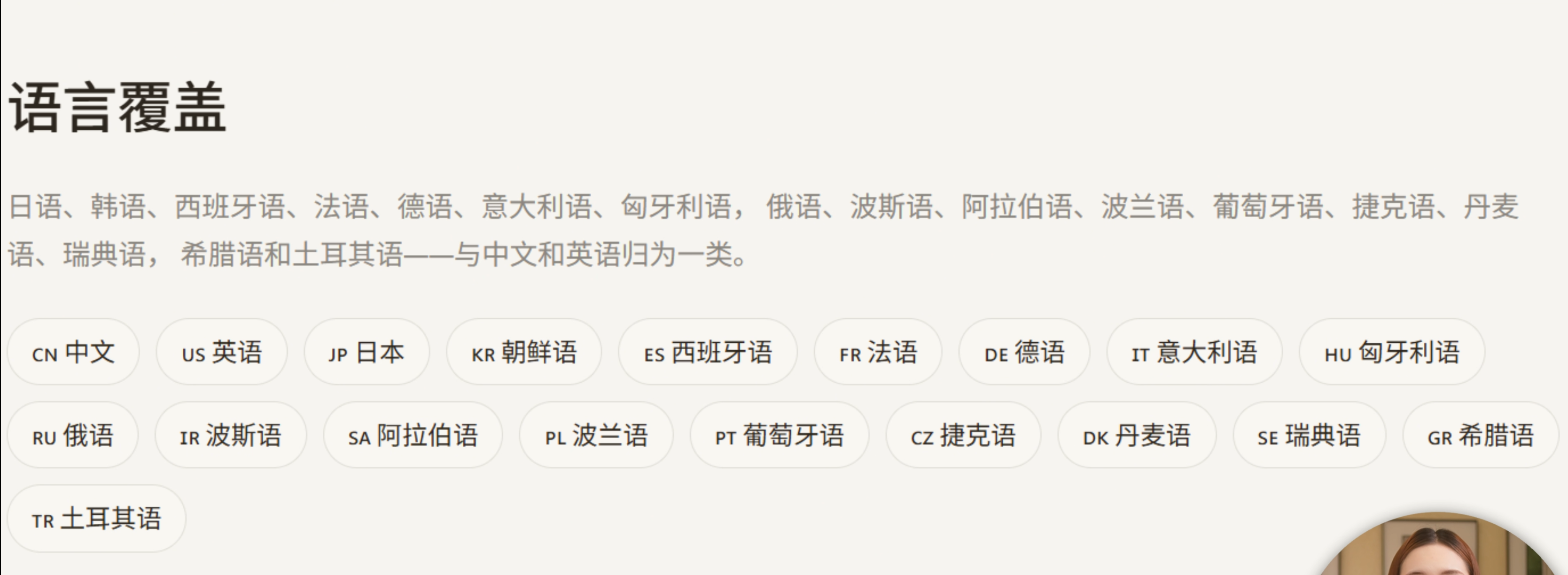
3. 20 种语言全能选手,跨境博主狂喜
原生内置中文、英文、日文、韩语、德法西俄等 20 门语言,中英混读、小语种播报稳定性拉满。跨境电商产品介绍、外语教学跟读、番剧同传字幕配音、多语言客服语音全部一键搞定,相当于自带免费多语种翻译声优。
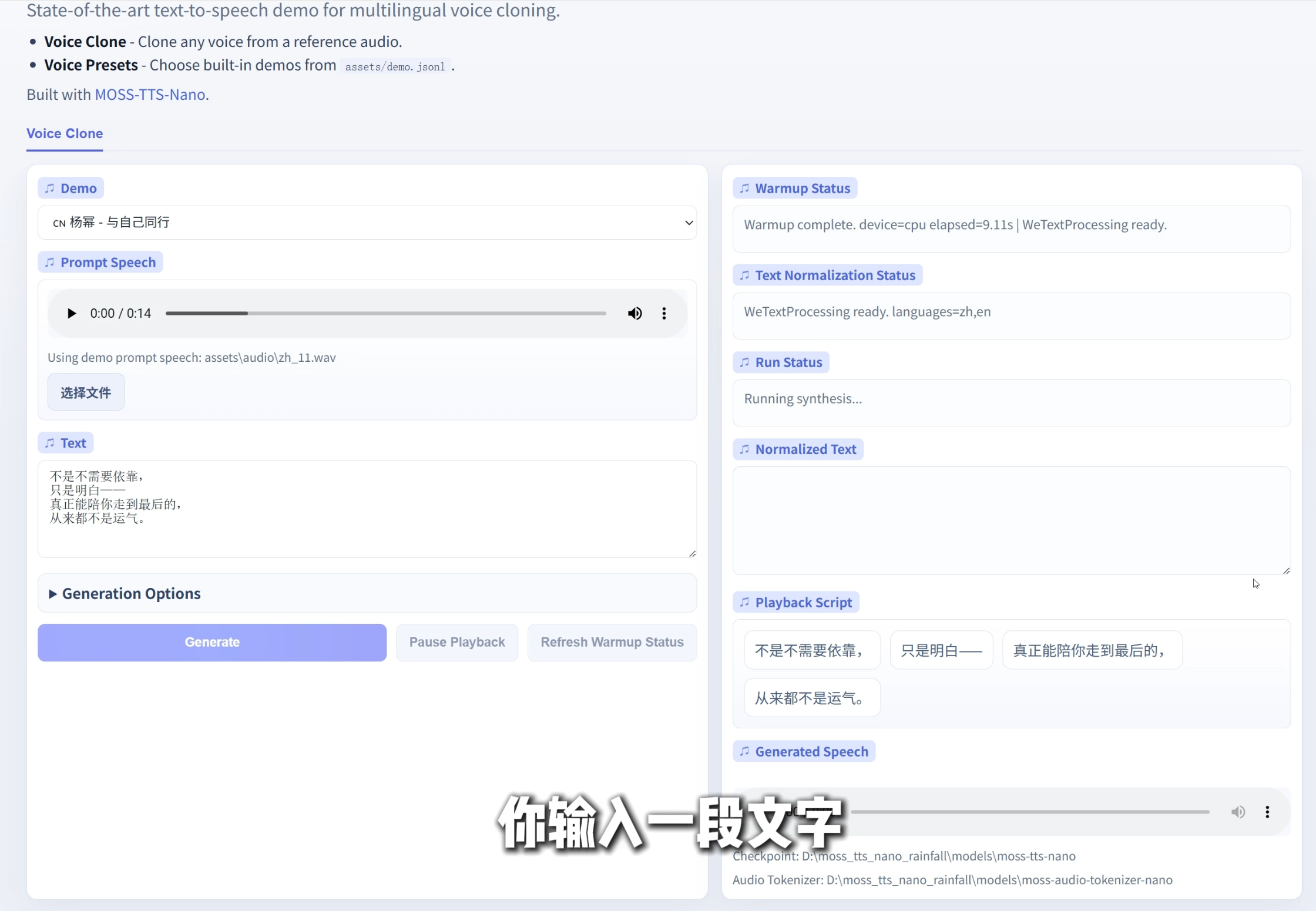
4. 3 秒短音频声音克隆,复刻 90% 相似度音色
不用训练、不用微调模型,只上传3-10 秒干净无杂音人声,就能完整复刻你的音色、语气、情绪。
- 自媒体博主:固定专属配音声线,不用反复找付费配音员;
- 普通人:克隆家人、朋友声音做生日祝福、节日礼物音频;
- 创作者:批量生成同角色短视频旁白,统一视频风格。
5. 全人群适配,谁用谁香
✅ 自媒体博主:低配办公本做短视频配音,不用额外购置游戏本;
✅ 学生党:宿舍轻薄本做课件配音、外语跟读素材;
✅ 跨境电商:低配云服务器部署多语言播报,省下高价 GPU 云主机费用;
✅ 硬件玩家:树莓派搭建本地语音助手,低成本自定义人声;
✅ 开发者:轻松集成插件、小程序、小工具,轻量化二次开发。
二、Windows系统完整部署MOSS-TTS-Nano
全程不用安装 Python、不用手动下载依赖、不用敲命令行,整合包已经全部打包完毕,跟着步骤 5 分钟搭建完成:
- 领取整合包文件
获取整合包资源,下载后解压到纯英文无中文路径文件夹(避免程序报错,不要放在桌面中文文件夹)。
通过网盘分享的文件:moss_tts_nano_rainfall_v1.zip 链接: https://pan.baidu.com/s/1RZewJF7Tfjp1_a3sR84pPw?pwd=k75m 提取码: k75m --来自百度网盘超级会员v6的分享 - 查看整合包内置资源
解压打开文件夹,核心文件分为两大部分:
- CPU 启动脚本:
start_cpu.bat(低配电脑首选,无显卡也能运行); - GPU 启动脚本:
start_gpu.bat(有独立显卡可选,效果和 CPU 版基本无差别);
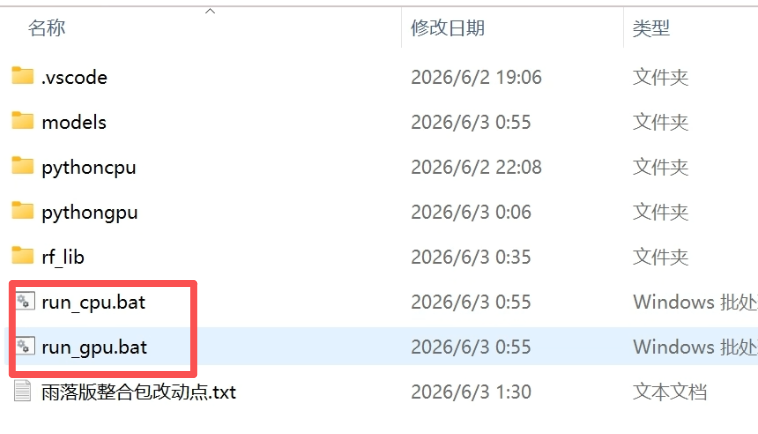
- rd_lib 文件夹:存放模型、参考音色素材;
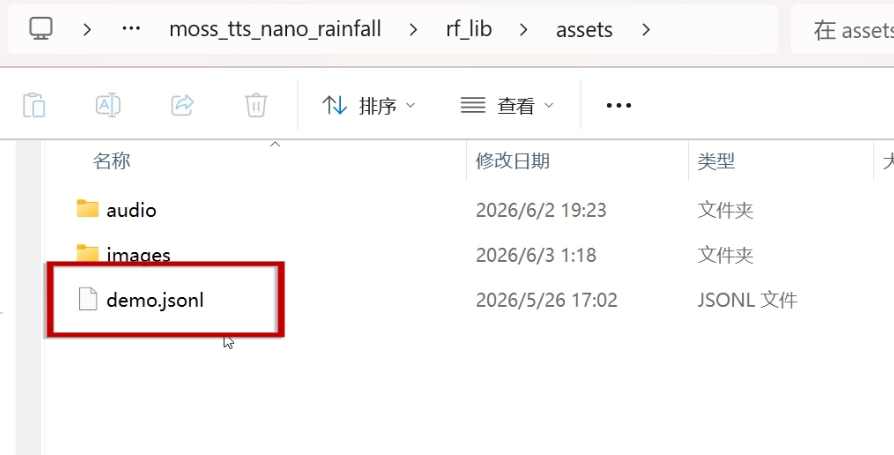
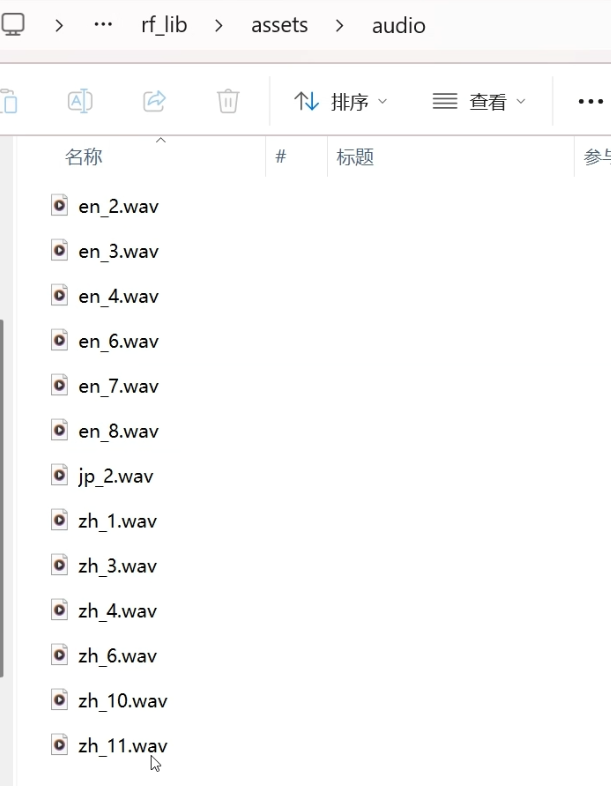
- assets/audio:内置系统自带 WAV 参考音频,可直接用来测试配音。
- 启动对应版本程序
- 纯 CPU 用户:双击
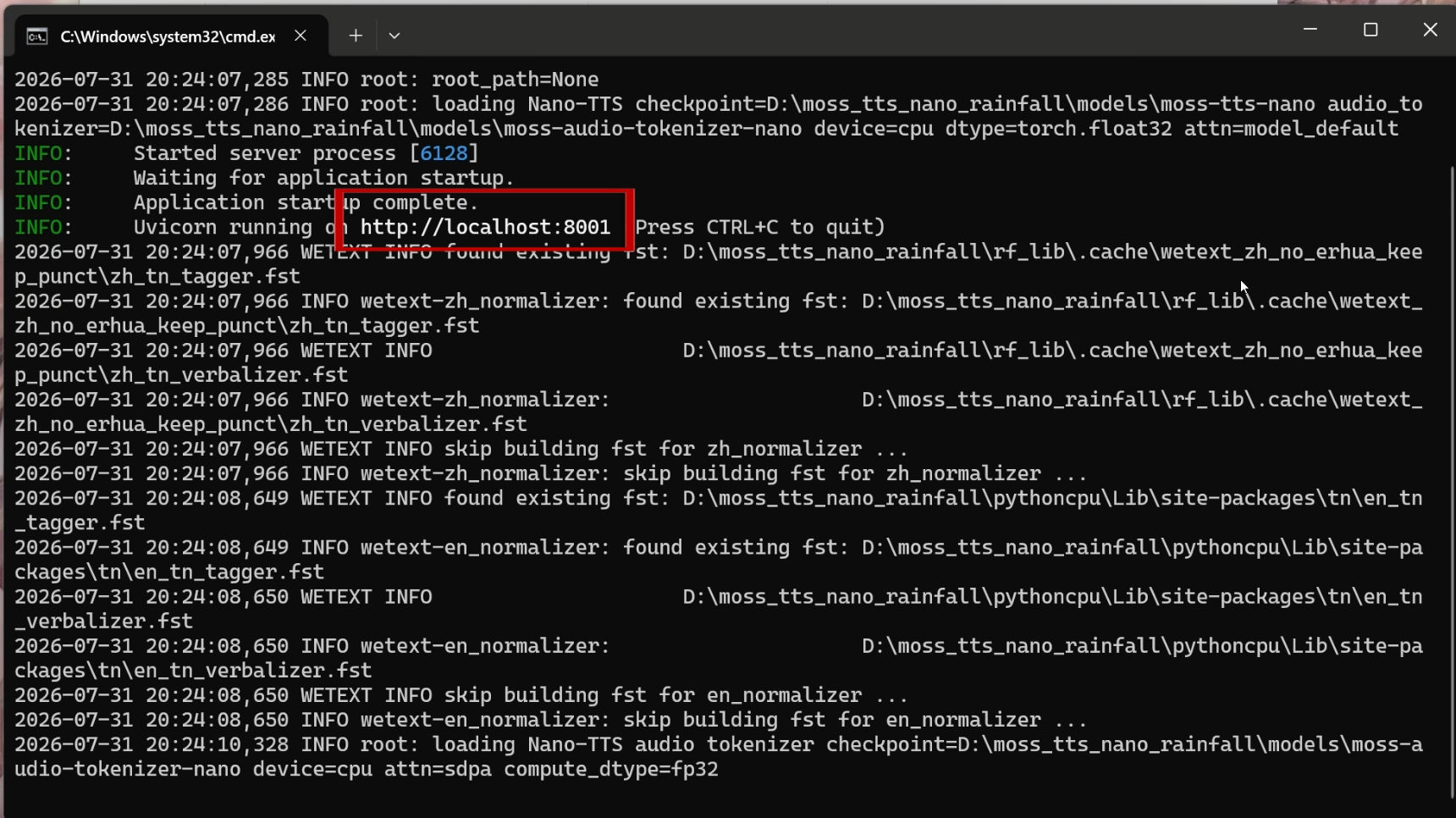
start_cpu.bat,等待程序自动加载环境,弹出终端窗口,出现本地访问地址即启动成功,端口8001;
- 有独显用户:双击
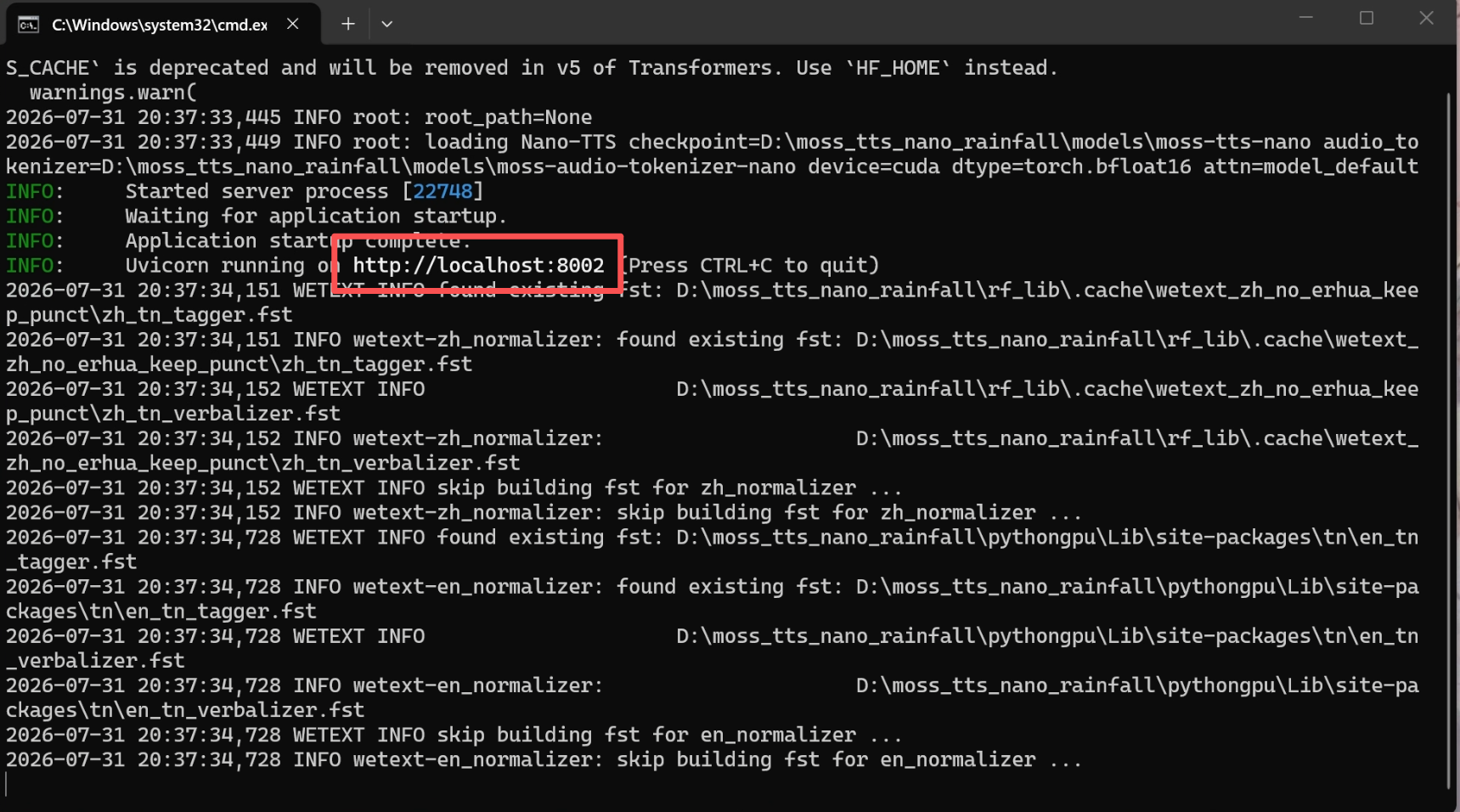
start_gpu.bat,启动端口为8002,资源占用略低,音质无明显提升,低配电脑不推荐。
- 进入网页操作界面
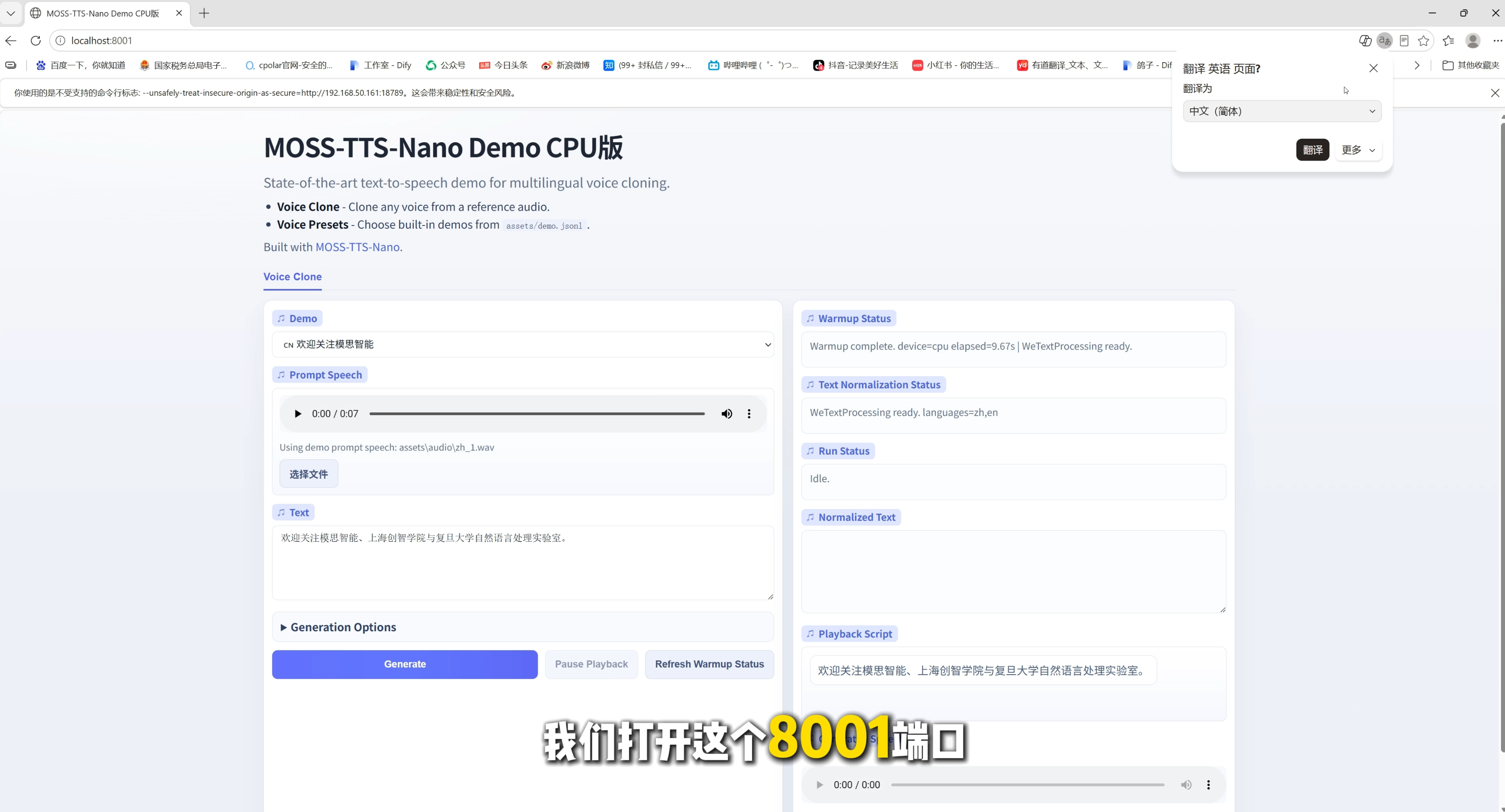
复制终端给出的本地地址,粘贴到浏览器打开,页面简洁直观,标注 CPU/GPU 版本,无需额外配置,直接进入配音操作页面。
三、MOSS-TTS-Nano 基础使用教程
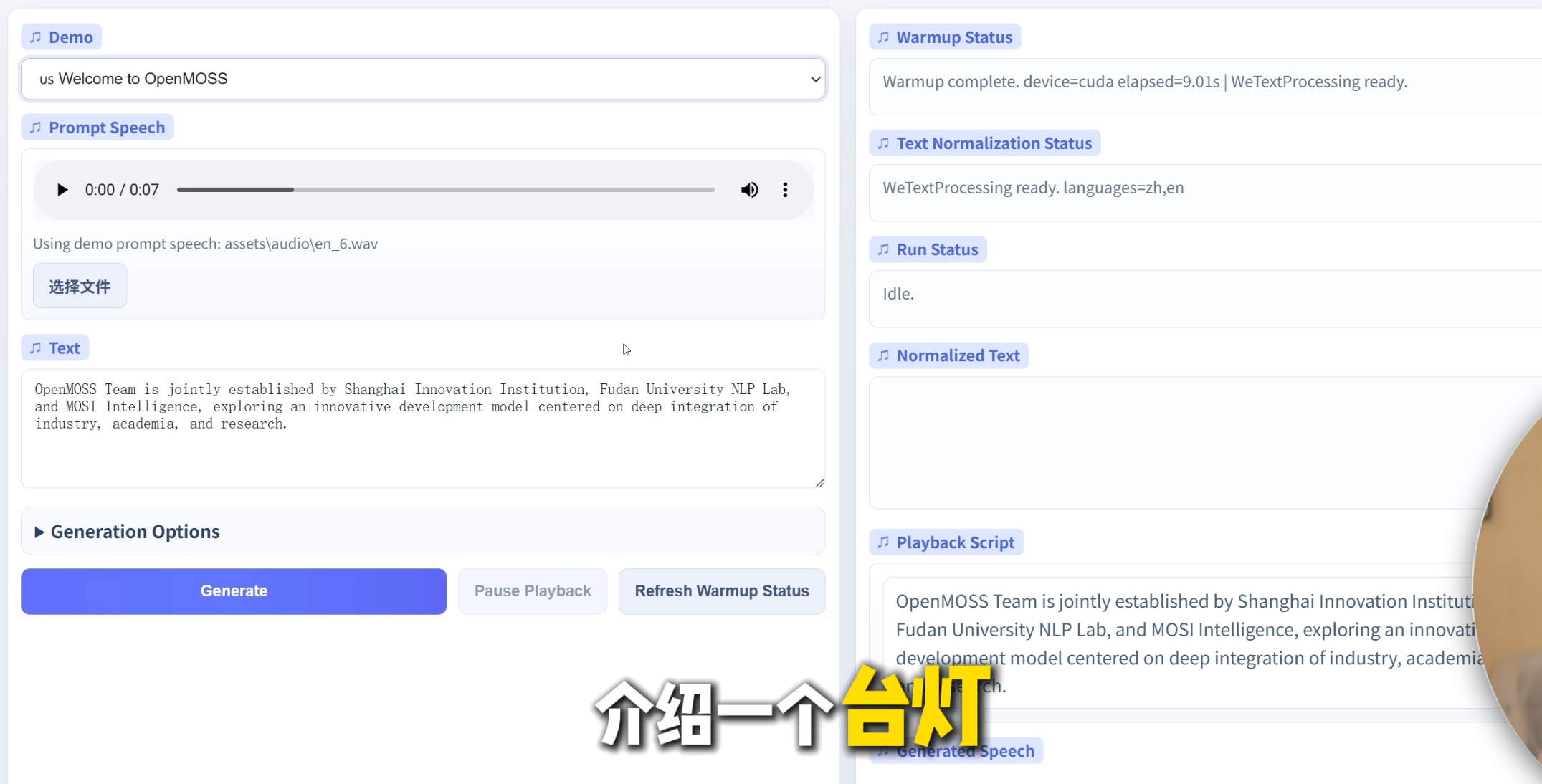
操作 1:使用系统自带音色生成语音
- 在页面
text输入框填写文案,新手建议先输入短句测试,不要一次性粘贴几千字长文,避免加载卡顿;
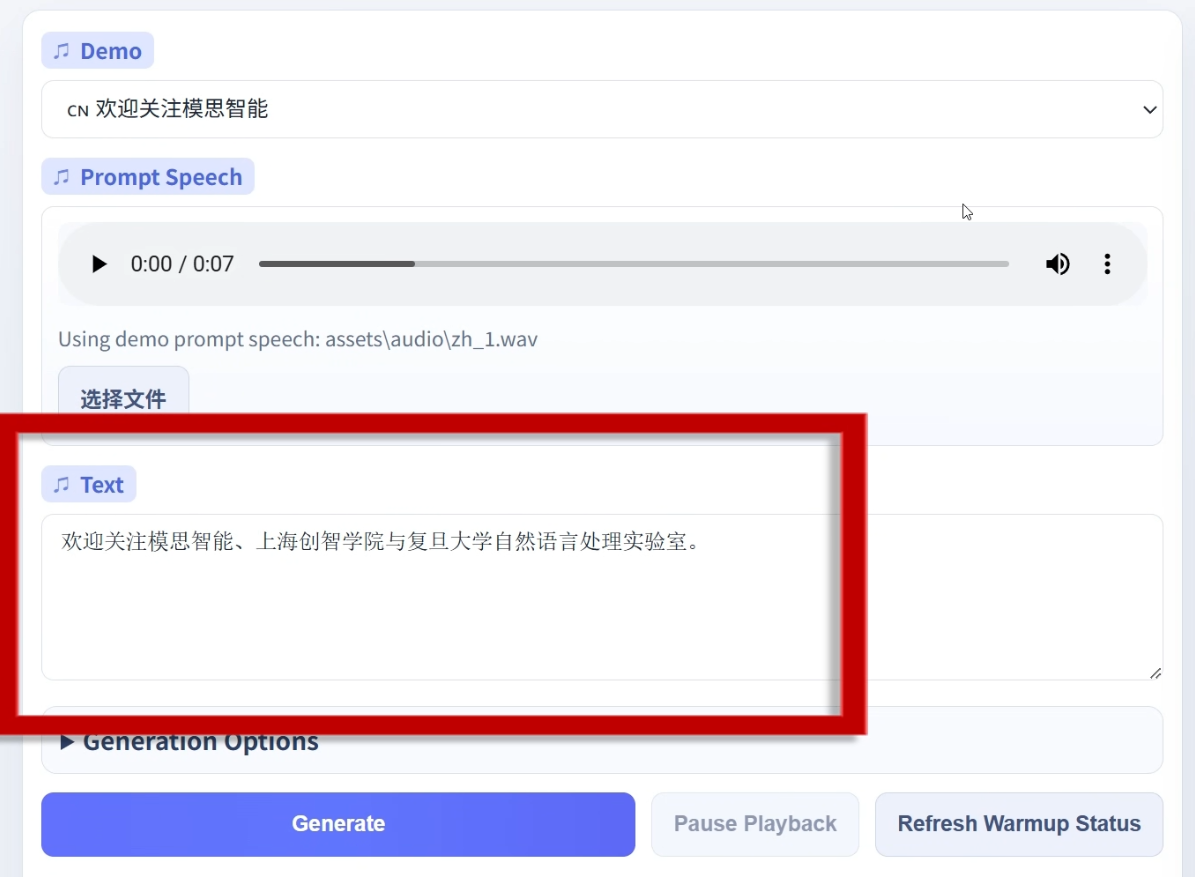
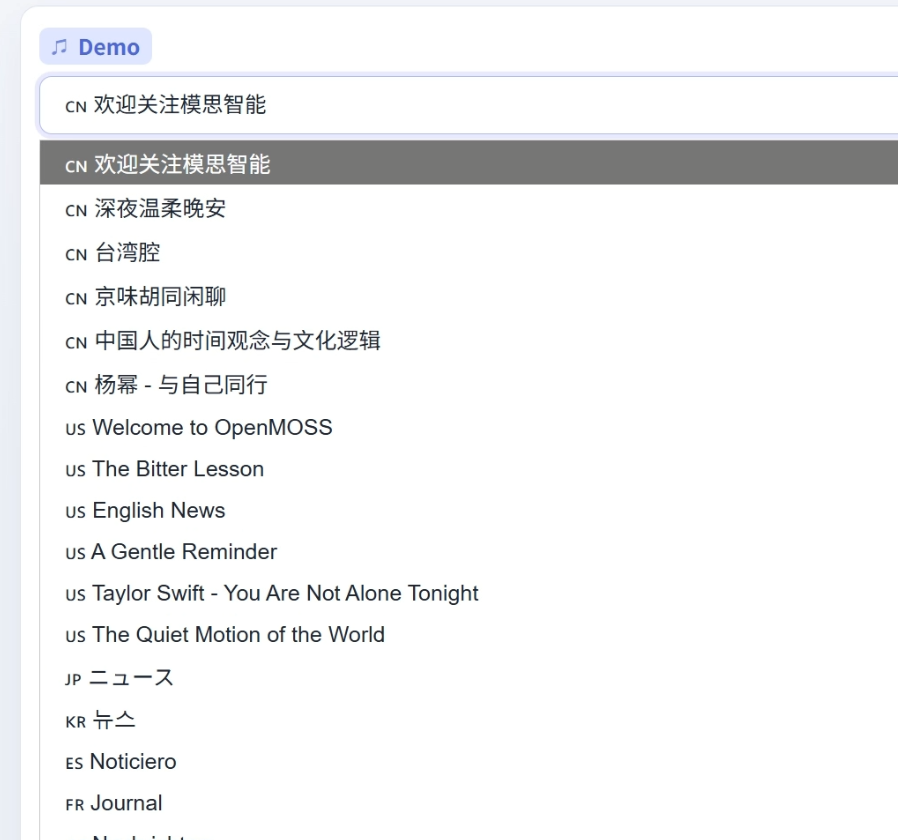
2.参考音频默认选择内置 demo 音色(素材存放在 assets/audio 文件夹内,可自行新增 WAV 音色文件);
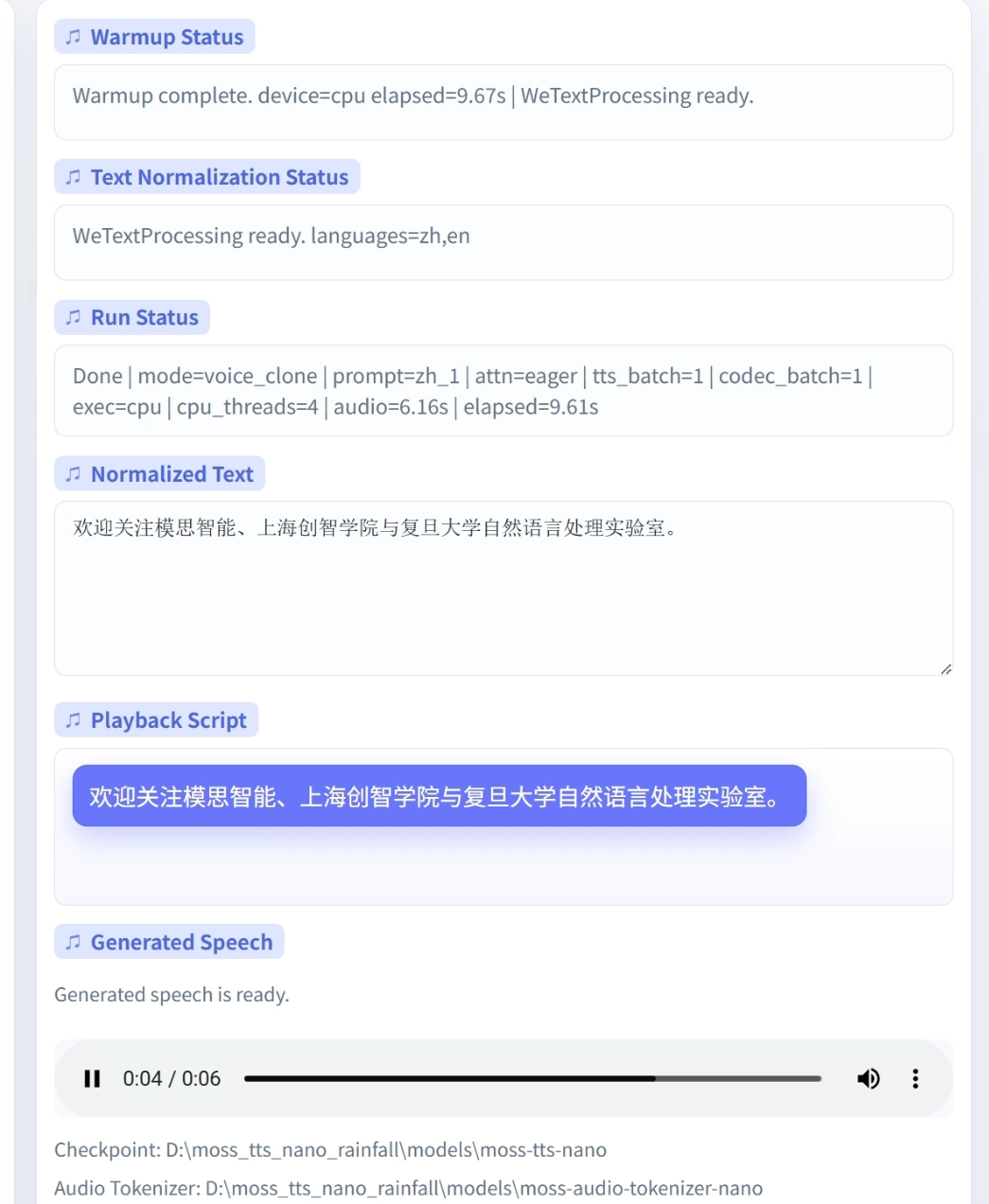
- 点击「生成」按钮,纯 CPU 秒出音频,实时试听;
- 满意后点击下载按钮,保存高清 48kHz 音频文件。
实测对比其他 TTS 工具,同一段文案生成速度快 3 倍以上,CPU 负载很低,后台剪视频完全不影响运行,人声流畅自然,无机械割裂感。
操作 2:自定义上传音频,克隆专属音色
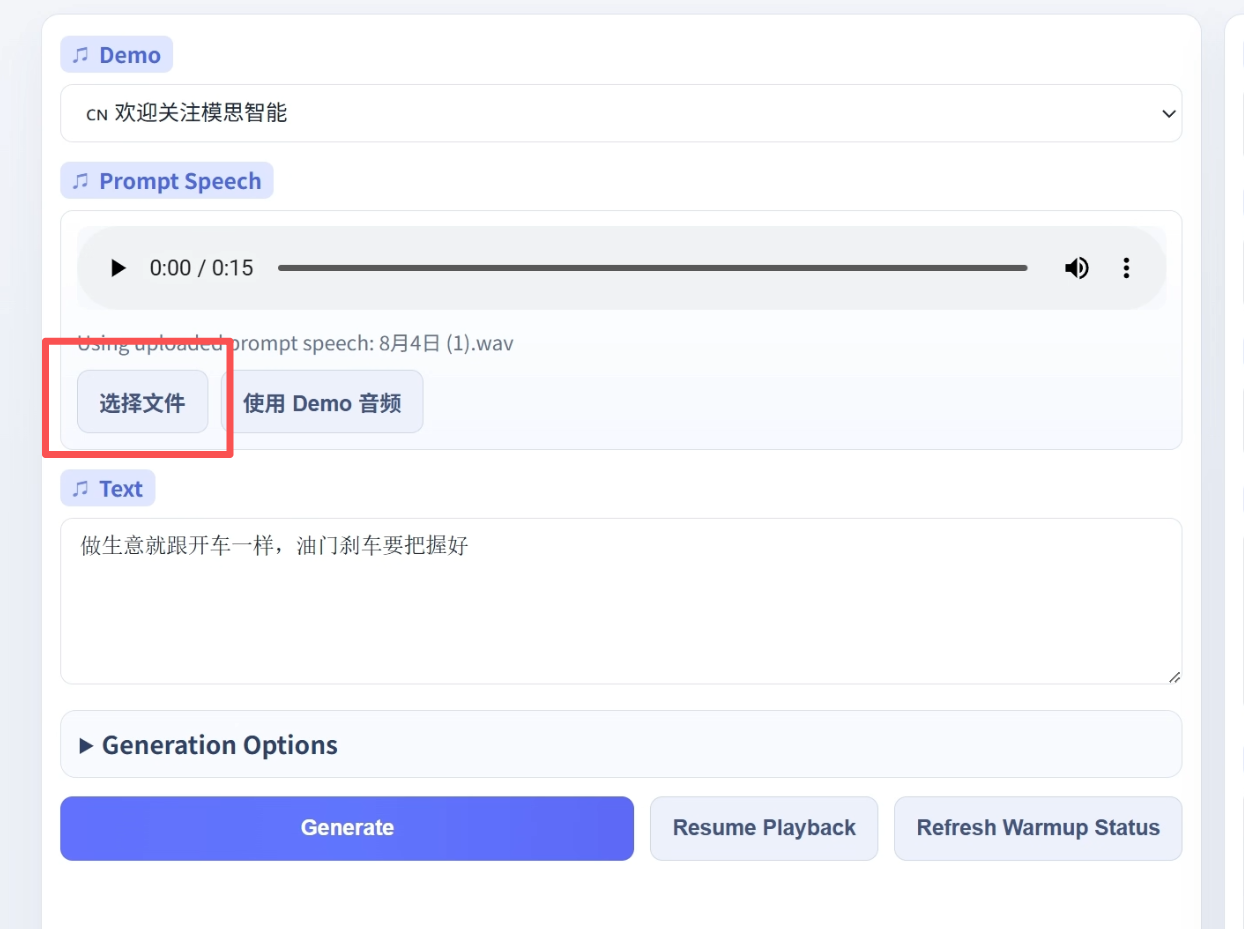
- 提前录制 3-10 秒干净人声,无背景噪音、无停顿杂音,保存为 WAV 格式;
- 在网页端参考音频区域点击「选择文件」,上传录制好的人声素材;
- 输入需要配音的文案,点击生成;
- 试听克隆效果,音色还原度可达 90%,语气、说话习惯完美复刻,批量生成多条同音色旁白毫无压力。
实操案例:跨境电商英文配音
输入产品英文文案测试:
This smart desk lamp supports three color temperature modes for reading, working, and relaxing. After connecting to the mobile app, you can set schedules and sleep mode.
一键生成地道英文人声,语调自然流畅,新品宣传片、内部培训、海外客户产品预览,本地快速出样音,大幅降低前期配音试错成本。
四、本地 AI 配音局限性?cpolar 内网穿透完美解决
本地部署好 MOSS-TTS-Nano 确实很香,但它只能在同一台电脑、同一个局域网内使用,痛点直接拉满:
- 出门出差、探店、外出拍素材,临时需要配音,必须回家打开电脑,耽误工作进度;
- 想给客户、异地搭档预览专属克隆音色,只能传输音频文件,无法在线实时调整文案生成;
- 想把私人 AI 声优分享给朋友体验,没有公网地址,只能让对方拷贝整合包重新部署;
- 线下展会、客户演示,携带主机极不方便,无法随时随地调取配音工具。
传统解决办法要么申请运营商公网 IP(办理复杂、收费高),要么折腾路由器端口转发(小白看不懂,容易设置出错、有安全隐患)。而cpolar 内网穿透就是专门解决这个难题的神器,不用复杂网络设置,一键把本地 8001/8002 端口的 MOSS-TTS-Nano 服务映射到公网,手机、平板、外地电脑随时随地远程访问你的 AI 配音工具。
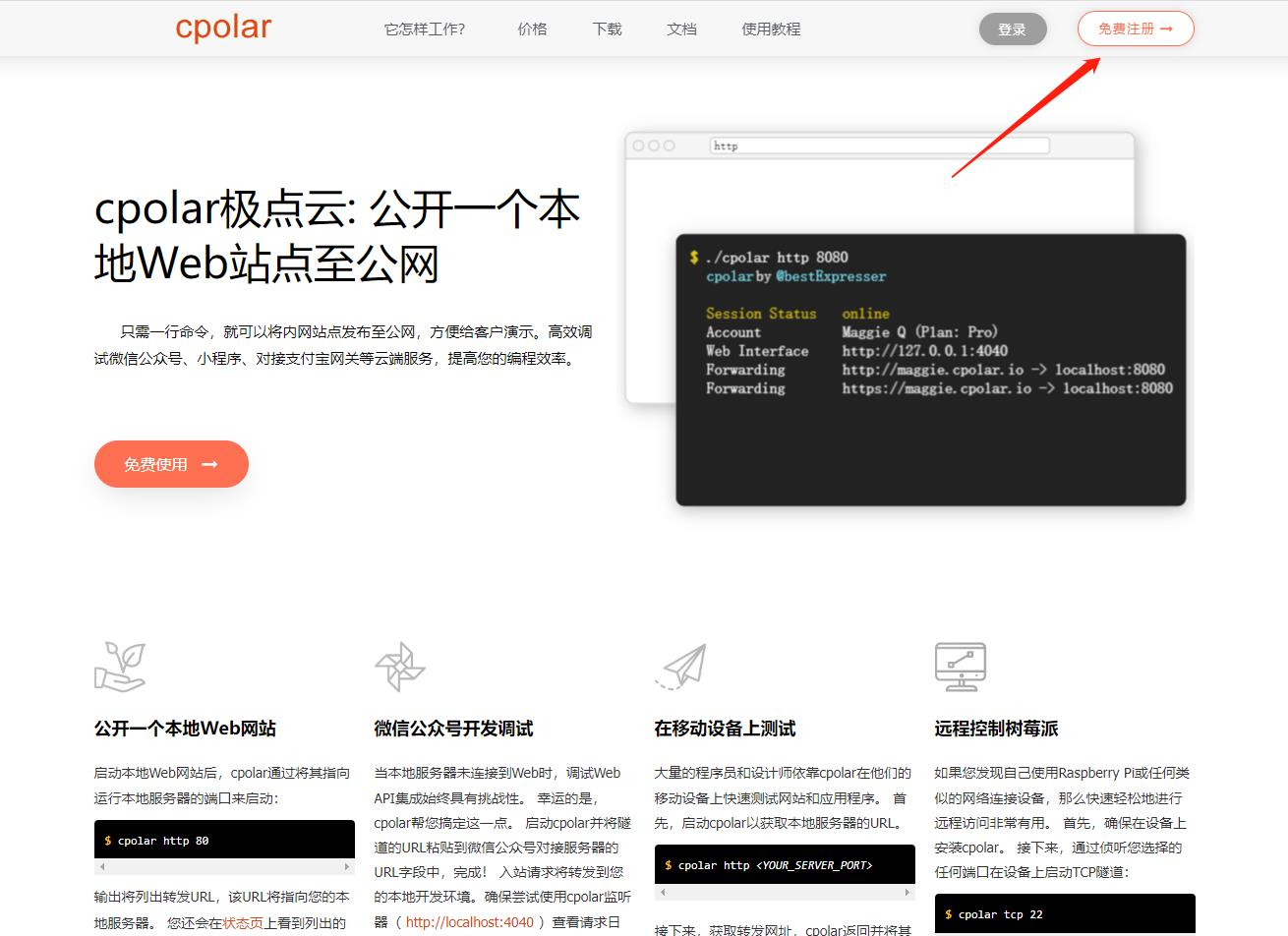
cpolar 工具优势
- 零门槛操作:Windows 客户端一键安装,全程下一步,不用懂网络知识;
- 无需公网 IP、不用修改路由器,加密隧道传输,数据安全;
- 免费基础隧道可用,付费套餐支持固定二级域名,地址永久不变;
- 全平台适配,搭配本地 AI 工具、网站、数据库、远程桌面都能使用;
- 多设备同步,手机浏览器打开公网链接,直接远程生成配音。
五、cpolar 完整安装 + 配置教程,远程操控本地 AI 配音
步骤 1:下载安装 cpolar 客户端
- 打开 cpolar 官方网站,下载 Windows 版本客户端;
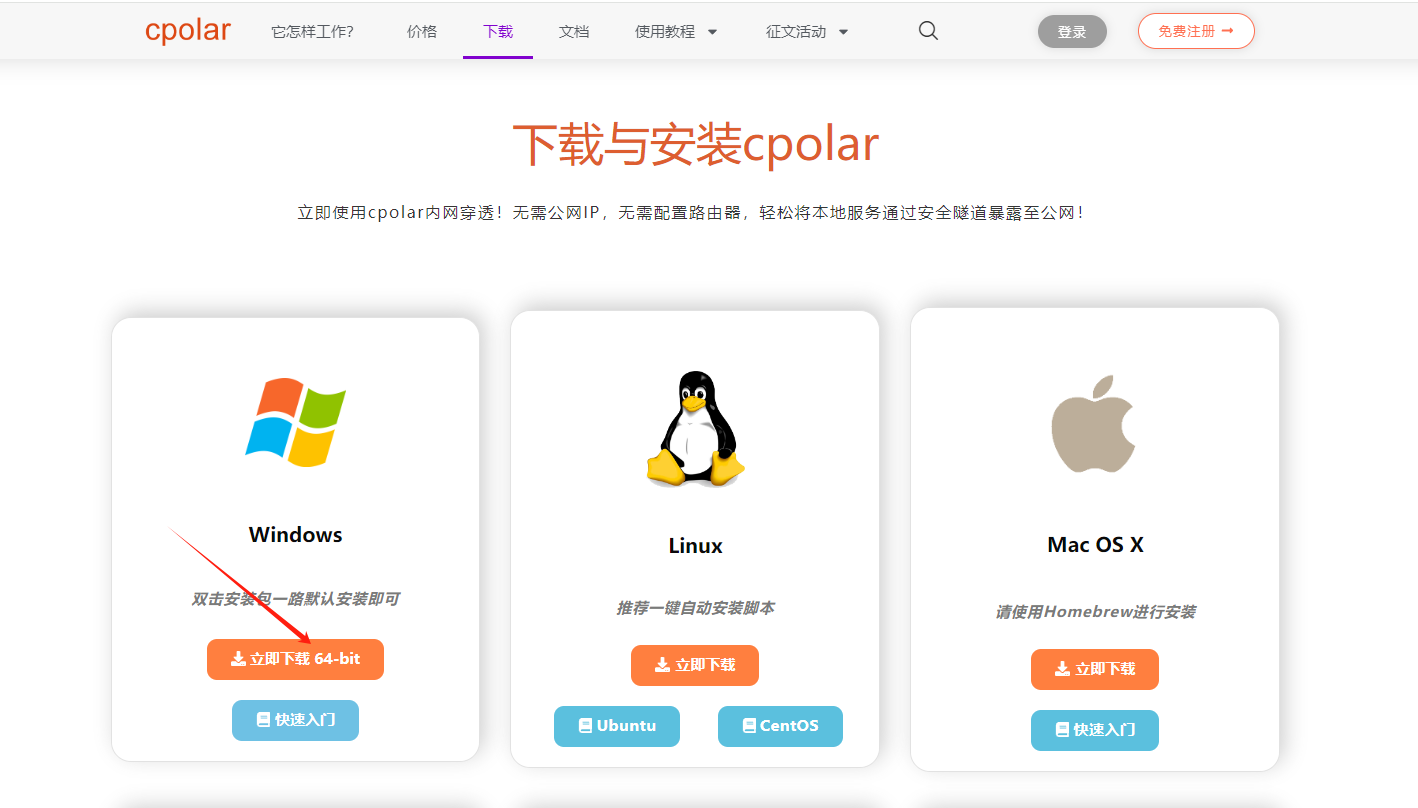
- 安装程序一路点击「下一步」,默认路径安装即可,无需修改任何设置;
- 安装完成后自动弹出本地管理面板地址
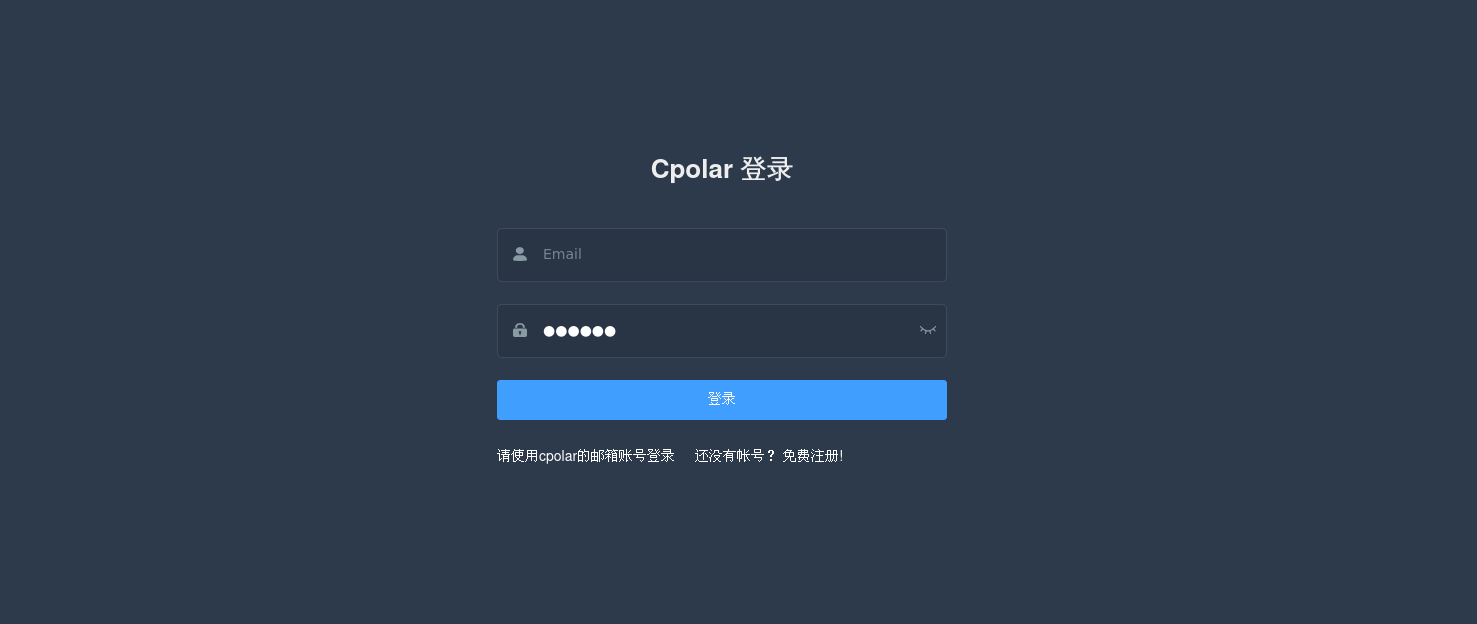
localhost:9200,浏览器打开进入后台; - 无账号的用户先免费注册 cpolar 账号,登录管理后台。
步骤 2:创建隧道,映射 MOSS-TTS-Nano 端口
- 左侧菜单栏点击「创建隧道」,隧道名称自定义(比如 AI 配音工具);
- 本地地址填写对应端口:CPU 版填 8001,GPU 版填 8002;
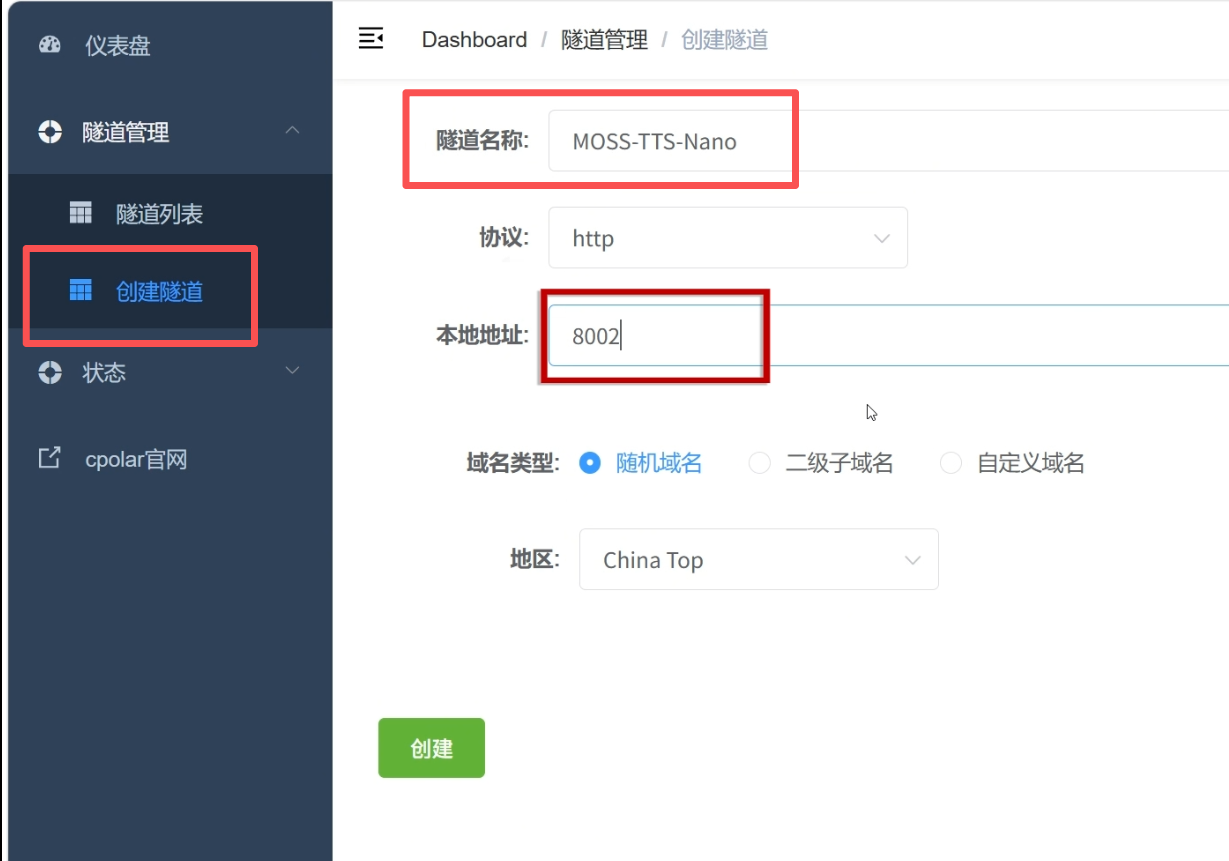
3.域名类型分为两种:
- 免费随机域名:系统自动生成临时公网地址,适合临时短期使用,地址每次重启会变化;
- 固定二级子域名(推荐付费套餐):地址永久固定,方便长期保存、分享给客户;
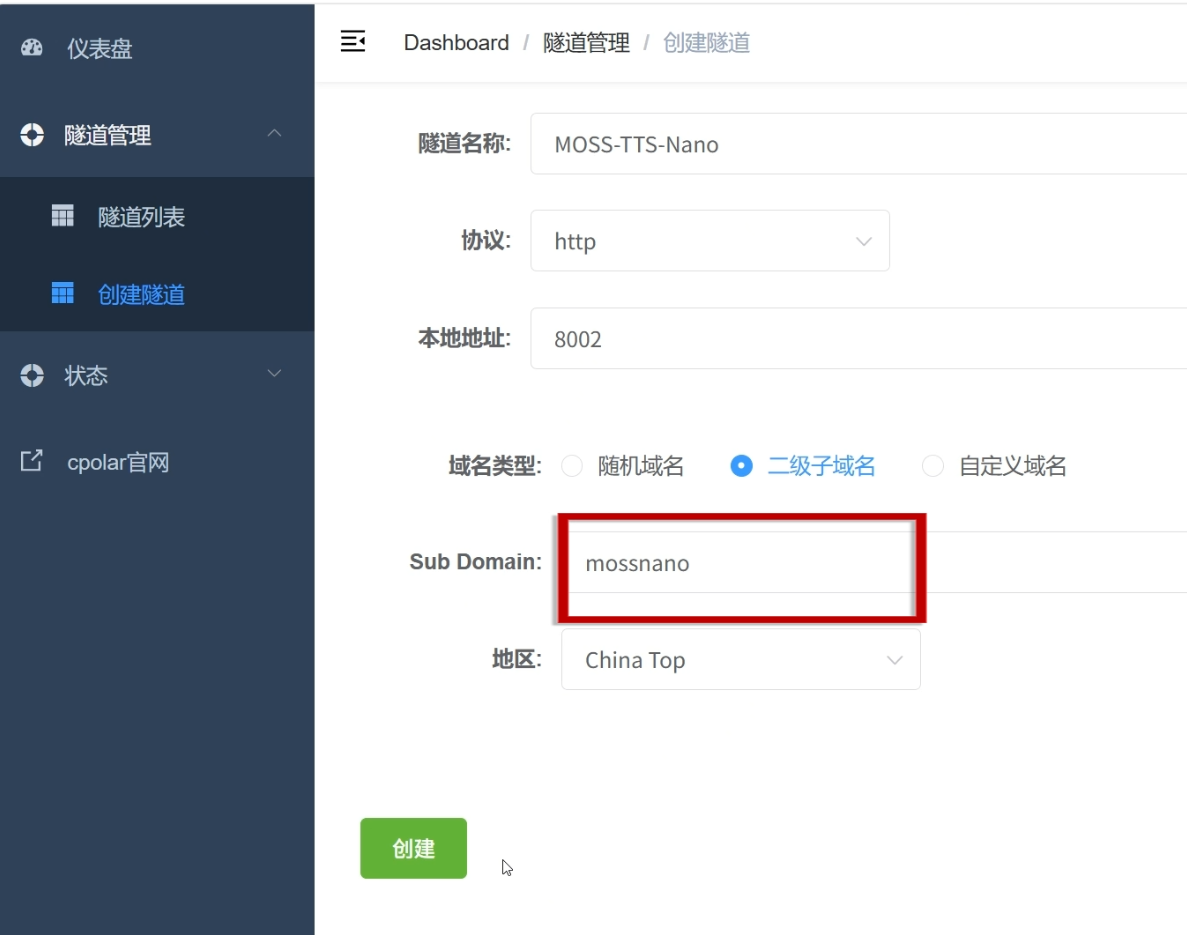
我这里选择固定二级子域名公网地址,大家按需选择。
进阶:永久固定域名配置(强烈推荐升级 cpolar 套餐)
免费随机域名每次重启工具链接都会改变,长期使用非常麻烦,想要专属稳定访问地址操作如下:
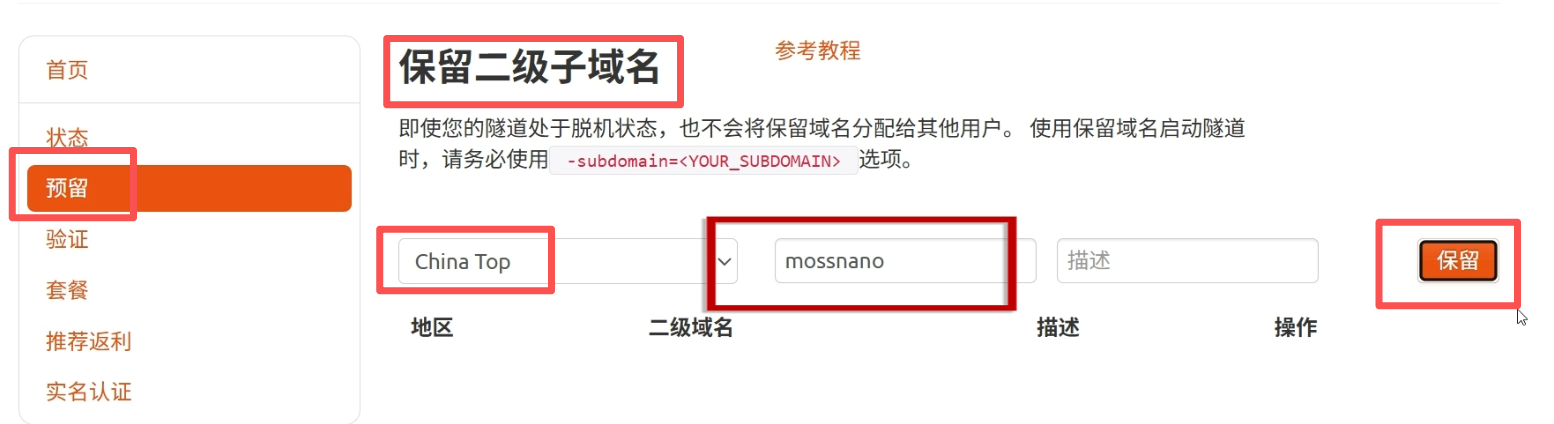
- 登录 cpolar 官网云端后台,点击「预留」板块,选择保留二级子域名;
- 服务器地区选择 China Top,自定义好记的域名名称,点击预留;
3.复制预留成功的子域名,回到本地客户端隧道编辑页面,粘贴替换原有随机域名,保存更新隧道;
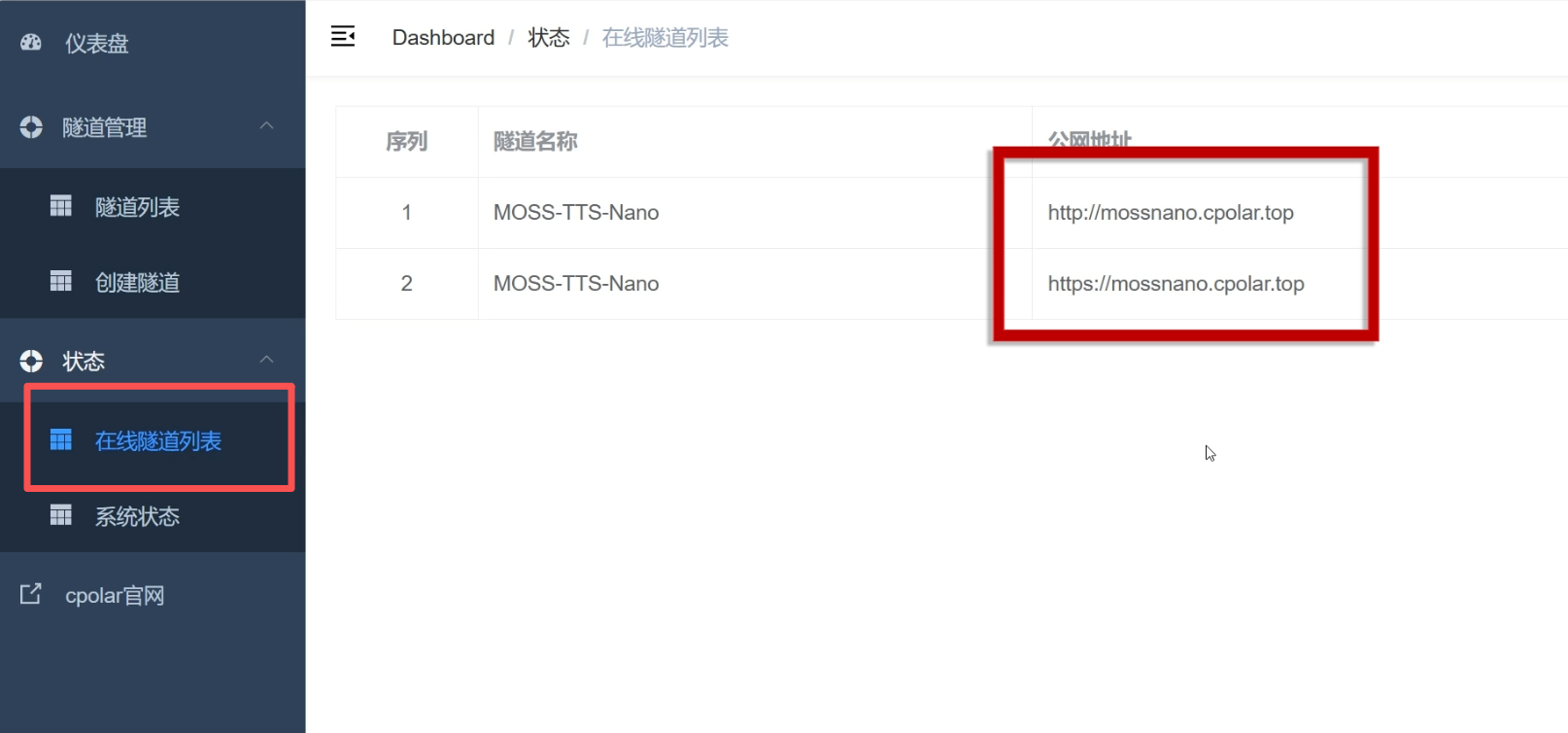
4.刷新隧道列表,即可获得永久不变的公网 HTTPS 地址,随时收藏、分享。
六、远程使用教程:随时随地调用你的专属 AI 声优
- 保持电脑开机,同时运行 MOSS-TTS-Nano 启动脚本 + cpolar 客户端;
- 手机、另一台电脑、平板打开 cpolar 生成的公网地址;
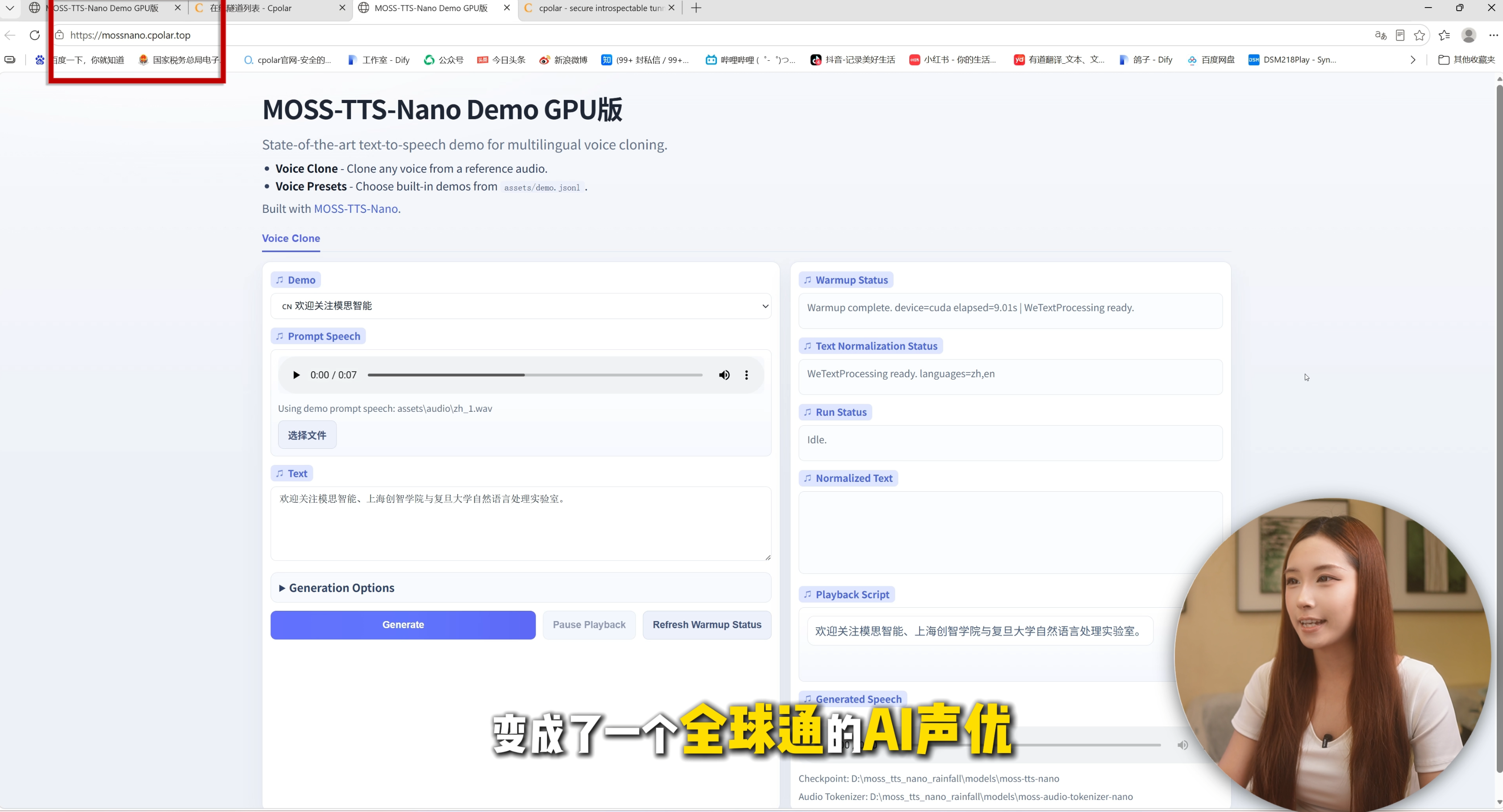
- 页面和本地操作界面完全一致,支持上传自定义音频克隆音色、输入多语言文案、在线试听、下载高清配音;
- 出差在外拍短视频,手机打开链接就能批量生成旁白;异地合作客户可直接打开链接实时调整配音文案,省去来回传文件的繁琐;也能把固定域名分享给朋友,体验你专属的克隆人声 AI 配音。
为什么强烈建议开通 cpolar 付费固定域名套餐?
很多朋友一开始会用免费随机隧道,但长期使用会发现诸多不便:每次重启电脑链接就失效,客户、搭档每次都要重新获取地址,沟通成本极高。
开通固定二级域名套餐后,拥有专属永久公网地址,一次配置终身使用:
- 外出随时随地远程配音,链接永久有效,不用反复重新生成隧道;
- 对接客户、团队协作,直接发送固定链接,对方随时在线预览配音效果,大幅提升工作效率;
- 加密稳定隧道,不会出现免费隧道频繁掉线、加载缓慢的问题,48kHz 音频远程生成无延迟卡顿;
- 支持多隧道同时在线,后续你搭建其他本地工具、网站都能共用 cpolar 服务,一套工具搞定所有内网穿透需求。
不管是自媒体博主、跨境运营、自由剪辑师还是开发者,稳定固定域名能彻底释放 MOSS-TTS-Nano 的全部生产力,不用被局域网束缚,真正实现随身 AI 配音工作室。
总结
MOSS-TTS-Nano 彻底打破了 AI 配音的设备门槛,老旧轻薄本不用升级硬件,纯 CPU 就能做出 48kHz 高清、可克隆人声、20 种语言切换的专业配音,解压即用零代码操作,学生、自媒体、电商从业者都能免费白嫖强大的语音合成能力。
但本地工具只能局域网使用的局限,搭配 cpolar 内网穿透就能完美化解。不用复杂网络操作,一键打通内网与公网,固定域名套餐让你拥有全天候在线的专属 AI 配音站,出差、协作、客户演示再也不用守在电脑前。
如果你经常做短视频配音、跨境产品音频、课程课件,这套组合绝对能省下几千块显卡升级费、配音服务费和云服务器成本。赶紧下载整合包先本地体验 MOSS-TTS-Nano,再搭配 cpolar 解锁远程使用功能,把你的 AI 声优随身携带!