
前言
想搭建属于自己的本地AI,很多人第一反应就是需要高性能显卡、台式主机,成本高、门槛也高,不少人想体验私有大模型,都被硬件条件拦在了门外。那有没有更轻便、人人都能上手的方案?普通手机也能当AI主机?DSH‑Go这个开源工具太强了。
它跳出了 “大模型只能在电脑上跑” 的固有思路,直接把算力载体放到我们天天随身携带的安卓手机上。不需要昂贵的独显,不用租用云服务器,不用申请API密钥,也不用担心对话记录、文档资料被上传到第三方平台。只要一台安卓手机,安装DSH‑Go之后,就可以在本地部署DeepSeek这类大模型,离线状态下也能完成问答、文案整理、思路梳理等任务。
所有数据都保存在手机本地,不会经过外部服务器,隐私完全由自己掌控。不管是随手查资料、写草稿,还是做私人知识库问答,都不用顾虑信息泄露。今天这篇文章,就从工具介绍、安装步骤、模型下载到基础使用,完整带你体验,看看一台普通安卓手机,是怎么摇身一变,成为随身的私有AI主机。
1.DSH-Go是什么?
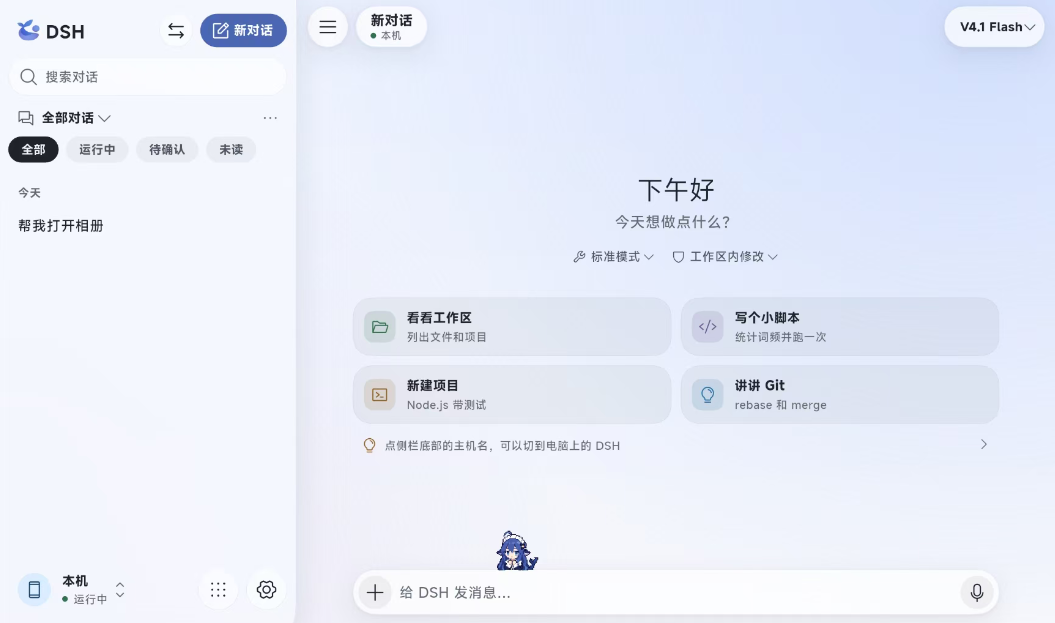
DSH-Go是社区开发、非官方的DeepSeek Harness(DSH)移动端客户端,使用Flutter/Dart开发,不是Go语言项目,名字里的Go代表移动端随身使用,协议AGPL-3.0。
底层依托DeepSeek Harness,也就是那个 “一切皆插件” 的开源 Agent 智能体框架。
核心特点
- 双模式运行
1.本机模式:安卓手机内通过PRoot内置Ubuntu + Node,直接跑DSH引擎,不用Root、不用Termux,手机本地就能跑Agent、调用插件、执行工具。
2.远程模式:连接服务器上部署好的DSH服务,支持端到端加密远程访问,跨局域网也能用,适合NAS / 服务器自建DSH。
-
完整继承DSH能力支持插件体系、图生文、语音对话、工具调用、会话管理,可切换DeepSeek或者其他OpenAI兼容模型,会话可以和网页版DSH互通。
-
移动端适配优化 专门做了手机端UI、插件面板、余额查看、语音输入等配套插件,社区插件生态很活跃。
-
衍生版本 社区还有移植版dsh-go-mac,把这套客户端搬到macOS上运行。
和原版DSH的区别
原版DSH是DeepSeek官方的Agent运行框架,默认是网页端(端口3080),适合电脑、服务器部署; DSH-Go是移动端外壳,主打安卓随身使用,给DSH补上手机端入口,自带本地运行环境,降低手机上手门槛。
适合人群
想在安卓手机随时跑DSH Agent、不想折腾Termux,或者需要在外远程连接自NAS上DSH服务的玩家。
2.安装DSH-Go的前提条件
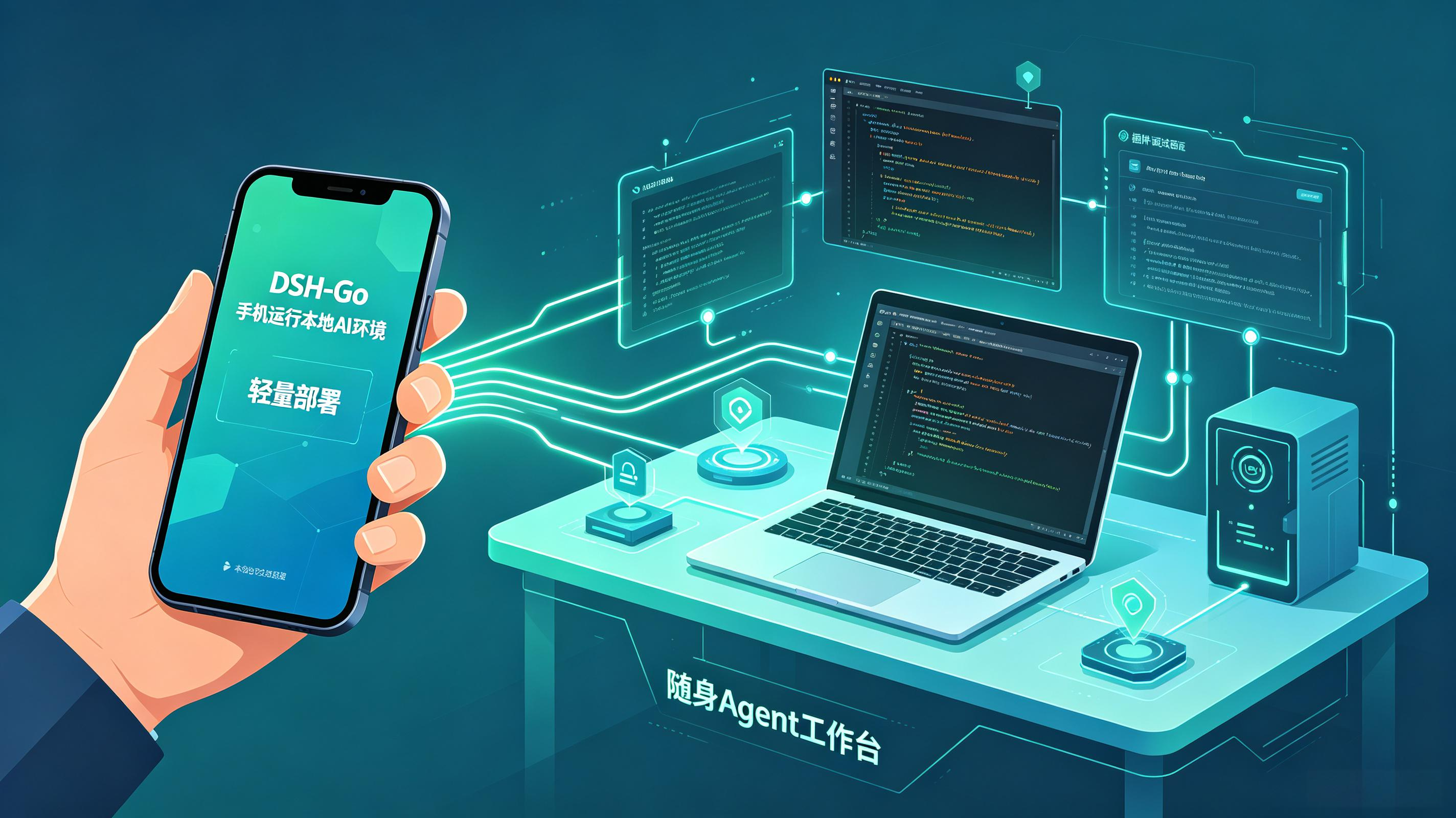
它是独立安卓APK,内置PRoot Ubuntu,不用Root、不用Termux,和电脑端那个dsh-launcher插件不是一回事
✅ 硬性条件
- 系统:Android 8.0(API26)及以上,ARM64架构(绝大多数新款安卓);x86_64是模拟器专用包,iOS、鸿蒙暂不支持
- 权限:允许该来源安装未知应用(侧载APK)
- 存储空间:预留至少1GB空闲空间(解压Ubuntu+Node+DSH环境)
- 内存建议 ≥4GB,2GB内存机型容易闪退、初始化卡死
- 网络:首次初始化需要联网拉取 / 解压环境;后续使用模型需要API Key(DeepSeek等)
⚠️ 两种模式区别
- 本机运行(手机本地跑完整DSH):上面全部条件都要满足,App内部自带Ubuntu、Node24、DSH引擎,自动部署
- 仅远程连接电脑DSH:空间要求很低,不需要在手机里部署Linux环境;只需要电脑DSH装好Remote插件,扫码配对即可
📌 补充注意点
- 旧测试包签名不一样,不能直接覆盖升级,要先卸载旧版(会清空环境和对话)
- 后台容易被系统杀进程,建议给DSH-Go关闭电池优化、允许后台活动
- 官方没有手机版,属于社区第三方移植项目
❌ 不支持
- Root不是必须,不依赖Root
- 不支持苹果iPhone
- 不是在Termux里敲命令安装的版本
3.安装DSH-Go
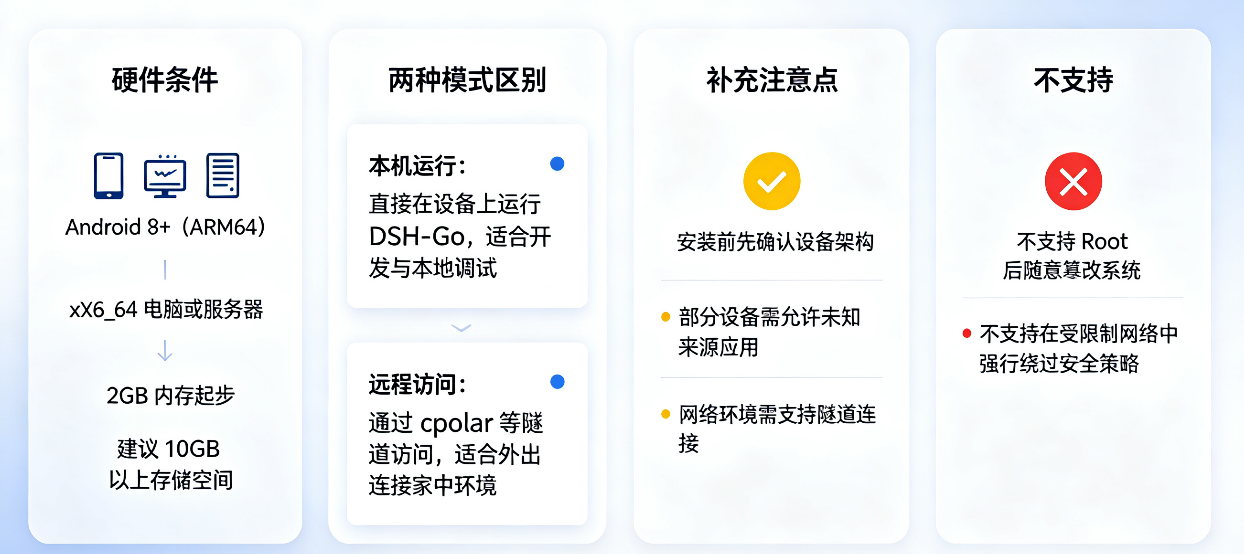
⚠️ 重要提醒:第三方社区项目,不是DeepSeek官方APP;仅安卓可用,免Root、不用Termux;iOS、鸿蒙不支持 项目地址:https://github.com/ccch1mneyyy/dsh-Go
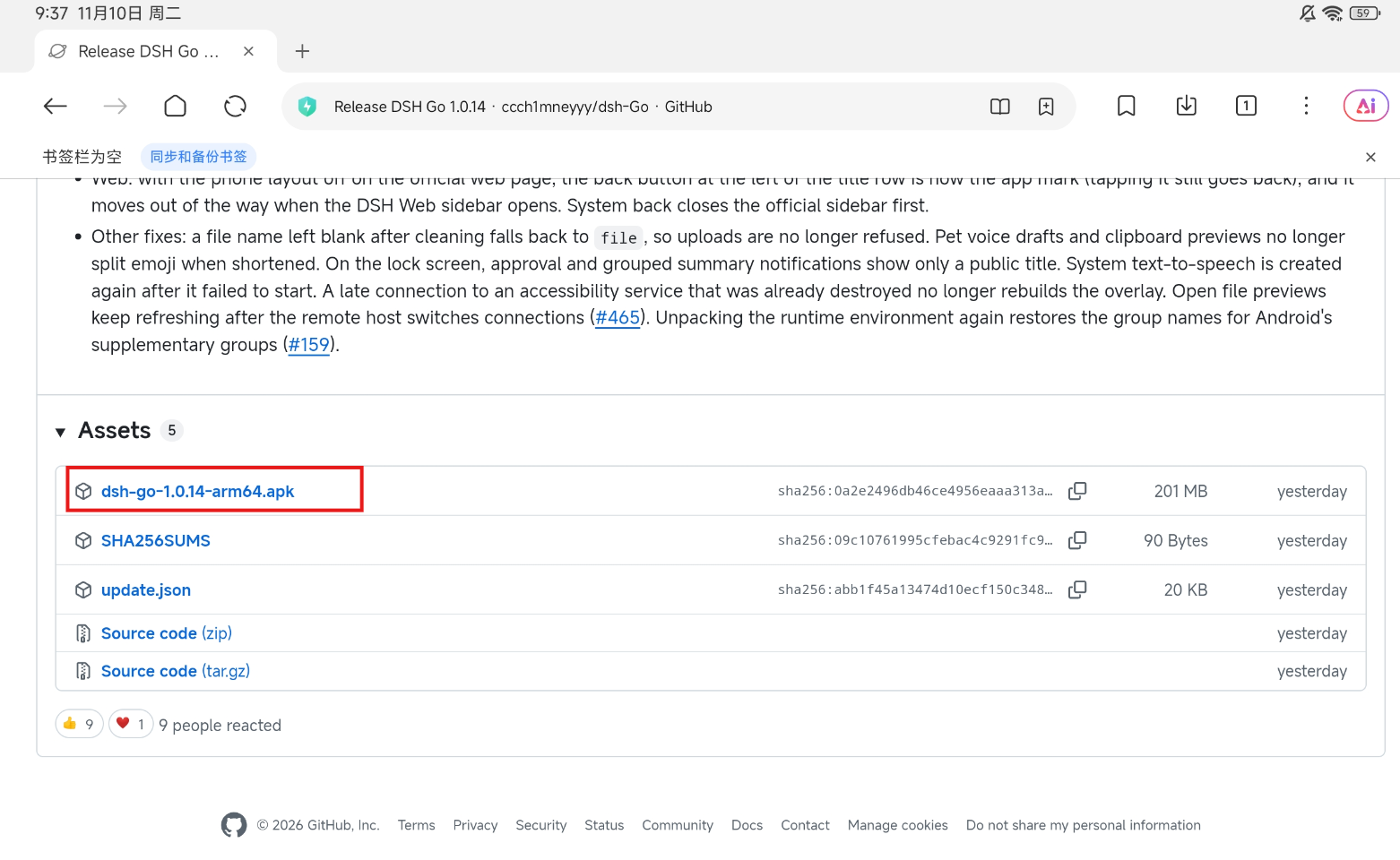
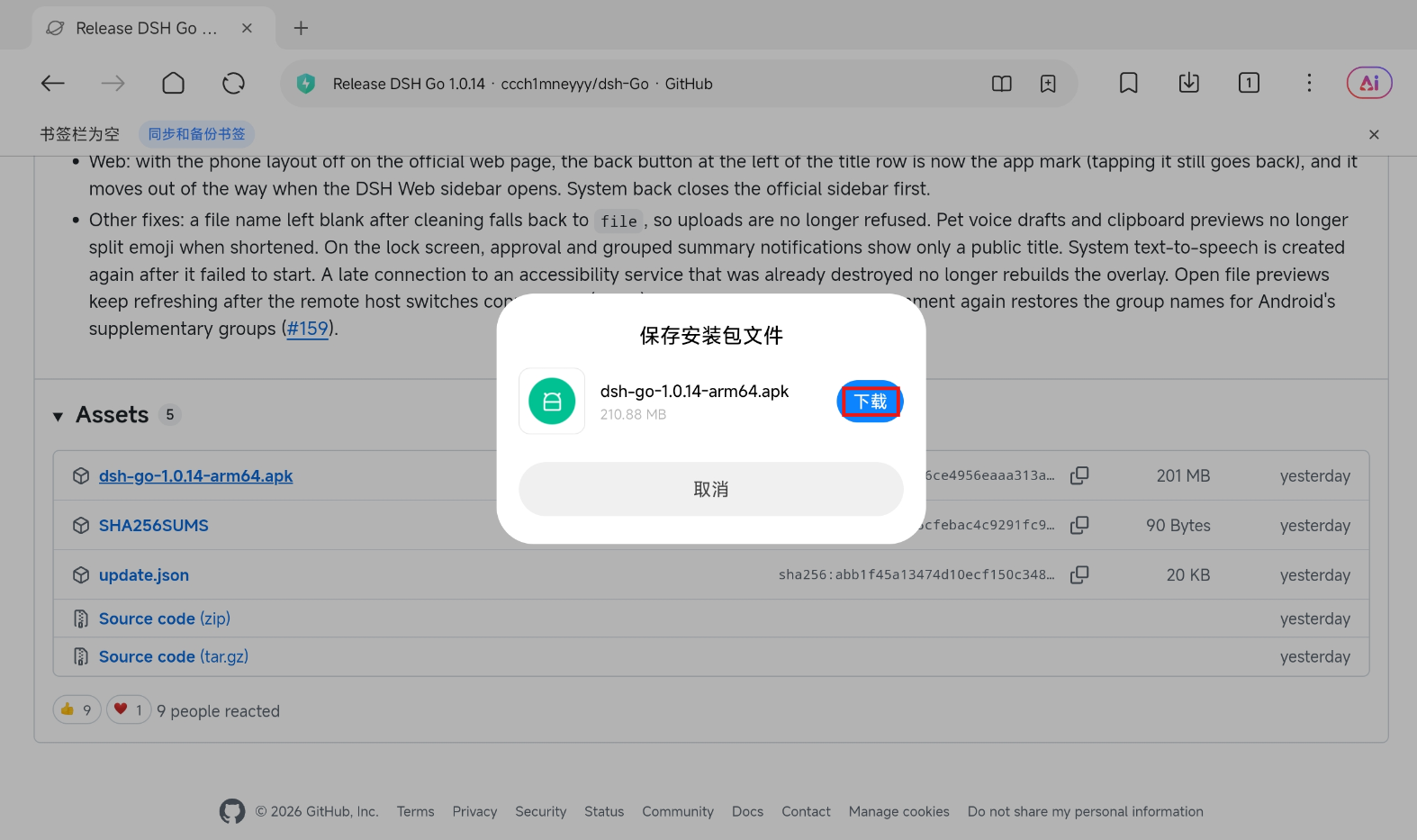
第1步:下载APK安装包
- 打开上面的Github仓库,点右侧Releases
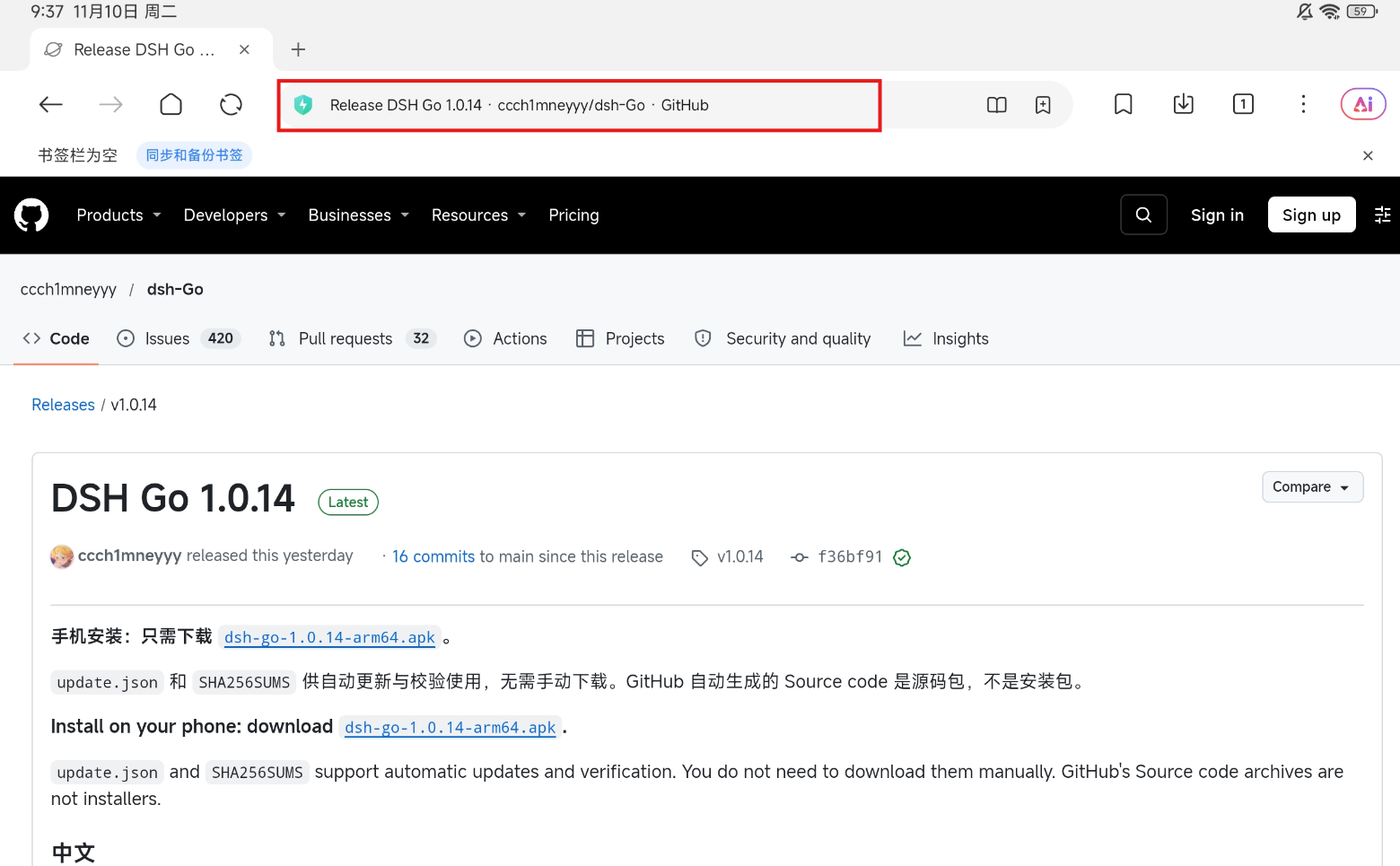
- 找到最新版本,下载:
- 正常手机:
dshgo-xxx-arm64.apk - 安卓模拟器:
dshgo-xxx-x86_64.apk
- 正常手机:
第2步:侧载安装APK
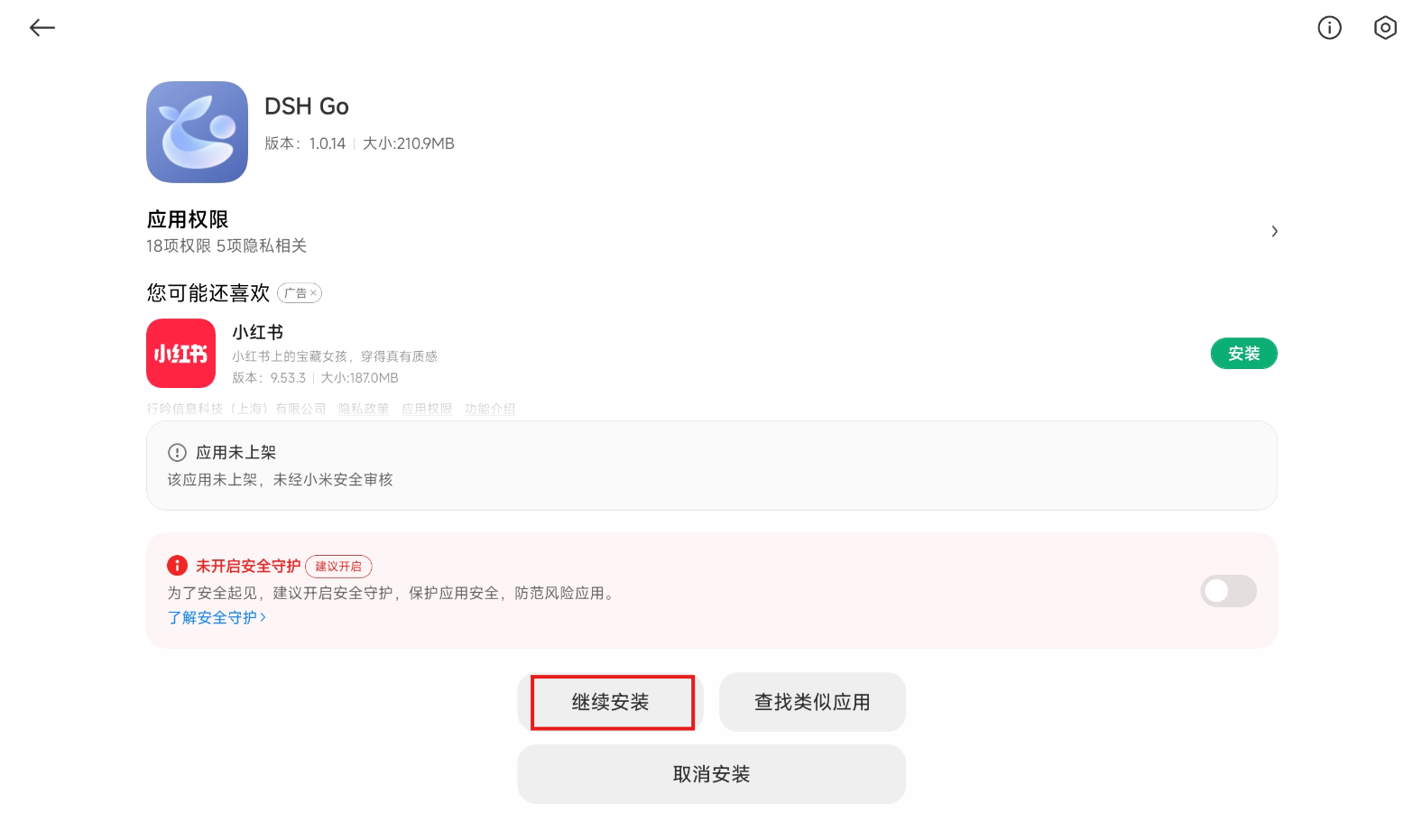
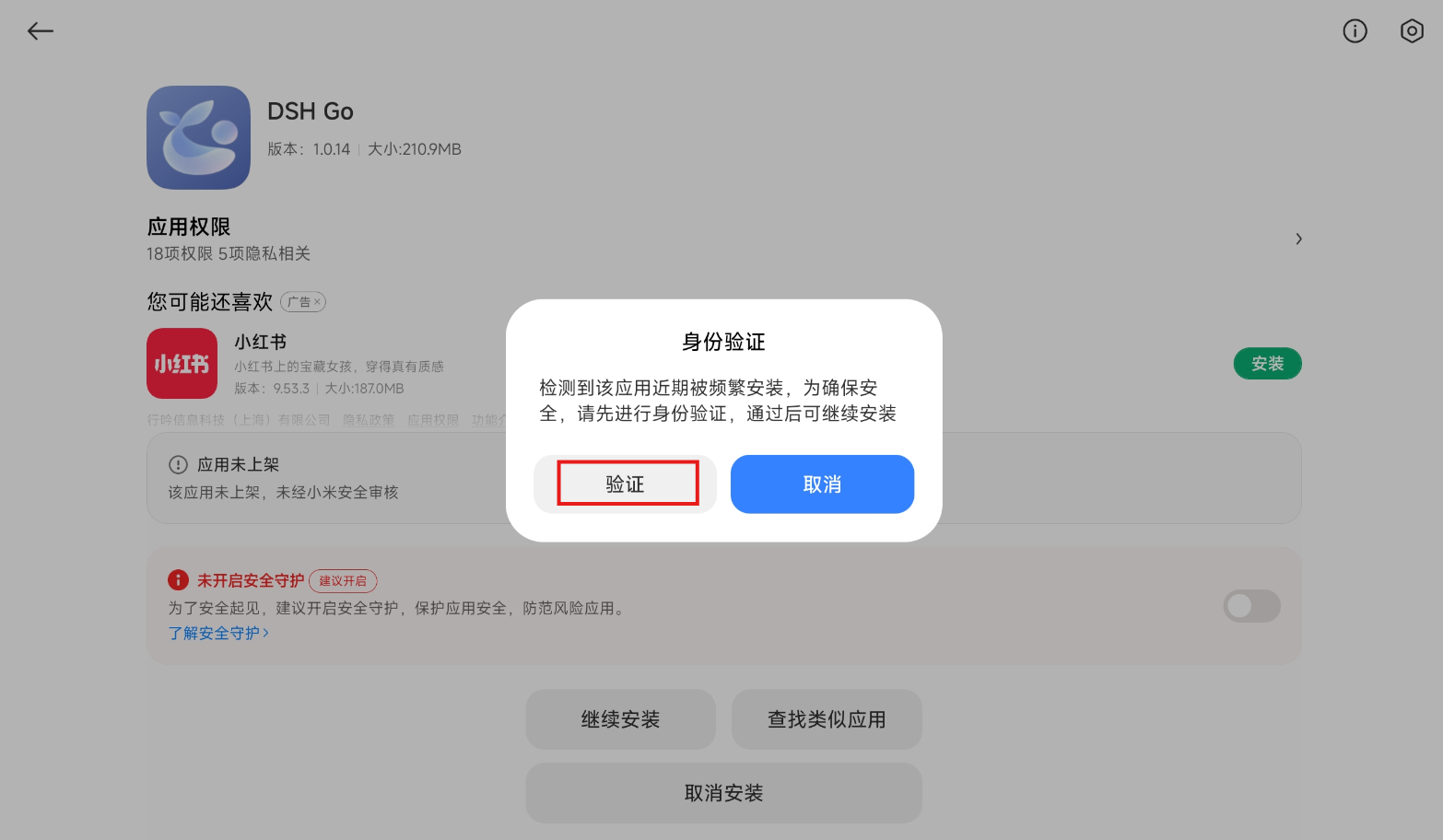
- 下载完成后,打开APK文件
- 系统会提示:允许该来源安装应用 → 打开这个权限
- 点击安装,等待安装完成
小米 / Redmi、OPPO、vivo、华为会有额外风险提示,属于正常未签名第三方包提示,确认继续即可
第3步:首次打开设置
开始配置基础信息:
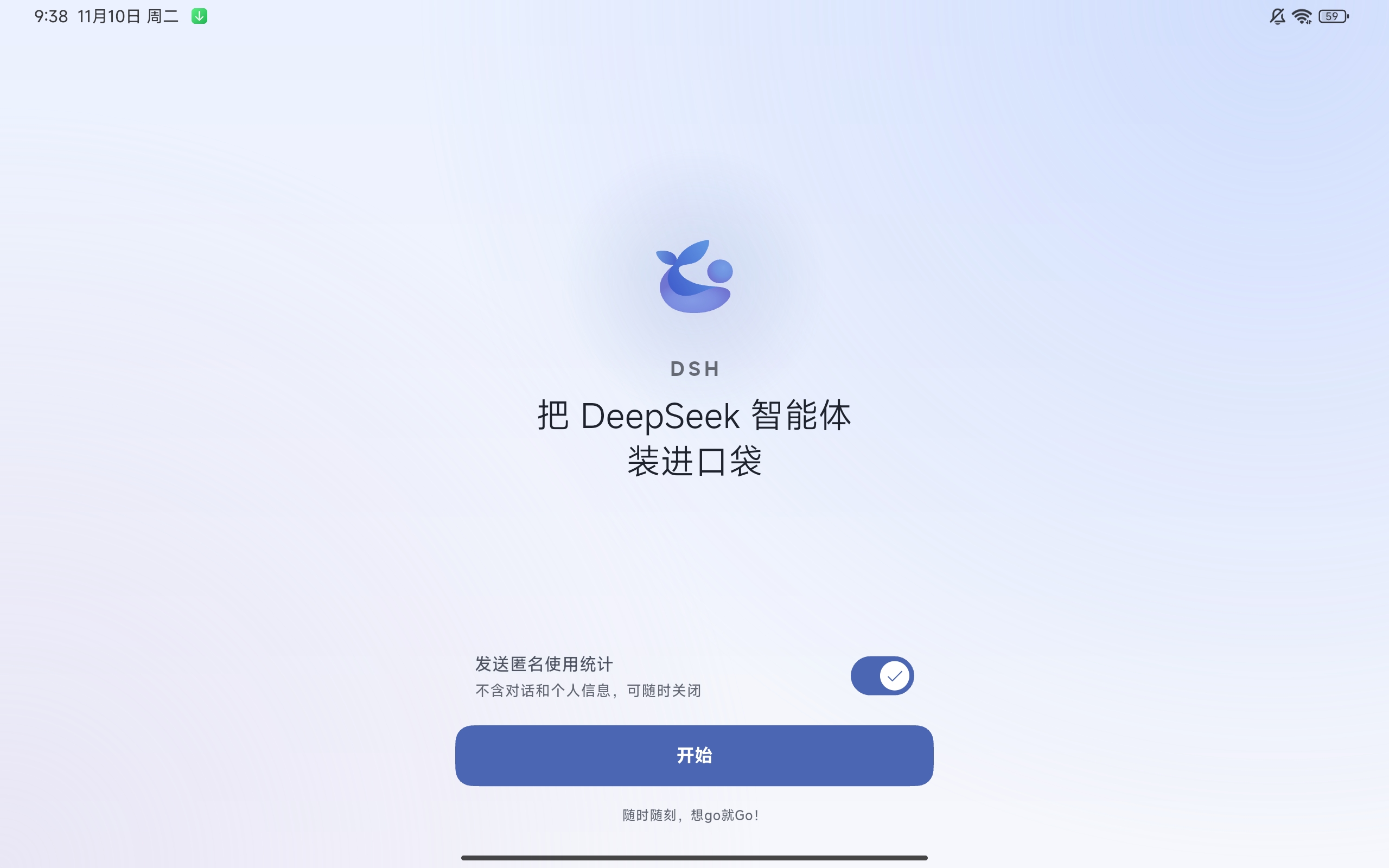
- 👉本机模式(新手推荐):手机内部用PRoot跑Ubuntu+DSH引擎,不需要电脑,占用约750MB空间
- 👉远程主机模式:手机只做控制器,任务跑在电脑DSH上;电脑端DSH要先装
DSH Remote插件,扫码配对
模式后面在设置里随时可以切换
选好后点【继续】
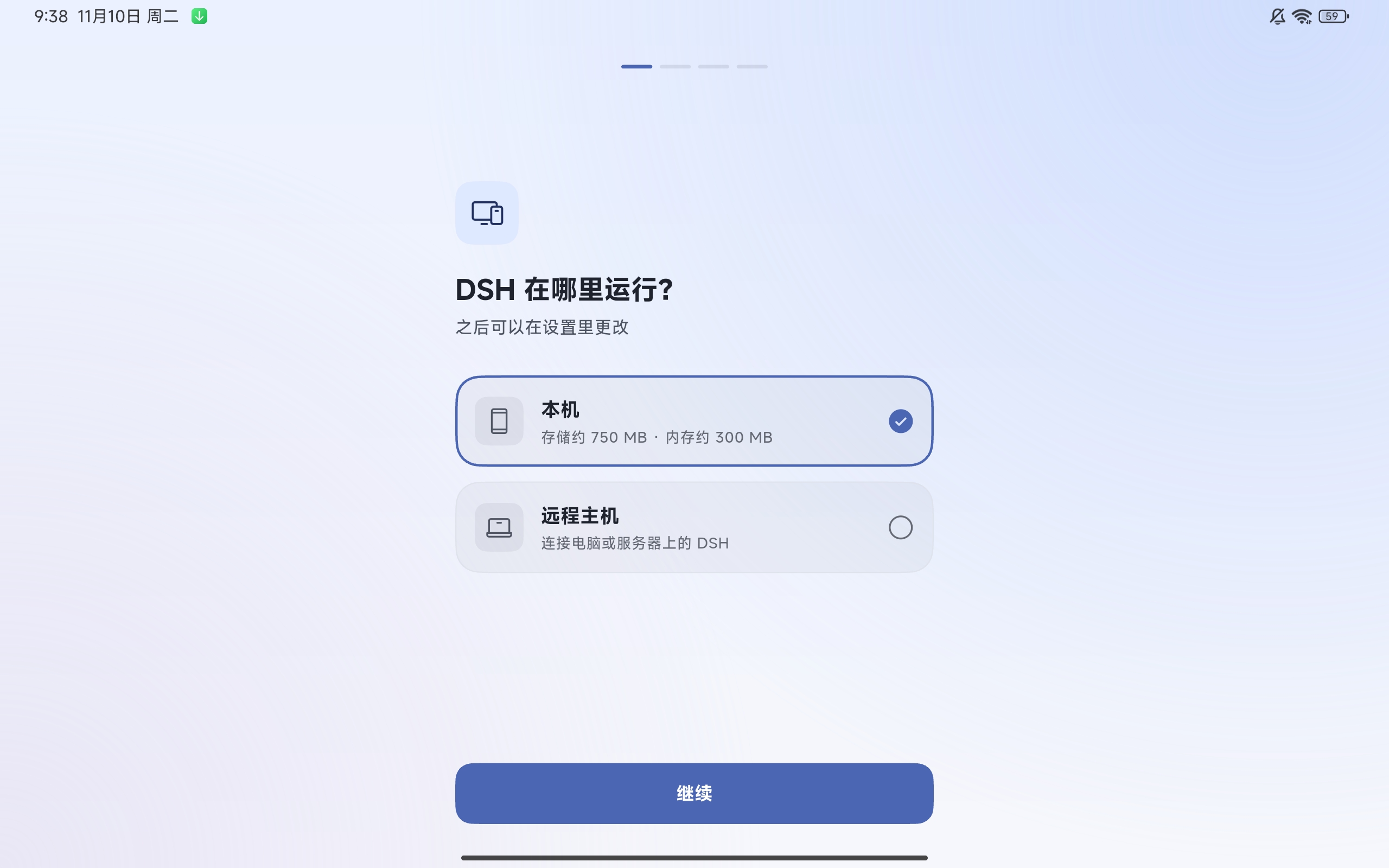
选择浅色 / 深色 / 跟随系统,挑选喜欢的配色,点继续
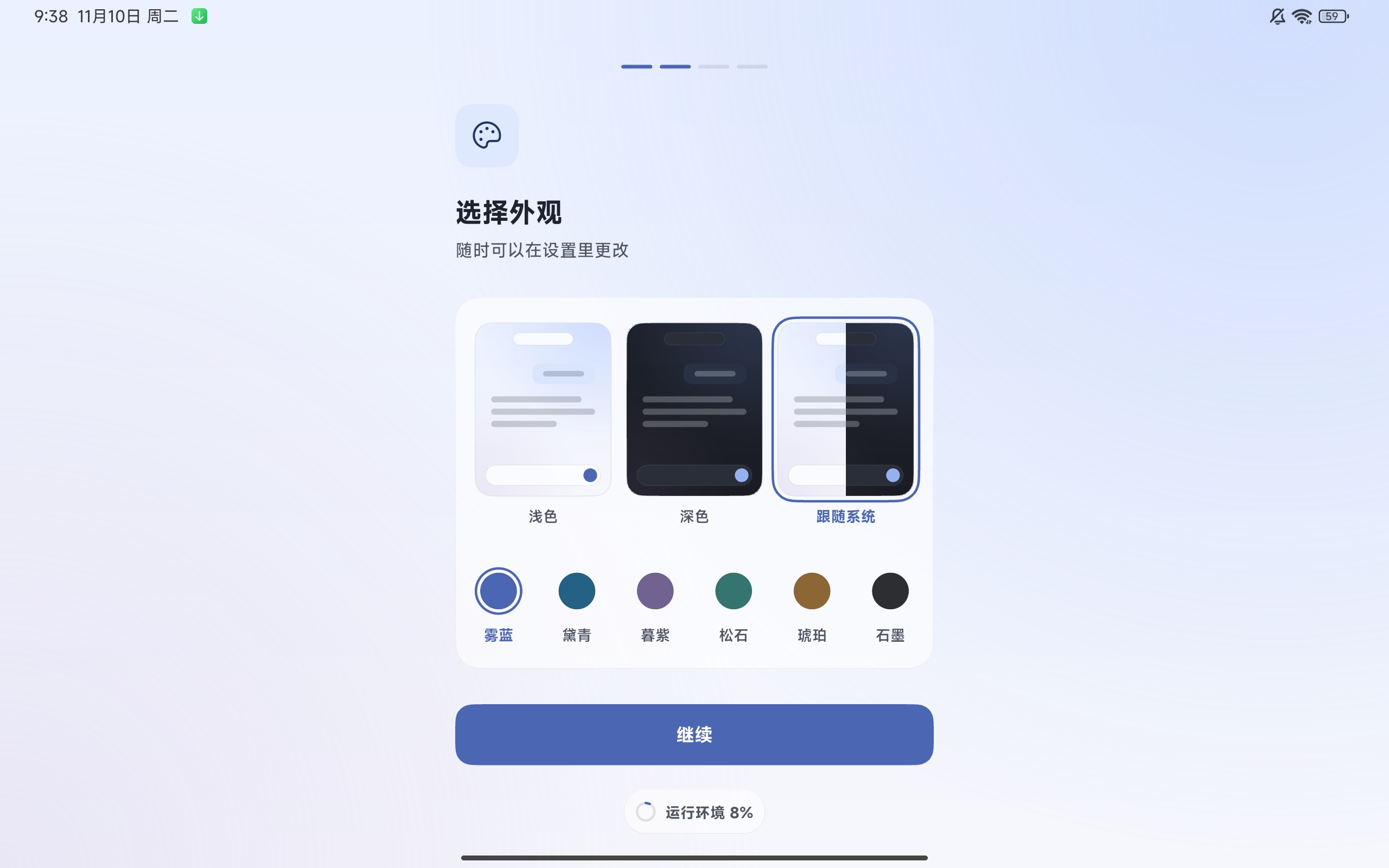
按需开启权限(全部可选,不强求)
第4步:配置模型凭据
这里只是调用API,不是本地离线大模型,会消耗DeepSeek余额
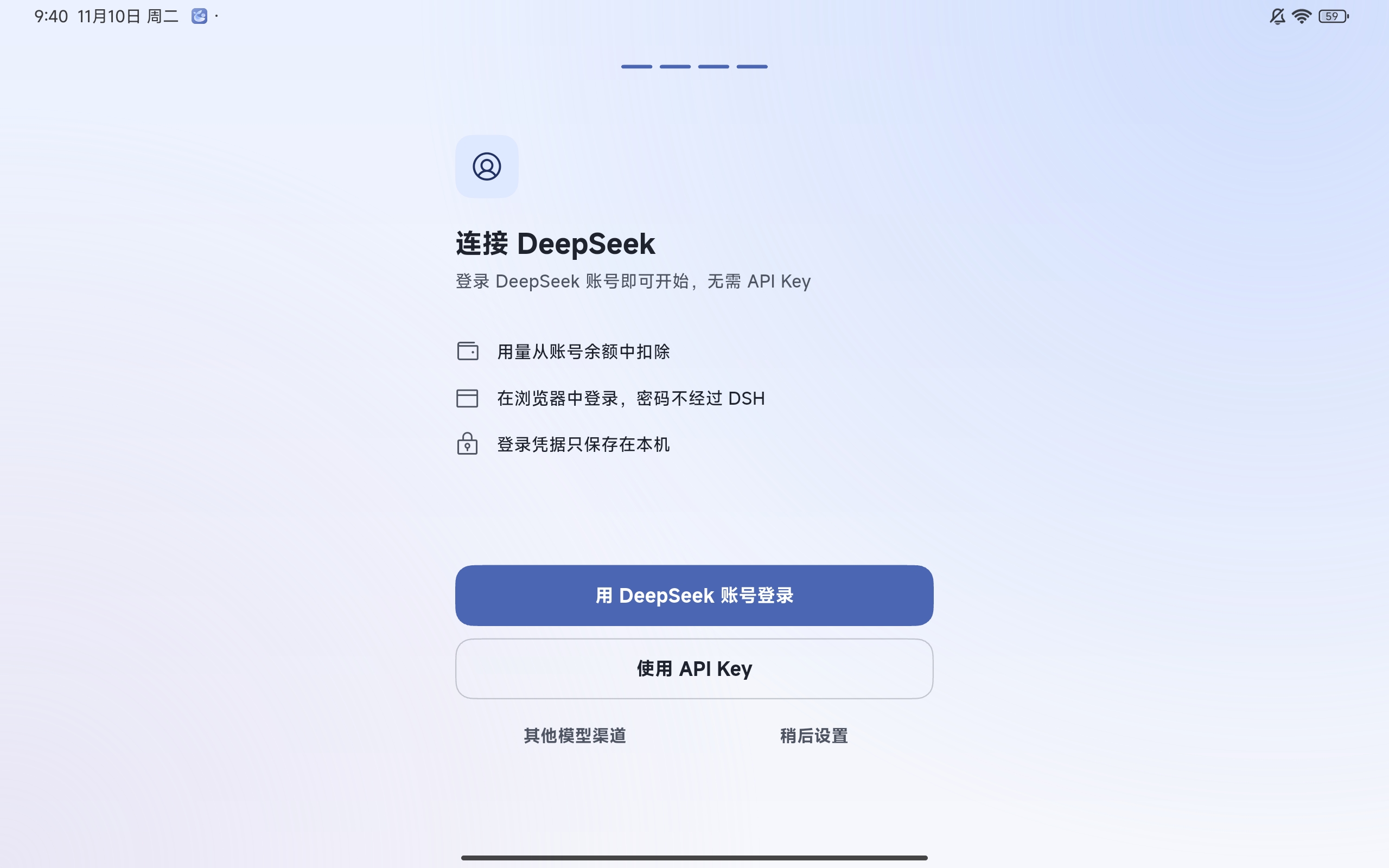
- 账号登录:跳转浏览器登录DeepSeek账号,余额扣费
- API Key:去DeepSeek开放平台后台复制API Key粘贴进去 也可以选择【稍后设置】,先进主界面,之后在设置里添加模型渠道
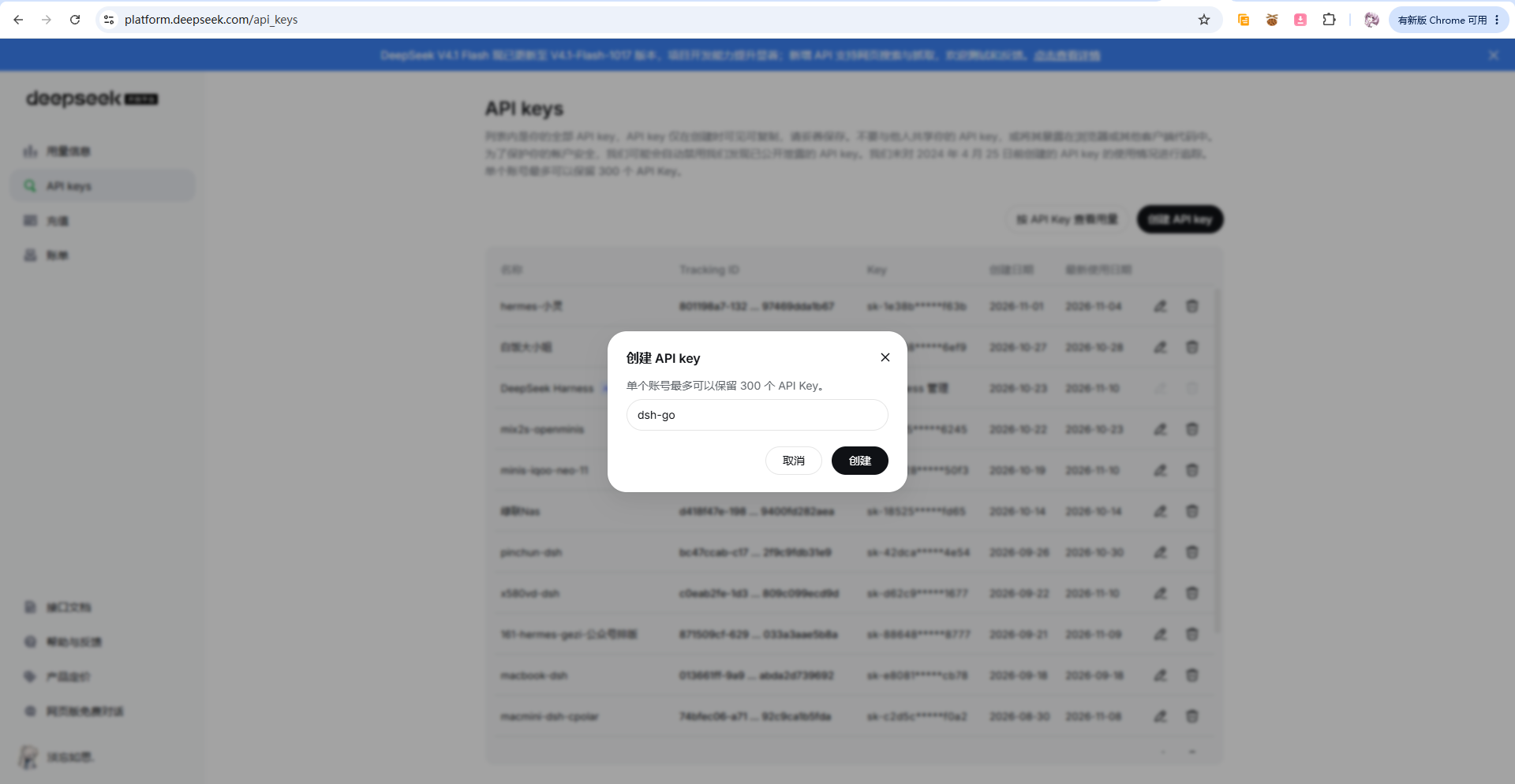
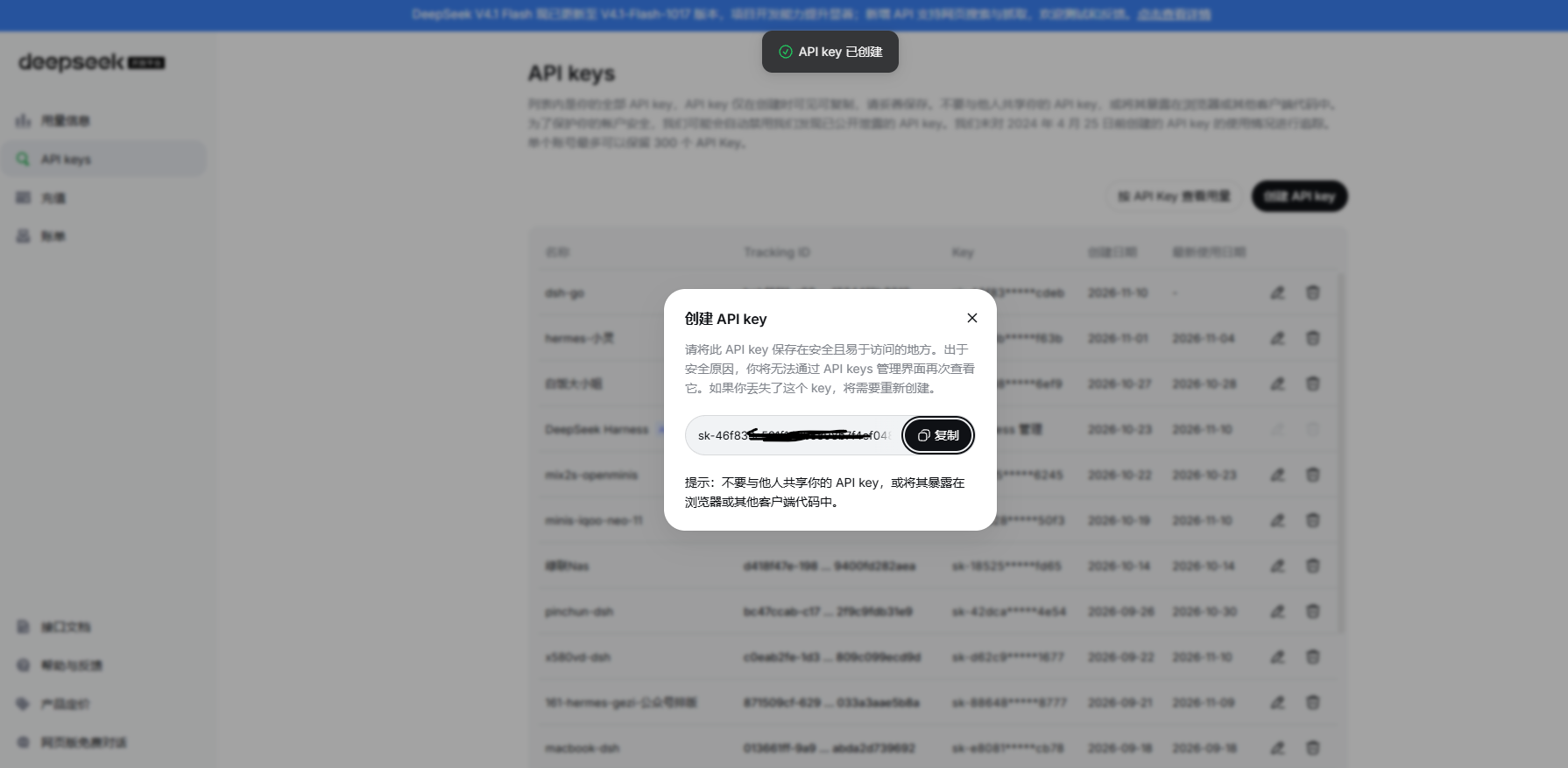
复制好创建完的key,填入即可:
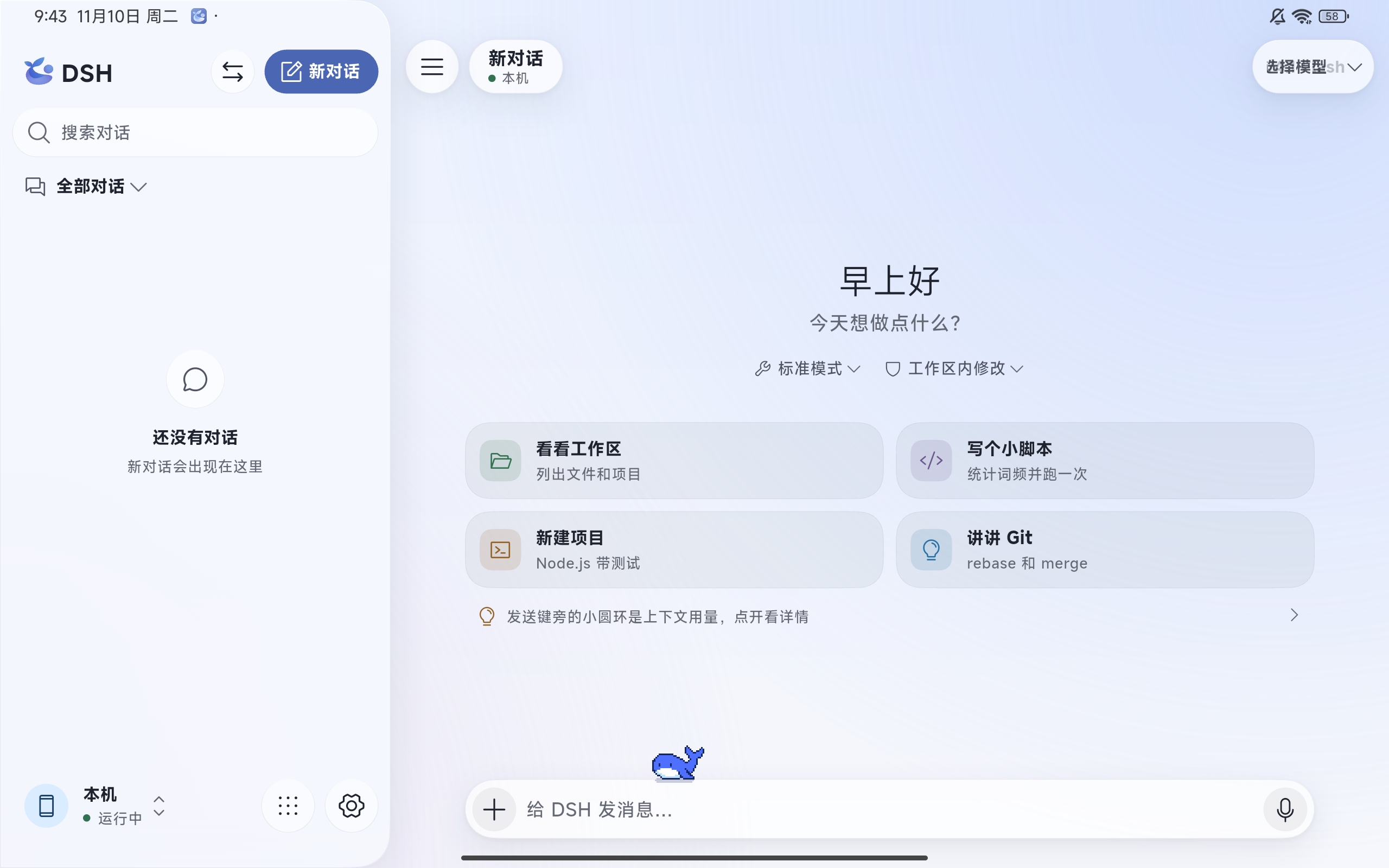
第5步:开始使用
进入主页,新建对话、安装插件,和电脑DSH功能一致。
4.DSH-Go可以做些什么?
DSH-Go就是手机版DeepSeek Harness(DSH)智能体框架,核心是AI Agent自动干活,不只是简单聊天;分【本机模式】和【远程电脑模式】两种玩法。
4.1 AI对话 + 多模态问答
- 文字、图片提问,语音输入(支持离线语音听写)
- 中途可以打断、插话,任务步骤自动折叠,界面清爽
- 自由切换DeepSeek等多种模型,填API Key即可使用
- 对话可以生成加密分享链接、做成卡片发给别人,支持导出会话
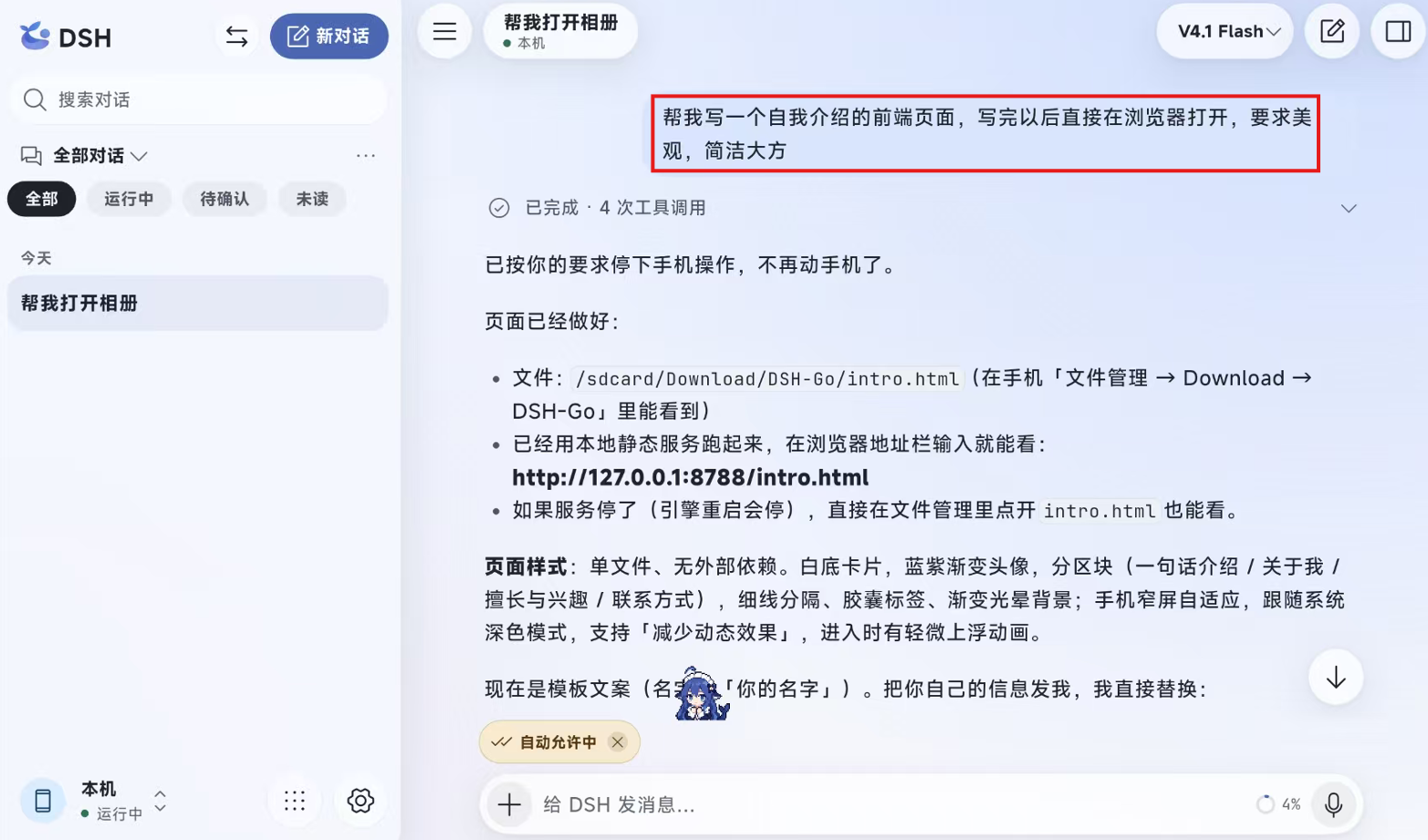
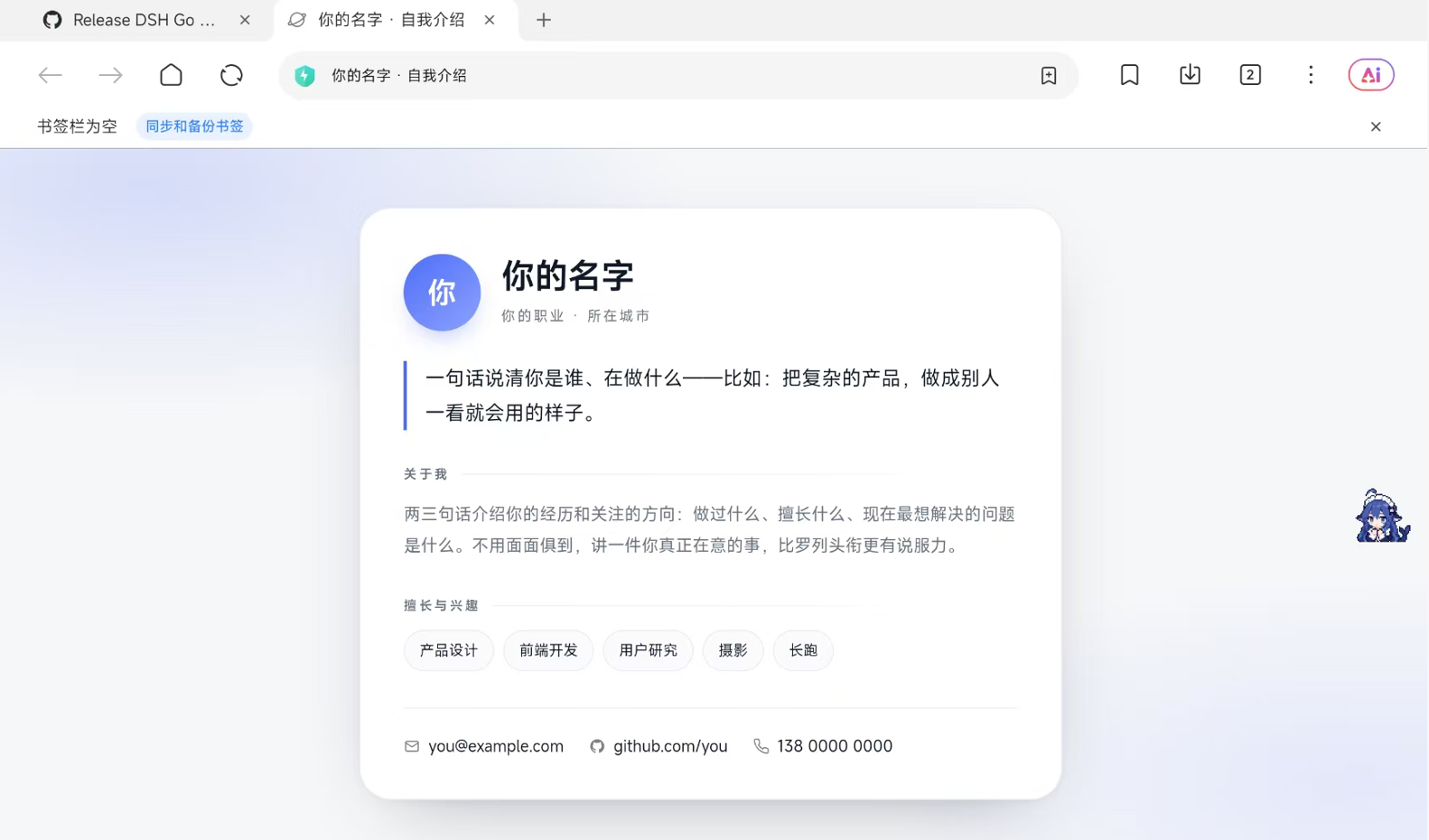
4.2 写代码、跑脚本、处理文件
App内置Ubuntu Linux环境,免Root,自带Node、Python运行环境:
- 写Python/JS/Shell代码,直接在手机里运行、调试
- 读取手机里的文档、账单、表格,做数据分析、生成Excel
- 批量处理文件、整理笔记、生成脚本、写小工具
- 可以安装海量DSH插件,扩展能力(网页搜索、绘图、文档处理等)go.dshtui….
4.3 远程连接电脑DSH
电脑上装好DSH + dsh-remote插件,手机扫码配对:
- 手机和电脑会话完全同步,电脑跑一半的任务,地铁上拿手机接着审批、查看进度
- 手机只做控制器,重活、跑代码全部交给电脑,手机压力很小
- 通知栏直接审批AI的工具调用,不用打开电脑
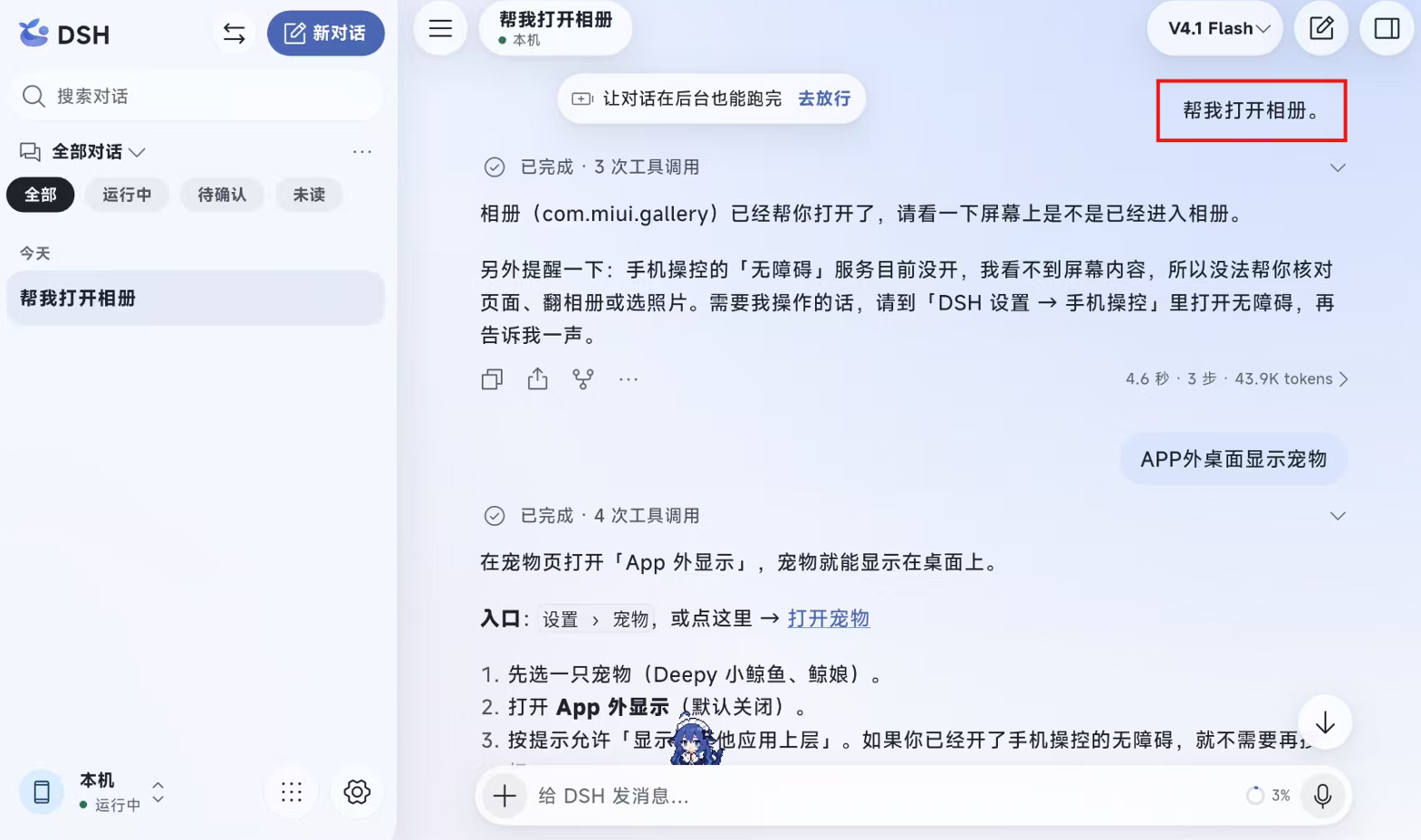
4.4 手机自动化操控
开启无障碍权限后,AI可以读取屏幕、自动点击、输入文字:
- 自动填表单、定闹钟、打开APP、阅读页面内容
- 安全机制:密码、验证码、支付页面强制交给你手动确认,AI不能碰,有3档安全等级可调
4.5 趣味附加功能
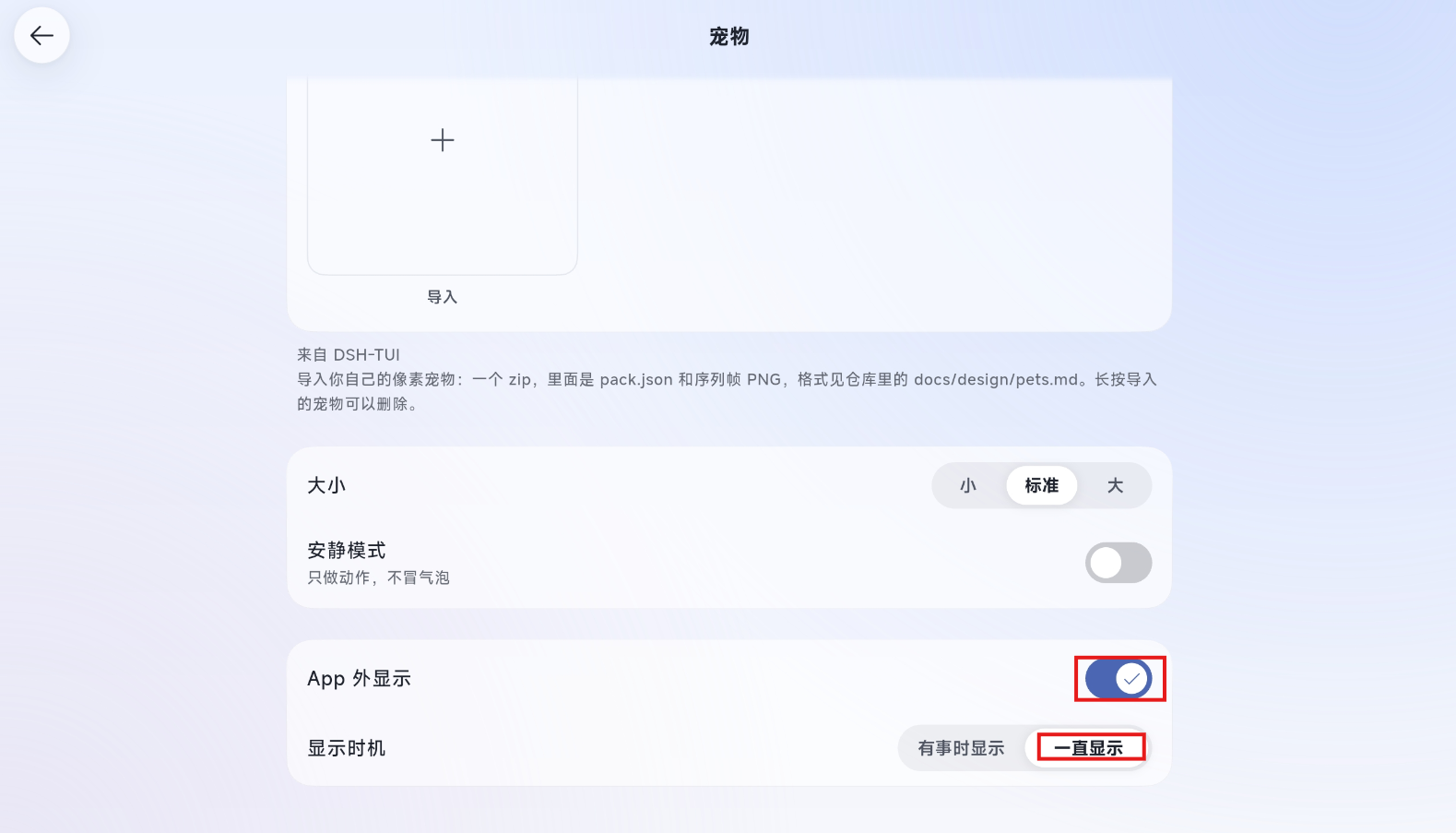
- 桌宠(鲸娘 / Deepy)悬浮窗,在桌面显示,有思考、睡觉、工作动画
- 多套主题配色、自定义图标,横屏平板适配
- 插件市场一键安装各种技能,比如绘图、联网搜索、人设插件等
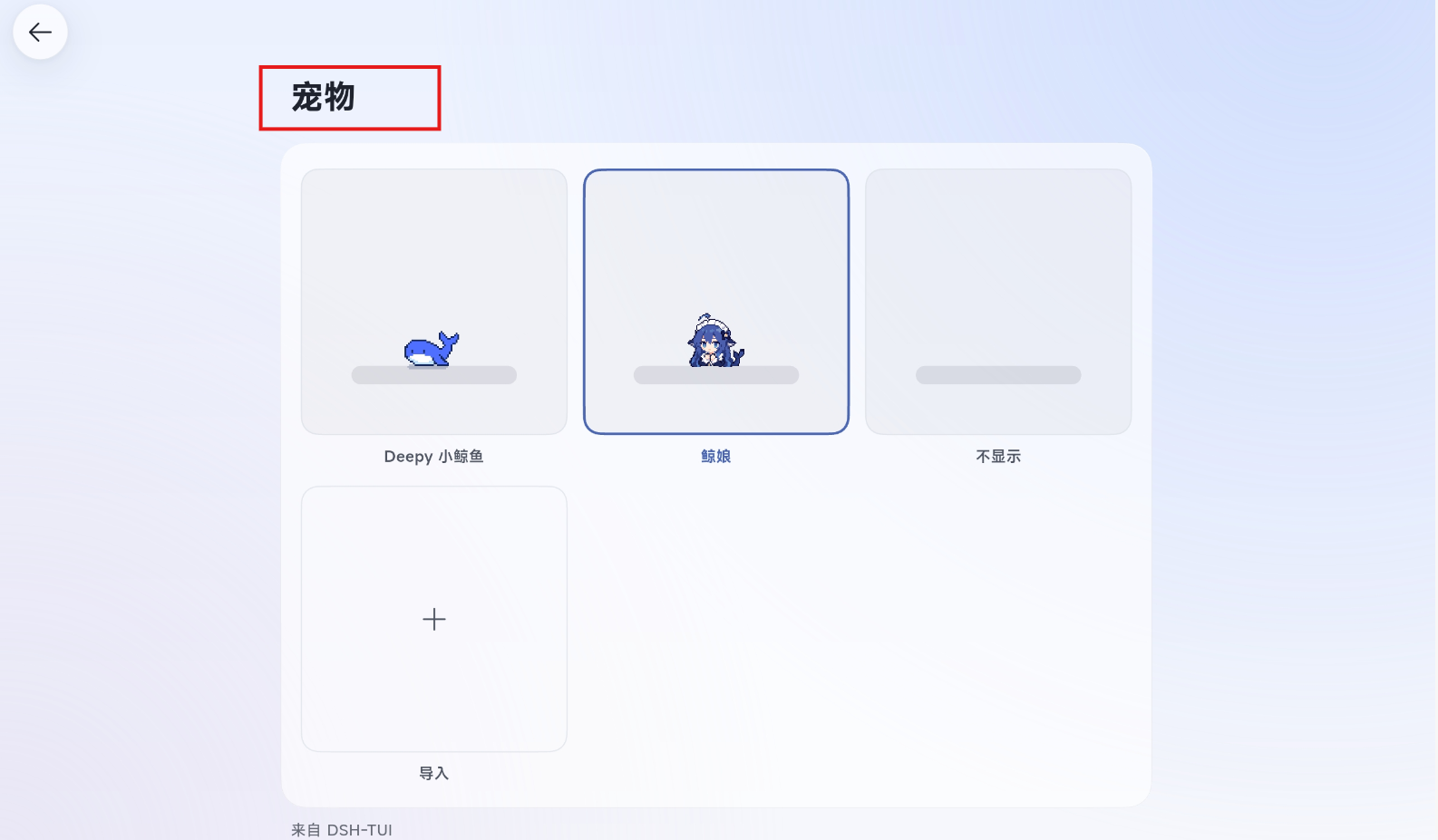
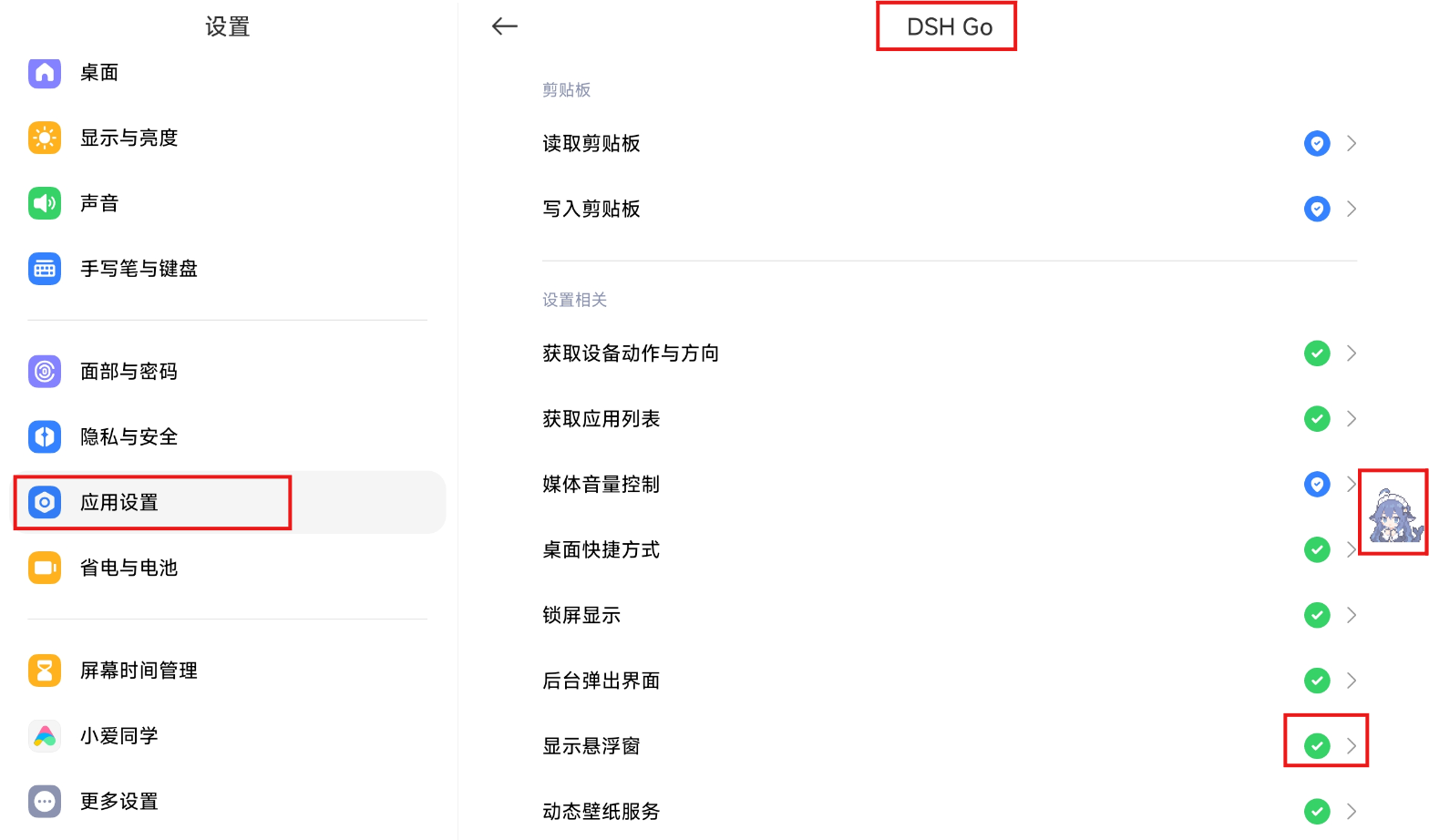
设置 → 应用设置 → 应用管理 → 搜 DSH Go(包名 io.github.ccch1mneyyy.dsh_app)
进「权限管理」或「其他权限」→ 打开 显示悬浮窗
即可显示成功:
⚠️ 重要提醒
- 本机模式 ≠ 本地离线大模型:引擎在手机Linux里跑,但模型推理依然走线上API,消耗token计费
- 它是智能体Agent,和普通AI聊天软件最大区别:可以自主调用工具、循环执行任务、读写文件、操作手机
- 仅安卓可用,iOS、鸿蒙暂无正式版
5.具体演示—配置cpolar
外出路上想要接入家里设备上运行的DSH‑Go环境,无需公网IP,也不用配置路由器端口映射,借助cpolar内网穿透即可搭建安全隧道。DSH是DeepSeek Harness的缩写,DSH‑Go是它的Go实现版本,因此在外网访问穿透地址时,页面会展示DeepSeek Harness,属于项目原生名称,并非跳转至其他站点。依靠这条隧道,我们可以在外随时连接本地Agent工作台,继续编写代码、调试自动化插件,所有对话、文件数据都保存在自家设备中,在远程访问的便利性和数据隐私安全之间做到兼顾。

指令含义:在当前机器部署指定版本cpolar,将本地127.0.0.1:3080的DSH网页服务透传到公网;启动时开启9200本地面板供登录自动写入鉴权token,隧道强制固定host_header以规避DSH的Host校验导致的接口 403 问题,根据环境区分自启方案:有systemd则配置崩溃自动重启的系统服务,安卓proot环境则写入DSH 插件,引擎启动时检测并静默拉起cpolar、异常不阻断引擎,最终需要完成3项访问校验,全部通过才算部署成功。
在这台机器上装好 cpolar,把 127.0.0.1:3080(DSH 网页版)暴露到公网,并做到引擎启动时自动拉起。

装:按架构下载 https://www.cpolar.com/static/downloads/releases/3.3.12/cpolar-stable-linux-{arm64|amd64}.zip,
解压后 install -m 0755 cpolar /usr/local/bin/cpolar,cpolar version 验证。

起:必须用 cpolar start-all -dashboard=on -daemon=on -log=/tmp/cpolar.log
(不带 -daemon=on 会因缺 authtoken 直接退出,9200 不监听)。确认 http://127.0.0.1:9200 返回 200,
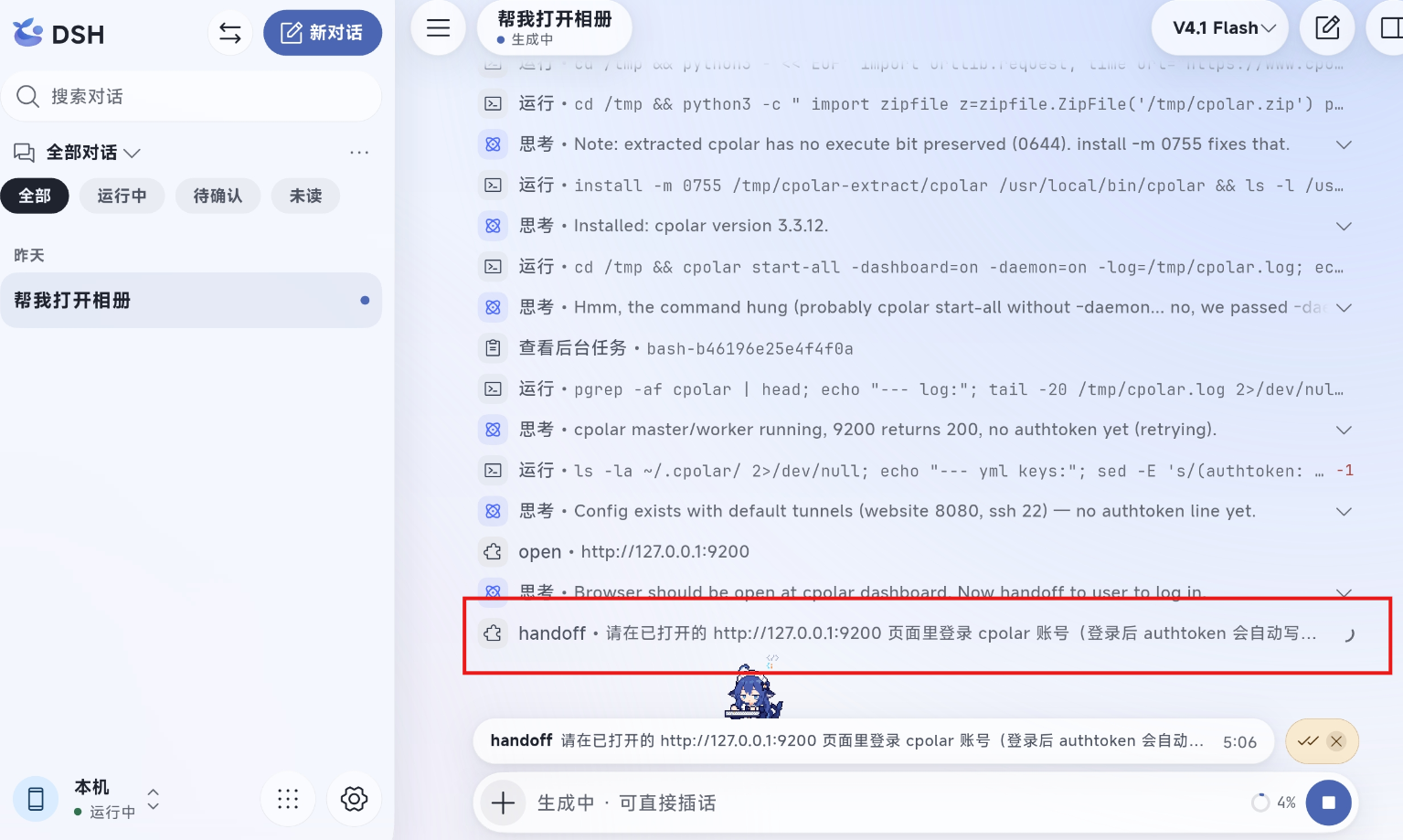
让用户在浏览器登录 cpolar 账号,登录后 authtoken 会自动写进 ~/.cpolar/cpolar.yml。

隧道:建 HTTP 隧道指向 3080,然后编辑配置文件,在隧道下加一行:
host_header: "127.0.0.1:3080"
必加:DSH 只信任回环 Host,不改写的话页面能开但接口全 403。改完 pkill -f cpolar 重启生效。

验收:https://<域名>/?token= 返回 303 且下发 cookie;带 cookie 访问首页 200;
带 cookie 访问 /api/任意路径不能是 403。

自动拉起:有 systemd 就写 unit(ExecStart 同上,Restart=on-failure,enable --now);
无 systemd(Android proot)就在 $DSH_HOME/profiles/web/cordis.patch.yml 里 insert 一个本地插件,
插件 apply() 时检查 /proc 里是否已有 cpolar: 进程,没有才 spawn start-all -dashboard=on -daemon=on,
异常必须吞掉,不能影响引擎启动。

先探测环境(uname -m、有无 systemctl/proot)再动手;不要回显任何 token 明文;
拿到验收三项前不要说完成。
下载完cpolar后,浏览器自动打开cpoalr的页面:
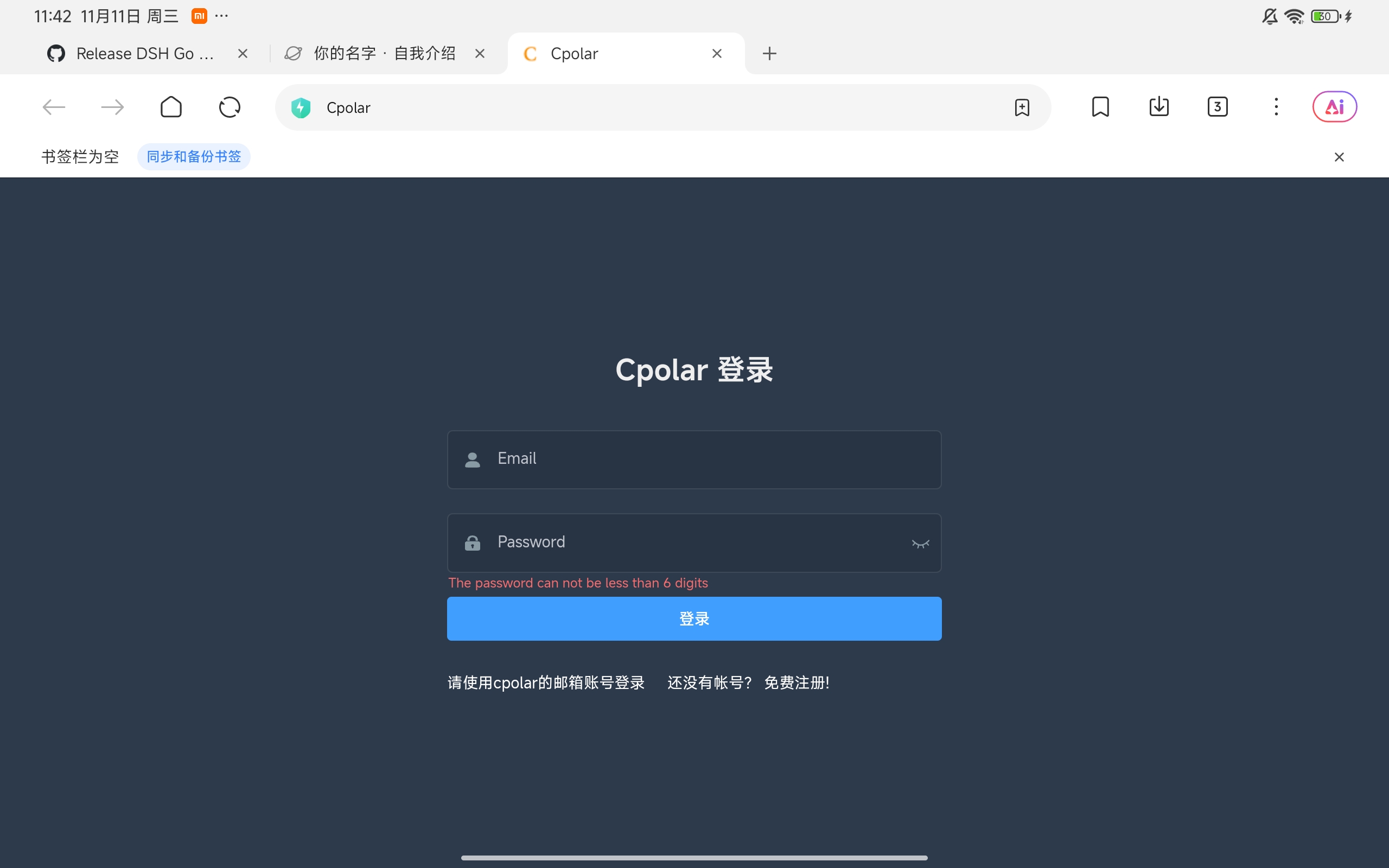
根据提示,去cpolar官网填写用户名密码登录:
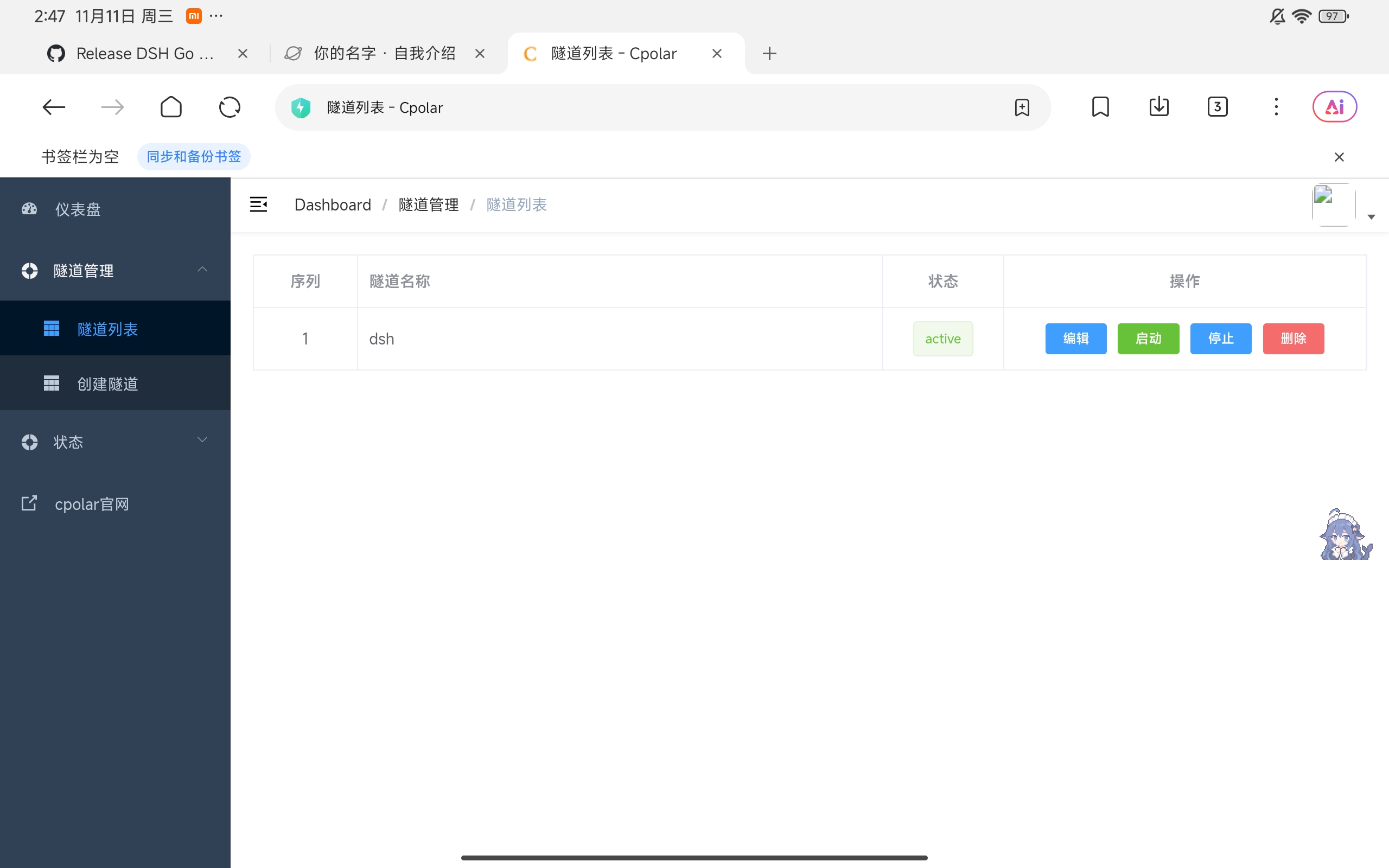
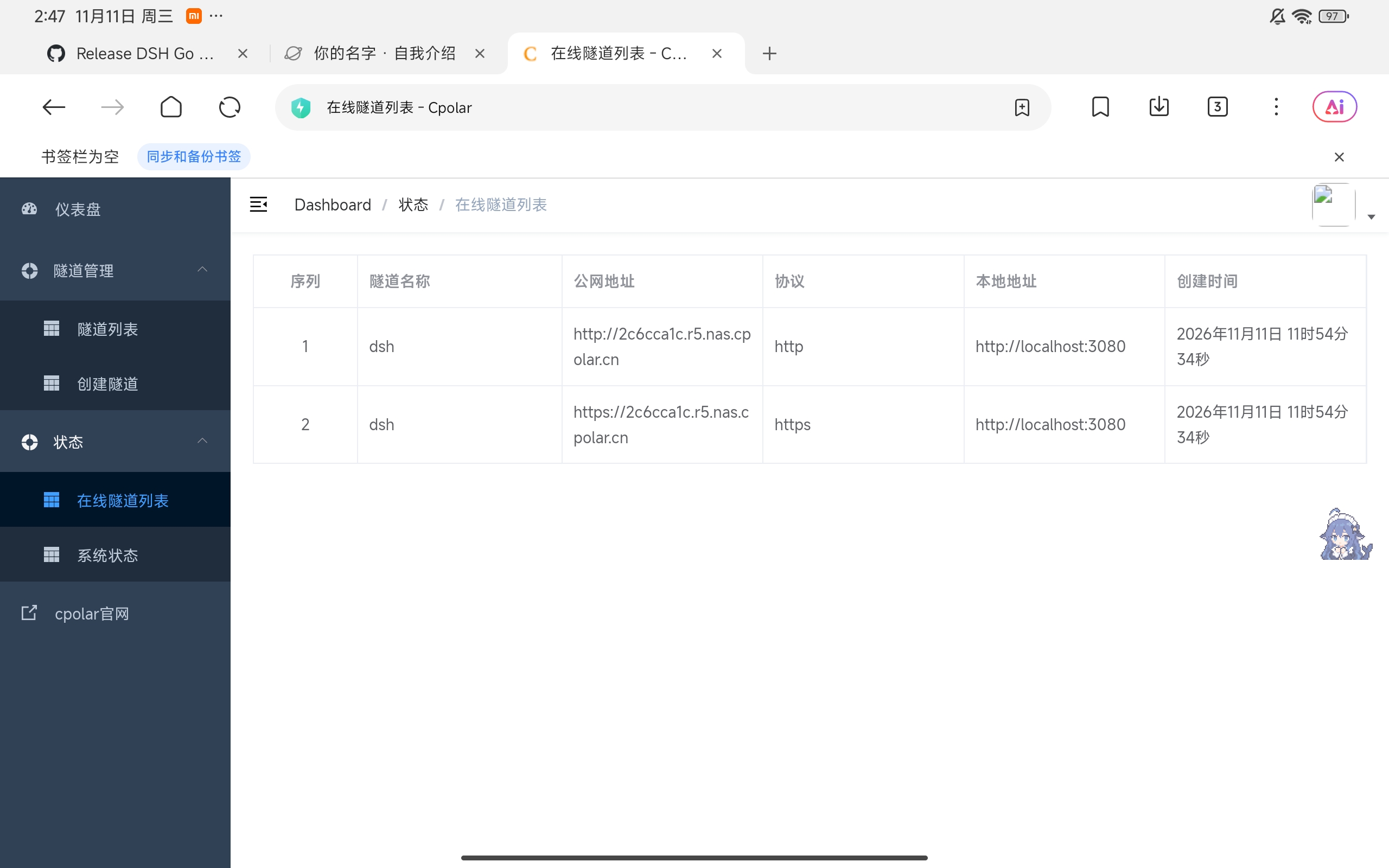
登录成功后,等待一会,我们会发现,DSH隧道已经创建成功了:
我们根据提供的网址访问:
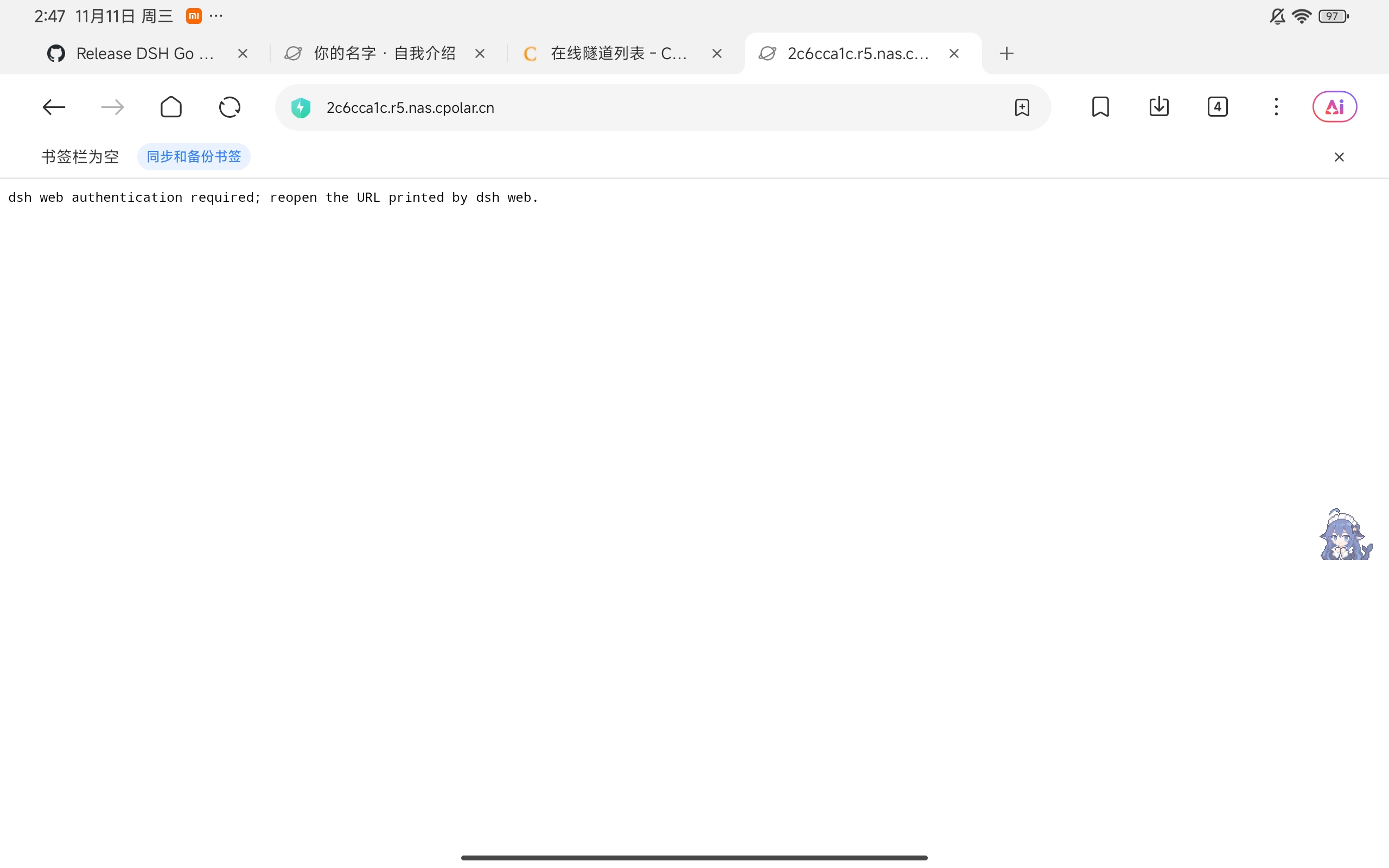
首次访问都会出现这个问题:
- DSH自带鉴权机制:首次鉴权必须使用DSH引擎启动日志里输出的那个带
?token=的本地回环链接(http://127.0.0.1:3080/?token=xxxx),这个链接会种下身份Cookie。 - 你现在直接访问cpolar公网域名,还没有完成鉴权、浏览器没有拿到合法Cookie,所以DSH直接拒绝访问,抛出这条提示。
注意:就算你配置好了
host_header,也必须先完成这一步Cookie下发,host_header是解决后续接口403,解决不了 “没鉴权” 的问题。
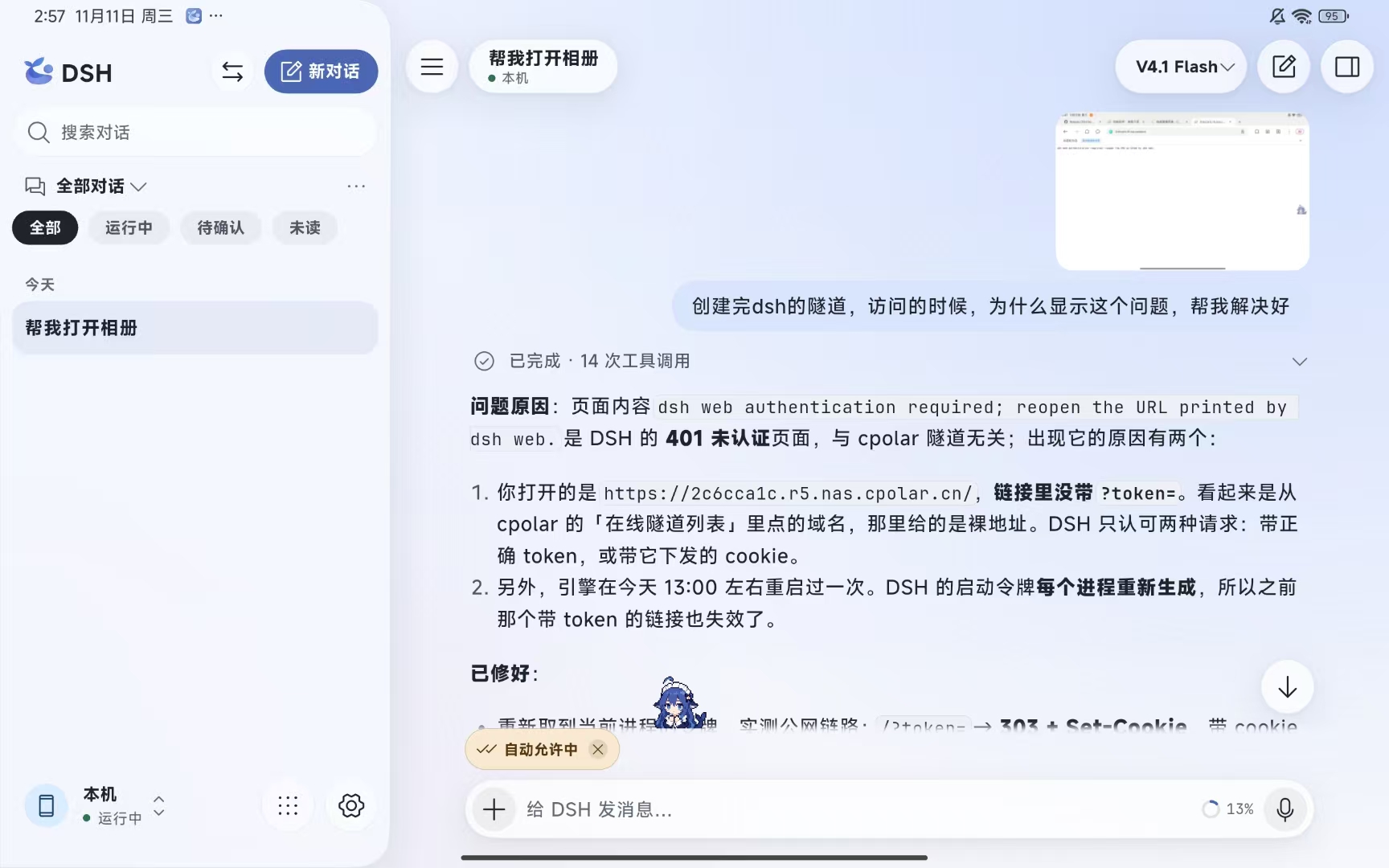
我们让DSH-GO自动为我们解决:
再次刷新就好啦!
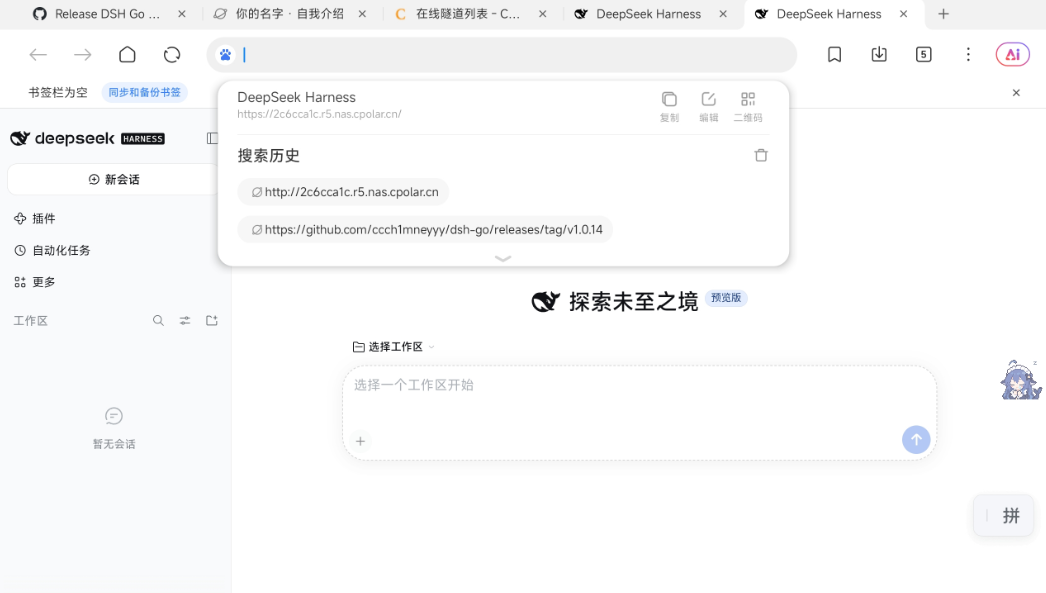
6.保留固定公网地址
使用cpolar为其配置二级子域名(cpolar官网-安全的内网穿透工具 | 无需公网ip | 远程访问 | 搭建网站),该地址为固定地址,不会随机变化。
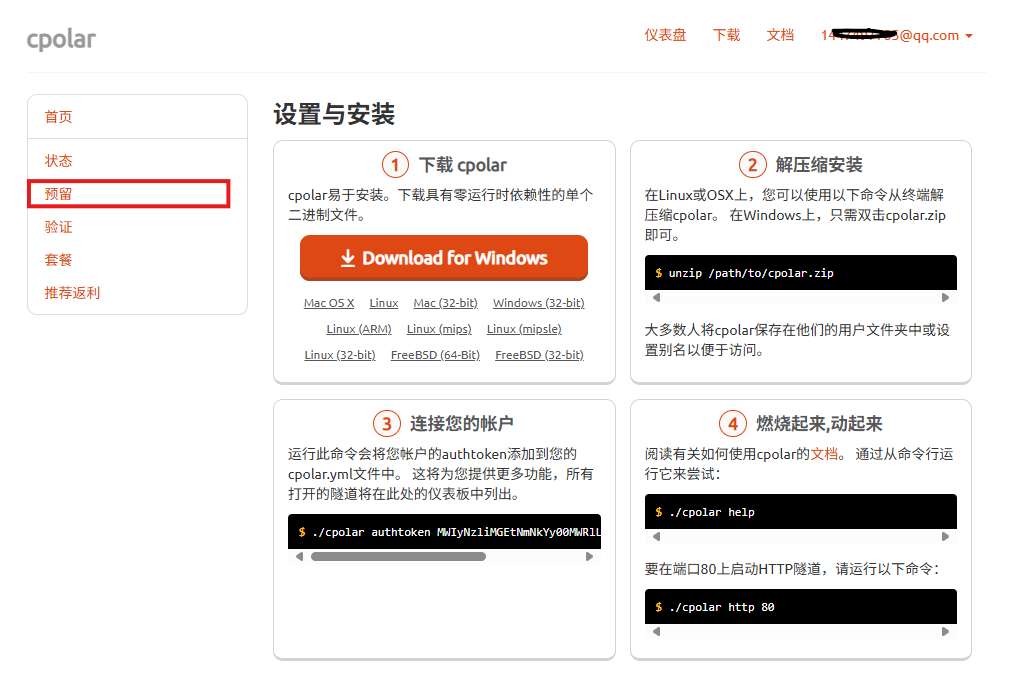
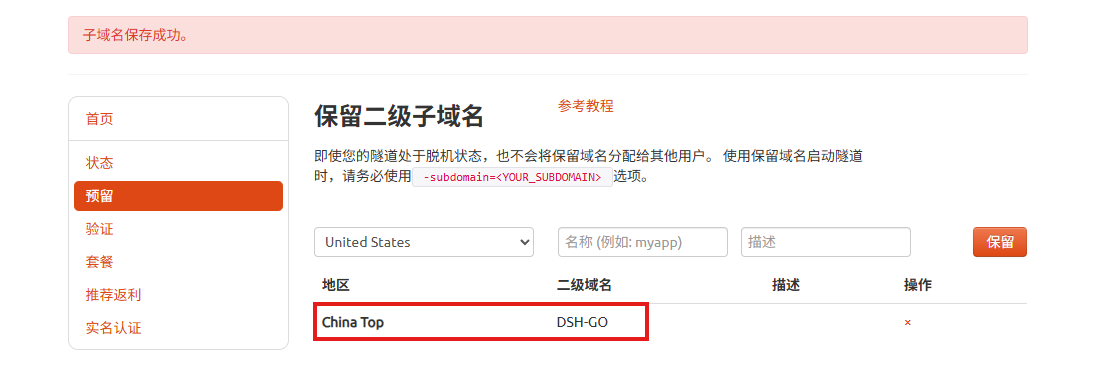
点击左侧的预留,选择保留二级子域名,地区选择china Top,然后设置一个二级子域名名称,我使用的是DSH-GO,大家可以自定义。填写备注信息,点击保留。
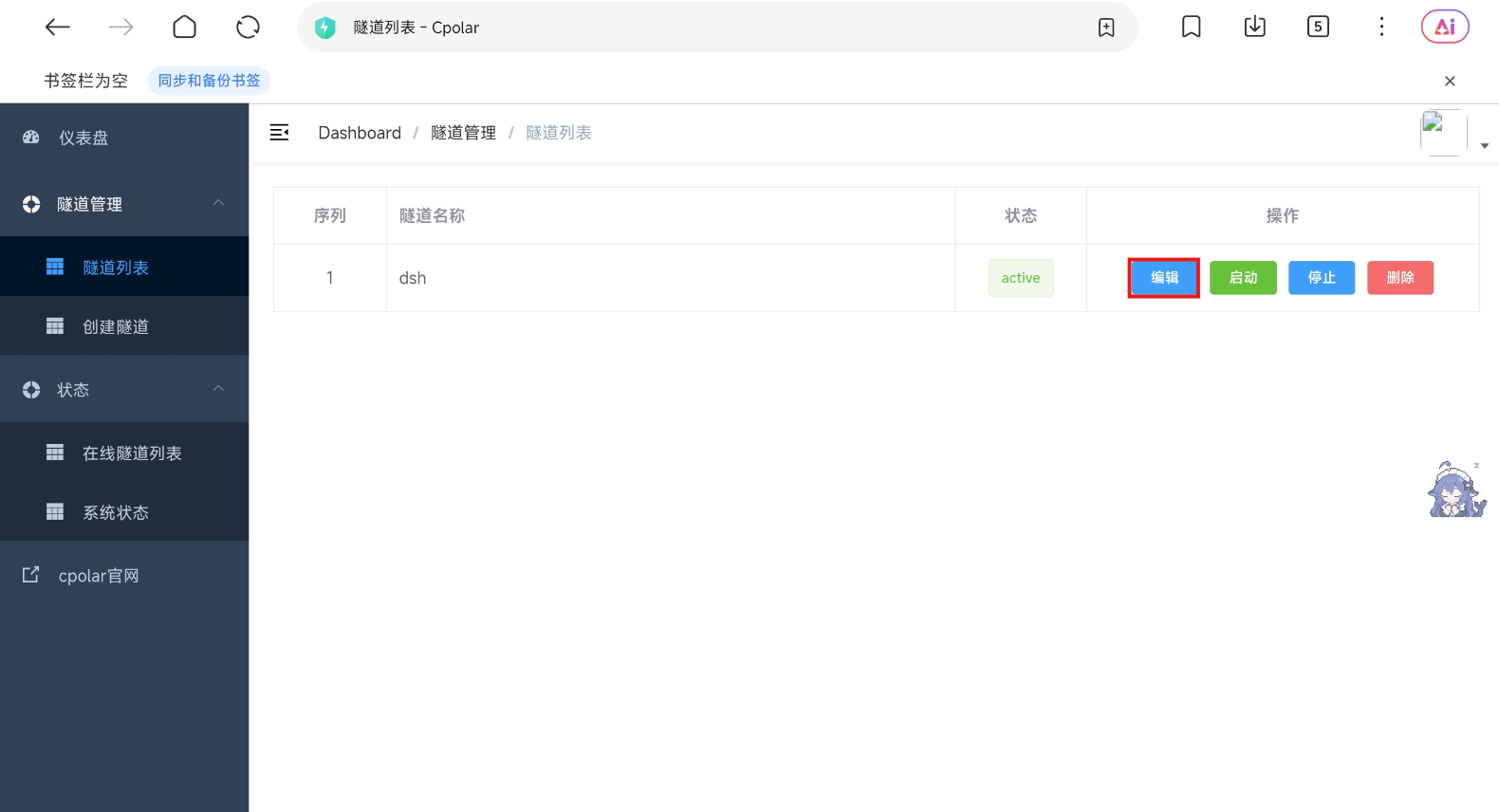
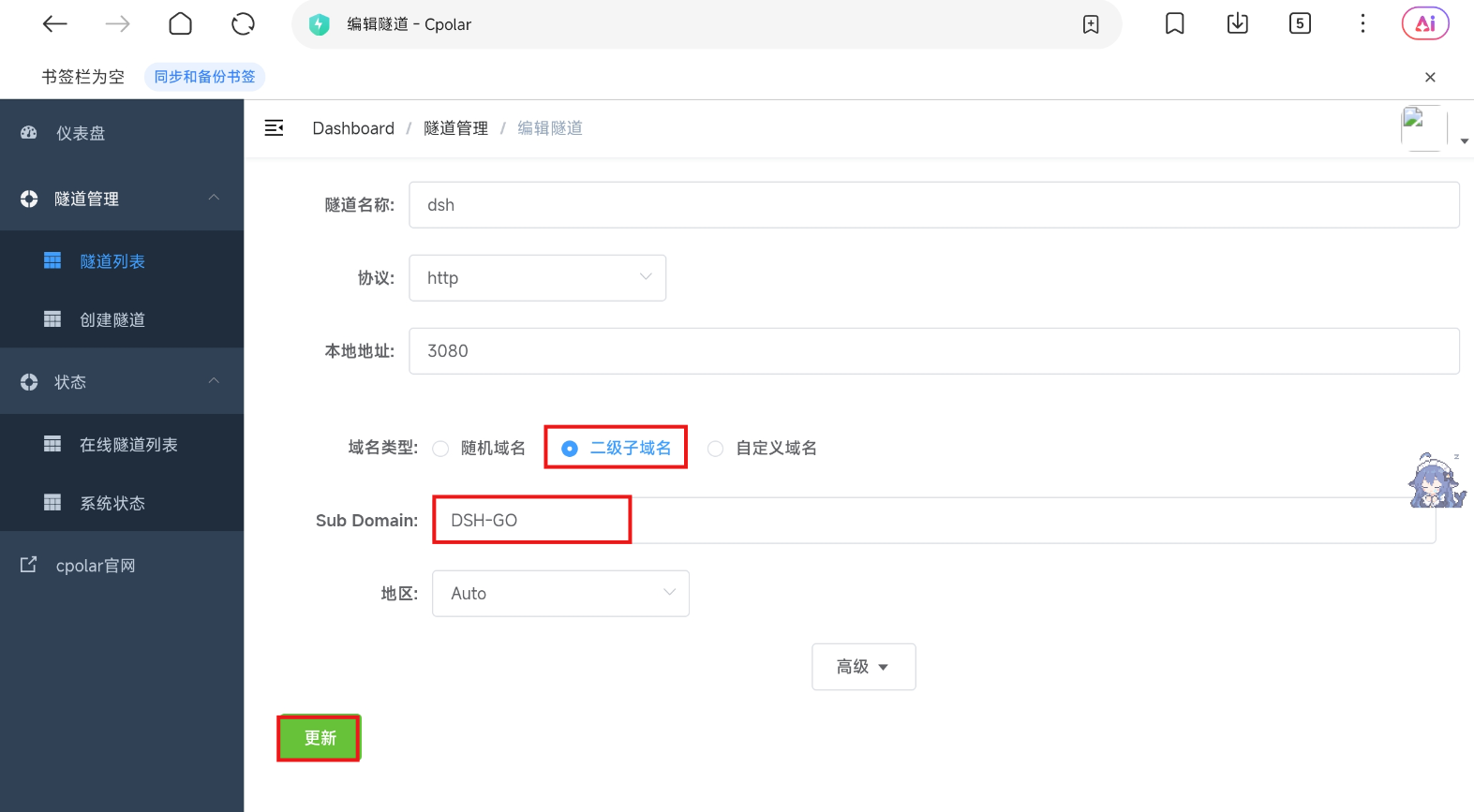
登录cpolar web UI管理界面,点击左侧仪表盘的隧道管理——隧道列表,找到所要配置的隧道,点击右侧的编辑。
修改隧道信息,将保留成功的二级子域名配置到隧道中
- 域名类型:选择二级子域名
- Sub Domain:填写保留成功的二级子域名
- 地区: China Top
点击更新
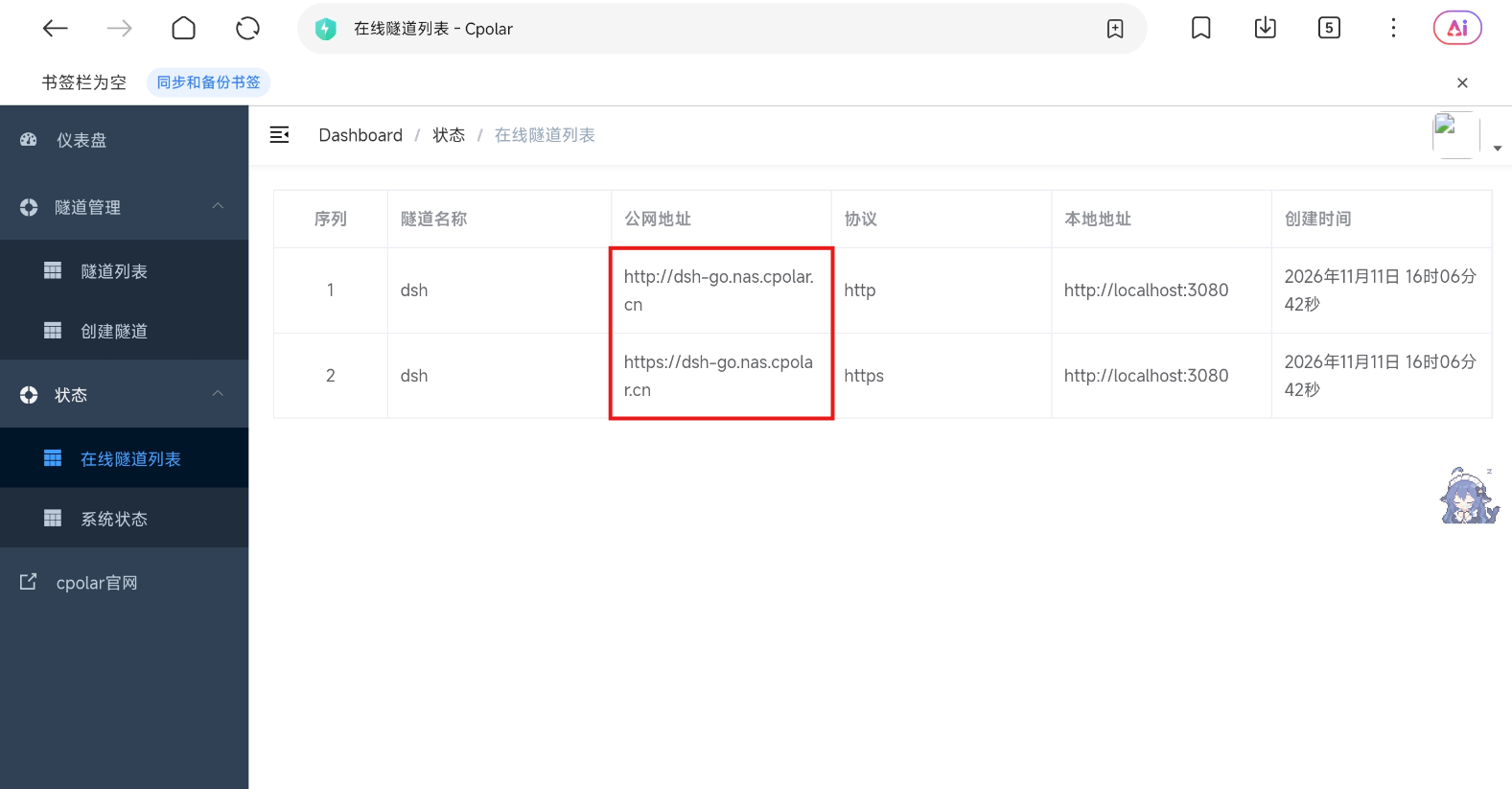
更新完成后,打开在线隧道列表,此时可以看到随机的公网地址已经发生变化,地址名称也变成了保留和固定的二级子域名名称。
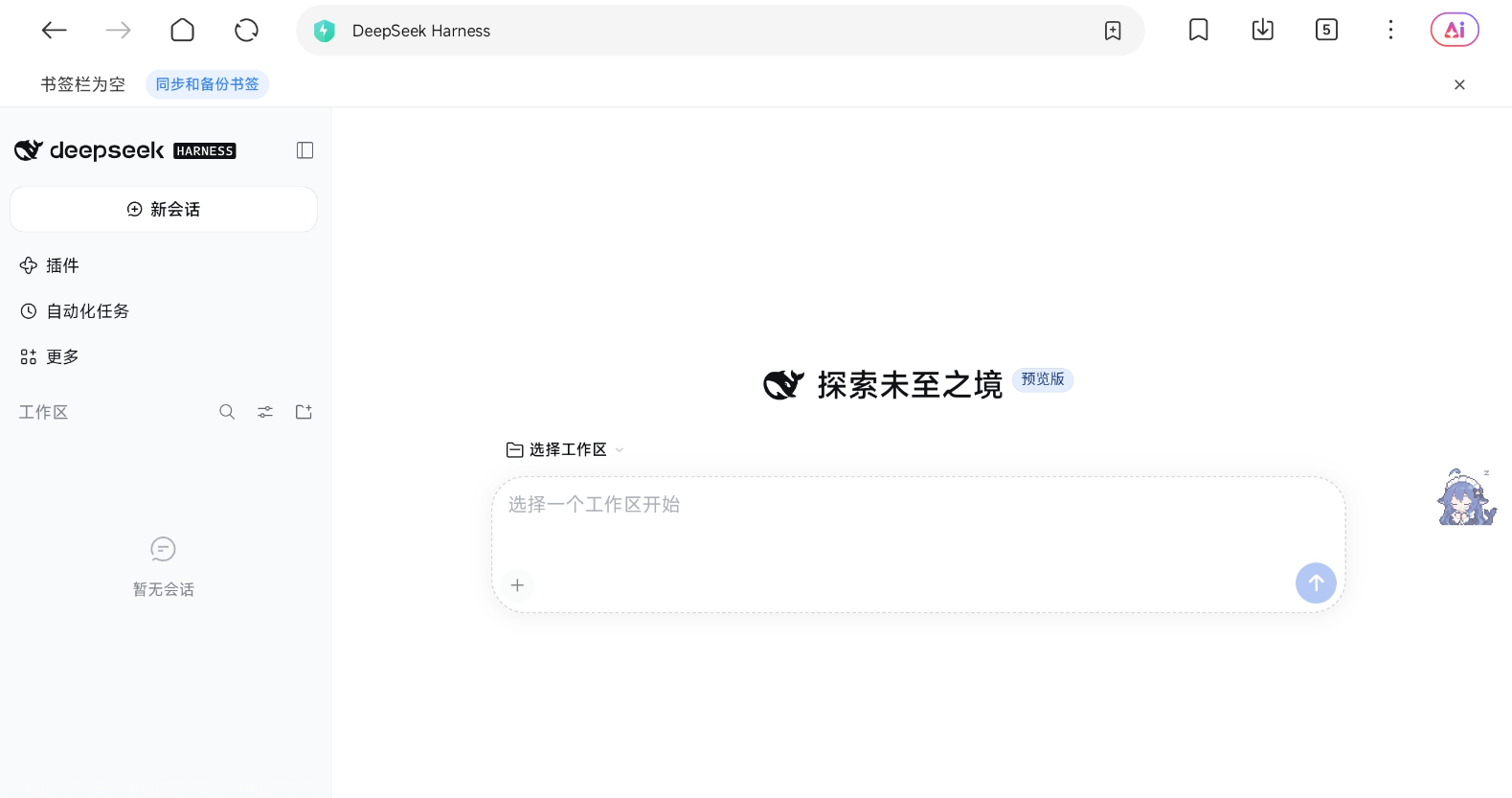
最后,我们使用固定的公网地址在任意设备的浏览器中访问,可以看到成功访问的页面,这样一个永久不会变化的二级子域名公网网址即设置好了。
总结
不用电脑、无需 Root,普通安卓手机也能变身 AI 主机!DSH‑Go 是社区移植的开源项目,内置 Proot Ubuntu 环境,依托安卓 APK 直接部署完整 DeepSeek Harness 工作台。它分为本机运行、远程连接电脑两种模式,既可以在手机本地跑 Agent、调试插件、执行代码,也能作为客户端远程接入家里电脑上的 DSH 服务;搭配 cpolar 内网穿透,外出路上也能随时访问,所有对话与文件数据留存于本地设备,兼顾远程使用的便捷性和数据隐私安全。
感谢您对本篇文章的喜爱,有任何问题欢迎留言交流。cpolar官网-安全的内网穿透工具 | 无需公网ip | 远程访问 | 搭建网站