前言
在数字化办公日益普及的今天,我们常常需要将电子文档“伪装”成纸质扫描件——无论是提交合同、递交申请材料,还是发送正式文件,一份带有纸张纹理、轻微阴影和自然偏斜的“扫描版”PDF,往往比干净规整的电子版显得更真实、更可信。
然而,手动打印再扫描不仅麻烦,还浪费资源;而使用在线转换工具又可能面临隐私泄露风险。
LookScanned应运而生——这是一款专为高效与安全设计的智能工具,只需一键,即可将普通PDF瞬间转化为高度逼真的扫描件效果。无需联网上传,全程本地处理,保障文档隐私;操作简单直观,几秒完成转换。无论你是职场人士、学生还是自由职业者,LookScanned都能让你在提升效率的同时,轻松应对各种“需提供扫描件”的场景,真正做到真实感拉满,安全感在线,效率感飙升。
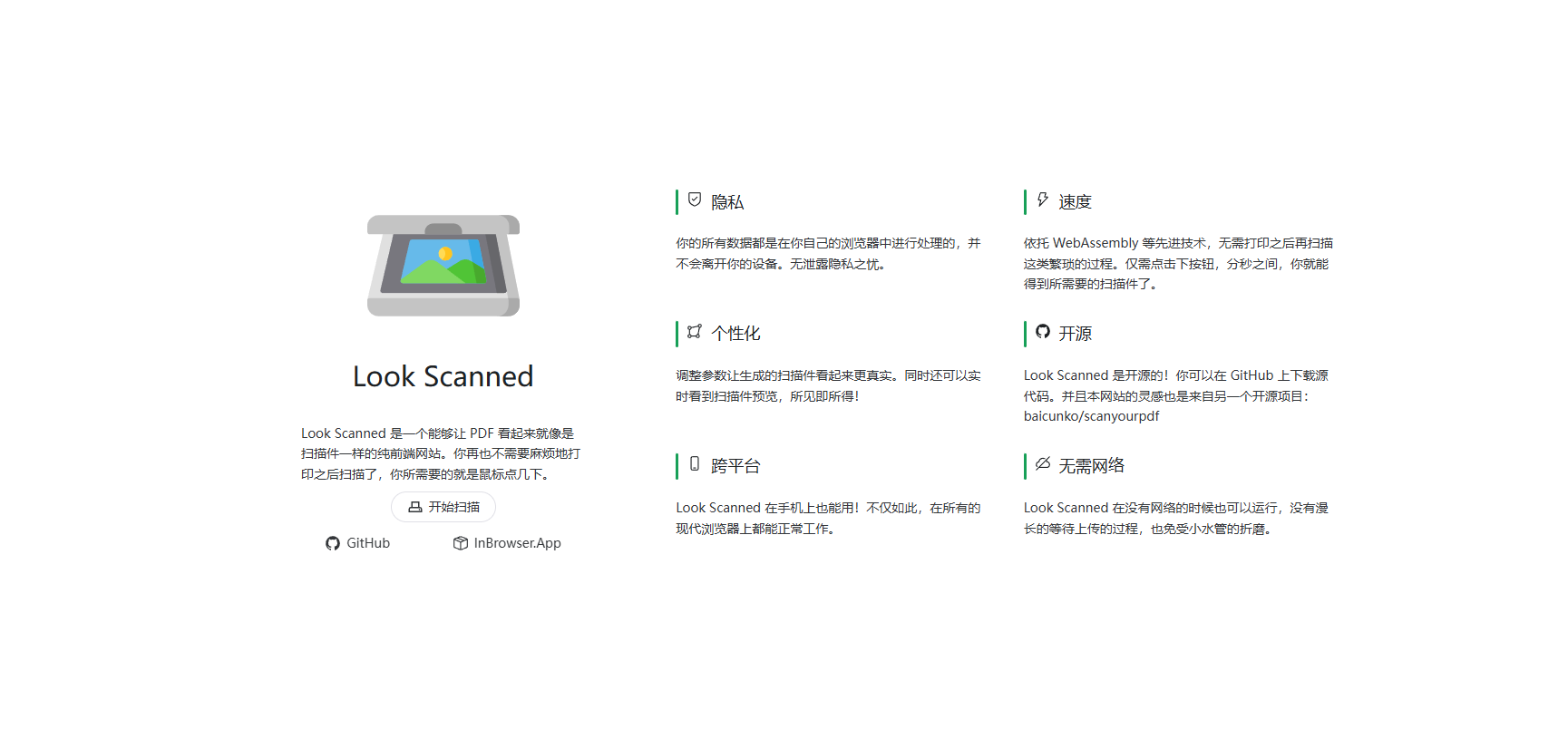
1.什么是LookScanned
LookScanned是一款智能文档处理工具,专门用于将普通的电子PDF文件转换为高度逼真的“纸质扫描件”效果。它通过模拟真实扫描过程中的典型特征——如纸张背景纹理、轻微的页面倾斜、边缘阴影、墨迹深浅变化、噪点和柔和的图像模糊等——让原本干净规整的数字文档看起来就像是用扫描仪刚刚扫出来的纸质文件。
核心特点:
- 逼真效果:生成的PDF几乎与真实扫描件无异,轻松通过视觉审核;
- 操作简便:只需导入PDF,一键转换,无需复杂设置;
- 隐私安全:支持本地处理,无需上传文件到云端,杜绝敏感信息泄露;
- 高效办公:省去“打印→扫描”的物理步骤,节省时间与耗材;
- 适用广泛:适用于合同签署、作业提交、公文流转、简历投递等需“扫描件”的场景。
简单来说,LookScanned=电子文档+扫描仪效果+隐私保护+一键搞定。
无论是学生、职场人士还是自由职业者,都能用它快速生成符合要求的“扫描版”PDF,既专业又高效。
2.前提条件
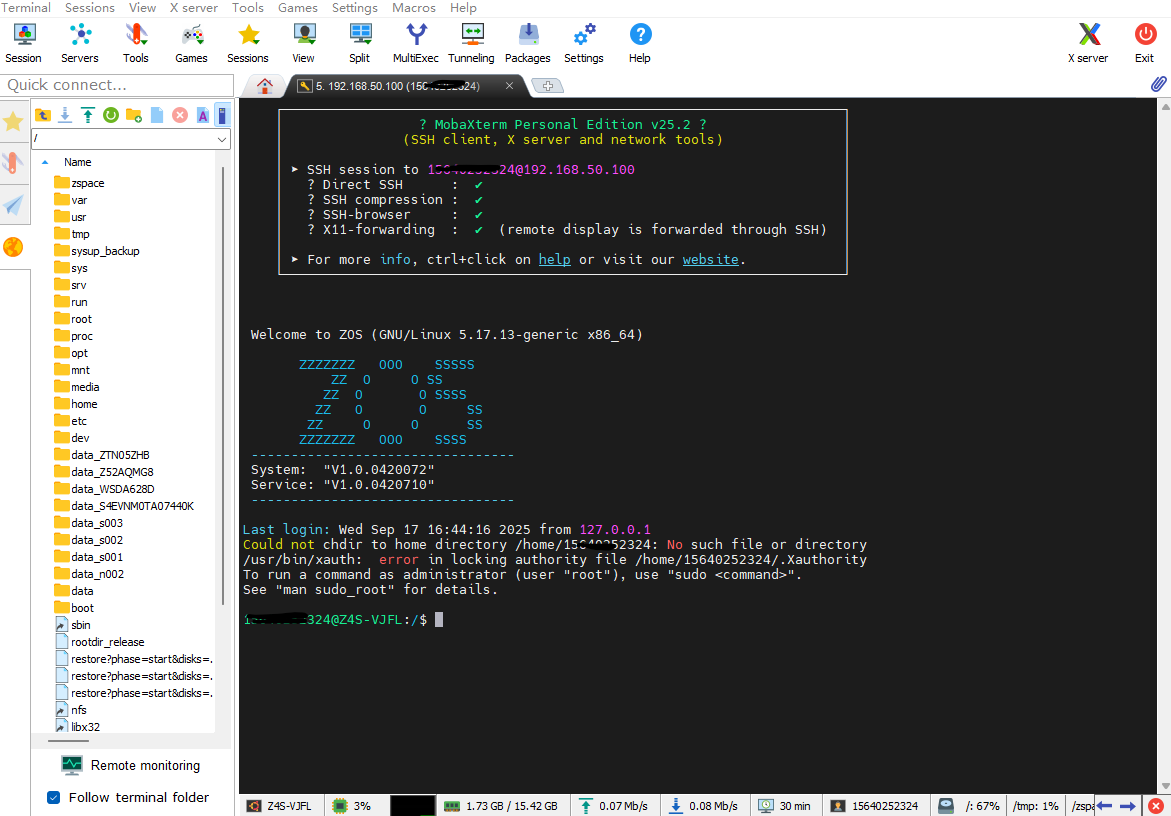
2.1ssh远程连接到极空间
- 开启【SSH 服务】
- 使用终端(Windows PowerShell / Mac Terminal)登录:
ssh root@IP
没有ssh的小伙伴可以参考这篇文章:
连接成功:极空间别再吃灰了!开启SSH,秒变全能服务器! – cpolar 极点云官网
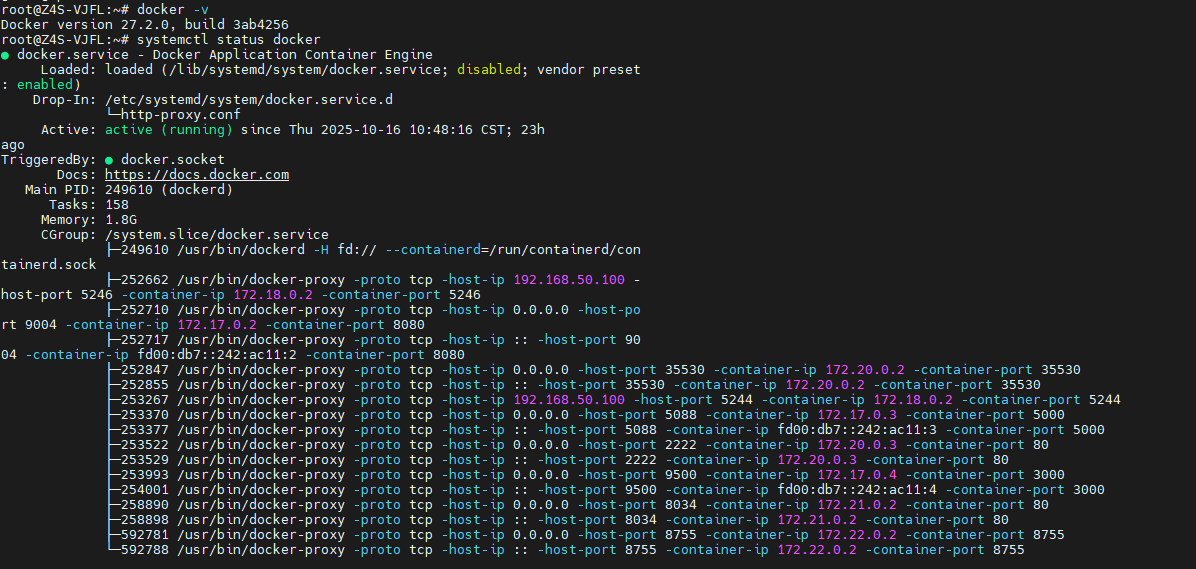
2.2验证docker是否开启
使用命令:
docker -v
systemctl status -v
没有docker的小伙伴可以参考这篇文章:极空间开箱实录:从拆箱到远程访问保姆级教程,30分钟上手! – cpolar 极点云官网
3.安装LookScanned
首先创建一下安装的目录并进入到该目录:
sudo mkdir -p /docker/pdf
cd /docker/pdf

创建并编辑 docker-compose.yml文件:
version: '3.8'
services:
  lookscanned:
    image: wbsu2003/lookscanned:latest
    container_name: lookscanned
    restart: unless-stopped
    ports:
      - 3366:80
    volumes:
      - ./config:/app/config
启动容器:
docker-compose up -d
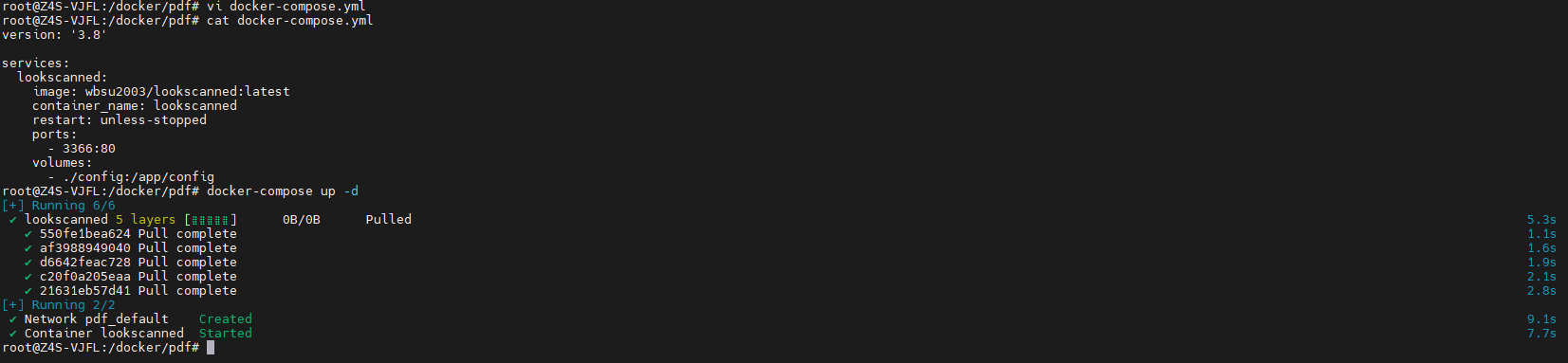
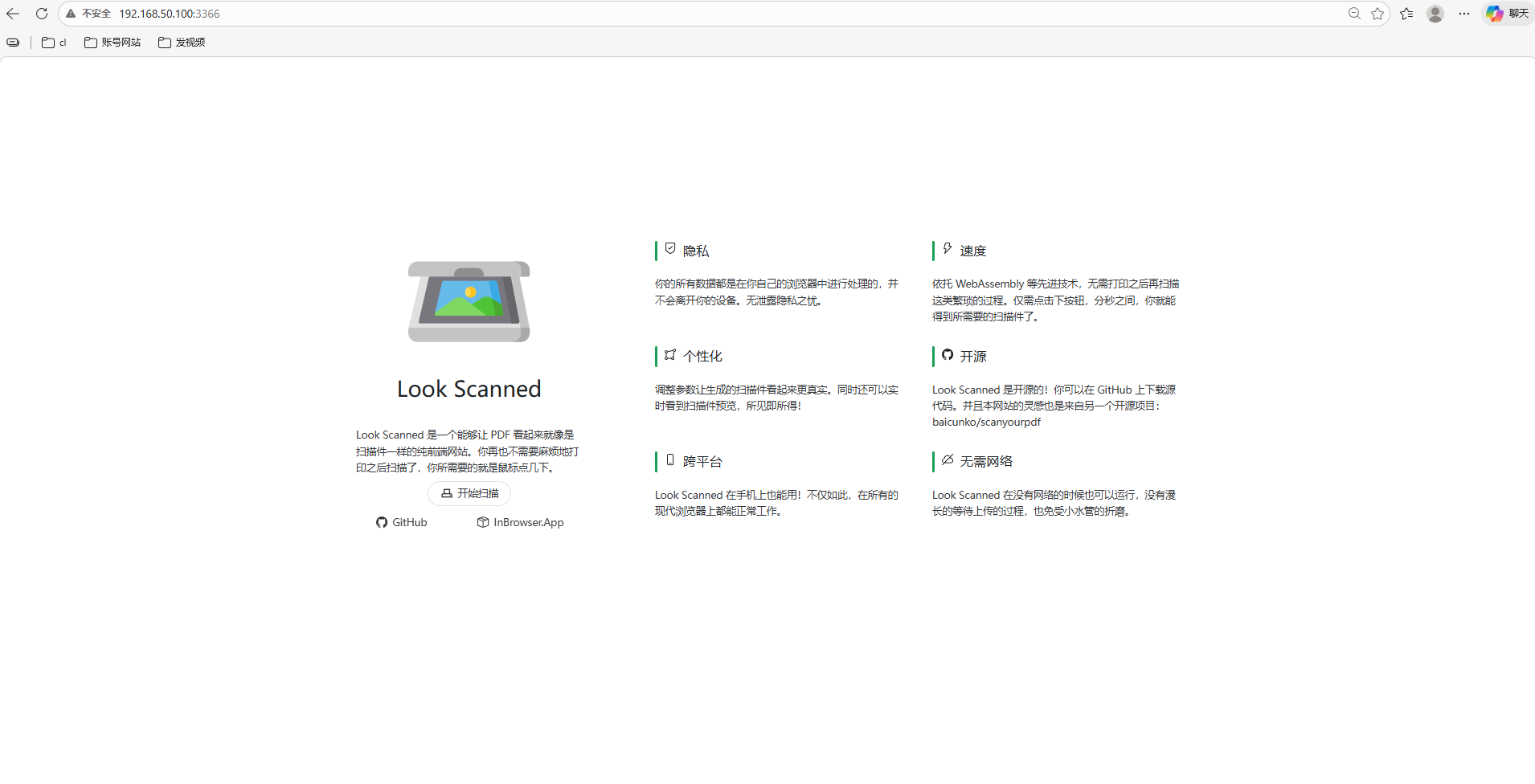
部署完成后,在浏览器中输入 http://极空间IP:3366 就能看到LookScanned的界面:
4.使用LookScanned
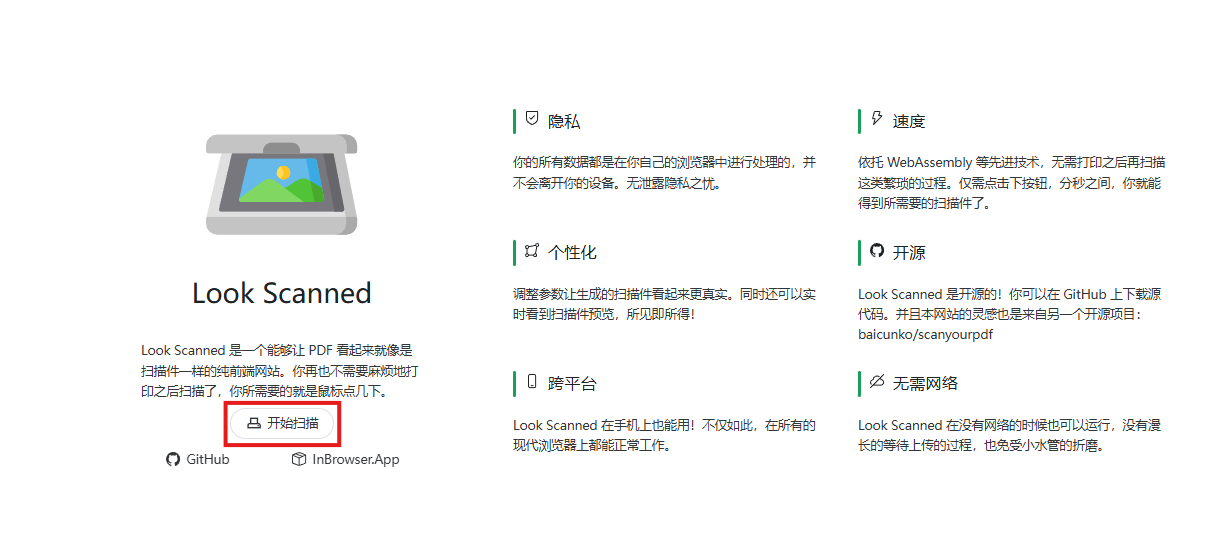
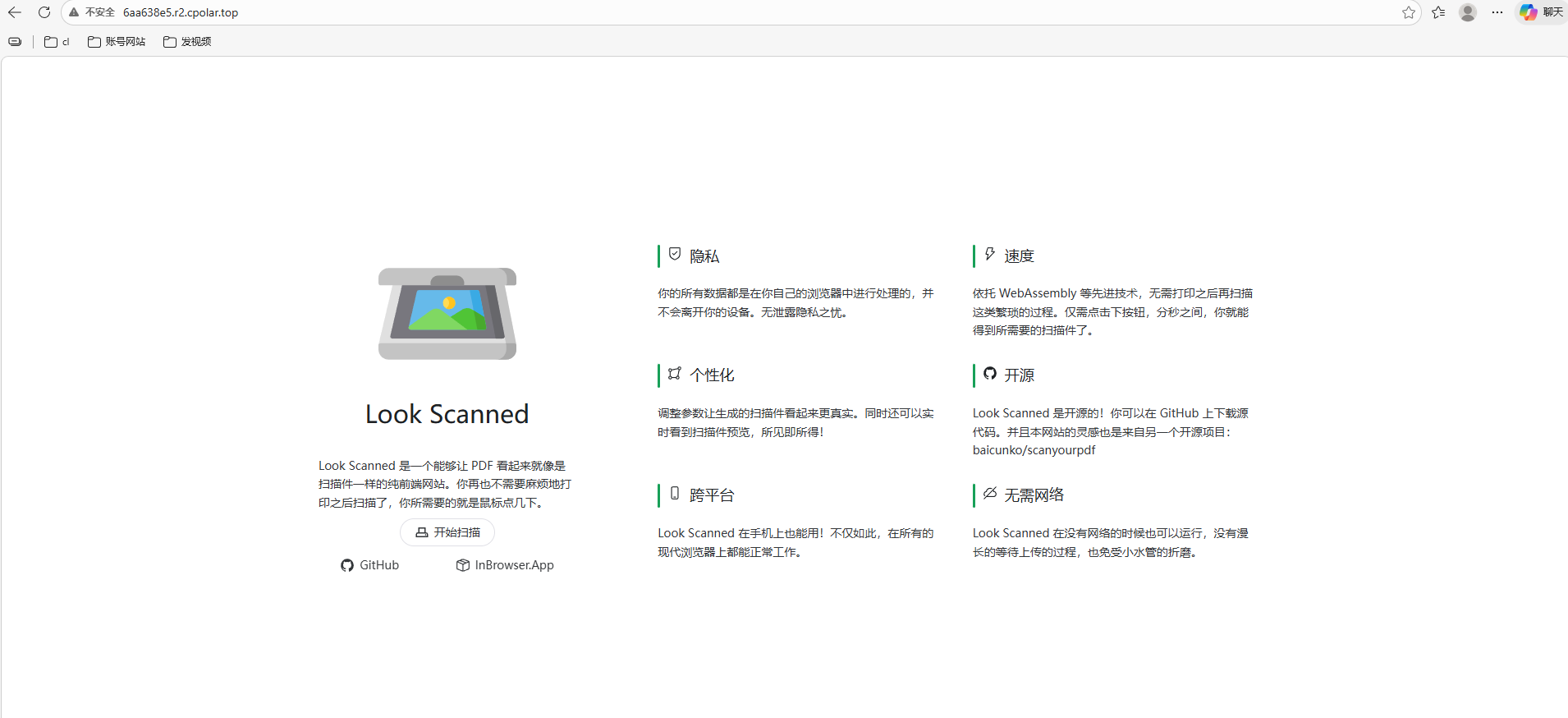
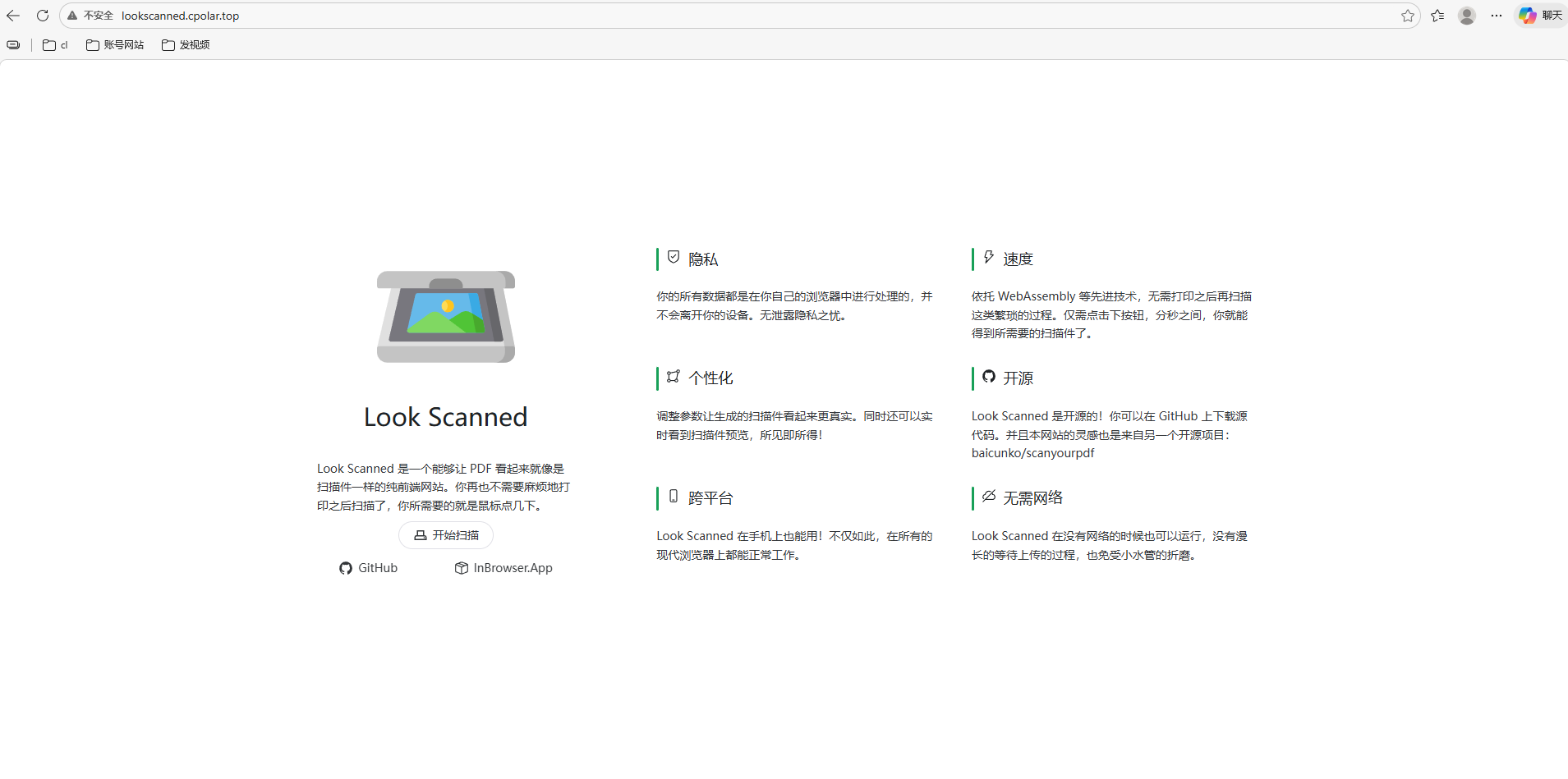
Look Scanned是一个能够让PDF看起来就像是扫描件一样的纯前端网站。你再也不需要麻烦地打印之后扫描了,你所需要的就是鼠标点几下。
点击开始扫描;
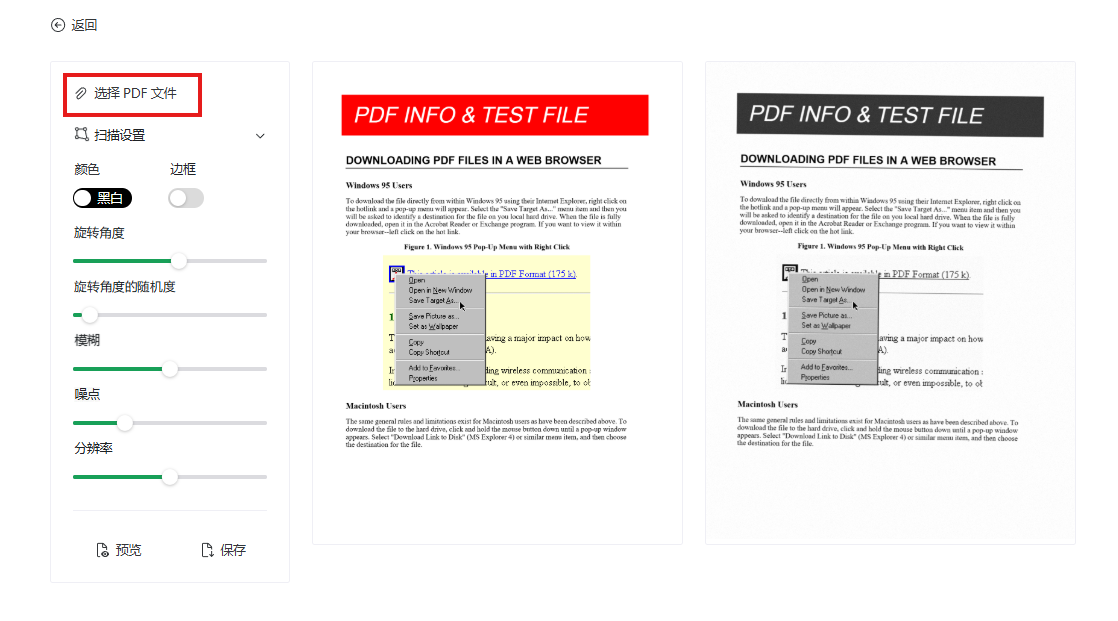
点击选择pdf文件:
可以自由选择导出的样子:
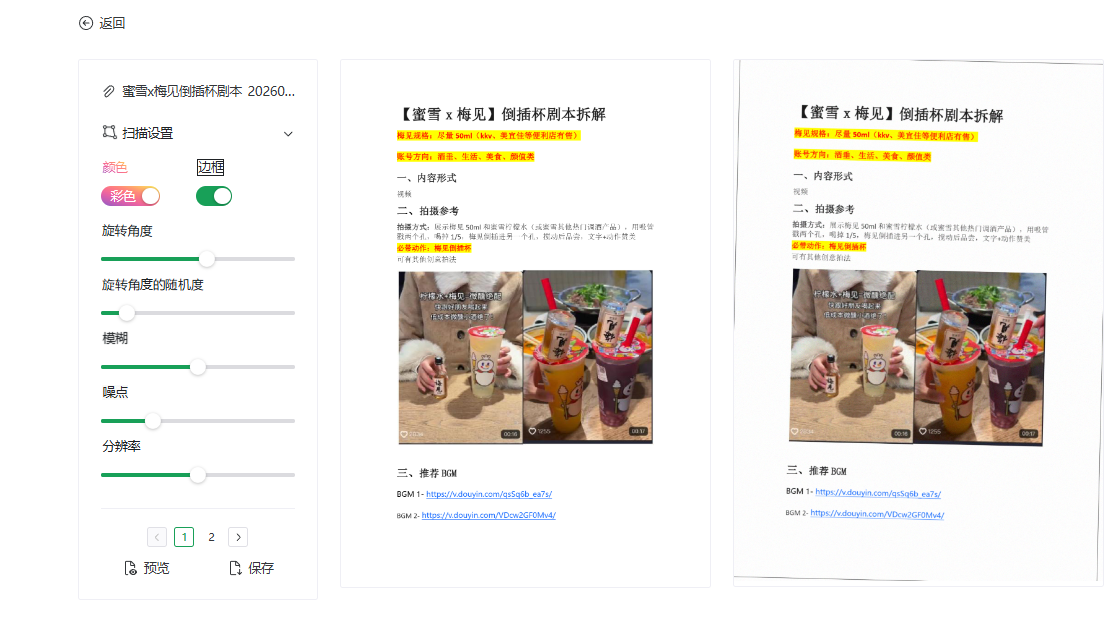
修改后,点击保存就可以啦!
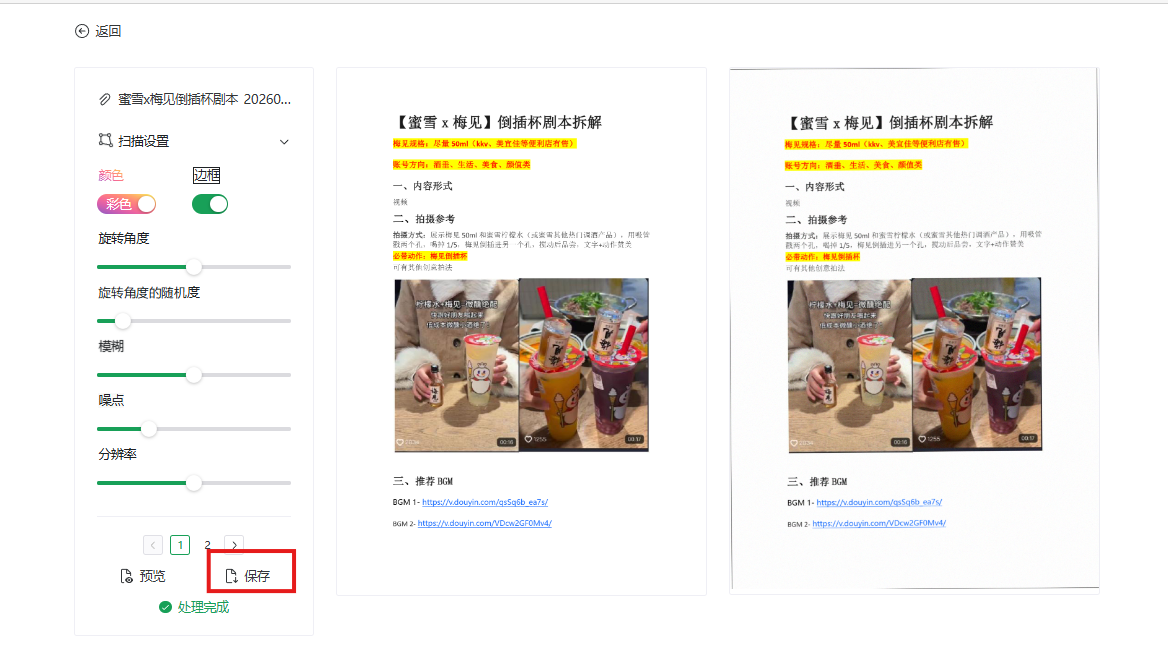
还在为无法远程处理“扫描件”需求而烦恼?LookScanned + cpolar组合来帮你!
LookScanned能将电子PDF一键转为逼真扫描件,全程本地运行、隐私无忧;而通过cpolar内网穿透,即使你在公司、出差或使用家庭电脑,也能随时随地安全访问部署在本地的LookScanned服务。无需公网IP,无需复杂配置——私有工具,秒变远程办公利器!
5.安装cpolar实现随时随地开发
5.1 什么是cpolar?
cpolar是一款安全高效的内网穿透工具,无需公网IP或复杂配置,只需一条命令,即可将本地服务器、Web服务或任意端口映射到公网,让你随时随地远程访问内网应用,特别适合开发调试、远程运维和应急部署等场景。
5.2 部署cpolar
cpolar 可以将你本地电脑中的服务(如 SSH、Web、数据库)映射到公网。即使你在家里或外出时,也可以通过公网地址连接回本地运行的开发环境。
❤️以下是安装cpolar步骤:
使用一键脚本安装命令:
sudo curl https://get.cpolar.sh | sh
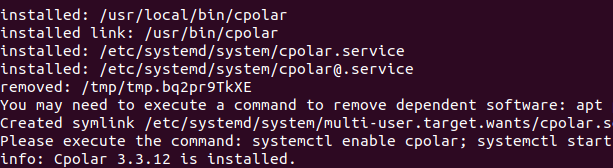
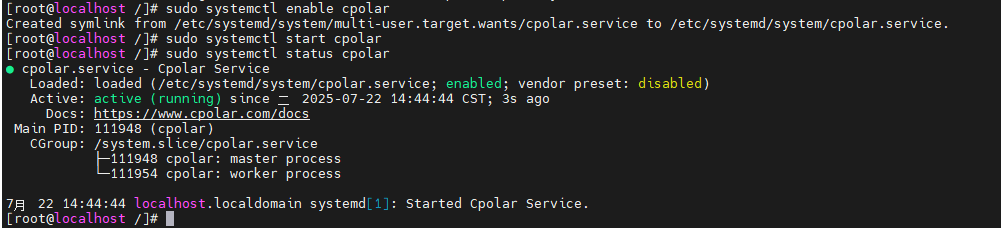
安装完成后,执行下方命令查看cpolar服务状态:(如图所示即为正常启动)
sudo systemctl status cpolar
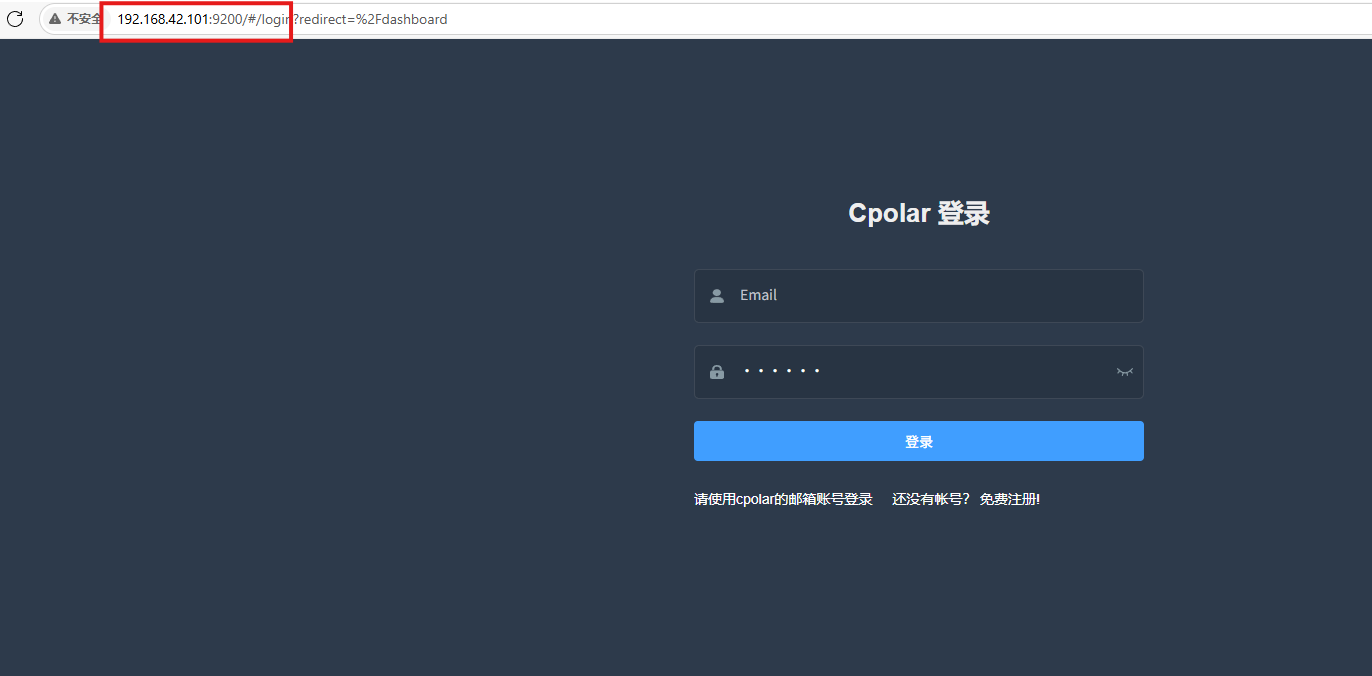
Cpolar安装和成功启动服务后,在浏览器上输入虚拟机主机IP加9200端口即:【http://ip:9200】访问Cpolar管理界面,使用Cpolar官网注册的账号登录,登录后即可看到cpolar web 配置界面,接下来在web 界面配置即可:
打开浏览器访问本地9200端口,使用cpolar账户密码登录即可,登录后即可对隧道进行管理。
6.配置公网地址
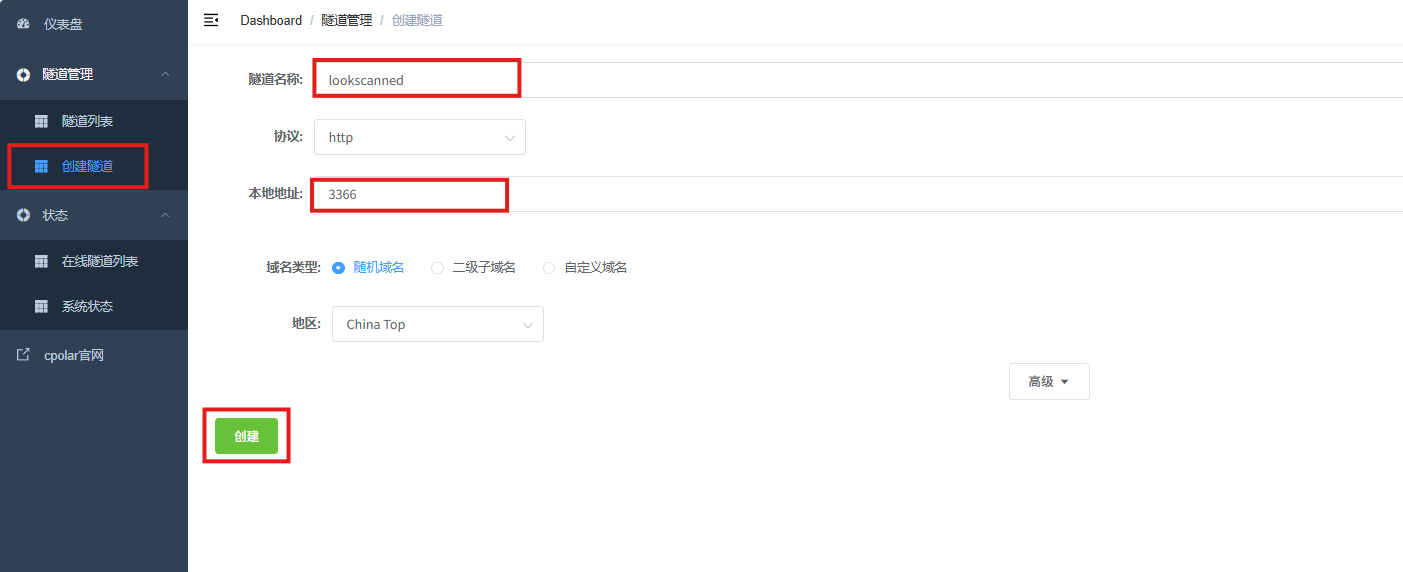
登录cpolar web UI管理界面后,点击左侧仪表盘的隧道管理——创建隧道:
- 隧道名称:可自定义,本例使用了:lookscanned,注意不要与已有的隧道名称重复
- 协议:http
- 本地地址:3366
- 域名类型:随机域名
- 地区:选择China Top
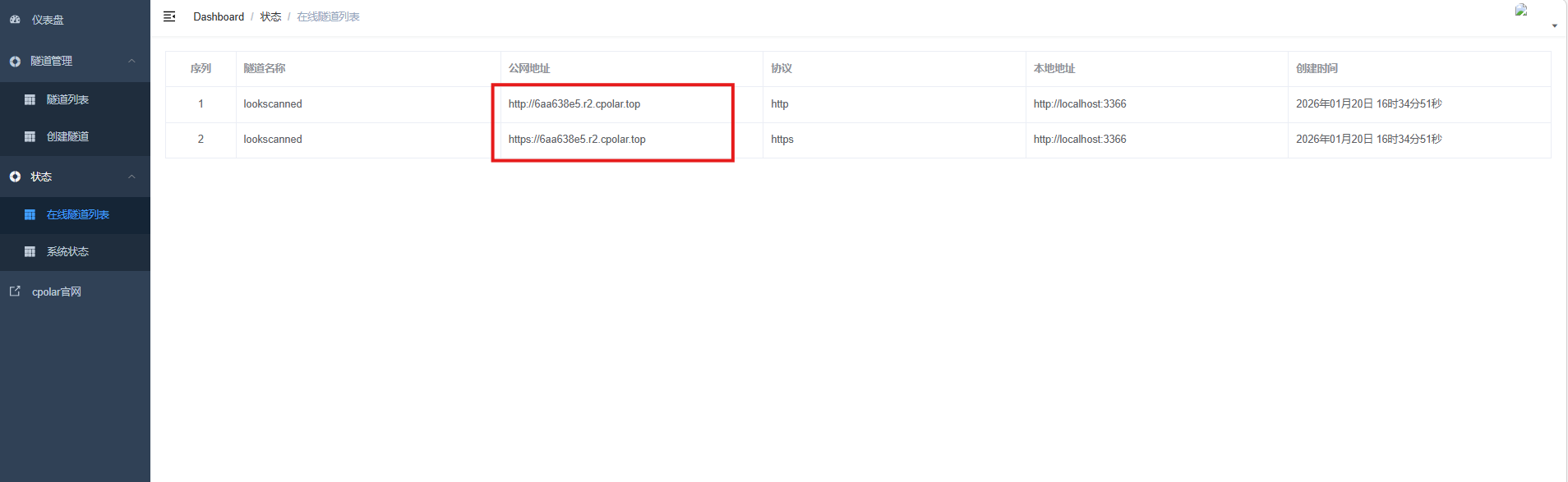
创建成功后,打开左侧在线隧道列表,可以看到刚刚通过创建隧道生成了公网地址,接下来就可以在其他电脑或者移动端设备(异地)上,使用地址访问。
访问成功。
7.保留固定公网地址
使用cpolar为其配置二级子域名(cpolar官网-安全的内网穿透工具 | 无需公网ip | 远程访问 | 搭建网站),该地址为固定地址,不会随机变化。
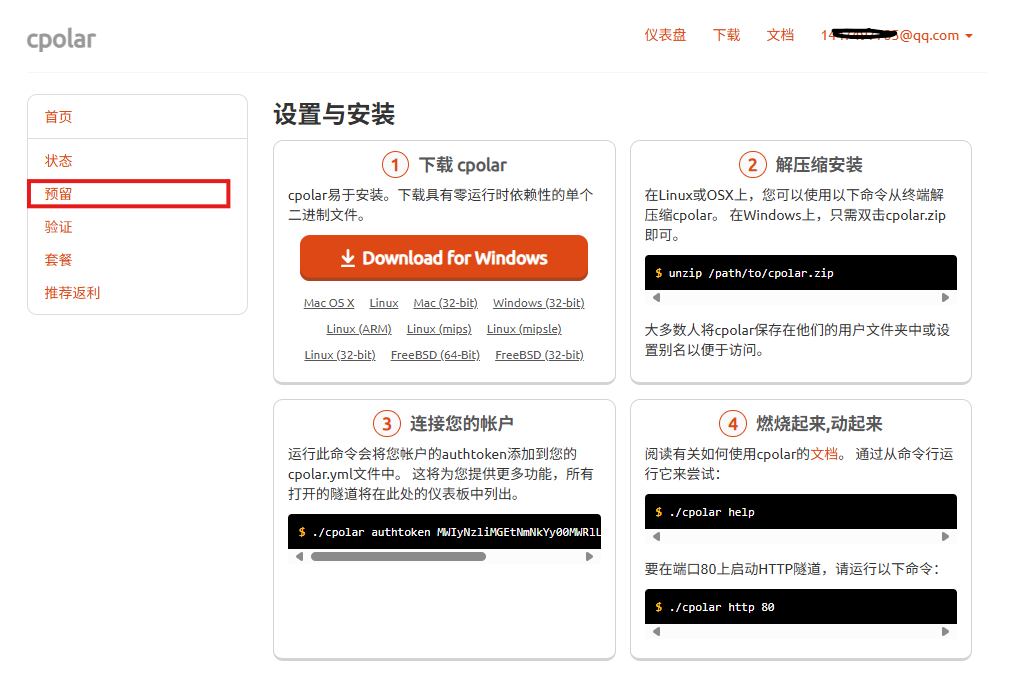
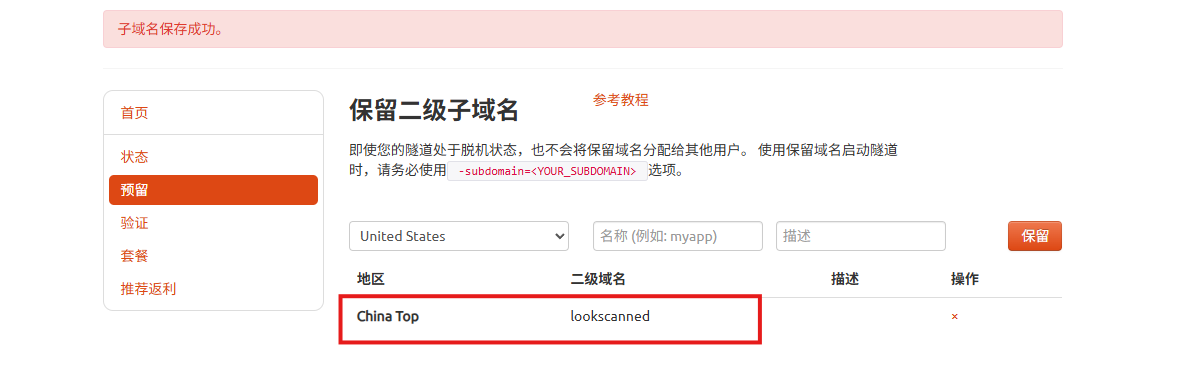
点击左侧的预留,选择保留二级子域名,地区选择china Top,然后设置一个二级子域名名称,我使用的是lookscanned,大家可以自定义。填写备注信息,点击保留。
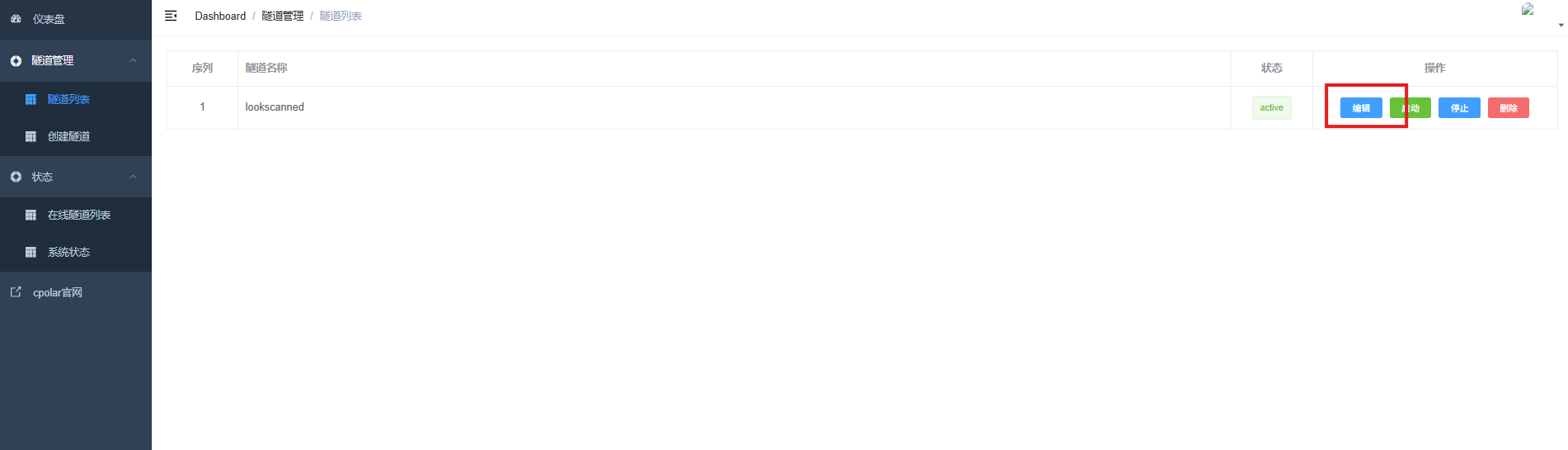
登录cpolar web UI管理界面,点击左侧仪表盘的隧道管理——隧道列表,找到所要配置的隧道,点击右侧的编辑。
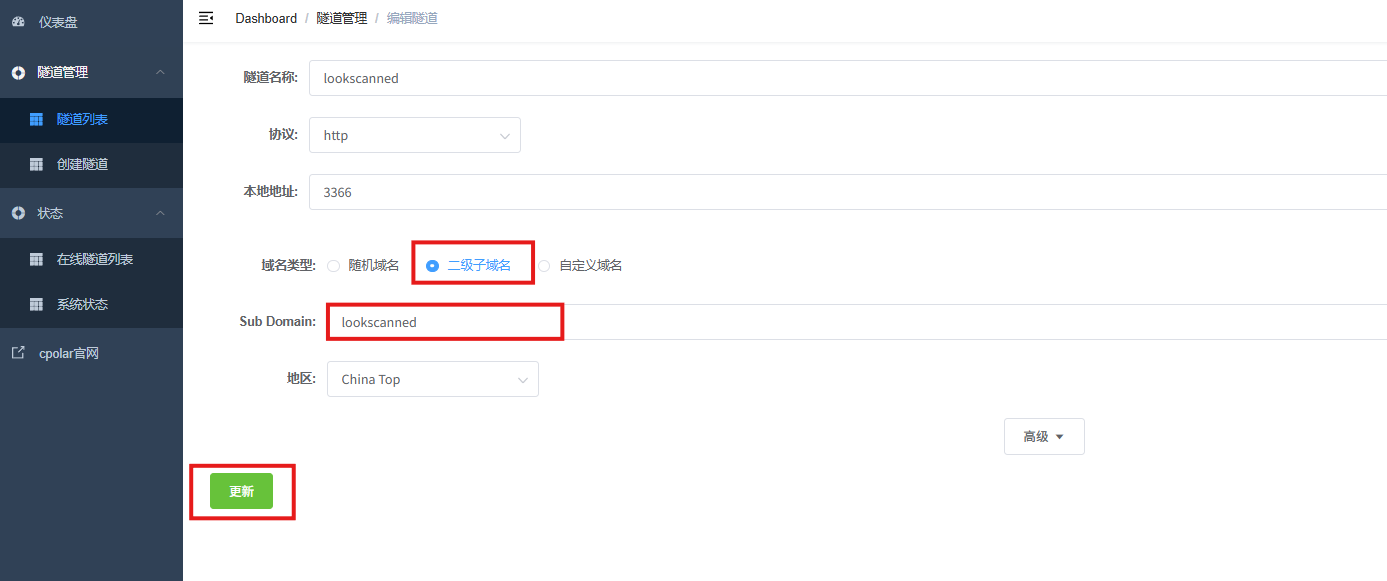
修改隧道信息,将保留成功的二级子域名配置到隧道中
- 域名类型:选择二级子域名
- Sub Domain:填写保留成功的二级子域名
- 地区: China Top
点击更新
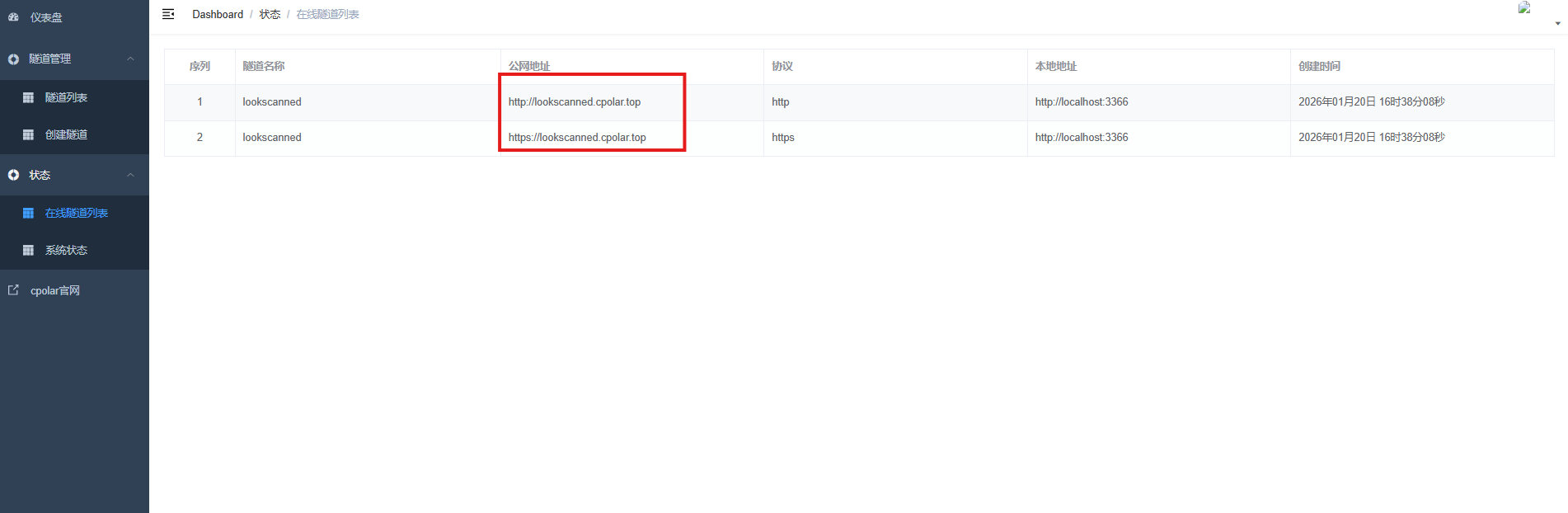
更新完成后,打开在线隧道列表,此时可以看到随机的公网地址已经发生变化,地址名称也变成了保留和固定的二级子域名名称。
最后,我们使用固定的公网地址在任意设备的浏览器中访问,可以看到成功访问的页面,这样一个永久不会变化的二级子域名公网网址即设置好了。
总结
在日常办公、学习或业务往来中,我们常常被要求提交“扫描件”,但手边没有扫描仪,或反复打印再拍照既费时又不环保。LookScanned正是为解决这一痛点而生。它是一款轻量、智能的本地化工具,能够将普通PDF文档一键转换为高度逼真的纸质扫描效果——模拟纸张纹理、轻微倾斜、边缘阴影与墨迹噪点,生成以假乱真的扫描件,轻松满足各类正式场景需求。
更重要的是,整个处理过程完全在本地完成,无需上传云端,从根本上保障了敏感文档的隐私与安全。操作上,LookScanned极简直观,几秒即可完成转换,省去“打印→扫描→上传”的繁琐流程,大幅提升效率。无论是学生交作业、职场人签合同,还是自由职业者提交材料,它都是值得信赖的数字办公助手。
感谢您对本篇文章的喜爱,有任何问题欢迎留言交流。cpolar官网-安全的内网穿透工具 | 无需公网ip | 远程访问 | 搭建网站