前言
你是不是也想在绿联NAS上搭建自己的网站或应用,但一想到要敲那些复杂的Linux命令就头大?明明只是想部署个简单的Web服务,却被繁琐的环境配置和命令行操作折腾到怀疑人生。
但好消息是——宝塔面板可以帮你轻松搞定这一切!这个强大的服务器管理面板,让你完全不需要懂Linux命令,就能通过图形化界面一键部署Web环境、管理网站和数据库,真正实现零基础也能玩转服务器管理。
接下来,本文将带你从绿联NAS安装Docker开始,一步步部署宝塔面板,并通过内网穿透实现公网访问,让你随时随地都能管理自己的NAS服务器!
1 宝塔面板介绍

宝塔面板是一款功能强大的服务器管理面板,它可以让不懂Linux命令的用户也能轻松管理服务器。通过宝塔面板,你可以一键安装Nginx、Apache、PHP、MySQL等Web环境,还能可视化管理网站、数据库、FTP等。
宝塔面板的核心功能包括:
- 一键安装Web环境:LNMP/LAMP环境一键部署,省去繁琐的配置过程
- 可视化管理:网站创建、文件管理、数据库管理都有图形化界面
- 安全防护:内置防火墙、SSL证书配置、防篡改等安全功能
- 性能优化:自动优化服务器性能,提升网站访问速度
2 绿联NAS安装Docker
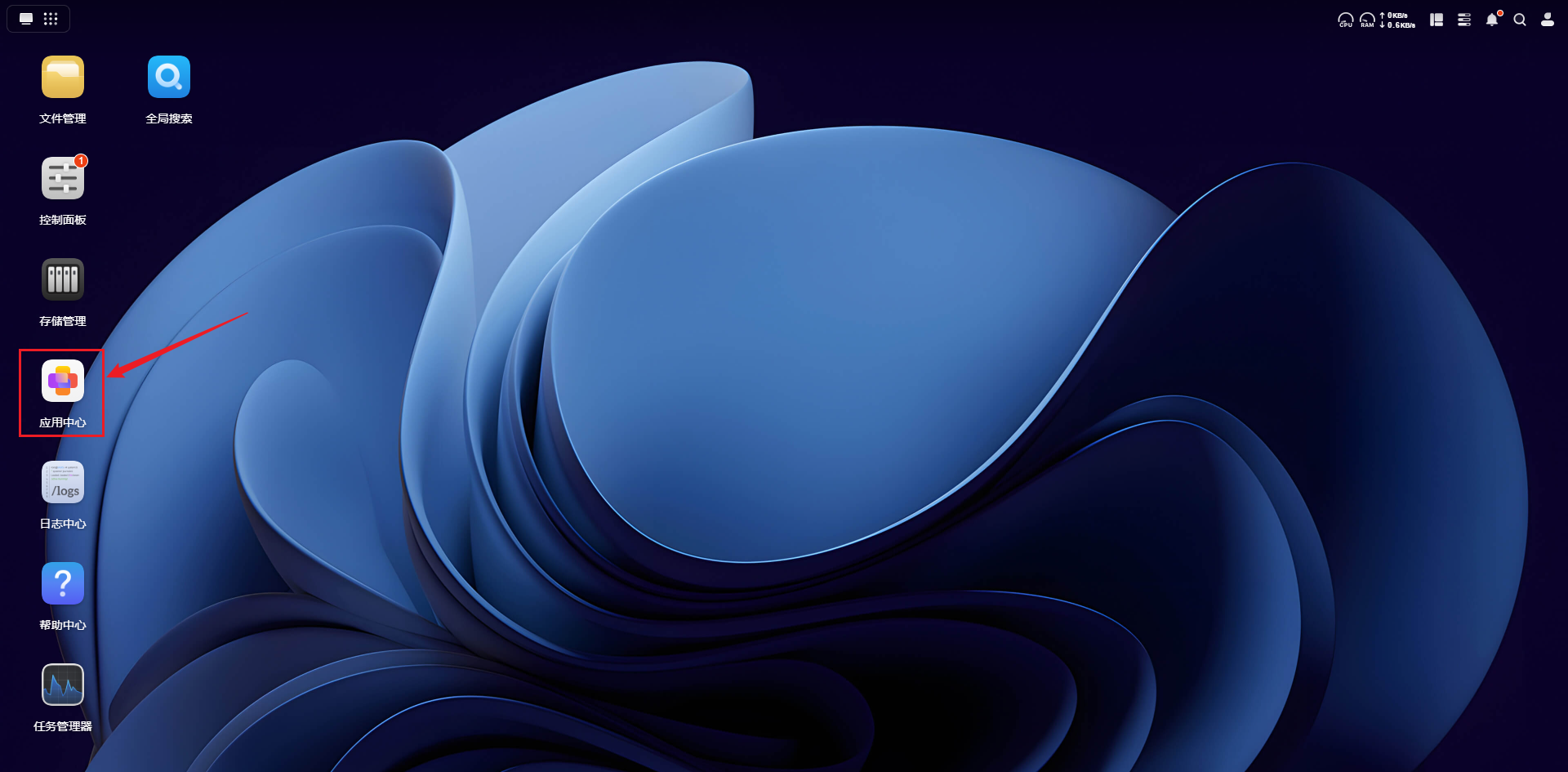
首先,点击绿联Nas首页的应用中心:
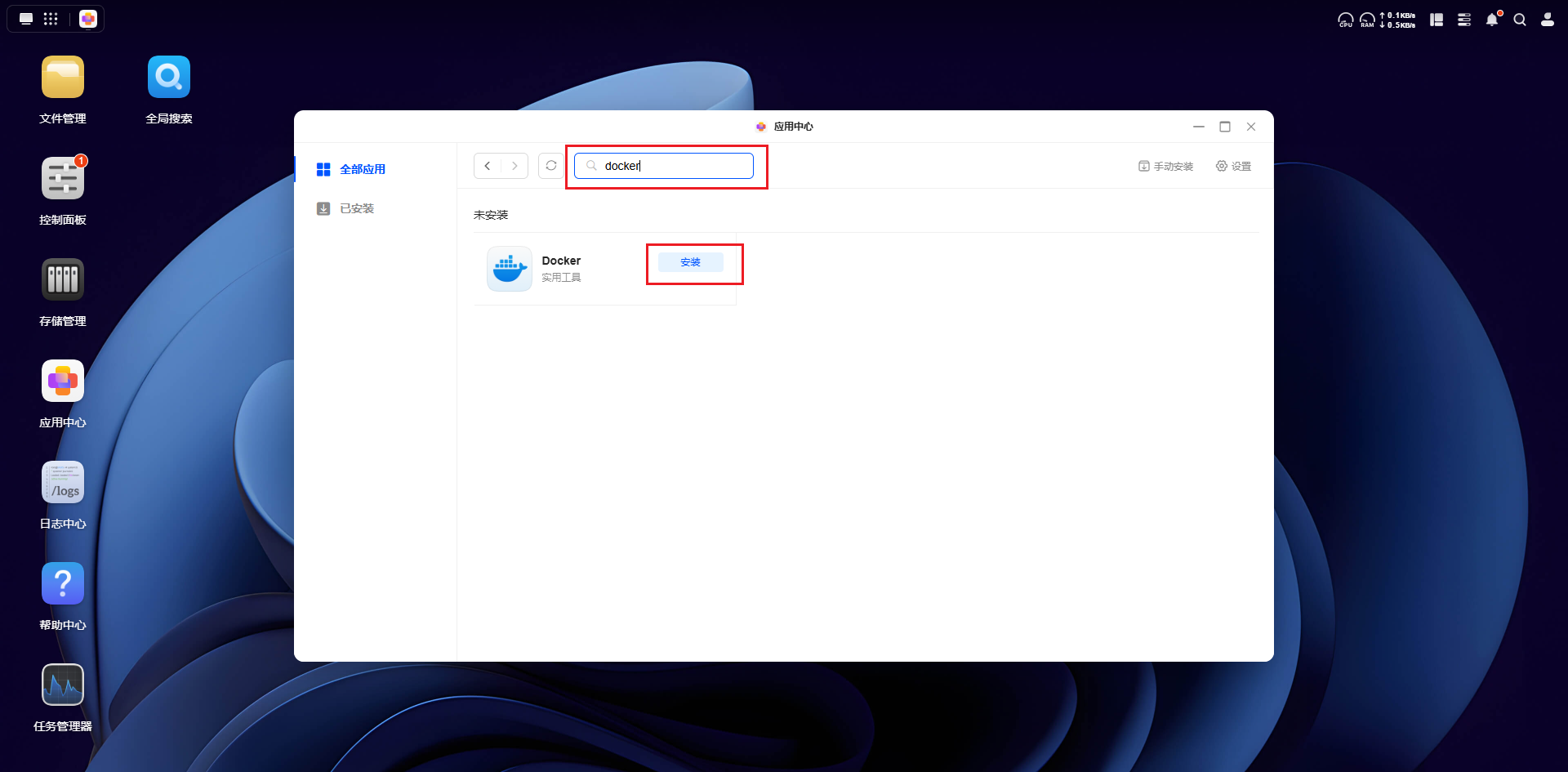
然后在应用中心中搜索docker,搜索到docker后,点击安装按钮:
安装完成后,即可在绿联Nas桌面看到Docker图标:

3 Docker部署宝塔面板
3.1 安装宝塔面板
安装宝塔有两种方式,一种是终端纯命令安装,依次如下命令操作:
温馨提示:如果您是纯小白,不建议如下方式,请使用docker方式安装
# 1️⃣ 修复依赖(必要时)
apt --fix-broken install -y

# 2️⃣ 安装编译工具和必要库
apt install -y build-essential libssl-dev pkg-config python3-dev wget curl unzip tar

# 3️⃣ 检查编译环境
make -v
gcc -v
pkg-config --version

# 4️⃣ 下载宝塔安装脚本并执行
if [ -f /usr/bin/curl ]; then
    curl -sSO https://download.bt.cn/install/install_panel.sh
else
    wget -O install_panel.sh https://download.bt.cn/install/install_panel.sh
fi
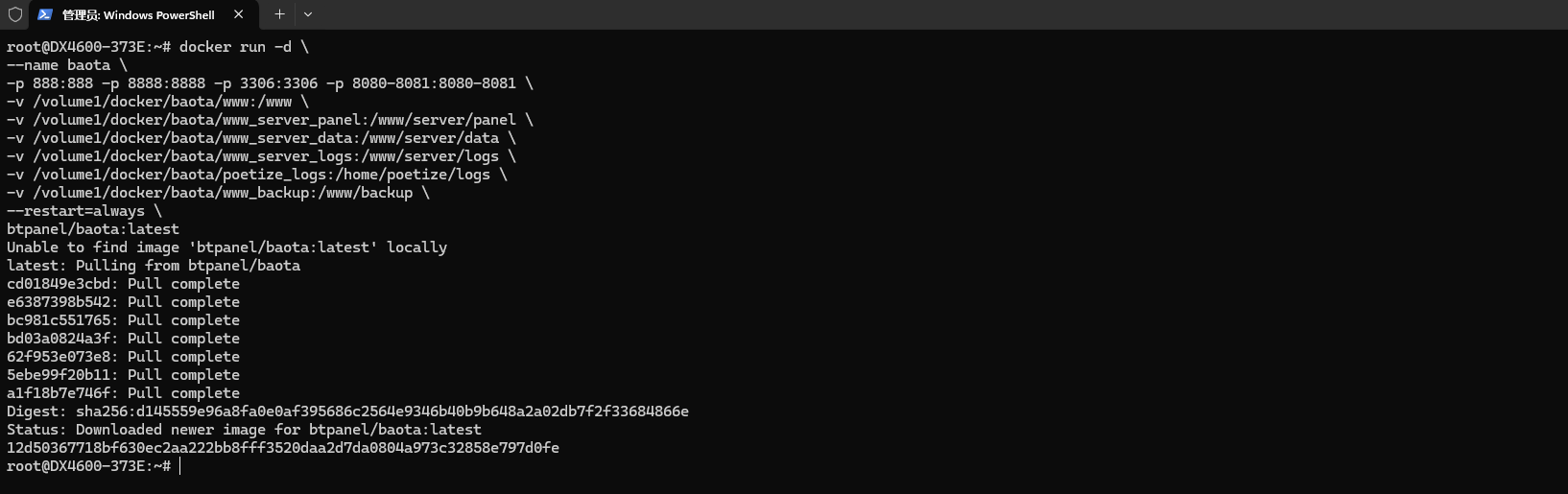
另一种则是依靠Docker,直接在终端执行如下命令即可:
docker run -d \
--name baota \
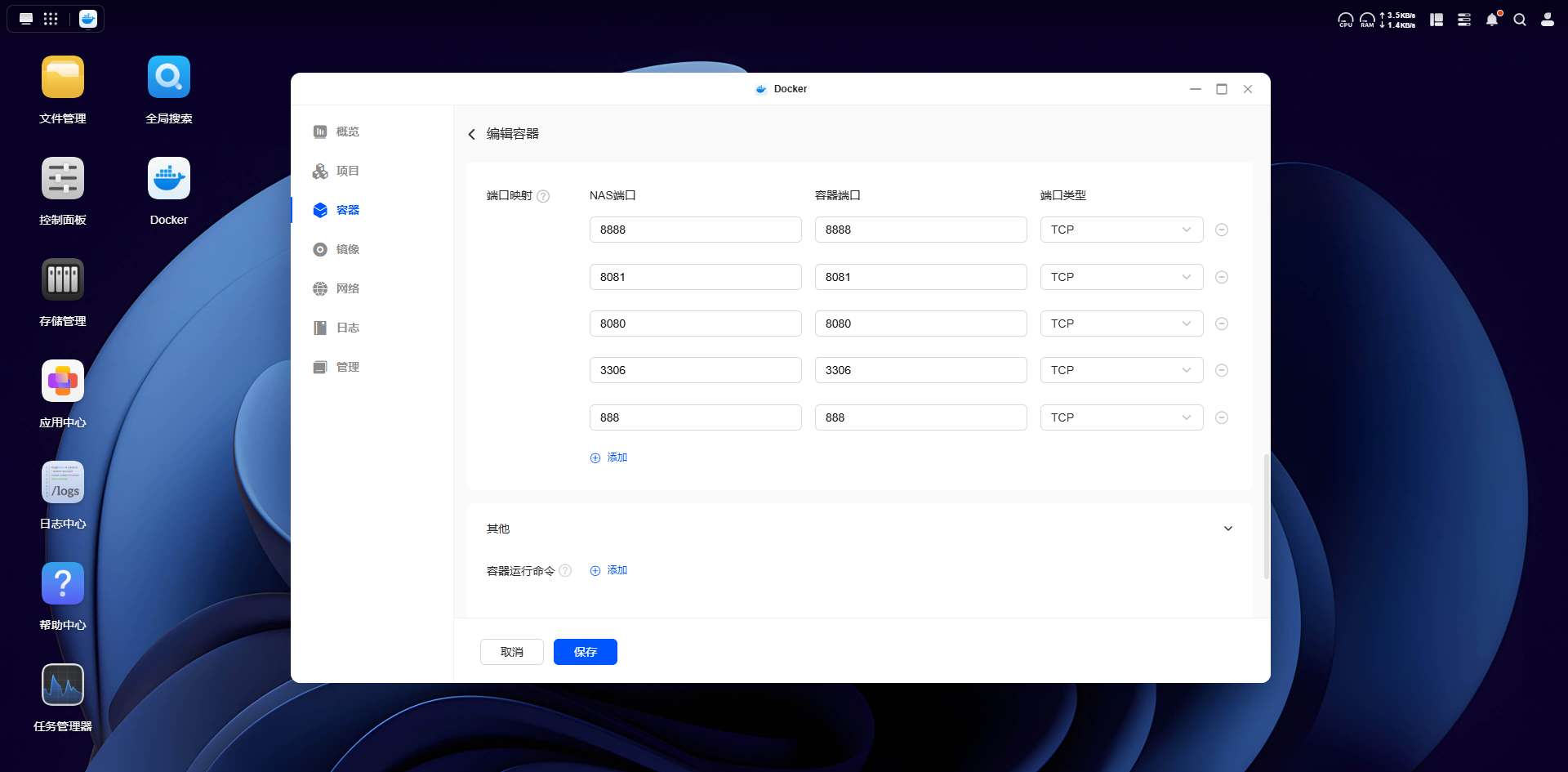
-p 888:888 -p 8888:8888 -p 3306:3306 -p 8080-8081:8080-8081 \
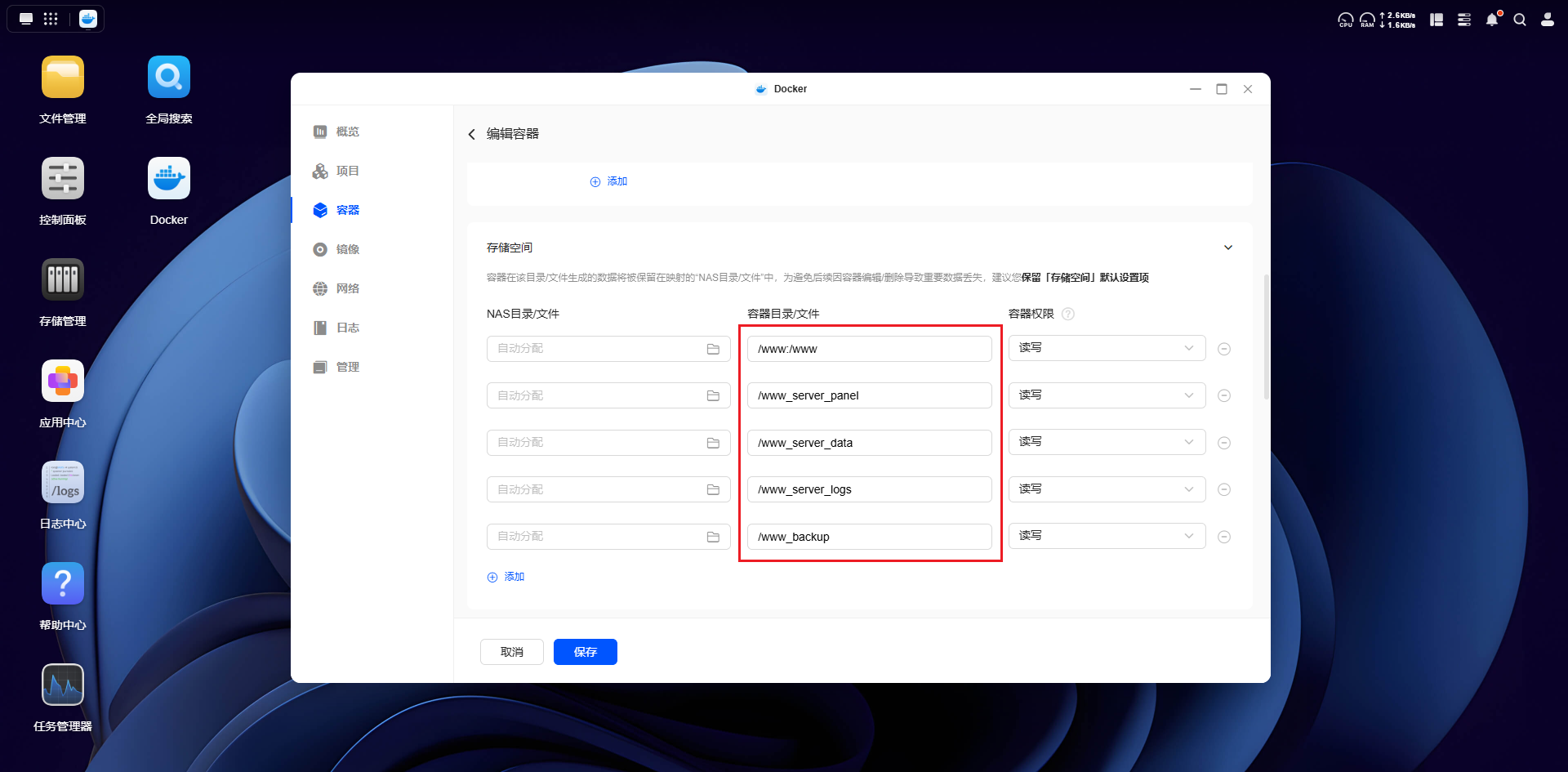
-v /volume1/docker/baota/www:/www \
-v /volume1/docker/baota/www_server_panel:/www/server/panel \
-v /volume1/docker/baota/www_server_data:/www/server/data \
-v /volume1/docker/baota/www_server_logs:/www/server/logs \
-v /volume1/docker/baota/poetize_logs:/home/poetize/logs \
-v /volume1/docker/baota/www_backup:/www/backup \
--restart=always \
btpanel/baota:latest
如下图:
如下为对应的图形化操作步骤:
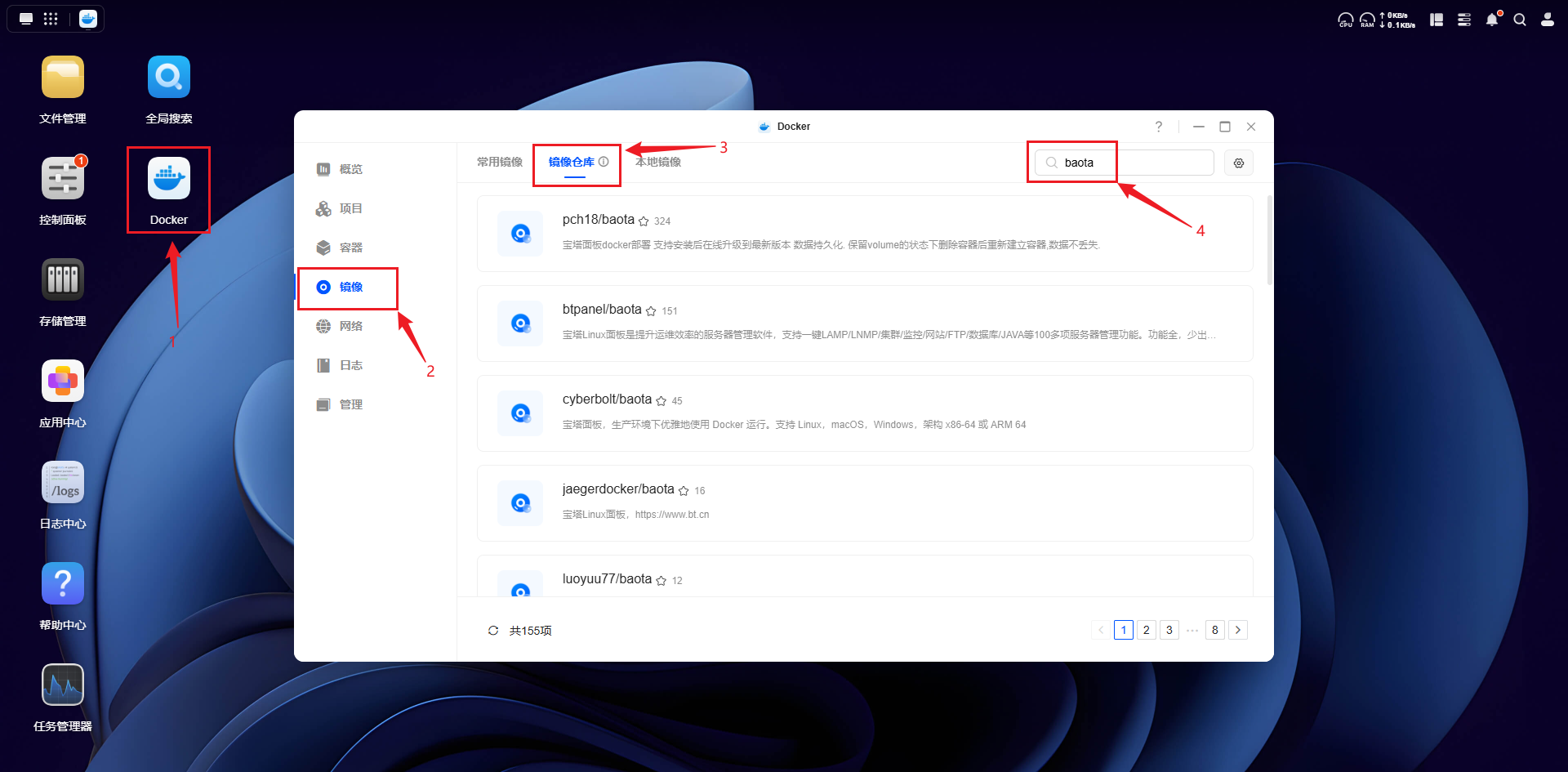
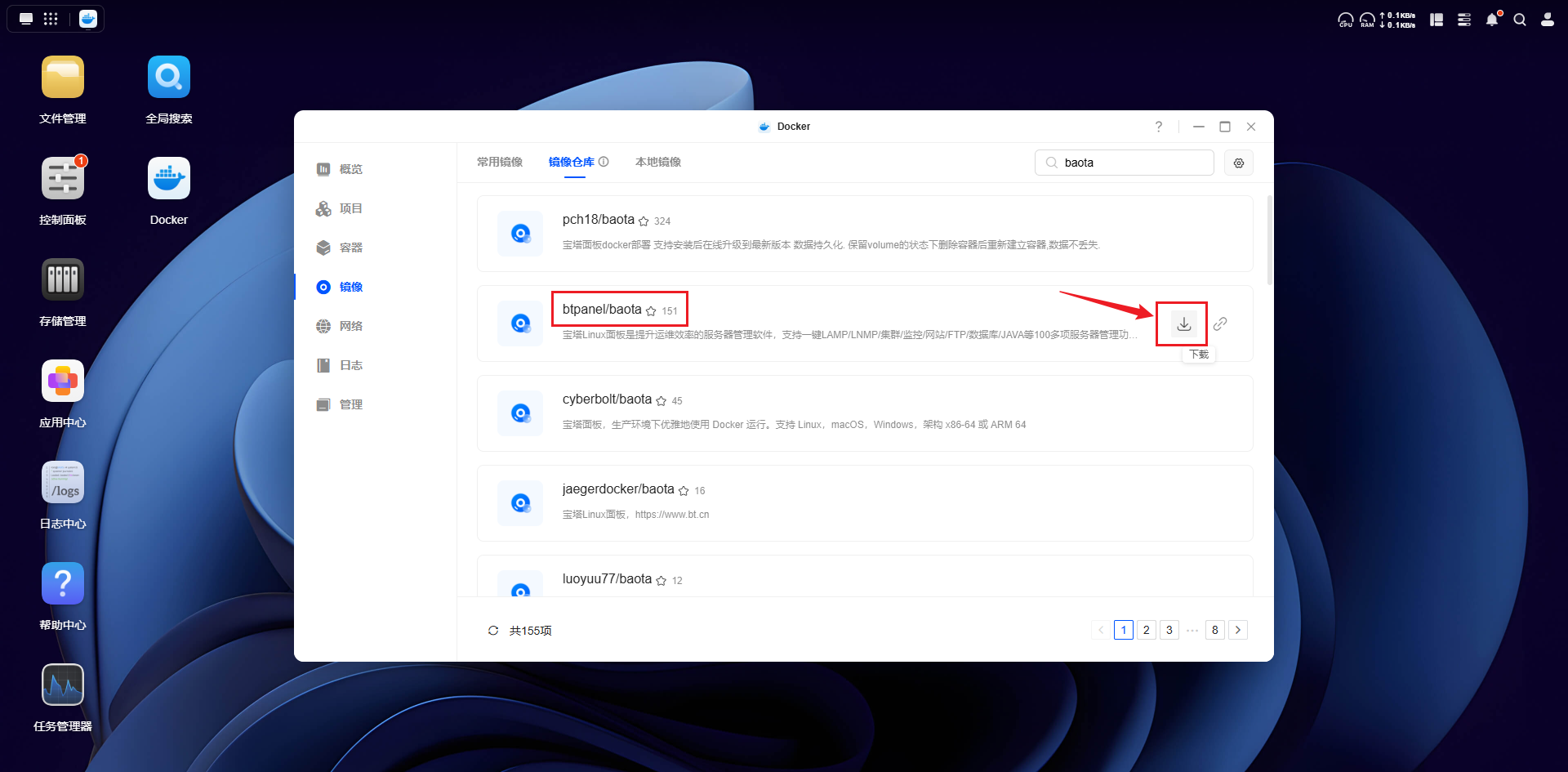
安装完成Docker后,点击打开,同意页面协议,然后切换至镜像菜单页面,在镜像仓库Tab页搜索baota:
接着选择btpanel/baota镜像,点击下载:
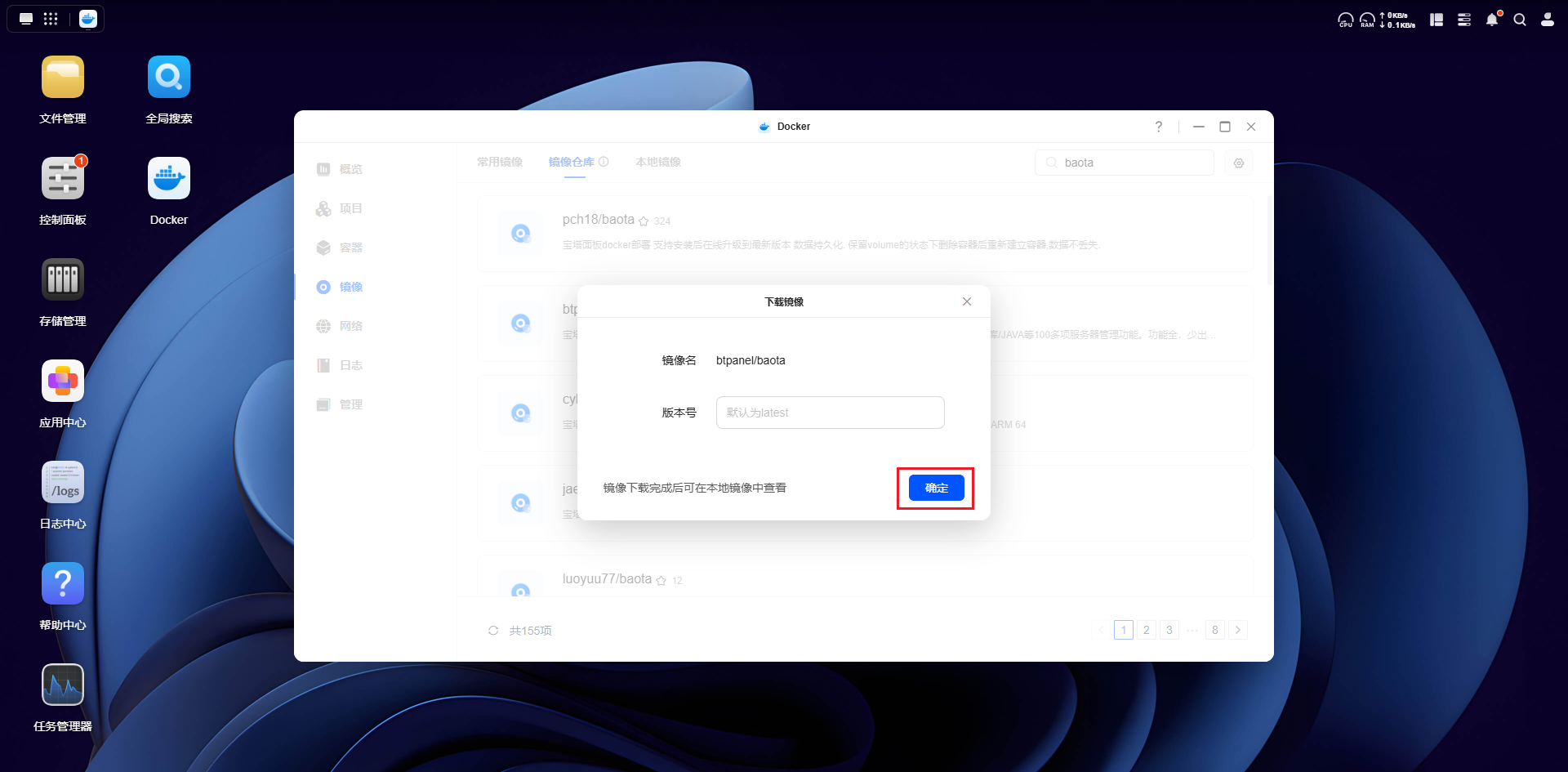
在弹出的弹窗直接点击确认即可:
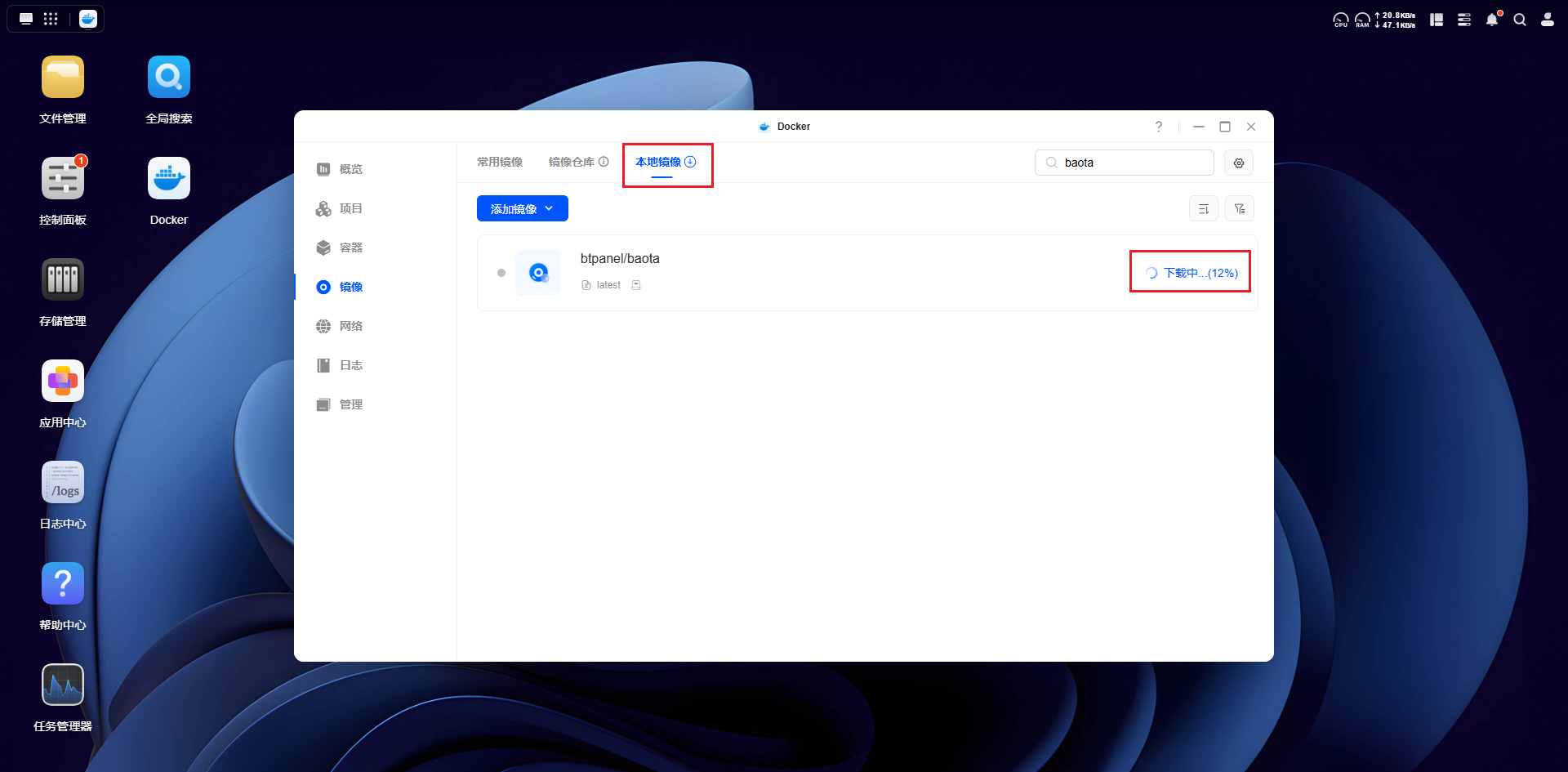
切换至本地镜像Tab页面即可查看下载进度,等待下载完成:
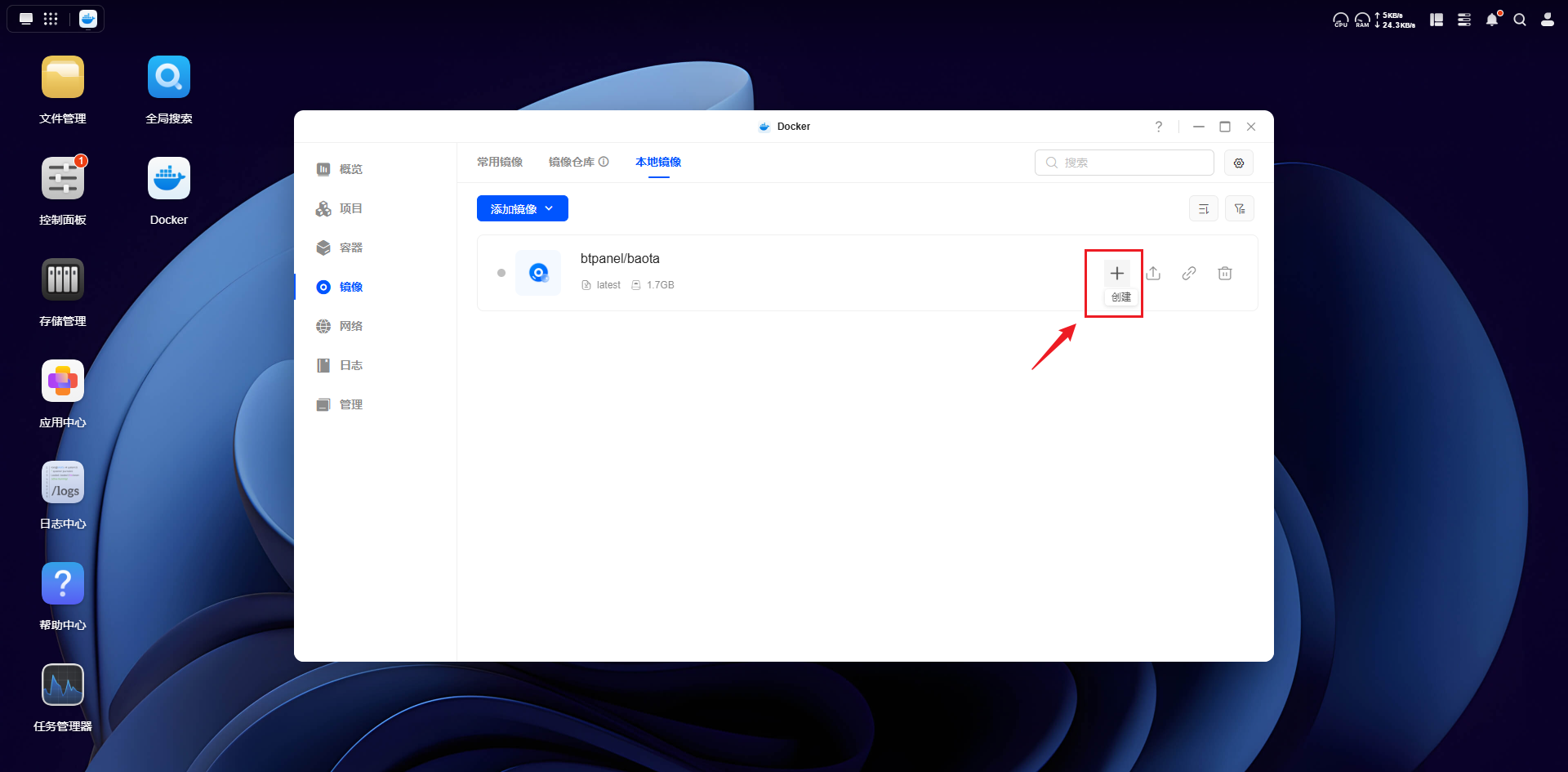
下载完成后,点击创建按钮:
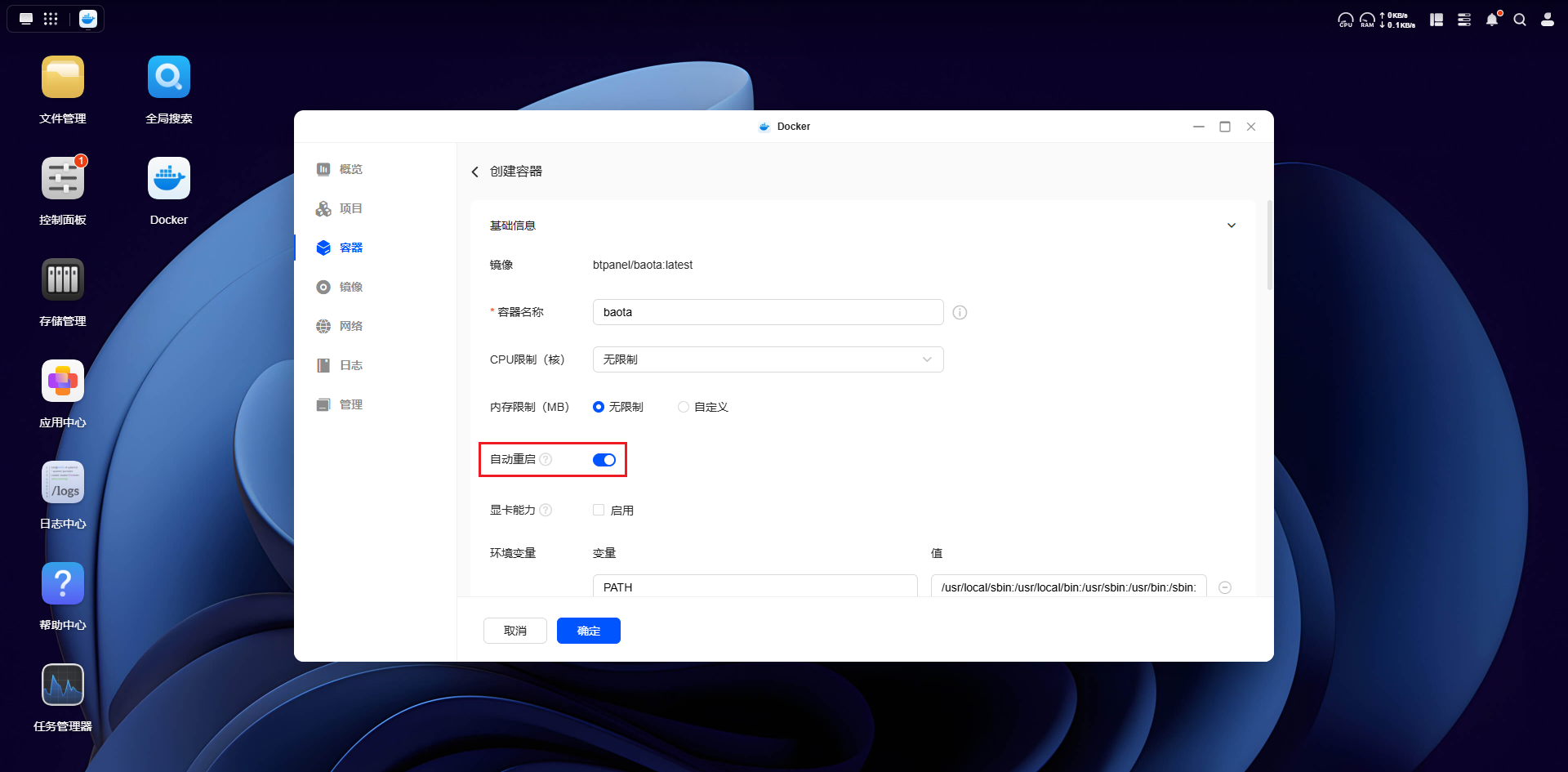
在创建容器页面,将自动重启按钮勾选上,这样即使Nas重启了,docker容器也会自动重启:
接着,滚动到下方,来到存储空间页面,挂载相关需要用到的目录并分配权限:
继续向下滚动,来到端口映射页面,记下8888端口映射的访问端口(这是宝塔的访问端口),NAS端口为映射可访问端口,容器端口为后续docker容器内映射的端口,可提前设置常用端口镜像映射,这里修改为映射一致的端口,方便记忆:
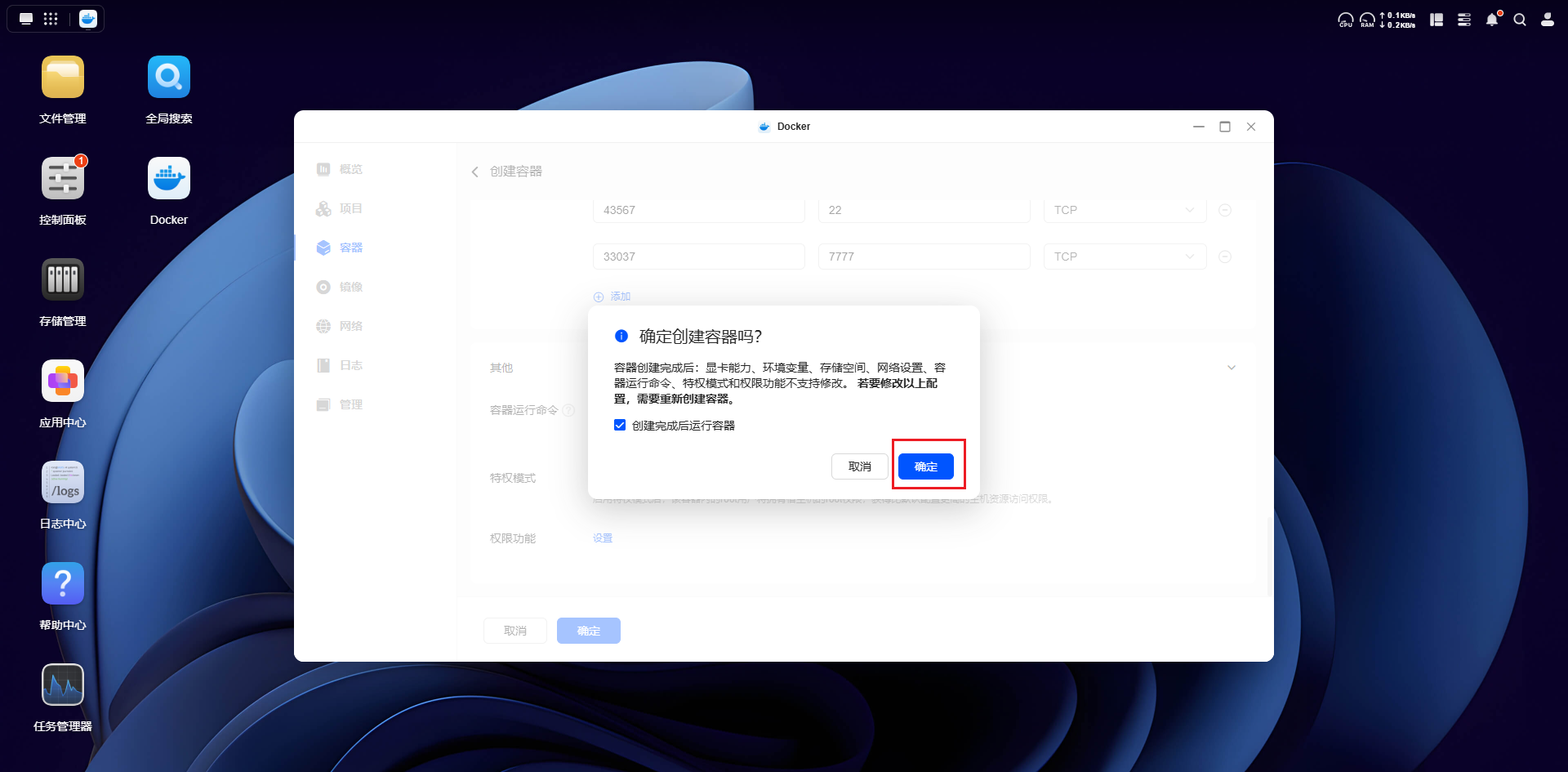
填写完成后,然后点击确定按钮即可,然后点击确定创建容器:
3.2 配置宝塔面板
创建完成后,可以在容器列表中看到创建的baota容器,点击右边三个点,点击进入控制台:
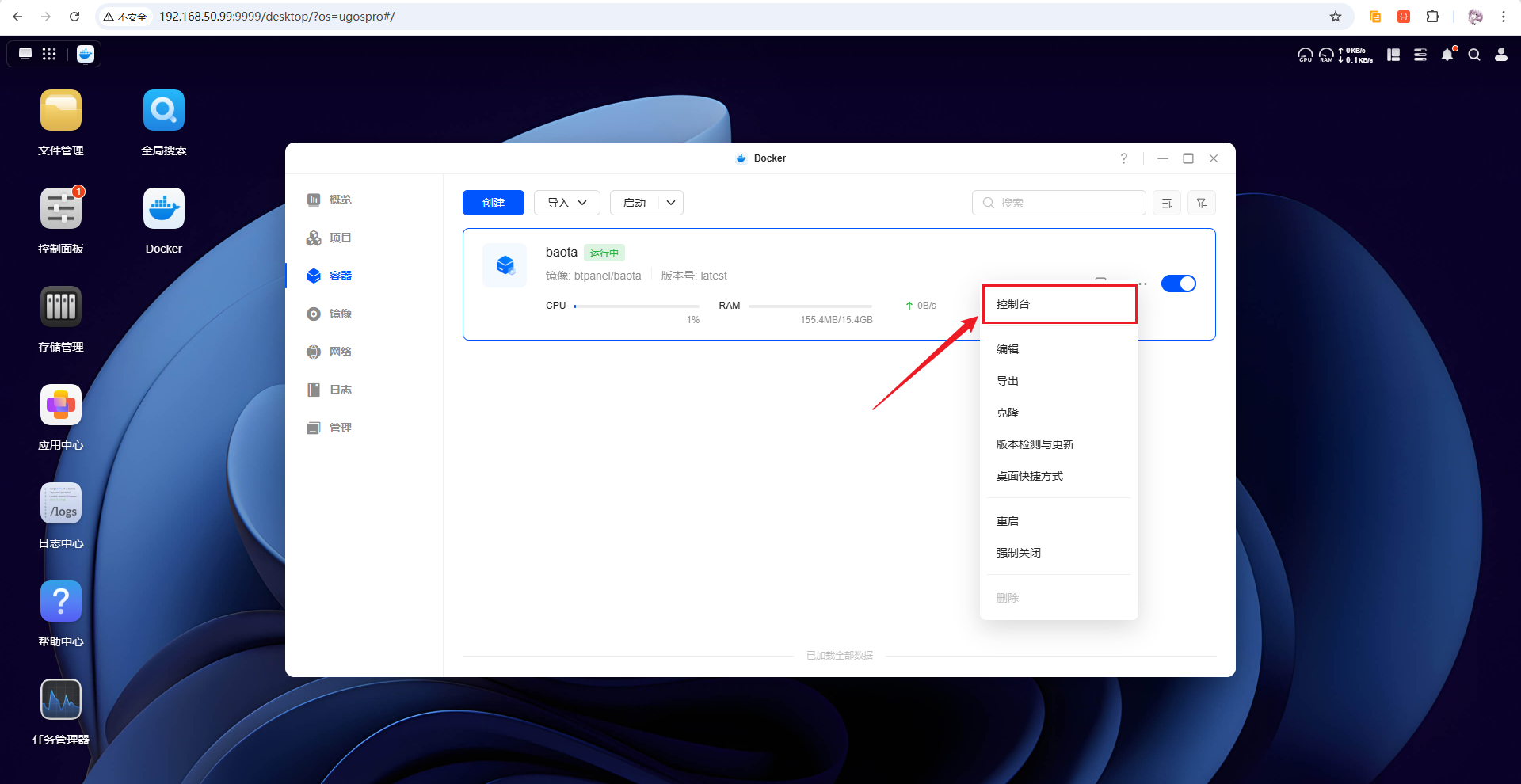
进入控制台后,点击终端,然后新增一个终端:
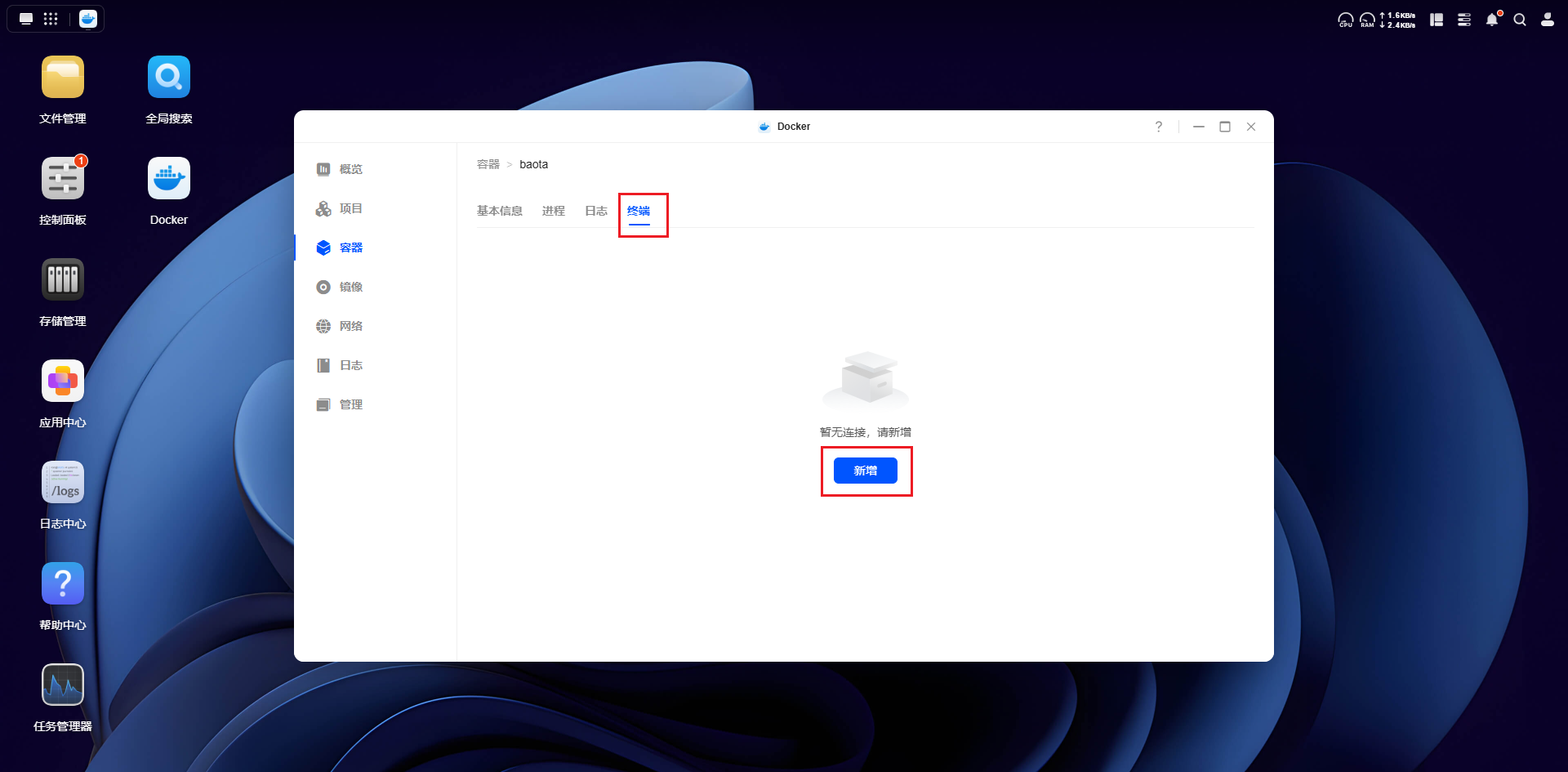
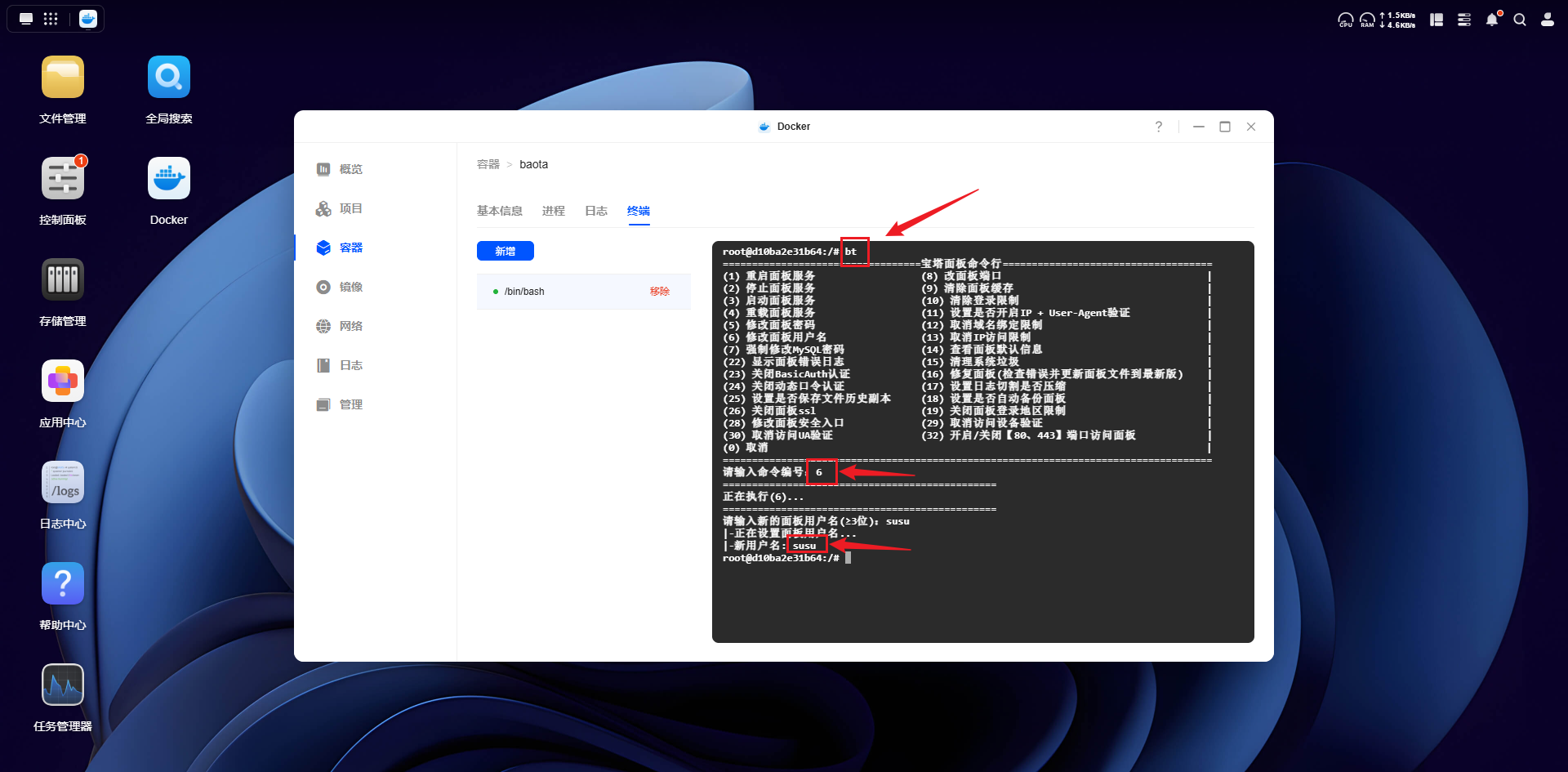
创建好终端后,在终端中输入如下命令,查看宝塔面板命令行:
bt
然后输入数字6进行用户名设置,这里设置的用户名为susu:
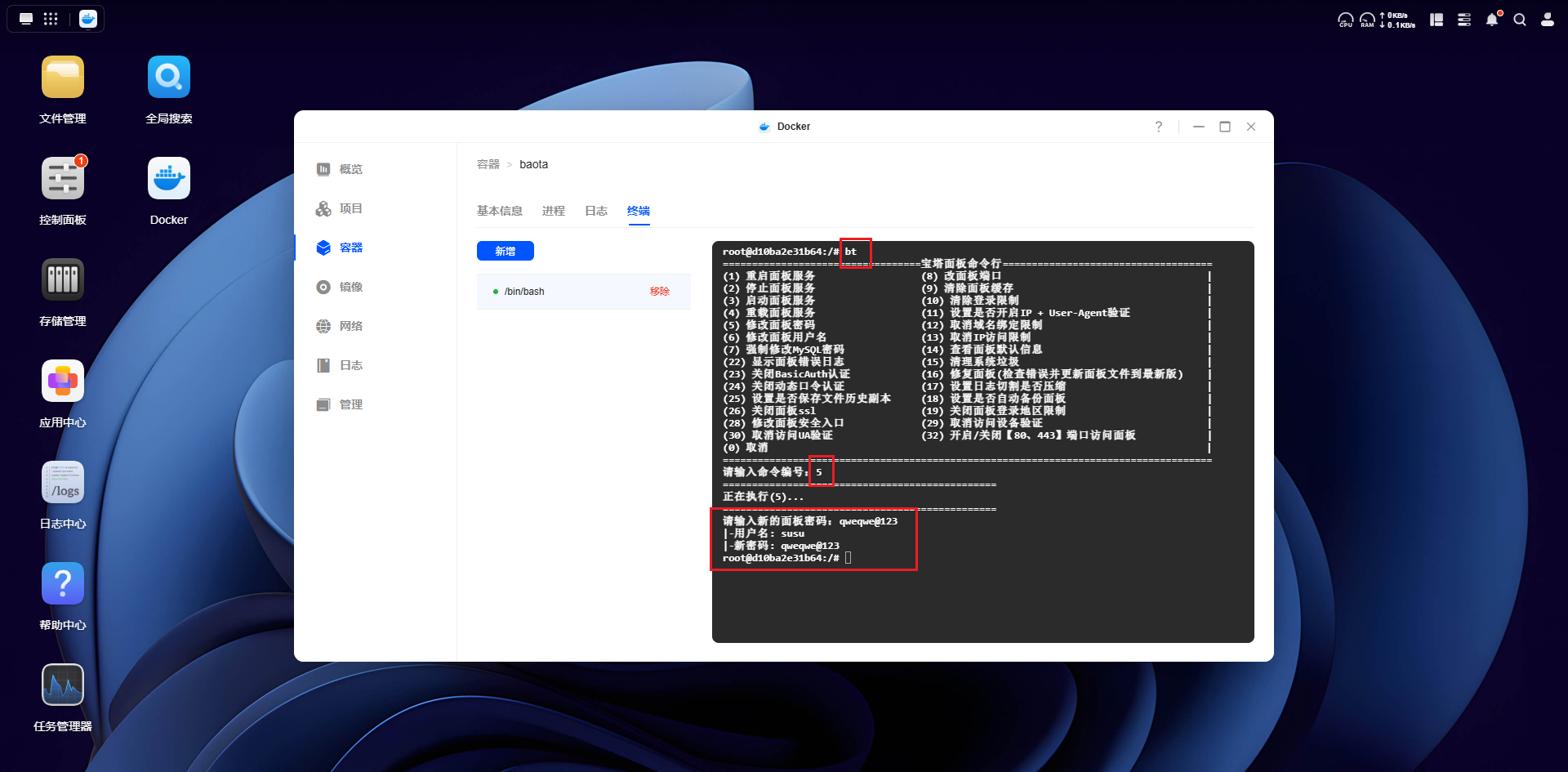
接着再次输入bt命令,然后输入数字5进行密码设置:
设置完成后,继续输入bt命令,我们可以输入数字14查看宝塔的默认信息:
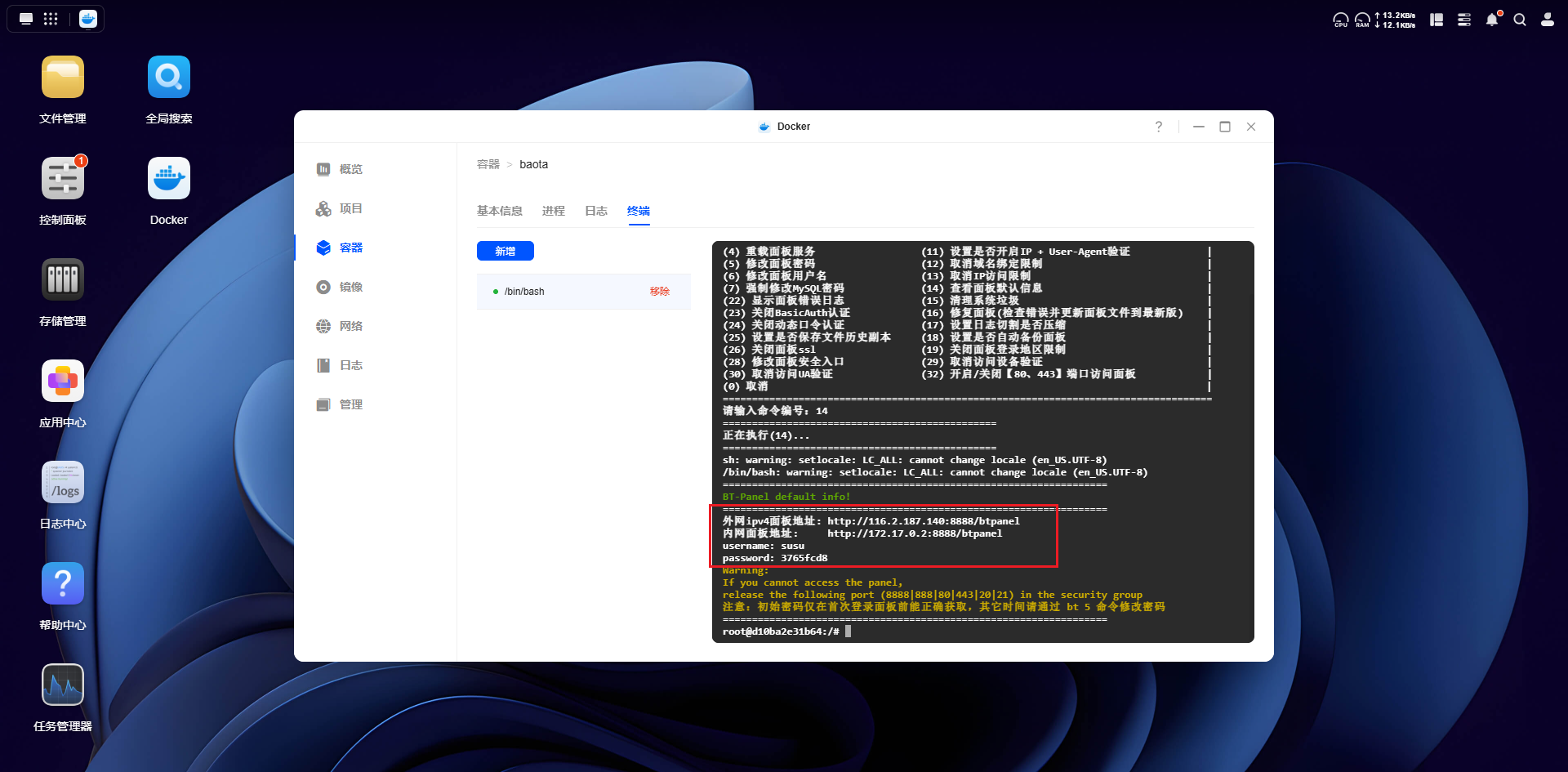
可以看到宝塔的访问端口是8888,然后访问路径是btpanel,所以真正的访问地址应该如下:
# 你的NasIP地址+宝塔端口号+访问路径btpanel
192.168.50.99:8888/btpanel
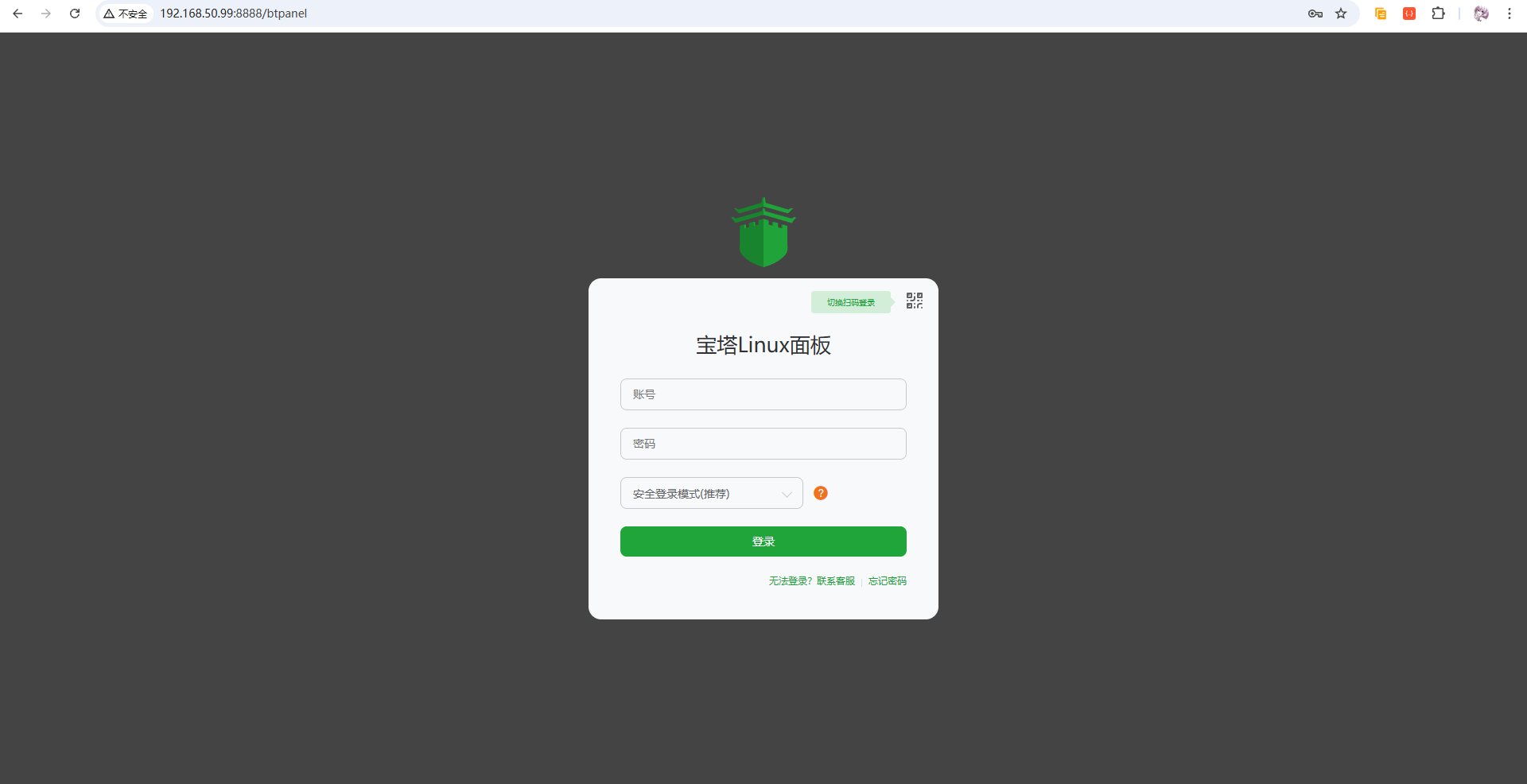
可以看到,成功的访问到宝塔的登录界面啦!
3.3 登录宝塔面板
在宝塔登录界面,输入前面设置的宝塔用户名和密码,即可进行登录,会跳转如下协议:
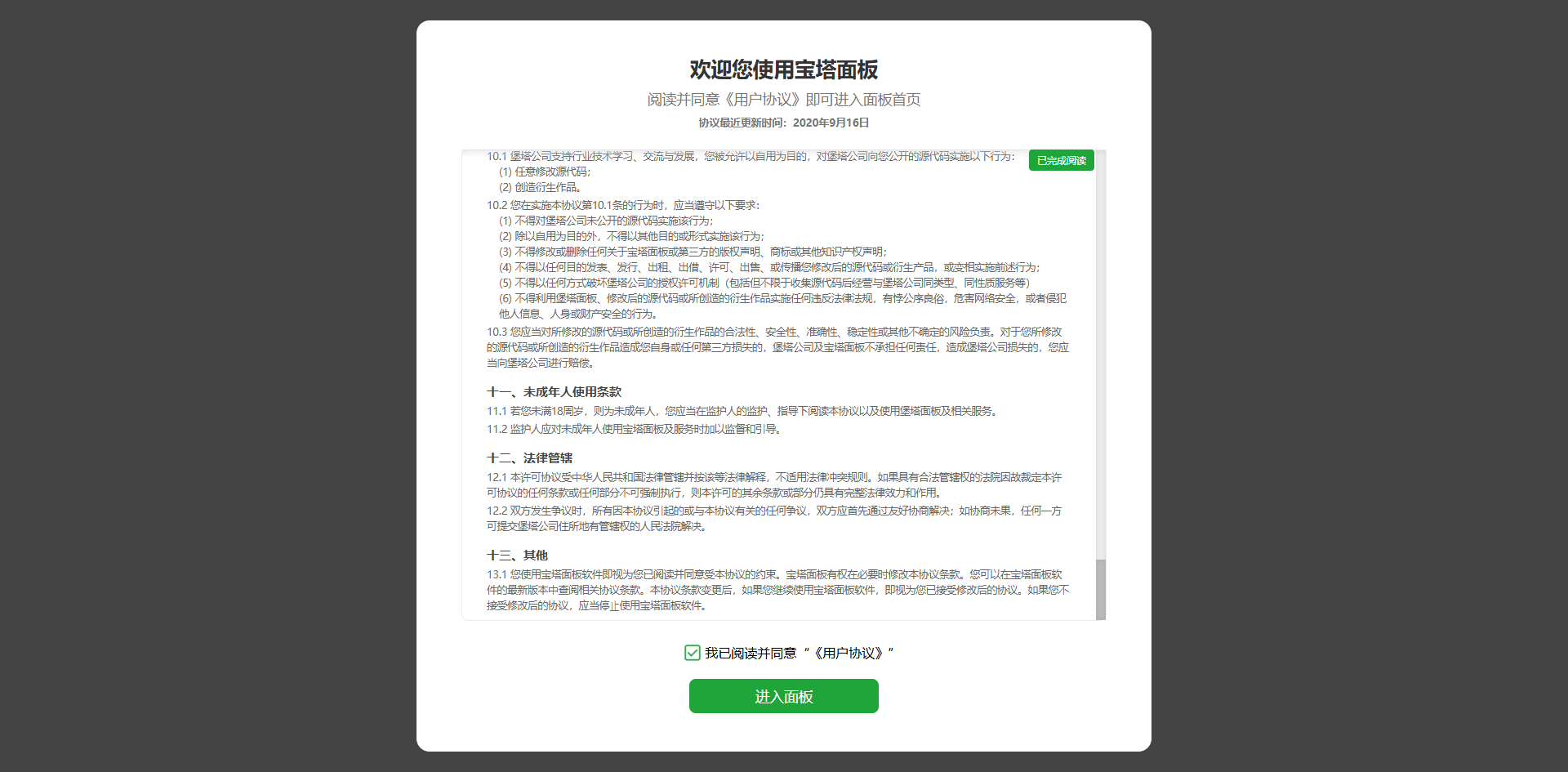
滚动到底部,同意协议,点击进入面板即可:
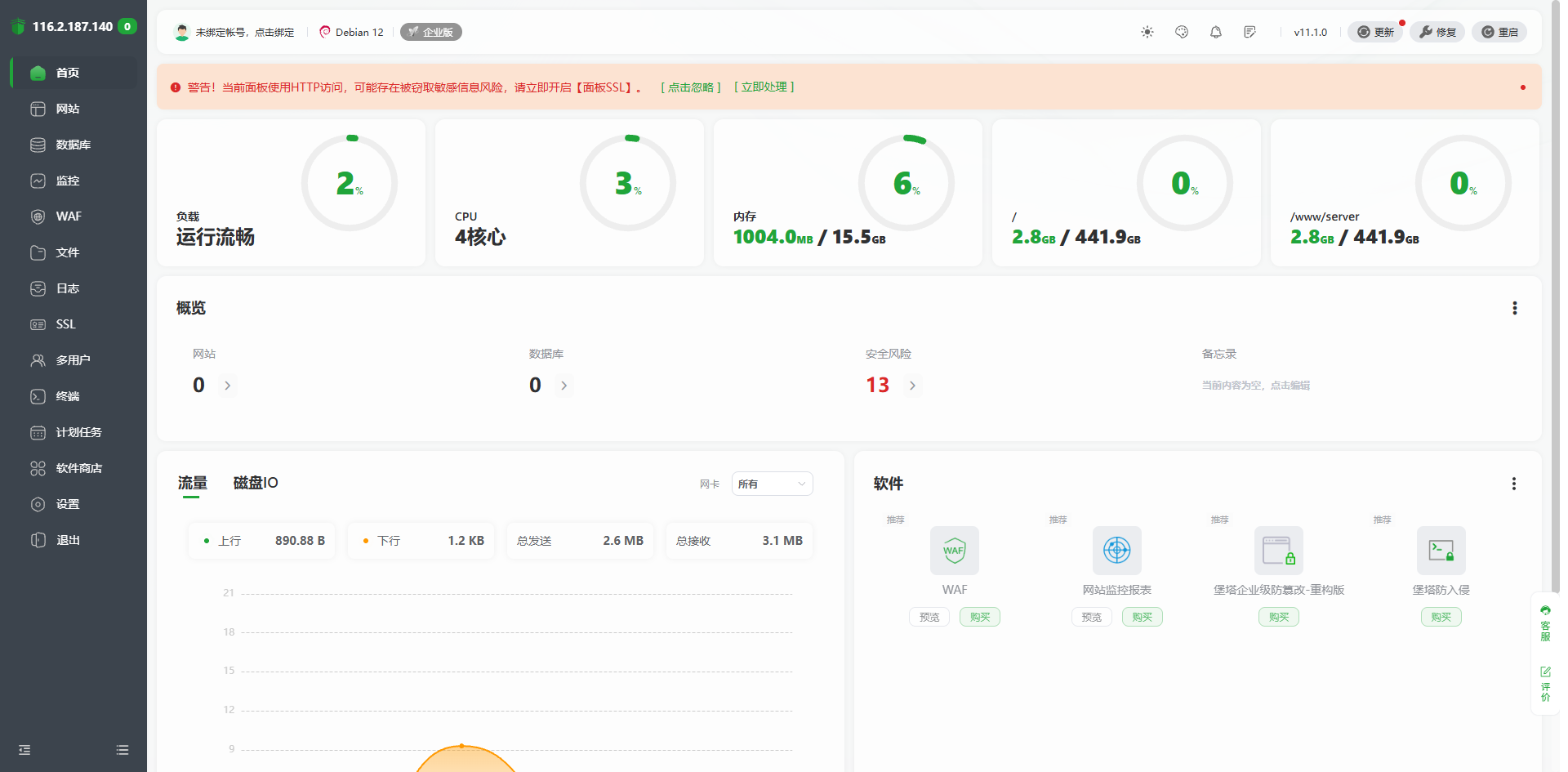
这样就成功的登录进宝塔面板了,也可以自行进行绑定账号。
4 穿透宝塔面板以实现公网访问
现在,宝塔面板已经成功部署在你的绿联NAS上了,局域网内访问完全没问题。但如果你想在公司、学校或者外出时也能访问家里的宝塔面板,该怎么办呢?毕竟局域网IP只能在本地使用,出了家门就访问不了了。
不过别担心——cpolar内网穿透可以帮你解决这个问题!通过cpolar,你可以把局域网内的宝塔面板映射到公网,让你随时随地都能管理自己的NAS服务器,真正实现远程访问无障碍。
接下来,我们就来了解一下cpolar,并完成公网访问的配置!
4.1 什么是cpolar?
- cpolar 是一款内网穿透工具,可以将你在局域网内运行的服务(如本地 Web 服务器、SSH、远程桌面等)通过一条安全加密的中间隧道映射至公网,让外部设备无需配置路由器即可访问。
- 广泛支持 Windows、macOS、Linux、树莓派、群晖 NAS 等平台,并提供一键安装脚本方便部署。
4.2 安装cpolar
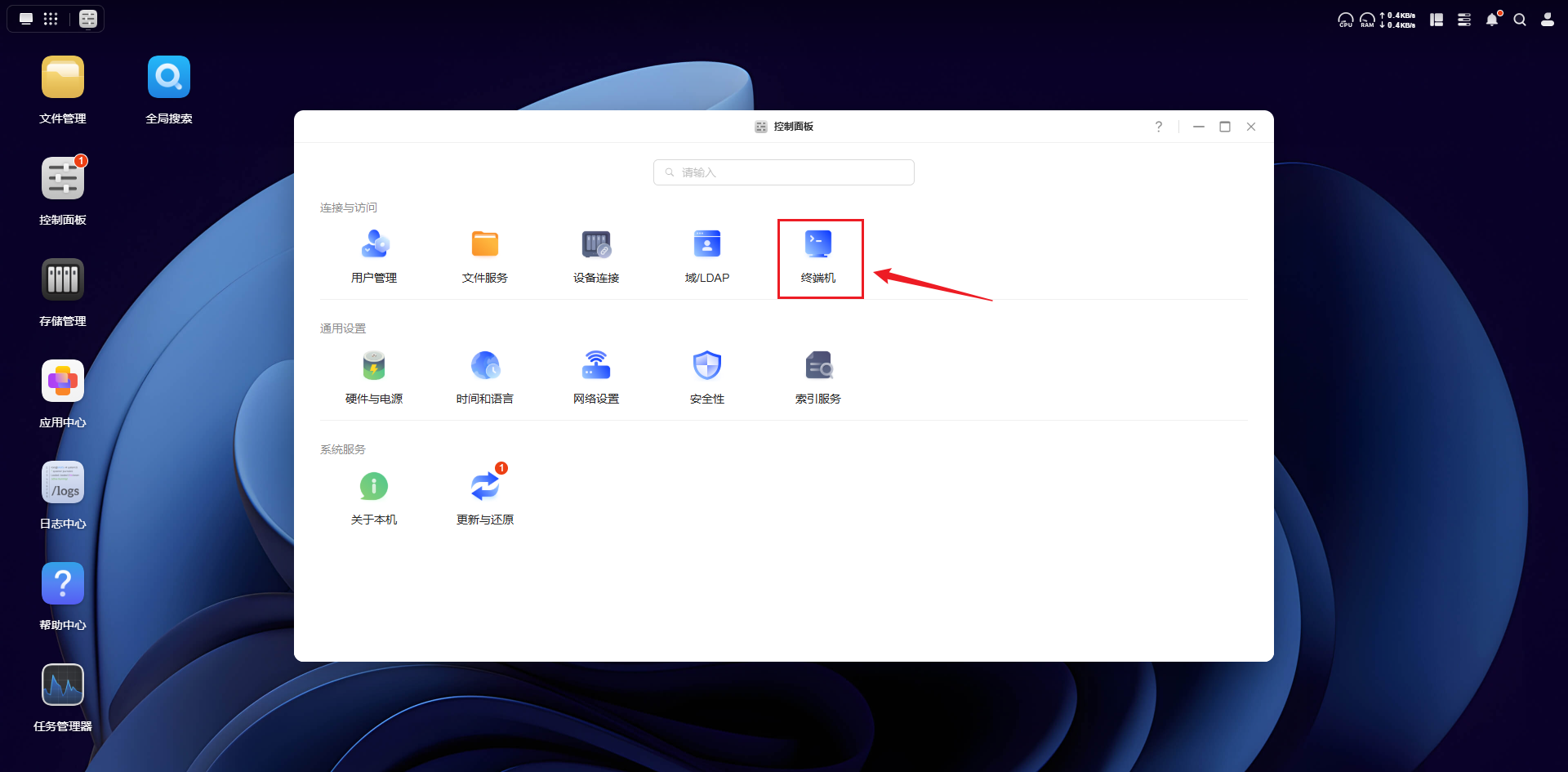
首先,需要先给绿联Nas开启SSH远程登录功能,点击首页的控制面板:

然后点击终端机图标,点击进入:
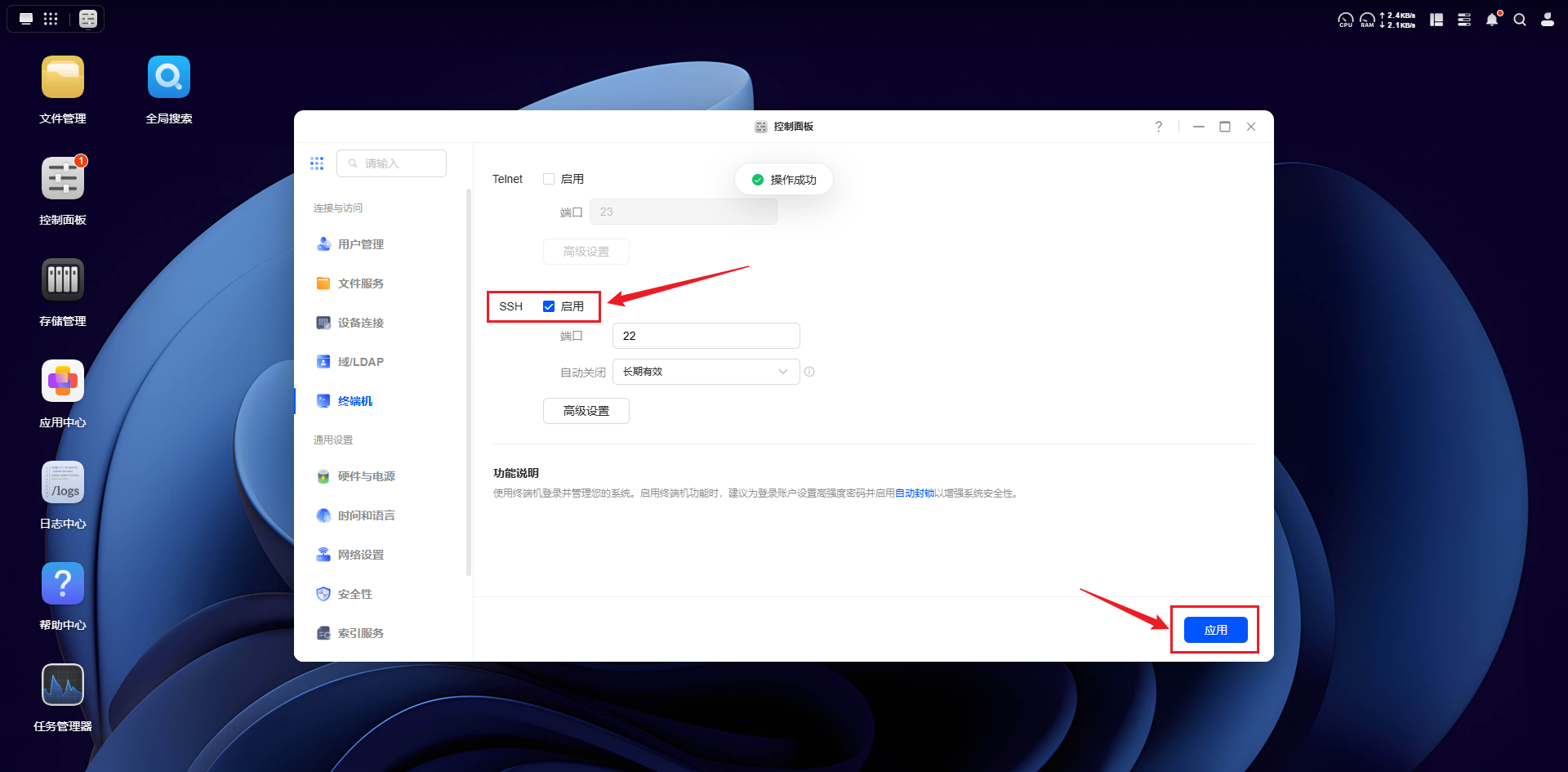
点击勾选SSH功能,然后点击应用(注意:SSH密码为登录的密码,建议密码一定要设置强密码,特别是公网环境下!!):
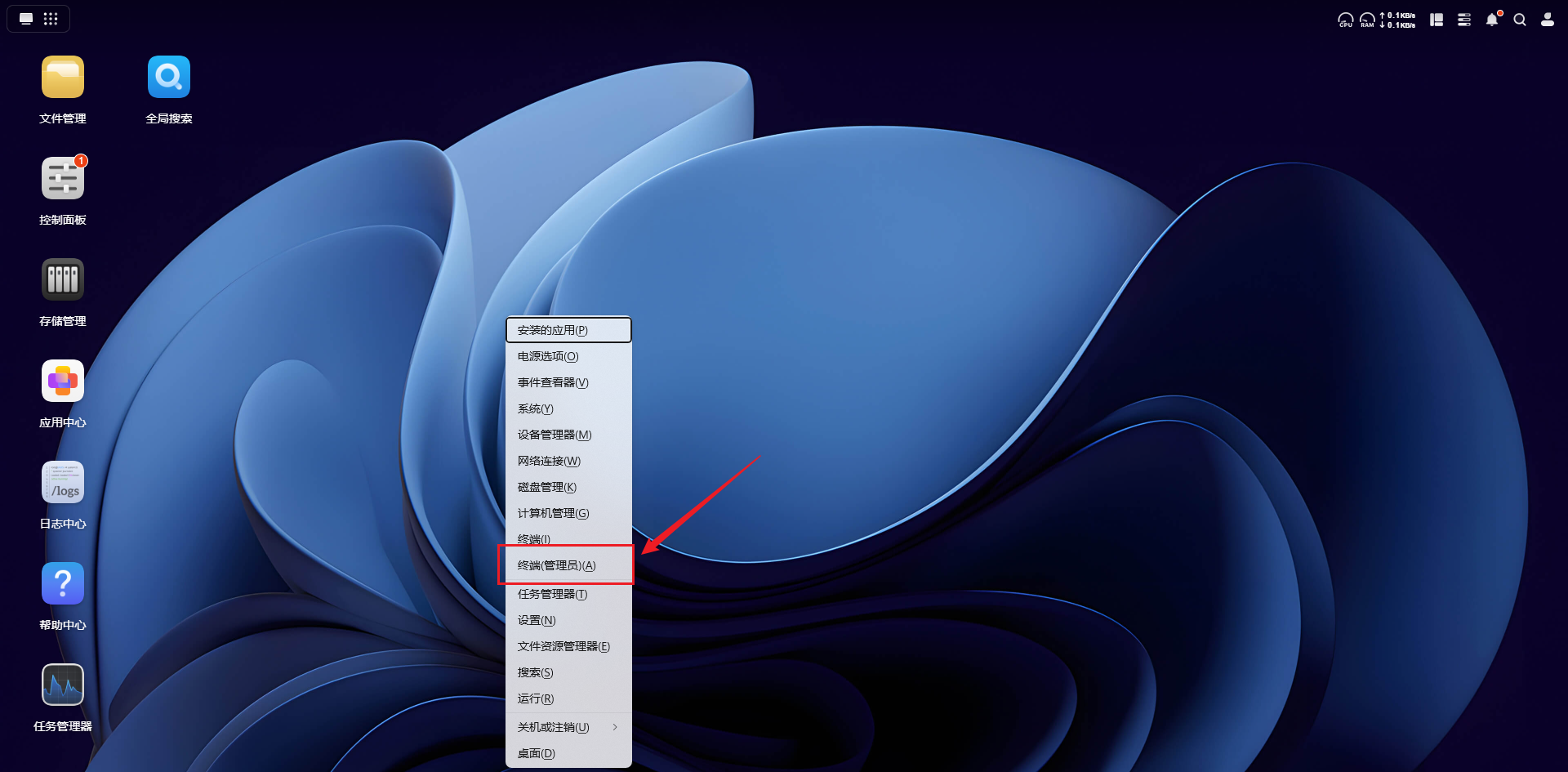
接着,电脑上摁Win + X键,选择终端(管理员),打开PowerShell终端:
在终端输入如下命令,连接你的绿联Nas终端:
# ssh 你的绿联Nas用户名@你的绿联Nas访问IP地址
ssh susu@192.168.50.99

连接上绿联Nas的终端后,在终端中输入如下命令,切换至root用户:
sudo -i

接着输入如下命令,一键安装cpolar:
sudo curl https://get.cpolar.sh | sh
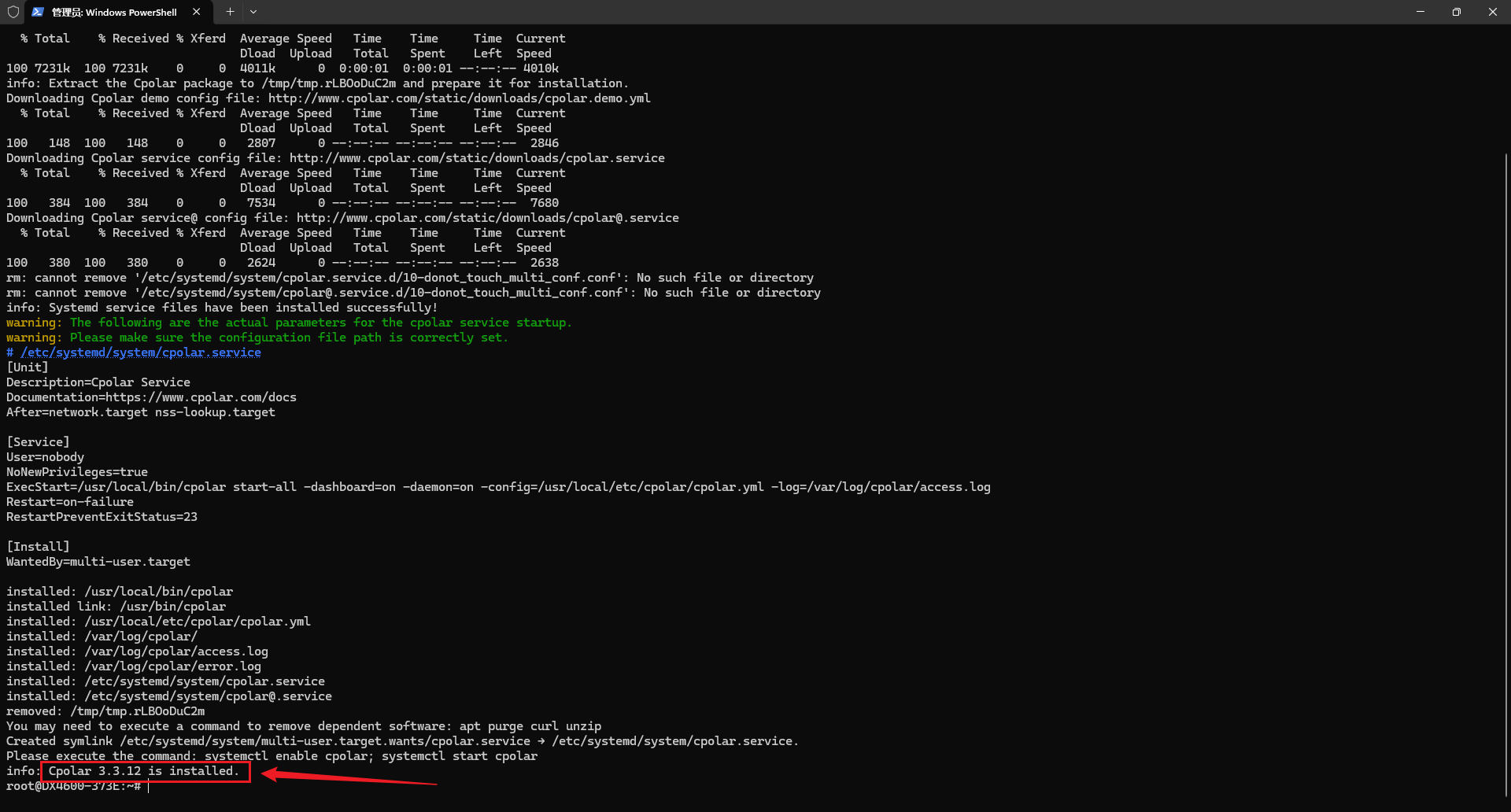
接着输入如下命令,确认cpolar是否启动:
sudo systemctl status cpolar
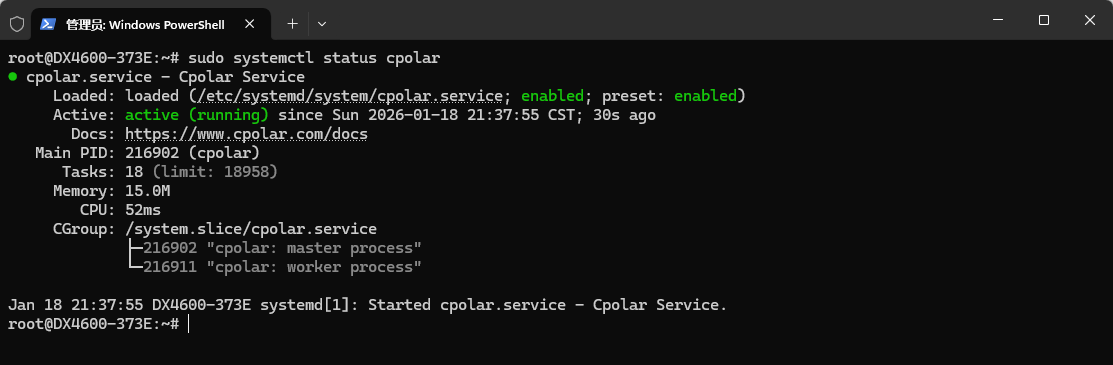
可以看到显示为active(running),表示为正常在线状态。
接着,我们在浏览器中,输入你的绿联NAS的IP地址+9200端口,进行访问cpolar的web ui控制台:
http://192.168.50.99:9200/
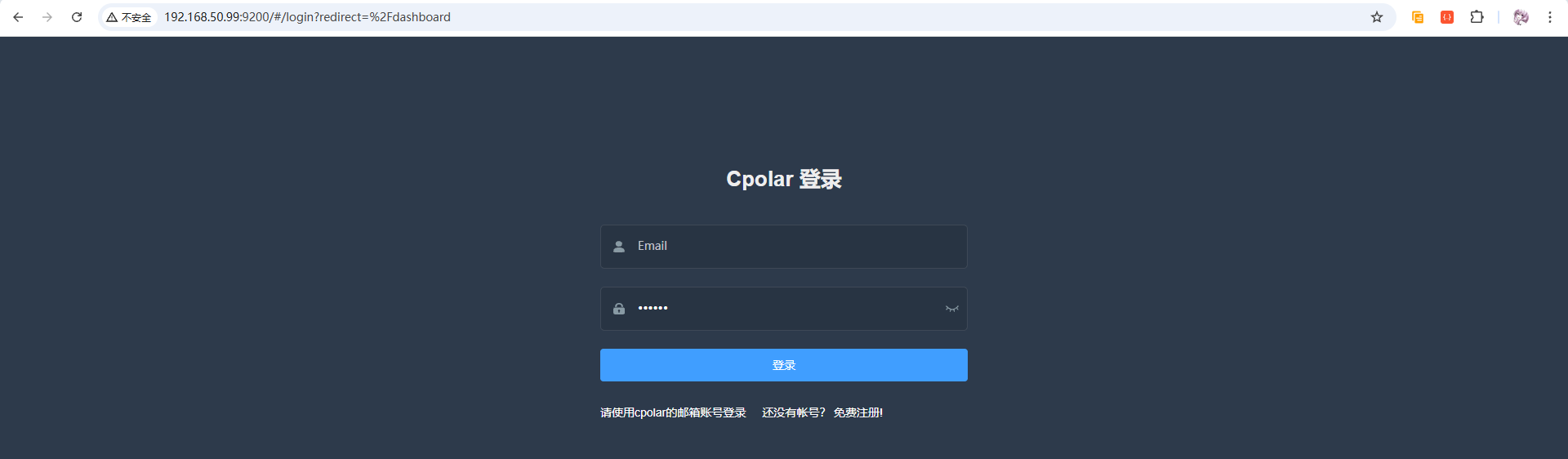
可以发现,成功的访问到cpolar的web ui页面啦!如果没有注册cpolar的小伙伴也可以点击底部的按钮跳转注册!
4.3 配置穿透宝塔面板的web页面
注册好账号以后,回到该页面进行登录即可,登录成功后,进入侧边的【隧道管理>隧道列表】,可以看到有2条隧道:

选择website这条隧道,点击编辑进行修改(也可以创建新的隧道):
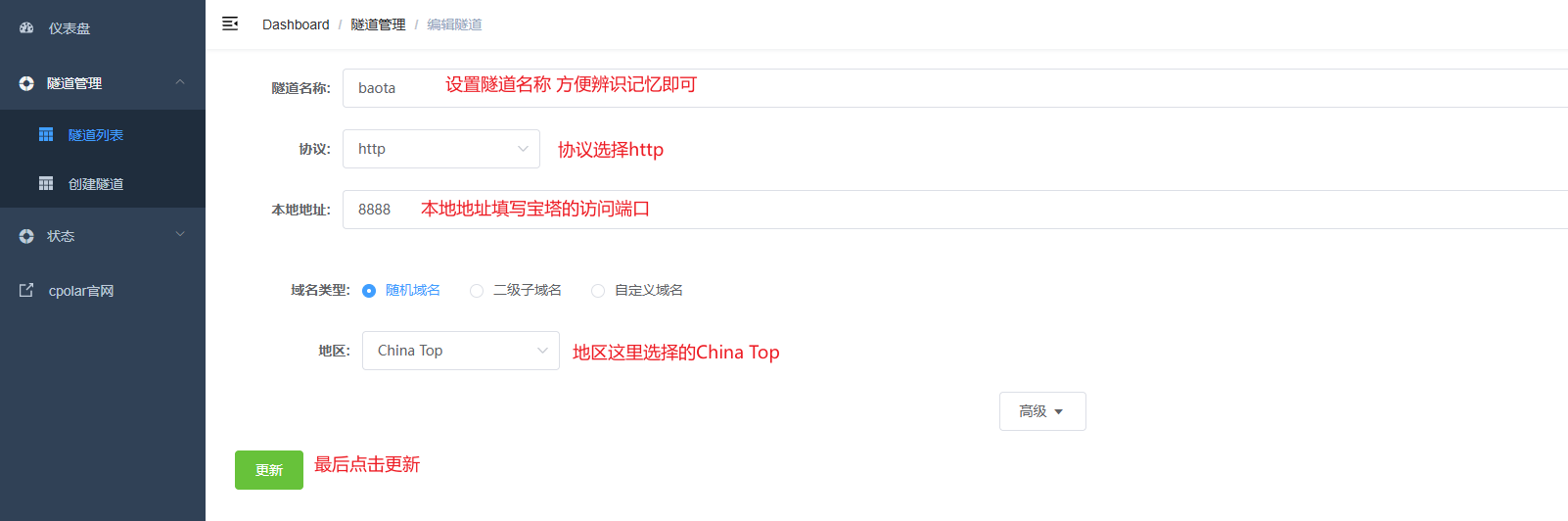
创建或者更新完成后,接着点击状态>在线隧道里列表,可以看到有2条名称为baota的隧道,一条为http的协议,另一条为https的协议:

这里以https为例,访问测试一下,注意需要拼接上宝塔原有的访问路径btpanel,即如下:
https://4623eac9.r1.cpolar.top/btpanel
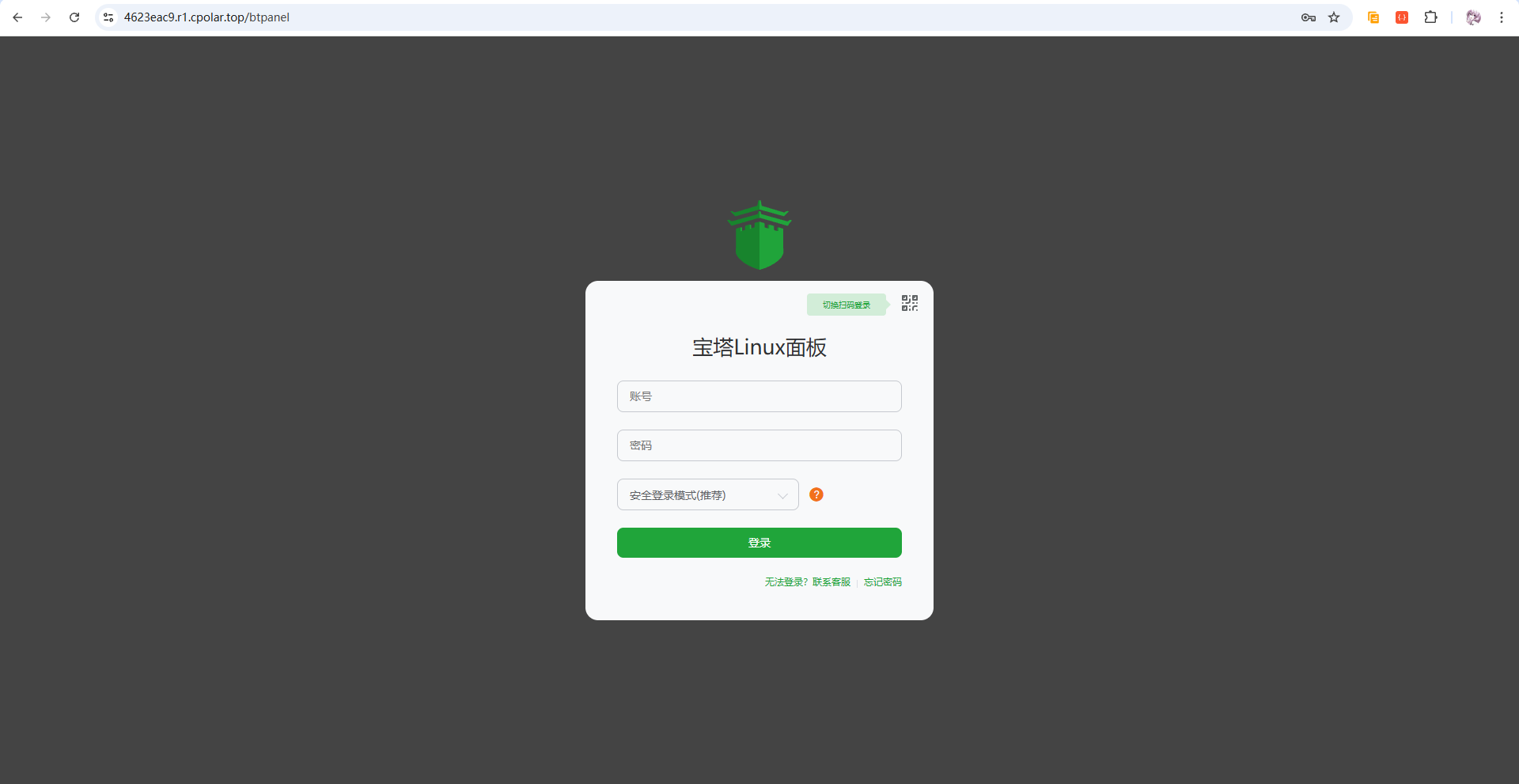
可以看到,成功的访问到了宝塔面板的登录界面,即代表成功的把本地部署的宝塔穿透到公网,已经支持外网访问啦!
5 固定二级子域名(升级任意套餐即可)
虽然前面我们使用 cpolar 的永久免费套餐版成功实现了宝塔面板的公网访问,但免费版的随机域名存在一些不便之处:域名又长又难记忆,而且每隔 24 小时左右就会自动变化一次。这意味着每次域名变化后,我们都需要重新获取新的访问地址,使用起来非常不方便。
为了解决这个问题,cpolar 提供了固定二级子域名功能。只需升级到任意付费套餐,就可以配置一个固定不变、简短易记的专属域名,彻底告别域名频繁变化的烦恼。下面我们来看看如何配置固定二级子域名。
5.1 设置二级子域名
首先,进入官网的预留页面:
https://dashboard.cpolar.com/reserved
然后,选择预留菜单,即可看到保留二级子域名项,填写其中的地区、名称、描述(可不填)项,然后点击保留按钮,操作步骤图如下:
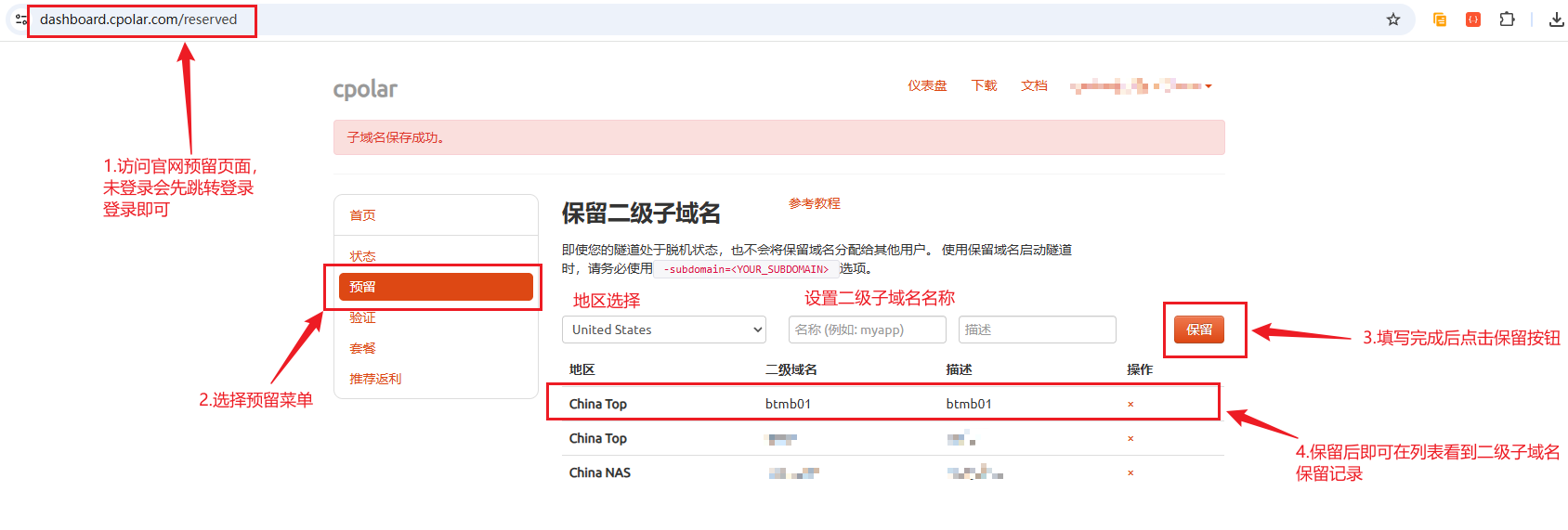
列表中显示了一条已保留的二级子域名记录:
- 地区:显示为China Top。
- 二级域名:显示为btmb01。
注:二级域名是唯一的,每个账号都不相同,请以自己设置的二级域名保留的为主
6.2 修改隧道为子域名方式
进入侧边菜单栏的隧道管理下的隧道列表,可以看到名为baota的隧道:

点击编辑按钮进入编辑页面,修改域名类型为二级子域名,然后填写前面配置好的子域名,点击更新按钮:
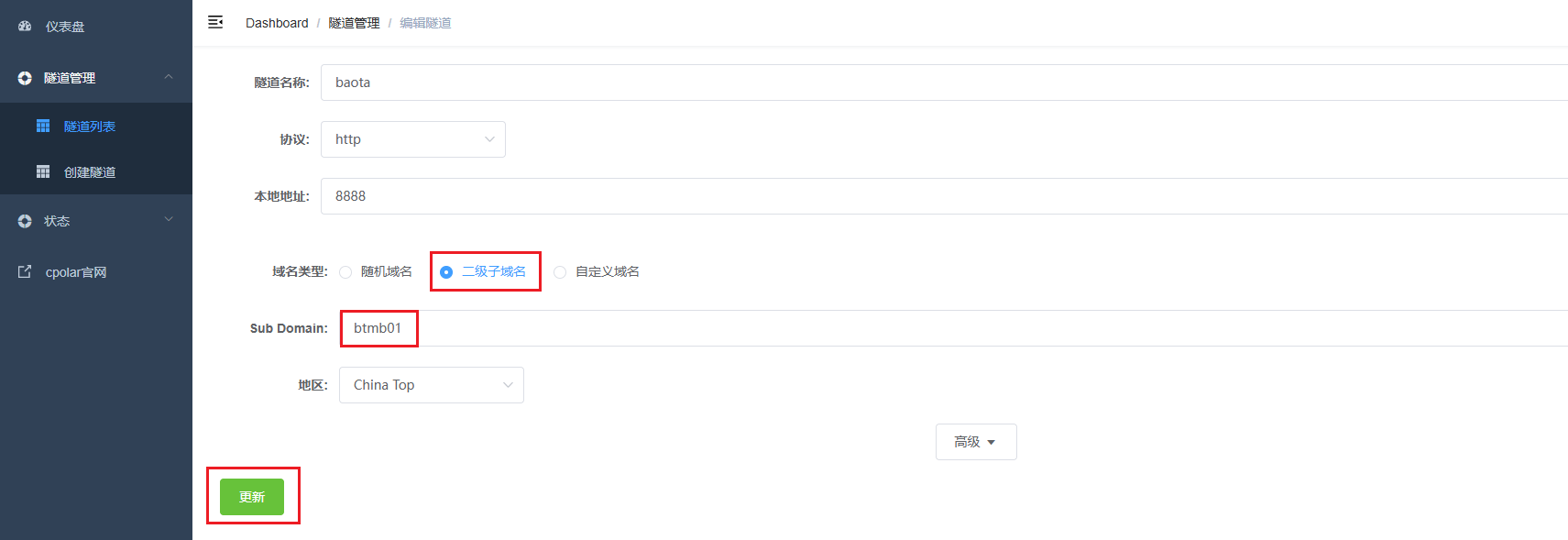
接着来到状态菜单下的在线隧道列表可以看到隧道名称为baota的公网地址已经变更为二级子域名+固定域名主体及后缀的形式了:

这里以https访问测试一下:
https://btmb01.cpolar.top/btpanel
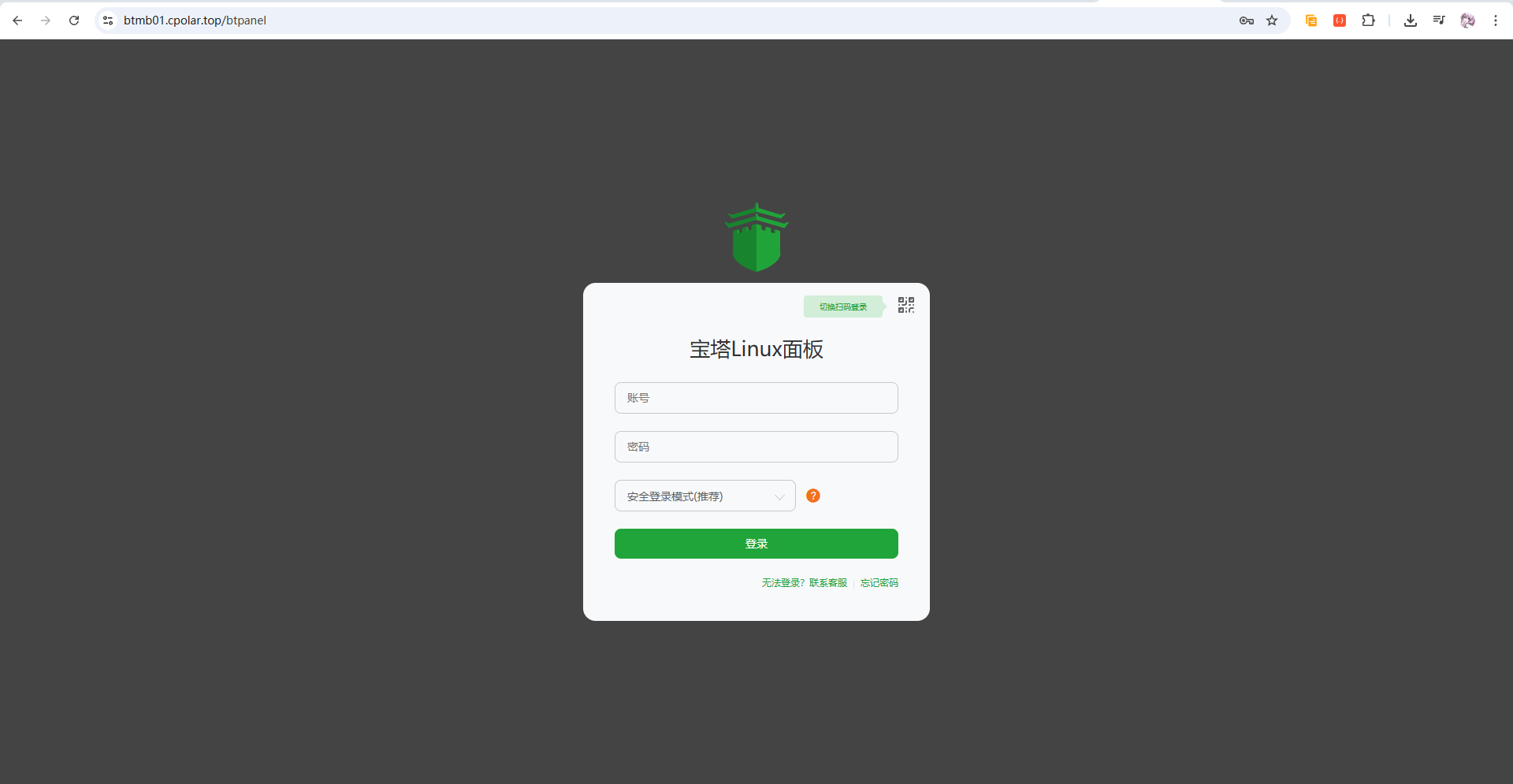
接着,让我们进行登录测试一下看看:
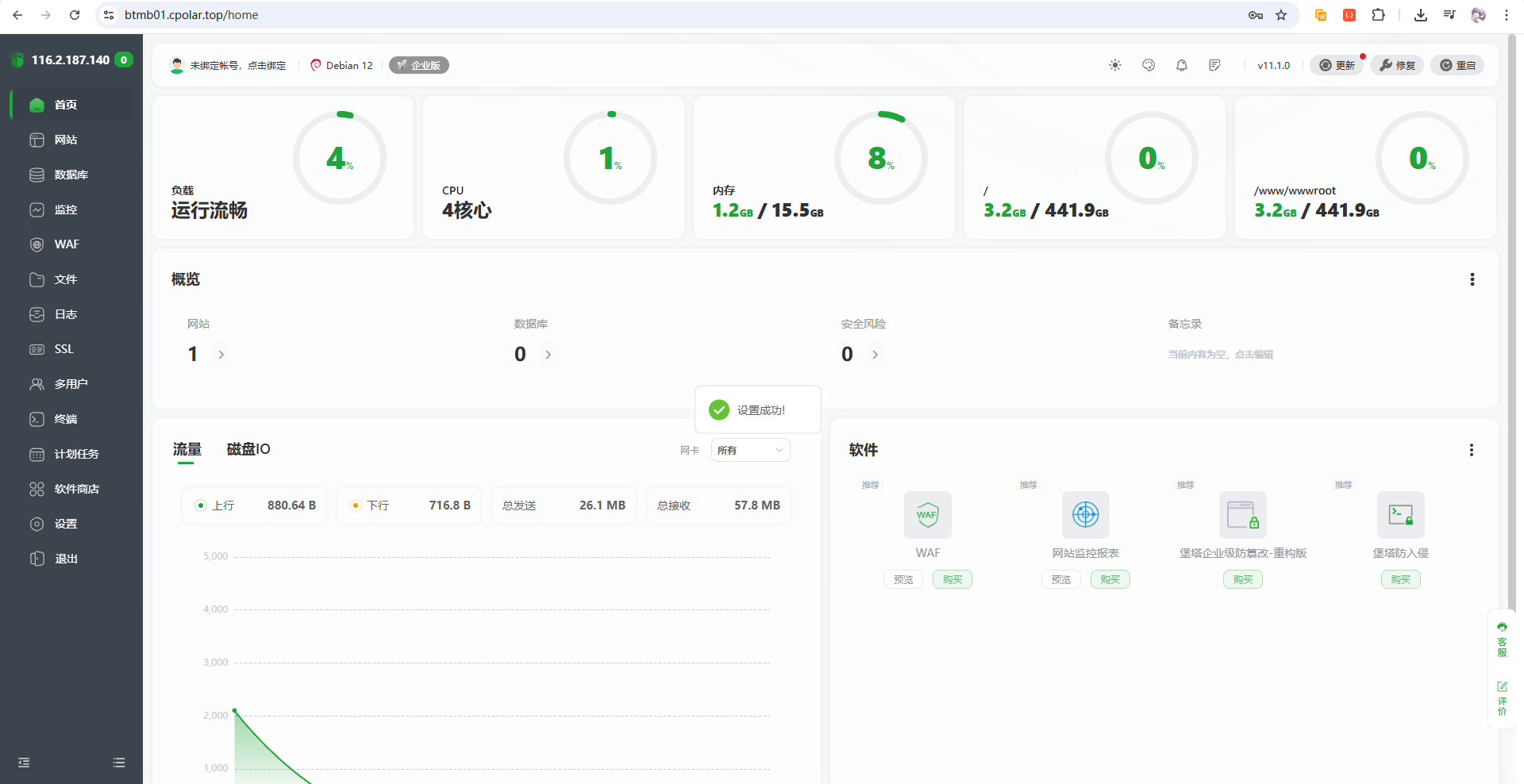
成功的登录进来啦!这样一个永久不变的域名就设置好啦!相比于每天都会变化的随机域名,这个固定域名不仅更加简短易记,而且永久不变,无论何时何地都可以通过这个地址访问你的宝塔面板。
7 总结
本教程带你从零搭建了一个基于绿联NAS的宝塔面板管理系统,实现了从Docker环境搭建到宝塔面板部署,再到通过cpolar内网穿透实现公网访问的完整流程。
- Docker部署宝塔面板:在绿联NAS上安装Docker并部署宝塔面板,实现可视化的服务器管理
- cpolar内网穿透:通过cpolar内网穿透,让宝塔面板支持公网访问,随时随地管理服务器
- 固定域名方案:提供免费随机域名和付费固定域名两种方案,满足不同使用需求
通过本教程,你可以快速搭建一个功能强大且易于管理的NAS服务器系统,既能享受宝塔面板的便捷管理体验,也能通过cpolar实现真正的远程访问自由。
感谢您阅读本篇文章,有任何问题欢迎留言交流。cpolar官网-安全的内网穿透工具 | 无需公网ip | 远程访问 | 搭建网站