
前言
在Windows平台做Linux服务器运维、开发调试时,很多人都会同时打开多款工具:SSH终端、SFTP文件管理器、X11图形转发软件、端口转发工具,来回切换十分繁琐。MobaXterm作为一款一站式远程运维工具,把SSH、SFTP、X11转发、串口、端口映射等能力集成在同一个程序内,无需额外安装依赖,上手门槛低,家庭版免费可用,也是不少运维和开发者的常备工具。
本文为MobaXterm详细使用指南,从基础的SSH密码连接讲起,一步步演示更安全的密钥登录配置,同时讲解容易踩坑的X11图形转发实战。文中包含配置步骤、常见报错和调试思路,不管是刚接触远程连接的新手,还是想要启用图形界面转发、优化登录方式的运维人员,都可以跟着操作。

1.MobaXterm是什么?
MobaXterm 是 Windows 平台下一体化远程计算终端工具,主打一站式远程服务器管理,集成了 SSH、SFTP、X11、端口转发等众多功能,家庭版免费。
核心特点
- 多协议合一:支持SSH、Telnet、RDP、VNC、串口、SFTP等,不用分开装Xshell、WinSCP。打开SSH会话会自动弹出侧边 SFTP,直接拖拽上传下载文件。
- 内置X11 Server:Windows 原生没有X Server,MobaXterm自带,配置X11转发后,可以直接运行Linux上的图形程序,不需要额外安装VcXsrv。
- 轻量化便携:有便携版,解压即用,不用安装,拷到U盘就能带走。
- 丰富附加能力:支持端口转发、宏命令、批量执行、会话分组、密钥管理、日志记录。
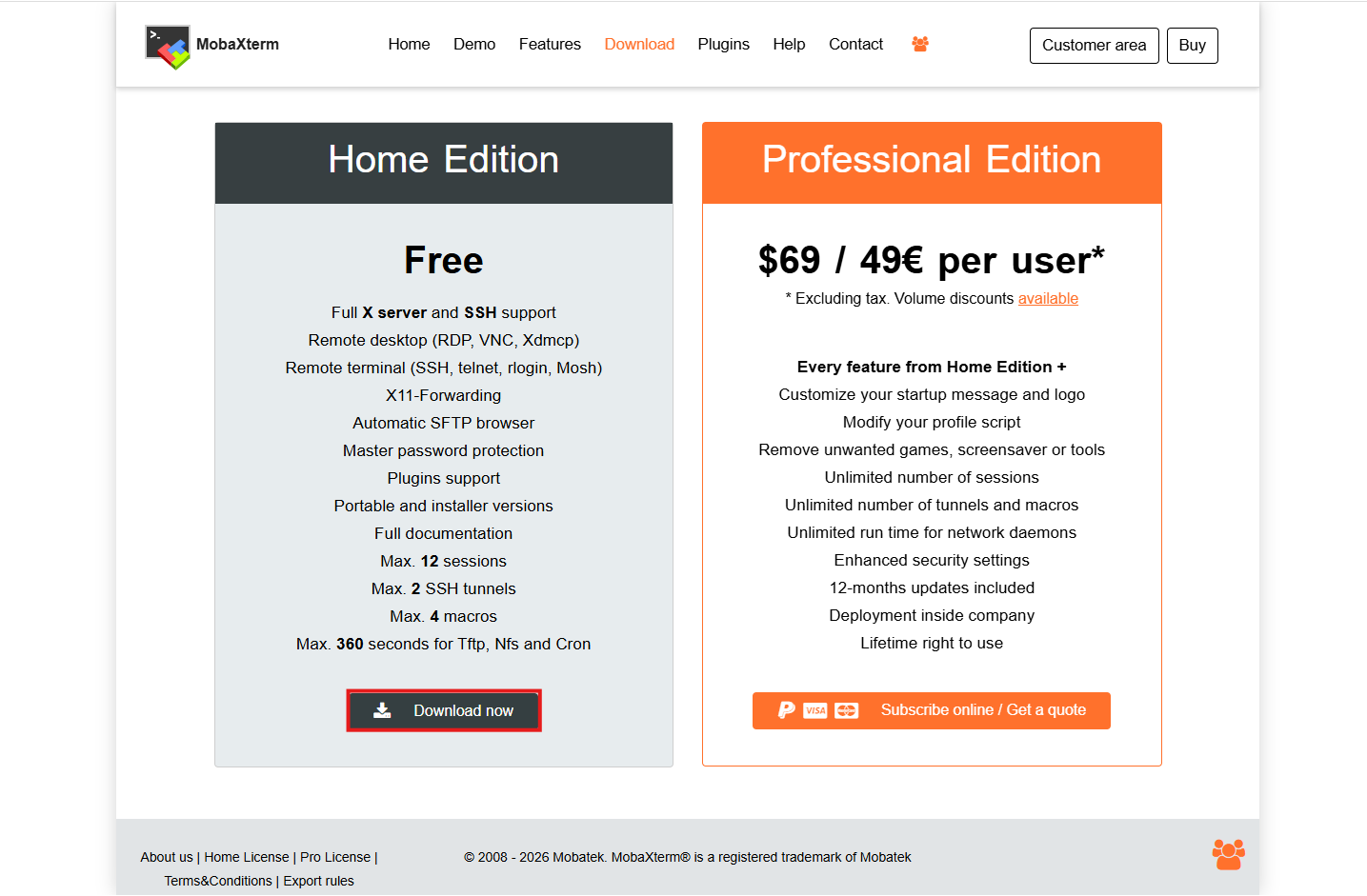
- 版本区分:家庭免费版足够个人学习运维;专业版支持更多并发会话、自定义插件、商用授权。
和同类工具简单区分
- Xshell:侧重SSH,文件传输需要搭配WinSCP;
- FinalShell:国产,界面友好;
- 的最大优势就是自带X11 + SFTP内置,做Linux GUI转发场景很吃香。
一句话总结:一个软件搞定Windows远程连Linux、传文件、跑Linux图形程序。
适合谁?
✅ Linux运维工程师、服务器管理员 经常远程管理多台Linux主机,需要SSH登录、上传下载文件、配置端口转发,还会用到跳板机。不想同时开Xshell、WinSCP、XServer一堆工具,追求一站式管理。
✅ 后端开发、嵌入式开发人员 在Windows本地开发,远程连接Linux开发机编译调试;需要跑Linux图形程序(比如 xclock、Wireshark、Qt程序),依赖X11转发。嵌入式玩家也能用它的串口功能调试板子。
✅ 学生、自学Linux的新手 免费家庭版足够学习,不用折腾多个软件,SFTP侧边栏拖拽传文件直观,上手简单,适合练习 SSH、密钥登录、X11转发。
✅ 需要临时远程的技术人员 便携版可以放在U盘,换电脑不用重复安装配置,外出、应急连接服务器很方便。
❌ 不太适合的人群
- 纯Windows远程桌面需求为主(优先RDP客户端)
- 商用大规模团队,需要审计、集中会话管理(免费版有会话上限,需要专业版授权)
- 只追求极简SSH,不需要SFTP和X1 功能(可以选Tabby、WindTerm等轻量终端)
2.安装MobaXterm
obaXterm 官方提供安装版(Installer)和便携版(Portable)两种包,个人长期固定电脑使用优先选安装版;U 盘携带、不想写入注册表选便携版,家庭版免费供个人学习使用mobaxterm。
系统要求:Windows10 / Windows11,不需要额外安装.NET、Java 运行库mobaxterm….
2.1 官网下载
打开MobaXterm官方下载页,找到Home Edition(家庭免费版)
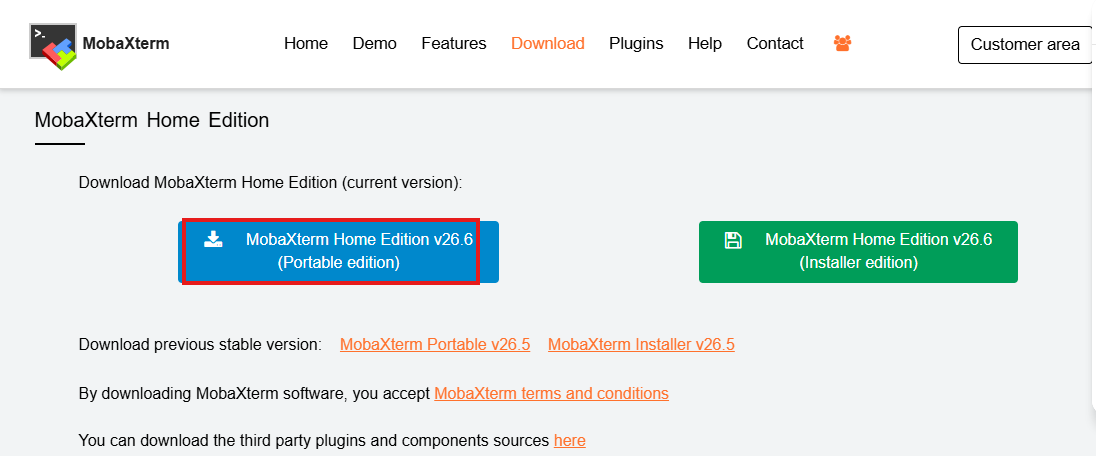
二选一:
- Installer edition:安装版,会在开始菜单生成快捷方式,配置默认保存在文档目录
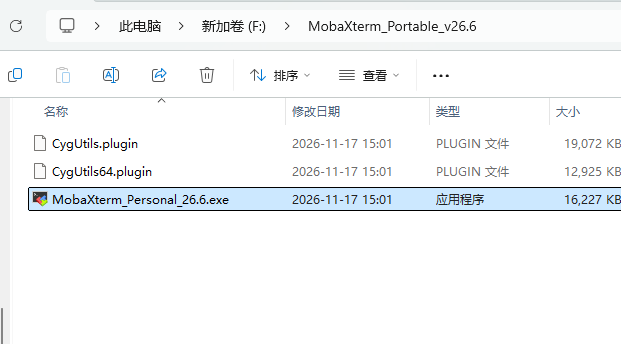
- Portable edition:便携版,压缩包形式,解压即用,无需管理员权限
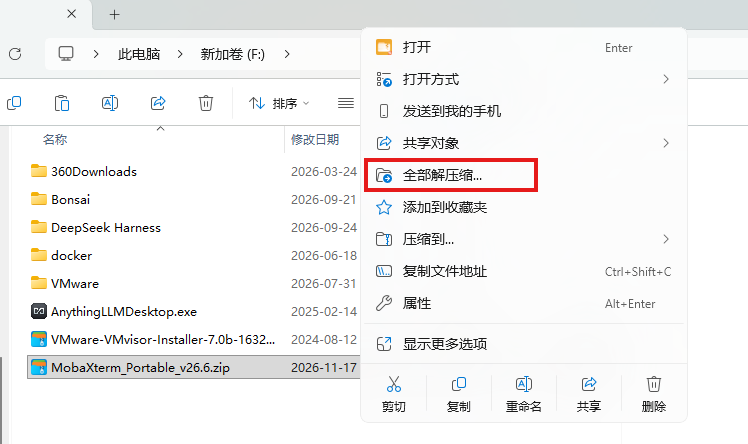
下载得到zip压缩包,右键解压到本地文件夹
2.2 安装版安装流程
- 解压zip,找到
MobaXterm_installer_xxx.msi,双击运行安装向导 - Next → 勾选接受许可协议 → Next
- 自定义安装路径(建议不要放在C盘),继续Next
- 可选附加选项:添加右键菜单「在此处启动MobaXterm」,按需勾选
- 点击Install,等待安装完成
- 勾选Launch MobaXterm,点击Finish直接启动
2.3 首次启动基础设置
- 打开软件,首次会弹出主题选择:浅色 / 深色,按需选择
- 提示设置主密码(Master password):如果要保存服务器账号密码,强烈建议设置,用来加密本地存储的会话密码;不保存密码可以暂时跳过
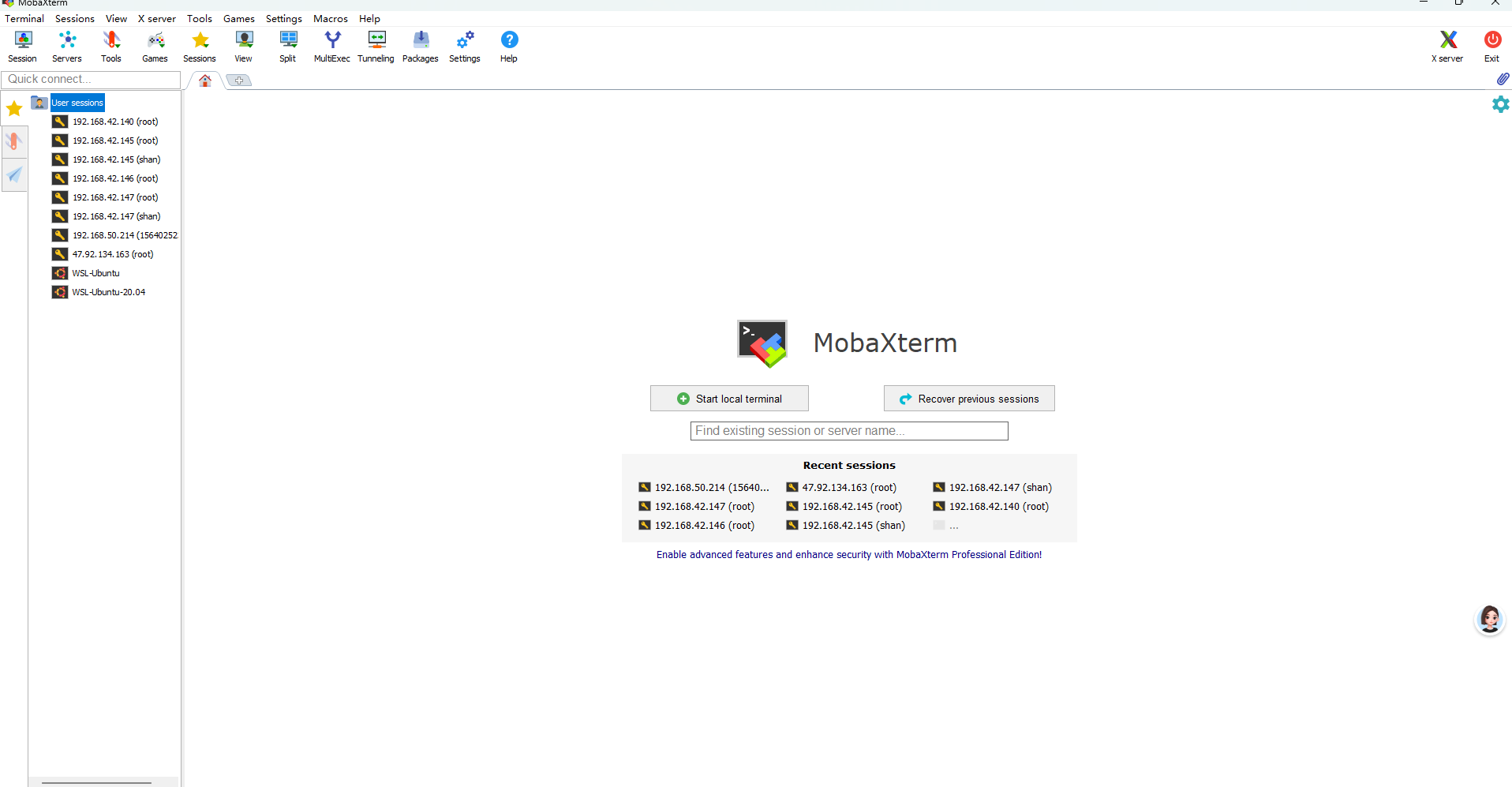
3.使用MobaXterm
3.1 SSH远程连接
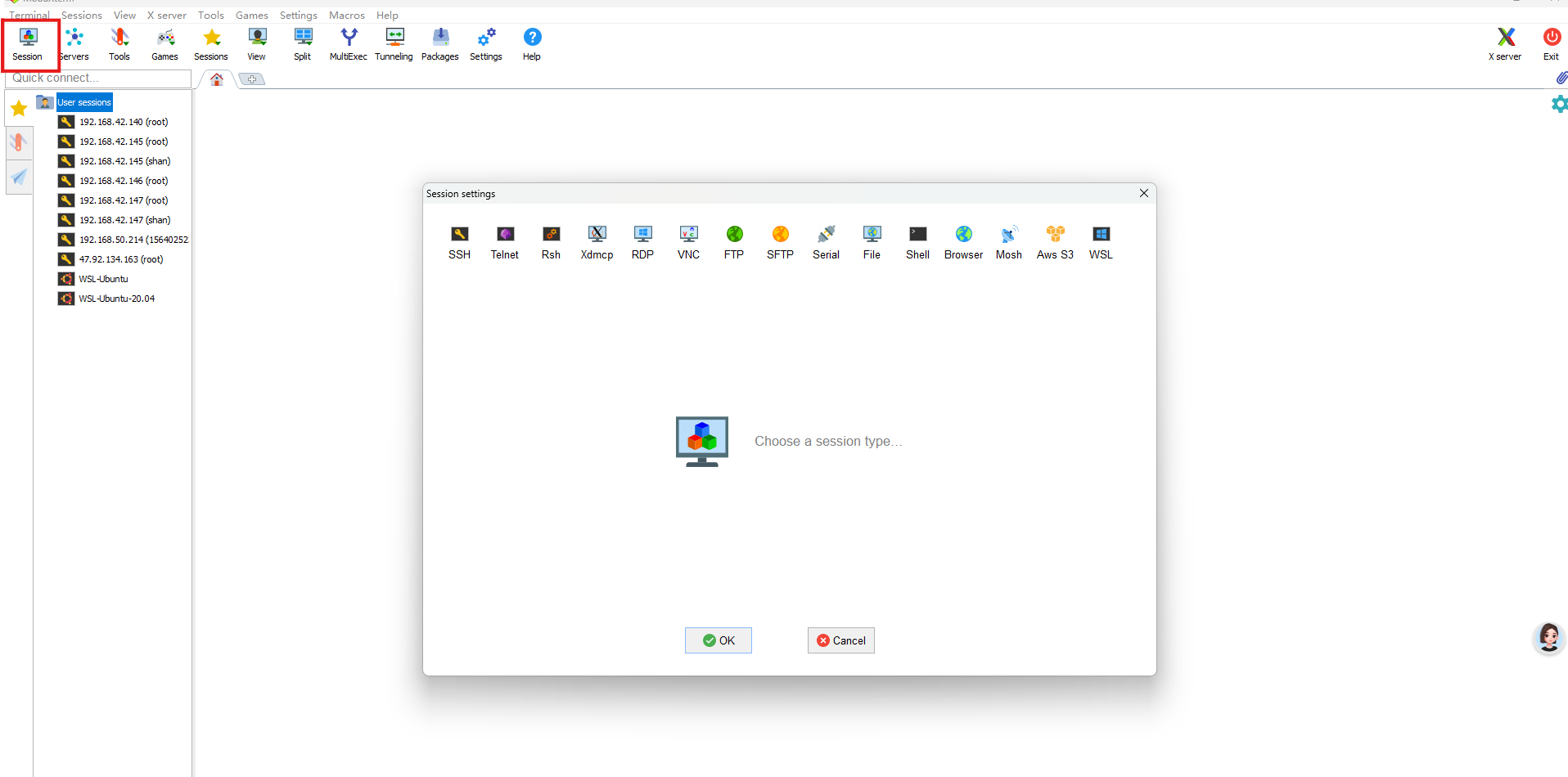
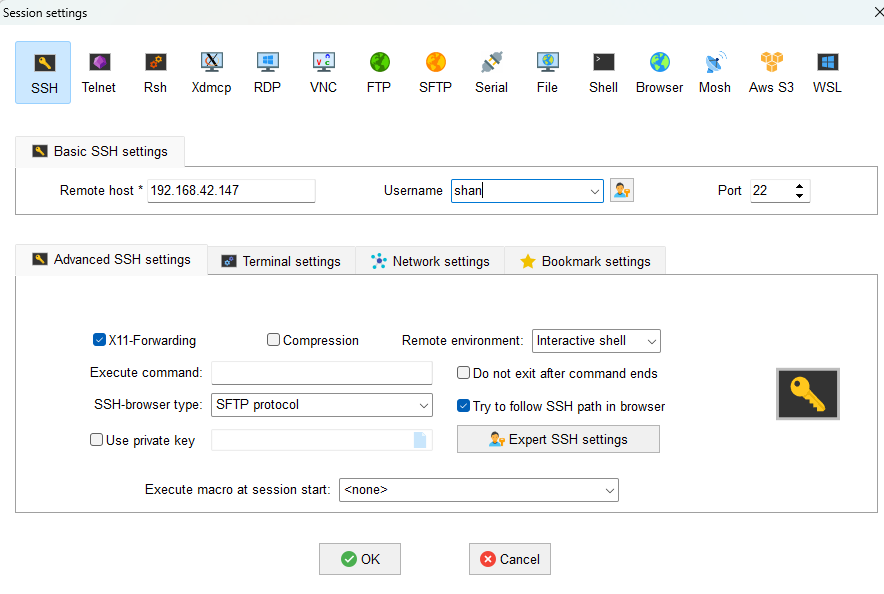
点击顶部菜单栏 Session 按钮后,弹出会话类型选择窗口,支持 SSH、Telnet、RDP、VNC、SFTP、WSL 等多种远程连接协议;左侧列表展示已经保存好的服务器会话记录,可直接快速连接,是 Windows 平台一站式远程运维终端工具。
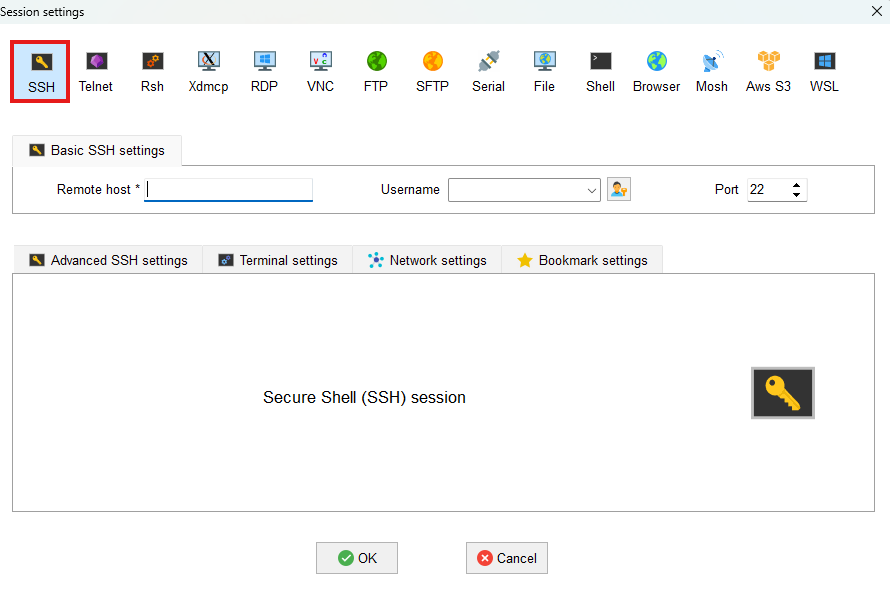
选中 SSH 类型后,在基础设置栏填写远程主机地址、登录用户名、SSH 端口(默认 22),下方还可切换高级 SSH、终端、网络、书签配置项,填完参数点击 OK 即可创建 SSH 远程连接会话。
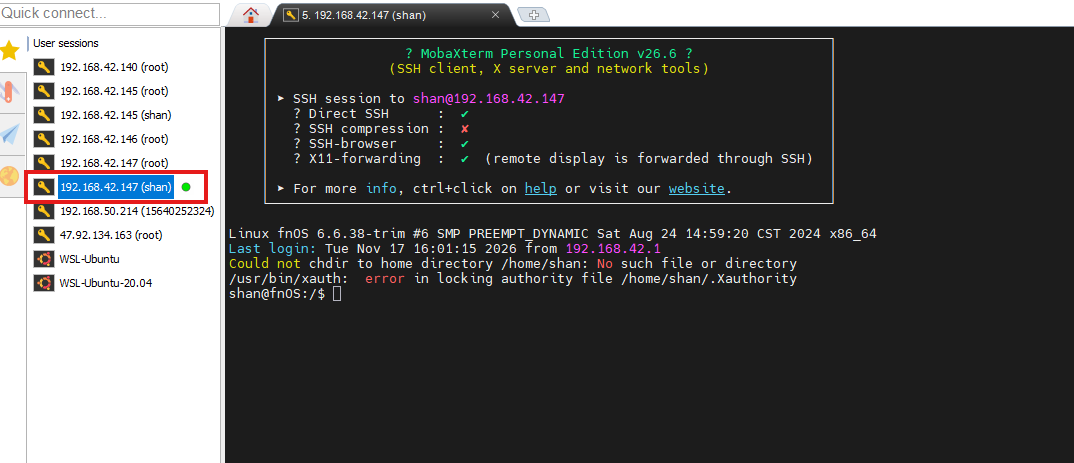
首次登陆需要输入密码:

MobaXterm 成功连接 fnOS 服务器后的终端界面,左侧会话列表选中192.168.42.147 (shan),右侧终端已经登录成功~
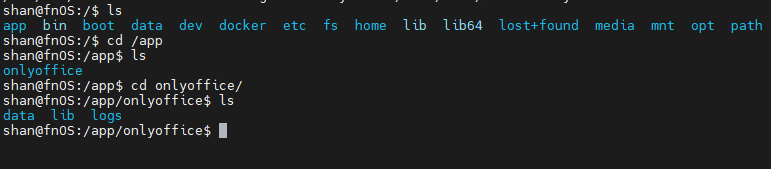
接下来我们就可以操作了,页面非常简单漂亮。
3.2 其他方式连接
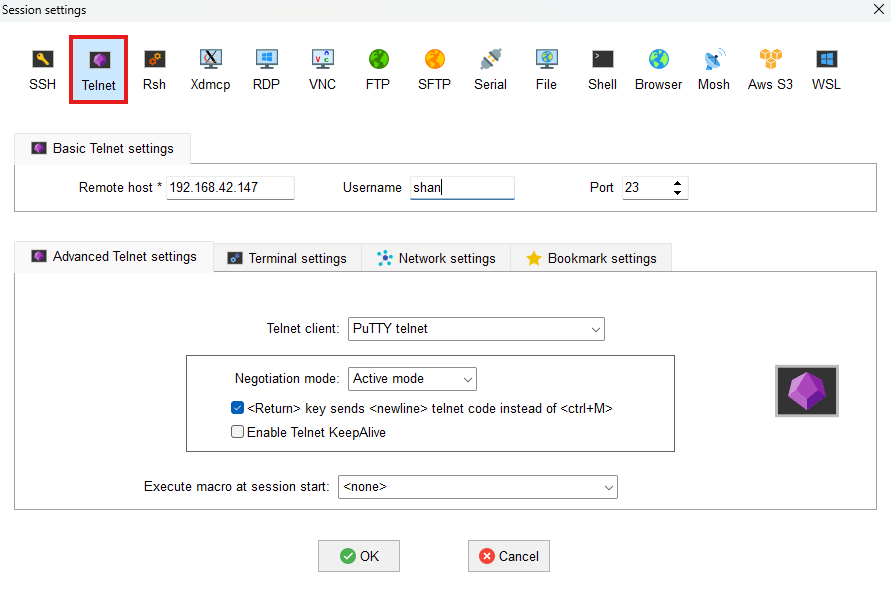
选中 Telnet 协议,基础设置里填写远程主机地址、用户名,默认端口 23;下方高级选项可选择 Telnet 客户端、协商模式、回车行为、保活机制等参数,配置完成点击 OK 即可发起 Telnet 连接。
补充提示:Telnet 传输明文,安全性弱,仅内网测试场景使用,公网环境优先 SSH。
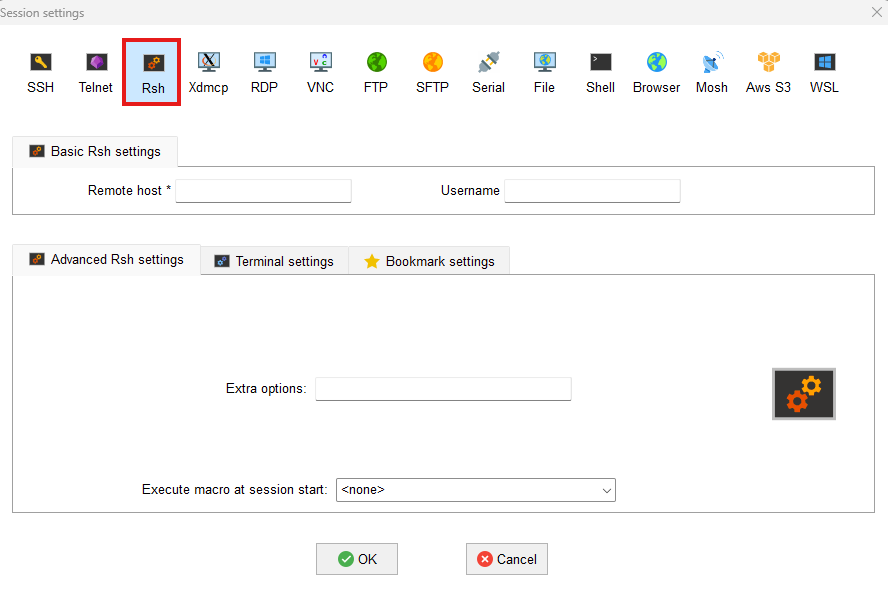
选中 Rsh 协议,基础设置需要填写远程主机地址与登录用户名;下方可切换高级 Rsh 设置、终端设置、书签设置,支持附加参数和连接启动宏命令。
补充提示:Rsh 和 Telnet 一样无加密,属于老旧不安全协议,现在基本已经被 SSH 替代,仅老旧设备兼容场景才会用到。
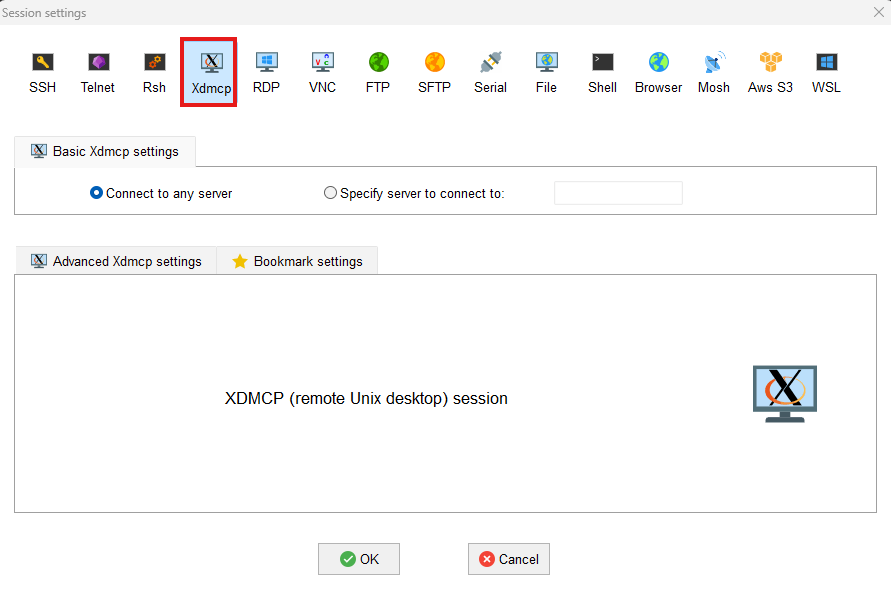
XDMCP 用于远程连接 Unix/Linux 图形桌面。基础设置支持两种模式:自动搜索可连接服务器,或者手动指定目标服务器地址;下方可切换高级 XDMCP 设置、书签设置。
补充提示:XDMCP 明文传输,安全性差,一般在内网环境使用,公网不推荐。
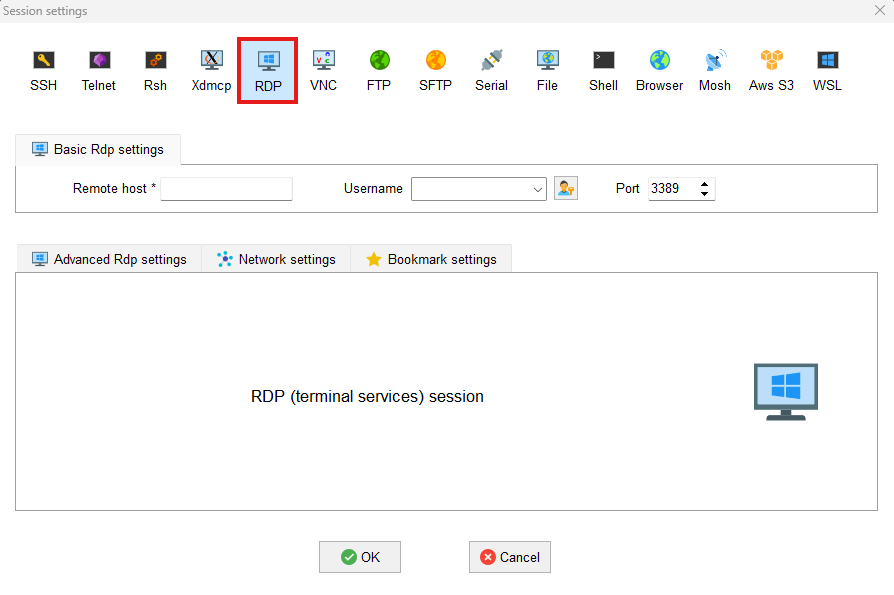
RDP 是 Windows 远程桌面协议,默认端口 3389。基础设置填写远程主机地址、登录用户名;下方可切换高级 RDP、网络、书签配置项,用来连接 Windows 系统图形桌面。
补充提示:Windows 远程桌面服务,适合内网管理 Windows 主机,公网使用建议搭配 cpolar 内网穿透来安全访问。
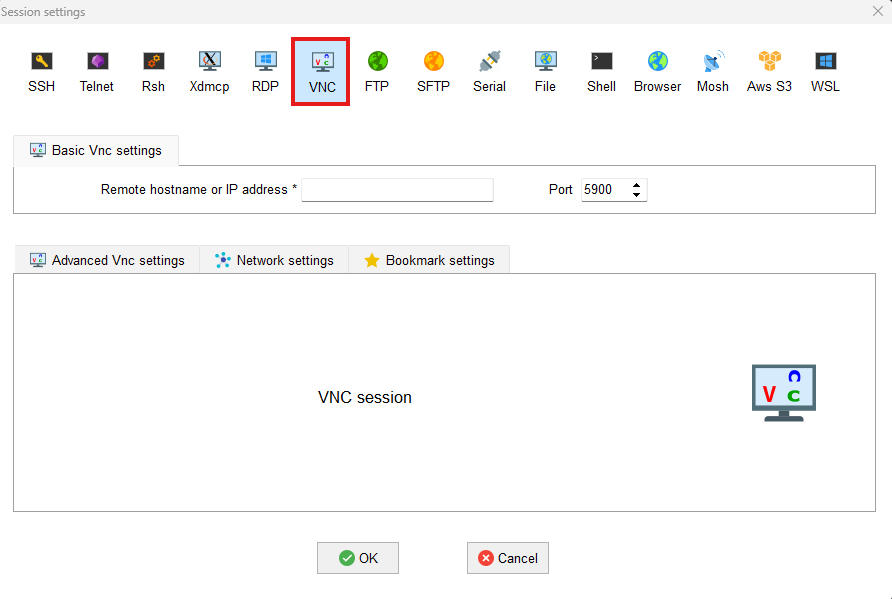
VNC 是跨平台图形远程控制协议,默认端口 5900。基础设置填写远程主机 IP 或域名;下方支持高级 VNC、网络、书签设置,可连接 Linux、macOS 等开启 VNC 服务的图形桌面。
补充提示:原生 VNC 传输无加密,公网使用建议搭配 SSH 隧道或者 cpolar 内网穿透保障安全。
FTP 用于文件传输,默认端口 21。基础设置填写远程主机地址、登录账号;下方可切换高级 FTP 设置、书签设置,用来上传下载服务器文件。
补充提示:FTP 明文传输,不安全,优先推荐 SFTP;如需外网访问 FTP 服务,可以借助 cpolar 内网穿透。
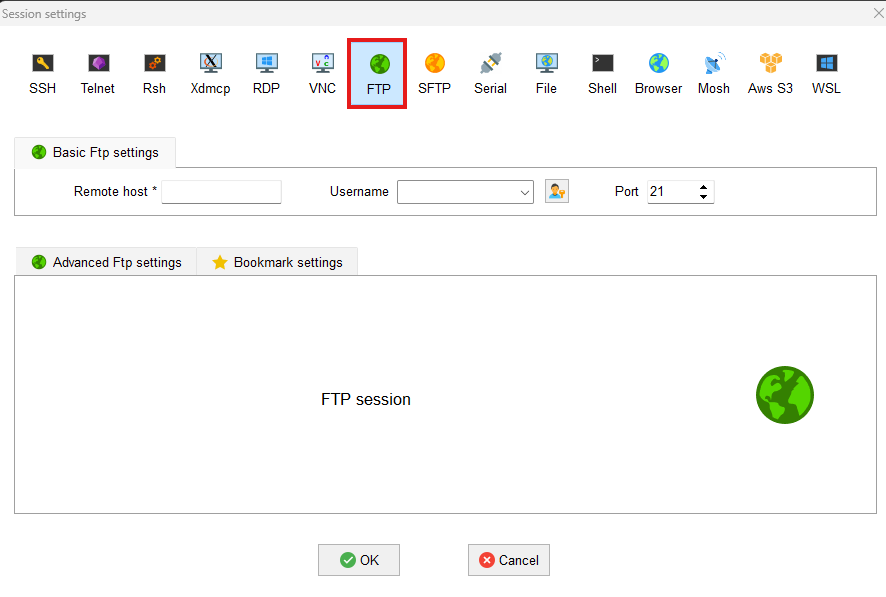
SFTP 是基于 SSH 的加密文件传输协议,默认端口 22。基础设置填写远程主机地址、登录用户名;下方支持高级 SFTP、书签配置,可安全地和服务器互传文件,是FTP的优选替代方案。
补充提示:传输全程加密,安全性更高,外网访问搭配cpolar内网穿透也很稳定。
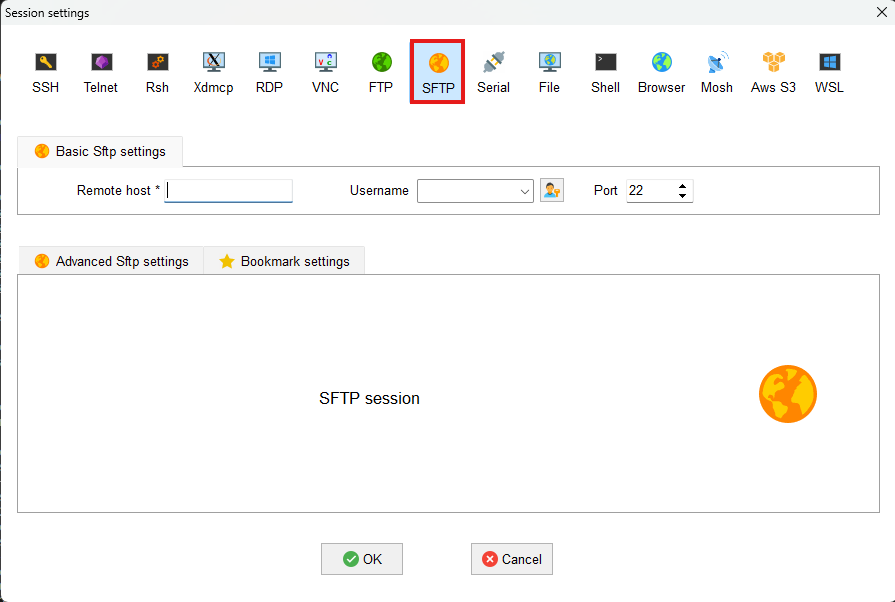
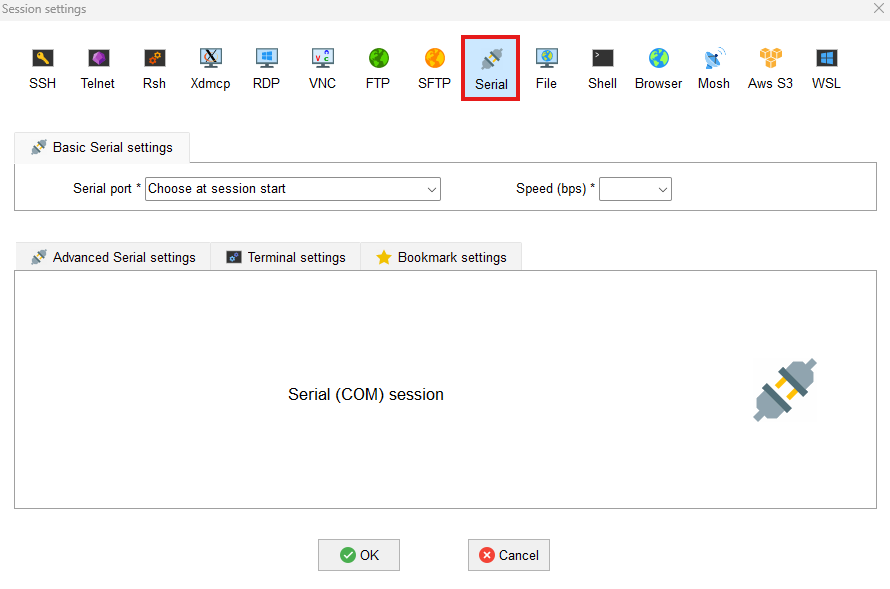
Serial(串口 COM)会话配置界面,用于串口调试嵌入式设备、路由器、开发板等硬件。基础设置需要选择 COM 串口、配置波特率;下方可切换高级串口参数、终端设置、书签设置。
补充提示:常用于调试 NAS、工控板、交换机设备,属于硬件调试常用通道。
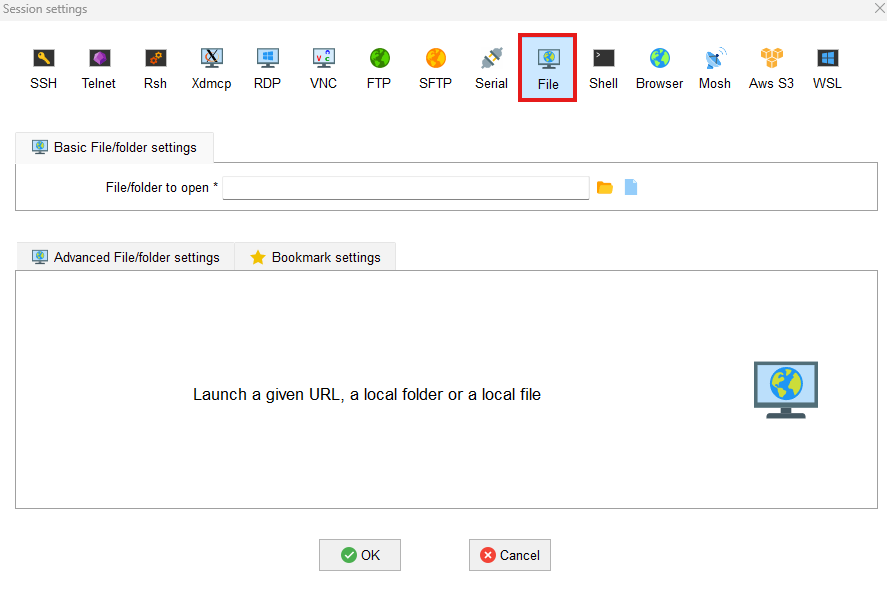
File 会话配置界面,用于直接打开本地文件、文件夹或者网页链接。基础设置填写需要打开的文件路径、文件夹路径或者 URL;下方支持高级文件设置、书签设置,可以把常用目录、网页做成快捷会话。
补充提示:适合把经常访问的本地脚本、文档、管理页面快速收藏在 MobaXterm 会话列表。
添加完文件在左侧列表即可看见
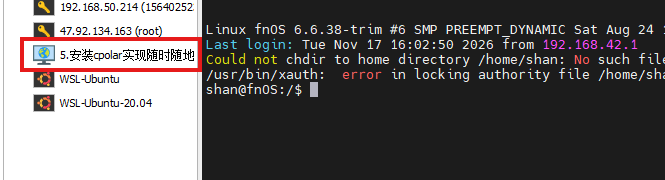
Shell 会话配置界面,用来启动内置本地终端。基础设置可选择终端类型(默认嵌入式 Bash)、配置启动目录;下方提供高级 Shell、终端样式、书签设置,无需远程连接,直接在本机使用 Linux 命令。
补充提示:内置 bash 开箱即用,适合本地快速测试命令、脚本,不用额外安装 WSL。
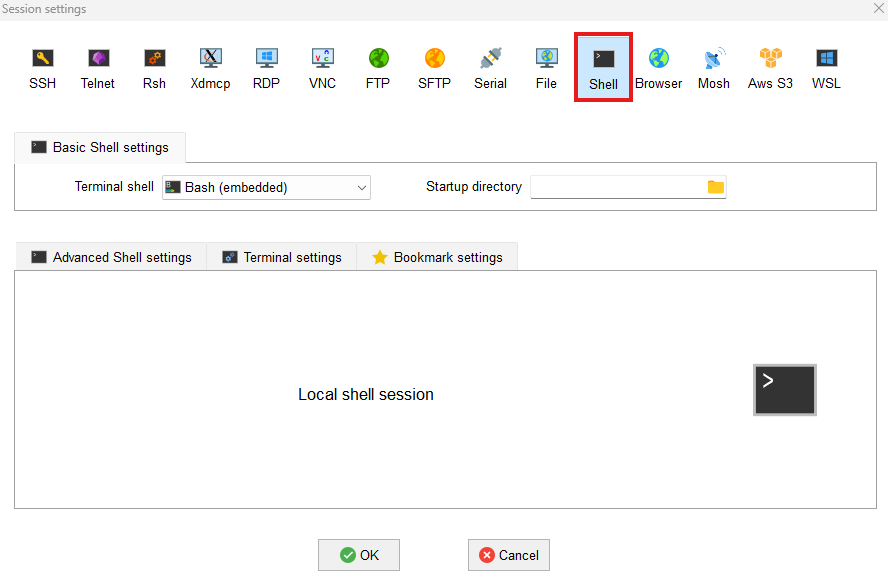
Browser 会话配置界面,内置简易浏览器。基础设置填写目标网页 URL;下方支持高级浏览器参数、书签设置,可以把 NAS、后台管理面板等网页直接保存为会话,一键打开。
补充提示:搭配 cpolar 内网穿透的外网地址,可快速访问各类服务 Web 管理页面。
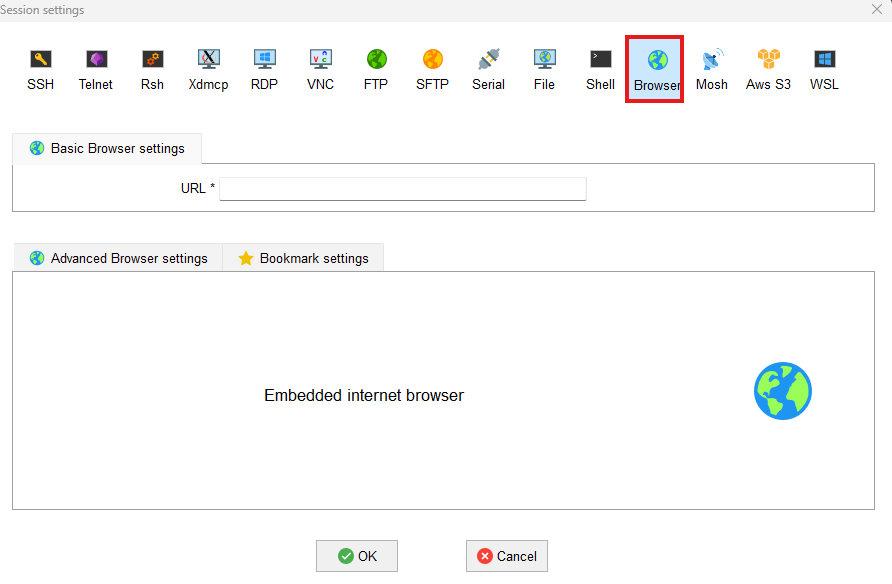
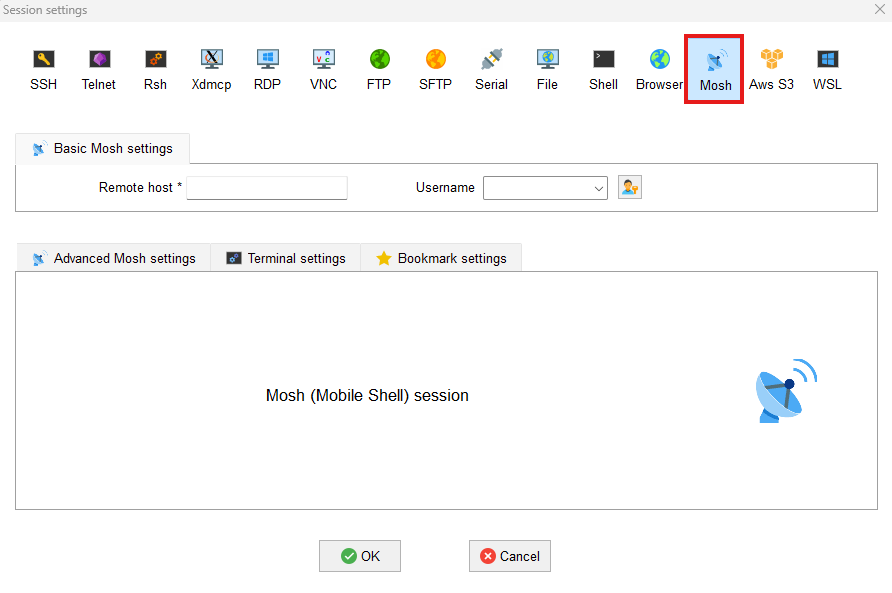
Mosh(Mobile Shell)会话配置界面,Mosh 是适合弱网环境的远程终端协议。基础设置填写远程主机地址与登录用户名;下方包含高级 Mosh 参数、终端样式、书签设置,网络波动、切换 WiFi 时不容易断连。
补充提示:外出使用不稳定网络远程服务器非常好用,外网访问可配合 cpolar 内网穿透。
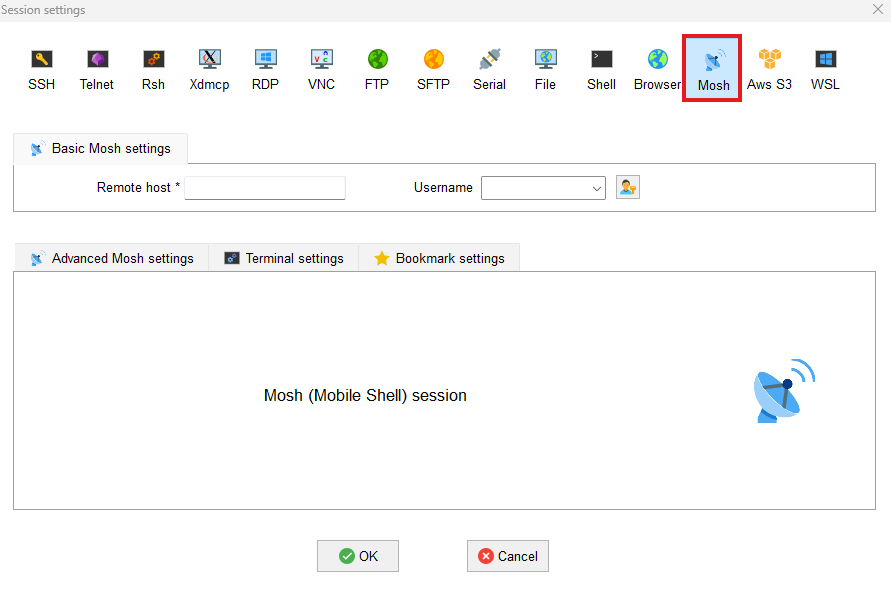
Mosh(Mobile Shell)会话配置界面,Mosh 是专为弱网场景设计的远程终端协议,相比 SSH,切换网络、网络抖动时连接不容易断开。基础区域填写远程主机地址和登录用户名;下方支持高级 Mosh 参数、终端外观、书签配置。
补充提示:适合手机热点、公共 WiFi 这类不稳定网络远程管理服务器,外网访问可搭配 cpolar 内网穿透。
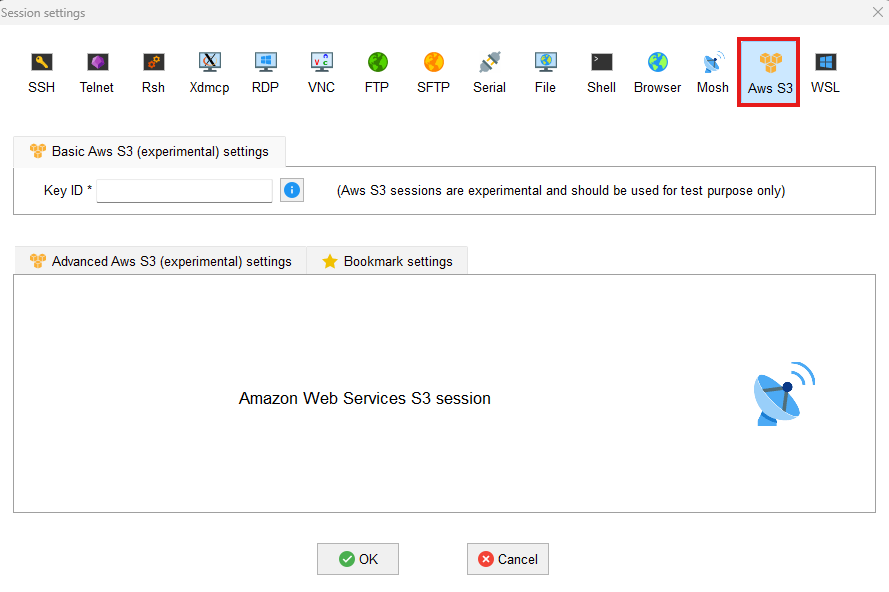
Aws S3 会话配置界面,属于实验性功能,用于连接亚马逊 S3 对象存储。基础设置需要填写 Key ID,界面标注该功能仅用于测试;下方包含高级 S3 参数、书签配置,可直接在 MobaXterm 里浏览、管理 S3 桶内文件。
补充提示:为实验特性,稳定性一般,适合临时查看 S3 资源,不建议生产环境主力使用。
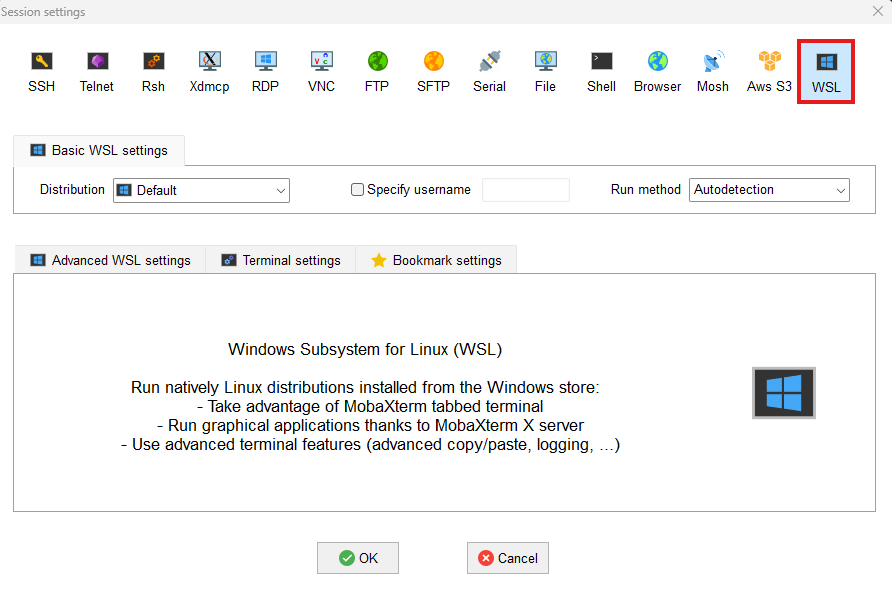
WSL 会话配置界面,用于连接 Windows 内置的 Linux 子系统。基础设置可选择 Linux 发行版、指定登录用户名、选择启动方式;下方支持高级 WSL 参数、终端样式、书签配置,依托 MobaXterm 的 X Server 还能直接运行 WSL 里的图形程序,拥有标签页、日志、增强复制粘贴等终端能力。
补充提示:在 WSL 内部署的 Web 服务,也可以搭配 cpolar 快速对外发布访问。
3.3 其余功能
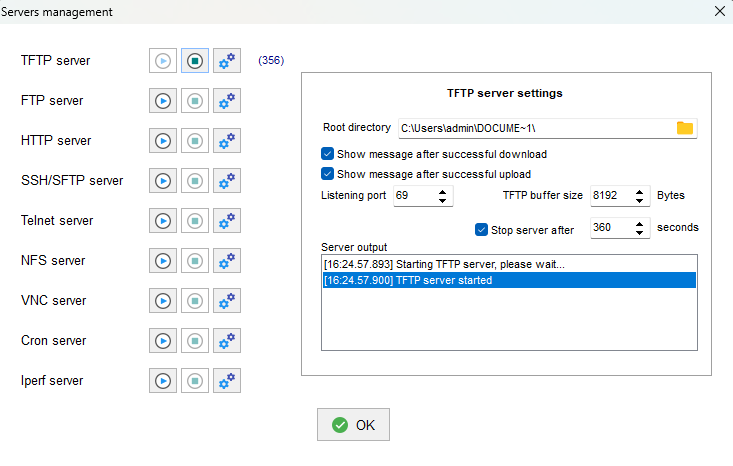
Servers management(服务管理)窗口,当前正在配置并启动 TFTP 服务。左侧列表内置多种轻量服务:TFTP、FTP、HTTP、SSH/SFTP、Telnet、NFS、VNC、Cron、Iperf,每个服务都配有启动、停止、设置按钮;右侧是 TFTP 服务配置面板,可设置根目录、上传下载成功提示、监听端口 69、缓冲区大小,还开启了 360 秒自动停止服务,下方日志显示 TFTP server started,代表服务已成功运行。
补充提示:TFTP 常用于路由器、交换机等网络设备固件上传下载,如需外网访问,可搭配 cpolar 进行端口映射。
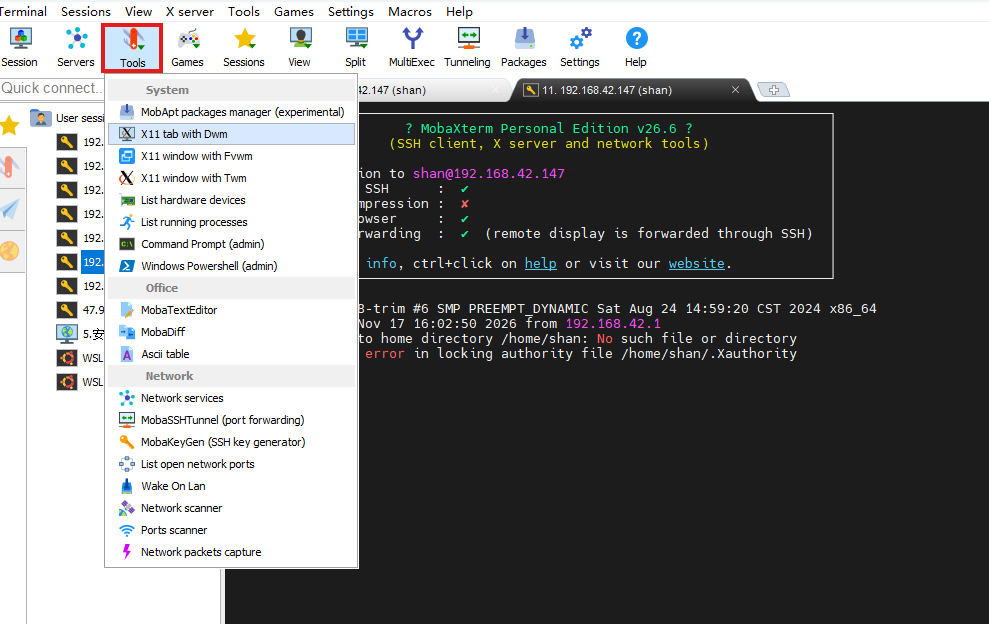
Tools(工具)下拉菜单,菜单按 System、Office、Network 分类,内置 X11 窗口、文本编辑器、Diff 对比、SSH 隧道、密钥生成器、局域网唤醒、端口扫描、抓包等实用工具;右侧是已经连通的 SSH 终端会话,X11 转发已开启,终端同时提示.Xauthority 文件相关报错。
补充提示:里面的 MobaSSHTunnel 端口转发功能,和 cpolar 内网穿透作用相近,适合做本地端口映射。
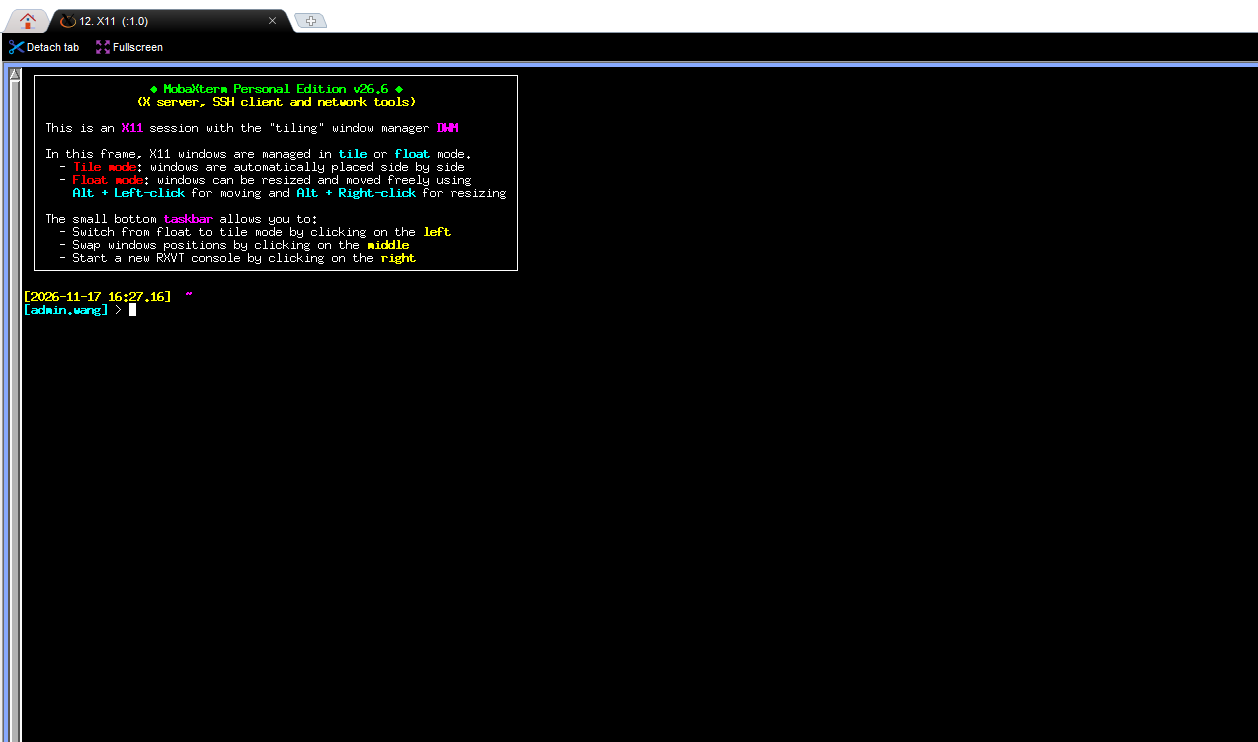
平铺窗口管理器 X11 会话页面,介绍了 Tile 平铺模式与 Float 浮动模式的操作方式,Alt + 左键拖动窗口、Alt + 右键调整大小;底部任务栏支持切换模式、调换窗口、新建 RXVT 控制台,可直接运行远程 Linux 图形程序。
补充提示:X11 转发搭配 cpolar,也可以远程访问 Linux 图形界面服务。
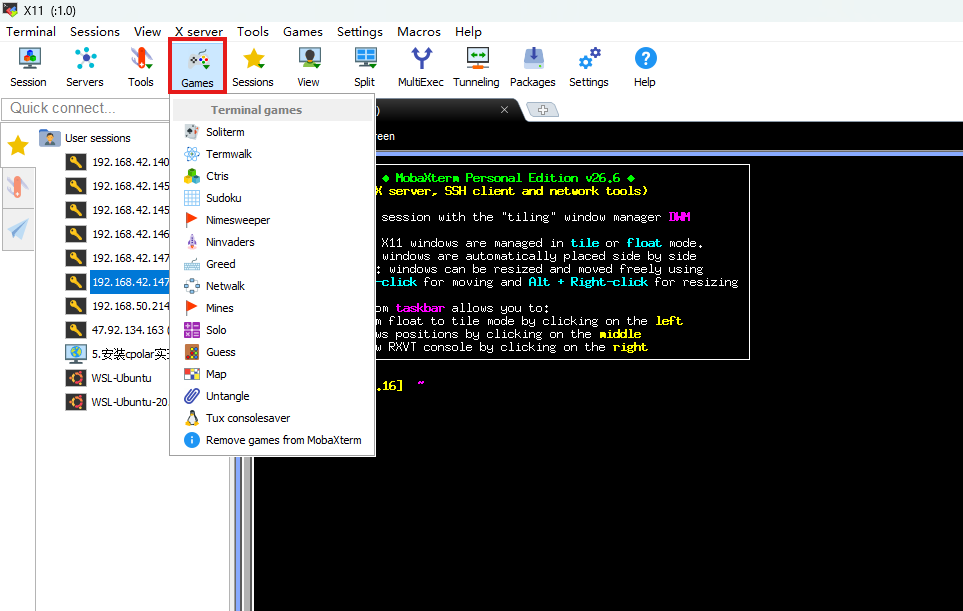
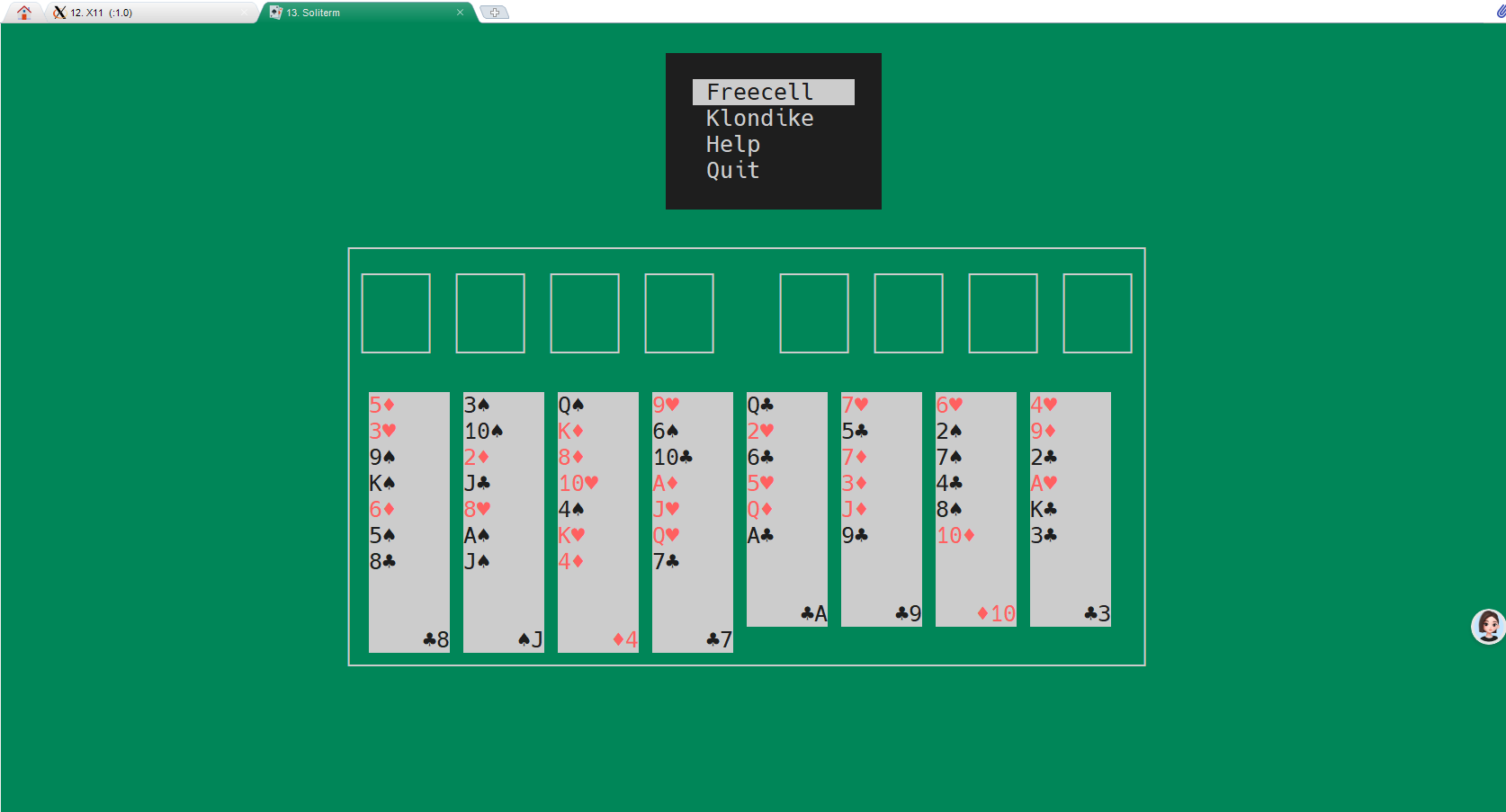
Games下拉菜单,内置多款终端小游戏,包括纸牌、扫雷、数独、贪吃蛇等,属于休闲附加功能;
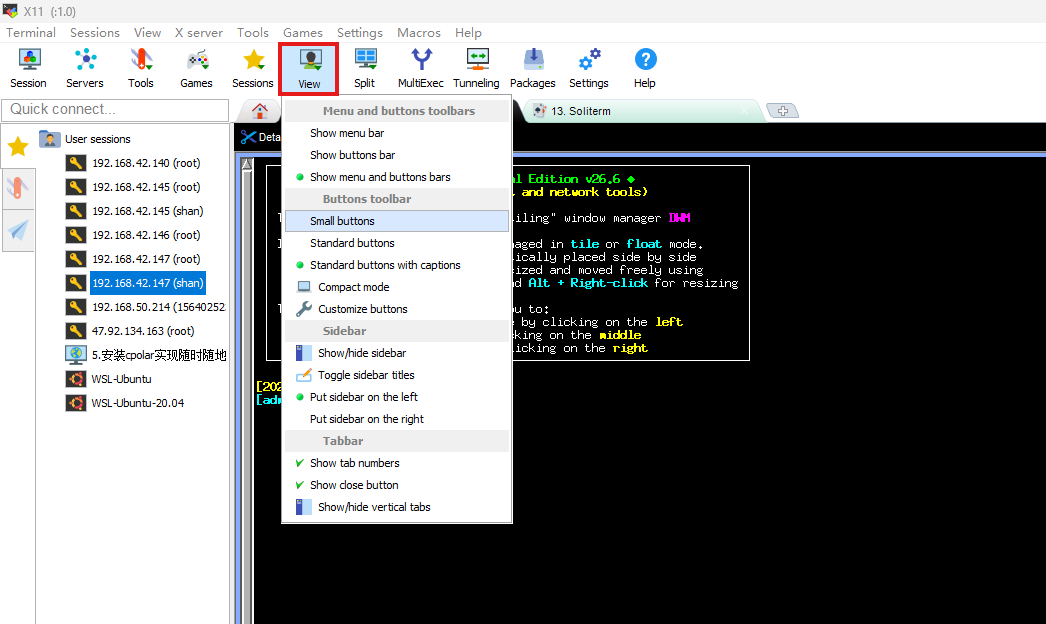
View(视图)下拉菜单,用于自定义界面布局:可以控制菜单栏、按钮栏显示,切换按钮大小样式、自定义按钮;侧边栏支持显示隐藏、标题开关、左右侧切换;标签栏可设置标签编号、关闭按钮、垂直标签等。左侧是保存的远程会话列表。
补充提示:适合根据自己使用习惯调整界面,让运维操作更顺手。
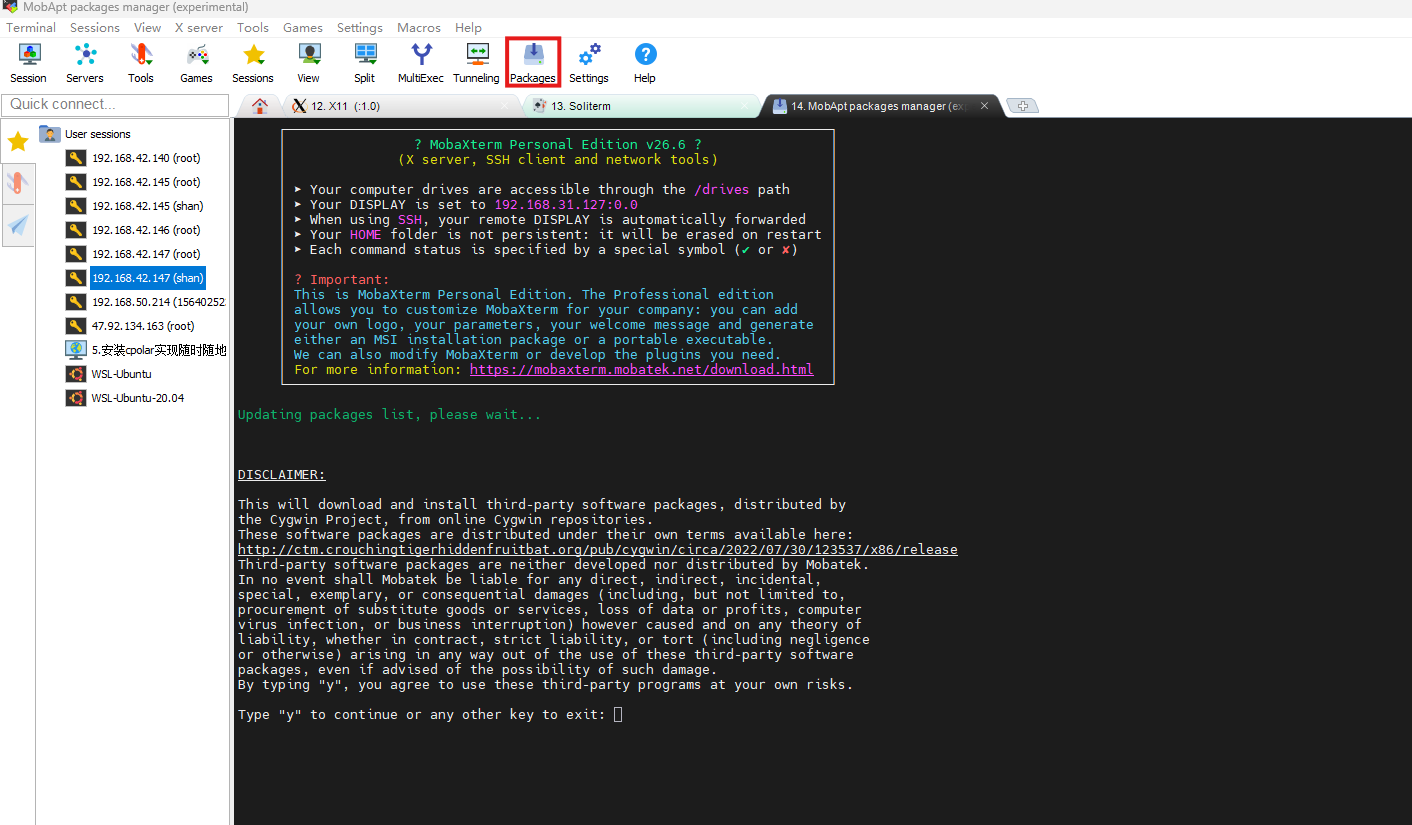
Packages(MobApt 包管理器,实验性功能)页面,用来在线安装 Cygwin 生态的第三方工具包。终端正在更新包列表,界面附带免责声明,提示软件来自 Cygwin 仓库,输入y确认后即可继续安装扩展工具;左侧是已保存的远程会话列表。
外出在外面排查问题,内网服务器没有公网 IP,用 cpolar 搭建 TCP 隧道把内网 SSH 端口暴露出来,打开 MobaXterm 填入 cpolar 生成的公网地址和端口,就能随时随地连上内网服务器,执行命令、拖拽传输文件,不用折腾路由器端口映射,在外也能顺畅运维家里或者公司内网的主机。
4.安装cpolar实现随时随地开发
4.1 什么是cpolar?
cpolar是一款安全高效的内网穿透工具,无需公网IP或复杂配置,只需一条命令,即可将本地服务器、Web服务或任意端口映射到公网,让你随时随地远程访问内网应用,特别适合开发调试、远程运维和应急部署等场景。
4.2 部署cpolar
cpolar可以将你本地电脑中的服务(如SSH、Web、数据库)映射到公网。即使你在家里或外出时,也可以通过公网地址连接回本地运行的开发环境。
❤️以下是安装cpolar步骤:
使用一键脚本安装命令:
sudo curl https://get.cpolar.sh | sh
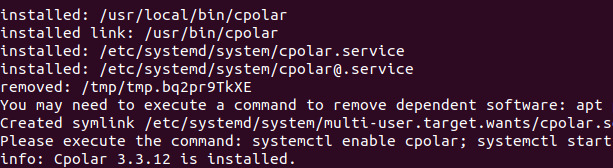
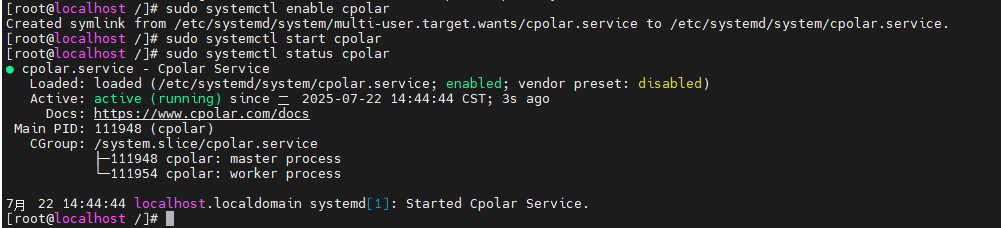
安装完成后,执行下方命令查看cpolar服务状态:(如图所示即为正常启动)
sudo systemctl status cpolar
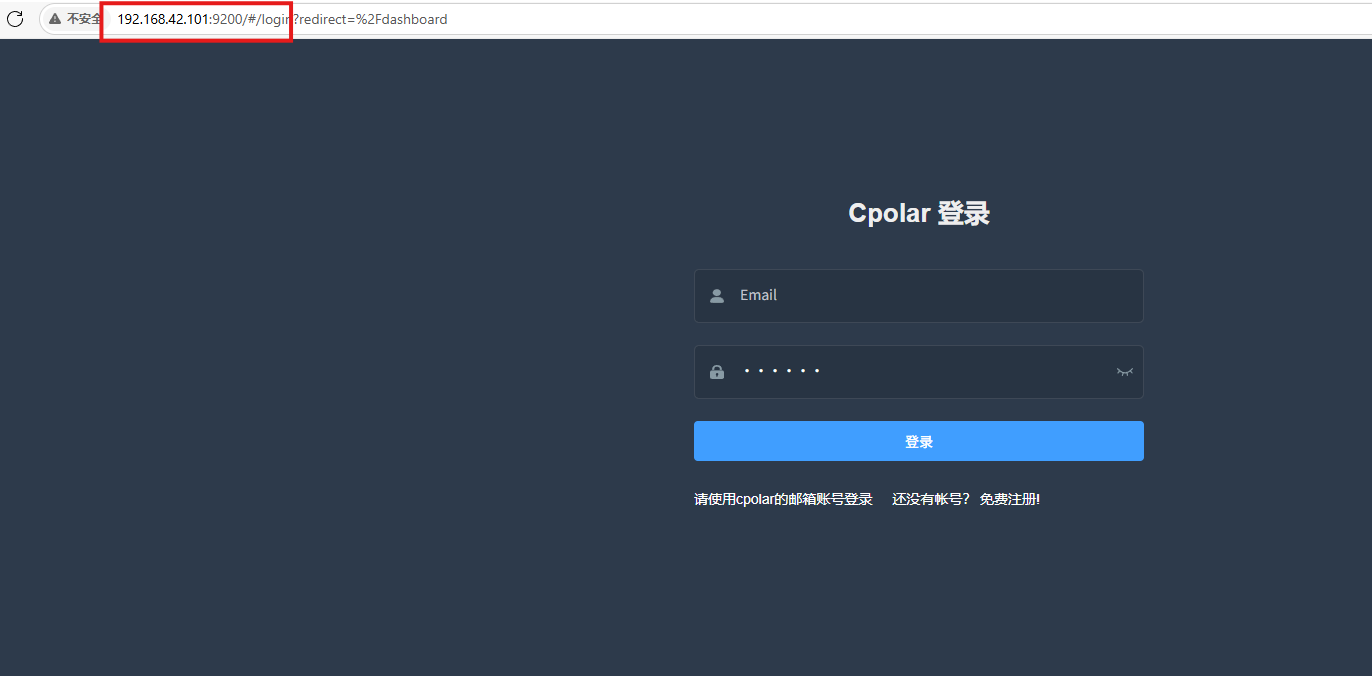
Cpolar安装和成功启动服务后,在浏览器上输入虚拟机主机IP加9200端口即:【http://ip:9200】访问Cpolar管理界面,使用Cpolar官网注册的账号登录,登录后即可看到cpolar web 配置界面,接下来在web 界面配置即可:
打开浏览器访问本地9200端口,使用cpolar账户密码登录即可,登录后即可对隧道进行管理。
5.配置公网地址
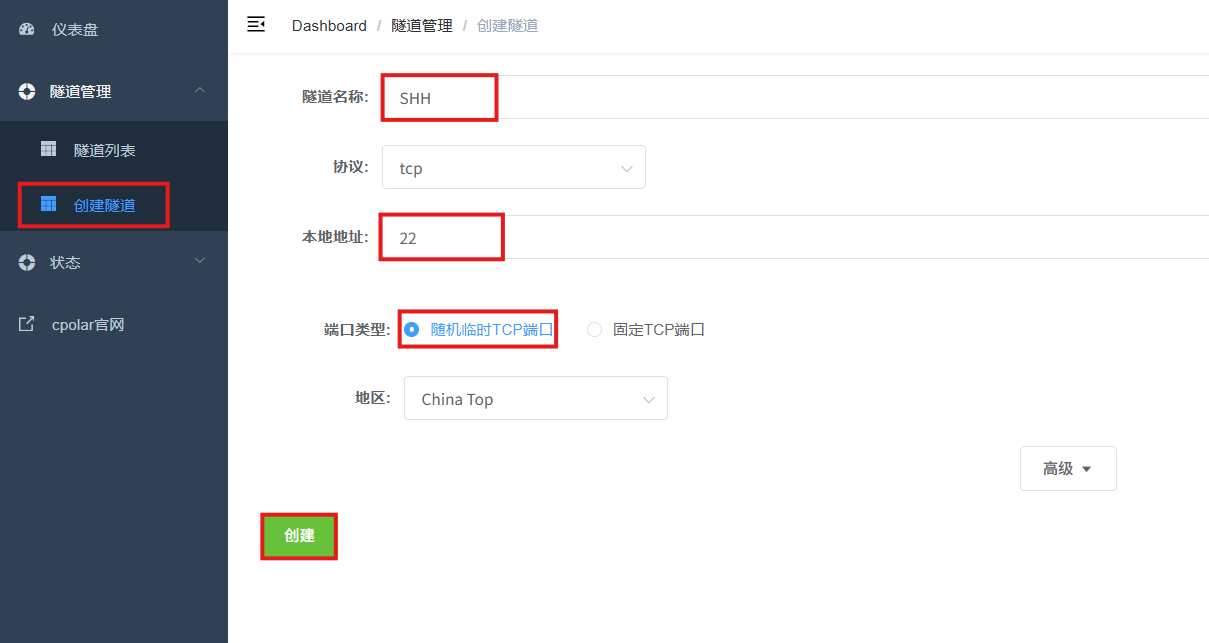
通过配置,你可以在本地 WSL 或 Linux 系统上运行 SSH 服务,并通过 Cpolar 将其映射到公网,从而实现从任意设备远程连接开发环境的目的。
- 隧道名称:可自定义,本例使用了: SHH,注意不要与已有的隧道名称重复
- 协议:tcp
- 本地地址:192.168.42.147:22
- 端口类型:随机临时TCP端口
- 地区:China Top
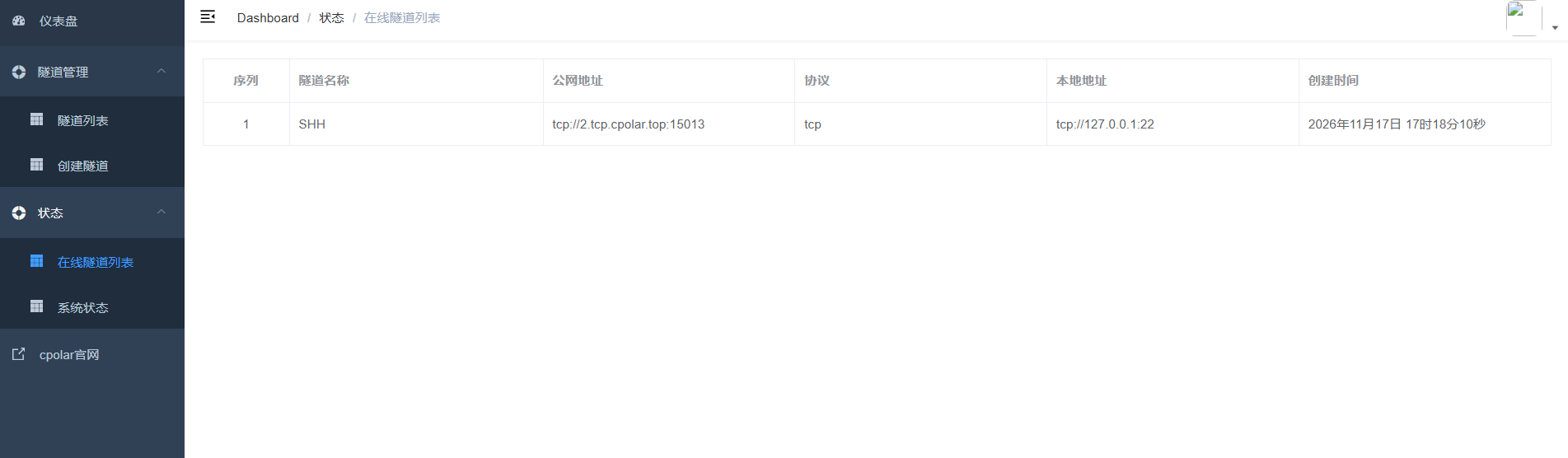
创建成功后,打开左侧在线隧道列表,可以看到刚刚通过创建隧道生成了公网地址,接下来就可以在其他电脑或者移动端设备(异地)上,使用任意一个地址在终端中访问即可。
- tcp 表示使用的协议类型
-
2.tcp.cpolar.top是 Cpolar 提供的域名
-
15013是随机分配的公网端口号
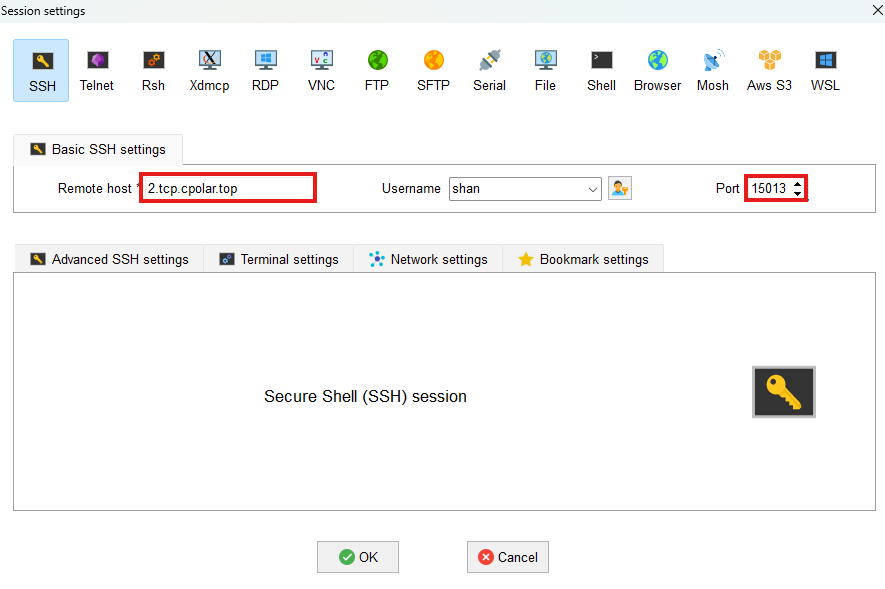
通过 Cpolar 提供的公网地址和端口,就可以连接成功啦!
连接成功~
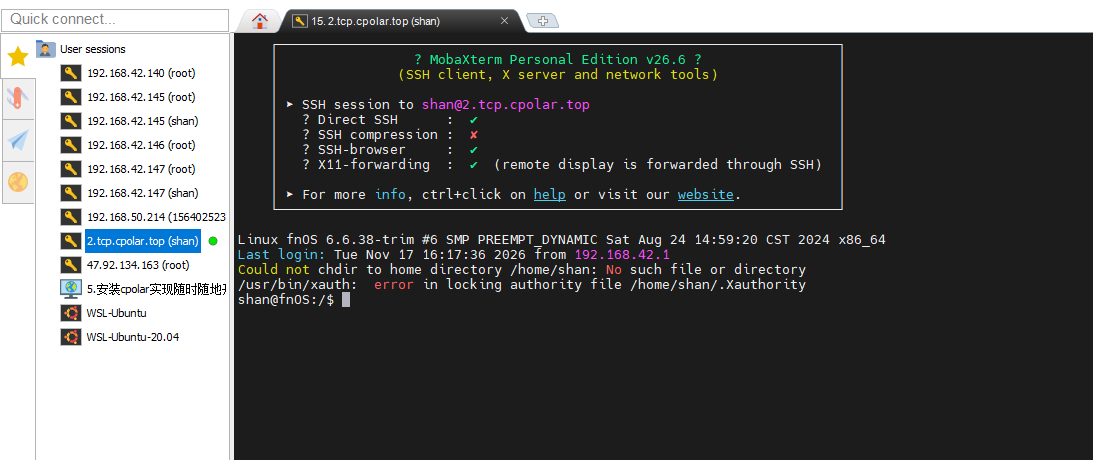
6.保留固定TCP公网地址
使用cpolar为其配置TCP地址,该地址为固定地址,不会随机变化。
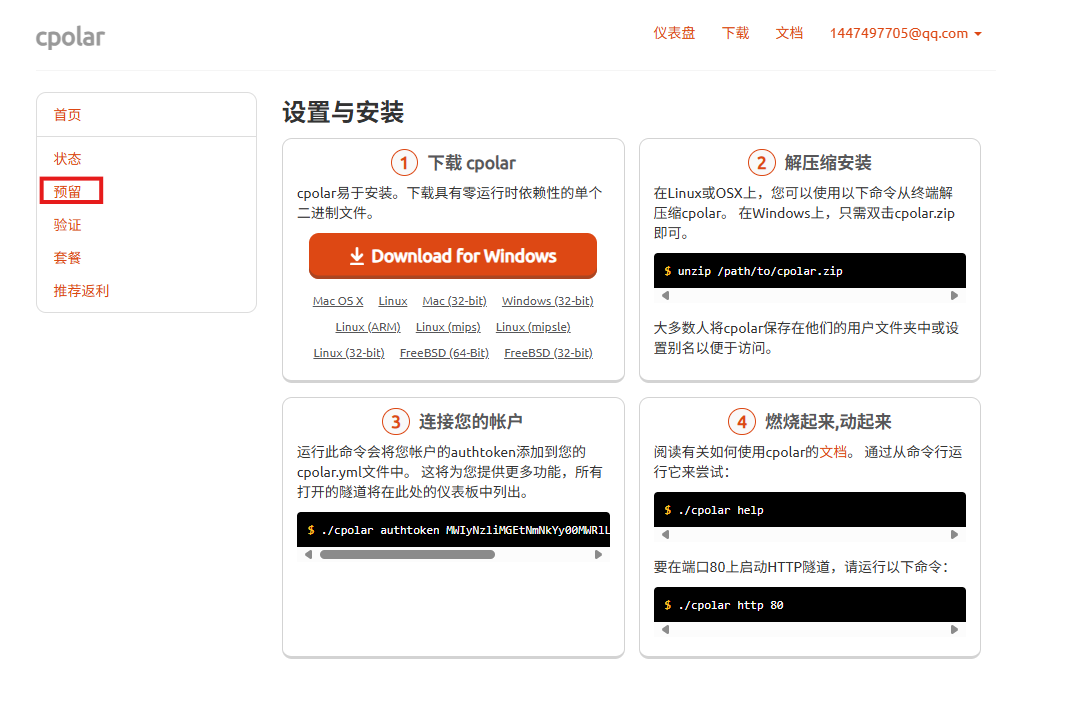
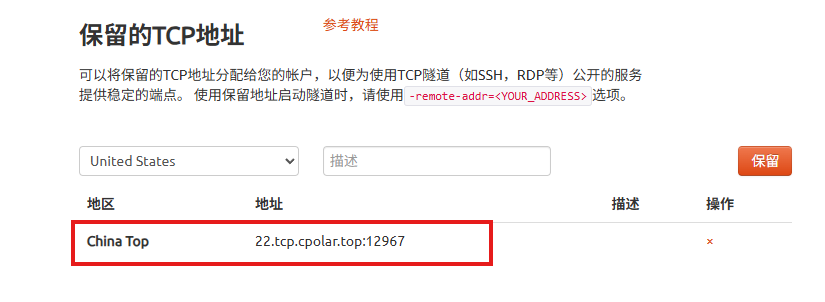
选择区域和描述:有一个下拉菜单,当前选择的是“China Top”。
右侧输入框,用于填写描述信息。
保留按钮:在右侧有一个橙色的“保留”按钮,点击该按钮可以保留所选的TCP地址。
列表中显示了一条已保留的TCP地址记录。
- 地区:显示为“China Top”。
-
地址:显示为“ 22.tcp.cpolar.top:12967”。
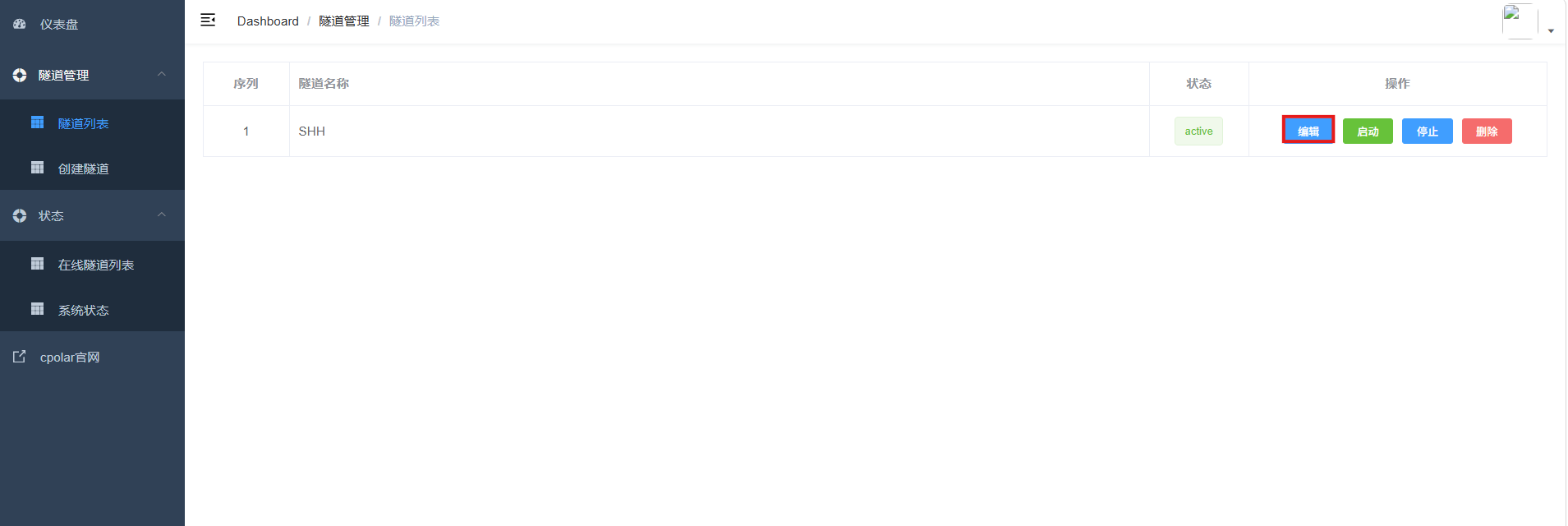
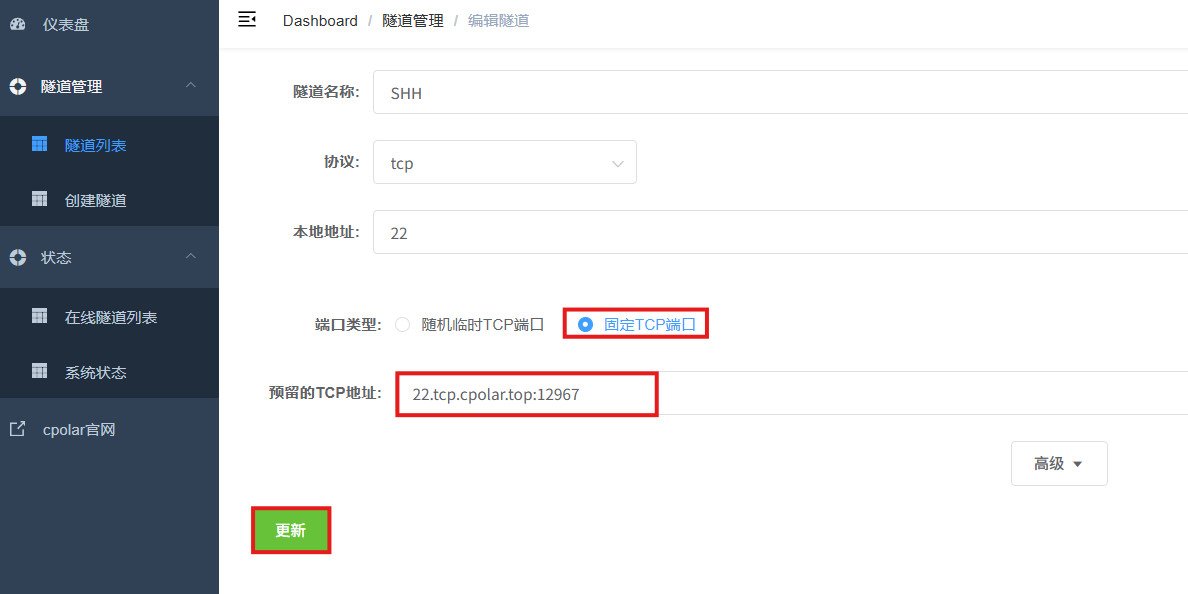
登录cpolar web UI管理界面,点击左侧仪表盘的隧道管理——隧道列表,找到所要配置的隧道SHH,点击右侧的编辑。
修改隧道信息,将保留成功的TCP端口配置到隧道中。
- 端口类型:选择固定TCP端口
- 预留的TCP地址:填写保留成功的TCP地址
点击更新。
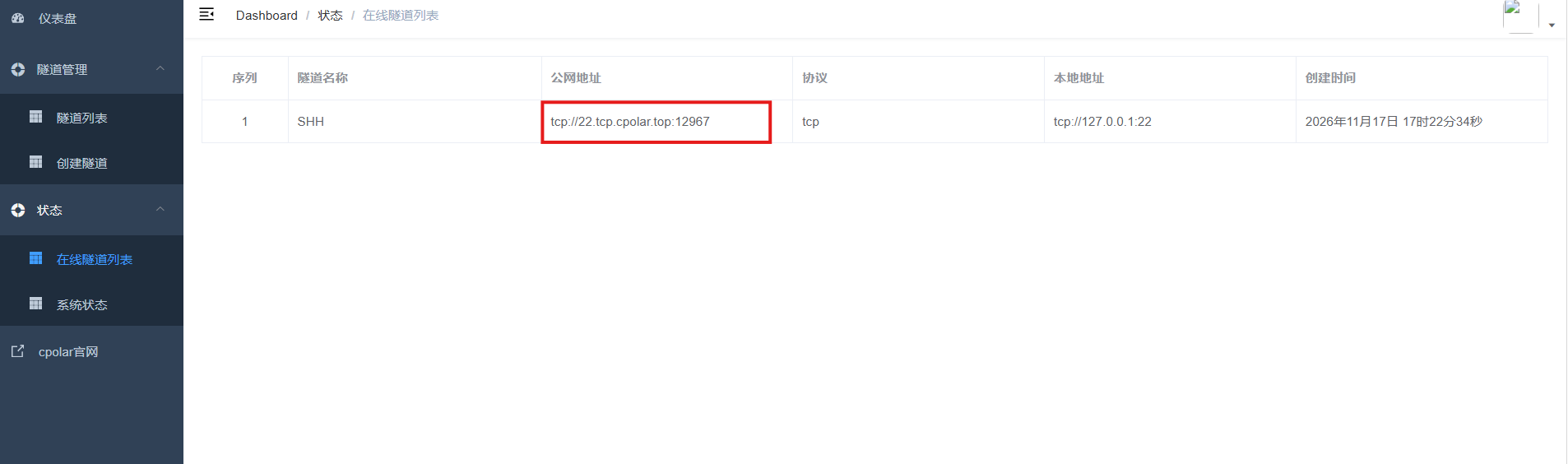
创建完成后,打开在线隧道列表,此时可以看到随机的公网地址已经发生变化,地址名称也变成了保留和固定的TCP地址。
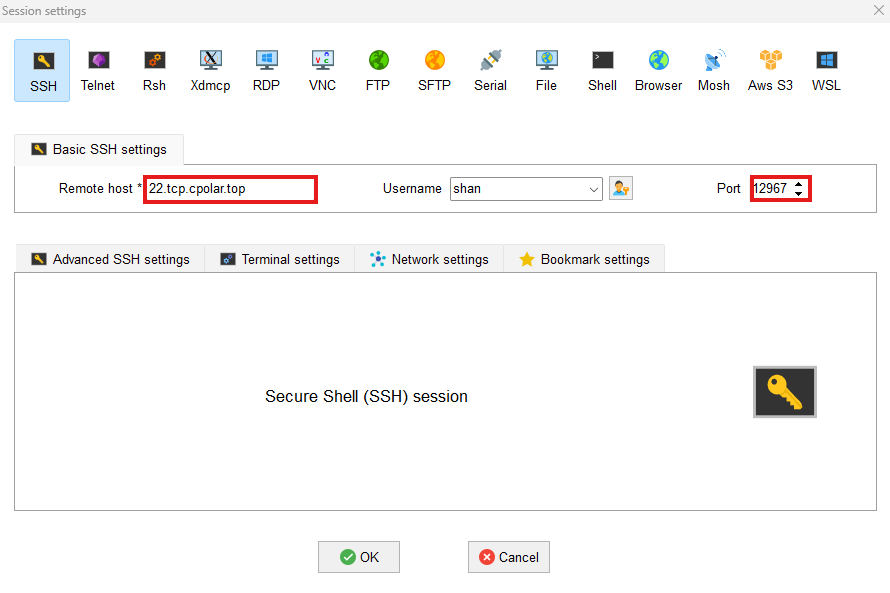
最后测试一下固定的地址是否可以成功连接:
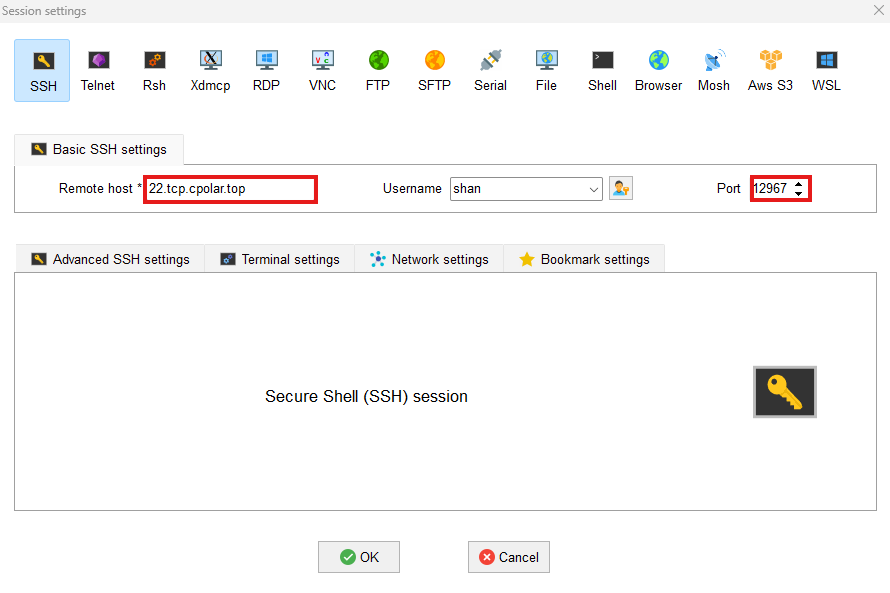
连接成功:
总结
MobaXterm 是 Windows 上很省心的远程工具,不管是家里的 NAS、跑 Docker 的小主机,还是 Linux 服务器都能用。这篇教程带你一步步学会 SSH 远程连接、密钥免密登录,还有好玩的 X11 图形转发,远程也能调出 Linux 的图形程序。文中也提醒大家别随便用明文的 Telnet,同时整理了改标签名字、密钥登不上、X11 转发失效这些经常碰到的小问题,终端敲命令、拖拽传文件都在这一个软件里搞定,在家折腾服务器、NAS 会顺手很多。
感谢您对本篇文章的喜爱,有任何问题欢迎留言交流。cpolar官网-安全的内网穿透工具 | 无需公网ip | 远程访问 | 搭建网站