
前言
你是否也曾幻想过——
清晨打开电脑,眼前不是杂乱的浏览器书签、也不是层层嵌套的管理后台,而是一个简洁、酷炫、信息一目了然的控制面板?轻轻一点,就能直达你的媒体库、下载站、笔记系统、监控服务……所有自建应用井然有序,如科幻电影中的指挥中心般高效运转。
这并非遥不可及的未来场景。借助开源项目Homepage,你完全可以将这一想象变为现实。
Homepage是一个专为Docker和家庭实验室(Home Lab)用户打造的现代化仪表盘工具。它不仅能自动发现本地服务、聚合状态信息,还支持高度自定义的布局、图标、分组与主题。配合响应式设计和流畅动效,哪怕只是放在浏览器首页,也能瞬间提升你的数字生活质感。
更重要的是——它不依赖任何云服务,所有数据运行在本地,安全、私密、完全由你掌控。从 Plex 到Home Assistant,从Portainer到Immich,Homepage能把你的“技术堆栈”变成一件赏心悦目的作品。
本文将带你从零开始部署Homepage,配置个性化模块,并一步步打造出属于你的 科幻感家庭控制台。
准备好,让你的极客桌面,从此与众不同。
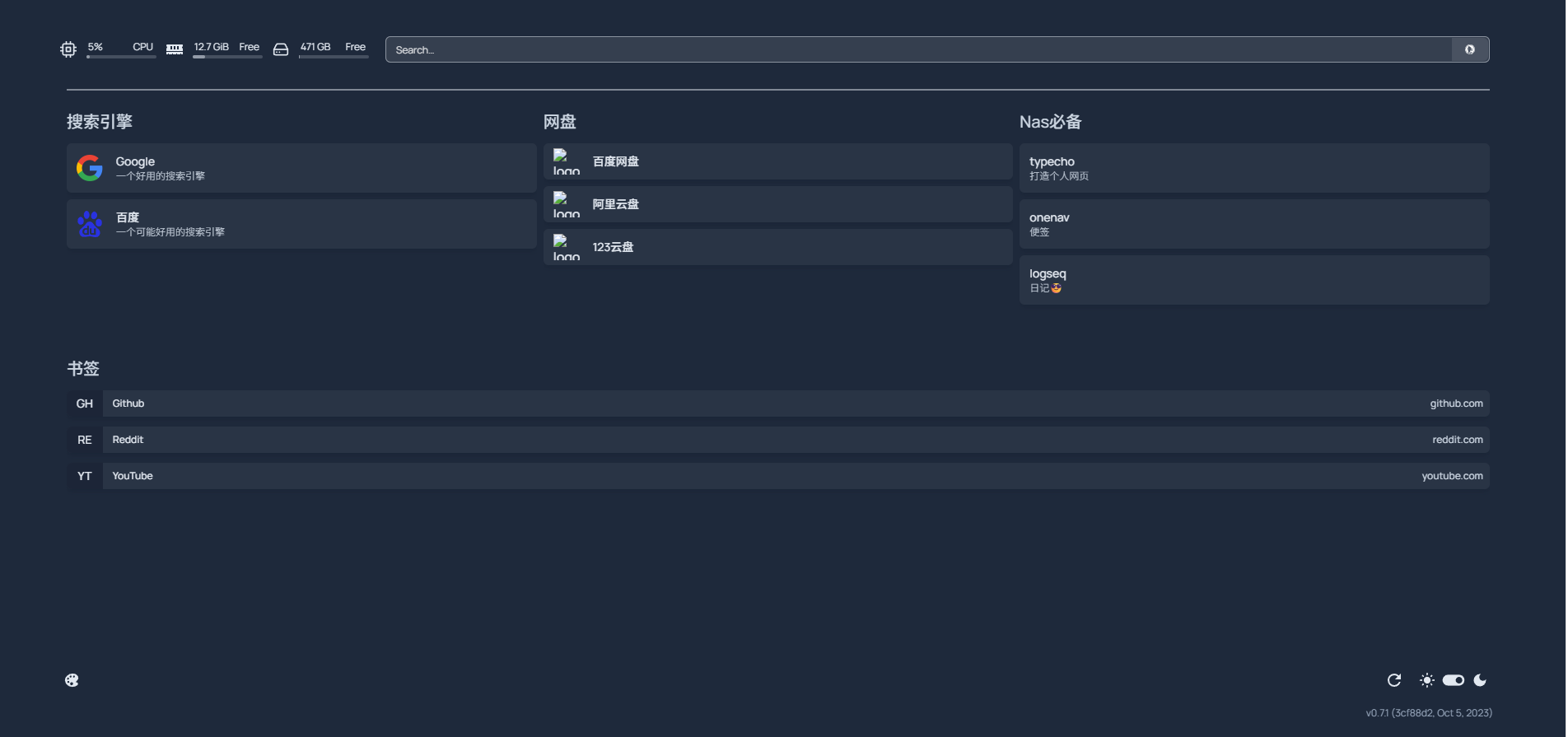
1.什么是Homepage?
核心特点
- 为 Docker 和自建服务而生
- 原生支持通过 Docker Compose 部署;
- 可自动发现局域网中的服务(如通过 docker.sock 获取容器信息);
- 轻松集成 Plex、Jellyfin、Home Assistant、Portainer、Immich、Radarr、Sonarr、qBittorrent 等主流自建应用。
- 极简但强大:配置即代码(YAML 驱动)
- 所有布局、分组、图标、链接均通过 services.yaml、widgets.yaml 等配置文件定义;
- 支持 Git 管理配置,便于版本控制与多设备同步;
- 无需数据库,启动快,资源占用低。
- 高颜值 + 电影感 UI
- 默认采用深色主题,搭配清晰图标与卡片式布局;
- 支持响应式设计,适配桌面、平板甚至手机浏览器;
- 可嵌入实时小部件(Widgets),如系统状态、天气、时间、Docker 容器状态等,营造“科幻控制台”氛围。
- 完全本地运行,隐私优先
- 不依赖任何外部 API 或云服务;
- 所有数据存储在本地,无追踪、无广告、无遥测;
- 适合对隐私和数据主权有高要求的用户。
- 灵活扩展,自由定制
- 支持自定义 CSS 主题;
- 可添加书签、快捷链接、分类标签;
- 小部件(Widgets)支持 CPU/内存监控、网络状态、日历、待办事项等(部分需配合其他服务如 Glances、Uptime Kuma)。
典型使用场景
-
家庭服务器首页:打开浏览器就看到所有服务入口
- NAS 控制面板:聚合媒体、下载、备份、监控等功能
- 开发者工作台:快速跳转到本地开发环境、文档、数据库
- 极客数字桌面:打造如《钢铁侠》中 J.A.R.V.I.S. 风格的交互界面
官方资源
- GitHub:https://github.com/gethomepage/homepage
- 官网/Demo:https://gethomepage.dev
- 配置文档:https://gethomepage.dev/latest/config/
如果你厌倦了在浏览器里翻找十几个书签,或者想让自己的Home Lab更像一部科幻电影,那么Homepage,就是你一直在找的那个“终极桌面”。
2.前提条件
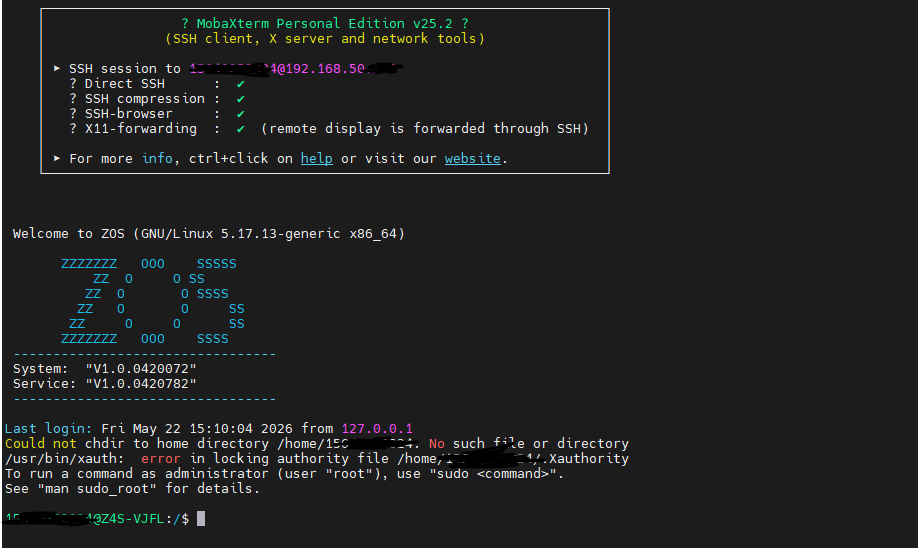
2.1ssh远程连接到极空间
- 开启【SSH 服务】
- 使用终端(Windows PowerShell / Mac Terminal)登录:
ssh root@IP
没有ssh的小伙伴可以参考这篇文章:
连接成功:极空间别再吃灰了!开启SSH,秒变全能服务器! – cpolar 极点云官网
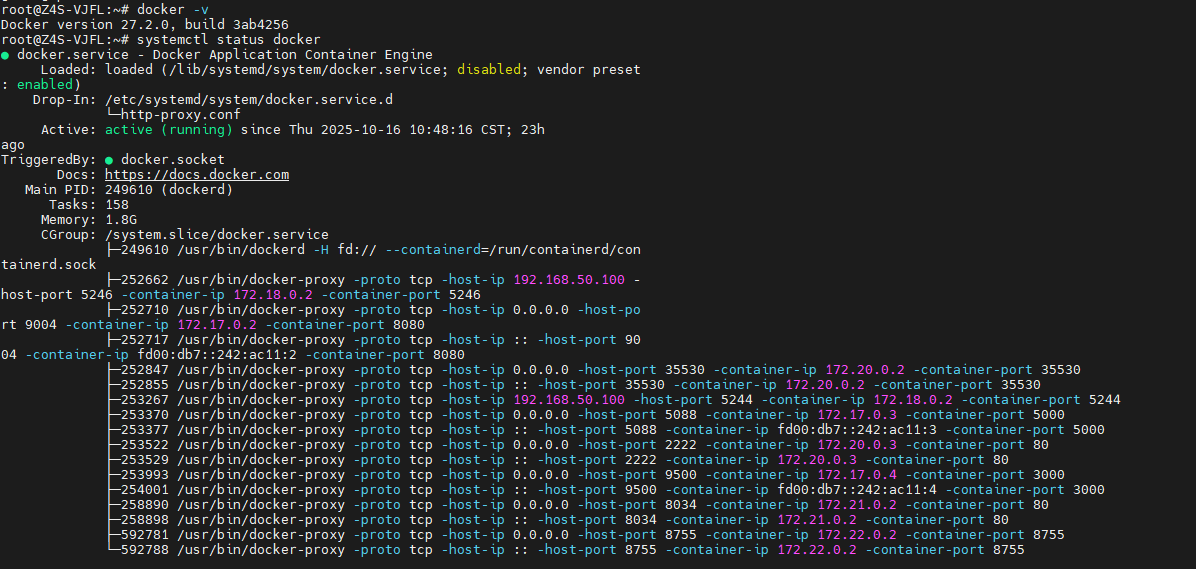
2.2验证docker是否开启
使用命令:
docker -v
systemctl status -v
没有docker的小伙伴可以参考这篇文章:极空间开箱实录:从拆箱到远程访问保姆级教程,30分钟上手! – cpolar 极点云官网
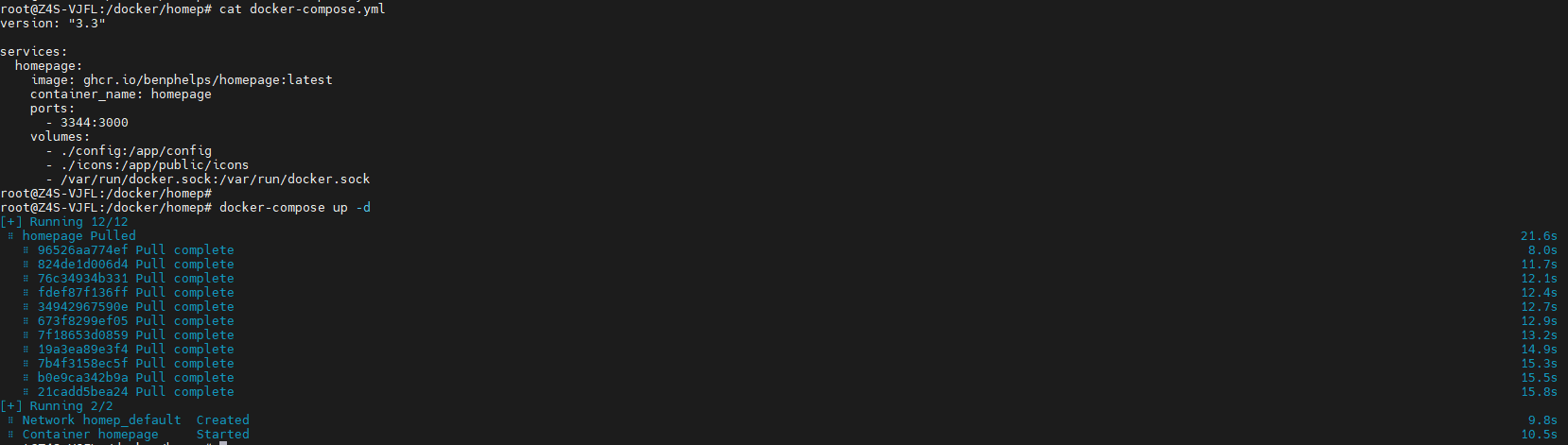
3.部署Homepage
通过Docker部署Homepage:
在开始部署之前,确保你的系统已经安装了Docker。可以通过以下命令检查 Docker 是否已安装:
docker --version

首先创建一下安装的目录并进入到该目录:
mkdir -p /docker/homep
chmod -R 777 /homep

创建并编辑 docker-compose.yml文件:
vi docker-compose.yml
version: "3.3"

services:
  homepage:
    image: ghcr.io/benphelps/homepage:latest
    container_name: homepage
    ports:
      - 3344:3000
    volumes:
      - ./config:/app/config
      - ./icons:/app/public/icons
      - /var/run/docker.sock:/var/run/docker.sock
启动容器:
docker-compose up -d
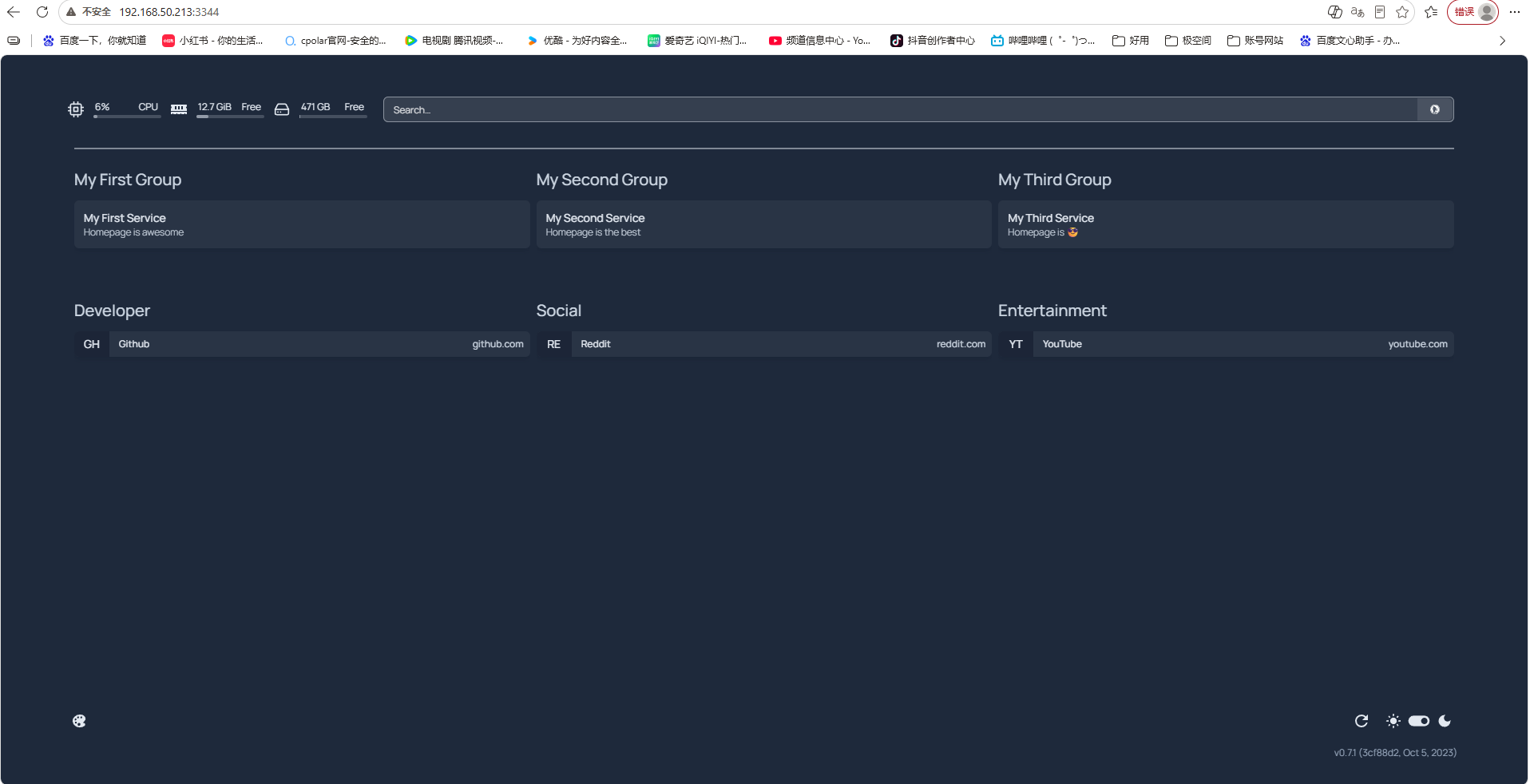
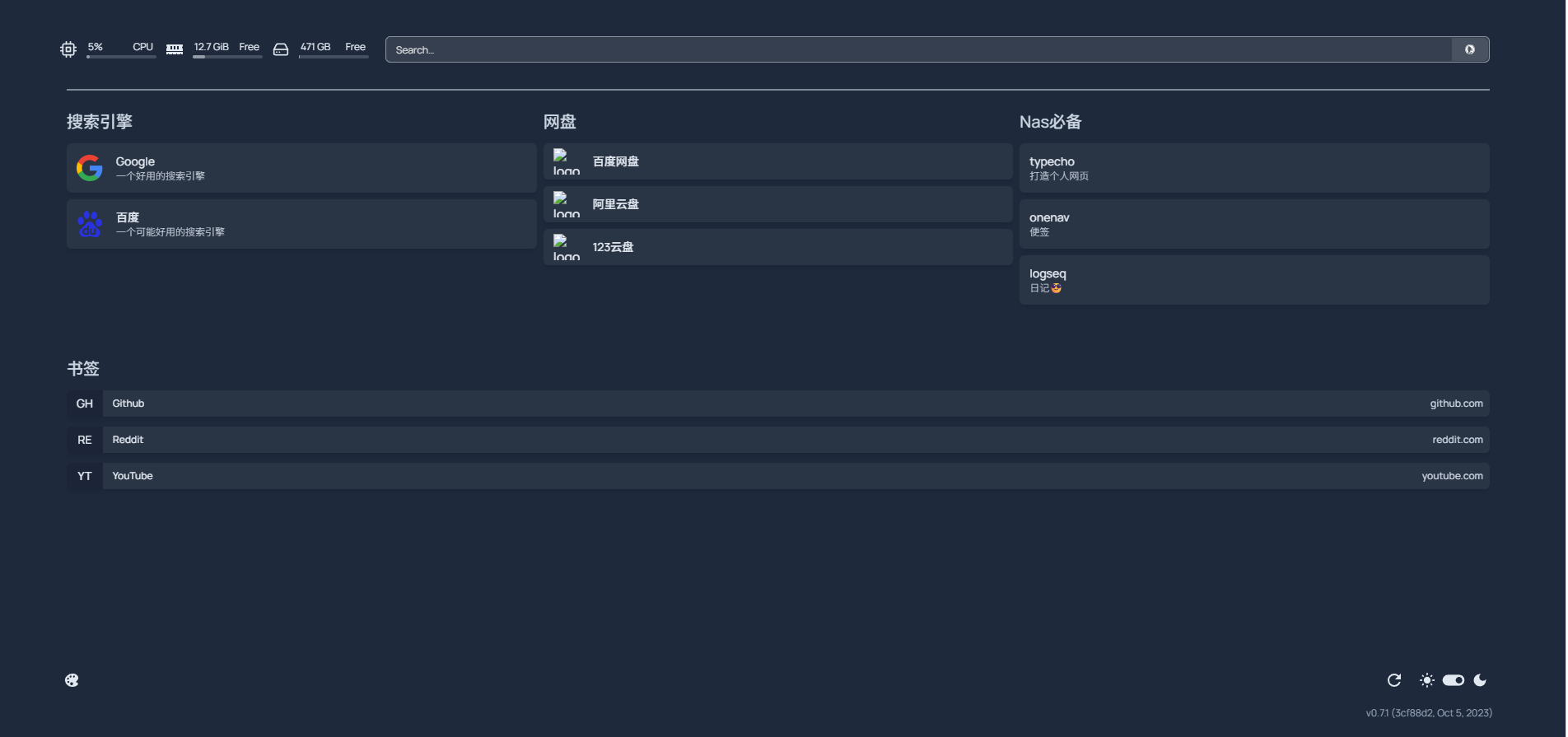
部署完成后,在浏览器中输入 http://极空间IP:3344 就能看到Homepage的界面:
4.使用Homepage
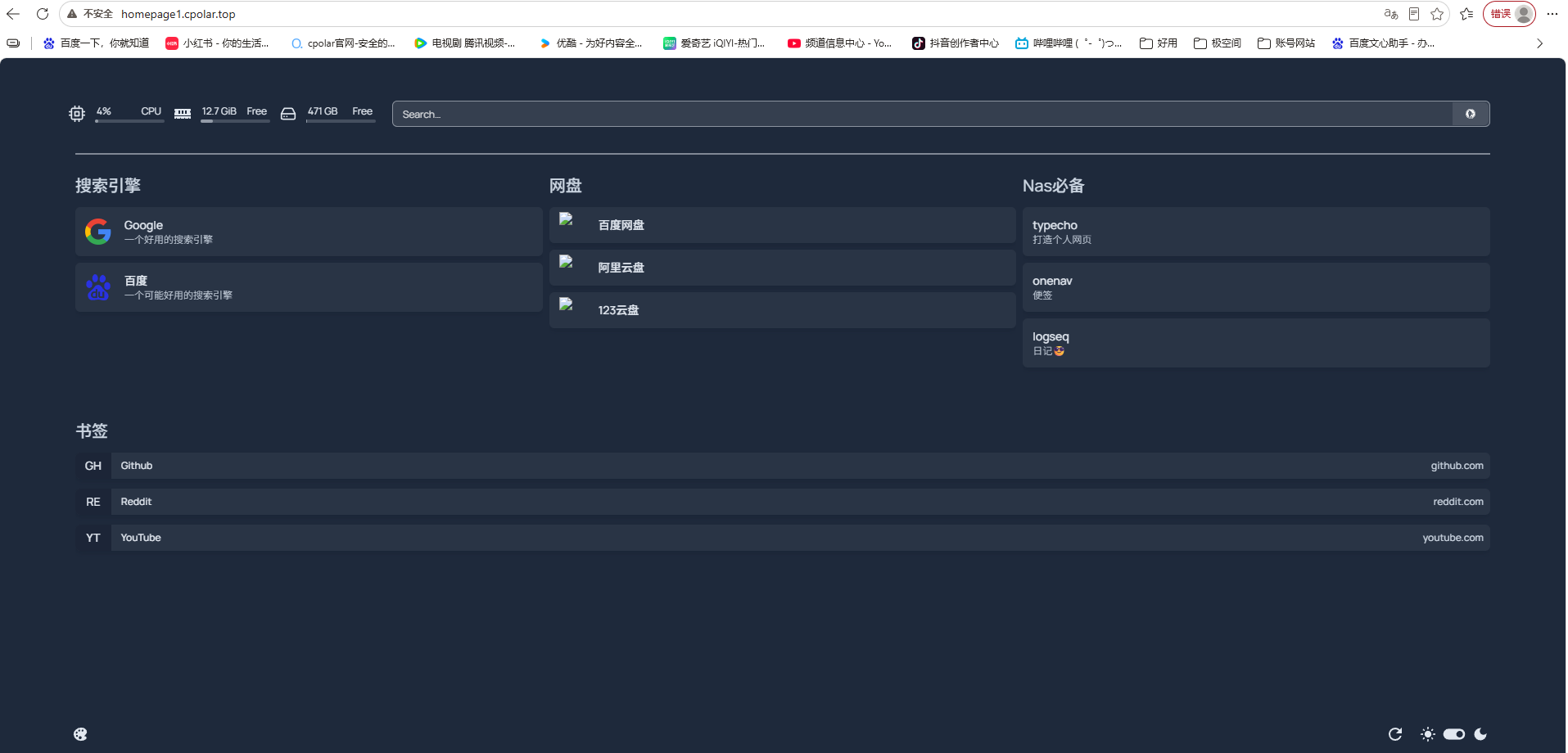
编辑/docker/homep/config目录下的services.yaml文件,添加自己常用的网站:
vi services.yaml
- 搜索引擎:
    - Google:
        icon: google.png
        href: https://google.com
        description: 一个好用的搜索引擎
    - 百度:
        icon: baidu.svg
        href: https://baidu.com
        description: 一个可能好用的搜索引擎

- 网盘:
    - 百度网盘:
        icon: baidudrive.png
        href: https://pan.baidu.com

    - 阿里云盘:
        icon: alidrive.png
        href: https://www.alipan.com

    - 123云盘:
        icon: 123pan.png
        href: https://www.123pan.com/
- Nas必备:
    - typecho:
        href: http://localhost:90
        description: 打造个人网页

    - onenav:
        href: http://localhost:3080
        description: 便签

    - logseq:
        href: http://localhost:9090
        description: 日记😎
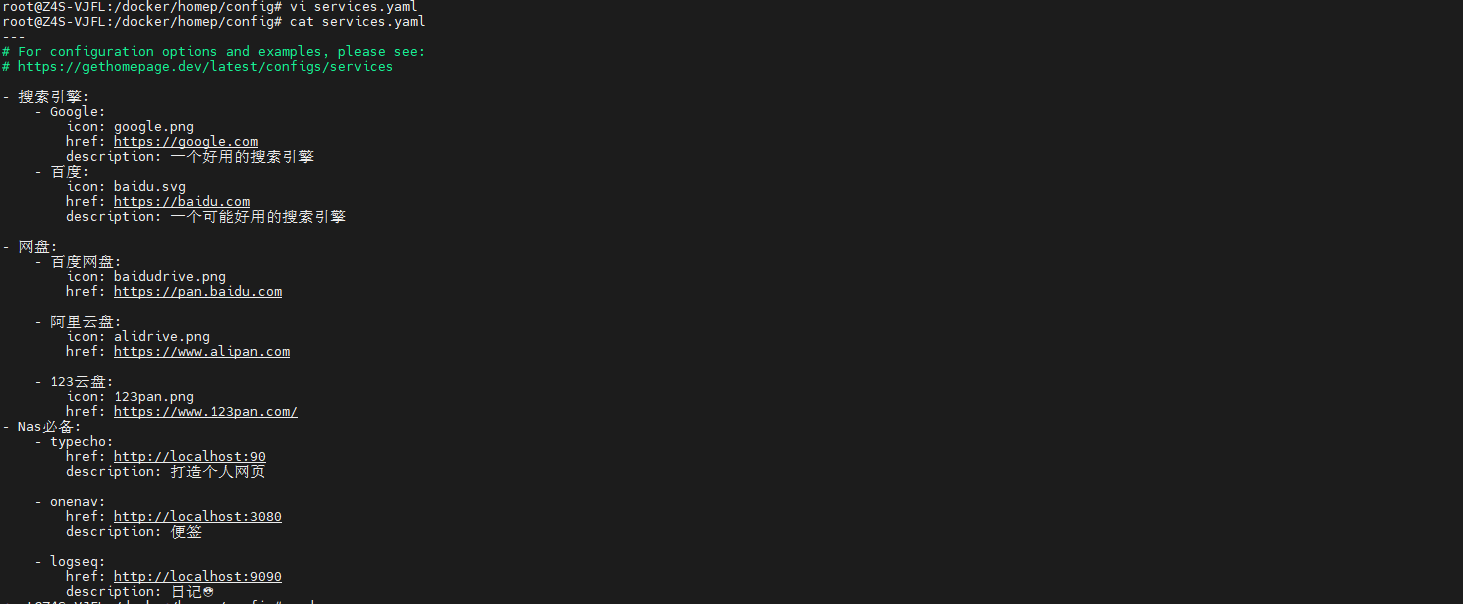
刷新网页即文件生效:
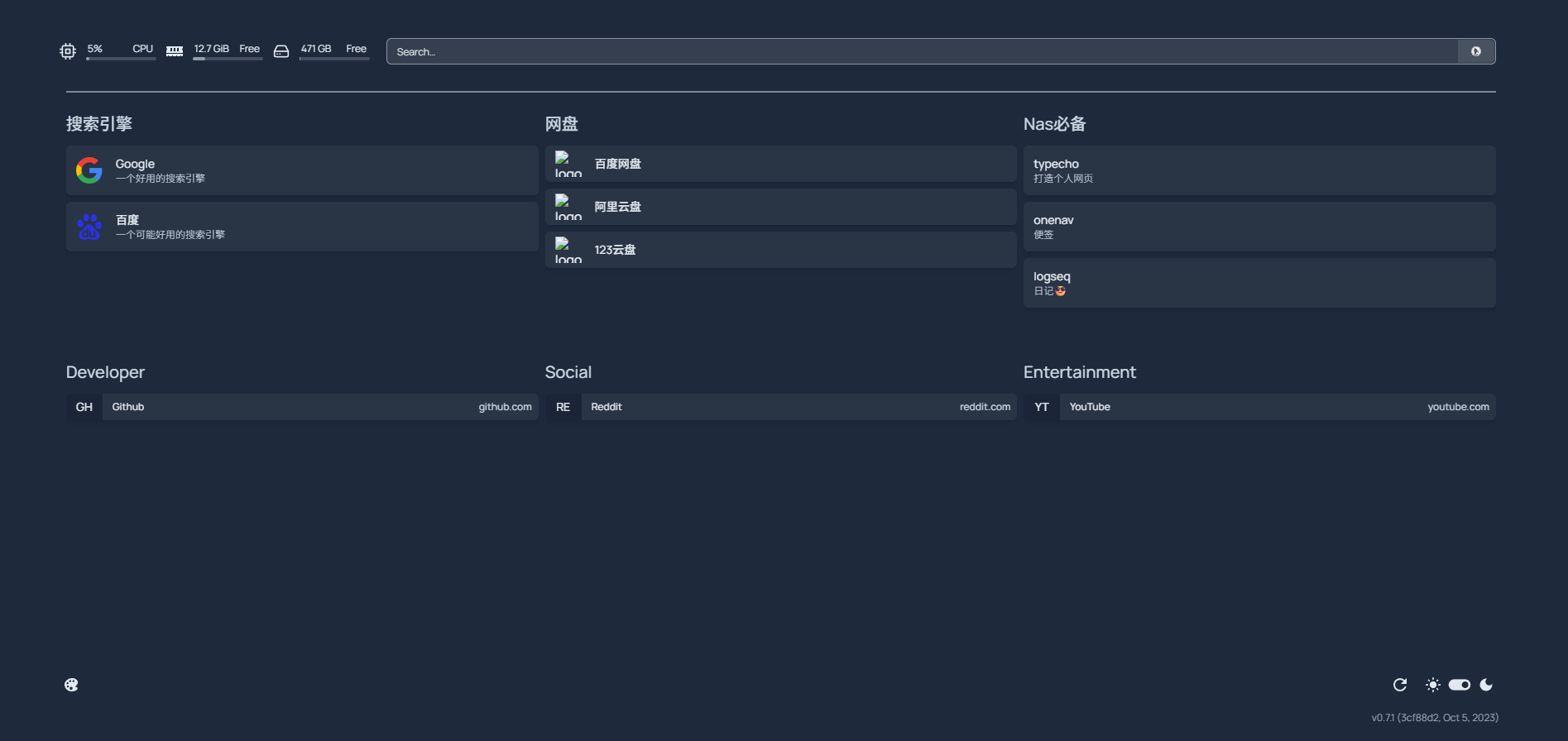
编辑/docker/homep/config目录下的settings.yaml文件,添加自己常用设置,让它看起来更加简洁:
vi settings.yaml
  language: zh-CN # 中文
  theme: light # 白色主题
  color: gray # 设置颜色并禁用调色盘
  hideVersion: true # 隐藏版本号

编辑/docker/homep/config目录下的bookmarks.yaml文件,用于配置书签:
vi bookmarks.yaml
- 书签:
    - Github:
        - abbr: GH
          href: https://github.com/

    - Reddit:
        - abbr: RE
          href: https://reddit.com/

    - YouTube:
        - abbr: YT
          href: https://youtube.com/
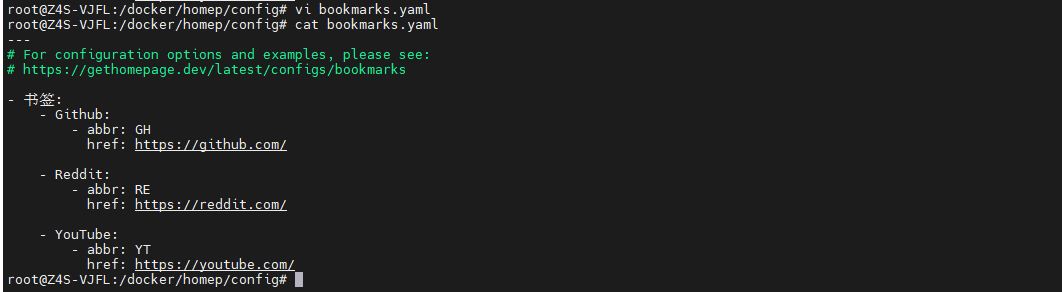
刷新网页即文件生效:

更多功能留给你们来挖掘:
部署好Homepage后,你的家庭控制台在本地网络中已然熠熠生辉——但问题来了:一旦离开家,这些精心组织的服务入口就“失联”了。难道只能守着路由器才能享受这份极客秩序?
别担心,cpolar正是打通这最后一公里的关键。作为一款简单高效的内网穿透工具,cpolar能将你本地运行的Homepage服务安全地映射到公网,无需公网IP、无需复杂端口转发,只需一条命令,就能生成一个HTTPS加密链接。从此,无论你在咖啡馆、出差途中,还是用手机临时查看服务状态,你的科幻感家庭控制台始终触手可及——真正实现 “我的仪表盘,全球随行”。
5.安装cpolar实现随时随地开发
5.1 什么是cpolar?
cpolar是一款安全高效的内网穿透工具,无需公网IP或复杂配置,只需一条命令,即可将本地服务器、Web服务或任意端口映射到公网,让你随时随地远程访问内网应用,特别适合开发调试、远程运维和应急部署等场景。
5.2 部署cpolar
cpolar 可以将你本地电脑中的服务(如 SSH、Web、数据库)映射到公网。即使你在家里或外出时,也可以通过公网地址连接回本地运行的开发环境。
❤️以下是安装cpolar步骤:
使用一键脚本安装命令:
sudo curl https://get.cpolar.sh | sh
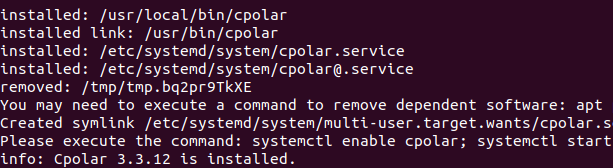
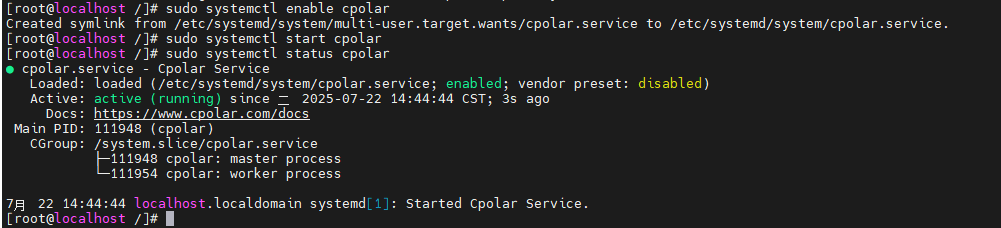
安装完成后,执行下方命令查看cpolar服务状态:(如图所示即为正常启动)
sudo systemctl status cpolar
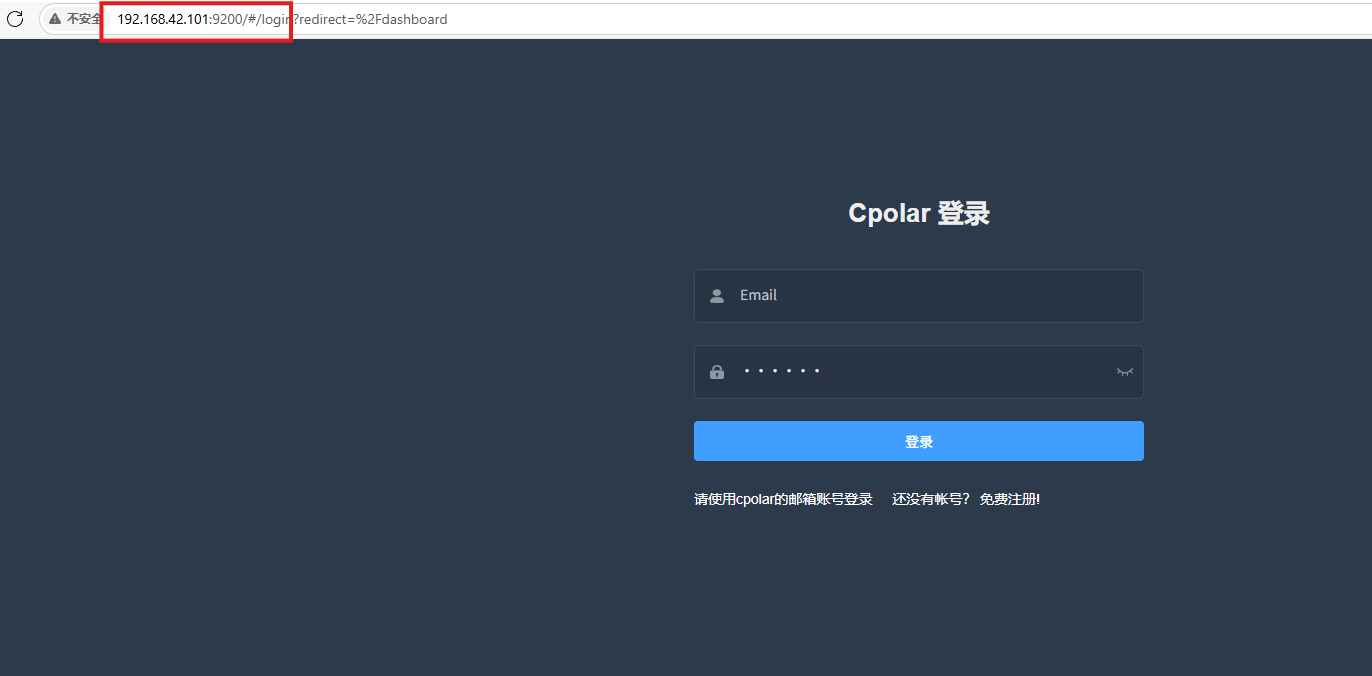
Cpolar安装和成功启动服务后,在浏览器上输入虚拟机主机IP加9200端口即:【http://ip:9200】访问Cpolar管理界面,使用Cpolar官网注册的账号登录,登录后即可看到cpolar web 配置界面,接下来在web 界面配置即可:
打开浏览器访问本地9200端口,使用cpolar账户密码登录即可,登录后即可对隧道进行管理。
6.配置公网地址
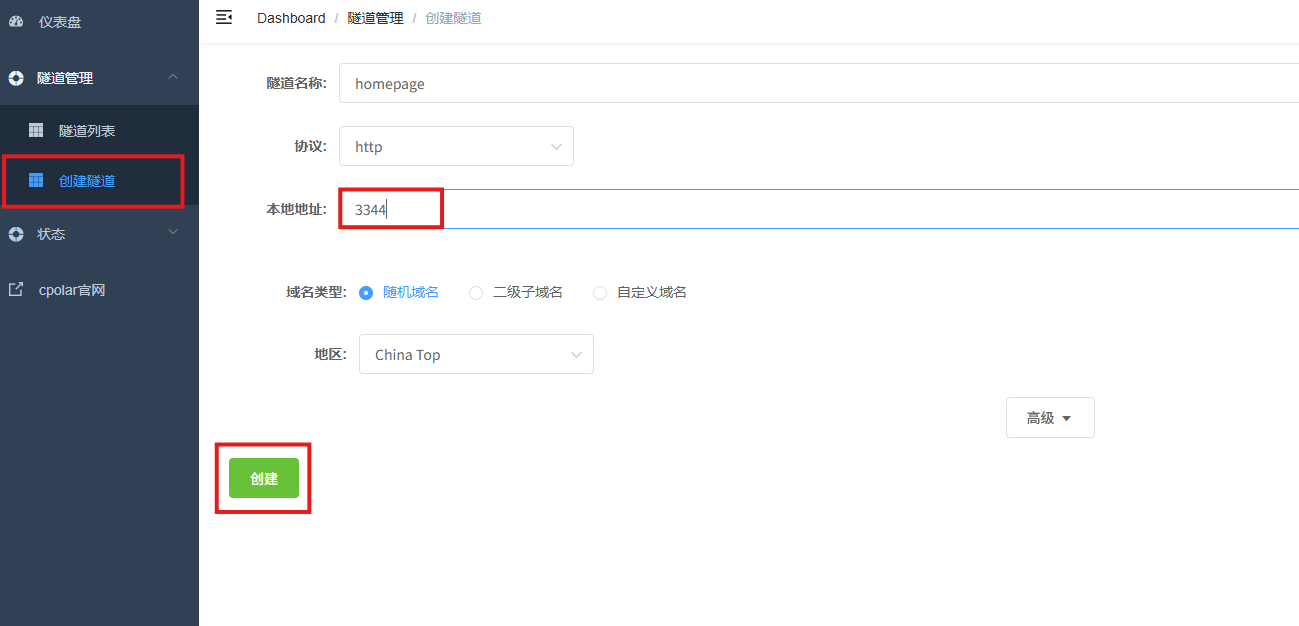
登录cpolar web UI管理界面后,点击左侧仪表盘的隧道管理——创建隧道:
- 隧道名称:可自定义,本例使用了:homepage,注意不要与已有的隧道名称重复
- 协议:http
- 本地地址:3344
- 域名类型:随机域名
- 地区:选择China Top
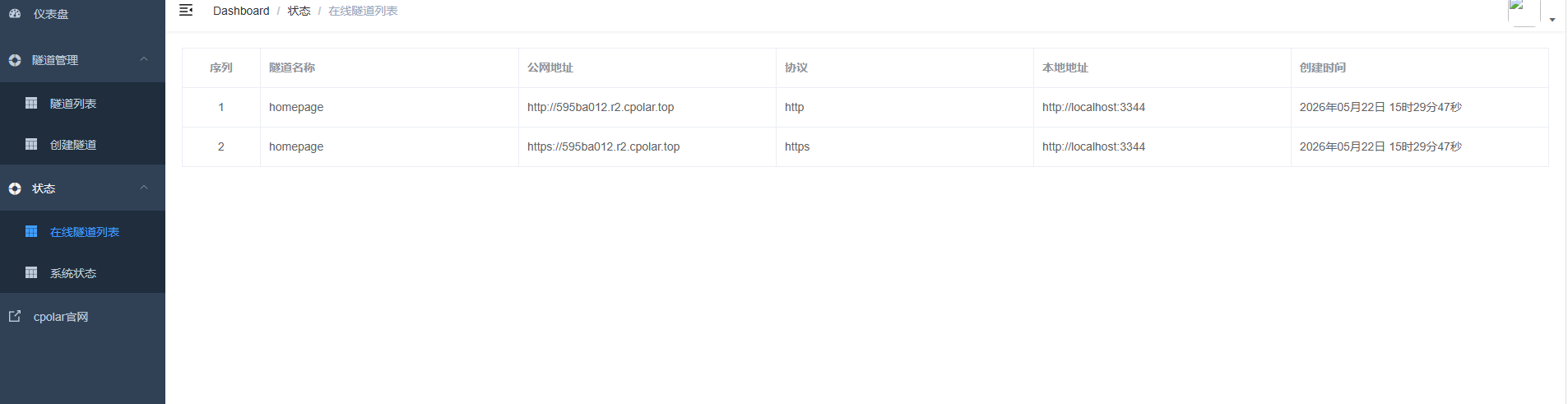
创建成功后,打开左侧在线隧道列表,可以看到刚刚通过创建隧道生成了公网地址,接下来就可以在其他电脑或者移动端设备(异地)上,使用地址访问。
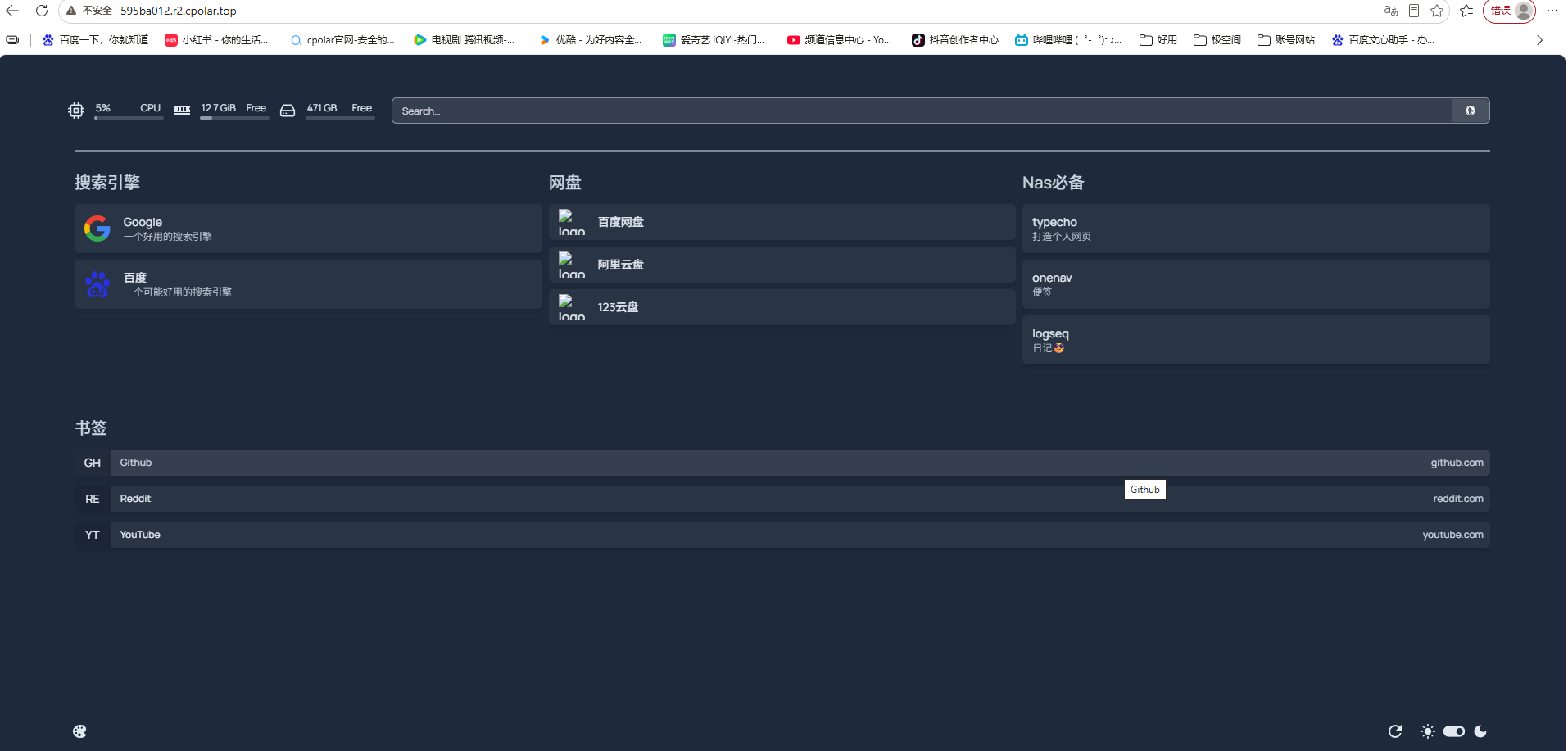
访问成功。
7.保留固定公网地址
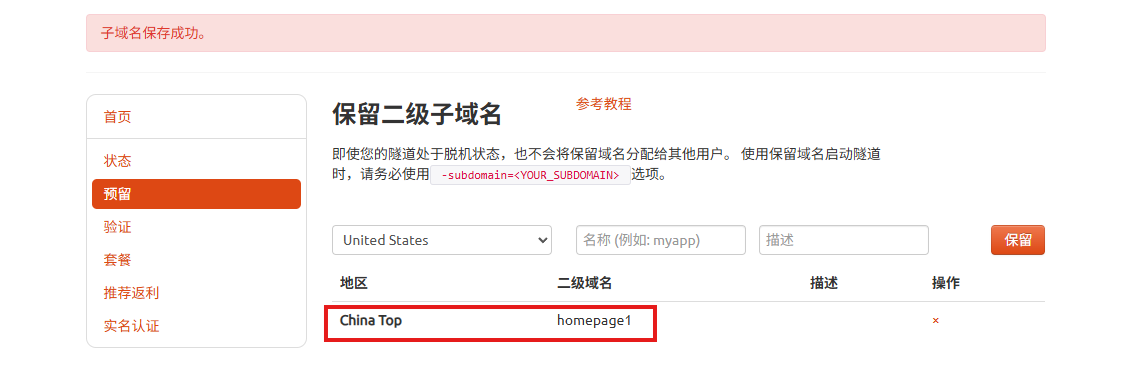
使用cpolar为其配置二级子域名(cpolar官网-安全的内网穿透工具 | 无需公网ip | 远程访问 | 搭建网站),该地址为固定地址,不会随机变化。
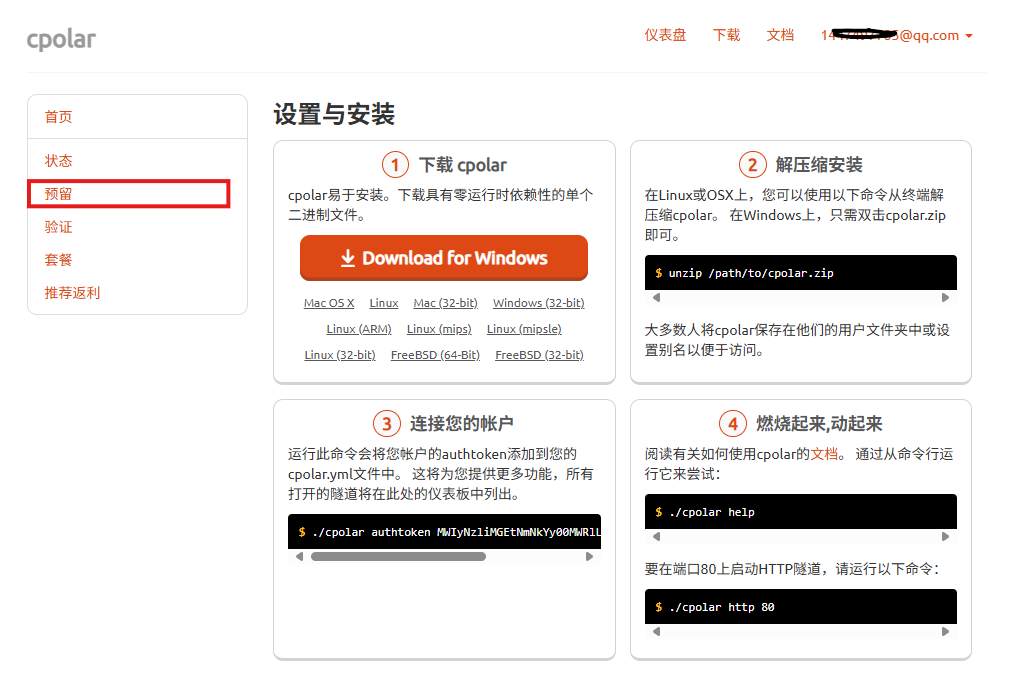
点击左侧的预留,选择保留二级子域名,地区选择china Top,然后设置一个二级子域名名称,我使用的是homepage1,大家可以自定义。填写备注信息,点击保留。
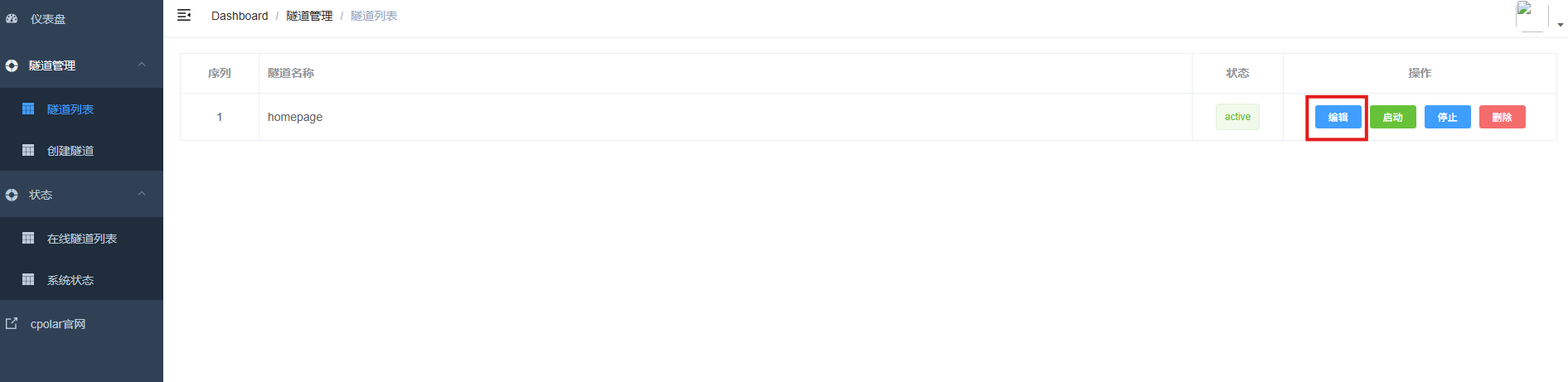
登录cpolar web UI管理界面,点击左侧仪表盘的隧道管理——隧道列表,找到所要配置的隧道,点击右侧的编辑。
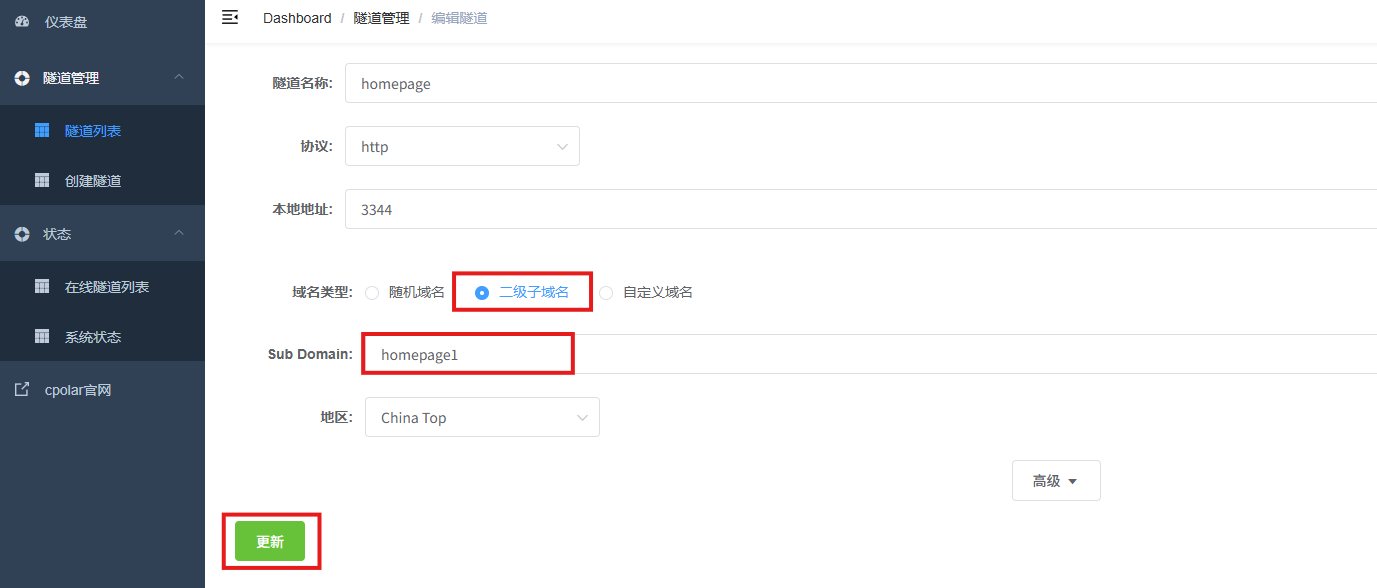
修改隧道信息,将保留成功的二级子域名配置到隧道中
- 域名类型:选择二级子域名
- Sub Domain:填写保留成功的二级子域名
- 地区: China Top
点击更新
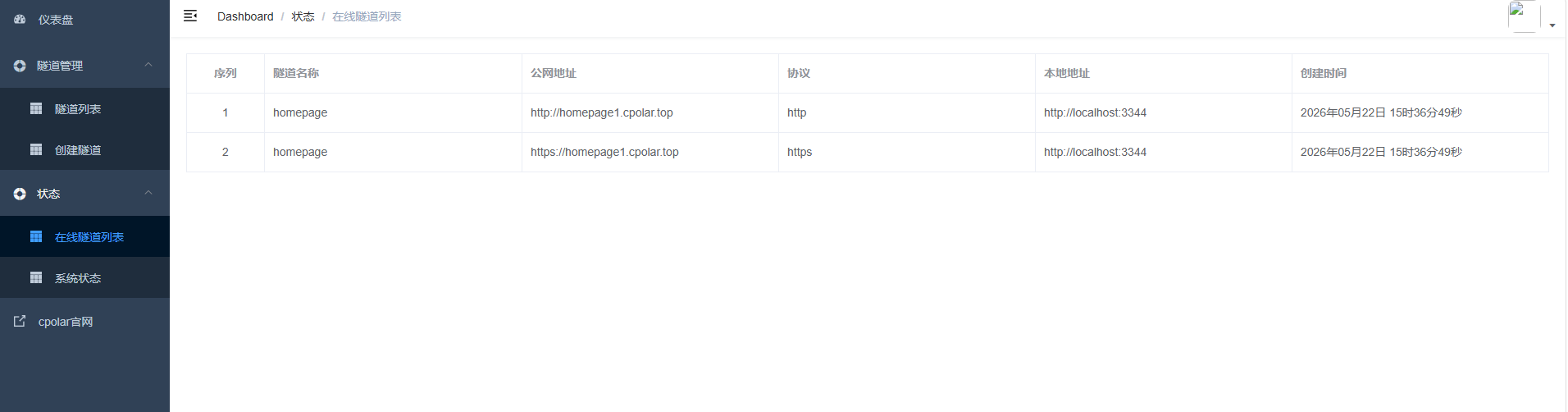
更新完成后,打开在线隧道列表,此时可以看到随机的公网地址已经发生变化,地址名称也变成了保留和固定的二级子域名名称。
最后,我们使用固定的公网地址在任意设备的浏览器中访问,可以看到成功访问的页面,这样一个永久不会变化的二级子域名公网网址即设置好了。
总结
Homepage不仅仅是一个导航页,它是一种对数字生活秩序的追求——将杂乱的服务入口、分散的管理界面、沉默的容器状态,整合成一个清晰、高效、富有美感的控制面板。它让Home Lab不再只是“能用”,而是“好用”甚至“好看”。
而借助cpolar的内网穿透能力,这份精心打造的秩序不再局限于局域网之内。无论你身处何地,只需一个安全链接,就能瞬间接入你的家庭数字中枢,查看服务状态、快速跳转应用、掌控全局运行——真正实现“随时随地,尽在掌握”。
这,才是极客桌面该有的样子:
不炫技,但有格调;不依赖云,却无处不在;不喧哗,自有声。
现在,你已经拥有了打造属于自己的科幻控制台的所有工具。
是时候告别混乱书签,用Homepage + cpolar,构建一个只属于你的、理性又浪漫的数字世界了。
感谢您对本篇文章的喜爱,有任何问题欢迎留言交流。cpolar官网-安全的内网穿透工具 | 无需公网ip | 远程访问 | 搭建网站