前言
在云计算与远程办公成为常态的今天,运维人员、开发者和系统管理员常常需要随时随地访问服务器。然而,传统的SSH客户端——无论是Windows上的PuTTY,还是macOS/Linux的终端——都受限于本地环境:换一台设备就得重新配置密钥,网络受限时难以连接,移动端操作更是寸步难行。
有没有一种方式,能让我们仅通过一个浏览器标签页,就安全、高效地登录任意Linux服务器?
答案是肯定的——WebSSH正是为此而生。
WebSSH将SSH终端嵌入网页,无需安装任何客户端,支持跨平台、跨设备访问,配合HTTPS和身份认证,既保留了原生终端的完整功能,又极大提升了远程管理的灵活性与便捷性。无论你是在咖啡馆用平板排查故障,还是深夜在家用手机紧急重启服务,只需打开浏览器,即可“秒连”服务器。
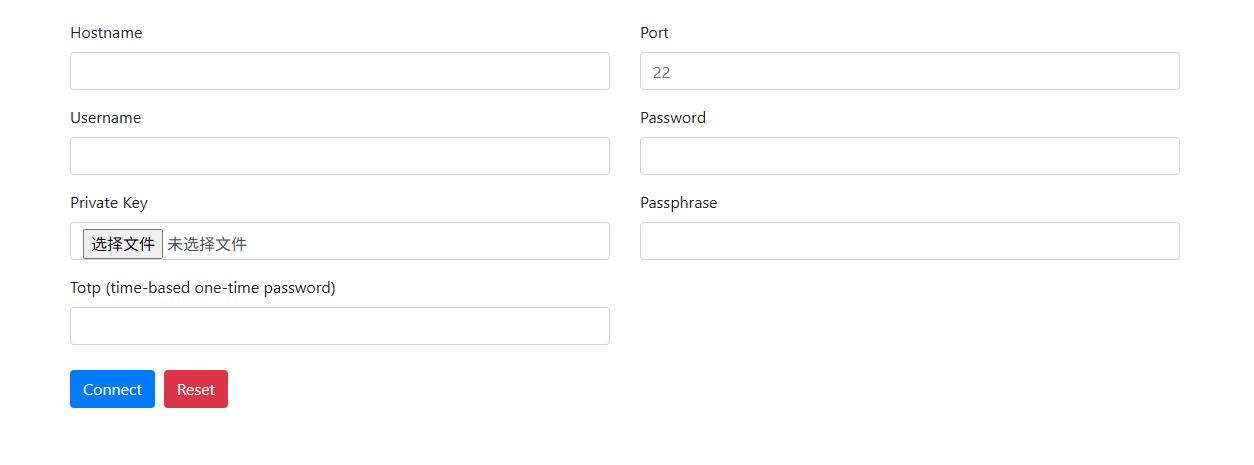
本文将带你从零开始,实战部署一款轻量、稳定、开源的WebSSH工具(如ttyd或WebSSH),涵盖安装配置、安全加固、HTTPS启用及日常使用技巧。无论你是DevOps工程师、SRE,还是个人开发者,都能借此打造属于自己的“云端终端”,真正实现 “Anywhere, Anytime, Any Device” 的远程运维自由。
1.在极空间部署前期准备
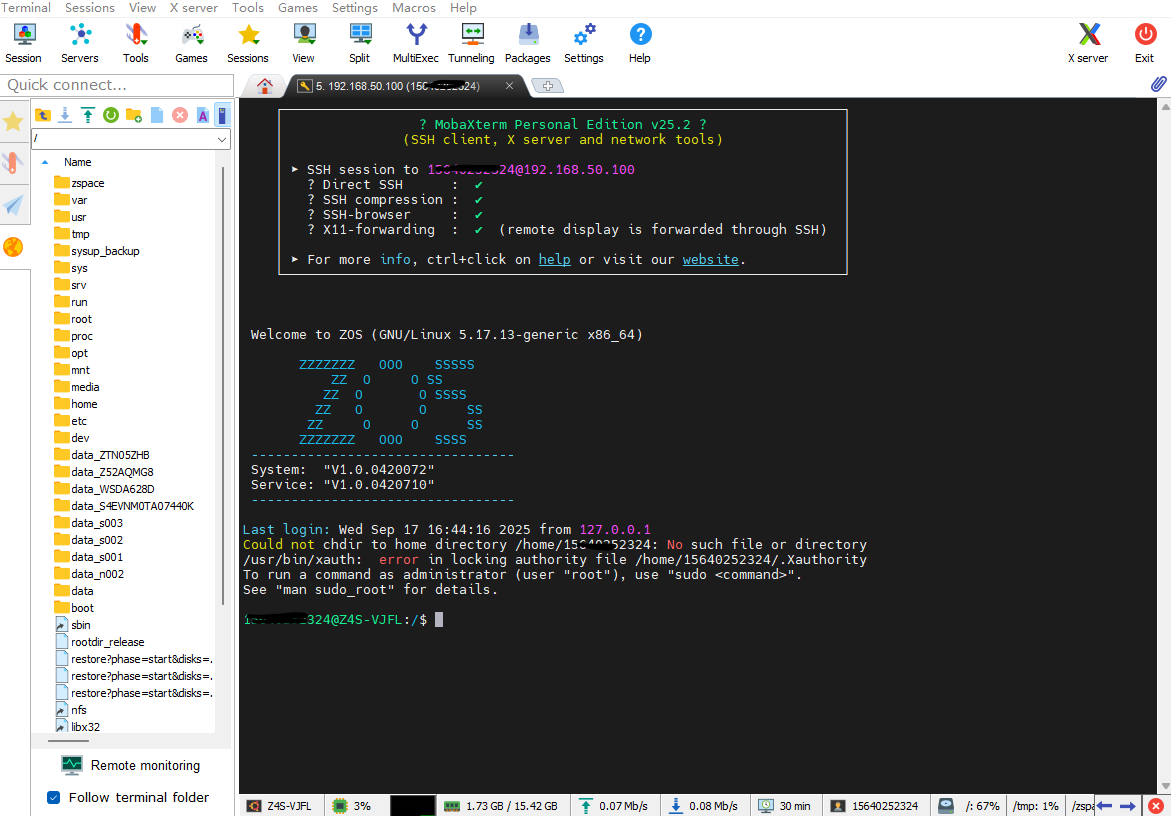
1.1ssh远程连接到极空间
- 开启【SSH 服务】
- 使用终端(Windows PowerShell / Mac Terminal)登录:
ssh root@IP
没有ssh的小伙伴可以参考这篇文章:
连接成功:极空间别再吃灰了!开启SSH,秒变全能服务器! – cpolar 极点云官网
2.安装WebSSH
方式一:在线安装
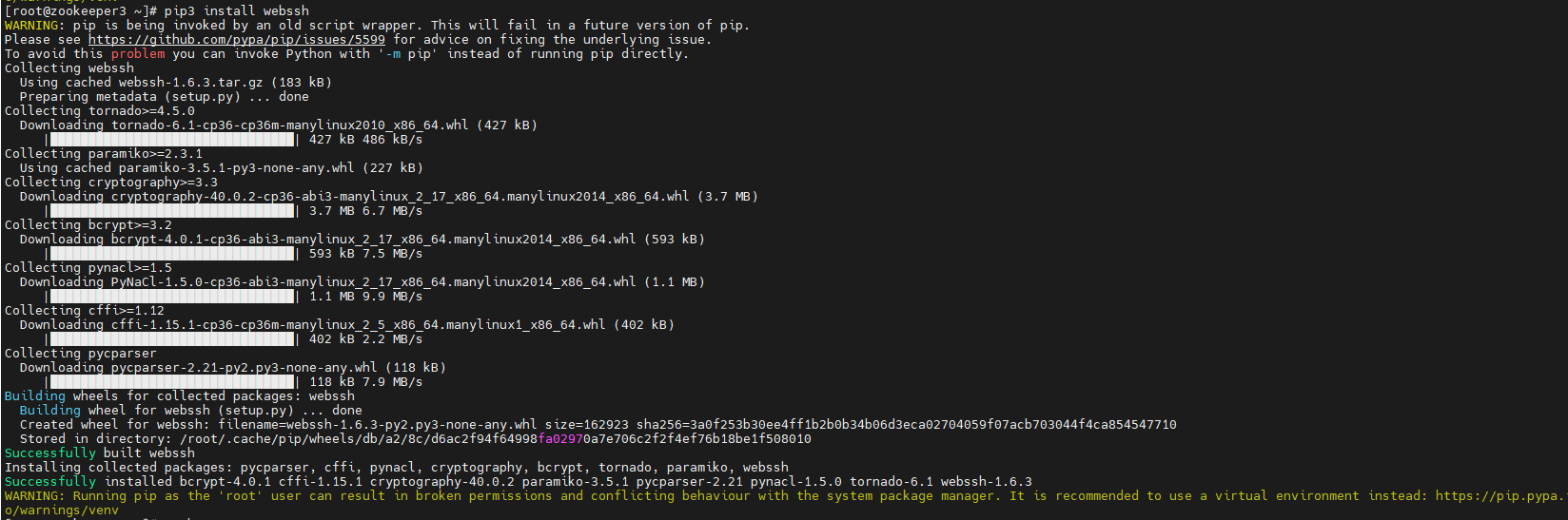
通过pip安装webssh:
pip3 install webssh
方式二:离线安装
通过git或下载离线包方式,将源码下载至本地:
# 下载源码
git clone https://github.com/huashengdun/webssh.git
# 进入目录
cd webssh
# 安装wenssh
python setup.py install
启动webssh
wssh
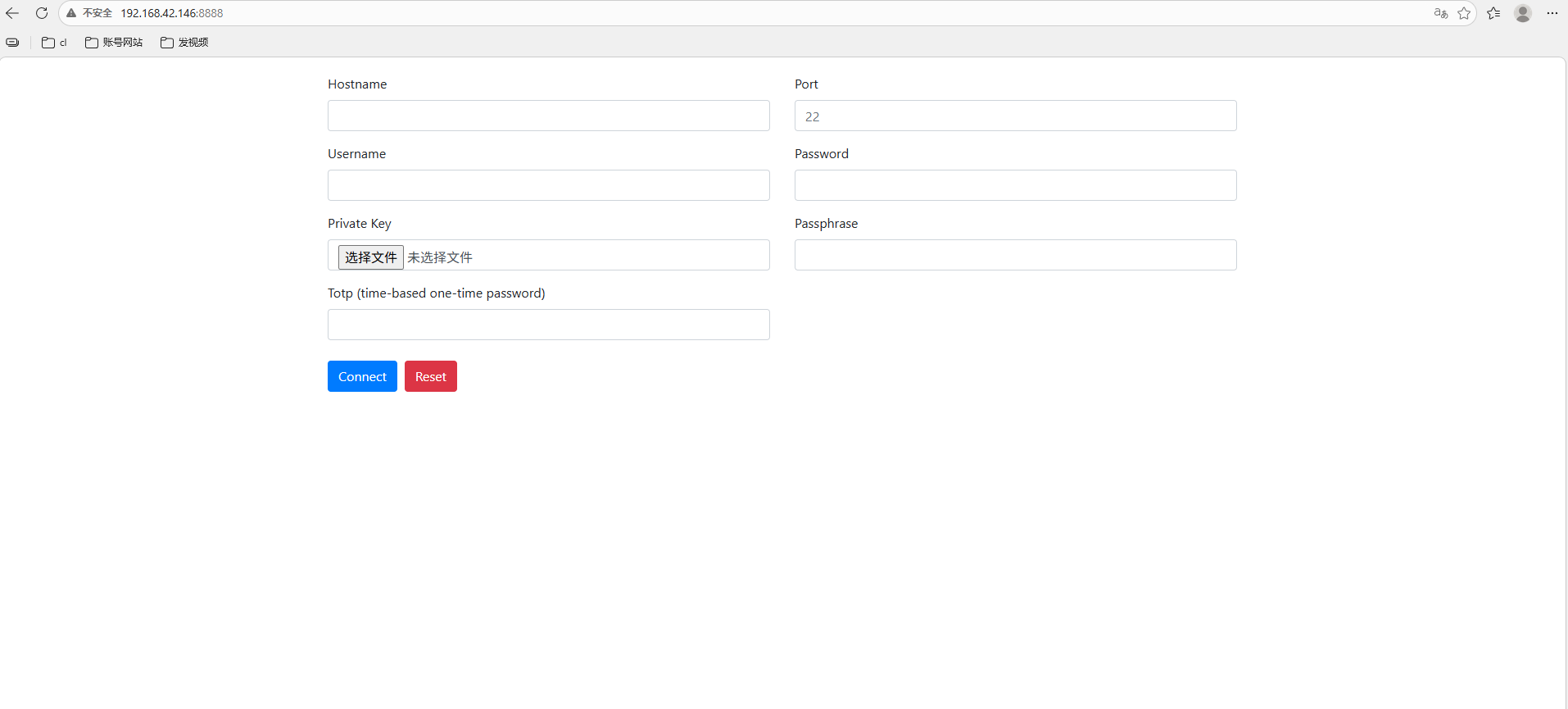
出现[I 221111 11:26:57 main:39] Listening on :8888 (http)提示表示已经启动成功了!

访问wenssh
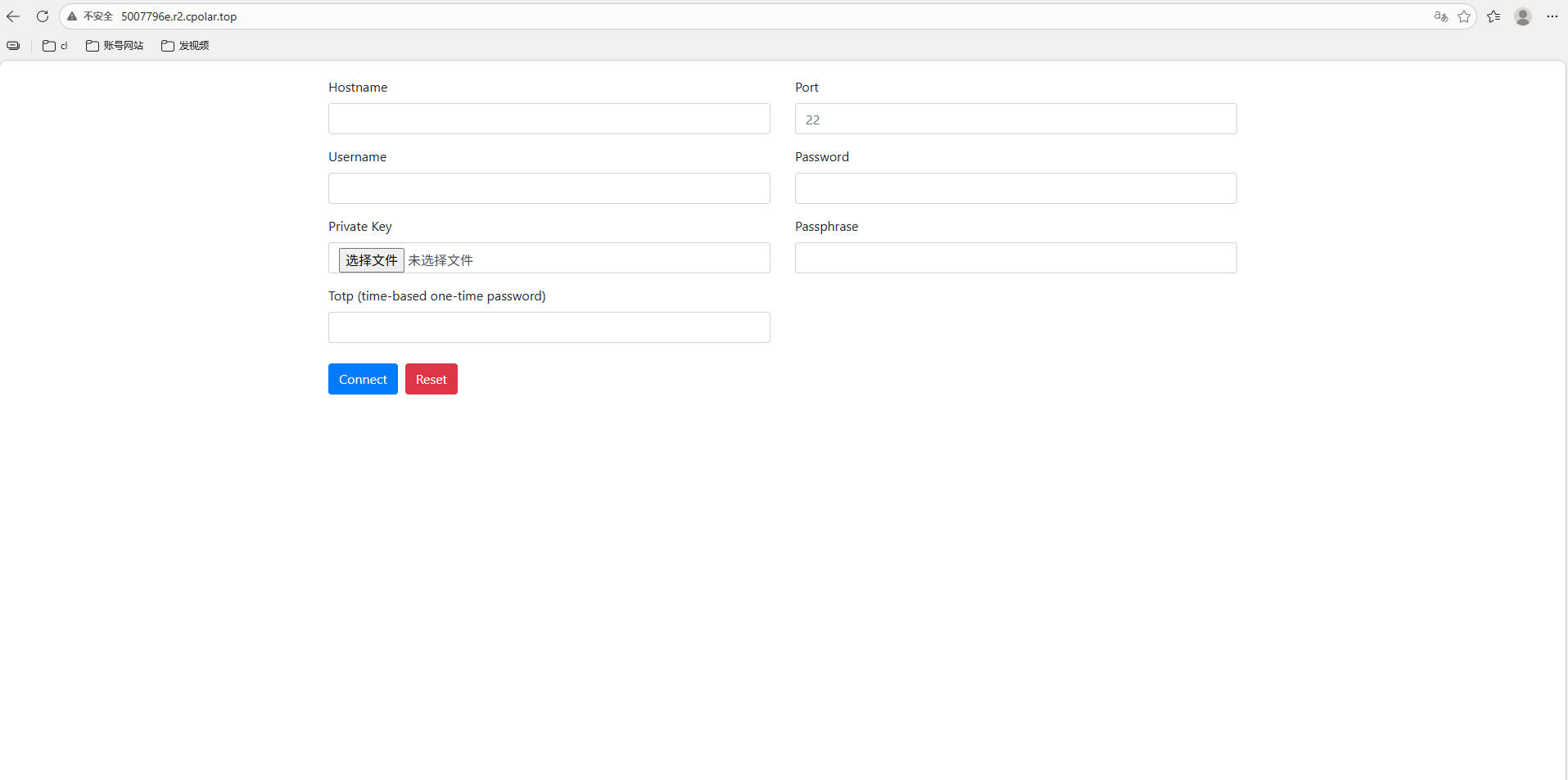
在浏览器中输入 http://极空间IP:8888 就能看到访问界面:
改变背景色和字体颜色
通过请求访问时,可以增加#fontcolor=black&bgcolor=white参数。例如访问http://ip:8888/#fontcolor=black&bgcolor=white ,结果如下:

通过get请求实现自动登录
访问http://ip:8888/?hostname=192.168.42.140&username=root&password=base64加密后的密码&port=端口
然而,大多数WebSSH服务默认只监听内网地址,无法从公网直接访问。
这时候,我们就需要一位“桥梁”:内网穿透工具。
cpolar正是这样一款简单高效的内网穿透利器。它能将本地运行的 WebSSH 服务,安全地映射到公网可访问的 HTTPS 地址,无需公网 IP、无需路由器配置、无需复杂防火墙规则。
3.安装cpolar实现随时随地开发
3.1 什么是cpolar?
cpolar是一款安全高效的内网穿透工具,无需公网IP或复杂配置,只需一条命令,即可将本地服务器、Web服务或任意端口映射到公网,让你随时随地远程访问内网应用,特别适合开发调试、远程运维和应急部署等场景。
3.2 部署cpolar
cpolar 可以将你本地电脑中的服务(如 SSH、Web、数据库)映射到公网。即使你在家里或外出时,也可以通过公网地址连接回本地运行的开发环境。
❤️以下是安装cpolar步骤:
使用一键脚本安装命令:
sudo curl https://get.cpolar.sh | sh
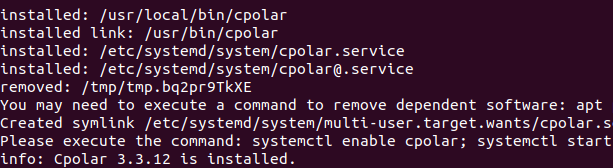
安装完成后,执行下方命令查看cpolar服务状态:(如图所示即为正常启动)
sudo systemctl status cpolar
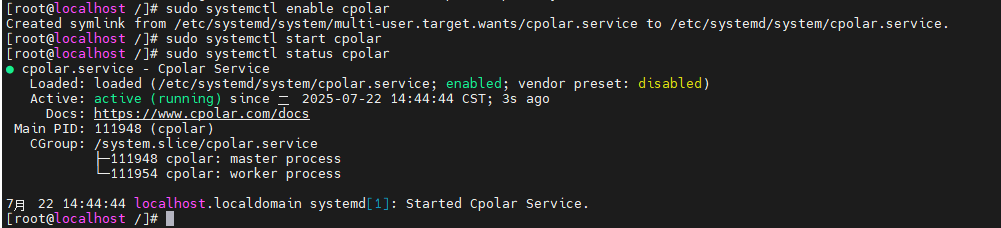
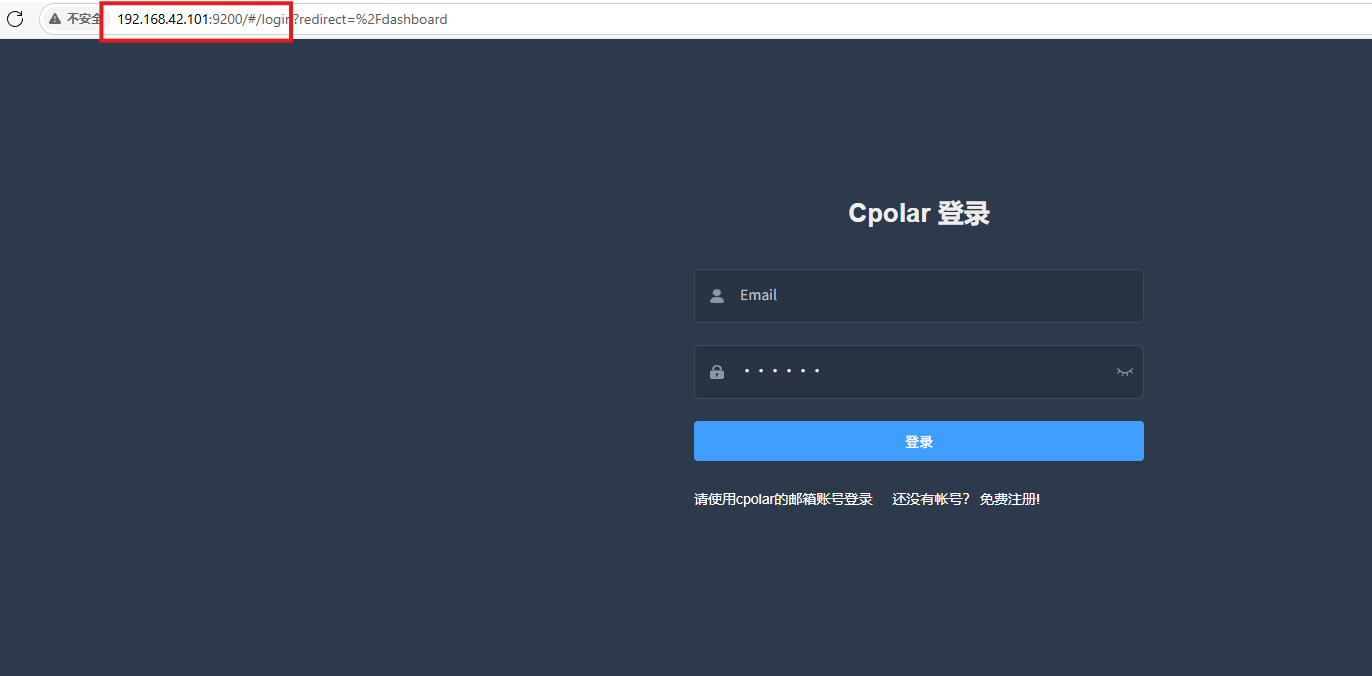
Cpolar安装和成功启动服务后,在浏览器上输入虚拟机主机IP加9200端口即:【http://ip:9200】访问Cpolar管理界面,使用Cpolar官网注册的账号登录,登录后即可看到cpolar web 配置界面,接下来在web 界面配置即可:
打开浏览器访问本地9200端口,使用cpolar账户密码登录即可,登录后即可对隧道进行管理。
4.配置公网地址
- 登录cpolar web UI管理界面后,点击左侧仪表盘的隧道管理——创建隧道:
- 隧道名称:可自定义,本例使用了:webssh,注意不要与已有的隧道名称重复
- 协议:http
- 本地地址:8888
- 域名类型:随机域名
- 地区:选择China Top
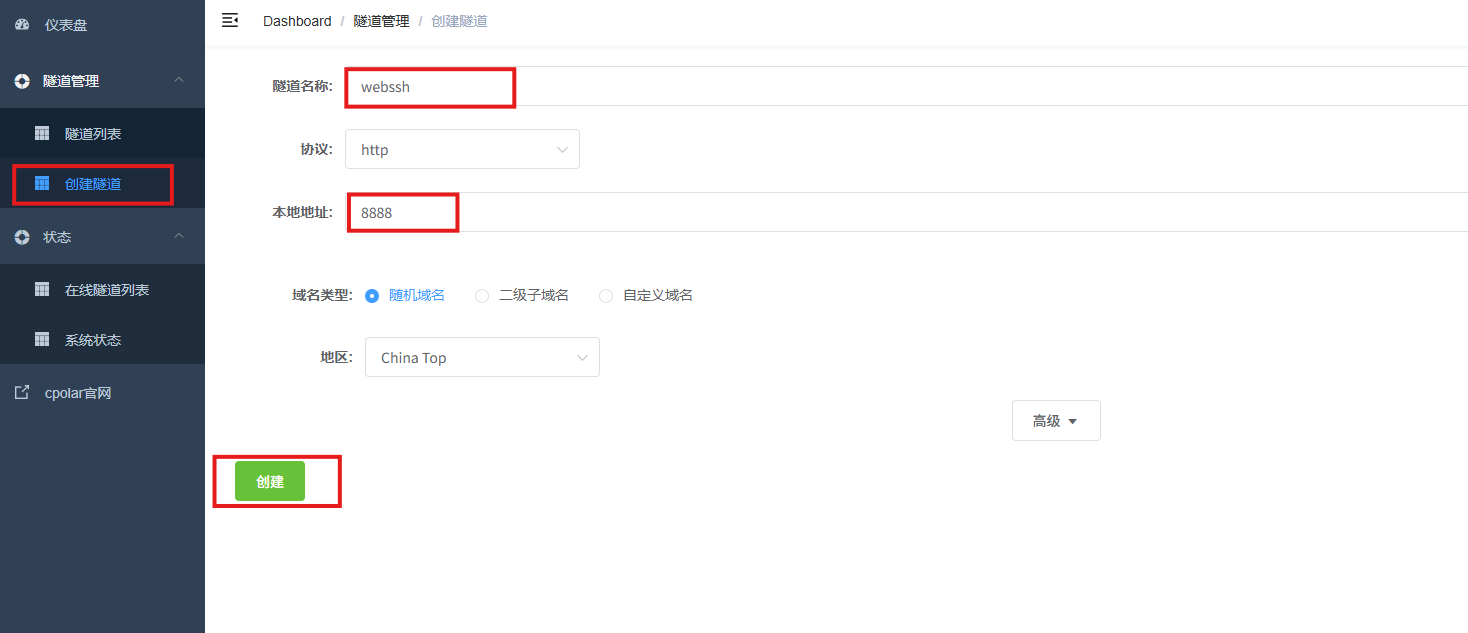
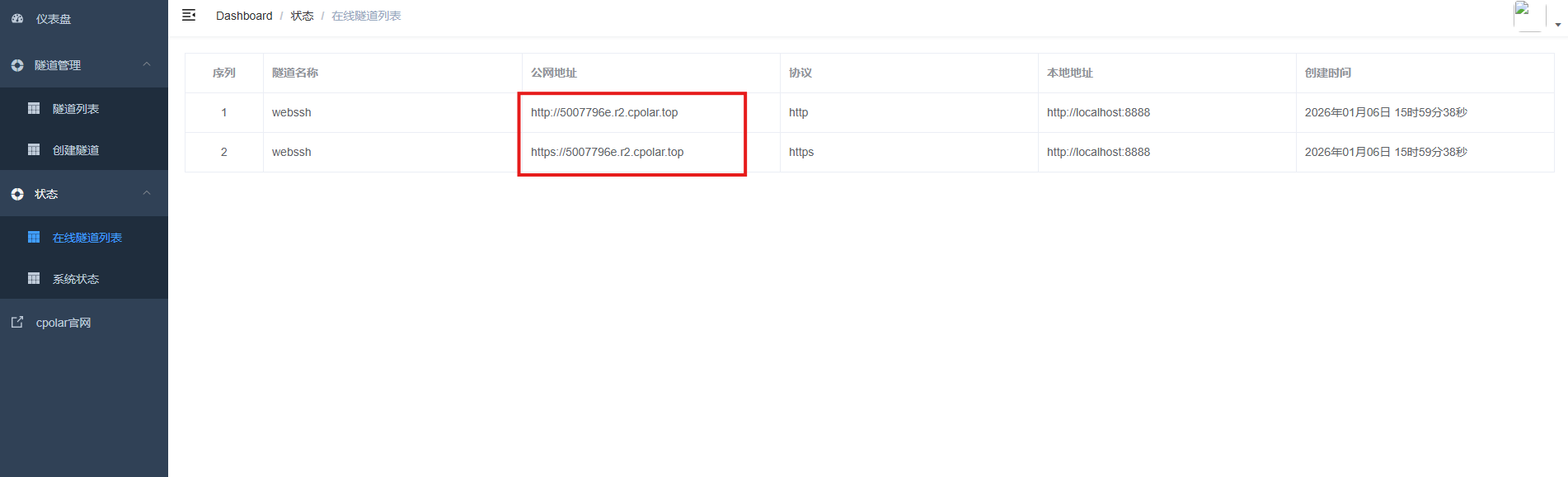
创建成功后,打开左侧在线隧道列表,可以看到刚刚通过创建隧道生成了公网地址,接下来就可以在其他电脑或者移动端设备(异地)上,使用地址访问。
访问成功。
5.保留固定公网地址
使用cpolar为其配置二级子域名(cpolar官网-安全的内网穿透工具 | 无需公网ip | 远程访问 | 搭建网站),该地址为固定地址,不会随机变化。
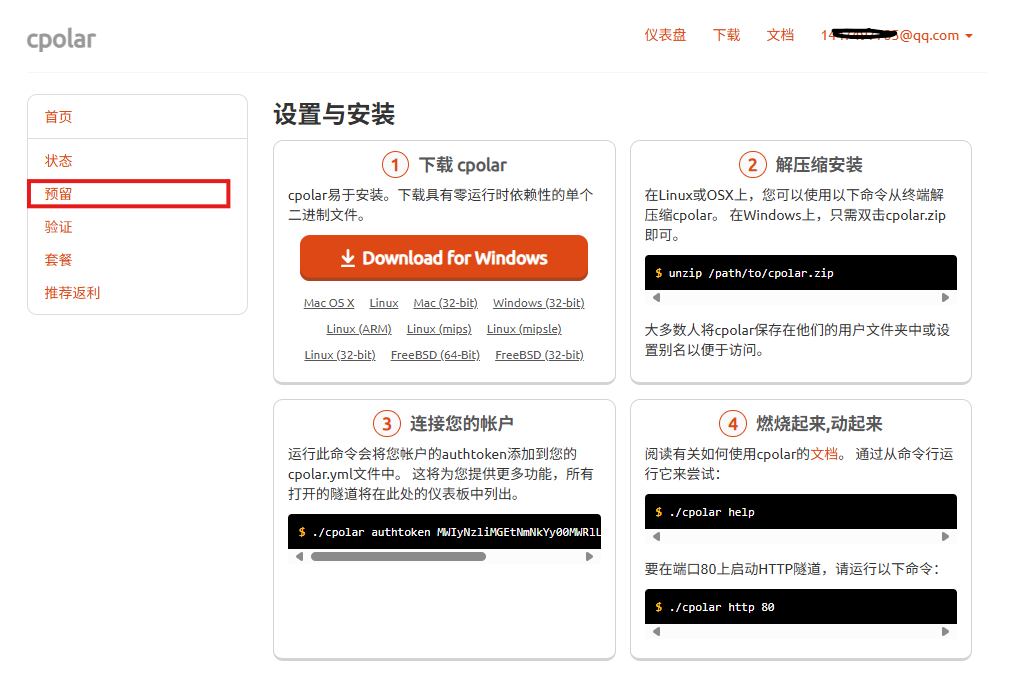
点击左侧的预留,选择保留二级子域名,地区选择china Top,然后设置一个二级子域名名称,我使用的是webssh,大家可以自定义。填写备注信息,点击保留。
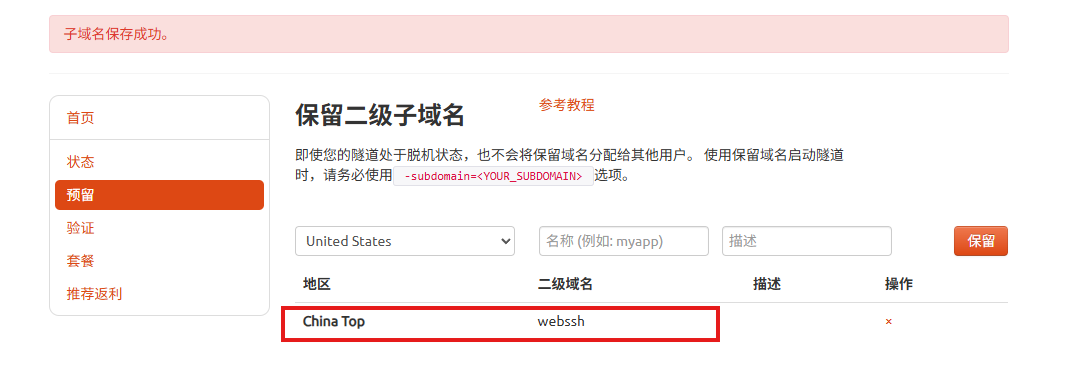
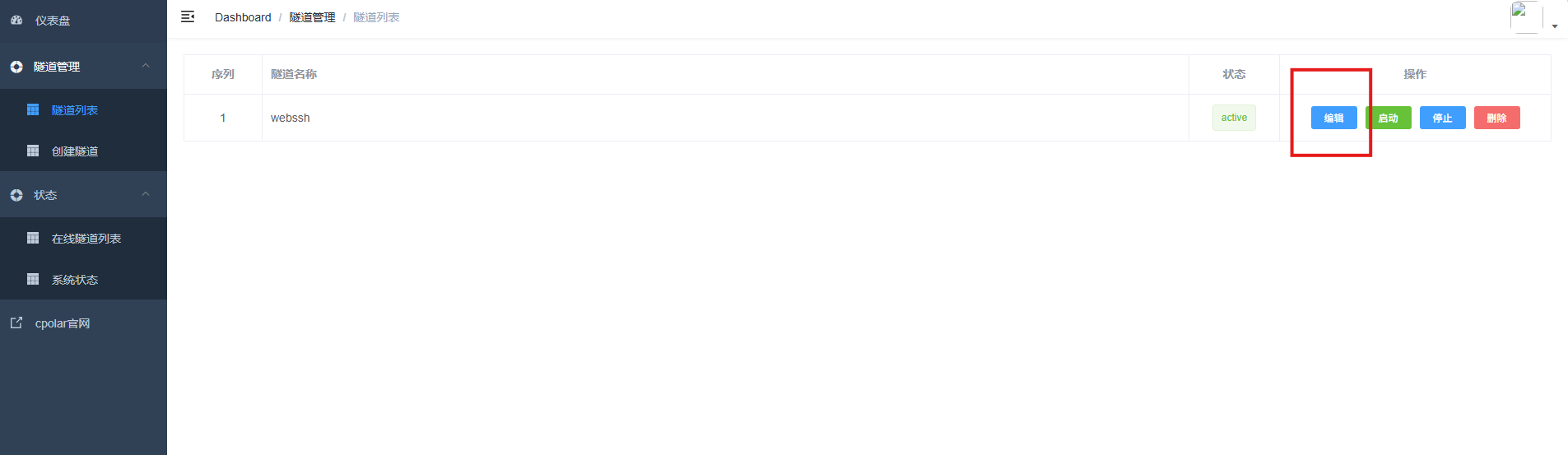
登录cpolar web UI管理界面,点击左侧仪表盘的隧道管理——隧道列表,找到所要配置的隧道,点击右侧的编辑。
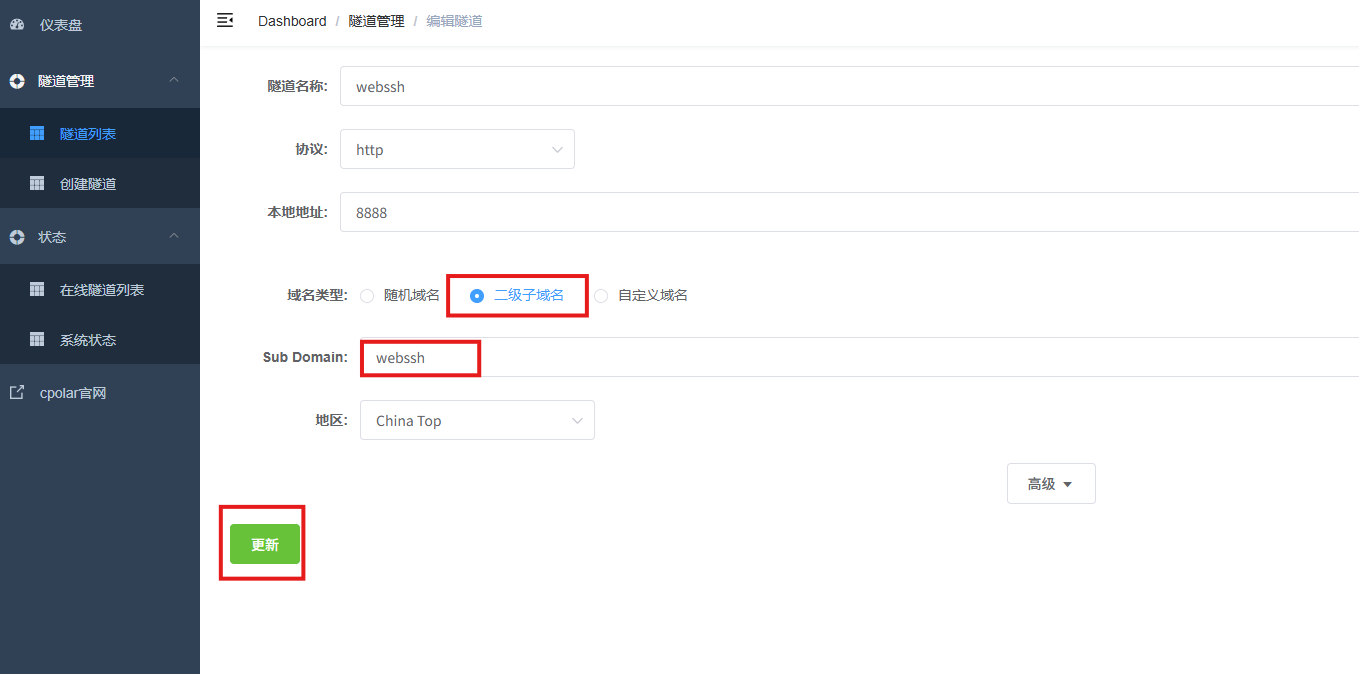
修改隧道信息,将保留成功的二级子域名配置到隧道中
- 域名类型:选择二级子域名
- Sub Domain:填写保留成功的二级子域名
- 地区: China Top
点击更新
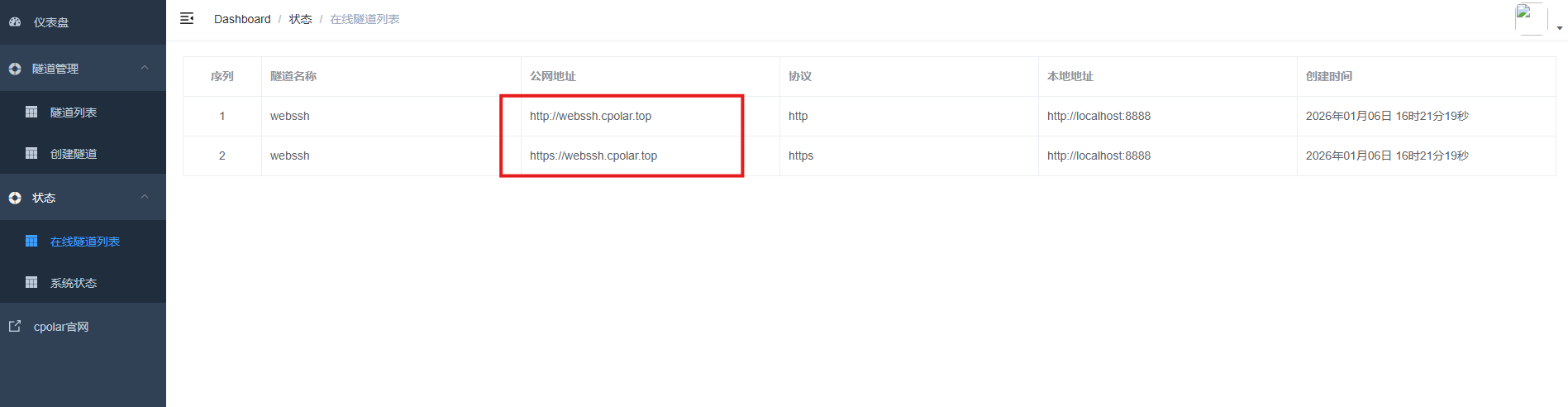
更新完成后,打开在线隧道列表,此时可以看到随机的公网地址已经发生变化,地址名称也变成了保留和固定的二级子域名名称。
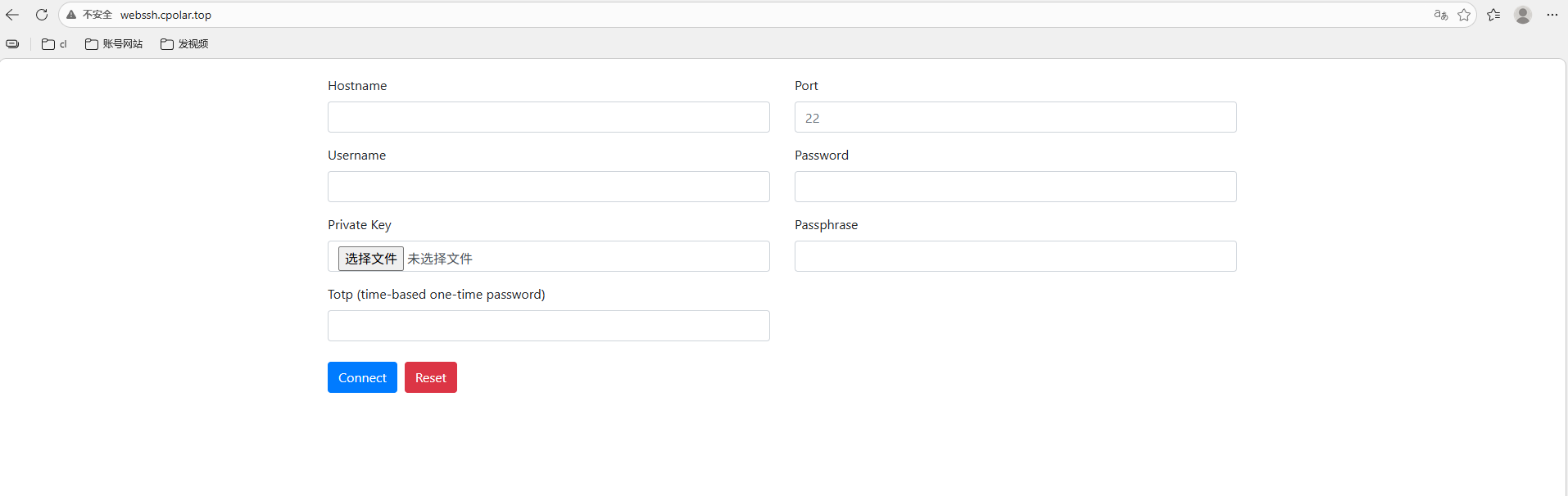
最后,我们使用固定的公网地址在任意设备的浏览器中访问,可以看到成功访问的页面,这样一个永久不会变化的二级子域名公网网址即设置好了。
总结
本文实战部署了WebSSH服务,将SSH终端搬进浏览器,实现无需客户端、跨设备的远程访问。通过选用轻量级工具ttyd避开Python依赖问题,并结合cpolar内网穿透,轻松实现外网安全访问内网服务器。同时强调了HTTPS加密、访问控制等安全措施,兼顾便捷性与安全性,为运维和开发提供高效、灵活的终端新体验。
感谢您对本篇文章的喜爱,有任何问题欢迎留言交流。cpolar官网-安全的内网穿透工具 | 无需公网ip | 远程访问 | 搭建网站