前言
你是不是也遇到过这种情况:想给RK3566设备刷入iStoreOS系统,却不知道从何下手,刷机工具一大堆、操作步骤复杂,一不小心就刷成砖?明明只是想把设备刷成软路由,却被刷机工具选择、操作流程、配置步骤搞得晕头转向。
但好消息是——本文将带你一步步完成RK3566刷入iStoreOS系统的全过程。从刷机工具准备、设备进入刷机模式、刷入系统镜像,到登录系统、基础配置、安装cpolar实现公网访问,每个步骤都有详细图文说明,让你轻松完成从刷机到配置的完整流程。
接下来,我们就从准备工作开始,一步步带你完成RK3566刷入iStoreOS软路由的全过程。
1 iStoreOS软路由介绍
1.1 核心特点
iStoreOS是一款基于OpenWrt的软路由系统,它提供了四套UI界面,从小白路由版到入门极客版,无论你是新手还是技术达人,都能找到适合自己的操作方式。更重要的是,它还内置了iStore软件中心,自动解决插件依赖关系,真正实现一键安装、开箱即用。
iStoreOS的主要特点包括:
- 四套UI界面:适配不同用户需求
- 软件中心:自动处理插件依赖
- 救援模式:系统故障快速恢复
- 沙箱模式:保障系统安全稳定
- 企业级功能:多WAN、负载均衡、防火墙等
2 准备阶段
本教程以RK3566设备为例,整个刷机流程包含驱动安装、拆机短接、镜像刷入、系统配置四个关键步骤。通过RKDevTool刷机工具将iStoreOS系统镜像直接刷入设备内置存储,无需U盘启动,操作更加简洁高效。
⚠️ 注意:整个过程需要一定技术基础,请严格按照教程步骤操作
刷入iStoreOS系统需要准备如下材料:
- RK3566设备 x 1
- 电源 x 1(12V/2A或更高功率)
- 电脑 x 1(建议Windows操作系统,教程演示为Windows系统)
- Type-c数据线 x 1
- 网线 x 1
- HDMI线 x 1
- 起子、镊子 x 1(用于拆机、拧螺丝、短接触点等)
- 本教程需要用到的资源文件(iStoreOS系统镜像、RK3566刷机工具)
 下载链接:
下载链接:
123云盘永久链接:https://www.123865.com/s/3jOKVv-uHOzH?pwd=1314#
提取码:1314
3 开始刷机
3.1 驱动安装
解压云盘中的RK3566刷机工具压缩包,然后进入其目录中,可以看到DriverAssitant_v5.0文件夹,点击进入:
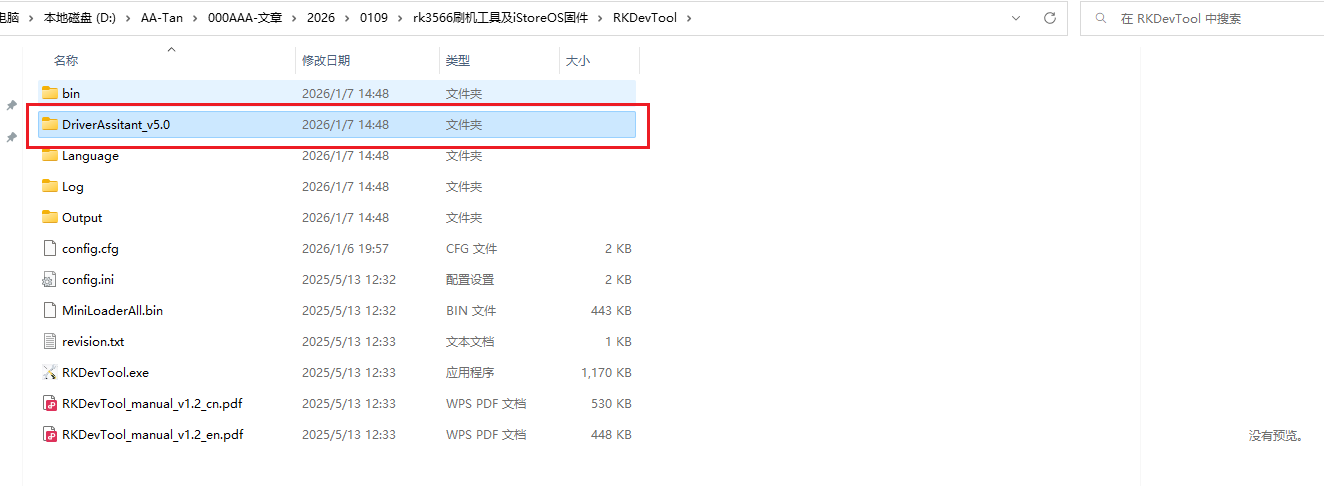
进入后,双击执行应用程序DriverInstall.exe,然后点击驱动安装,提示安装成功后点击确定即可:
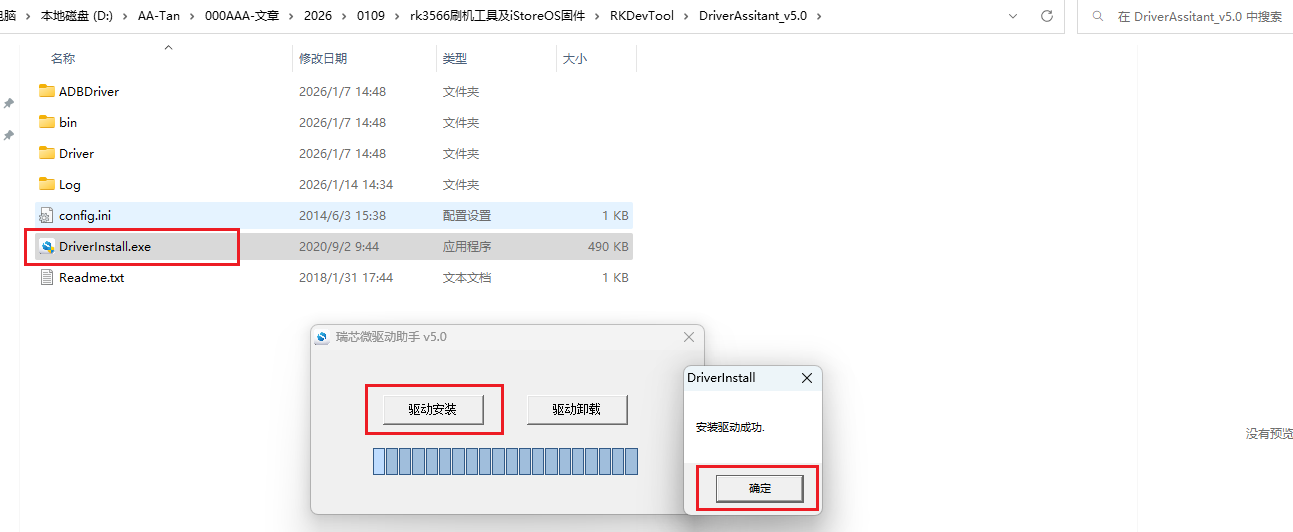
这样驱动就安装好了。
3.2 开始刷入
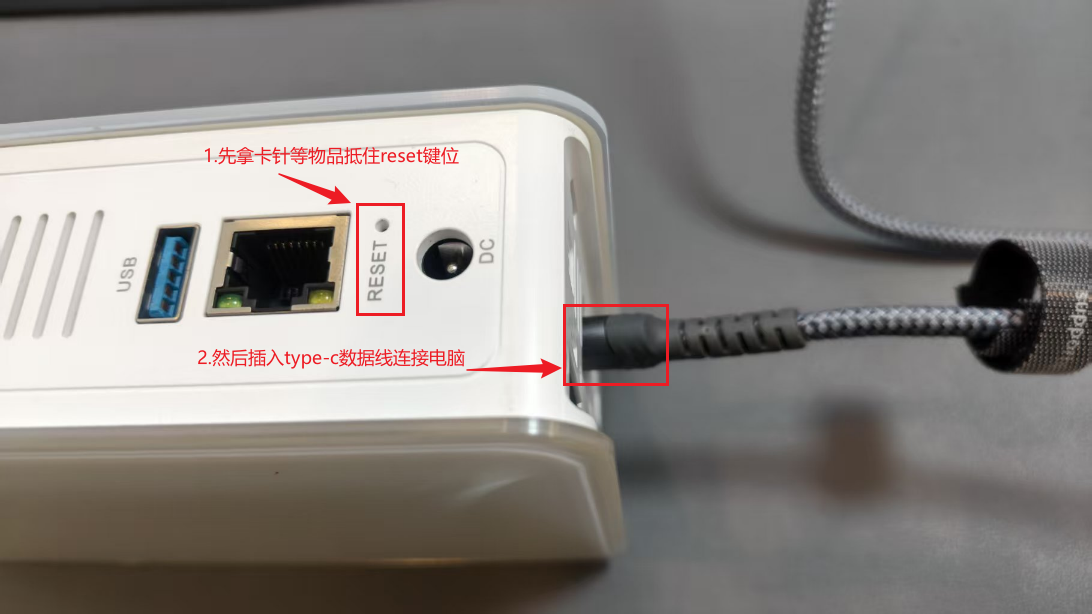
在开始刷入之前,如果是首次刷机,需要先进行拆机短接。拆机短接仅首次刷机时需要,后续刷机时只需用卡针抵住Reset复位按钮,然后连接数据线即可进入刷机模式,无需再次拆机。如果你想了解更详细的拆机短接操作步骤,可以参考这篇教程:RK3566设备刷ARM版飞牛NAS系统教程,里面有完整的拆机图解和短接说明。
这里以Reset复位按钮方式做演示,首先打开RKDevTool.exe应用程序:
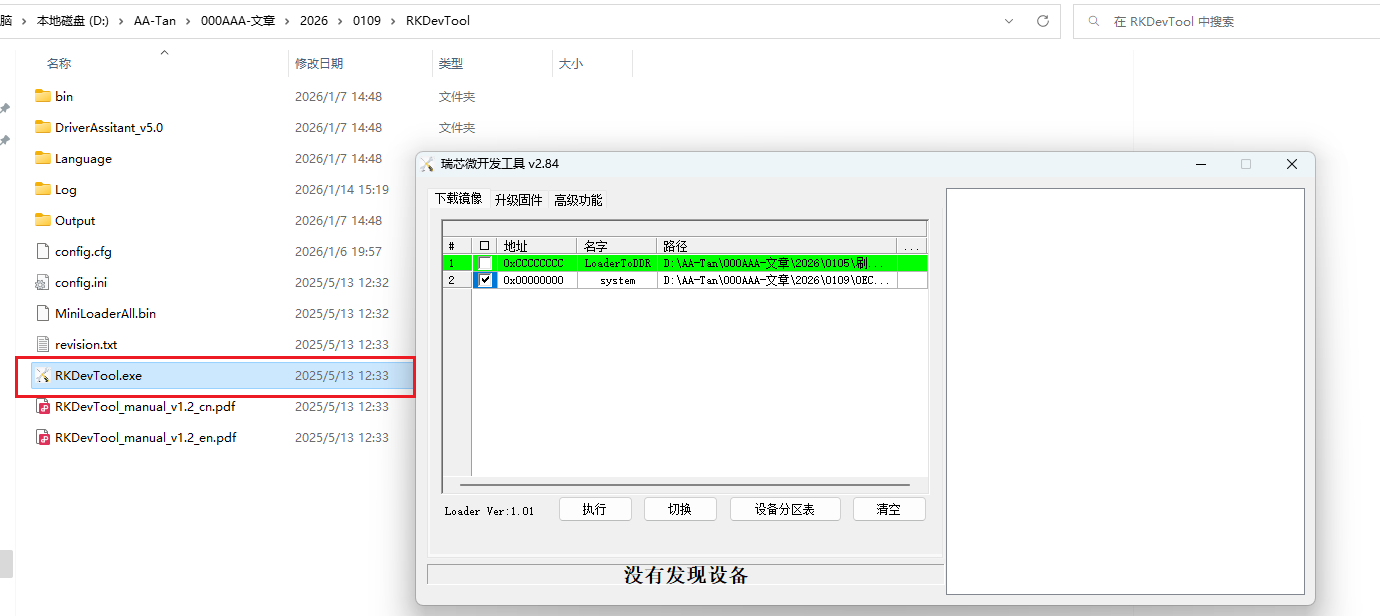
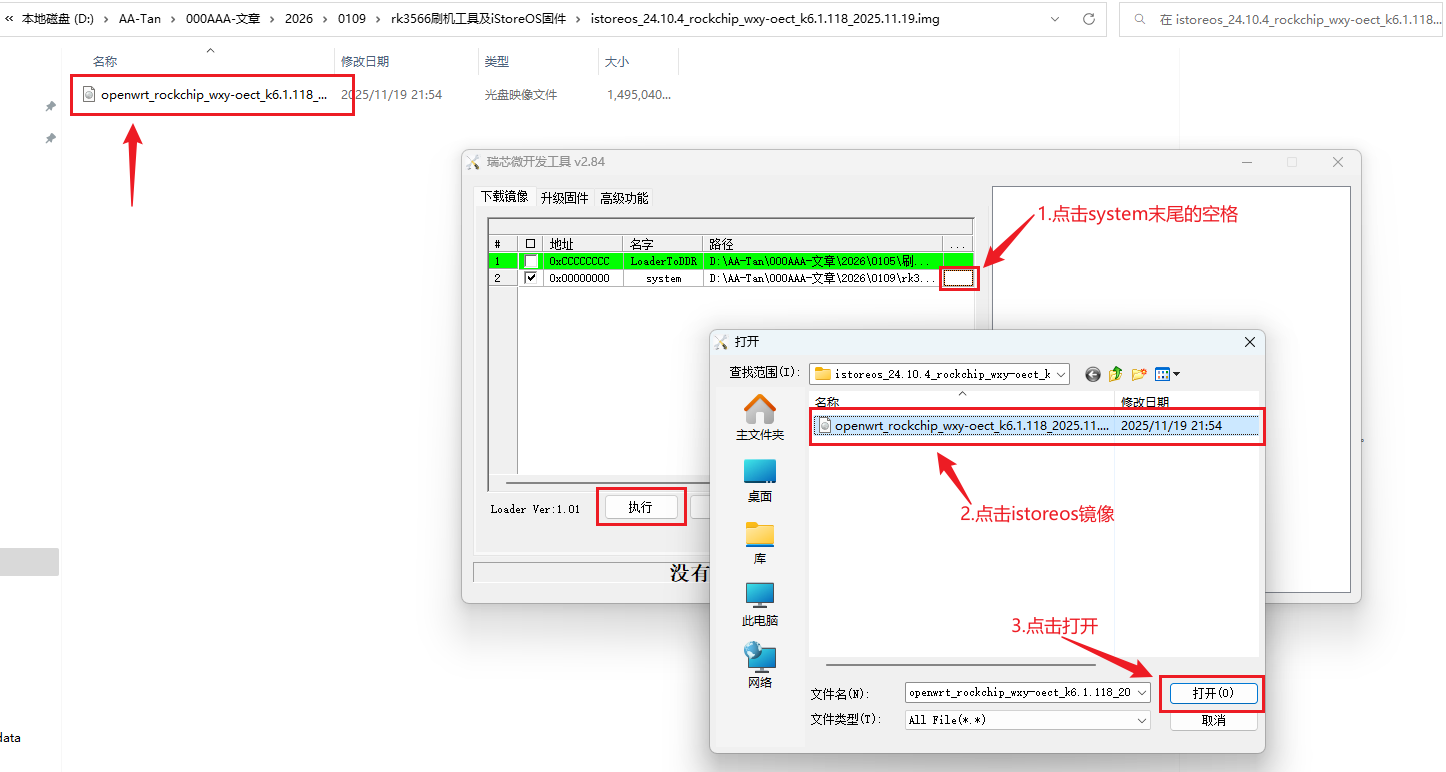
接着勾选第二项(第一项不用勾选),再解压你要进行刷入的固件镜像压缩包,然后点击名称为system末尾的空格,选择解压后的镜像,然后点击打开:
接着,抵住reset复位按钮,然后插入type-c数据线连接rk3566和电脑:
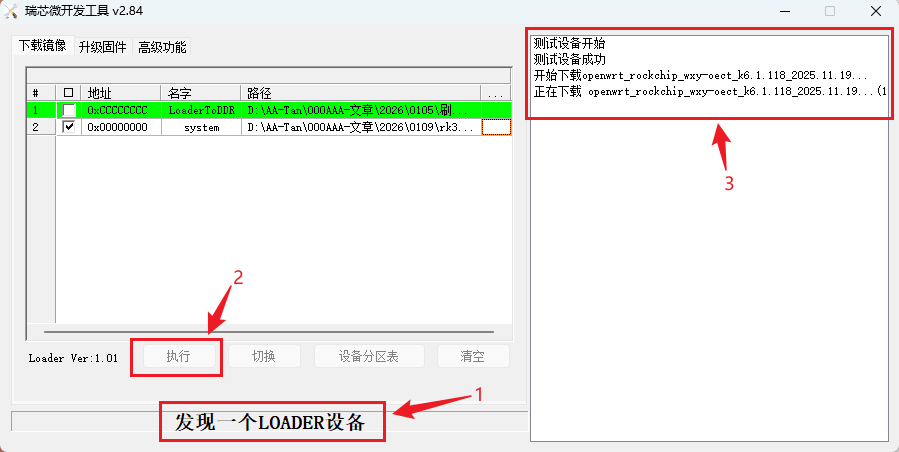
稍作等待,即可看到刷写工具提示发现一个LOADER设备,然后确认无误后,点击执行按钮,开始写入:
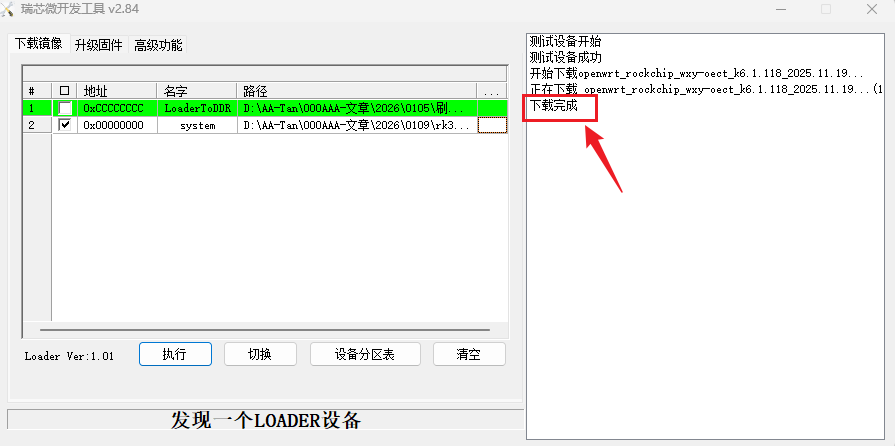
提示下载完成后,即代表写入成功:
这样刷写操作就完成啦!
4 登录iStoreOS
刷写完成后,会显示下载完成,即可拔掉Type-c数据线,然后插上电源,插入网线:
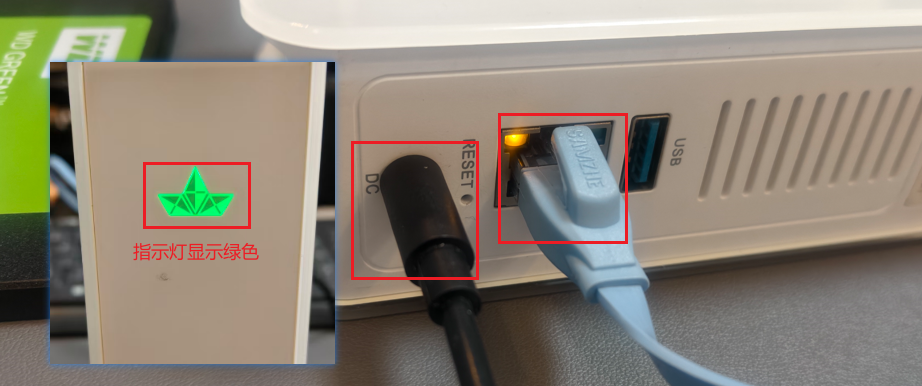
此时,访问插入网线另一端插的路由器管理页面,查看设备列表,即可发现一台名叫iStoreOS的设备(也可以用云盘中的局域网IP扫描工具进行扫描):
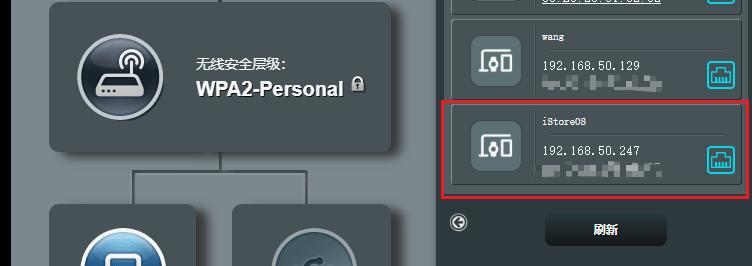
接在在浏览器中访问对应的IP地址即可,我这里显示的为:
http://192.168.50.247
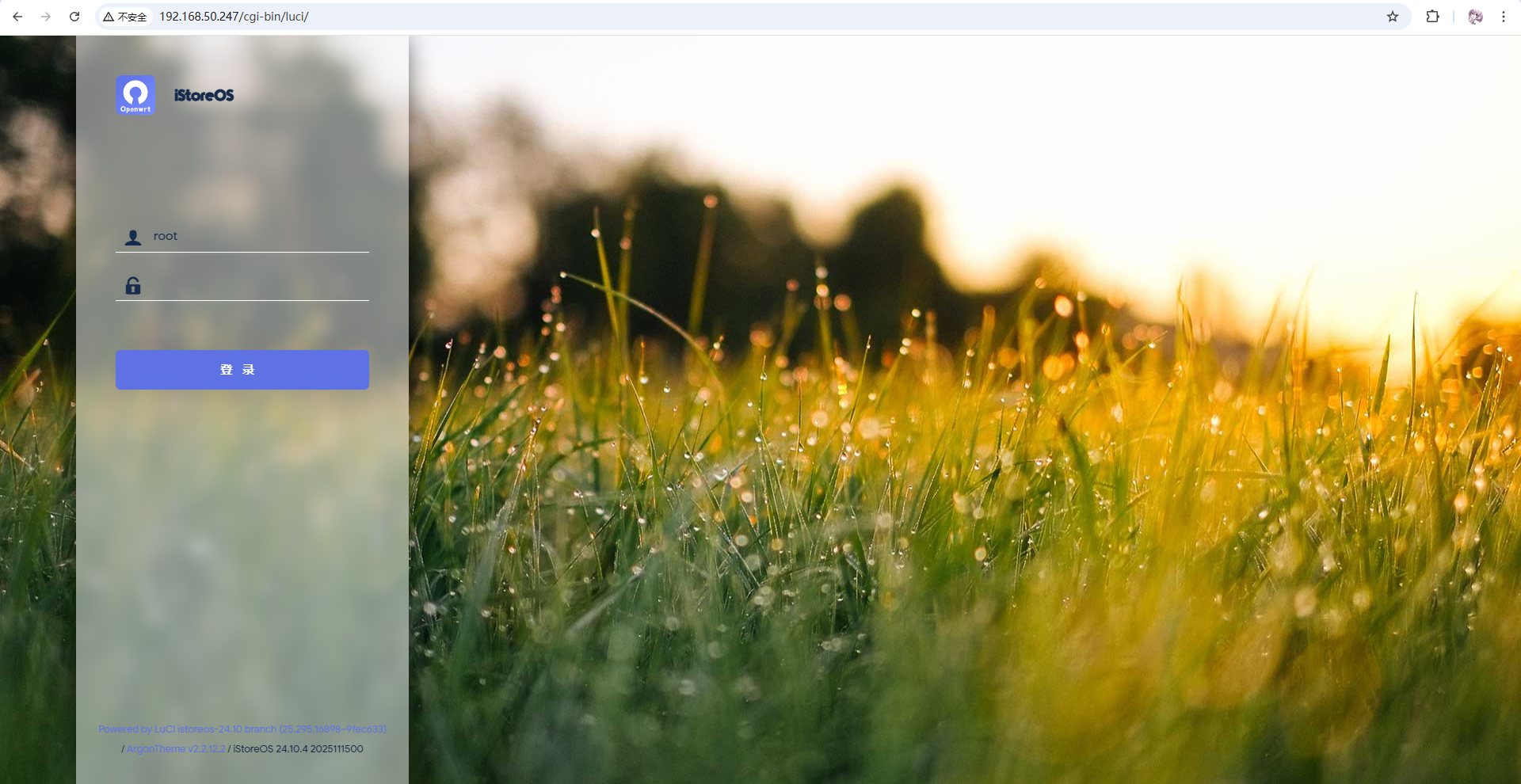
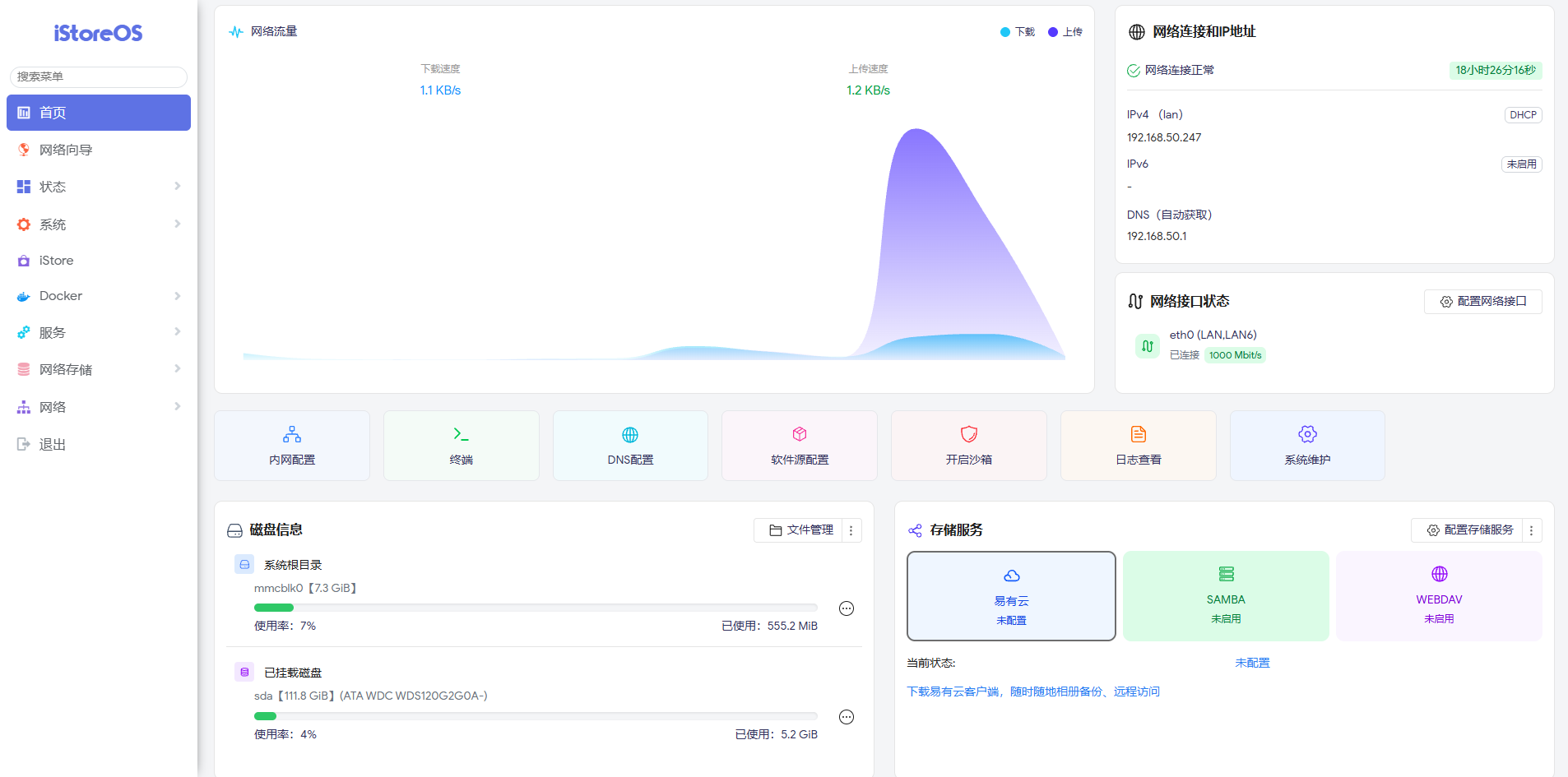
直接点击登录按钮(默认没有密码),即可成功进入iStoreOS的主页面:
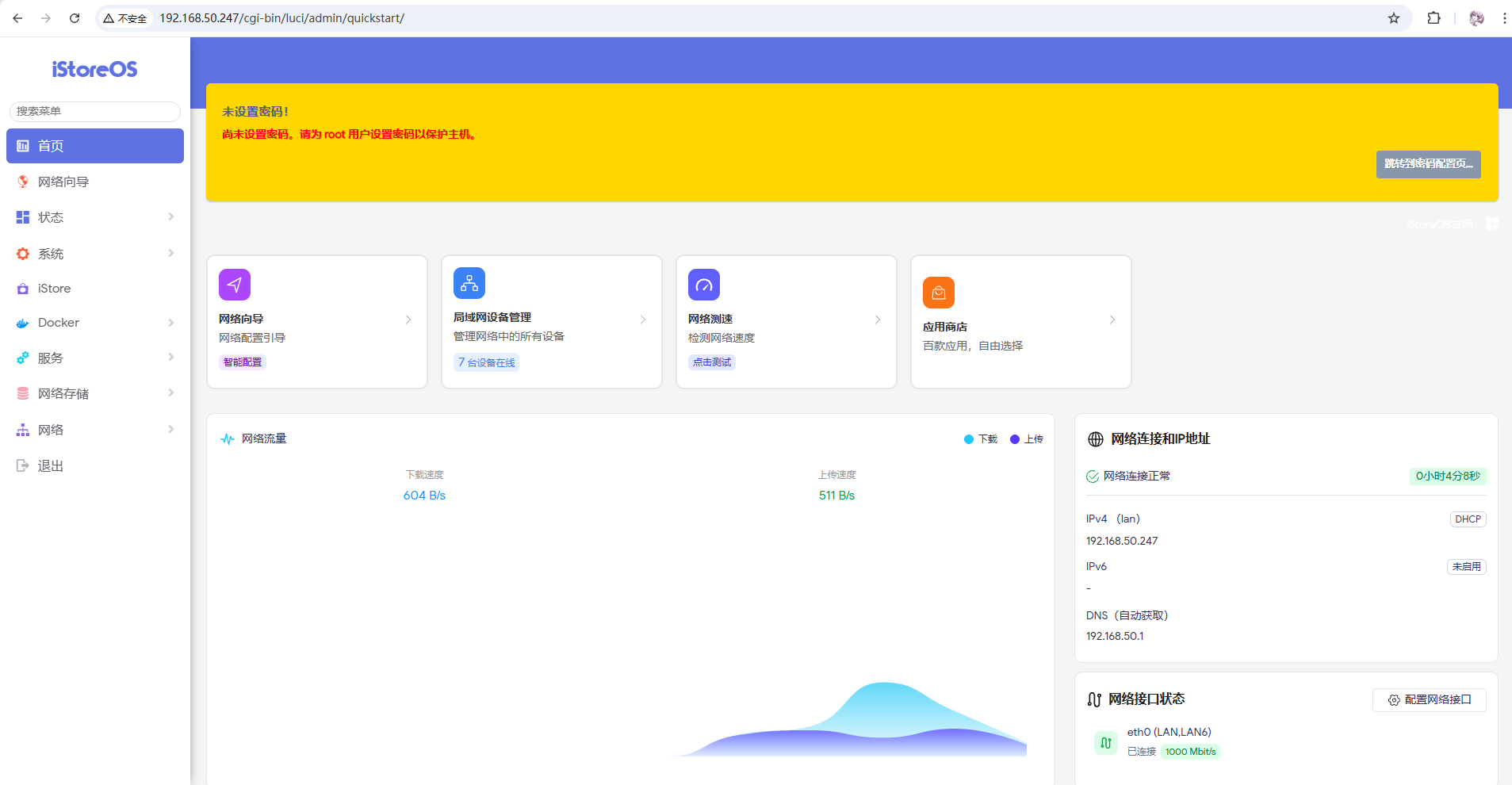
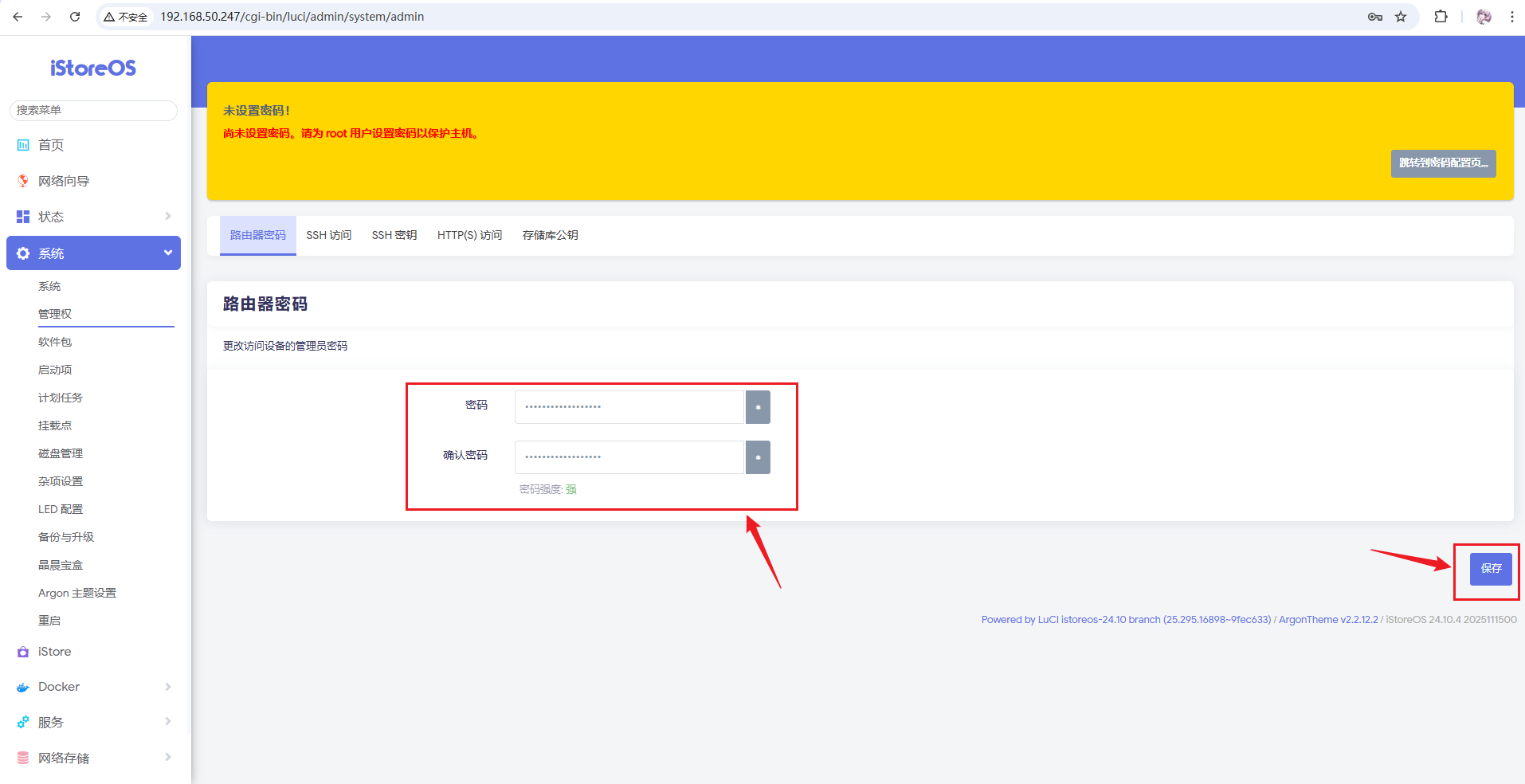
接着,按照提示,点击跳转设置一个密码即可,建议设置强密码,下方会有提示:
5 穿透iStoreOS以实现公网访问
到这里,iStoreOS已经成功刷入设备、完成基础初始化,局域网内也可以正常访问后台和路由管理功能。但是此时的iStoreOS只有在局域网中才能访问。而且大多数家庭网络都有NAT、动态IP等限制,想靠路由器端口映射或DDNS实现公网访问,不仅步骤繁琐,而且稳定性堪忧。尤其是对软路由这种需要远程管理的设备来说,简单、稳定、安全的远程访问方式显得格外重要。
因此,接下来我们就进入关键的一步——通过cpolar内网穿透让你的iStoreOS获得真正的公网访问能力,实现无论在公司、学校还是外地,都能够访问到你家中的软路由管理界面。
5.1 什么是cpolar?
- cpolar 是一款内网穿透工具,可以将你在局域网内运行的服务(如本地 Web 服务器、SSH、远程桌面等)通过一条安全加密的中间隧道映射至公网,让外部设备无需配置路由器即可访问。
- 广泛支持 Windows、macOS、Linux、树莓派、群晖 NAS 等平台,并提供一键安装脚本方便部署。
5.2 安装cpolar
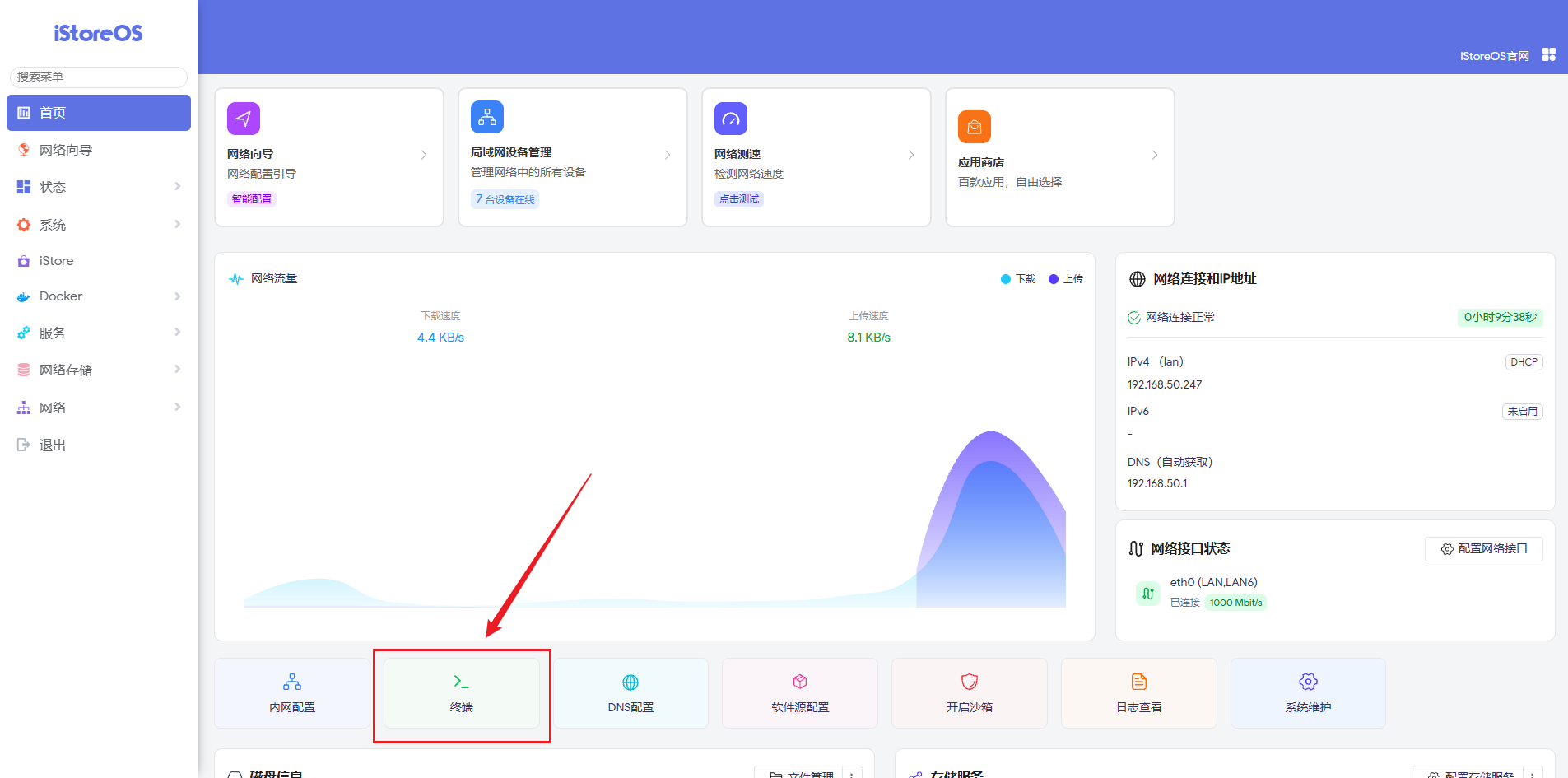
首先,点击首页的终端按钮:
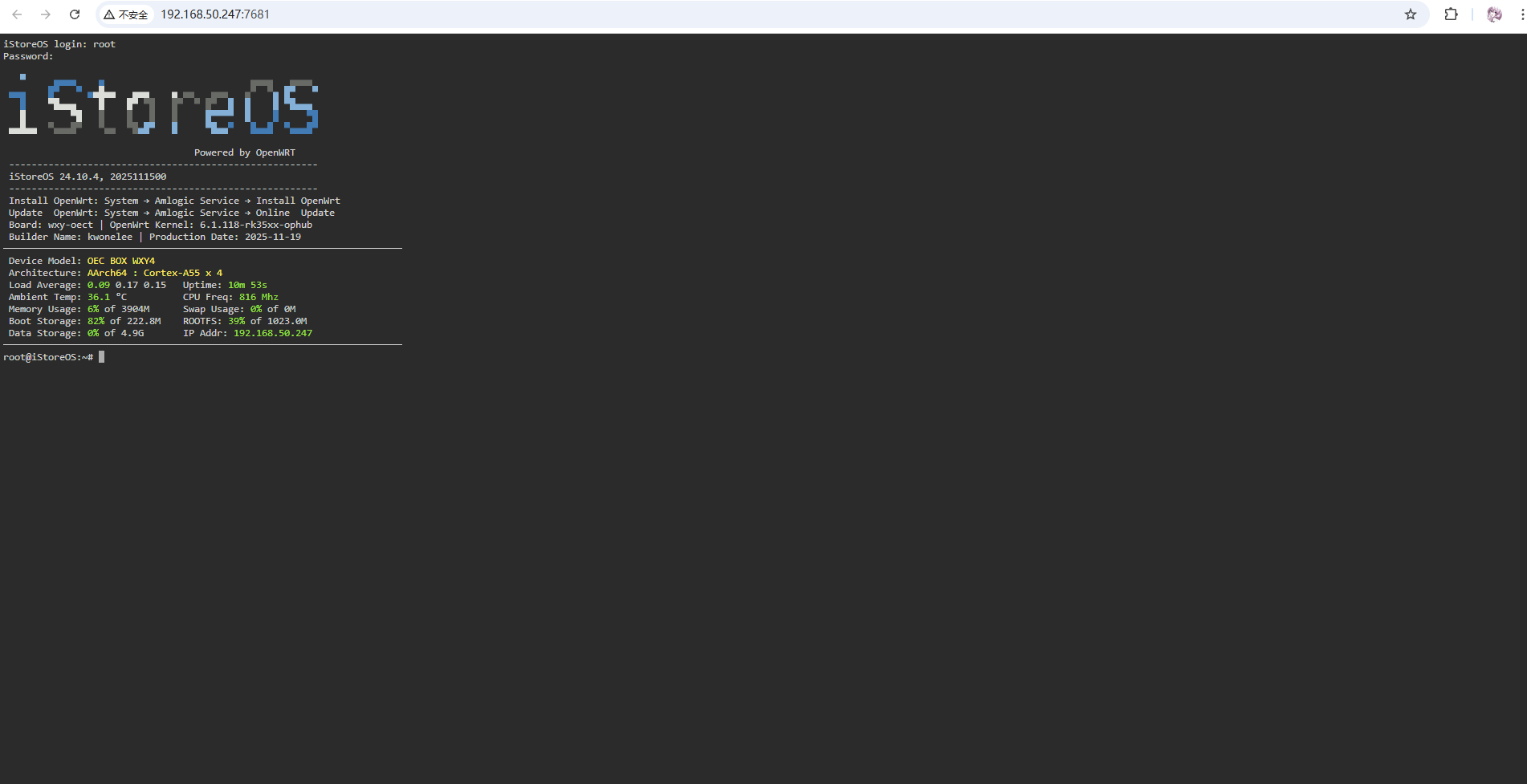
点击后会跳转新的页面,在新的iStoreOS终端页面输入用户名root和设置的root密码,登录进系统:
然后执行如下命令,下载公钥:
wget -O cpolar-public.key http://openwrt.cpolar.com/releases/public.key

下载完成以后,添加该公钥,以及添加cpolar的opkg仓库源:
opkg-key add cpolar-public.key

echo "src/gz cpolar_packages http://openwrt.cpolar.com/releases/packages/$(. /etc/openwrt_release ; echo $DISTRIB_ARCH)" >> /etc/opkg/customfeeds.conf

接下来,更新仓库:
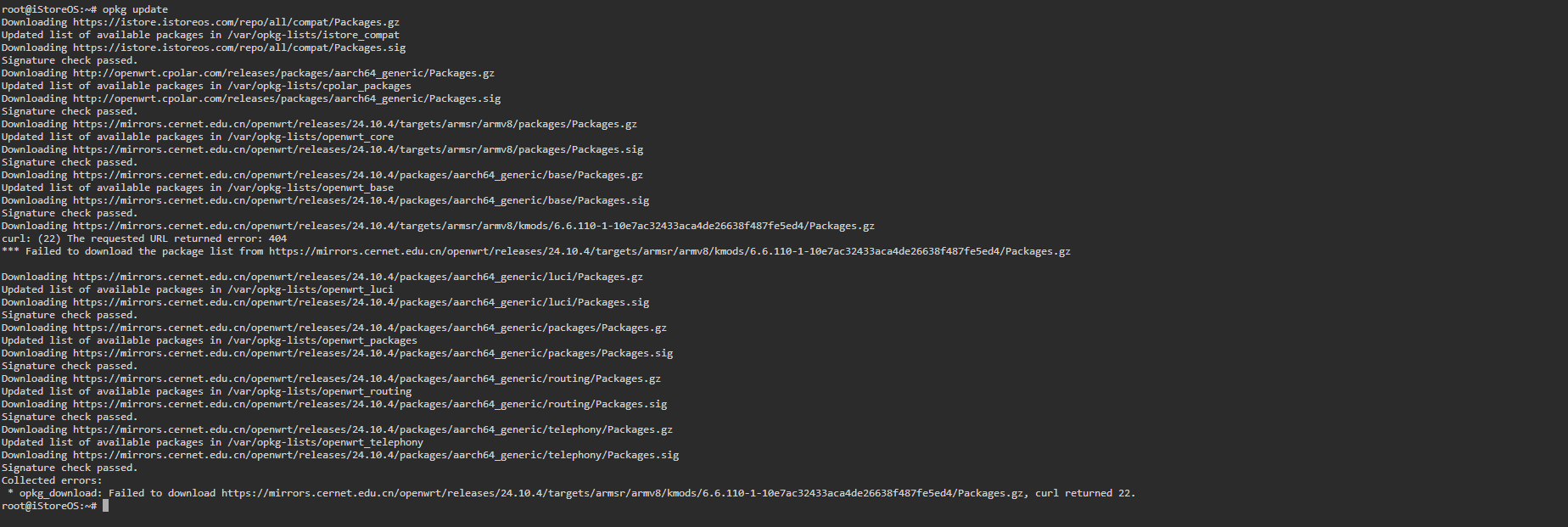
然后安装cpolar内网穿透工具,执行如下3条命令:
#安装 cpolar 主程序,这是核心二进制文件,可以运行隧道服务。
opkg install cpolar

#安装 LuCI 的前端管理界面插件,也就是在 iStoreOS 的 Web 界面(LuCI)里能看到图形化的 Cpolar 配置。
opkg install luci-app-cpolar

#安装 LuCI 的中文语言包,让 Web 界面显示中文。
opkg install luci-i18n-cpolar-zh-cn

执行完成后,直接刷新iStoreOS首页,然后点击服务,展开即可看到cpolar菜单:
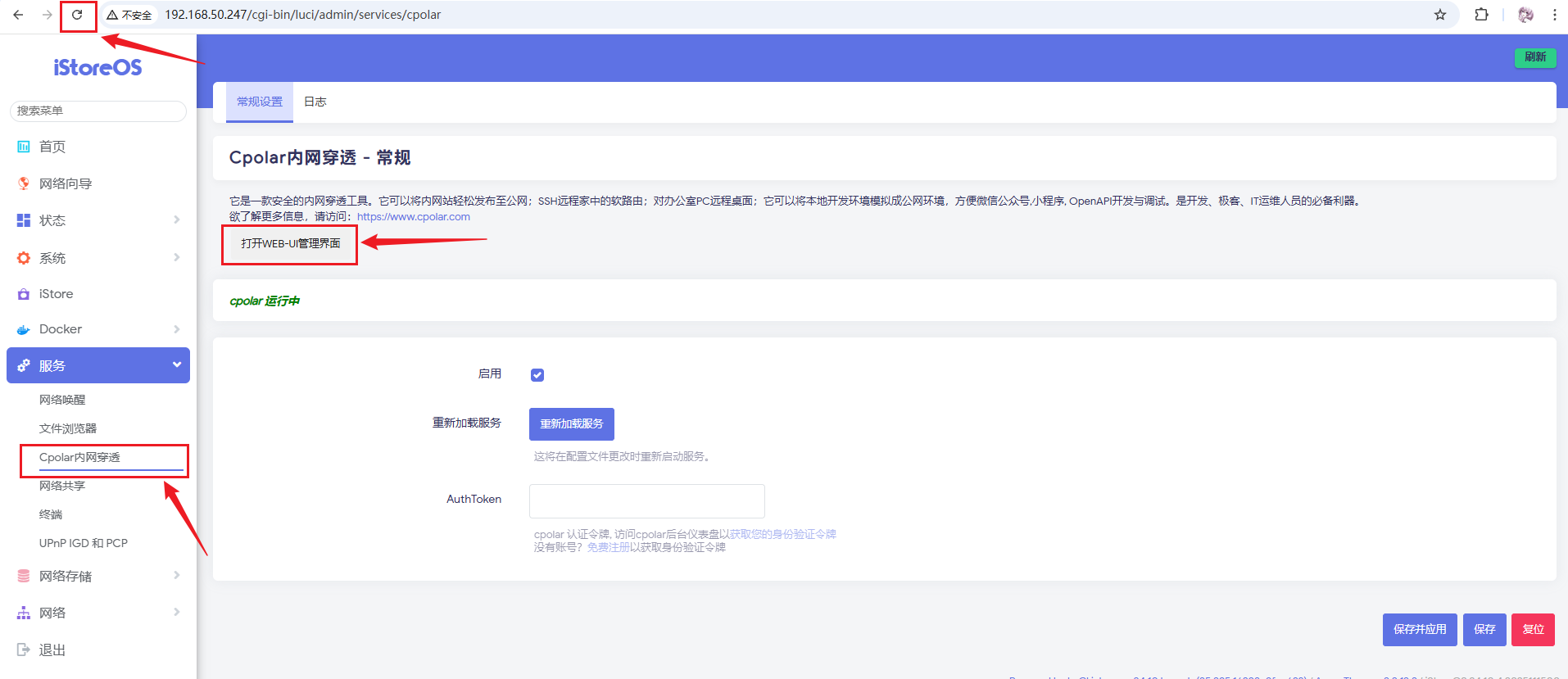
接着,点击打开webui管理界面按钮,进行访问cpolar的web ui控制台:
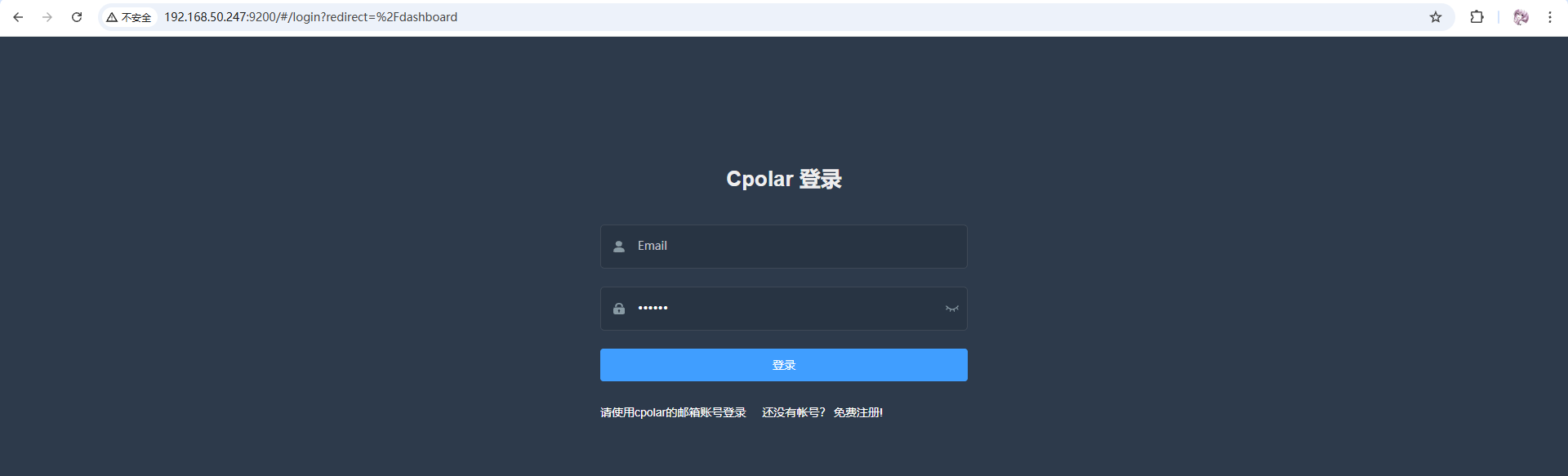
可以发现,成功的访问到cpolar的web ui页面啦!如果没有注册cpolar的小伙伴也可以点击底部的按钮跳转注册!
5.3 配置穿透iStoreOS的web页面
注册好账号以后,回到该页面进行登录即可,登录成功后,进入侧边的【隧道管理>隧道列表】,可以看到有2条隧道:

选择website这条隧道,点击编辑进行修改(也可以创建新的隧道):
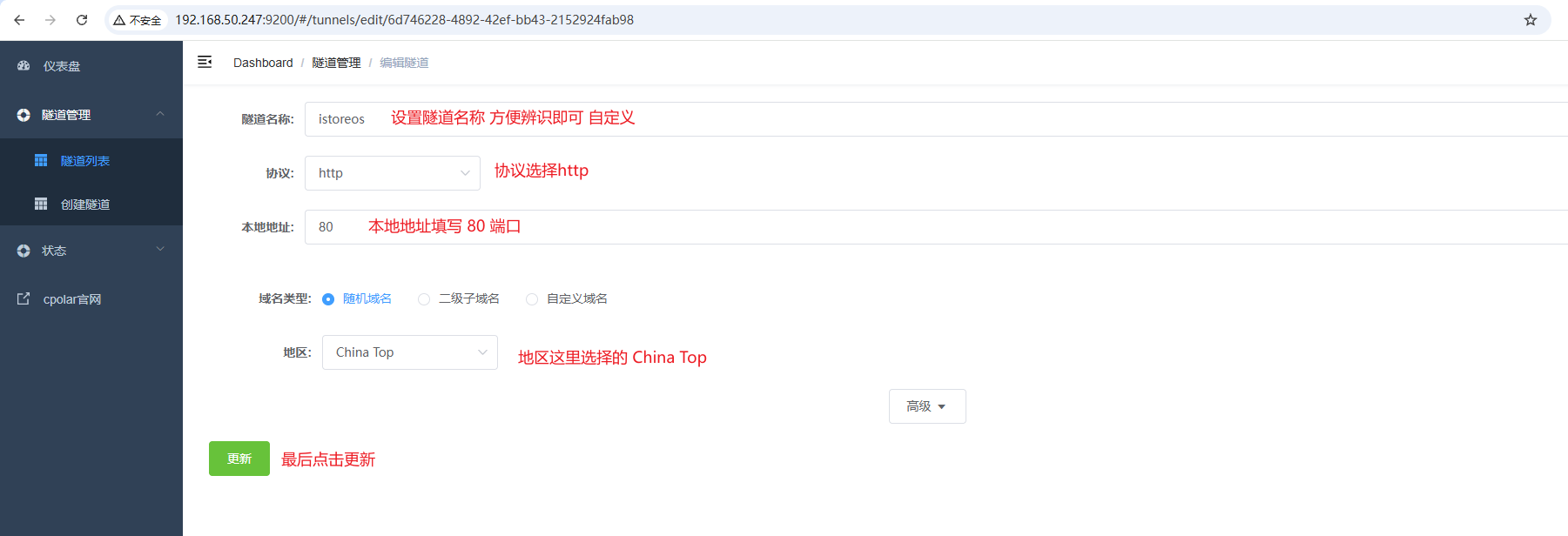
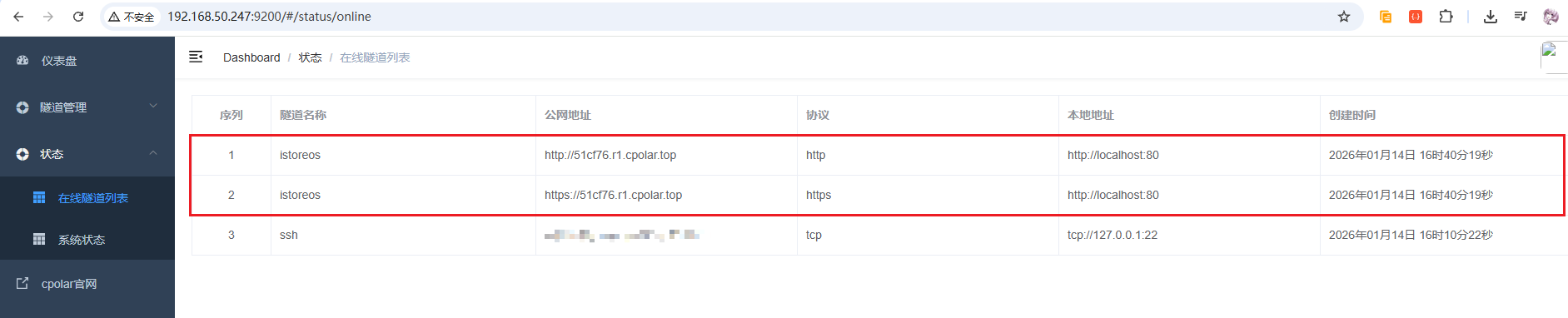
创建或者更新完成后,接着点击状态>在线隧道里列表,可以看到有2条名称为istoreos的隧道,一条为http的协议,另一条为https的协议:
这里以https为例,访问测试一下:
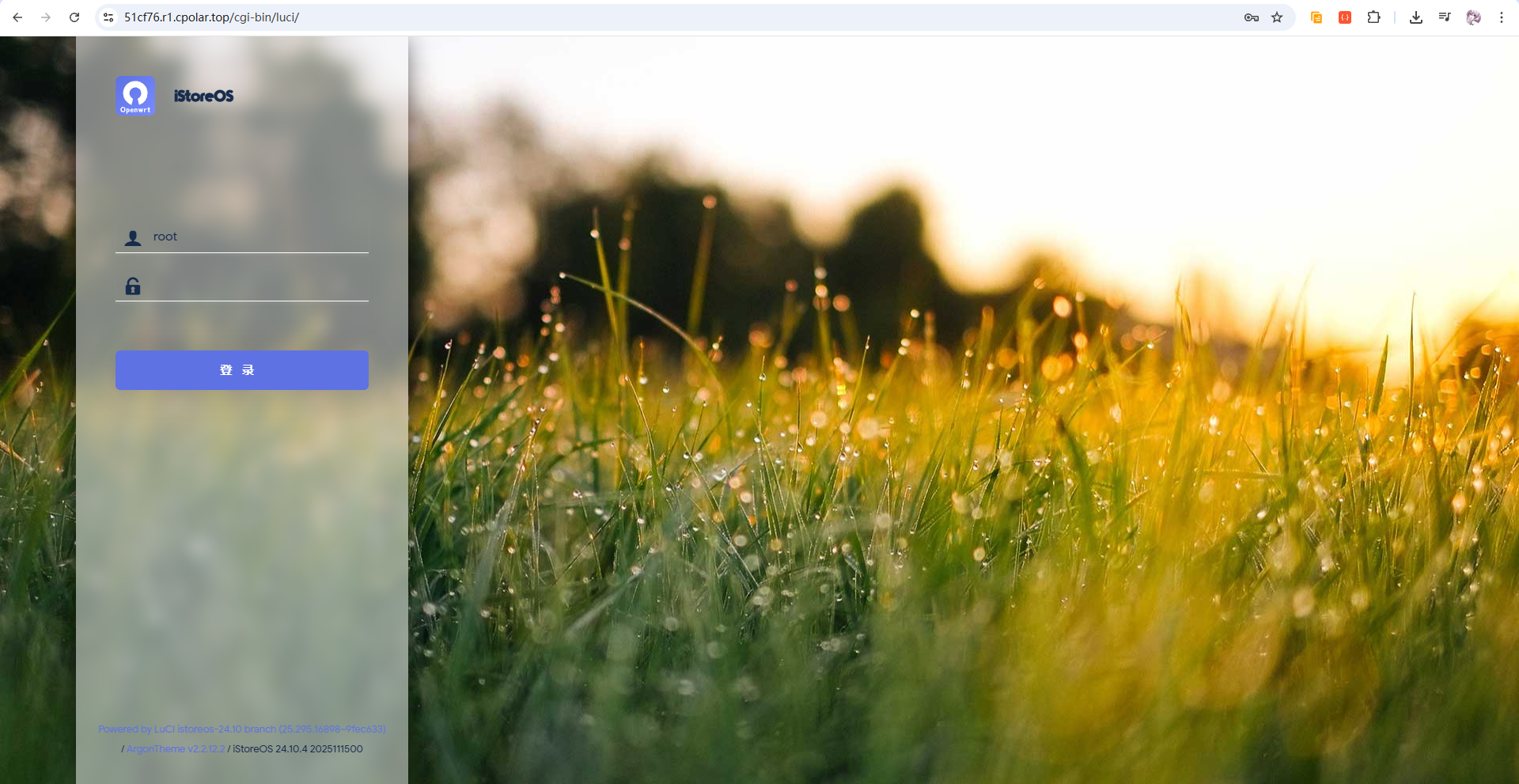
可以看到,成功的访问到了iStoreOS的登录界面,即代表成功的把本地部署的iStoreOS穿透到公网,已经支持外网访问啦!
6 固定二级子域名(升级任意套餐皆可)
虽然前面我们使用 cpolar 的永久免费套餐版成功实现了内网穿透,但免费版的随机域名存在一些不便之处:域名又长又难记忆,而且每隔 24 小时左右就会自动变化一次。这意味着每次域名变化后,我们都需要重新分享新的地址,使用起来非常不方便。
为了解决这个问题,cpolar 提供了固定二级子域名功能。只需升级到任意付费套餐,就可以配置一个固定不变、简短易记的专属域名,彻底告别域名频繁变化的烦恼。下面我们来看看如何配置固定二级子域名。
6.1 设置二级子域名
首先,进入官网的预留页面:
https://dashboard.cpolar.com/reserved
然后,选择预留菜单,即可看到保留二级子域名项,填写其中的地区、名称、描述(可不填)项,然后点击保留按钮,操作步骤图如下:
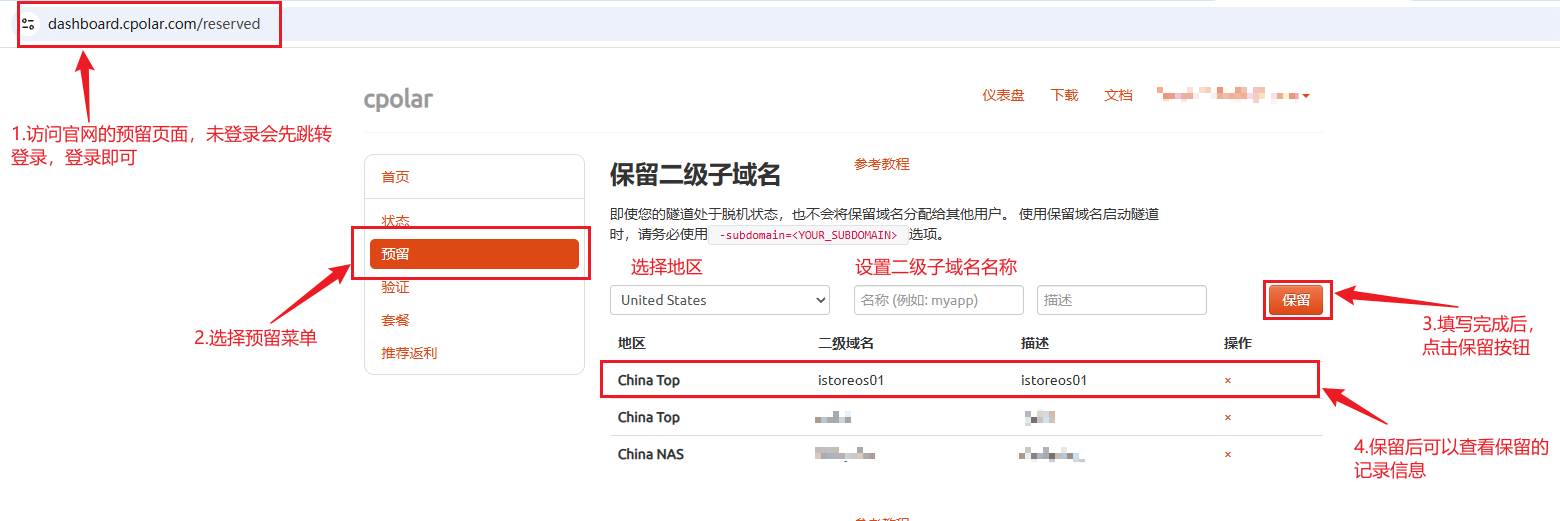
列表中显示了一条已保留的二级子域名记录:
- 地区:显示为China Top。
- 二级域名:显示为istoreos01。
注:二级域名是唯一的,每个账号都不相同,请以自己设置的二级域名保留的为主
6.2 修改隧道为子域名方式
进入侧边菜单栏的隧道管理下的隧道列表,可以看到名为istoreos的隧道:

点击编辑按钮进入编辑页面,修改域名类型为二级子域名,然后填写前面配置好的子域名,点击更新按钮:
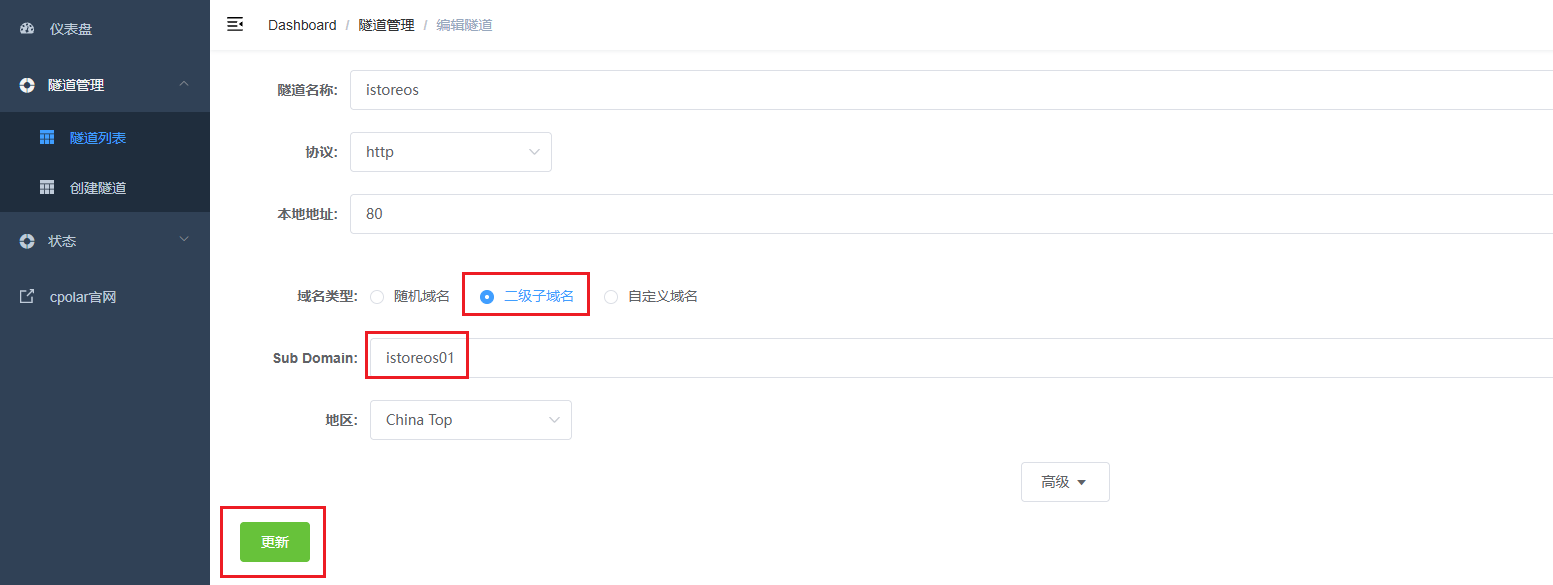
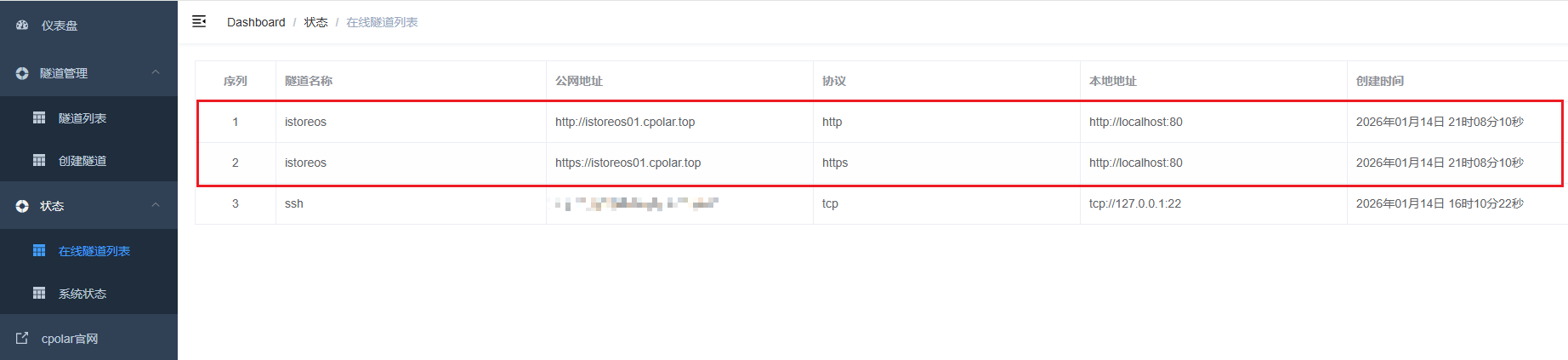
接着来到状态菜单下的在线隧道列表可以看到隧道名称为istoreos的公网地址已经变更为二级子域名+固定域名主体及后缀的形式了:
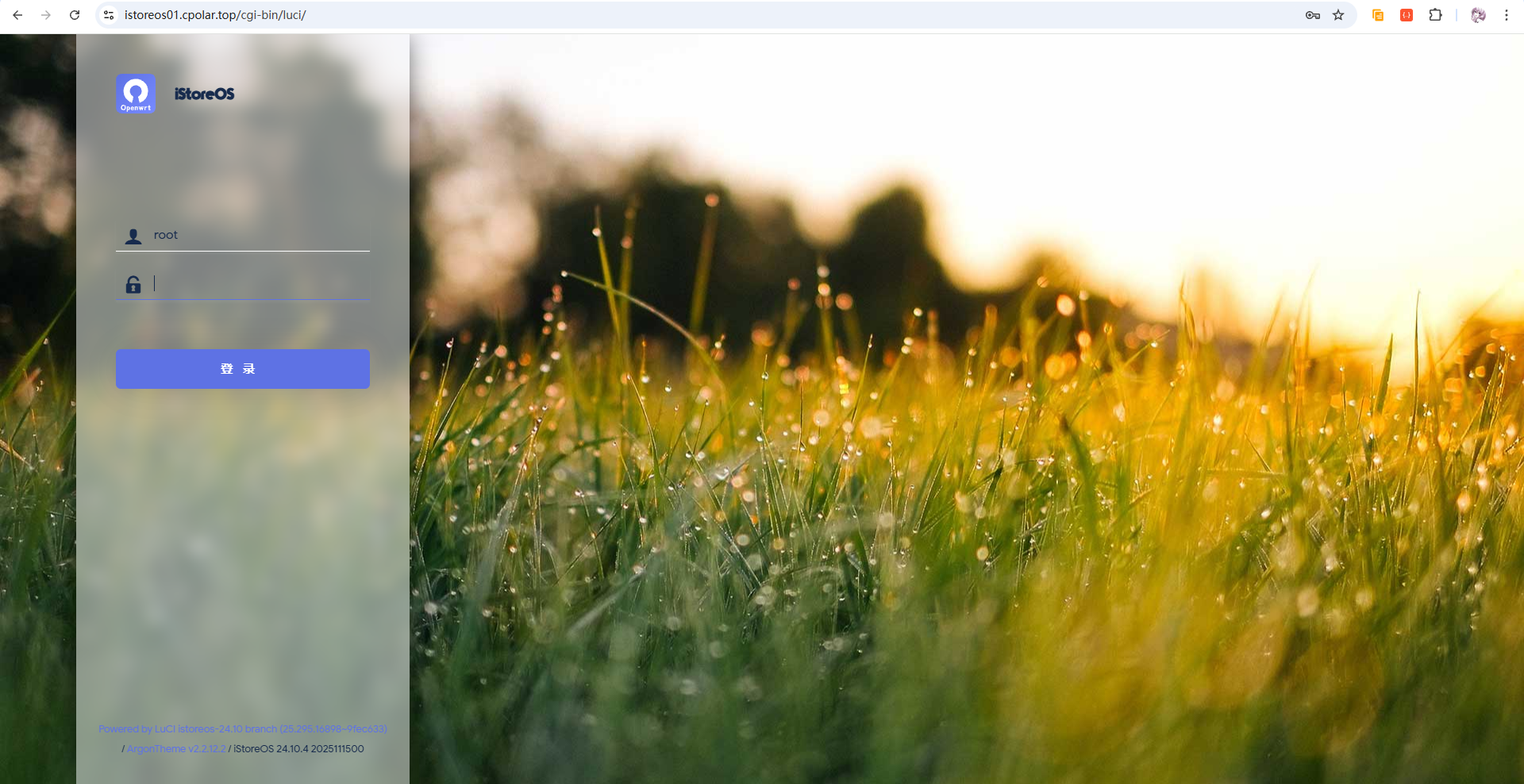
这里以https访问测试一下:
接着,让我们进行登录测试一下看看:
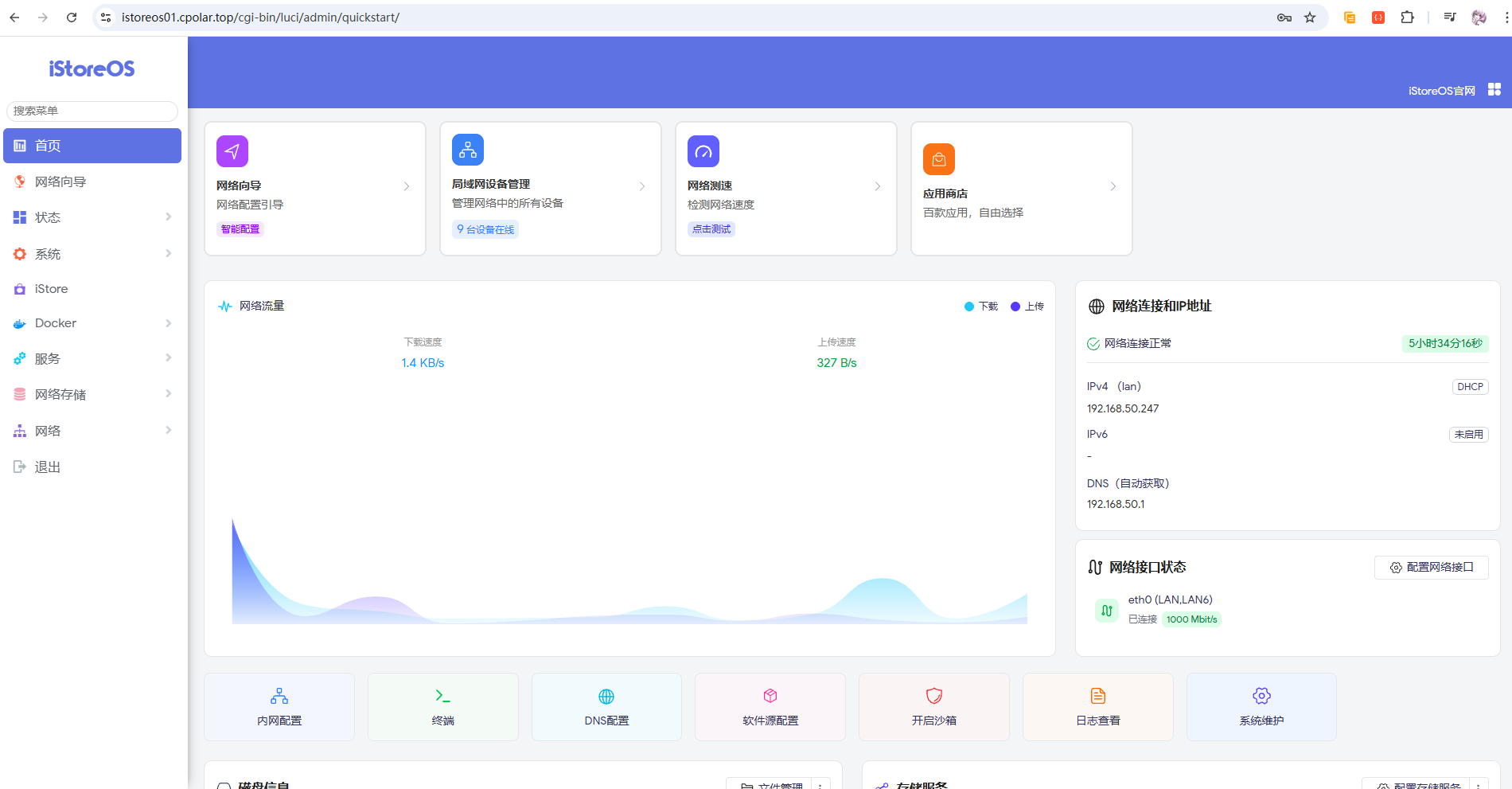
成功的登录进来啦!这样一个永久不变的域名就设置好啦!相比于每天都会变化的随机域名,这个固定域名不仅更加简短易记,而且永久不变,无论何时何地都可以通过这个地址访问您的iStoreOS软路由服务。
总结
本教程带你从零开始,一步步将RK3566设备刷入iStoreOS软路由系统,从一台普通设备变身为功能完整的软路由系统,并通过cpolar实现了公网访问。整个过程虽然技术细节较多,但只要按照步骤操作,就能轻松完成刷机配置。
- 驱动安装与短接:安装驱动、拆机短接、使用RKDevTool刷入iStoreOS系统镜像
- 系统登录配置:通过路由器查看设备IP,浏览器访问iStoreOS管理界面
- 内网穿透配置:利用cpolar实现公网访问,随时随地管理软路由
- 固定域名设置:升级套餐获取固定二级子域名,实现稳定便捷的远程访问
通过本教程,你不仅以简单的方式拥有了专业级的软路由解决方案,还体验了从硬件刷机到软件配置的完整过程。这台RK3566设备现在可以为你提供网络管理、远程访问、流量控制等全方位功能,真正实现了从普通设备到企业级软路由的价值转变。
感谢您阅读本篇文章,有任何问题欢迎留言交流。cpolar官网-安全的内网穿透工具 | 无需公网ip | 远程访问 | 搭建网站